У вас большие запросы!
Точнее, от вашего браузера их поступает слишком много, и сервер VK забил тревогу.
Эта страница была загружена по HTTP, вместо безопасного HTTPS, а значит телепортации обратно не будет.
Обратитесь в поддержку сервиса.
Вы отключили сохранение Cookies, а они нужны, чтобы решить проблему.
Почему-то страница не получила всех данных, а без них она не работает.
Обратитесь в поддержку сервиса.
Вы вернётесь на предыдущую страницу через 5 секунд.
Вернуться назад
У вас большие запросы!
Точнее, от вашего браузера их поступает слишком много, и сервер VK забил тревогу.
Эта страница была загружена по HTTP, вместо безопасного HTTPS, а значит телепортации обратно не будет.
Обратитесь в поддержку сервиса.
Вы отключили сохранение Cookies, а они нужны, чтобы решить проблему.
Почему-то страница не получила всех данных, а без них она не работает.
Обратитесь в поддержку сервиса.
Вы вернётесь на предыдущую страницу через 5 секунд.
Вернуться назад
Настройка AdwCleaner
Простота использования – одна из главных отличительных черт антивируса AdwCleaner. По этой причине интерфейс программы невероятно прост, что позволяет даже начинающим пользователям с лёгкостью разобраться в нём и.
20.01.2020 Рубрика: База знаний Автор: Дмитрий Окешко
Простота использования – одна из главных отличительных черт антивируса AdwCleaner. По этой причине интерфейс программы невероятно прост, что позволяет даже начинающим пользователям с лёгкостью разобраться в нём и использовать все функции антивируса по максимуму.
Этот же принцип распространяется и на настройки Malwarebytes AdwCleaner. Они регулируют самые важные параметры работы антивируса. И их не так много, поэтому запутаться в них практически невозможно. Настроить AdwCleaner сможет абсолютно каждый пользователь, если будет знать, за что конкретно отвечает каждая опция. Поэтому, рассмотрим их поподробней.
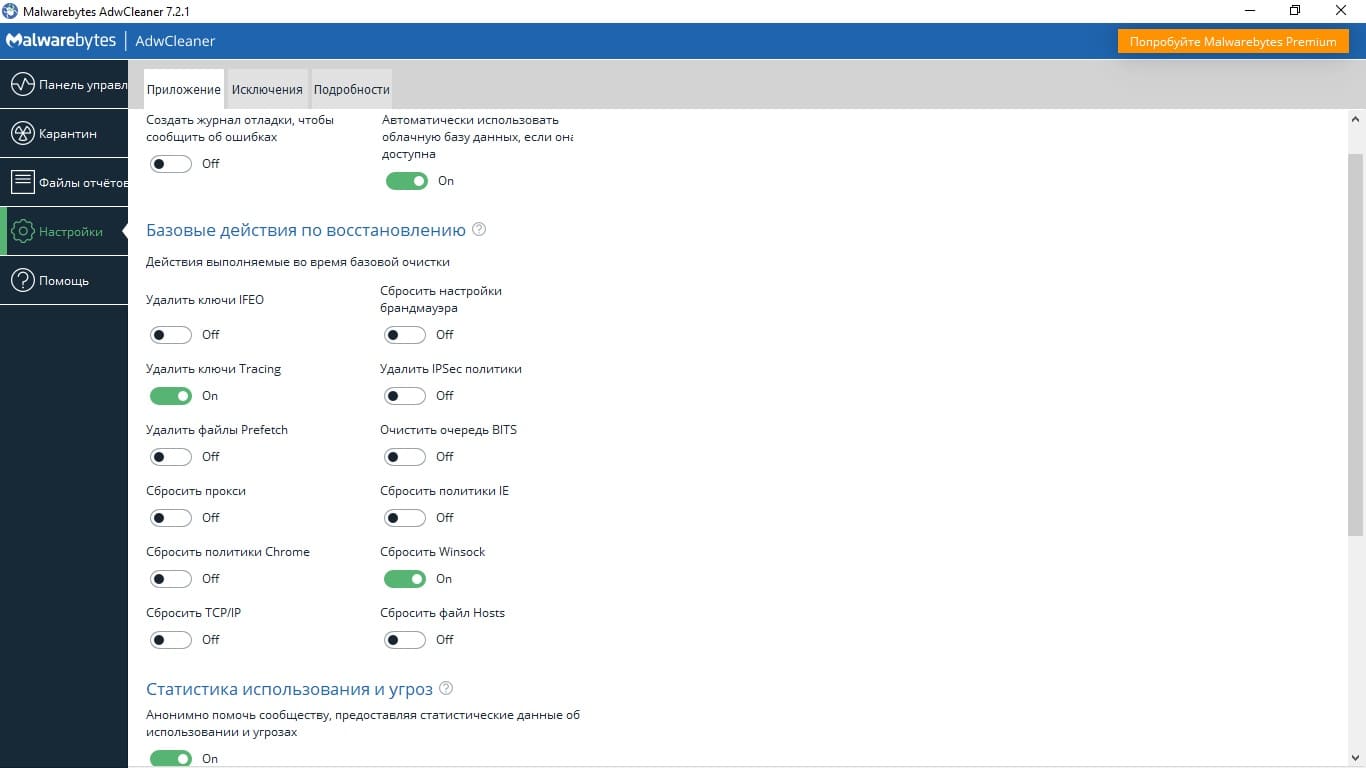
Чтобы изменить настройки, нужно открыть Адв Клинер и нажать на кнопку “Настройки” в левой части программы. В ней будет три вкладки, которые и отвечают за настройки программы. Первая вкладка “Приложение” содержит больше всего настроек, которые непосредственно влияют на работу антивируса. В ней вы сможете:
- Создавать специальный журнал отладки, который будет собирать данные и сообщать о различных ошибках, которые могут возникнуть в ходе работы антивируса.
- Выбрать способ использования базы данных о вирусах. По умолчанию используется облачная база данных, которая обновляется автоматически. Её использование значительно увеличивает эффективность сканирования, поскольку вся информация о вирусах будет максимально полной. Отключать эту опцию без какой – то весомой причины крайне не рекомендуется, поскольку это снизит эффективность сканирования и понизит безопасность вашей системы.
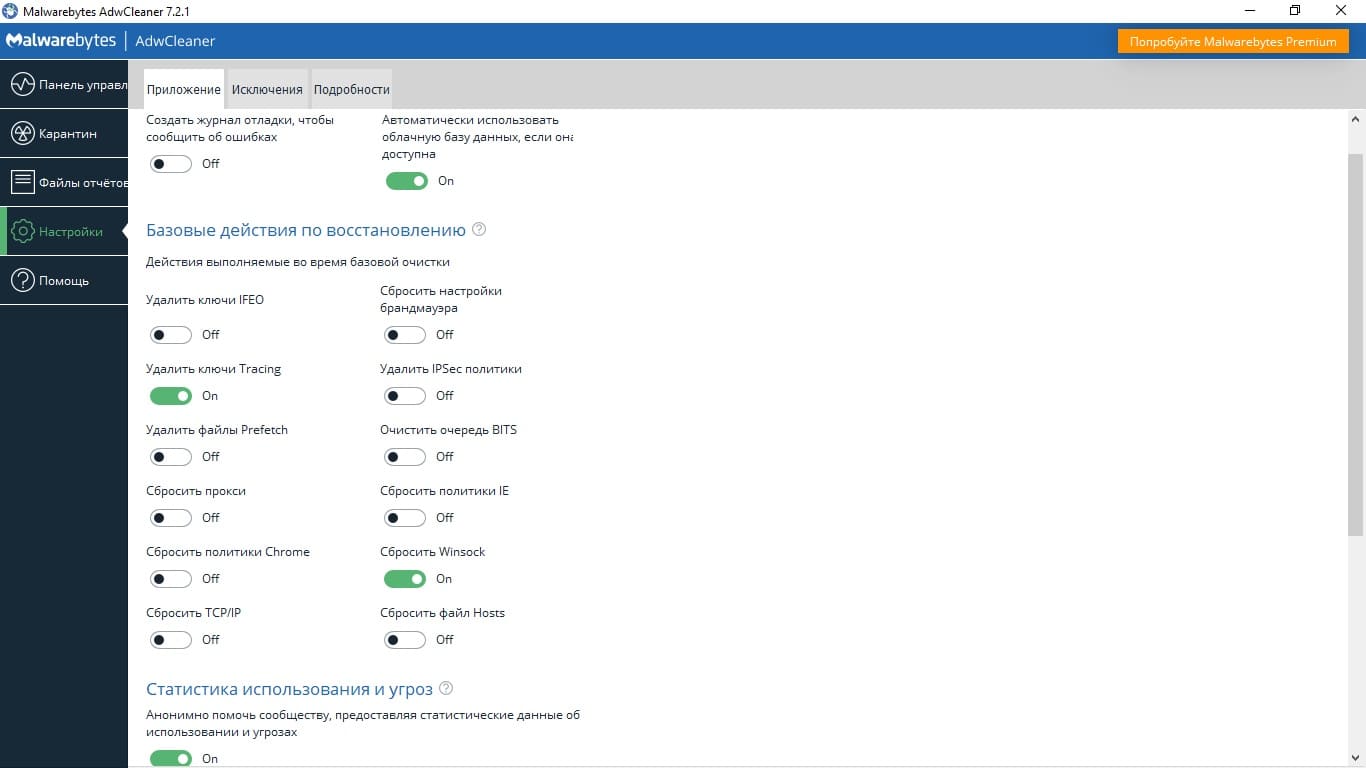
- Изменять базовые действия по восстановлению во время очистки системы. Среди которых: сброс настроек брандмаузера и сетевых настроек, удаление всех прокси, сброс настроек браузеров, сброс файла hosts, который отвечает за блокирования сетевого соединения с прописанными в нём сайтами. Также вы можете удалить различные ключи и некоторые лишние файлы, которые могут привести к проблемам в работе операционной системы и системным ошибкам.
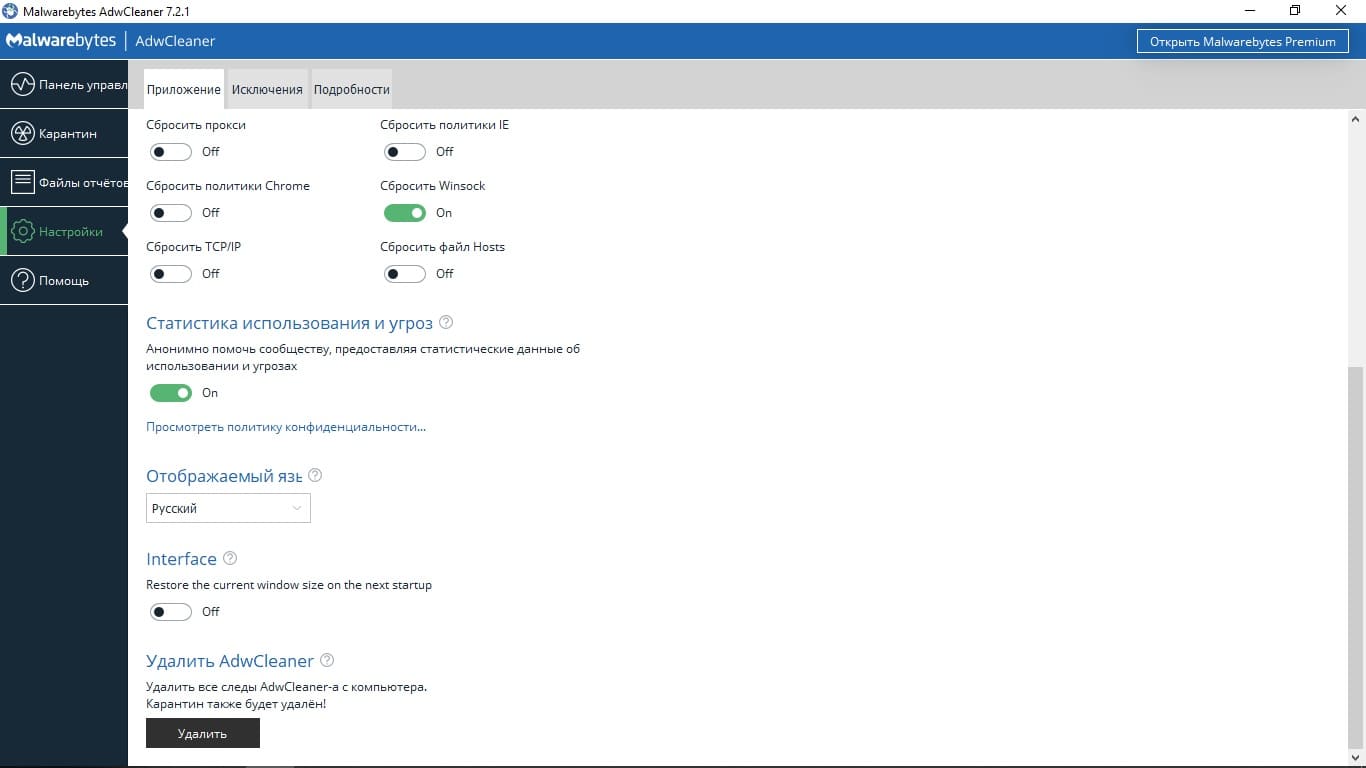
- Разрешать и запрещать сбор статистической информации по использованию AdwCleaner и данных о вирусных угрозах, которые используются для улучшения качества работы антивируса и обновления базы данных о вирусных угрозах. А ещё в этом разделе вы можете ознакомиться с политикой конфиденциальности AdwCleaner.
- Выбрать язык AdwCleaner из множества различных вариантов, если по каким – то причинам по умолчанию был установлен не тот язык, который нужен вам.
- Установить сброс размеров окна, каждый раз, когда вы перезапускаете антивирус.
- Удалить Malwarebytes AdwCleaner с компьютера, а также все данные о его использовании.
Во второй вкладке вы можете добавлять, изменять и удалять исключения в AdwCleaner, что позволит выбрать файлы, папки, или семейство элементов, которые будут игнорироваться при выполнении сканирования. Стоит относиться к выбору исключений очень осторожно, поскольку неправильные настройки могут значительно понизить уровень безопасности вашего компьютера.
Во вкладке “Подробности” будут указаны сведения о версии AdwCleaner, дате её выпуска, а также дополнительная информация. Например, лицензионное соглашение AdwCleaner и уведомления, благодаря чему вы будете в курсе о выходе обновлений, а также сможете получить дополнительные сведения о программе.
Из – за того, что настроек в программе не так много и регулируют они лишь самые важные аспекты работы антивируса, правильно настроить AdwCleaner сможет каждый пользователь. А простой и интуитивно понятный интерфейс лишь поспособствует этому процессу.
Для того, чтобы скачать AdwCleaner нужно перейти по этой ссылке и нажать на кнопку “Скачать AdwCleaner бесплатно”.
Удаление AdwCleaner
Если по каким – то причинам вам не понравился AdwCleaner, или у вас возникли какие – то проблемы при работе с ним, или же вы просто хотите установить.
20.01.2020 Рубрика: База знаний Автор: Дмитрий Окешко
Если по каким – то причинам вам не понравился AdwCleaner, или у вас возникли какие – то проблемы при работе с ним, или же вы просто хотите установить новую версию, то возможно, вы захотите удалить AdwCleaner. Но из – за того, что программа не требует установки, то метод удаления немного отличается от стандартного.
Удаление AdwCleaner можно выполнить двумя способами:
- Первый способ: удалить исполняемый файл программы, нажав на него правой кнопкой мыши и выбрать “Удалить” во всплывающем окне. Затем, удалить этот файл из корзины. Однако, этот метод удаления неполный, поскольку он оставит некоторые данные о работе антивируса: исключения, записи в реестре, настройки и другие параметры, которые сохраняются в системных папках. Поэтому, для полного удаления AdwCleaner, рекомендуется использовать второй метод.
- Второй способ позволит полностью удалить AdwCleaner с компьютера, в том числе и данные о настройках программы, сведения о файлах в карантине и.т.д. Для этого необходимо открыть AdwCleaner, перейти в раздел “Найстроки”, пролистать экран вниз и нажать на кнопку “Удалить AdwCleaner”.
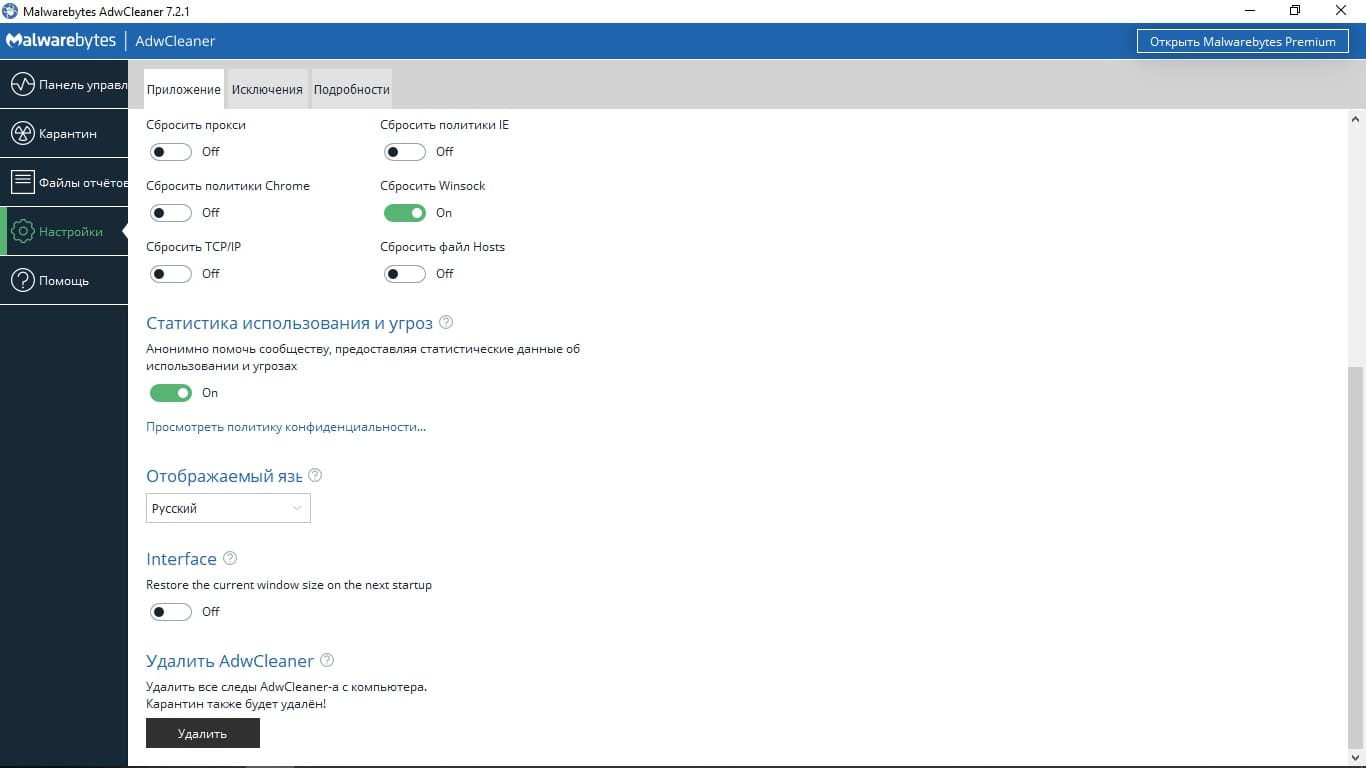
Как видите, удалить антивирус ещё проще и быстрее, чем при использовании стандартного метода удаления через диспетчер удаления файлов, поэтому каждый пользователь с лёгкостью справится с этой задачей.
Помните, что скачать последнюю версию AdwCleaner вы всегда можете на нашем сайте, посетив его главную страницу.