Ошибка Центра обновления Windows — 800B0001
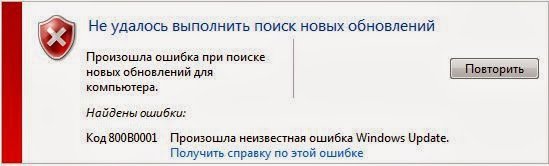
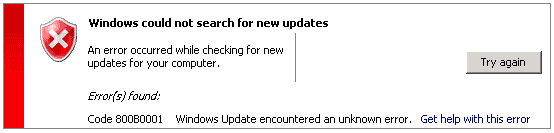
Ошибка с кодом 800B0001 может возникать при попытке запустить поиск обновлений системы в ОС семейства Windows. Выглядит это вот так:
Не удалось выполнить поиск новых обновлений
Произошла ошибка при поиске новых обновлений для компьютера.
Найденные ошибки: Код 800B0001
Произошла неизвестная ошибка Windows Update.
Исправляем ошибку 800B0001 (Установлен ViPNet)
Очень часто подобная ошибка возникает на тех машинах, где установлена программа ViPNet. На нашем сайте есть целая статья, которая рассказывает о том, как исправить эту ошибку на компьютерах с ViPNet, без его удаления. Более подробно читайте тут: VipNet Client 3 блокирует поиск обновлений Windows 7
Исправляем ошибку 800B0001 (ViPNet на компьютере не установлен)
Если на вашем компьютере не установлен ViPNet, а ошибка все-равно присутствует, то для ее исправления можно попробовать проделать следующие действия.
Способ 1
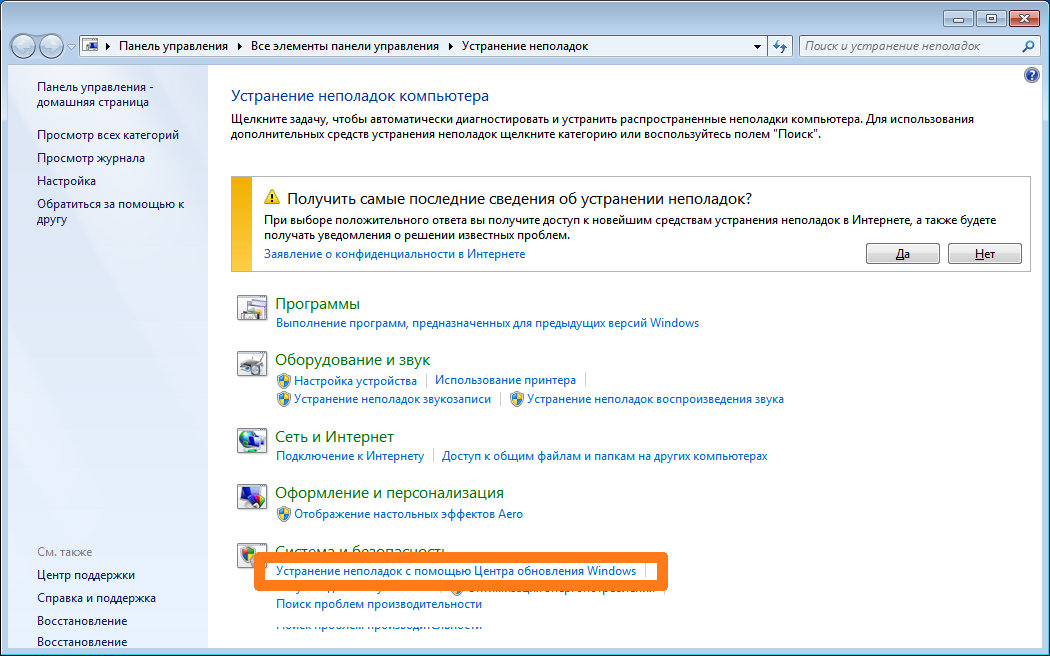
Открываем «Пуск». Пишем там «Устранение неполадок» и запускаем его. В открывшимся окошке ищем пункт «Система и безопасность» > «Устранение неполадок с помощью Центра обновления Windows«. После этого запуститься мастер, который проверит вашу систему и напишет что нужно делать далее, если обнаружит ошибку. Это может занимать довольно много времени, так что запаситесь терпением.
Способ 2
Иногда такая ошибка встречается в том случае, когда не установлено обновление KB2720211. Если это ваш случай, то попробуйте скачать и установить обновление, перезагрузить компьютер и проверить работу Центра обновления Windows.
Способ 3
Если предыдущий способ не помог (или у вас уже установлено данное обновление), то можно попытаться восстановить работу службы центра обновления вручную. Для этого создайте bat файл и вставьте в него следующее содержание:
net stop wuauserv regsvr32 wuapi.dll /s regsvr32 wups.dll /s regsvr32 wuaueng.dll /s regsvr32 wucltui.dll /s regsvr32 wuweb.dll /s regsvr32 msxml.dll /s regsvr32 msxml2.dll /s regsvr32 msxml3.dll /s regsvr32 urlmon.dll /s net start wuauserv regsvr32 softpub.dll /s regsvr32 initpki.dll /s regsvr32 mssip32.dll /s regsvr32 wintrust.dll /s regsvr32 dssenh.dll /s regsvr32 rsaenh.dll /s regsvr32 gpkcsp.dll /s regsvr32 sccbase.dll /s regsvr32 slbcsp.dll /s regsvr32 cryptdlg.dll /s regsvr32 jscript.dll /sПосле создания такого файла, его необходимо запустить, дождаться, когда он закончит свою работу и перезагрузить компьютер. После успешной загрузки, можно проверять работу Центра обновления Windows.
При запуске обновления windows выскакивает ошибка 800B0001?
Если при попытке обновиться появляется сообщение об ошибке 800B0001, то, наверняка, на компьютере используется программа ViPNet Client. Как правило, для решения проблемы удалять программу необязательно, а достаточно просто отключить «Криптопровайдер CSP». Для этого в ViPnet Монитор’е заходим в «Сервис»->»Настройка параметров безопасности. «->»Криптопровайдер» и снимаем «галочку» с «Использовать криптопровайдер ViPNet CSP»».

автор вопроса выбрал этот ответ лучшим
комментировать
в избранное ссылка отблагодарить
Evain a [207K]
4 года назад
Чаще всего с ошибкой 800B0001 при запуске Windows обновления сталкиваются те у кого стоят следующие версии на компьютере, такие как:


Для того, чтобы исправить ошибку достаточно обновить систему и установить последнюю версию или же использовать следующую команду: «sfc /scannow» (но, запустить команду следует в командной строке от имени администратора).
комментировать
в избранное ссылка отблагодарить
владс андро вич [834K]
6 лет назад
Самым продуктивным шагом, в данной проблеме, будет то, по которому вам следует перезапустить всю систему, а затем через диск с програмой или через официальный сайт, где система перезапускается в ручную, все обновить и тем самым, избавиться от проблемы.
Если походу и пошагово:
Сама установка в целом, осуществляется через такую общую функцию как обновление, которая есть внутри программы и которую, вам необходимо будет активировать и запустить, первый раз.
В начале всего, от вас дабы подытожить все програмное обновление, необходимо будет перезапустить всю систему, а затем и активировать Саму установку, окончательно и повторно, которая осуществляется через такую функцию как Обновление
комментировать
в избранное ссылка отблагодарить
Nelli 4ka [115K]
6 лет назад
Если утилита от Виндовс — «CheckSUR» — не помогла, попробуйте сделать следующее.
Закройте все программы и перезапустите систему. Далее вставьте в ваш комп установочный DVD или же флеш-накопитель с ОС Windows, с него нужно запустить установщик.
В окне установщика нажимаем на «Установить», далее выбирает рекомендованный пункт — получение обновлений из интернета. Система может потребовать ввести ключ продукта, при необходимости выполняем это действие.
Также нам нужно выбрать тип установки — «Обновление». Когда установка завершится, перезагрузите компьютер снова и запустите виндовский Центр обновлений.
комментировать
в избранное ссылка отблагодарить
AHTOX A89 [5K]
6 лет назад

Да действительно такая ошибка бывает не только у вас,как говорится не вы первый не вы последний.А вся эта беда просто напросто происходит из-за программы КриптоПро,но сейчас все стало нормально разработчики провели обновление КриптоПро 3.6R4.Вам всего лишь только стоит обновить программу КриптоПро.
комментировать
в избранное ссылка отблагодарить
Pante ra063 [20.5K]
8 лет назад
Эта ошибка может возникнуть, когда ставится «особо специальная» программа, например такая как VipNet, для корректной работы которой требуется отключение некоторых важных служб, одна из которых обновление системы в целом. Обновляются в таком случае вручную. Надо в поисковик «забить» «ошибка windows 800B0001» и перейти на официальный сайт microsoft, где можно или автоматически устранить проблему обновления, или вручную это сделать. Для автоматического режима проследуйте на страницу поддержки и нажав на кнопку «Запустить сейчас» следуйте указаниям мастера устранения проблем.
Если вы выберите ручной режим запуска устранения неполадок, то вам надо будет скачать пакет, для этого перейдите на страницу средства проверки готовности системы к обновлению по ссылке. В разделе «Сведения для опытных пользователей» выберите вашу Windows (8, 7, Vista, ХР) и тип системы компьютера (32-х или 64-х битные системы), и щелкните ссылку, чтобы загрузить средство проверки готовности системы к обновлению. После скачивания, запустите и ждите процесса завершения, не забыть перезагрузить компьютер.
Исправляем ошибку центра обновлений 800B0001
Несмотря на увещевания корпорации Microsoft в том, что операционная система Windows является самой надежной, многие пользователи периодически сталкиваются с различными проблемами. Это может быть непредсказуемое сворачивание всех открытых окон, вылет на просторы рабочего стола или непрекращающаяся перезагрузка. Одной из частых проблем, вызывающих подобные явления является ошибка Windows Update 800B0001. Как исправить эту неполадку и насколько оправданным будет совершение кардинальных действий или все можно сделать за полчаса?
Что это за ошибка и причины возникновения
Прежде чем определиться с причинами возникновения неприятности, следует понимать признаки, указывающие на появления сбоя в работе ОС. Основными признаками нарушения нормального функционирования ОС служат:

- невозможность установки скачанных обновлении;
- при попытках запустить конкретную программу, она вылетает с сообщением об ошибке;
- система начинает работать очень медленно;
Причины появления ошибки едины для всех версий Виндовс. Среди основных факторов, вызывающих возникновения на экране системного сообщения «Ошибка 800В0001» можно выделить:
- Повреждение исполняемого файла службы обновления.
- Невозможность найти соответствующие компоненты для установки.
- Повреждение файлов приложения Windows Update вирусом или вредоносным ПО.
- Удаление компонентов центра обновления, случайное или злонамеренное.
Сама корпорация не дает четкого ответа, что может служить причиной появления данной неприятности. Отдел технической поддержки содержит ссылку на файл, содержащий хранилище каталогов, но простому пользователю сложно разобраться в них.
В Windows 7 или иной версии ОС, по мнению неофициальных источников, подобная ошибка часто возникает при наличии на компьютере одной из трех программ: Crypto Pro CSP, ViPNet CSP, ViPNet Client. Еще одной не задокументированной причиной может являться неправильная работа сетевой карты.
Первые шаги при появлении ошибки
В первую очередь:
- Можно попробовать использовать специальную утилиту CheckSur, предлагаемую Microsoft. Скачать ее можно по ссылке: https://support.microsoft.com/ru-ru/kb/947821. При загрузке следует учитывать версию установленной ОС. Предназначением данного приложения является выявления неполадок в работе Центра обновления с их последующим исправлением.

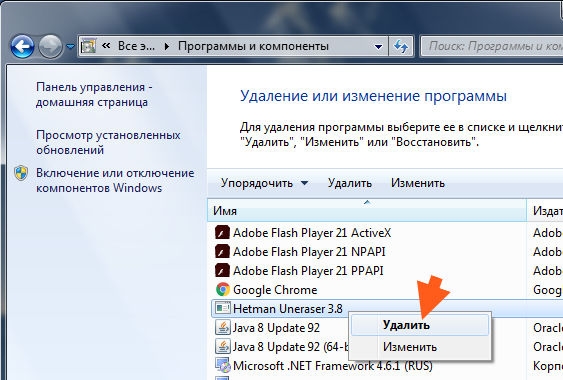
- Вторым способом является отключение программ, которые могут вызывать указанный сбой. А лучше вовсе удалить их с ПК. Для этого через «Панель управления» необходимо зайти в меню «Программы и компоненты», найти в списке упомянутые выше приложения и просто удалить их.
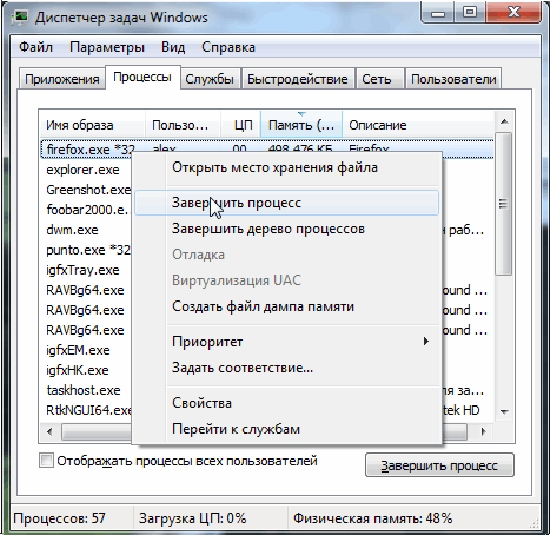
- Вручную требуется остановить процессы, которые могут быть связаны с ViPNet или Crypro PRO. Это осуществляется в «Диспетчере задач», который вызывается нажатием трех клавиш: Ctrl+Alt+Del. Необходимый процесс останавливается нажатием клавиши Delete. Важно все манипуляции проводить под учетной записью администратора и выключенном антивирусе.
- Если указанный выше софт реально используется, тогда одной из попыток устранения ошибки 800В0001 является скачивание обновлении для программ. Это можно сделать на официальном сайте: https://www.cryptopro.ru, http://www.infotecs.ru/. Ресурсы содержат также специальные заплатки, установка которых поможет избежать конфликта программной и аппаратной части.
- Корпорация Microsoft предлагает еще одну специальную утилиту, которая предназначена для устранения проблем, препятствующих нормальному обновлению ОС 7 версии. Она называется System Update Readiness Tool (windows update diagnostic). Скачать нужную версию программы можно по ссылке: https://support.microsoft.com/ru-ru/help/2966583/improvements-for-the-system-update-readiness-tool-in-windows-7-and-win
Что делать, если удаленный сеанс отключен – отсутствуют клиентские лицензии на сервере
Использование инструмента Центр обновления Windows
По ссылке https://support.microsoft.com/ru-ru/help/10164/fix-windows-update-errors доступна утилита, назначением которой является исправление ошибок, которые могут возникать при использовании центра обновлении.
При переходе по ссылке пользователю будет предложено выполнить ряд шагов:
- Выбор собственной версии операционной системы.
- Скачивание утилиты.
- Запуск центра устранения неполадок.
- От имени администратора потребуется запустить утилиту latestwu.
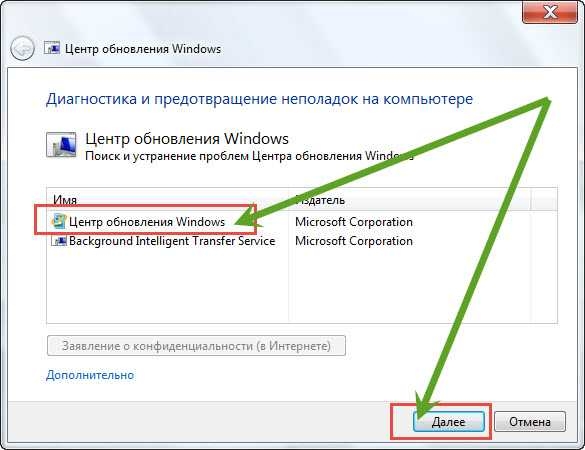
- На экране появится окно «Диагностика и предотвращение неполадок на компьютере».
- Через непродолжительное время ОС самостоятельно проведет анализ.
- Если обнаружена ошибка, компьютер предложит варианты ее исправления.
- В более серьезных случаях может потребоваться использования командной строки.
Применение пакета обновлений для службы WSUS 3.0
На официальном сайте технической поддержки по ссылке https://support.microsoft.com/ru-ru/help/2734608 можно скачать свежую версию обновления службы Windows Server Update Services.
Применение данной «заплатки» требует проведения синхронизации всех серверов WSUS. Если наблюдается иерархия, то процесс синхронизации осуществляется сверху вниз.
Процедура применения обновления заключается в следующем:

- Запуск процесса WSUS 3,0SP2, который сразу начинает синхронизироваться с серверами Microsoft.
- Далее пользователю потребуется применить «заплатку».
- Начнется процедура синхронизации.
- По завершению процесса требуется повторить манипуляции с каждым сервером, где применяется WSUS.
Исправление ошибки ручным методом
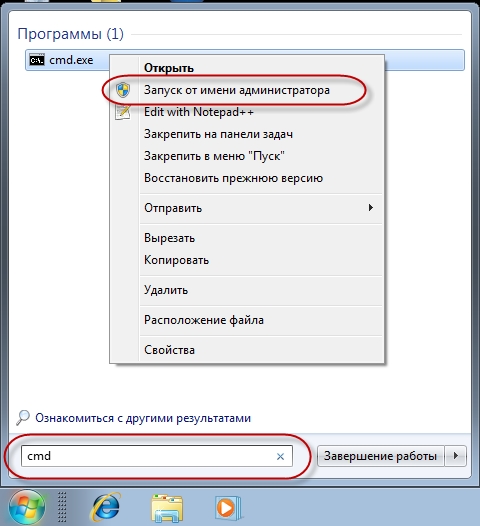
Принцип данного способа устранения ошибки относится к прописыванию в ручном режиме необходимых для нормального функционирования центра обновлении системных библиотек.
Чтобы это выполнить, потребуется запустить командную строку в режиме администратора (нажимаем Win+R и вводим команду cmd /i), после чего последовательно следует ввести 4 команды:
- regsvr32 Softpub.dll /s;
- regsvr32 Wintrust.dll /s;
- regsvr32 Initpki.dll /s;
- regsvr32 Mssip32.dll /s.
Ввод каждого операнда завершается клавишей Enter. После выполнения описанных манипуляций можно снова пробовать запускать обновления. Вероятнее всего ошибки больше не будет.
Также можно просто попытаться скачать нужное обновление, особенно если оно относится к критическим, с официального сайта Майкросфот самостоятельно. (https://support.microsoft.com/ru-ru/help/973135/how-to-download-a-windows-update-manually).
Компьютер выключается сам во время игры
На странице решения проблемы находятся загрузки, которые разбиты для каждой версии Виндовс. Процедуру ручного установление можно рассмотреть на примере Windows 7:
- Перейти в Панель управления, выбрать пункт Система и безопасность и открыть вкладку Обновления Windows.
- Далее в открывшемся окне необходимо выбрать ту «заплатку», которую требуется загрузить и запомнить ее номер.
- Перейдя в центр загрузок в строке поиска необходимо забить номер требуемого обновления и нажать Enter.
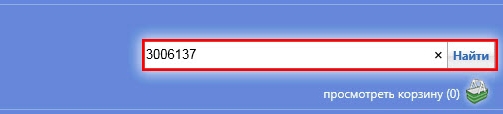
- ОС автоматически просканирует имеющиеся для скачивания дистрибутивы.
- Далее пользователю станет доступна загрузка найденного файла, после чего появится окно, предлагающая установить или сохранить.

- Если нажать кнопку «Open» или Открыть, то нужное обновление будет установлено.
В некоторых случаях для начала работы скачанного файла потребуется перезагрузка ПК.
Откат к точке восстановления
Для отката к рабочей версии системы необходимо выполнить следующие действия:
- зайти в «Панель управления»;
- перейти к пункту «Система»;
- выбрать «Защита системы»;
- далее «Восстановление».
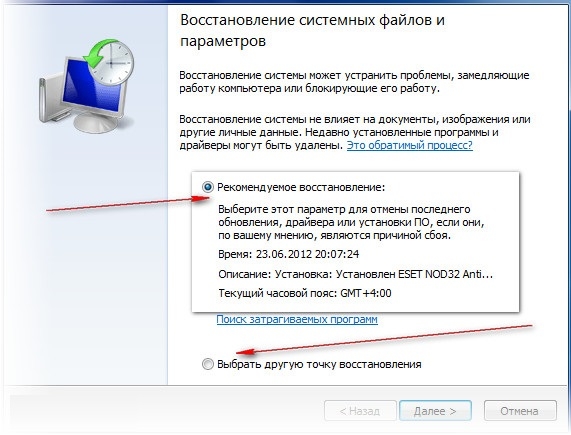
Компьютер покажет на экране доступные точки по датам. Можно выбрать конкретный день, когда ОС работала в штатном режиме и поставить на этом пункте галочку. Далее просто нажать «Готово». Важно помнить, что при откате уничтожаются файлы, находящиеся на системном диске.
Применение средства проверки готовности системы к обновлению
Майкрософт при возникновении проблем с Центром обновлений предлагает воспользоваться официальным инструментом – утилитой DISM, которая встроена в систему. Воспользоваться этим способом можно через консоль.
Для этого потребуется запустить командную строку с правами администратора (ПКМ на кнопке ПУСК и выбрать соответствующий пункт). После открытия консоли потребуется вбить следующий операнд: DISM.exe /Online /Cleanup-image /Restorehealth. На выполнение команды потребуется некоторое время.
Если центр обновления уже поврежден, тогда для источника восстановления работоспособности потребуется использовать параллельную работающую версию системы или применить установочный диск.
Как исправить ошибку 907 при загрузке из Плей Маркета
В этом случае команда будет иметь несколько иной вид: DISM.exe /Online /Cleanup-Image /RestoreHealth /Source:C:\здесь указывается путь к источнику файлов /LimitAccess.
Завершением процедуры станет выполнением операнда sfc /scannow и повторного запуска центра обновлений.
Этот способ работает с Windows 8 и 10. При наличии более старой версии схема действий включает загрузку средства проверки готовности систем к обновлению для конкретной ОС (https://support.microsoft.com/ru-ru/help/947821/fix-windows-update-errors-by-using-the-dism-or-system-update-readiness).
После скачивания пользователю будет предложено установить или сохранить файл. После установки, автоматически запускается проверка, длительность которой может достигать 15 минут. По завершению рекомендуется снова попробовать установить нужное обновление.
Восстановление системных файлов
Иногда ошибка возникает при повреждении системных файлов. Их восстановление будет зависеть от того, запускается компьютер или нет.
Если система загружается
В этом случает потребуется открыть командную строку с правами администратора и провести сканирование при помощи встроенной утилиты sfc /scannow. При незначительных повреждениях, файлы восстанавливаются.
В случае если восстановить рабочую версию необходимого компонента не удается, тогда можно попробовать провести аналогичные манипуляции, загрузив «машину» в безопасном режиме.
Если система отказывается загружаться
В этом случае необходимо запустить среду восстановления, которая формируется при установке системы. Чтобы в нее зайти требуется при включении компьютера удерживать клавишу F8 или загрузиться с установочного диска.
При выходе в системное меню на экране отображается пункт Устранение неполадок компьютера, который запускает средство восстановления системных файлов.
По завершению процедуры необходимо снова из командной строки запустить утилиту sfc.exe, набрав sfc /scannow /offbootdir=D:\ /offwindir=D:\windows. Вместо буквы диска требуется поставить тот раздел, в котором находится система, не желающая запускаться.
Другие возможные способы
Кроме официальных способов, которые предлагает компании Майкрософт, специалисты при возникновении данной ошибки рекомендую выполнить следующее:
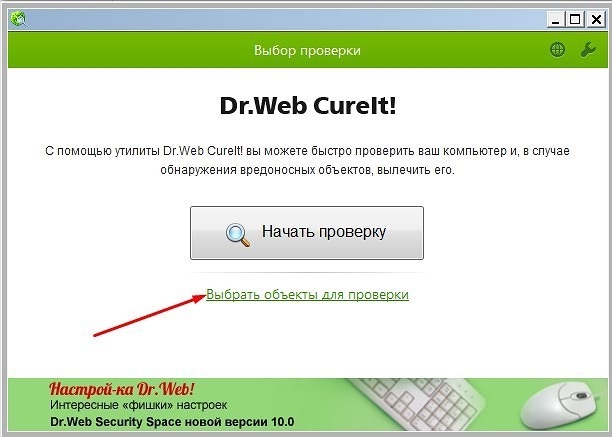
- провести полное сканирование компьютера на предмет наличия вредоносного ПО. Это можно сделать без установки антивируса, скачав, например, утилиту CureIt от компании Dr.Web;
- почистить компьютер от накопившегося мусора (битые ключи реестра, неработающие внутренние ссылки, остатки файлов после удаления программ). Подойдет любая программа для оптимизации ОС.
- проведение обновления всех драйверов. Это можно сделать при помощи специальных программ. Также большинство производителей (Asus, Acer) устанавливает на свои ПК фирменные утилиты, включающие специальный софт для обновления драйверов.
Ошибка Windows Update 800B0001 — как исправить

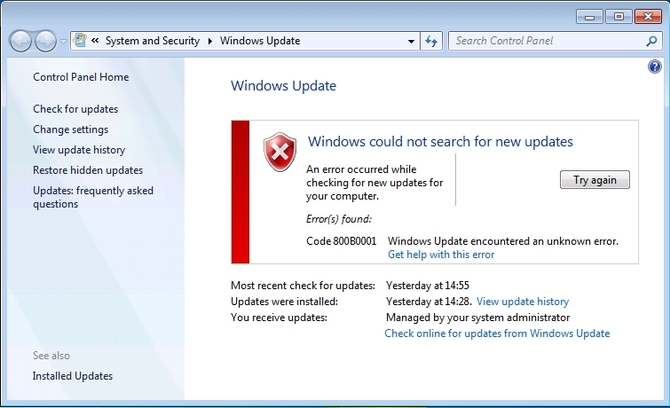
Если в Windows 7 вы столкнулись с ошибкой Центра обновления «Не удалось выполнить поиск новых обновлений» с кодом 800B0001 (а иногда и 8024404), ниже перечислены все способы, которые с наибольшей вероятностью помогут вам исправить эту ошибку.
Сама же ошибка Windows Update говорит о том (согласно официальной информации Microsoft), что не удалось установить определить поставщика служб шифрования, либо файл Windows Update поврежден. Хотя, по факту, чаще причиной являются сбои центра обновления, отсутствие необходимого обновления для WSUS (Windows Update Services), а также наличие Crypto PRO CSP или программ ViPNet. Рассмотрим все варианты и применимость их в различных ситуациях.
Учитывая, что инструкции на сайте предназначены для начинающих пользователей, а не системных администраторов, тема обновления WSUS для исправления ошибки 800B0001 затрагиваться не будет, поскольку обычные пользователи используют локальную систему обновления. Скажу лишь, что обычно достаточно установить обновление KB2720211 Windows Server Update Services 3.0 SP2.
Средство проверки готовности системы к обновлению
Данная программа позволяет исправить проблемы с обновлениями в автоматическом режиме, в том числе и рассматриваемую здесь ошибку, а при нахождении ошибок, запишет информацию о них в журнал. После восстановления, перезагрузите компьютер и попробуйте вновь найти или скачать обновления.
800B0001 и Crypto PRO или ViPNet
Многие, сталкивающиеся с ошибкой Windows Update 800B0001 в последнее время (осень – зима 2014), имеют Crypto Pro CSP, VipNet CSP или VipNet Client определенных версий на компьютере. Обновление программных комплексов до последней версии решает проблему с обновлениями операционной системы. Не исключено также, что с иными службами криптографии возможно появление аналогичной ошибки.

Кроме этого, на официальном сайте Crypto Pro в разделе загрузок «Исправление для устранения проблем с Windows update для КриптоПро CSP 3.6, 3.6 R2 и 3.6 R3», работающее без необходимости обновления версии (если это критично для использования).
Дополнительные возможности
И, наконец, если ничто из описанного выше не помогло, остается обратиться к стандартным методам восстановления Windows, которые, в теории, могут помочь:
- Использование точки восстановления Windows 7
- Команда sfc /scannow (запускаем в командной строке от имени администратора)
- Использование встроенного образа восстановления системы (если есть).
Надеюсь, что-то из описанного поможет вам исправить указанную ошибку центра обновления и необходимости в переустановке системы не возникнет.
А вдруг и это будет интересно:
- Лучшие бесплатные программы для Windows
- Не удалось запустить службу Windows Audio на Локальный компьютер — как исправить?
- Ошибка DXGI ERROR DEVICE HUNG — как исправить?
- Как сбросить Windows на заводские настройки в командной строке
- Как создать отчет о работе Wi-Fi сети в Windows 11 и 10
- Устройство tap0901 — что это и как установить драйвер?
- Windows 11
- Windows 10
- Android
- Загрузочная флешка
- Лечение вирусов
- Восстановление данных
- Установка с флешки
- Настройка роутера
- Всё про Windows
- В контакте
- Одноклассники
-
Motoarhangel 27.12.2014 в 14:43
- Dmitry 28.12.2014 в 08:29
- Иван 17.04.2018 в 17:54