Скачать Teamviewer бесплатно на русском
TeamViewer распространяется в рамках коммерческой лицензии и на некоммерческой основе. Интерфейс программы предельно просто, благодаря поддержке русского языка в меню и навигации с легкостью разберется любой пользователь. Для доступа к функционалу Тимвьювер необходимо зарегистрироваться, создание учетной записи занимает не более пары минут. Авторизованные пользователи могут создавать конференции и подключаться к уже существующим. Стандартная и мобильная версии программы полностью совместимы – смартфон может полностью заменить компьютер, приложения доступны в PlayMarket и AppStore.
Пользователям предоставляется возможность создавать видеоконференции, аудио и текстовые чаты. Подключившиеся пользователи могут просматривать один и тот же экран или окно приложения. Для голосового общения используется телефон или IP-телефония. Программа позволяет передавать данные от одного аккаунта другому с возможностью просмотра полученного контейнера и последующего скачивания на жесткий диск. Конференции защищены паролем – для доступа к сеансу необходимо знать установленную комбинацию и ID ведущего. Создатель конференции может разослать приглашения с помощью специальной кнопки.
Скачать TeamViewer 14 бесплатно на русском
TeamViewer 14 является программой, которая используется для получения удаленного доступа к компьютеру, наблюдения и поддержки. Одной из главных особенностей является совместимость со всеми актуальными платформами. Программа может работать с Андроидом, IOS, Windows, macOS.
TeamViewer 14 на компьютер
TeamViewer 14 дает возможность пользоваться мобильными гаджетами, ноутбуками и компьютерами удаленно, вне зависимости от того, где они находятся. Главное условие – подключение к интернету. При этом разработчики обеспечили максимально безопасные условия для работы, так как здесь создается защищенная глобальная сеть, предоставляющая удаленный доступ только определенным лицам, имеющим соответствующие права. С помощью программы можно обеспечить подключение к коммерческим устройствам, относящимся к «Интернету вещей» и серверам. Соблюдение условий безопасности – обязательная составляющая для удаленной работы и здесь она проработана на высшем уровне.
С помощью программы можно предоставить поддержку сотрудников и клиентов в удаленном режиме. Это удобно при решении проблем со сбоями техники. Пользователи сейчас активно используют компьютеры и мобильные телефоны, поэтому охват всех платформ делает программу универсальным помощником для бизнеса. Комплексное решение позволяет использовать свой бренд при формировании системы поддержки, контролировать поступающие заявки, внедряться в системы, используемые пользователями. Администраторы могут оставлять заявки на компьютерах и мобильных гаджетах удаленно. К особенностям работы относится интеграция в системы управления гаджетами.
Как пользоваться программой TeamViewer
Нет ничего проще, чем работать в TeamViewer – это универсальная платформа, которой пользуются тысячи специалистов и владельцев домашних ПК! Программа позволяет людям, находящимся в разных точках планеты, решать общие задачи, взаимодействуя в режимах реального времени. Просмотр рабочих зон и связь также осуществляются онлайн.
Установка и регистрация
Программа распространяется в виде файла с расширением exe. Кликните по загрузчику и запустите инсталляцию, указав все необходимые параметры. Дождитесь завершения установки. Запустите программу с помощью ярлыка на рабочем столе.
Создайте аккаунт – выберите вкладку Вход в систему в меню слева и нажмите кнопку Зарегистрироваться.
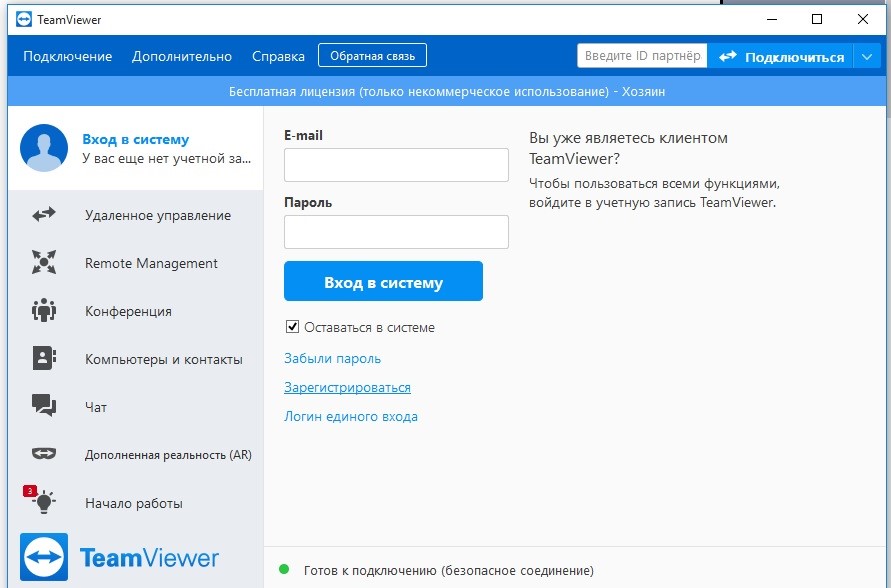
В запустившемся окне, укажите имя пользователя, пароль, электронный почтовый адрес и другие данные. Создав учетную запись, выполните вход в систему.
Как пользоваться программой
Обычно на вкладке меню Компьютеры и контакты представлены адреса коллег пользователя, с которыми тот решает общие задачи. Вкладка Чат представляет собой мессенджер.

Вы можете запустить конференцию самостоятельно или присоединиться к уже запущенному сеансу. Возможности TeamViewer позволяют установить связь по аудиоканалу, видеоконференцию и запустить режим просмотра экрана. При создании телефонного сеанса программа автоматически генерируется номер и PIN-код – эти данные необходимы другим пользователям для подключения. Создатель конференции может сразу же разослать приглашения, нажав специальную кнопку.
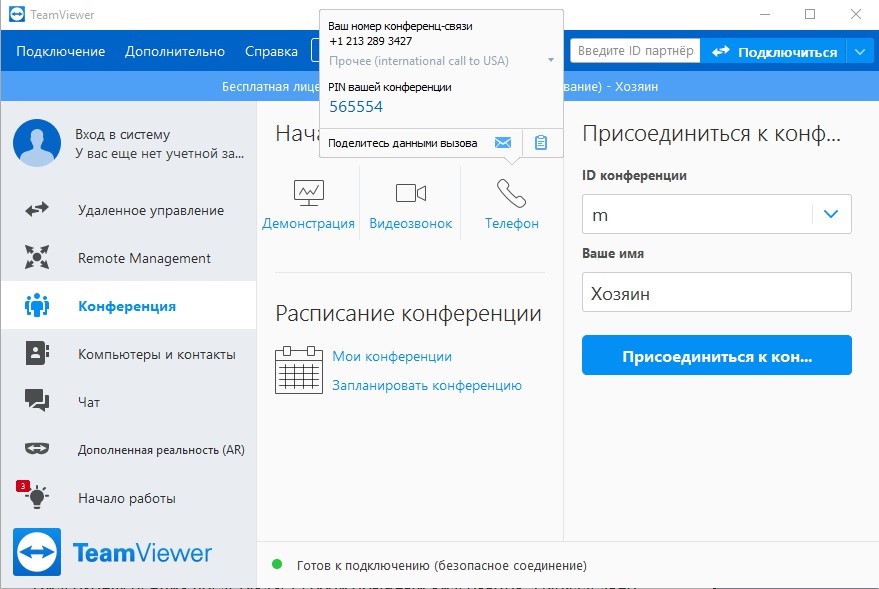
Видеоконференция представляет собой обычный видеовызов. Параллельно подключенные участники могут общаться по аудиоканалу и в текстовом чате. Специально для удобства пользователей разработчиками предусмотрен встроенный планировщик конференций. Участники, подключенные к одному сеансу, отображаются в специальном окне.
Режим демонстрации позволяет выбрать область экрана или рабочее окно определенного приложения, которое будут видеть пользователи, подключившиеся к конференции.
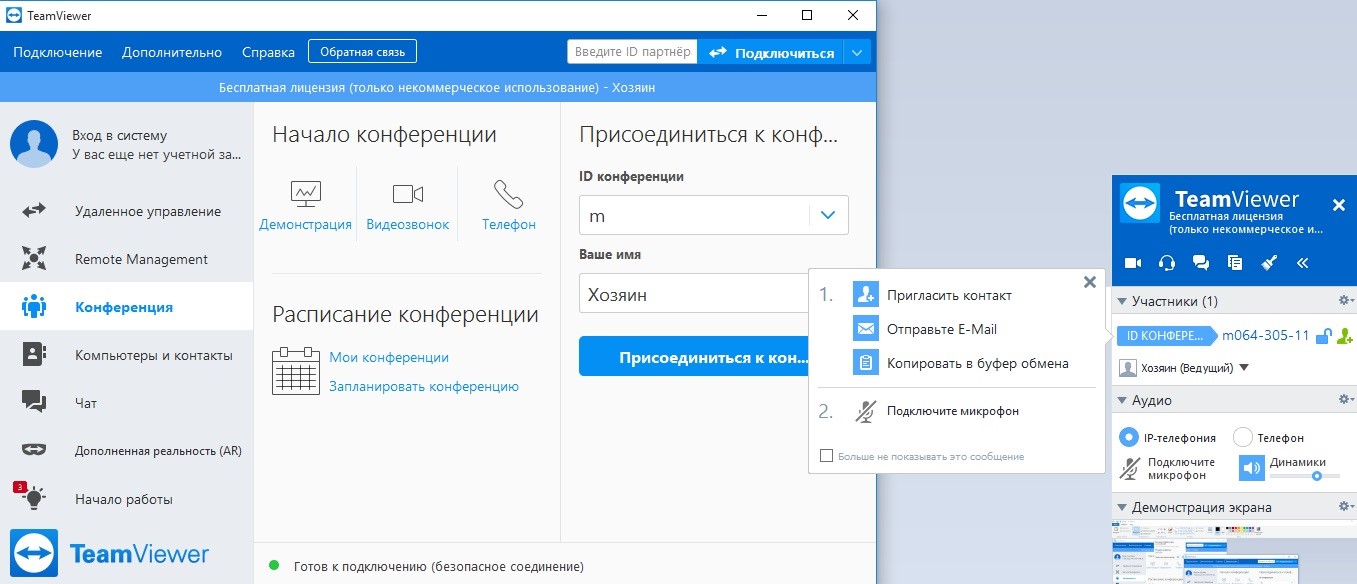
В TeamViewer предусмотрена возможность выбирать оптимальное качество видео. Во всех режимах конференции пользователи могут обмениваться данными и скачивать их на жесткий диск. Отправленная информация сохраняется в специальном разделе и остается доступной для просмотра.
Меню и функционал
В правом верхнем углу экрана TeamViewer находится поле для ввода ID пользователя, справа от которого размещена кнопка Подключиться. Также присоединение к конференции возможно через соответствующий пункт меню. Через раздел Дополнительно открывается доступ к опциям, данным лицензии, файлам журнала и другой информации.
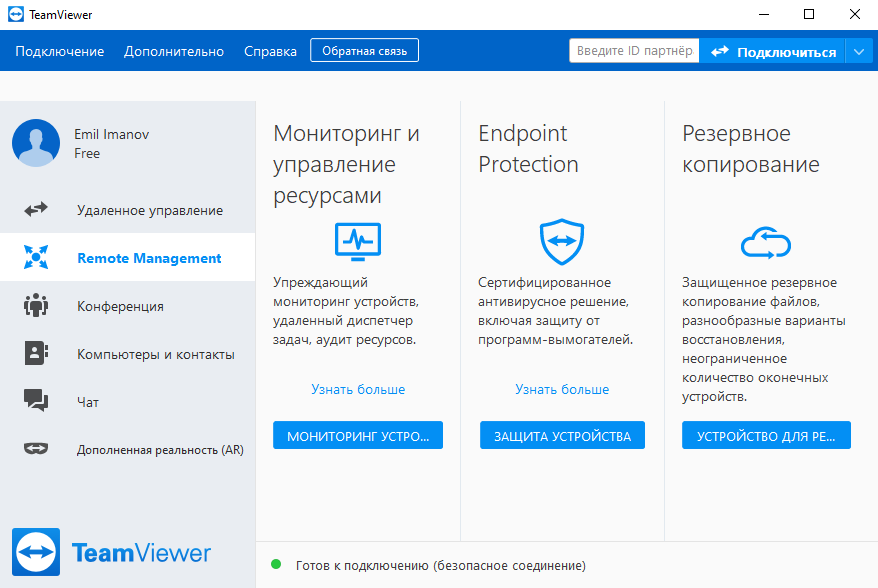
Возможно, вас интересует как пользоваться Тимвивер и другая справочная информация? Загляните в меню Справка – здесь описаны все возможности программы и нюансы работы.
При возникновении технических проблем обратитесь в службу поддержки – нажмите кнопку Обратная связь и изложите детали.
Преимущества TeamViewer
Благодаря обеспечению возможности для большого количества пользователей одновременно работать над одним проектом (файлом), программа TeamViewer стала одним из самых популярных решений среди специалистов и частных лиц. Кроме того, пользователи выбирают Тимвьювер за ряд преимуществ:
• защиту передачи данных;
• низкие требования с системным ресурсам ПК;
• удобный и понятный интерфейс;
• интеграция с различными приложениями, в том числе популярными офисными программами;
• поддержку русского языка;
• совместимость с различными версиями операционных систем Windows и Ubuntu.
Программа TeamViewer является уникальным инструментом для решения профессиональных и других задач. Пользоваться клиентом сможет любой пользователь, в том числи и начинающие. Базовая некоммерческая лицензия является бесплатной.
Доступ к ПК со смартфона
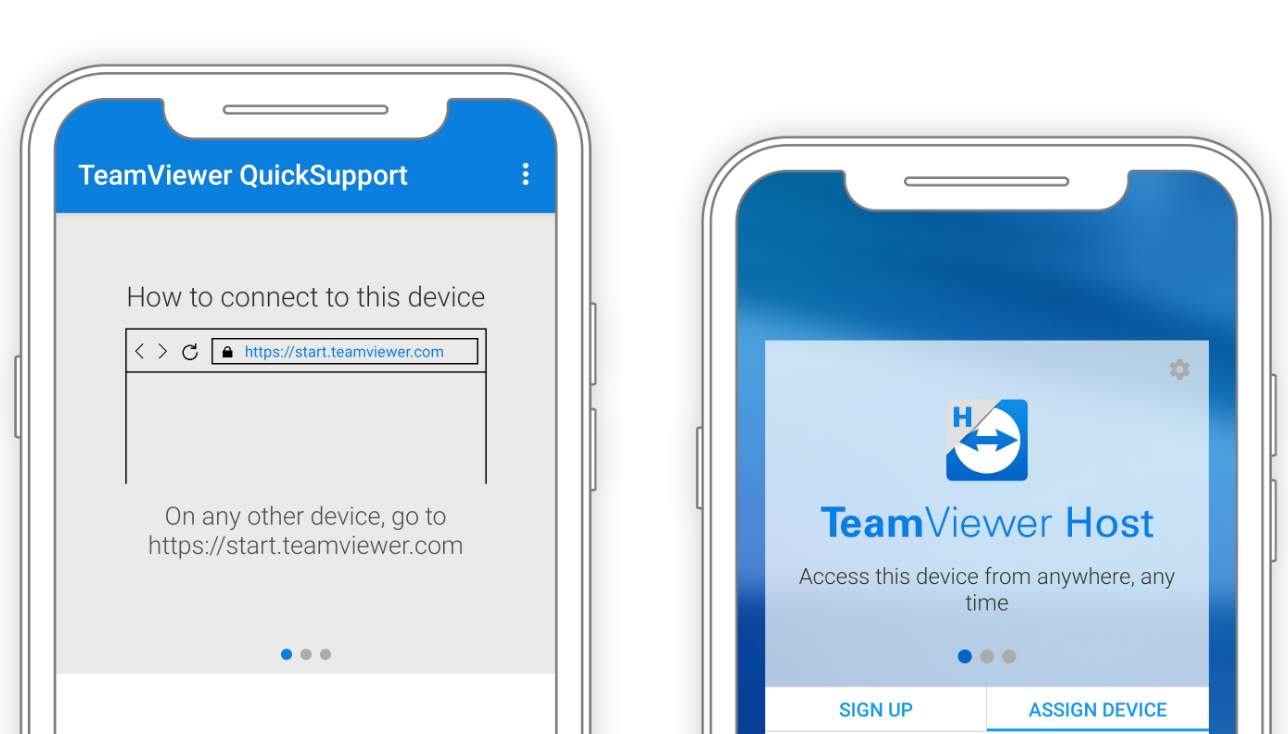
Для подключения к конференции не обязательно пользоваться ПК. Стандартная версия программы полностью совместима с мобильными, разработанными для Android и iOS, которые можно скачать в AppStore и PlayMarket. Подключения осуществляется по ID и паролю.
Программа должна быть запущена на ПК и смартфоне. ID клиента, установленного на мобильном телефоне, необходимо внести в список доверенных контактов. В версии программы для смартфонов пользователям доступен полный спектр основных возможностей.
Удаление TeamViewer
Возможно, по каким-то причинам вы захотите деинсталлировать программу – в этом случае воспользуйтесь инструкцией, приведенной ниже. Простая схема включает в себя 8 шагов:
• перейдите в настройки программы;
• нажмите кнопку Удалить файлы конфигурации, которая находится в нижней части окна;
• нажмите кнопку удалить;
• запустите панель управления и выберите меню Установка и удаление программ;
• найдите в списке установленного софта ярлык TeamViewer и нажмите кнопку Удалить;
• следуйте простым инструкциям и дождитесь завершения деинсталляции.
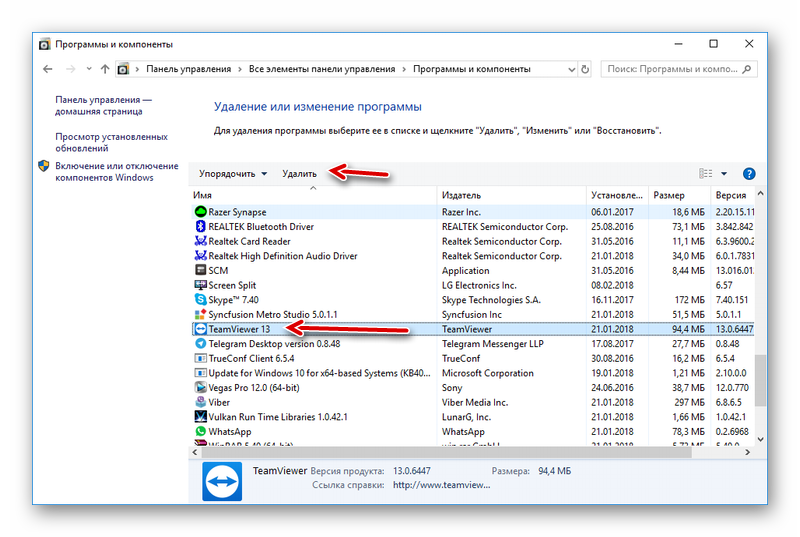
После удаления программы рекомендуется перезагрузить компьютер. Процесс деинсталляции не представляет собой ничего сложного – с этой задачей без проблем справится даже новичок.
TeamViewer Releases TeamViewer 14 Final
Tampa Bay, November 13, 2018 – TeamViewer®, a global leader in secure remote connectivity solutions, today announced the immediate availability of TeamViewer 14 Final. Having graduated from preview to final status, TeamViewer’s newest flagship solution now is recommended for use in production environments. It features pioneering Augmented Reality (AR) capabilities alongside major improvements in performance, productivity and security. Breakthrough Augmented Reality
TeamViewer 14 gives access to TeamViewer’s innovative AR solution, TeamViewer Pilot, which expands the power of remote assistance software beyond IT support into the real world. It enables experts to remotely guide users through complex operations via live camera-sharing and on-screen annotations. In an extended trial period, all existing and new subscribers are invited to see the AR experience with their own eyes. For more information about TeamViewer Pilot, please see here. Accelerated Performance Better Performance for Low Bandwidths
TeamViewer 14 improves speed and reliability for users running on connections with less than 1 Mbit/s due to smart adaptive compression that auto-detects low bandwidth and adjusts compression. Optimized for Performance on macOS Mojave
TeamViewer 14 uses the latest macOS Mojave technologies. With improved image quality and intelligent resource allocation, TeamViewer provides you with the most innovative and powerful remote assistance solution for macOS on the market. Watch the video here. Streamlined Server Infrastructure & Improved Connection Quality
TeamViewer has expanded its network infrastructure worldwide to increase performance while also laying the foundation for future growth. When starting TeamViewer, users now connect to the fastest server available in order to experience the best connection quality. Boosted Productivity One-Click Remote Script Execution
Users may now use scripts to automate recurring processes and save time on routine tasks. Scripts can be uploaded to the Management Console for convenient access during each session. Watch the video here. Advanced Device Grouping & Custom Device Information (Premium/Corporate)
TeamViewer 14 offers company admins the possibility to pre-define attributes of managed devices and to easily group them based on this information in order to facilitate inventory management. Watch the video here. Increased Customer Support Accessibility (Premium/Corporate)
TeamViewer users can now make their service even more accessible to their customers by giving them the ability to create a service camp ticket within the Quick Support module, even if the supporter is offline. Watch the video here. New Client Design & Dark Mode for Windows, Linux, and Mac
A new dark user interface for Mac, Linux, and Windows is more eye-friendly and helps users tailor the software to their needs and any environment. Watch the video here. New iOS Screen Sharing Workflow
TeamViewer 14 now allows iOS users to start screen sharing by the click of a button in the QuickSupport chat. Watch the video here. Security Trusted Device Management
Company admins now can keep track of all devices and IP addresses that users have trusted as well as view all the company’s trusted devices at once in order to inspect and easily remove permissions for maximum security. Watch the video here. Detailed descriptions of the new TeamViewer 14 functionalities as well as the software download for Windows, Mac, Linux, iOS and Android devices can be found at www.teamviewer.com/latest-version . As always, for personal use in a non-commercial environment, TeamViewer 14 is free of charge. For commercial and corporate use, TeamViewer offers different licenses tailored to meet the specific needs of small and large companies. More information can be found at www.teamviewer.com/licensing.
About TeamViewer A global connectivity powerhouse, TeamViewer empowers users to connect anything, anywhere, anytime. Its market-leading solutions offer secure remote access, support, control and collaboration capabilities for online endpoints of any kind. By innovating with cutting-edge yet easy-to-deploy Augmented Reality (AR) and Internet of Things (IoT) implementations, the company enables businesses of all sizes to tap into their full digital potential. TeamViewer has been activated on more than 2.5 billion devices and serves at least 40m concurrent connections at any time. Founded in 2005, the company employs more than 700 people in offices across Germany, the United States, Armenia, Australia, Japan and India. For more information, go to www.teamviewer.com.
Images
All images in print-quality. If you require other formats or images please don’t hesitate to contact us.