Firefox не может загрузить сайты, хотя другие браузеры могут
В этой статье описаны проблемы, из-за которых Firefox не удаётся загрузить веб-сайты, хотя другие веб-браузеры (такие как Microsoft Edge или Internet Explorer Safari Epiphany на Gnome или Konqueror на KDE ) могут это делать. Когда это происходит, Firefox может отображать сообщения об ошибке «Сервер не найден» или «Попытка соединения не удалась».
- Если при попытке просмотра веб-сайтов в Firefox отображаются другие сообщения об ошибке, прочтите эту статью.
- Если ни одному из веб-браузеров на вашем компьютере не удаётся загрузить веб-сайты, прочтите эту статью.
Оглавление
- 1 ПО Интернет-безопасности препятствует работе Firefox
- 2 Параметры соединения Firefox
- 3 IPv6
- 4 Предварительная загрузка DNS
- 5 Firefox не удаётся загрузить определённые веб-сайты
- 5.1 Проверьте свой компьютер на наличие вредоносных программ
ПО Интернет-безопасности препятствует работе Firefox
Если до обновления Firefox, обновления, перенастройки или замены вашей программы Интернет-безопасности веб-сайты загружались, то, вероятно, программа Интернет-безопасности (межсетевой экран, антивирусная программа, антишпионская программа и др.) препятствует соединению Firefox с Интернетом.
Примечание: Некоторые программы интернет-безопасности могут препятствовать доступу к Интернету, даже будучи отключёнными.
Поэтому убедитесь, что ваше ПО Интернет-безопасности обновлено до последней версии, удалите Firefox из списка доверенных или известных программ, а затем добавьте его обратно. Для получения инструкций по настройке некоторых программ прочитайте статью Настройка межсетевого экрана для обеспечения Firefox доступа к Интернету.
Параметры соединения Firefox
Если вы соединяетесь с Интернетом через прокси-сервер, на котором возникли проблемы с соединением, вам не удастся загружать веб-сайты. Чтобы проверить параметры соединения в Firefox:

- На Панели меню в верхней части экрана нажмите Firefox и выберите Настройки . Нажмите кнопку меню и выберите Настройки .
- На панели Основные прокрутите страницу до раздела Параметры сети.
- В разделе Параметры сети нажмите Настроить… .
- Измените настройки прокси:
- Если соединение с Интернетом происходит не через прокси-сервер (или вы не знаете, происходит ли оно через прокси-сервер), выберите «Без прокси».
- Если соединение с Интернетом происходит через прокси-сервер, сравните настройки Firefox с настройками другого браузера (который работает нормально).
- Закройте диалоговое окно Параметры соединения.
- Закройте страницу Настройки . Любые внесённые изменения будут сохранены автоматически.
Примечание: Если вы обнаружили, что изменения, внесённые в настройки соединения Firefox, не сохраняются при перезапуске Firefox, прочитайте статью Как вернуть настройки, которые не сохраняются.
IPv6
Firefox поддерживает IPv6 по умолчанию, что может вызывать проблемы с соединением в некоторых системах. Чтобы отключить IPv6 в Firefox:
Предупреждение: Изменение расширенных настроек может повлиять на стабильность и безопасность Firefox. Эту функцию рекомендуется использовать только опытным пользователям.

- Введите about:config в адресной строке и нажмите Enter Return .
Может появиться страница с предупреждением. Нажмите Принять риск и продолжить , чтобы перейти на страницу about:config. - Введите в поле поиска network.dns.disableIPv6.
- В списке параметров нажмите кнопку Переключитьрядом с надписью network.dns.disableIPv6 , чтобы установить для этого параметра значение true .
Предварительная загрузка DNS
Firefox пытается ускорить загрузку новых веб-сайтов с помощью предварительной загрузки DNS, которая может приводить к ошибкам загрузки страниц при некоторых настройках системы. Чтобы отключить предварительную загрузку DNS:
Предупреждение: Изменение расширенных настроек может повлиять на стабильность и безопасность Firefox. Эту функцию рекомендуется использовать только опытным пользователям.
- Введите about:config в адресной строке и нажмите Enter Return .
Может появиться страница с предупреждением. Нажмите Принять риск и продолжить , чтобы перейти на страницу about:config. - Введите network.dns.disablePrefetch в поле поиска.
- Если такого параметра не существует, выберите Логическое и нажмите кнопку Добавить
 .
.
- Если такого параметра не существует, выберите Логическое и нажмите кнопку Добавить
- Нажмите Переключить, чтобы установить для этого параметра значение true , если оно ещё не установлено.
Firefox не удаётся загрузить определённые веб-сайты
Если вы обнаружили, что Firefox успешно загружает одни веб-сайты, но не может загрузить другие, сначала удалите куки и кэш Firefox:
- Нажмите кнопку Изображение «fx57menu» не существует. , чтобы открыть панель меню.
- Выберите Журнал , а затем — Удалить недавнюю историю…
- В выпадающем меню Удалить: выберите Всё.
- Под выпадающим меню выберите Куки и Кэш. Убедитесь, что другие элементы, которые вы хотите сохранить, не выбраны.
- Нажмите OK Удалить сейчас .
Проверьте свой компьютер на наличие вредоносных программ
Если удаление куки не помогло, проверьте свой компьютер на наличие вредоносных программ. Известно, что некоторые типы вредоносных программ могут препятствовать загрузке Firefox различных веб-сайтов:
- Если у вас установлена антивирусная программа или программа Интернет-безопасности, обновите её базу данных и проведите полную проверку системы.
- Если вам не удалось решить проблему, выполните инструкции из статьи Устранение проблем Firefox, вызванных вредоносными программами.
Проверьте, не является ли расширение причиной проблемы
Причиной проблемы могут являться расширения Firefox, особенно имеющие доступ к сети и/или те, одна из задач которых — управление содержимым веб-страниц. Попробуйте по очереди отключить свои расширения на странице управления дополнениями, перезагружая затем страницу. Для получения дополнительной информации прочтите статьи «Отключение или удаление дополнений» и «Устранение проблем с расширениями, темами и аппаратным ускорением для решения типичных проблем в Firefox».
Эти прекрасные люди помогли написать эту статью:

Станьте волонтёром
Растите и делитесь опытом с другими. Отвечайте на вопросы и улучшайте нашу базу знаний.
Firefox can’t load websites but other browsers can
This article describes problems where Firefox cannot load websites but other Web browsers (such as Microsoft Edge or Internet Explorer Safari Epiphany on Gnome or Konqueror on KDE ) can. When this happens, Firefox may show a Server not found or Unable to connect error message.
- For other error messages that display when you try to view websites in Firefox, see Websites don’t load — troubleshoot and fix error messages.
- If none of the Web browsers on your computer can load websites, see Firefox and other browsers can’t load websites.
Table of Contents
- 1 Internet Security software blocking Firefox
- 2 Firefox connection settings
- 3 IPv6
- 4 DNS Prefetching
- 5 Firefox cannot load certain websites
- 5.1 Check for malware
Internet Security software blocking Firefox
If you were able to load websites until you updated Firefox or until your Internet security software was updated, reconfigured or a new one was added, your Internet security software (including firewalls, antivirus programs, anti-spyware programs, and more) is likely preventing Firefox from connecting to the Internet.
Note: Some Internet security programs can block Internet access even when they are disabled.
So, you should make sure your Internet security software is up-to-date and remove Firefox from your program’s list of trusted or recognized programs, then add it back. For instructions on how to configure some programs, see Configure firewalls so that Firefox can access the Internet.
Firefox connection settings
If you connect to the Internet through a proxy server that is having connection problems, you will not be able to load websites. To check your connection settings in Firefox:
- In the Menu bar at the top of the screen, click Firefox and select Preferences . Click the menu button and select Settings .
- In the General panel scroll down to the Network Settings section.
- In the Network Settings section click Settings… .
- Change your proxy settings:
- If you don’t connect to the Internet through a proxy (or don’t know whether you connect through a proxy), select No Proxy.
- If you connect to the Internet through a proxy, compare Firefox’s settings to another browser’s (which is working normally).
- Close the Connection Settings dialog.
- Close the Settings page. Any changes you’ve made will automatically be saved.
Note: If you find that changes you make to your Firefox connection settings are not remembered when you restart Firefox, see How to fix preferences that won’t save.
IPv6
Firefox supports IPv6 by default, which may cause connection problems on certain systems. To disable IPv6 in Firefox:
Warning: Changing advanced preferences can affect Firefox’s stability and security. This is recommended for advanced users only.
- Type about:config in the address bar and press Enter Return .
A warning page may appear. Click Accept the Risk and Continue to go to the about:config page. - Enter network.dns.disableIPv6 in the search field.
- In the list of preferences click the Togglebutton next to network.dns.disableIPv6 to set its value to true .
DNS Prefetching
Firefox attempts to speed up loading new websites by using DNS Prefetching, which can cause page load errors with some system configurations. To disable DNS Prefetching:
Warning: Changing advanced preferences can affect Firefox’s stability and security. This is recommended for advanced users only.
- Type about:config in the address bar and press Enter Return .
A warning page may appear. Click Accept the Risk and Continue to go to the about:config page. - Enter network.dns.disablePrefetch in the search field.
- If such preference doesn’t already exist, select Boolean and click the Addbutton.
- If such preference doesn’t already exist, select Boolean and click the Add
- Click the Togglebutton to set the preference value to true , if it’s not already set.
Firefox cannot load certain websites
If you find that Firefox can load some websites but not others, first clear your Firefox cookies and cache:
- Click the menu button to open the menu panel.
- Click History and select Clear Recent History…
- In the Time Range to clear: drop-down, select Everything.
- Below the drop-down menu, select both Cookies and Cache. Make sure other items you want to keep are not selected.
- Click OK Clear Now .
Check for malware
If clearing the cookies and cache didn’t help, you should check your computer for malware. Certain types of malware are known to target Firefox and can prevent it from loading various websites:
- If you have an antivirus or Internet security program, update its detections database and do a full scan of your system.
- If you still have problems, follow the instructions in Troubleshoot Firefox issues caused by malware.
Check if an extension is causing the problem
Firefox extensions could be causing the issue, especially the ones that have network access and/or those that rely on manipulating webpage content. Try disabling your extensions in the Add-ons Manager one by one and then reload the page. See Disable or remove Add-ons and Troubleshoot extensions, themes and hardware acceleration issues to solve common Firefox problems for more information.
These fine people helped write this article:
Volunteer
Grow and share your expertise with others. Answer questions and improve our knowledge base.
Related Articles
Firefox and other browsers can’t load websites
If you’re having the same problems loading websites on every browser, these are some possible causes and ways to fix them. Note: Before you.
Websites don’t load — troubleshoot and fix error messages
Are you having trouble getting a website to load? Don’t worry — we’re here to help. This article will show you how to fix the problem so you can.
Server Not Found — Troubleshoot connection problems
If you have a problem connecting to a website, you may see error messages like Server Not Found. This article describes how to troubleshoot.
Исправляем сообщение «Ваше соединение не защищено» в Mozilla Firefox
В Firefox, как и в любой другой браузер, встроена система защиты от небезопасных соединений. Она блокирует доступ к ресурсам, которые могут нести угрозу компьютеру. Но иногда сообщение «Подключение не защищено» появляется на безопасных сайтах и мешает пользоваться интернетом. Рассказываем, как ее отключить и разрешить доступ ко всем сайтам.
Для начала уточню, что сообщение «Подключение не защищено» появляется по нескольким причинам, поэтому и способов его отключения будет несколько.
Причина 1: Поломанный сайт
В первую очередь проверяем, доступен ли ресурс, на который мы хотим зайти. Для этого:
-
Заходим на Is it Down Right Now? и вводим туда адрес сайта, на который нас не пускают, и нажимаем кнопку Check. Если в ответ нам светит зеленый огонек с позитивным ответом (то есть — UP), значит, проблема на нашей стороне. Идем к следующему пункту и выясняем, в чем дело. Если получаем негативный ответ (то есть — красную кнопку DOWN), значит, сайт временно не работает, и надо подождать пока бравые сисадмины его «оживят».
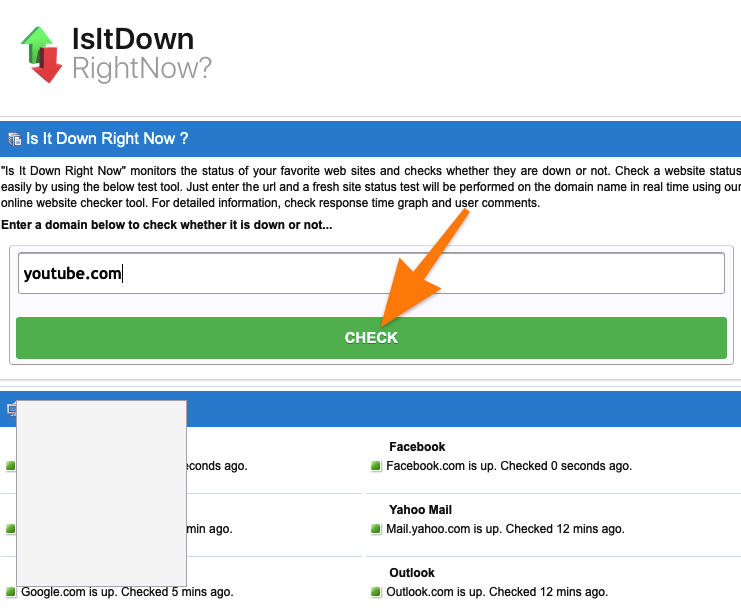
Так выглядит сайт для проверки состояния сайтов
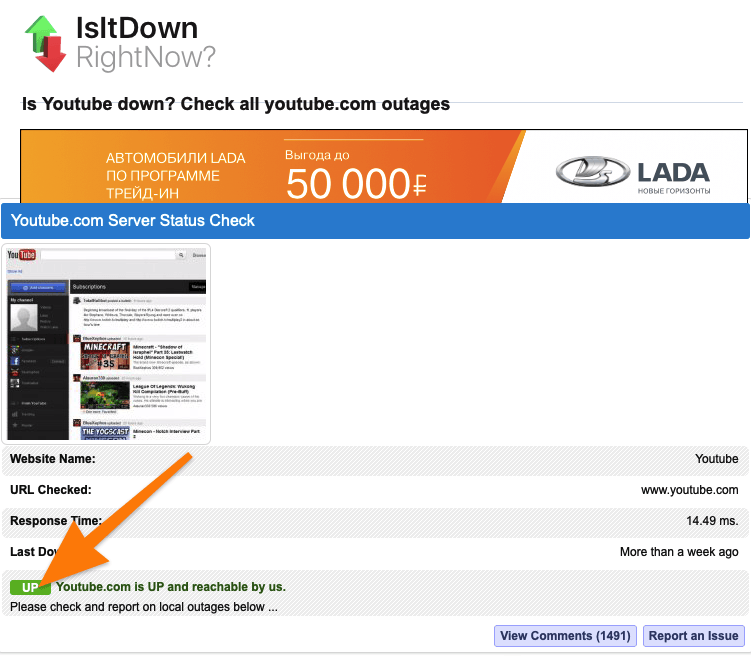
Так выглядит положительный результат проверки, означающий, что сайт работает
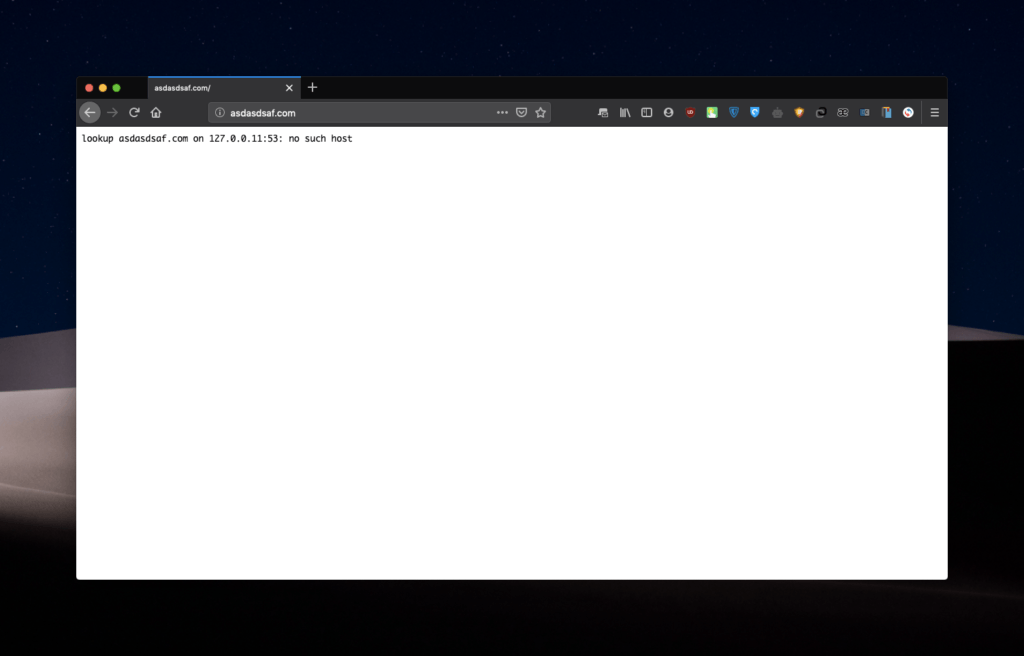
Например, вот так
Причина 2: Устаревшая версия браузера
Вам лучше всегда устанавливать самые свежие версии программ и приложений. Разработчики нередко бросают старые версии своих проектов и даже не выпускают для них обновления безопасности и другие критические патчи. Возможно, вы стали жертвой чего-то в таком духе. В систему или браузер могла закрасться ошибка, которая легко решается обновлением, которое вы забыли установить.
- Открываем Firefox.
- Переходим в основное меню браузера, нажав на иконку в правом верхнем углу.
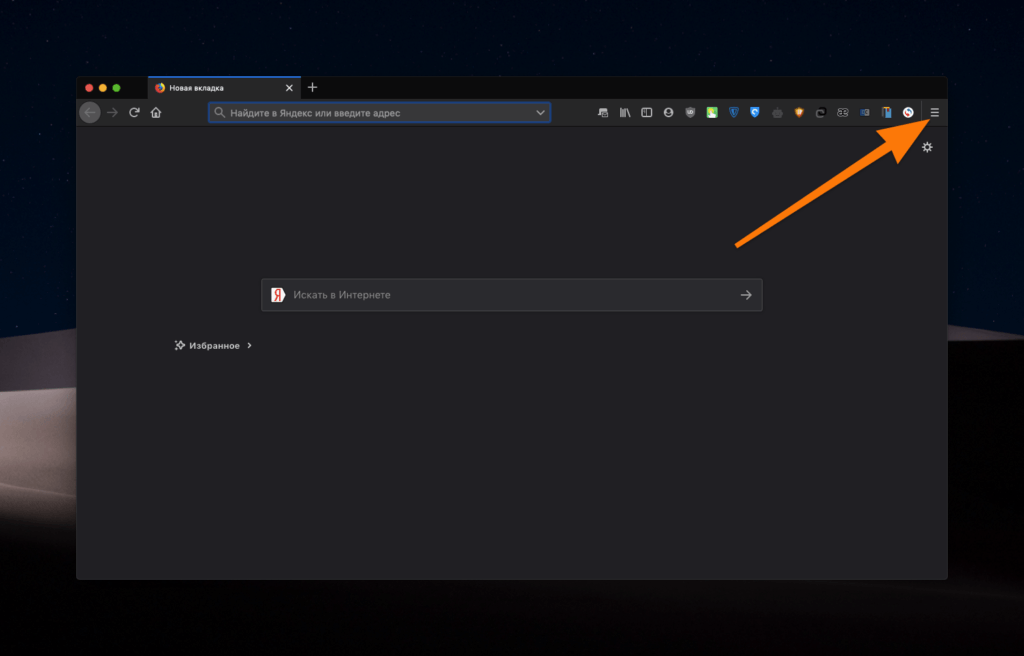
Нам нужна иконка в виде трех полос справа от поисковой строки
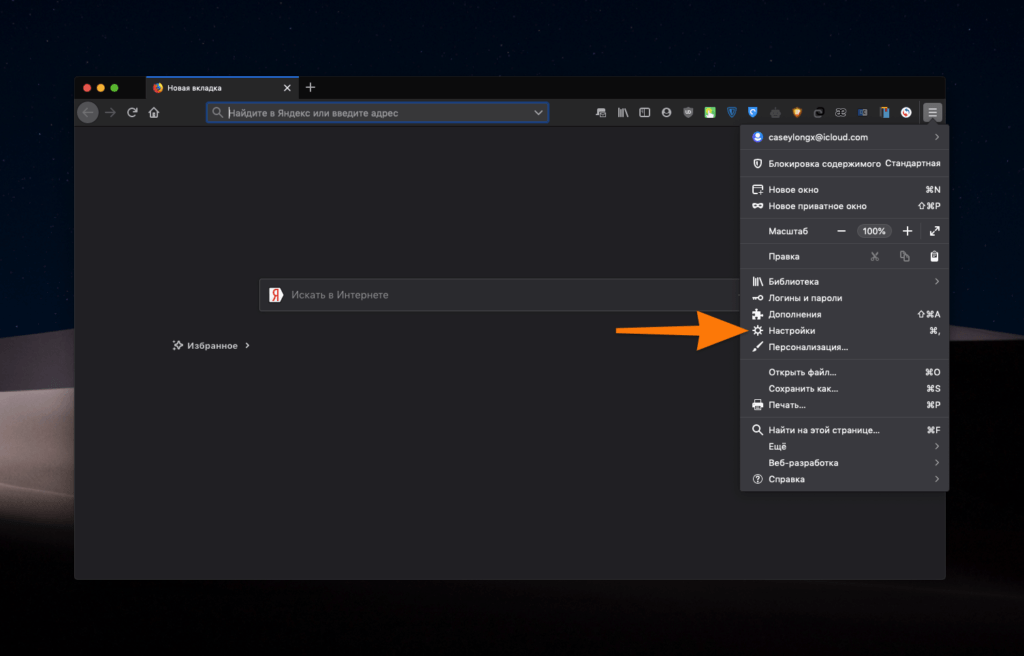
В это же меню можно попасть, нажав одновременно клавиши Ctrl + ,
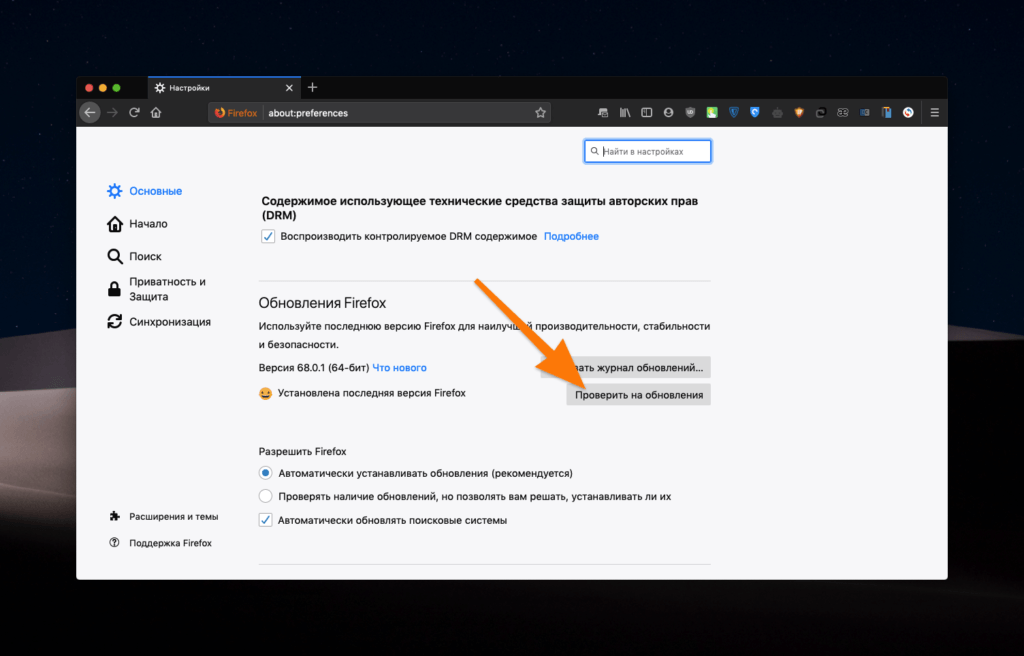
Если есть более новая версия браузера, то она скачается и установится автоматически
Причина 3: Неправильно установленное время
Я видел далеко не один компьютер, в котором по умолчанию были неправильно установлены время и дата. Такое случается, если на них ни разу не выходили в интернет и никогда не включали автоматическую настройку времени. Из-за этого браузеры блокируют подключение ко всем сайтам, потому что система не может сверить актуальность сертификатов безопасности, выданных веб-сайтам. Выйти в интернет в таком случае невозможно. Но эта проблема легко решается установкой правильной даты и времени. Для этого:
-
Кликаем правой кнопкой мыши по часам в панели инструментов.
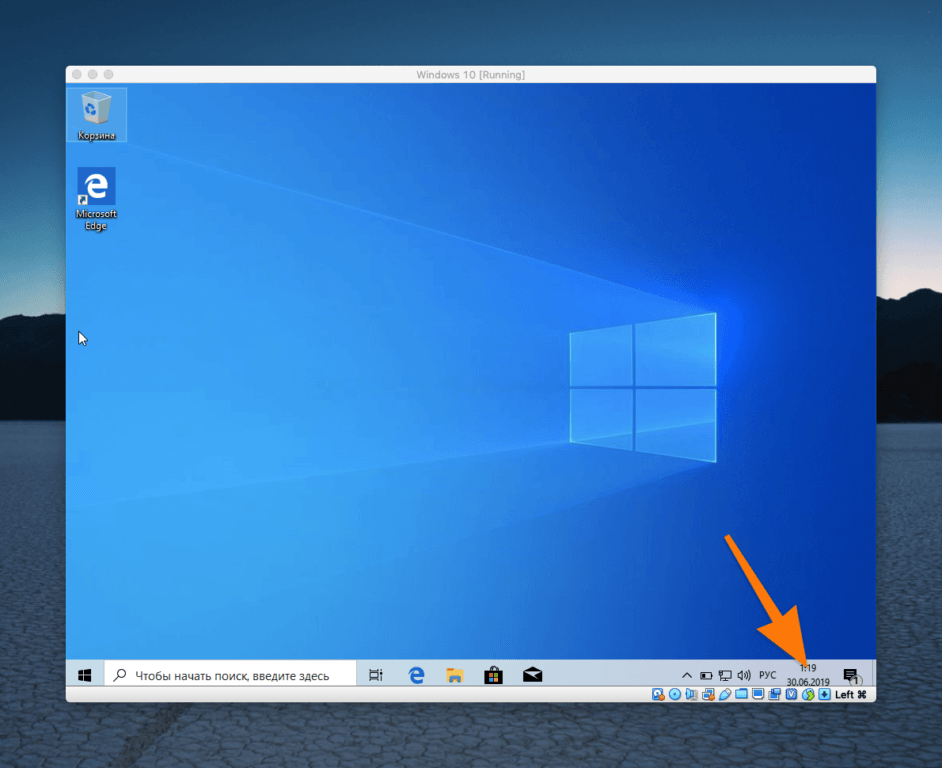
Часы и дата отображаются справа внизу
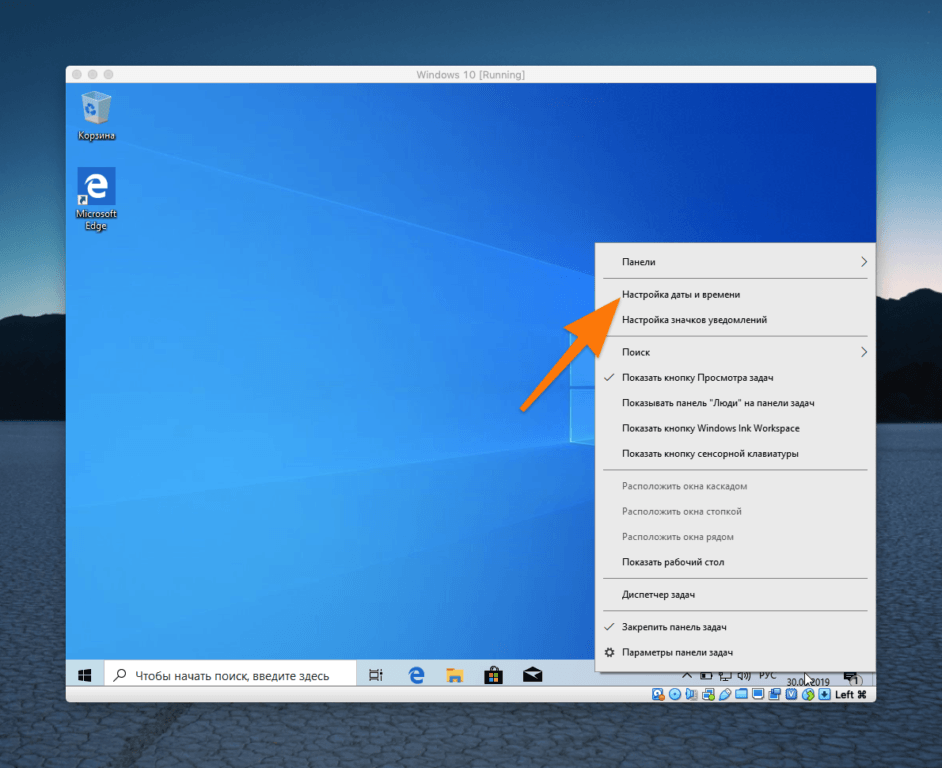
Это меню можно найти и через поиск
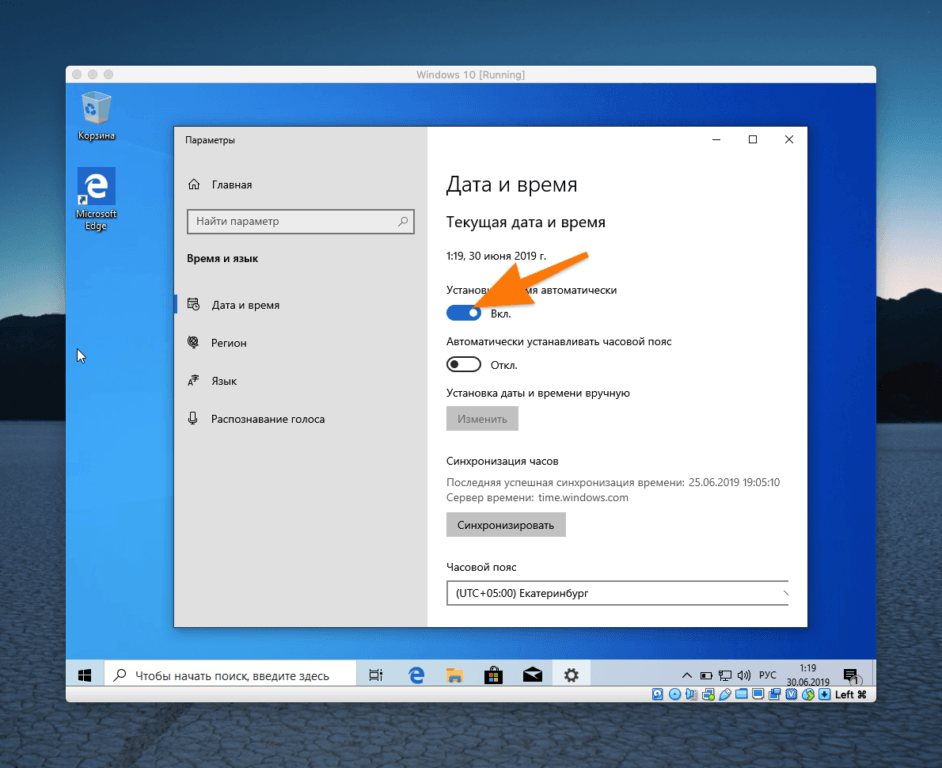
Эта опция должна быть включена по умолчанию
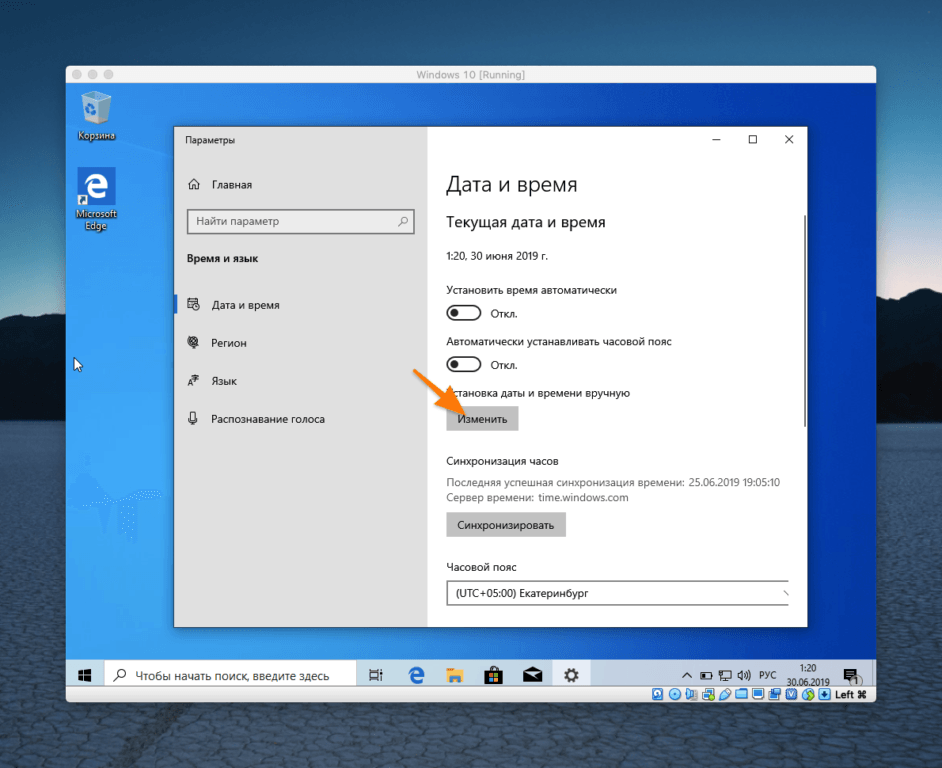
Кнопка «Изменить» недоступна, пока не выключишь автоматическую настройку времени
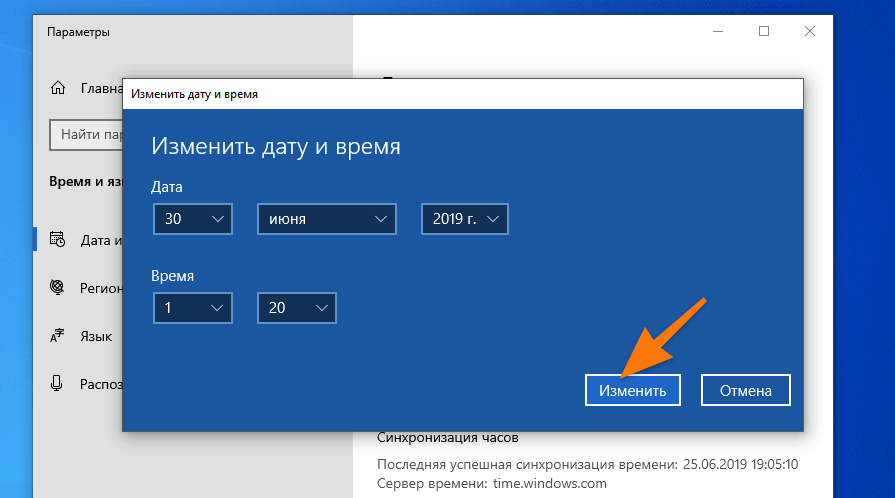
Здесь все понятно
После этого еще не мешало бы сбросить кэш, файлы cookie и другие временные файлы. Об этом ниже.
Причина 4: Поврежденный кэш и другие данные браузера
Бывает так, что в браузере скапливаются «битые» данные. Что-то ломается во временных файлах и других компонентах программы, из-за чего она начинает вести себя неадекватно. В таких случаях довольно сложно найти источник проблемы и проще всего сбросить все параметры разом и очистить все временные файлы. Чтобы сбросить настройки:
- Открываем Firefox.
- Переходим в основное меню браузера, нажав на иконку в правом верхнем углу.
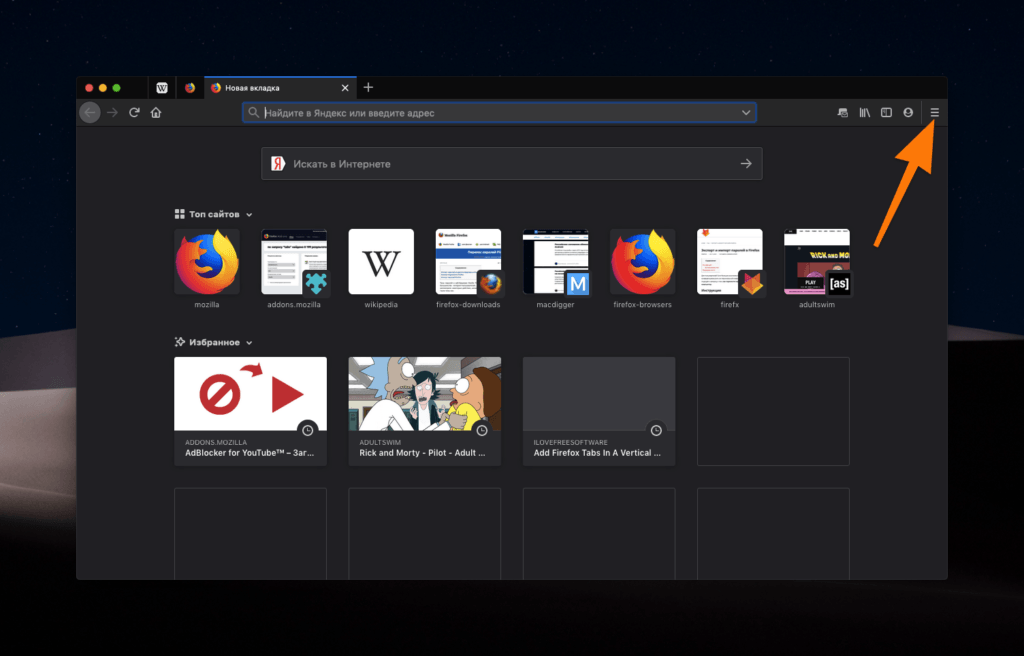
Нам нужна иконка в виде трех полос справа от поисковой строки
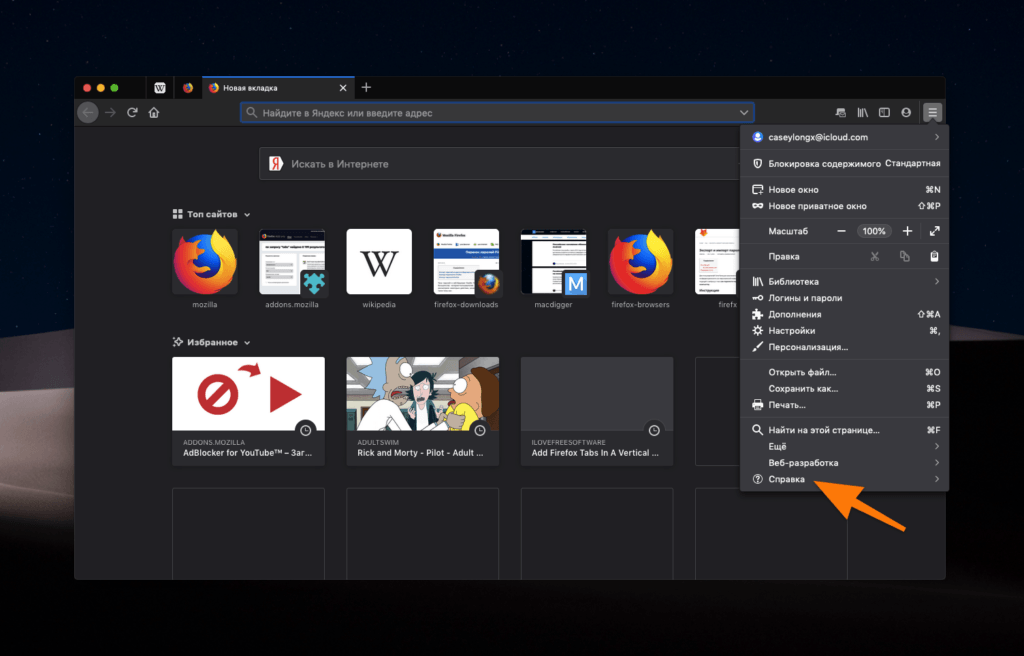
…ищем последний пункт
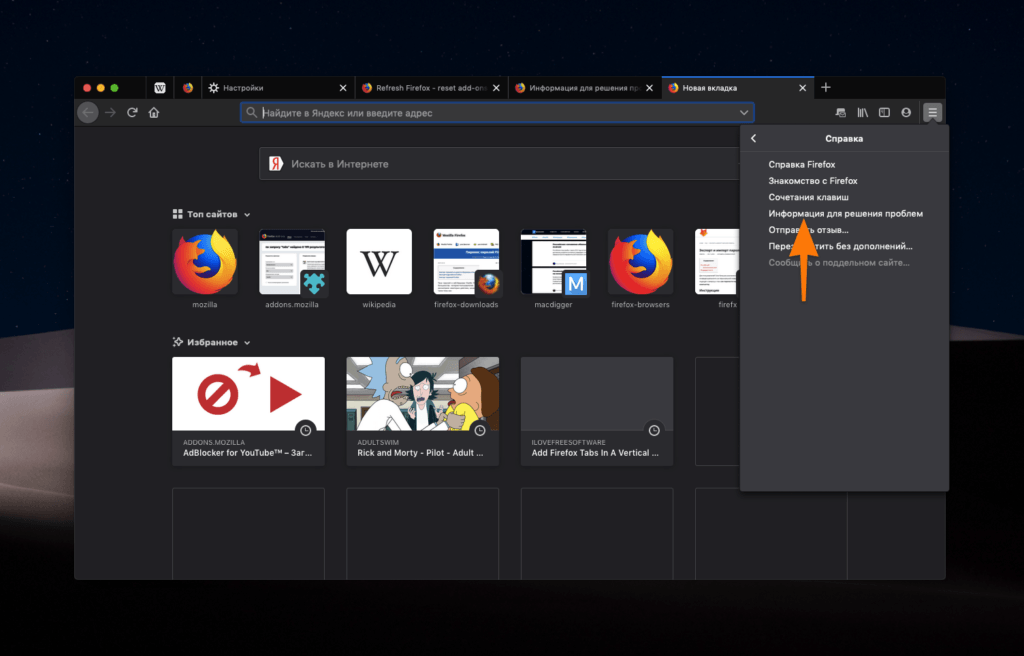
…ищем нужный пункт в центре меню
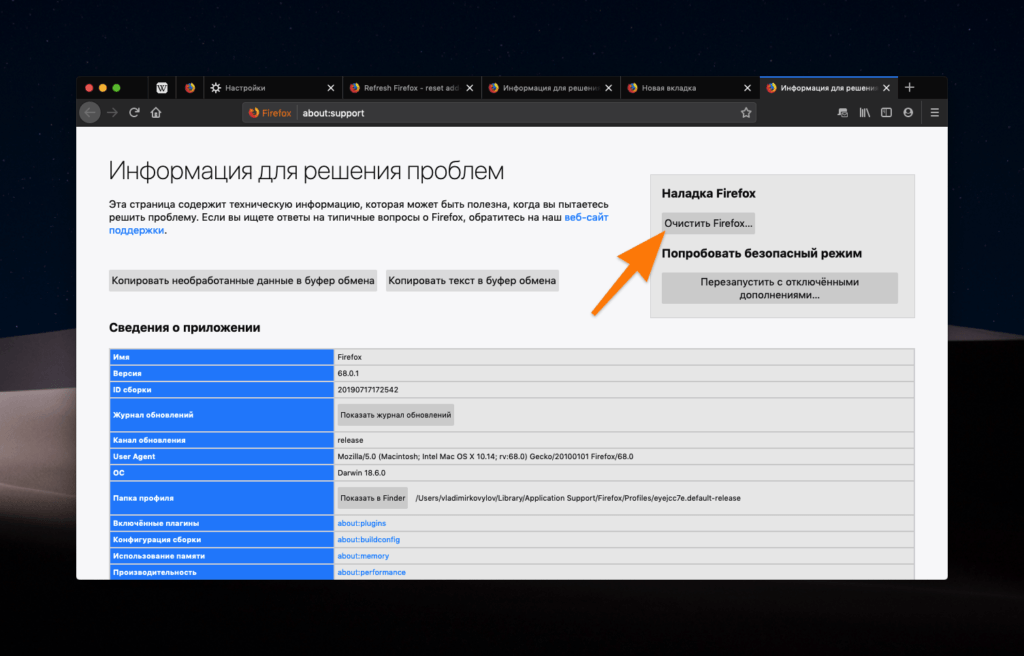
Здесь много информации, но, по большому счету, она вам не нужна
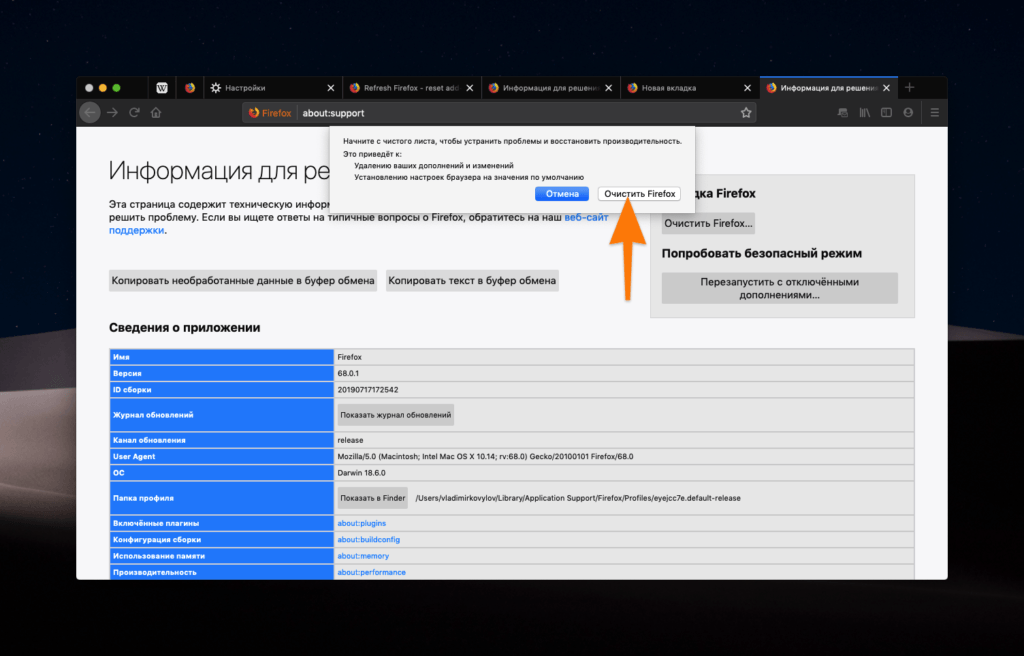
Подтверждаем удаление данных
Чтобы удалить cookie-файлы и прочие временные файлы:
-
Нажимаем на вкладку «Журнал» в панели инструментов.
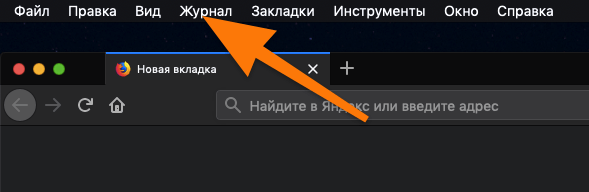
В Windows 10 панель инструментов обычно закреплена у самого окна приложения
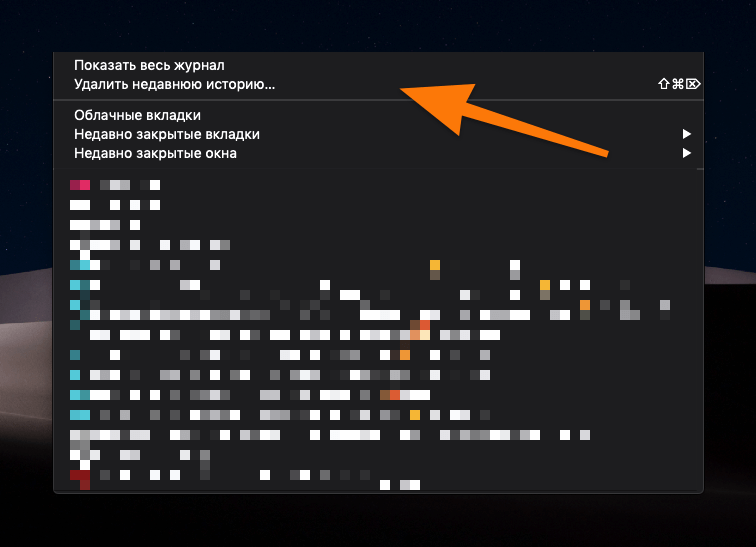
Сюда же можно попасть, нажав одновременно клавиши Ctrl + Shift + Delete
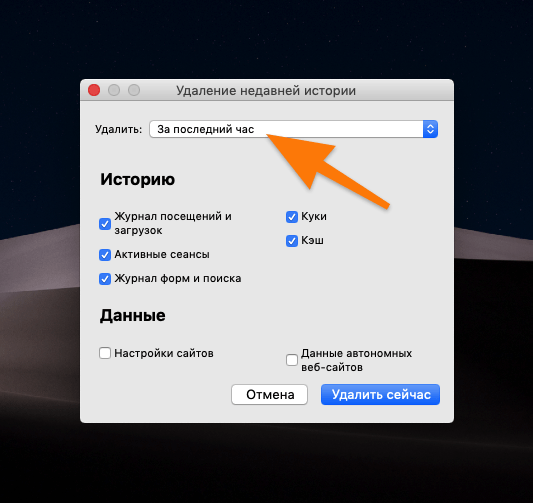
Мы стираем все подчистую. Неизвестно, какие из файлов мешают корректной работе браузера
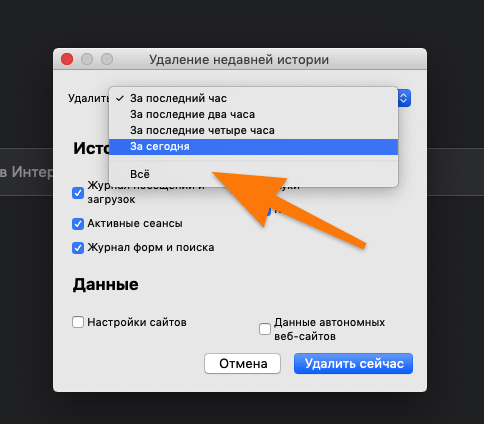
Напоминаю, что мы чистим сразу все данные
Причина 5: Некорректные настройки сертификатов
Если, прочитав про удаление всех данных из браузера, вы расстроились, на душе стало немного тоскливо, и вы бы не хотели расставаться со всей информацией из Firefox, то можно попробовать удалить лишь один файл, отвечающий за проверку сертификатов. Для этого:
- Открываем Firefox.
- Переходим в основное меню браузера, нажав на иконку в правом верхнем углу.
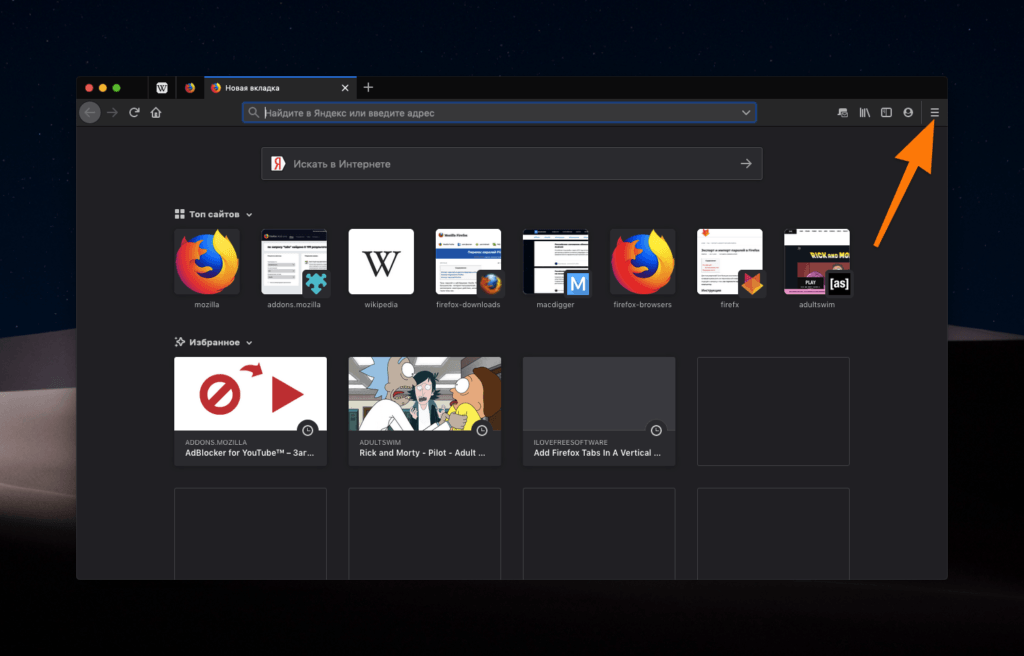
Нам нужна иконка в виде трех полос справа от поисковой строки
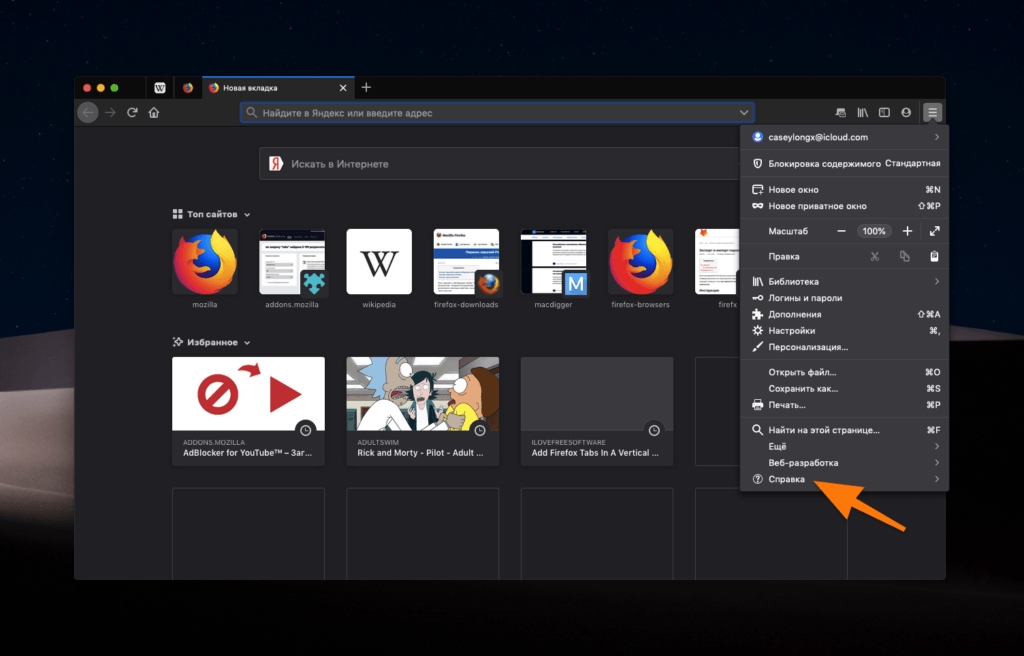
…ищем последний пункт
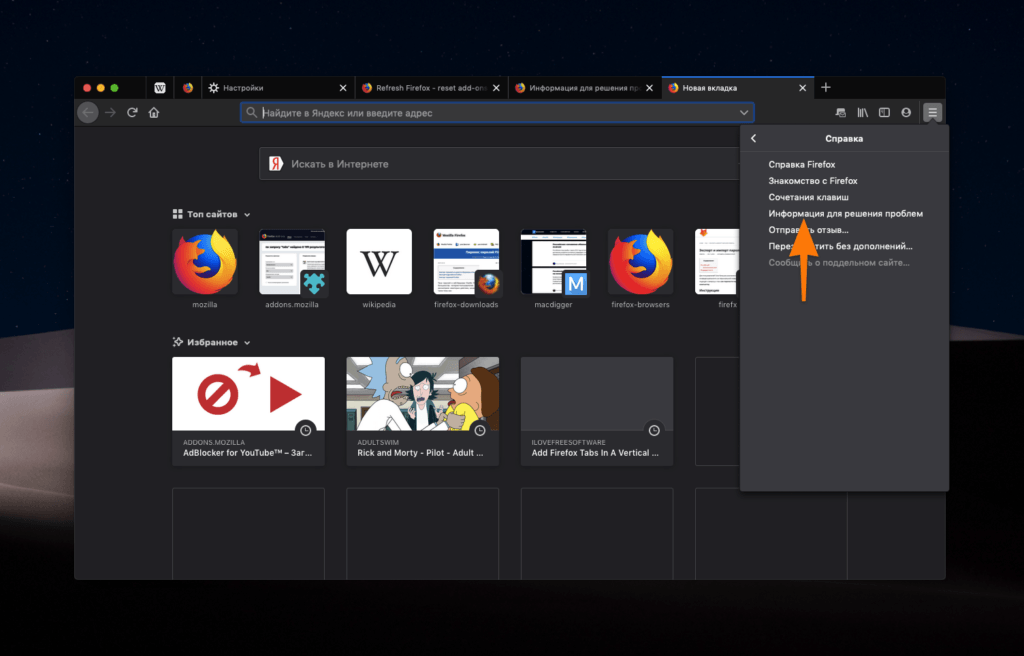
…ищем нужный пункт в центре меню
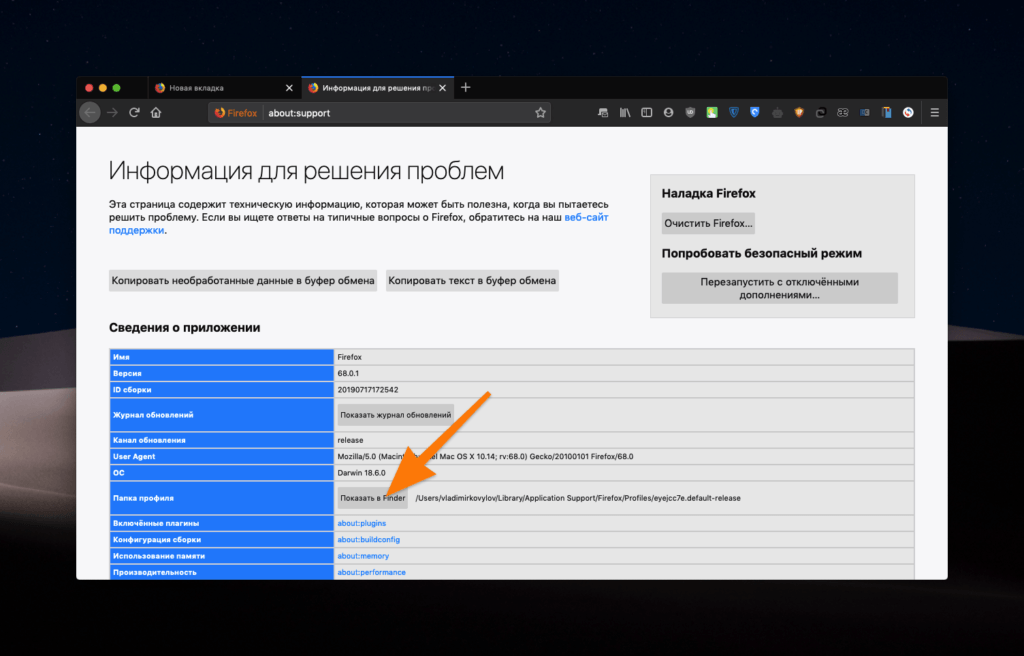
В моем примере это кнопка «Показать в Finder». В Windows 10 вместо Finder должен быть «Проводник».
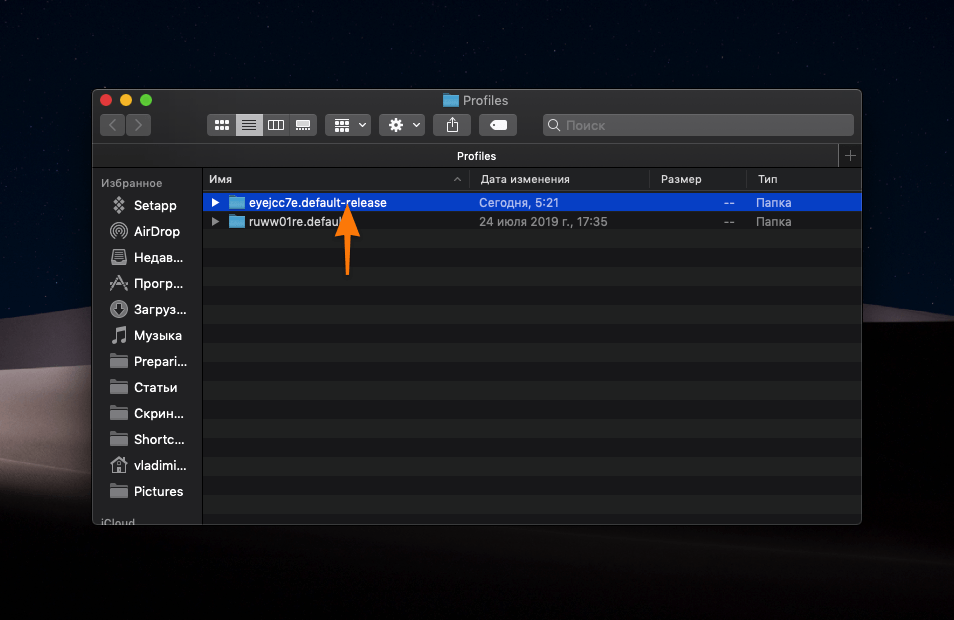
Нужный профиль будет выделен
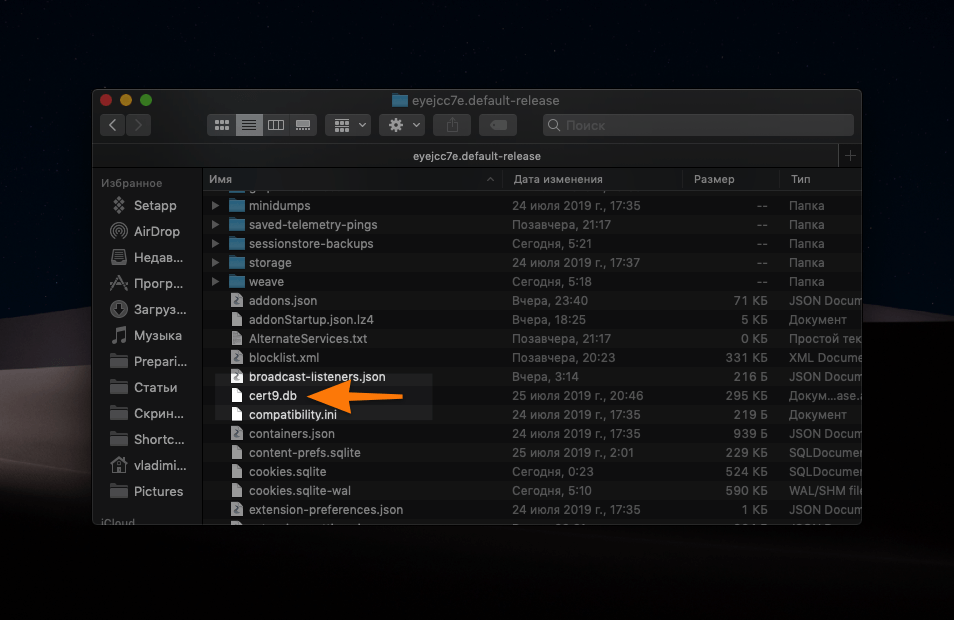
Удаляем файл в формате .db
Причина 6: Некорректная работа антивируса
Неправильно настроенный антивирус может блокировать подключение к сети. Из-за этого браузер выдает ошибку «Подключение не защищено». Неизвестно, что попало в базу конкретно вашего антивируса, и с чего он мог решить, что сайт, на который вы хотите зайти, небезопасен. Но такое бывает.
Собственно, самый простой способ избежать этого — временно отключить антивирус или вовсе удалить его. Если после этого проблема чудесным образом решится, значит, пора поискать другую программу для защиты или внести «небезопасный» сайт в исключения.
Обычно в антивирусах есть функция временного отключения защиты в фоне. Мы уже ранее писали о том, как можно выключить антивирусы Avast и Kaspersky Internet Security.
Причина 7: Нереализованные стандарты защиты веб-сайта
Некоторыми сайтами управляют безответственные системные администраторы. А делают эти сайты такие же безответственные программисты, которые поленились реализовать современные стандарты безопасности. В целом, такой сайт может и не нести никакой угрозы, но браузер об этом не знает и все равно заблокирует подключение.
Если вы уверены, что сайт безопасен и ошибка возникает из-за «особых» навыков его создателей, то сообщение об ошибке можно проигнорировать.
- Просто нажимаем на строку «Дополнительно» под текстом ошибки.
- Затем ищем в нижней части экрана кнопку «Добавить исключение».
- В открывшемся окне ищем кнопку «Подключение исключения безопасности» и нажимаем на нее.
Все. После этого браузер будет игнорировать ошибки при подключении к этому сайту, и вы сможете без проблем им пользоваться. Но на всякий случай не вводите туда конфиденциальные данные (номера кредитных карт, важные логины и так далее).
Post Views: 650
Space Police
Последние статьи автора:- Как прошить биос видеокарты Nvidia
- Как узнать тайминги оперативной памяти
- Как восстановить контакты в телефоне на Андроид после удаления
Переводчик. Копирайтер. Композитор. Люблю консьюмерские технологии, музыку и все смежные направления. Надеюсь дожить до «счастливого» киберпанк-будущего. Испытываю пассивную агрессию по отношению к РКН 😉
Понравилась статья?
Комментариев: 2
5 марта, 2020 в 13:23
Firefox не может загрузить сайты и файлы хотя другие браузеры работают нормально
Space Police
5 марта, 2020 в 14:25Здесь может быть целый комплекс причин и решений. Давайте по порядку.
1. Соединение блокирует файрвол. Решение — отключить его на время и посмотреть, грузятся ли сайты в Файрфоксе.
2. Ошибки в прокси (если они используются для доступа в интернет). Решение — Открыть «Настройки» — «Основные» — «Параметры сети» — «Настроить» и установить подходящие настройки прокси-сервера. Если не используете прокси и вообще не знаете, для чего они нужны, поставьте режим «Без прокси». Если используете прокси, проверьте правильность их настроек — например, сравните с другим браузером, в котором сайты загружаются.
3. Проблемы из-за стандартной поддержки IPv6. Решение — отключить IPv6. Перейдите по адресу about:config, примите риск, найдите с помощью встроенного поиска параметр network.dns.disableIPv6 и установите для него значение «true».
4. Проблемы из-за предварительной выборки DNS. Решение — отключить предварительную выборку DNS. На той же странице about:config найдите параметр network.dns.disablePrefetch и установите значение «true».
Если Firefox не загружает только отдельные сайты, то это может быть связано с ошибками в куках и кэше. Чтобы их очистить, откройте «Журнал» и выберите «Удалить историю». В меню «Удалить» выберите «Всё», а затем уточните, что надо удалить только куки и кэш. С других элементов уберите отметки, после чего нажмите «Удалить сейчас».
Если ничего не помогло, проверьте систему на вирусы.Мы рады, что смогли помочь Вам в решении проблемы.
Отблагодарите автора, поделитесь статьей в социальных сетях.
© 2024 Tehnichka.pro
Копирование и распространение материалов этого сайта разрешено лишь при указании ссылки на источник.Как обойти блокировку в Mozilla Firefox

Приложение Mozilla Firefox обладает различными дополнениями, способными заходить на заблокированные сайты. Прочтя статью, вы успешно сможете самостоятельно выполнить обход блокировки сайтов в Firefox на просторах Рунета, например, «Рутрекера» либо подобных.
Способ 1. Как обойти блокировки сайтов в «Фаерфокс»
Разблокировка будет работать в 95% случаев. При этом не надо устанавливать никакого расширения, засоряющего ваш компьютер
Чтобы понять, как обойти блокировку сайта, понадобится следовать приведенной ниже инструкции:
- Посетим настройки браузера. Откроем вкладку «Дополнительные», а затем нажмем «Прокси».

- В строке выберем URL автоматической настройки сервиса прокси. Поле, расположенное чуть ниже, должно содержать следующую информацию: vulticulus.ignorelist.com/proxy.pac.

- Сохраним проведенные действия. Теперь прямо без перезагрузки сайта можно посетить любой ранее заблокированный сайт.
- Для тех, у кого не сработала такая манипуляция, – можно пробовать другой адрес: antizapret.prostovpn.ogr/proxy.pac.
Способ 2. Дополнение Browsec VPN
Приложение актуально именно для последних версий «Фаерфокс». Если вы пытаетесь попасть на нужный ресурс впервые, провайдер сможет перенаправить вас на дежурную страницу-заглушку. Выполните следующие шаги:
- Посетите настройки обозревателя во вкладку «Дополнения».

- Сверху располагается поисковая строка. Введите туда слово «browsec» и нажмите клавишу Enter (ввод). Первым в списке будет искомое дополнение для обхода блокировки сайтов.

- Нажмите кнопку «Подробнее» для ознакомления с краткой информацией о приложении. Нажмите «Установить» для скачивания и инсталляции расширения.

- После успешной инсталляции потребуется перезагрузить браузер «Мозила». Таким образом, приложение будет активировано.
- В случаях, когда обход не удается, посетите сайт производителя этого программного обеспечения и расширьте список стран (за умеренную плату, разумеется) для обхода блокировки.
Способ 3. Установка дополнения Hola
Стоит понимать, что полную анонимность получить невозможно. Однако, если понадобится обойти бан провайдера или системного администратора, – этот метод для вас. Расширение позволит сменить адрес на IP любой другой страны:
- Оптимальным решением будет посещение проверенного источника для скачивания. После загрузки щелкните «Установить».

- Предлагается выбрать план пользования – бесплатная либо версия по подписке. Стоит принять во внимание, что полноценно пользоваться софтом можно и при бесплатной версии.
- После загрузки щелкните по значку для начала установки. Разрешите загрузку и установку веб-браузерного дополнения, автоматически интегрируемого в Firefox.
- Установка завершится, оповестив появлением иконки огонька в правом углу.

Помимо вышеописанного, можно задействование плагин FriGate. Как один из вариантов, – можно прибегнуть к установке браузера Tor, который, кстати, позволяет найти любую информацию. Однако стоит учитывать, что этот обозреватель имеет недостаточную анонимность в сети.
Имеется также другой веб-браузер, именуемый Pirate Browser, он позволит обойти блокировку в любой стране. Выберите то, что удобно