Команда tar в Linux
В качестве инструмента для архивации данных в Linux используются разные программы. Например архиватор Zip Linux, приобретший большую популярность из-за совместимости с ОС Windows. Но это не стандартная для системы программа. Поэтому хотелось бы осветить команду tar Linux — встроенный архиватор.
Изначально tar использовалась для архивации данных на ленточных устройствах. Но также она позволяет записывать вывод в файл, и этот способ стал широко применяться в Linux по своему назначению. Здесь будут рассмотрены самые распространенные варианты работы с этой утилитой.
Синтаксис команды tar
Синтаксис команд для создания и распаковки архива практически не отличается (в том числе с утилитами сжатия bzip2 или gzip). Так, чтобы создать новый архив, в терминале используется следующая конструкция:
tar опции архив.tar файлы_для_архивации
Для его распаковки:
tar опции архив.tar
Функции, которые может выполнять команда:
| Функция | Длинный формат |
Описание |
|---|---|---|
| -A | —concatenate | Присоединить существующий архив к другому |
| -c | —create | Создать новый архив |
| -d | —diff —delete |
Проверить различие между архивами Удалить из существующего архива файл |
| -r | —append | Присоединить файлы к концу архива |
| -t | —list | Сформировать список содержимого архива |
| -u | —update | Обновить архив более новыми файлами с тем же именем |
| -x | —extract | Извлечь файлы из архива |
При определении каждой функции используются параметры, которые регламентируют выполнение конкретных операций с tar-архивом:
| Параметр | Длиннный формат |
Описание |
|---|---|---|
| -C dir | —directory=DIR | Сменить директорию перед выполнением операции на dir |
| -f file | —file | Вывести результат в файл (или на устройство) file |
| -j | —bzip2 | Перенаправить вывод в команду bzip2 |
| -p | —same-permissions | Сохранить все права доступа к файлу |
| -v | —verbose | Выводить подробную информацию процесса |
| —totals | Выводить итоговую информацию завершенного процесса | |
| -z | —gzip | Перенаправить вывод в команду gzip |
А дальше рассмотрим примеры того, как может применяться команда tar Linux.
Как пользоваться tar
1. Создание архива tar
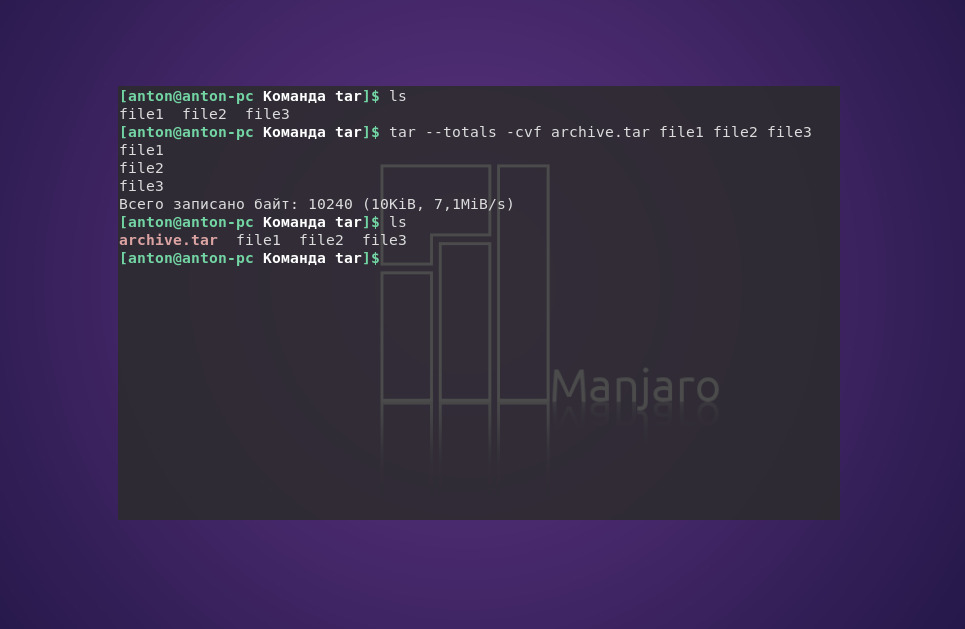
С помощью следующей команды создается архив archive.tar с подробным выводом информации, включающий файлы file1, file2 и file3:
tar —totals —create —verbose —file archive.tar file1 file2 file3
Но длинные опции и параметры можно заменить (при возможности) однобуквенными значениями:
tar —totals -cvf archive.tar file1 file2 file3
2. Просмотр содержимого архива
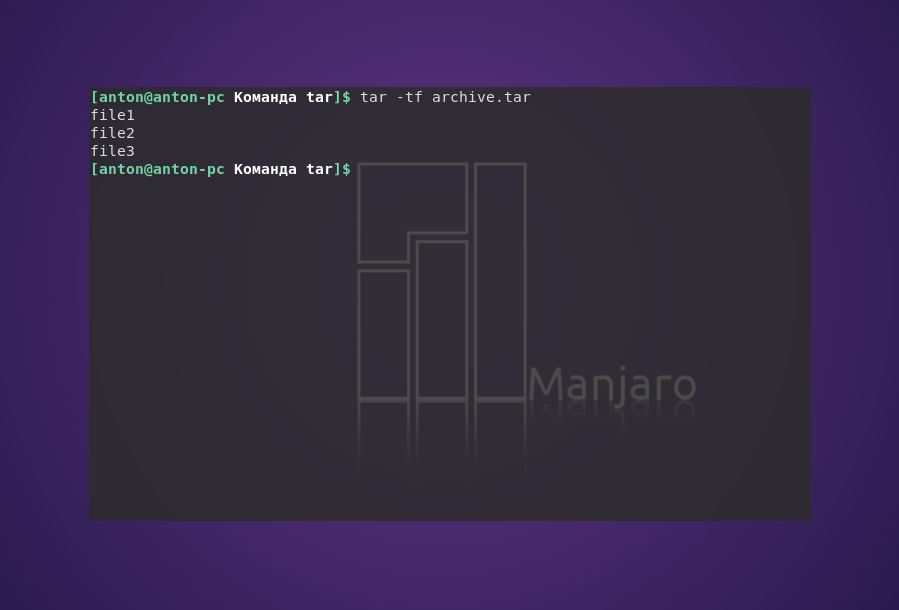
Следующая команда выводит содержимое архива, не распаковывая его:
tar -tf archive.tar
3. Распаковка архива tar Linux
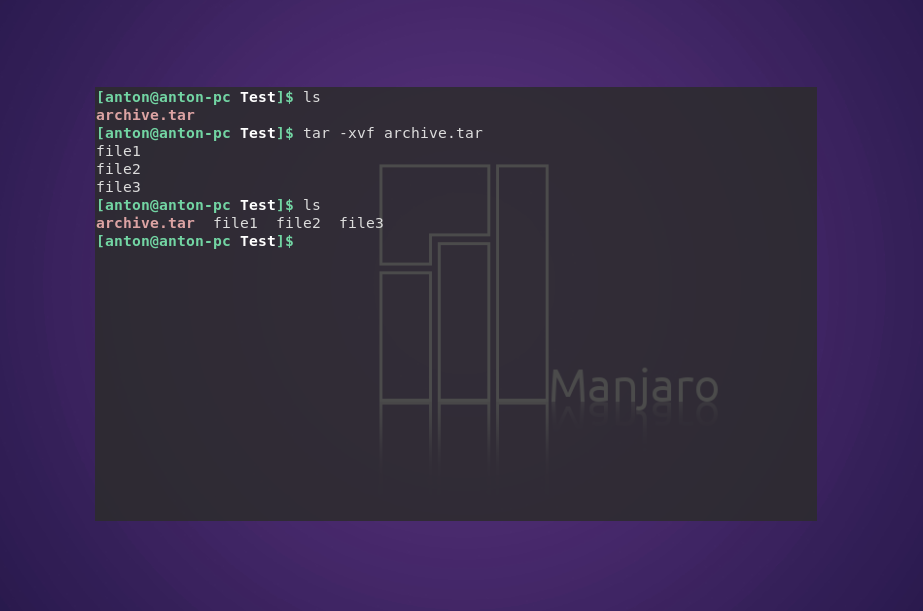
Распаковывает архив test.tar с выводом файлов на экран:
tar -xvf archive.tar
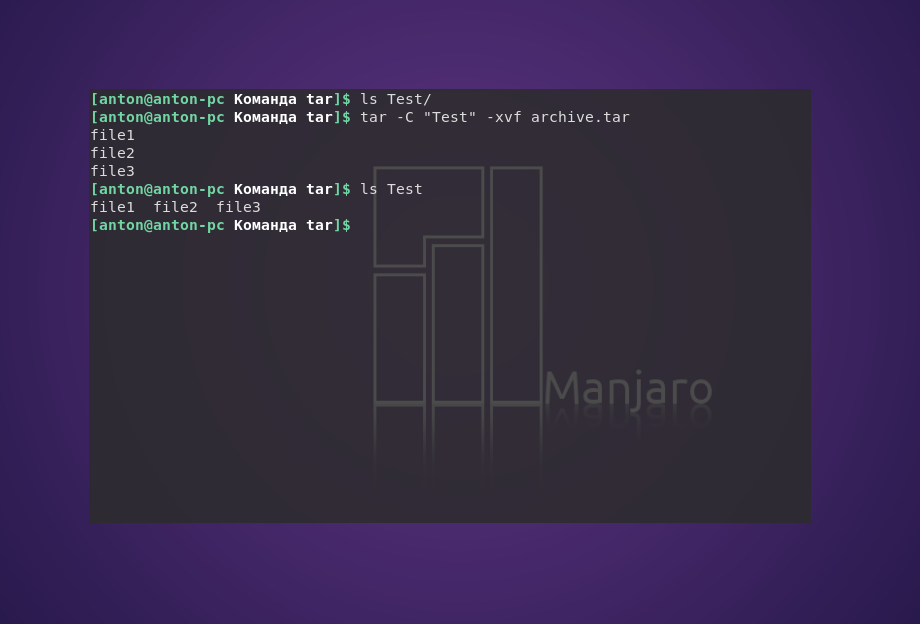
Чтобы сделать это в другой каталог, можно воспользоваться параметром -C:
tar -C «Test» -xvf archive.tar
3. Работа со сжатыми архивами
Следует помнить, что tar только создаёт архив, но не сжимает. Для этого используются упомянутые компрессорные утилиты bzip2 и gzip. Файлы, сжатые с их помощью, имеют соответствующие расширения .tar.bz2 и .tar.gz. Чтобы создать сжатый архив с помощью bzip2, введите:
tar -cjvf archive.tar.bz2 file1 file2 file3
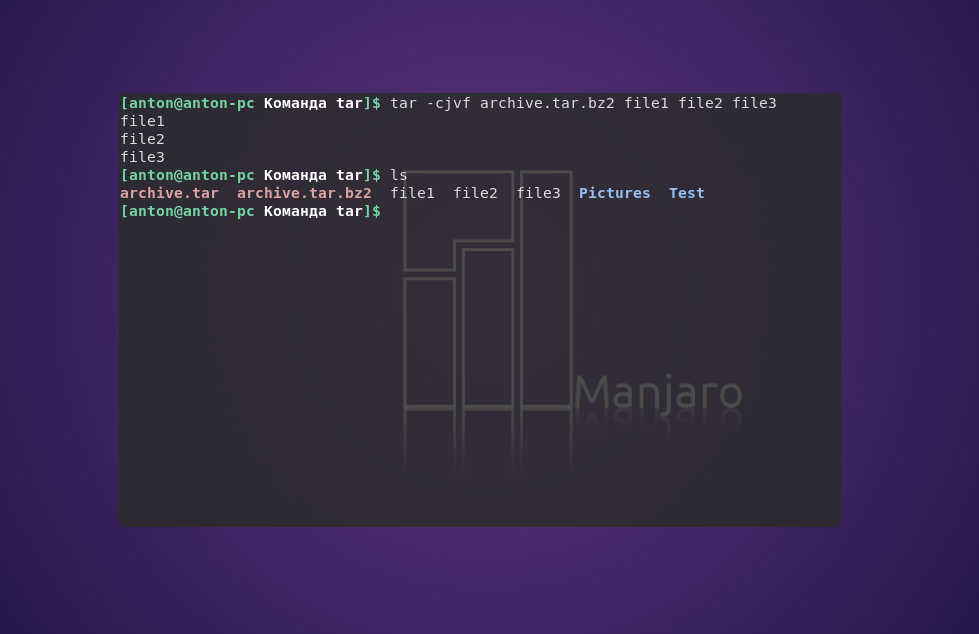
Синтаксис для gzip отличается одной буквой в параметрах, и меняется окончание расширения архива:
tar -czvf archive.tar.gz file1 file2 file3
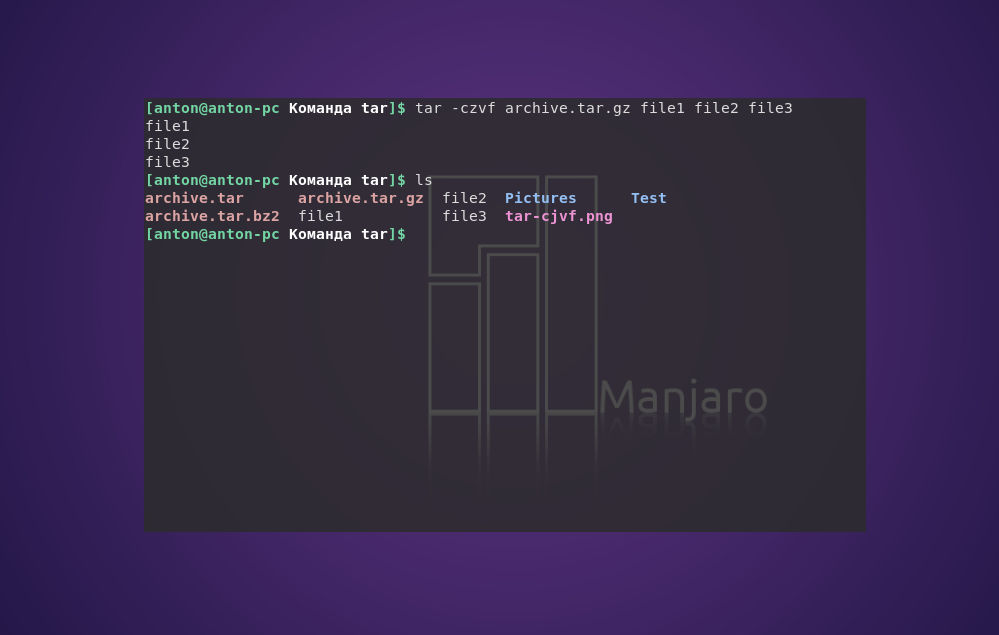
При распаковке tar-архивов с таким расширением следует указывать соответствующую опцию:
tar -C «Test» -xjvf arhive.tar.bz2
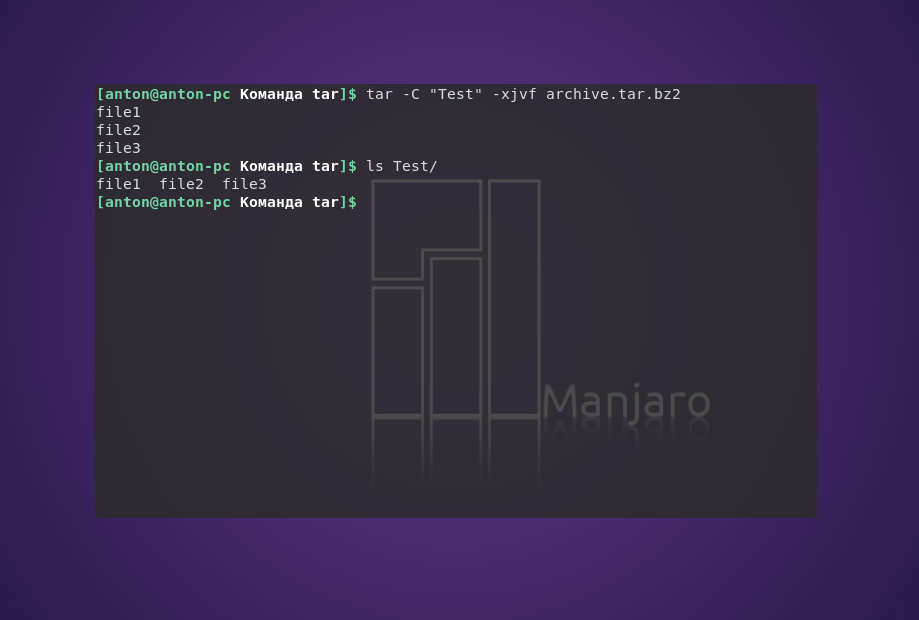
tar -xzvf archive.tar.gz
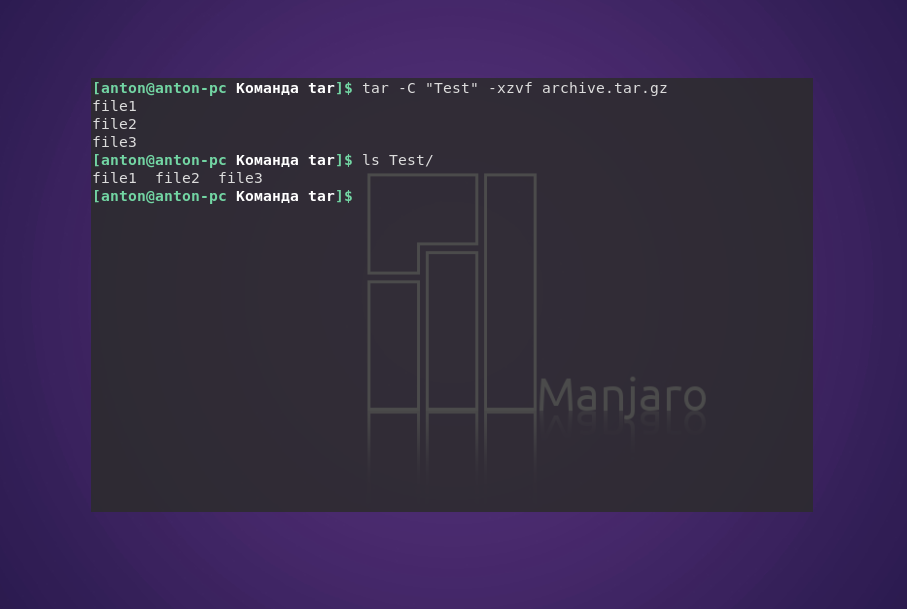
На заметку: архиватор tar — одна из немногих утилит в GNU/Linux, в которой перед использованием однобуквенных параметров, стоящих вместе, можно не ставить знак дефиса.
Выводы
В этой статье была рассмотрена команда tar Linux, которая используется для архивации файлов и поставляется по умолчанию во всех дистрибутивах. В её возможности входит создание и распаковка архива файлов без их сжатия. Для сжатия утилита применяется в связке с популярными компрессорами bzip2 и gzip.
Шаг 9. Установка программ
Время от времени появляются новые задачи либо необходимость в решении старых задач новыми способами — тогда возникает потребность в дополнительном программном обеспечении. Что делать, если вам нужна новая программа для Linux? Попробую описать некий алгоритм.
1. Надо понять какое именно решение вам нужно. Для этого можно использовать поисковые системы. Формировать запрос о своей проблеме и выбирать подходящие решения.
2. Теперь необходимо понять какая программа нам позволит решить эту проблему. В Linux существует большое число аналогов одних и тех же программ, и среди них надо выбрать лучшую по важному для вас критерию, например: функционал, скорость, удобство, безопасность, бесплатность. Программу ищем также в поисковой системе, но запрос формируем уже для конкретного решения проблемы.
3. После того, как мы выбрали уже конкретную программу — можно приступать к ее поиску. Открываем Synaptic и с помощью поисковой формы пытаемся найти нужное приложение. Вместе с ним мы можем обнаружить множество расширений и дополнительных модулей. Ставим все что надо — это лучший вариант. Приложения в репозиториях обычно протестированы и работоспособны.
Если приложение не найдено в репозитории, то можно поступить двумя способами — либо поискать его аналог, который присутствует в репозитории, либо найти данное приложение вне репозиториев:
1. Находим официальный сайт приложения и пытаемся найти там .deb пакет (У нас Ubuntu Linux — у него пакетная система основана на deb формате). Если такой пакет есть на официальном сайте, то скачиваем его и устанавливаем.
2. Если .deb пакета нет на официальном сайте, то ищем его в поисковой системе (помимо автора, другие люди могли для удобства собрать deb-пакет для приложения). Запрос может выглядеть так: «xneur deb» или «gimp deb».
3. Если нам не повезло и программа настолько редкая, что deb-пакета для нее нет, то смотрим в каком виде она вообще распространяется.
Установка приложения из tar.gz
Часто приложения распространяются в архивах tar.gz. Этот формат не так удобен в Ubuntu, так как это не пакет, а просто архив, в котором могут быть как исходные коды, так и скомпилированные приложения и библиотеки.
Установка из tar.gz:
1. Распаковываем архив в отдельную директорию.
2. Если есть исполняемый файл — запускаем и пользуемся, если нет — читаем раздел «Компиляция».
Установка приложения из SVN
SVN — Subversion. Это система контроля версий кода, в которых хранится исходный код приложений, особенно Open Source.
1. Создаем директорию для нашего приложения.
2. Открываем терминал в директории (cd ‘путь/к/директории’);
3. Скачиваем исходные коды:
svn co (SVN-адрес)
4. Читаем раздел «Компиляция».
Установка приложения из CVS
CVS — Concurrent Versions System. Это также система контроля версий кода.
1. Создаем директорию для нашего приложения.
2. Открываем терминал в директории (cd ‘путь/к/директории’);
3. Скачиваем исходные коды:
cvs -z3 -d (CVS-адрес) co ./
4. Читаем раздел «Компиляция».
Установка приложения из RPM
rpm-пакеты не родные для Ubuntu. Существует утилита alien, с помощью которой можно установить как обычные (sudo apt-get install alien). С ее помощью можно переконвертировать rpm-пакет в deb-пакет. Очень проста в использовании:
И в директории с rpm-пакетом появится deb-пакет. А его мы уже без труда установим.
Компиляция
1. Открываем терминал в директории с нашим приложением (cd ‘путь/к/директории’);
2. Смотрим информацию о конфигурировании приложения:
Смотрим вывод и решаем с какими параметрами надо конфигурировать. Если эта команда выдает ошибку — значит конфигуратора нет. Если конфигуратор присутствует — конфигурируем:
Можно эту команду выполнить без аргументов — будет стандартная конфигурация.
В ходе конфигурации могут быть ошибки — обычно недостаток модулей. В случае возникновения ошибок, сразу идем в поисковую систему и ищем решение.
3. Компилируем приложение:
В ходе компиляции могут быть ошибки. В случае ошибок, вам снова поможет поисковая система.
После компиляции мы получаем готовый исполняемый файл, который в большинстве случаев можно запускать и использовать.
Если приложения требует инсталляции, то выполняем (понадобятся права администратора — вспоминаем команду sudo):
Эта команда скопирует файлы приложения в необходимые системные директории.
5. Пользуемся приложением.
Приложения, установленные таким образом, могут быть удалены с трудом. Поэтому, советую почитать про программу checkinstall.
Чтобы быть в курсе моих статей, можно подписаться на RSS-канал.
how to use sudo command to install .tar.gz? [duplicate]
I am newbie to ubuntu. I would like someone to explain how to use sudo command to unzip & install .tar.gz file to me.
asked Sep 21, 2012 at 14:30
omjaijagdish omjaijagdish
1,169 2 2 gold badges 8 8 silver badges 6 6 bronze badges
similar or the same as this: askubuntu.com/questions/25961/…
Sep 21, 2012 at 14:38
possible duplicate askubuntu.com/questions/190577/…
Sep 21, 2012 at 14:53
4 Answers 4
No need to use sudo to unpack the archive. Type this in a terminal:
tar -xzf archive.tar.gz Or you can just double-click on the archive from Nautilus (the file manager) to see what’s inside. No need for command line until now.
If this archive contains something to install in the system, then sudo would be useful at one point or another. Very often, such an archive contains software that must be compiled and then installed. Typically, what you then do is as follows:
tar -xzf archive-name.tar.gz cd archive-name ./configure make sudo make install As you see, only the step actually installing the program requires superuser rights; everything else happens just in your home directory, which you own. Please do not type blindly the instructions above; first, read any documents called «README» or «INSTALLATION» that you will find in the archive.
Как установить программу tar.xz tar.bz2 tar.gz на ubuntu?
Здравствуйте, скачал три программы , но у них разные расширения такие как tar.gz, tar.xz, tar.bz2. Можно инструкции как установить эти программы для каждого расширения? Я просто чайник ( пока-что ) в этом.
Заранее благодарен
- Вопрос задан более двух лет назад
- 12589 просмотров
1 комментарий
Средний 1 комментарий
Так делать не надо.
Решения вопроса 0
Ответы на вопрос 4
лучше все-таки мануал прочитать о том, как устанавливать. файлы с такими расширениями не программы, а архивы, распаковать их можно командой tar xvf <название файла>
а еще лучше найти репозитории этих программ
Ответ написан более двух лет назад
Комментировать
Нравится Комментировать

justhostRU @justhostRU
как правило архив с сырцами ставится в три этапа
1. распаковка
2. ./configure настройка и доустановка требуемых либ
3. make -jN компиляция,
make install — установка в систему.
. Важно. в пакетных дистрибутивах ‘make install’ лучше не выполнять чтобы не захламлять систему, а запускать собранную программу напрямую из домашнего каталога пользователя
Ответ написан более двух лет назад

Часто просто распаковываешь в нужную директорию и уже готово к работе.

Александр Карабанов @karabanov Куратор тега Linux
Системный администратор
Воспользуйтесь готовыми бинарными пакетами, не стоит связываться со сборкой из исходных текстов если не понимаете, как это может помочь вам.
Ответ написан более двух лет назад
Комментировать
Нравится Комментировать

сисадмин-энтузиаст
Похоже, что вы скачали исходные коды программ. tar.xz, tar.bz2, tar.gz это всего лишь форматы архивов. С каждым из них умеет работать утилита tar. Архивы откроются также стандартным менеджером архивов Ubuntu.
Так как вы начинающий, то проще будет найти это программы в репозитории и установить через пакетный менеджер. Привыкайте к нему, это гораздо удобней. Например:
sudo apt install firefox
Узнать есть ли программа в репозитории можно на сайте: https://packages.ubuntu.com/
Или выполнив поиск в терминале:
apt search firefox
Команда покажет список пакетов, если такие можно установить.
Некоторые программы, которые распространяются в виде архивов могут работать сразу после распаковки, но чаще необходимо выполнить компиляцию программы. В таком случае ищите инструкцию на сайте откуда скачали архив с программой.