Как передать видео (фото, браузер) с Mac на телевизор Samsung Smart TV без Apple TV
Каким бы ни было качество изображения, обеспечиваемое мобильными устройствами или компьютерными мониторами, на большом экране телевизора картинка всегда выглядит эффектнее. В связи с этим многие пользователи Mac предпочитают использовать телевизор как дополнительный, а иногда и основной экран при просмотре кинофильмов, фотографий, видеороликов и пр.
Читайте «Яблык» в Telegram и смотрите в YouTube. Подписывайтесь!

Специально для этого Apple разработала технологию беспроводной потоковой передачи данных AirPlay, позволяющую транслировать изображение с компьютера на экран телевизора. Если раньше воспользоваться этой возможностью можно было только при наличии телеприставки Apple TV, то теперь владельцы Samsung Smart TV могут превратить свой телевизор в дополнительный монитор для Mac с помощью приложения Mirror for Samsung TV.
Mirror for Samsung TV позволяет управлять Samsung Smart TV (моделями 2012 года выпуска и более поздними) даже без помощи пульта ДУ.
Определить год выпуска телевизора можно по средней букве в обозначении модели (на задней панели Samsung TV).
UE55_E_S8000 = 2012.
UE78_H_U8500L = 2014.
Просто включите его и откройте приложение – название устройства отобразится на мониторе Mac в верхней панели меню. Обратите внимание на то, чтобы компьютер и Samsung Smart TV находились в одной Wi-Fi сети.
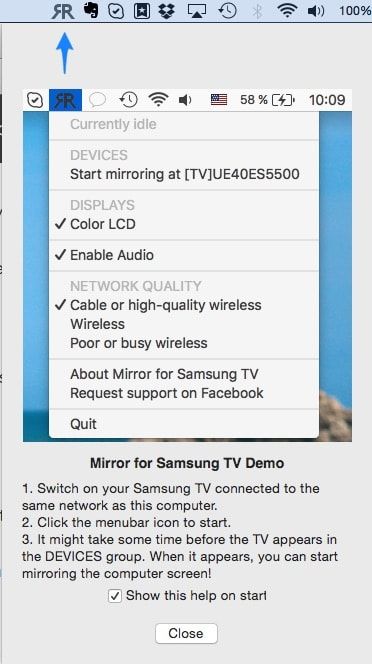
Примечательно, что передавать на телевизор можно не только видео, но также музыку.
Разработчик приложения студия AirBeam TV предупреждает, что для хорошей работы приложения необходимо устойчивое соединение по сети Wi-Fi. Кроме того, изображение передается с небольшой задержкой, поэтому Mirror for Samsung TV не совсем подходит для игр.
Приложение можно загрузить из Mac App Store за 749 руб. Mirror for Samsung TV совместимо с компьютерами под управлением OS X 10.10 и более поздних версий.
Подключение к компьютеру Mac через HDMI
Телевизоры, дисплеи или другие устройства HDMI можно подключать к компьютерам Mac с помощью кабеля либо адаптера HDMI.

Подключение устройства HDMI
- Порт HDMI: подключитесь непосредственно к устройству HDMI с помощью кабеля HDMI. Для поддержки разрешения 8K используйте высокоскоростной кабель HDMI 48 Гбит/с, например кабель HDMI Belkin UltraHD High Speed.
- Порт Thunderbolt 4, Thunderbolt 3 или USB-C: подключитесь к устройству HDMI с помощью адаптера, например многопортового цифрового AV-адаптера USB-C производства Apple.
- Порт Thunderbolt 2, Thunderbolt или Mini DisplayPort: подключитесь к устройству HDMI с помощью адаптера или кабеля Mini DisplayPort/HDMI, например адаптера Belkin 4K Mini DisplayPort/HDMI.
Характеристики
Компьютеры Mac со встроенным портом HDMI поддерживают следующие видео- и аудиохарактеристики.
- Разрешение до 8K при частоте 60 Гц на совместимых моделях компьютеров Mac.
- Разрешение до 4K при частоте 240 Гц на совместимых моделях компьютеров Mac.
- Разрешение до 4K при частоте 60 Гц на совместимых моделях компьютеров Mac.
- Разрешение до 4K при 30 Гц на совместимых моделях компьютеров Mac.
- 8-канальный 24-разрядный звук с частотой дискретизации 192 кГц в режиме Dolby Surround 5.1 и в традиционном стереоформате.
Некоторые компьютеры Mac с портами HDMI не поддерживают многоканальный звук. Проверьте технические характеристики компьютера Mac. - Воспроизведение файлов из iTunes и QuickTime Player (версия 10) с шифрованием HDCP. Safari в ОС macOS Sierra или более поздней версии также поддерживает воспроизведение с шифрованием HDCP, если веб-страница была создана с использованием HTML5, а содержимое — с применением технологии FairPlay Streaming, при этом передача выполняется из Media Source Extensions или HTTP Live Streaming. Для воспроизведения содержимого HDCP на внешнем дисплее требуется HDCP-совместимый дисплей.
- HDR на совместимых моделях Mac.
При использовании адаптера изучите его технические характеристики, чтобы узнать поддерживаемые разрешения и другие данные.
До 8K при 60 Гц
К порту HDMI на следующих моделях компьютеров Mac можно подключать мониторы с разрешением до 8K при частоте 60 Гц.
- MacBook Pro с M2 Pro, M3 Pro, M2 Max или M3 Max, выпущенный в 2023 году или позже
- Mac mini с M2 Pro (2023 г.)
- Mac Studio (2023 г.)
- Mac Pro (2023 г.)
До 4K при 240 Гц
К порту HDMI на следующих моделях компьютеров Mac можно подключать мониторы с разрешением до 4K при частоте 240 Гц.
- MacBook Pro с M2 Pro, M3 Pro, M2 Max или M3 Max, выпущенный в 2023 году или позже
- Mac mini с M2 Pro (2023 г.)
- Mac Studio (2023 г.)
- Mac Pro (2023 г.)
Для этих разрешений и частоты обновления адаптеры не поддерживаются. Подключите дисплеи непосредственно к компьютеру Mac для получения наилучших результатов.
До 4K при 60 Гц
К порту HDMI на следующих моделях компьютеров Mac можно подключать мониторы с разрешением до 4K при частоте 60 Гц:
- Mac Studio 2022 г. или более поздние модели
- Mac mini 2018 г. или более поздние модели
- Mac Pro, выпущенные в 2019 г., или более поздние модели
- MacBook Pro (2021 г. или более поздние модели)
До 4K при 30 Гц
К порту HDMI на следующих моделях компьютеров Mac можно подключать мониторы с разрешением до 4K при частоте 30 Гц:
- Mac mini (2012–2014 гг.)
- Mac Pro (2013 г.)
- MacBook Pro (2012–2015 гг.)
Если дисплей HDMI не обнаруживается
Узнайте, что делать, если компьютер Mac не обнаруживает телевизор HDTV, дисплей или другое устройство HDMI после его подключения.
Если на дисплее отображается не все изображение
Если видео на телевизоре HDTV или дисплее выходит за границы экрана, устраните проблему с переразверткой или сжатой разверткой на телевизоре или проекторе. Ползунок «Сжатая развертка» отображается только для некоторых конфигураций и разрешений.
Если при воспроизведении видео или во время, когда оно поставлено на паузу, компьютер Mac перейдет в режим сна, может появиться сообщение об ошибке HDCP. Закройте программу, в которой воспроизводится видео, и снова откройте ее.
Если на устройство HDMI не поступает звук
Если на устройство HDMI не передается звук с компьютера Mac, выполните следующие действия.
- Перейдите в меню Apple > «Системные настройки» и выберите «Звук». Убедитесь, что на панели «Выход» выбрано устройство HDMI.
- Если вы подключаете устройство к Mac mini, отсоедините все аудиоустройства от разъема для наушников компьютера.
Компьютеры Mac не поддерживают функцию управления устройствами HDMI под названием CEC (Consumer Electronics Control).
Информация о продуктах, произведенных не компанией Apple, или о независимых веб-сайтах, неподконтрольных и не тестируемых компанией Apple, не носит рекомендательного или одобрительного характера. Компания Apple не несет никакой ответственности за выбор, функциональность и использование веб-сайтов или продукции сторонних производителей. Компания Apple также не несет ответственности за точность или достоверность данных, размещенных на веб-сайтах сторонних производителей. Обратитесь к поставщику за дополнительной информацией.
Как транслировать (передать) видео с macOS на телевизор
Начиная с OS X 10.9 Mavericks, у владельцев Mac появилась возможность беспроводного вывода изображения с компьютера прямо на экран телевизора при помощи функции AirDisplay. Однако для этого нужно было использовать исключительно режим зеркалирования, не позволявший транслировать отдельное видео без отображения всего экрана.
Читайте «Яблык» в Telegram и смотрите в YouTube. Подписывайтесь!

Apple устранила это ограничение в версии OS X 10.11 El Capitan, добавив более полную поддержку AirPlay, что позволяет транслировать видео из Safari и других приложений на экран телевизора с поддержкой AirPlay или на приставку Apple TV.
Системные требования для использования AirPlay на Mac
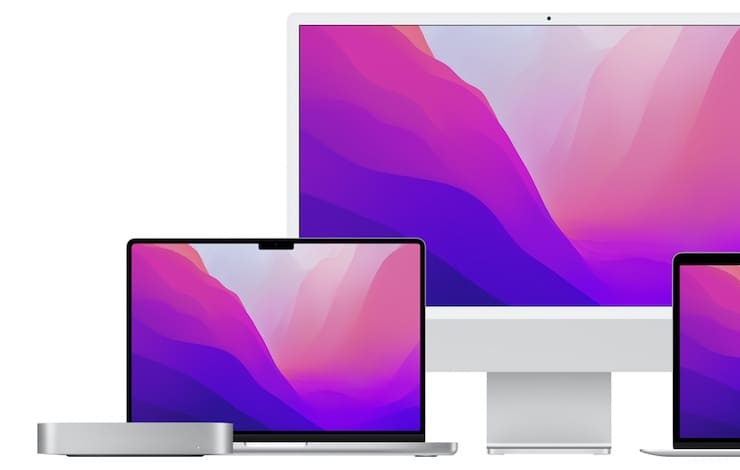
Вы можете использовать режим зеркалирования в AirPlay для беспроводной передачи контента с экрана Mac на телевизор с поддержкой технологии AirPlay или на любой телевизор, оснащенный интерфейсом HDMI с подключенной к нему приставкой Apple TV. Для работы с функцией необходим компьютер Mac под управлением OS X Mountain Lion 10.8 и выше:
- iMac (середина 2011 года и более поздние версии);
- Mac mini (середина 2011 года и более поздние версии);
- MacBook (начало 2015 года и более поздние версии);
- MacBook Air (середина 2011 года и более поздние версии);
- MacBook Pro (начало 2011 года и более поздние версии);
- Mac Pro (конец 2013 года и более поздние версии).
AirPlay также поддерживает одноранговую сеть, что позволяет вашим друзьям подключить свои Mac или iOS-устройства к приставке Apple TV или совместимому телевизору без необходимости ввода пароля и подключения к Wi-Fi.
Использование AirPlay предполагает подключение Mac, телевизора и Apple TV к одной локальной сети (Wi-Fi).
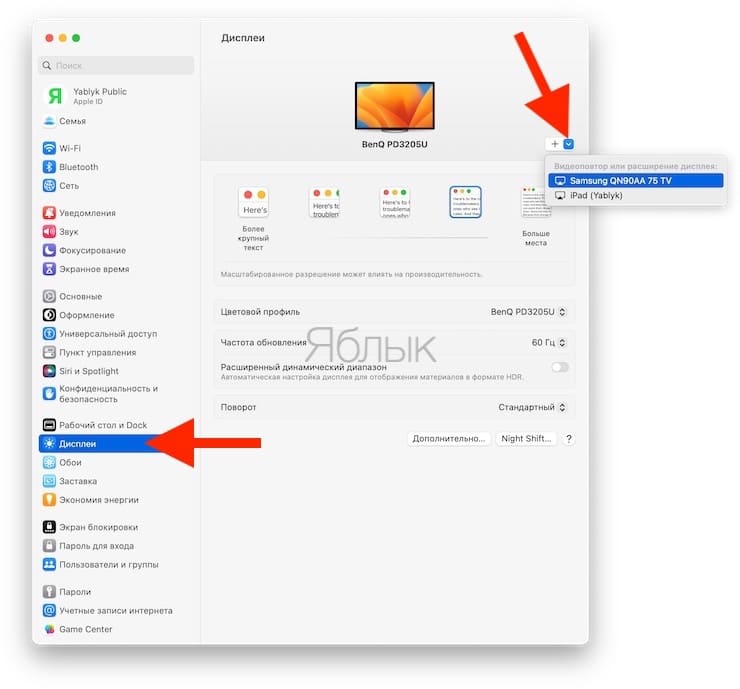
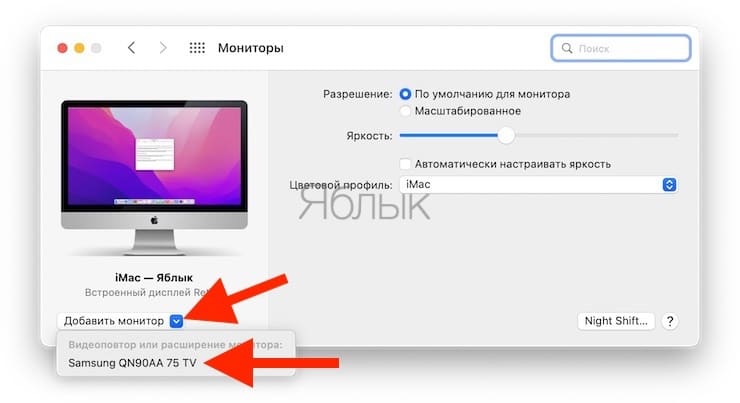
Для того чтобы проверить наличие поддержки AirPlay, откройте приложение «Системные настройки» и перейдите в раздел «Дисплеи». В случае, если имеется совместимый с AirPlay телевизор, он появится в выпадающем списке (см. скриншот ниже).
В более старых версиях macOS проверить наличие поддержки AirPlay можно следующим образом: приложение «Системные настройки» → «Мониторы».
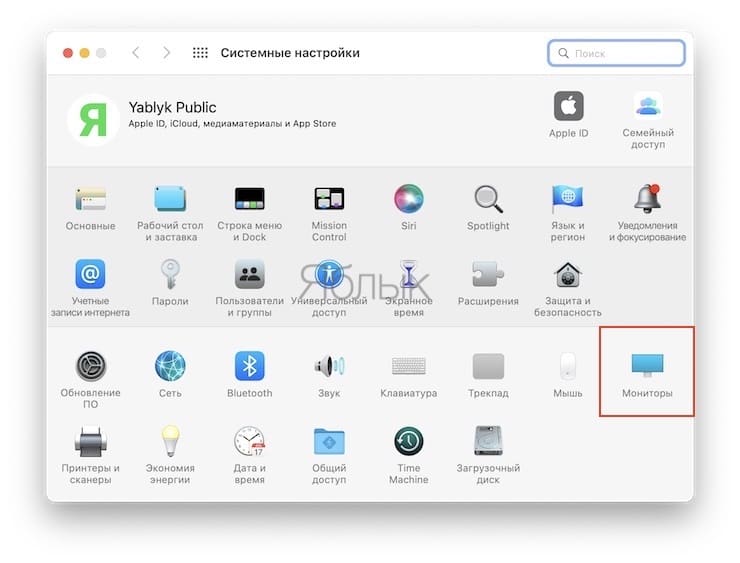
Если опция «Добавить монитор» не отображается, значит ваш Mac не удовлетворяет требования AirPlay. Здесь же можно сразу и выбрать телевизор или приставку Apple TV для осуществления зеркалирования (видеоповтора).
Как транслировать видео из Safari в Mac на экран телевизора
1. Запустите Safari и включите любое видео.
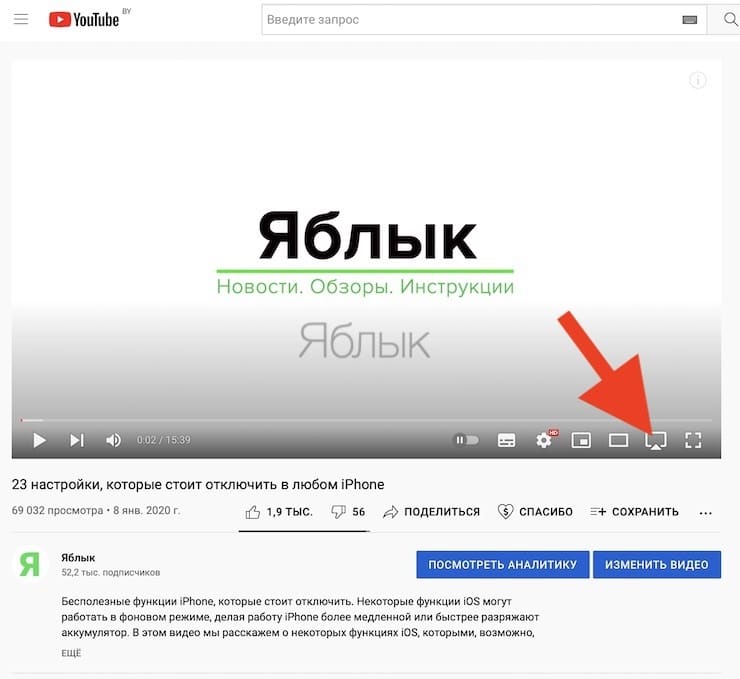
2. Проигрывая видео, нажмите на значок AirPlay, расположенный в нижнем правом углу видеоплеера YouTube (иконка AirPlay может находиться и в другом месте в зависимости от сервиса).
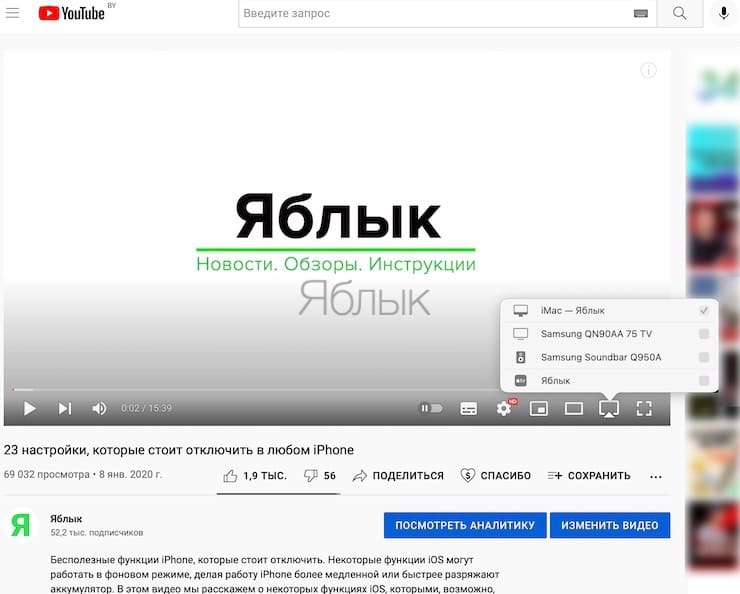
3. В появившемся списке совместимых устройств выберите телевизор с поддержкой AirPlay или приставку Apple TV.
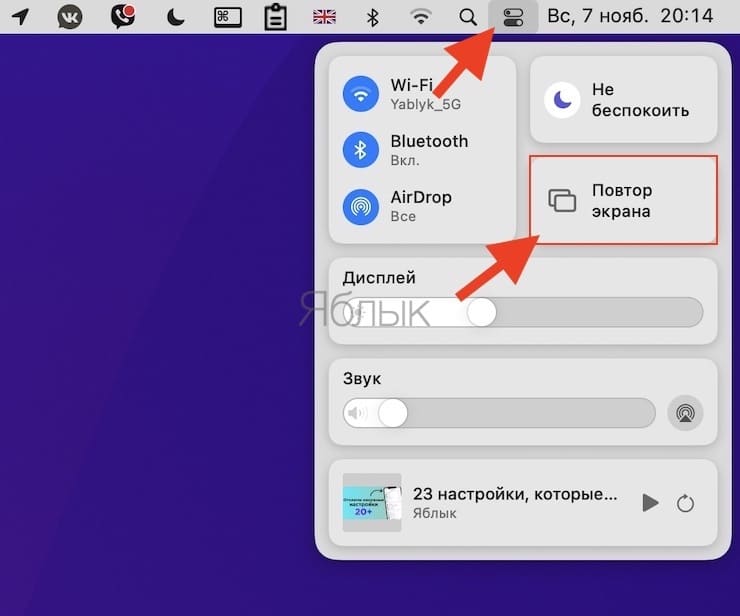
Если видео размещено на видеохостинге, который не поддерживает AirPlay, откройте «Пункт управления» macOS, нажмите кнопку-виджет «Повтор экрана» и выберите телевизор (приставку Apple TV).
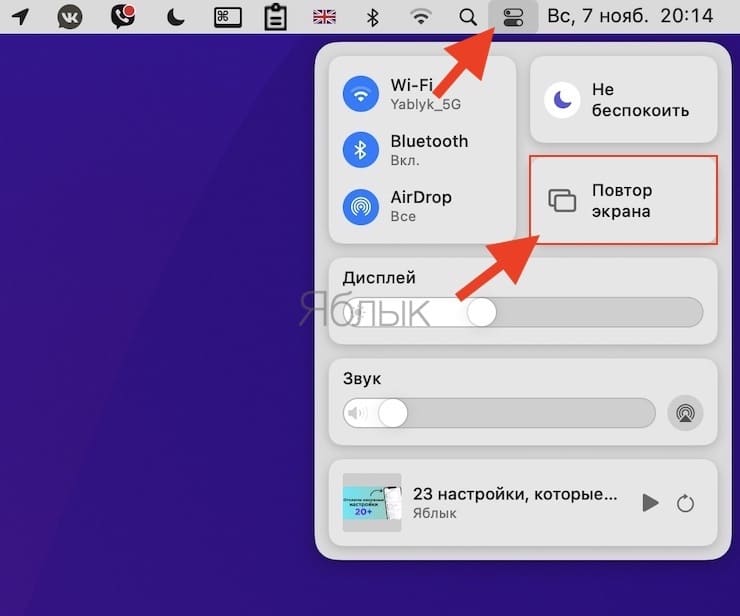

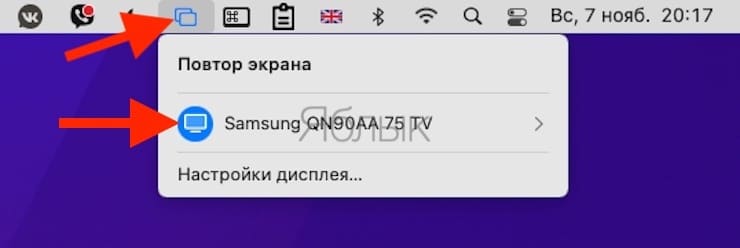
Значок подключенного устройства окрасится в синий цвет:
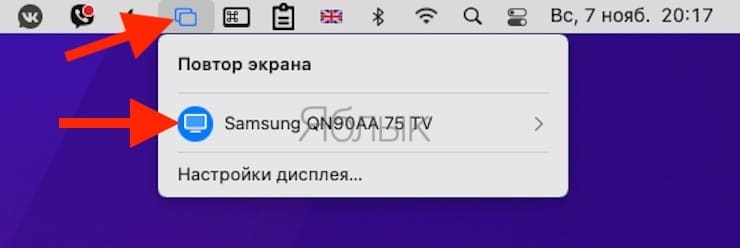
4. Видео начнет проигрываться на экране телевизора.
В старых версиях macOS используйте кнопку AirPlay в строке меню.

Как транслировать видео из медиаплеера QuickTime Player в Mac на экран телевизора
1. Запустите медиаплеер QuickTime Player на Mac, нажав на значок плагина в Dock, или с помощью двойного клика на иконку приложения в папке «Программы». Также можно воспользоваться функцией Spotlight для быстрого поиска.
2. Откройте уже загруженное видео или используйте URL из файлового меню «QuickTime Player».
3. При воспроизведении видео иконка AirPlay должна отобразиться в элементах управления воспроизведением «QuickTime Player».
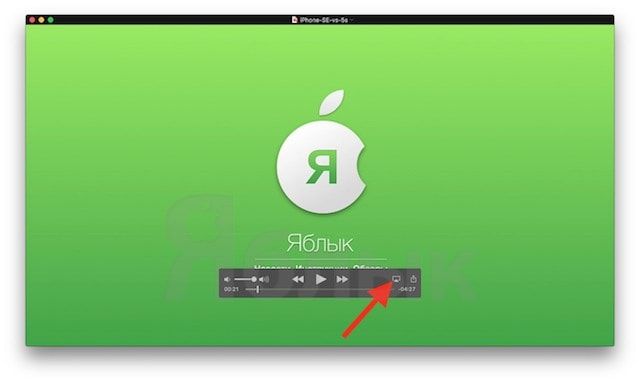
Нажмите на нее, чтобы увидеть доступные опции.
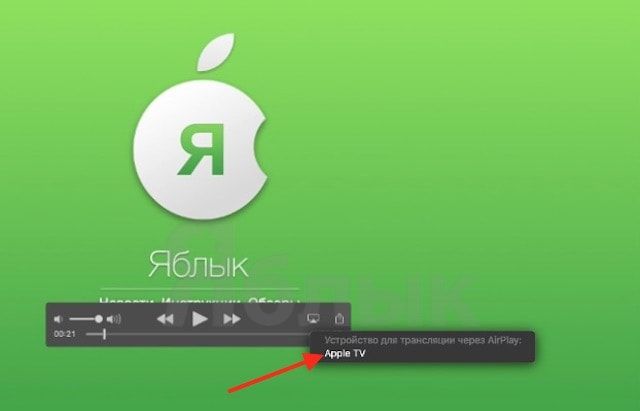
4. Выберите в меню совместимый телевизор или приставку Apple TV.
5. Видео начнет транслироваться на экран телевизора.
Как остановить трансляцию видео
Процесс выключения трансляции экрана с Mac на телевизор обратен процедуре включения. Например, для выключения зеркалирования видео с YouTube, нажмите на значок AirPlay и в появившемся списке устройств снимите галочку напротив подключенного устройства.
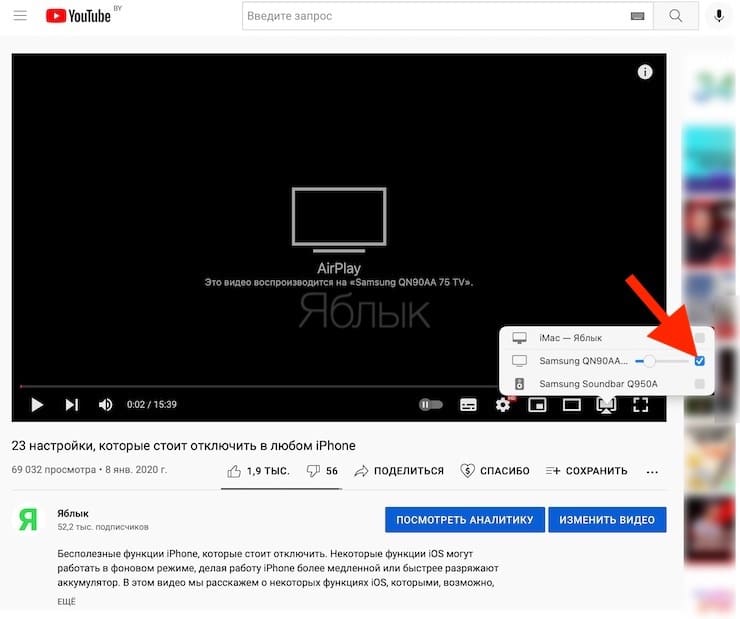
Также отключение можно произвести из «Пункта управления»:
Кроме того, активный статус AirPlay будет отображаться специальным значком и в строке меню. Отсюда тоже можно произвести отключение трансляции.
Возможные проблемы при работе с AirPlay
По большей части проблемы с использованием AirPlay возникают из-за некорректной работы Wi-Fi или несоответствия аппаратного обеспечения. Если Mac, совместимый телевизор или приставка Apple TV находятся в локальной сети в рабочем режиме, а иконка AirPlay все равно не отображается, это может означать, что «начинка» вашего компьютера не удовлетворяет требования AirPlay. Проверьте соответствие аппаратного обеспечения Mac системным требованием AirPlay. Если все впорядке, а иконка по-прежнему не отображается, значит проблема может заключаться в настройках межсетевого экрана. Для того чтобы проверить настройки, необходимо выполнить следующие действия:
1. Откройте меню → «Системные настройки» → «Защита и безопасность» → «Брандмауэр».
2. Кликните на значок замка и введите логин и пароль администратора.
3. Если функция включена, выберите параметр «Брэндмауэр».
4. Снимите флажок «Блокировать все входящие соединения».
5. Выберите опцию «Автоматически разрешать подписанному ПО входящие подключения».
Иногда AirPlay может отключаться сам по себе. Это значит, что Wi-Fi-сеть перегружена или подключение прерывается из-за большого количества помех.
�� Смотрите также:
- Заставки (слайд-шоу) в Apple TV: как установить, изменять и настраивать.
- Игры для Apple TV.
- Как в Viber сменить номер телефона и не потерять контакты и переписку.
�� Мы в Telegram и YouTube, подписывайтесь!
Использование AirPlay для потоковой передачи изображения с Mac на HD-телевизор

Видеоповтор AirPlay позволяет по беспроводной сети передавать изображение с экрана Mac на HD-телевизор с помощью Apple TV.
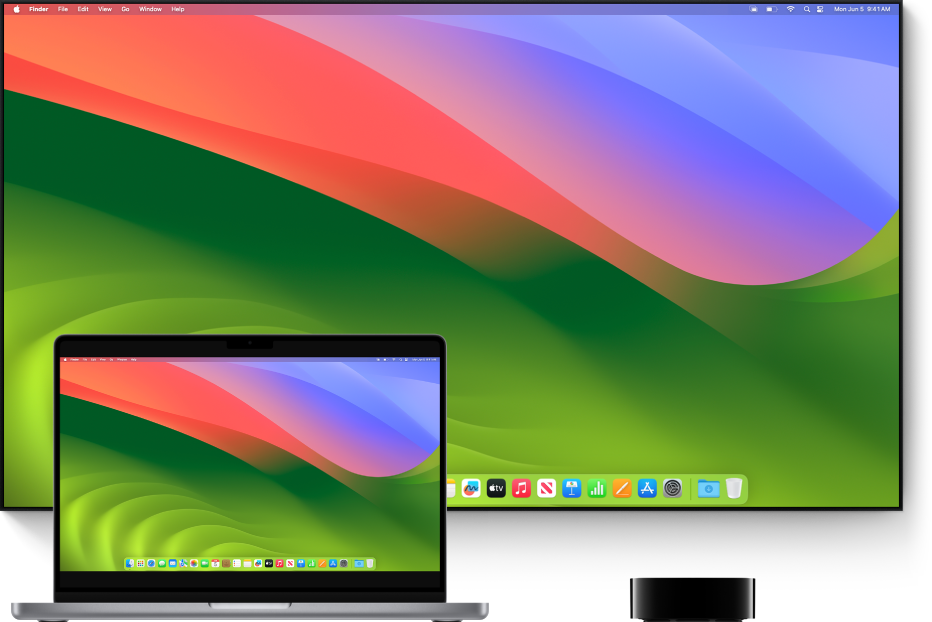
- Убедитесь, что компьютер Mac и Apple TV подключены к одной сети.
- Нажмите «Пункт управления»
 в строке меню, нажмите значок «Повтор экрана»
  , а затем выберите свой Apple TV.
 - Возможно, Вам потребуется ввести код из 4 цифр на Mac.
- Чтобы перевести дисплей Mac в режим видеоповтора или расширения рабочего стола, нажмите значок «Повтор экрана»
 , а затем выберите «Видеоповтор встроенного дисплея» или «Использовать как отдельный дисплей».
Также можно подключить Mac к телевизору с помощью кабеля или в разделе настроек «Дисплеи». Подключение одного или нескольких внешних дисплеев к Mac.
См. такжеИспользование телевизора в качестве дисплея для MacВеб-сайт Apple TV