Как обрезать ПДФ: 4 способа на компьютере
и в онлайн-сервисах


 3.6 Оценок: 23 (Ваша: )

Алексей Федоров


опубликовано

Хотите узнать, как обрезать ПДФ файл онлайн бесплатно или в программе на ПК? В этой статье мы собрали 4 простых способа для обрезки страницы. Ознакомьтесь с описанием пошаговых действий в программах для компьютеров и онлайн-сервисах и выберите подходящий для вас вариант!
Необходимо обрезать PDF файл?
Сделайте это в простом PDF-редакторе в два клика!

Поддержка систем: Windows 11, 10, 8, 7 и XP
- Обрезка ПДФ в программах для ПК
- PDF Commander
- Adobe Acrobat
- Как обрезать PDF-файл онлайн бесплатно
- Xodo
- AvePDF
- Заключение
- Популярные вопросы
Обрезка ПДФ в программах для ПК
Для полноценной работы с PDF лучше использовать софт для ПК. После обрезки вы сможете сразу применить дополнительные функции для чтения или редактирования файла. Например, можно сделать закладку или заметки.
Функция кадрирования может понадобиться в различных ситуациях:
- В некоторых документах по краям автоматически устанавливаются пустые поля, занимающие много места. Если они мешают при чтении, их можно удалить и оставить только участки с текстом и картинками.
- Если файл создавался в бесплатной версии платного ПО, могут быть добавлены водяные знаки. Вотермарки по краям страницы можно подрезать.
- При обновлении презентаций, договоров, портфолио и других документов можно вырезать лишние изображения, таблицы, нумерацию и т.д.
- Опция пригодится, чтобы распечатать материал без полей и адаптировать его под размеры бумаги.
Кадрирование страниц есть почти во всех программах — мы опишем две самые удобные.
PDF Commander
Программа PDF Commander возглавляет рейтинг лучших редакторов PDF. Она предлагает пользователям простой интерфейс на русском и обширный функционал для полноценной работы с документами. Можно не только обрезать страницу, но и изменить ее формат (например, А4 сменить на А5), переставить листы местами, добавить новые текст и фото, настроить параметры печати, разделить материал и т.д.
Для обрезки ПДФ:
-
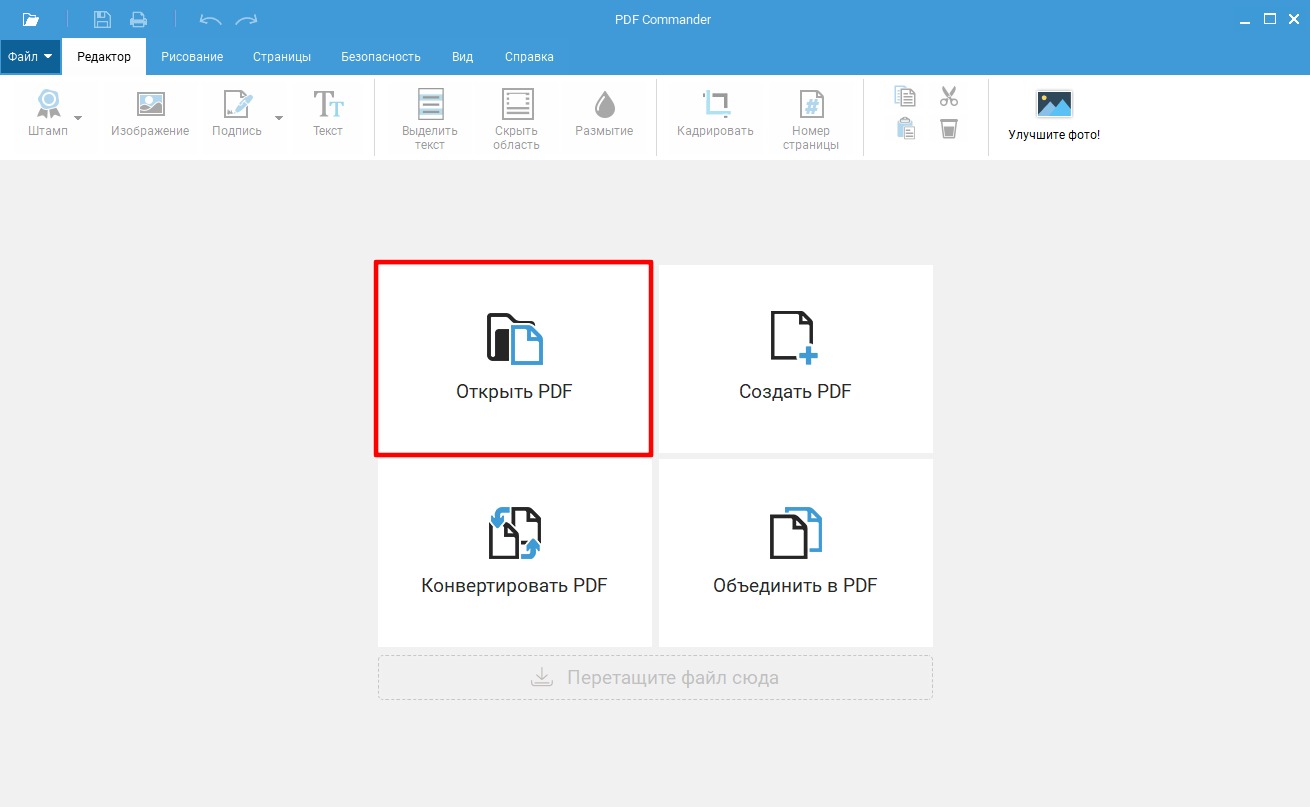
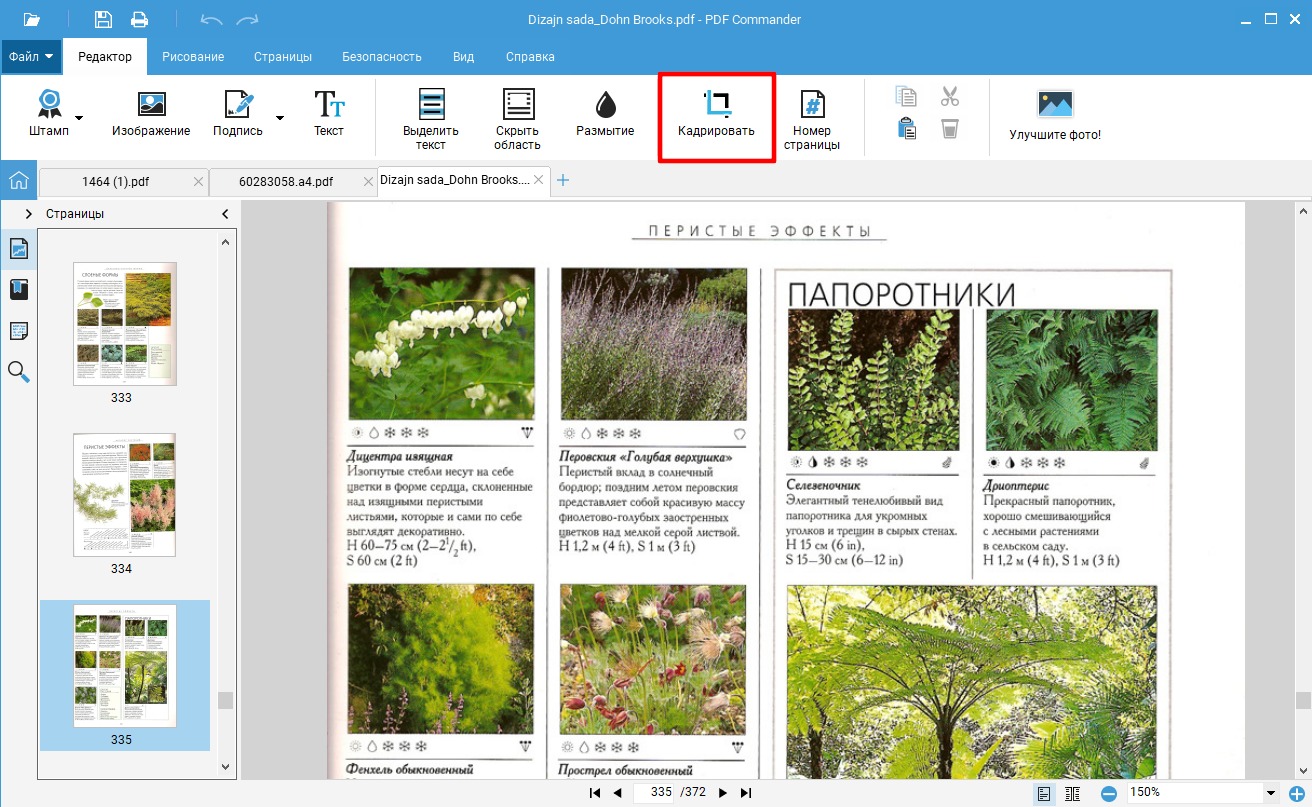
Скачайте софт и установите его на компьютер с Windows 11 и ниже. Запустите редактор и щелкните по «Открыть PDF». Найдите его на жестком диске и дважды кликните по миниатюре.

Чтобы лучше разобраться в последовательности работы в редакторе, посмотрите небольшое видео:
Иногда перед кадрированием, может потребоваться извлечь страницу и сохранить ее в качестве отдельного файла. Узнайте как разделить PDF-файл несколькими способами.
Adobe Acrobat
Популярная программа Adobe Acrobat DC предназначена для создания, редактирования и конвертации PDF. Вы сможете обрезать лишние поля, добавить комментарии, внести изменения в содержимое документа и т.д.
Как обрезать страницы в ПДФ файле:
-
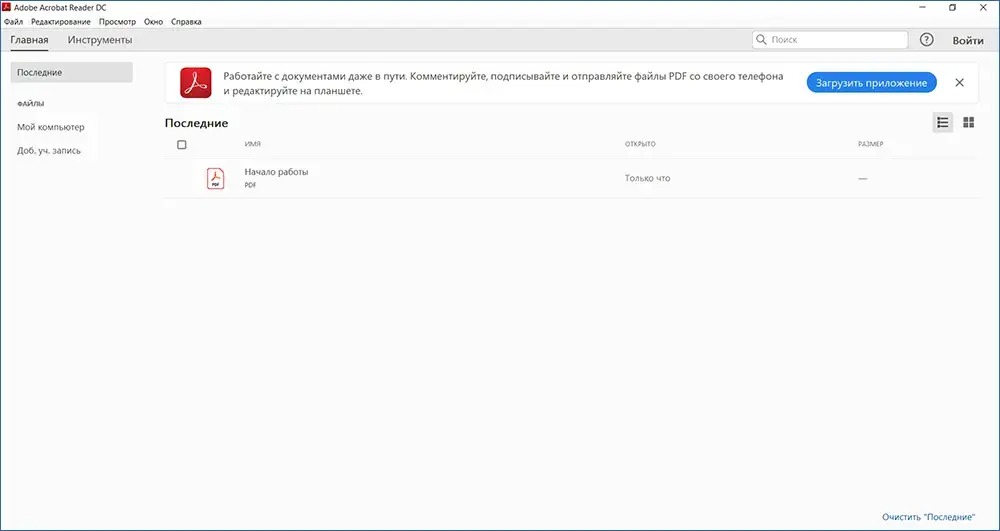
Установите редактор на компьютер (обратите внимание, что во время инсталляции дополнительно загружаются антивирусные утилиты McAfee). Запустите ПО. Нажмите «Файл» — «Открыть» и укажите материал на ПК. Также можно кликнуть на «Мой компьютер» и найти нужную папку внутри софта.
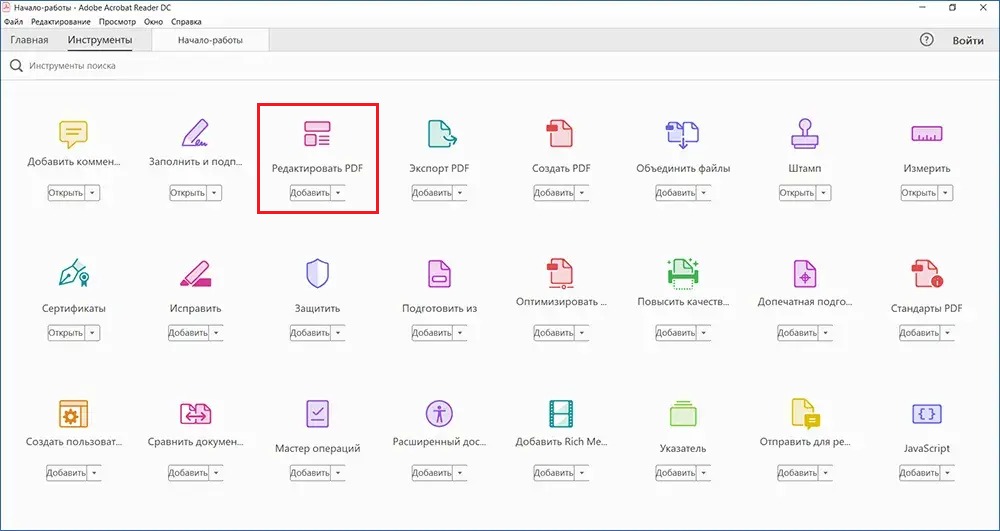
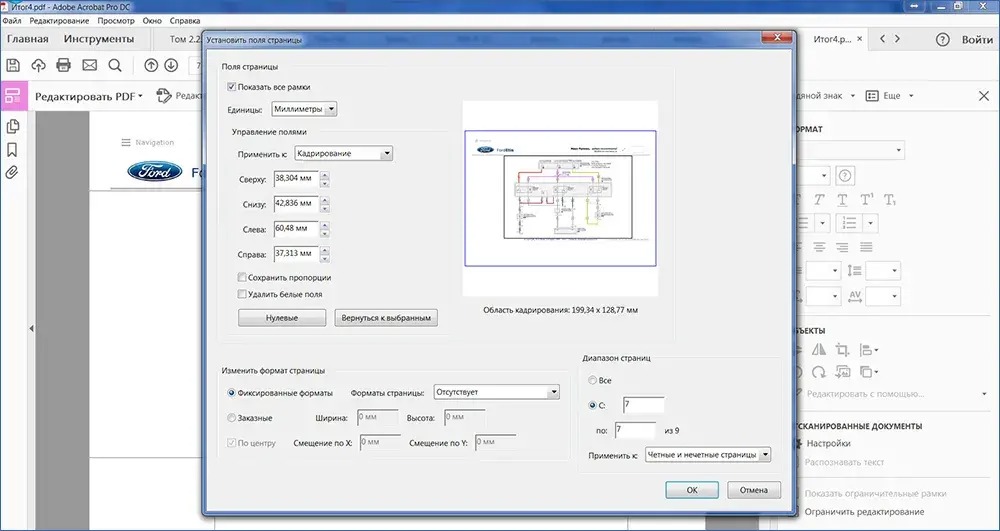
Обратите внимание, что в настоящее время пользователи из РФ не могут приобрести платную версию Adobe Acrobat. Вы сможете загрузить редактор на 7-дневный ознакомительный период.
Как обрезать PDF-файл онлайн бесплатно
Онлайн-сервисы подходят для быстрой обработки в браузере. Вам не нужно устанавливать ПО на компьютер или создавать аккаунт на сайтах. Однако у интернет-платформ есть ряд недостатков. Например, требуется постоянный доступ к интернету, ограничивается размер файлов для загрузки, количество страниц.
Xodo
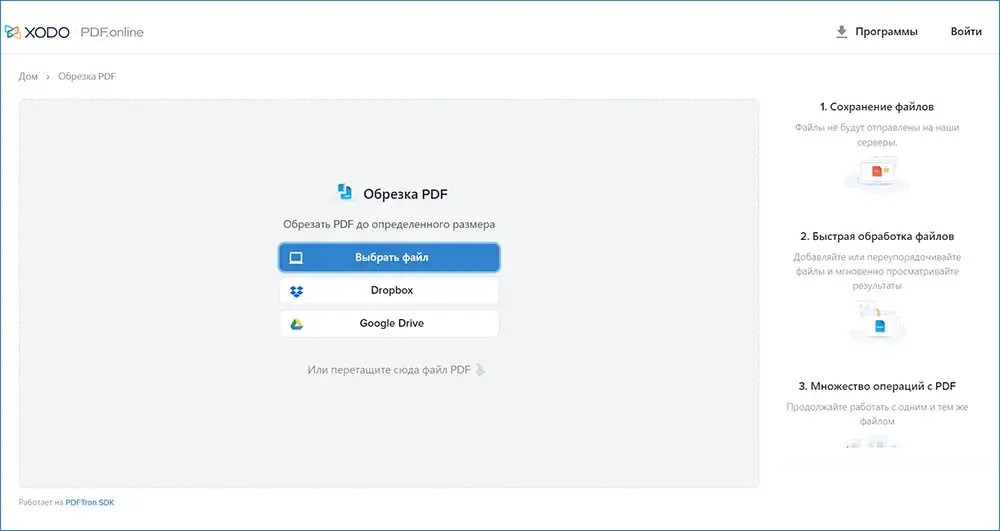
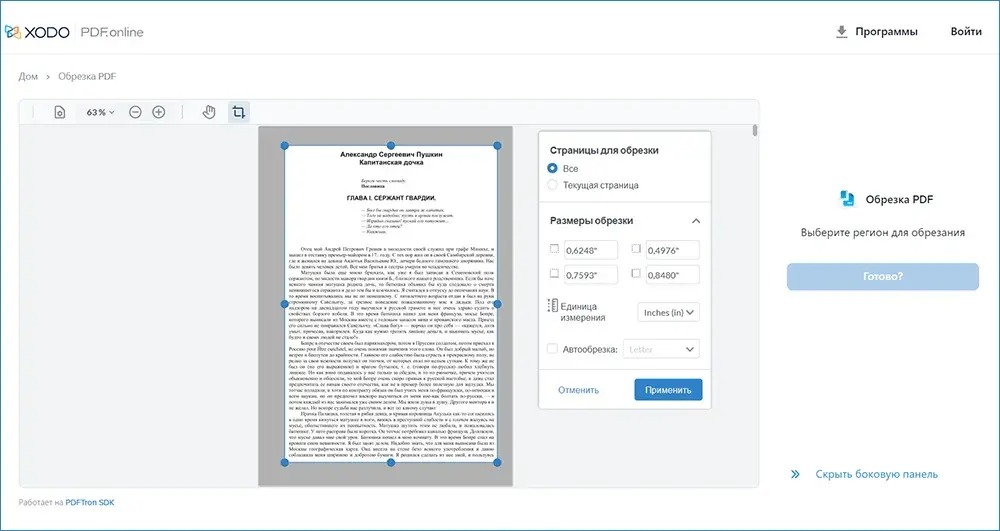
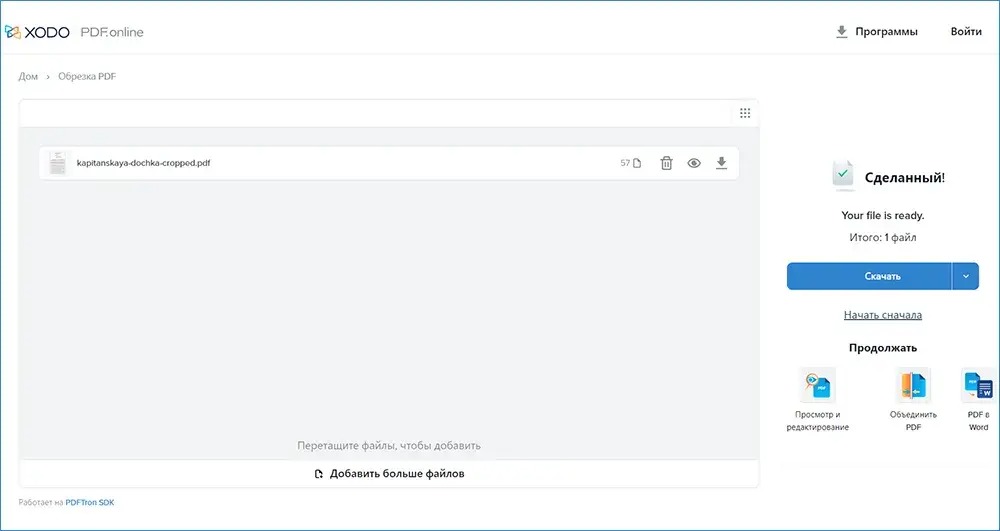
Портал для редактирования PDF с жесткого диска и облачных хранилищ. Можно кадрировать только один лист или весь материал пакетно. Рассмотрим пошагово основные действия.
Как обрезать ПДФ в онлайн редакторе бесплатно:
-
Перейдите на сайт Xodo. Примените опцию «Выбрать файл» и укажите его на компьютере. Загрузка может занять несколько минут. Дождидесь окончания процедуры — не обновляйте страницу.
AvePDF
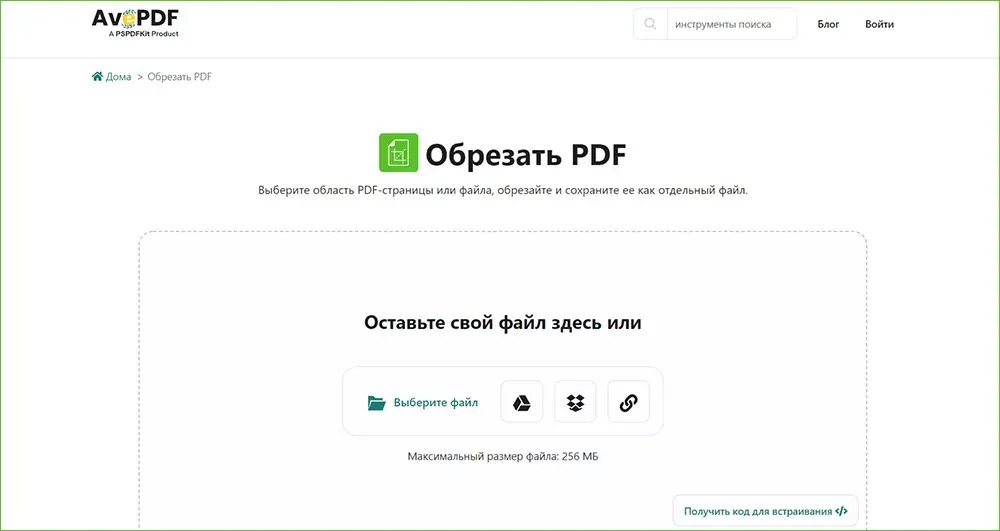
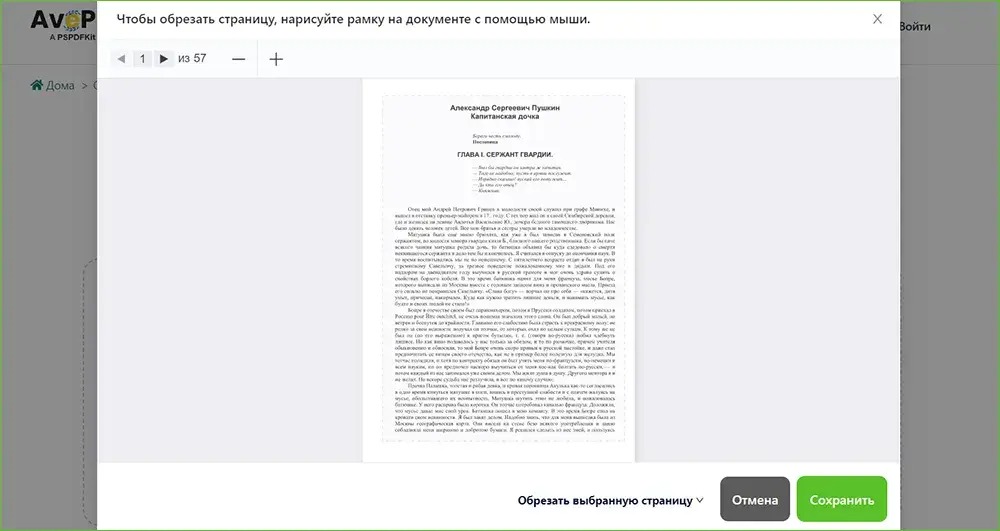
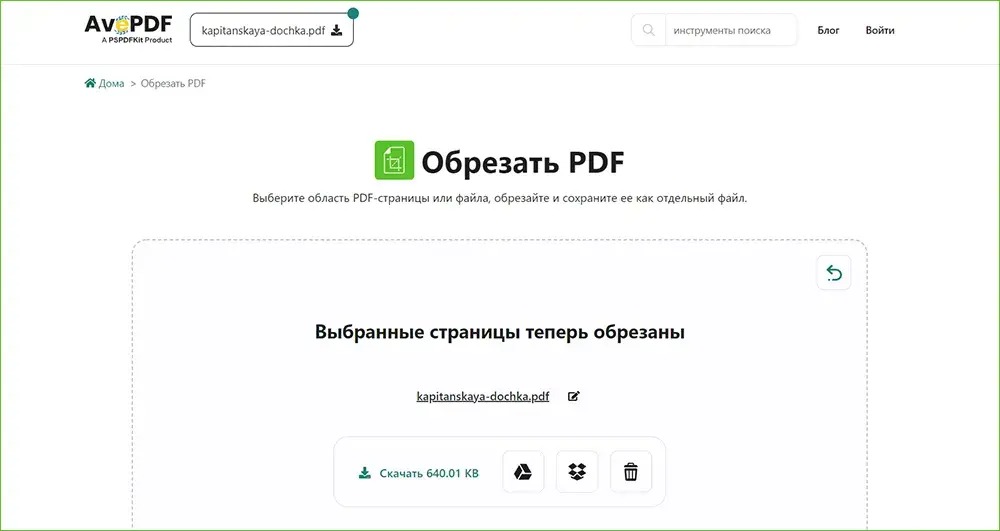
Портал предназначен для коррекции небольших документов. AvePDF предлагает простой интерфейс на русском и дает быстро подрезать одну или несколько страниц.
Как обрезать ПДФ документ:
-
Перейдите на сайт и примените функцию «Выберите файлы». Найдите материал, с которым вы собираетесь работать, и дважды кликните по нему. Импорт займет несколько секунд.
Заключение
Теперь вы знаете, как обрезать PDF файл на компьютере. Это может потребоваться в различных ситуациях: для удобства во время чтения, удаления нежелательной информации и т.д. Если вы часто работаете с документами, важно иметь возможность редактировать материал. Следует под рукой иметь удобную и не зависящую от интернета программу. Наиболее простая в освоении и многофункциональная — PDF Commander.
Выберите подходящий вариант редактирования из этой статьи и выполните обработку прямо сейчас. Удачи!
Ответы на часто задаваемые вопросы:
Как обрезать пустые поля в ПДФ-файле для удобного чтения?
Установите программу PDF Commander на компьютер и запустите его. Следуйте пошаговой инструкции:
- Нажмите на «Открыть PDF» и укажите его на диске.
- Примените опцию «Кадрировать».
- Нарисуйте рамку на нужной странице.
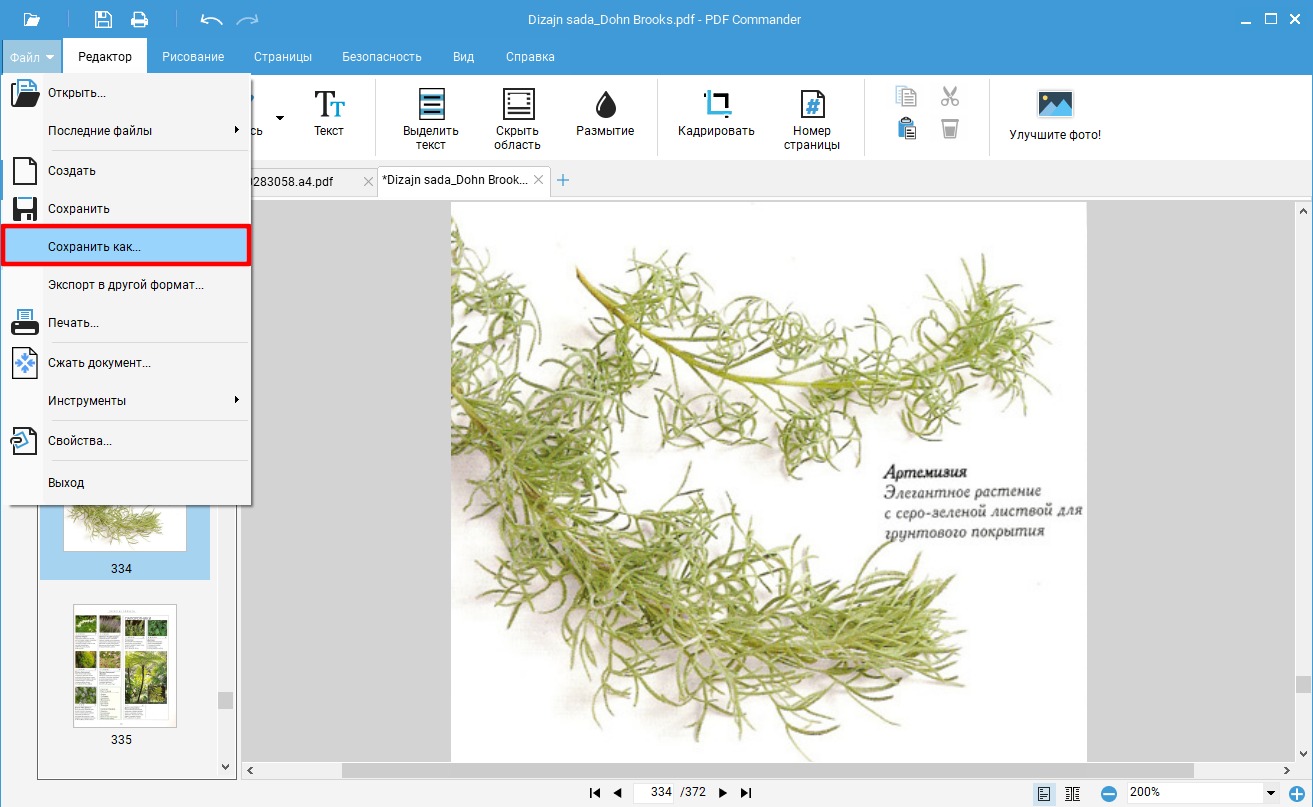
- Повторите действие с другими листами.
- Кликните на «Файл» — «Сохранить как».
Как обрезать ПДФ документ до нужного размера?
Воспользуйтесь программой Nitro Pro. Запустите ее и выполните несколько действий:
- Нажмите на «File» — «Open» и выберите материал.
- Примените «Page Layout» — «Page» — «Crop».
- Выделите область для сохранения и дважды кликните в любом месте.
- Отрегулируйте размер обрезки и диапазон листов.
- Сохраните итог на компьютер.
Как удалить текст из PDF-файла двойным кликом
Эта статья расскажет, как удалять текст из PDF. Прочитав ее, вы сможете с легкостью удалить ненужный текст из вашего PDF-документа.
Решения для редактирования PDF
Советы по редактированию
- Бесплатный редактор PDF
- Бесплатный pdf-писатель
- Редактор с открытым кодом
- Проверка орфографии PDF
- Копирование и вставка из PDF
- Движение и совмещение объектов
- Нельзя редактировать PDF
- Редактировать метаданные
Водяной знак PDF
- Удалить водяной знак из PDF-файла
- Добавить логотип в PDF
- Добавить водяной знак в PDF
Изображение в PDF
- Добавить изображение в PDF
- Удалить изображение PDFe
- Редактировать изображение PDF
Текст в PDF
- Редактировать текст в PDF
- Вставка текста в PDF
- Копирование текста из PDF
Ссылка в PDF
- Добавить ссылку в PDF
- Создать ссылку для PDF
- Добавить аудио в PDF
- Добавить видео в PDF

Василий Лебедев
2023-03-23 15:59:43 • Отправлено: Инструкции по статьям • Проверенные решения
Часто бывает необходимо удалить текст из PDF файлов.Например, если вы сохранили резюме в формате PDF, вы больше не сможете вносить изменения в Microsoft Word или программу чтения PDF на своем компьютере. К счастью, Wondershare PDFelement — Редактор PDF-файлов позволяет легко удалять текст из PDF-файла.
Часть 1: Почему я не могу удалить текст из PDF?
Формат PDF-файла является наиболее стабильной формой сохранения файлов и их содержимого в целости и сохранности. Офисы и многие другие платформы рассматривают возможность использования портативного формата документов (PDF), чтобы они не могли быть обязательно или ошибочно изменены и могли легко использоваться совместно на разных платформах.
Однако, когда вам нужно изменить недавно созданный вами PDF-файл, но вы не можете преобразовать его в формат Word, для этого платформа, которая может редактировать или удалять текст в вашем PDF-файле, является лучшим выбором для решения проблемы. В других случаях вы можете почувствовать необходимость изменить PDF-файл, прежде чем представить его своему классу. Вместо того, чтобы конвертировать файл в другой формат, идеальный инструмент поможет вам удалить текст из PDF.
Часть 2: Разница между скрытием и постоянным удалением текста
Скрытие текста аналогично установке рамки напротив текста, который вы хотите удалить из PDF-файла. Платформы, которые не поддерживают удаление текста, оснащены такими функциями. Однако это не является постоянным и может быть изменено другими пользователями. Пользователи могут даже поместить некоторые текстовые поля в свой скрытый контент, чтобы добавить контент в пределах пространства, которое не будет выглядеть выровненным и профессиональным.
Напротив, удаление текста из PDF-документа безвозвратно удаляет содержимое файла, которое не может быть восстановлено, но заменено другим содержимым. Это более профессиональный и усовершенствованный подход к управлению PDF-файлами.
Часть 3: Как удалить текст в PDF в Windows? Шаги по удалению текста из пдф
PDFelement — это комплексное PDF-решение для удаления текста в формате PDF. Он совместим с системами Windows, Mac, iOS и Android. Вот простые шаги по удалению текста в PDF с помощью PDFelement. Все, что требуется, — это один клик, и он будет автоматически установлен на вашем компьютере.
Шаг 1. Откройте файл PDF
Откройте свой PDF-файл. В главном окне нажмите кнопку «Открыть файлы» внизу и выберите файл PDF, который вы хотите отредактировать. Если вы недавно использовали файл PDF, вы можете выбрать его из списка «Последние файлы».

Шаг 2. Удалите текст в формате PDF
Нажмите на вкладку «Редактировать» в правом верхнем углу, чтобы включить режим редактирования. Затем нажмите на текстовый блок, который вы хотите удалить. Вы можете либо использовать клавишу «Backspace«, либо нажать кнопку «Удалить» с клавиатуры.
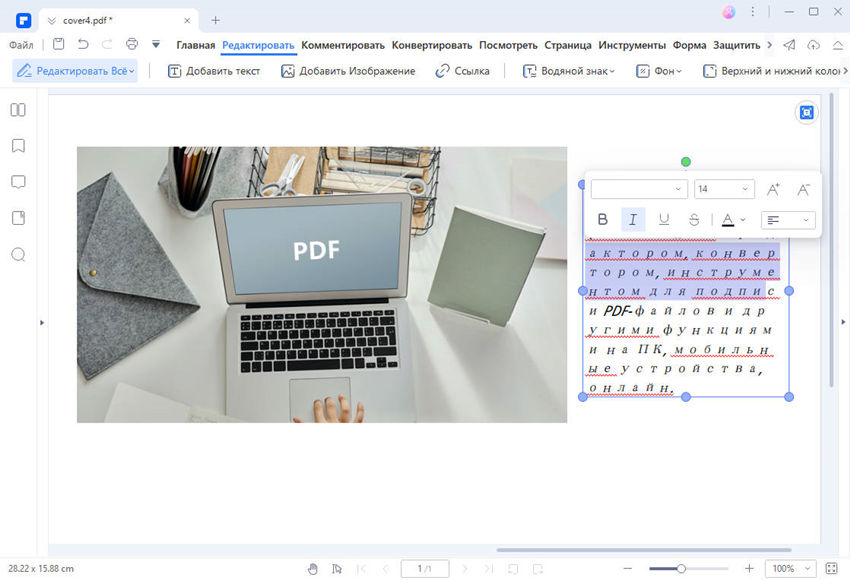
Если вы по ошибке удалили текст из PDF-файлов, вы можете мгновенно вернуть его обратно, используя команду отмены (Ctrl + Z) с клавиатуры.
Шаг 3. Сохраните PDF-файл после удаления
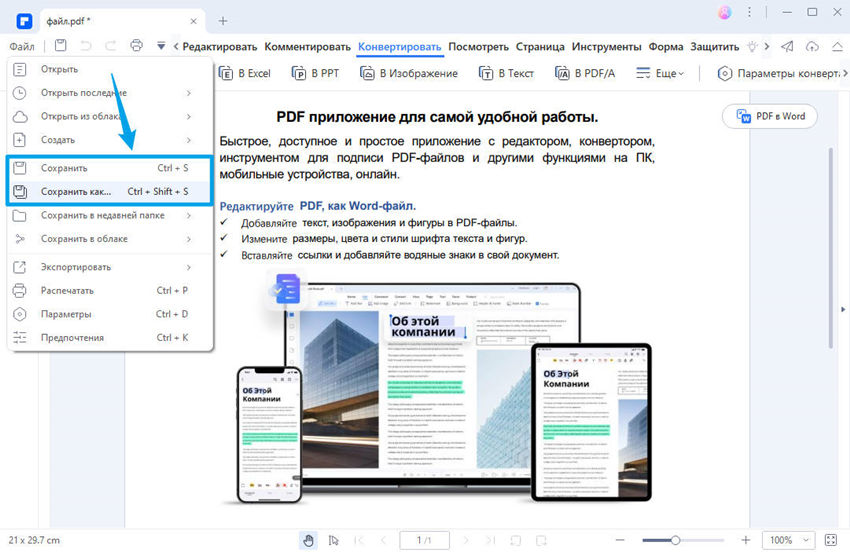
После внесения изменений следующим шагом будет сохранение PDF-файла на вашем компьютере. Нажмите на вкладку «Файл» в верхнем меню и нажмите кнопку «Сохранить как«, чтобы сохранить файл PDF.

Wondershare PDFelement — Интеллектуальные PDF-решения, упрощенные с помощью искусственного интеллекта.
Преобразование стопок бумажных документов в цифровой формат с помощью функции распознавания текста для лучшего архивирования.
Различные бесплатные PDF-шаблоны, включая открытки с пожеланиями на день рождения, поздравительные открытки, PDF-планировщики, резюме и т.д.
Редактируйте PDF-файлы, как в Word, и легко делитесь ими по электронной почте, с помощью ссылок или QR-кодов.
ИИ-Ассистент (на базе ChatGPT) напишет, отредактирует и переведет ваш контент, чтобы сделать его прекрасным и особенным.
Видео о том, как удалить текст в формате PDF
В этом видео показано, как удалить текст из PDF, что дает вам более прямой и исчерпывающий способ узнать подробные инструкции, а также вы можете изучить больше видео из Wondershare Видео-сообщество.
Часть 4: Как удалить текст из PDF навсегда?
Функция редактирования в PDFelement — это еще один метод, который может помочь вам навсегда удалить текст из PDF. Если вам нужно стереть некоторые конфиденциальные тексты, вы можете затемнить их, чтобы удалить навсегда. Вот подробные шаги, приведенные ниже.
Шаг 1. Отметьте нежелательный текст
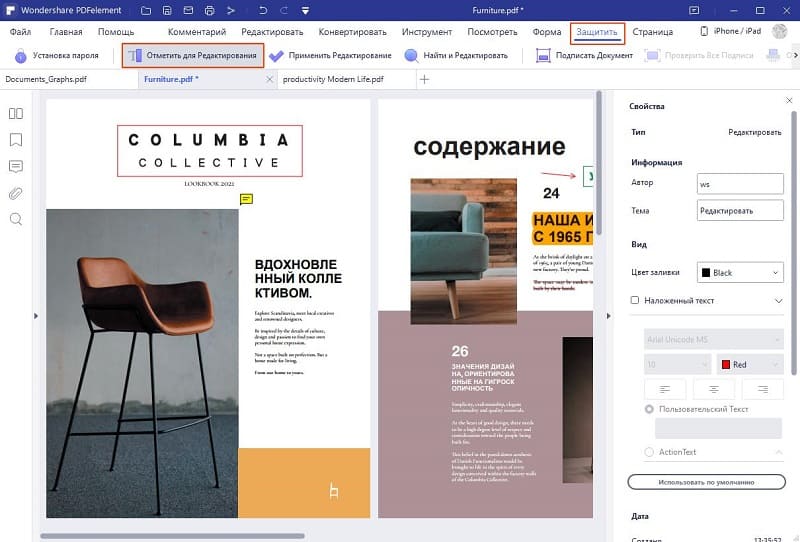
После открытия вашего PDF-файла в PDFelement нажмите кнопку «Защитить» и «Отметить для редактирования«. Используйте мышь, чтобы выбрать текст, который вы хотите удалить.
Шаг 2. Удаление текста из PDF
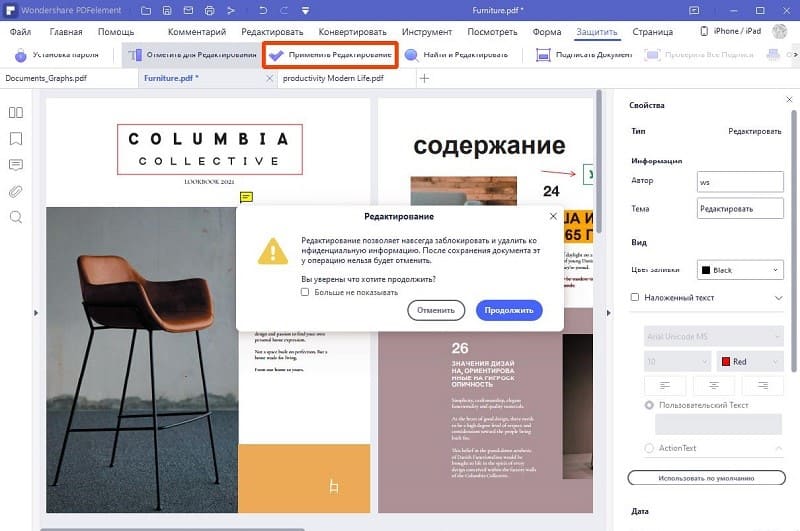
Нажмите кнопку «Применить редактирование«, чтобы навсегда удалить текст из PDF, и вы сможете сохранить свой PDF-документ.
Часть 5: Как удалить PDF-текст онлайн?
Вопрос, который может прийти вам в голову, заключается в наличии подходящего ластика для PDF-файлов. На рынке доступно множество онлайн-платформ, включая Smallpdf, AvePDF, и PDFzorro. Однако эти платформы недостаточно обширны, чтобы предоставлять все виды услуг. Онлайн-платформы, такие как упомянутые выше, могут сделать текст в формате PDF белым, а не удалять его навсегда из файла. Если вы спешите и у вас нет другого выбора, кроме онлайн-платформы, вы можете выполнить действия, описанные ниже. Описанные ниже шаги объясняют, как удалить текст из PDF с помощью PDFzorro.
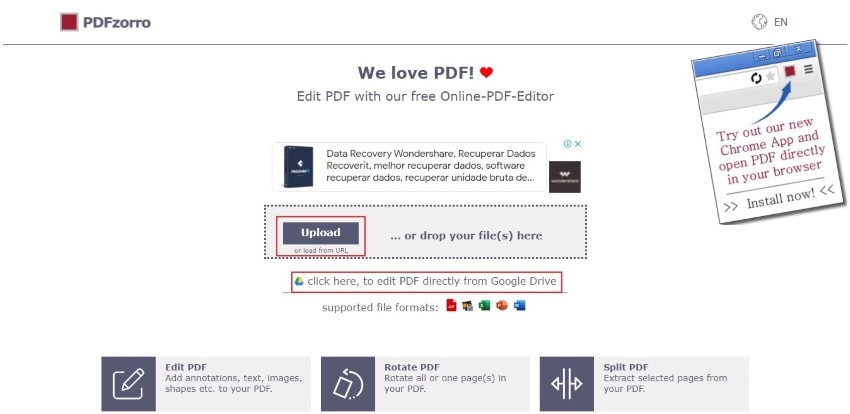
Шаг 1: Изначально вам необходимо открыть официальный сайт PDFzorro в браузере. Как только он откроется, нажмите на «Upload», чтобы импортировать PDF-файл на платформу. Вы также можете попробовать загрузить URL-адрес непосредственно через платформу или загрузить файл с Google Диска.
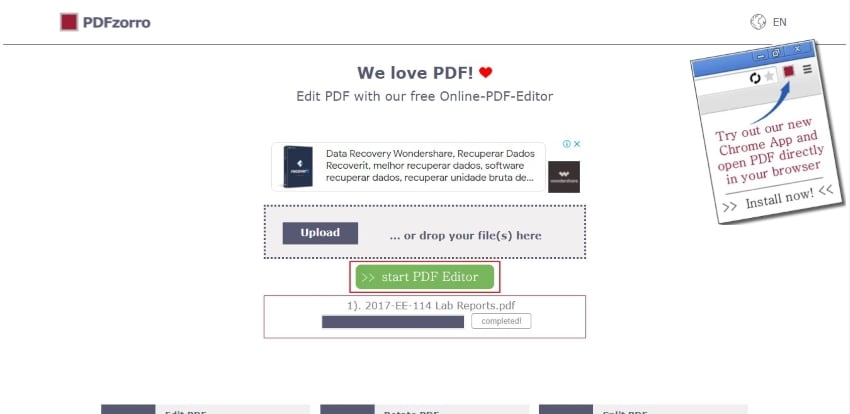
Шаг 2: Когда файл будет загружен, нажмите на «Start PDF Editor», чтобы перейти в следующее окно. В следующем окне выберите страницу, на которой вы хотите стереть текст в формате PDF. Страница отображается в окне предварительного просмотра.
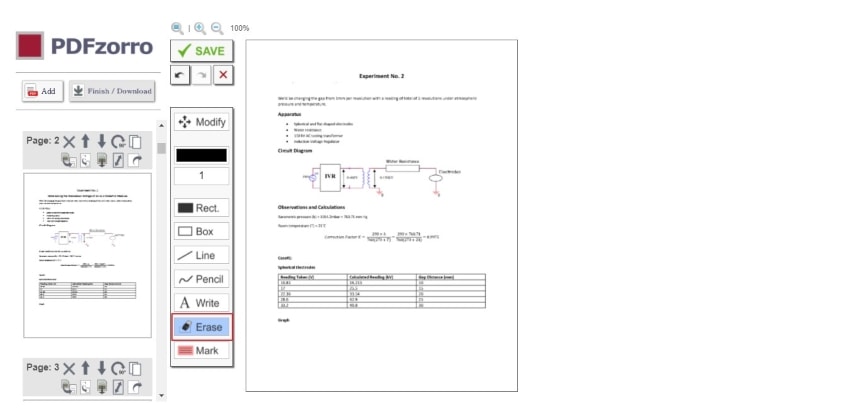
Шаг 3: Нажмите на кнопку «Erase», расположенную на панели. Перетащите инструмент по области, которую вы хотите удалить из PDF-файла. В области PDF-файла, которая должна быть удалена, создается поле, соответствующее цвету.
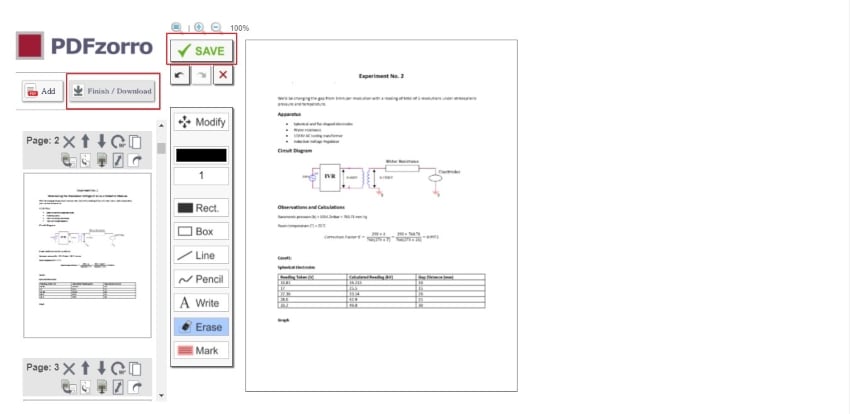
Шаг 4: Когда вы закончите стирать текст из PDF, нажмите «Save», а затем «Finish/Download», чтобы завершить процедуру удаления текста из PDF с помощью онлайн-платформы редактирования.
Часть 6: Сравнение онлайн- и оффлайн-решения для удаления текста из PDF
Всякий раз, когда обсуждаются редакторы PDF, существуют две разные платформы: онлайн- и оффлайн-платформы. Однако существуют определенные преимущества, которые пользователь должен иметь в виду при выборе PDF-редактора для этой цели.
Преимущества оффлайн-редактора PDF:
- Офлайн-редакторы PDF обеспечивают более высокие функции безопасности и гарантируют конфиденциальность пользователям, когда они делятся своими документами по всей платформе.
- Они могут работать без подключения к Интернету.
- Многофункциональные платформы включают в себя инструменты, которые могут предложить практически все, что поддерживает редактор.
Преимущества онлайн-редактора PDF:
- Онлайн-редакторы PDF совместимы с различными устройствами и системами.
- Обычно они бесплатны и очень просты и удобны в использовании.
- Обычно не занимают никакой статической памяти устройства, на котором они работают.
Основываясь на приведенном выше сравнении, вы можете выбрать правильное решение для удаления текста в формате PDF в соответствии с вашими потребностями. На самом деле, если вы не возражаете против загрузки программного обеспечения PDF на свой компьютер, считается, что автономные платформы PDF намного лучше по сравнению с онлайн-платформами.
Часть 7: Почему выбрали PDFelement для удаления текста в PDF
Wondershare PDFelement — Редактор PDF-файлов — это больше, чем простой редактор PDF. Это также создатель и конвертер PDF-файлов. Эта программа позволяет легко добавлять новый текст в ваш PDF-файл, удалять существующий текст или заменять текст. Вы также можете настроить размер, шрифт и выравнивание нового текста в документе. Кроме того, вы можете извлечь все изображения из своего PDF-файла сразу, а также повернуть или настроить размер изображений в PDF-файле. Узнайте более подробные инструкции о как использовать PDFelement.
Мощная функция создания форм позволит вам легко создавать новые формы с помощью текстовых полей, маркеров, раскрывающихся меню и переключателей. Однако вы также можете подписывать важные и конфиденциальные документы и защищать их с помощью пароля в своем PDF-файле. Функция распознавания текста позволит вам конветировать отсканированный PDF-файл в редактируемый файл и автоматически преобразуйте PDF-файл в редактируемый документ.
Редактировать PDF
Онлайн-редактор позволяет редактировать PDF-файлы. Вы можете добавить текст, вставить изображение, нарисовать прямоугольники, круги и стрелки, выделить абзац, вырезать и скопировать часть документа.
Перетащите файлы сюда
Выберите файл
Добавить образец файла
Публикация рекламы
300,000+ пользователей

18,000+ пользователей
Оставайтесь на связи:
Как редактировать PDF-файл?
- Загрузите файл для редактирования.
- Нажмите на миниатюру страницы слева.
- Выберите инструмент для редактирования из меню над страницей.
- Рисуйте, пишите и добавляйте примечания на страницах файла. Вы можете увеличивать и уменьшать масштаб, отменять изменения, сбрасывать настройки и всё в таком духе.
- Откройте меню «Опции» слева, чтобы изменить цвет, шрифт, размер кисти и т.д.
- Нажмите на кнопку «Сохранить» дважды, чтобы получить готовый, отредактированный PDF.

Редактируйте PDF-файлы онлайн
бесплатно в любом месте
Как редактировать PDF-файл
Для загрузки перетащите файл в поле выше. Вы также можете загрузить документ с компьютера или из облака.
Вот как работает универсальный PDF-редактор. Слева вы видите миниатюры страниц. Выберите ту, которую хотите отредактировать. Над страницей в режиме предварительного просмотра надо выбрать нужное действие. Там же доступны дополнительные действия (отменить, вернуть изменение, увеличить). Чтобы изменить цвет или шрифт, откройте меню «Опции».
Редактируйте PDF-документы онлайн
Чтобы отредактировать файл Adobe PDF, не надо ничего скачивать или устанавливать. Просто используйте онлайн-студию PDF2Go — это бесплатно!
Забудьте о вредоносных программах и вирусах, не забивайте жёсткий диск. Отредактируйте PDF-документ онлайн и скачайте готовый файл!
Зачем нужен PDF-редактор?
Хотите добавить пометки в PDF-файл? Выделить самую важную часть или основные абзацы? Наверное, придётся распечатать файл.
А вот и нет! Благодаря PDF2Go вы можете рисовать в PDF-файле, добавлять изображения и водяные знаки, а также обрезать и копировать отдельные части документа.
Редактируйте у нас — это безопасно
Не беспокойтесь о безопасности! Все файлы, загруженные на PDF2Go, обрабатываются автоматически. Только у вас есть доступ к содержимому файла.
Все права собственности на PDF-файл сохраняются за вами.
Если у вас остались вопросы, ознакомьтесь с Политикой конфиденциальности.
Можно ли отредактировать PDF-файл?
Конечно! PDF2Go позволяет редактировать любые PDF-файлы — с таблицами, изображениями, текстом.
Документы:
Редактируйте PDF-файлы в любом удобном месте
Вам не нужен компьютер, чтобы редактировать PDF-документы. Название PDF2Go говорит само за себя. Всё, что вам нужно, — это надёжное подключение к сети.
PDF2Go работает на смартфонах, планшетах, компьютерах и ноутбуках с такими браузерами, как Chrome, Opera, Safari, Firefox и не только!
Оцените инструмент 4.5 / 5
Чтобы оставить отзыв, преобразуйте и скачайте хотя бы один файл
Edit PDF
This online PDF editor allows you to directly edit a PDF document. Add text or images or draw boxes, circles and arrows on your PDF page. You can also highlight passages or add a watermark to the PDF.
Drop Files here
Choose File
Add sample file
Advertisement
300,000+ users
18,000+ users
How to edit a PDF file?
- Upload the file you want to edit.
- Click on a page thumbnail on the left.
- Choose an editing tool from the menu above the preview.
- Draw, write, etc. on the full-size image of your PDF. You can zoom in and out on the page using the magnifying glasses buttons, undo changes, reset the whole page, and so on.
- Change the color, font, stroke size, etc. by opening the «Options» menu on the left.
- Click on «Save» and once more on the «Save» button to receive your edited PDF.
Online PDF Editor
for free and wherever you want
How to edit a PDF
Drag and drop your file into the box above to upload it. Browsing your computer or using a document from a cloud service is possible as well, of course.
This is how our versatile PDF editing tool works: On the left, you see the thumbnails of your PDF pages. Choose the one you want to edit. Above the preview, you can choose the actions you want to take. Additional actions like undo, redo, and zoom are also available. For more options such as stroke size, font color, etc. just open the «Options» menu.
Edit PDF Documents Online
To edit Adobe PDF files you don’t need to download and install a new program. You can now do so for free with PDF2Go!
Don’t bother with malware and viruses or overcrowding your hard drive. When editing your PDF online, all you have to download in the end is the finished file!
Why Use A PDF Editor?
You want to write notes onto your PDF? Circle an especially important part? Highlight essential text passages? Then you have to print it out.
Not anymore! Using PDF2Go you can not only draw onto a PDF to your heart’s content, but also add images and watermarks.
100% Secure PDF Editing
Your files are safe with us! All files uploaded to PDF2Go are handled automatically. This means that no one gets to see the file’s content but you.
Of course you remain the rightful owner of the PDF file as well.
If you still got any questions, feel free to check our Privacy Policy.
Can I Edit My PDF?
Yes, you can. It doesn’t matter if your PDF contains tables, images, or several columns of text – PDF2Go allows you to edit your PDF file.
Documents:
PDF Editing Wherever You Are
You don’t need to be at home on your computer to edit a PDF document. PDF2Go is named as such for a reason. Edit your PDF from anywhere with a stable internet connection.
We support smartphones, tablets, computers, laptops, as well as browsers like Chrome, Opera, Safari, Firefox and more!
Rate this tool 4.5 / 5
You need to convert and download at least 1 file to provide feedback
Thank you for your vote