Как выключить iPhone без кнопки питания / замороженного экрана
Принудительное выключение iPhone — это распространенное решение для устранения проблем с iPhone и другими цифровыми устройствами. Звучит невероятно, что нельзя выключить iPhone 6 или другие устройства iOS. Но правда в том, что когда кнопка включения / выключения не работает, большинство людей не имеют ни малейшего представления, как выключить iPhone 6 без кнопки питания. Более того, замороженный или сломанный экран iPhone также не даст людям успешно выключить iPhone 6. Поэтому эта статья призвана показать вам простые способы отключения устройств iOS, включая новую выпущенную версию iPhone X / 8/8 Plus и более ранние версии.
- Часть 1. Как выключить iPhone 6
- Часть 2. Мой iPhone не выключается, как это исправить?
Часть 1. Как выключить iPhone 6
Хотя вы и раньше выключали iPhone, но, возможно, не знаете правильный способ выключения iPhone 6. Как бы то ни было, все же необходимо знать, как официально выключить iPhone 6.
Шаг 1 Откройте свой iPhone 6
Нажмите кнопку включения / выключения на правой стороне вашего iPhone, чтобы включить его. Проведите пальцем слева направо, а затем введите свой PIN-код. После того, как вы ввели правильный пароль, ваше устройство iOS автоматически отобразит основной интерфейс.
Шаг 2 Выключите iPhone 6 вручную
Удерживайте и одновременно нажимайте кнопки «Домой» и «Питание», пока на экране не появится сообщение. Следуйте инструкциям «Сдвиньте, чтобы выключить», чтобы выключить iPhone 6. Если вы не сдвинете кнопку в течение длительного времени, ваш iPhone автоматически отменит отключение. Это все для выключения iPhone 6 и более ранних iOS-устройств.
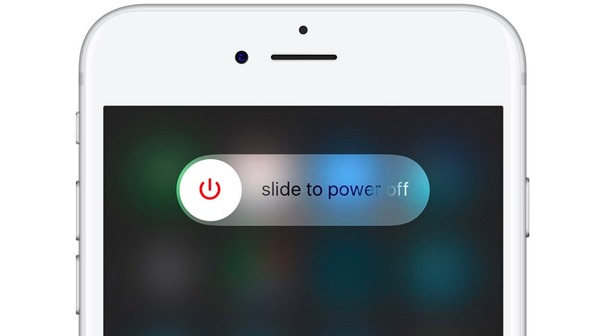
Выключить айфон 6
Часть 2. Мой iPhone не выключается, как это исправить?
Раздел 1: выключите iPhone 6 без кнопки питания
Звучит легко отключить iPhone 6 официально. Но если кнопка включения / выключения не работает, то вам нужно выключить iPhone с помощью AssistiveTouch. В течение этого времени убедитесь, что сенсорный экран вашего iPhone реагирует.
Шаг 1 Активный AssistiveTouch на вашем iPhone 6
Нажмите «Настройки», а затем выберите «Общие». Нажмите «Доступность», чтобы выбрать «AssistiveTouch» в категории «Взаимодействие». Позже включите «AssistiveTouch». На экране появится маленький скругленный прямоугольник с кружком. В большинстве случаев вы можете найти значок в правом нижнем углу вашего iPhone 6.
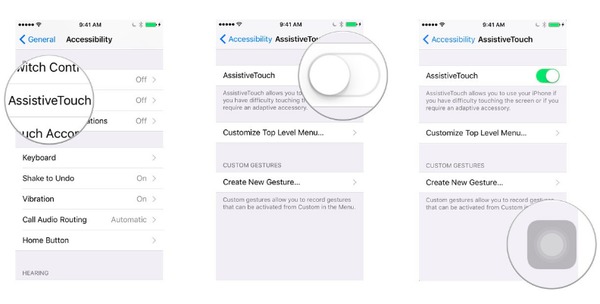
Активное вспомогательное касание
Шаг 2 Выключить iPhone 6 без кнопки питания
Коснитесь только что упомянутого значка «AssistiveTouch», чтобы получить доступ к элементам управления на экране. Нажмите «Устройство», а затем нажмите и удерживайте «Блокировка экрана», пока не появится сообщение «Слайд для отключения». Теперь вы можете выключить iPhone 6 без кнопки «Домой» или «Вкл. / Выкл.».
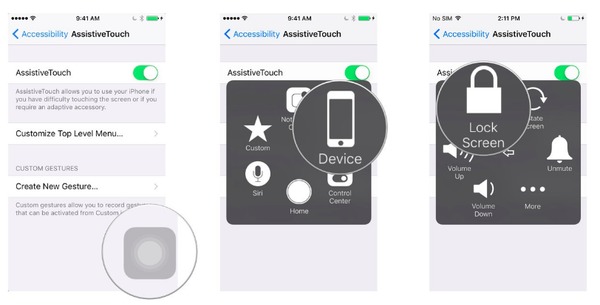
Выключить iPhone 6 без кнопки питания
Раздел 2: выключить iPhone 6 без сенсорного экрана
Если ваш iPhone упал с высоты, вы найдете сломанный iPhone. Таким образом, вы также должны знать, как выключить iPhone 6 со сломанным экраном.
Шаг 1 Удерживайте и нажмите кнопку «Режим сна / Пробуждение», а затем нажмите кнопку «Домой» вместе.
Шаг 2 Отпустите две кнопки, когда сенсорный экран станет черным.
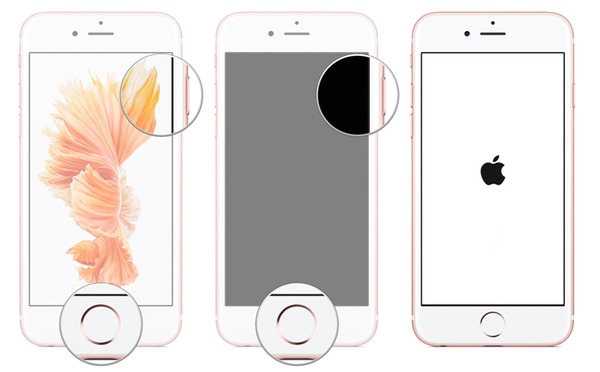
Выключить iPhone 6 без сенсорного экрана
Если вам необходимо выполнить полный сброс или принудительно перезагрузить iPhone, вы можете продолжать длительное нажатие этих двух кнопок не менее 10 секунд, пока не появится логотип Apple.
Раздел 3: Выключите iPhone 6, когда экран заморожен
Иногда сенсорный экран вашего iPhone отключен, в то время как другие остаются в хорошем состоянии. Есть много причин, по которым ваш сенсорный экран отключен. Например, слишком много приложений должно быть причиной зависания экрана. Независимо от того, какая у вас системная проблема, вы можете использовать FoneLab iOS System Recovery для исправления отключенного iPhone 6 и других iPhone, и тогда будет проще отключить iPhone 6 с замороженным сенсорным экраном.
- Установите iPhone в нормальное состояние из режима DFU, режима восстановления, логотипа Apple, режима наушников, перезапуска петли, отключения iPhone и других нештатных ситуаций.
- Поддерживает все устройства iOS, включая iPhone X / 8/8 Plus / 7/7 Plus / SE / 6S / 6S Plus / 6/6 Plus и другие.
- Восстановить заблокированный или отключенный iPhone без пароля.
- Простой в использовании и безопасный, чтобы не потерять данные.
Шаг 1 Найдите iOS Восстановление системы
Бесплатно скачать и установить Восстановление системы iOS на вашем компьютере с Windows или Mac. Запустите его и нажмите «Дополнительные инструменты» на левой панели. Выберите значок «Восстановление системы iOS». А затем используйте USB-кабель для подключения iPhone к компьютеру.
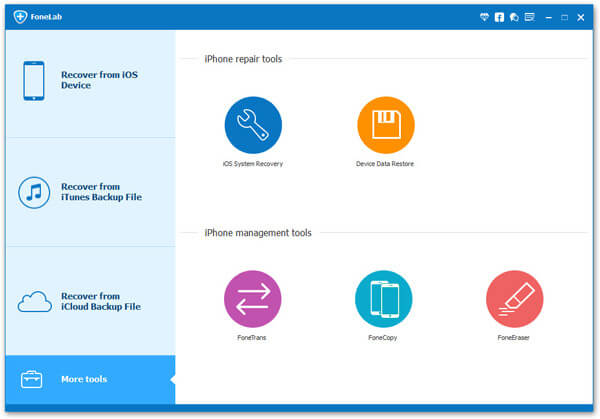
Восстановление системы iOS
Шаг 2 Переведите iPhone в режим Recovery / DFU
Ваш iPhone 6 будет обнаружен iOS System Recovery автоматически после подключения к компьютеру. Если ваш iPhone уже был в режиме восстановления, просто нажмите «Подтвердить», чтобы продолжить. Вам необходимо следовать инструкциям, чтобы войти в режим восстановления или режим DFU вручную. Хорошо, отсоедините iPhone от компьютера и выключите iPhone 6. Затем нажмите и удерживайте кнопку «Домой», чтобы снова подключить iPhone 6 к компьютеру. Не отпускайте кнопку «Домой», пока не появится сообщение «Подключиться к iTunes».
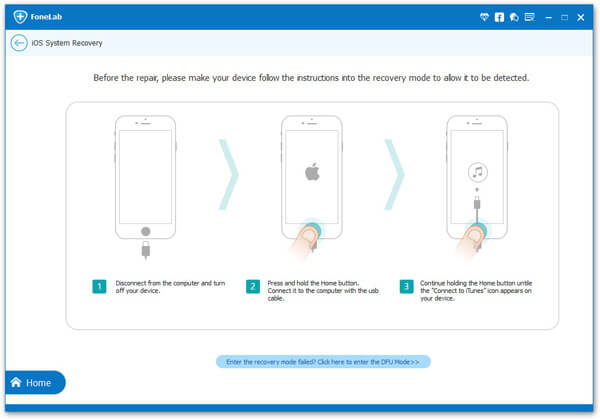
Переведите iPhone в режим восстановления
Шаг 3 Скачать прошивку для iPhone
Информация об устройстве iOS будет указана по порядку. Например, проверьте «Тип устройства», чтобы увидеть, является ли это «iPhone 6». И вам нужно вручную исправить другие настройки. Убедитесь, что ваш iPhone 6 будет обновлен до последней версии iOS. Нажмите кнопку «Восстановить», а затем загрузите прошивку вашего iPhone.
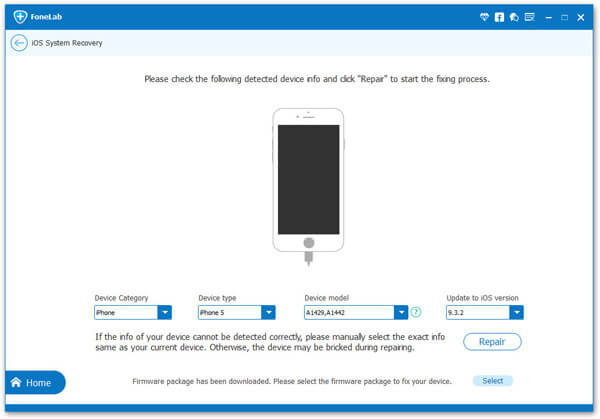
Скачать прошивку iPhone
Подождите несколько минут, а затем отключенный или замороженный iPhone 6 можно исправить без потери данных. И вы можете выключить iPhone 6, когда экран не работает с легкостью. Только что вышли новые iPhone X, iPhone 8 и iPhone 8 Plus, вы можете использовать iOS System Recovery для исправления зависшего экрана при необходимости.
Если вы перепробовали все вышеперечисленные методы, но по-прежнему не можете выключить iPhone 6, вам следует отвести iPhone в ремонтный сервисный центр, чтобы получить больше профессиональных советов. И даже если вы можете включать и выключать iPhone 6 с разбитым экраном, вы также должны починить сенсорный экран как можно скорее, чтобы предотвратить возможные проблемы.
18 декабря 2017 г. 14:50 / Обновлено Луиза Уайт в Устранение проблем с iOS
Как выключить Айфон
На устройстве перестал работать сенсор, а кнопки не реагируют на нажатие? Начинает казаться, что отключить телефон – невыполнимая задача? В статье разобраны ключевые способы, как выключить Айфон и о некоторых из них не знают даже заядлые «яблокоманы».
Как выключить Айфон 5
IPhone 5 и 5S считались наиболее стабильными моделями и долгое время были популярны. Они отлично работают, почти не уступают последним телефонам.
Стандартный способ
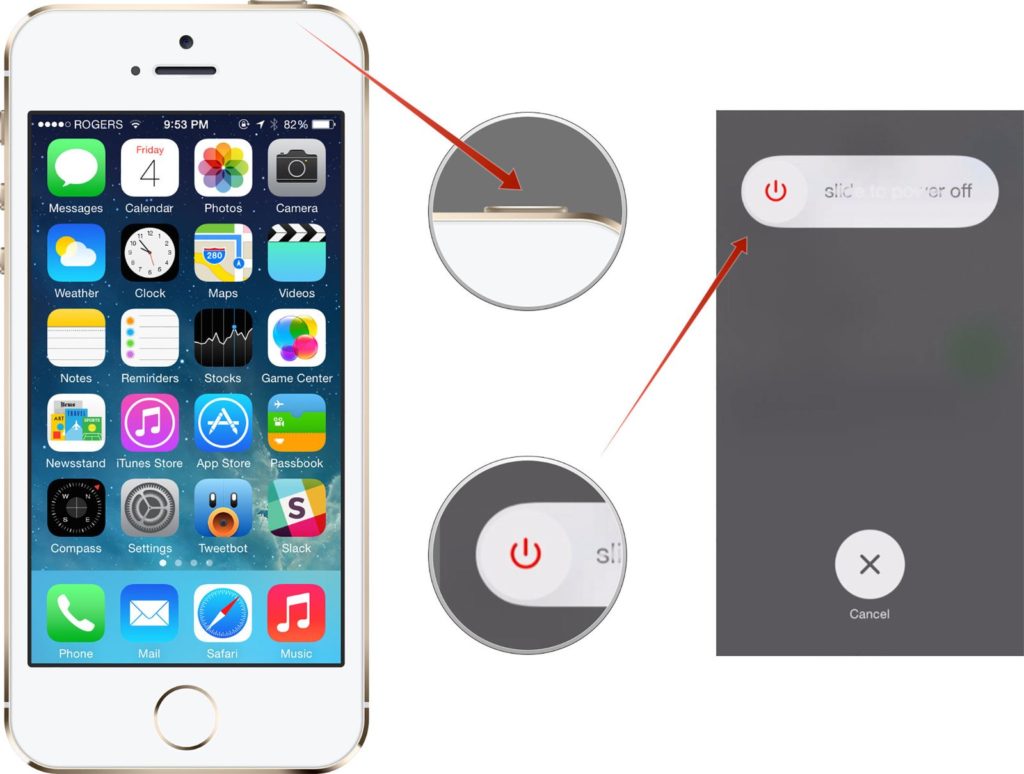
Чтобы выключить Айфон 5, следует зажать в верхней части устройства клавишу «Power». Через 3-4 секунды на экране появится окно, которое потребует сделать свайп вправо, для отключения. Включать смартфон также, через «Power».
Если экран завис
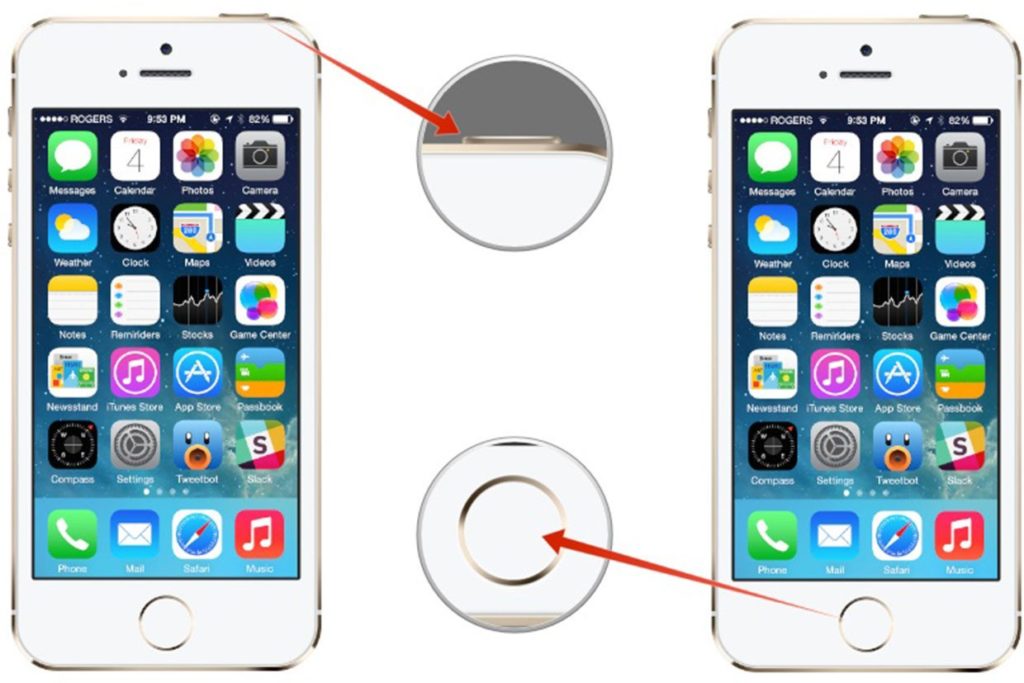
Чтобы выключить Айфон, если не работает экран, следует одновременно зажать «Домой» и «Power» в течение 5-6 секунд. После этого телефон отключится без дополнительных манипуляций.
Важно! Такое выключение перезагружает устройство, сбрасывает все настройки. Это позволяет ему восстановиться, а также нормально функционировать после включения.
Отключение через Assistive Touch
Если клавиши не работают, смартфон выключается через сенсор.
Для этого нужно перейти в «Настройки» – «Главные» – «Универсальный доступ» – активировать «Assistive Touch» – нажать на кнопку в правом нижнем углу – в дополнительном меню выбрать «устройство» – нажать «LockScreen». Появится слайдер, после свайпа, смартфон отключится.
Как выключить Айфон 6
Iphone 6 внешне немного отличается от Айфона 5, расположением кнопки включения и размерами. Она располагается на боковой панели, а не вверху, как было раньше.
Стандартное отключение
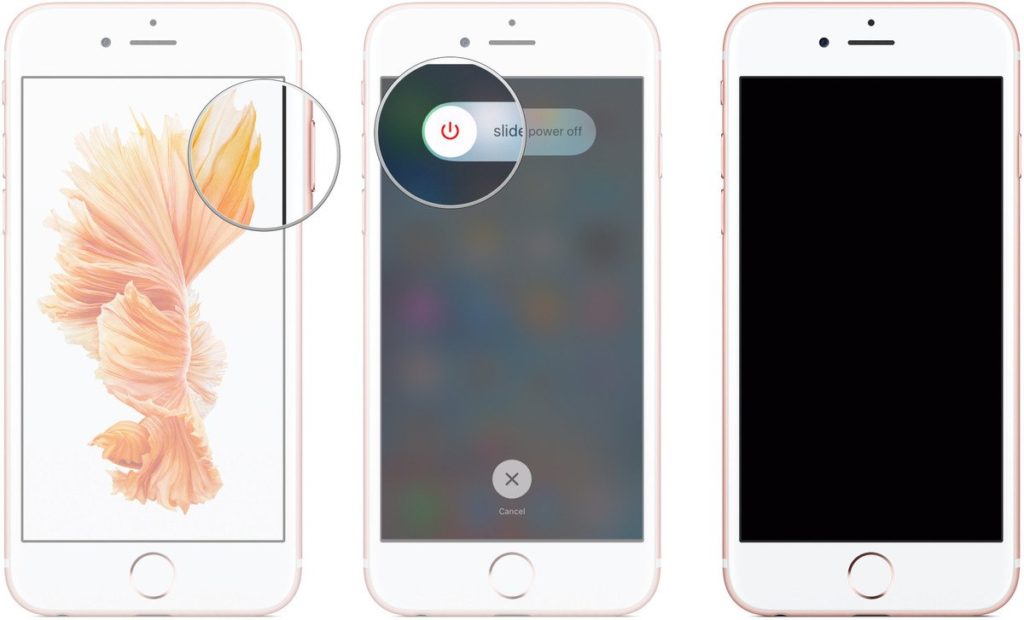
Чтобы выключить Айфон 6 обычным способом, следует на несколько секунд зажать клавишу питания. В 6 модели она располагается справа, на боковом корпусе. Откроется окно, в котором следует передвинуть ползунок вправо. Смартфон отключится.
Меню «Настройки»
Выключить IPhone 6 можно через меню настроек. В окне «Основные» будет надпись: «Выключить». Нажав на нее, пользователь увидит слайдер, после активации которого, телефон выключится и уснет.
Важно! Возможно отключение через «Assistive Touch», как в 5 устройстве.
Отключение с помощью кнопок
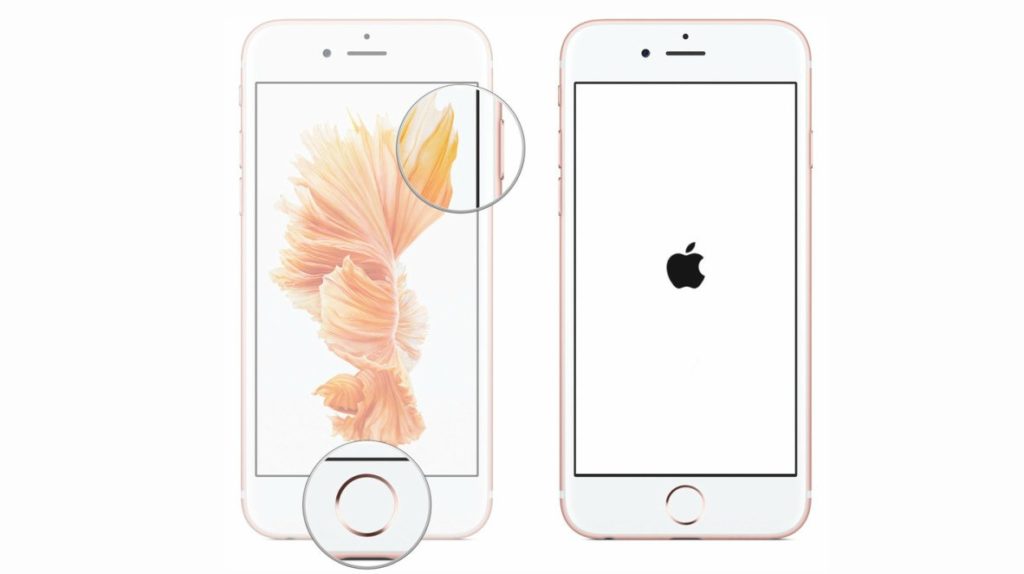
Чтобы «усыпить» iPhone при зависании экрана или поломки сенсора, достаточно использовать 2 основные: «Домой» и «Power». Нужно одновременно зажать «Домой» и «Power» на 5-6 секунд. Появится черный экран, начнется перезагрузка.
Важно! Старые гаджеты, могут плохо реагировать на обновления, т.к. новая прошивка подстроена под последние смартфоны. Поэтому некоторые рекомендуют не обновлять смартфон после его покупки.
Как выключить Айфон 7
Выключить Айфон 7 можно не так как 5 и 6 модель. Теперь кнопка «Домой» стала сенсорной, теперь экстренное отключение невозможно. Рассмотрим, как еще перезагрузить или выключить устройство.
Стандартный способ
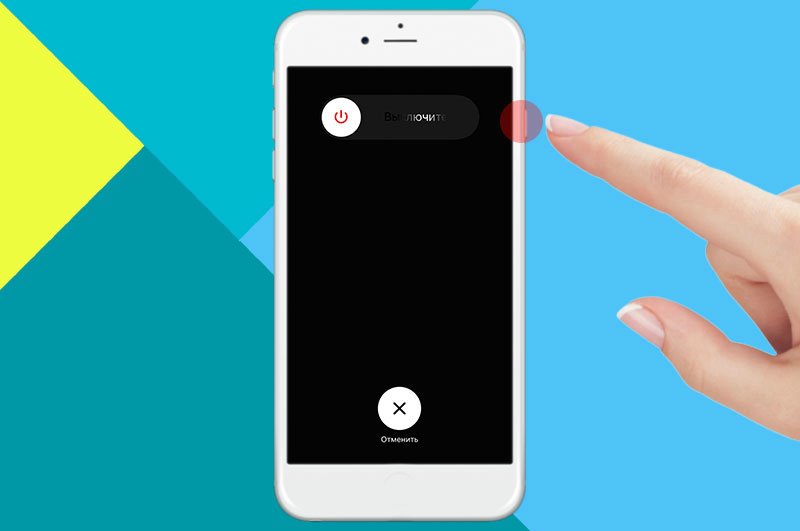
Несмотря на то, что на Iphone 7 нет клавиши «Домой», его можно отключить с помощью зажатия «Power». Она находится справа на боковой панели. Затем на экране появится слайдер, после его активации экран будет отключен.
С помощью 2-ух кнопок
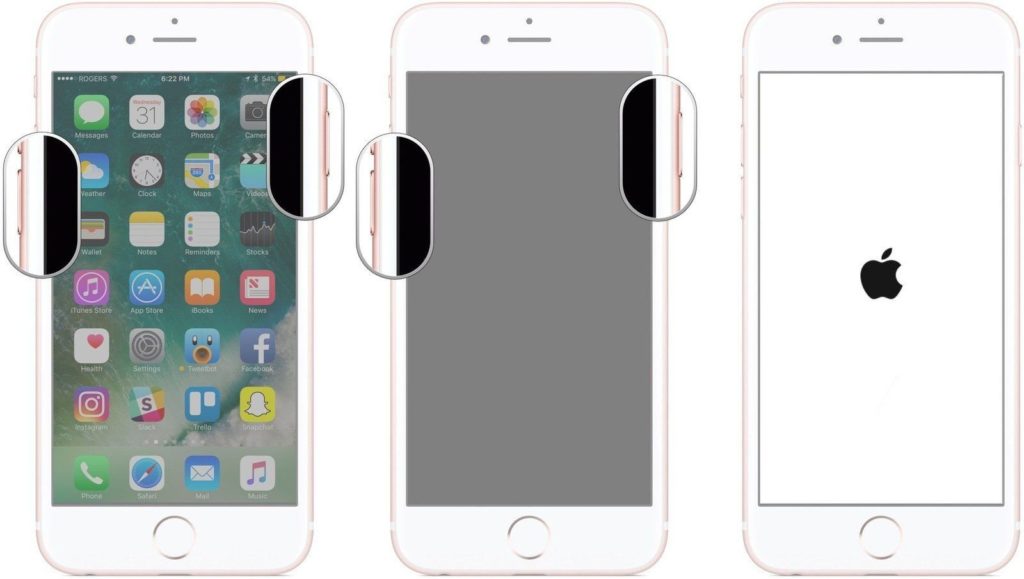
«Power» все еще располагается справа, на боковой панели. Чтобы отключить устройство с помощью клавиш теперь нужно зажимать убавление звука. Она находится на левой боковой панели. После одновременного нажатия в течение 5-6 секунд, появится черный экран, а затем фирменный логотип. Смартфон будет перезагружен.
Важно! Также возможно отключение через «Assistive Touch», как в 5 модели телефона.
Как выключить Айфон 8
Хоть производительность Айфона 8 намного выше предыдущих, экран нередко подвисает, не желая перезагружаться. Считается что iPhone 8 – одна из самых проблемных, однако с выходом обновления большинство неточностей было исправлено.
Рассмотрим разные способы, как выключить и перезагрузить Айфон 8.
Стандартный способ
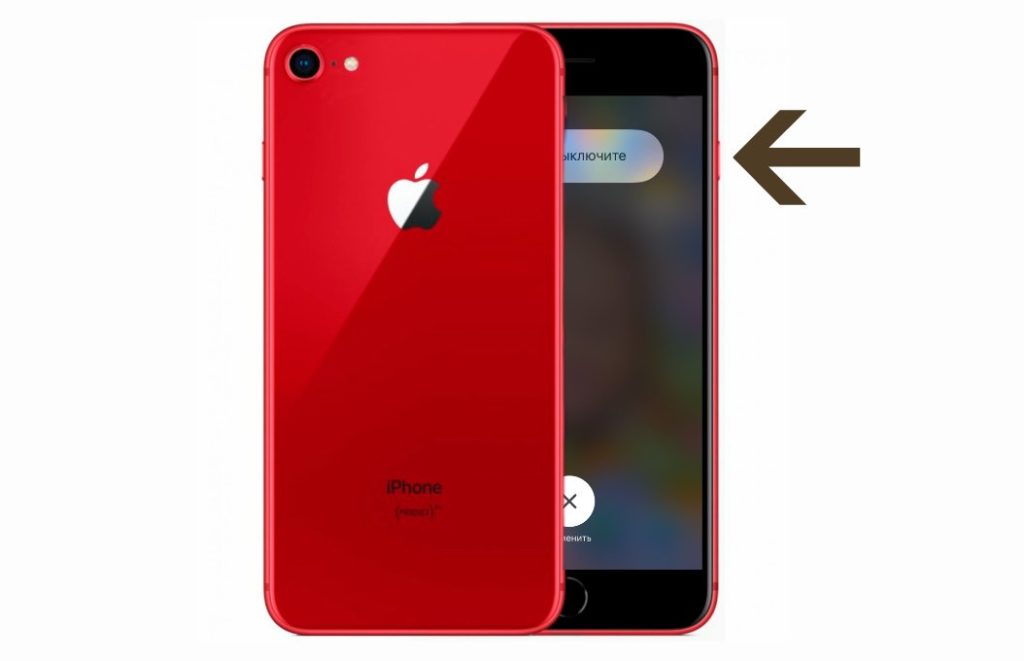
Клавиша отключения также находится на правой боковой панели. Зажав ее на 5-6 секунд можно быстро обесточить телефон. Всплывет окно со слайдом. После свайпа вправо, смартфон уснет. Выключить Айфон 8 можно с помощью той же клавиши сбоку.
Через «Настройки»
В меню «Настройки» перейти в раздел «Основные». Прокрутить меню в самый низ и найти надпись: «Выключить». Смартфон отключиться через 2-3 секунды.
Принудительная перезагрузка
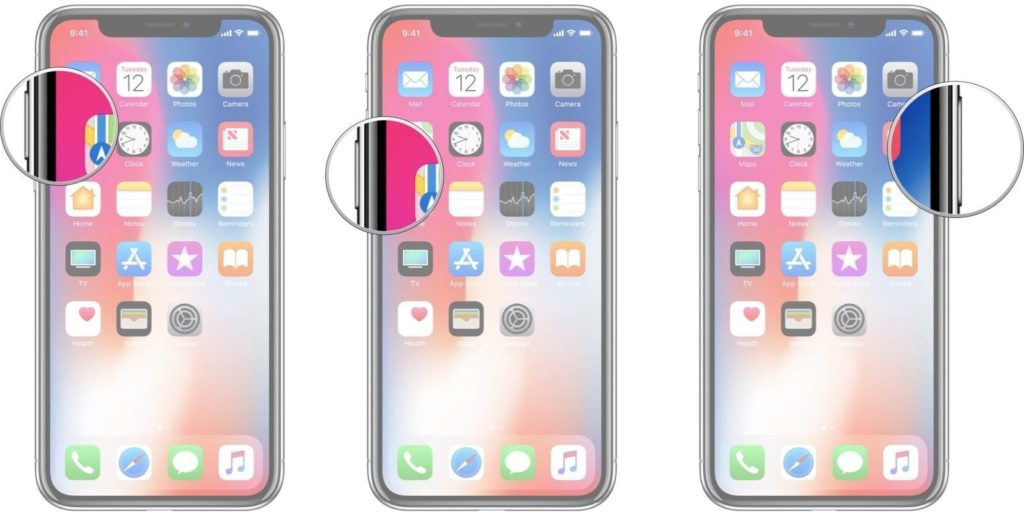
Если Айфон сильно завис и не хочет отключаться, можно прибегнуть к другому методу.
Поочередно зажимается звук с символом «+», затем с символом «-». После зажимается клавиша «Power». Устройство отключится принудительно. Произойдет сброс настроек, начнется перезагрузка.
Как выключить Айфон 10
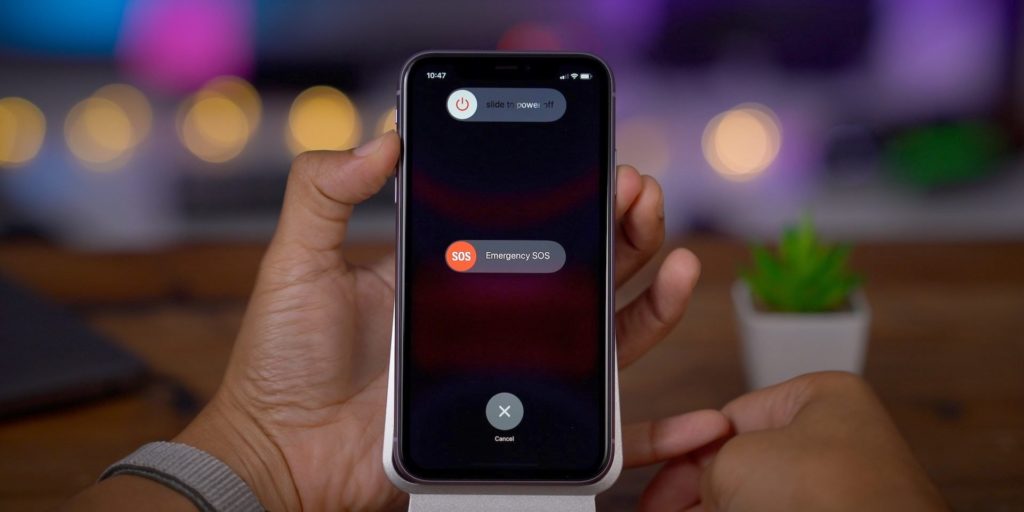
В новой версии iPhone больше нет кнопки «Домой». Зажатие питания, начиная с 10 модели, больше не выключает телефон. Теперь такое действие просто вызовет голосового помощника.
Через меню «Настройки»
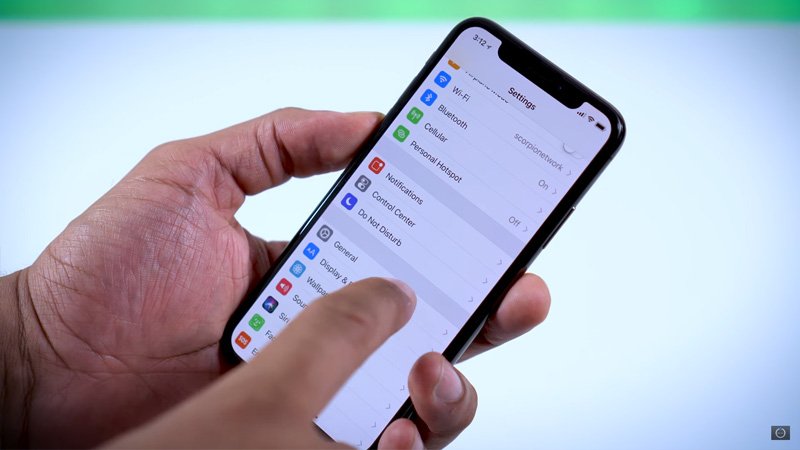
Для того, чтобы выключить Айфон 10, пользователю нужно зайти в «Настройки», затем перейти в панель «Основные». Спуститься в нижнюю часть меню и нажать надпись: «Выключить».
Отключение кнопками
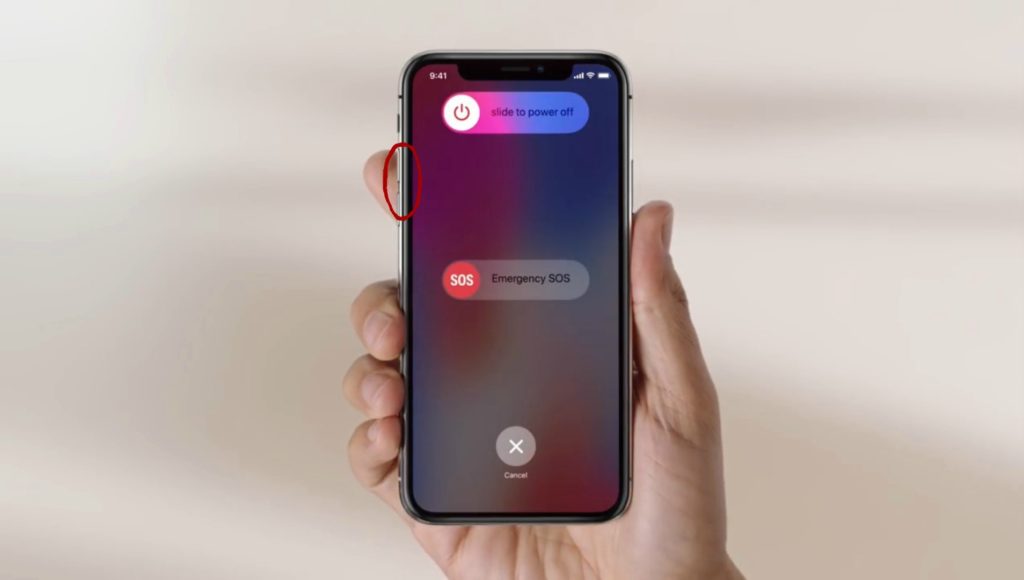
Чтобы выключить Айфон X, нужно одновременно зажать кнопку выключения с одной из кнопок регулирования громкости. Особого значения будет это «+» или «-» не имеет. Задержать нажатие на 3-4 секунды. Появится ползунок, который необходимо свайпнуть вправо. Устройство сразу уснет.
Принудительное выключение
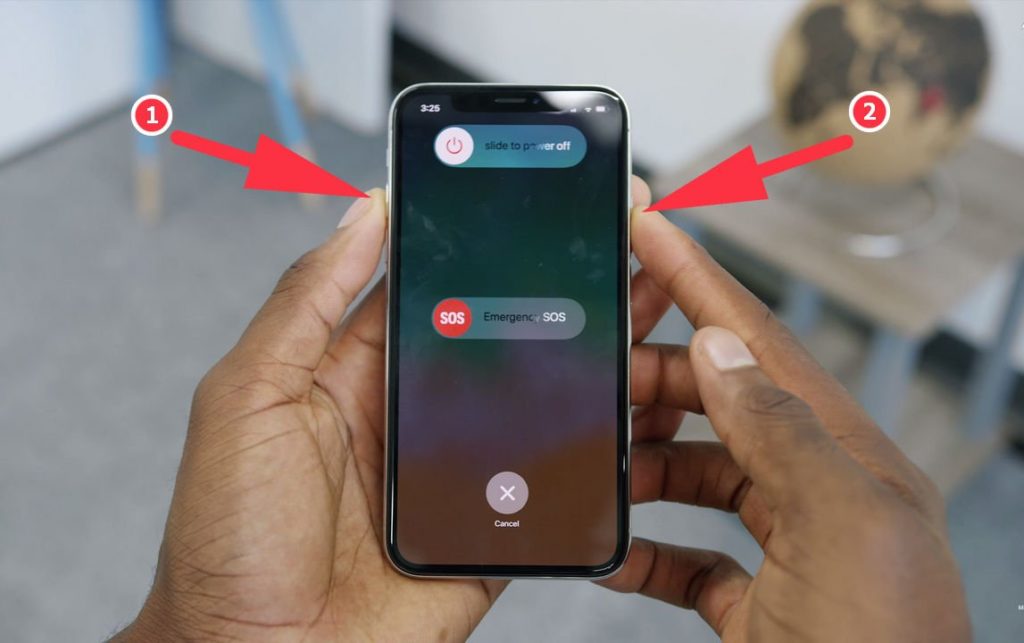
Данный метод – это экстренное отключение, которым лучше не пользоваться без особой нужды. Его следует применять только когда телефон завис, не реагирует на команды. Опасность заключается в том, что устройство может сбросить все настройки, чтобы включиться и продолжить работу в нормальном режиме.
Для использования этого способа, нужно 1 раз нажать на увеличение громкости на левой боковой панели. Затем 1 раз нажать на снижение громкости. Затем нажать и держать «Power». После чего телефон экстренно выключится.
Как выключить Айфон 11
Если зажать клавишу питания на iPhone 11 активируется голосовой помощник. Рассмотрим актуальные способы отключения.
Через «Настройки»
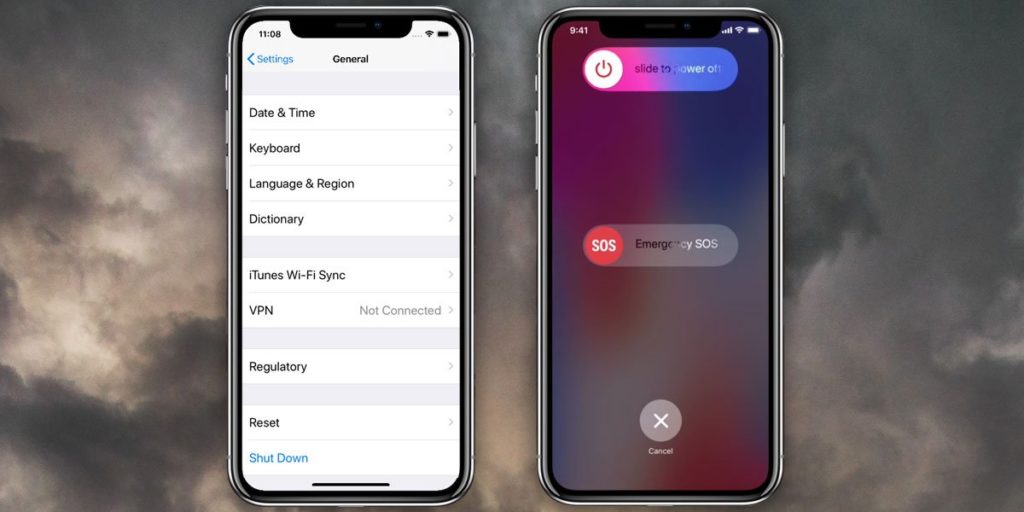
Чтобы выключить Iphone 11, нужно перейти в меню «Настройки», а затем нажать «Основные». Прокрутив меню до самого конца можно увидеть «Выключить», выделенную голубым цветом. Нажав ее появится окно со слайдом. После свайпа смартфон будет выключен.
Две кнопки
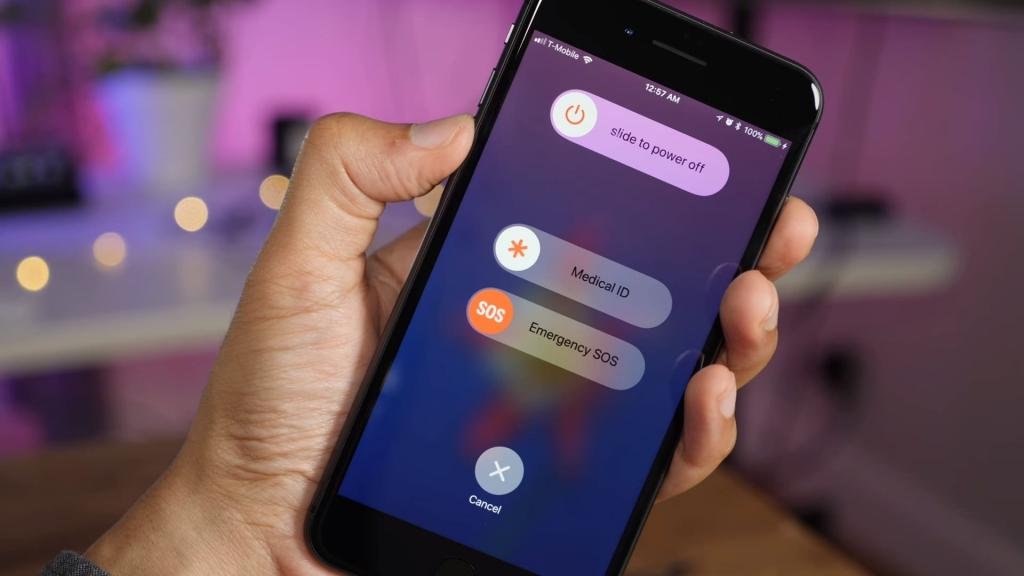
Чтобы отключить новую модель смартфона без использования сенсора, зажать кнопку увеличения или уменьшения звука вместе с клавишей выключения. Появится бегунок, после свайпа вправо экран погаснет.
Как выключить Айфон если экран не работает
Чтобы выключить Айфон, если экран не работает, то любой из способов не подходит, т.к. перед отключением всегда нужно сделать свайп вправо. При сломанном сенсоре это невозможно. Рассмотрим, что делать в такой ситуации.
Две кнопки
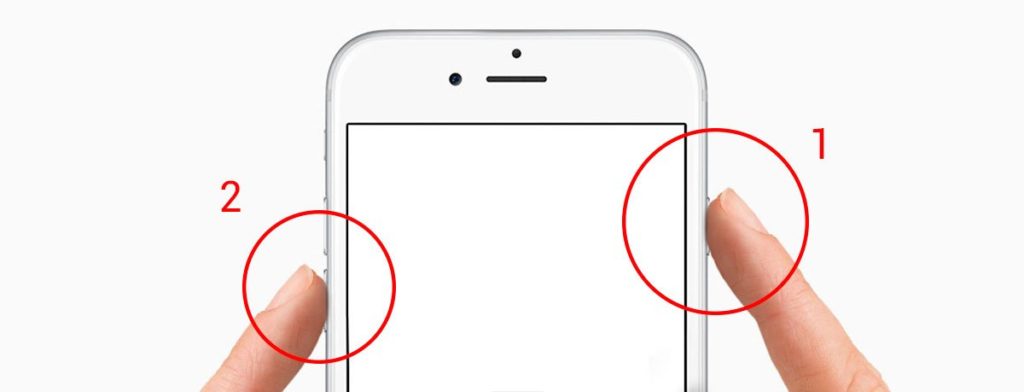
На гаджетах до Iphone 7 одновременно зажать клавишу «Домой» и «Power» на 2-3 секунды. Телефон самостоятельно начнет перезагрузку без всяких бегунков. Включается устройство через клавишу «Power». При загрузке понадобится ввести пароль.
На моделях от 7 и выше отсутствует клавиша «Домой». Вместо нее зажать кнопку увеличения или уменьшения громкости вместе с клавишей выключения питания. Айфон начнет перезагрузку.
Как принудительно выключить Айфон
Принудительное отключение может понадобится при сильном зависании, появлении сбоя программ, вирусах и т.д. Такими методами нельзя пользоваться на регулярной основе, т.к. они могут вызывать сбои в системе.
Важно! Не стоит увлекаться принудительными способами отключения устройств. Это может привести к поломкам и сбоям системы.
Секретный способ
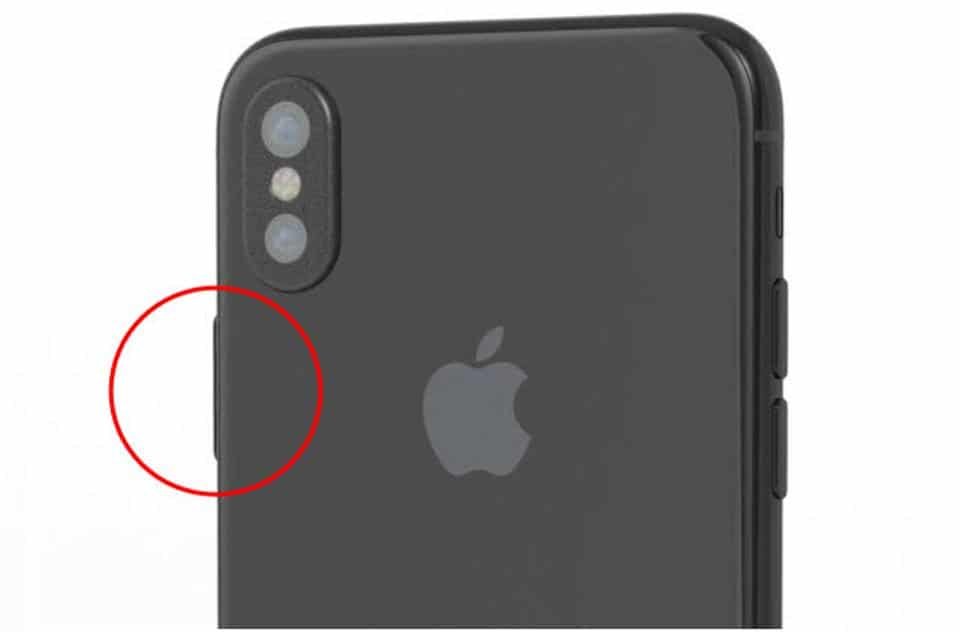
Существует секретный способ, о котором мало кто знает, но возможно обнаружил его случайно. Чтобы принудительно выключить Айфон, следует 5 раз подряд нажать на кнопку «Power». После этого появится окно со слайдером для выключения, а также с экстренным вызовом. Сделать свайп вправо на бегунке отключения.
Данный метод поможет при зависании, при отсутствии реакции на команды.
Этот способ вызывает панель SOS, о которой важно знать, чтобы воспользоваться ею в непредвиденной ситуации.
Важно! SOS позволяет быстро вызвать службу экстренной помощи или позвонить доверенному лицу. Также можно посмотреть медкарту владельца, которая вызывается той же комбинацией кнопок. Эти данные могут помочь в сложной ситуации и спасти чью-то жизнь.
На Айфонах 7-11 зажать клавишу громкости и выключения одновременно. Дальнейшие шаги будут такими же.
Как выключить Айфон без кнопки
Клавиши могут подвести в самый нужный момент. Они могут зависать, западать или просто прекращают реагировать на нажатие. В такой ситуации можно выключить Айфон без кнопки, но с рабочим сеснором.
Через меню
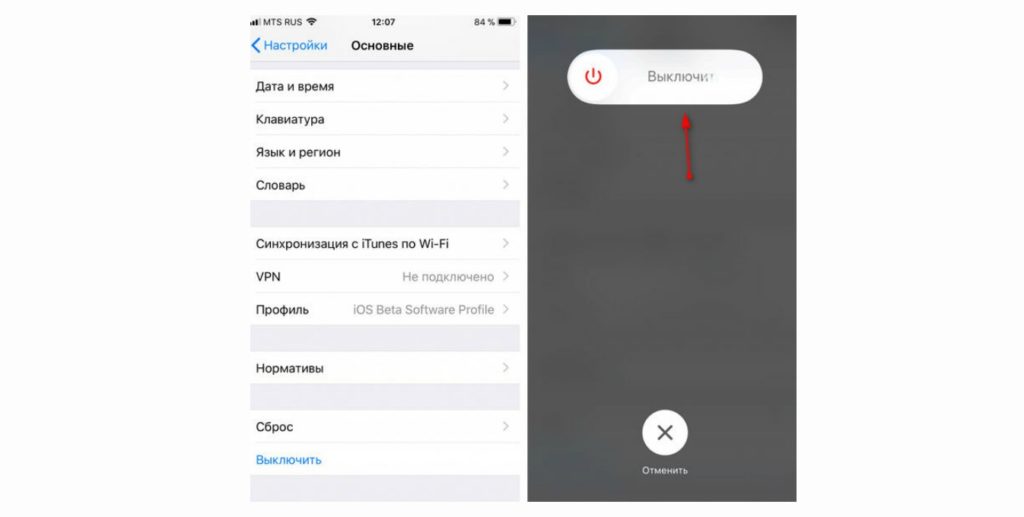
Чтобы обесточить любую модель без использования кнопок,следует перейти в «Настройки». Выбрать «Основные». Прокрутить меню до самого конца и нажать «Выключить». Появится бегунок, после свайпа, айфон будет отключен.
Важно! Метод с «AssistiveTouch», который описан в блоке про iPhone 5, работает на любой модели iPhone.
Через Assistive Touch
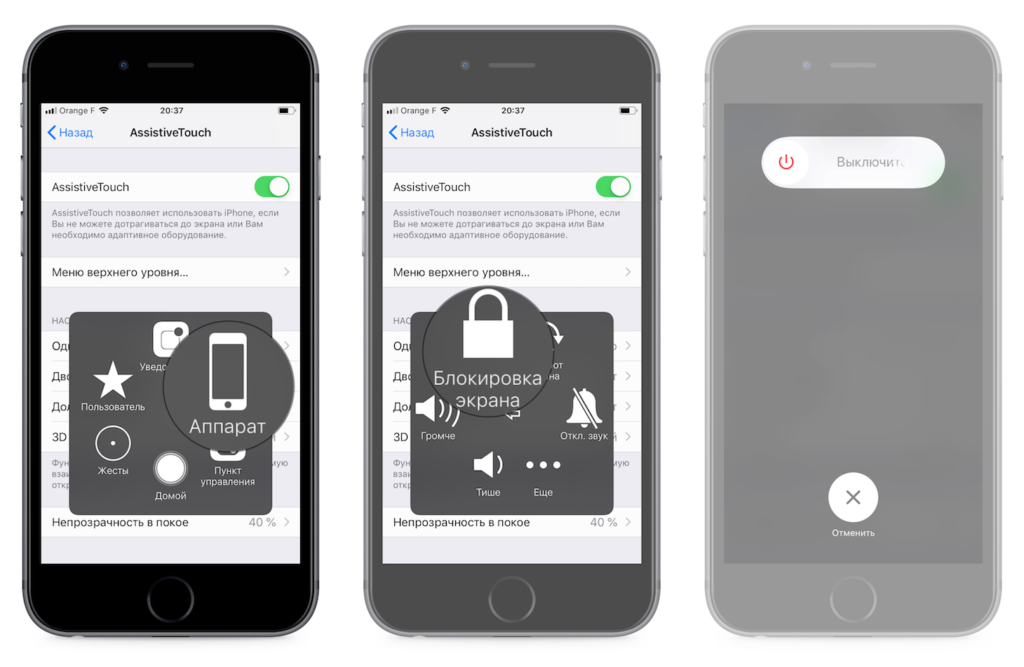
Данная функция была создана для людей с ограниченными возможностями. Она также помогает при зависании смартфона или при нерабочих клавишах.
Пошаговая инструкция:
- Перейти в «Настройки».
- Нажать «Главные».
- Найти «Универсальный доступ».
- Активировать «Assistive Touch»
- Появится квадратная иконка в правом нижнем углу, нажать на нее.
- Выбрать в новом меню «Устройство».
- Нажать «Lock Screen».
- Сделать свайп вправо на слайдере блокировки экрана.
- Смартфон выключен.
Отключить Айфон можно даже в случае зависании или залипания кнопок. Главное подобрать способ оптимальный для имеющейся модели. Все время перезагрузки занимает от нескольких секунд до минуты.
Как принудительно отключить iPhone
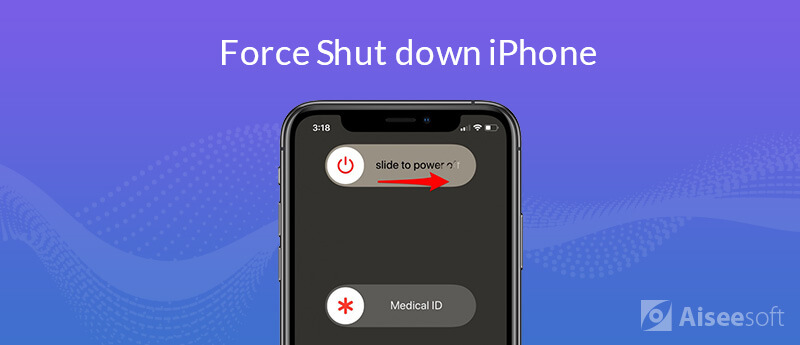
Вы когда-нибудь сталкивались с тем, что ваш iPhone не отвечает или зависает? Когда ваш iPhone завис, вы ничего не можете с ним сделать. Это вас расстроит. Конечно, вы можете подождать, пока разрядится батарея, но это может занять некоторое время. Лучший способ — принудительно выключить ваш iPhone, который не сотрет содержимое на вашем iPhone. В этом руководстве мы поможем вам разобраться, как принудительно выключить iPhone.

- Часть 1. Принудительное выключение iPhone с помощью кнопок
- Часть 2. Выключите iPhone без кнопок
- 1. Для iOS 11 или новее
- 2. Для любого пользователя iOS рекомендуется
Часть 1. Принудительное выключение iPhone с помощью кнопок
Когда ваш экран черный или замороженный, вам может потребоваться принудительно завершить работу вашего iPhone. Вы можете использовать кнопки, чтобы принудительно выключить ваш iPhone, чтобы сделать его отзывчивым. У нас есть пошаговые инструкции для всех различных версий iPhone ниже.
Принудительно выключите iPhone 8, iPhone 8 Plus, iPhone X и более поздние версии:
- Нажмите и отпустите кнопку увеличения громкости.
- Нажмите и отпустите кнопку уменьшения громкости.
- Нажмите и удерживайте боковую кнопку.
- Когда появится логотип Apple, отпустите кнопку.
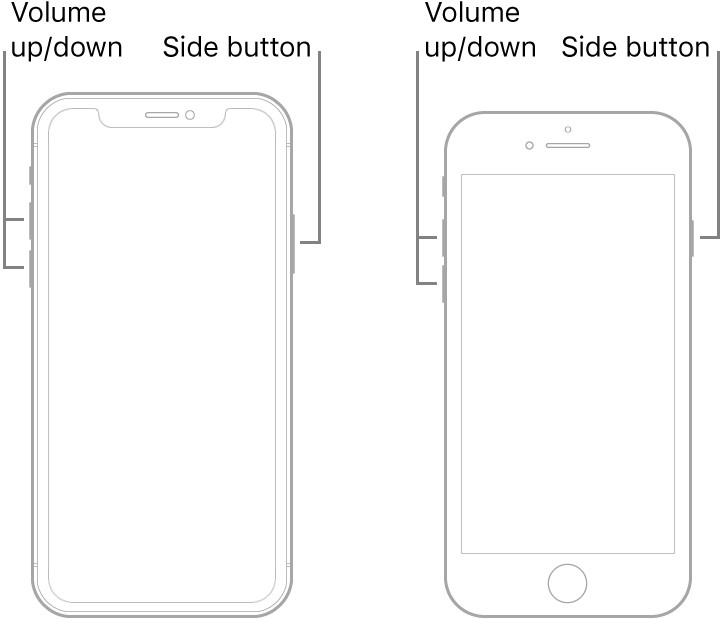
Это изображение с официального сайта Apple.
Принудительно выключите iPhone 7 или iPhone 7 Plus:
- Нажмите и удерживайте кнопку уменьшения громкости и кнопку «Режим сна / Пробуждение».
- Когда появится логотип Apple, отпустите обе кнопки.
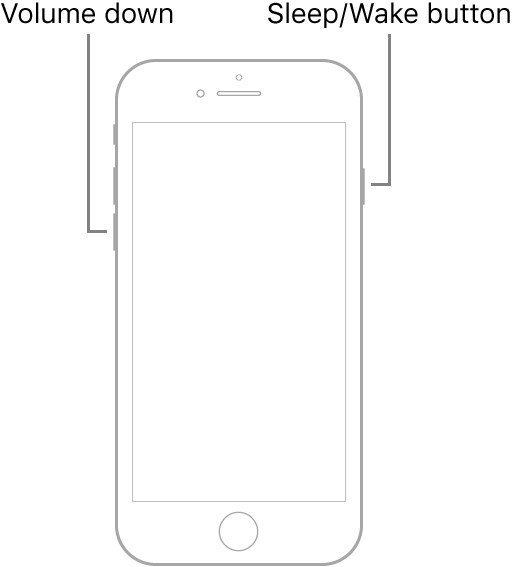
Это изображение с официального сайта Apple.
Принудительно выключите iPhone 6s, iPhone 6s Plus или более ранние версии:
- Нажмите и удерживайте кнопку «Режим сна / Пробуждение» и кнопку «Домой».
- Когда появится логотип Apple, отпустите обе кнопки.
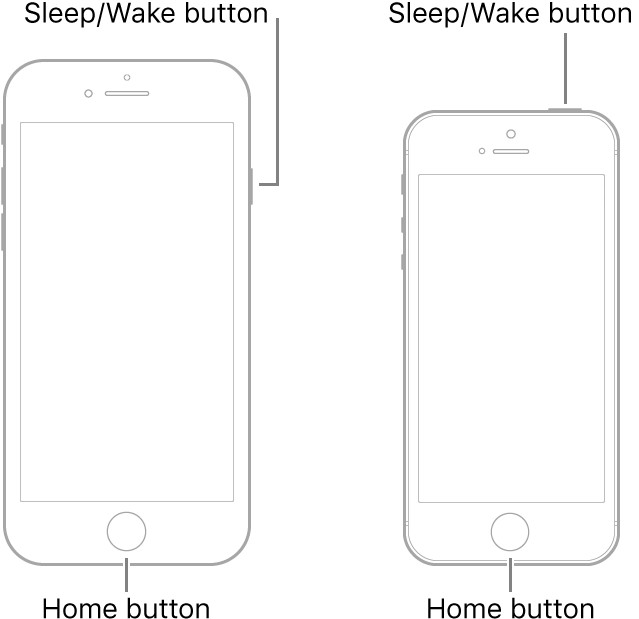
Это изображение с официального сайта Apple.
Часть 2. Выключите iPhone без кнопок
Если вы не можете использовать кнопки для принудительного выключения iPhone, вы можете попробовать использовать AssistiveTouch или приложение «Настройки», чтобы выключить iPhone, если вы используете iOS 11 или более позднюю версию. Если это не сработает, вы можете задаться вопросом, не сломан ли ваш iPhone, из-за чего iPhone зависает. В то время вы должны исправить замороженный iPhone с помощью программного обеспечения для восстановления, чтобы вернуть ваш iPhone в нормальное состояние. Теперь давайте рассмотрим, как выключить iPhone без кнопок.
1. Для iOS 11 или более поздней версии:
Есть два способа выключить ваш iPhone без боковой кнопки. Вы можете сделать это в приложении «Настройки» или с помощью виртуальной функции AssistiveTouch.
Вариант 1. Выключите iPhone с помощью AssistiveTouch
Когда физическая кнопка вашего iPhone, такая как кнопка «Домой», «Боковая кнопка» или «Громкость», сломана, AssistiveTouch поможет вам принудительно выключить iPhone. AssistiveTouch — это функция, встроенная в iPhone, которая выводит на экран программную версию кнопки «Домой». Начнем с включения AssistiveTouch:
- Перейдите в Настройки> Общие> Специальные возможности> AssistiveTouch.
- На экране AssistiveTouch переместите переключатель в положение ON/зеленый, и на экране появится новый значок. Это ваша новая программная кнопка «Домой».
Затем выполните следующие действия, чтобы выключить ваш iPhone:
Шаг 1 Нажмите на программное обеспечение Главная кнопку.
Шаг 2 Нажмите устройства.
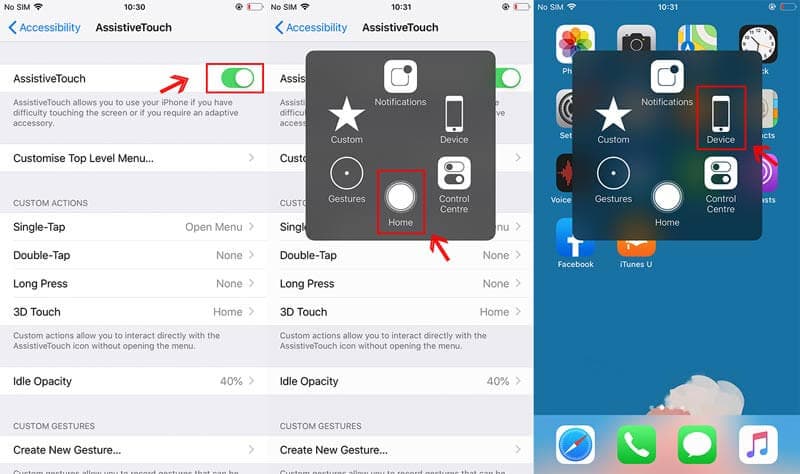
Шаг 3 Нажать и удерживать Блокировка экрана пока не появится слайдер выключения питания. Затем переместите ползунок слева направо, чтобы выключить iPhone.
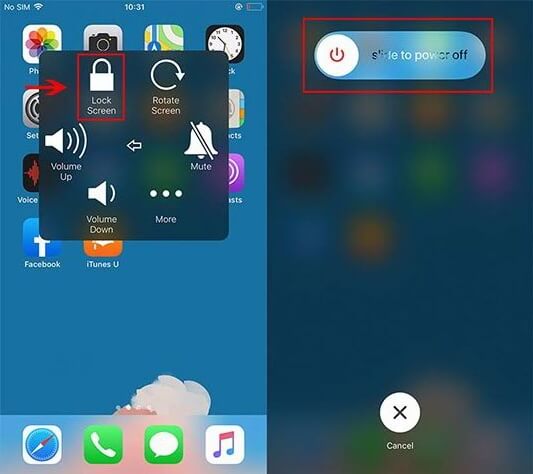
Вариант 2. Выключите iPhone с помощью приложения «Настройки».
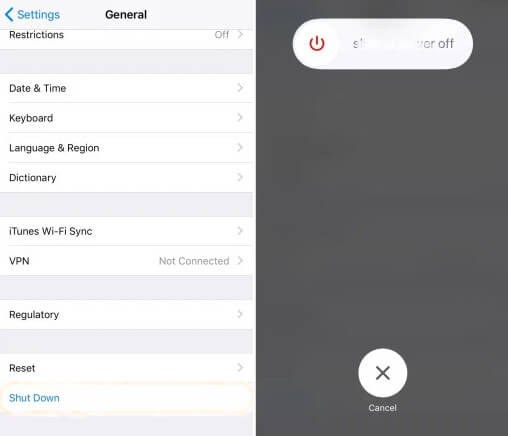
В iOS 11 появилась возможность выключить iPhone с помощью приложения «Настройки». Вы можете выполнить следующие шаги, чтобы выключить ваш iPhone.
Шаг 1 Перейдите в Настройки > Общие .
Шаг 2 Прокрутите вниз и нажмите Завершение работы .
Шаг 3 Проведите ползунок выключения питания слева направо.
2. Для любого пользователя iOS рекомендуется: выключить iPhone с помощью Aiseesoft iOS System Recovery
Если приведенные выше решения не решают вашу проблему, и ваш iPhone по-прежнему не выключается, ваша проблема может быть более серьезной и серьезной. Пришло время искать профессиональный инструмент, чтобы решить проблему зависания iPhone и помочь вам принудительно выключить ваш iPhone. Здесь мы рекомендуем профессионала Aiseesoft iOS Восстановление системы чтобы помочь вам исправить и принудительно закрыть ваш iPhone.
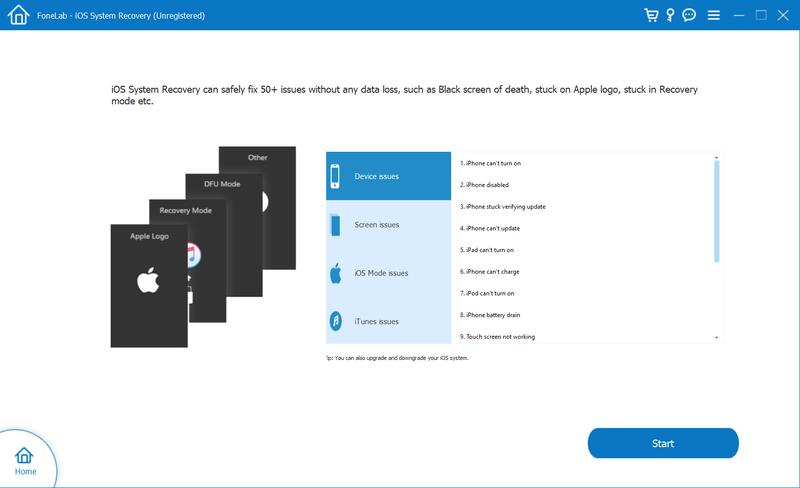
Шаг 1 Запустите iOS Восстановление системы.
Запустите iOS System Recovery на своем компьютере и подключите iPhone к нему с помощью USB-кабеля. щелчок Восстановление системы iOS , и вы войдете в окно FoneLab — Восстановление системы iOS. Затем нажмите Start в правом нижнем углу.
Шаг 2 Выберите тип ремонта.
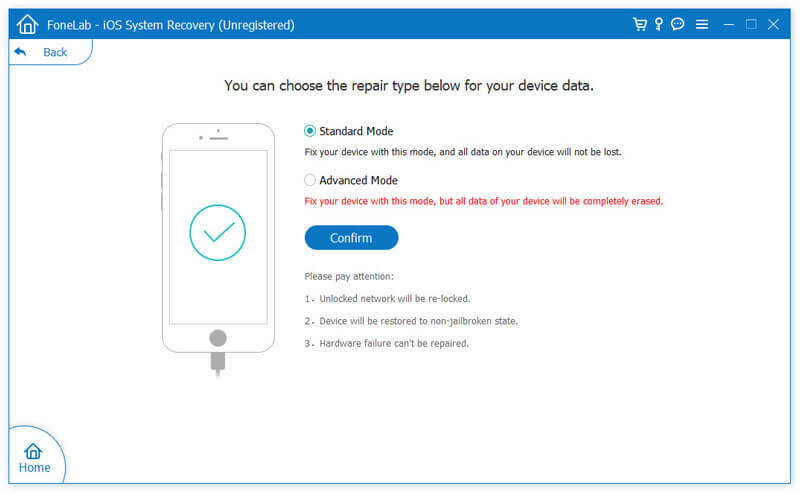
Здесь вы можете выбрать тип ремонта Стандартный режим , затем нажмите подтвердить .
Внимание : Расширенный режим сотрет все данные вашего устройства, так что вам лучше резервное копирование данных вашего iPhone первый.
Шаг 3 Скачайте пакет прошивки и начните исправлять ваш замороженный iPhone.
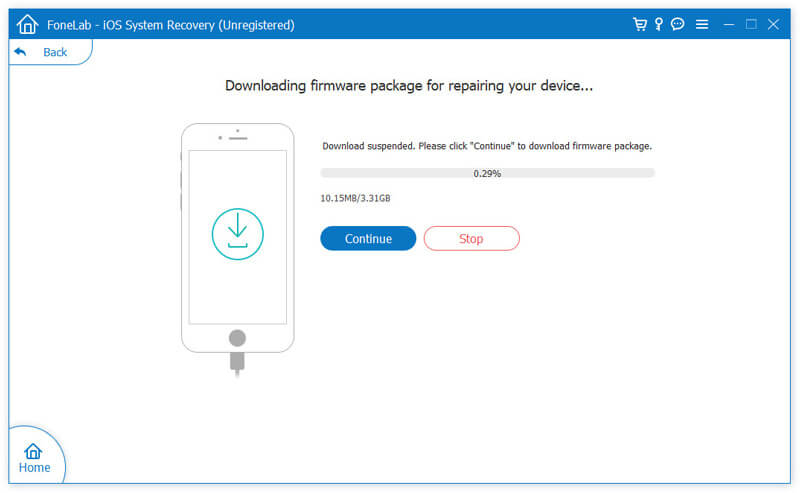
Когда загрузка плагина будет завершена, iOS System Recovery автоматически решит проблему с зависанием iPhone. Затем вы можете принудительно закрыть свой iPhone, и он выйдет из строя и вернется в нормальное состояние.
Теперь вы можете понять, как принудительно выключить iPhone. Если вы не можете принудительно выключить свой iPhone с помощью этих основных способов, вам может потребоваться попробовать профессиональный инструмент, который поможет вам починить и выключить ваш iPhone. Aiseesoft iOS System Recovery — самый мощный и профессиональный инструмент для восстановления нормального состояния ваших устройств iOS. Надеюсь, вы сможете принудительно выключить свой зависший iPhone.
Что вы думаете об этом посте.
Рейтинг: 4.8 / 5 (на основе голосов 81) Подпишитесь на нас в
Более Чтение

Оставьте свой комментарий и присоединяйтесь к нашему обсуждению

Восстановление системы iOS
Исправьте нормальную работу системы iOS в различных ситуациях, таких как застревание в режиме DFU, режиме восстановления, режиме наушников, логотипе Apple и т. Д. Без потери данных.
Как перезагрузить Айфон
Телефон Apple, как и любой другой смартфон, может зависать, отсюда возникает вопрос, как перезагрузить Айфон. На разных iPhone это делается по-своему, поэтому стоит детальнее разобрать конкретные модели и способы их перезагрузки.
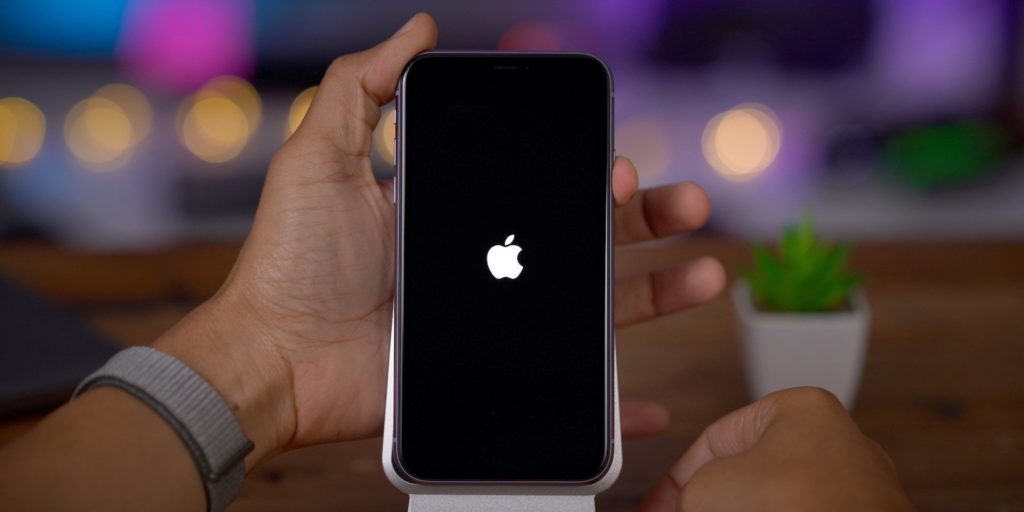
Причины зависания айфона
Айфон может зависать по разным причинам, вот основные из них:
- ошибки внутри iOS — достаточно часто после обновлений системы пользователь встречается с ошибками, которые приводят к зависанию смартфона;
- некачественное программное обеспечение — некоторые приложения, которые плохо оптимизированы, могут вызывать зависания смартфона;
- устаревшая версия смартфона — старые смартфоны от Apple могут поддерживать новую систему iOS, но там они достаточно часто могут зависать во время эксплуатации;
- память смартфона заполнена до предела;
- установлены самые разные визуальные эффекты, которые старые смартфоны поддерживать не могут и зависают при эксплуатации.
Это главные причины, которые могут быть повлиять на работу смартфона. Если iPhone завис, то его нужно перезагрузить для того, чтобы вернуть в рабочее состояние. Как это сделать, к сожалению, далеко не каждый пользователь знает.
Как перезагрузить Айфон если экран не работает
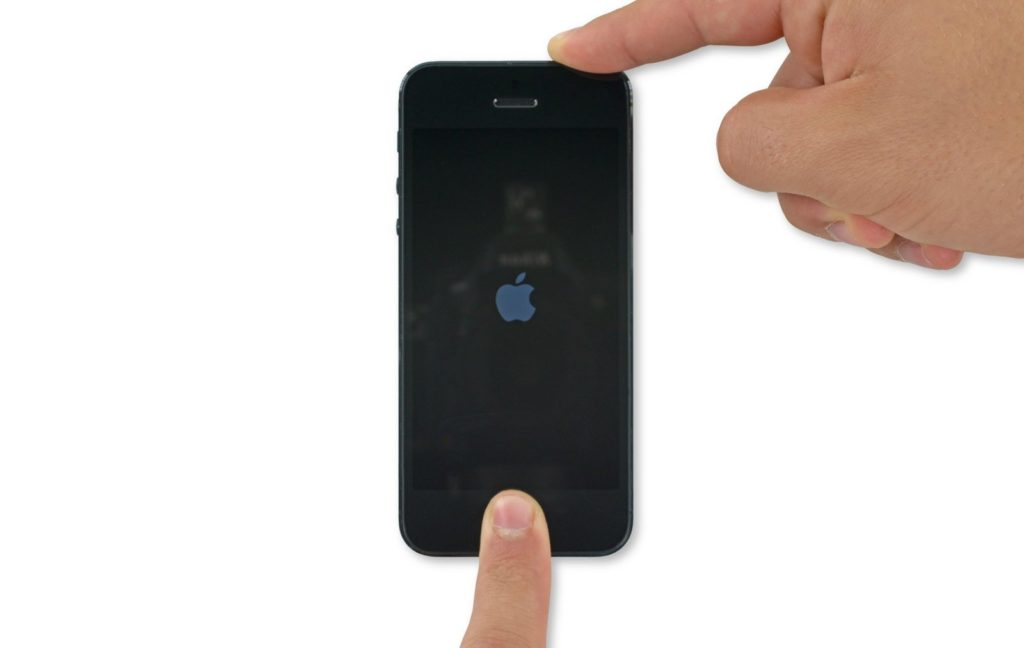
Чтобы перезагрузить Айфон если не работает экран, необходимо воспользоваться экстренной перезагрузкой. На разных версиях Айфона это делается по-своему.
Если у пользователя iPhone 6S и ниже, то нужно проделать следующие действия:
- нужно нажать одновременно кнопку включения смартфона и клавишу домой, делая это на протяжении 7-8 секунд;
- после того, как смартфон выключится совсем, нужно отпустить клавиши;
- должно появиться яблочко, которое будет сигналом о том, что смартфон работает в стандартном состоянии;
- если оно не появилось, нужно зажать клавишу включения и ждать яблочка на дисплее смартфона.
Этот способ перезагрузки называется «Hard Reset» или «экстренная перезагрузка» и таким образом она работает на любом смартфоне, до iPhone 7. Айфоны 7 версии и выше, получили сенсорную кнопку домой и с ней подобные манипуляции уже не работают.
С ними нужно проделать следующие действия:
- нужно нажать на клавишу питания и кнопку регулировки громкости. Так нужно удерживать клавиши примерно 7-8 секунд;
- затем появится яблочко на дисплее смартфона;
- если яблоко не появилось, нужно удерживать клавишу включения.
Этот способ перезагрузки актуален даже для iPhone X и выше, где кнопка «Домой» и вовсе исчезла.
Как принудительно перезагрузить Айфон
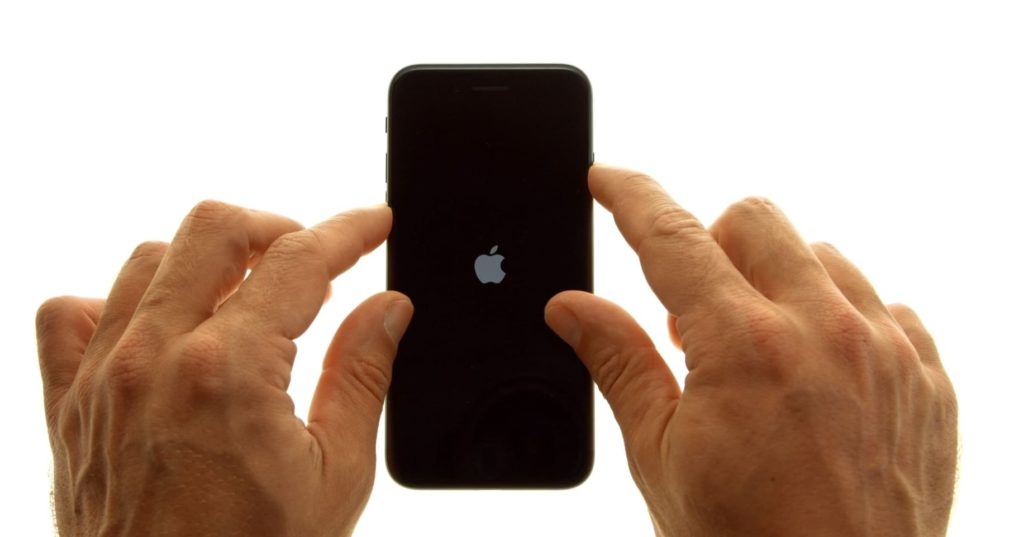
Для того, чтобы принудительно перезагрузить Айфон 6S и версии ниже, нужно проделать следующие действия:
- удерживать кнопку «Питания» и «Домой» на протяжении 7-8 секунд;
- экран смартфона потухнет и на нем появится яблочко;
- если оно не появилось, нужно после проделанной процедуры удерживать клавишу «питания», после чего смартфон включится.
Для того, чтоб перезагрузить Айфон выше версии 6S, нужно выполнить немного другие манипуляции:
- нужно удерживать клавишу «Питания» и кнопку «Регулировки громкости», которая находится на правом торце устройства;
- удерживать клавиши на протяжении 6-7 секунд;
- загорится яблочко на экране, что будет ознаменовать возвращение к стабильной работе устройства.
Экстренная перезагрузка нужна для того, чтобы вернуть смартфон в рабочее состояние, если случилась какая-либо непредвиденная ситуация.
Как перезагрузить Айфон 5
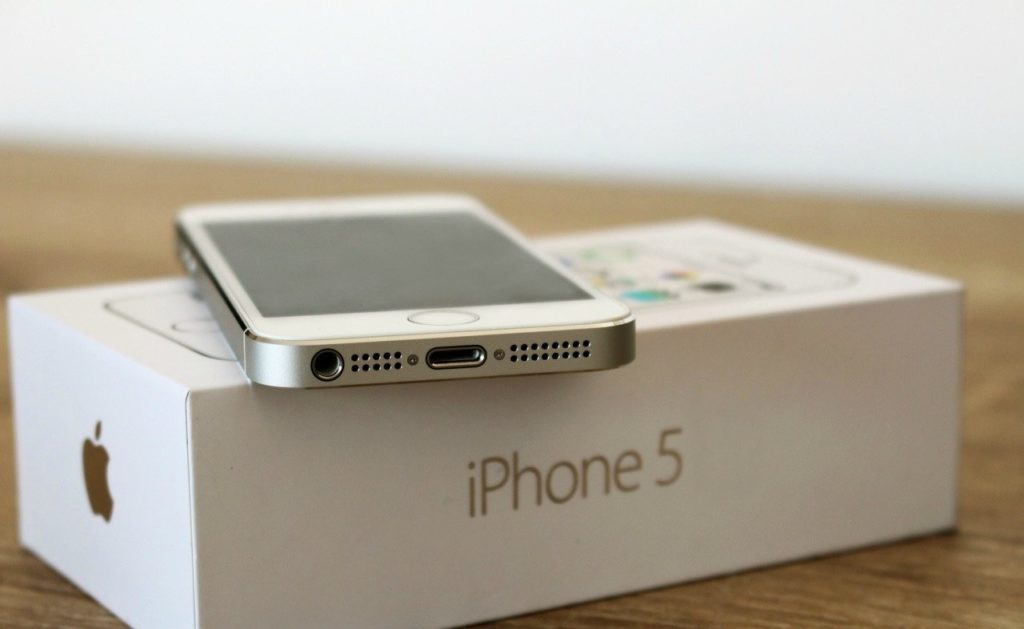
Перезагрузить Айфон 5 можно двумя способами.
Первый способ подойдет в том случае, если смартфон работает исправно и пользователь может его использовать:
- необходимо зажать клавишу «Питания», которая находится в правом верхнем углу смартфона;
- удерживать на протяжении пары секунд;
- на экране смартфона появится возможность сделать «Swipe» и перезагрузить.
При этом смартфон выполнит все нужные операции самостоятельно.
Если же смартфон не работает или завис во время эксплуатации, нужно выполнить следующие действия:
- удерживать клавишу «Включения» и кнопку «Домой» на протяжении 7-8 секунд;
- после этого нужно подождать, пока на дисплее появится яблочко;
- если вдруг яблочка не появилось, нужно удерживать клавишу «включения» на протяжении трех секунд.
Именно таким образом можно перезагрузить iPhone 5.
Как перезагрузить Айфон 6

Для того, чтобы перезагрузить Айфон 6, можно воспользоваться двумя методами.
Первый создан для того, чтобы перезагрузить смартфон, когда он находится в рабочем состоянии:
- нужно держать кнопку включения на протяжении трех секунд;
- выбрать на дисплее кнопку «Перезагрузить»;
- подождать, пока смартфон выполняет эти действия.
Далее iPhone 6 сам перезагрузиться, пользователю ничего более делать не нужно.
Если же смартфон завис, то поможет экстренная перезагрузка:
- нужно нажать на клавишу «Включения» и удерживать ее;
- нажать на клавишу «Домой»;
- удерживать две клавиши на протяжении пары секунд;
- смартфон автоматически отключится.
После проделанных действий остается подождать, пока появится яблочко на дисплее iPhone 6 и он включится самостоятельно.
Как перезагрузить Айфон 7
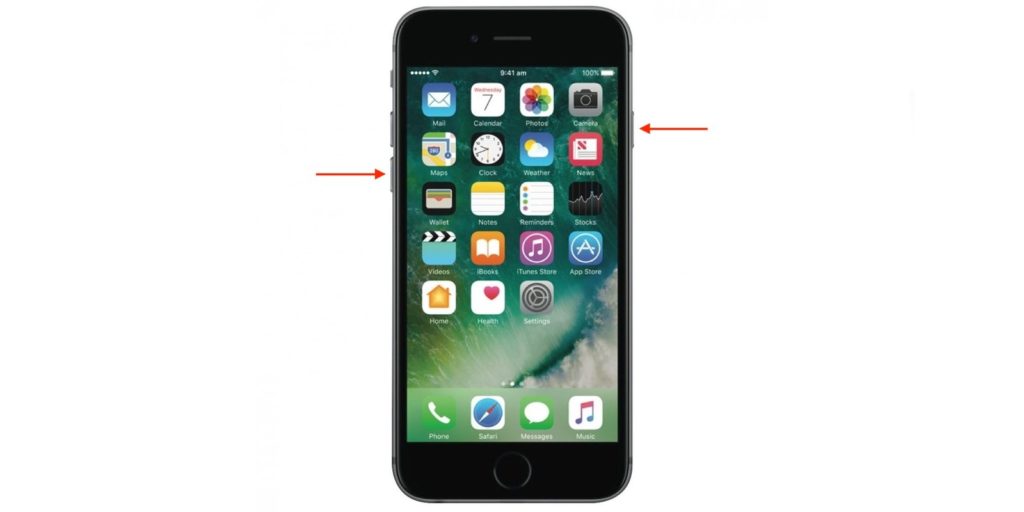
Айфон 7 — первый смартфон от компании Apple, который имеет немного нестандартные способы перезагрузки. Кнопка «домой» стала сенсорной, поэтому способы перезагрузки изменились.
Если смартфон работает в штатном режиме, то перезагрузку можно выполнить следующим образом:
- необходимо удерживать кнопку включения пару секунд;
- появится специальное окно, в котором нужно будет нажать на клавишу перезагрузки.
Теперь смартфон выполнит все необходимые действия самостоятельно.
Если же телефон не работает, то нужно выполнить следующие действия, чтобы перезагрузить Айфон 7:
- одновременно нажать на клавиши «Регулировки громкости» и «Домой»;
- подождать 5-7 секунд, пока смартфон перезагрузится.
Если же iPhone 7 в этом случае отказывается включаться, то после проделанных действий нужно удерживать клавишу «Включения» до появления фирменного яблока на экране.
Как перезагрузить Айфон 8
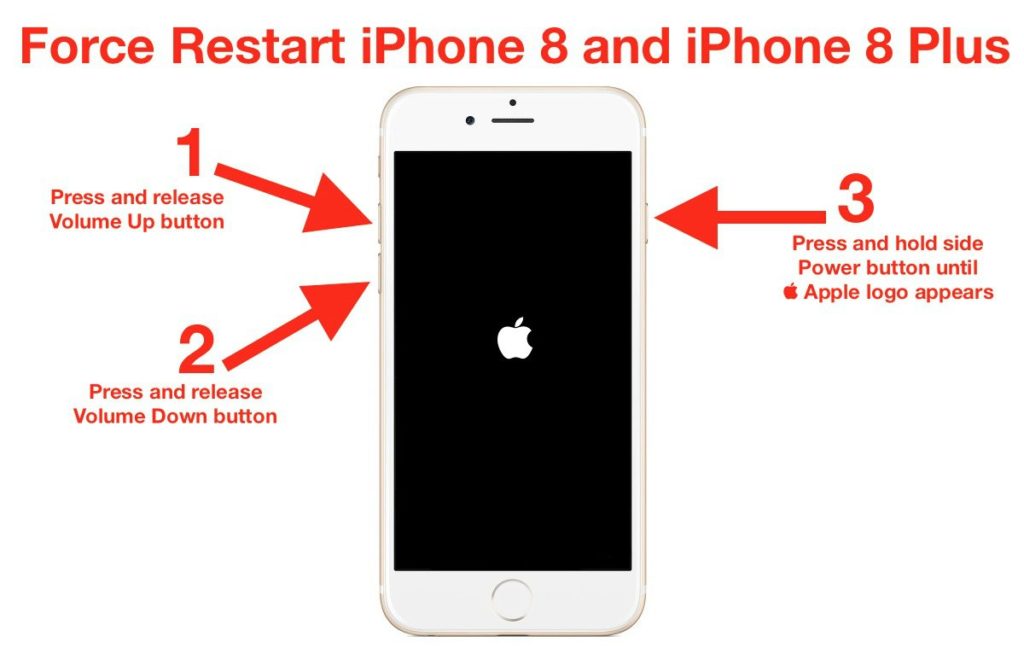
Для того, чтобы перезагрузить Айфон 8, нужно проделать небольшие манипуляции:
- нажать на кнопку увеличения громкости;
- одновременно с этим нажать на клавишу «Home»;
- подождать, пока дисплей отключится.
После этого iPhone 8 и его старшие версии активируются автоматическим образом.
Можно воспользоваться и другим способом:
- нужно нажать на клавишу «Power» и удерживать ее в течении пары секунд;
- подождать, пока появится страница, где нужно нажать на кнопку перезагрузки.
Далее iPhone 8 перезагрузится и начнет работать в совершенно нормальном и привычном для себя режиме.
Как перезагрузить Айфон 10
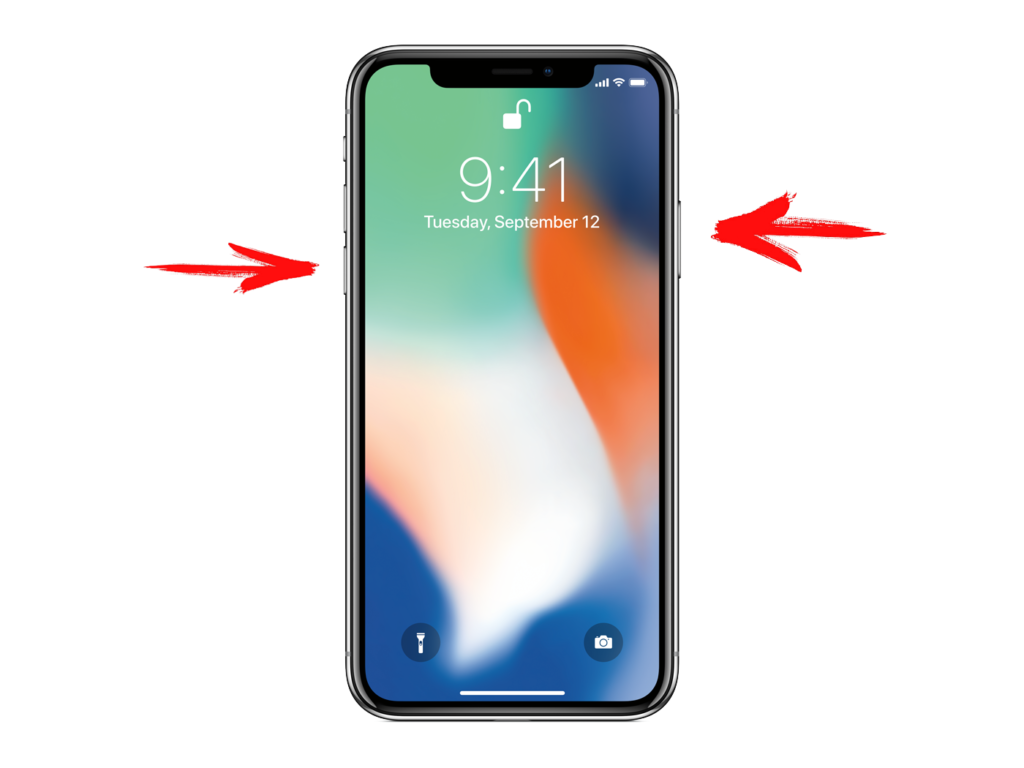
Даже Iphone 10 может зависать и в таком случае пользователь должен перезапустить свое устройство. Это можно сделать двумя способами.
Если гаджет не работает, как обычно, то перезагрузить Айфон 10 можно следующим образом:
- удерживать клавишу «Power» на смартфоне в течении пары секунд;
- на смартфоне, вне зависимости от открытого приложения, появится окно с перезагрузкой;
- нужно подтвердить перезагрузку, после смартфон выполнит необходимые действия в автоматическом режиме.
Так перезагружается iPhone X в том случае, если он работает.
Если же смартфон завис, то нужно выполнить немного другие действия:
- нужно удерживать клавишу «Power» и клавишу «Регулировки громкости» на смартфоне на протяжении пары секунд;
- экран смартфона потухает, что говорит об успешности выполнения заданной операции.
Смартфон iPhone X перезагрузится и будет работать в обычном режиме, а зависания полностью исчезнут.
Как перезагрузить Айфон XR
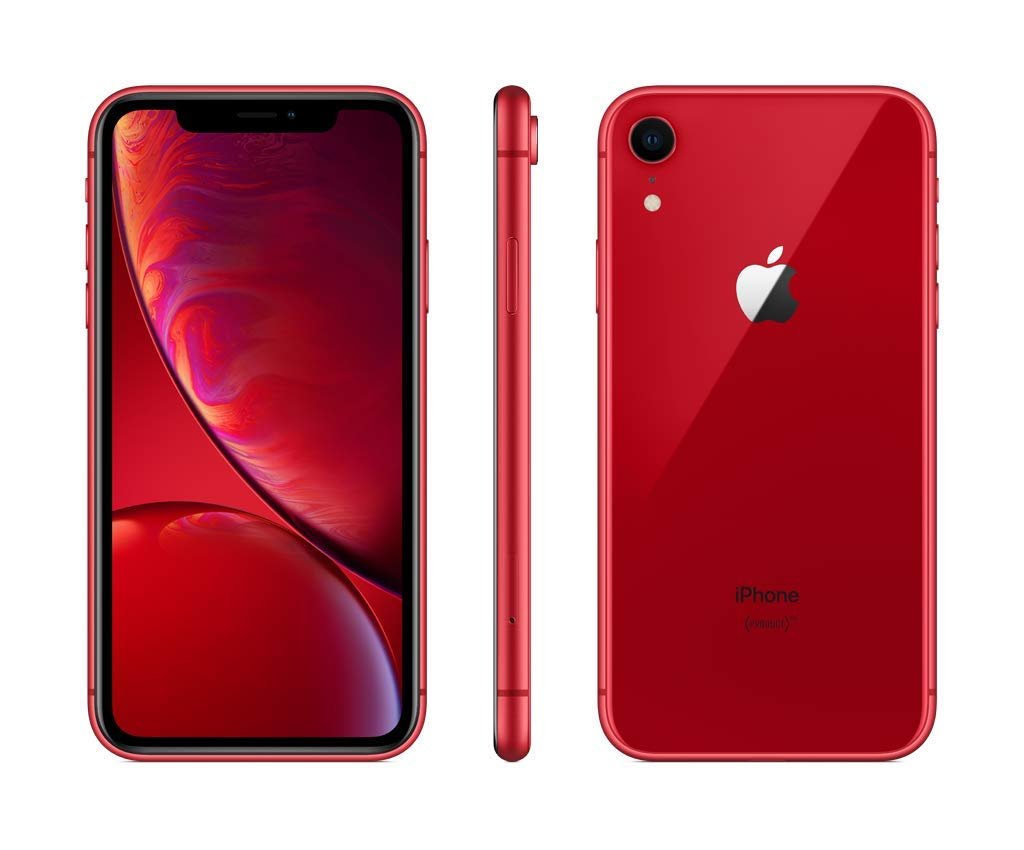
На iPhone XR изменились способы, которые позволяли перезагрузить смартфон. Здесь нет клавиши Home, а соответственно перезагрузить устройство можно другим способом. При этом старая версия перезагрузки все еще работает.
Чтобы перезагрузить Айфон XR, пользователю нужно выполнить эти действия:
- нажать на кнопку «Power» и удерживать ее в течение десяти секунд;
- появится специальное окно, вверху которого нужно нажать на клавишу перезагрузиться.
Теперь iPhone XR перезагрузится, выполнив как выключение, так и включение самостоятельно. Дополнительных действий не требуется. Этот способ актуален в том случае, если смартфон iPhone XR работает, как обычно. Однако даже с техникой Apple могут происходить непонятные зависания, и в таком случае этот способ перезагрузки неэффективен для пользователя.
Есть и запасной вариант, который позволит перезагрузить смартфон:
- нужно удерживать клавишу «Громкости» и «Power» на протяжении 10 секунд;
- экран смартфона, если он работал, погаснет, а через пару секунд появится яблоко компании Apple.
Такая перезагрузка носит название «Hard reset» и специально создана для того, чтобы перезагрузить iPhone XR в случае возникновения непредвиденных ситуаций.
Как перезагрузить Айфон 11
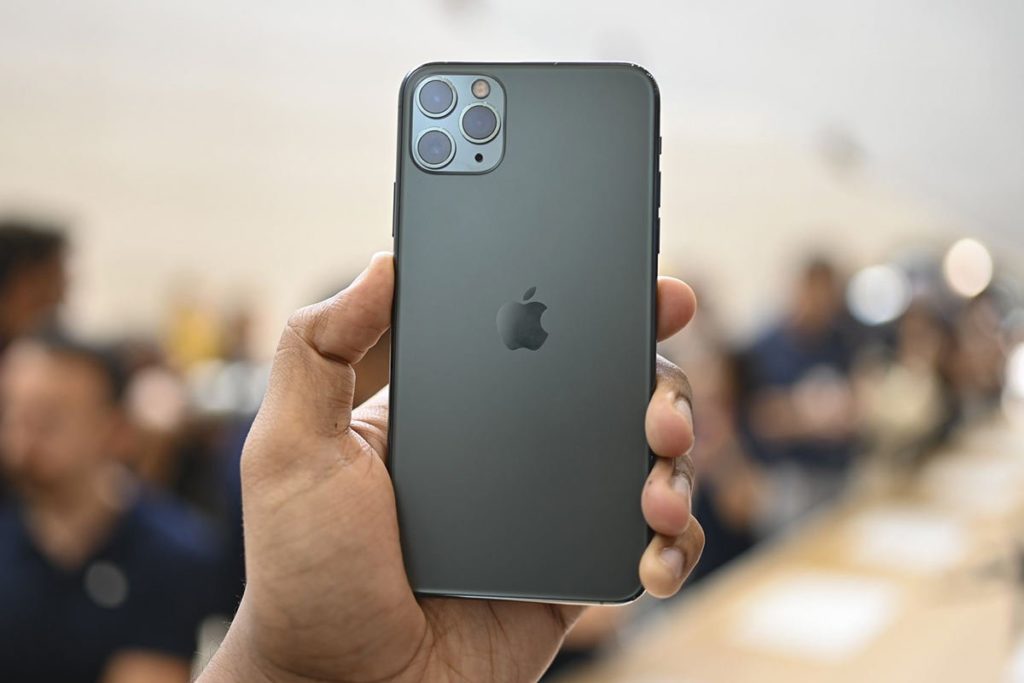
Смартфон iPhone 11 хоть и является довольно мощным устройством, но к сожалению, также может зависать. В таком случае пользователь должен перезагрузить устройство и вернуть его в штатный режим работы. Сделать это можно двумя путями.
Если Айфон работает без ошибок, то делается перезагрузка так:
- нужно нажать на клавишу «Питания» и удерживать ее пару секунд;
- подождать, пока у пользователя не возникнет окно с перезагрузкой;
- нужно нажать на клавишу перезагрузки и подождать секунд 20, пока выполнится операция.
Этот способ эффективен для тех смартфонов Apple, которые работают, как и должны.
Если же экран устройства завис или перестал работать, нужно перезагрузить Айфон 11 другим способом:
- нажать на клавишу «Power» и «Регулировку громкости» одновременно;
- подождать примерно 5-10 секунд;
- экран iPhone 11 отключится и спустя некоторое количество времени появится логотип производителя.
Это перезагрузка подойдет в том случае, если iPhone 11 завис во время его эксплуатации и нужно разбудить устройство, вернув его стабильную и плавную работу.