Как добавить сайт на рабочий стол iPhone

Если вы постоянно посещаете какой-либо сайт со своего iPhone и хотели бы ускорить этот процесс, вы можете легко добавить значок сайта на рабочий стол, а точнее — домашний экран телефона.
Добавление сайта на домашний экран iPhone в Safari
Независимо от того, каким браузером вы обычно пользуетесь на вашем iPhone, для добавления сайта на рабочий стол потребуется прибегнуть к встроенному браузеру Apple Safari.
Шаги для добавления будут следующими:
- Откройте браузер Safari.

- Перейдите на сайт, который нужно добавить на домашний экран и нажмите кнопку «Поделиться».

- В списке опций найдите «На экран Домой» и нажмите по этому пункту.

- Задайте имя — то, как будет подписан значок на домашнем экране и нажмите «Добавить».

- Значок сайта появится на рабочем столе вашего iPhone.

Готово, сайт добавлен. Далее вы можете выполнять со значком на рабочем столе те же действия, что и с любыми другими кнопками приложений на экране «Домой», за исключением меню действий, специфичных для конкретного приложения.
Кстати, именно таким способом вы можете добавить на домашний экран и сайты мобильных сервисов, для которых перестали быть доступны приложения в AppStore для РФ — многие из них по функциональности будут не слишком отличаться от этих приложений.
А вдруг и это будет интересно:
- Лучшие бесплатные программы для Windows
- Как автоматически скрывать строку меню и Dock в MacOS
- Загрузочная флешка или карта памяти в balenaEtcher
- Как включить звонки по Wi-Fi на iPhone
- Как использовать режим ожидания на iPhone
- GlideX — смартфон или планшет в качестве второго монитора и другие возможности
- Windows 11
- Windows 10
- Android
- Загрузочная флешка
- Лечение вирусов
- Восстановление данных
- Установка с флешки
- Настройка роутера
- Всё про Windows
- В контакте
- Одноклассники
- Живые обои на рабочий стол Windows 11 и Windows 10
- Лучшие бесплатные программы на каждый день
- Как скачать Windows 10 64-бит и 32-бит оригинальный ISO
- Как смотреть ТВ онлайн бесплатно
- Бесплатные программы для восстановления данных
- Лучшие бесплатные антивирусы
- Средства удаления вредоносных программ (которых не видит ваш антивирус)
- Встроенные системные утилиты Windows 10, 8 и 7, о которых многие не знают
- Бесплатные программы удаленного управления компьютером
- Запуск Windows 10 с флешки без установки
- Лучший антивирус для Windows 10
- Бесплатные программы для ремонта флешек
- Что делать, если сильно греется и выключается ноутбук
- Программы для очистки компьютера от ненужных файлов
- Лучший браузер для Windows
- Бесплатный офис для Windows
- Запуск Android игр и программ в Windows (Эмуляторы Android)
- Что делать, если компьютер не видит флешку
- Управление Android с компьютера
- Не удалось запустить службу Windows Audio на Локальный компьютер — как исправить?
- Как автоматически скрывать строку меню и Dock в MacOS
- Ошибка DXGI ERROR DEVICE HUNG — как исправить?
- Как сбросить Windows на заводские настройки в командной строке
- Как создать отчет о работе Wi-Fi сети в Windows 11 и 10
- Устройство tap0901 — что это и как установить драйвер?
- Клавиши Alt и Win поменялись местами — как исправить?
- Ошибка 0x80072efd — как исправить?
- AV Block Remover — убираем блокировку антивирусов и сайтов майнером
- Ошибка 0x80070643 при обновлении KB5034441 — как исправить?
- Загрузочная флешка или карта памяти в balenaEtcher
- RtkAudUService64.exe — что это в автозагрузке и списке процессов?
- Как включить звонки по Wi-Fi на iPhone
- Использование Kaspersky Rescue Disk для удаления вирусов с компьютера
- Как извлечь иконки из EXE и DLL файлов
- Windows
- Android
- iPhone, iPad и Mac
- Программы
- Загрузочная флешка
- Лечение вирусов
- Восстановление данных
- Ноутбуки
- Wi-Fi и настройка роутера
- Интернет и браузеры
- Для начинающих
- Безопасность
- Ремонт компьютеров
- Windows
- Android
- iPhone, iPad и Mac
- Программы
- Загрузочная флешка
- Лечение вирусов
- Восстановление данных
- Ноутбуки
- Wi-Fi и настройка роутера
- Интернет и браузеры
- Для начинающих
- Безопасность
- Ремонт компьютеров
Как вывести ярлык сайта на экране iPhone?
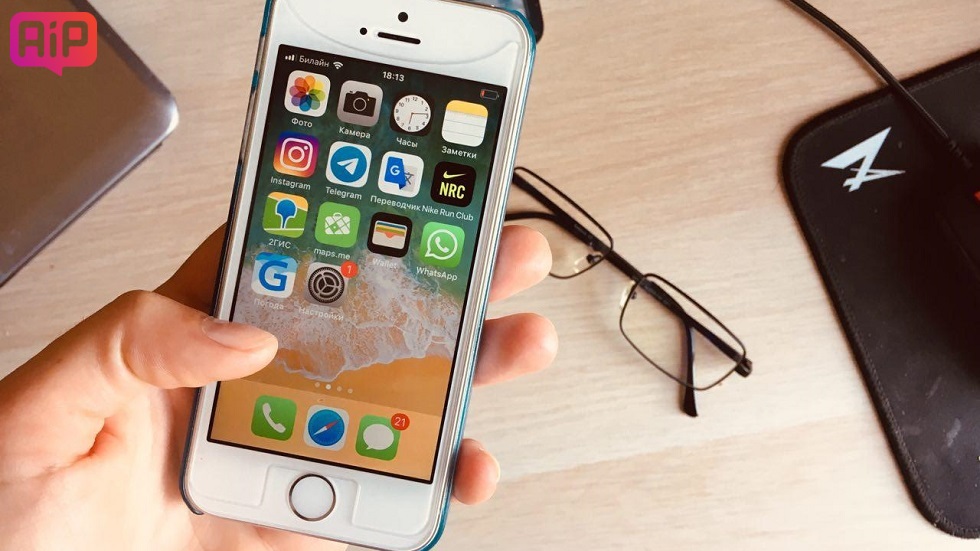
У любого пользователя смартфона есть сайты, которые он по разным причинам посещает гораздо чаще остальных. Например, постоянно смотрит погоду или курс рубля к доллару. Каждый раз открывать Safari и писать в адресной строке нужный сайт неудобно и долго. Было бы лучше, если бы на экране iPhone был отдельный значок, ведущий в нужное место? Конечно, было бы, поэтому сделайте это прямо сейчас, не надо тратить на поиск нужного сайта время каждый раз.
Важно! Этот способ работает только с браузером Safari, если вы предпочитаете какой-то иной, то, к сожалению, придётся заходить на одни и те же сайты по старинке.
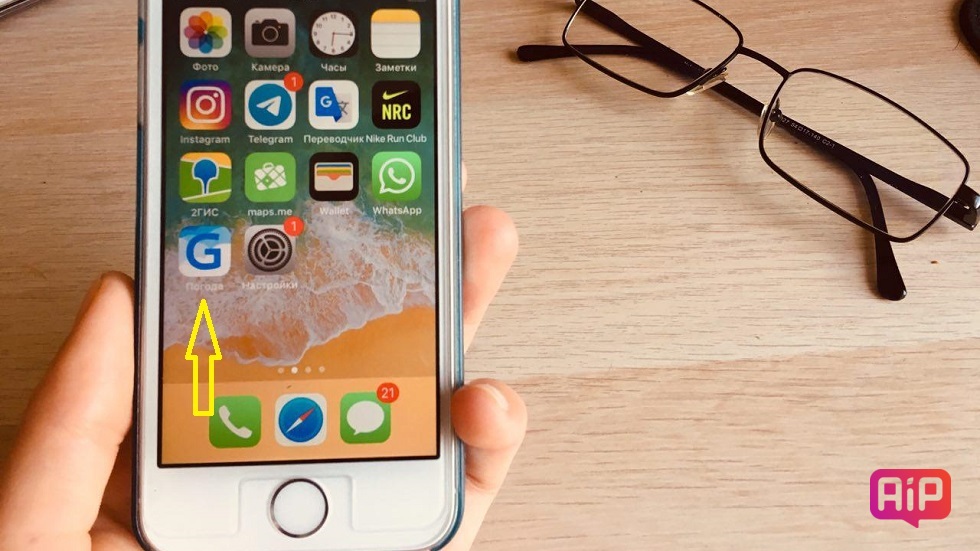
Счастливые пользователи Safari для создания на экране нужного ярлыка должны сделать следующее:
- Открыть браузер Safari.
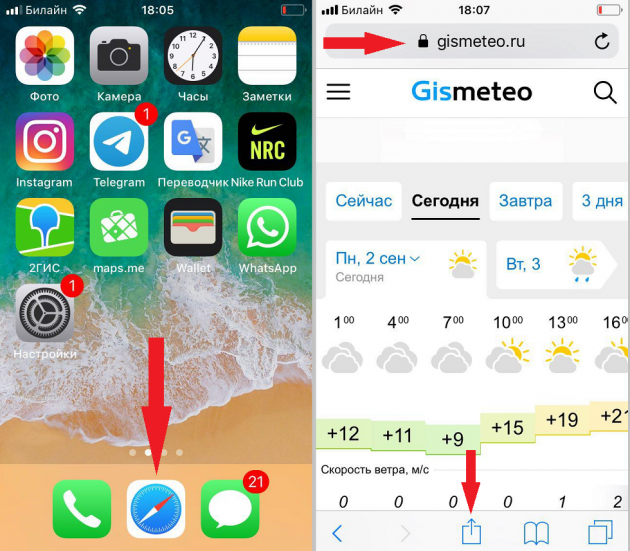
- Зайти на нужный сайт и нажать на кнопку поделиться. Если всплывающее меню не появляется, следует нажать на нижнюю часть экрана.
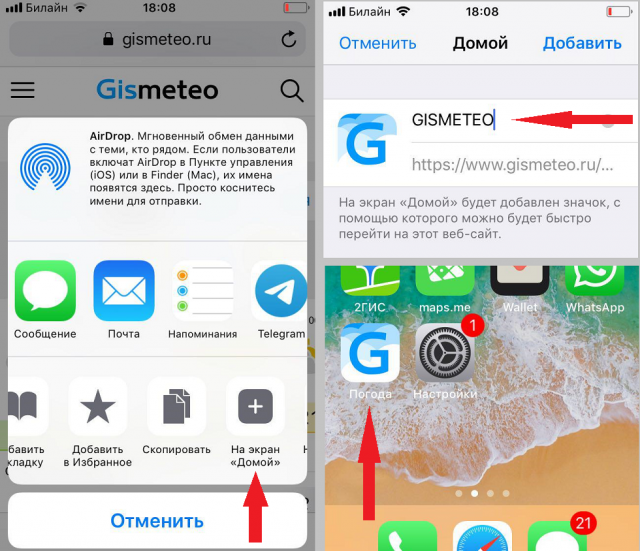
- После этого выбрать «на экран Домой».
- Назвать ваш ярлык как угодно или оставить предложенное название.
- Порадоваться отлично проделанной работе!
Ознакомьтесь также с другими инструкциями, которые наэкономят вам невероятное количество времени и нервов:
- Как включить секретный виджет с погодой на экран блокировки Айфона.
- Как сэкономить мобильный трафик на iPhone и iPad.
- Способ отправлять фото в WhatsApp без потери качества на Айфоне.
Теги: Инструкции для iPhone и iPad iPhone инструкции Инструкции для iPhone и iPad Лайфхак
-
Следующая Как отключить автоматическое сохранение фото и видео из WhatsApp на iPhone?Предыдущая Во Франции полицейские обезвредили майнинговый ботнет
Как сделать ссылку на любимый сайт в виде иконки на рабочем столе iPhone?
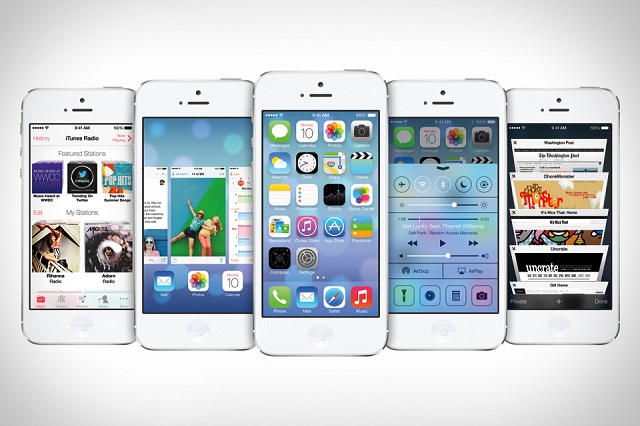
Стандартный веб-браузер iOS, Safari, позволяет вынести любую ссылку на рабочий стол в качестве иконки. Функция чрезвычайно удобная в случае если вы каждый день заходите на какие-то определенные сайты, а копаться в закладках (тем самым нажимая лишние кнопки) совершенно не хочется.
Как сделать ссылку на любимый сайт в виде иконки на рабочем столе iPhone?
Шаг 1. Перейдите в браузер Safari и откройте сайт, который вы хотите вынести на рабочий стол
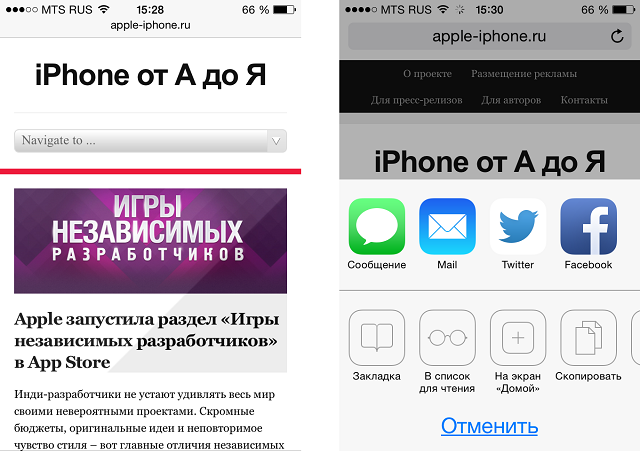
Шаг 2. Нажмите на кнопку Отправить (выглядит как квадрат со стрелочкой идущей вверх) и выберите пункт На экран «Домой»
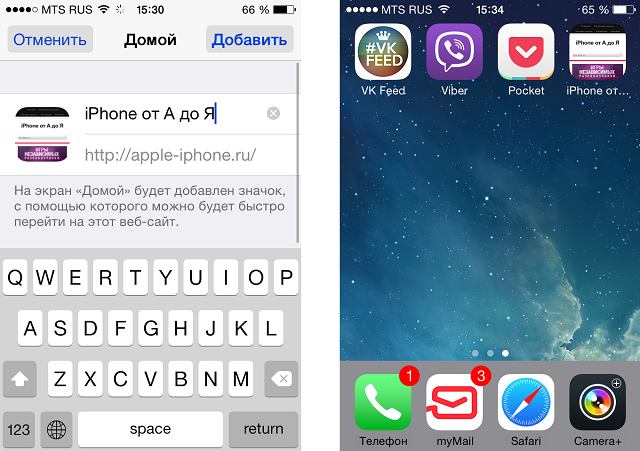
Шаг 3. Укажите желаемое название и нажмите Добавить
После нажатия кнопки Добавить вас перебросит на рабочий стол, где вы сможете увидеть созданную вами ссылку на любимый сайт. Таким образом можно создать неограниченное количество ссылок, которые можно добавлять в папки, например, по тематике, тем самым создав коллекцию любимых сайтов прямо на одном из рабочих столов.
Что еще смотрят:
- Проверить гарантию на iPhone
- Как скопировать смс на новый Айфон
- Как удалить ненужные языки Siri на Айфоне
Теги: Обзоры Инструкции для iPhone и iPad
Как создать ярлык сайта на главном экране iPhone
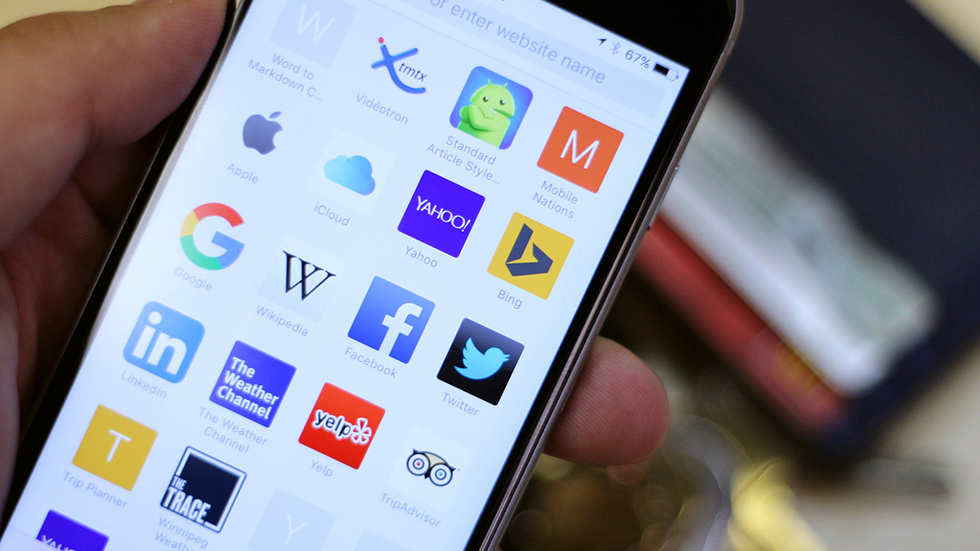
Если вы каждый день посещаете какие-то определенные сайты в Safari на iPhone и iPad, то будете рады узнать, что ссылки на них можно поместить прямо на главном экране своего мобильного устройства. В этой инструкции рассказали об этой простой, но крайне удобной в использовании функции.
Как создать ярлык сайта на главном экране iPhone
Шаг 1. Запустите браузер Safari на iPhone или iPad и перейдите на сайт, ссылку на который вы хотите поместить на главном экране.
Шаг 2. Нажмите кнопку «Отправить» (квадрат со стрелочкой).
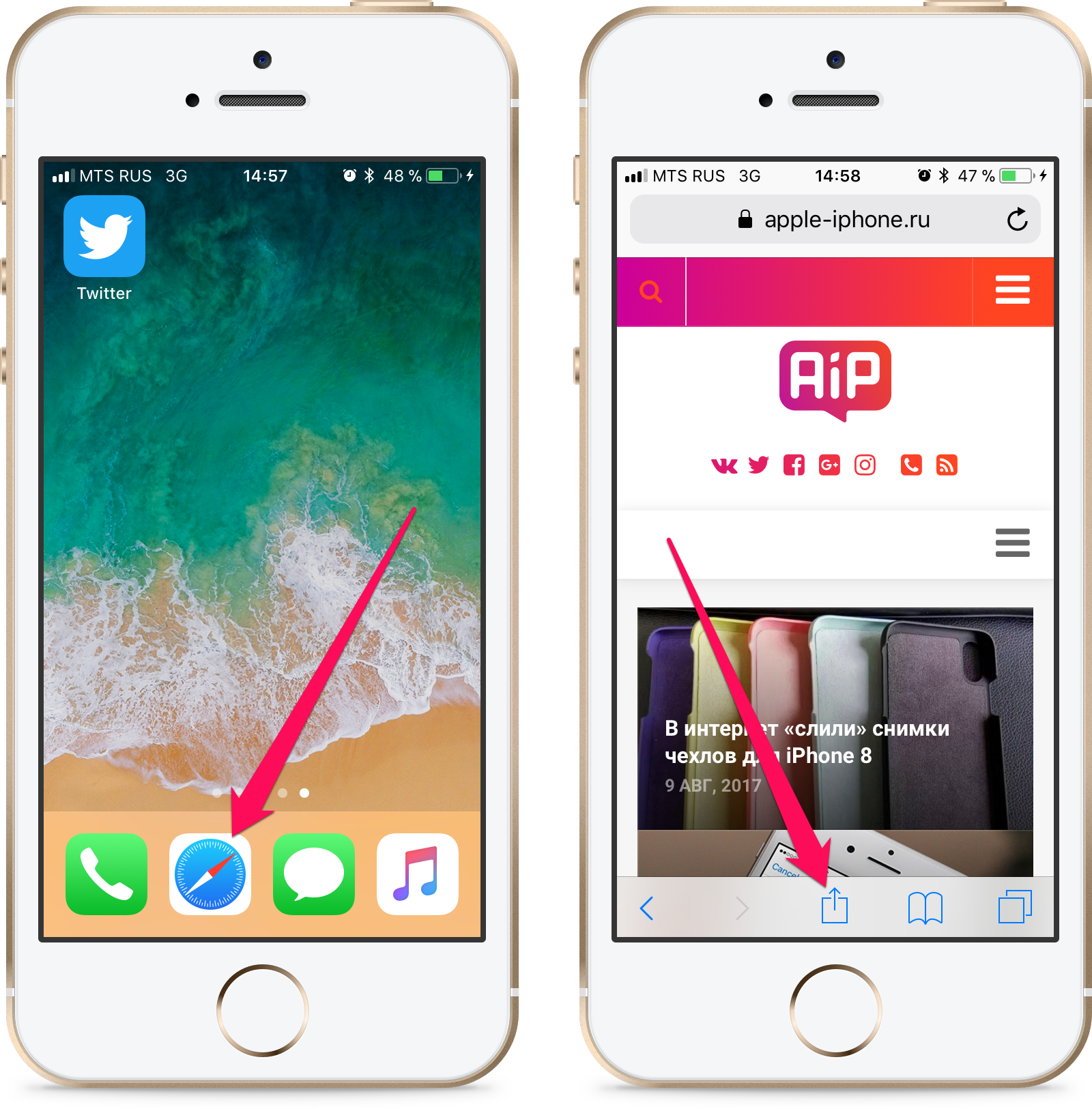
Шаг 3. В открывшемся меню выберите пункт «На экран Домой».
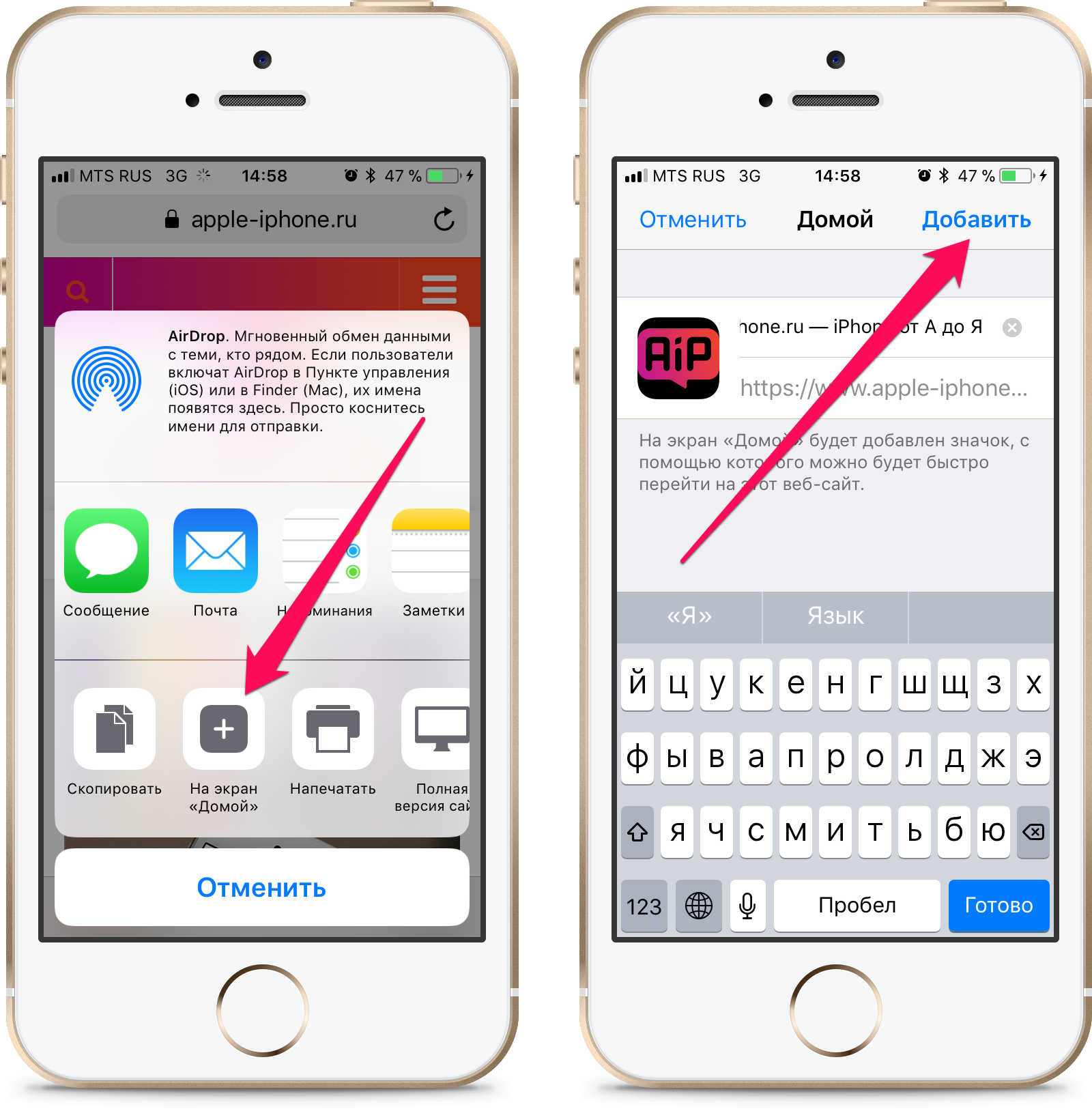
Шаг 4. Укажите название ярлыка и нажмите «Добавить».
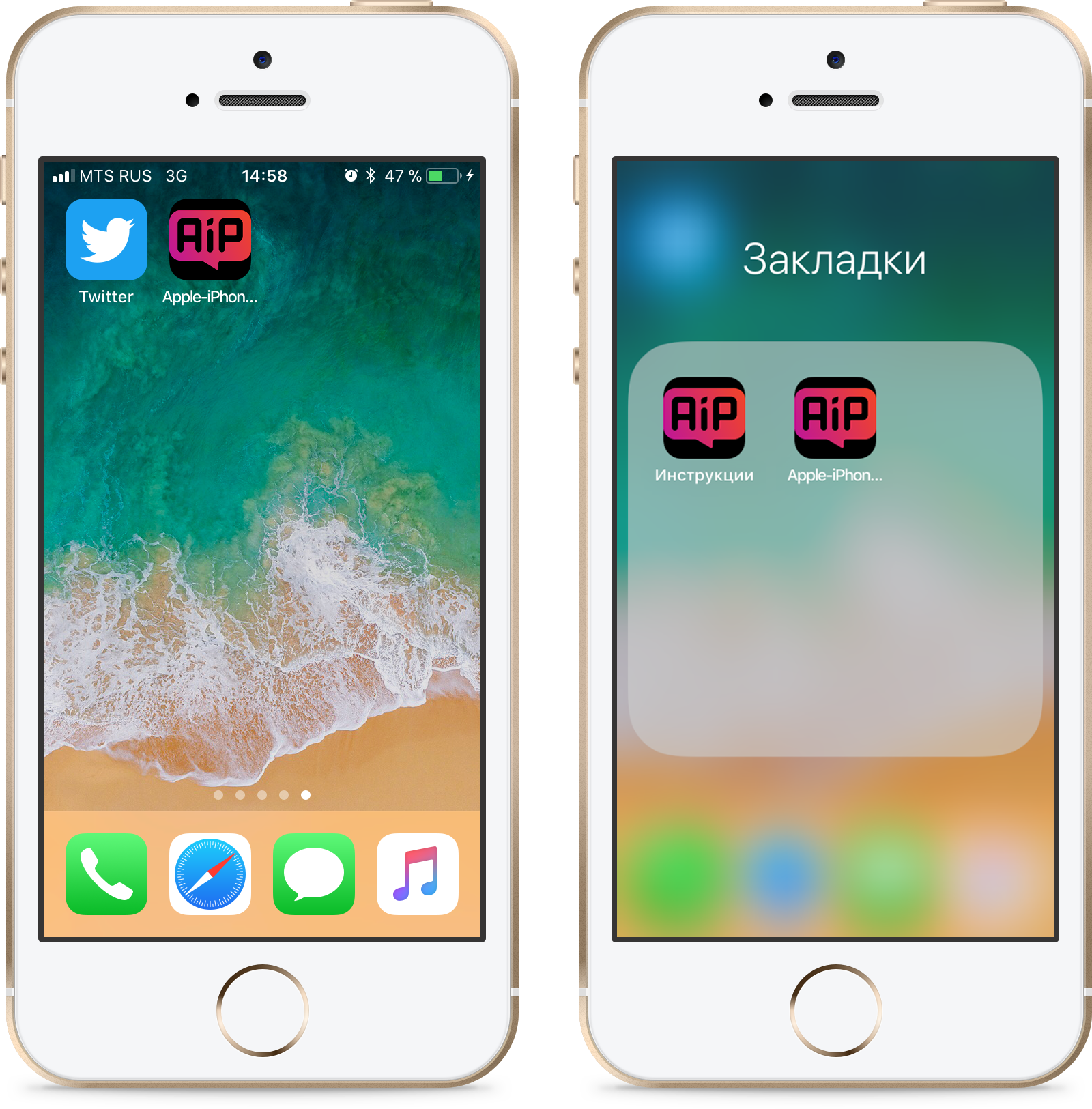
Сразу после подтверждения добавления система перебросит вас на страницу главного экрана, на которой создана ссылка на сайт. Нажатие по созданному ярлыку будет открывать указанную страницу в браузере Safari. Отметим, что таким образом вы можете создавать неограниченное количество ссылок, которые, как и значки обычных приложений, можно собирать в папки.
- iPhone 7 — характеристики
- Как поставить фото на контакт в iPhone
- Как настроить экспозицию в «Камере» на iPhone