Легко отменить VPN: руководство по удалению на iOS и Android

Хотите отменить подписку на VPN или удалить приложение? В этом руководстве вы узнаете, как действовать на разных платформах, таких как iPhone, Android, ПК (Windows/Mac OS) и PayPal. Помните, что во избежание списания средств отмена должна произойти за 24 часа до окончания пробного периода.
VPN Руководство по отмене и удалению приложения для разных платформ
Вот как вы можете легко отменить подписку на VPN на различных платформах.
- Отмена на iOS
- Отменить на Android
- Как отменить через Paypal
- Удалить на iOS или Android
- Получение возмещения
Как отписаться от VPN
Зарегистрироваться на услугу через приложение очень просто, но отписаться от подписки может быть немного сложнее. Если вам интересно, как отписаться от вашей учетной записи VPN, вот краткое руководство, которое поможет вам:
Отмена подписки VPN на iPhone или iPad:
- Откройте приложение Настройки.
- Коснитесь своего имени вверху, чтобы получить доступ к своему Apple ID.
- Нажмите Подписки.
- Здесь вы увидите все свои активные подписки. Найдите подписку VPN и нажмите на нее.
- Нажмите Отменить подписку внизу.
Отмена подписки VPN на Android:
- Откройте Google Play Маркет.
- Убедитесь, что вы вошли в правильный аккаунт Google. Нажмите Меню, а затем Подписки.
- Найдите VPN в списке подписок и нажмите на него.
- Нажмите Отменить подписку.
Отмена подписки VPN в Paypal:
- Войдите в свою учетную запись PayPal.
- Щелкните значок Настройки.
- Перейдите в раздел «Платежи», затем Управление автоматическими платежами.
- Найдите VPN в списке подписок и нажмите Отмена.
Поздравляем! Ваша подписка VPN отменена. Обратите внимание, что вы по-прежнему можете пользоваться преимуществами подписки до конца текущего платежного цикла.
Связанные руководства
- Пошаговое руководство: как отменить подписку на вашем iPhone
- Простое руководство: как отменить подписку на Android (2023 г.)
Потенциальная экономия
Зная разбивку расходов на покупки в приложении VPN, вы сможете принимать обоснованные решения о своих расходах и потенциально экономить деньги. Вот таблица покупок в приложении:
| Покупки в приложении | Расходы | Потенциальная экономия (при однократном выставлении счета) | Потенциальная экономия (при ежемесячной подписке) |
|---|---|---|---|
| 1 Year | $22.49 | $22.49 | $270 |
| 1 month | $4.99 | N/A | $60 |
| 6 months | $14.99 | $14.99 | $180 |
Как удалить приложение VPN
Помните, что отмена подписки не удаляет приложение с вашего устройства. Вот как это сделать:
Удалить VPN с iPhone или iPad:
- Найдите приложение VPN на главном экране.
- Нажмите и удерживайте приложение, пока не появятся параметры.
- Выберите Удалить приложение и подтвердите.
Удалить VPN с Android:
- Найдите VPN в панели приложений или на главном экране.
- Нажмите и удерживайте приложение и перетащите его в «Удалить».
- Подтвердите удаление приложения.
Примечание: простое удаление приложения VPN не останавливает платежи.
Learn modding | how to remove vpn detection from any apk | |smali editing tutorial||mt manager|| #s
Как получить возмещение
Если вы считаете, что вам был ошибочно выставлен счет, или хотите получить возмещение за VPN, обратитесь в службу поддержки Apple, Google Play или PayPal в зависимости от вашей платформы подписки. Политика возврата может различаться в зависимости от причины запроса на возмещение.
Если у вас возникли проблемы с отказом от подписки или вам нужна дополнительная помощь, посетите форум VPN. Наше дружелюбное сообщество поможет вам на каждом этапе пути.
Как удалить VPN c iPhone или iPad
В статье — инструкция, как удалить VPN-сервис с iPhone или iPad, если вы его больше не используете. (Например, устанавливали на время поездки в другую страну, а когда вернулись домой, хотите удалить.)

Как удалить VPN с iPhone или iPad
На скриншотах мы покажем, как удалить VPN с iPhone. Для iPad процедура такая же.
- Открываем Настройки — Основные — VPN. Если VPN-сервис включен, выключаем его, меняя статус на Не подключено.


2. Выбираем VPN-сервис, который нужно удалить, справа от него нажимаем на значок i.

3. Нажимаем удалить VPN.

4. Подтверждаем удаление.

Если вам снова понадобится VPN-сервис, нужно будет заново добавить профиль или настроить VPN вручную. Советуем посмотреть список лучших VPN-сервисов для iPhone и Mac.
Многие VPN-сервисы предоставляют VPN-профили, благодаря которым установить и удалить VPN просто. Это работает и для вручную настроенного VPN.
VPN-подключение полезно путешественникам и пользователям, которые хотят сохранить конфиденциальность в сети и обойти региональные запреты. Кроме того, многие компании имеют VPN, чтобы сотрудники имели доступ к внутренним ресурсам и данным через защищенную корпоративную сеть.
2 способа, как отключить ВПН на Айфоне и удалить полностью из iOS
В этой инструкции для новичков рассмотрим, как быстро отключить совершенно любой VPN на Apple IPhone или полностью удалить его со смартфона. Узнаете о двух способах, работающих на всех версиях системы iOS. Рабочий вариант зависит от ситуации, поэтому очень важно пройти по порядку от 1-го ко 2-му, ничего не пропуская. Займет максимум 10 минут. И рекомендую дочитать до конца, чтобы не забыть выключить функцию автоматического соединения с ВПН, а также чтобы не упустить фишки по полному удалению сервиса и оставшихся сертификатов. Особенно если VPN-провайдер ненадежный или вовсе мошеннический, который может отправлять надоедливые уведомления или вовсе похищать данные!
Быстрое отключение VPN на IPhone или IPad любых версий
- В конфигурации сети и интернета телефона. Подходит для выключения как VPN-соединения, созданного вручную, так через приложение.
- Через саму программу, которая была установлена от VPN-провайдера (ее скачивали с AppStore).
Вариант 1 — отключить подключение VPN в приложении
Этот вариант самый быстрый и подойдет в случае, когда вы точно знаете, что для выхода в интернет через ВПН, использовали специально установленное из App Store приложение. Если это не так, переходите сразу ко 2-му варианту.
На экране всех приложений IPhone найдите то, что отвечает за VPN. Как точно выглядит нужный значок не смогу подсказать, поскольку разных поставщиков много, например: Proton, Windscribe, Turbo, Master.
Если не знаете, тогда открывайте по очереди те программы, которые вам неизвестны. Так найдете VPN-приложение.
Несмотря на разный интерфейс, внутри абсолютно все они отключаются одинаково. Обычно в главном окне всегда есть большая кнопка «отключить / подключить». Она либо так и называется, либо имеет привычное нам обозначение «Вкл. / Выкл.». Нажмите на нее и соединение будет разорвано.
Ниже показан пример для приложений «Proton» и «Hidemy.Name»:
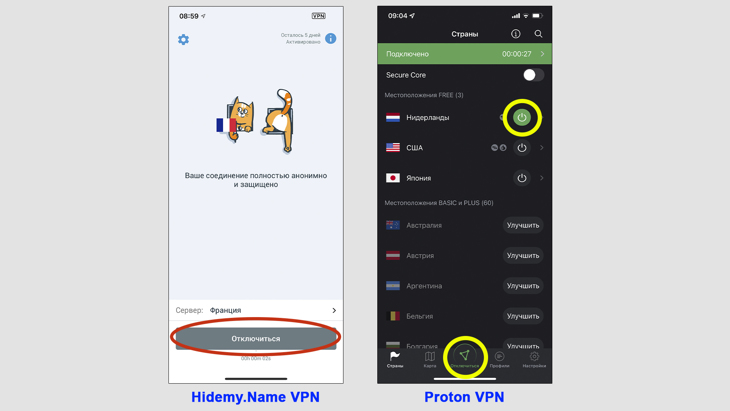
VPN в приложении IPhone выключается соответствующей кнопкой
Готово! Соединение выключено и самопроизвольно снова запускаться не должно, если соответствующая функция не активирована в программе. Сам подобного ни разу не встречал, но в некоторых может встречаться.
Если же не нашли нужную программу для VPN, то, вероятно, подключение было создано встроенными средствами. Тогда вам однозначно поможет следующий метод, попробуйте его.
Вариант 2 — выключить любой VPN-сервис в настройках
Описываемая ниже последовательность действий работает совершенно для любых VPN-подключений, вне зависимости от того, через программу они работают или созданы самостоятельно.
Сначала переходим в раздел управления VPN-сервисами:
- Перейдите в настройки через стандартную иконку в списке всех приложений.
- В первом блоке (где настраивается связь, сеть Wi-Fi и пр.), нажмите на пункт «VPN». Если он действительно включен, рядом будет надпись «Подключено». Иначе VPN-соединение у вас итак сейчас не работает. Тогда можно не выполнять следующие шаги и перейти сразу к процедуре удаления (см. главу ниже).
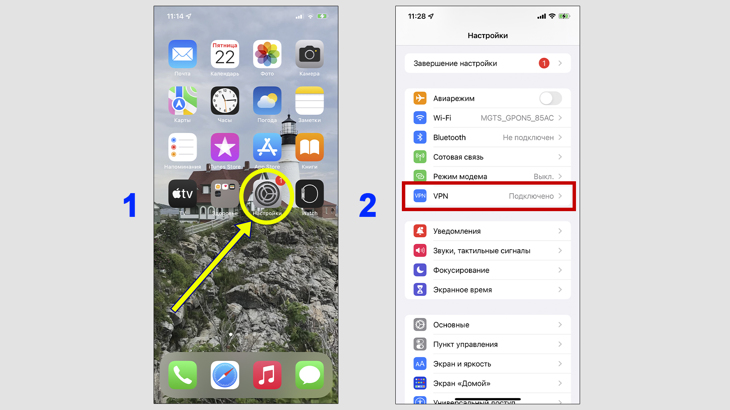
Раздел для выключения VPN находится в параметрах сети / связи IPhone
В следующем окне вверху будут отображаться конфигурации серверов VPN: созданные вручную (встроенными средствами вашего IPhone) и через бесплатные приложения. Чуть ниже расположены личные. Как правило, сюда попадают платные сервисы.
Если включен только верхний переключатель (конфигурации VPN), то кликните по нему, чтобы деактивировать. На этом процесс завершен.
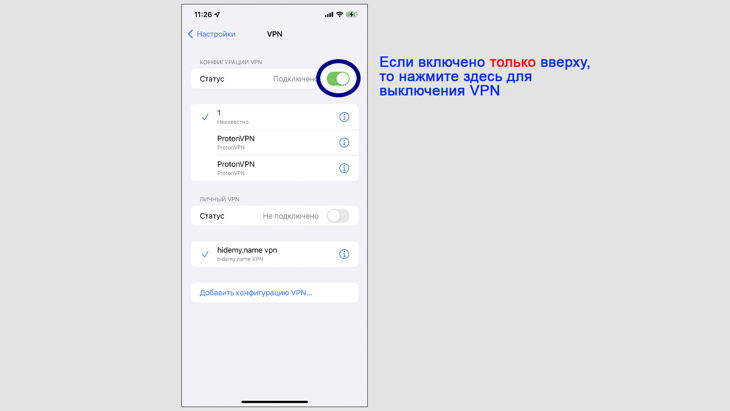
Разъединение вручную созданного VPN-соединения
Если же в нижнем блоке (личные VPN) тоже активно ВПН-подключение, то делаем следующее:
- Кликните по иконке «информация» справа от названия VPN-соединения, обозначенного галочкой. Если у вас таких несколько, то следующие этапы необходимо проделать с каждым.
- В открывшемся окошке выключите опцию «Подкл. по запросу» и вернитесь на предыдущий экран.
- Теперь нажмите на переключатель под строкой «Личный VPN», чтобы его окончательно отключить.
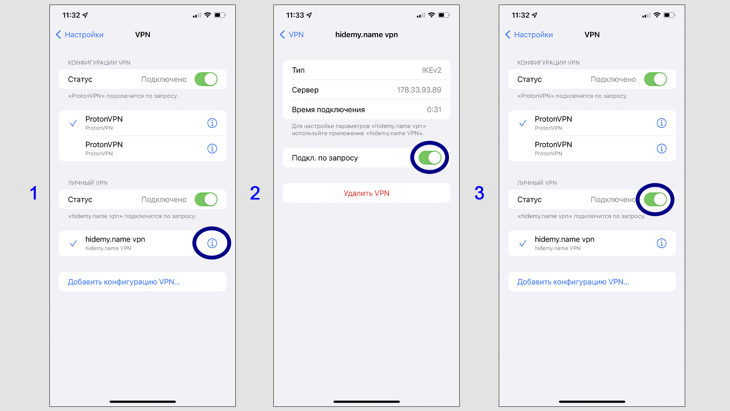
Деактивация VPN, созданных в сторонних приложениях
Не сделав 2-го пункта, вы выключите соединение, но соответствующее приложение как можно скорее постарается его автоматически восстановить.
Как полностью удалить ВПН с IPhone и убрать следы
Простое отключение не убирает полностью VPN. Это лишь обрывает связь на нужное вам время, после можете настроить ее снова за пару кликов и подключиться. Но все данные для соединения по-прежнему остаются в устройстве!
Для полного удаления проделайте следующее…
Если знаете, что связь осуществлялась через приложение, то сначала удаляем его. Найдите в списке нужное, удержите на нем палец и из появившегося контекстного меню выберите пункт «Удалить приложение».
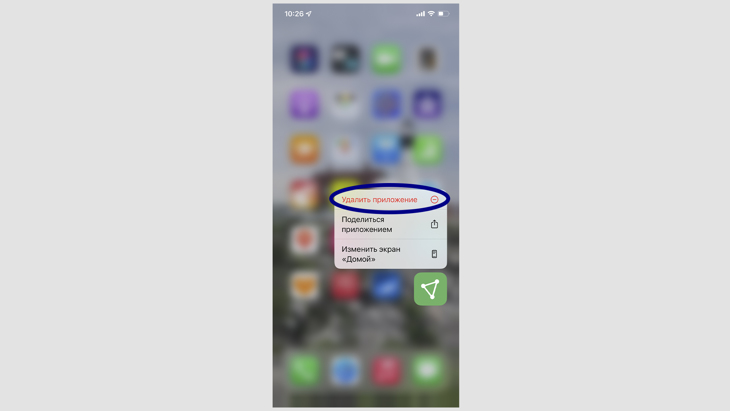
Удаление приложения для VPN
Перезагрузите IPhone, чтобы зафиксировать изменения и проверить, очистились ли окончательно все «хвосты». Я обычно всегда так делаю, в том числе на ПК.
Далее очищаем до конца все оставшееся, если найдется. По этим же пунктам следует пройтись, если соединение с ВПН устанавливалось ручным методом (без приложений):
- Зайдите в настройки и откройте раздел «VPN».
- Если в окне не отображается никаких названий, значит, все очищено. Последующие шаги пропустите и перейдите сразу к информации о проверке оставшихся сертификатов. Если же здесь отображается VPN-подключение, то нажмите на иконку информации справа от него.
- В окне появится кнопка «Удалить VPN». Жмите на нее.
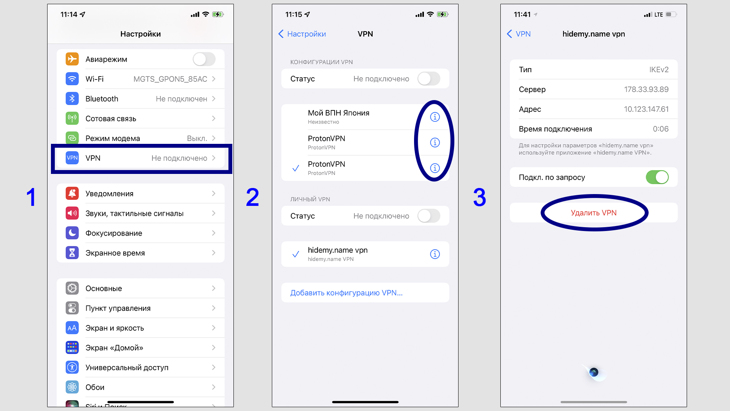
Удаление профилей любых VPN-сервисов
Мы почти у цели. Почти, потому что если подключались через надежную компанию, то уже после выполнения 3-го пункта все оставшееся будет удалено.
Но в случае с бесплатными VPN, надежные можно пересчитать по пальцам одной руки. Поэтому стоит проверить установленные после их активности сетевые сертификаты и убрать, если остались:
- Перейдите в настройки, откройте раздел «Основные».
- Почти в самом низу будет категория «VPN и управление устройством». Открываем.
- Если в блоке «Профиль конфигурации» что-то отображается, перейдите внутрь. Если там ничего нет, то считайте уже итак ничего нет, все ОК.
- Нажмите «Удалить профиль». Однако если видите, что сертификат имеет подпись, то он надежен и можно даже не убирать его. Тогда при повторной установке VPN от той же компании, не придется ставить и подтверждать сертификат заново.
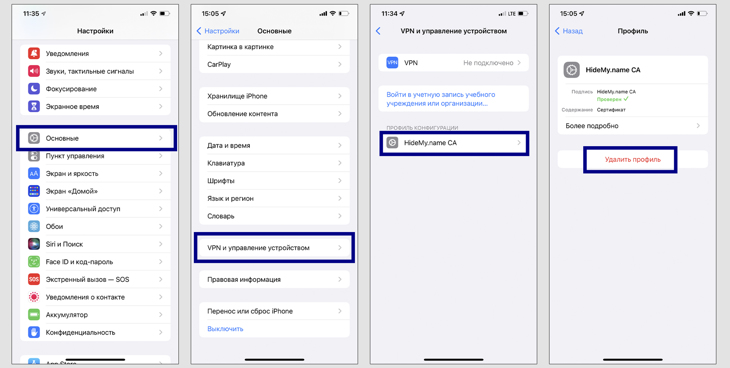
Удаление оставшихся профилей услуг ВПН
Вот теперь вы все зачистили окончательно.
Основные выводы и рекомендации
Согласитесь, выключить VPN на смартфонах IPhone совсем несложно.
Ранее я также рассказывал об отключении на Андроид и компьютерах.
Если работаете с доверенными VPN-провайдерами, то достаточно пользоваться одной лишь функцией временного выключения. Удалять их особого смысла нет, если не испытываете нехватку памяти на своем мобильном гаджете. Все-таки сейчас время такое: то один сайт заблокируют, то другой. А выход в интернет через виртуальную частную сеть может пригодиться, чтобы не прекращать пользоваться любимыми сайтами под блокировкой.
Каким ВПН-сервисам стоит доверять? Вопрос хороший. В 99% случаев — только платным (и то не без исключений). По этому вопросу оставил интересный материал вот здесь » Особенно полезен пользователям с небольшим опытом.
В остальных случаях лучше удалять и больше вообще ими не пользоваться, чтобы однажды не столкнуться с реальными проблемами. Какие конкретно могут быть, детально описал тут »
Если вдруг у вас что-то не получилось сделать по данной инструкции, обязательно напишите мне вопрос в комментариях внизу. Я рад обратной связи, каждому постараюсь оказать поддержку и помочь если это в моих силах! Подписывайтесь на рассылку, чтобы не пропускать время от времени новых полезных материалов по компьютерной грамотности.
Получить информацию о новых статьях
Сообщу на вашу электронную почту о выходе новых полезных статей:
Все способы, как отключить VPN на телефоне Android или полностью удалить

В этой простой инструкции для новичков, я наглядно покажу, как можно буквально за 1 минуту отключить VPN на телефоне с системой Android всех современных версий. Подходит для совершенно любой модели устройства, будь то Samsung, Honor, Huawei или другая. А также объясню, как полностью удалить ВПН на смартфонах или планшетах, если пользоваться им больше не планируется. Хоть и в 99% случаев действие реально занимает менее минуты, я на всякий случай оставил дополнительные варианты, чтобы точно у всех пользователей получилось! Просто следуйте по шагам моего руководства, поскольку составлял я его не просто из головы, а уже сотни раз проверив актуальность каждого действия. Все-таки с VPN-сервисами работаю более 10 лет ?
Как отключить VPN на смартфонах Android
Начну с процесса отключения ВПН, поскольку это можно сделать очень быстро. Зачастую дальнейшее удаление даже не потребуется. Вдруг приходится ? Сейчас то один, то другой сайт блокируют… Кстати, на Айфонах все делается также просто, рассказал в отдельной статье.
Способ 1 — через значок на панели уведомлений вверху экрана
Это можно смело назвать самым простым вариантом отключить VPN на телефонах. Как правило, он сразу у всех срабатывает. А если вдруг не подойдет, то смотрите следующие варианты. Когда подключение по VPN активно, слева вверху экрана (в той области, где расположены различные значки уведомлений) отображается иконка в виде ключа. Необходимо смахнуть эту область вниз, проведя пальцем сверху вниз. Только сначала нужно снять блокировку Android, если установлена. 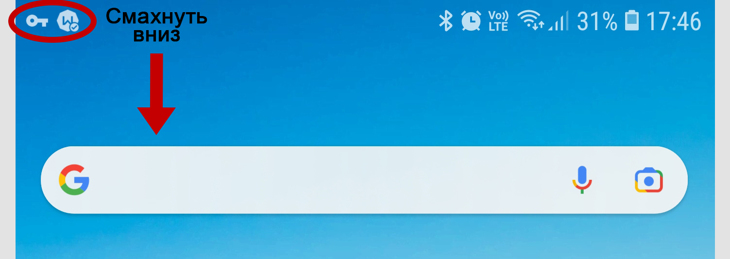 Значок ключа — активное VPN-подключение на Android Если VPN работает через стороннее приложение, то помимо «ключа», увидите еще и его логотип. Проще всего кликнуть именно на ключ и появится окно, в котором нажмите «Отключить».
 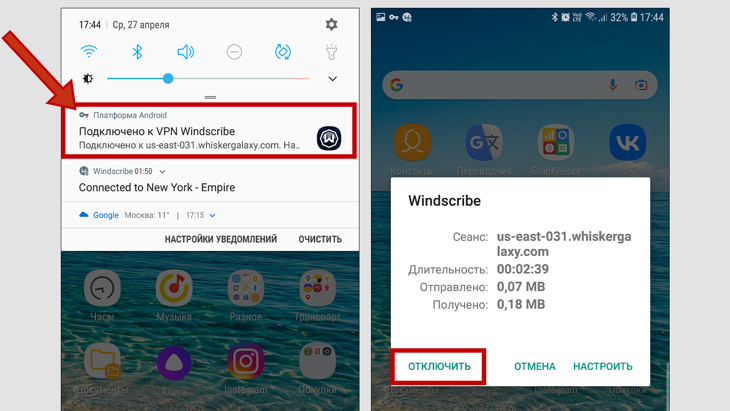 Отключение VPN через панель уведомлений телефона Андроид Это элементарное действие уже должно выключить VPN-соединение на вашем телефоне и вернуть устройству родной IP-адрес. Если из верхней панели исчез ключик, значит точно все ОК. За многолетнюю практику работы с разными телефонами я встречал лишь единичные уникальные ситуации, когда этот метод не срабатывает (например, не нажимается кнопка отключения). Тогда читаем дальше, один из следующих вариантов однозначно сработает.
И помните, что вы всегда можете задать мне вопрос в комментариях. Я рад помочь, тем более в своей любимой сфере, где хорошо разбираюсь! Поэтому, не стесняйтесь, пишите мне внизу под статьей ?
Способ 2 — с помощью управления параметрами VPN
Придется углубиться чуть в системные параметры, но все делается также просто по шагам. Главное найти нужный раздел. Итак, перейдите в настройки телефона. Обычно, достаточно открыть общий список приложений и там увидите соответствующую кнопку. А в некоторых моделях и прошивках ОС Андроид, попасть в них можно, смахнув пальцем верхнюю панель вниз и нажав на кнопку в виде шестеренки в правом верхнем углу. 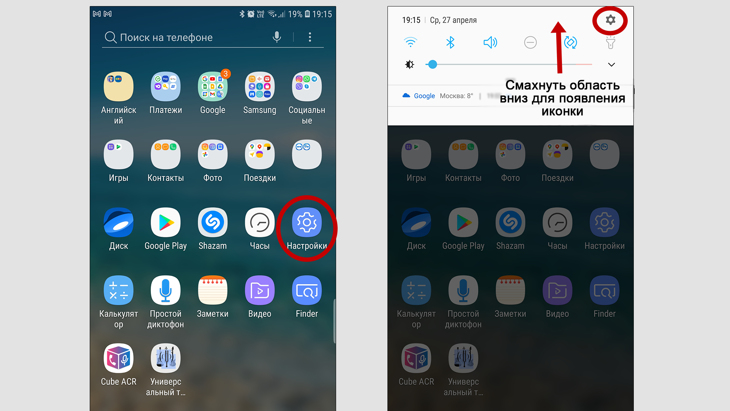 Варианты, как перейти в параметры смартфонов Android Теперь смотрим, есть ли строка поиска над всеми категориями? Если да, введите туда «VPN» и откройте найденный вариант. Так проще всего.
 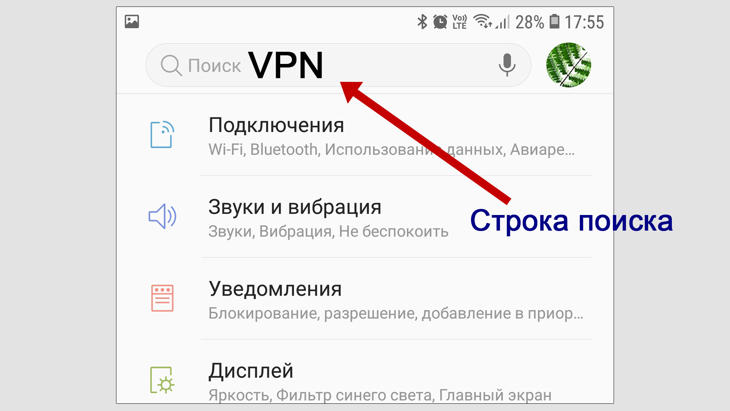 Быстрый поиск раздела управления VPN через поиск Андроида Однако, поиск присутствует не всегда (если у вас старая версия Android) и тогда переходите вручную по следующему пути: Подключения > Другие настройки > VPN .
 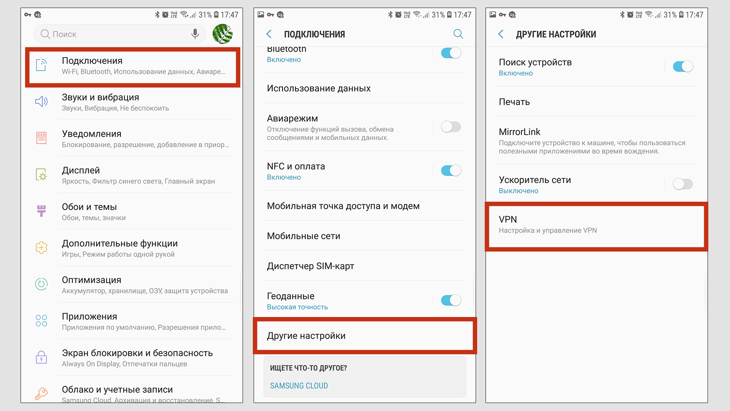 Порядок перехода к разделу с VPN-подключениями через настройки телефона Во всех современных сборках Android, расположение нужных опций практически не меняется. В окошке будут отображаться все VPN, которые были установлены на вашем смартфоне: созданные через встроенный функционал и через программы от VPN-сервисов. Если у вас несколько подключений, то необходимо кликнуть по тому варианту, под которым надпись «Подключено» (не на «шестеренку» рядом, а именно на само соединение). Затем во всплывающем окне нажмите на «Отключить».
 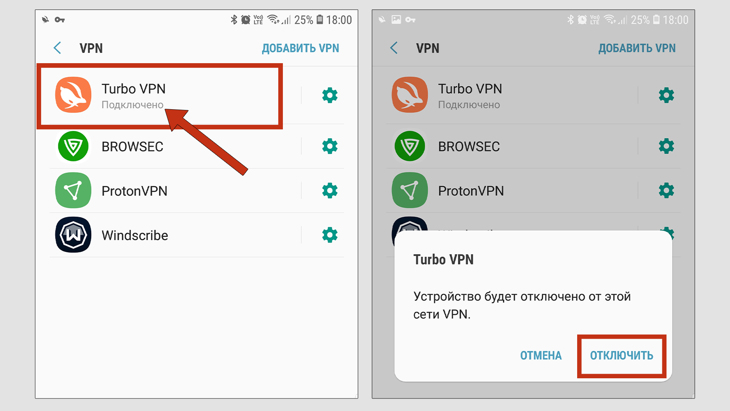 Деактивация ВПН через раздел настроек смартфона Кстати, если хотите не просто отключить, но и удалить ненужный VPN-сервис с телефона, то нажмите на кнопку «шестеренку» и выберите пункт «Удаление профиля VPN». Готово, делов то ?
 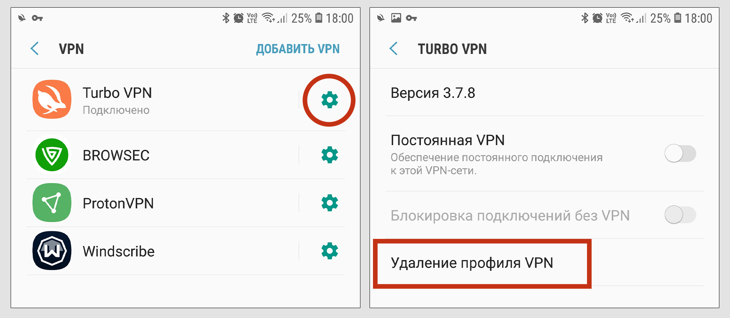 Удаление профиля VPN-соединения телефона Android
Способ 3 — в сторонних приложениях провайдеров VPN
Как правило, чтобы решать всякие задачи через VPN на смартфонах или ПК, например заходить на заблокированные ресурсы в интернете, пользователи устанавливают из Google Play специальные VPN-приложения от сторонних разработчиков. Так гораздо проще подключаться, чем пользоваться для этих целей встроенными функциями телефона. В этом случае отключить соединение с ВПН можно прямо через соответствующие приложения для Android. Компаний провайдеров, предоставляющих такой софт для смартфонов, компьютеров и других устройств очень много, например: Proton VPN, Windscribe, Turbo VPN, ZenMate и т.д. Принцип включения / отключения в них крайне схож: на главном экране программы всегда есть заметная кнопка для выключения связи. Она же используется для подключения. Ниже пример на 4-х приложениях от разных VPN-провайдеров. 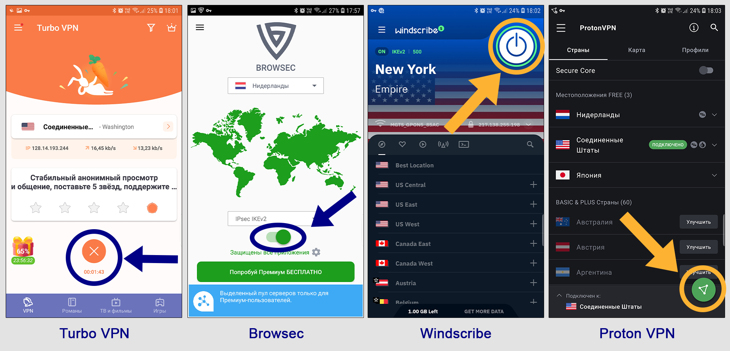 Отключение VPN на телефонах Android с помощью приложений В них же вы можете заново включить соединение при необходимости. Если вы не знаете, какая из программ отвечает за активность ВПН на вашем устройстве, то вверху (где отображаются иконки уведомлений), рядом с ключиком будет отображатся и логотип нужной программы. Нажав на него, вы попадете прямо на главный экран, где сможете его отключить.
 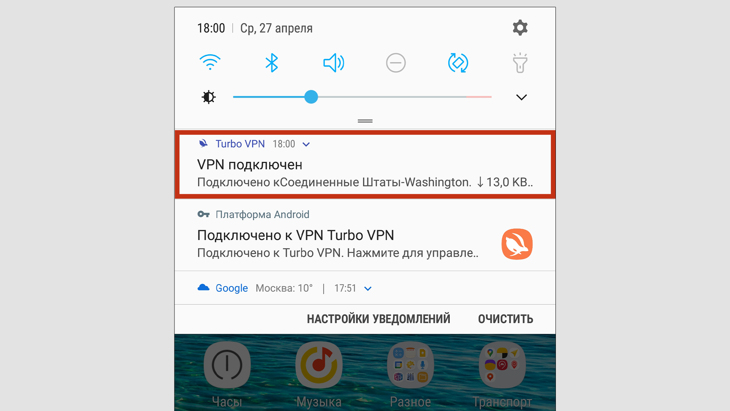 Как перейти в приложение для отключения VPN через уведомления Андроид
Способ 4 — сброс настроек сети телефона
Вот мы дошли до крайнего варианта. В любой модели смартфона с операционной системой Android есть возможность отката к заводской конфигурации. В более свежих выпусках можно обойтись без такого «крайнего» подхода, поскольку внедрена возможность сбрасывать только параметры сети. Это нам и требуется, поскольку точно сможем отключить смартфон от VPN. Но это действие коснется дополнительно Wi-Fi и других параметров интернета.
Сразу предупреждаю, что этот подход нужен только тогда, когда никакой из рассмотренных выше шагов не помог отключить VPN. Рассмотренный ниже метод потребует от вас в дальнейшем заново подключаться к вашей точке доступа Wi-Fi, вводить от нее пароль.
- Сбросить ВСЕ параметры смартфона с сохранением личных данных, файлов и приложений (видео, фото и все прочее, останется на месте).
- Сбросить только сетевые параметры, т.е.: Вай-Фай, Bluetooth, а также мобильную точку доступа (если она была настроена). Сюда же входят VPN.
- Очистить абсолютно ВСЕ данные и телефон будет ровно как при покупке. Т.е. сбросятся не только все параметры операционки Android, но и удалятся все фотографии, видео, документы, хранящиеся в памяти устройства. Подключенная SD карта не затрагивается.
Здесь достаточно выбрать 2-й вариант, потому что нас интересует только сеть. Обнулять весь телефон — это совсем радикальная мера, которую стоит применять, например, когда в нем все до безобразия плохо работает: тормозит, глючит и т.д…
Выбрав нужный вариант, подтверждаем еще раз соответствующей кнопкой в следующем окне.
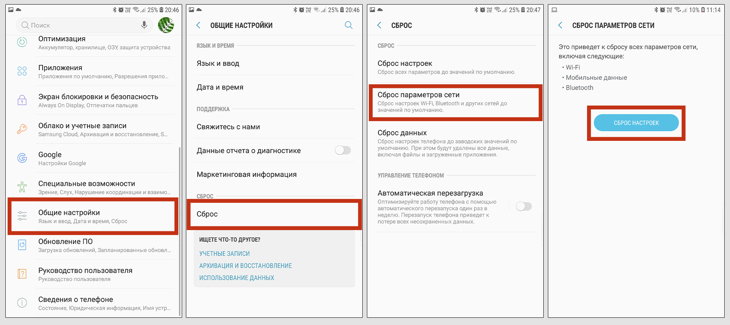
Процесс сброса сети в Android
Как полностью удалить VPN с телефона Андроид
И, наконец, если вам нужно не просто отключить ВПН, а окончательно убрать его, то вы можете удалить его и все что с ним связано.
- Откройте список всех приложений, найдите там установленный VPN.
- Удержите палец на нем, пока не появится маленькое контекстное меню с кнопкой «Удалить». Нажав на нее, программа полностью удалится.
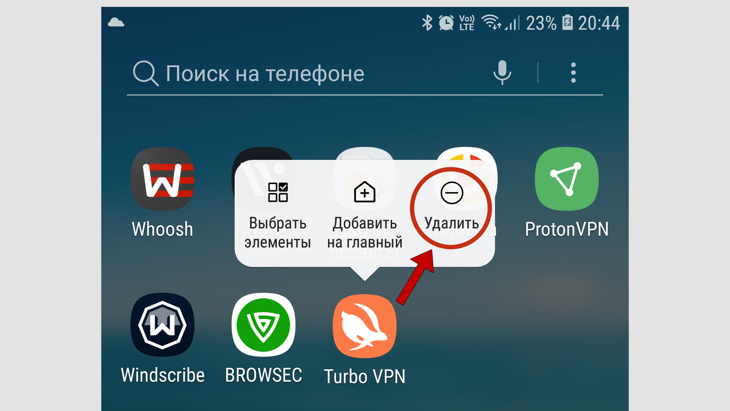
Процедура удаления VPN с телефонов Андроид
Если вы подключились к ВПН без использования программы, то:
- Перейдите в настройки.
- Если есть поле для поиска, то наберите «VPN» и перейдите в найденный раздел.
- Если нет поисковой строки, то перемещаемся по разделам: Подключения > Другие настройки > VPN .
- В списке кликните на «шестеренку» напротив нужного VPN-подключения и нажмите кнопку «Удаление профиля VPN».
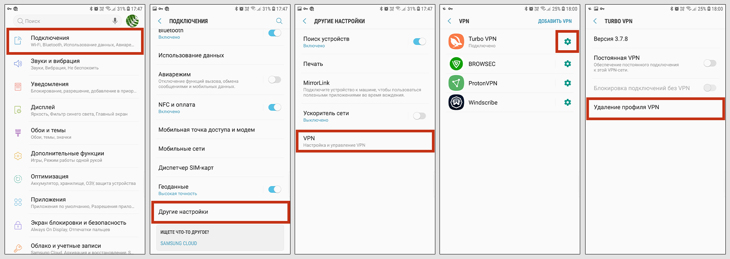
Как удалить VPN на Android
Основные выводы
Уверен, вы разобрались как быстро отключить или совсем удалить любой VPN с телефона, работающего на платформе Android.
Также у меня есть отдельные статьи, где рассказываю как отключить VPN на смартфонах IPhone (на базе iOS) и на компьютерах. Кстати, на ПК VPN-подключения могут работать и через браузеры, затрагивая только их, а не всю систему.
Пожалуйста, напишите, в комментарии, помогла ли вам инструкция или что-то не получилось. А может объяснил не совсем понятно какие-то детали? Тем самым вы помогаете мне улучшать свои материалы, а другим пользователям — быстро решать возникшие вопросы.
Не рекомендую без крайней необходимости (особенно новичкам) делать полный откат смартфона к заводской конфигурации, тем более с удалением всей информации. Причина проста: ради VPN это не имеет смысла, зато устройство придется настраивать с нуля, все на него устанавливать, подключать к сети. А еще вдруг контакты не сохранили в «облако», тогда совсем все печально…
На последок, для тех кто может быть не знает, предупрежу на всякий случай. Не стоит напропалую применять бесплатные сервисы, чтобы подключаться к виртуальным частным сетям. Это очень рискованно, вплоть до кражи ваших личных данных и паролей от любых сервисов. Об этом рассказал в отдельной заметке, здесь »
Поэтому, я для своих задач использую сравнительно недорогой Hidemy.Name (читайте «Отзыв + обзор о Hidemy.Name VPN»). Пусть у него не самые высокие скорости серверов, но мне за глаза хватает даже для скачивания контента с Торрентов, просмотра потоковых видео (читайте также статьи «Что такое торрент» и «Как скачать через torrent»), . До 100 мбит может выдавать, в зависимости от локации. Главное, что он безопасный и не хранит данные пользователей!
Не стесняйтесь задавать вопросы в комментариях. Я буду рад стараться помочь каждому с возникающими трудностями и всегда открыт для связи ?
Понравилась статья? Поделись!

- Вконтакте
- Одноклассники
Простые способы, как отключить VPN на компьютере (ПК, ноутбуке) в Windows или удалить 2 способа, как отключить ВПН на Айфоне и удалить полностью из iOS
8 комментариев
У меня после установки Lantern VPN перестал открываться сайт domclick.ru.
Все вышеперечисленные способы — удаление VPN, отключение оставшейся учётки и сброс настроек сети не помогли.
Сайт domclick.ru на телефоне с Android по-прежнему не открывается.
Все остальные сайты работают нормально.
Что еще можно сделать?
Кроме возврата к заводсктм настройкам. Ответить
- Возможная проблема после работы через VPN — оставшиеся старые файлы кеша и куки в браузере (т.е. в той программе, через которую открываете сайты). Их можно почистить, но прежде я рекомендую попробовать просто установить любой другой браузер на Андроид через Google Play (где обычно программы устанавливаете). Например, пользуетесь Google Chrome, попробуйте скачать Opera или Yandex браузер. Проверьте работу сайта в нем. Если работает, нужно чистить куки и кэш в старом браузере однозначно (см. пункт 2).
- После чистки кук, произойдет выход из учетных записей на всех сайтах, имейте это ввиду. Потребуется заново вводить логин и пароль на сайтах. Раздел для чистки находится в настройках браузера, смотря каким пользуетесь. Например, показывал как очистить кэш в Яндекс браузере. В остальных способ очень схож.
- Если чистка не помогла, вероятнее всего поможет удаление браузера и повторная установка.
Здравствуйте. Смотря что именно не получилось по первым способам. Нужные настройки для VPN подключения в любом андройде есть, если устройство не дает их отключить, то похоже уже на вредоносное приложение и справляться нужно пробовать антивирусом или все-таки 4-м способом. Рискуете только тем, что настройки сетей обнуляться, придется к Вай-фай заново подключаться, вводить пароль. Либо, если в настройках ВПН не видно, то значит работает какое-то скрытое приложение и нужно его искать вручную (возможно в списке приложений есть что-то подозрительное) или антивирусником пробовать.
Но ничего не мешает поставить другое 🙂 Ответить
При таком раскладе как у вас, сносить прогу, считаю, обязательно. Потому что раз не функционирует как положено, значит что-то лучше ее не использовать. И потом лучше еще перезагрузку телефона сделать.
Оставить комментарий
Подписка на статьи
Социальные сети Делюсь интересной информацией не только на блоге, но и в социальных сетях! YouTube Вконтакте Одноклассники
- Компьютерная грамотность
- Скрытые папки и файлы
- Браузеры
- Яндекс Браузер
Подпишитесь на Новые Статьи, чтобы Ничего Не Пропустить
Хотите больше от работы в интернет?
- Мечты сбываются! Делюсь своими рецептами!
- Подпишитесь на информацию бесплатно

Все самое интересное впереди!
С уважением,
автор этого блога
Владимир Белев