Мы испробовали все способы сохранить зарядку телефона
Если телефон часто разряжается, вы носите всюду с собой зарядку, не торопитесь нести свой гаджет в ремонт. Попробуйте продлевать заряд батареи с помощью простых уловок.
Беда современных смартфонов — они плохо держат зарядку. Некоторые могут неожиданно разрядиться. Это особенно неприятно, когда приходится куда-то ехать и очень важно иметь под рукой работающий смартфон. Есть несколько способов продлить зарядку вашего смартфона, пока вам это необходимо.

Самый простой — это включить режим энергосбережения. Он как раз создан для того, чтобы смартфон прослужил вам дольше до следующей зарядки. Если его включить, реже и не полностью происходит загрузка сообщений электронной почты, отключается обновление программ в фоновом режиме, автозагрузки, визуальные эффекты, приостанавливается функция выгрузки объектов в облако. Но это только первый шаг к экономии заряда батареи.
Если говорить о продлении зарядки в конкретный день, то вам следует определить, какие программы в вашем смартфоне требуют больше всего энергии и больше «всего» сажают батарею. Если у вас iPhone, сделать это можно в настройках, зайдя в раздел «Аккумулятор». Там будет указано в процентах, какие программы сколько зарядки расходуют. Аналогичным образом можно посмотреть расход батареи на Android. Самые «прожорливые» программы стоит закрыть, по крайней мере на то время, когда вам необходим работоспособный смартфон.

Не все знают, что на расход заряда батареи очень влияет яркость экрана и время активности. Поэтому если вы хотите как можно дольше сохранять свой смартфон в рабочем состоянии, то уменьшите яркость экрана и установите автоматическую блокировку экрана на минимальное значение. Таким образом, когда вы не используете свой гаджет, он будет автоматически блокироваться и не тратить энергию. Изменить яркость экрана можно смахнув на рабочем столе меню вниз (Android) или вверх (iPhone). А вот настроить автоблокировку можно в настройках телефона.
Смартфоны сейчас по умолчанию настроены на прием и передачу данных. Когда они ищут источники, они тоже тратят заряд. Поэтому вам стоит отключить те беспроводные сети, которыми вы не пользуетесь — Wi-Fi, Bluetooth и GPS. Если вам нужна только функция телефона, то все беспроводные сети будут просто работать вхолостую. Если вам нужен еще и интернет, то оставьте GPS, а остальное смело отключайте.

Правильный режим
Режим полета, или авиарежим позволяет оставить телефон включенным, но при этом не принимать вообще никаких сигналов. Простой способ отключить свой телефон на короткий период, когда не потребуется связь.
Отрицательно влиять на уровень заряда смартфона может также функция виброзвонка и вспышка фотокамеры. Их стоит отключить на период экономии заряда. Важный фактор равномерного использования заряда — окружающая температура. Наверняка, вы замечали, что смартфон может перегреваться, когда очень жарко или очень холодно. Старайтесь избегать перепадов температуры, тогда телефон прослужит вам дольше.
Как экономить заряд батареи смартфона с помощью простой настройки
Скорее всего вы замечали, что уже спустя несколько месяцев после покупки смартфоны начинают разряжаться намного быстрее. В первую очередь, связано это с установленными приложениями, многие из которых не «спят» даже при заблокированном экране телефона. Но это можно исправить. В этой статье мы расскажем про одну скрытую настройку, которая поможет вам продлить работу вашей батареи.
В идеале, после того как вы нажимаете на кнопку блокировки вашего смартфона, он должен переходить в спящий режим, а из потребителей энергии должны оставаться лишь оперативная память и радиомодуль, отвечающий за прием звонков. Однако на деле, из-за многих программ, работающих в фоне, наши смартфоны продолжают активно расходовать заряд даже во сне.

Почему приложения тратят батарею во сне?
За пробуждение смартфонов Android в спящем режиме отвечает специальная служба WakeLocks (прерывание сна). Наиболее активные программы, имеющие доступ к WakeLocks просто не дают смартфону «уснуть» и в итоге являются самыми активными пожирателями заряда. Но как же смартфон определяет, каким из приложений необходимо бодрствовать, а какие можно отключать вместе со смартфоном?
По умолчанию эту функцию в Android берет на себя искусственный интеллект. Он определяет как часто вы пользуетесь теми или иными приложениями, и на основе этих данных присваивает каждому из них один из четырех статусов: Active, Working_Set, Frequent, Rare. Чем реже используется приложение, тем больше система ограничивает его работу в фоне.
Адаптивный режим для контроля работы приложений
Для разных производителей название функции и ее расположение может отличаться. Например, на устройствах Samsung она называется «Адаптивный режим аккумулятора», а на устройствах Xiaomi (Redmi), начиная с прошивки MIUI 11, подобным функционалом обладает «Умный режим».
Для включения Адаптивного режима на смартфонах Samsung нужно перейти в Настройки → «Обслуживание устройства» → «Батарея» → «Другие настройки аккумулятора» → «Адаптивный режим аккумулятора».
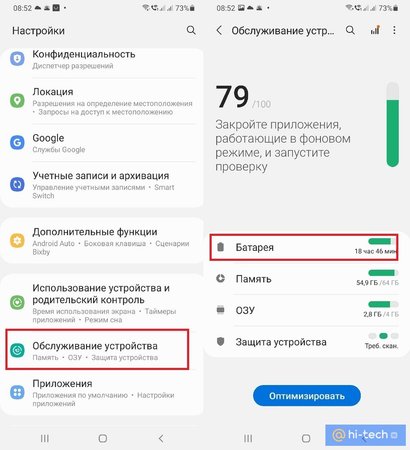
После активации Адаптивного режима, ИИ вашего смартфона начнет изучать ваше поведение при использовании приложений и на основе этих данных будет присваивать им определенные статусы, тем самым постепенно увеличивая время автономной работы смартфона.
Однако сама по себе работа искусственного интеллекта тоже расходует заряд батареи, постоянно работая в фоновом режиме. Поэтому проще и быстрее назначить статусы самостоятельно с помощью настройки, которая находится в скрытом меню для разработчиков. Ранее мы уже не раз освещали некоторые фишки из этого меню для продвинутых пользователей. Активировать режим разработчика можно семикратным нажатием на пункт меню «Номер сборки» раздела «Сведения о ПО» в настройках вашего телефона.
Ручной режим статусов
Для того чтобы самостоятельно назначить статус работы установленным программам, перейдите в режим разработчика, пролистайте страницу вниз до пункта «Приложения» и найдите параметр «Приложения в режиме ожидания».

Здесь будут отображены все ваши приложения, у каждого из которых уже есть свой присвоенный статус.

В зависимости от частоты использования, вы можете самостоятельно назначить статусы работы для каждой из ваших программ. Если есть такие приложения, которыми вы практически не пользуетесь или уведомления от них для вас не являются важными, смело выбирайте статус Rare. Таким образом, вы сможете ограничить использование службы WakeLock и снизить потребление заряда батареи в режиме блокировки экрана.
На телефонах Xiaomi (Redmi) ограничить работу приложений в фоне можно через параметр «Контроль активности», который находится в стандартном приложении «Безопасность» в разделе «Питание».
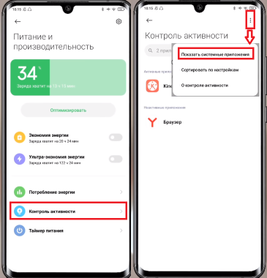
Здесь также можно самостоятельно ограничивать работу приложений в фоне, выбрав для каждого из них режим «Жесткое ограничение».
Заключение
Таким образом, используя возможности адаптивного режима, вы сможете существенно повысить время автономной работы вашего смартфона, а используя скрытую настройку «Приложения в режиме ожидания», вы сможете распознать самых больших пожирателей вашей батареи. Изменяя их статусы вручную, вы прямо сейчас сможете ограничить активность редко используемых программ и сократить расход батареи вашего смартфона в спящем режиме.
Как сохранить зарядку на андроиде
Вот сидите вы спокойно, смотрите интересное видео на YouTube, и тут ваш телефон просто выключается без предупреждения. Ну, не совсем без предупреждения, конечно. Но оповещение о том, что осталось всего 5 % зарядки выскочило совсем недавно! Есть хорошие новости: существует много способов продлить заряд батарейки на телефоне.
Например, знали ли вы, что точно так же, как вы трясетесь на холоде или потеете в жару, вашему телефону не нравится находиться в некомфортной или даже экстремальной температуре? А то, что анимированные обои или фоны с различными эффектами сильно сажают аккумулятор, причем без особой пользы? Или что режим полета может уменьшить количество потребляемой энергии на две трети? Заитригованы? Тогда представляем вашему вниманию несколько простых трюков, которые помогут сохранить заряд аккумулятора вашего телефона!
Другие видео, которые могут вас заинтересовать:
Почему больше нет телефонов со сменным аккумулятором https://www.youtube.com/watch?v=rJ5Kj.
Отключение Wi-Fi не помогает сберечь заряд аккумулятора и 19 других мифов о телефонах https://www.youtube.com/watch?v=gZFQN.
7 Ошибок, из-за Которых Телефон Садится Быстрее https://www.youtube.com/watch.
Не давайте телефону полностью разрядиться 0:29
Уменьшите яркость и сократите время подсветки 1:06
Пользуйтесь Wi-Fi с умом 1:38
Включайте режим энергосбережения 2:24
Старайтесь избегать быстрой подзарядки 2:56
Избегайте экстремальных температур 3:36
Пользуйтесь режимом полета 4:23
Смотрите меньше видео на телефоне 4:54
Отключите или удалите Facebook 5:30
Старайтесь держать заряд на 50 % 6:13
Отключите геолокацию 6:48
Отключите автоматические обновления 7:26
Отключите AirDrop и Spotlight 7:59
Установите простые обои 8:30
Отключите голосовой помощник 8:56
Узнайте, сколько энергии используют приложения 9:38
Стоковые материалы (фотографии, видео и другие):
Как увеличить время работы батареи на Андроид-смартфонах
За последние несколько лет производители Android-смартфонов пришли к единому золотому стандарту емкости аккумуляторов — 5000 мА*ч. И теперь идет гонка не на продление автономности за счет увеличения батарейки, а по наращиванию мощностей зарядных блоков. 33 Вт стали встречаться даже в бюджетном сегменте, 60 Вт, 80 Вт и 100 Вт могут попасться в среднем классе, а отдельные флагманы поставляются с 200 Вт или 240 Вт. Все это работает на то, чтобы тратить непосредственно на саму зарядку уже не часы, а минуты, но почему-то почти никто не заботится о том, как продержаться дольше на одном заряде. Расскажем, как оптимально пользоваться смартфоном, чтобы его хватило действительно надолго.
Для чего нужно увеличивать время работы смартфона, в каких случаях это нужно и полезно
Перед тем как вы начнете гуглить «как увеличить время работы батареи на Андроид» или «как увеличить время работы аккумулятора на Андроиде», давайте разберем основные кейсы, в которых вам нужно как можно дольше протянуть с вашим смартом на одной зарядке.
Самое очевидное — туристические вылазки на дикую природу или длительные походы. В лесу и горах розетки на деревьях не растут, и к медведю, если его встретите, лучше не приставать с просьбами зарядить телефон в его берлоге. В такой ситуации смартфон с его GPS-приемником будет не только средством для развлечения, чтобы вы на привале собирали кристаллы по три штуки в ряд. В некоторых экстремальных и форс-мажорных обстоятельствах по геолокации вас смогут найти и спасти, но для этого нужно, чтобы аккумулятор был не севшим.
Другая история — это поездки на большое расстояние по железной дороге или на самолете. В обеих ситуациях может случиться, что розетки под рукой не окажется: это все еще очень опциональная услуга, которую оказывают далеко не все перевозчики. В дороге может произойти всякое, поэтому лучше обязательно быть на связи. Если же вы направляетесь в другую страну, имейте в виду, что розетки там могут отличаться от наших — евровилка к ним может не подойти. Поэтому время на то, чтобы добраться до ближайшего магазина и купить переходник, также надо закладывать в автономный срок от одной зарядки.
И таких сценариев, когда времени на подзарядку смартфона не хватает, на самом деле великое множество. От каких-то деловых мероприятий до вечеринки в компании друзей, которые все поголовно пользуются айфонами с их Lightning’ами.
Как продлить время работы смартфона Android?
Чтобы не остаться один на один с разряженным гаджетом, есть несколько способов значительно продлить время работы Андроид от одного заряда. Разберем наиболее эффективные из них. С их помощью вы начнете понимать, как продлить время работы аккумулятора на Андроид.
Режим полета
Ультимативное и бескомпромиссное решение, которое полностью отрубает все передатчики в смартфоне. В этом случае действует простой, примитивный, но рабочий подход: если ничего никуда не передается — значит, энергия на это не тратится.
Запустить «Режим полета» (в некоторых прошивках он еще называется «Режим самолет» или «Авиарежим») можно, потянув сверху вниз быстрое меню и отыскав там иконку с самолетиком. Нажмите на нее, и режим активируется.
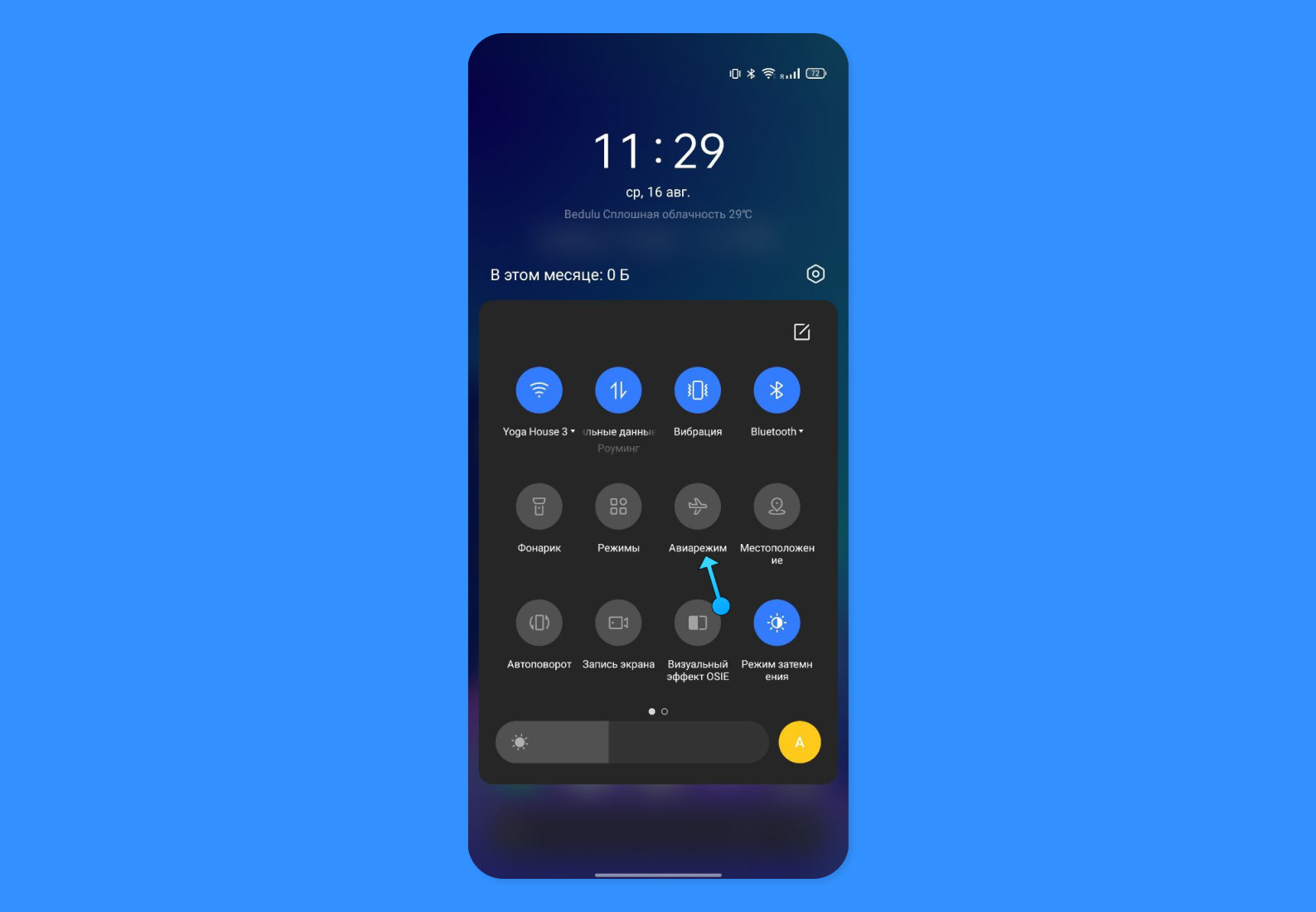
В некоторых оболочках «Режим полета» может отсутствовать по умолчанию в быстром меню. Тогда перейдите в «Настройки» — это значок с шестеренкой — и найдите уже там аналогичный пункт, после чего активируйте его. Это значительно увеличит время работы телефона на Android.
Примечательно, что на некоторых девайсах уже после запуска можно отдельно запускать различные модули вроде Bluetooth или NFC, чтобы пользоваться некоторыми офлайн-функциями. Например, смотреть предзагруженный фильм через беспроводные наушники.
Режим энергосбережения
Режим энергосбережения — это разные меры, которые предусмотрены производителем, чтобы продлить автономность смартфона от одного заряда. Он включает в себя адаптивную регулировку экрана, фоновую выгрузку приложений из оперативной памяти, ограничение передачи системных данных на сервера Google и многое другое.
Как правило, есть несколько степеней режима энергосбережения. Обычный, который не слишком сильно влияет на опыт использования, и радикальный — он может называться «режим спартанской выносливости», «ультраавтономность» и прочее. Суть таких режимов состоит в том, что с ними можно выбрать только несколько приложений, которые будут доступны — например, один мессенджер, один браузер, «звонилку» и приложение для бесконтактной оплаты покупок. Все остальные будут заблокированы. Автономность при таких раскладах, естественно, вырастет в разы, но комфорт от использования будет соответствующий.
Ранее мы рассказывали:
Яркость дисплея
Совет: всегда выставляйте адаптивную яркость. И батарейка будет целее, и глаза ваши — здоровее. Экран — один из главных потребителей энергии аккумулятора. А если речь идет о какой-нибудь не флагманской AMOLED-матрице, то батарейка на максимальной яркости будет высаживаться на раз-два.
Включить адаптивную регулировку яркости экрана можно в быстром меню — потяните пальцем сверху вниз. Возле ползунка регулировки нажмите на букву «А», чтобы регулировка стала автоматической.
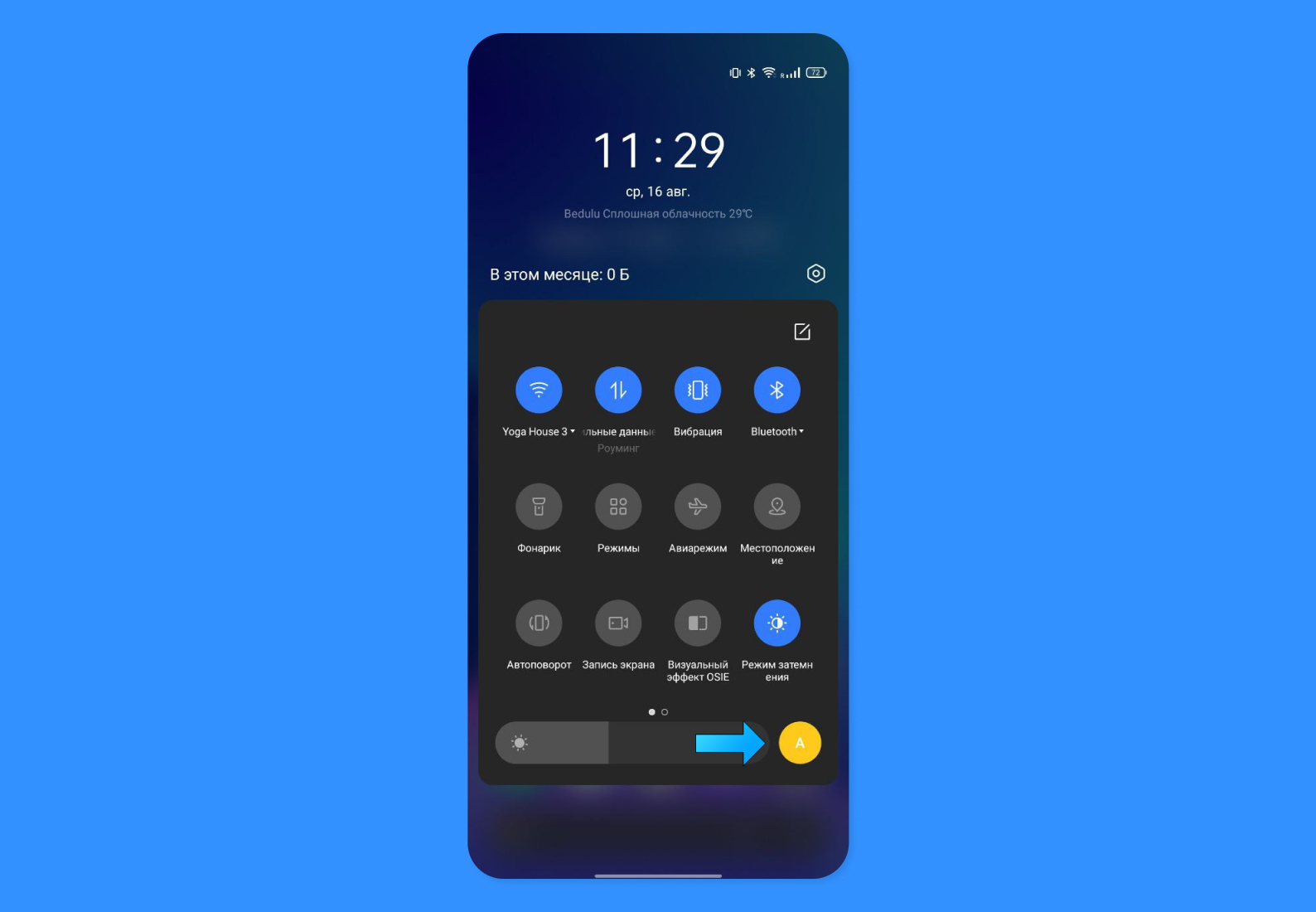
Также стоит отказаться от функции Always-On Display, если вы ей пользуетесь (это когда экран телефона всегда включен). Она тоже съедает приличную часть заряда.
Отключение Wi-Fi и GPS
Модули Wi-Fi и GPS, если они включены, всегда активны и передают пакеты с данными в сеть. Вы этот процесс можете не замечать, но он происходит перманентно. Поэтому для увеличения срока работы батареи отключайте Wi-Fi, если не пользуетесь интернетом, и GPS, если вам не нужен в данный момент навигатор или определение вашего местоположения. Это значительно сократит расход энергии.
Отключаются оба модуля также в быстром меню: потяните сверху вниз и деактивируйте две иконки — треугольная антенна — для Wi-Fi, а точка в круге либо метка на карте — для GPS.
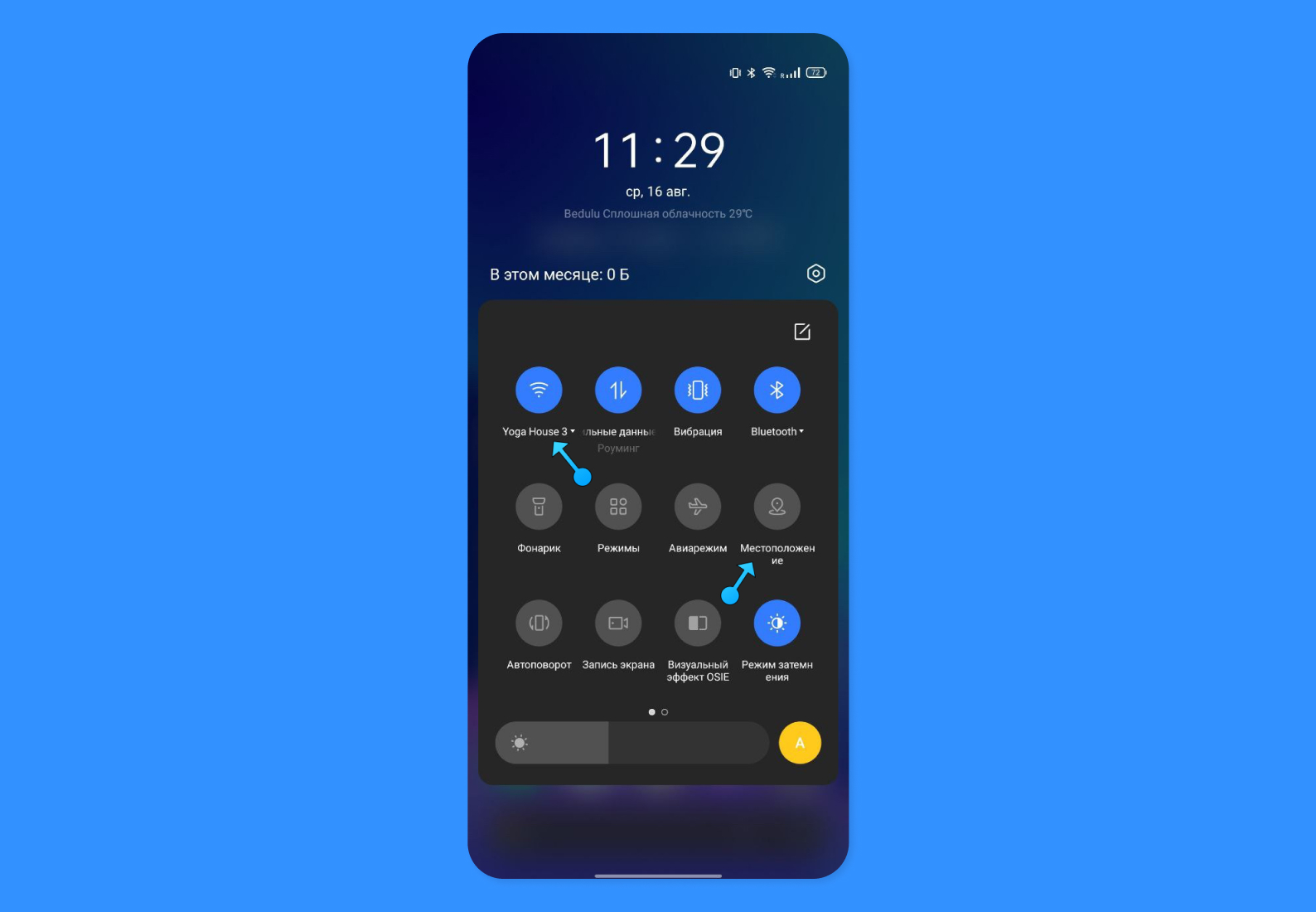
Если по каким-то причинам их нет в быстром меню или вы не можете их там найти, то в общем меню «Настроек» их также можно деактивировать. Проще всего это сделать, просто написав в строке поиска опций «Wi-Fi» и «GPS», после чего перевести их переключатель из активного положения в пассивное.
Фоновая активность приложений
Большая часть приложений после запуска не выгружается полностью из оперативной памяти и продолжает функционировать в фоновом режиме, а значит, тратит заряд батареи. Останавливать эту фоновую активность необходимо вручную. Но для начала нужно определиться, какие именно приложения больше всего тратят заряд. Для этого в «Настройках» найдите пункт «Батарея» и пролистайте вниз — вы увидите список приложений и процентовку того, кто из них больше всего жрет зарядку.
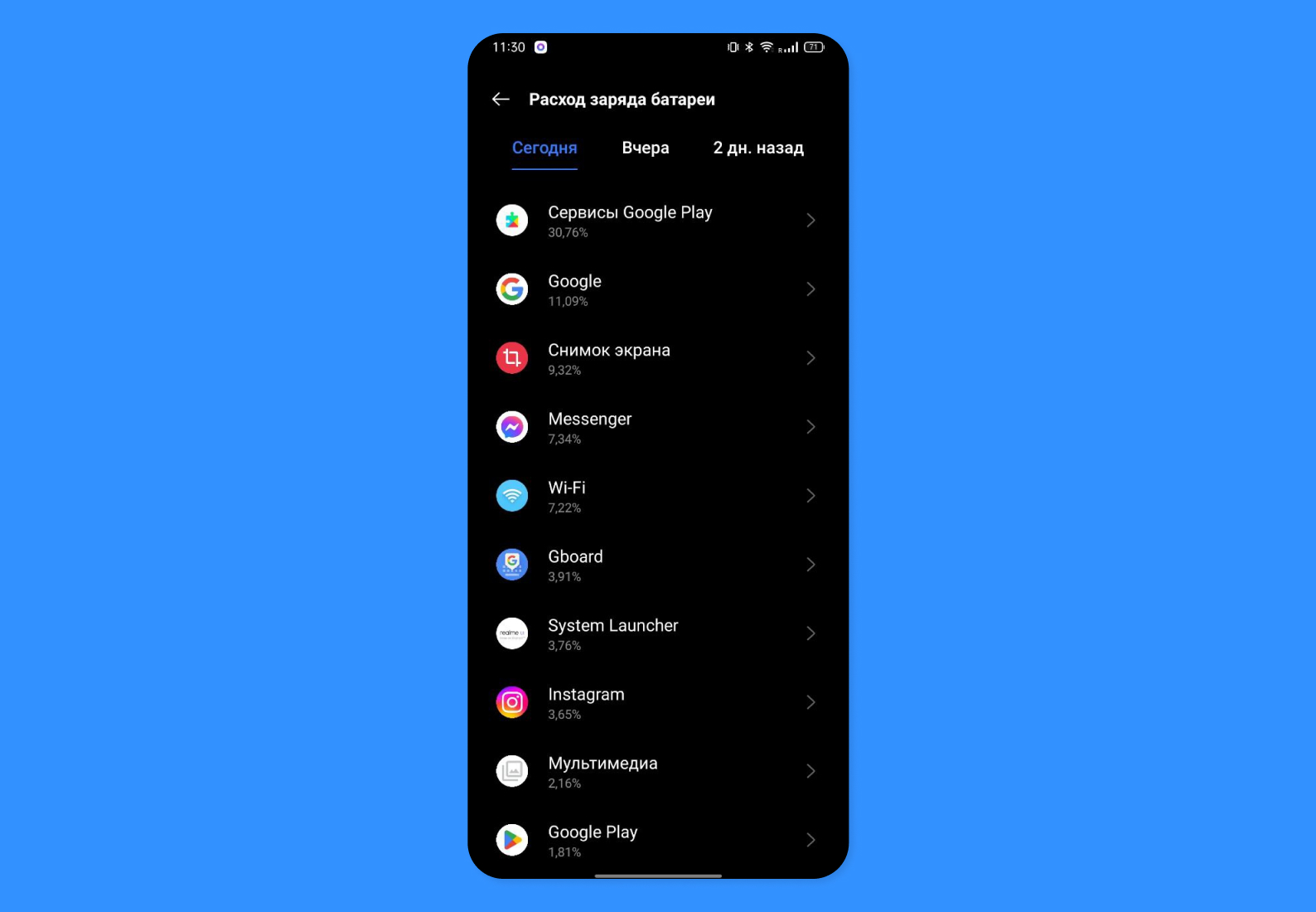
Выше всех, как правило, располагаются мессенджеры, что понятно: они должны быть подгружены, чтобы вам доходили сообщения и они вас об этом уведомляли, поэтому их тормозить не стоит. Но вот удивительная штука: в первой десятке запросто могут оказаться сервисы по доставке еды, хотя вы давно не планировали ничего заказывать, картографические сервисы и прочие клиенты других платформ.
Теперь, когда вы знаете, кого можно отключать, переходите в «Настройках» в меню «Приложения», находите там нужное и убираете галочку напротив параметра «Разрешить работу в фоновом режиме».
Удаление неиспользуемых виджетов
Над этим пунктом, кстати, вообще редко когда-то кто-то задумывается, но даже самые безобидные и штатные виджеты на рабочих столах Android жрут невероятно много ресурсов.
Видите эти часы на главном экране после разблокировки? Их можно настроить так, чтобы они показывали время в разных городах. Вы уже так привыкли к ним и даже не подозреваете, как сильно они влияют на расход заряда. Удалите их — текущее время все равно будет отображаться в верхней строчке, но автономность качественно повысится.
То же самое можно сказать и о виджете, который отображает погоду. Мало того что он безбожно врет и обещает ясное солнце, оставив вас без зонтика под проливным дождем, так и батарейку высаживает так же бессовестно. Как правило, информация о прогнозе берется им из зарубежного синоптического сервиса, точность которого оставляет желать лучшего. Поэтому лучше снесите его, а погоду проверяйте у российских аналогов.
Еще сюда можно отнести строку поиска Google. Даже она влияет на автономность! А вдобавок еще втихаря подслушивает вас, чтобы потом в нужный момент предложить на полях какого-нибудь сайта контекстную рекламу.
Ранее мы рассказывали:
Отключение фонового обновления контента
Фоновые обновления условно можно поделить на две разновидности. Обновление установленных приложений и обновление самой прошивки. Оба процесса без должной регулировки могут потратить не только заряд батареи, но и ваш мобильный трафик.
В первом случае вам необходимо:
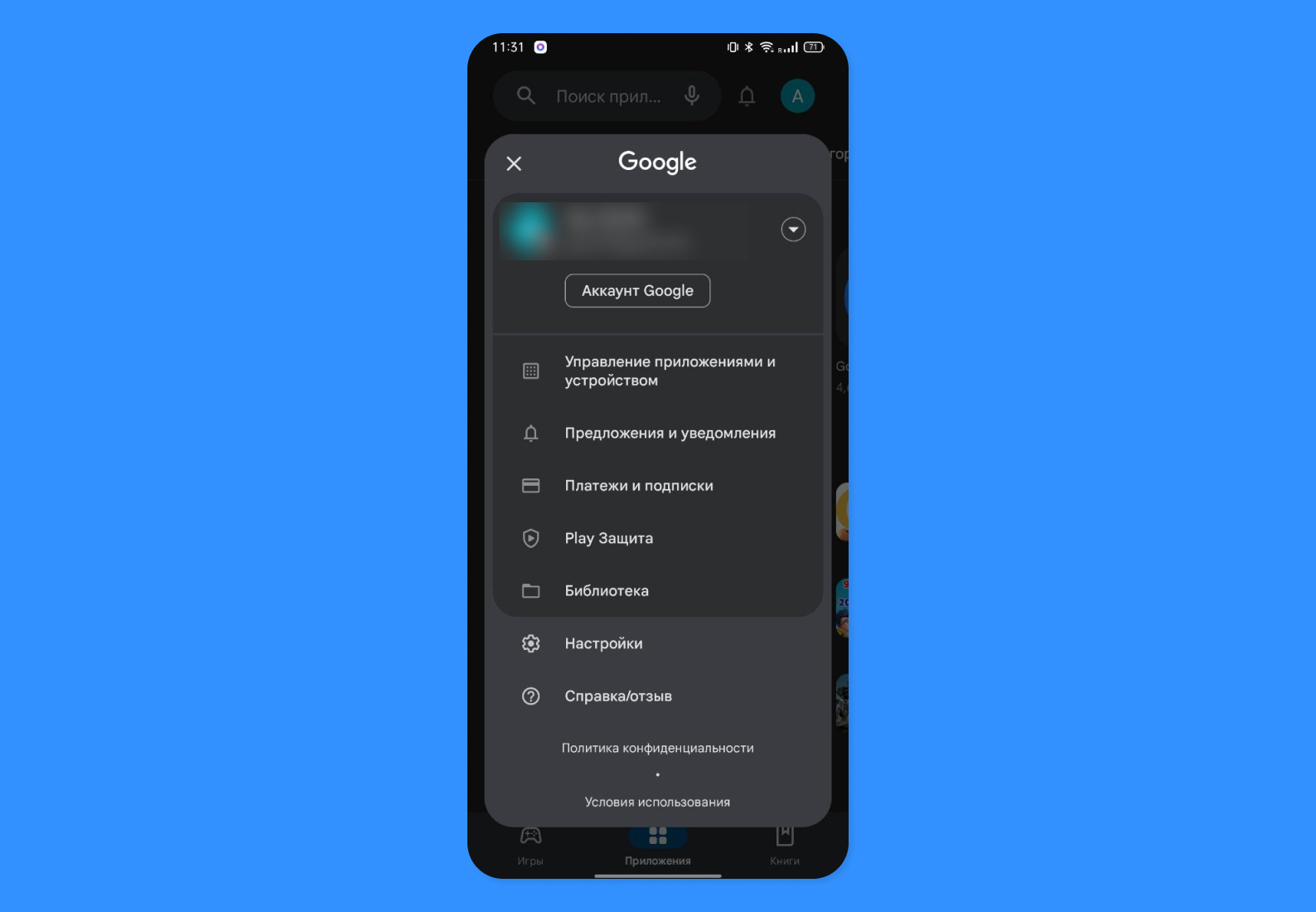
- Перейти в онлайн-магазин Google Play, HUAWEI AppGallery или любой другой, из которого смартфон подхватывает обновления для приложений. Там перейти в «Настройки профиля» (значок с вашим аватаром или инициалами) и выбрать строчку «Настройки» (значок с шестеренкой).
- Нам нужен пункт «Настройки подключения» и дальше «Автообновление приложений». Можно выбрать из трех вариантов: «Скачивать по любой сети», «Скачивать только по Wi-Fi» и «Отключено». Последний нам и нужен — выбирайте его, и аккумулятор не будет так интенсивно тратиться на обновление условной Candy Crush.
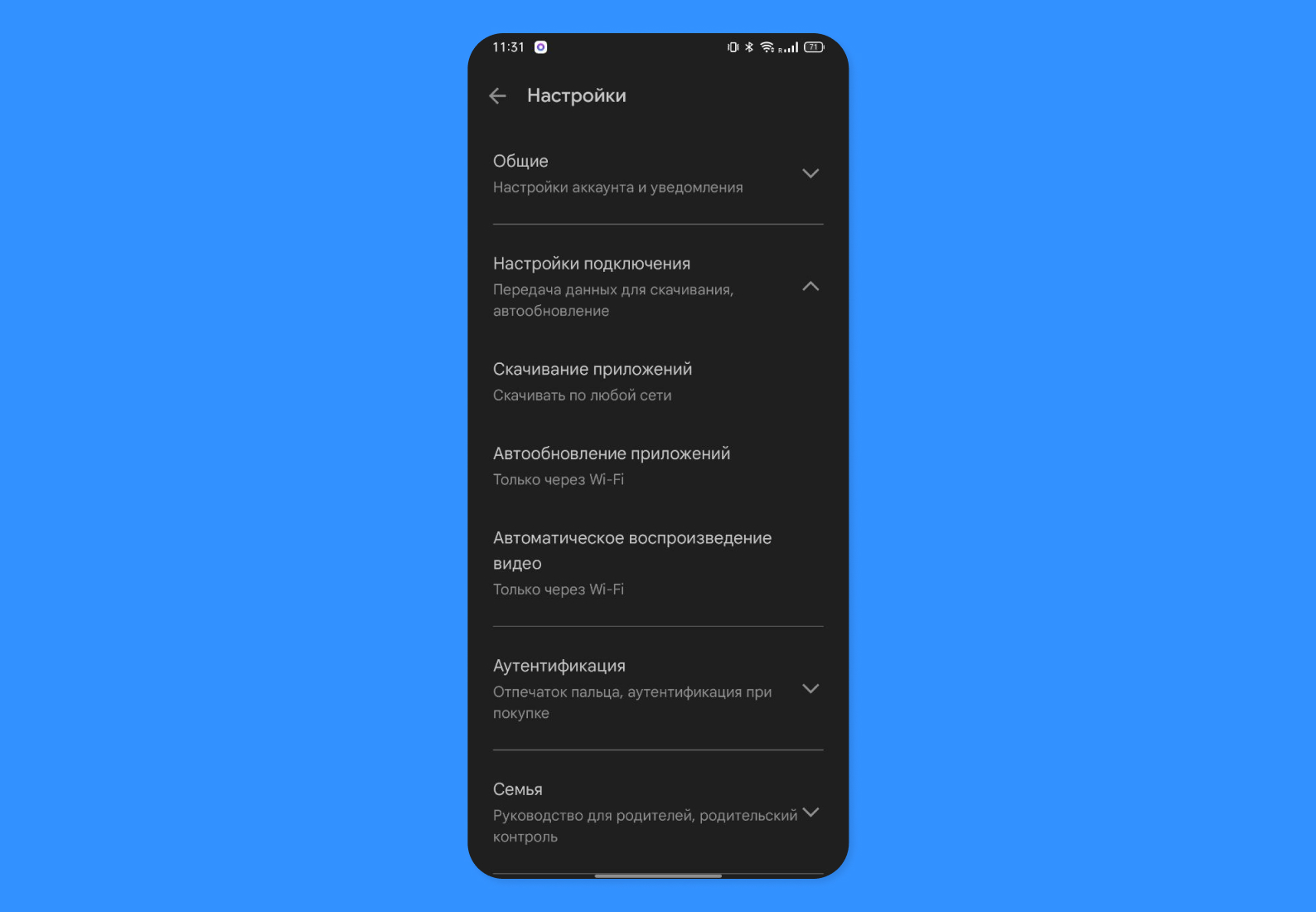
Для того чтобы обезопасить себя от внезапных порывов ОС Android обновить себя, нужно:
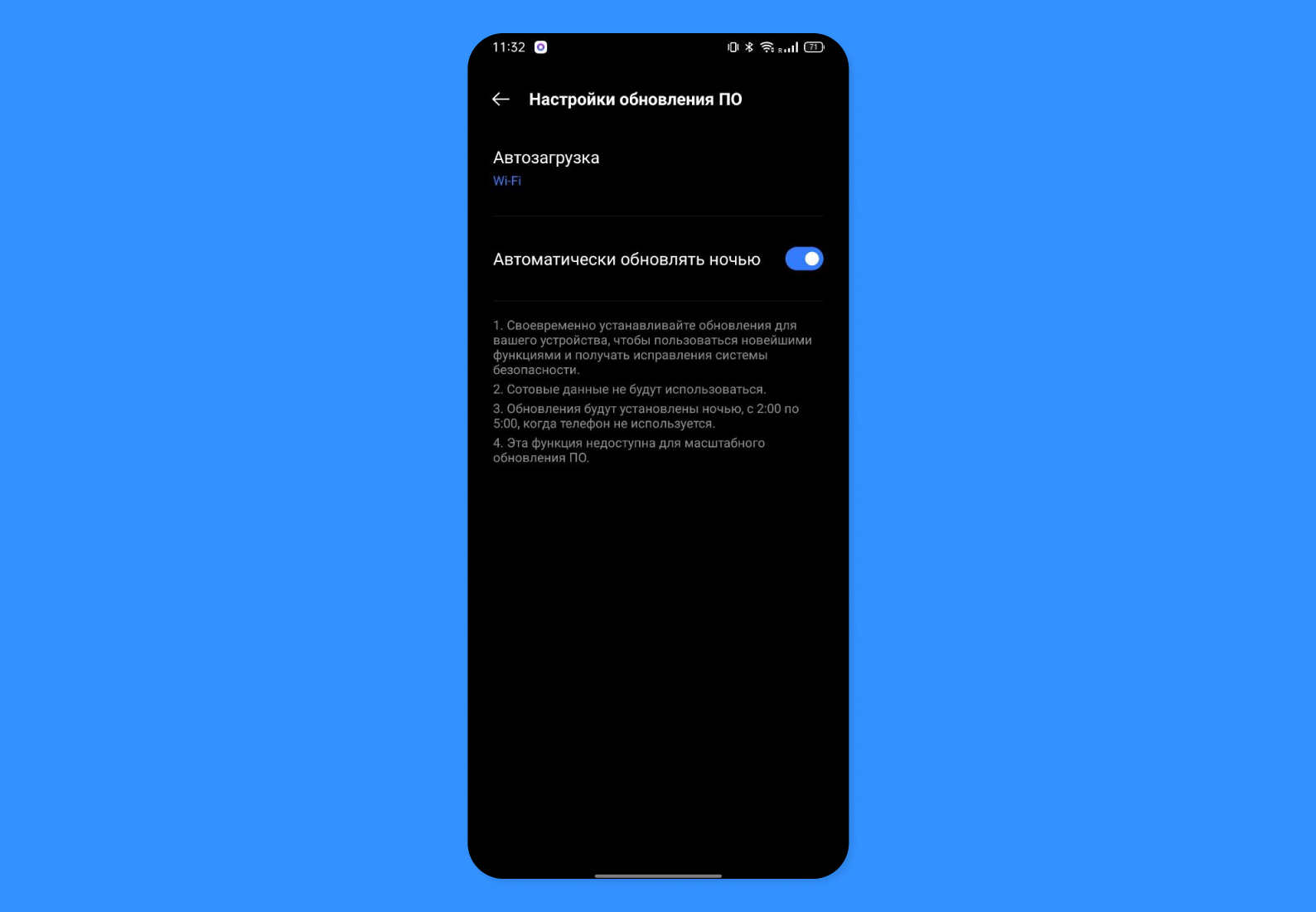
- В «Настройках» найти раздел «Обновление системы». На прошивках некоторых производителей он может быть запрятан в подменю «О телефоне».
- Нажать на кнопку с тремя точками в правом верхнем углу, еще раз выбрать «Настройки» и отключить автоматическую загрузку пакетов обновлений.
- Теперь для того, чтобы загрузить последнюю версию ПО, нужно будет выполнять поиск обновлений вручную.
Сторонние программы для увеличения времени работы аккумулятора у Андроид
Помимо штатных средств, в каталоге Google Play предусмотрены утилиты, которые помогут увеличить время работы устройства Android. Стоит сделать одно важное уточнение: не нужно воспринимать эти приложения как некую волшебную таблетку.
Чуда не случится. Эти приложения в большей степени нужны для диагностики и мониторинга состояния вашей батарейки. Они помогают понять, в какую сторону двигаться и какие из описанных способов эффективнее всего можно применить, чтобы качественно повысить автономность.
Accu Battery — Батарея
Больше 10 миллионов скачиваний, средняя оценка — 4,6, есть бесплатная версия с рекламой.
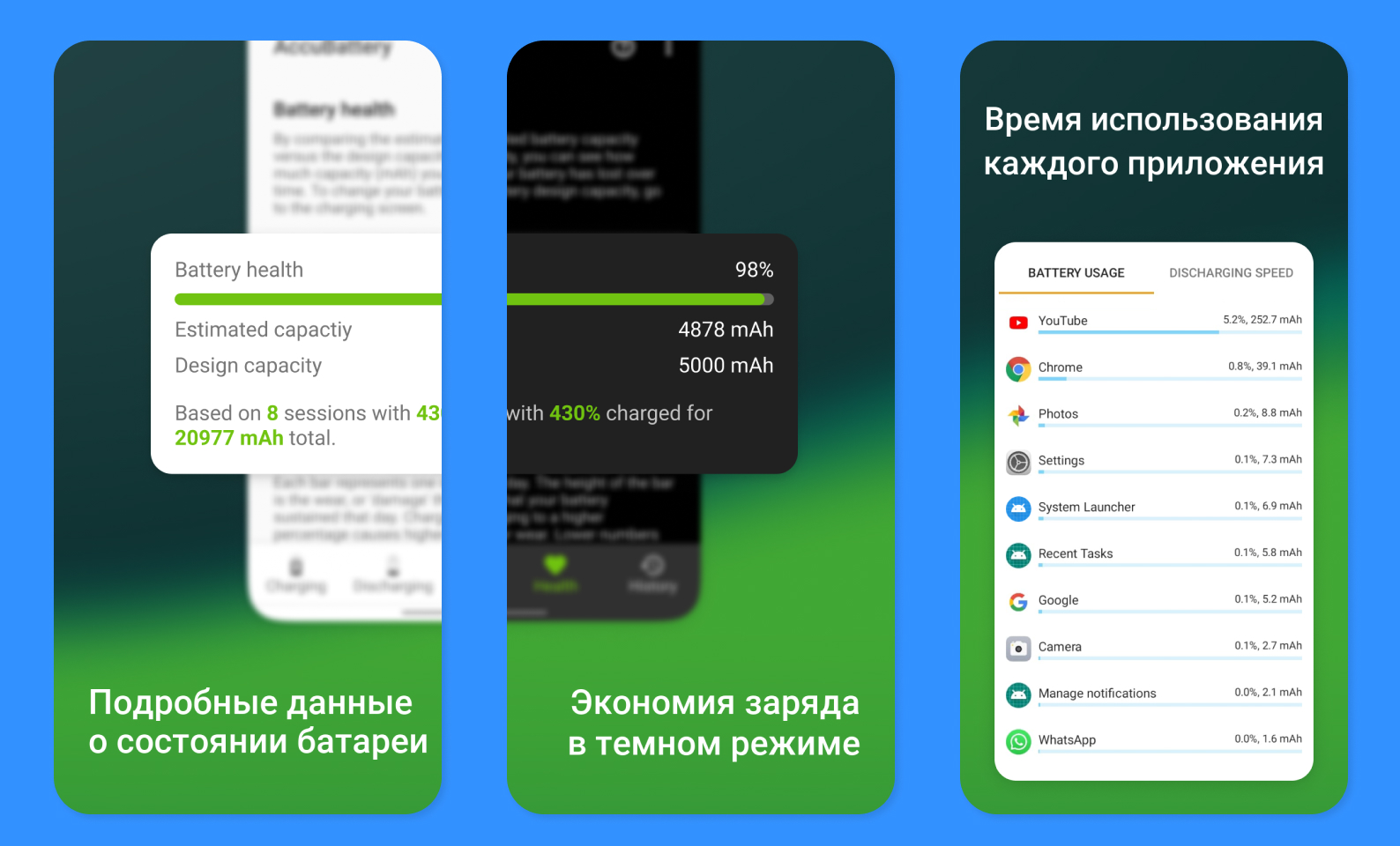
С помощью этого приложения получится наиболее точно выяснить, сколько энергии потребляет каждое отдельно взятое приложение. Также можно проверить, как часто прерывается «глубокий сон» вашего устройства, что тому служит причиной и как этого избежать.
Батарея — Battery
Больше 10 миллионов скачиваний, средняя оценка — 4,3, есть бесплатная версия с рекламой.
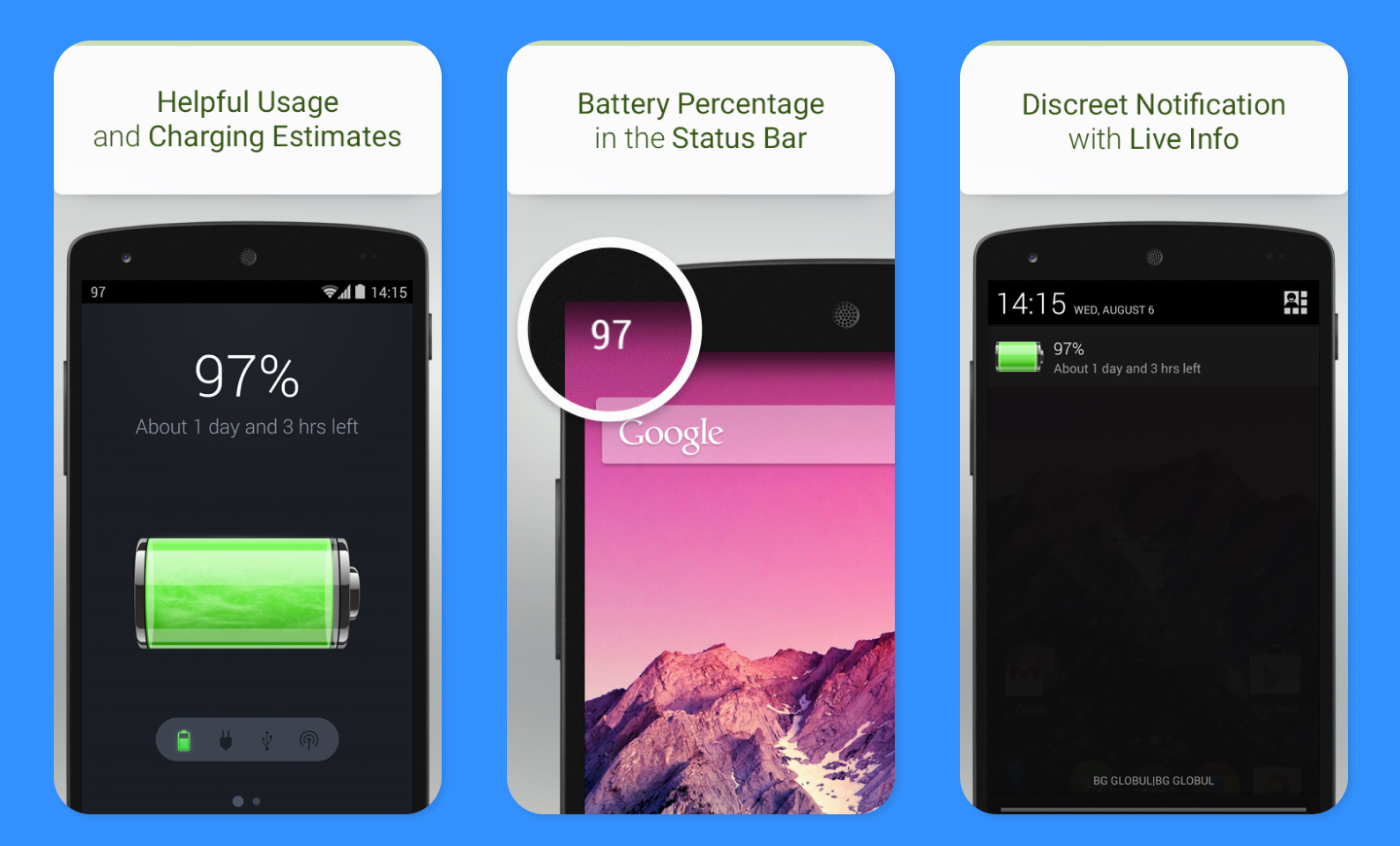
Аналогичное предыдущему по своему набору функций приложение, которое может похвастаться более понятным и простым интерфейсом. Также, помимо показателей растраты энергии аккумулятора, в утилите можно мониторить состояние температуры и напряжения.
Ampere
Больше 10 миллионов скачиваний, средняя оценка — 4,4, есть бесплатная версия с рекламой.
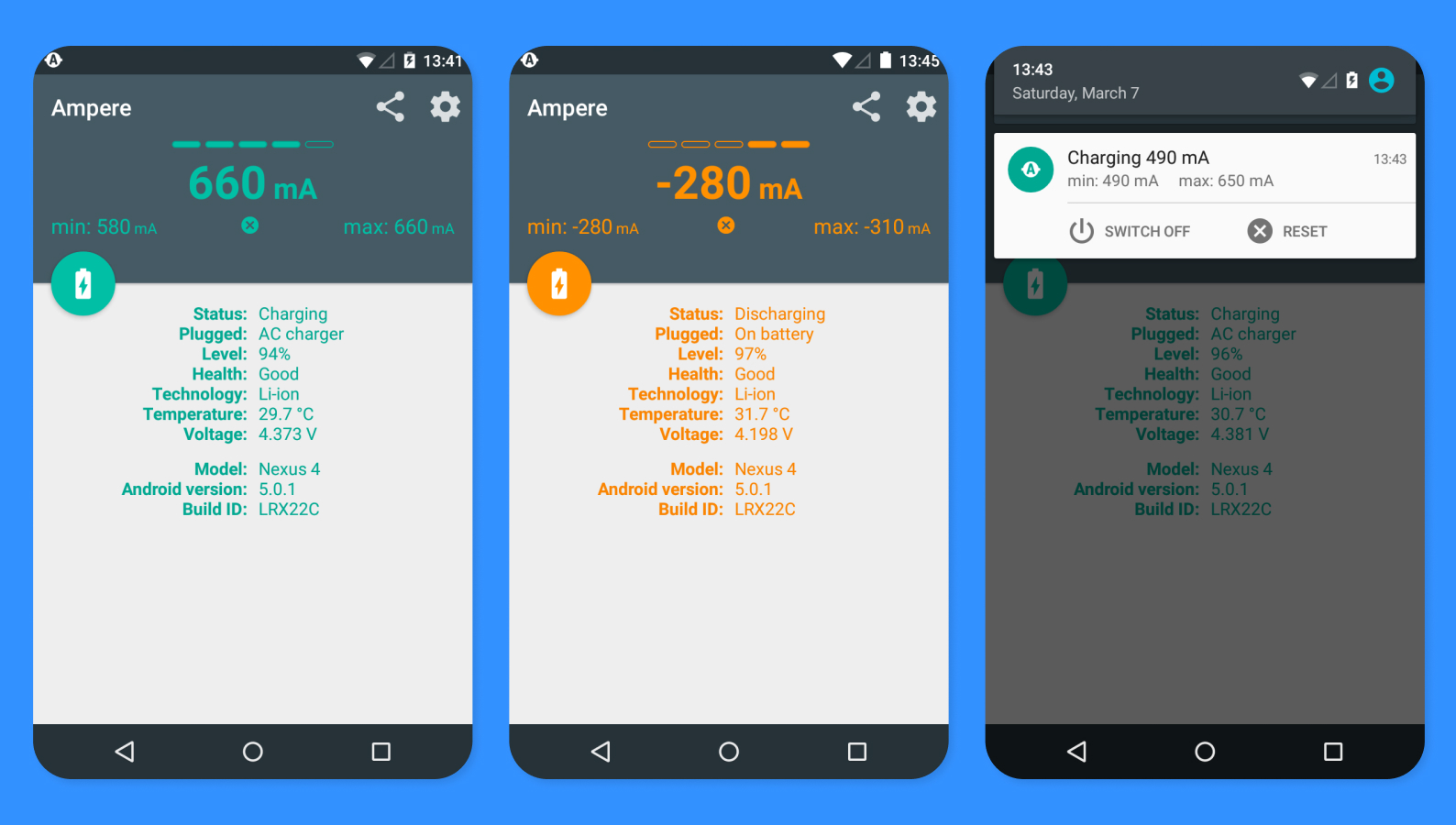
Еще одно хорошо зарекомендовавшее себя приложение с похожим функционалом, которое к тому же умеет очень точно измерять мощность всех видов зарядок, включая беспроводную.
Стоит отметить, что не все приложения могут корректно работать с теми или иными моделями определенных производителей. Например, Ampere не всегда корректно отображает данные по смартфонам Samsung. Попробуйте установить два других приложения — в одном из них точно все будет работать правильно.
Ранее мы рассказывали:
Любите делиться своим мнением о технике? Тогда напишите обзор товара в «Эльдоблоге» и получите до 1000 бонусов на новые покупки!
Автор Эльдоблога и гик-миллениал. IT, гаджеты, видеоигры, кино, мемы, lifestyle — пишу на эти темы уже больше 15 лет. Воспринимаю текст как конструктор LEGO — чтобы получилось интересно, надо действовать не по шаблону.