Сохранение чертежа в формате PDF в AutoCAD
Некоторые пользователи программного обеспечения AutoCAD во время работы со своими чертежами сталкиваются с необходимостью сохранения проекта в формате PDF. Опытные юзеры сделают это буквально в несколько кликов, используя модуль «Лист» или «Модель», однако начинающие могут столкнуться с определенными трудностями. Во избежания различных проблем мы рекомендуем ознакомиться с приведенными далее инструкциями, чтобы узнать все детали сохранения в PDF через любой удобный модуль.
Сохраняем чертеж в формате PDF в AutoCAD
Как уже было сказано ранее, сделать из чертежа файл типа PDF можно через любой удобный модуль, но при этом алгоритм действий немного будет различаться. Главный принцип остается таким же — чертеж отправляется в печать, но при этом используется виртуальный плоттер, конвертирующий DWG в PDF. Советуем изучить преобразование из двух модулей, чтобы в любой момент быстро помещать чертежи в файлы и переходить к выполнению необходимых с ними действий.
Способ 1: Экспорт из модуля «Лист»
В модуле под названием «Лист» осуществляется форматирование и доработка чертежа после его формирования в рабочем пространстве редактирования. Большинство пользователей отправляют документы в печать как раз отсюда, поэтому мы и разберем его в первую очередь, показав пошаговый процесс сохранения в ПДФ.
- По завершении работы с чертежом переместитесь во вкладку «Лист».
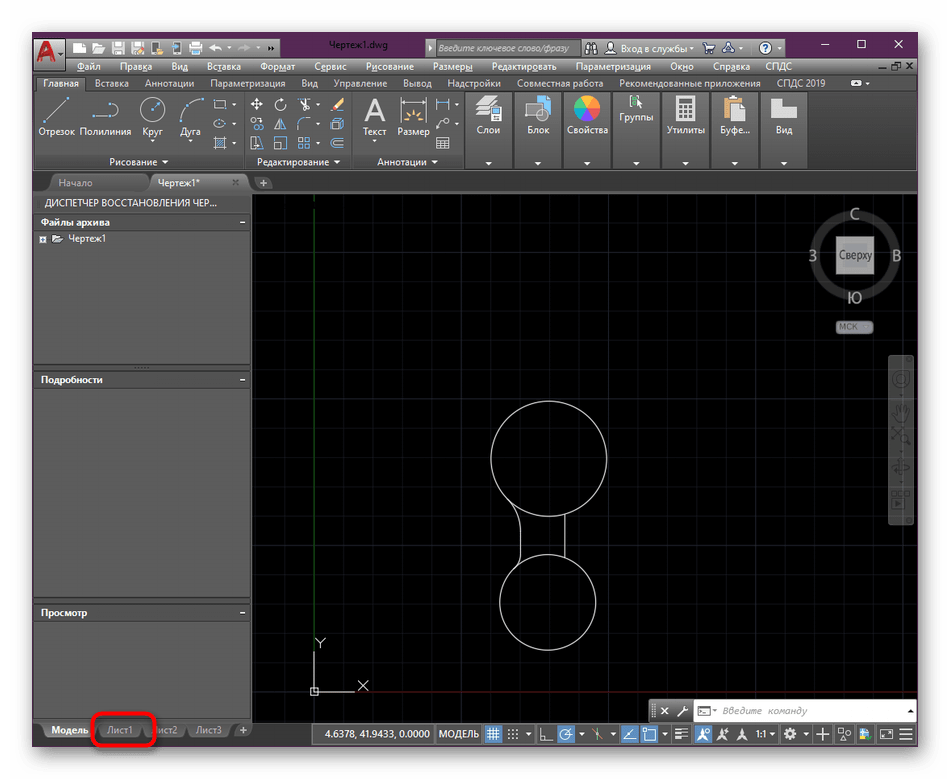
- Убедитесь в том, что конфигурация оформления была окончена успешно, а затем откройте раздел «Вывод».
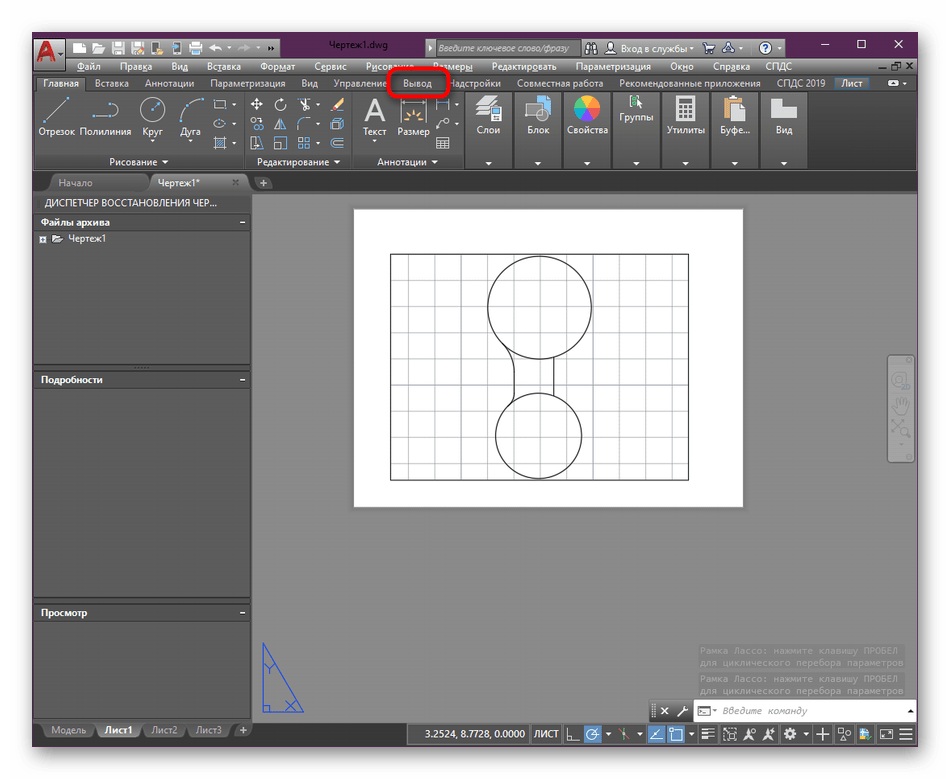
- Здесь потребуется развернуть список «Экспорт».
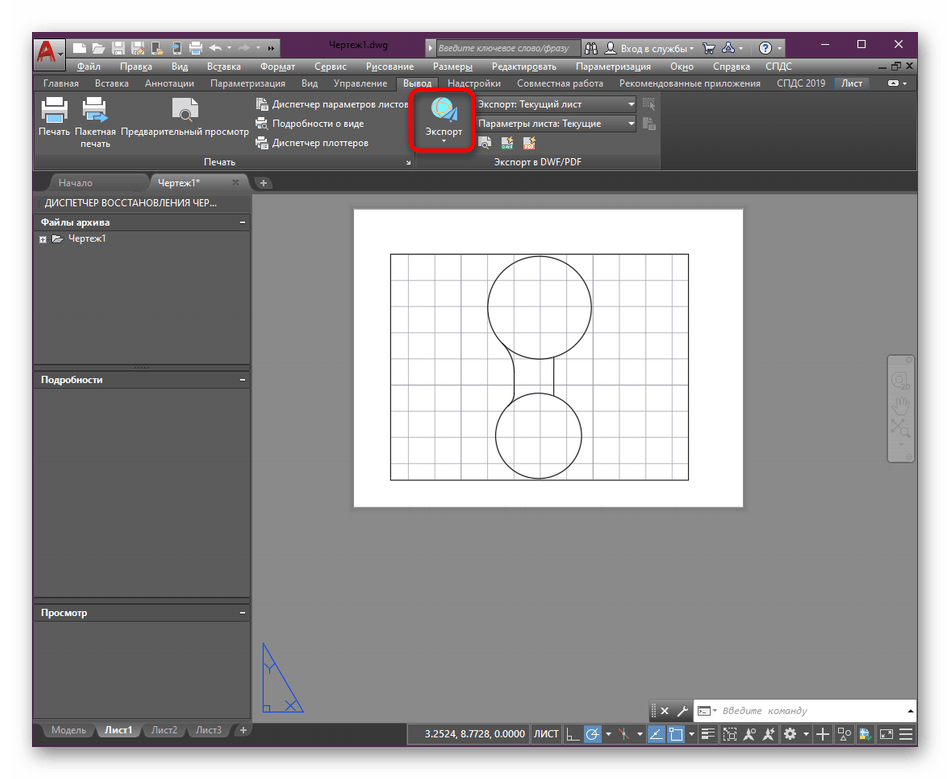
- В нем выберите пункт «PDF».
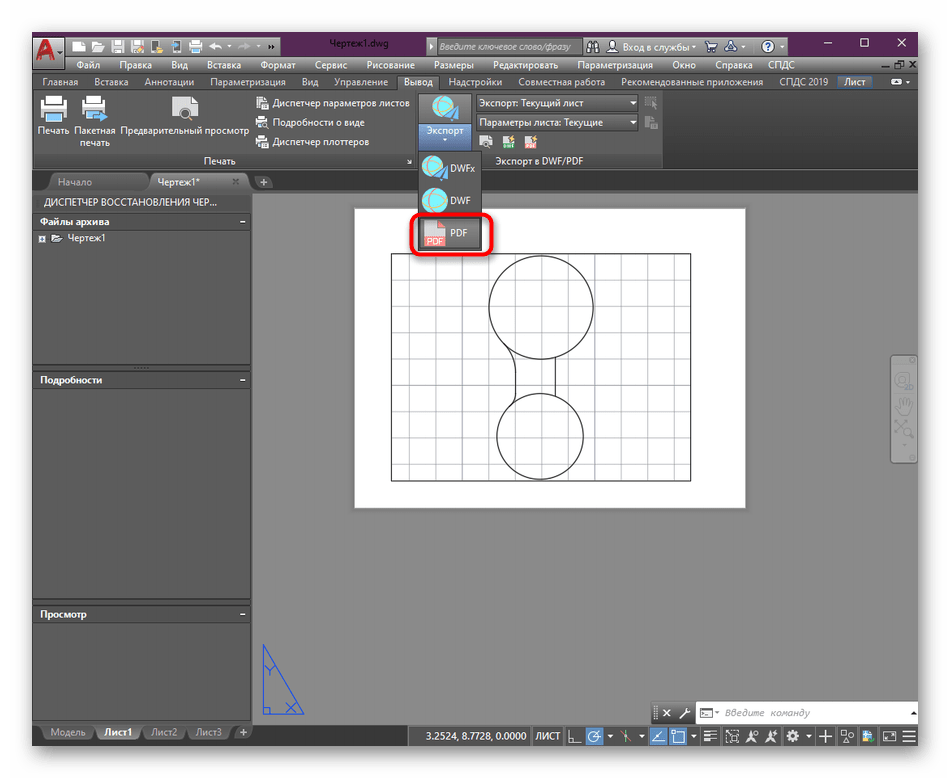
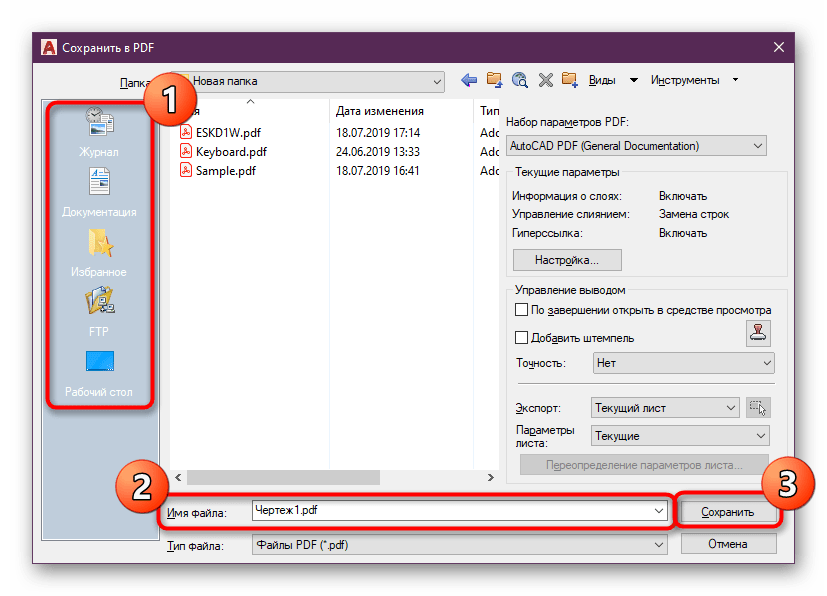
- Сразу же откроется окно сохранения, в котором следует указать месторасположение файла, задать ему название, а уже после щелкнуть по кнопке «Сохранить».
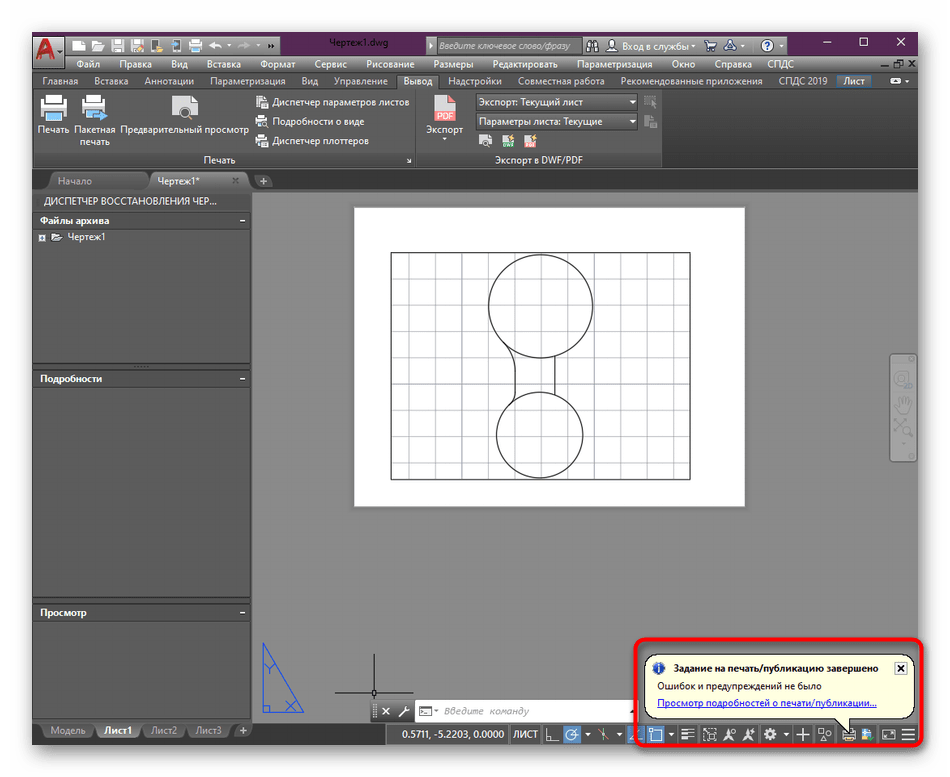
- Затем внизу справа появится уведомление о том, что задание на печать/публикацию завершено.
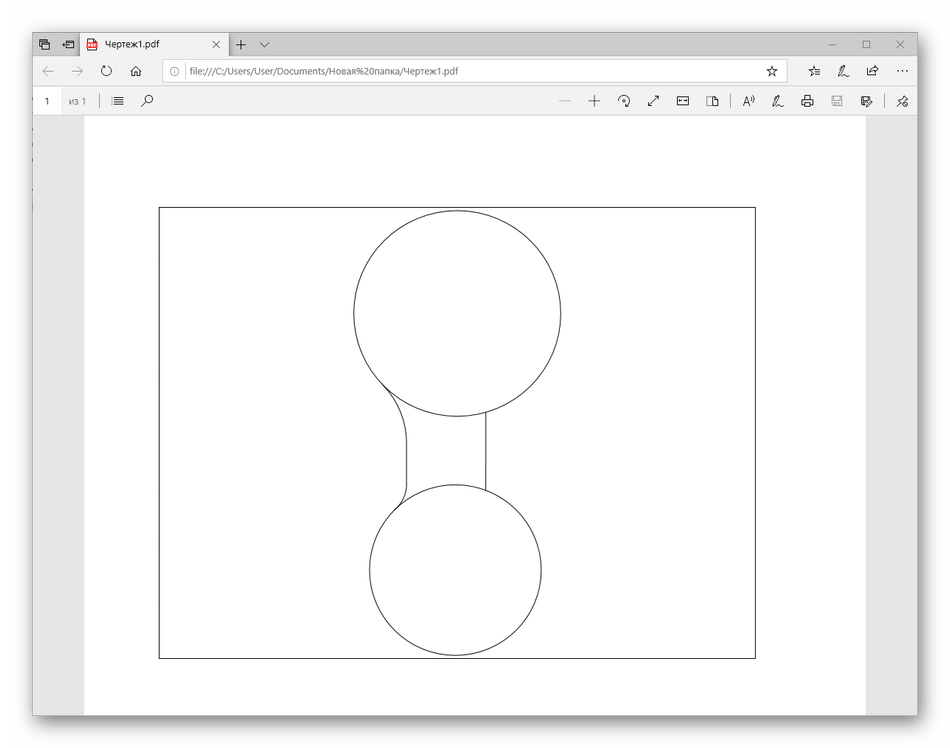
- Используйте удобный веб-обозреватель или соответствующее программное обеспечение, чтобы просмотреть получившийся документ. Детальнее о средствах просмотра читайте в отдельной нашей статье далее.
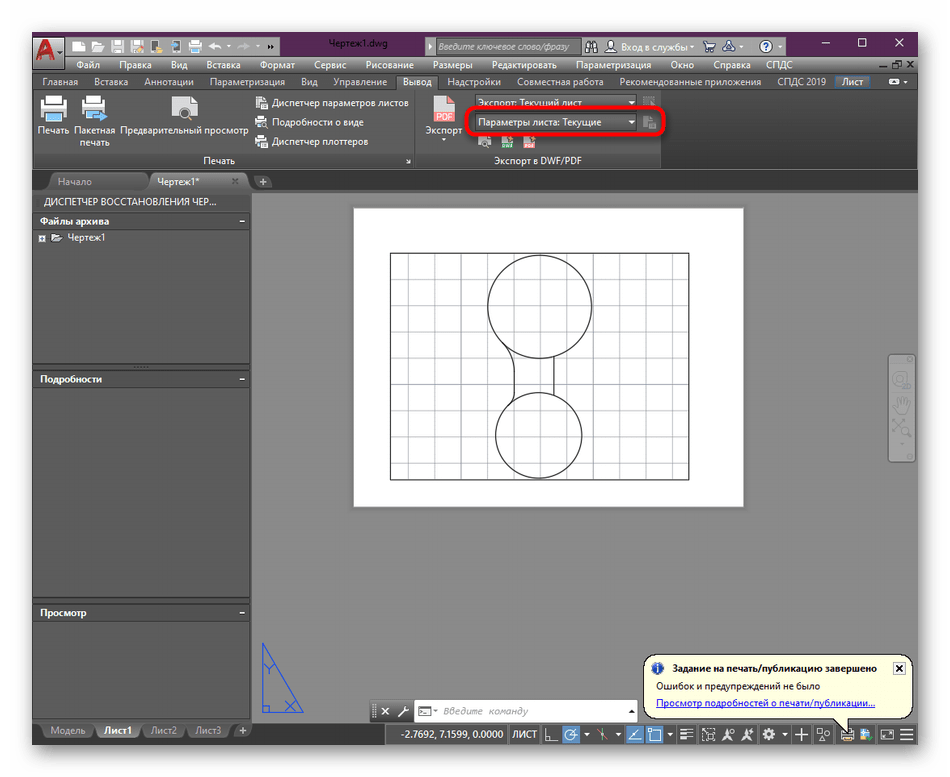
Как видите, после выбора типа экспорта сразу же появляется окно сохранения без возможности предварительной конфигурации сохранения, что иногда требуется сделать. В таких случаях просто отмените действие, закрыв окно, а затем произведите такие шаги:
- В разделе «Параметры листа» выберите пункт «Переопределить».
- Откроется меню «Переопределение параметров листа». В нем присутствуют основные пункты, позволяющие выбрать таблицу стилей печати, задать ориентацию, масштаб и формат бумаги.
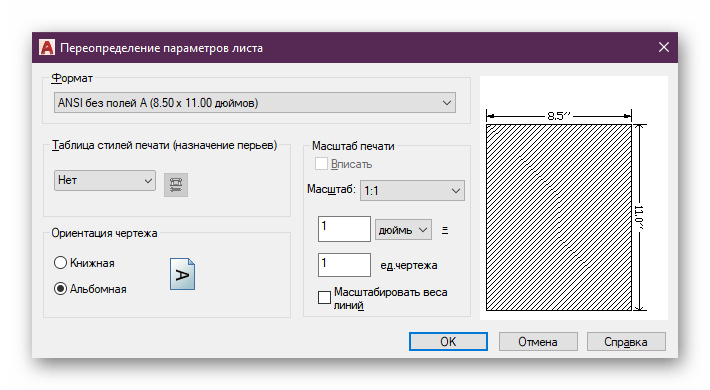
- Помимо этого, советуем кликнуть ПКМ по вкладке листа для открытия контекстного меню.
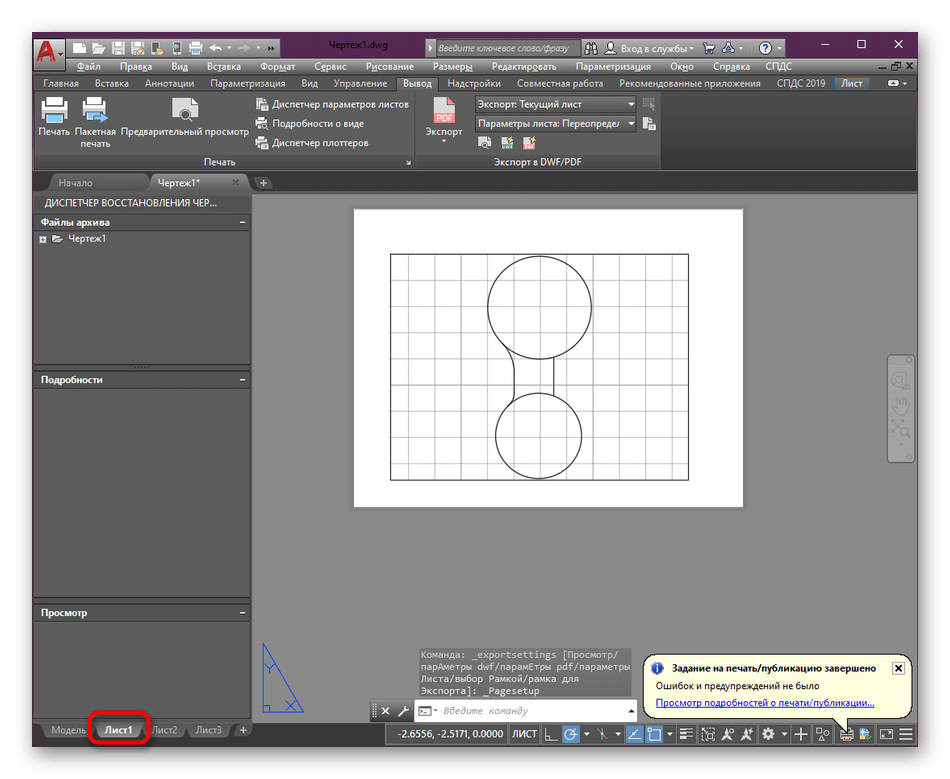
- В нем укажите пункт «Диспетчер параметров листов».
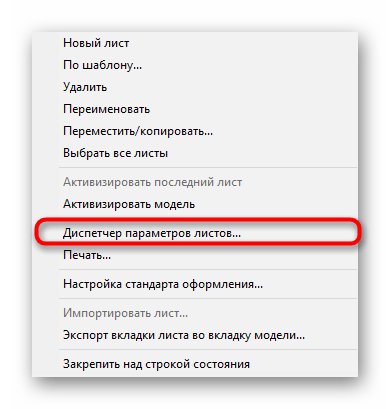
- Выберите текущий лист и переходите к редактированию.
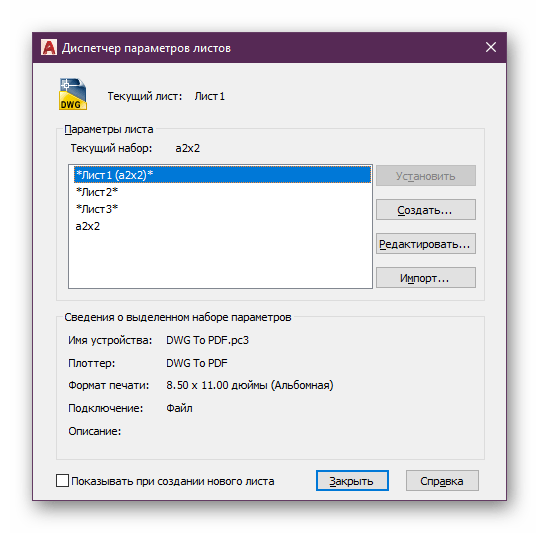
- Теперь вы можете предварительно конфигурировать сам лист. Некоторые пользователи предпочитают задавать собственный формат, выбирать монохромный стиль печати или указывают дополнительные параметры. Все это производится на личное усмотрение.
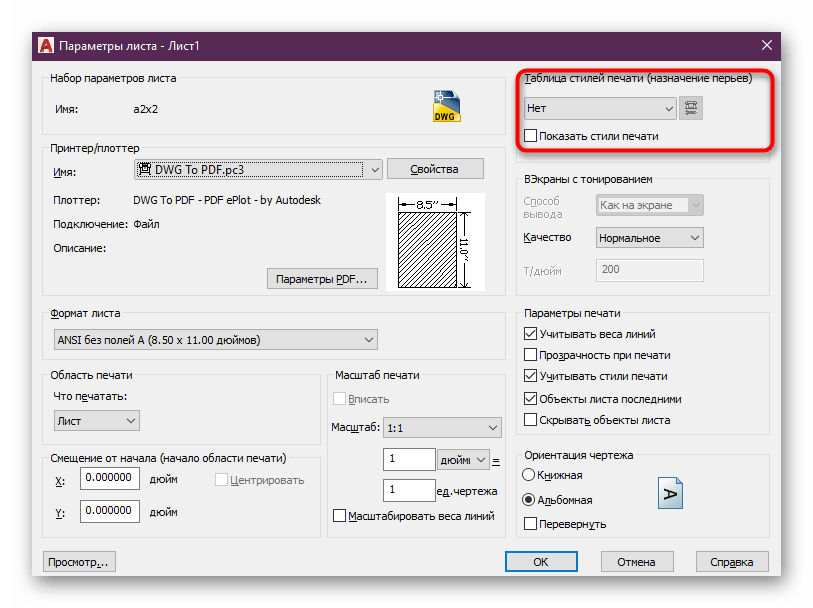
Что касается дополнительных настроек листов, установки собственных параметров, то это все осуществляется отдельно во время форматирования документа. На нашем сайте есть специальный материал по этой теме, где наглядно продемонстрирован процесс конфигурации и добавления страниц.
Способ 2: Печать из модуля «Модель»
Если вы только начинаете свою работу с Автокадом, то можете не знать о том, что основная рабочая среда называется «Модель». Она состоит из безграничного пространства, где создаются различные чертежи. Иногда даже несколько чертежей умещается в одном проекте. Обычно пользователи не отправляют документы в печать из этого модуля, поскольку они не форматированы должны образом. Однако иногда появляется нужда сохранить предварительный макет или промежуточный вариант в PDF:
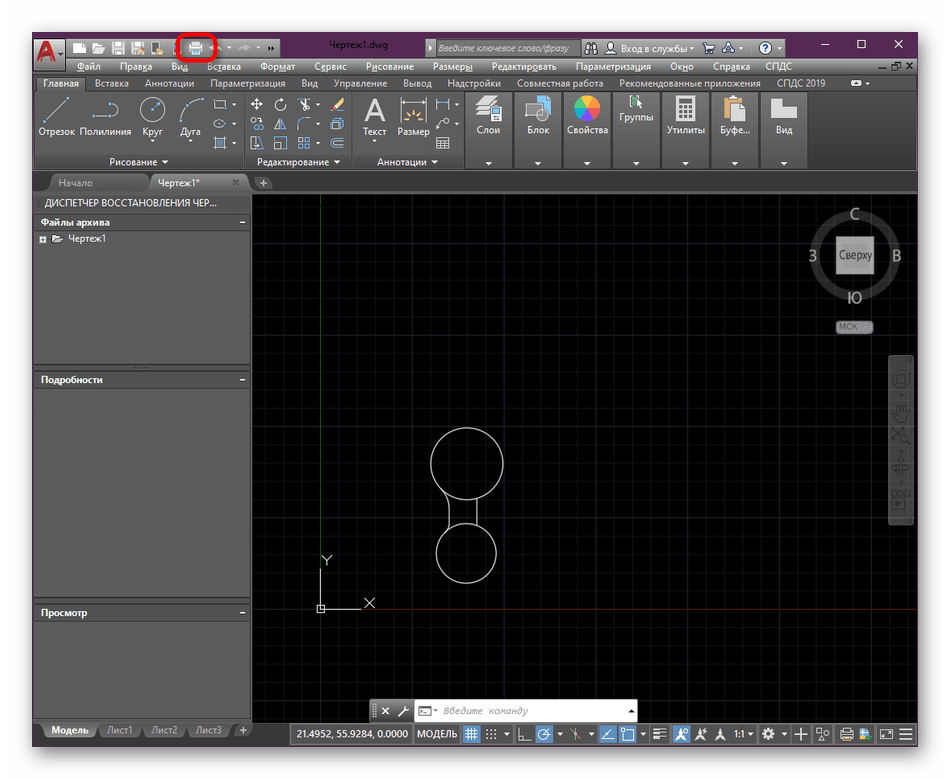
- Переместитесь в соответствующий модуль, где щелкните по кнопке принтера, которая расположена на панели быстрого доступа. Вызвать печать можно и нажатием на стандартную горячую клавишу Ctrl + P.
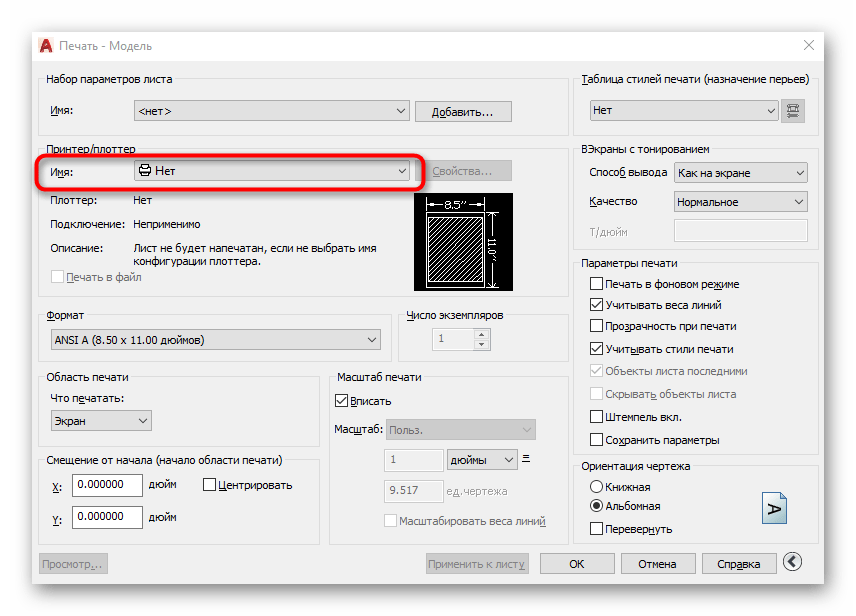
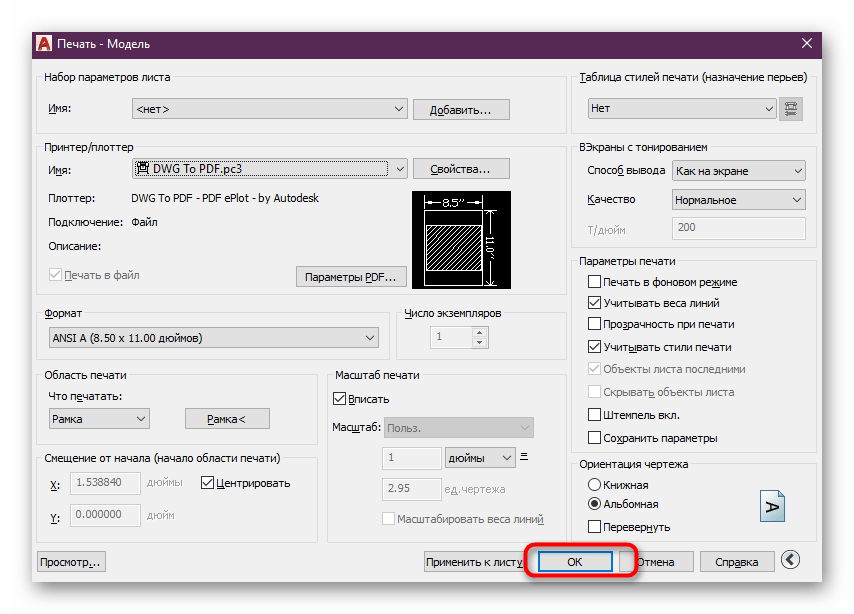
- В открывшемся окне в первую очередь указывается принтер или плоттер. Не удивляйтесь, что сохранение в PDF выполняется именно таким образом, ведь мы уже говорили о том, что эта операция в AutoCAD называется виртуальной печатью.
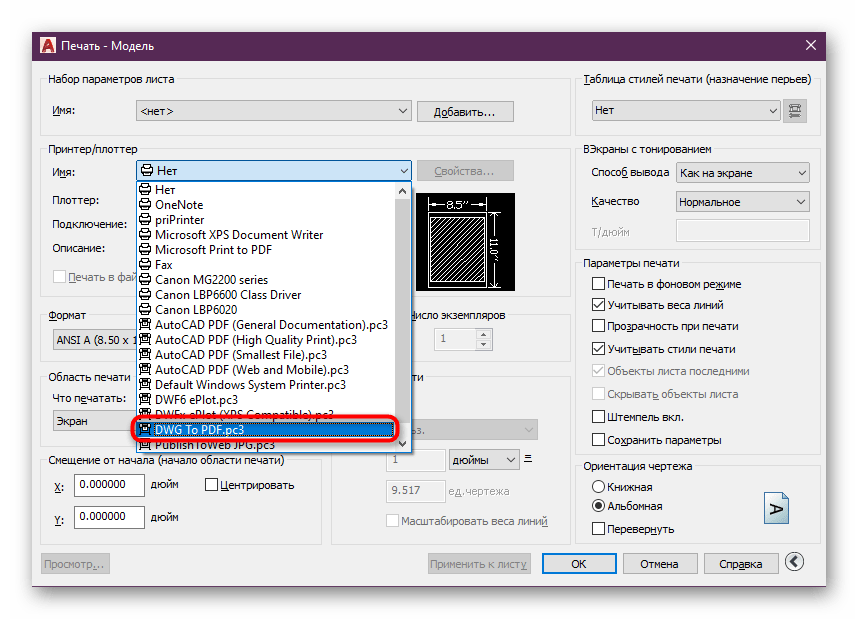
- После открытия большого списка принтеров там следует найти строку «DWG To PDF.pc3».
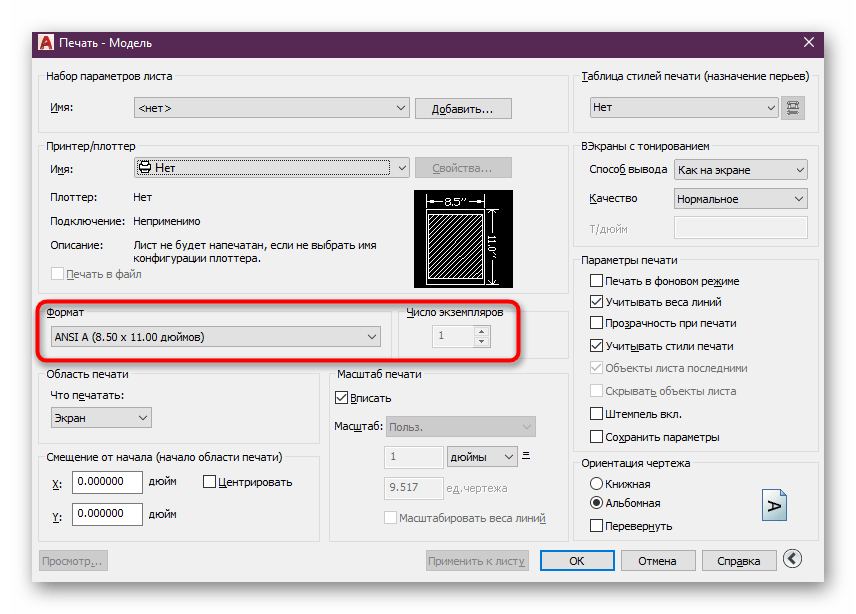
- Теперь производятся стандартные действия. Для начала подбирается подходящий формат бумаги.
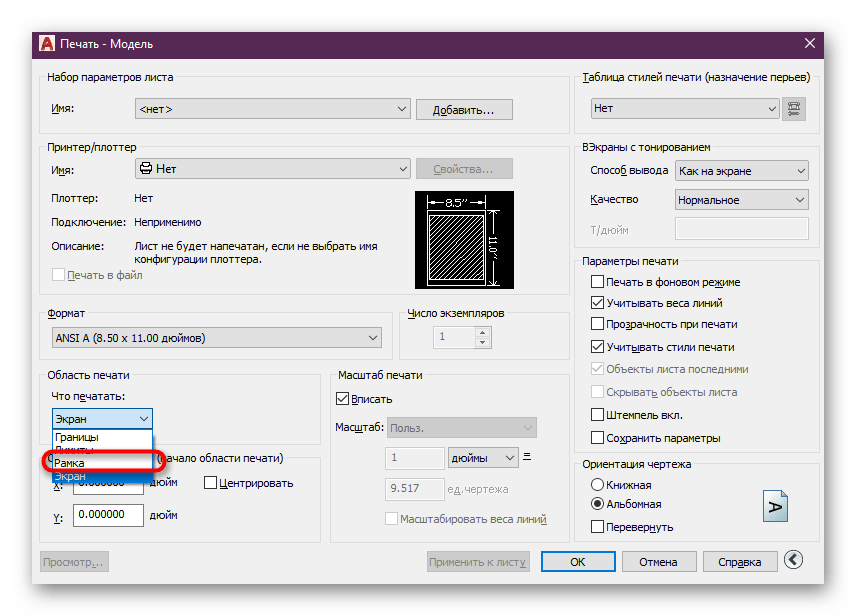
- Далее в качестве области печати выбирается «Рамка».
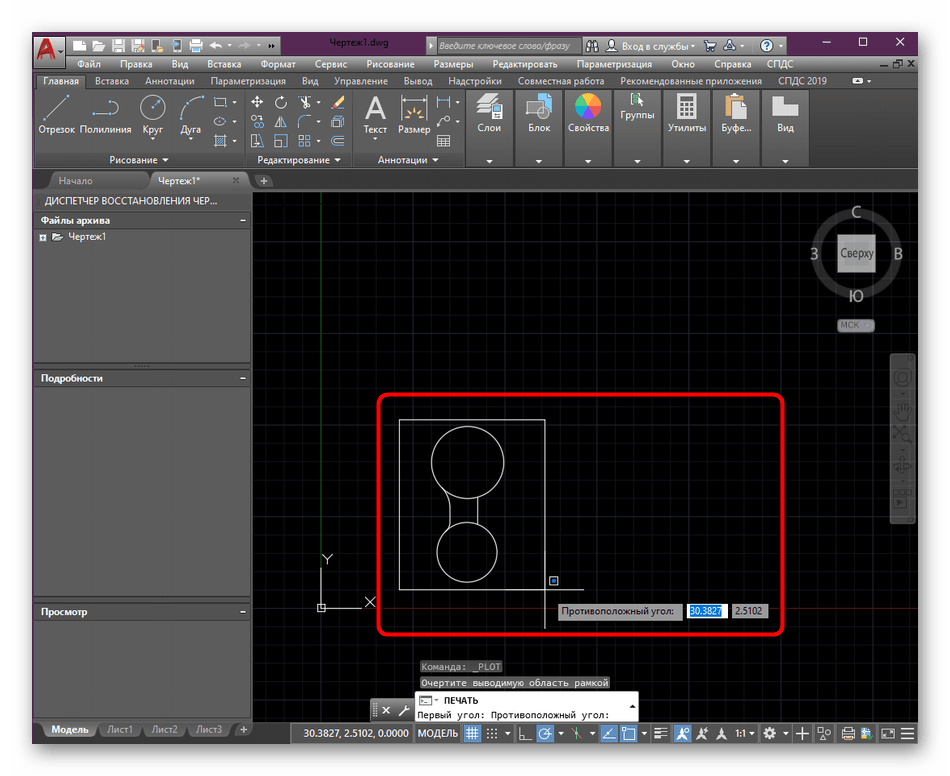
- Вы будете перемещены в рабочее пространство, чтобы вручную указать рамку, которая захватит все элементы для сохранения.
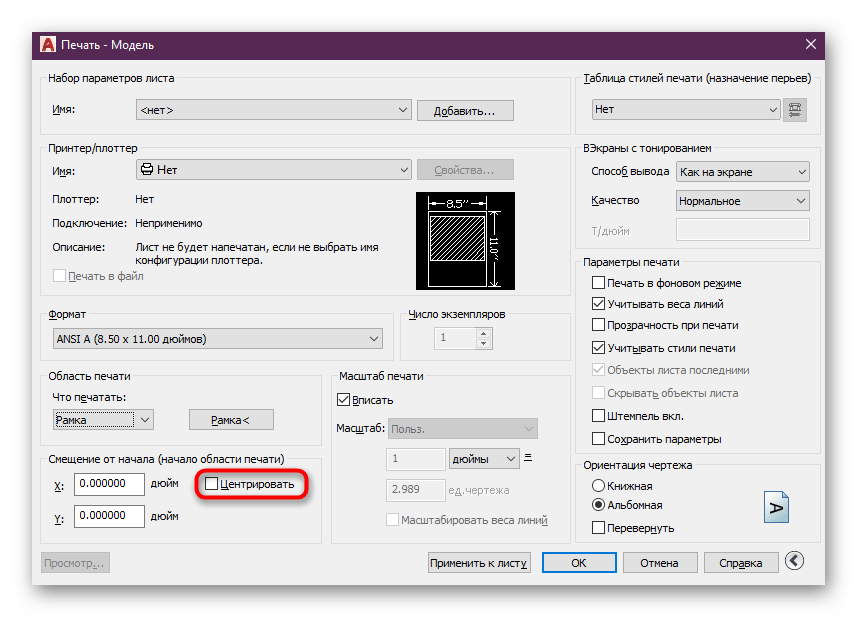
- Не забудьте отметить галочкой пункт «Центрировать», чтобы поместить изображение по центру листа.
- Таблицу стилей оставьте по умолчанию или выберите требуемую, например, монохромную, чтобы сохранить чертеж в черно-белом варианте.
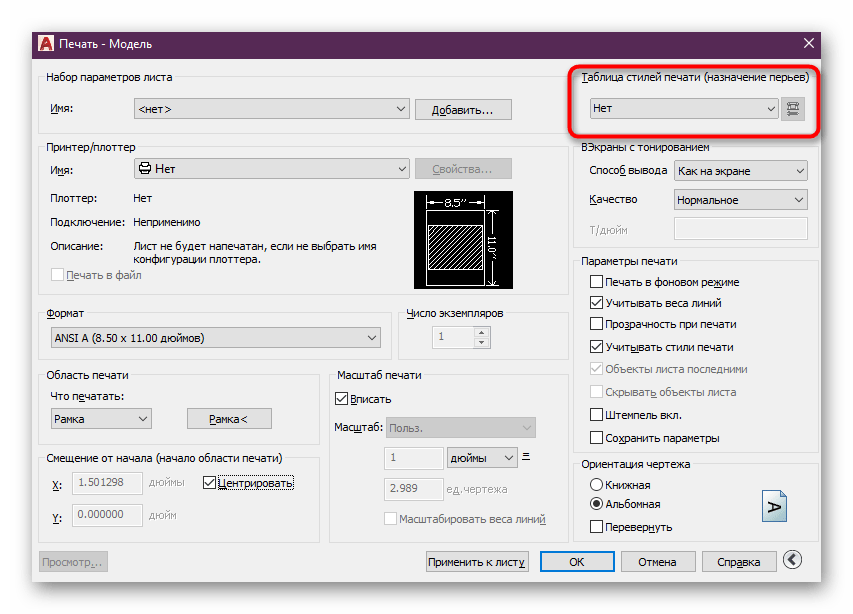
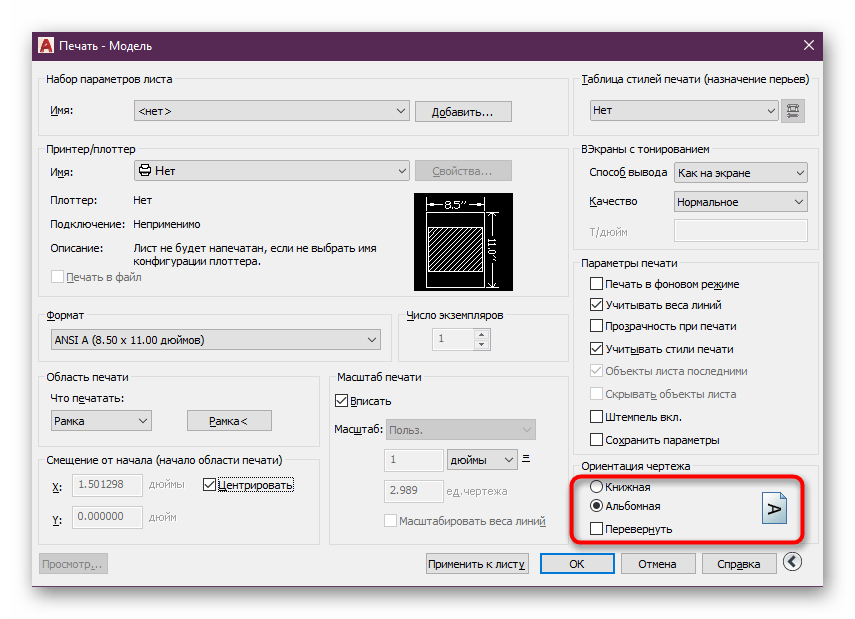
- Ориентацию тоже указывайте на свое усмотрение.
- После завершения конфигурации останется только нажать на кнопку «ОК», чтобы подтвердить действие печати.
- Откроется окно встроенного обозревателя, где указывается место и название файла.
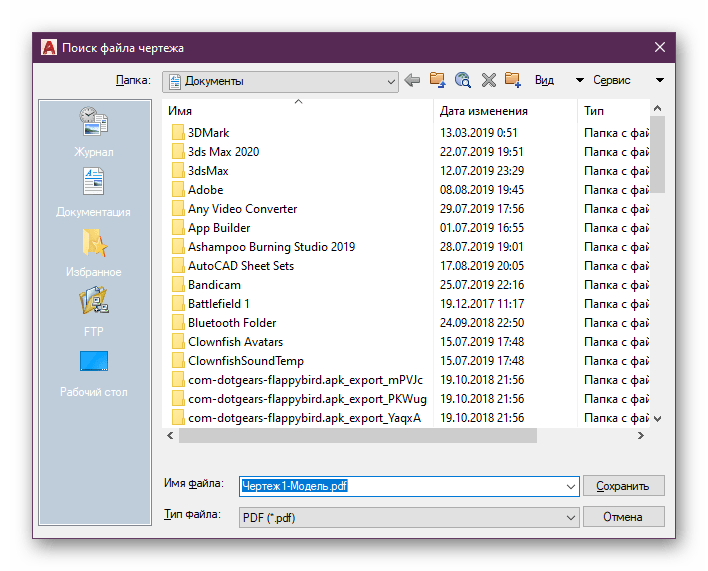
- Можете перейти в указанную папку, чтобы убедиться в наличии там преобразованного чертежа.
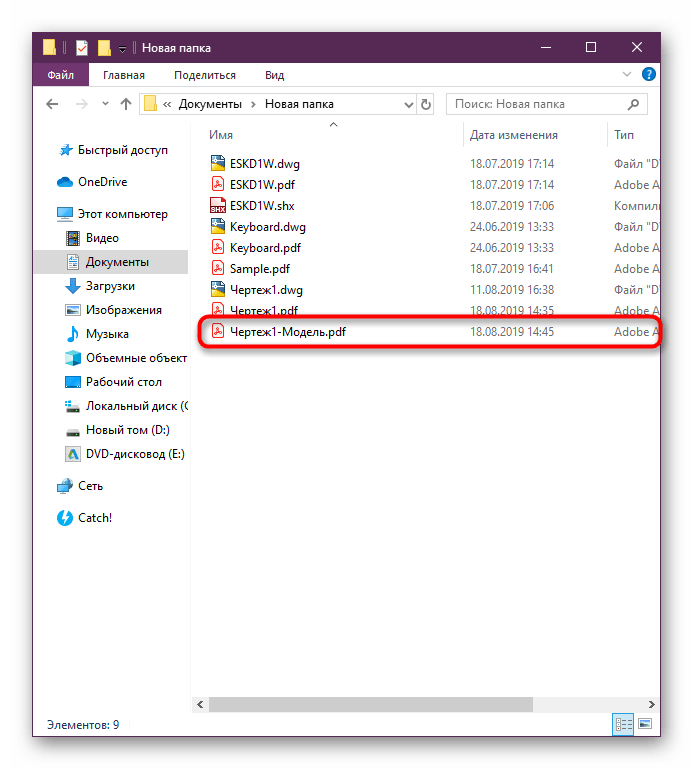
Другие подготовительные работы перед сохранением электронного чертежа требуется произвести заранее, учитывая абсолютно все детали. Общий материал по теме взаимодействия с основными инструментами и функциями AutoCAD вы найдете, перейдя по указанной ниже ссылке.
Выше вы были ознакомлены с двумя методами сохранения чертежей AutoCAD в формате PDF. Как видите, ничего сложного в этом нет, нужно лишь выбрать оптимальный метод и выполнить предварительные настройки. Если возникнет надобность конвертирования имеющихся документов из PDF в DWG или наоборот, предлагаем обратить внимание на соответствующую инструкцию, в которой продемонстрирована работа основных средств преобразования.
AutoCAD: Сохраняем чертеж в JPEG
При работе в AutoCAD может понадобится сохранить чертеж в растровом формате. Это может быть вызвано тем, что на компьютере может не быть программы для чтения PDF или качеством документа можно пренебречь в угоду маленькому размеру файла. Из этой статьи вы узнаете, как в Автокаде перевести чертеж в JPEG.
На нашем сайте есть урок посвященный тому, как сохранять чертеж в PDF. Механизм экспорта в картинку формата JPEG принципиально не отличается.
Как сохранить чертеж AutoCAD в JPEG
Аналогично с вышеуказанным уроком, мы приведем два способа сохранения в JPEG — экспорт отдельной области чертежа или сохранение установленного макета.
Сохранение области чертежа
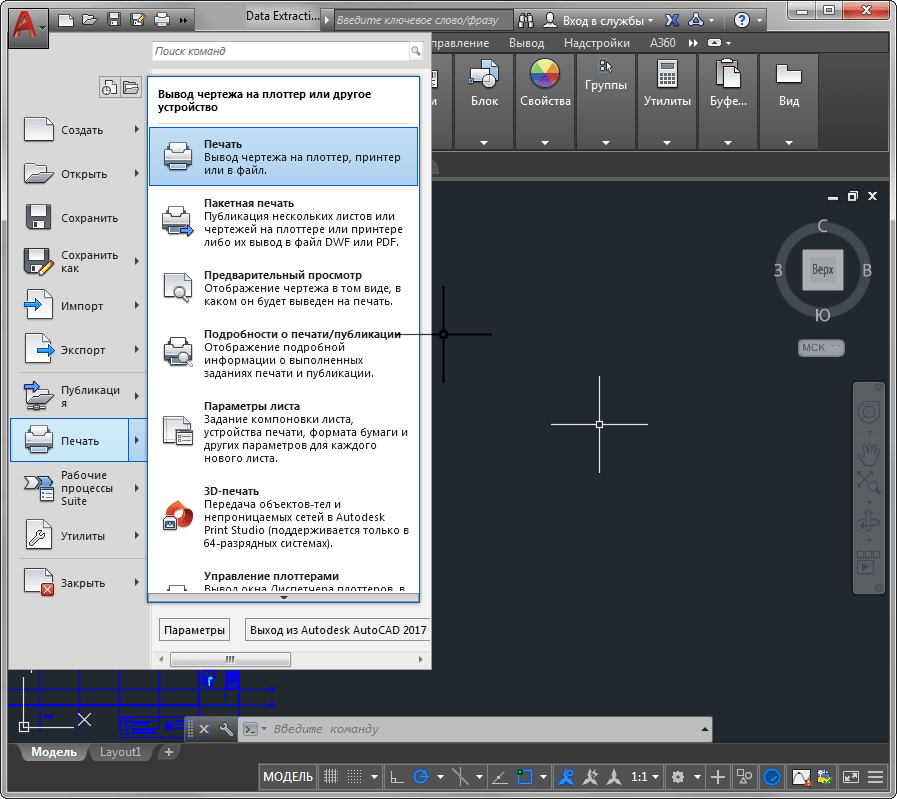
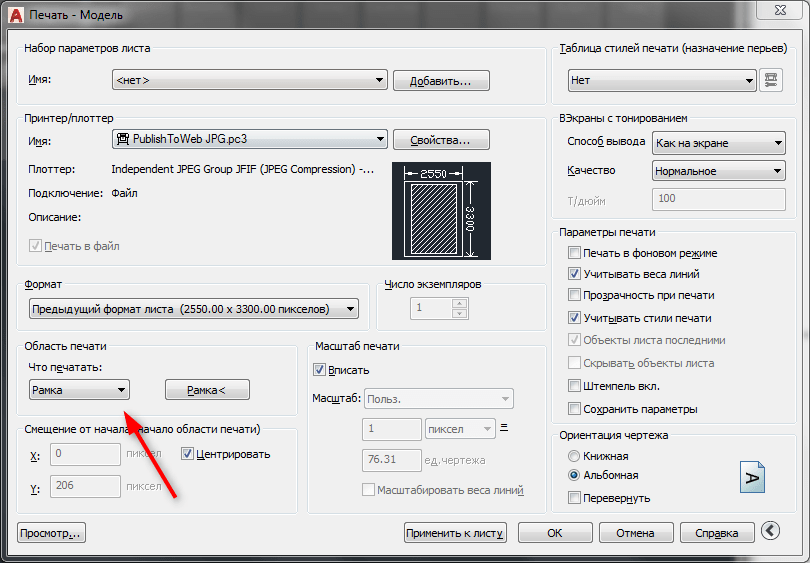
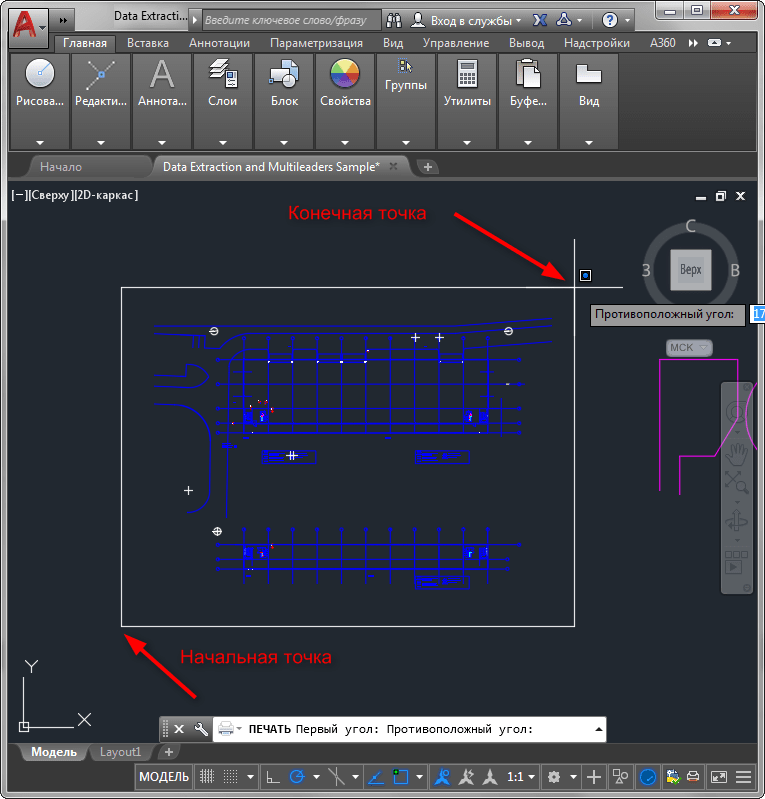
- Запустите нужный чертеж в главном окне Автокада (вкладка Модель). Откройте меню программы, выберите «Печать». Можно также воспользоваться сочетанием горячих клавиш «Ctrl+P».
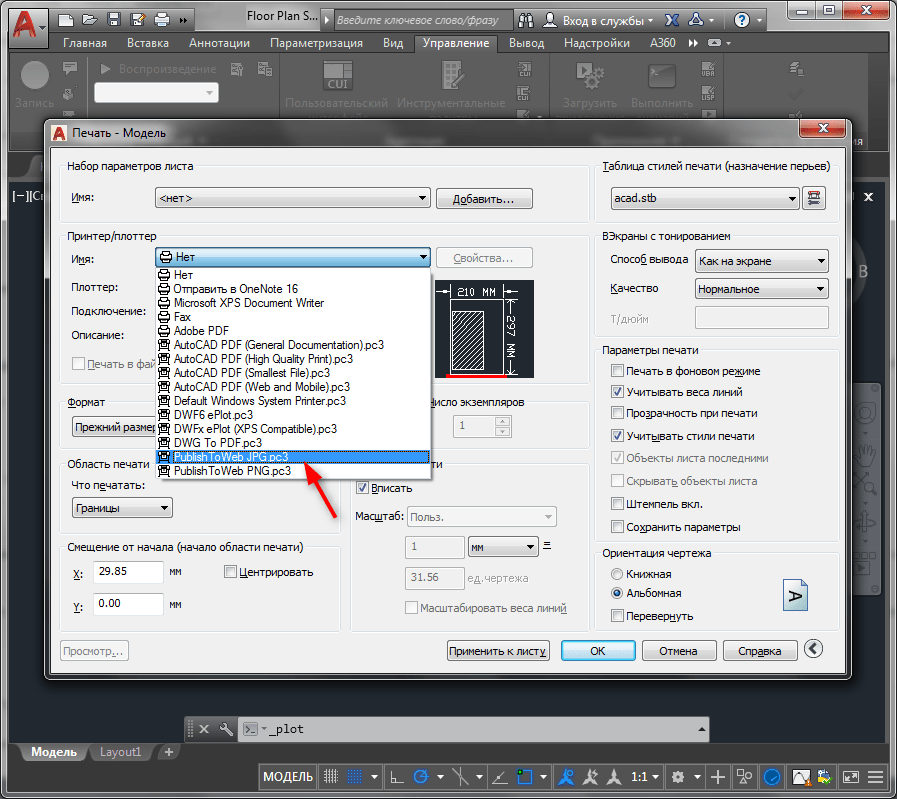
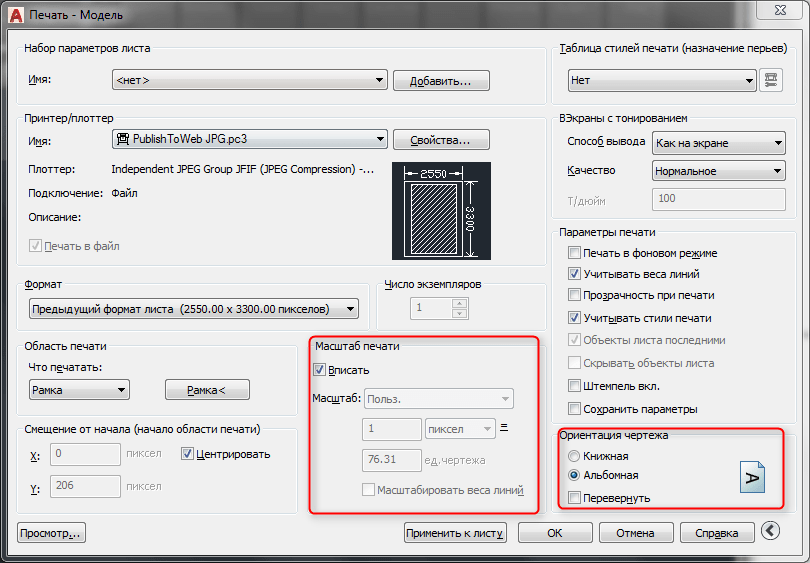
Отметьте галочкой чекбокс «Вписать», если для вас не важен масштаб чертежа и вы хотите, чтобы он заполнил весь лист. В другом случае определите масштаб в поле «Масштаб печати».

Сохранение макета чертежа в JPEG
- Предположим, вы хотите сохранить как картинку макет чертежа (Layout).
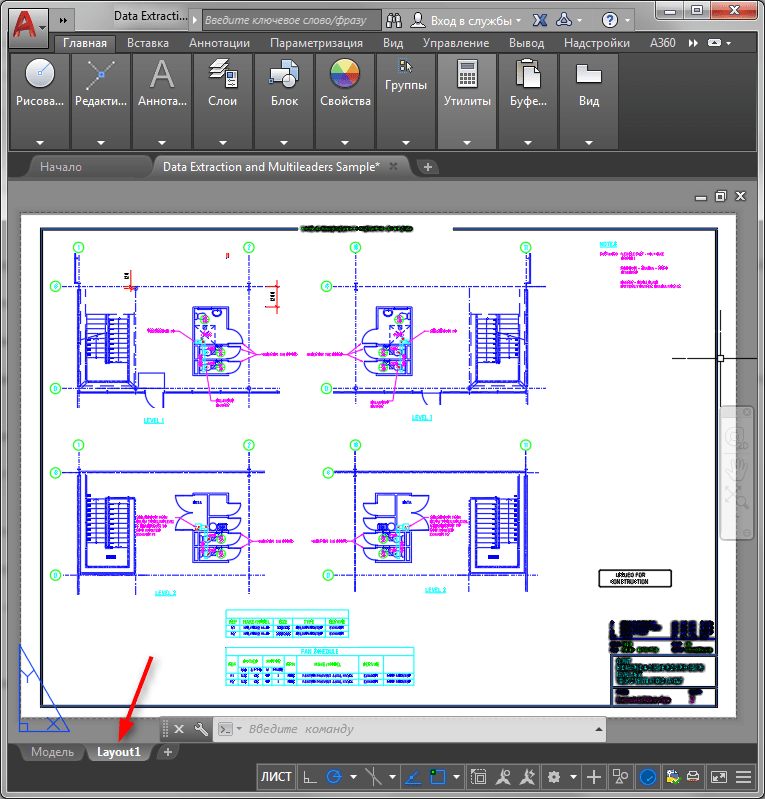
- Выберите «Печать» в меню программы. В списке «Что печатать» поставьте «Лист». В качестве «Принтер/плоттер» установите «Publish to WEB JPG». Определите формат для будущей картинки, выбрав из списка наиболее подходящий. Также, установить масштаб, в котором лист будет помещен на картинку.
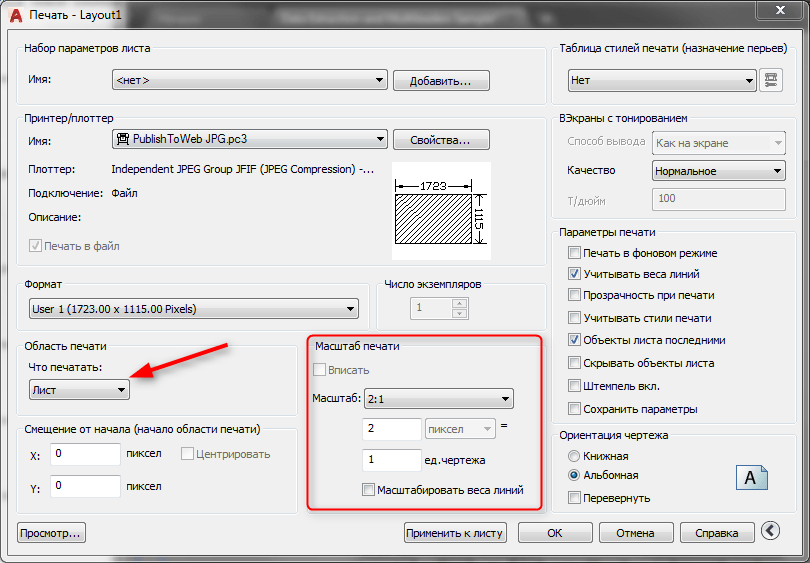
- Откройте предварительный просмотр, как было описано выше. Аналогично, сохраните документ в JPEG.
Вот мы и рассмотрели процесс сохранения чертежа в формат картинки. Надеемся, этот урок пригодится вам в работе!
Сохранение чертежа Autocad в JPG
Знатоки AutoCad пожалуйста, помогите разобраться как сохранить чертеж в графических форматах (далее этот рисунок я буду вставлять в Photoshop).
До сих пор я пользовалась
Файл-экспорт- и чертеж сохранялся в формате bmp. Но качество. Ужасное — линии становяться слишком рваными — пиксельными.
Подскажите как мне добиться лучшего результата?
Спасибо всем, кто откликнеться!
Просмотров: 75627
Регистрация: 23.10.2006
Сообщений: 22,965
Поиск по словам «Виртуальный принтер»
Неплохо заглянуть в FAQ
__________________
Правила форума Часто задаваемые Вопросы
Справка по форуму Поиск
| Солидворкер |
| Посмотреть профиль |
| Найти ещё сообщения от Солидворкер |
Регистрация: 06.01.2007
Сообщений: 312
Я делаю так: сначала печатаю в pdf, из него экспортирую в bmp. Возможно, не самый прогрессивный вариант, но я так привык.
Регистрация: 14.03.2008
Екатеринбург
Сообщений: 678
Сообщение от Karizimma
Знатоки AutoCad пожалуйста, помогите разобраться как сохранить чертеж в графических форматах (далее этот рисунок я буду вставлять в Photoshop).
До сих пор я пользовалась
Файл-экспорт- и чертеж сохранялся в формате bmp. Но качество. Ужасное — линии становяться слишком рваными — пиксельными.
Подскажите как мне добиться лучшего результата?
Спасибо всем, кто откликнеться!
Правильно рассчитать размер картинки в пикселах.
Не советую отказываться от .bmp, т.к. печать в .jpg даст заведомо худшее качество.
Последний раз редактировалось Olga_@@@, 11.05.2010 в 14:22 . Причина: Ссылку убили 🙁
Изыскания и САПР
Регистрация: 05.07.2008
Сообщений: 297
Universal Document Converter наиболее удачный выход. Экспорт в 8 форматов. Документы любых типов можно экспортировать в Adobe PDF или в графический файл одного из 7 популярных форматов: TIFF, JPEG, PNG, PCX, DCX, GIF или BMP.
Регистрация: 08.02.2009
Сообщений: 4
Сообщение от MeshIN
Universal Document Converter наиболее удачный выход. Экспорт в 8 форматов. Документы любых типов можно экспортировать в Adobe PDF или в графический файл одного из 7 популярных форматов: TIFF, JPEG, PNG, PCX, DCX, GIF или BMP.
А что это за «зверь»? И где его найти? Скачать? Как пользоваться?
Регистрация: 06.01.2007
Сообщений: 312
Хороший зверь, но платный. «Альтернативного» не нащел.
Регистрация: 08.02.2009
Сообщений: 4
Сообщение от _Phantom_
Я делаю так: сначала печатаю в pdf, из него экспортирую в bmp. Возможно, не самый прогрессивный вариант, но я так привык.
Напишите подробнее — как это делается. Вкладки, команды. У меня ничего не получается
Регистрация: 11.05.2005
Сообщений: 6,985
Сообщение от Karizimma
А что это за «зверь»? И где его найти? Скачать? Как пользоваться?
http://print-driver.ru/
Купили. Довольны. 100$ за лицензию на 15 пользователей — это не дорого.
__________________
Как использовать код на Лиспе читаем здесь
Регистрация: 06.01.2007
Сообщений: 312
Karizimma, печатаете в pdf (виртуальный принтер, смотри картинку) , потом в самом акробате save as. и выбираете формат jpg tiff pgn. Качество будет хуже. Альтернативный способ печатать без потери качества-печатать из самого pdf (всегда так делаю).
Регистрация: 12.01.2006
Сообщений: 820
Можно напрямую, из AutoCAD-a распечатать в jpg, или png.
Регистрация: 08.02.2009
Сообщений: 4
Спасибо всем!
Кое-что я нашла и получилось, но половины принтеров в настройках у меня нет. Увы
Регистрация: 06.01.2007
Сообщений: 312
Установите adobe acrobat
Регистрация: 20.01.2006
Сообщений: 791
Окно «Plot» ->вкладка «Plot Device»->поле «plotter configuration»->выпадающий список->ищете «PublishToWeb JPG.pc3» и делаете его текущим. Затем на той же вкладке — поле «Plot to file» выбираете имя рисунка и размещение его (если они должны быть отличными от тех что по умолчанию приняты). Переходите на вкладку «Plot setting» устаналиваете выходной размер картинки в пикселах, масштаб изображения и размещение его относительно поля картинки («plot offset» -> галку в «center the plot»). Затем задаёте размер области печати (window) — предпросмотр — печать. Получаете JPG картинку. Автокад 2002 (Механикал Дектоп).
Удачи.
__________________
Главное — спокойстие. как говаривал незабвенный старик Карлсон. В чём его безусловно поддерживал его друг и соратник — Энгельссон.
Последний раз редактировалось Миттрич, 08.02.2009 в 16:21 . Причина: грамматика — дочь убитой клавиатуры
Регистрация: 05.05.2008
Сообщений: 1,074
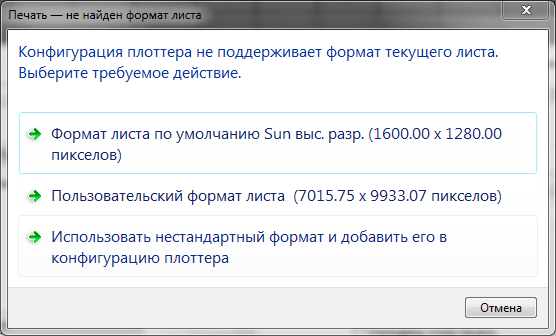
sagava и Миттрич, виртуальный принтер PublishToWeb JPG.pc3 может и хорош, да только предлагает такие форматы листов, которые загоняют чертежи в «замочную скважину». Например, для нормальной печати в формате А4 необходимо 2480рх х 3508рх, а для А3 уже 3508рх х 4961рх, для остальных форматов еще больше. И еще все виртуальные принтеры, которые делают вывод в растровый формат можно использовать только для чистой печати. Если же захотите подключить их к ПЛ, то придется оперировать на листе уже не миллиметрами, а пикселями.
__________________
Рапик отдай папе кость, Ты ведь не собака. /анекдот АРМЯНСКОГО РАДИО/
LISP, C# (ACAD 200[9,12,13,14])
Регистрация: 25.08.2003
С.-Петербург
Сообщений: 39,654
vasilyis, попробуй Custom-размеры бумаги.
__________________
Моя библиотека lisp-функций
—
Обращение ко мне — на «ты».
Все, что сказано — личное мнение.
| Кулик Алексей aka kpblc |
| Посмотреть профиль |
| Посетить домашнюю страницу Кулик Алексей aka kpblc |
| Найти ещё сообщения от Кулик Алексей aka kpblc |
Сохранение чертежа Autocad в JPG
Знатоки AutoCad пожалуйста, помогите разобраться как сохранить чертеж в графических форматах (далее этот рисунок я буду вставлять в Photoshop).
До сих пор я пользовалась
Файл-экспорт- и чертеж сохранялся в формате bmp. Но качество. Ужасное — линии становяться слишком рваными — пиксельными.
Подскажите как мне добиться лучшего результата?
Спасибо всем, кто откликнеться!
Просмотров: 75627
Регистрация: 23.10.2006
Сообщений: 22,965
Поиск по словам «Виртуальный принтер»
Неплохо заглянуть в FAQ
__________________
Правила форума Часто задаваемые Вопросы
Справка по форуму Поиск
| Солидворкер |
| Посмотреть профиль |
| Найти ещё сообщения от Солидворкер |
Регистрация: 06.01.2007
Сообщений: 312
Я делаю так: сначала печатаю в pdf, из него экспортирую в bmp. Возможно, не самый прогрессивный вариант, но я так привык.
Регистрация: 14.03.2008
Екатеринбург
Сообщений: 678
Сообщение от Karizimma
Знатоки AutoCad пожалуйста, помогите разобраться как сохранить чертеж в графических форматах (далее этот рисунок я буду вставлять в Photoshop).
До сих пор я пользовалась
Файл-экспорт- и чертеж сохранялся в формате bmp. Но качество. Ужасное — линии становяться слишком рваными — пиксельными.
Подскажите как мне добиться лучшего результата?
Спасибо всем, кто откликнеться!
Правильно рассчитать размер картинки в пикселах.
Не советую отказываться от .bmp, т.к. печать в .jpg даст заведомо худшее качество.
Последний раз редактировалось Olga_@@@, 11.05.2010 в 14:22 . Причина: Ссылку убили 🙁
Изыскания и САПР
Регистрация: 05.07.2008
Сообщений: 297
Universal Document Converter наиболее удачный выход. Экспорт в 8 форматов. Документы любых типов можно экспортировать в Adobe PDF или в графический файл одного из 7 популярных форматов: TIFF, JPEG, PNG, PCX, DCX, GIF или BMP.
Регистрация: 08.02.2009
Сообщений: 4
Сообщение от MeshIN
Universal Document Converter наиболее удачный выход. Экспорт в 8 форматов. Документы любых типов можно экспортировать в Adobe PDF или в графический файл одного из 7 популярных форматов: TIFF, JPEG, PNG, PCX, DCX, GIF или BMP.
А что это за «зверь»? И где его найти? Скачать? Как пользоваться?
Регистрация: 06.01.2007
Сообщений: 312
Хороший зверь, но платный. «Альтернативного» не нащел.
Регистрация: 08.02.2009
Сообщений: 4
Сообщение от _Phantom_
Я делаю так: сначала печатаю в pdf, из него экспортирую в bmp. Возможно, не самый прогрессивный вариант, но я так привык.
Напишите подробнее — как это делается. Вкладки, команды. У меня ничего не получается
Регистрация: 11.05.2005
Сообщений: 6,985
Сообщение от Karizimma
А что это за «зверь»? И где его найти? Скачать? Как пользоваться?
http://print-driver.ru/
Купили. Довольны. 100$ за лицензию на 15 пользователей — это не дорого.
__________________
Как использовать код на Лиспе читаем здесь
Регистрация: 06.01.2007
Сообщений: 312
Karizimma, печатаете в pdf (виртуальный принтер, смотри картинку) , потом в самом акробате save as. и выбираете формат jpg tiff pgn. Качество будет хуже. Альтернативный способ печатать без потери качества-печатать из самого pdf (всегда так делаю).
Регистрация: 12.01.2006
Сообщений: 820
Можно напрямую, из AutoCAD-a распечатать в jpg, или png.
Регистрация: 08.02.2009
Сообщений: 4
Спасибо всем!
Кое-что я нашла и получилось, но половины принтеров в настройках у меня нет. Увы
Регистрация: 06.01.2007
Сообщений: 312
Установите adobe acrobat
Регистрация: 20.01.2006
Сообщений: 791
Окно «Plot» ->вкладка «Plot Device»->поле «plotter configuration»->выпадающий список->ищете «PublishToWeb JPG.pc3» и делаете его текущим. Затем на той же вкладке — поле «Plot to file» выбираете имя рисунка и размещение его (если они должны быть отличными от тех что по умолчанию приняты). Переходите на вкладку «Plot setting» устаналиваете выходной размер картинки в пикселах, масштаб изображения и размещение его относительно поля картинки («plot offset» -> галку в «center the plot»). Затем задаёте размер области печати (window) — предпросмотр — печать. Получаете JPG картинку. Автокад 2002 (Механикал Дектоп).
Удачи.
__________________
Главное — спокойстие. как говаривал незабвенный старик Карлсон. В чём его безусловно поддерживал его друг и соратник — Энгельссон.
Последний раз редактировалось Миттрич, 08.02.2009 в 16:21 . Причина: грамматика — дочь убитой клавиатуры
Регистрация: 05.05.2008
Сообщений: 1,074
sagava и Миттрич, виртуальный принтер PublishToWeb JPG.pc3 может и хорош, да только предлагает такие форматы листов, которые загоняют чертежи в «замочную скважину». Например, для нормальной печати в формате А4 необходимо 2480рх х 3508рх, а для А3 уже 3508рх х 4961рх, для остальных форматов еще больше. И еще все виртуальные принтеры, которые делают вывод в растровый формат можно использовать только для чистой печати. Если же захотите подключить их к ПЛ, то придется оперировать на листе уже не миллиметрами, а пикселями.
__________________
Рапик отдай папе кость, Ты ведь не собака. /анекдот АРМЯНСКОГО РАДИО/
LISP, C# (ACAD 200[9,12,13,14])
Регистрация: 25.08.2003
С.-Петербург
Сообщений: 39,654
vasilyis, попробуй Custom-размеры бумаги.
__________________
Моя библиотека lisp-функций
—
Обращение ко мне — на «ты».
Все, что сказано — личное мнение.
| Кулик Алексей aka kpblc |
| Посмотреть профиль |
| Посетить домашнюю страницу Кулик Алексей aka kpblc |
| Найти ещё сообщения от Кулик Алексей aka kpblc |