Как скопировать фото из одноклассников на телефон
Произошла проблема с интернетом
Есть вопросы? Напишите нам
Как скачать видео с «Одноклассников» на телефоне?
Статья обновлена 27.06.2021
Показать ссылку
Скрыть ссылку
https://ok.ru/help/3659776
Скопировать
Когда в ленте появляется какой-то интересный ролик, многих пользователей интересует, как сохранить видео из «Одноклассников» на телефон. К сожалению, в социальной сети такой функции нет. Вы можете только просматривать видеоконтент в момент нахождения на сайте, писать к нему комментарии и делиться с друзьями. Чтобы не потерять ролик, можно добавить его в свой альбом – тогда он будет доступен в вашей коллекции.
Как скачать видео с «Одноклассников» на Андроид или Айфон? Так как это не предусмотрено функционалом социальной сети, получить его в виде файла можно, только попросив пользователя, который разместил ролик, переслать его любым удобным способом.
В интернете описывается много способов, как скачать видео с «Одноклассников» на телефон онлайн или с установкой стороннего ПО. Не советуем пользоваться подобными предложениями. В противном случае вы рискуете навредить устройству или стать жертвой мошенников.
Был ли этот ответ полезным?
Как скопировать фото из одноклассников на телефон
Произошла проблема с интернетом
Есть вопросы? Напишите нам
Как скачать фото из Одноклассников?
Статья обновлена 08.12.2022
Если вам понравилась какая-то картинка или чья-то фотография в ОК, вы можете загрузить ее на свое устройство. Все очень просто, в этой статье представлены инструкции для различных версий сайта.
Показать ссылку
Скрыть ссылку
https://ok.ru/help/kak-skachat-foto-iz-odnoklassnikov
Скопировать
Как сохранить фото из «Одноклассников» на телефон на сайте m.ok.ru?
- Откройте картинку и зажмите ее, чтобы вызвать меню.
- Нажмите на пункт «Добавить в фото».
Был ли этот ответ полезным?
Как скачать фотографии из Одноклассников на компьютер и телефон
Просматривая изображения в социальной сети, пользователи часто задумываются, как скачать фото с Одноклассников на компьютер. Такая возможность действительно есть, сохранить снимки можно не только на ПК, но и на телефон несколькими различными способами.
- Как сохранить фотографии из ОК на компьютере
- Через контекстное меню
- С помощью SaveFrom.net
- Через мобильный браузер
- Через приложение
Как сохранить фотографии из ОК на компьютере
Загрузить фотографии со страницы другого пользователя или группы можно, используя возможности самой социальной сети, если только владелец профиля или создатель группы не защитил изображения от скачивания в настройках приватности.
Для этого необходимо:

- Открыть браузер, зайти на сайт.
- Найти изображение.
- Под снимком нажать «Сохранить фото». Если владелец картинки не запретил в настройках профиля делиться фотографией, появится всплывающее меню, в котором можно сохранить изображение в один из альбомов на своей странице или загрузить на ПК.
- Чтобы скачать фото на ПК, нажать «Сохранить на компьютер».
- Через несколько секунд появится уведомление о том, что фото скачано на ПК. Найти снимок можно в папке «Загрузки» или в другой, выбранной пользователем.
Если сохранение фото на компьютер из Одноклассников с помощью функций сайта недоступно, скачать изображения можно с использованием возможностей операционной системы ПК.
Через контекстное меню
Самый простой способ скачать фотографии из социальной сети на компьютер – через контекстное меню. Порядок действий:

- Открыть браузер, перейти на сайт.
- Найти интересующую фотографию.
- Кликнуть на ней правой клавишей мыши.
- Нажать «Сохранить изображение как…».
- Указать папку для загрузки фото и имя файла.
- Нажать «Сохранить».
Мнение эксперта
Лика Торопова
Много времени провожу в социальных сетях, любимчик — InstagramНедостаток такого способа в том, что изображение имеет небольшой размер и не соответствует оригинальным параметрам фотографии. По этой причине, чтобы получить фото в исходном качестве, в котором оно было загружено на сайт, рекомендуется использовать первый способ со стандартным сохранением.
С помощью SaveFrom.net
SaveFrom.net – это расширение для большинства популярных браузеров, предназначенное для загрузки фото и видео на компьютер из многих известных сайтов, в том числе и ОК. Сначала его нужно скачать и установить в браузере, а затем переходить к сохранению изображений.
- Перейти по ссылке ru.savefrom.net.
- Открыть раздел «Установить» и нажать на одноименную кнопку, чтобы перейти к скачиванию и инсталляции дополнения.

- Появится магазин расширений для веб-обозревателя. В нем нужно выполнить установку SaveFrom.net, кликнув по кнопке «Установить» или «Добавить», в зависимости от используемого браузера. Через несколько секунд дополнение будет установлено, об этом сообщит значок возле адресной панели.

- Открыть фотографию. После установки расширения на ней появился значок в виде стрелки. Необходимо нажать на него, а затем «Скачать».

Фотография будет загружена в том же качестве, в котором ее выложил в Сеть пользователь.
Сохранение изображений на телефон
Сохранение фотографий из Одноклассников возможно не только в браузере на компьютере, но и через веб-обозреватель или приложение на телефоне.
Через мобильный браузер
Чтобы скачать фотографию через мобильный браузер, нужно:

- Открыть веб-обозреватель, загрузить ОК.
- Найти фотографию, которую необходимо скачать.
- Нажать на изображение на несколько секунд, пока не появится меню с действиями.
- Выбрать «Сохранить картинку».
Изображение будет скачано в папку для загрузок.
Через приложение
Для загрузки фото через мобильное приложение нужно:

- Открыть программу.
- Найти изображение.
- В верхней части окна кликнуть по кнопке с тремя точками для выбора действий.
- Выбрать «Сохранить на устройство».
Появится уведомление об успешном завершении действия.
Почему не скачиваются фотографии
Если фотографии не скачиваются на компьютер или телефон, причин может быть несколько. Это слабое интернет-соединение, заполненная память (характерно для мобильного устройства), ограничения на скачивание со стороны автора фото.
Решением станет увеличение скорости Интернета, очистка внутреннего накопителя или установка карты памяти. Чтобы обойти ограничения, можно написать владельцу профиля и попросить разрешения скачать картинку. Возможно, он пойдет навстречу.
Скачать фотографии из Одноклассников на компьютер можно, используя возможности самого сайта, операционной системы или стороннего ПО. Помимо ПК, загрузка изображений разрешена на мобильное устройство.
Как скачать фото с Одноклассников на телефон или компьютер

Одной из важнейших функций социальной сети Одноклассники является возможность создать альбомы и загружать в них фотографии. По сути, многие используют Одноклассники в качестве собственного архива фотографий. Удобно, что соцсеть позволяет не просто загрузить фото, но и отметить на них друзей. Отмеченный друг может захотеть скачать фотографию к себе на телефон или компьютер. В рамках данной статьи рассмотрим, как скачать фото с Одноклассников на любом устройстве.
Оглавление: Как скачать фото с Одноклассников на компьютер Как скачать фото с Одноклассников на телефонОбратите внимание: Если вы не хотите, чтобы посторонние люди могли скачать ваши фотографии к себе на телефон или компьютер, следует закрыть доступ к альбому с данными фото для всех
Как скачать фото с Одноклассников на компьютер
Рассмотрим пример, вы зашли на страницу в Одноклассниках к человеку и вам понравились его фотографии. Чтобы скачать фото, нужно сначала раскрыть его, то есть нажать на его миниатюру, чтобы оно стало большим. После этого, нажмите на понравившуюся фотографию в любом месте правой кнопкой мыши и выберите пункт “Сохранить картинку как…”.
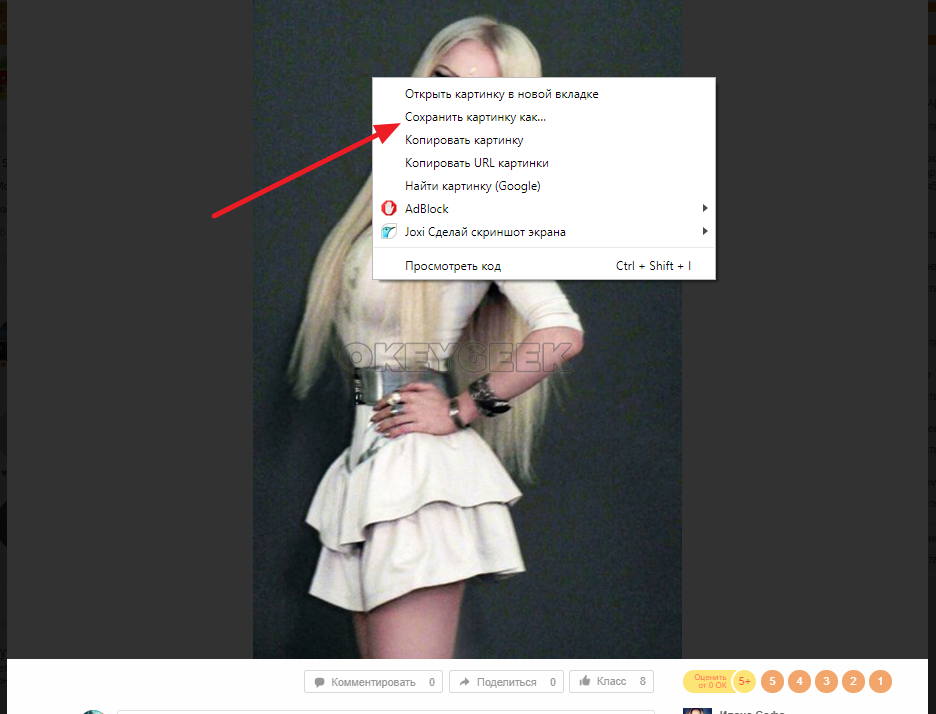
Появится окно проводника Windows, в котором можно выбрать, куда вы хотите сохранить фотографию. Укажите папку, в которой вы планируете хранить фото, после чего дайте ей название и нажмите “Сохранить”.
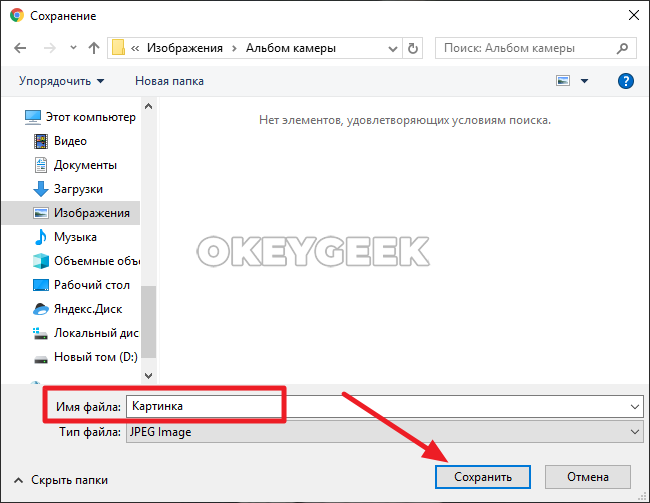
Все, после этого фотография будет сохранена на вашем компьютере в указанной папке.
Важно отметить, что описанная выше инструкция может немного отличаться, в зависимости от того, какой браузер вы используете. В каждом браузере пункт для сохранения фотографии имеет свое название. Рассмотрим самые популярные:
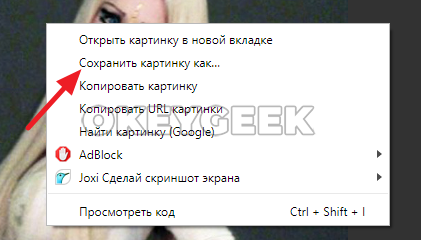
-
Google Chrome. Здесь, как было описано выше в примере, нужно нажать “Сохранить картинку как…”, после того как вы нажмете правой кнопкой мыши на понравившемся фото.
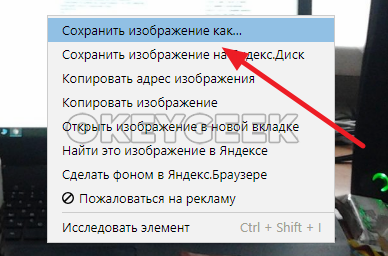
Яндекс Браузер. В нем, чтобы сохранить фото с Одноклассников на компьютере, нужно нажать “Сохранить изображение как…” в меню, которое появится после нажатия правой кнопкой мыши на фото.
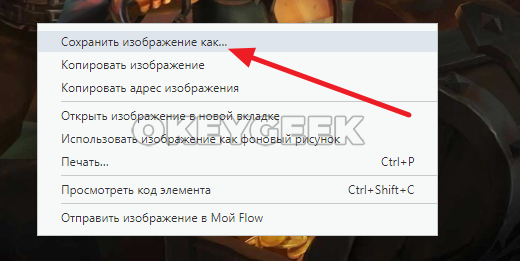
Opera. В браузере Opera, когда вы нажмете правой кнопкой мыши на фотографию, необходимо нажать на пункт “Сохранить изображение как…”, чтобы начать процедуру сохранения фотографии на компьютере.
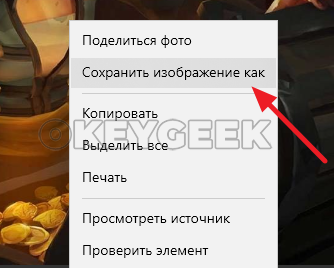
Microsoft Edge. В родном для операционной системы Windows 10 браузере Microsoft Edge, когда вы нажмете правой кнопкой мыши на фотографию, далее необходимо выбрать пункт “Сохранить изображение как”, чтобы сохранить фото на компьютер.
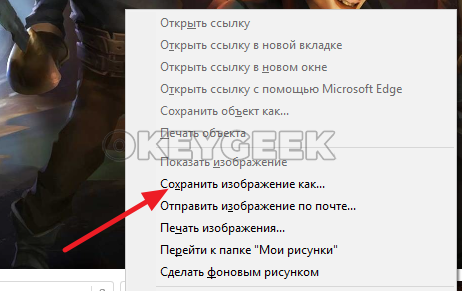
Internet Explorer. Еще один стандартный для Windows браузер. В нем, когда вы нажмете правой кнопкой мыши на фото в Одноклассниках, чтобы сохранить фотографию на компьютере необходимо выбрать пункт “Сохранить изображение как…”.
Это самые популярные браузеры, которые позволяют скачать фотографии из социальной сети Одноклассники на компьютере, но использовать для этих целей можно и любые другие браузеры.
Как скачать фото с Одноклассников на телефон
Рассмотрим теперь, как сохранить фотографию из социальной сети Одноклассники на мобильном телефоне. Сделать это не сложнее, чем на компьютере. Скачать фото можно, как с мобильного приложения, так и через браузерную версию Одноклассников:
-
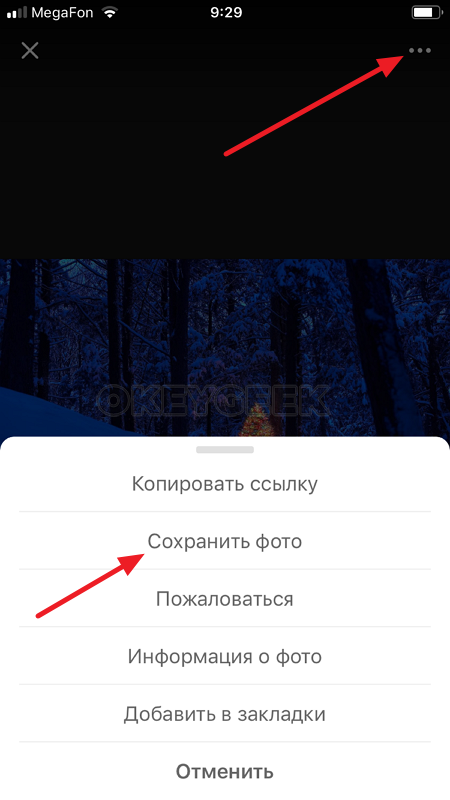
Мобильное приложение “Одноклассники”. Чтобы через официальное мобильное приложение “Одноклассники” сохранить фотографию на телефоне, откройте нужное фото, после чего нажмите в правом верхнем углу на три точки и выберите пункт “Сохранить фото” в появившемся меню.
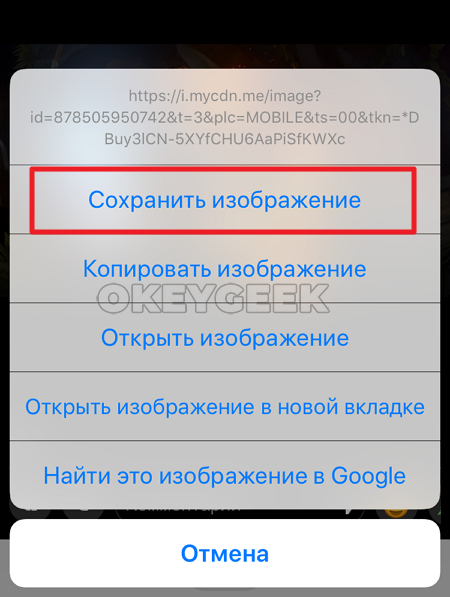
Браузер. Если вы используете браузер для работы с социальной сетью Одноклассники на телефоне, сохранить через него фото ничуть не сложнее. Откройте понравившуюся фотографию в соцсети, после чего зажмите на ней палец. Появится всплывающее меню, где нужно выбрать “Сохранить изображение”, чтобы оно было загружено на ваше мобильное устройство.
После выполнения любой из описанных выше последовательности действий, вы сможете сохранить нужную фотографию на вашем мобильном устройстве.