Как сделать GIF из видео на Android-смартфоне
Android-смартфоны поддерживают самые разные типы файлов, включая GIF. Аббревиатура расшифровывается как Graphics Interchange Format, что в переводе означает формат для обмена изображениями. Обычно в GIF делаются анимированные картинки, и при желании вы можете сделать гифку из видео на Андроид, выполнив конвертацию файла. С этой целью пригодятся как стандартные инструменты смартфона, так и вспомогательные средства.
Любое видео можно превратить в анимацию
Как сделать гифку на Самсунг
На некоторых устройствах (например, Samsung) есть встроенный конвертер в GIF. Как правило, он является частью «Галереи» — приложения, которое используется для просмотра фото и видео. Чтобы сделать гифку на телефоне, вам понадобится:
- Открыть видео через галерею.
- Запустить воспроизведение.
- Нажать кнопку «GIF».
- Выбрать отрезок и указать скорость воспроизведения.
- Нажать кнопку «Сохранить».
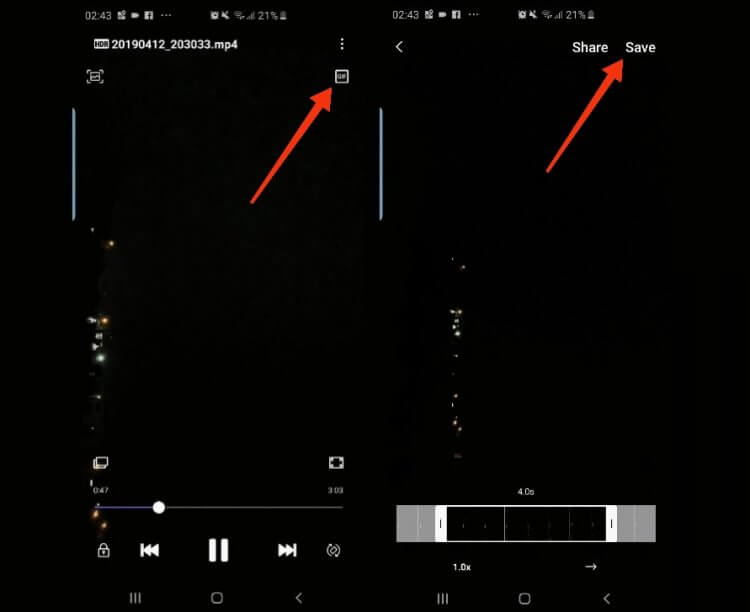
Функция доступна не на всех моделях
Кстати, на Samsung можно сразу снять видео в формате GIF. Об этом мы рассказывали в отдельном материале, с которым вы познакомитесь, перейдя по гиперссылке. Однако на большинстве других смартфонов нет даже самого простого инструмента создания гиф из видео, а потому приходится устанавливать дополнительный софт.
Приложение для создания GIF
Если встроенной функции нет, установите вручную конвертер из видео в GIF. С этой задачей помогут справиться следующие приложения:
Программы очень похожи друг на друга, а потому рассмотрим, как сделать гиф из видео, на примере одного приложения GIF Editor:
- Запускаем программу.
- Переходим в раздел «Videos -> GIF».
- Выбираем видео и жмем галочку.
- Настраиваем изображением.
- Жмем на стрелочку, направленную вверх, и сохраняем анимацию.
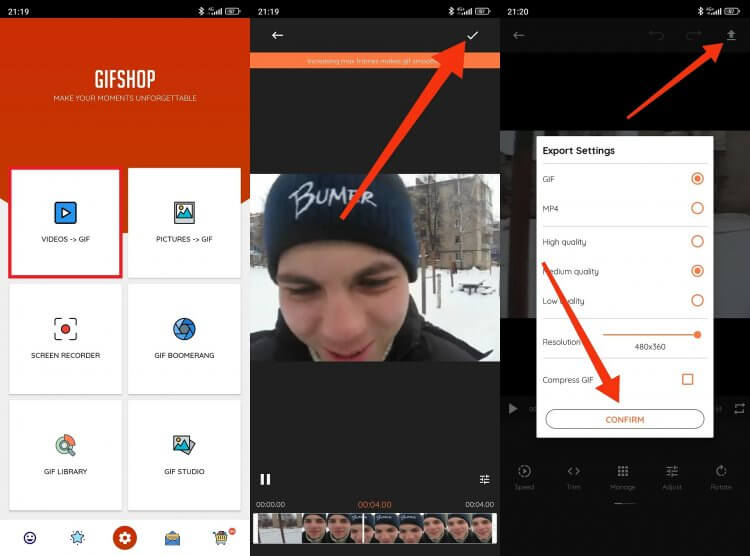
В приложении есть много дополнительных настроек
Подобные приложения умеют работать не только с видео. Также они помогут сделать гифку из картинок. Поэтому вариантов использования хоть отбавляй.
⚡ Подпишись на AndroidInsider в Дзене, чтобы получать новости из мира Андроид первым
Как сделать гифку из видео онлайн
Если вы не хотите засорять смартфон лишними приложениями, обратитесь к помощи сервисов для создания GIF, работающих через браузер:
- image.online-convert.com;
- ezgif.com;
- convertio.co;
- video-converter-online.com;
- img2go.com.
Принцип здесь почти такой же, как и у отдельных программ. То есть, чтобы конвертировать видео в гиф, вам понадобится:
- Открыть сайт сервиса.
- Нажать кнопку «Chose File» и выбрать видео.
- При желании настроить параметры анимации и нажать «Начать».
- По завершении конвертации останется скачать гифку, нажав на соответствующую кнопку.
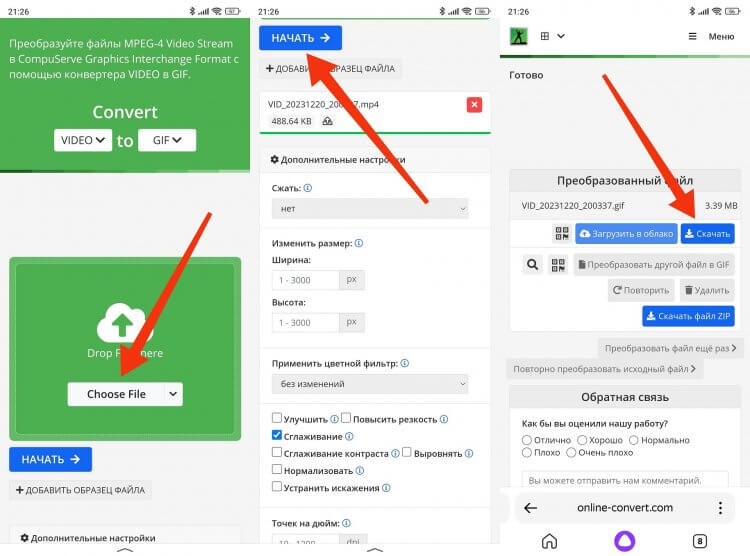
Хороший вариант без необходимости скачивания дополнительного ПО
Онлайн-сервисы предлагают меньше опций, чем специальные приложения, но не засоряют устройство и выполняют свою функцию так же качественно. А потому, возможно, это именно ваш вариант.
❗ Поделись своим мнением или задай вопрос в нашем телеграм-чате
Как сделать гифку в Ватсапе
Если у вас появилось желание конвертировать видео не для себя, а для отправки другому человеку, удобнее будет использовать встроенный инструментарий мессенджера. К примеру, можно сделать GIF в WhatsApp:
- Откройте чат с нужным человеком.
- Нажмите кнопку прикрепления файла.
- Выберите видео.
- В окне редактора обрежьте его и нажмите «GIF» в правом верхнем углу.
- Отправьте анимацию.
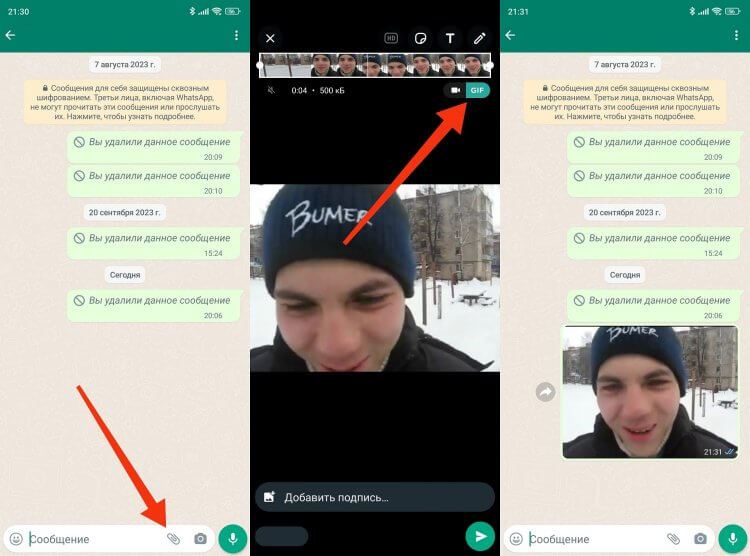
В отличие от специальных приложений, WhatsApp не предлагает дополнительных настроек
В отличие от других способов конвертации видео в GIF, WhatsApp предлагает минимальное количество настроек. Зато все происходит быстро, а вам не нужно тратить время на загрузку дополнительных программ или поиск подходящих сервисов.
�� Загляни в телеграм-канал Сундук Али-Бабы, где мы собрали лучшие товары с АлиЭкспресс
Как сделать гиф в Телеграмме
Также вы можете сделать гифку из видео в Телеграме, но в этом мессенджере кнопка конвертирования выглядит немного иначе:
- Откройте чат.
- Нажмите кнопку прикрепления файла.
- Выберите видео.
- В редакторе нажмите кнопку с динамиком, расположенную в левом нижнем углу.
- Отправьте сообщение.
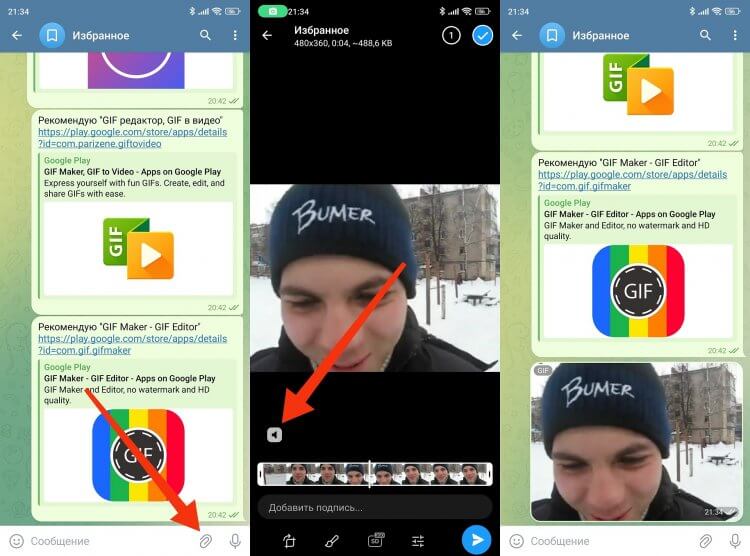
Процесс создания гифок в Telegram почти не отличается от WhatsApp
Кроме того, существует бот для создания гифок в Телеграмме. Он называется Video to Gif Converter и работает следующим образом:
- Открываем чат с ботом, перейдя по ссылке.
- Жмем кнопку «Старт».
- Прикрепляем видео и отправляем его.
- Ждем загрузки и конвертации.
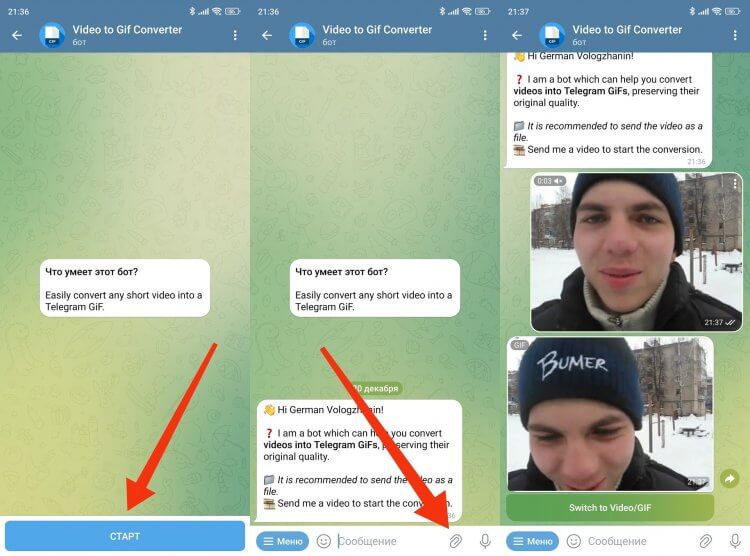
Специальный бот тоже не помешает
В дальнейшем можно скачать получившийся файл через «три точки». Наконец, не забывайте, что в Telegram есть много других полезных ботов, умеющих далеко не только конвертировать видео в гифки.

Теги
- Новичкам в Android
- Операционная система Android
- Приложения для Андроид
Наши соцсети
Новости, статьи и анонсы публикаций
Свободное общение и обсуждение материалов
Лонгриды для вас
Человек склонен все упрощать. Если его смартфон оснащен камерой, то он полагает, будто круг ее возможностей ограничивается созданием фото и видео. Однако это не так. Есть огромное количество функций камеры телефона, о которых обыватель даже не подозревает, но на практике они приносят намного больше пользы, чем съемка показаний счетчика. Сегодня вы в этом убедитесь, взглянув на по-настоящему важные, но в то же время скрытые возможности.
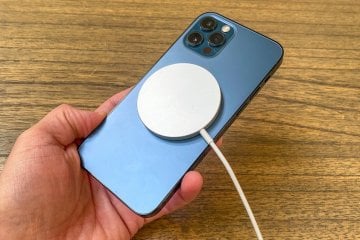
В октябре 2020 года компания Apple показала новый способ зарядки телефона MagSafe (аналогичным образом называется разъем питания на некоторых MacBook). Суть технологии сводится к тому, что катушку беспроводной зарядки опоясывает металлическое кольцо, которое помогает ЗУ крепко держаться на спинке устройства при помощи встроенного магнита. Производителям Android-смартфонов идея по душе не пришлась, и ничего подобного с тех пор представлено не было. Однако у каждого из вас есть способ добавить поддержку MagSafe для своего Xiaomi, Samsung или, например, OnePlus.
Переводчик на Андроид — незаменимое приложение, которое должно быть установлено на каждом смартфоне. Как правило, оно выполняет свою основную функцию только через интернет, что существенно ограничивает сценарии его использования. В частности, если вы отправитесь за границу и окажитесь без местной SIM-карты, то просто не сможете перевести текст, картинку или слова собеседника. Чтобы не оказаться в подобной ситуации, нужно скачать офлайн-переводчик на Андроид, который не будет требовать подключения к сети.
Как легко создавать, добавлять и отправлять свои собственные анимированные стикеры в WhatsApp
Сделайте вашу конвертацию в WhatsApp веселой и интересной, используя анимированные стикеры WhatsApp. Используйте стикеры по умолчанию или создайте свои!

Михаил Владимирович
Правильно говорят, что лучше один раз увидеть, чем сто раз услышать. С анимированой картинкой, выражение приобретает новую силу.
WhatsApp предлагает обширную коллекцию анимированных стикеров, которые можно использовать при общении. В случае, если вы захотите создать что-то особенное для собеседника или добавить дополнительную изюминку в ваш разговор, анимированные стикеры также можно создать самостоятельно и загрузить в WhatsApp. Узнайте, как создавать GIF-стикеры для WhatsApp в следующих разделах статьи.
В этой статье
Часть 1: Часто задаваемые вопросы: Где взять стикеры WhatsApp?
В последней версии WhatsApp доступна функция стикеров, с помощью которой вы можете воспользоваться огромной коллекцией анимированных стикеров для диалога WhatsApp. Функция доступна как для пользователей Android, так и для iPhone. Итак, если вы не можете найти функцию функции в своем WhatsApp, вам необходимо обновить приложение с помощью магазина Google Play или Apple App Store. Обновление для устройства Android составляет около 30 МБ.
Инструкция для загрузки анимированных стикеров WhatsApp для Android и iPhone .
- Прежде всего, вам необходимо обновить WhatsApp до последней версии, чтобы получить доступ к функции стикеров. Для обновления приложение, перейдите в магазин Google Play или Apple App Store, найдите приложение WhatsApp, а затем нажмите на «Обновить» .
- Откройте приложение Whatsapp, а затем выберите любой чат, в которую вы хотите отправить наклейку. На устройстве Android нажмите на значок эмодзи , откроется раздел эмодзи . На iPhone нажмите на значок стикера .
- В нижней части экрана нажмите на значок стикера, расположенный в самой правой части, рядом с значом GIF .
- Выберите наклейку, в правом верхнем углу появится + . Нажмите на знак плюс, далее откроется новый экран, на котором необходимо выбрать вкладку «Все наклейки» . Вам будем представлены различные наборы наклеек. Нажмите на значок «загрузить» рядом с набором стикеров. После загрузки появится зеленый флажок.
- Теперь загруженные стикеры можно использовать из раздела вкладки в WhatsApp и отправлять любому собеседнику по выбору.
Да, WhatsApp предоставляет огромную коллекцию стикеров, которые добавляются всеми пользователями. Итак, если вы хотите создать уникальный диалог или отправить особое сообщение для собеседника, создайте и добавьте индивидуальную наклейку. Существуют приложения и инструменты, которые помогут создать персональные стикеры для WhatsApp. Прочитайте раздел ниже, чтобы узнать больше о способах создания индивидуальных наклеек.
Часть 2. 2 дополнительных инструмента для создания собственных стикеров WhatsApp
- Wondershare UniConverter
- Online UniConverter
1. Wondershare UniConverter
Если вы ищете простой, но эффективный инструмент в помощь создания анимированных стикеры для WhatsApp, Wondershare UniConverter — один из лучших доступных вариантов. Программное обеспечение на базе Windows и Mac поставляется с множеством функций, одна из них — создание GIF. С помощью программного обеспечения можно создать небольшую анимацию на основе выбранного вами видео или изображения. Размер и частоту кадров также можно отрегулировать в инструменте.
Анимированные стикеры WhatsApp должны соблюдать размер 512 X 512 пикселей и формат WebP, с помощью Wondershare UniConverter вы можете настроить созданные анимации в соответствии с данными требованиями. Более того, вы можете перенести созданную анимацию на iPhone и устройство Android с помощью программного обеспечения.
Wondershare UniConverter — Лучшая программа для создания анимированных GIF-наклеек WhatsApp

Безопасность Проверена. 3,591,664 человек уже скачали.
Создавайте анимированные стикеры, используя любую локальную фотографию или видео.
Отрегулируйте частоту кадров и размер вывода в соответствии с требованиями WhatsApp.
Конвертация созданного GIF в формат WebP для использования в качестве стикера WhatsApp.
Перенос созданной анимации на iPhone и Android.
Поддержка Windows и Mac.
Дополнительные функции включают конвертацию видео, редактирование, сжатие, загрузку, запись экрана, запись DVD и многое другое.
Инструкции по созданию стикеров для WhatsApp с помощью Wondershare UniConverter
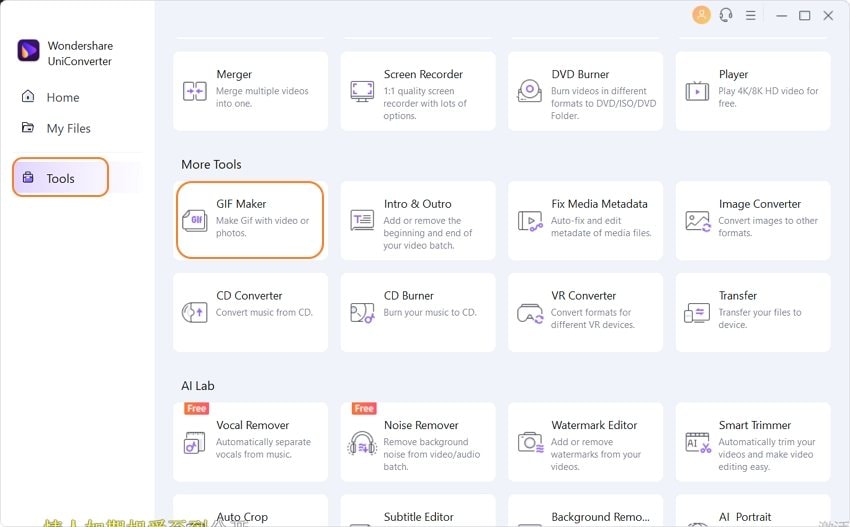
Шаг 1 Выберите Wondershare GIF Maker
Запустите программное обеспечение Wondershare UniConverter и в разделе «Панель инструментов» выберите опцию «GIF Создатель» .
Шаг 2 Добавьте видео для создания анимированной наклейки
На вкладке «Фотографии в GIF» нажмите на +знак в центре или на значок «Добавить файлы» в верхнем левом углу, чтобы просмотреть и импортировать изображения, из которых вы хотите создать наклейку. Кроме того, вы также можете выбрать «Видео в GIF» для создания наклеек с использованием видео.
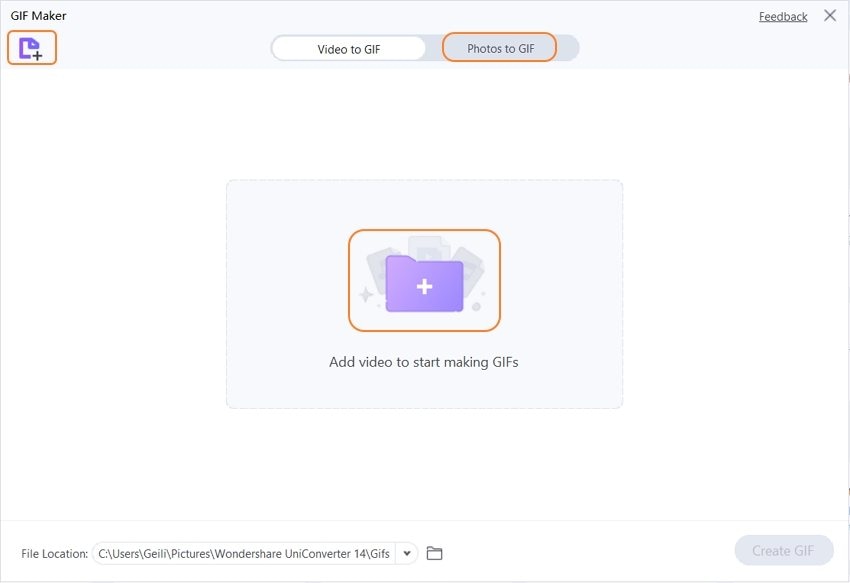
Шаг 3 Выберите размер наклейки и другие параметры
В разделе «Размер вывода» выберите 512 X 512 пикселей (параметры поддерживаются, как наклейка WhatsApp), а также выберите необходимую частоту кадров. На вкладке «Сохранить в» выберите папку рабочего стола, чтобы сохранить созданную наклейку.
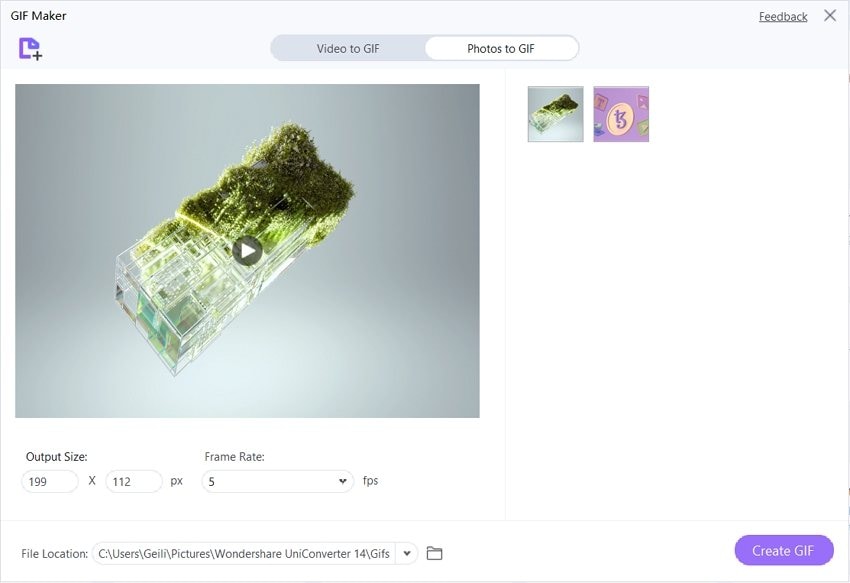
Шаг 4 Создайте анимированный файл
Наконец, нажмите на кнопку «Создать GIF» в правом нижнем углу, чтобы начать обработку и создание анимированной наклейки.
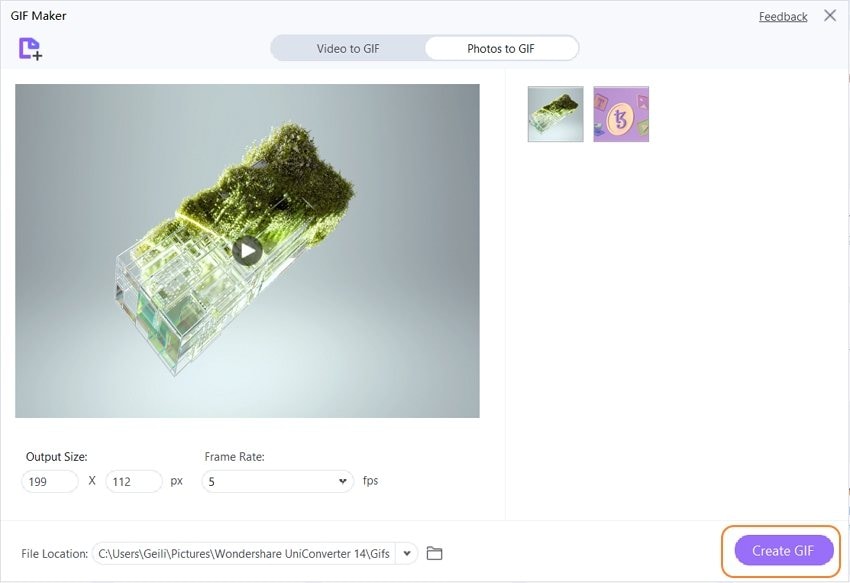
Шаг 5 Добавление GIF-файлов в конвертер изображений
Для использования анимированного файла в WhatsApp необходимо соблюдать формат WebP и размер 512X 512 пикселей. В программном обеспечении выберите вкладку «Конвертер изображений» в разделе «Панели инструментов» и нажмите на значок + или «Добавить файлы» , чтобы просмотреть и импортировать созданный файл GIF из системы.
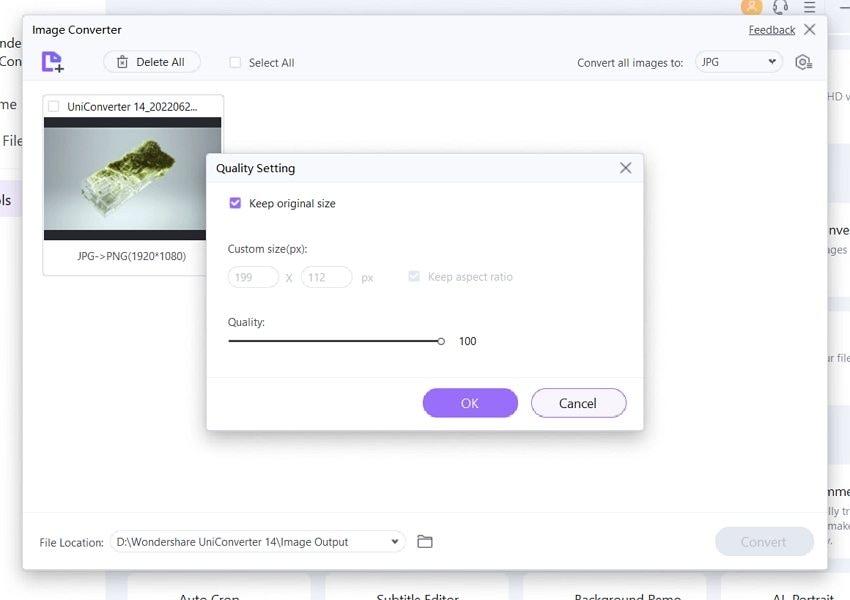
Шаг 6 Конвертация GIF в WebP
После добавления GIF-файла нажмите на значок настроек и выберите 512 X 512 в качестве пользовательского размера. В «Конвертировать все изображения в :» раскрывающемся меню выберите WebP в качестве целевого формата. В разделе «Расположение файла» выберите папку на рабочем столе, чтобы сохранить конвертированный файл и, наконец, нажмите на кнопку «Конвертировать» .
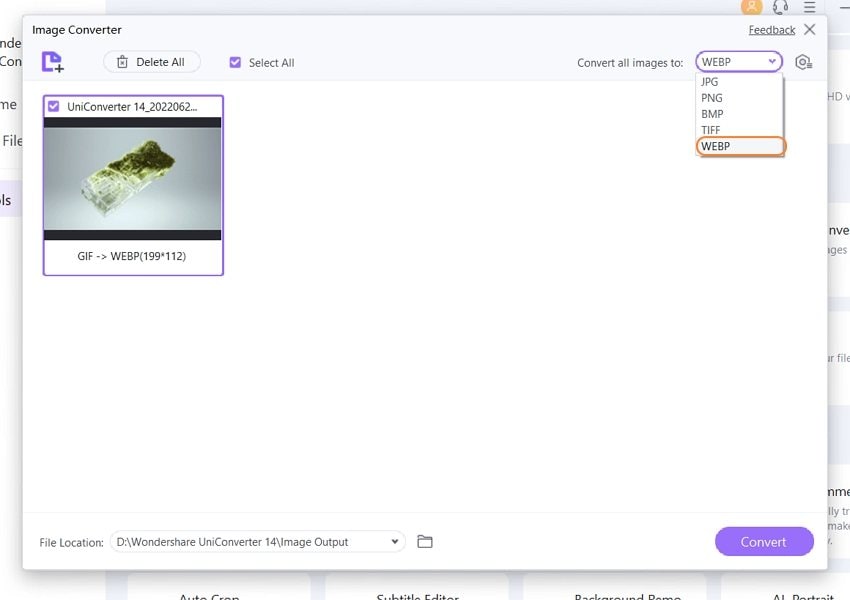
Созданный файл WebP будет сохранен в нужную папку вашей системы, его можно переместить в раздел «Трансфер» программного обеспечения, чтобы перенести файл на устройство iPhone или Android.
2. Online UniConverter
Ранее известный как Media.io, Online UniConverter от Wondershare — инструмент на основе браузера, который можно использовать для создания анимированного видео из изображений и роликов. Поддерживаются все основные форматы файлов видео и изображений для добавления в программу и создания анимации. Анимацию можно перевести в WebP для использования в качестве стикера WhatsApp. Интерфейс инструмента прост, в дополнение к локальным файлам вы можете добавить материалы из Dropbox и Google Диске. Доступен выбор ширины, высоты и частоты кадров созданной анимации по мере необходимости. Созданный файл можно загрузить локально или в облачном хранилище.
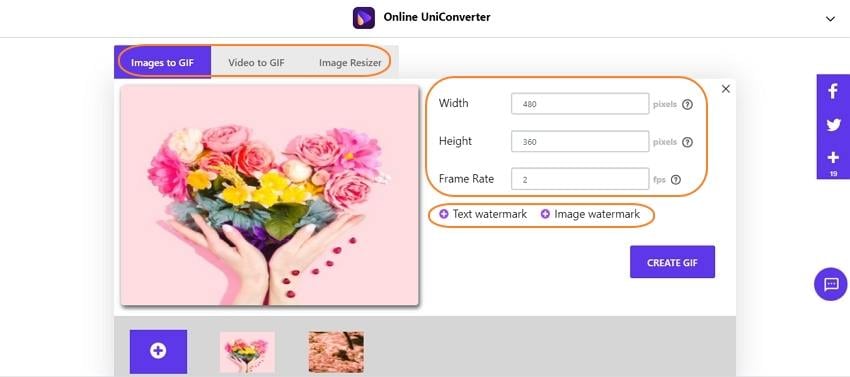
Как создать наклейку WhatsApp онлайн с помощью онлайн-конвертера
Шаг 1. Запустите https://www.media.io/image-to-gif.html в вашей системе и нажмите на «Выбрать файлы» кнопку для просмотра и добавления изображения, из которого вы хотите создать анимацию. Кроме того, вы также можете нажать на вкладку «Видео в GIF» , чтобы создать анимированный файл с использованием видео.
Шаг 2. После добавления изображений выберите ширину, высоту и частоту кадров . При необходимости также можно добавить текст или водяной знак .
Шаг 3. Нажмите на кнопку Создать GIF , чтобы начать обработку файлов. После создания анимации загрузите ее в локальную систему или облачное хранилище.
Примечание: Для использования анимации, в качестве стикера WhatsApp, необходимо соблюдать размер 512 X 512 пикселей и формат WebP. Вы можете использовать онлайн-конвертер UniConverter для изменения формата, размера или любой другой инструмент по желанию.
Часть 3. Как добавить и отправить пользовательские стикеры WhatsApp gif
Метод 1 — для Wondershare UniConverter
Если вы используете Wondershare UniConverter для создания настраиваемых анимаций и наклеек, процесс добавления и отправки их в ваш WhatsApp на телефоне можно выполнить просто и быстро. Инструкции представлены ниже.
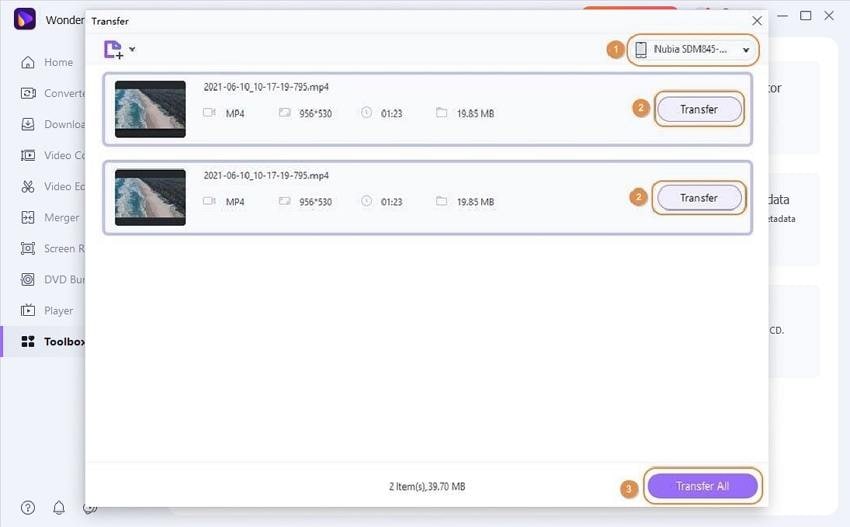
Шаг 1. Откройте программное обеспечение Wondershare UniConverter, в разделе «Панель инструментов» выберите «Функцию переноса» . Подключите свой смартфон iPhone или Android, на который вы хотите перенести созданные стикеры.
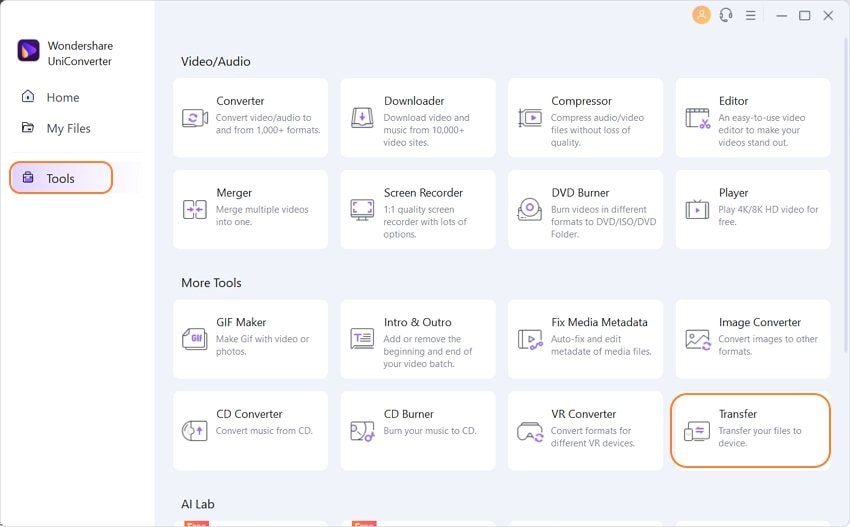
Шаг 2. После успешного подключения устройства, в интерфейсе программы отобразится название смартфона. Далее необходимо добавить созданную анимацию на вкладку «Передача», нажав на значок + или «Добавить файлы» . Поддерживается добавление нескольких файлов.
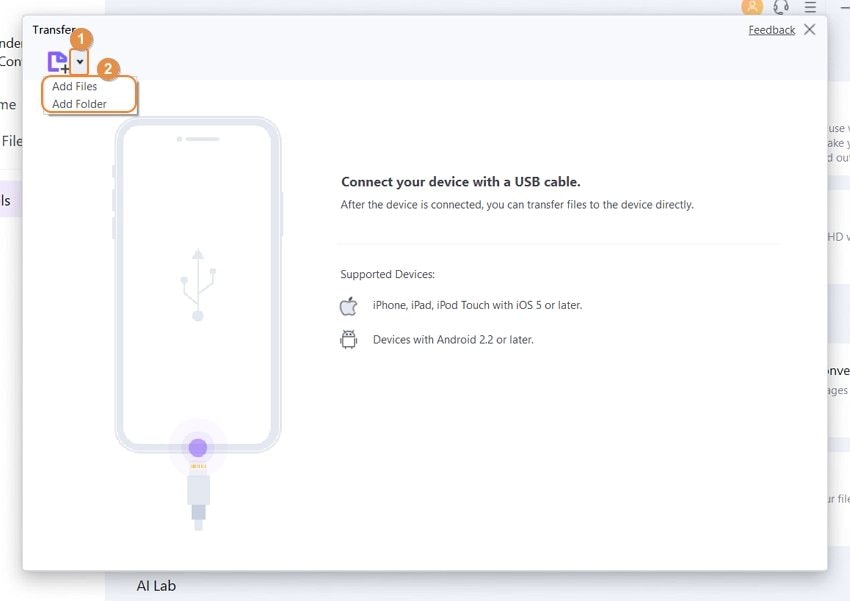
Шаг 3. Для передачи по одному файлу за раз, нажмите на кнопку «Перенести» рядом с анимацией. Для переноса всех файлов за один раз, нажмите на кнопку «Перенести все» в правом нижнем углу.
Метод 2 — для других программ
Если вы используете альтернативные сторонние инструменты для создания анимированных файлов, процесс добавления в WhatsApp выглядит следующим образом:
- Попросите своего друга прислать какую-нибудь наклейку, которой ещё нет в вашей библиотеке WhatsApp.
- Далее вам нужно заменить эту новую наклейку на ту, которую вы создали. Для начала перейдите в Файловый менеджер телефона > Внутреннее хранилище> Мультимедиа WhatsApp> Стикеры WhatsApp> Сортируйте файлы в порядке убывания даты, на которую будут помещены все последние стикеры сверху.
- Как только стикеры появятся в списке, выберите и зажмите стикер, который недавно был отправлен вашим другом. Затем выберите опцию переименовать и скопируйте полное имя файла.
- Вернитесь в свою систему, найдите созданный вами файл настраиваемой анимации и переименуйте его с помощью текста, который вы скопировали на последнем шаге.
- Скопируйте настроенную наклейку и перейдите в Медиа WhatsApp > Наклейки WhatsApp> Вставьте скопированную наклейку .
- Наконец, закройте приложение WhatsApp, кэш необходимо очистить. Итак, теперь, когда вы откроете WhatsApp, вы обнаружите, что наклейка, которой поделился друг, теперь будет заменена на созданную вами анимацию.
- Наклейку можно сохранить в библиотеке для дальнейшего использования.
Примечание: Описанные выше шаги предназначены для устройств Android.
Итоги:
Итак, если вы ищете способы для создания собственных стикеров WhatsApp, можно использовать перечисленные выше методы. Создавать интересные стикеры для вашего WhatsApp весело и просто с помощью Wondershare UniConverter . Кроме того, программное обеспечение также позволяет редактировать и переносить стикеры на смартфон.
Как сделать свой собственный GIF в WhatsApp простыми способами?

Функция добавления GIF-файла к вашим разговорам в WhatsApp была внедрена уже давно, и эти анимации добавляют живости вашим чатам. На вашем iPhone, а также на устройствах Android есть встроенная библиотека этих GIF-файлов в нескольких категориях, которые можно использовать.
Кроме того, вы даже можете создать свой собственный GIF-файл, используя видео в вашем WhatsApp, за несколько простых шагов. Узнайте всё об этих GIF-файлах и как создать свой собственный GIF в WhatsApp.
В этой статье
Часть 1 Как отправить GIF из встроенной библиотеки в WhatsApp
На вашем iPhone, как и на устройствах Android, есть библиотека GIF-файлов, которые можно использовать для поиска нужных анимаций. Чтобы поделиться этими GIF-файлами, выполните следующие шаги.
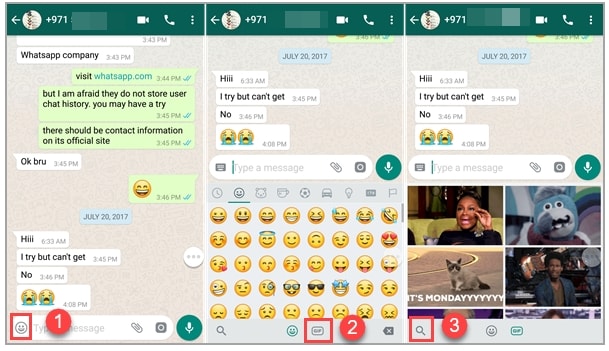
Шаг 1. Запустите WhatsApp на своём смартфоне и откройте чат, в который вы хотите отправить GIF. На вашем телефоне Android нажмите на смайлик, а затем выберите параметры GIF в нижней части экрана, и откроется библиотека анимаций.
На вашем iPhone, чтобы открыть библиотеку GIF, нажмите на значок стикера.
Шаг 2. Вы можете выбрать один из доступных GIF-файлов и даже выполнить поиск нужного, используя ключевое слово на значке поиска.
Шаг 3. Нажмите на выбранный GIF-файл, а затем нажмите на кнопку Отправить, которая позволит поделиться анимацией в чате.
Часть 2 Как создать GIF в WhatsApp с помощью видео на Android и iPhone
В дополнение к библиотеке WhatsApp также позволяет создавать GIF-анимацию, используя видео на устройстве. (Для пользователей iPhone можно использовать даже живые фотографии). Для использования видео в формате GIF оно не может длиться более 6 секунд. Таким образом, более длинные видео должны быть обрезаны менее чем до 6 секунд.
Шаги по созданию пользовательского GIF WhatsApp с использованием видео
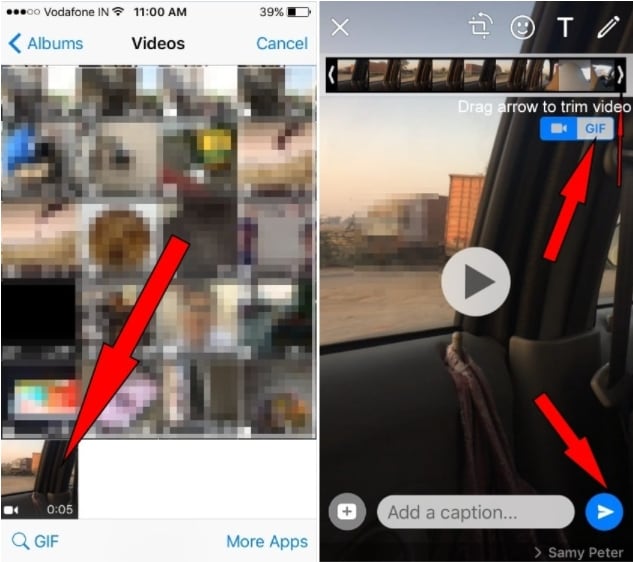
Шаг 1. Откройте чат WhatsApp на своём телефоне, куда вы хотите отправить GIF-файл. Нажмите на значок камеры, а затем выберите видео из галереи вашего устройства. Кроме того, вы также можете записать видео в реальном времени, чтобы создать GIF-файл.
Шаг 2. После добавления видео сократите его до 6 секунд с помощью ползунка вверху. Вы можете добавить текст к видео, используя параметр Подпись.
Шаг 3. Затем нажмите на кнопку GIF, которая преобразует добавленное видео в GIF. Наконец, нажмите на кнопку Отправить в правом нижнем углу.
Часть 3 Как создать отличный GIF-файл с помощью Wondershare Filmora
Хотя iPhone и Android позволяют создавать GIF-файлы из видео на вашем устройстве, возможности настройки ограничены. Итак, если вы хотите создать свой собственный GIF-файл, используя изображения и видео, Wondershare Filmora подойдет как лучшая Этот универсальный инструмент поддерживает все ключевые форматы мультимедиа, такие как JPG, PNG, MP4, MKV, MOV и другие для создания GIF-анимации.
Общий процесс быстрый и простой, когда вам просто нужно добавить медиафайлы, отредактировать их и выбрать сохранение в формате GIF. Использование Wondershare Filmora Video Editor, можно выполнить несколько настроек, таких как поворот, обрезка, добавление текста, добавление звуки, ускорение, добавление элементов и многое другое.
Wondershare Filmora
Filmora — видеоредактор, который делает ваш процесс редактирования эффективным и увлекательным.
Шаги по созданию GIF-файлов с помощью Wondershare Filmora
Запустите программу Wondershare в своей системе и добавьте локальные медиафайлы, из которых вы хотите создать GIF.
Шаг 1. Затем перетащите файлы на временную шкалу программы.
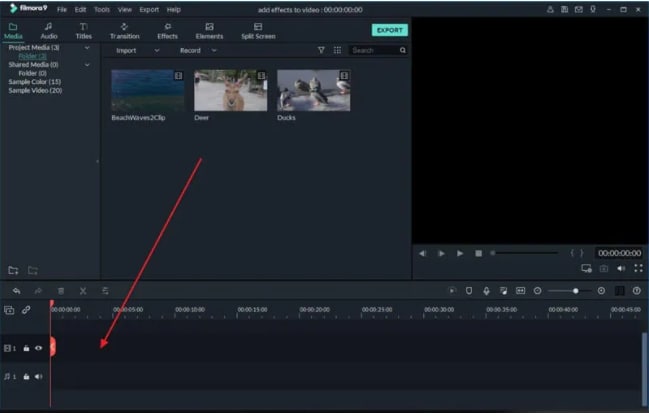
Шаг 2. Используя инструменты редактирования, вы можете настроить добавленные файлы.
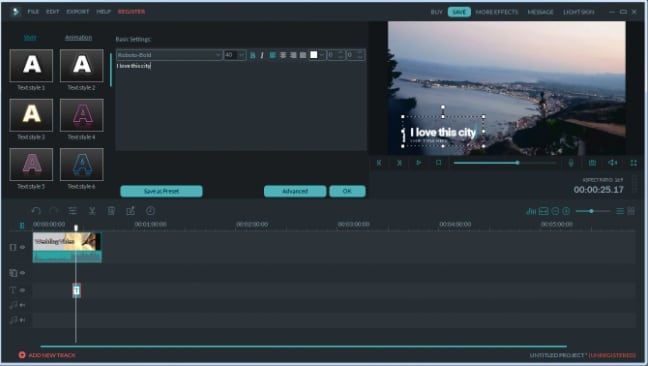
Шаг 3. Добавляйте тексты и эффекты по мере необходимости, используя функции программы.
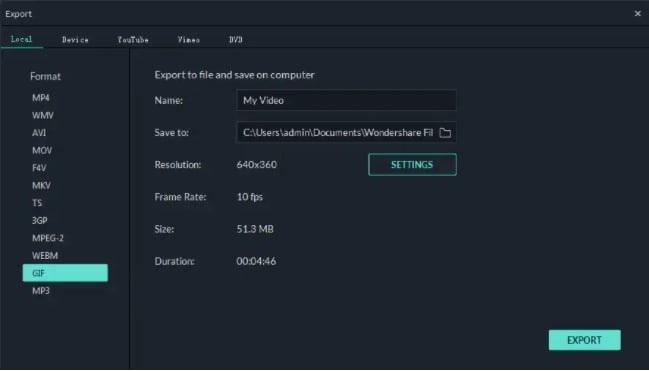
Шаг 4. Затем на вкладке «Местный» выберите параметр «формат GIF», выберите желаемое имя файла и системное расположение для сохранения файла. Наконец, нажмите кнопку «Экспорт», чтобы начать обработку файла.
● ключевые выводы из этого эпизода →
●GIF-анимацию можно добавлять из встроенной библиотеки на устройствах Android и iPhone.
●Используя локальные видео на телефоне, также можно создавать GIF-файлы.
●для создания отличного и профессионально выглядящего GIF-файла, Wondershare Filmora работает как один из лучших инструментов, который прост и быстр в использовании.
Как создать и отправить гифку в WhatsApp
Гифками называют графические изображения, которые имеют анимацию и записывают их в формате .gif. Они известны давно, еще с того времени, когда Интернет только покорял мир и становился популярным у людей. К тому же, большая часть графики на то время была построена именно на гифках. Если пользователь, не знает, как отправить gif в Whatsapp – достаточно в чате выбрать параметр «Прикрепить» и отправить картинку из галереи. В настоящее время они – занимательные изображения, которыми юзеры обмениваются между собой.
Гифки для Ватсап — замечательный способ разнообразить коммуникации и придать диалогу хорошее настроение
Как отправлять гифки в Ватсапе
Гифки в WhatsApp возможно отправить, если при отправлении создать их из короткого видео. Для этого нужно снять видео, а затем во встроенном редакторе мессенджера создать из видео gif-изображение. Также для создания гифок можно использовать заранее записанные видео. Для этого нужно нажать возле поля ввода текста на значок скрепки или «+», «Галерея» и выбрать нужное видео. Кроме того, можно отправить файл с расширением .gif, сохраненный в галерею телефона.
Записать видео для создания гифки можно непосредственно перед отправкой сообщения. Для этого рядом с полем сообщения нужно:
- Нажать на изображение фотоаппарата;
- Выбрать нужный момент действия и зажать большую кнопку в нижней части экрана. До тех пор, пока эта кнопка зажата, будет производиться запись видео.
- После окончания съемки в верхней части экрана телефона появится поле раскадровки записи. В этом поле с помощью бегунка пользователь сможет сократить запись до необходимых 6 секунд, выбрав нужные кадры.
- Немного ниже поля раскадровки есть две кнопки. На одной изображена видеокамера, эта кнопка оставит запись в обычном формате видео. На второй написано «GIF» — это создаст из видео gif-изображение, которое можно переслать адресату, нажав кнопку «Отправить».
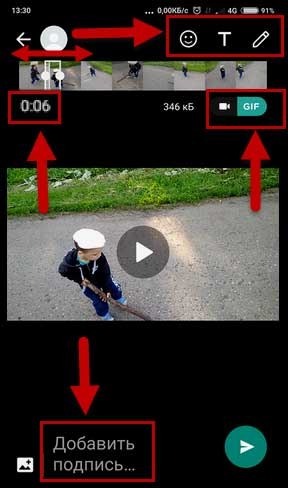
Чтобы отправить заранее сохраненную гифку, нужно возле поля ввода нажать на значок «Добавить», выбрать «Галерея» и отметить нужное gif-изображение.
Также мессенджер предоставляет пользователю встроенные гифки. Для отправки такого изображения нужно нажать на смайлик и выбрать подпункт «GIF». И в выпавшем списке нажать на нужную анимацию.
Как переслать гифку в Вацапе
Переслать gif в Whatsapp возможно только в виде ссылки на нужное гиф-изображение. При пересылании гифок таким образом собеседнику отправляется только адрес картинки, но не она сама.
Примеры gif для whatsapp
Примером гифок может служить приложение «GIF для WhatsApp». Это приложение дает возможность пользователю найти нужное gif-изображение и отправить собеседнику.
Приложение Gif для Ватсап
Как, наверное, понятно из подзаголовка нам потребуется скачать специальное бесплатное приложение в магазине Google Play.
Ваш номер телефона заблокирован в Whatsapp: за что заблокировали и что делать
Какую-то конкретную утилиту предложить не могу их там достаточно много, честно говоря тестировать нет желания, все они выполняют одну и ту же функцию не думаю, что с большими отличиями.
Я выбрал первое попавшееся по запросу GIF для WhatsApp, оно кстати так и называется.
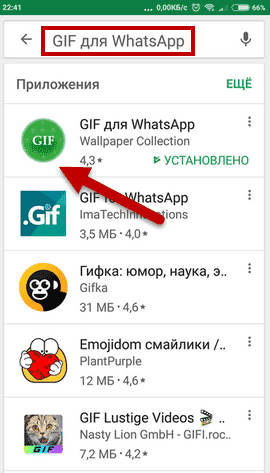
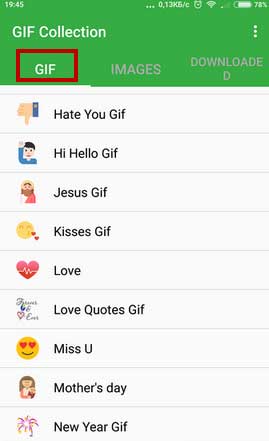
Открываем приложение видим, что здесь есть не только GIF, но и картинки, которые также можно отправлять своим друзьям.
Для удобства поиска все распределено по категориям, правда язык английский, но в данном случае это не критично все понятно на интуитивном уровне.
Войдем в одну из категорий, выберем анимацию.
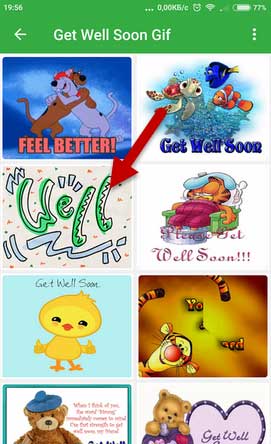
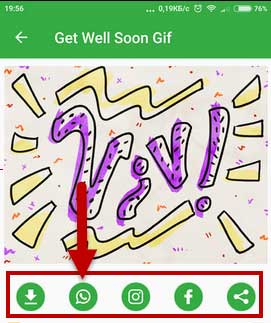
Откроется следующие окно, где предлагается произвести такие действия с картинкой:
Скачать, передать по Whatsapp, Instagram Facebook или Поделиться, но нам в данный момент интересна иконка Ватцапп поэтому выберем ее.
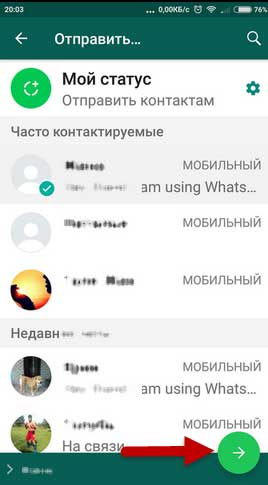
Далее, из списка ваших контактов найдём тот кому хотим отправить анимашку и жмем зеленую стрелку.
Теперь давим на знакомый самолетик в зеленом круге.
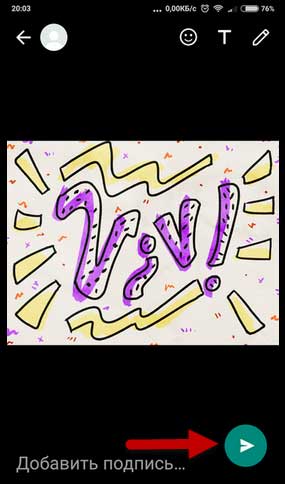
Вот и все шаги по отправке аниме, действия с картинками будут идентичны.
Предлагаем посмотреть ролик по теме Гиф для Ватсап.
Как отправлять гифки в WhatsApp на iPhone
WhatsApp является одним из самых веселых приложений, чтобы быть на связи с вашими друзьями. Рассылка сообщений с различными картинками это уже неплохо, а теперь вы можете присоединять к сообщениям GIF, “живые фотографии” и короткие видеоклипы.
Так как отправлять гифки в WhatsApp на iPhone? Для начала вам нужно конвертировать определенный видеоотрезок в GIF. Единственным ограничением по части GIF является то, что они не могут быть длиннее шести секунд. Так что если ваш отрезок с видео будет дольше шести секунд, то он не попадет под опцию конвертирования.
Отсылка видео в виде гифки
Если вы предпочитайте отправлять файлы в виде GIF, то проследуйте тем же путем, которым вы шли, чтобы отправить видео в предыдущем пункте. Но оно должно быть не длиннее шести секунд, иначе ничего не выйдет конвертировать. Как только выберите видео, вы должны будете увидеть в верхней части экрана значок камеры и GIF.
Как только вы нажмете на эту кнопку, то сразу же запустите проигрывание видео по кругу. На этой экране вы сможете настроить вашу гифку так, как только того пожелайте. Вы можете даже добавить в нее эмодзи, текст или какое-нибудь изображение. Как только вы будете довольны своим творением, то нажмите кнопку “Отправить”.
Отправка существующих гифок
Со временем, вы, скорее всего, накопите довольно большую коллекцию гифок, например, в сообщения, которые были присланы вам. Именно эти гифки довольно легко присоединить к новым сообщениям через специальную возможность по поиску GIF.
Для того чтобы отыскать GIF, начните писать новое сообщение в WhatsApp, а затем нажмите на иконку Плюса в левом нижнем углу. Потом выберите “Фото и видео библиотека”. В левом нижнем углу вы должны будете увидеть иконку Лупы с надписью GIF.
Нажмите эту иконку и вам будет предоставлен список доступных GIF-изображений. Выберите любую из них и вы попадете в редактор GIF. Подкорректируйте GIF, если она в том нуждается, и нажмите “Отправить”.
WhatsApp: что это такое, и как им пользоваться на смартфоне
Отправка гифок найденных в сети
Если вы нашли в сети гифку, которую хотите включить в ваше сообщение, то это можно легко организовать. Вы можете искать гифки на таком сайте, как Giphy или просто в социальных сетях, или любом другом месте. В общем-то гифки сейчас есть везде, даже там, где вы бы не ожидали их увидеть.
Как только вы найдете нужную вам GIF, нажмите на нее и удерживайте палец, пока не появится опция “Сохранить изображение”. Сохраните его и пройдите в WhatsApp. Начните новое сообщение, нажмите на пустое место и удерживайте палец, пока не появится опция “Вставить”. Нажмите ее и появится сохраненная вами гифка. Так же как и всегда, перед вами появится редактор GIF. Закончите редактирование и нажмите “Отправить”.
Как отправить GIF-файлы в WhatsApp на Android
Чтобы отправить GIF-файлы на Android, вам нужно по-настоящему глубоко копать, так как совсем не очевидно, как это сделать. Он скрыт за маленькой кнопкой в подменю, поэтому сначала нужно нажать на лицо смайлика в левом нижнем углу экрана.
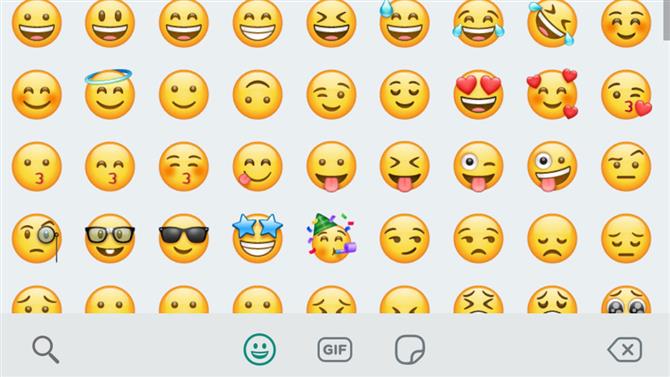
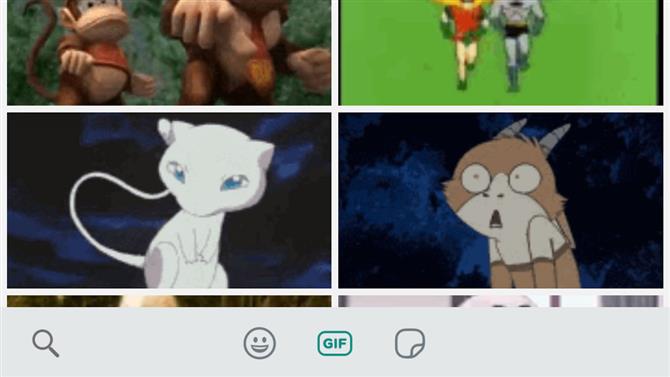
Здесь вас встретят желтые эмодзи, которые вы можете отправить в WhatsApp, но в центре нижней части экрана есть маленькая кнопка с надписью GIF. На дальней стороне это кнопка наклейки тоже.
Нажмите на слово GIF, и вы сразу же получите подборку самых популярных GIF на данный момент. Они извлекаются из службы под названием Tenor GIF.
Вы можете прокрутить вниз, чтобы просмотреть все популярные опции, или, если вы нажмете на увеличительное стекло в левом нижнем углу, вы сможете найти что-то конкретное.
После того, как ваш поиск введен, вы можете прокрутить вниз, чтобы увидеть все поиски. Затем просто нажмите на GIF, который вас интересует, чтобы просмотреть полноэкранный предварительный просмотр. Отсюда вы можете добавить сообщение, если хотите, и нажать на стрелку, чтобы отправить его.
Отправка с ПК
Здесь все очень просто:
- первым делом открываем Whatsapp;
- затем загружаем необходимое изображение посредством браузера;
- находим того, кому следует отослать GIF;
- нажимаем на «+» рядом с полем ввода сообщения;
- выбираем путь к папке, где содержится картинка;
- в конце нажимаем на него и отправляем в диалог.
Как отправлять GIF-файлы в WhatsApp Web
Это аналогичный процесс отправки GIF-файлов в веб-приложении WhatsApp. Когда вы находитесь в чате, в который хотите отправить GIF, нажмите на смайлик в левом нижнем углу.
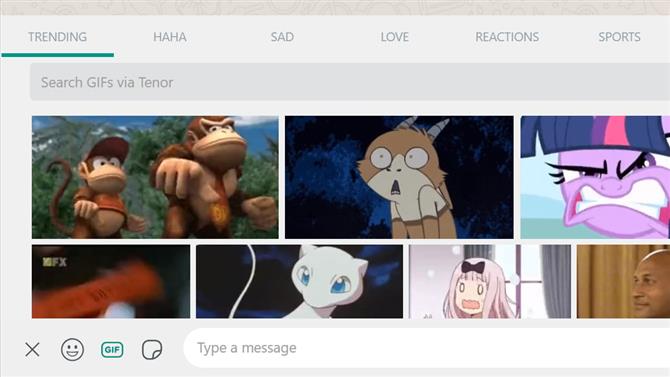
Затем вас встретят много смайликов, а рядом с ними вы найдете опцию GIF в правом нижнем углу. Вы можете увидеть самые популярные GIF-файлы прямо сейчас, или есть несколько популярных тем, идущих вдоль верхней части на выбор. Если они не подходят, есть панель поиска чуть ниже.
Нажмите на GIF, который вы хотите отправить, и вы получите быстрый предварительный просмотр и возможность добавить собственное сообщение перед отправкой.
Как записать видео звонки WhatsApp
Отправляем гифку своему собеседнику в Ватсапе
Поскольку гифка – это, собственно говоря, картинка, то и способ ее отправки будет во многом схож с тем, как отправляется в чате любой другой графический файл. Но для начала нужно убедиться, что у вас установлена самая последняя версия Ватсапа. Ведь возможность обмена гифками появилась сравнительно недавно.
Итак, для того, чтобы отправить GIF собеседнику, нужно будет:
- запустить Ватсап на своем устройстве;
- переключиться в закладку Чаты;
- выбрать чат с нужным собеседником;
- нажать на кнопку в виде канцелярской скрепки в верхней части дисплея;
- будет предложено на выбор несколько типов вложений. Нужно выбрать Галерею;
- здесь также предлагается выбрать, какого рода графический файл требуется отправить. Следует выбрать вкладку GIF;
- после чего откроется список имеющихся в Галерее устройства гифок;
- отмечаем нужную гифку – и вставляем ее в текст сообщения.
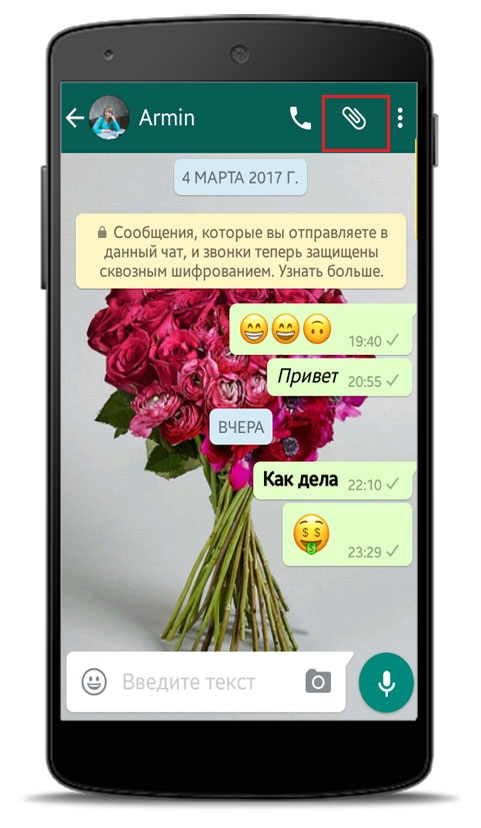
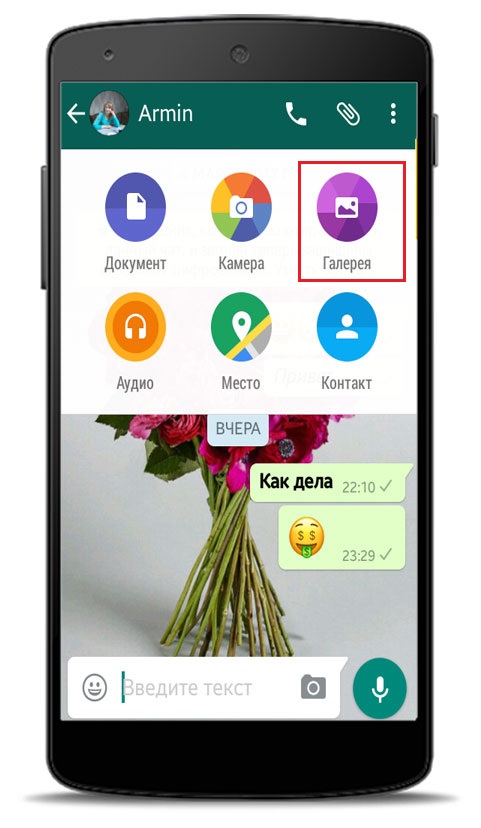
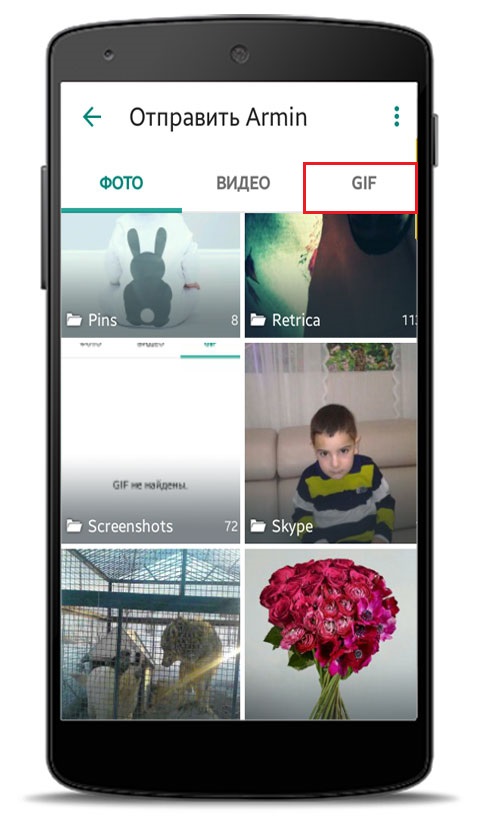
Словом, нет ничего страшно сложного в том, как отправить гифку в WhatsApp. И с этим может легко справиться даже новичок. Стоит также отметить, что разработчики планируют поддержку встроенных гифок с сервисов Giphy и Tenor. Будет реализован и инструмент поиска по гифкам.
Так что возможно, что уже в самом ближайшем обновлении такая возможность и появится – если уже не появилась. Так что имеет смысл регулярно следить за всеми обновлениями мессенджера.
Как сделать GIF-анимацию при помощи WhatsApp
-
- Для начала, конечно, стоит упомянуть, что вы можете выбрать GIF-файл из хранилищ Giphy или Tenor, которые доступны прямо в приложении, и отправить их друзьям. Ну а для создания собственной «анимашки» вам нужно, чтобы исходное видео было сохранено у вас на телефоне. Вы можете загрузить его из интернета или просто снять на камеру вашего смартфона.
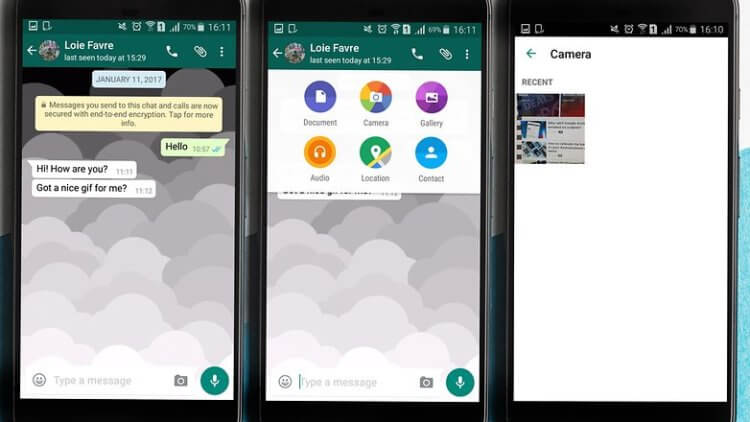
- Теперь откройте любую беседу в WhatsApp и нажмите на значок прикрепления вложений (выполнен в виде скрепки).
- Тут выбирайте пункт галерея, а дальше переходите в раздел с видеозаписями и находите нужное вам видео, которое вы хотите преобразовать в GIF-анимацию.
-
- После этого откроется редактор видео. В этом появившемся видеоредакторе коснитесь значка видеокамеры в правом верхнем углу. Вы должны увидеть, что появился значок с надписью «GIF».
- Теперь редактируйте видео так, как вы хотите, задав начало и конец воспроизведения анимации. Но помните, что в итоге анимированный файл не должен длиться дольше шести секунд.

- Когда вы закончите обработку видео, сохраняйте полученный результат. Теперь вы сможете добавить GIF-анимацию к вашему сообщению. Можете также дополнить его комментарием и нажимайте кнопку «Отправить».
- Более того, все созданные вами (или полученные от ваших друзей) GIF-файлы вы можете сохранять на своем устройстве для того, чтобы быстро использовать их в будущем при необходимости.