Как сделать диктофон на айфоне невидимым
Будь в курсе последних новостей из мира гаджетов и технологий
iGuides для смартфонов Apple

Хитрости iPhone: как быстро и незаметно включить запись диктофона

Артем Фунтиков — 10 марта 2023, 16:18
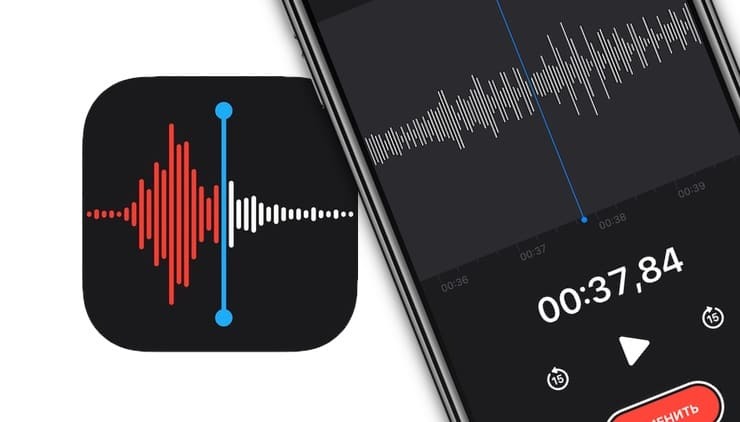
Диктофон — очень полезная функция и есть почти в каждом смартфоне. Когда нет времени на текст, проще сделать запись голосом. А чтобы важная мысль не ускользнула действовать нужно без промедлений. В этой инструкции мы расскажем, как запустить функцию, даже не прикасаясь к экрану. Скачивать ничего не нужно, все уже есть в вашем iPhone, а настройка займет не больше двух минут.
Кроме того таким способом запись можно вести практически незаметно для собеседника. Если ваш оппонент говорит одно, а потом отказывается от своих слов, есть способ проучить лжеца, предложив ему прослушать собственные изречения.
Чтобы активировать диктофон, не нужно заходить на главный экран и искать приложение. Достаточно дважды тапнуть по задней стенке смартфона и запись запустится автоматически. Важно, чтобы для разблокировки использовался Face ID, иначе придется потратить драгоценные секунды на ввод пароля.
Как настроить быстрый запуск диктофона:
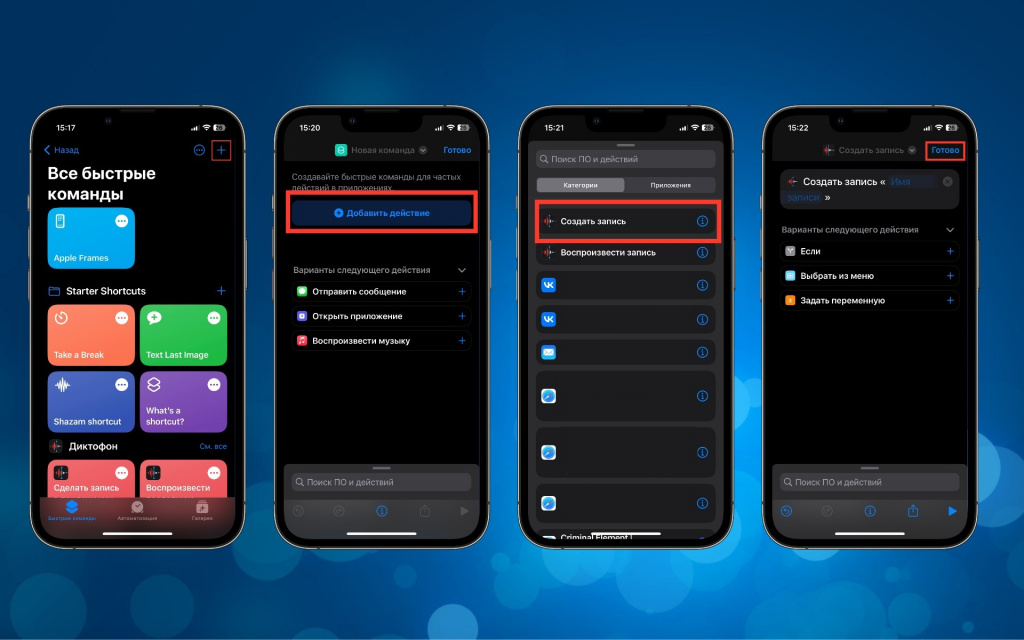
- Для начала открываем приложение «Команды»
- Жмем плюсик в правом верхнем углу
- Выбираем «Добавить действие»
- Ниже находим «Создать запись» и жмем «Готово»
Также готовую команду можно скачать по этой ссылке.
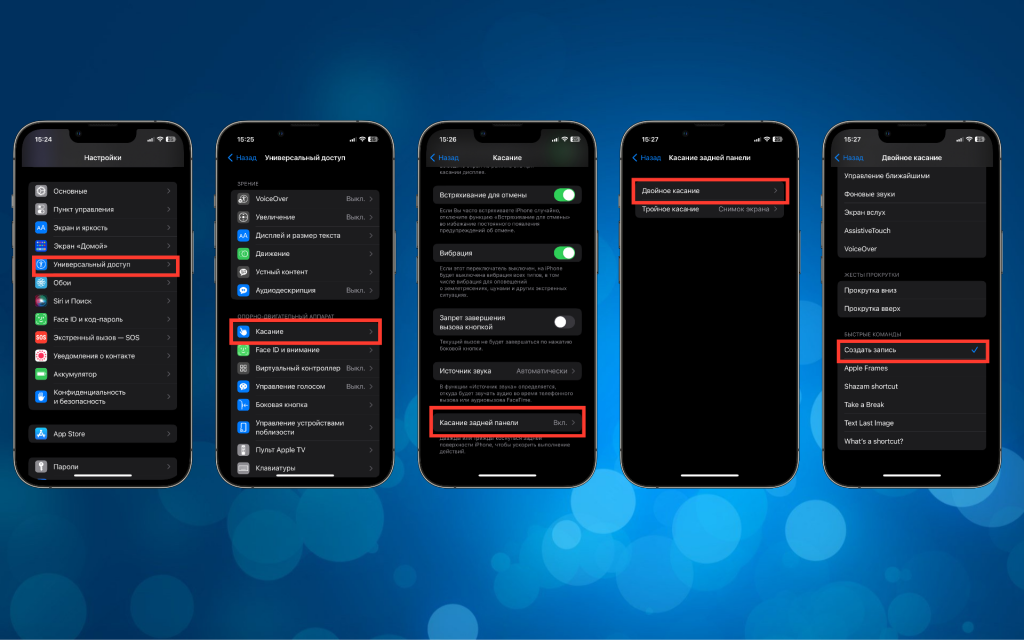
- Далее переходим в «Настройки»
- Открываем «Универсальный доступ»
- Находим пункт «Касание» и проматываем в самый низ
- В графе «Касание задней панели» выбираем «двойное касание» (так быстрее)
- В списке быстрых команд ставим галочку на «Создать запись»
Все готово. Теперь достаточно взглянуть на экран, дождаться разблокировки и легонько стукнуть дважды по крышке. Вы увидите, как начнется прогресс записи, после чего iPhone можно обратно заблокировать — запись не прервется.
Важно помнить, что использовать способ лучше в своих личных целях. Если вы планируете приложить запись в качестве судебного доказательства, необходимо оповестить собеседника о своих действиях. Также не стоит записывать тайно чужие разговоры (например, когда вас нет в комнате), потому что подслушивать нехорошо, а с точки зрения закона это вовсе является вмешательством в личную жизнь.
Диктофон, или как записывать голос и звуки на iPhone и iPad
Приложение «Диктофон» впервые появилось еще в iPhone OS 3.0 и по сей день является неотъемлемой частью мобильной операционной системы от Apple. До выхода iOS 12 оно оставалось практически в первозданном виде, однако нынешний «Диктофон» является полноценным удобным приложением для записи голосовых заметок. Более того, приложение стало доступным для iPad и Mac, при этом синхронизация осуществляется через iCloud.
Читайте «Яблык» в Telegram и смотрите в YouTube. Подписывайтесь!
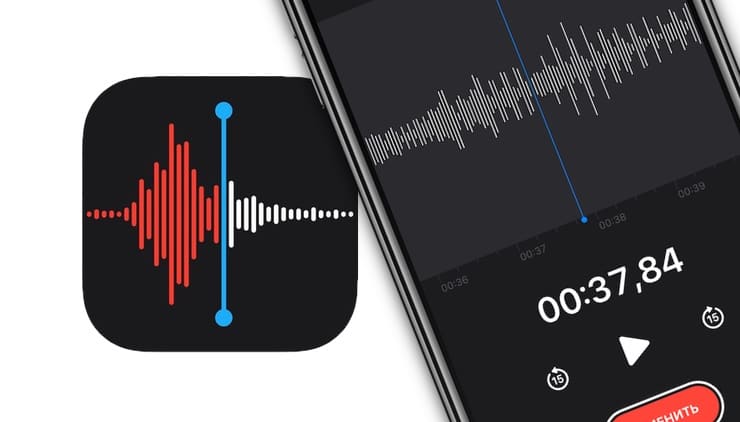
Даже если вы никогда раньше не пользовались «Диктофоном», вас может заинтересовать его актуальная версия, поскольку теперь это больше, чем просто простой инструмент для записи голосовых заметок. С выходом iOS 12 «Диктофон» превратился в полноценный аудиоредактор, который станет незаменимым для интервьюеров и музыкантов, и мы расскажем вам, как им пользоваться.
Как настроить качество записи в Диктофоне
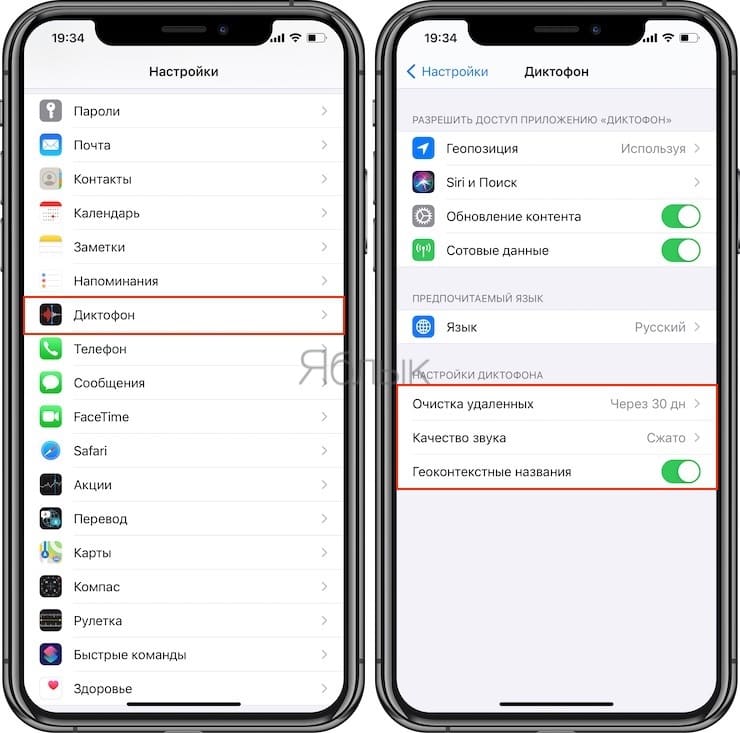
В «Диктофоне» есть всего несколько настроек, но одна из них чрезвычайно важная – «Качество звука». Если вы используете приложение только для записи голосовой заметки, то установленную по умолчанию настройку менять не надо. В таком случае записанный образец сохранится в сжатом виде и не будет занимать много места. Для записи музыкального отрывка или интервью следует выбрать настройку Без потерь, но тогда аудиофайл получится весьма объемным и займет больше места. Тем не менее, это не проблема, поскольку все записанные треки автоматически сохраняются в iCloud.
В настройках вы также можете указать способ присваивания имени записываемого файла (по умолчанию название устанавливается по текущему местоположению, но оно может также устанавливаться по порядковому номеру) и период времени, по истечении которого удаленные в «корзину» аудио будут удалены окончательно.
Кроме того настройки Диктофона позволяют автоматически удалять записи из папки Недавно удаленные.
Как записать аудио с помощью «Диктофона» на iPhone и iPad
Как только вы нажмете на иконку «Диктофон», откроется домашний экран приложения с большой красной кнопкой записи. Здесь вы также увидите список предыдущих записанных файлов. Для воспроизведения нужного файла выбрать его и нажать кнопку Play. Для начала записи просто нажмите на красную кнопку. Вот и все.
Для остановки записи нажмите кнопку «Стоп».
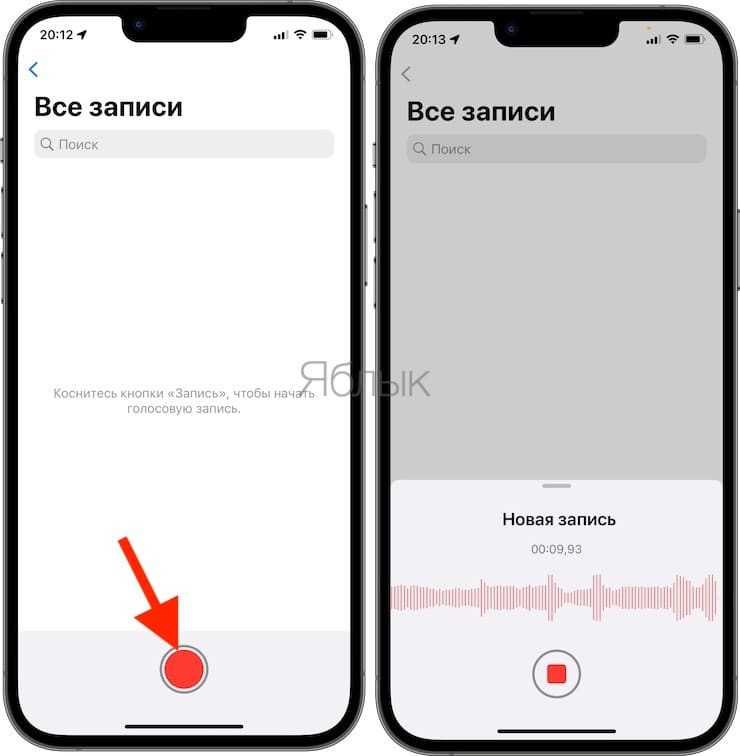
После нажатия на «Стоп» запись автоматически оказывается вверху списка всех записей.
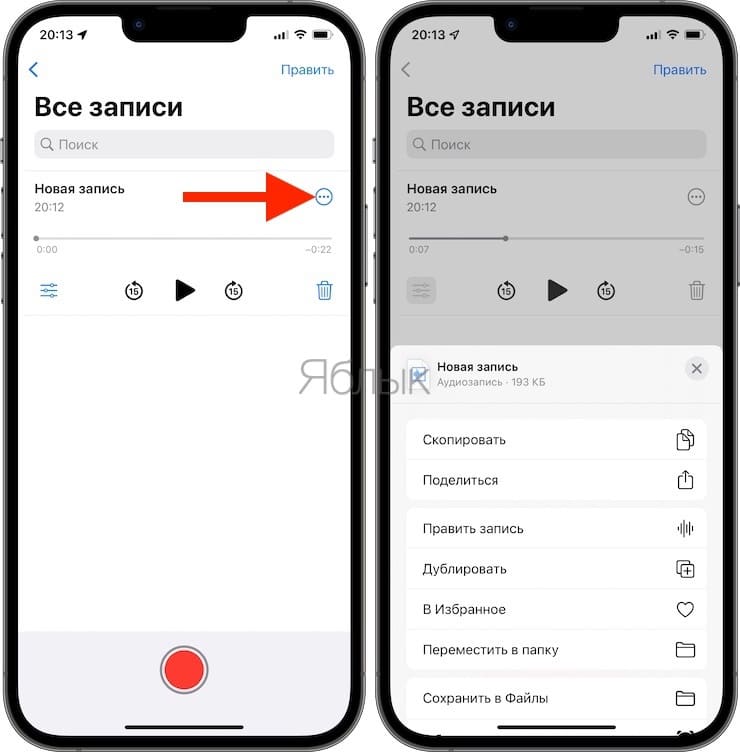
Вы можете перематывать вперед и назад для поиска нужного момента и даже возобновлять запись с этой точки. Все основные функции «Диктофона» доступны после нажатия кнопки с тремя точками в левой части выбранной карточки записи.
Существует еще два альтернативных способа записи звука с помощью «Диктофона» — через Пункт управления и длительное нажатие на иконку приложения. Оба способа предусматривают отличные виджеты для быстрого доступа к приложению. Так выглядит виджет в Пункте управления:
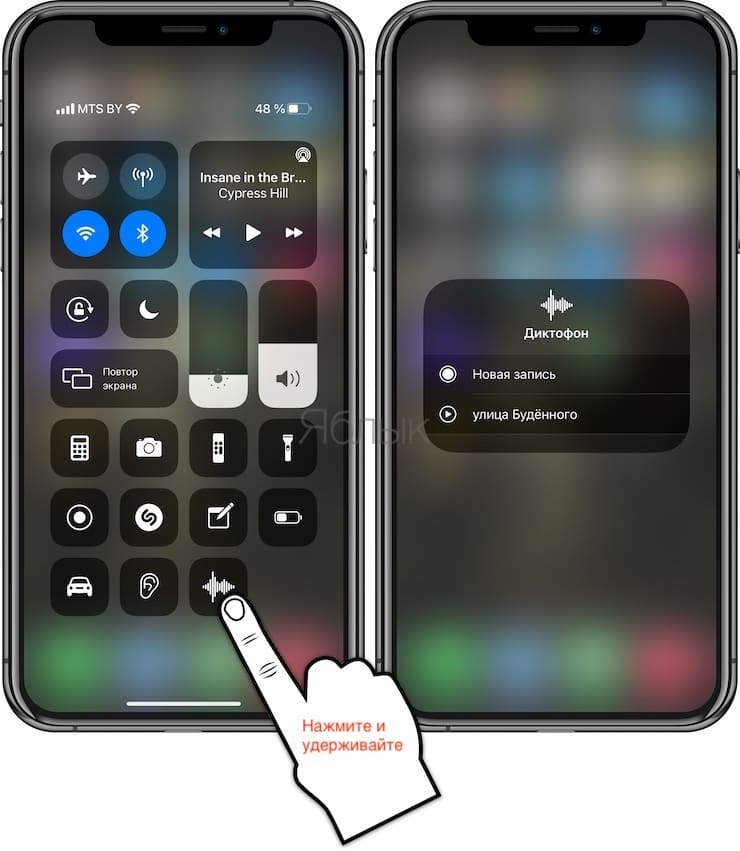
А вот это вы увидите, если используете длительное нажатие на иконку «Диктофона»:
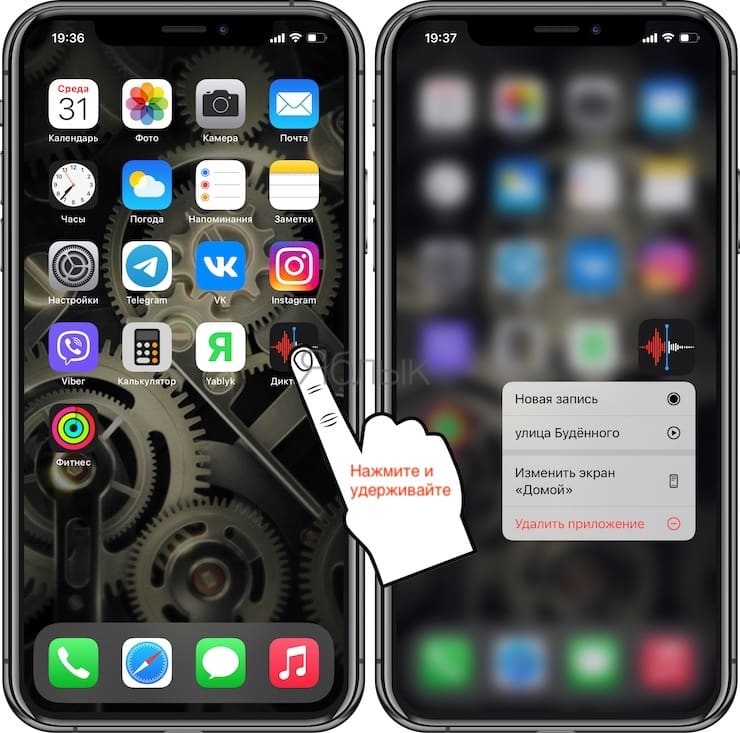
Независимо от способа, для записи звука нужно выбрать опцию «Новая запись». Сделать это можно очень быстро, что весьма полезно в чрезвычайных ситуациях (например, при встрече с недобросовестным полицейским). Помимо опции «Новая запись», вам также будут доступны три последние записи.
Редактирование записанных аудиофайлов
В приложении «Диктофон» имеется два основных инструмента для редактирования аудиофайлов. Для того чтобы ими воспользоваться, выберите в списке нужный аудиофайл, нажмите на кнопку с тремя точками и в появившемся контекстном меню выберите «Править запись».
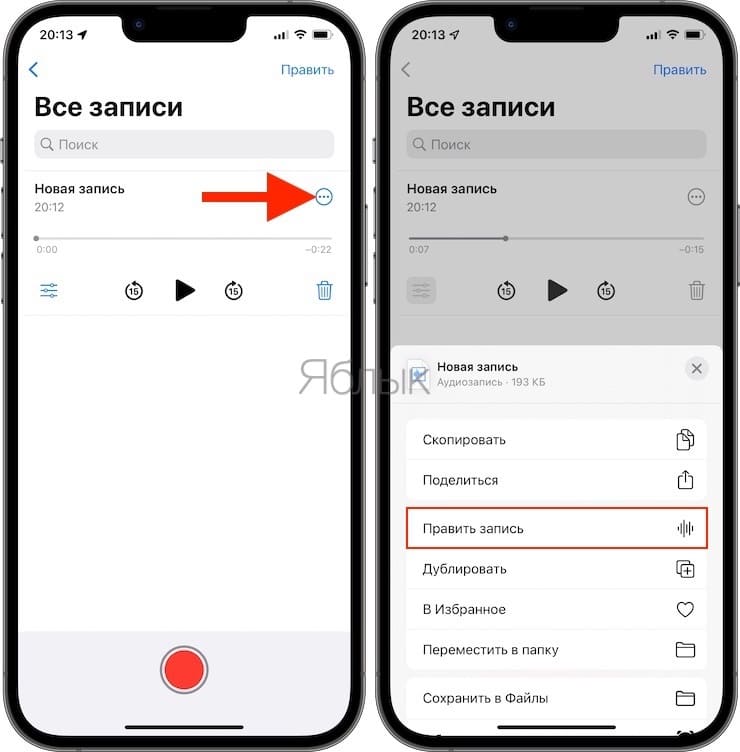
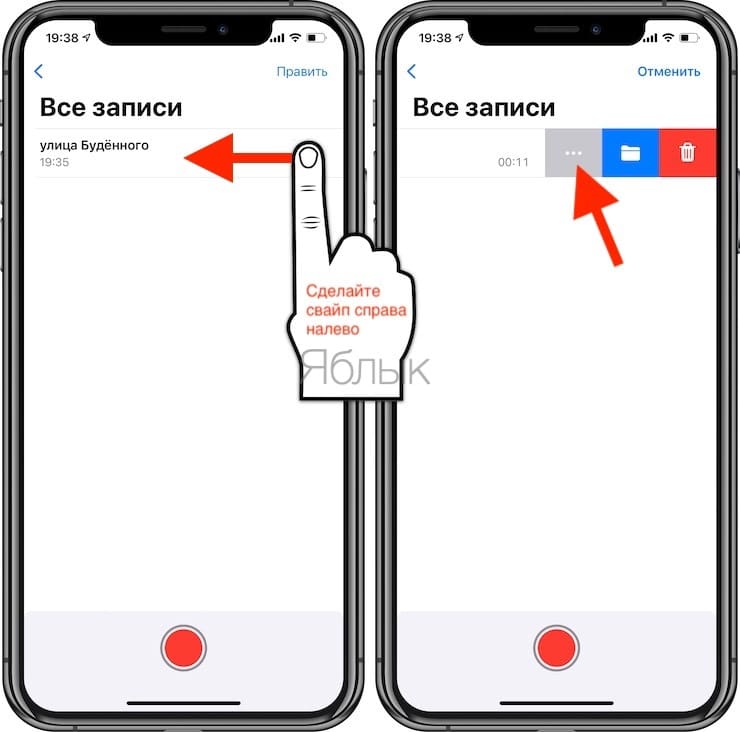
Это меню можно вызвать также путем свайпа с справа налево.
Результатом нажатия кнопки Править запись будет являться открытие записи в редакторе.
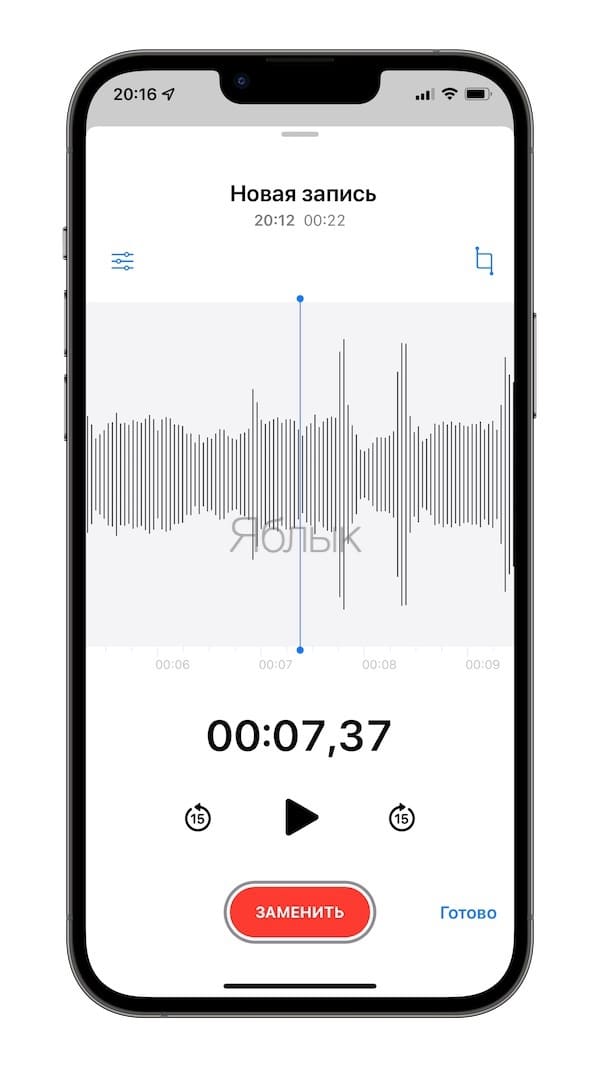
Запись, замена, продолжение записи в приложение Диктофон
Включив режим редактирования, вы можете «прошерстить» звуковую дорожку в поисках отрывка, который нужно отредактировать. Кнопка «Запись» превратится в кнопку «Заменить», и с ее помощью вы сможете записать новую дорожку поверх уже готовой. Если перемотать до конца записи, вместо кнопки «Заменить» появится кнопка «Возобновить», и новая запись будет добавлена к концу уже существующей.
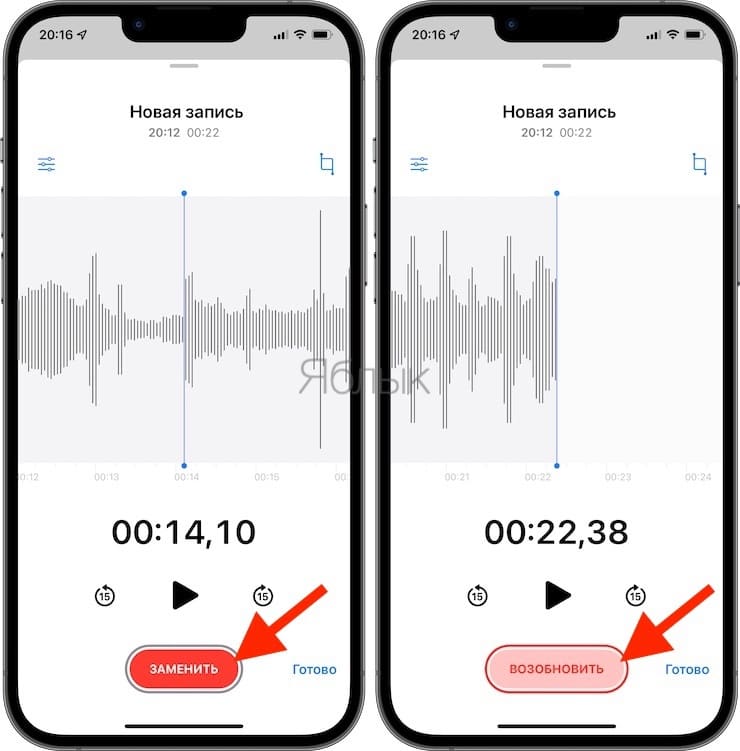
Обрезка и удаление аудиофайла в приложении Диктофон
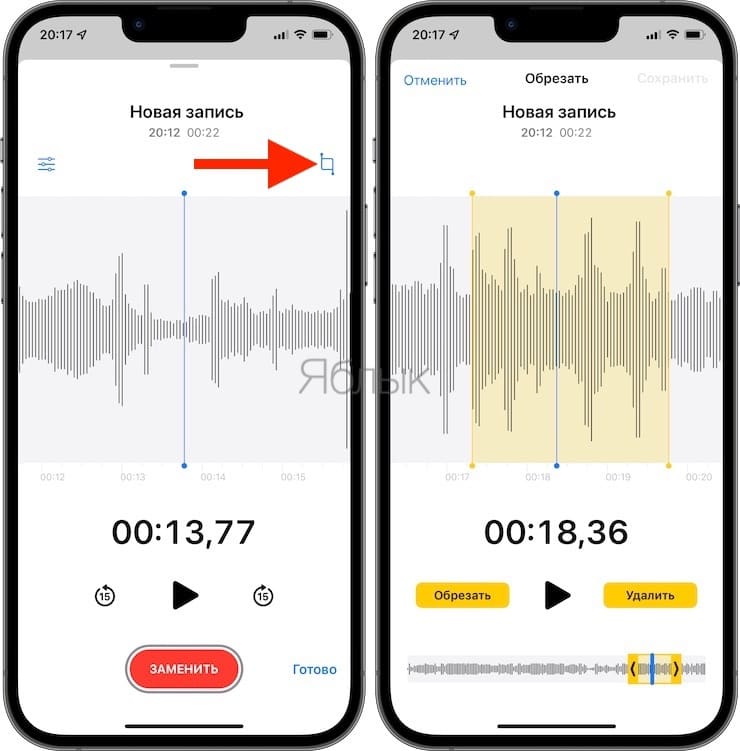
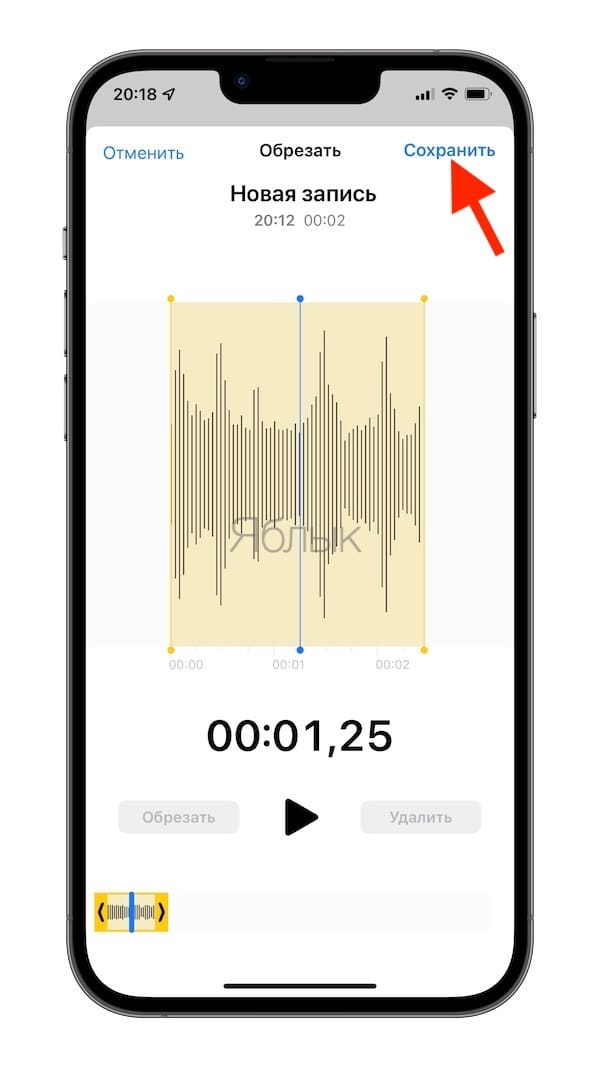
Для того чтобы обрезать или удалить запись, нажмите на небольшую квадратную иконку «Обрезать» в верхнем левом углу экрана. Откроется экран обрезки и удаления записи. С помощью желтых ручек выберите нужный отрывок, а затем нажмите на «Обрезать» или «Удалить». Если вы выбрали первую опцию, удалено будет все, кроме выбранного отрывка, а если вторую – будет удален весь файл. Нажмите на «Сохранить», и новый трек готов.
Дублирование
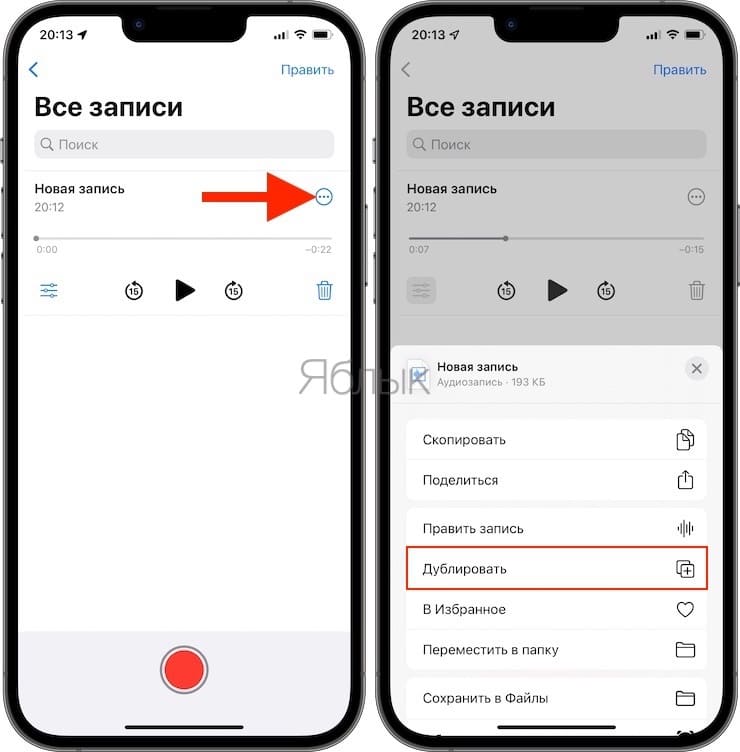
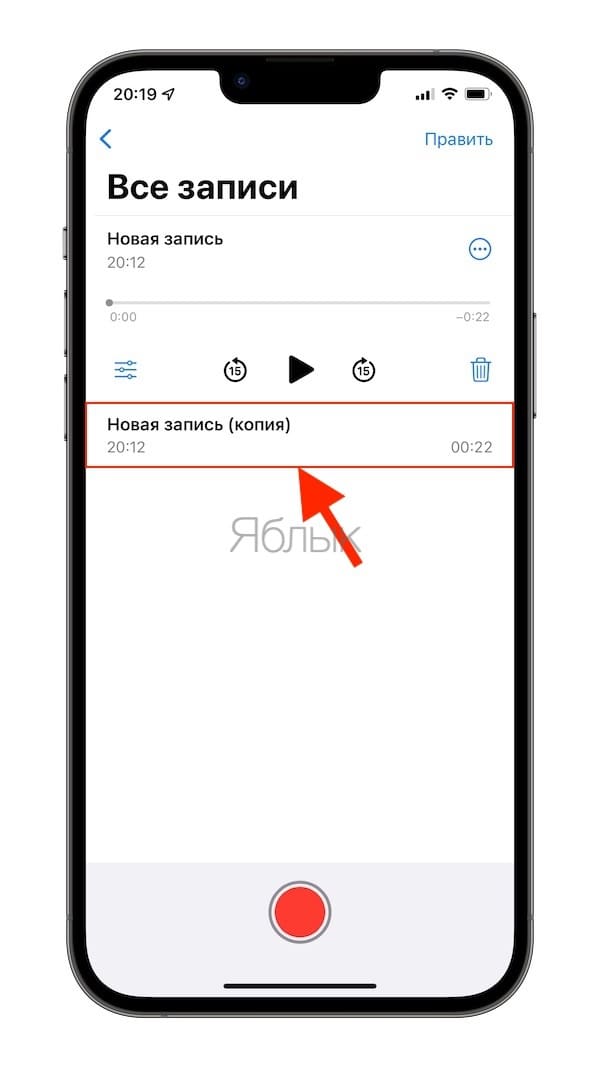
В меню, вызываемом нажатием кнопки с тремя точками, имеется также опция Дублировать, с помощью которой можно создать копию исходного файла.
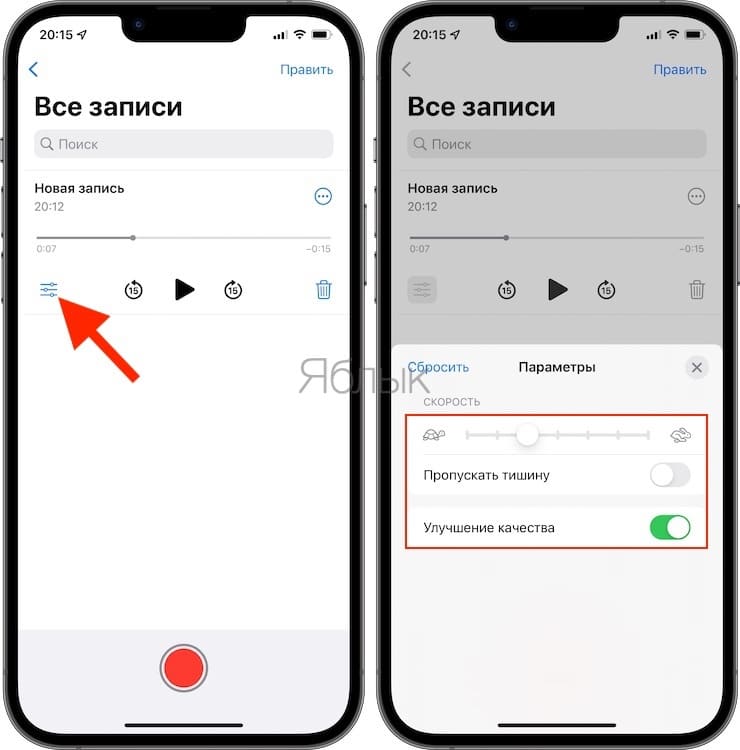
Как изменить скорость и улучшить качество записи в приложении Диктофон?
Нажмите на кнопку Параметры (см. скриншот ниже) чтобы открыть инструменты, позволяющие изменить скорость, пропускать тишину на записи и улучшить ее качество.
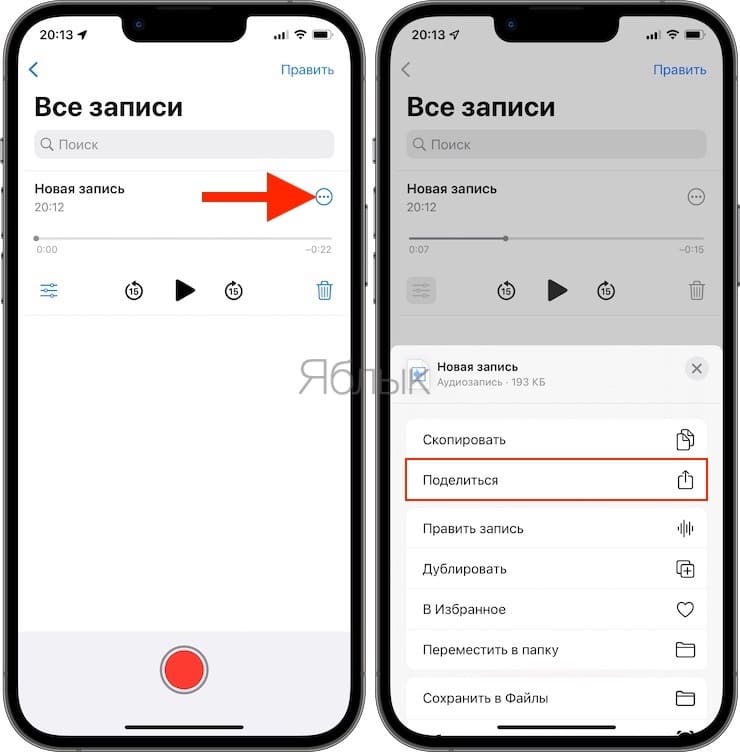
Как поделиться записью в Диктофоне с другими пользователями
Вы можете отправить аудиозапись по электронной почте или в сообщении.
1. Откройте приложение «Диктофон» на вашем iPhone и выберите файл, которым хотите поделиться.
2. Нажмите на значок в виде квадрата со стрелочкой вверх.
3. Выберите, каким образом вы хотите поделиться записью (с помощью приложения «Сообщения», по электронной почте, добавить в «Заметки» или через сторонние приложения).
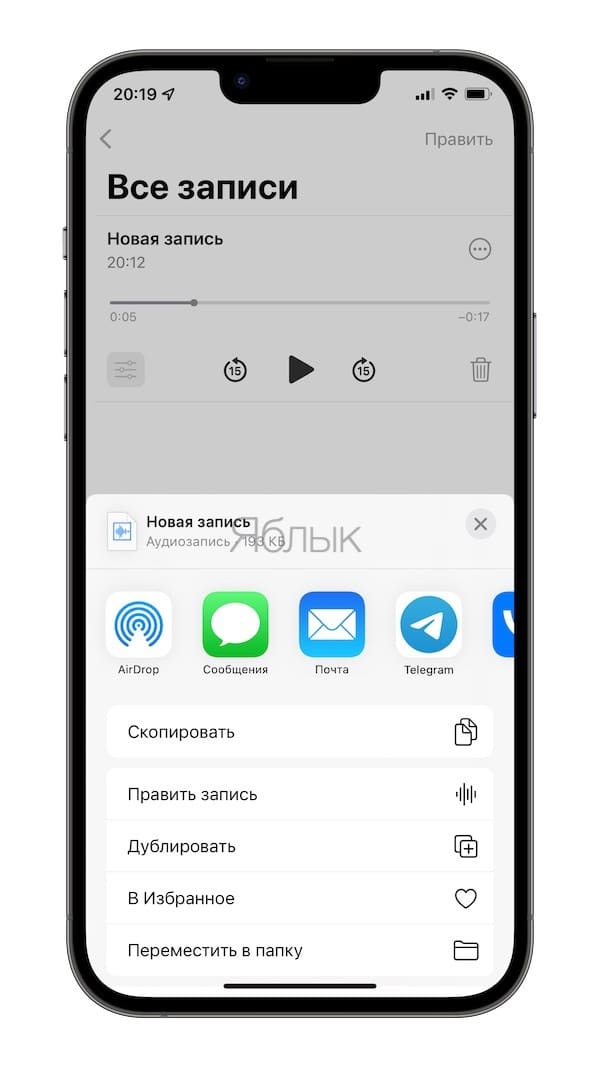
Кроме того, вы можете сохранить запись в файловый менеджер Файлы (на устройствах с iOS 11 и новее).
О том, как перенести записи диктофона с iPhone или iPad на компьютер Mac или Windows, мы рассказывали в этом материале.
Аудиофайл отправляется в формате .m4a, совместимом практически с любым плеером в каждой современной операционной системе. Именно в таком формате представлены рингтоны для телефонов, а значит, вы можете записывать сигнал звонка с помощью приложения «Диктофон».
Пользователи Mac могут делать голосовые заметки с помощью QuickTime, которые также сохраняются в формате.m4a.
�� Смотрите также:
- Как создать двойника на фото (клонировать объекты) на iPhone.
- Ретушь на Айфоне: лучшие iOS-приложения для ретуширования фотографий.
- Как добавить голосовое оповещение об окончании зарядки iPhone или iPad.
�� Мы в Telegram и YouTube, подписывайтесь!
Как быстро и незаметно включить запись на Диктофоне в iPhone
Быстрое включение записи в приложении «Диктофон» на iPhone может быть полезно в различных ситуациях, например, когда вы хотите записать важные разговоры, звуки окружающей среды для дальнейшего анализа или просто сохранить интересные моменты жизни. В этом материале мы расскажем как быстро активировать запись на встроенный диктофон в iPhone, не привлекая лишнего внимания.
Читайте «Яблык» в Telegram и смотрите в YouTube. Подписывайтесь!
Когда может пригодится незаметное включение записи на диктофон в iPhone
- Ведение звукового дневника или аудиозаметок.
- Запись звуков во время встречи или совещания для последующего анализа.
- Запись интересных звуков в повседневной жизни, таких как пение птиц или шум природы.
Внимание. Использование записи без согласия других людей может нарушать их приватность, поэтому будьте осторожны и соблюдайте законодательство вашего региона.
Как быстро и незаметно включить скрытый диктофон на iPhone
1. Откройте приложение «Команды» на iPhone. Если у вас его нет, то вы можете бесплатно скачать его из App Store по этой ссылке.
2. Перейдите на вкладку «Быстрые команды» и в правом верхнем углу экрана нажмите «+».
3. Нажмите кнопку «Добавить действие».
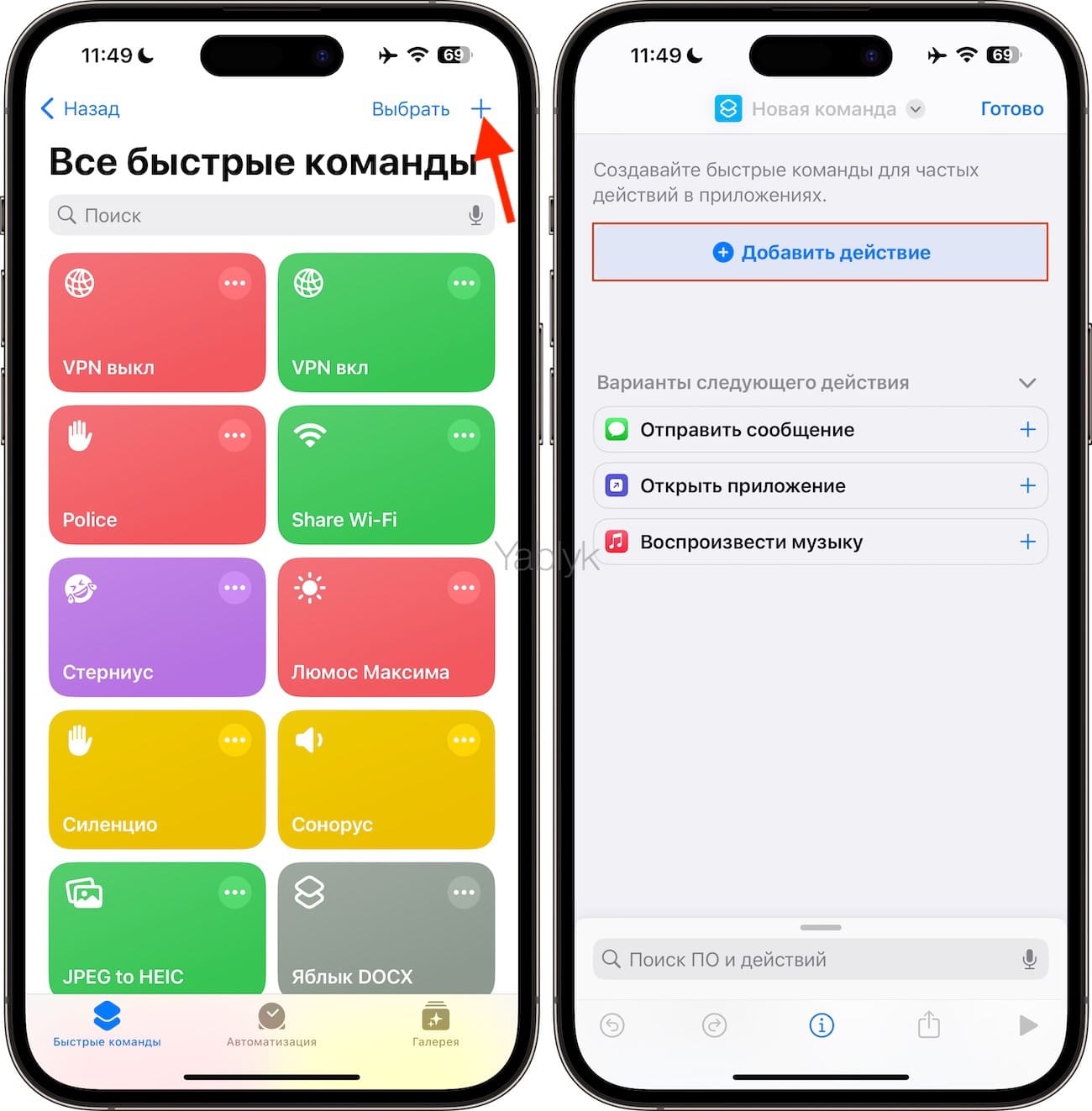
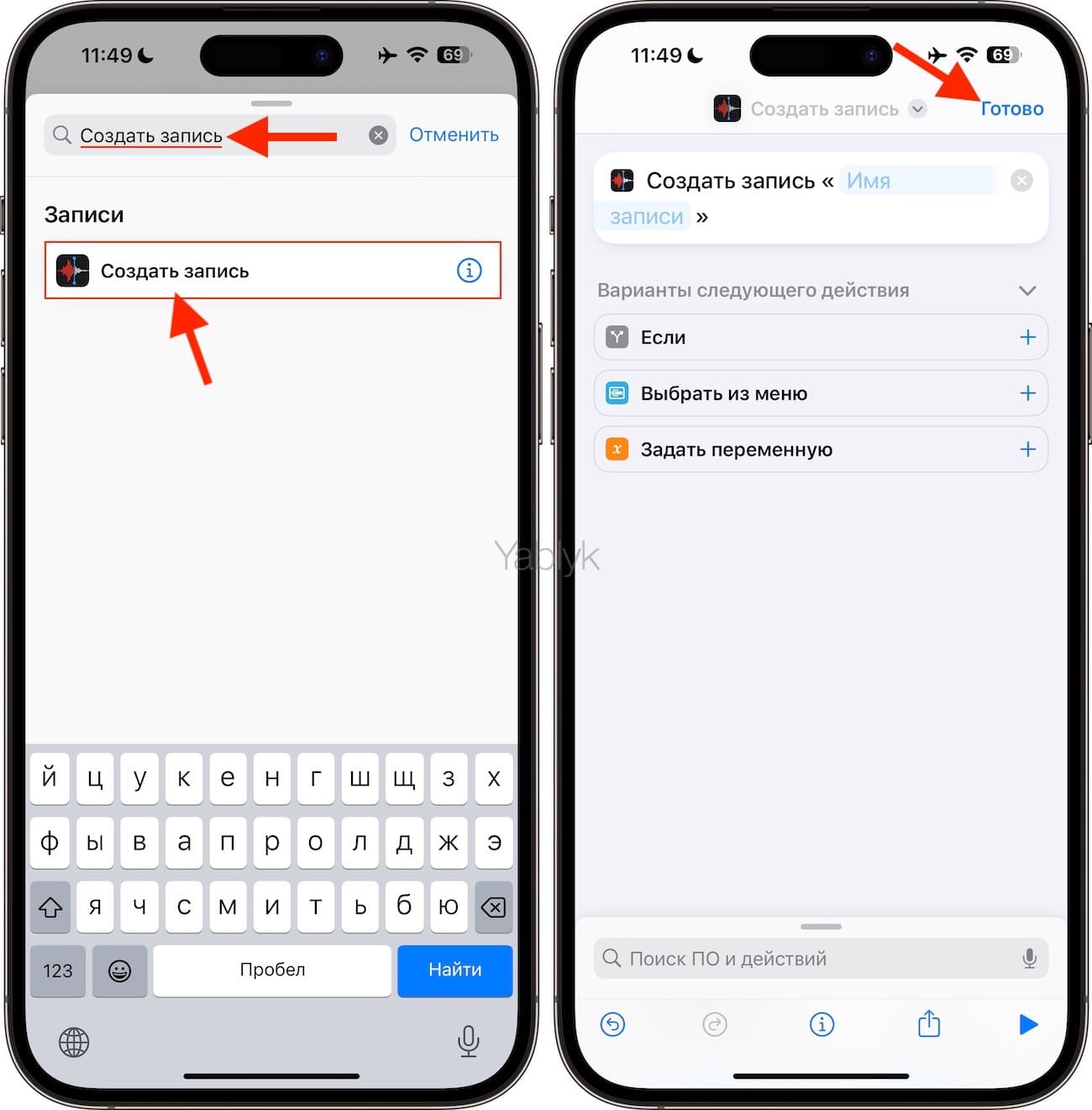
4. В строке поиска наберите «Создать запись» и выберите соответствующее действие в списке появившихся вариантов. На следующем экране нажмите «Готово».
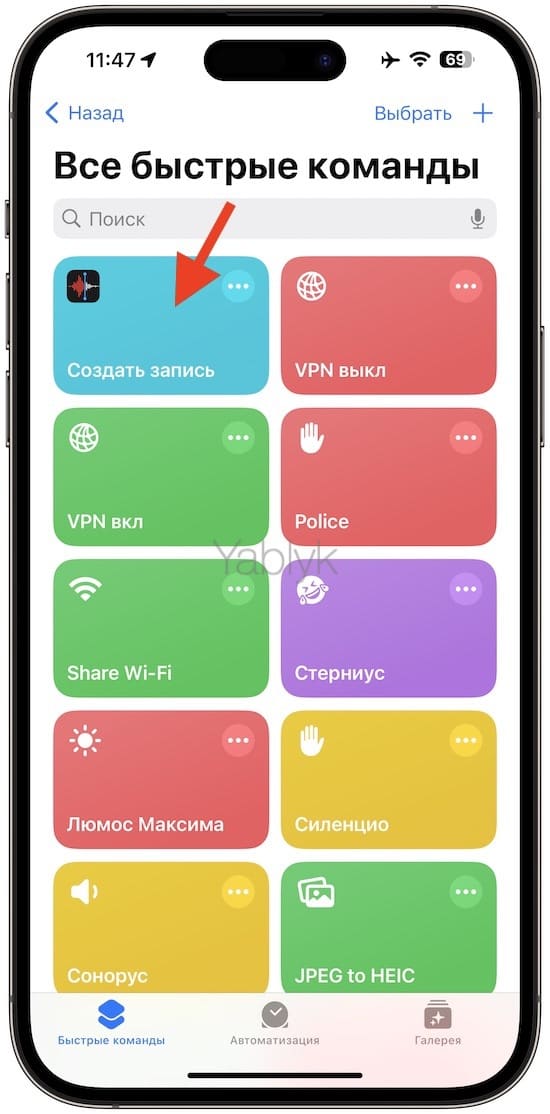
Созданная команда с названием «Создать запись» появится в списке ваших быстрых команд.
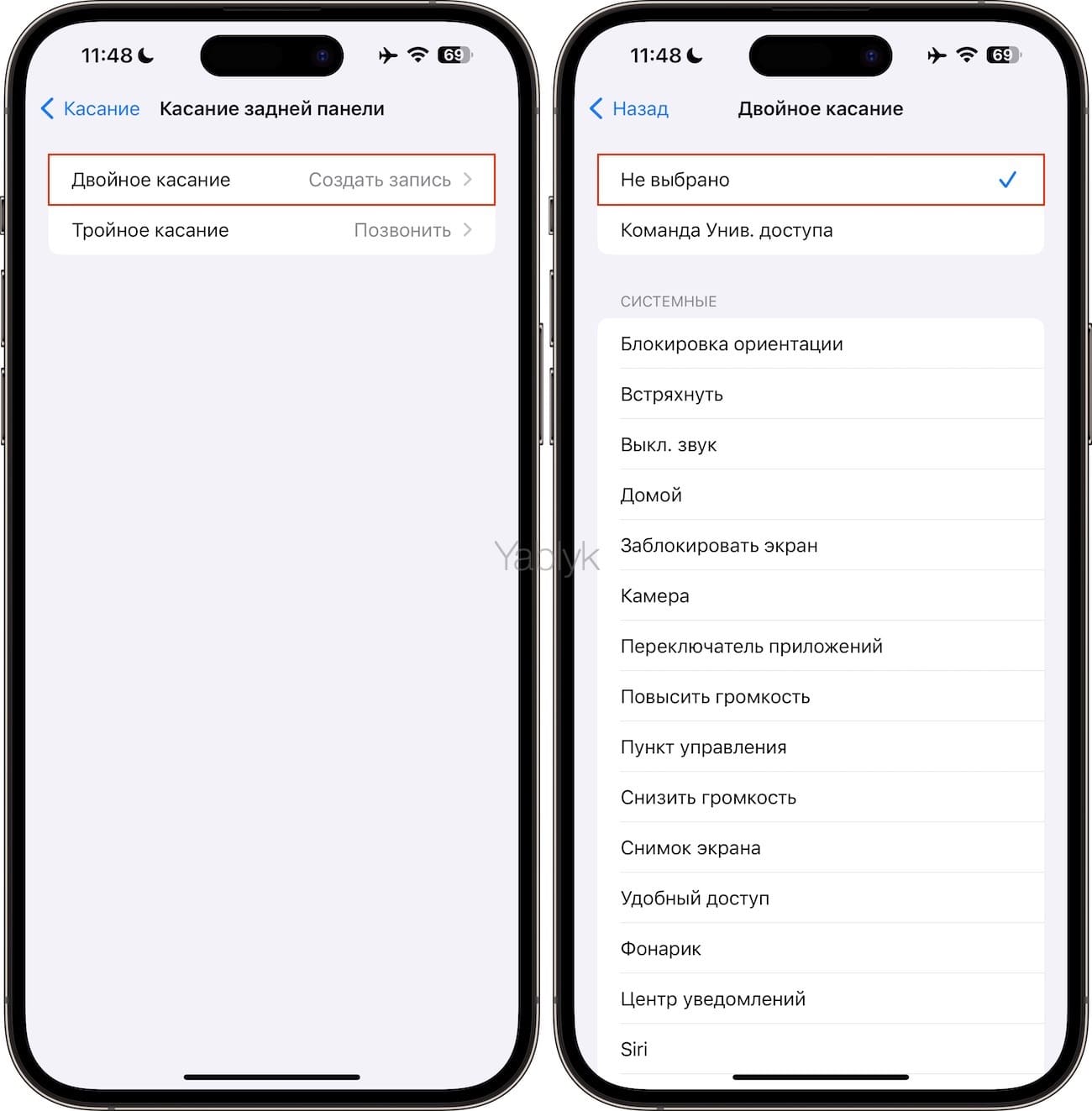
5. Запустите приложение «Настройки» и перейдите по пути: «Универсальный доступ» → «Касание» → «Касание задней панели».
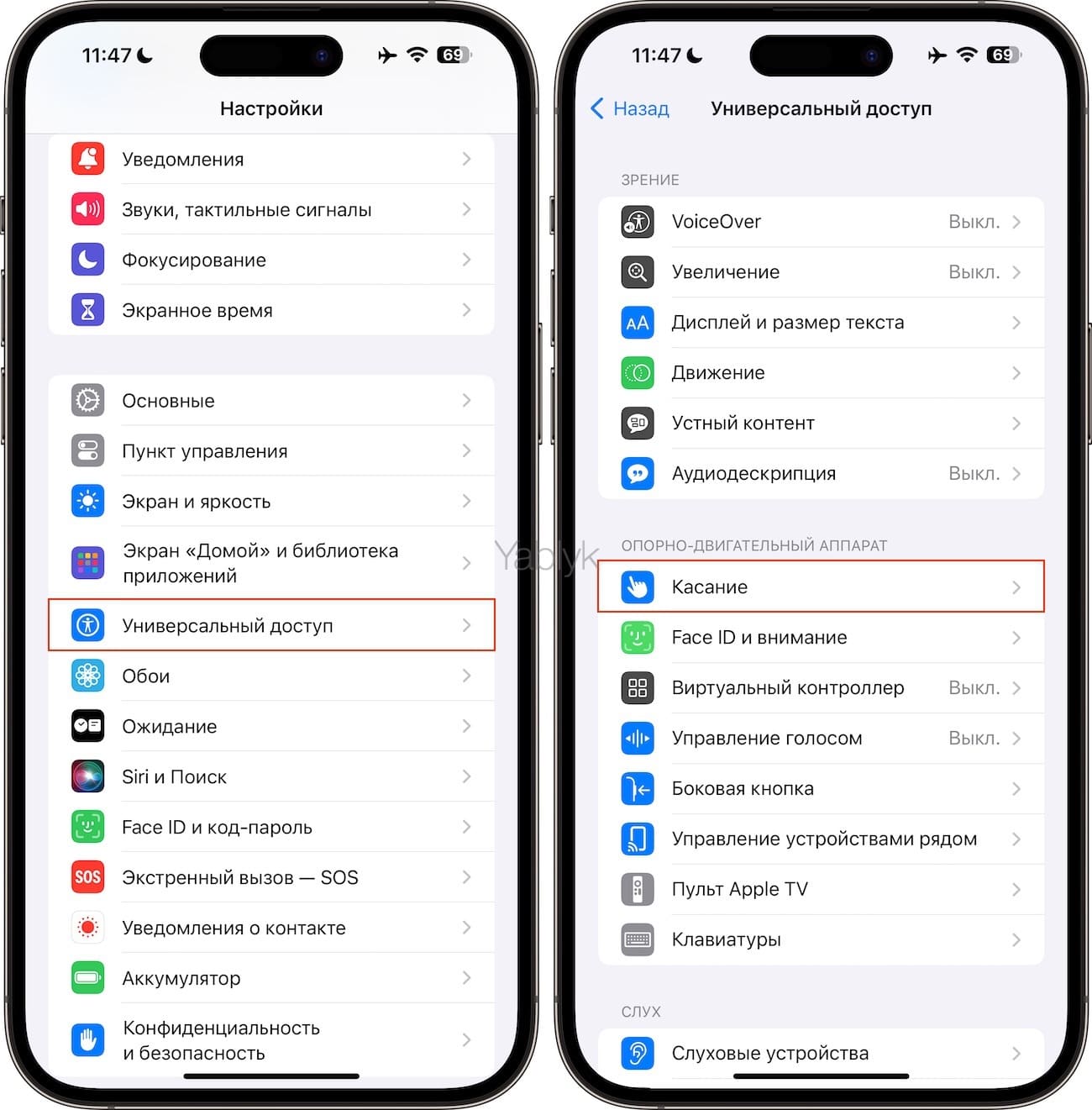
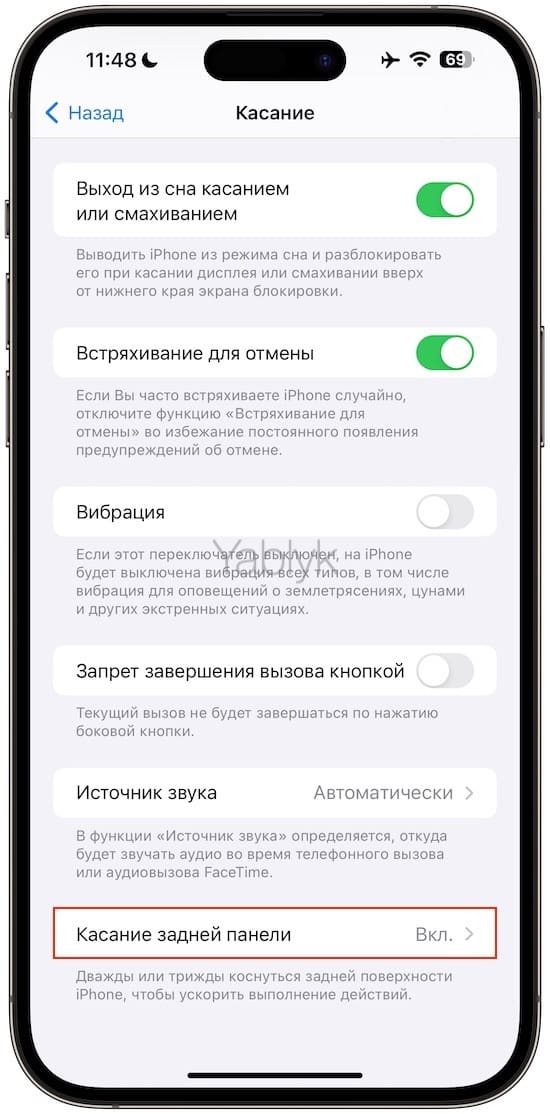
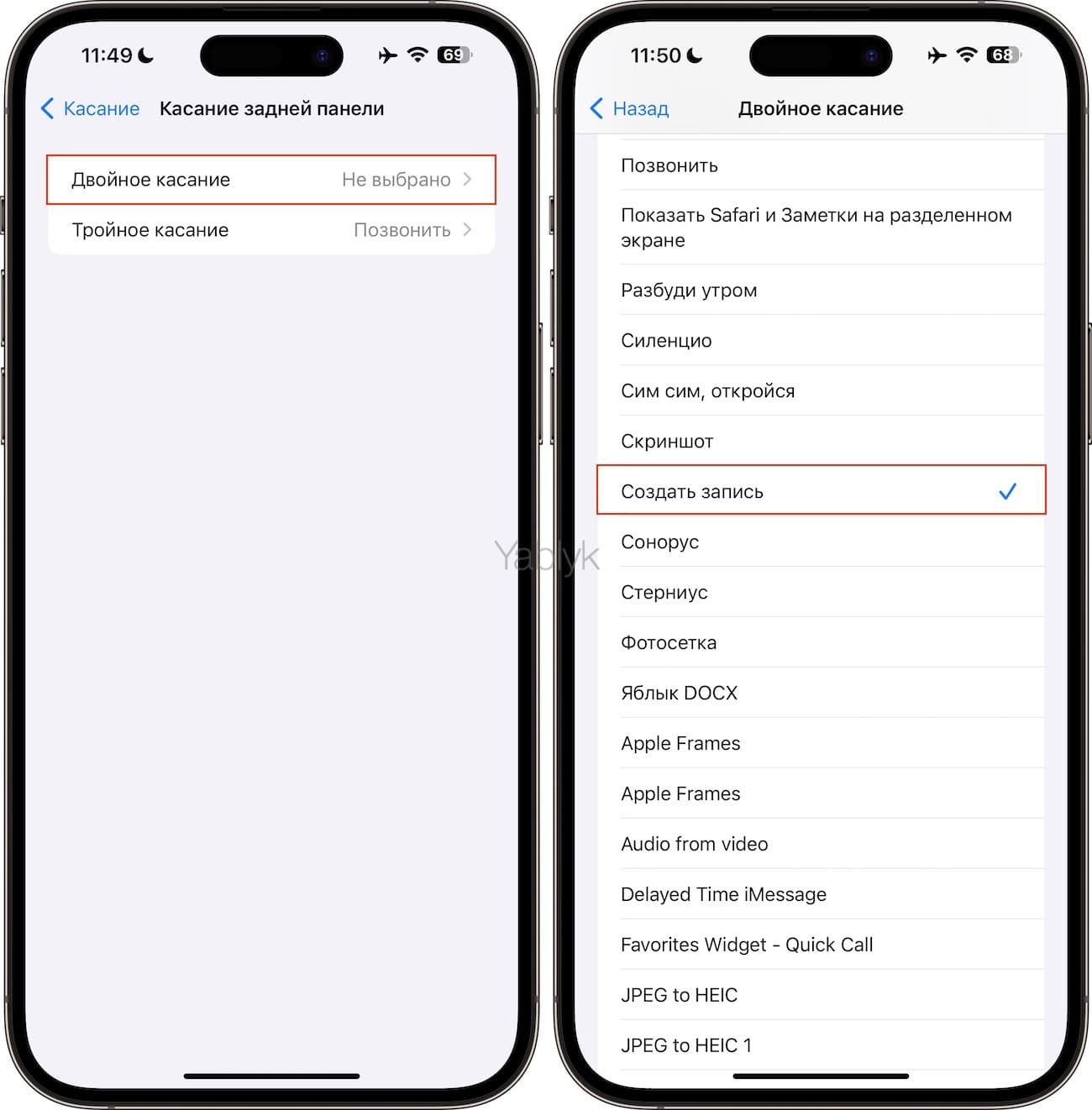
6. Откройте меню «Двойное касание» и выберите из списка пункт с названием «Создать запись».
Все! Теперь при легком двойном постукивании задней панели iPhone автоматически активируется запись в приложении «Диктофон».
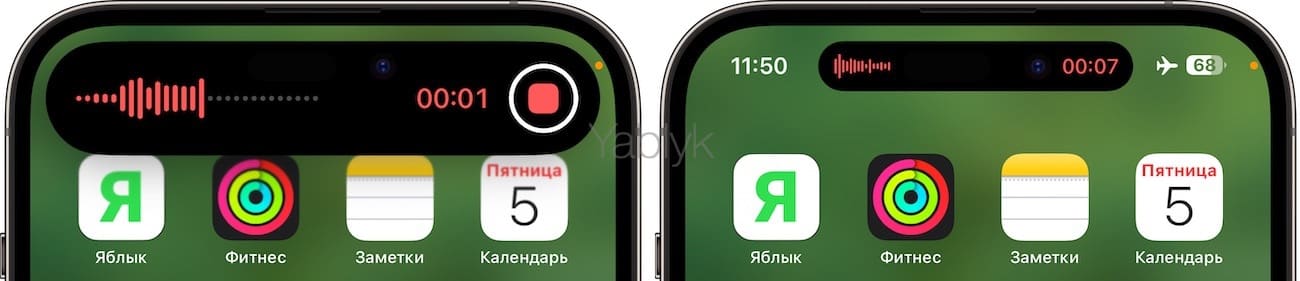
Все созданные записи будут сохранены в приложении «Диктофон».
Как удалить или отключить команду для быстрого включения записи в приложении Диктофон на iPhone
Если вам по какой-то причине необходимо отключить активацию записи путем постукивания задней панели iPhone, то для этого имеется как минимум два решения:
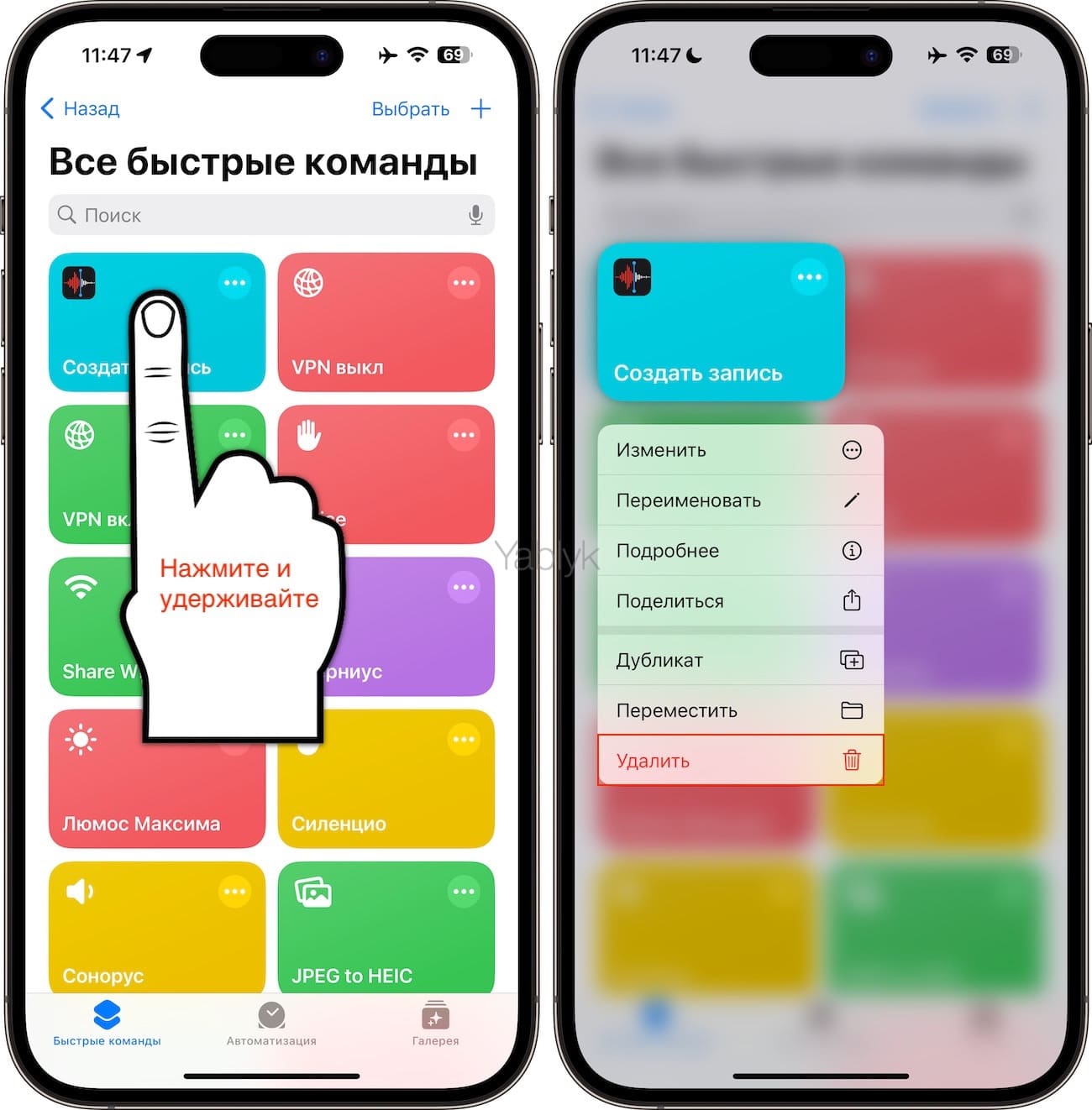
Способ 1. Удалите быструю команду «Создать запись» в приложении «Команды». Чтобы удалить команду, нажмите и удерживайте палец на ней и в появившемся контекстном меню выберите «Удалить».
Способ 2. Откройте приложение «Настройки» и перейдите по пути: «Универсальный доступ» → «Касание» → «Касание задней панели». В меню «Двойное касание» установите значение «Не выбрано».
Можно ли включить диктофон на iPhone во время телефонного звонка?
К сожалению, iOS не позволяет включать приложение «Диктофон» на iPhone во время телефонного звонка. Однако, для этих целей можно использовать другие сторонние приложения или функции записи звука на своем iPhone во время телефонного разговора. Обратите внимание, что запись телефонного разговора без уведомления другой стороны во многих странах является незаконной и нарушает приватность. Поэтому перед использованием таких приложений обязательно ознакомьтесь с законодательством вашего региона и убедитесь в согласии всех сторон на запись.
�� Смотрите также:
- Как убрать предметы, людей (лишние объекты) с фотографии на iPhone.
- Как в Instagram отключить сообщения (директ) от незнакомцев или от всех.
- Как увеличить время автономной работы аккумулятора iPhone: 25 советов.
�� Мы в Telegram и YouTube, подписывайтесь!
Как сделать диктофон на айфоне невидимым

Приветствую вас мои дорогие читатели. Для тех, кто позабыл, меня зовут Федор Лыков и одним из моих увлечений, это компьютеры и всё, что с ними связано. С помощью этого блога мне хотелось поделиться своим опытом с вами. И сегодня я расскажу вам, как скрыть приложение на айфоне.
Разработчики iPhone досконально продумали удобство использования рабочего стола. Таким образом, пользователь может быстро найти необходимую программу, так как они все находятся на виду.
Однако в жизни любого обладателя сотового телефона наступает момент, когда необходимо скрыть ярлык программы от чужих глаз. А также этот подход поможет убрать с глаз программу, которую невозможно удалить стандартными методами.
Перед тем, как начать разбирать основной вопрос статьи, я хочу посоветовать вам, прочитать статью о подключении интернета на мобильном телефоне. Она подойдёт не только владельцам яблочного устройства, но и приверженцам Android.
Дочитайте, пожалуйста, статью до конца, там для Вас приготовлен небольшой бонус. Итак, мы начинаем.
Как скрыть приложение на айфоне 11 с помощью настроек телефона
Если вы стали счастливым обладателем iPhone 11 128GB, то удача к вам благосклонна. Этот аппарат не только прост в использовании, но и радует своего владельца качественными фотографиями, которые понравятся гостям ваших страниц в социальных сетях.
Однако даже на таком качественном телефоне случаются ситуации, когда жизненно необходимо что-нибудь спрятать. Чтобы добиться положительного результата последовательно выполняем следующие шаги:
- На рабочем столе мобильного телефона находим ярлык «Настройки» и нажимаем на него.
- Вторым шагом нам необходимо найти подпункт, который носит название «Экранное время».
- Далее ищем пункт «Контент и ограничения конфиденциальности».

- И теперь останется найти строчку «Разрешённые приложения» и нежно тапаем по ней подушечкой указательного пальца.
- Предыдущим пунктом мы добьёмся перехода к списку установленных на устройстве приложений. Здесь от нас потребуется выполнить перевод ползунка рядом с необходимым софтом в нерабочее положение.

Как скрыть приложение на айфоне 7
Если вы приверженцы олдскульного поколения. А они, как мне известно, фанатеют по древней технике, то ловите от меня место, где можно купить iPhone 5S. Даже в 2021 году эта модель выглядит дорого – богато.

Обладатели телефонов более раннего поколения могут скрыть только все приложения сразу. Не думаю, что этот способ найдёт большой отклик у аудитории, но всё равно расскажу, как это сделать.
После того как мы попали в настройки по аналогии с первым способом, нам понадобится пункт, который разработчики назвали «Основные». Дальше пролистываем, при необходимости, до пункта «разрешённый контент» и в подразделе «Программы» выполняем запрет на всё программное обеспечение.
Результатом вышеописанных манипуляций будет ликвидация всех без исключения ярлыков приложений.
Однако стоит отметить, что это фиктивное удаление. На самом деле все файлы устройств останутся на вашем мобильном телефоне. Возврат их на рабочий стол осуществляется в обратном порядке.
Как скрыть приложение на айфоне iOS 14 после установки из App Store

Приложения, которые устанавливаются на iPhone из сторонних источников нельзя скрыть. Их можно только замаскировать на просторах рабочего стола.
Хитрость заключается в том, что необходимо создать папку, которую нужно поместить на второй или третьей странице рабочего стола. При разблокировке будет показан лишь первое пространство, а пролистать дальше никто не догадается.
- Чтобы создать такую папку, необходимо перетащить одно приложение на другое. В такое секретное хранилище можно уложить бесконечное количество утилит, а при необходимости доступ к ним осуществляется за несколько секунд.
- Теперь, когда папка успешно создана и находится на основном рабочем столе необходимо перетащить ее на второе или третье виртуально пространство.
- Для переноса мы должны продолжительно нажать на нее.
- После чего она оторвется от экрана, и мы свайпом влево перекинем папку на следующую по счету страницу.
На рабочем столе и есть ярлык папки, но не видно большого количества разбросанных приложений. Так как фактически при разблокировке экрана мы видим только то, что находится на основном рабочем столе.

Конечно, я соглашусь с вами, способ не особо надёжный, но среди моих знакомых он используется довольно часто. Да и я, если, признаться честно, грешен.
Готовы идти до конца? Тогда делаем так. Присваиваем папке неброское название. К примеру, называем ее «прочее» или «сервисы».
Что сделать, чтобы от приложения не поступало никаких оповещений
Однако все вышеперечисленные действия будут сделаны зря, если не отключить оповещения. При первом входящем оповещении приложение отреагирует и выдаст себя.
- Чтобы полностью скрыть приложение необходимо в настройках найти подпункт «Уведомления» и в открывшемся списке тапнуть на строчку, в которой указано название выбранного приложения.
- После этого действия мы проваливаемся в карточку программы, где отключаем пункт «Допуск уведомлений».

Теперь можно окончательно забыть об этой утилите.
Действенные методы убрать приложение из помощника Siri
И последнее место, где может проявить себя скрытая программа это виртуальный помощник. Все знают его или ее как Siri. А вы как считаете, какого пола помощник iPhone 12?
Кстати, 12 айфон дольше держит заряд батареи. К примеру, можно 17 часов непрерывно смотреть видео или 65 часов слушать музыку.
Это делается так же просто, как и отключение оповещений.
- Заходим в подпункт настроек «Siri и поиск».
- Дальше пролистываем список до нужного приложения и в открывшейся карточке отключаем пункты: анализ приложения, показ в поиске и показ приложений.

Заключение
Сегодня мы рассмотрели возможные варианты, как скрыть приложение на айфоне. Однако ни одно из них не дает возможности полноценно скрыть приложение от чужих глаз. Стандартные способы могут лишь спрятать от взглядов ярлык программ, но чтобы добавить вашему телефону немного защиты нужно использовать отпечаток пальца или FaceID.
Вот и все. А теперь я хочу сказать спасибо, тем, кто дочитал статью до конца. Для вас у меня есть небольшое интересное предложение. Например, я с детства мечтал изучить все тонкости игры на гитаре, но, к сожалению, учиться не было возможности. Поэтому уже в сознательном возрасте я прошел путь от новичка до профи.
И теперь хочу предложить тебе пройти мой курс гитарного мастерства . Если ты пришлешь мне на почту заявку, то получишь от меня бесплатное вводное занятие. Торопись. Количество мест ограничено.
ТОП крутых шпионских приложений на Айфон

Администрация App Store серьезно относится к безопасности участников сообщества и всегда внимательно проверяет каждое приложение, добавляемое в цифровой магазин. А потому и отыскать инструменты, способные устроить локальный «шпионаж» – та еще задачка.
В App Store уже не отыскать GPS-трекеров (а те, которые остались – давно не поддерживаются разработчиками и не работают с новыми iOS), сервисов, подглядывающих за чужой активностью, и даже наборов, способных взаимодействовать с техникой Apple через Bluetooth без прохождения идентификации.
А, значит, придется искать те программы шпионы для Айфона, которые еще функционируют и способны помочь:
Secret Voice – Recording Voice Secretly

Программа диктофон на Айфон, записывающий звуки вокруг в скрытом режиме. Как подсказывают разработчики из AppMadang, кнопку для активации записи разрешают спрятать или на экране (к примеру, в браузере, или же в «Заметках», где никто не заподозрит о происходящем «шпионаже»), или же переместить на физическую кнопку (на качельку громкости, к примеру).
После активации запись начнется автоматически, а затем сохранится или на внутреннюю память или же в облачное хранилище и FTP (придется заранее пройти авторизацию в перечисленных сервисах, иначе диктофон начнет работать вхолостую!).
Из дополнительных преимуществ – наличие «блокируемого» на пароль раздела, где разрешают прослушивать записи без шанса на неожиданную утечку информации или же попытку несанкционированного доступа.
Night Recorder

Мультифункциональный диктофон, вставший на путь «шпионажа». Как и в случае с Secret Voice – Recording Voice Secretly, инструмент прикрывается всевозможной анимацией и нестандартным оформлением. На деле же необходимые кнопки прямо на виду и активируются по первому же касанию.
Из плюсов – выбор качества записи (если предстоит долги разговор, а места остается меньше, чем хотелось бы, можно снизить битрейт или же поменять формат – вместо классического MP3 остановиться на WAV!).
Защита паролем не предусмотрено, но, зато разработчики сразу же предлагают выгружать информацию в сторонние источники, минуя внутреннюю память iPhone, iPad или iPod Touch. В таких условиях отследить получившиеся записи все равно не получится.
Перевод на русский язык, кстати, не предусмотрено, но, ситуация еще может измениться – по крайне мере, разработчики рассматривают подобную возможность.
Hidden Spy Cam – Secret Camera Tool

Инструмент, способный сфотографировать изображение рабочего стола или определенного приложения, а затем сделать своеобразный виджет, который активирует камеру и помогает щелкнуть затвором даже в тех случаях, когда важно сохранять эффект незаметности. Из плюсов – глобальная настройка различных параметров, начиная от разрешения и заканчивая дополнительными фильтрами.
Распространяется сервис бесплатно, но при первом посещении обязательно демонстрирует несколько роликов, занимающих по времени от трех до пяти минут. За предлагаемый функционал пусть и не слишком много, но иногда становится страшно!
Security Cam with Dropbox & YouTube Sync

Сервис, способный взаимодействовать с камерами видеонаблюдения и дистанционно передавать информацию на выбранное устройство или же сразу же сохранять запись на облачных хранилищах. Из плюсов – защита информации паролями, быстрая перемотка без каких-либо проблем с оптимизацией.
Из минусов – наличие только английского языка. И, хотя интерфейс интуитивный, у некоторых могут возникнуть проблемы с пониманием.
Скрытый диктофон для iPhone и просмотр EXIF — приложения дня
Сегодня в App Store снова можно скачать крутые приложения, которые стали бесплатными или распространяются с хорошей скидкой. Тем более что мы уже отобрали для вас все самые сочные скидки! Чего только стоит редактор и просмотрщик EXIF-данных снимков на айфоне и скрытый диктофон — находка для шпионов. Если хотите посмотреть все бесплатные игры и приложения со скидкой, в конце статьи найдете ссылку на наш телеграм-канал со скидками. На многие приложения скидка действует только несколько часов, поэтому лучше не терять время.
Подборочка крутых утилит и игр
Как посмотреть Exif фото на iPhone
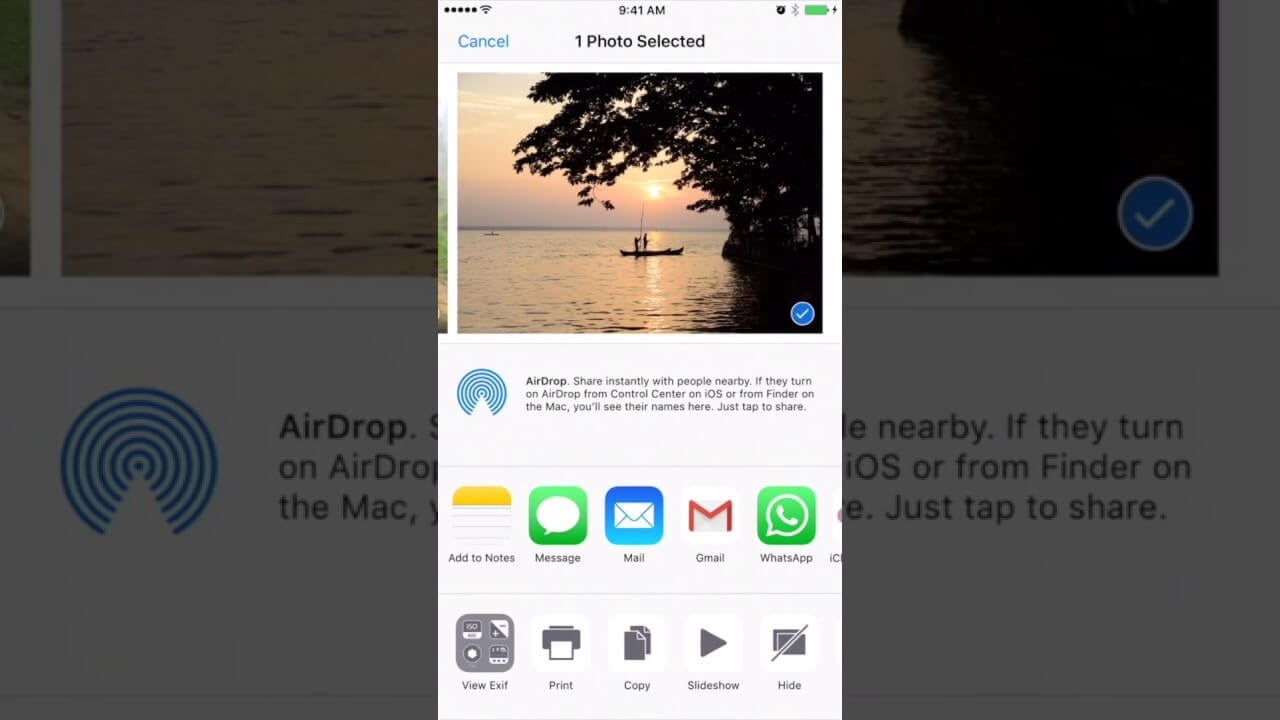
Лучший друг фотографов, блоггеров и людей, озабоченных приватностью — редактор и просмотрщик EXIF-данных снимков. Никаких встроенных покупок, реально крутая утилита. Сегодня можно скачать бесплатно!
Незаменимая утилита для всех, кто работает с фото
Название: Exif Viewer от Fluntro
Цена: Бесплатно (229 руб.)
Совместимость: Универсальное приложение
Ссылка: Установить
Скрытый диктофон для iPhone — SP Voice Recorder
Приложение-диктофон, умеющее маскироваться под другие программы, такие как калькулятор или браузер, и защищать записи от стороннего доступа. Если хотели кого-то незаметно записать, самое то! Но лучше так не делать, конечно.
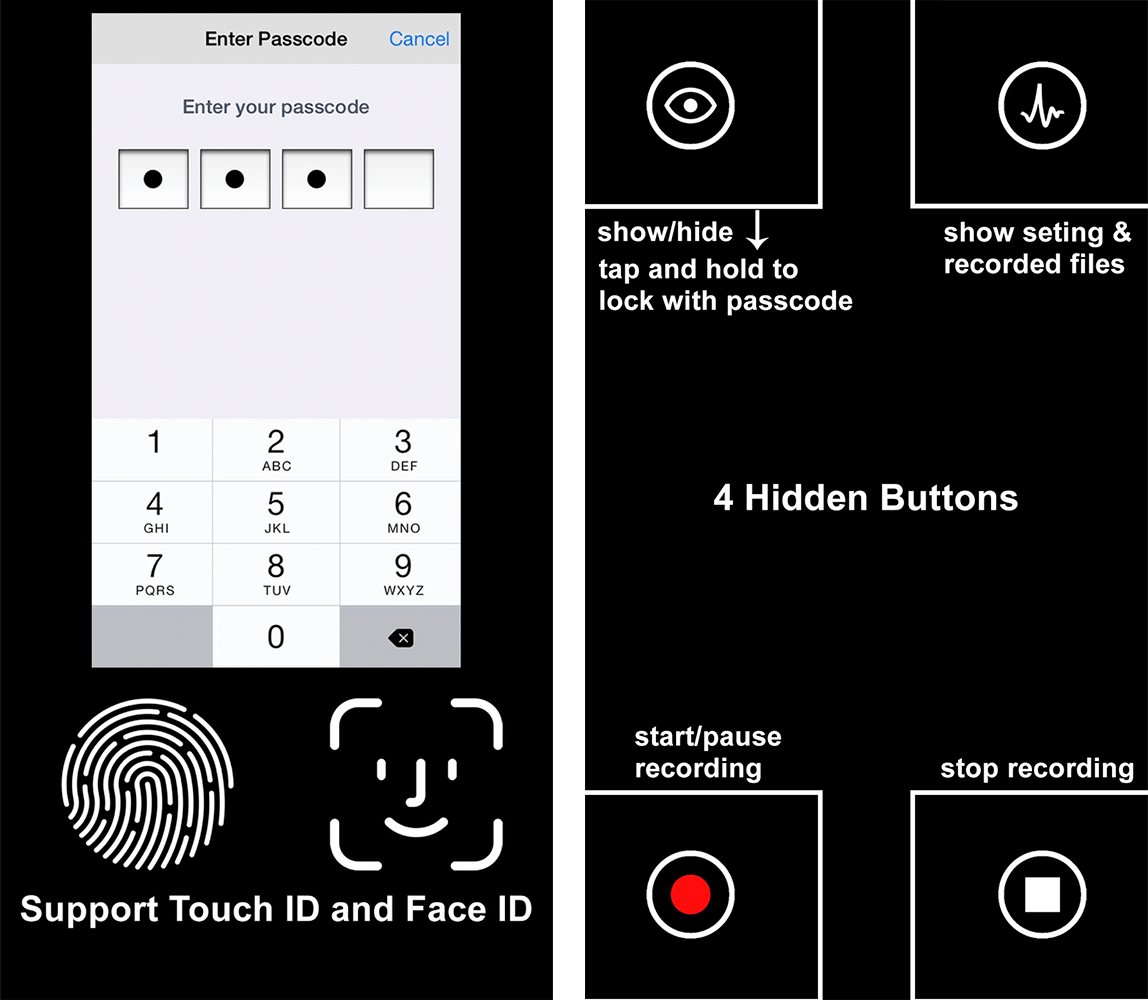
Вы сможете скрытно кого-то записать и никто не прослушает ваши записи
Название: SP Voice Recorder
Цена: 149 руб. (299 руб.)
Совместимость: Универсальное приложение
Ссылка: Установить
Очень странная игра на айфон: Demetrios
Необычная визуальная новелла с головоломками, рассказывающая интересную историю, приправленную юмором. Многие и полную цену готовы за нее отдать, здесь же с крутой скидкой.

Юмора в этой игре прямо столько, сколько нужно
Название: Demetrios
Цена: 75 руб. (229 руб.)
Совместимость: Универсальное приложение
Ссылка: Установить
Все скидки в App Store тут — AppleInsider_sale
Специальный Telegram-канал, где вы будете видеть лучшие новинки и приложения, которые продаются со значительной скидкой или вовсе стали бесплатны на некоторое время в App Store. Никакой автоматики, а только ручной отбор редакторами нашего сайта.
Так как большинство скидок имеют временное ограничение, мы крайне рекомендуем не отключать push-уведомления канала. Мы обещаем, что канал будет использован только по назначению и спустя какое-то время вы не сможете отказаться от его использования, ведь с помощью него вы будете не только в курсе лучших предложений в App Store, но и сможете значительно сэкономить на покупках.
Теперь вы будете получать уведомления о скидках, как это было прежде в нашем приложении AppleInsider.ru. Разумеется, для вас это абсолютно бесплатно.
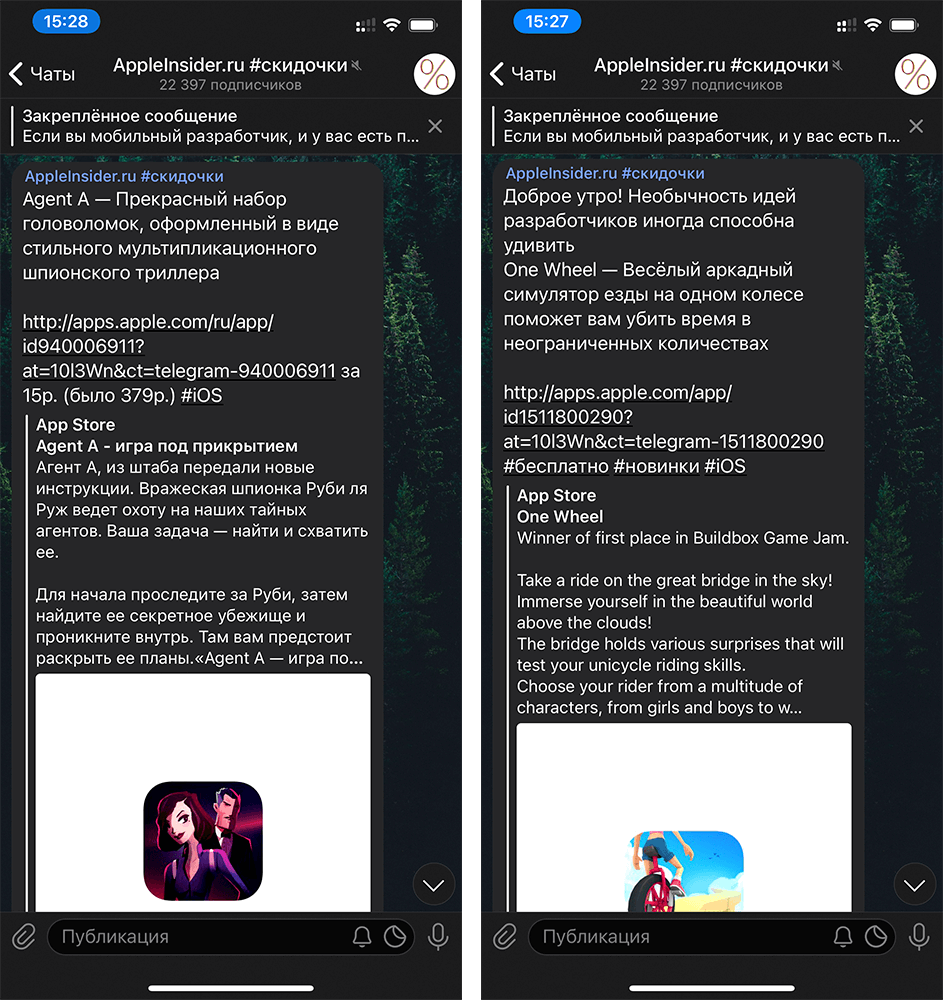
Лучшие приложения по скидкам в App Store всегда под рукой
Название: AppleInsider_sale
Цена: Бесплатно (Новинка)
Совместимость: iPhone/iPad/Mac
Ссылка: Установить
* Пожалуйста, учтите, что все акции имеют ограниченное время действия, поэтому цена приложения может быть изменена разработчиком в любой момент (даже через 5 минут после выхода публикации), и скидка закончится.
Подписывайтесь на наш канал в Telegram, там вас ждет еще больше интересных новинок и выгодных скидок на приложения. А еще на наш канал в «Яндекс.Дзен». Там вы сможете найти эксклюзивные материалы, которых нет на сайте.
Похожие публикации:
- Как вывести деньги с kiwi com
- Как отписаться от доната в вк
- Как отправить фото как файл
- Как убрать рамку внизу экрана