Управление разрешениями приложений для камеры в Windows
Чтобы использовать камеру в приложениях для Windows 11, нужно включить определенные разрешения в параметрах камеры. Затем нужно проверить разрешения приложений, если нужно использовать камеру в приложениях. Для этого выполните следующие действия.
-
Выберите Пуск >Параметры>Конфиденциальности и безопасность >Камера и убедитесь, что параметр Доступ к камере включен. Этот параметр позволяет любому пользователю устройства выбрать, следует ли предоставлять приложениям доступ к камере.
Примечание: Если вы не можете изменить параметр Доступ к камере, попросите администратора устройства включить его.
Исключения в параметрах конфиденциальности камеры
Если для входа вы используете Windows Hello, вам удастся войти на компьютере, даже если параметр «Доступ к камере» отключен. Если функция Windows Hello отключена, у компьютера не будет доступа к камере.
Некоторые приложения делают фотографии и снимают видео с помощью приложения «Камера». Это означает, что приложение не будет отображаться в списке, а доступ к камере будет определяться параметром доступа к камере в приложении «Камера». Приложение «Камера» не будет записывать изображения и отправлять их в открывшее его приложение, если вы не выберите кнопку «Снять» явным образом в приложении «Камера».
Классические приложения могут не отображаться в списке приложений, доступном на странице параметров камеры, или могут по-прежнему иметь доступ к камере либо микрофону, даже если эти параметры отключены. Дополнительные сведения
Чтобы использовать камеру в приложениях под управлением Windows 10, нужно включить определенные разрешения в параметрах камеры. Затем нужно проверить разрешения приложений, если нужно использовать камеру в приложениях. Для этого выполните следующие действия.
-
Выберите Пуск >Параметры >Конфиденциальность >Камера. В области Разрешить доступ к камере на этом устройстве выберите Изменить и убедитесь, что параметр Доступ к камере для этого устройства включен. Этот параметр позволяет любому пользователю устройства выбрать, следует ли предоставлять приложениям доступ к камере.
Примечание: Если вы не можете изменить параметр Доступ к камере, попросите администратора устройства включить его.
Исключения в параметрах конфиденциальности камеры
Если для входа вы используете Windows Hello, вам удастся войти на компьютере, даже если параметр «Доступ к камере» отключен. Если функция Windows Hello отключена, у компьютера не будет доступа к камере.
Некоторые приложения делают фотографии и снимают видео с помощью приложения «Камера». Это означает, что приложение не будет отображаться в списке, а доступ к камере будет определяться параметром доступа к камере в приложении «Камера». Приложение «Камера» не будет записывать изображения и отправлять их в открывшее его приложение, если вы не выберите кнопку «Снять» явным образом в приложении «Камера».
Классические приложения могут не отображаться в списке приложений, доступном на странице параметров камеры, или могут по-прежнему иметь доступ к камере либо микрофону, даже если эти параметры отключены. Подробнее
Windows камеры, микрофона и конфиденциальности
В Windows, наличие камеры и микрофона в составе устройства позволяет Teams видеозвонков, делать снимки, записывать видео и делать другие. Многие приложения и службы требуют наличия камеры или микрофона и используют ее, а параметры Windows позволяют управлять списком приложений, которые могут использовать камеру или микрофон.
Некоторые пользователи опасаются, что незнакомые приложения, компании или вредоносные программы могут использовать камеру или микрофон их устройств. Использование камеры или микрофона должны контролировать вы. Чтобы помочь вам понять, когда камера включена, предоставляются следующие индикаторы.
- Если устройство оснащено камерой с подсветкой, то во время использования камеры загорается подсветка.
- Если устройство не оснащено подсветкой камеры, то при включении или отключении камеры отображается соответствующее уведомление.
Чтобы помочь вам понять, когда микрофон используется, предоставляются следующие индикаторы.
- В области уведомлений на панели задач будет отображаться значок микрофона.
Чтобы узнать, какие приложения в настоящее время используют камеру или микрофон либо недавно получили доступ к камере или микрофону
- В Windows 10:
- Начните > Параметры >конфиденциальности >камеры
- Начните >Параметры >конфиденциальности >микрофона
- Начните > Параметры >конфиденциальности & безопасности >камеры
- Начните > Параметры >конфиденциальности & безопасности >Микрофон.
Примечание: Эта функция не существует в Windows 10 версии 1809 и более ранних версиях.
Мы также предоставляем параметры для обеспечения контроля, как описано в следующих разделах.
Элементы управления параметрами камеры или микрофона могут быть уже отключены, если вы используете устройство, выданное вам на работе, или если вы добавили рабочую учетную запись в собственное устройство. В этом случае в верхней части страницы параметров камеры или микрофона появится заголовок Некоторые параметры управляются организацией.
Три типа камер
В зависимости от того, какими камерами оснащено устройство, существует три типа камер, к которым могут получить доступ приложения и службы.
- Цветная камера используется для съемки стандартных цветных фотографий и видео.
- Инфракрасная камера позволяет снимать фото и видео в оттенках серого (черно-белые фотографии и видео) на основе интенсивности инфракрасного излучения.
- Камера глубины распознает контуры объектов перед ней и расстояние от них до устройства. Например, камеру глубины можно использовать для определения того, когда человек находится перед устройством.
Управление списком приложений, имеющих доступ к камере
- Выполните одно из следующих действий.
- В Windows 10 начните >Параметры >конфиденциальности >камеры.
- В Windows 11 перейдите в start >Параметры >конфиденциальности & безопасности>Камеры.
- В Windows 10, убедитесь, что доступ камеры для этого устройства ,Разрешить приложениям получать доступ к камере иотдельный Microsoft Store приложение, которое вы хотите использовать, включен. Если в списке нет нужного приложения или веб-сайта, скорее всего, это настольное приложение. Для классических приложений нельзя использовать отдельные переглушки, но доступ к ним можно контролировать с помощью разрешить классическим приложениям доступ к камере.
- В Windows 11 включите доступ к камере ,разрешите приложениям доступ к камере ивключите отдельный Microsoft Store для приложения, которое вы хотите использовать. Если в списке нет нужного приложения или веб-сайта, скорее всего, это настольное приложение. Классические приложения нельзя по отдельности переглушить, но доступ к ним можно контролировать, разрешив классическим приложениям доступ к камере.
Дополнительные сведения об управлении доступом камеры на устройстве см. в этой Windows.
Управление списком приложений, имеющих доступ к микрофону
- Выполните одно из следующих действий.
- В Windows 10 начните использовать > Параметры >конфиденциальности >Микрофон.
- В Windows 11 перейдите в start >Параметры >конфиденциальности & безопасности >Микрофон.
- В Windows 10, убедитесь, что доступ микрофона для этого устройства ,Разрешить приложениям получать доступ к микрофону иотдельный Microsoft Store приложение, которое вы хотите использовать, включен. Если в списке нет нужного приложения или веб-сайта, скорее всего, это настольное приложение. Приложения для настольных компьютеров нельзя по отдельности переключять, но доступ к ним можно контролировать с помощью разрешить классическим приложениям доступ к микрофону.
- В Windows 11 включите микрофон ,разрешите приложениям доступ к микрофону ивключите отдельный Microsoft Store для приложения, которое вы хотите использовать. Если в списке нет нужного приложения или веб-сайта, скорее всего, это настольное приложение. Классические приложения нельзя по отдельности переключять, но доступ к ним можно контролировать с помощью приложения «Позволить классическим приложениям получать доступ к микрофону».
Как разрешить веб-сайту использовать камеру или микрофон при просмотре веб-страниц в Microsoft Edge?
При просмотре веб-сайтов в Microsoft Edge можно использовать камеру и микрофон. Однако, даже когда камера и микрофон включены для Microsoft Edge, будет необходимо по-прежнему предоставлять разрешение отдельным веб-сайтам на использование камеры и микрофона. Вот как это сделать.
- Перейдите на веб-сайт, который хочет использовать микрофон и (или) камеру.
- Если появится диалоговое окно с вопросом, хотите ли вы предоставить веб-сайту разрешение на использование камеры или микрофона, выберите Разрешить. Чтобы заблокировать доступ, выберите Заблокироватьили закрыть диалоговое окно.
Как запретить веб-сайту использовать камеру или микрофон при просмотре веб-страниц в Microsoft Edge?
- В Microsoft Edge выберите Параметры и другие, а затем выберите Параметры .
- В левой части выберите Файлы cookie и Разрешения для сайта, а затем в области Разрешения длясайта выберите Камера или Микрофон.
- Выберите значок корзины, чтобы удалить доступ к этому веб-сайту.
Примечание: Некоторые веб-сайты могут не работать, если вы заблокируете для них доступ к камере и микрофону. Например, у вас может не получиться присоединяться к видеоконференции.
Исключения для параметров конфиденциальности камеры и микрофона
Если вы включите Windows Hello, ваша камера будет использовать для вас вход, даже если параметр, позволяющий приложениям получать доступ к камере, отключен. Если функция Windows Hello отключена, у нее нет доступа к камере. (Windows Hello, в Windows 10 и более поздних Windows 10, — это новый способ войти в свои устройства, приложения, веб-службы и сети.)
Начиная с Windows 10 версии 1903 на страницах параметров камеры и микрофона можно получить доступ к дополнительным параметрам, предоставляющим ограниченный контроль над классическими приложениями, которые обращаются к камере и микрофону с помощью поддерживаемых методов. Этот параметр называется Разрешить классическим приложениям доступ к камере или Разрешить классическим приложениям доступ к микрофону в Windows 10 и Разрешить классическим приложениям получать доступ к камере или Разрешить классическим приложениям получать доступ к микрофону Windows 11. Здесь вы найдете список классических приложений, обнаруженных Windows, которые взаимодействовали с камерой или микрофоном. При включении или отключении параметра будут затронуты все приложения, указанные в этом разделе.
- Вы можете выбрать любое из приложений, чтобы получить подробные сведения о конкретном файле на устройстве, который обращался к камере или микрофону.
- Если вы используете приложение или Windows с камерой или микрофоном косвенно через компонент Windows, вы увидите компонент Windows в списке. Например, при взаимодействии с Кортана с помощью микрофона вы увидите «Исполняемый речевой запуск».
- Если вы отключите параметр Разрешить классическим приложениям доступ к камере или Разрешить классическим приложениям доступ к настройкам микрофона в Windows 10 или Разрешить классическим приложениям доступ к камере или Разрешить классическим приложениям доступ к настройкам микрофона в Windows 11, вы можете повлиять на некоторые функции Windows с помощью камеры или микрофона, например Кортана или Windows диктовку.
Классические приложения могут не всегда отображаться в списке доступных приложений на страницах параметров камеры и микрофона или могут по-прежнему иметь доступ к камере или микрофону, даже если эти параметры отключены. Узнать причину
Как исправить типичные проблемы с камерой в «Windows 10»?
Если пользователи сталкиваются с проблемами определения и полноценного функционирования веб-камеры на компьютерном устройстве под управлением операционной системы Windows 10, то быстро определить причину и устранить неполадки можно при помощи, представленных далее в данном руководстве, поэтапных действий.
- Введение
- Как исправить неполадку, следствием которой выступает неспособность «Windows 10» обнаружить подключенную камеру?
- Как разрешить приложениям доступ к камере с помощью настроек конфиденциальности?
- Как обновить драйвер камеры с помощью приложения «Диспетчер устройств»?
- Удаление качественного обновления операционной системы «Windows 10»
- Используя резервную копию вернитесь к предыдущей версии «Windows 10»
Введение
Высочайшая популярность и массовость представления современных компьютерных устройств во многих областях деятельности пользователей, основными представителями которых безусловно являются стационарные персональные компьютеры и ноутбуки различного вариативного исполнения под управлением операционной системы «Windows 10», побудило производителей к выпуску не только продвинутых образцов внутренних комплектующих, но и разработке и внедрению разнообразного подключаемого аппаратного обеспечения, обладающего различными характеристиками и заложенными функциональными возможностями.
Направленность, используемого пользователями на своих персональных компьютерах, дополнительного оборудования самая разная, и варьируется от внешних носителей, ответственных за безопасное хранение данных, до подключаемых манипуляционных средств управления и различных мультимедийных устройств. Так, например, часто используемым, как встроенным, так и подключаемым, оборудованием, ответственным за визуализацию и передачу видео потока цифровых данных при удаленных способах коммуникации пользователей, являются различные виды веб-камер.
Обычно, ответственный инструментарий операционной системы «Windows 10» способен в автоматическом режиме обнаруживать, настраивать для безошибочного функционирования и поддерживать работоспособность большинства современных образцов камер. Но иногда, периферийное устройство может внезапно перестать работать по разным причинам, наиболее часто встречающимися среди которых безусловно являются неполадки драйвера, конфликт совместимости после качественного обновления системы, заданные настройки конфиденциальности или проблемы, непосредственно связанные с оборудованием.
Однако, какой бы ни была причина, результатом которой является развитие проблем со встроенной веб-камерой или внешне подключаемой «USB-камерой» при попытке пользователей установить видеосвязь с друзьями, в домашних условиях, или коллегами, при деловом общении, можно задействовать возможности приложения «Диспетчер устройств», «Параметры» и защитного программного обеспечения от сторонних производителей для устранения наиболее распространенных неполадок.
В данном руководстве, описывающем разнообразные, заложенные разработчиками, возможности операционной системы «Windows 10», мы расскажем о нескольких шагах, которые необходимо предпринять пользователям для исправления проблем со встроенной камерой или внешней веб-камерой «USB».
Перейти к просмотру

Как исправить неполадку, следствием которой выступает неспособность «Windows 10» обнаружить подключенную камеру?
Чтобы проверить, обнаруживает ли ответственная служба операционной системы «Windows 10» периферийное устройство, подключите камеру к компьютеру (если только это не встроенная веб-камера) и выполните следующий упорядоченный пошаговый алгоритм простых действий.
-
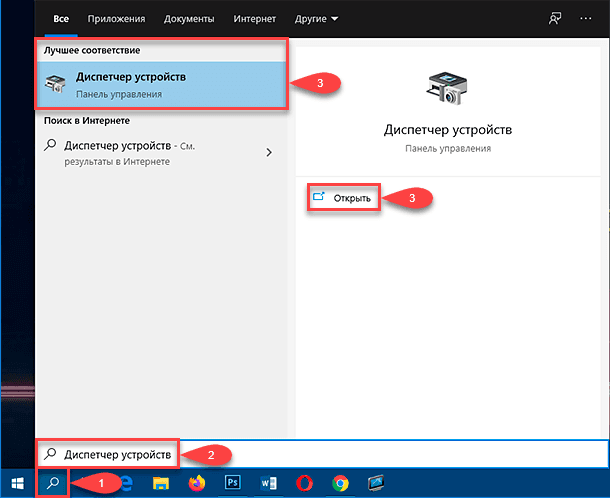
Для исполнения востребованной операции определения веб-камеры служебным инструментарием операционной системы, пользователям потребуется открыть приложение «Диспетчер устройств» любым, известным или наиболее предпочитаемым, способом. Например, нажмите на закрепленной «Панели задач» в нижнем левом углу рабочего стола на кнопку «Поиск», представленную в виде схематического значка «лупа», и добейтесь отображения соответствующей всплывающей панели. В поле ввода поискового запроса наберите фразу «Диспетчер устройств». Система произведет поиск востребованного элемента и по исполнению в разделе «Лучшее соответствие» представит итоговый результат. Щелкните по нему левой кнопкой мыши или нажмите на кнопку «Открыть» в правом боковом меню управления поисковой панели, и востребованное приложение будет незамедлительно открыто.
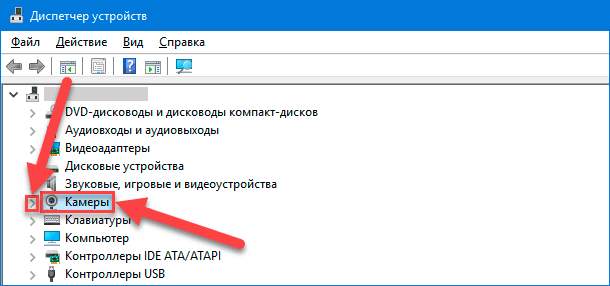
Примечание. В отдельных случаях, подключенная камера может быть представлена в разделе «Звуковые, игровые и видеоустройства».
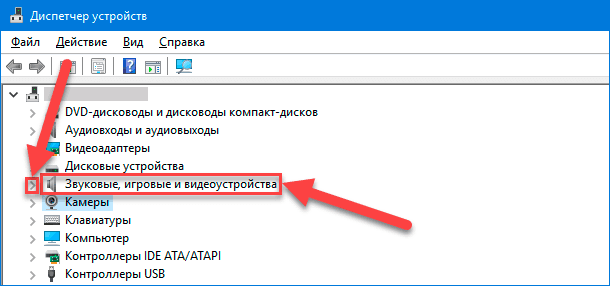
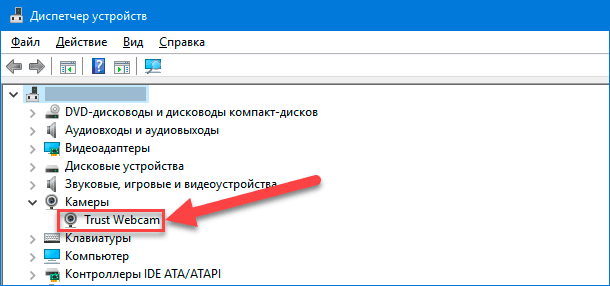
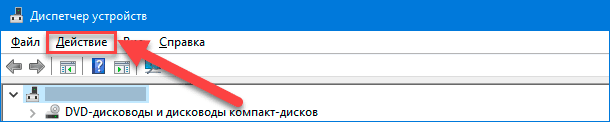
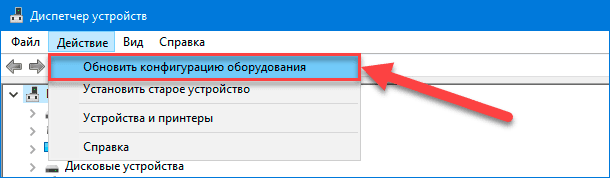
После выполнения упорядоченного алгоритма пошаговых действий, система должна обнаружить и представить подключенное видео оборудование. Если ответственной службе не удалось отыскать и опознать камеру, то отключите периферийное устройство, перезагрузите компьютер, а затем снова подключите камеру и повторно выполните описанный порядок действий. Также, при наличии таковой возможности (например, при варианте подключения камеры посредством последовательного интерфейса «USB»), попробуйте включить веб-камеру в другой порт, чтобы убедиться в отсутствии проблем в цепи соединения.
Если камера все еще не работает, для проверки ее исправности и гарантированного подтверждения отсутствия аппаратных проблем, подключите видео устройство к другому компьютеру и протестируйте его работоспособность.
При наличии физических неисправностей или механической поломке оборудования, замените испорченную веб-камеру на новую.
Примечание. В качестве альтернативного варианта для замены поврежденного видео устройства можно рассмотреть веб-камеру «Logitech BRIO» с разрешением «4K» и поддержкой аутентификации для быстрого и безопасного распознавания лиц посредством «Windows Hello».
Как разрешить приложениям доступ к камере с помощью настроек конфиденциальности?
Операционная система «Windows 10» может автоматически блокировать приложениям (таким как Skype, Zoom, Microsoft Teams и т.д.) доступ к микрофону и веб-камере для защиты пользовательской конфиденциальности. Если камера подключена и настроена правильно, но не работает с определенным конкретным приложением, то пользователям необходимо проверить принятые настройки конфиденциальности.
Чтобы разрешить востребованным приложениям доступ к веб-камере в операционной системе «Windows 10», следует выполнить простой упорядоченный алгоритм пошаговых действий, представленный далее.
-
Запустите любым удобным или приемлемым способом системное приложение «Параметры», предоставляющее мгновенный доступ ко всем основным настройкам служб и пользовательского интерфейса операционной системы «Windows 10». Например, нажмите в нижнем левом углу рабочего стола на закрепленной «Панели задач» на кнопку «Пуск», представленную в виде схематической проекции «окна», и откройте главное пользовательское меню «Windows». В левой боковой зафиксированной вертикальной ленте управления наведите указатель компьютерной мыши на кнопку «Параметры», исполненную в виде схематического значка «сложной шестеренки».
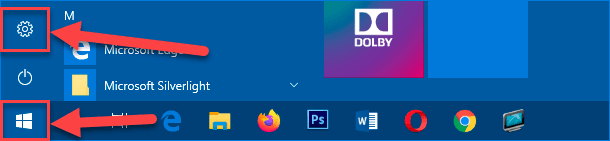
В мгновенно открывшейся боковой панели нажмите левой кнопкой мыши на связанный одноименный раздел, и требуемое приложение «Параметры» будет немедленно запущено.
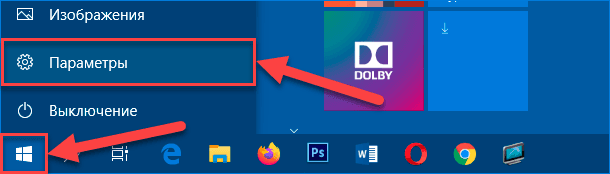
Или, отыщите в основном упорядоченном перечне установленных в операционной системе служебных приложений и программ сторонних разработчиков, используя колесо вращения компьютерной мыши или ползунок полосы прокрутки, и выберите раздел «Параметры», также мгновенно осуществляющий запуск востребованного приложения.
[Windows 11/10] Использование камеры и микрофона
Если на Вашем компьютере есть камера и микрофон, то Вы можете совершать видеозвонки, фотографировать, записывать видео и т. д.
Пожалуйста, перейдите к соответствующей инструкции, исходя из текущей операционной системы Windows на Вашем компьютере:
- Убедитесь, что камера не закрыта, например, защитной пленкой.
Иногда, если объектив камеры покрыт пылью или грязью, это может повлиять на качество изображения. Аккуратно протрите объектив камеры чистой мягкой тканью, чтобы он оставался прозрачным.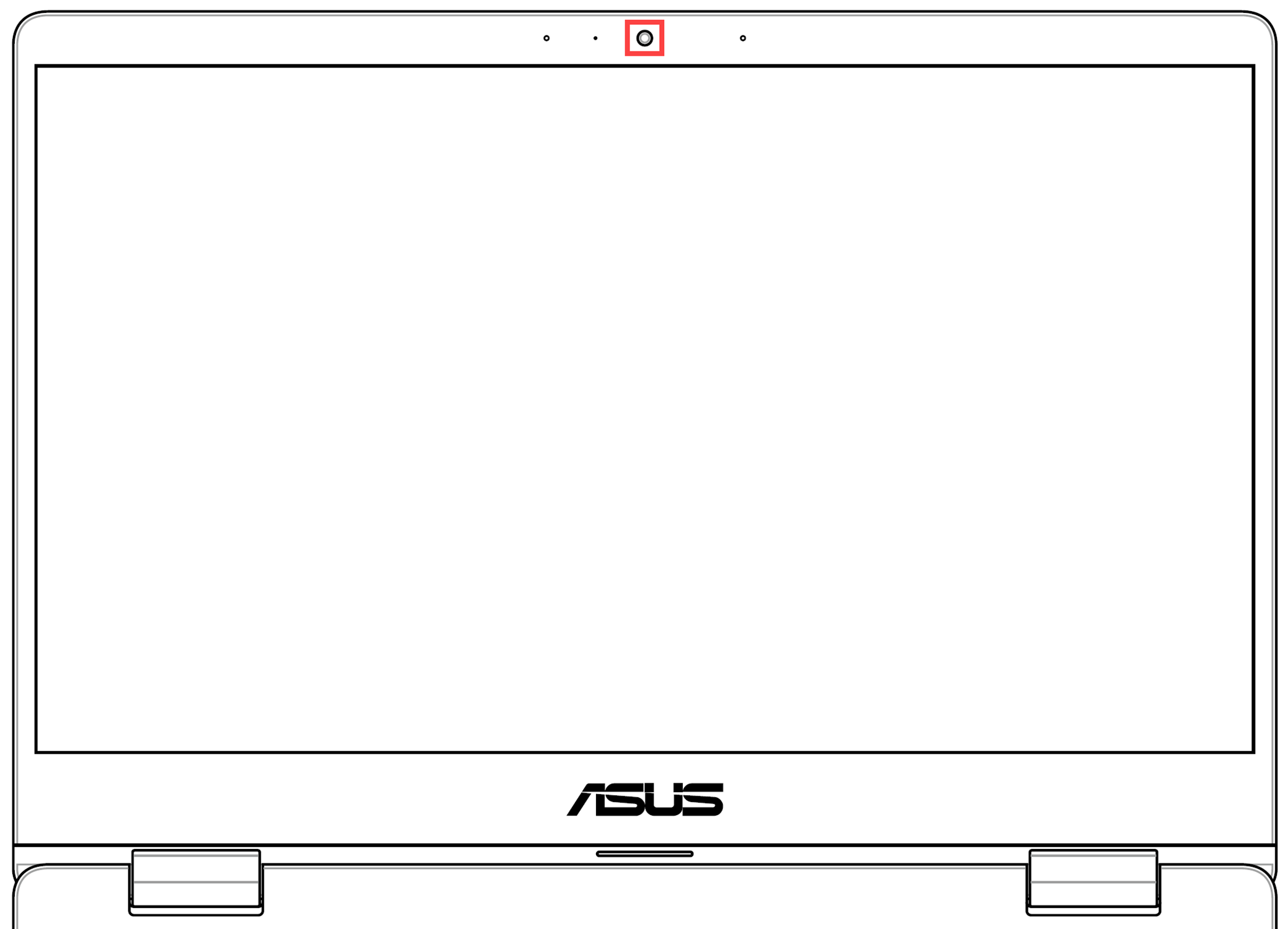
- Некоторые устройства могут быть оснащены физической защитной шторкой для камеры. Собираясь использовать камеру, убедитесь, что шторка камеры открыта.
Примечание: Расположение защитной шторки может различаться в зависимости от модели. Если Вы не уверены, оснащено ли Ваше устройство физической защитной шторкой, обратитесь к информации в руководстве пользователя.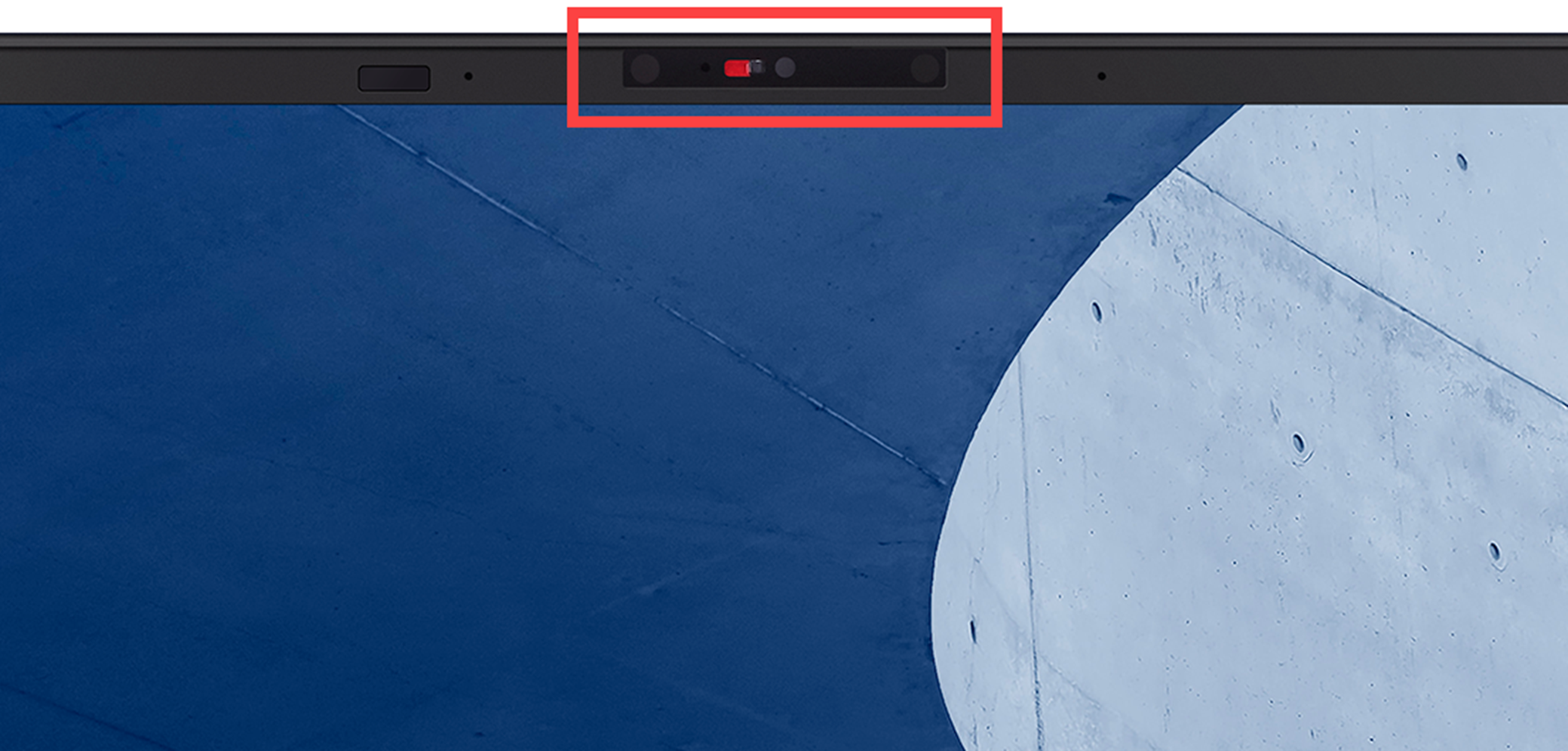
- Если на клавиатуре компьютера есть [горячая клавиша камеры F10
 ] ① , сначала включите камеру (эта горячая клавиша позволяет быстро включать/выключать камеру). Если нет, перейдите к шагу 3.
Примечание: Функции горячих клавиш могут различаться в зависимости от модели, пожалуйста, обратитесь к руководству пользователя.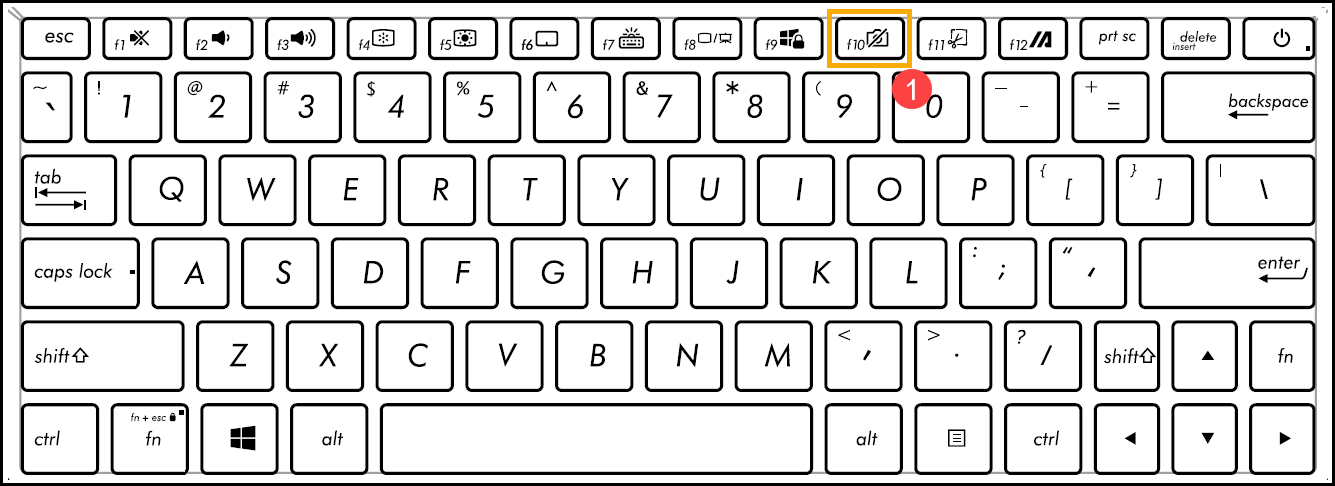
- Нажмите клавишу F10 на клавиатуре или используйте комбинацию клавиш
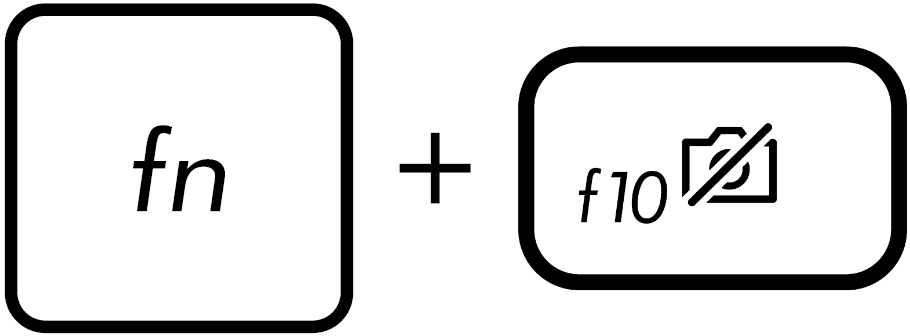 (зависит от настроек горячих клавиш). Когда на экране отображается сообщение [Камера включена] ② , это означает, что камера готова к использованию. Здесь Вы можете узнать больше о горячих клавишах клавиатуры ASUS.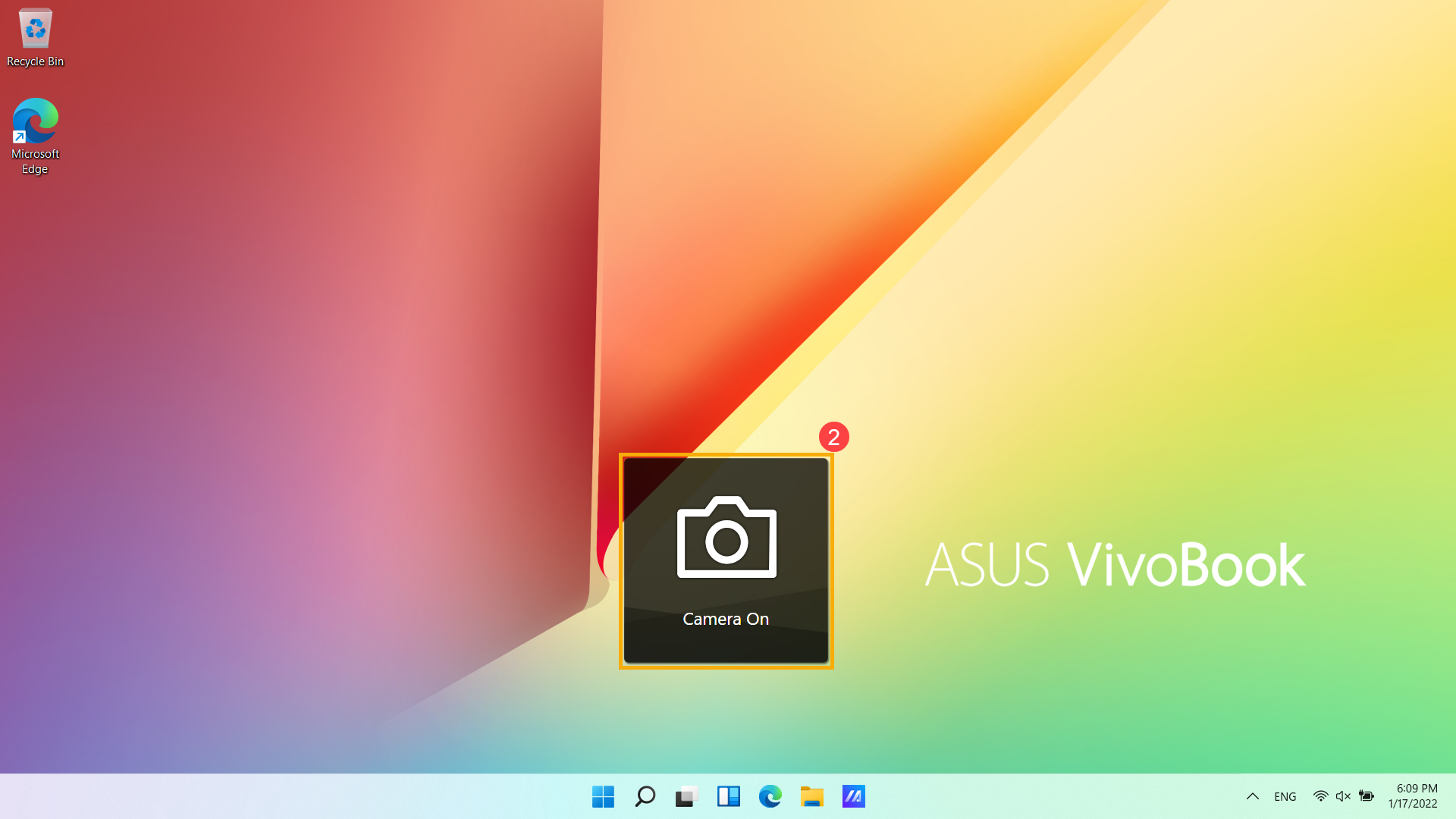
- Некоторые приложения или службы могут запрашивать доступ при использовании камеры в первый раз. Вы можете настроить, каким приложениям разрешен доступ к Вашей камерес помощью следующих настроек Windows.
Введите и найдите [Настройки конфиденциальности камеры] в строке поиска Windows ③ , затем нажмите [Открыть] ④ .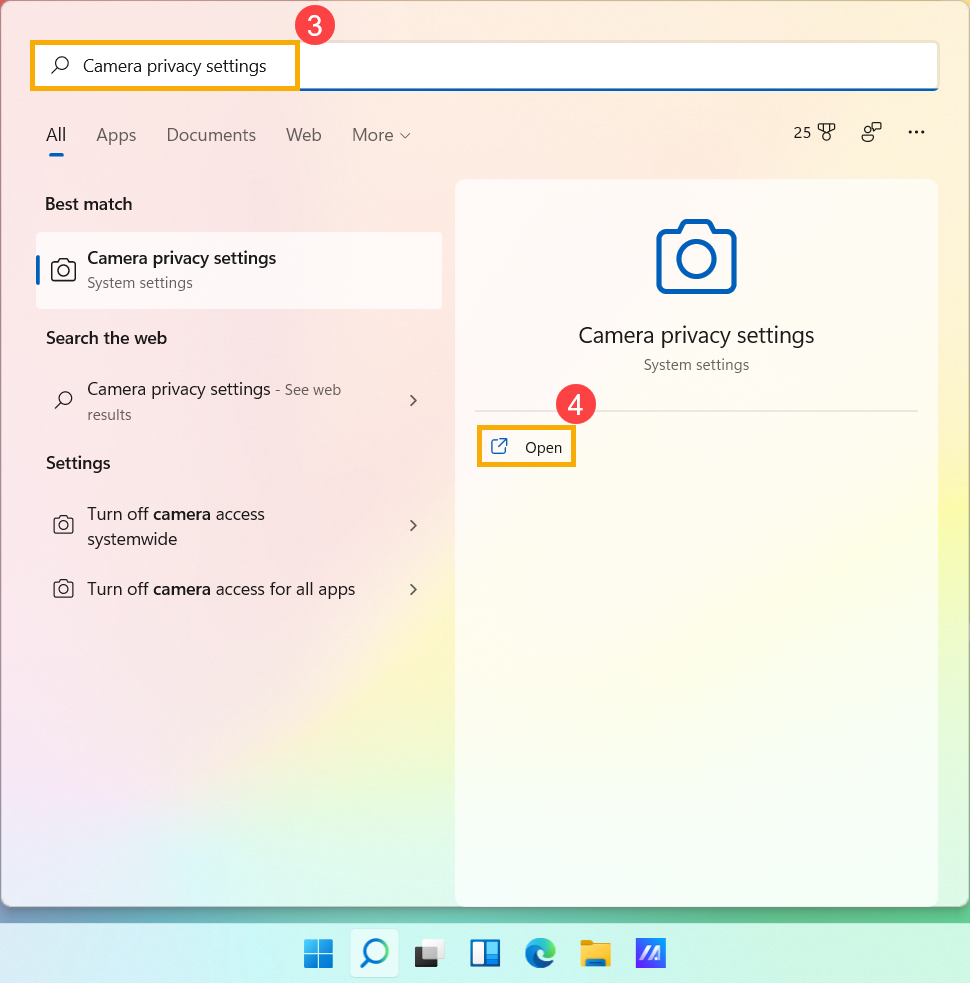
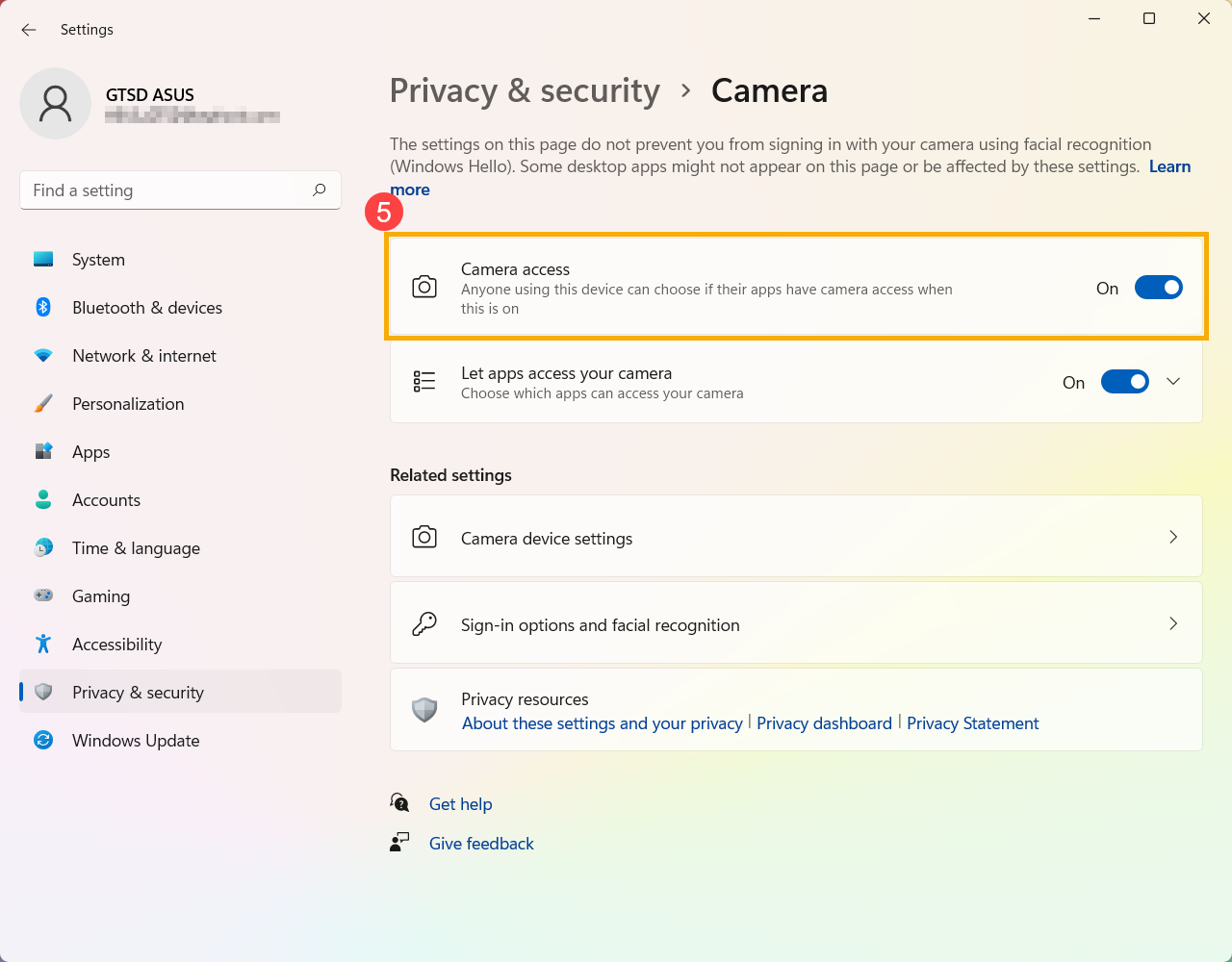
- Включите [Доступ к камере] ⑤ .
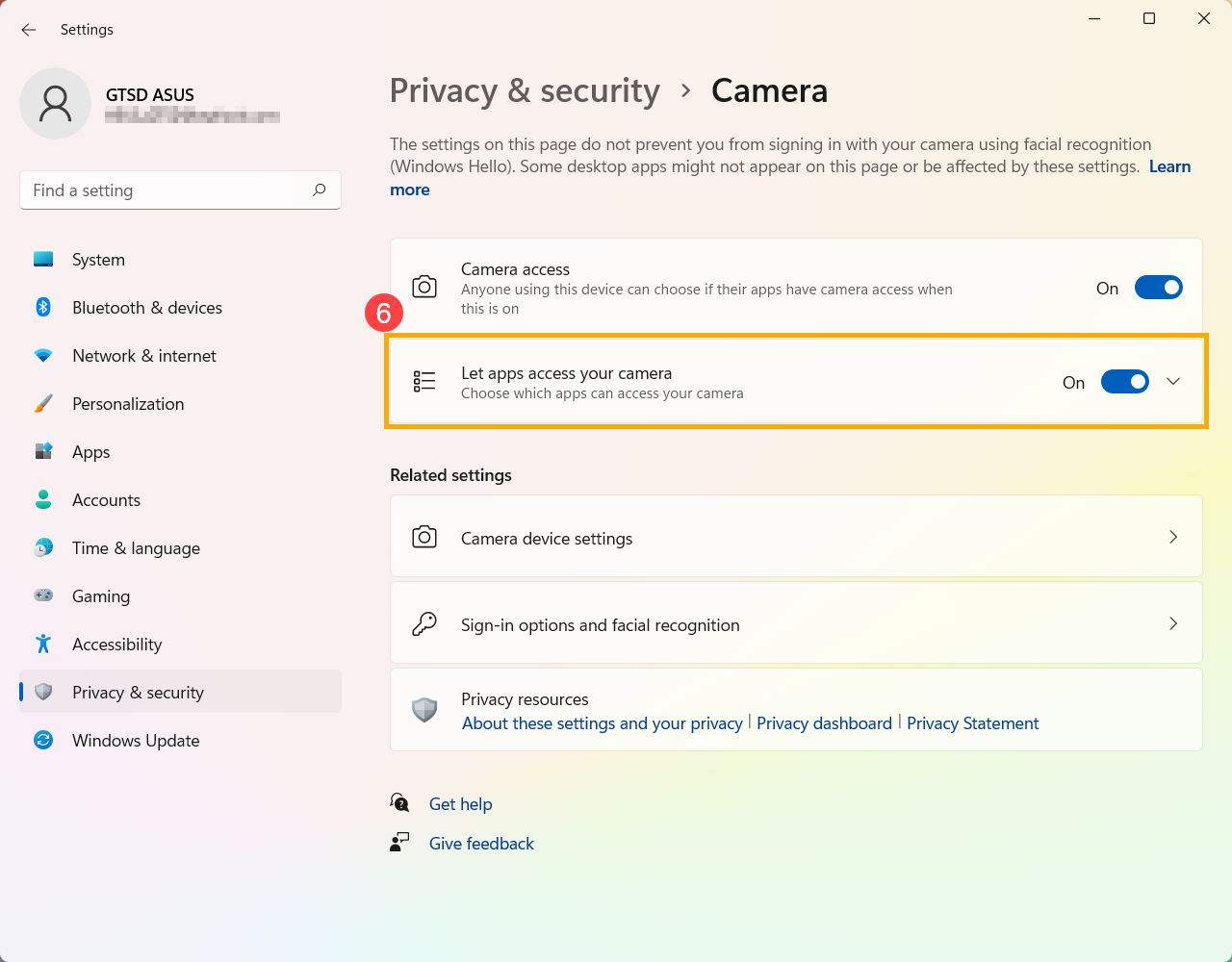
- Включите [Разрешить приложениям доступ к вашей камере] ⑥ .
- Разверните поле Разрешить приложениям доступ к вашей камере, здесь Вы можете включить/выключить доступ приложениям, которые могут использовать камеру ⑦ .
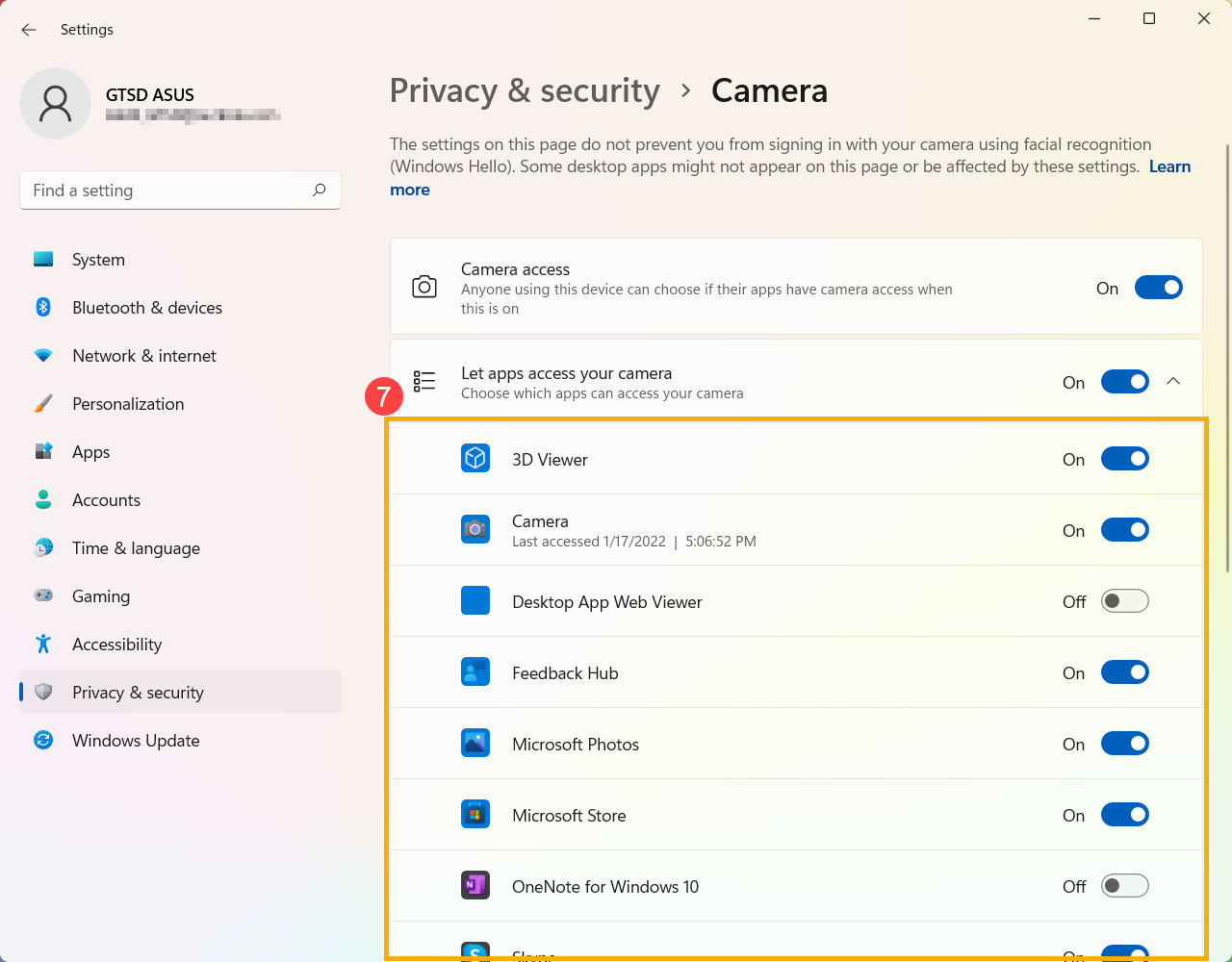
Если Вы включите Windows Hello, для входа в систему будет использоваться Ваша камера, даже если параметр Разрешить приложениям доступ к вашей камере отключен. Если Windows Hello отключена, Windows Hello не сможет получить доступ к Вашей камере.
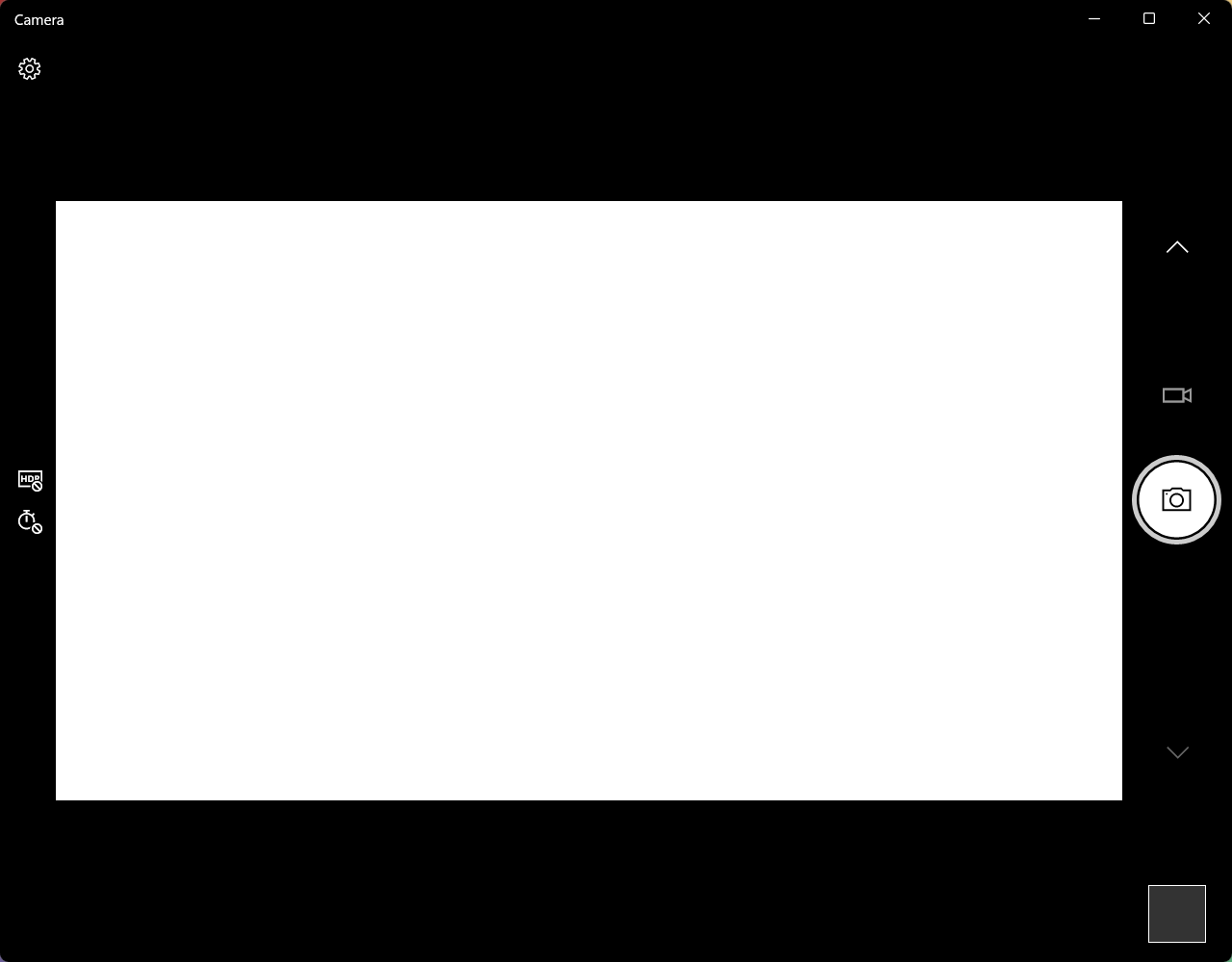
- Введите и найдите [Камера] в строке поиска Windows ① , затем нажмите [Открыть] ② .
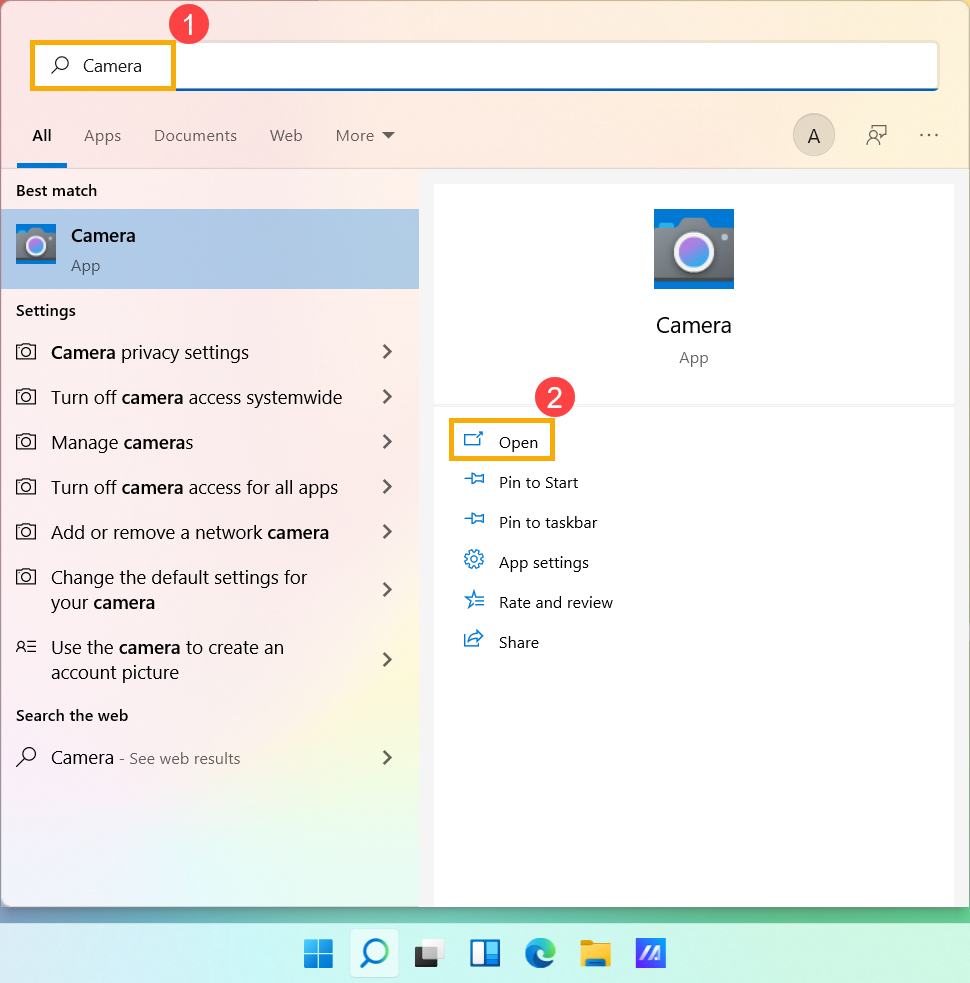
- Щелкните значок Сделать фото или значок Переключиться в режим видео на экране, чтобы сделать снимок или снять видео.
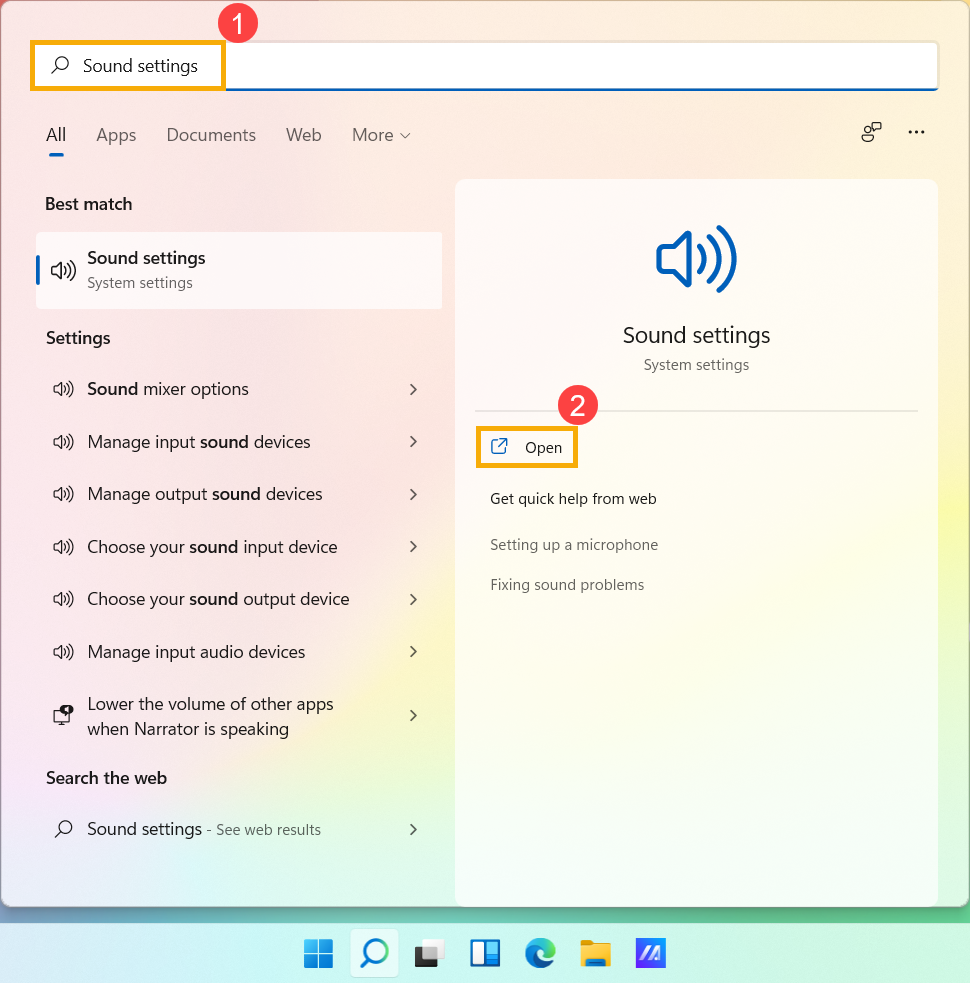
- Введите и найдите [Настройки звука] в строке поиска Windows ① , затем нажмите [Открыть] ② .
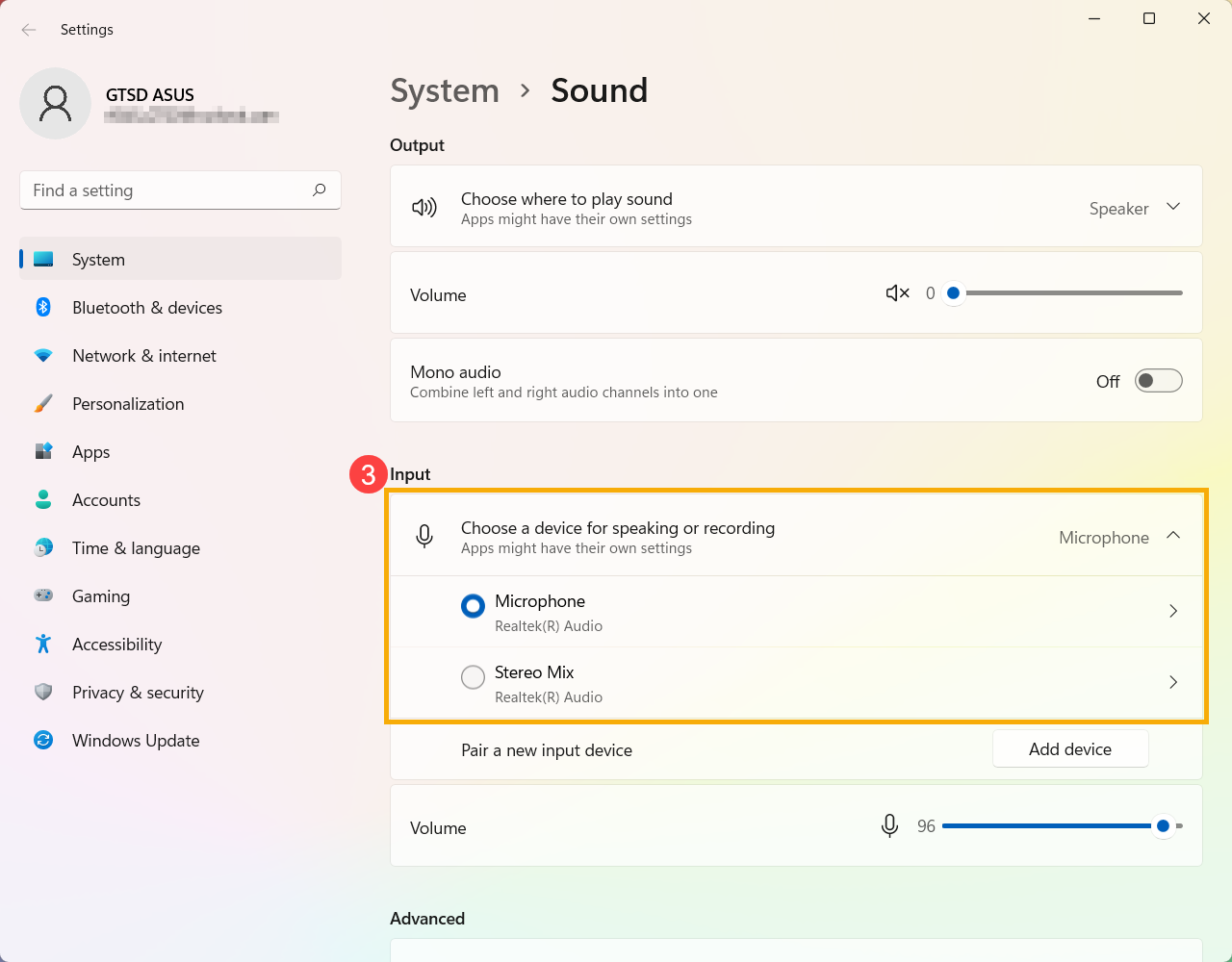
- В поле устройства ввода выберите микрофон, который Вы хотите использовать ③ .
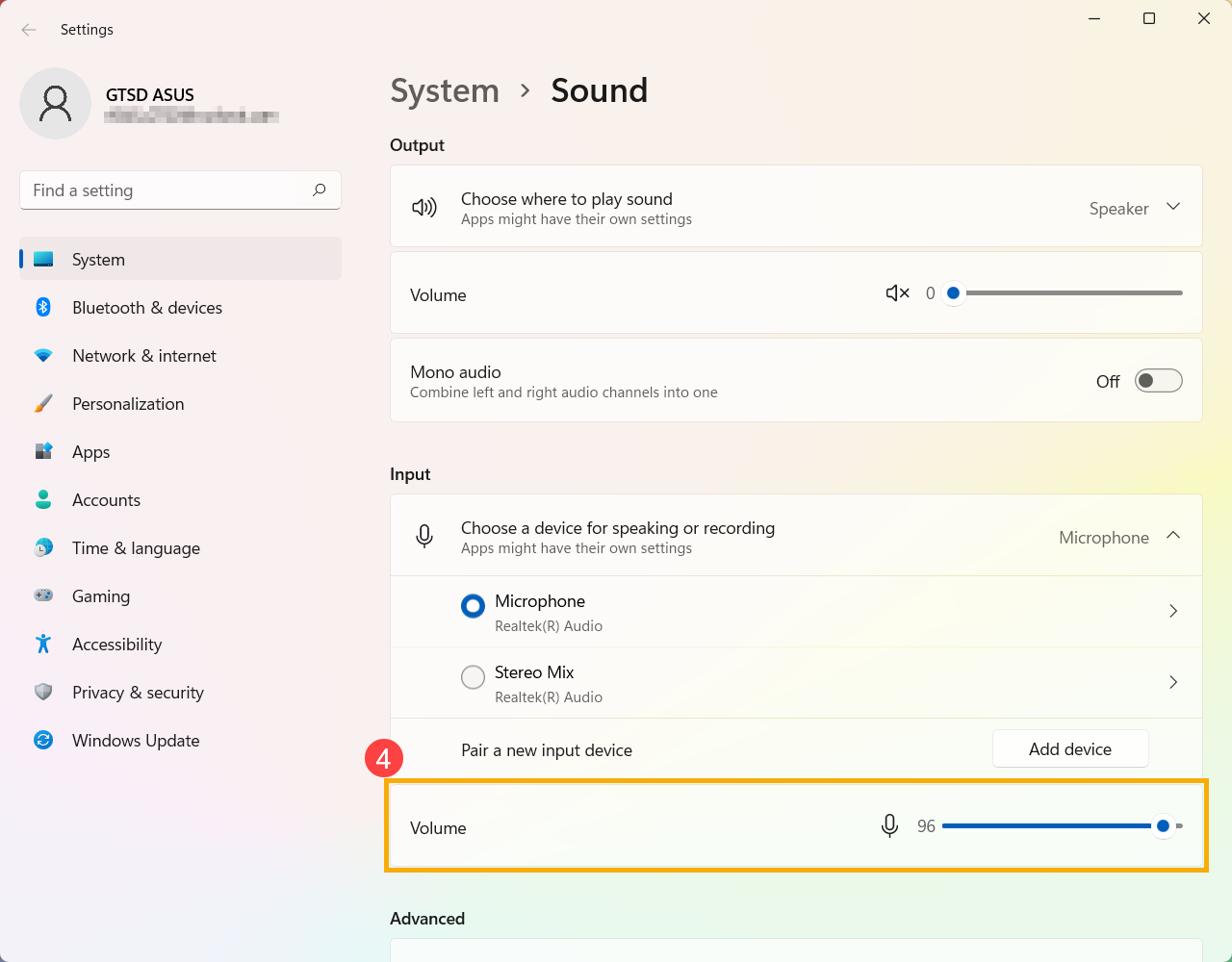
- Вы можете использовать ползунок для регулировки громкости микрофона ④ .
- Некоторые приложения или службы могут запрашивать доступ к микрофону в первый раз. Вы можете настроить, каким приложениям разрешен доступ к Вашему микрофону с помощью следующих настроек Windows.
Введите и найдите [Настройки конфиденциальности микрофона] в строке поиска Windows ⑤ , нажмите [Открыть] ⑥ .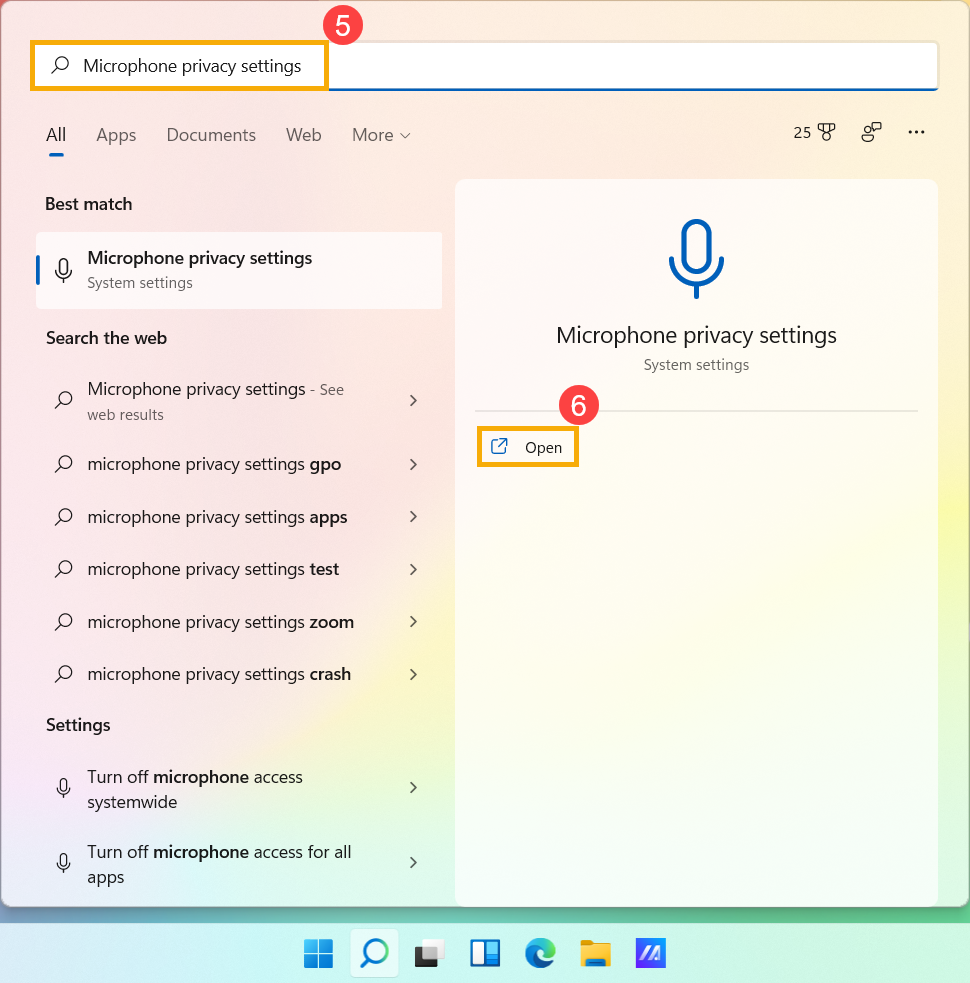
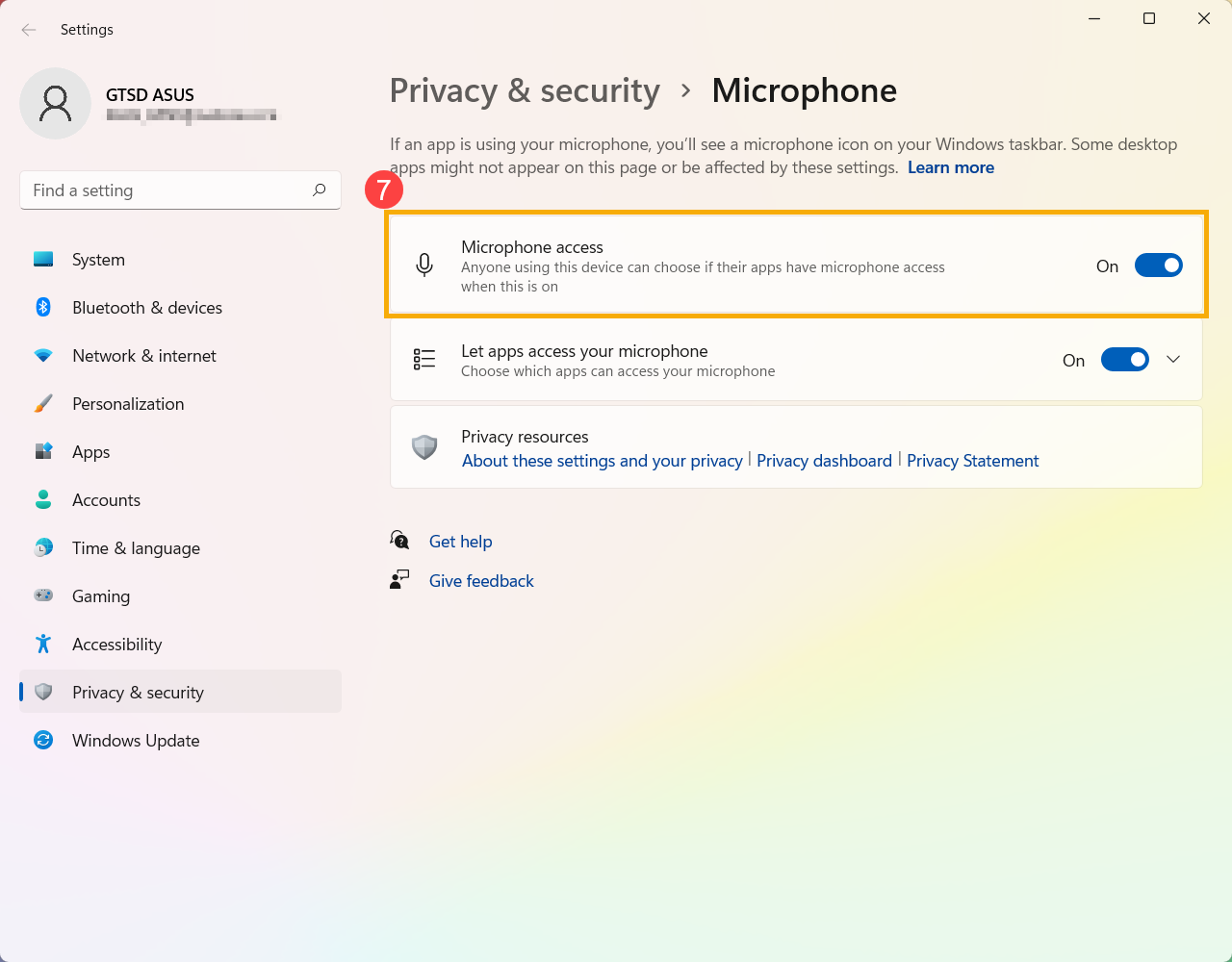
- Включите [Доступ к микрофону] ⑦ .
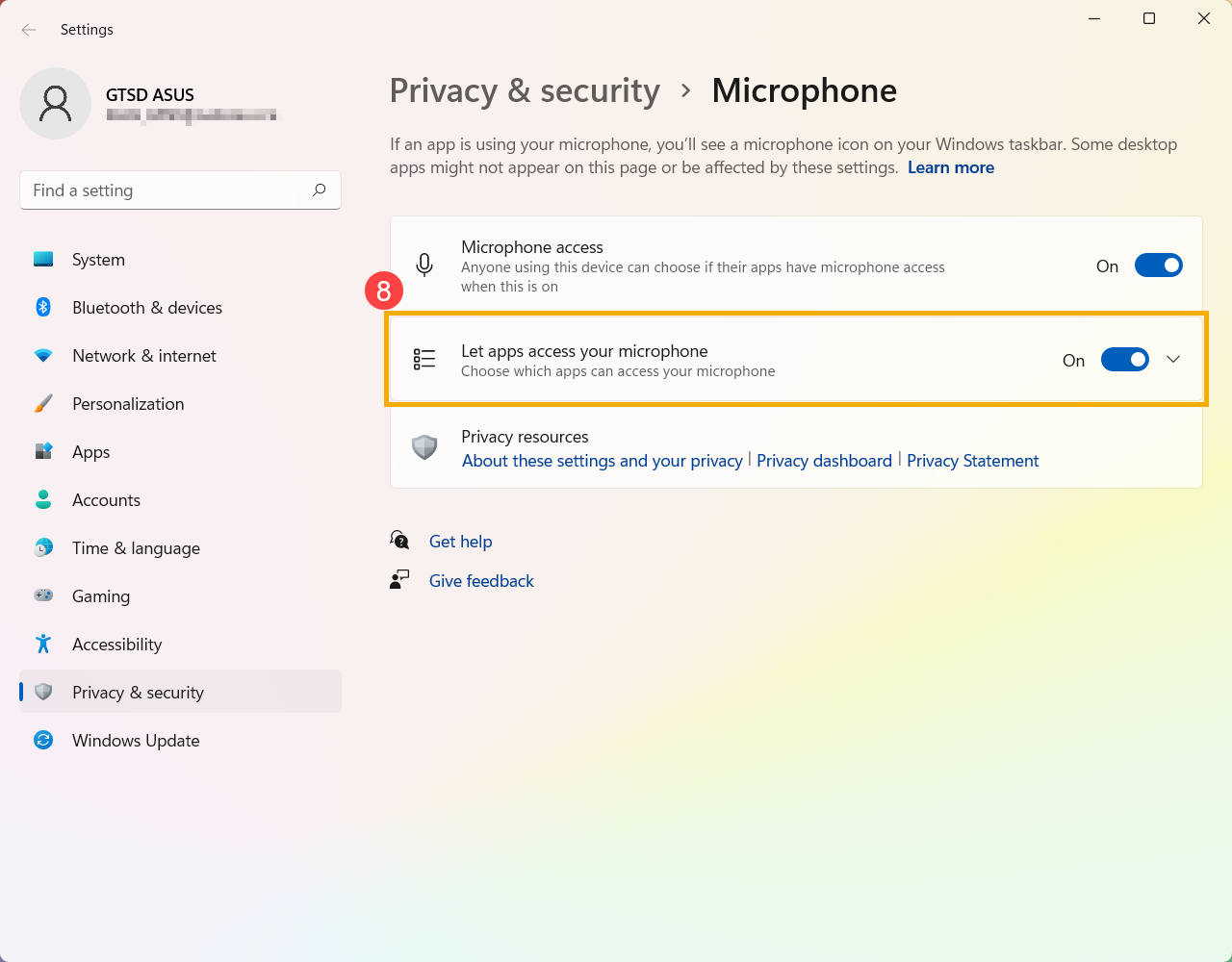
- Включите [Разрешить приложениям доступ к микрофону] ⑧ .
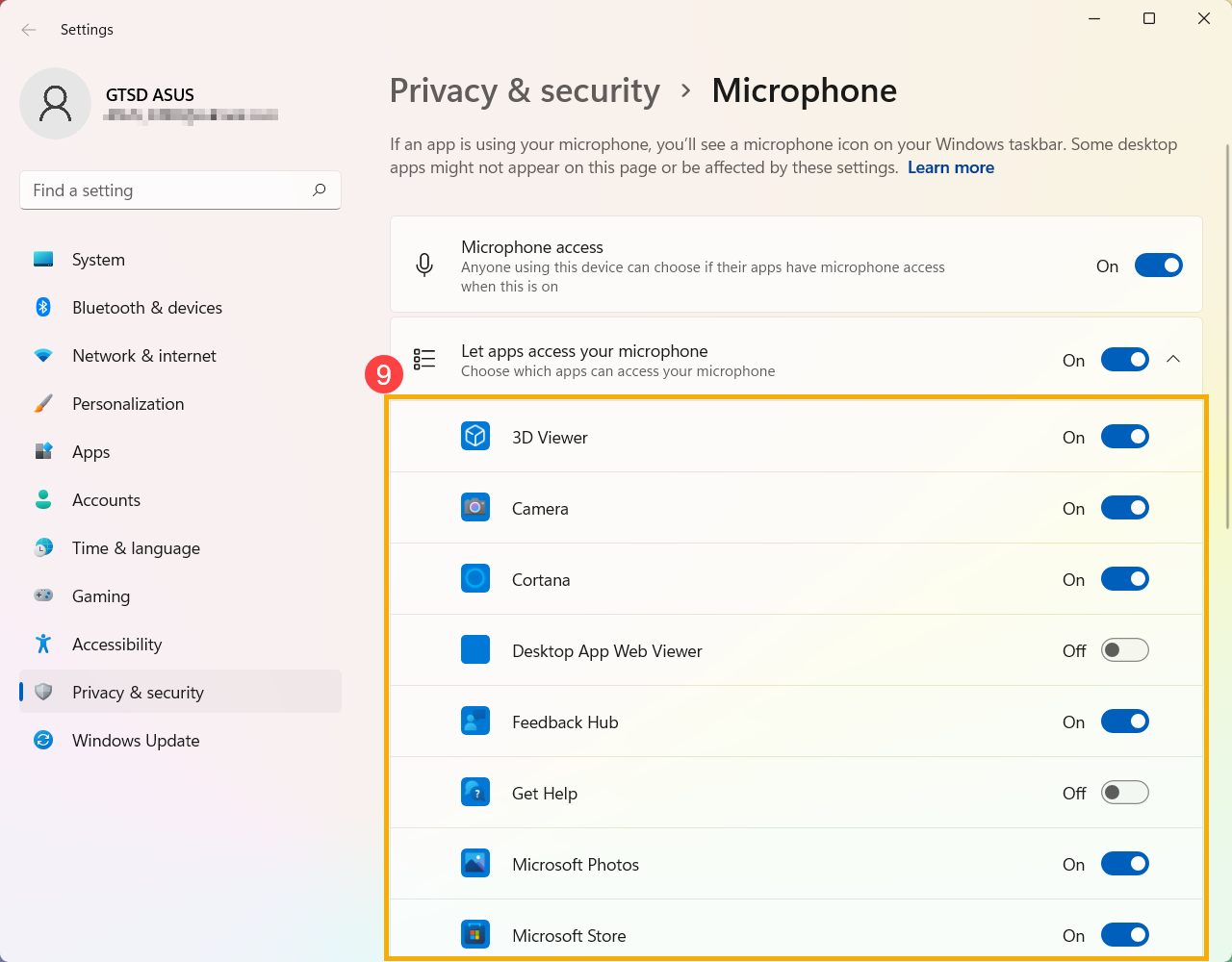
- Разверните поле Разрешить приложениям доступ к вашему микрофону, здесь Вы можете включить/выключить доступ приложениям, которые могут использовать микрофон ⑨ .
- Убедитесь, что камера не закрыта, например, защитной пленкой.
Иногда, если объектив камеры покрыт пылью или грязью, это может повлиять на качество изображения. Аккуратно протрите объектив камеры чистой мягкой тканью, чтобы он оставался прозрачным. - Некоторые устройства могут быть оснащены физической защитной шторкой для камеры. Собираясь использовать камеру, убедитесь, что шторка камеры открыта.
Примечание: Расположение защитной шторки может различаться в зависимости от модели. Если Вы не уверены, оснащено ли Ваше устройство физической защитной шторкой, обратитесь к информации в руководстве пользователя.
- Если на клавиатуре есть [F10 Камера ] ① , пожалуйста, сначала включите камеру. Если нет, перейдите к шагу 3 настройки приватности .
(Эта горячая клавиша позволяет быстро включить/выключить камеру.)
Примечание: Функции горячих клавиш могут различаться в зависимости от модели, пожалуйста, обратитесь к руководству пользователя. - Нажмите клавишу F10 на клавиатуре или комбинацию клавиш (зависит от настроек горячих клавиш ). Когда на экране отображается сообщение [Камера включена] ② , это означает, что камера готова к использованию.
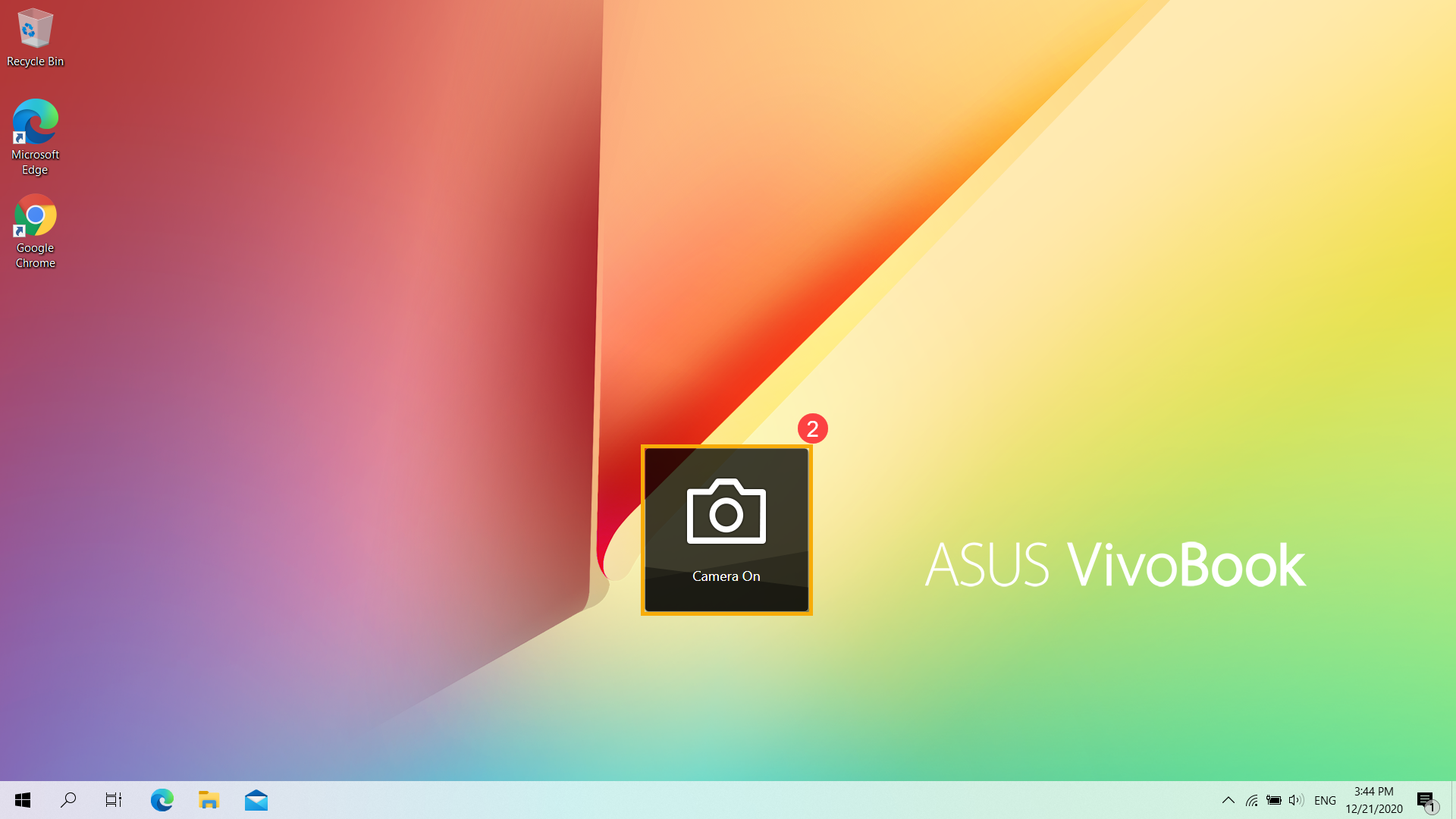
- Некоторые приложения или службы могут запрашивать доступ при использовании камеры в первый раз. Вы можете настроить, каким приложениям разрешен доступ к Вашей камерес помощью следующих настроек Windows.
Введите и выполните поиск [Настройки конфиденциальности камеры] в строке поиска Windows ③, затем щелкните [Открыть] ④.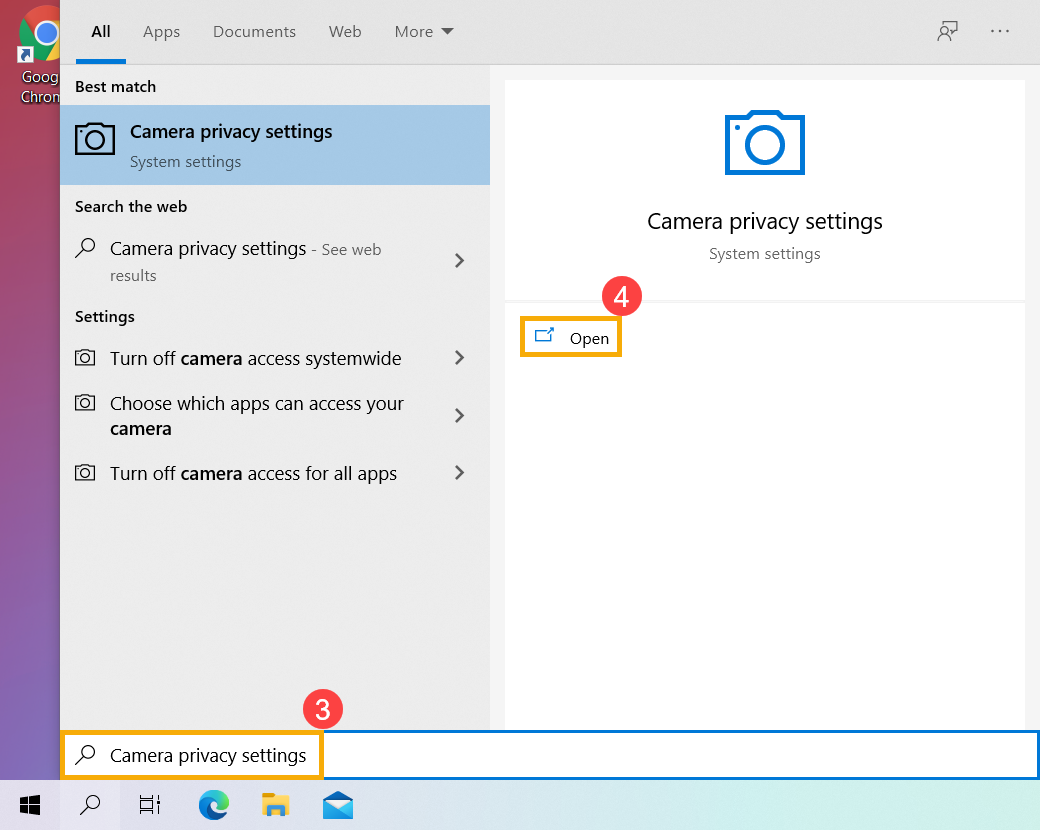
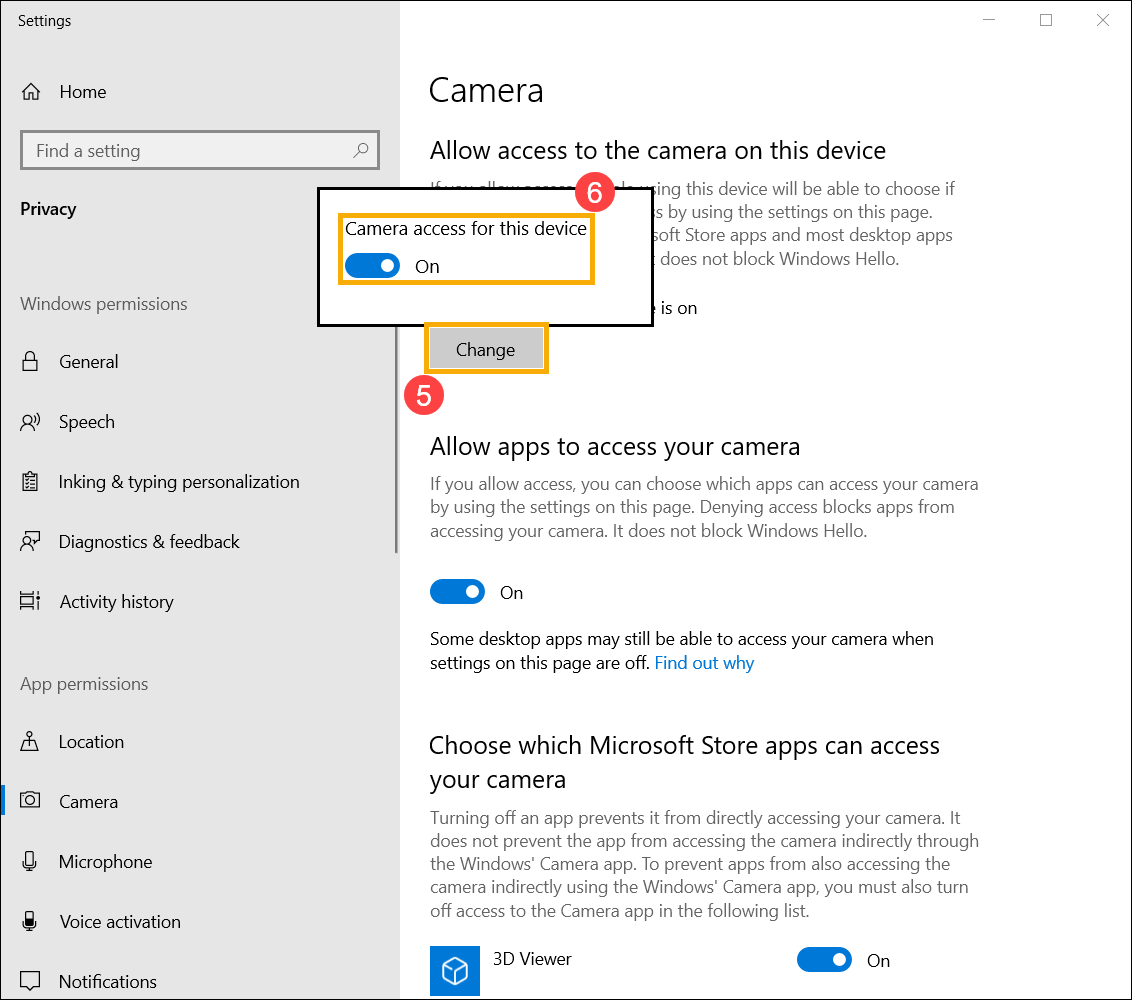
- Выберите [Изменить] ⑤ , затем включите [Доступ к камере для этого устройства] ⑥ .
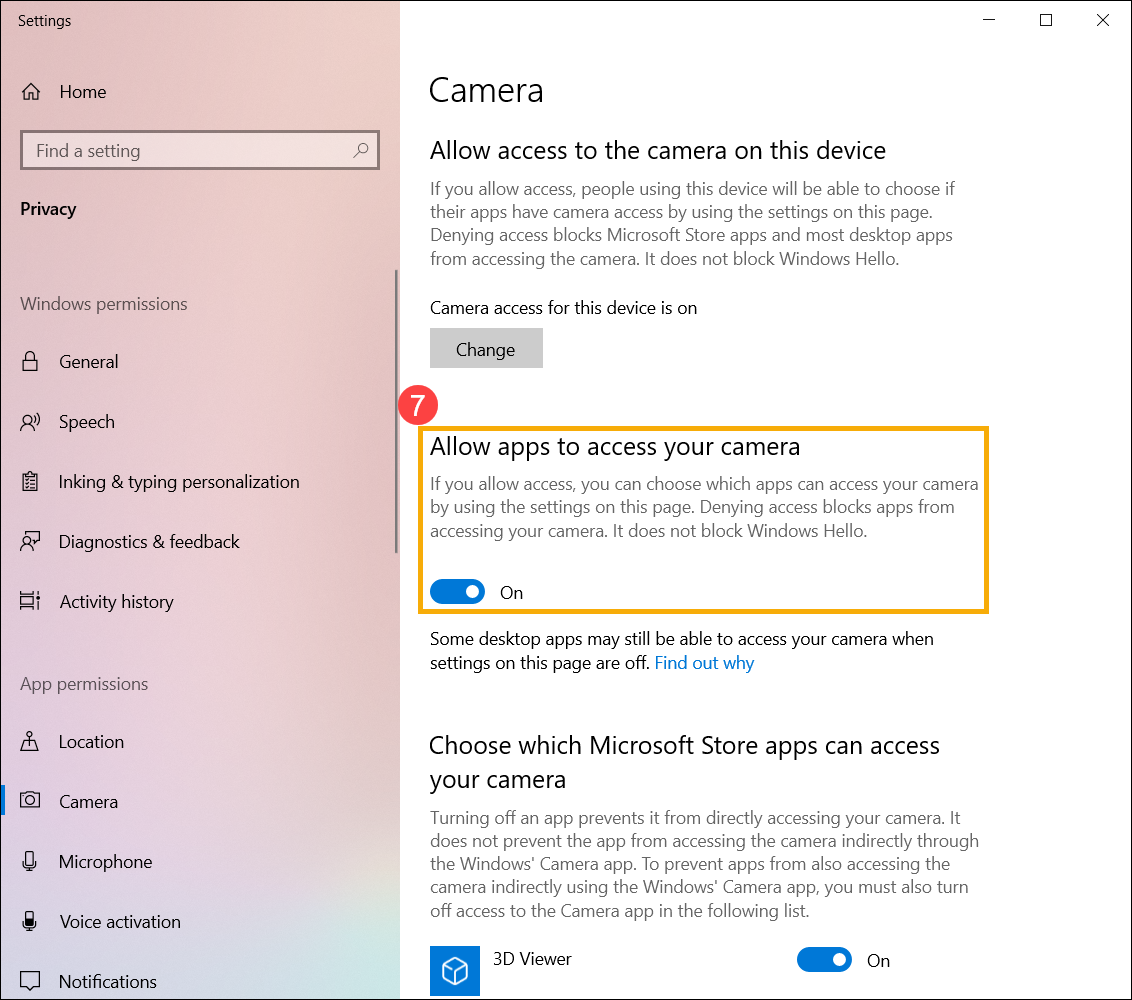
- Включите [Разрешить приложениям доступ к вашей камере] ⑦ .
- Прокрутите вниз до раздела [Выберите, какие приложения Microsoft Store могут получить доступ к вашей камере] ⑧ , здесь Вы можете включить/выключить, какие приложения могут использовать камеру.
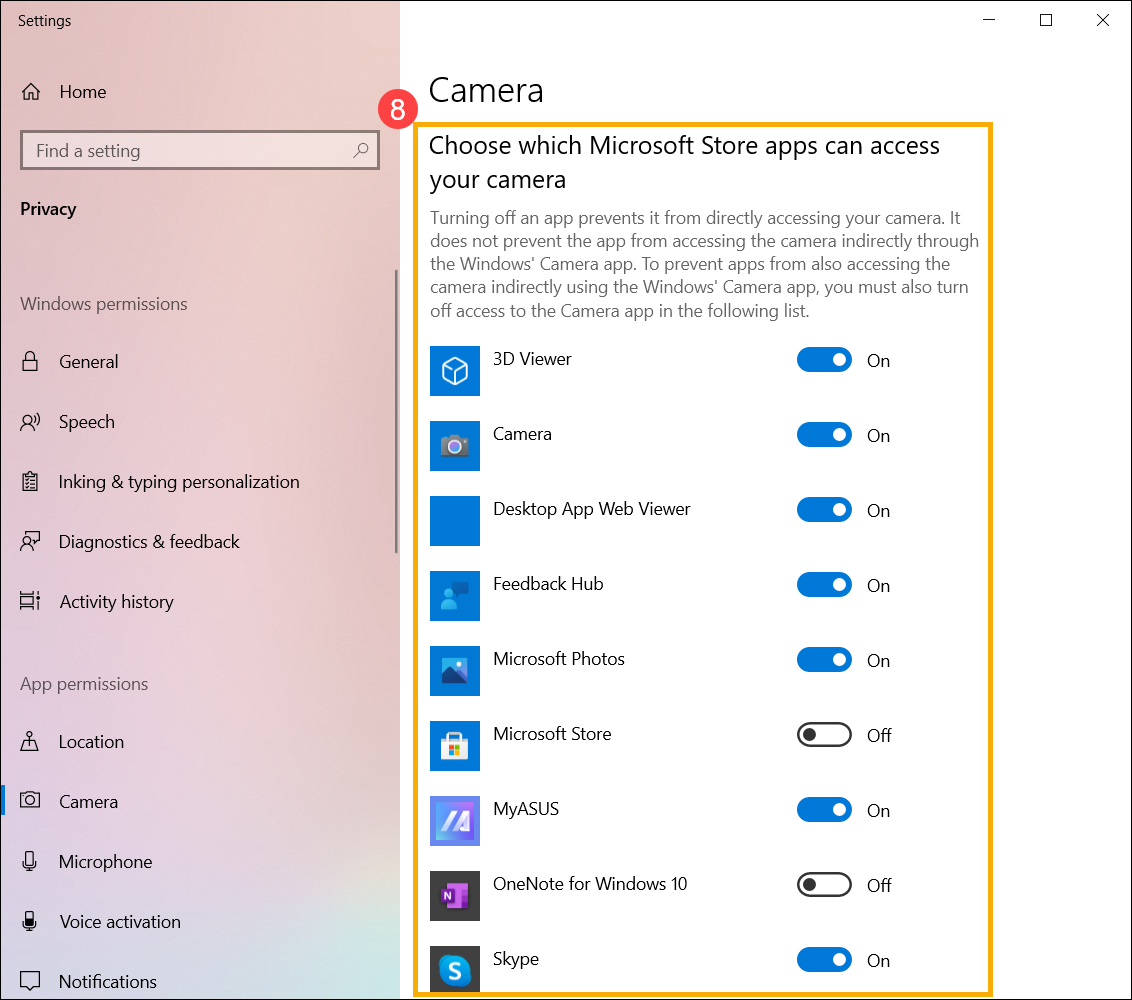
Если Вы включите Windows Hello, она будет использовать Вашу камеру для входа в систему, даже если параметр Разрешить приложениям получать доступ к вашей камере отключен. Если Windows Hello выключена, у нее нет доступа к камере.
- Укажите в поисковой строке Windows [Камера] ① , нажмите [Открыть] ② .
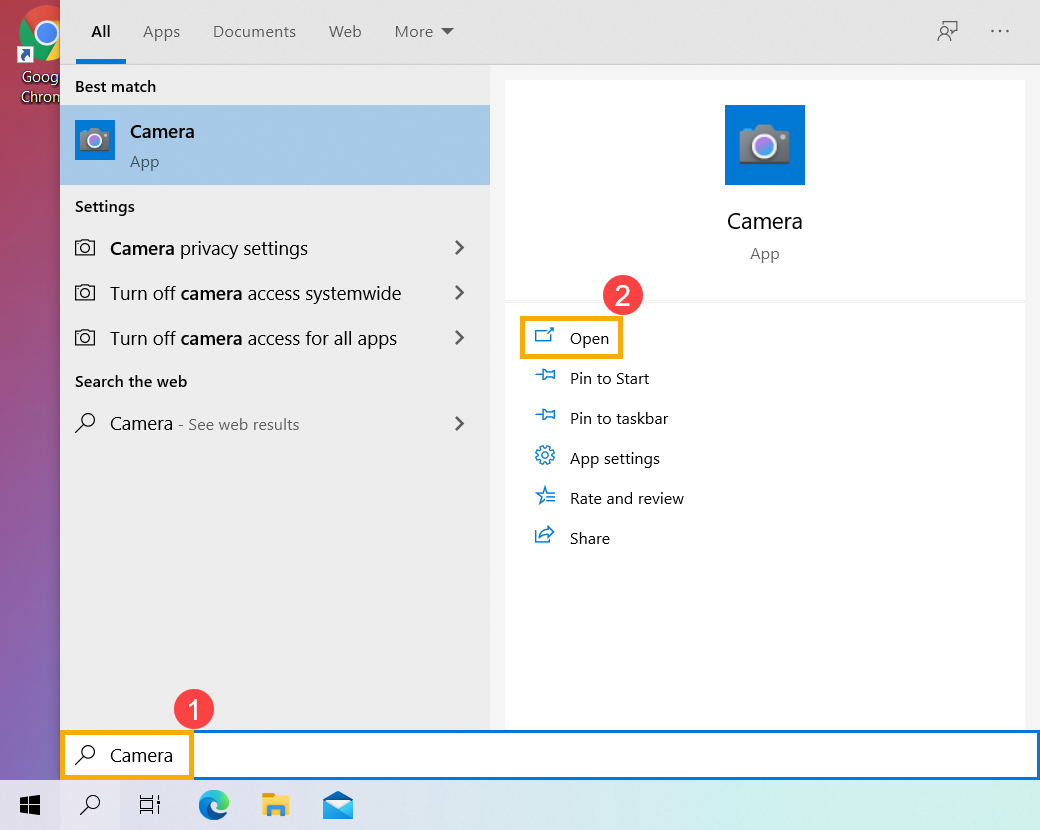
- Щелкните значок Сделать фото или значок Переключиться в режим видео на экране, чтобы сделать снимок или снять видео.

- Укажите в поисковой строке Windows [Настройка звука] ① , затем выберите [Открыть] ② .
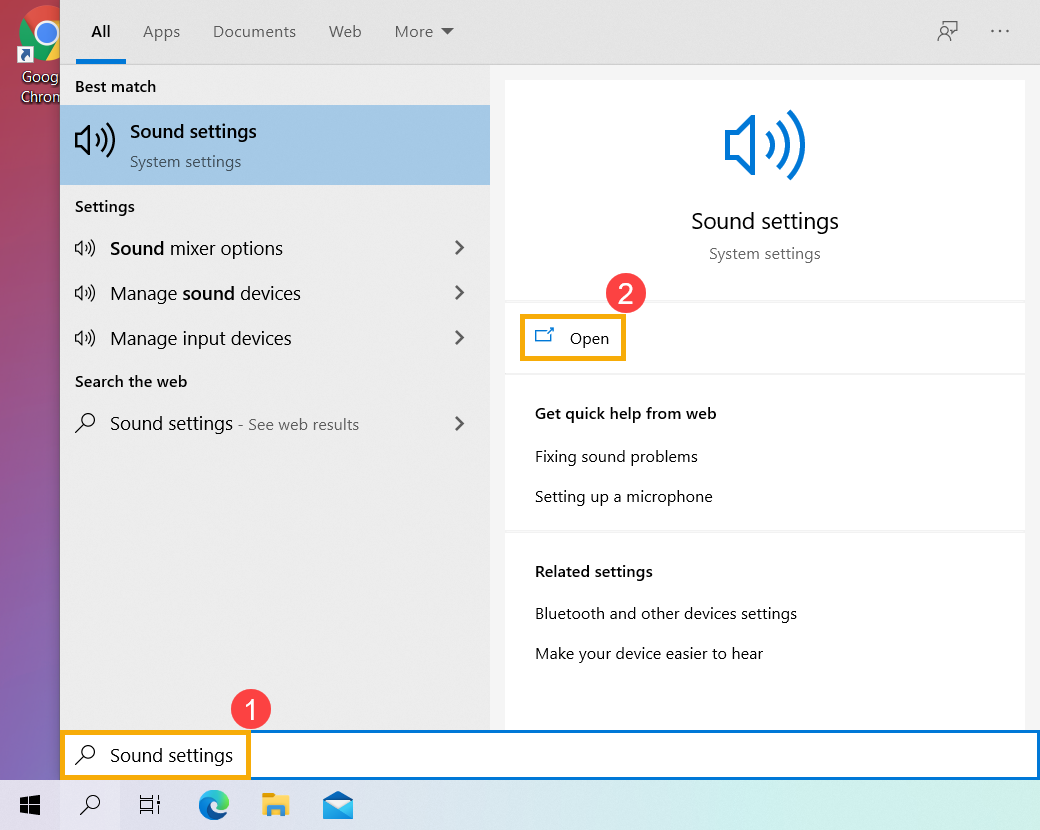
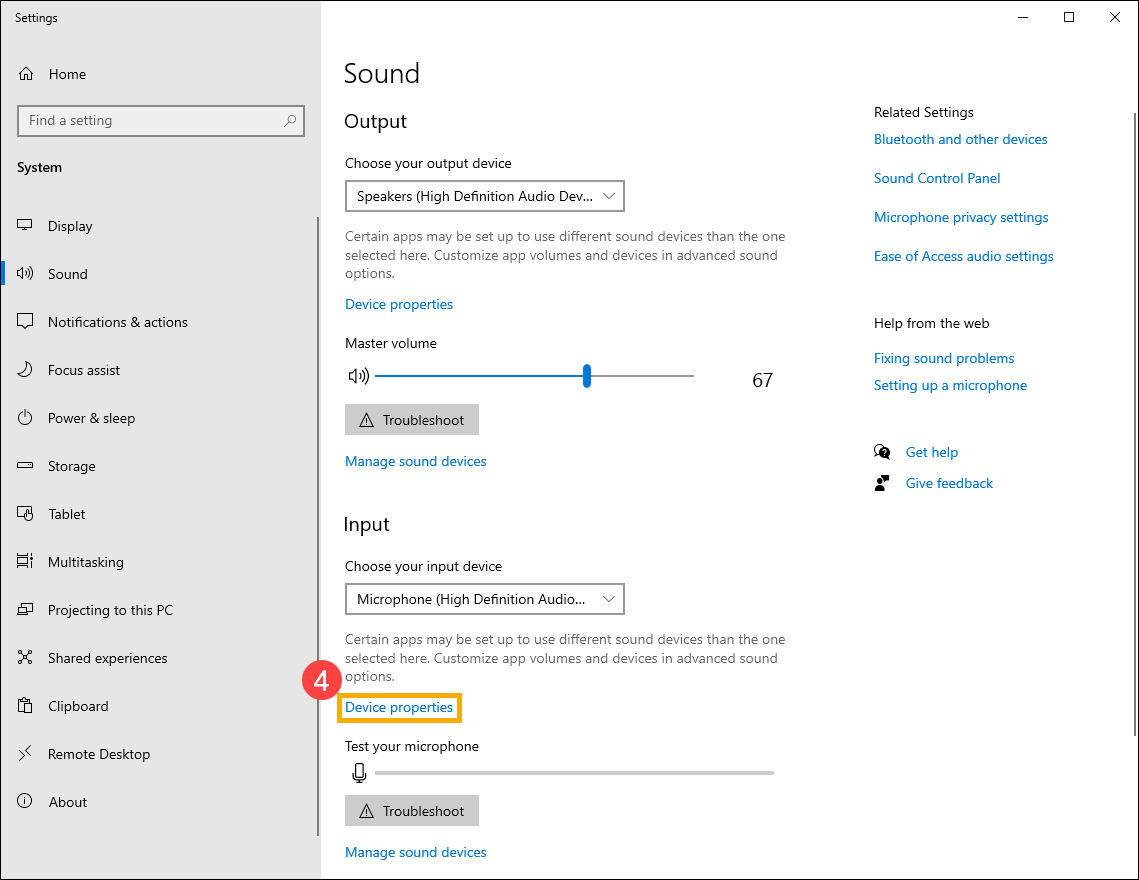
- Нажмите [Выбрать устройство ввода], затем выберите микрофон, который хотите использовать ③ .
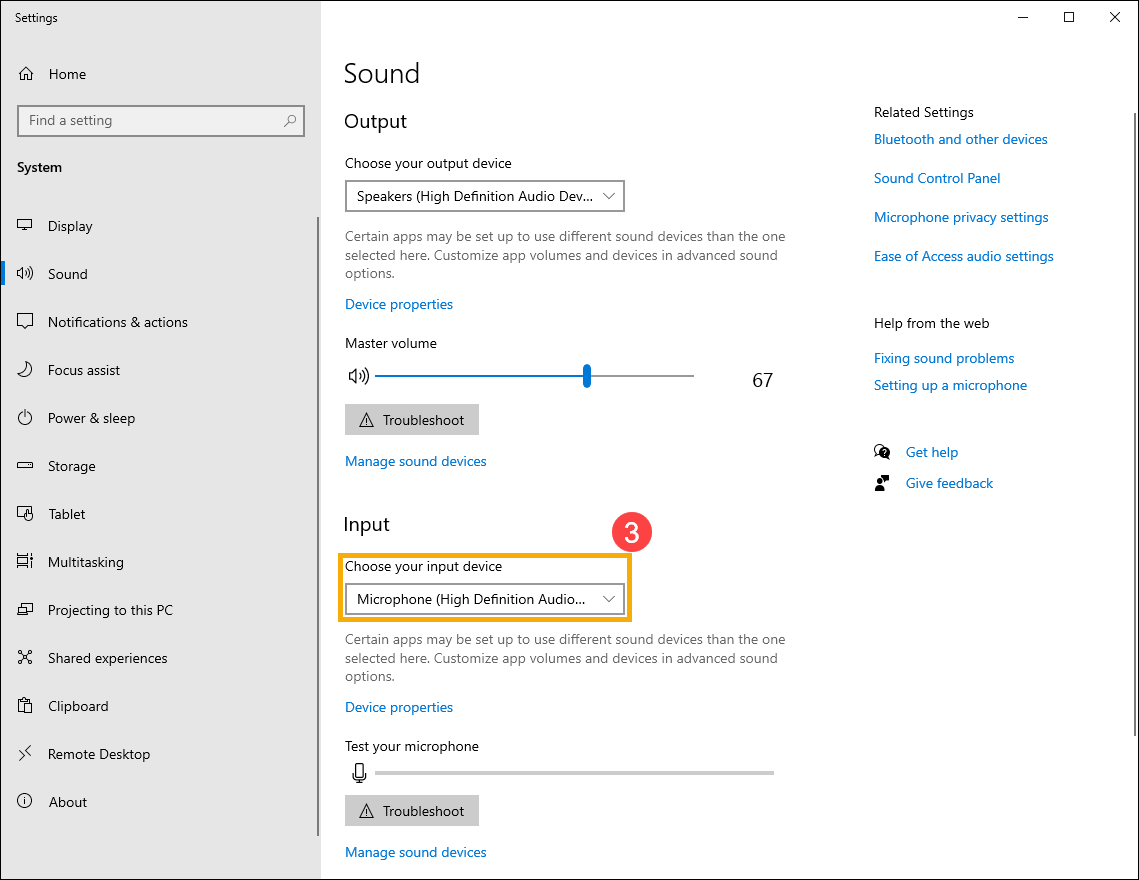
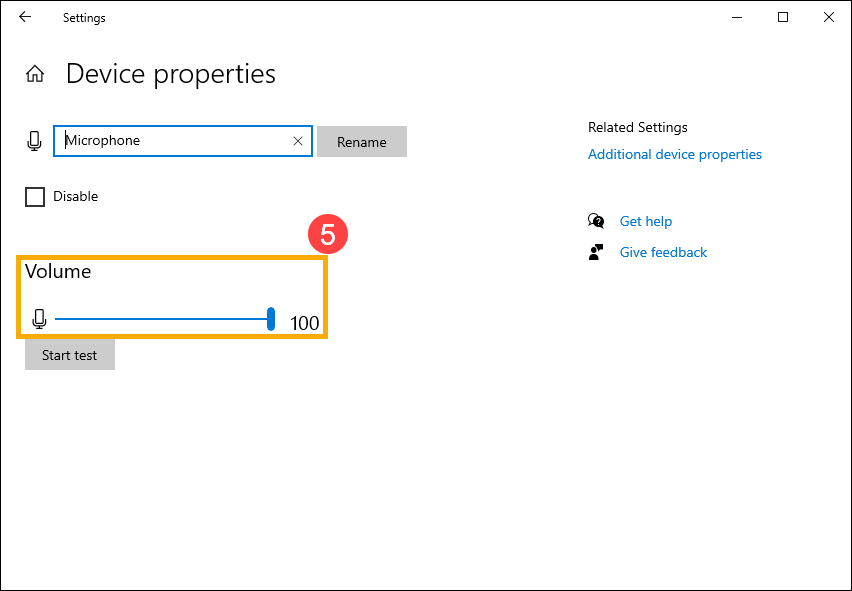
- Отрегулируйте громкость микрофона. Выберите [Свойства устройства] ④ .
- Вы можете использовать ползунок для регулировки громкости микрофона ⑤ .
- Некоторые приложения или службы могут запрашивать доступ к микрофону в первый раз. Вы можете настроить, каким приложениям разрешен доступ к Вашему микрофону, с помощью следующих настроек Windows.
Введите и выполните поиск [Настройки конфиденциальности микрофона] в строке Windows ⑥ , затем щелкните [Открыть] ⑦ .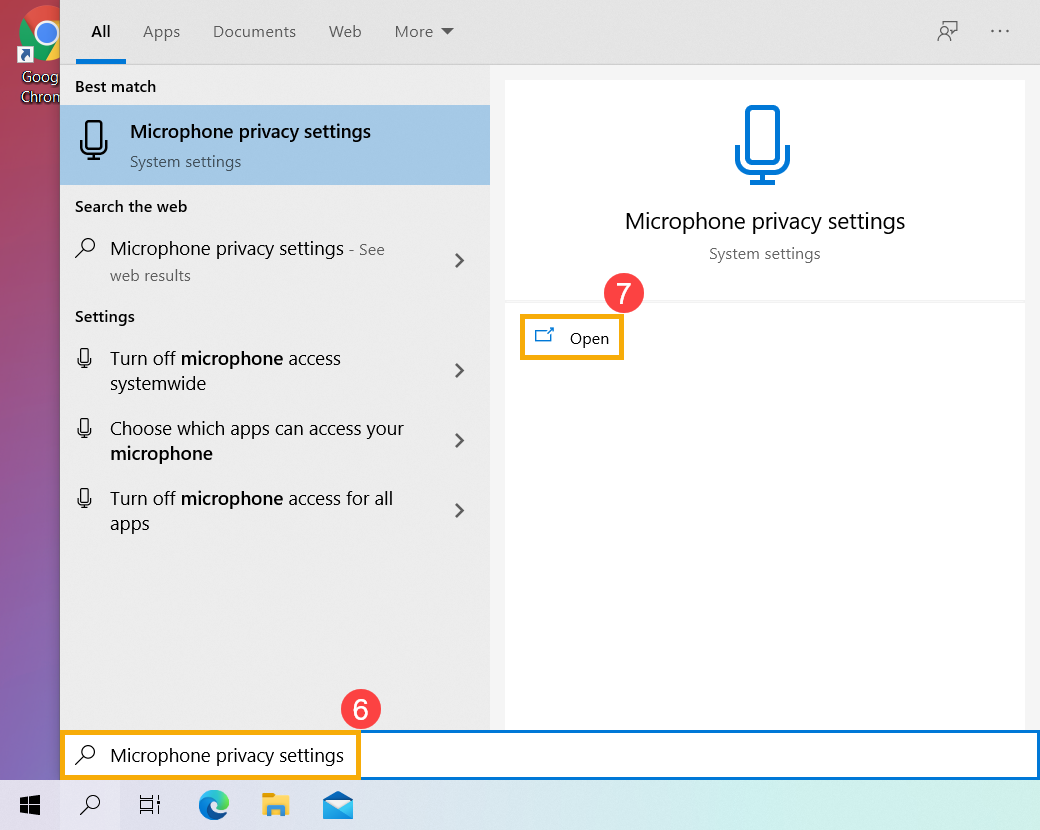
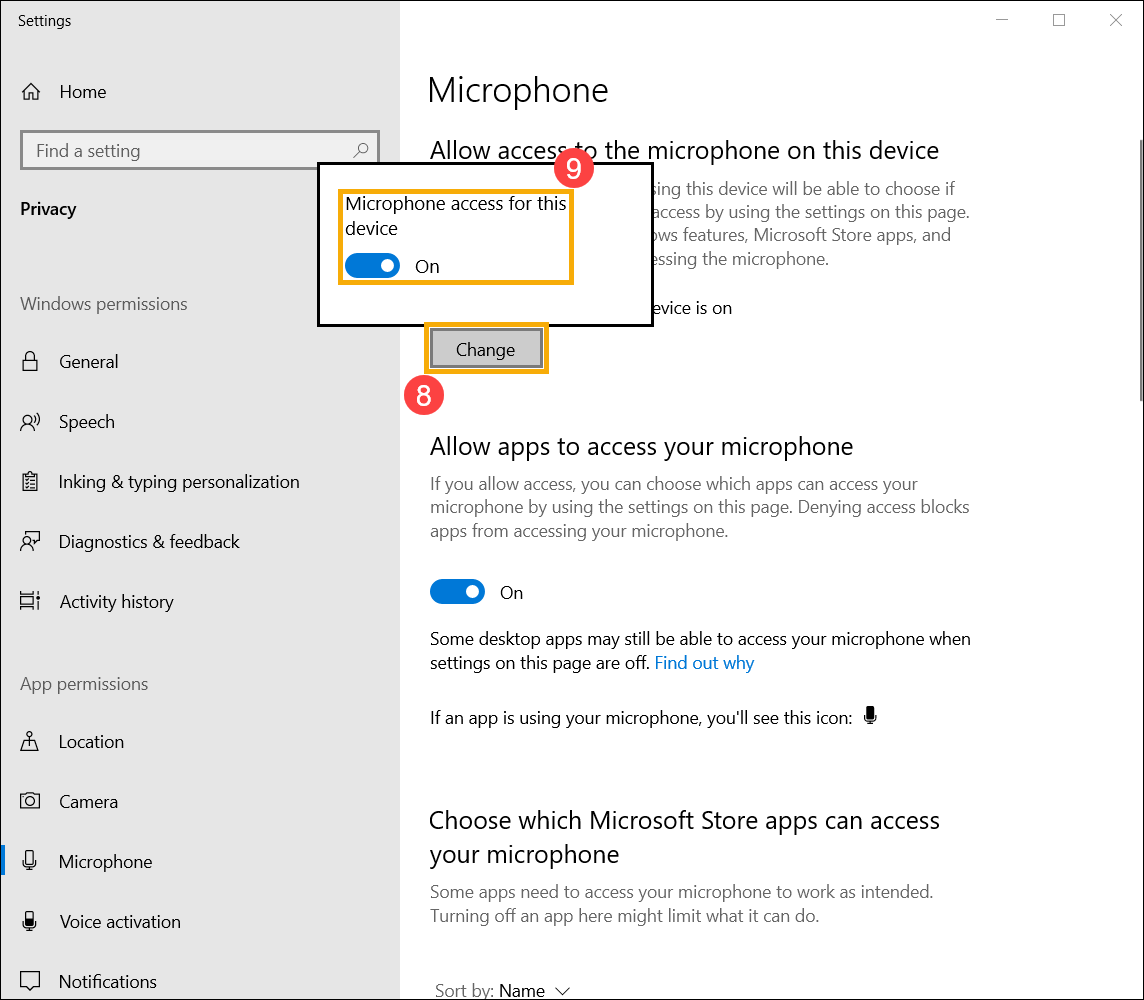
- Выберите [Изменить] ⑧ , затем включите [Доступ к микрофону для этого устройства] ⑨ .
- Включите [Разрешить приложениям доступ к вашему микрофону] ⑩ .
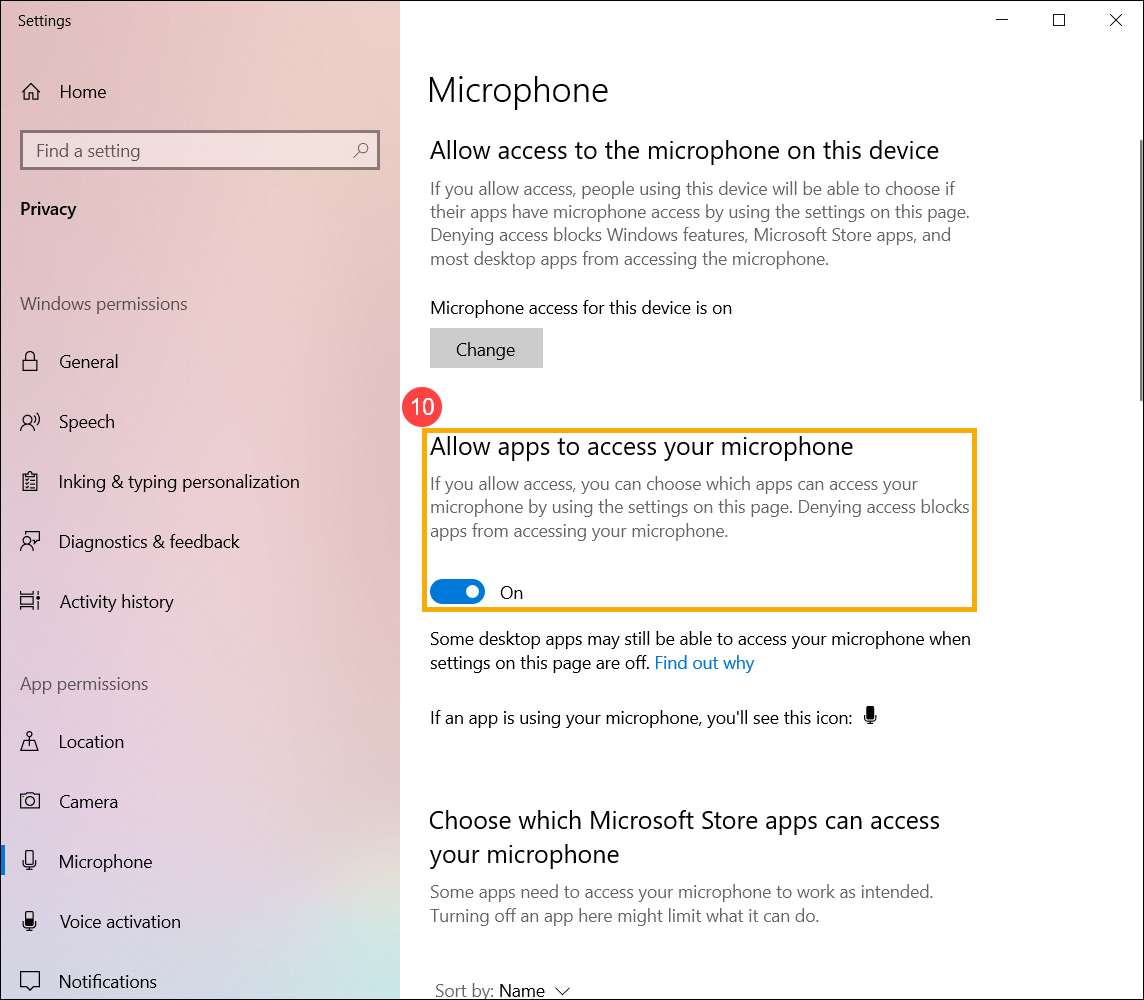
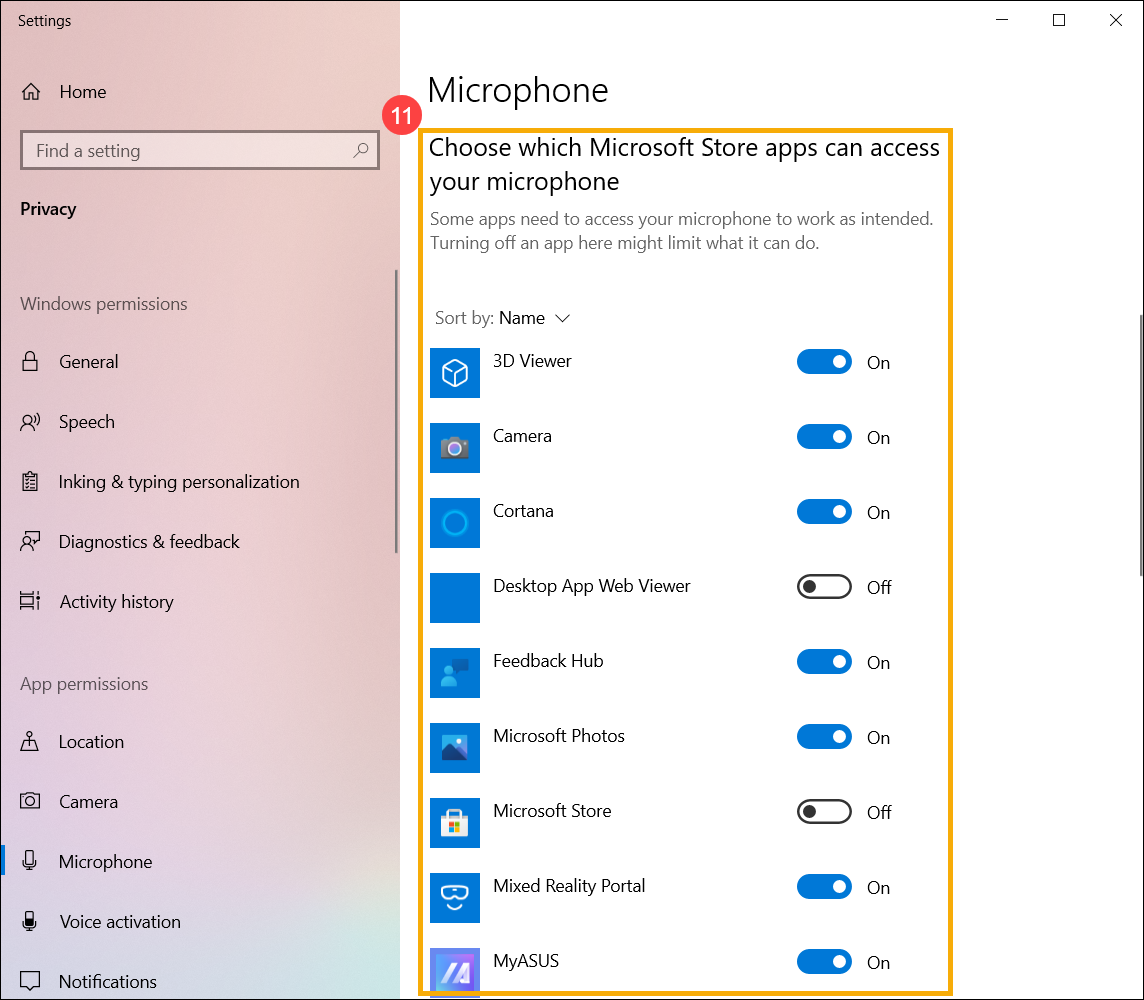
- Прокрутите вниз до раздела [Выберите, какие приложения Microsoft Store могут получить доступ к вашему микрофону] ⑪ , здесь Вы можете включить/выключить, какие приложения могут использовать микрофон.