У вас большие запросы!
Точнее, от вашего браузера их поступает слишком много, и сервер VK забил тревогу.
Эта страница была загружена по HTTP, вместо безопасного HTTPS, а значит телепортации обратно не будет.
Обратитесь в поддержку сервиса.
Вы отключили сохранение Cookies, а они нужны, чтобы решить проблему.
Почему-то страница не получила всех данных, а без них она не работает.
Обратитесь в поддержку сервиса.
Вы вернётесь на предыдущую страницу через 5 секунд.
Вернуться назад
У вас большие запросы!
Точнее, от вашего браузера их поступает слишком много, и сервер VK забил тревогу.
Эта страница была загружена по HTTP, вместо безопасного HTTPS, а значит телепортации обратно не будет.
Обратитесь в поддержку сервиса.
Вы отключили сохранение Cookies, а они нужны, чтобы решить проблему.
Почему-то страница не получила всех данных, а без них она не работает.
Обратитесь в поддержку сервиса.
Вы вернётесь на предыдущую страницу через 5 секунд.
Вернуться назад
Как распечатать сразу 20 отдельных документов Word?
Мне нужно распечатать 20 отдельных документов Word. Я не хочу, чтобы открыть каждый и нажмите кнопку Print.
могу я как-то напечатать все сразу?

задан slhck

05.11.2022 13:43 3610

6 ответов
в windows, вы можете выбрать несколько файлов щелкните правой кнопкой мыши и выберите печать, и он будет печатать все, что вы выбрали
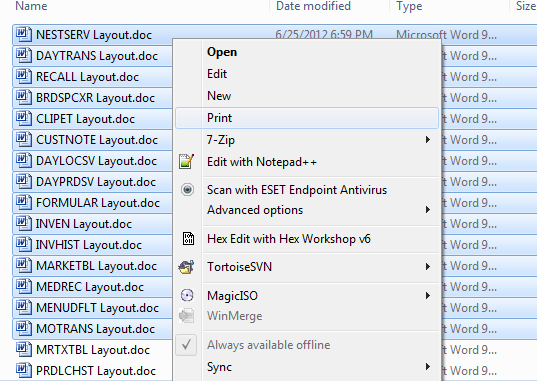
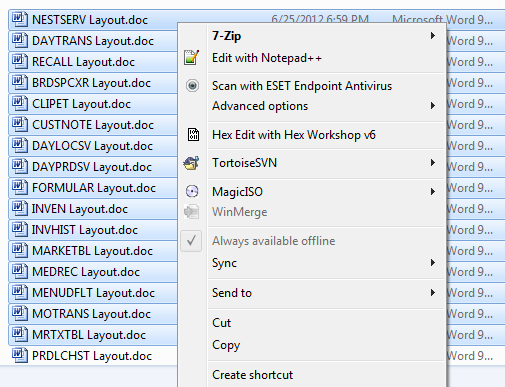
однако это с моим тестированием он работает только с до 15 документов одновременно (я думаю, что это, чтобы предотвратить случайную катастрофу, печатая неправильную папку.)

отвечен Scott Chamberlain 2022-11-06 21:31
Я думаю, что это больше, чем просто один раз (в противном случае вы можете использовать пользовательский интерфейс Windows для выбора нескольких документов, щелкните правой кнопкой мыши и выберите печать).
макрос был бы приемлем? Вот основной код, необходимый для открытия и печати документа Word из макроса:
Sub PrintDocMacro() Dim objWord As Object Set objWord = CreateObject("Word.application") 'Start app objWord.Documents.Open FileName:="c:\Temp\test.docx" 'Open doc objWord.Visible = True objWord.Application.PrintOut 'Print doc objWord.ActiveDocument.Close savechanges:=True 'close & save doc objWord.Application.Quit 'Close app Set objWord = Nothing End Sub нужно написать цикл, чтобы распечатать все документы, которые вы хотите. Если документы, которые вы хотите напечатать все документы в определенной папке, мы могли бы сделать это. Корпорация Microsoft пример код для чтения каталога.
Если вы хотите распечатать их по расписанию по какой-то причине, я полагаю, вы могли бы сделать файл, содержащий макрос, запустить его с помощью AutoOpen и даже закрыть, когда это будет сделано, и просто запланировать открытие этого файла с поддержкой макросов через планировщик задач.
отвечен Dane 2022-11-06 23:48
что создание команд и отправки каждого файла на принтер по отдельности?
lpr *.doc
Объединение Microsoft *.doc файлы на самом деле не возможно в том, как вы хотите это сделать. Это из-за заголовка документа в верхней части каждого файла.
отвечен mdpc 2022-11-07 02:05
я печатаю все документы (обычно до 30-32 документов) сразу из папки, выбрав все из них, а затем R-нажмите и выберите печать. Отправляется на принтер по умолчанию с текущими настройками принтера и текущими настройками каждого файла. Это было возможно с помощью Windows XP Professional, с MS Word 2003. Теперь мы переходим на Windows 7, и мне нужно будет выяснить новый способ, и я заметил, что ограничение файла составляет 15 (если вы выберете более 15, «печать всех» недоступна в R-click меню), который затем вы не можете просто нажать на печать и оставить компьютер, чтобы сделать что-то еще, вы должны ждать, пока все печатные и сделать это снова. Кроме того, эффективность, с которой Windows XP и MSW 2003 открыли документ и отправили на печать, лучше, чем Windows 7 (но я запускал 7 из программы Mac Parallels).
Я также заметил, что если я открываю пустое окно Word и изменяю его размер до минимума прямоугольника на рабочем столе (это не сводит его к строке состояния), прежде чем я отправлено несколько файлов на печать, увеличена эффективность Word при открытии, отправке и закрытии каждого файла.
отвечен Abdullah Oz 2022-11-07 04:22
это макрос, который позволяет указать папку, и он будет печатать все файлы word внутри этой папки, включая подпапки.
Public optionCancel Sub Print_word_files() Dim path Dim reminder As Integer Dim oExtension As String Dim Fso, oFolder, oSubfolder, oFile, queue As Collection On Error Resume Next path = " " //######################put files path here (ex: c:\users\myFiles) ################ If optionCancel = "yes" Then optionCancel = "No" Exit Sub End If reminder = MsgBox("Are you sure you want to print these files?", 4, "WARNING !!") If reminder = 6 Then 'If Yes is clicked Set Fso = CreateObject("Scripting.FileSystemObject") Set queue = New Collection queue.Add Fso.GetFolder(path) 'The path Do While queue.Count > 0 Set oFolder = queue(1) queue.Remove 1 'dequeue '. insert any > processing code here. For Each oSubfolder In oFolder.subfolders queue.Add oSubfolder 'enqueue Next oSubfolder For Each oFile In oFolder.Files oExtension = Right(oFile, Len(oFile) - InStrRev(oFile, ".", -1)) 'gets the file extension If oExtension = "docx" Or oExtension = "DOCX" Or oExtension = "doc" Or oExtension = "DOC" Or oExtension = "docm" Or oExtension = "DOCM" Or oExtension = "rtf" Or oExtension = "RTF" Then Documents.Open FileName:=(oFile) '-------------------The required starts here ActiveDocument.PrintOut 'Prints document ActiveDocument.Saved = True 'to prevent asking to save ActiveDocument.Close 'Closes document '-------------------The required ends here End If Next oFile Loop Else MsgBox ("Operation cancelled!!") End If End Sub
отвечен ahmed 2022-11-07 06:39
Я понимаю, что это старый вопрос, но я не видел ответа, который я использую здесь.
вы можете использовать опцию Правой Кнопкой Мыши из оболочки Проводника Windows для печати нескольких документов. Обычно это имеет ограничение в 15 документов; однако,это ограничение может быть изменено в реестре. Вот значение, которое нужно изменить до нужного предела:
HKCU\Software\Microsoft\Windows\CurrentVersion\Explorer Name : MultipleInvokePromptMinimum Type : DWORD Default : 15 (decimal) надеюсь, это избавит кого-то от необходимости использовать макрос.
Как распечатать несколько документов Word, PDF и других сразу?

Понравился материал?
Хотите прочитать позже?
Сохраните на своей стене и
поделитесь с друзьями
Вы можете разместить на своём сайте анонс статьи со ссылкой на её полный текст
Ошибка в тексте?
Ошибка в тексте? Мы очень сожалеем,
что допустили ее. Пожалуйста, выделите ее
и нажмите на клавиатуре CTRL + ENTER. Кстати, такая возможность есть
на всех страницах нашего сайта
Порядок вывода комментариев:
 0
0  Спам
Спам

8 Mr_Sandro • 10:38, 29.11.2019
А как узнать порядок печати того что выделено? У меня вот допустим куча файлов которые необходимо печатать по очередности (как отсортировано в папке, от «А» до «Я») и печатать в том порядке в котором нужно?? После выделения необходимого диапазона «оно» печатает так как ему хочется.
0 Спам

7 Комментарии • 09:19, 14.05.2019
Больше 15 файловб в Windows 7, не печатает .

0 Спам
6 gumjk05 • 10:55, 24.04.2019
l@l@ — ПРАВА! у меня сработало с 15 файлами. на 16-м меню «печать» — пропадает

0 Спам
5 askerkobardov • 10:10, 10.04.2019
у меня по 15 выделенных распечатывает. винда7

0 Спам

3 Lana8359 • 14:25, 27.02.2019
Нету слова «Печать»! Нету.
1
4 l@l@ • 19:12, 27.02.2019
Сейчас провела эксперимент. При щелчке правой мышкой выпадает полное меню со словом ПЕЧАТЬ , если одновременно выделено не больше 10-11 файлов. Если больше — открывается неполное меню, где нет этого слова. Так что пробуйте.
0 Спам
2 Комментарии • 17:00, 05.01.2019
Как задать настройки печати? Например Двусторонняя печать или количество копий
0
1 Екатерина_Пашкова • 15:51, 22.08.2018
Каждый документ печатается отдельно — верно.
Свидетельство о публикации
Комментарии
Просто так школу никто не имеет право закрыть. Родители детей должны добиваться
Я, конечно, но ученый. Но авторы статьи или авторы методики не понимают сами, чт
Творческого вам вдохновения.!
Со всеми шаблонами можно ознакомиться здесь
а как получить файл, куда писать?
Отзывы

Егорова Елена 5.0
Отзыв о товаре ША PRO Анализ техники чтения по классам
и четвертям
Хочу выразить большую благодарность от лица педагогов начальных классов гимназии «Пущино» программистам, создавшим эту замечательную программу! То, что раньше мы делали «врукопашную», теперь можно оформить в таблицу и получить анализ по каждому ученику и отчёт по классу. Великолепно, восторг! Преимущества мы оценили сразу. С начала нового учебного года будем активно пользоваться. Поэтому никаких пожеланий у нас пока нет, одни благодарности. Очень простая и понятная инструкция, что немаловажно! Благодарю Вас и Ваших коллег за этот важный труд. Очень приятно, когда коллеги понимают, как можно «упростить» работу учителя.
Наговицина Ольга Витальевна 5.0
учитель химии и биологии, СОШ с. Чапаевка, Новоорский район, Оренбургская область
Отзыв о товаре ША Шаблон Excel Анализатор результатов ОГЭ
по ХИМИИ
Спасибо, аналитическая справка замечательная получается, ОГЭ химия и биология. Очень облегчило аналитическую работу , выявляются узкие места в подготовке к экзамену. Нагрузка у меня, как и у всех учителей большая. Ваш шаблон экономит время , своим коллегам я Ваш шаблон показала, они так же его приобрели. Спасибо.
Чазова Александра 5.0
Отзыв о товаре ША Шаблон Excel Анализатор результатов ОГЭ по
МАТЕМАТИКЕ
Очень хороший шаблон, удобен в использовании, анализ пробного тестирования занял считанные минуты. Возникли проблемы с распечаткой отчёта, но надо ещё раз разобраться. Большое спасибо за качественный анализатор.
Лосеева Татьяна Борисовна 5.0
учитель начальных классов, МБОУ СОШ №1, г. Красновишерск, Пермский край
Отзыв о товаре Изготовление сертификата или свидетельства конкурса
Большое спасибо за оперативное изготовление сертификатов! Все очень красиво . Мой ученик доволен, свой сертификат он вложил в портфолио . Обязательно продолжим с Вами сотрудничество!
Язенина Ольга Анатольевна 4.0
учитель начальных классов, ОГБОУ «Центр образования для детей с особыми образовательными потребностями г. Смоленска»
Отзыв о товаре Вебинар Как создать интересный урок:
инструменты и приемы
Я посмотрела вебинар! Осталась очень довольна полученной информацией. Всё очень чётко, без «воды». Всё, что сказано, показано, очень пригодится в практике любого педагога. И я тоже обязательно воспользуюсь полезными материалами вебинара. Спасибо большое лектору за то, что она поделилась своим опытом!
Арапханова Ашат 5.0
ША Табель посещаемости + Сводная для ДОУ ОКУД
Хотела бы поблагодарить Вас за такую помощь. Разобралась сразу же , всё очень аккуратно и оперативно. Нет ни одного недостатка. Я не пожалела, что доверилась и приобрела у вас этот табель. Благодаря Вам сэкономила время , сейчас же составляю табель для работников. Удачи и успехов Вам в дальнейшем!
Дамбаа Айсуу 5.0
Отзыв о товаре ША Шаблон Excel Анализатор результатов ЕГЭ по
РУССКОМУ ЯЗЫКУ
Спасибо огромное, очень много экономит времени , т.к. анализ уже готовый, и особенно радует, что есть варианты с сочинением, без сочинения, только анализ сочинения! Превосходно!
2007-2024 «Педагогическое сообщество Екатерины Пашковой — PEDSOVET.SU».
12+ Свидетельство о регистрации СМИ: Эл №ФС77-41726 от 20.08.2010 г. Выдано Федеральной службой по надзору в сфере связи, информационных технологий и массовых коммуникаций.
Адрес редакции: 109388 г. Москвва, Гурьянова 69-2-710
Адрес учредителя: 109388 г. Москвва, Гурьянова 69-2-710
Учредитель, главный редактор: Пашкова Екатерина Ивановна
Контакты: +7-920-0-777-397, info@pedsovet.su
Домен: https://pedsovet.su/
Копирование материалов сайта строго запрещено, регулярно отслеживается и преследуется по закону.
Отправляя материал на сайт, автор безвозмездно, без требования авторского вознаграждения, передает редакции права на использование материалов в коммерческих или некоммерческих целях, в частности, право на воспроизведение, публичный показ, перевод и переработку произведения, доведение до всеобщего сведения — в соотв. с ГК РФ. (ст. 1270 и др.). См. также Правила публикации конкретного типа материала. Мнение редакции может не совпадать с точкой зрения авторов.
Для подтверждения подлинности выданных сайтом документов сделайте запрос в редакцию.
Хостинг от uCoz
- Опубликовать урок
- Опубликовать статью
- Дать объявление
- Частые вопросы
сервис вебинаров —>
О работе с сайтом
Мы используем cookie.
Публикуя материалы на сайте (комментарии, статьи, разработки и др.), пользователи берут на себя всю ответственность за содержание материалов и разрешение любых спорных вопросов с третьми лицами.
При этом редакция сайта готова оказывать всяческую поддержку как в публикации, так и других вопросах.
Если вы обнаружили, что на нашем сайте незаконно используются материалы, сообщите администратору — материалы будут удалены.