Доступ к папке system android. Как получить доступ к системным файлам Android
Иногда пользователю устройства с системой от Google приходится столкнуться с нетривиальными задачами, решение которых требует сначала найти папки data и system , где находятся важные файлы. Как это сделать на Android, мы расскажем в статье.
В первую очередь, пользователю понадобится файловый менеджер, который показывает не разбивку по мультимедийным данным, а реальное содержание диска. Иногда такие менеджеры встроены в прошивку, в противном же случае можно обратиться в Play Store, где есть и бесплатные варианты.
Далее с помощью него выходим в корень системы, обозначенный как «/». В ряде менеджеров для быстрого доступа к оному есть отдельный пункт в Action Bar, а где-то нужно просто нажать на знак «..» или выбрать «Корень файловой системы». Именно тут на Android и можно обнаружить папки data и system, имена их, кстати, тоже начинаются с косой черты.
Стоит обратить внимание, что данные разделы, особенно второй, содержат критически важную информацию. Если у пользователя имеется root‑доступ и он удалит файлы в папках data и system , это может вызвать проблемы с работоспособностью устройства.
К iOS часто выдвигают претензии, связанные с полной закрытостью операционной системы и, как следствие, отсутствием системы управления файлами. Получить доступ к содержимому i-устройства можно только проведя процедуру «джейлбрейка», либо установив на ПК программу iTools или ее аналог. Платформа Android, исходный код которой открыт, в этом отношении отличается куда большей гибкостью.
Выгрузить программу из памяти, найти документы на флеш-накопителе или получить доступ ко всем файлам и папкам на смартфоне/планшете, включая SD-карту и FTP-сервер, можно с помощью сторонних программ. Подсоединять Android-устройство к компьютеру или получать root-права при этом не нужно. Лучшие файловые менеджеры изучили Вести.Хайтек.
ASTRO File Manager
ASTRO является одной из старейших программ такого рода. Пожалуй, главный ее минус — это сложная навигация, на освоение которой потребуется время. После запуска ASTRO, показывает стартовое меню с «локациями» — местами, откуда можно управлять файлами (локальное хранилище, Dropbox, Google Drive, SkyDrive, Facebook и прочее, можно добавлять другие, в т.ч. FTP-серверы). Там же есть вкладки с поиском (ищет документы, музыку или видео, либо по названию) и списком недавно открытых файлов.
Чтобы перейти к основным инструментам ASTRO, нужно потянуть экран влево. Отсюда открывается доступ к «Убийце задач «. Он нужен, если какой-либо процесс завис и его требуется убрать из оперативной памяти, не перезагружая телефон. В списке показываются запущенные задачи, нагрузка на процессор и занимаемый объем памяти. Чтобы «убить» процесс, нужно выделить его пальцем и нажать на кнопку с черепом и костями.
Там же имеется встроенный просмотрщик текста и картинок. Чуть ниже меню расположена панель с действиями над файлом: переместить в другой каталог, скопировать, удалить и переименовать. Третий инструмент — «Менеджер приложений » — позволяет узнать все о программах на смартфоне: версия, размер, когда была установлена и другое. При необходимости можно создать резервную копию какого-то одного приложения, выделить его галочкой (к примеру, если вы скачали обновление, но оно вам не понравилось и вы захотели вернуться к старой версии). Копия программы сохранится в виде APK-файла.
Версия Android: зависит от устройства;
Ссылка в Google Play: ASTRO ;
Разработчик: Metago;
Лицензия: бесплатно; есть плагин (122 рубля), отключающий рекламу.
ES File Explorer

Через ES File Explorer можно смотреть файлы не только на своем устройстве, но и подключаться к FTP-серверам, локальным сетям и многим популярным «облакам» — SkyDrive, Dropbox, Google Drive, Amazon S3 и, что важно для российских пользователей, к «Яндекс.Диску». Рядовых пользователей чаще всего будет интересовать вкладка «КПК», означающая Android-смартфон.
Чтобы выполнять какое-либо действия, нужно нажать и задержать палец на папке/файле в течение 2-3 секунд. Из открывшегося меню можно удалять/перемещать/копировать, а также скрывать документ, архивировать, сохранять его как вкладку и даже выносить ярлык на рабочий стол (сделать это встроенными в Android-средствами нельзя) для быстрого запуска.
File Expert

Сориентироваться в File Expert намного проще, чем в ASTRO и ES File Explorer. Здесь навигация реализована в том же стиле, что и в современном браузере. Программа разрешает открывать на одном окне любое число вкладок и запоминать их при последующих запусках. Файлы перемещаются простым перетаскиванием из одного каталога в другой. К вкладке можно «привязывать» не только каталоги, но и страницы в Интернете.
File Expert позволяет сразу переходить к нужным разделам, а не искать к ним путь. Например, нажав на соответствующие иконки, пользователь сможет все видеоролики/музыку/картинки, имеющиеся на устройстве, а также APK- и ZIP-файлы.
Также File Expert помогает оптимизировать свободное место, очистив накопитель от ненужных файлов. Для этого нужно зайти на вкладку «Мои инструменты» и нажать на иконку «Очистка одним касанием». Удаляются история браузера, буфер обмена, пустые и временные файлы, папки и прочее. Доступ к диспетчеру памяти можно получить только в платной версии.
Версия Android: 2.1 и выше;
Ссылка в Google Play: File Expert ;
Разработчик: Geek Software Technology;
Лицензия: бесплатно; есть премиум-версия за 30 рублей.
X-plore File Manager

X-plore отличается богатым набором функций, но имеет сложный древовидный интерфейс с двумя окнами. Если File Expert подойдет начинающим, то эту программу можно порекомендовать продвинутым пользователям. X-plore предлагает встроенный просмотрщик картинок, видео, аудио и текста, а также баз данных SQLite (с расширением.db), миниатюры файлов, возможность смотреть APK-установщики как ZIP-архивы.
Как и в других аналогичных программа, файлы можно переименовывать, копировать, перемещать, удалять, извлекать и помещать в ZIP-архивы, смотреть свойства и передавать в другие места. Помимо локального хранилища, X-plore умеет подключаться к FTP-серверам (включая зашифрованные FTPS), локальным сетям, «Яндекс.Диску», SkyDrive, Dropbox, SugarSync и альбомам Picasa.
Версия Android: 2.1 и выше;
Ссылка в Google Play: X-plore File Manager ;
Разработчик: Lonely Cat Games;
Лицензия: бесплатно.
Root Explorer

Последнее приложение в сегодняшнем обзоре — Root Explorer — считается лучшим для тех, кто получил права суперпользователя на Android. Она дает полный контроль над устройством, позволяя изменять/удалять в том числе скрытые системные файлы. Несмотря на простой интерфейс, средний рейтинг Root Explorer составляет 4,8 балла в Google Play.
При помощи Root Explorer можно изменять права доступа к файлам, видеть миниатюры, отправлять документы на почту/по Bluetooth, архивировать и извлекать из ZIP, TAR или GZIP. Таких функции, как доступ к «облачным» сервисам и поиск в приложении нет. Если root-доступа на вашем устройстве нет, то Root Explorer работает в режиме обычного проводника.
Версия Android: 1.1 и выше;
Ссылка в Google Play: Root Explorer ;
Разработчик: Speed Software;
Лицензия: платная, 125 рублей.
Из данной статьи вы узнаете, как просматривать системные файлы на телефоне или планшете под управлением Android путем подключения Android к компьютеру с Windows. Системные файлы Android нельзя просматривать на компьютере с Mac OS X.
Шаги
Часть 1 Как получить доступ к файлам
- 1 Откройте приложение «Настройки» . Значок этого приложения имеет вид серой шестеренки и, как правило, находится в списке установленных приложений.
- 2 Прокрутите вниз и нажмите О телефоне. Вы найдете эту опцию в нижней части экрана.
- На планшете нажмите «О планшете».
- 3 Прокрутите вниз и найдите раздел «Номер сборки». Он находится в нижней части экрана.
- В Samsung Galaxy нажмите «Информация о программном обеспечении».
- 4 Щелкните по строке «Номер сборки» семь раз. Откроется сообщение «Вы стали разработчиком», то есть вы успешно включили опции разработчика.
- Чтобы получить такое сообщение, возможно, по указанной строке придется щелкнуть более семи раз.
- 5 Нажмите кнопку «Назад». Она находится в верхнем левом углу экрана или под экраном.
- 6 Нажмите Для разработчиков. Эта опция находится над опцией «О телефоне».
- В Samsung Galaxy опция «Для разработчика» находится в нижней части экрана.
- 7 Прокрутите вниз и активируйте опцию «Отладка по USB». Она находится в разделе «Отладка» посередине экрана.
- 8 Прокрутите вниз и нажмите Конфигурация USB. Вы найдете эту опцию ниже опции «Отладка по USB».
- 9 Нажмите MTP (протокол передачи мультимедиа). Эта опция находится в верхней части страницы «Конфигурация USB». Так можно просматривать системные файлы Android, если подключить устройство к компьютеру.
Часть 2 Как открыть системные файлы
- 1 Подключите Android-устройство к компьютеру. Один конец зарядного кабеля подключите к USB-порту компьютера, а другой конец – к телефону. Запустится процесс синхронизации Android-устройства с компьютером.
- Возможно, откроется окно с просьбой указать, что делать с Android-устройством. В этом случае закройте это окно.
- 2 Откройте меню «Пуск» . Щелкните по логотипу Windows в нижнем левом углу экрана.
- 3 Откройте Проводник. Щелкните по значку в виде папки в нижней левой части меню «Пуск».
- 4 Щелкните по Этот ПК. Это значок в виде монитора, который находится в левой части окна Проводника.
- 5 Дважды щелкните по подключенному Android-устройству. Оно отобразится в разделе «Устройства и диски» посередине окна. Откроется папка системы Android.
- 6 Дважды щелкните по Внутрення память. Откроется окно, в котором отобразятся все папки, хранящиеся в памяти мобильного устройства (в том числе папки с системными файлами). Теперь можно просмотреть эти папки и файлы.
- Перед тем как отключить мобильное устройство от компьютера, выполните процедуру.
- до просмотра системных файлов, потому что они зависят от версии операционной системы.
Предупреждения
- Удаляйте только те файлы и приложения, назначение которых вам известно. Если удалить нужные системные файлы, это приведет к краху системы Android и полной неработоспособности устройства.
Статьи и Лайфхаки
Современный смартфон под управлением мобильной платформы представляет собой настоящий портативный мини-компьютер, в котором файлы распределены по папкам и организованы наиболее удобным образом. Данная статья подскажет, как зайти в папки в андроиде и где они находятся.
Где находятся папки в Андроиде и как в них зайти?
Если мы пользуемся настольным компьютером с Windows, то наверняка привыкли к тому, что всё в этой системе распределено по дискам. К примеру, на диске C установлена система, а диск D используется для хранения личных файлов. Остальные диски могут использоваться, к примеру, для съёмных флэш-накопителей и внешних жёстких дисков (например, Z или E).
Система Android, основанная на ядре Linux, организована иным способом. Здесь предусмотрена древовидная структура файлов, отправным пунктом в которой выступает корень. Кроме того, сама мобильная операционная система весьма чувствительна к регистру. Так, если в Windows мы не можем создать в одном месте одновременно папки ALBUM и Album, то в Android это вполне возможно.
Раздел data на Linux содержит данные самого пользователя, а также персональные настройки, а раздел cache – временные файлы, включая и обновления системы. Информация об устройствах хранится в dev, а файлы, которые отвечают за идентификатор IMEI – в efs (хотя последний раздел встречается и не всегда). Системные папки находятся в system. Что касается сведений о ядре и его конфигурации, они содержатся в proc. Добавим, что для того, чтобы увидеть корневые разделы именно под такими названиями, нам понадобятся root-права, а также специальный файловый менеджер.
Если нас интересует, как зайти в папки в андроиде, и у нас нет root-прав, не стоит рисковать только ради того, чтобы увидеть разделы так, как это представлено изначально на ядре Linux. Лучше всего использовать один из самых распространённых файловых менеджеров вроде Total Commander. Через такой диспетчер мы сможем наглядно увидеть, что и где именно расположено.
Как зайти в папку с кэшем игр в Андроиде?
Чтобы игра работала корректно, нам никак не обойтись без набора дополнительных файлов, то есть без кэша. Это в особенности касается игр значительного объёма с 3D-графикой. Сразу же после установки и открытия игры кэш начинает загружаться через Интернет. Кроме того, мы можем заранее скачать и загрузить на мобильное устройство, подключив его по USB. Распаковываем кэш, используя архиватор вроде WinRar.
Добавим, что настоятельно рекомендуется загружать кэш по Wi-Fi. Если же прямо сейчас у нас нет доступа к Wi-Fi точке, однако есть стабильный и безлимитный мобильный Интернет, в крайнем случае, можно воспользоваться им, а также приложением под названием Reverse Tethering для Android.
Рекомендуем отдельно ознакомиться с инструкцией по установке кэша формата obb. Зайти в него можно обычно по следующему адресу: sdcard/Android/obb.
Если найти папку obb мы не можем по причине её отсутствия, стоит создать её самостоятельно. Кэш другого типа можно поискать в sdcard/Android/data.
Системные приложения Google, такие как Gmail, Google Карты, Google+, Gtalk можно сносить, но сервисы лучше оставить, так как их отсутствие приведет к сбоям в работе Play Market, игр и других программ, частым ошибкам.
Кроме того, нельзя удалять Адреса и Навигацию, если планируется использование Google Maps, но можно избавиться от Просмотра улиц, так как оно он не входит в это приложение.
Для удаления системных приложений нужны права суперпользователя, то есть устройство нужно предварительно рутировать, чтобы можно было делать изменения в системных папках и файлах.
Родные программы расположены в папке /system/app и представлены файлами с расширениями apk и odex. Если прошивка деодексированная, то тут имеются только apk. Чтобы попасть в папку нужно использовать сторонний файловый менеджер, например, Root Explorer.
Удалять приложения можно вручную и через дополнительные программы. В первом случае надо:
- через Root Explorer зайти в /system/app;
- нажать на кнопку «Права R/W» вверху справа, перемонтировав папку для записи;
- поставить галки на удаляемые apk и odex файлы приложения, у которых одинаковое название;
- внизу выбрать значок с ножницами;

- перейти в папку на флешке;
- далее «Переместить сюда».
Использовать именно перемещения нужно, потому что файлы при необходимости можно будет вернуть.
Для упрощения процедуры можно установить Uninstaller pro.
Используют ее так:
- после первого запуска нужно предоставить ему права суперпользователя;
- нажать кнопку назад;
- в списке программ найти нужную и нажать на нее;
- затем «Удалить» и согласиться.
Кроме того, здесь же можно сначала сделать бэкап на всякий случай.
Если стандартная программа была обновлена, то сначала нужно обновление удалить стандартным способом:
- зайти в «Настройки»;
- «Приложения»;
- выбрать нужное;
- «Удалить обновление».
После стирания основных файлов остаточные располагаются в следующих папках:
- /system/lib содержит библиотеки.so, которые нужны для работы связанных приложений, они не соответствуют названию основного файла и их ни в коем случае нельзя трогать, так как это может убить устройство;
- /data/dalvik-cache — их надо удалять, для этого лучше делать hard reset.
Поскольку это невозможно сделать с использованием общедоступного API, я нашел способ сделать это очень «хакерским» способом, который требует внедренного устройства.
Обновление: как указано ниже пользователем864555, это еще одно решение
«Этот код отключает приложение SystemUI, которое является фактически панелью меню. Какую эту модификацию вы также получите пространство этой панели системы, но обязательно запустите кнопку« Назад »или что-то для выхода».
Обновление: Вот третий метод. Способ сделать это программно или с помощью командной строки. Найдено здесь: http://android.serverbox.ch/?p=306
Этот метод требует корневого доступа, но вам не нужно менять плотность ЖК-дисплея, сохраняя то же самое, что и оригинал, и вы можете быстро набрать панель навигации UI, не перезагружая каждый раз.
В блоге также показано, как реализовать его в своем приложении для Android, помните, что для него требуется root, и, возможно, это не идеальная идея, если ваше приложение не работает в киоске или вашем собственном устройстве, не используйте этот метод для приложение, опубликованное на рынке Android или в любом месте.
Чтобы остановить / удалить / отключить системную панель (необходимо выполнить команду su перед выдачей этой команды):
Для восстановления системной панели просто выполните эту команду:
Это так просто. Надеюсь, ICS скоро выпустят вместе с исходным кодом, чтобы каждый мог создавать Android для наших киосковских таблеток.
В Android 2.3 и ниже вы можете сделать приложение полноэкранным, а затем «захватить» кнопки меню / назад / поиска, просто вернув false onKeyDown () … и зарегистрировав приложение как стандартное приложение для запуска дома, нет выхода из приложения.
В Android 3.0 (Honeycomb) всегда присутствуют кнопки навигации (системная панель), я бы хотел скрыть это. Является ли это возможным?
FYI, я не публикую это приложение на Android Market. Это внутреннее приложение для устройств, которые будут использоваться внутри, мне нужно защитить устройство.

На большинстве современных смартфонах и планшетах установленная операционная система Андроид. Всеми файлами находящимися на смартфоне или планшете можно управлять непосредственно через само мобильное устройство, а так же можно делать это при помощи компьютера, к которому подключен смартфон или планшет.
Одной из программ для управления файлами Андроид через стационарный компьютер является Mobogenie. При помощи данной программы можно не только управлять файлами на мобильном девайсе но и скачивать через Интернет на него новые игры, музыку, видео и картинки. Программа подключена к сервису через который можно закачать нужные файлы.
Сама по себе программа проста и понятна, после запуска она ищет мобильное устройство и если не находит его, то предлагает подключить и для удобства предлагает просмотреть руководство как подключится через usb кабель.
Окно программы поделена на две чести в первой части с лева находится меню Mobogenie, а справа отображаются всевозможные приложения и музыка, которую можно скачать. Меню программы состоит из трех частей, в верхней части расположены категории файлов который можно скачать, в средней части находятся настройки, в третьей части так же находятся категории файлов, но в отличии от верхней части эти файлы находятся на мобильном устройстве которое подключено к компьютеру.
Закачивать различные файлы можно прямо на устройство либо можно скачать файл на компьютер, а потом через папку программы закачать на девайс.
Структура и назначение папок и файлов в Android
Все скаченные файлы можно найти в меню task(s), оно расположено в самом нижу. Там же, нажав на надпись в верху окна open downloads folder можно открыть папку куда скачиваются все файлы на компьютер. Для того что бы сделать резервную копию или же воспользоваться файловым менеджером что управлять файлами на Андроиде, следует зайти в меню toolkit.
В общем программа для управления файлами Андроид через компьютер Mobogenie хорошо облегчает работу с мобильными устройствами.
С ней на много проще скачивать различные файлы, управлять ими, изменять контакты, читать SMS и MMS сообщения и тд.
Распространение: бесплатно.
Операционная система: Windows XP, Windows Vista, Windows 7, Windows 8, Windows 10.
Интерфейс: английский.
Сайт программы mobogenie.com

Android ADB — это плагин для Total Commander , который позволяет получить полный доступ к файловой системе Android , и другим некоторым функциям системы.
Как отредактировать или заменить системные файлы и папки?
Плагин очень удобен пользователям, которые не могут работать без этого удобного файлового менеджера. Плагин позволяет связать ваш девайс с компьютером и не предназначен для синхронизации. Можно устанавливать приложения, скопировав apk файл в корневую папку.apps.
Особенности:
- Управление приложениями (установка, удаление и резервное копирование)
- Иконки приложений и их метаданные в столбцах
- Логи, отчеты об ошибках, логи ядра, Shell
- Перезагрузка из меню (Выключение, перезагрузка, рекавери)
- Скриншоты (Простое копирование из папки.screenshot).
- Подключение нескольких устройств с возможностью переименования
- Подходит для девайсов с рутом и без него
- Полная поддержка юникода
- Поддержка x32 и x64 систем
- Интеграция с командной строкой TC
- Выполнение команд копирования и перемещения в фоне
- Настраиваемые столбцы данных о файлах
- Полное управление файловой системой
- Копирование между двумя устройствами
- Изменение разрешений файлов
- ADB USB и беспроводной ADB (нет необходимости устанавливать Android SDK)
- Поддержка авто монтирования устройства
- Debug логи
- Разные настройки
Требования:
— На телефоне должна быть включена «Отладка по USB «
— Должны быть установлены драйвера телефона
— WiFi ADB для беспроводного подключения (Можно найти на Google Play ), если нужен
— Android SDK для работы плагина не нужен!
Установка:
Если вы попытаетесь открыть архив в Total Commander , то менеджер автоматически спросит у вас об установке плагина.
В ТС открываем сетевое окружение, выглядит как «\» возле перечисленных дисков. Выбираем \ADB, затем ваш телефон MSM8225*, возможно понадобиться перезагрузить Total Commander .
Скриншоты:


Скачать ADBplugin_v7.3.zip 7247
Редактирование системных приложений Андроид чаще всего осуществляется тогда, когда пользователя смартфона, планшета или другого аппарата, управляемого данной операционной системой, перестает удовлетворять текущий внешний вид программ, установленных в девайсе производителем или продавцом. Еще одной причиной может являться необходимость произвести не только изменения, касающиеся графического оформления приложений Андроид, но также затрагивающие расположение различных элементов и выполнения основных функций.
Для того чтобы вносить изменения в код, требуются элементарные навыки программирования практически на любых языках (желательно — Java и C++). Для замены графики сгодятся прямые руки и умение работать в графическом редакторе.
Прежде всего следует определиться, нужно ли просто заменить графику в приложениях Андроид либо необходимо менять расположение элементов в системе и делать более глубокие изменения в коде. От этого зависят дальнейшие шаги, предполагающие либо работу с приложением как с архивом, либо его полную разборку и редактирование.
Изменение графики в системных приложениях Андроид
Для того чтобы просто заменить либо видоизменить исходную графику (поменять цвета кнопок, перерисовать картинки и т.п.), достаточно иметь на компьютере стандартный архиватор WinRAR. На аппарате при этом у пользователя должны быть права «рут» (аналог учетной записи администратора на Windows), а также желательно иметь альтернативный рекавери (CWM) и рут-эксплорер (для доступа к файловой системе Андроид непосредственно в самом девайсе).
В первую очередь необходимо включить в аппарате «Отладку по USB», затем подключить его к компьютеру при помощи USB-кабеля и установить необходимые драйвера. Обычно они находятся на виртуальном диске, который появляется при подключении к компьютеру.
Затем нужно также скачать в сети Интернет ADB-плагин для файлового менеджера. Данный плагин позволяет видеть всю систему Андроид как подключенный диск с папками. Все системные приложения находятся по адресу /system/app, а также /system/framework. Найдя нужное приложение, просто копируем его на компьютер. Если плагин не ставится, можно с помощью рут-эксплорера скопировать приложение с расширением apk на съемную SD-карту, а затем уже с нее уже на компьютер.
Папки в Android-смартфоне и что они означают
После копирования нужного приложения можно приступать к редактированию графики. К слову, все картинки в приложениях Андроид сохраняются в формате png, который легко открывается любым графическим редактором. Открыв файл приложения с помощью WinRAR, можно увидеть ряд папок. Нас будет интересовать только папка res, внутри которой обнаружится, в свою очередь, очень много разных папок. Из них необходимы только те, которые имеют в своем названии слово «drawable».
Теперь вспомним наш тип девайса и разрешение его экрана. Если это смартфон, а разрешение равно 240х320, то нас будут интересовать преимущественно папки drawable и drawable-ldpi. Если разрешение 320х480 — соответственно папки drawable и drawable-mdpi, а для разрешения 480х800 — папки drawable и drawable-hdpi. В дополнение к ним обычно присутствуют также папки, в названии которых есть слово «land» — это графика для портретного режима, т.е. когда девайс наклоняют.
Если в руках планшет, то нас будут интересовать только папки drawable и drawable-mdpi при любом разрешении экрана.
Скопировав на компьютер выбранные папки, можно заменить или перекрасить исходные изображения на нужные и приятные глазу. Следует обратить особое внимание на картинки с разрешением 9.png. Дело в том, что по периметру такого изображения присутствует особая рамка шириной в один пиксель со специальными метками, нарушение целостности которых приведет к сбою в работе приложения. Поэтому необходимо соблюдать повышенную осторожность при редактировании таких файлов.
После завершения редактирования папки нужно закачать обратно в архив, коим выступает само приложение с расширением apk. При этом необходимо обязательно выбирать в WinRAR опцию «без сжатия».
Подправленное приложение закачивается обратно в аппарат либо при помощи рут-эксплорера (сначала файл копируется на SD-карту, а с нее — уже в девайс), либо после выхода в рекавери — сразу с компьютера в папку /system/app или /system/framework. Далее нужно обязательно выставить при помощи соответствующих опций в рут-эксплорере или плагине ADB разрешения на файл. Они должны быть формата 644. После перезагрузки аппарата можно посмотреть результат работы обновленного приложения.
Редактирование исходного кода системных приложений
Немного больше усилий нужно затратить для редактирования исходного кода системных приложений. Для того чтобы разобрать и собрать приложение после внесения в него изменений, понадобится выполнить несколько следующих шагов.
1) Установить на компьютер необходимый пакет программ в их последних версиях: Java SE Runtime Environment и Android SDK Windows (программы для работы с приложениями и их компонентами), APKtool или APKManager либо Firmware_tool (одна из трех программ для разборки и декомпиляции системных приложений), редактор NotePad++ (для внесения изменений в исходный код системных приложений Андроид).
2) Включить в аппарате «Отладку по USB», подключить его к компьютеру при помощи USB-кабеля, установить необходимые драйвера для работы с девайсом.
3) При помощи одной из вышеназванных программ для работы с кодом приложений необходимо извлечь из телефона в соответствующую папку программы папку /system/framework (полностью) и системные приложения из папки /system/app. Например, для программы Firmware_tool файлы из телефона необходимо скопировать в папку C:Firmwaretoolfw_project1_source2_system.img_unpacked в соответствующие подпапки (приложения — в папку app, файлы из framework — в папку framework). При использовании как этой, так и других программ нужно обязательно прочесть инструкцию к ним.
4) Установить «опорный framework», т.е. набор правил, в соответствии с которыми будет осуществляться декомпиляция (т.е. разборка кода) и компиляция (т.е. сборка кода) приложений.
На этом подготовка к работе с системными приложениями завершена.
Выгрузка приложений из девайса и их загрузка обратно осуществляется аналогично процедуре, описанной в разделе «Изменение графики в системных приложениях Андроид».
Редактирование кода приложений Андроид обычно производится с помощью редактора NotePad++ — одного из самых удобных текстовых редакторов, имеющих опцию подсветки синтаксиса выбранного языка программирования. Как правило, при редактировании можно также попутно менять графику с помощью выбранного графического редактора.
По завершению редактирования измененное приложение загружается обратно в девайс, а сам аппарат нужно перезагрузить. Более продвинутые редакторы для отладки приложений перед их закачкой в девайс используют различные эмуляторы, например, Eclipse от компании Google.
Как найти папку с системными файлами на телефоне Андроиде и открыть ее

Каждый человек при использовании смартфона загружает на него самые разные файлы. Это могут быть фотографии, видеоролики, приложения или документы. Но, помимо мультимедиа, загружаемых извне, даже на новом устройстве есть системные файлы на операционке Андроид. Как правило, они занимают много места (вплоть до нескольких гигабайтов), а потому многие пользователи хотят от них избавиться. Сегодня разберемся, можно ли это сделать.
Что такое системные файлы
Прежде чем найти файлы ОС, нужно понять, что они собой представляют. Как следует из названия, это элементы, необходимые для функционирования операционки. Сюда относится графическая оболочка, программное обеспечение для стандартных функций, а также встроенные приложения.
Основные системные папки и файлы
- Boot. В этой директории располагается ядро операционной системы, необходимо для включения смартфона.
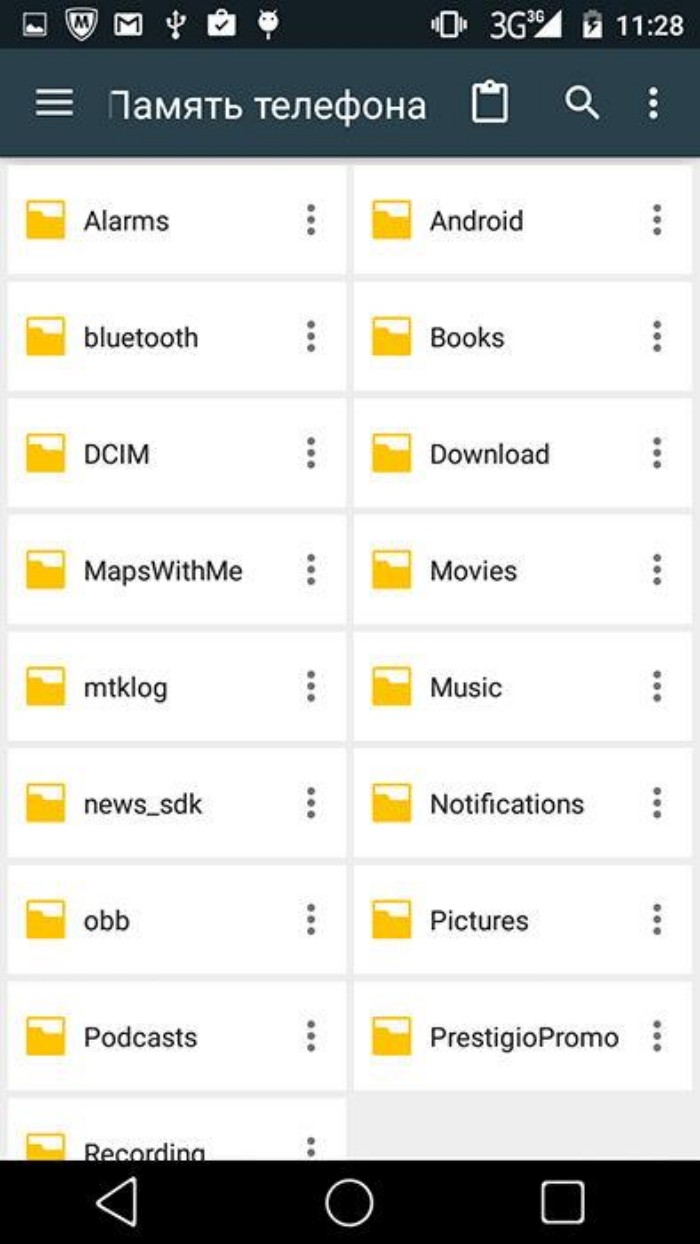
- System. Папка, где представлены такие компоненты, как графический интерфейс или стандартные приложения. Здесь же можно найти целый ряд вспомогательных каталогов вроде «app» с программным обеспечением Google или «etc» с конфигурацией операционки.
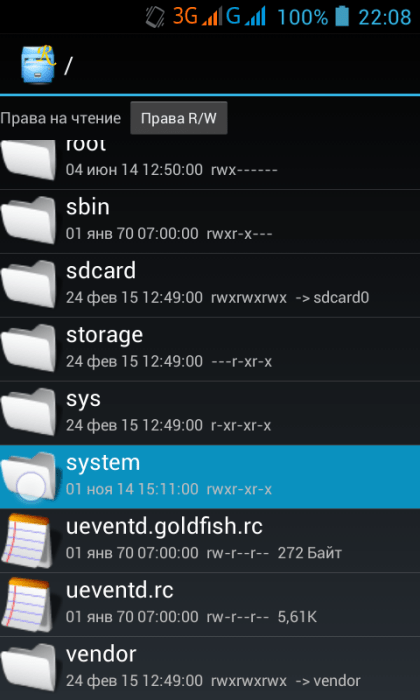
- Recovery. В этом каталоге лежит программное обеспечение. Необходимое для запуска смартфона в режиме «Рекавери». Оно представляет собой вспомогательное меню, внешне напоминающее BIOS (используется на компьютере), и помогающие выполнять операции без обращения к привычной оболочке.
- Data. Папка с пользовательской информацией, которая хранит данные, сообщения, заметки и другие сведения, созданные или загруженные при помощи стандартных средств смартфона.
- Cache. Это хранилище временных файлов, будь то дистрибутив для установки обновления операционки или резервные копии.

- Misc. Заключительный раздел, который встречается среди компонентов ОС, собрал в себе конфигурацию USB, настройки сети и другие настройки.

Список каталогов может отличаться в зависимости от производителя смартфона и версии операционки. Также нередко перечень дополняется другими директориями, если компания, выпускающая мобильное устройство, предлагает собственную оболочку поверх классического интерфейса Android.
Можно ли их удалять
Как уже было сказано ранее, каталоги Android могут занимать много места на внутреннем накопителе.
Порой объем стандартных данных достигает 20 гигабайтов, что в условиях хранилища на 64 Гб и даже 128 Гб выглядит большим значением. Это вынуждает владельца смартфона задумываться об удалении стандартных компонентов с целью освобождении места на внутреннем накопителе.
Поскольку многие папки и их содержимое необходимы для функционирования операционной системы, их удаление может привести к выходу смартфона из строя. То есть, пытаясь освободить место, вы столкнетесь с необходимостью перепрошивать устройство либо в домашних условиях, либо путем обращения в сервисный центр. Оба сценария являются далеко не самыми простыми в исполнении.

Однако не забывайте, что в подпапке «app», обычно располагающейся в каталоге «System», находится софт компании Google. Далеко не все из них нужны пользователю, а потому от них можно избавиться. При этом выполнить операцию через настройки устройства не получится и придется прибегнуть к помощи дополнительных приложений.
Как увидеть эти папки
По умолчанию вы не можете зайти ни в одну из системных папок. Они скрыты от посторонних глаз, чтобы пользователь-новичок случайно не удалил один из важных компонентов. Если же вы знаете, какие файлы и каталоги можно удалять, то стоит воспользоваться открытостью Android. Например, установить на смартфон дополнительный софт для просмотра скрытых элементов.
Чтобы получить к ним доступ, необходимо получить рут-права. Для этого используются специальные приложения вроде Super SU. Но есть более рациональный вариант, представленный в лице программы ES Проводник:
- Установите приложение, используя Google Play Маркет или другой источник.

- Запустите программу и выдайте ей все запрашиваемые разрешения.

- Откройте контекстное меню, нажав кнопку в виде трех полосок.
- Активируйте опции «Root-проводник» и «Показать скрытые элементы».

- Перейдите в папку ОС и выполните необходимые действия.
Обратите внимание, что получение рут-прав влечет за собой целый ряд последствий от блокировки транзакций до снятия смартфона с гарантии. Также не забывайте о проблемах, которые могут возникнуть при случайном удалении компонентов ОС. Поэтому обращайтесь к помощи root-проводника и деинсталляции стандартных приложений только в той ситуации, если вы уверены в собственных знаниях.
Как получить доступ к системным файлам Android
В создании этой статьи участвовала наша опытная команда редакторов и исследователей, которые проверили ее на точность и полноту.
Команда контент-менеджеров wikiHow тщательно следит за работой редакторов, чтобы гарантировать соответствие каждой статьи нашим высоким стандартам качества.
Количество просмотров этой статьи: 96 541.
В этой статье:
Из данной статьи вы узнаете, как получить доступ к системным файлам (root-файлам) на мобильном устройстве под управлением Android. Для этого на устройстве необходимо получить права суперпользователя (root-права) и скачать приложение ES File Explorer с Play Маркета.

- Процесс получения прав суперпользователя не является опасным, но он приведет к аннулированию гарантии и может снизить уровень безопасности устройства.

Скачайте ES File Explorer. Пропустите этот шаг, если на устройстве уже установлено это приложение. Откройте Play Маркет

- коснитесь строки поиска;
- введите es file explorer ;
- в выпадающем меню выберите «ES File Explorer File Manager»;
- нажмите «Установить»;
- нажмите «Принять», когда появится запрос;
- Если появится запрос, выберите «Внутренняя память». Не устанавливайте ES File Explorer на SD-карту.

- Если вы впервые запускаете ES File Explorer, вам, возможно, придется прокрутить несколько страниц, чтобы добраться до главной страницы.

Нажмите ☰ . Этот значок находится в верхнем левом углу экрана. Откроется меню ES File Explorer.

Прокрутите вниз до раздела «Root Explorer». Он находится в нижней части меню. Справа от раздела отобразится белый переключатель.

Коснитесь белого переключателя у «Root Explorer»

. Он станет синим

. Если вы получили права суперпользователя и установили (во внутреннюю память) приложение ES File Explorer, вы сможете просмотреть системные файлы.

Дождитесь, когда на экране отобразятся системные папки и файлы. Это произойдет через 1–2 секунды, когда ES File Explorer обновится.

- запустите приложение «Настройки», а затем нажмите «Приложения» > «ES File Explorer»;
- нажмите «Память»;
- коснитесь «Изменить» в разделе «SD-карта»;
- нажмите «Внутренняя память»;
- дождитесь, когда ES File Explorer переместится во внутреннюю память.

- Папки с более светлым цветом, чем цвет стандартных папок, являются системными папками.
- Не трогайте системные файлы, если не знаете, к чему это приведет. Помните, что ваши действия могут привести к поломке устройства.
- Рекомендуем обновить систему Android, прежде чем получить доступ к ее системным файлам, потому что файлы могут меняться в зависимости от операционной системы.
Предупреждения
- Не удаляйте файлы и приложения, если не знаете, к чему это приведет. Если удалить важный системный файл, можно повредить устройство.
Дополнительные статьи

сохранить видео из Telegram в Android

извлечь файл APK из любого приложения на Андроид телефоне

перемещать значки на Android–устройстве

проверить оперативную память (RAM) на Android

играть в PSP игры на Android с помощью приложения PPSSPP

разблокировать номер на Android

узнать, какие приложения в настоящий момент активны на Android устройстве

узнать о прочтении своего сообщения на Android

сохранить GIF–файл на Android

повысить скорость загрузки в uTorrent на Android

пользоваться Lucky Patcher на Android

переместить музыку на SD–карту на Android

скачать APK–файл приложения из Play Маркета

перейти в режим просмотра улиц в Google Картах на Android
Об этой статье
Штатный автор wikiHow
В создании этой статьи участвовала наша опытная команда редакторов и исследователей, которые проверили ее на точность и полноту.
Команда контент-менеджеров wikiHow тщательно следит за работой редакторов, чтобы гарантировать соответствие каждой статьи нашим высоким стандартам качества. Количество просмотров этой статьи: 96 541.
Системные файлы Андроид
Последние версии Android наполнены встроенными сервисами, которые нельзя удалить без доступа к файлам ОС. Но разработчики по умолчанию скрыли их. В статье расскажем, как открыть системные файлы Андроид и какая папка, за что отвечает.
Для чего нужен root доступ и как посмотреть файлы
Чтобы открыть директорию с файлами системы, у пользователя должны быть права администратора или, другими словами, root. Разработчики специально заблокировали возможность взлома смартфонов, чтобы человек не мог изменить внутренние функции, удалять предустановленные сервисы и службы. На устройства с чистым Android по умолчанию заблокирован загрузчик, с недавних пор такую практику применяет ряд китайских производителей. Чтобы его активировать нужен рут доступ.
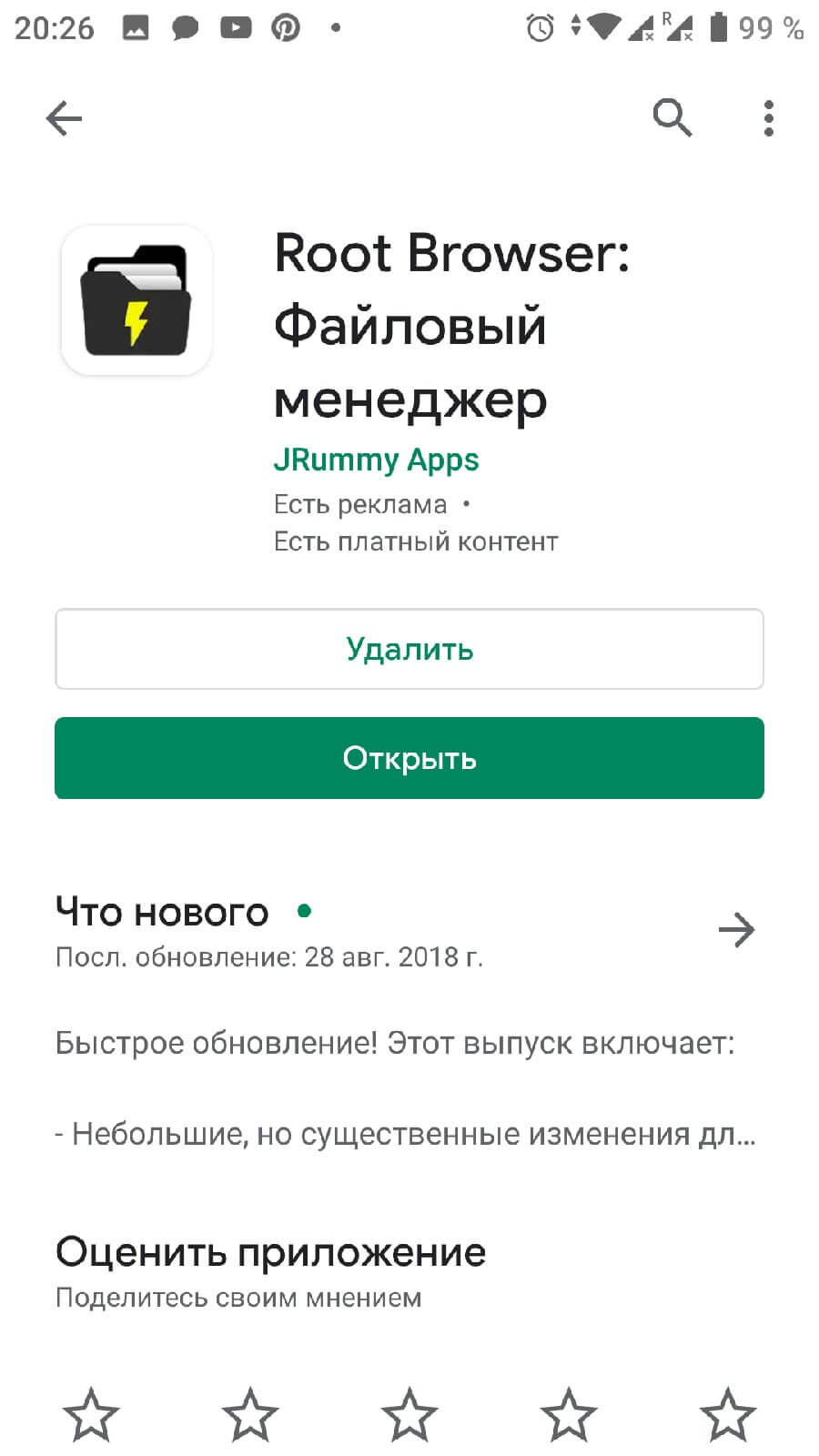
Для просмотра «внутренностей» Андроид не обязательно взламывать смартфон, нужно только скачать специальный файловый менеджер из магазина приложений Google Маркет. Вводим в поиске Root Browser и устанавливаем программу. В интернете рекомендуют другое конкурирующее приложение под названием Root Explorer, но последние версии не отличаются стабильностью, а пользователи жалуются на большое количество рекламы.
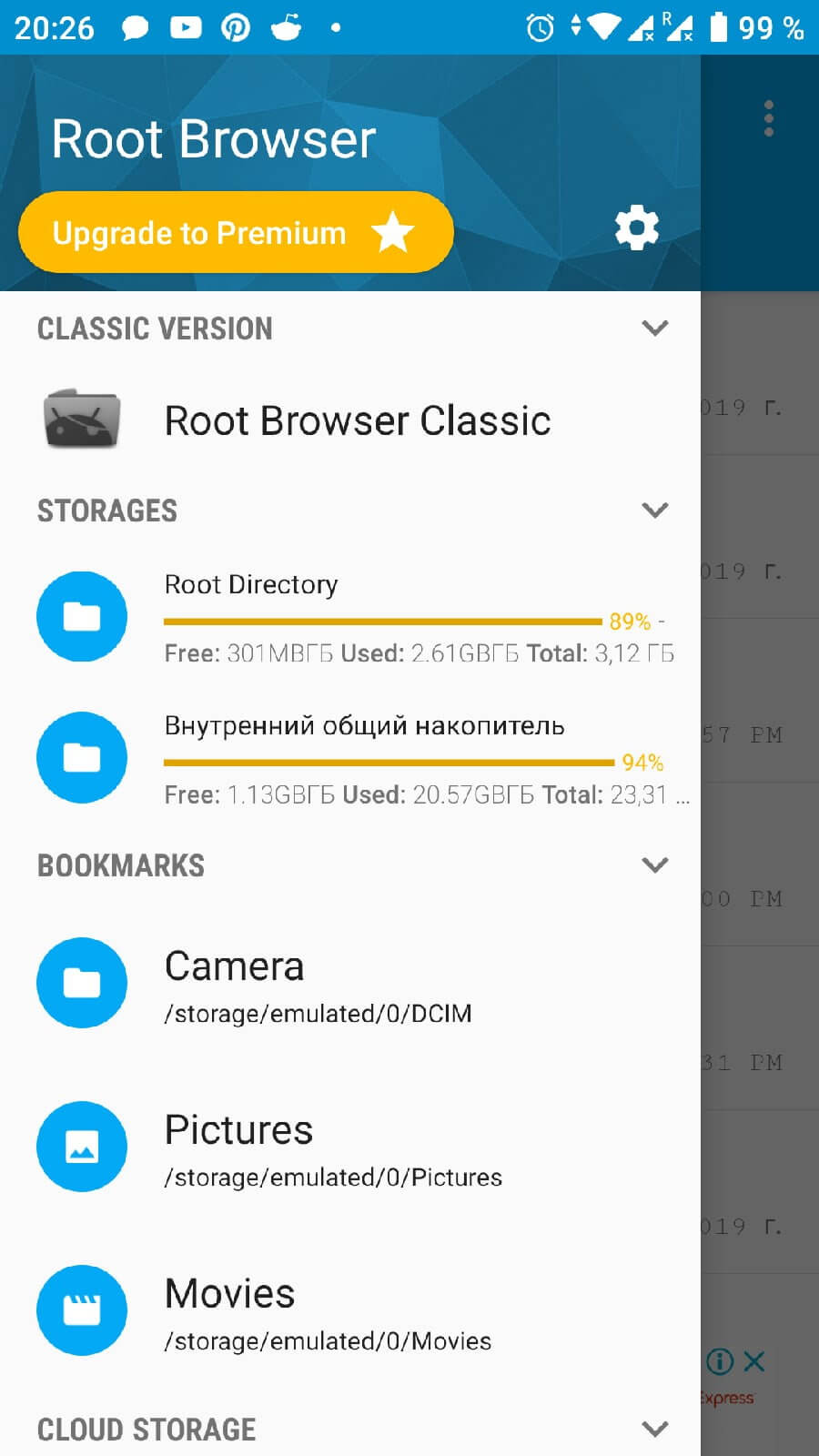
Открываем Root Browser. Даем разрешение на доступ к файловой системе телефона. Чтобы узнать, где находится корневая папка на смартфоне андроид, делаем свайп вправо и в появившемся меню выбираем Root Directory.
Обозначение системных папок
Рассмотрим назначение важных папок на Андроид. Фирменная операционная система Google написана на основе Linux, поэтом, если ищете конкретный файл или папку пишите её название дословно. В файловой структуре Android, в отличие от Windows, директории с именем «Cache» и «cache» будут разными разделами.
System
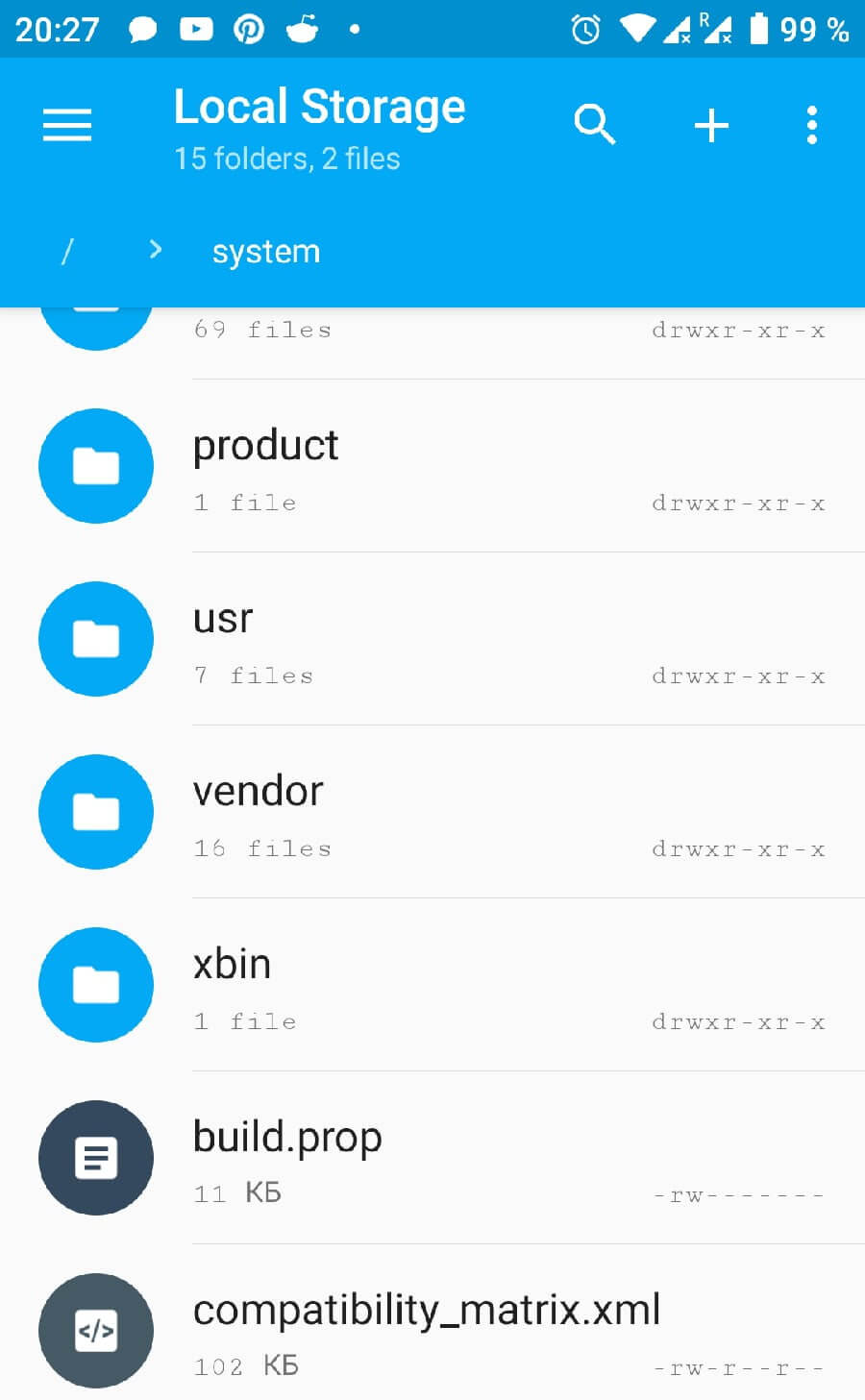
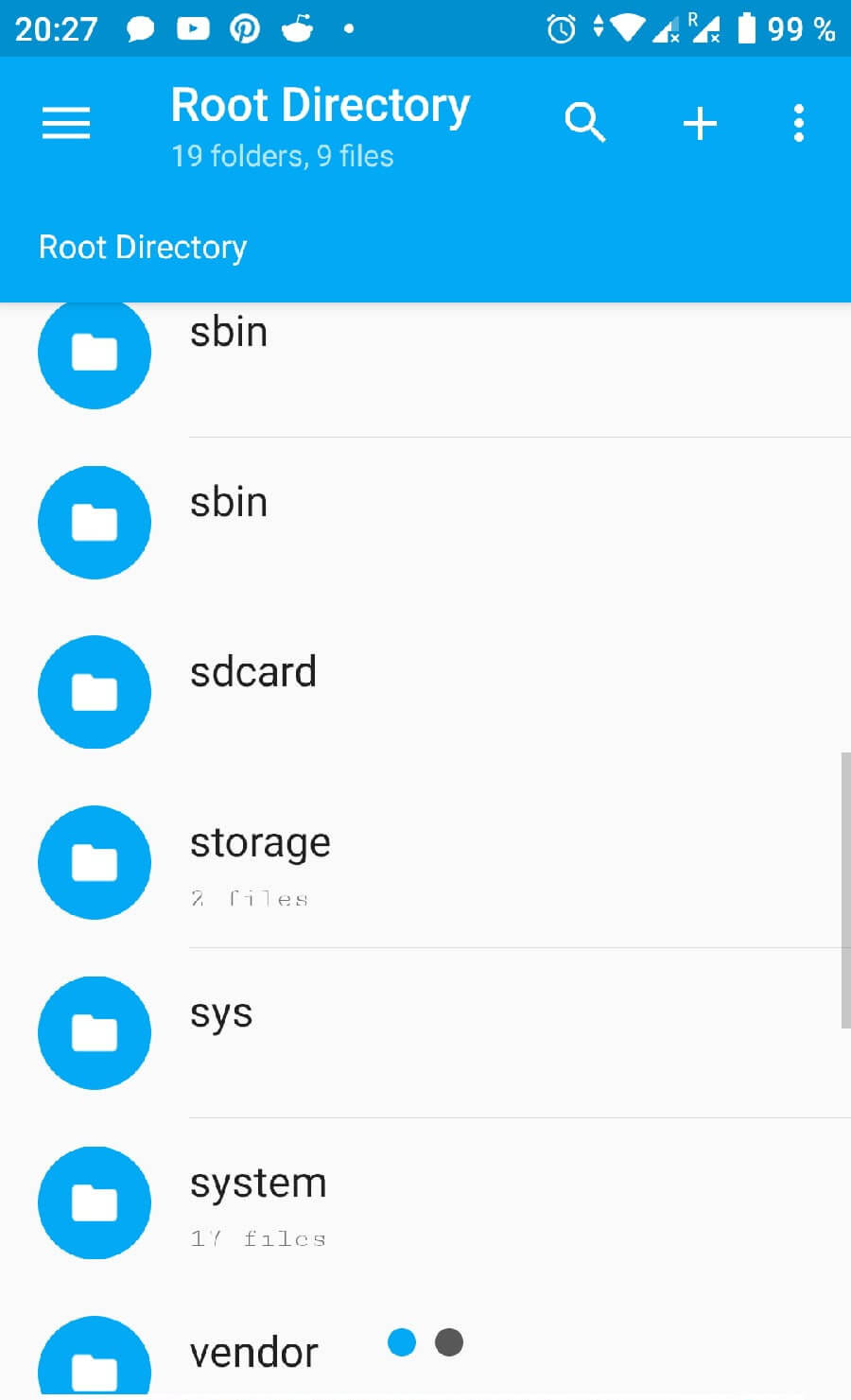
Не знаете, как зайти в папку system на своём Android? В разделе Root Directory прокручиваем список вниз и находим требуемый раздел. В ней расположены все основные записи, связанные с внутренними настройками и предустановленными сервисами. Будьте внимательны, на китайских смартфонах встречается System вне рут раздела, не перепутайте. Рассмотрим основные вложенные директории:
- В app находятся предустановленные Google программы. На новых версиях разработчики перенесли их в отдельную директорию с названием priv-app;
- По пути xbin/su расположены файлы, отвечающие за права суперпользователя;
- В etc лежат конфигурации для запуска ОС и других приложений;
Рекомендуем: Что значит осталось мало трафика
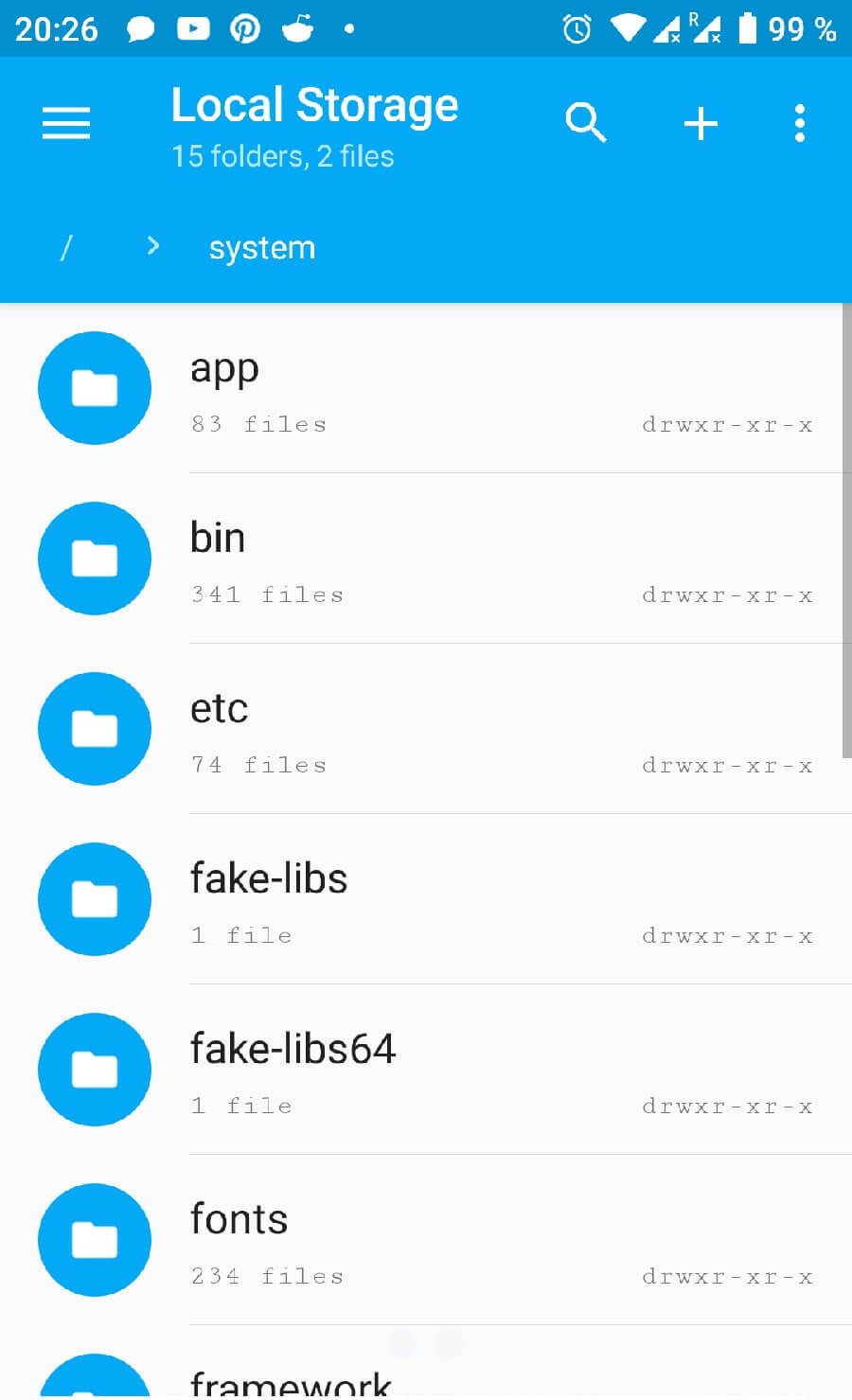
- etc/hosts, как и на Windows, отвечает за блокировку входящих и исходящих соединений;
- fonts – директория с системными шрифтами;
- framework отвечает на все внутренние процессы и важные модули контроля ОС.
Для информации: надоела реклама в мобильном браузере? Читайте как её убрать, в статье: «Как убрать надоедливую рекламу с телефонов и планшетов на Android?»
Cache
В ней находятся временные записи, предстоящие обновления операционной системы и кэш установленных игр и приложений.
Data
С новых версий Андроид, раздел не обязательно находится в рут библиотеке. Как открыть и где найти папку data на Android? Пользователям с ревизией 8 – 10, рекомендуем искать data на внутреннем накопителе, а для более молодых версий использовать взлом. В директории находятся все внешние программы и сервисы, которые человек ставил из Google Маркета или используя apk.
Efs
Доступен не на всех устройствах. В нём хранится информация связанная с IMEI и другими параметрами идентификации девайса.
Mnt
В разделе находятся файлы с внешнего накопителя, в новых ревизиях переименован в storage. Если в смартфон вставлена SD-карта или другой накопитель, внутри будет находиться раздел с именем sdcard или sdcard2, если внутренняя память дублирует название.
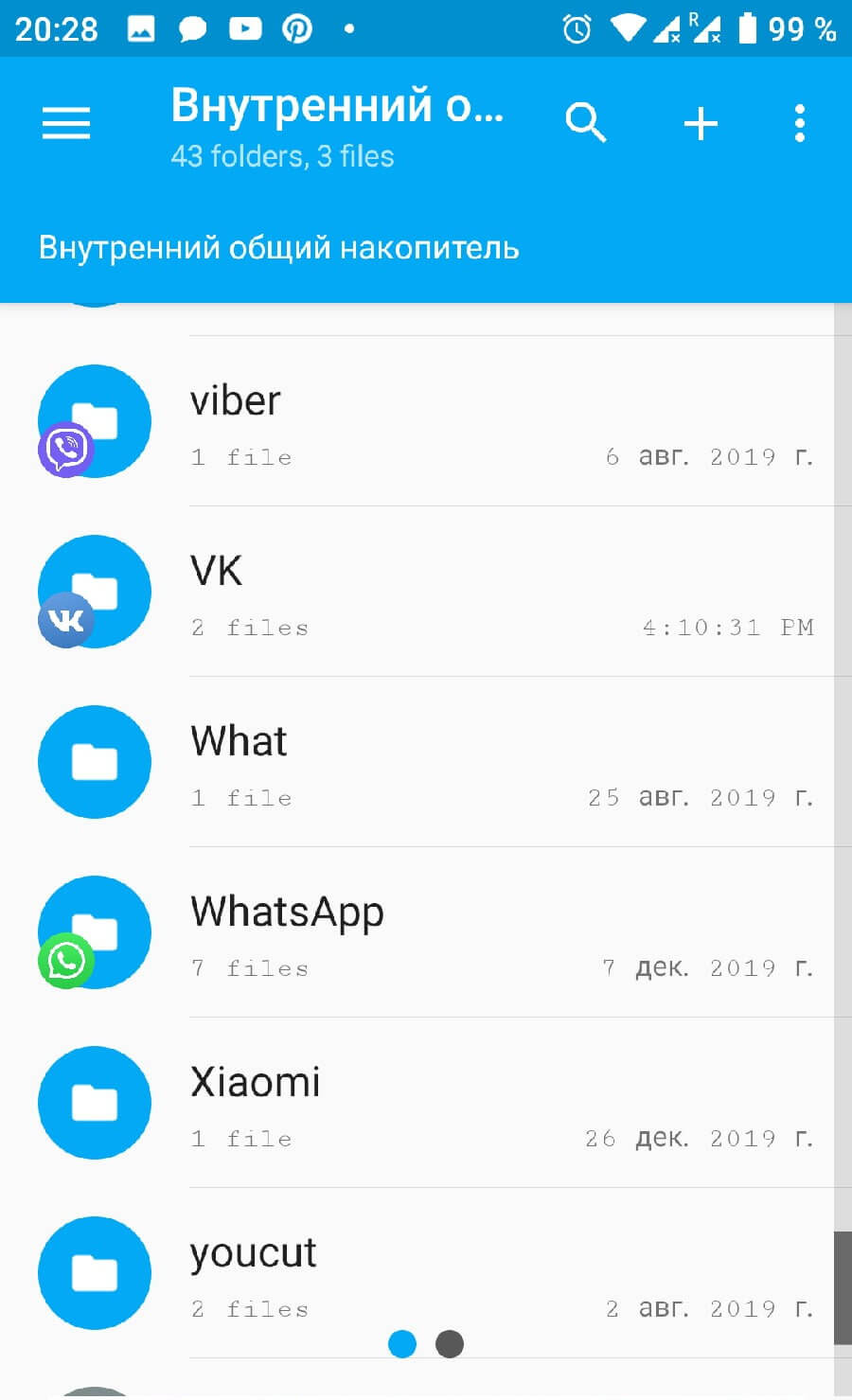
Система сохраняет всю музыку, изображения, видео и другую пользовательскую информацию по этому пути. Если нужно перенести личную информацию на компьютер через USB-кабель, рекомендуем её искать в mnt или storage.
На заметку: недостаточно информации о внутреннем устройстве файловой системы? Читайте статью: «Структура Android».
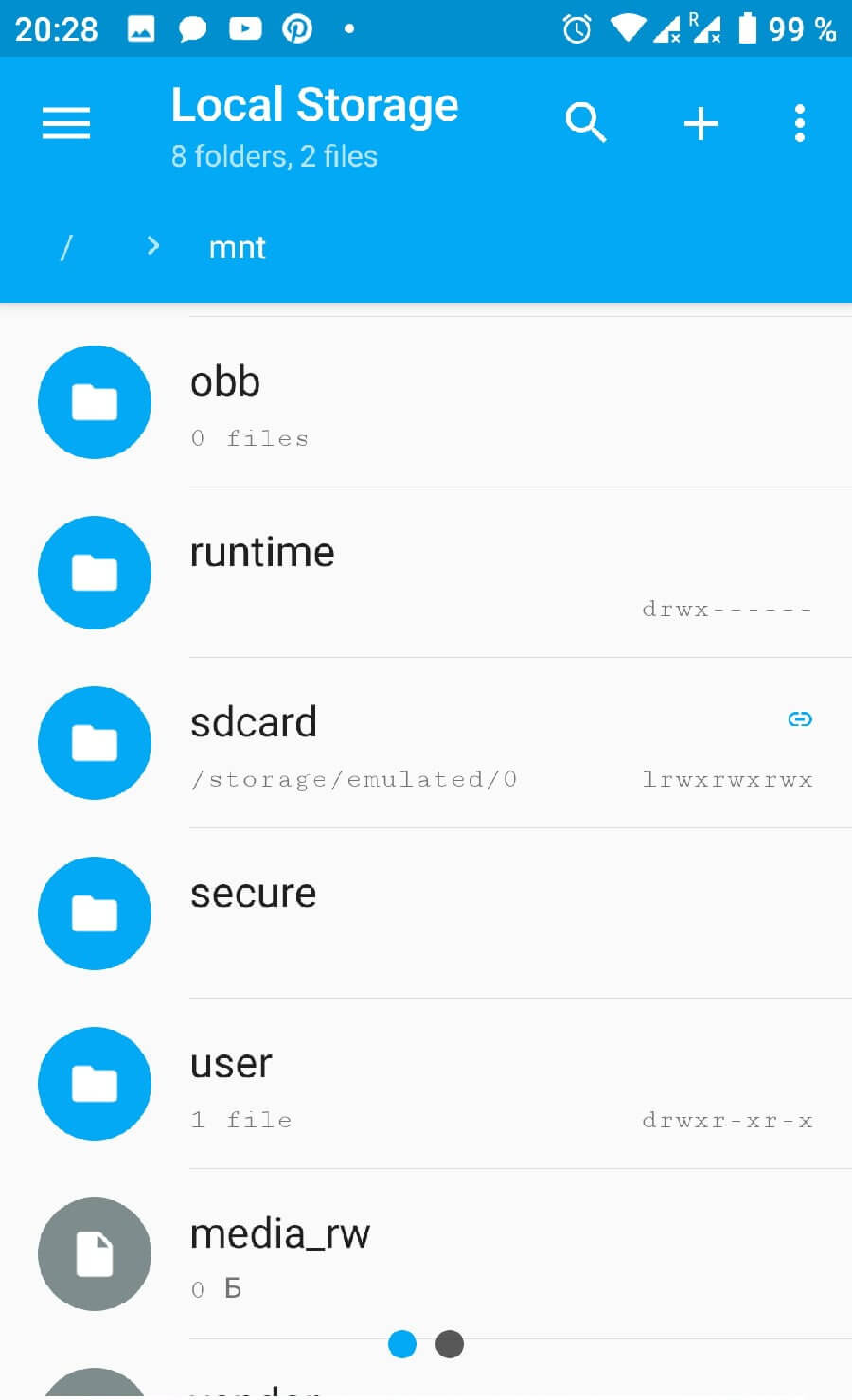
Важно понимать, что имена и размещение разделов может отличаться в зависимости от большого количества факторов: производитель телефона, внешних оболочек и наличия root. Без прав администратора запрещено редактировать и заменять документы, а некоторые записи могут не отображаться.