Как монтировать и читать разделы Ext4 на macOS?
«Существует ли безопасное, стабильное приложение для чтения и записи файловых систем ext4 на Mac OS X? Если нет, то как получить доступ к содержимому файловой системы ext4 на Mac OS X?» — Вопрос из Stack Exchange.
Хотя Ext4 является встроенным в операционную систему Linux, существует несколько способов чтения и записи на них в macOS. В таблице ниже представлены решения, описанные в этой статье, и ситуации, в которых их можно использовать.
Способы
Варианты использования
Способ 1: Использование хоста виртуальной машины для доступа к файлам Ext4 на macOS
Вы можете использовать такие хосты виртуальных машин, как VirtualBox, если вам нужно временное решение для доступа к файлам Ext4.
Шаг 1: Установите VirtualBox.
Шаг 2: Установите на VM выбранный вами дистрибутив Linux.
Шаг 3: Получите доступ к необходимым файлам.
Примечание: Помните, что этот способ лучше всего подходит для пользователей, которые редко работают с файлами Ext4. Следующие два способа — лучшие варианты, если вы часто работаете с этой файловой системой.
Способ 2: Монтирование Ext4 на MacOS с помощью бесплатного стороннего инструмента (macFUSE)
Этот способ поможет вам читать и записывать на диски Ext4, а также является совершенно бесплатным. Давайте посмотрим, как он работает.
Шаг 1: Загрузите и установите macFUSE с официального сайта.
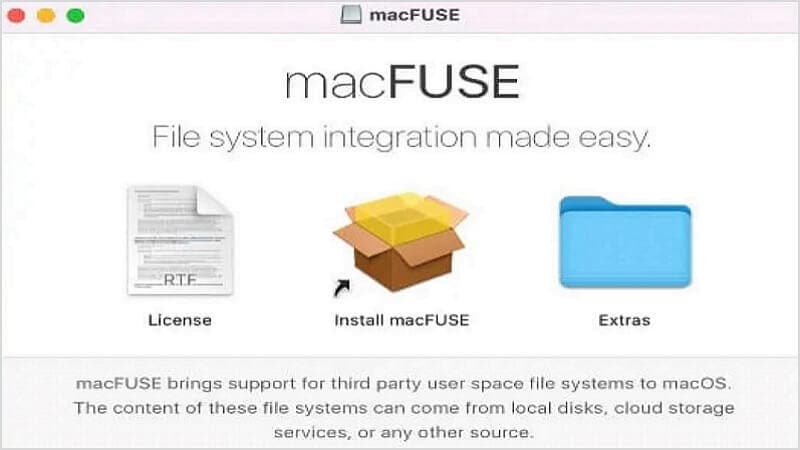
Шаг 2: Откроется окно программы установки. Нажмите на кнопку для установки macFUSE.
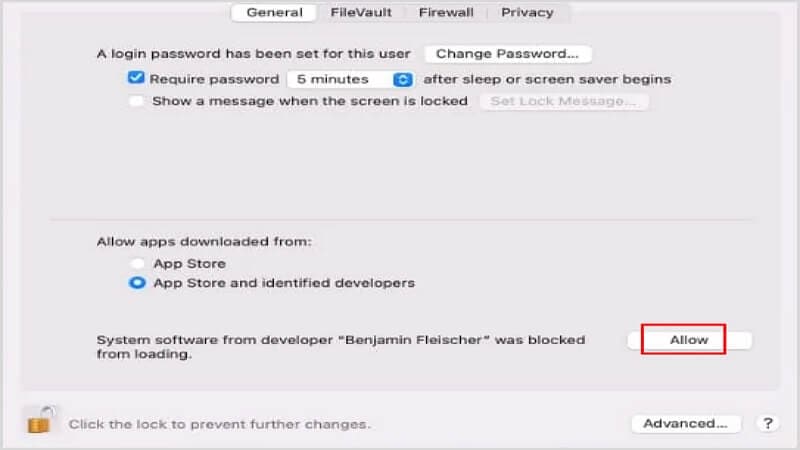
Шаг 3: Перед завершением установки появится сообщение о том, что загрузка программы была заблокирована. В новом окне нажмите на кнопку «Разрешить».
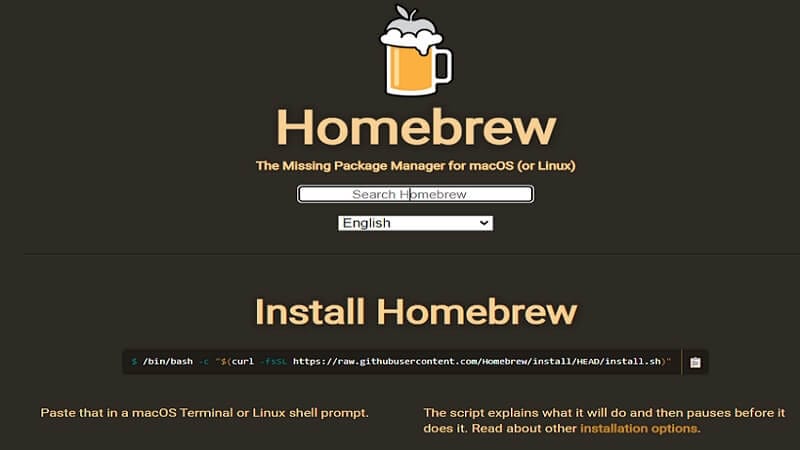
Шаг 4: Теперь вы можете установить ext4fuse. Удобным способом является установка Homebrew. После установки Homebrew, запустите следующую командную строку: brew install ext4fuse
Шаг 5: Далее необходимо определить, на какой диск необходимо смонтировать Ext4. Подключите жесткий диск и запустите эту командную строку: diskutil list
Шаг 6: Введите идентификатор вашего ID. Представим, что идентификатор /dev/disk2r3. Далее запустите следующую командную строку: sudo ext4fuse /dev/disk2r3 ~/tmp/MY_DISK_PARTITION -o allow_other
Шаг 7: В каталоге /tmp/ вы можете найти содержимое установленного раздела. Для монтирования каждого раздела можно выполнить описанные выше действия, но следует помнить, что необходимо использовать разные имена каталогов.
Примечание: Инструменты этого способа помогут вам справиться с любой задачей, связанной с Ext4. Это означает, что не стоит пытаться записывать данные на диски Ext4, иначе вы, скорее всего, потеряете их. В случае, если вы потеряли данные, вы можете прочитать это руководство по восстановлению данных с диска Ext4.
Способ 3: Монтирование Ext4 на macOS с помощью платного инструмента (ExtFS для macOS от Paragon)
Программное обеспечение extFS от компании paragon предоставляет пользователям доступ на чтение и запись к дискам Ext4 и имеет следующие возможности:
- Поддерживает компьютеры Mac на базе процессоров intel и M1.
- Совместимость с ПО сторонних разработчиков, например, TrueCrypt, Parallels Desktop и VMware Fusion.
- Поддерживает все алфавиты, поддерживаемые вашей операционной системой, включая не латинские и латинские символы.
- Автоматическое монтирование дисков при запуске. Эту функцию можно отключить в любое время.
- Совместимость с macOS Sierra или более поздней версией.
Давайте посмотрим, как его использовать для доступа к дискам Ext4.
Шаг 1: Загрузите и установите exTFS с официального сайта.
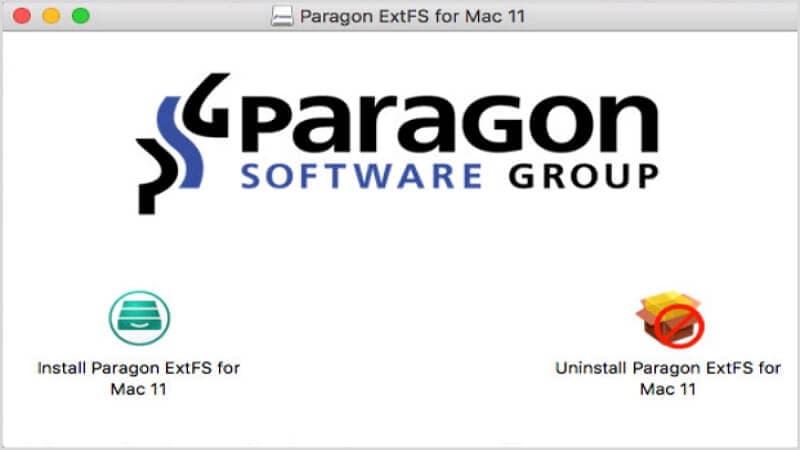
Шаг 2: После установки будет предложено перезагрузить Mac.
Шаг 3: Запустите ExtFS на вашем Mac, перейдя в «Приложения» > «Paragon ExtFS для Mac». Теперь тома extFS находятся в интерфейсе Paragon ExtFS. Вы можете читать, записывать, изменять и передавать данные в них.
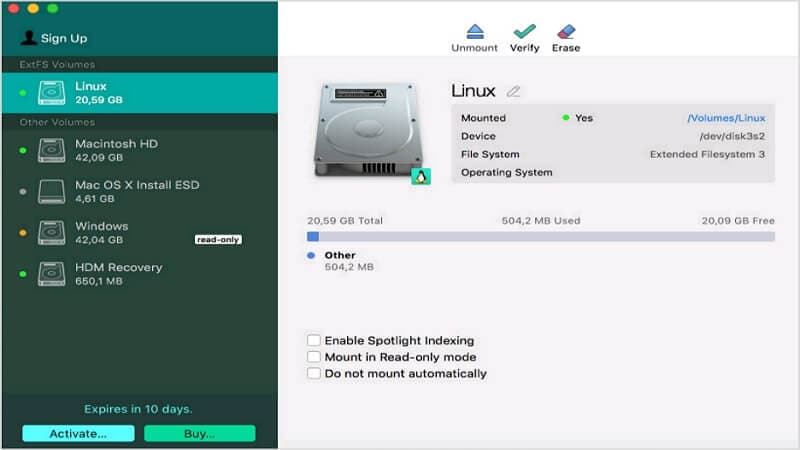
На данный момент, цена на это программное обеспечение составляет 39,9$, но вы можете получить скидку до 25%, если приобретете пять или более лицензий. Кроме того, у вас будет десять дней бесплатной пробной версии перед покупкой, и программа не будет доступна, пока вы не приобретете лицензию по истечении десяти дней.
Видеоурок — «Как создать раздел для диска на macOS?»
Заключение
Формат файловой системы Ext4 является встроенным в Linux, но существует множество способов доступа к ним на macOS. Некоторые из этих способов бесплатны, но они также нестабильны, временны и не имеют всех функций, которыми обладает платное программное обеспечение. Программа exTFS от Paragon работает стабильно и имеет премиум-функции, которые вам пригодятся.
Для Windows XP/Vista/7/8/10/11
Для macOS X 10.10 — macOS 13
Подключение к компьютеру Mac и использование других устройств хранения

Внешние жесткие диски, флеш-накопители, USB-накопители и флеш-карты памяти — это примеры устройств хранения, которые можно подключать к Mac. Для подключения можно использовать кабели Thunderbolt, USB или USB-C, а для беспроводного подключения — технологию Bluetooth ® .
Кроме того, устройства хранения данных (например, внешние жесткие диски) могут быть доступны в сети. Дополнительно Вы можете вставлять карты флэш-памяти из камеры или другого устройства в слот для карт SDXC Вашего компьютера Mac. Если Ваш Mac не оснащен слотом для карт памяти, Вы можете получить доступ к данным на карте флэш-памяти с помощью подключенного устройства считывания карт.
После подключения устройства хранения данных можно перемещать файлы с компьютера Mac на устройство хранения данных или обратно.
Если Ваш Mac оборудован портом USB-C, см. раздел Использование кабелей USB‑C.
Подключение устройства хранения данных
- Подключите устройство к Mac через прилагаемый к устройству кабель, затем просмотрите содержимое подключенного устройства в Finder. Если разъем на кабеле не подходит к компьютеру Mac, используйте адаптер. См. документацию, прилагаемую к устройству.
Перемещение файлов на внешнее устройство хранения данных или обратно
- Убедитесь, что Mac подключен к внешнему устройству хранения данных (например, через USB-кабель или по сети).
- Нажмите значок Finder в панели Dock, чтобы открыть окно Finder. Затем выполните одно из указанных ниже действий для переноса файлов.
- Перемещение файлов на устройство хранения данных. Выберите один или несколько файлов на рабочем столе или в папке, затем перетяните их на устройство хранения данных в списке «Места» в боковом меню Finder.
- Перемещение файлов с устройства хранения данных. Выберите устройство хранения из списка «Места» в боковом меню Finder, затем перетяните файлы в нужное место на Mac.
Получение прав на просмотр или работу с файлами в устройстве хранения данных
Если Вы являетесь администратором компьютера Mac, выполните одно из указанных ниже действий.
- Пройдите аутентификацию, как администратор. В зависимости от способа доступа к файлу Вам может быть предложено войти в систему в качестве администратора.
- Измените настройки общего доступа и права доступа для файла. Инструкции см. в разделе Настройка общего доступа к файлам.
Если Вы не являетесь администратором компьютера Mac, попросите администратора предоставить Вам доступ к нужным файлам.
Извлечение устройства хранения данных
На компьютере Mac выполните одно из указанных ниже действий.

- Выберите объект для извлечения и выберите «Файл» > «Извлечь».
- В боковом меню Finder нажмите кнопку «Извлечь» рядом с именем объекта.

Совет. Можно быстро извлекать диски из подключенных оптических дисководов с помощью меню извлечения в строке меню. Выберите меню Apple

> «Системные настройки», затем в боковом меню нажмите «CD и DVD» (возможно, потребуется прокрутить вниз). Включите параметр «Показывать значок извлечения в строке меню».
Примечание. Если к Mac не подключен оптический дисковод, раздел настроек «CD и DVD» недоступен.
Если не удается извлечь устройство хранения данных, возможно, один или несколько файлов на устройстве хранения данных используются другим приложением или другим пользователем. См. разделы Невозможность извлечения диска из Mac по причине использования его приложением и Невозможность извлечения диска по причине использования его другим пользователем.
Как Показать Жесткий Диск на Mac?
Не знаете, как показать жесткий диск на Mac? Пройдите краткое руководство, так как здесь мы расскажем, как вы можете показать значок жесткого диска на рабочем столе Mac.

Дмитрий Соловьев
2021-04-21 11:41:34 • Обновлено: Решение проблем Mac • Проверенные решения
«Я только что обновил свой Mac до High Sierra, но теперь я не вижу свой жесткий диск на рабочем столе Mac. Интересно, как показать жесткий диск на Mac?»
Нет сомнений в том, что быстрый доступ к каталогу Mac HD может быть весьма полезным во многих ситуациях. Вы можете легко получить доступ к нескольким папкам, таким как Система, Пользователи, Приложения и Библиотека. Все эти папки содержат данные, к которым любой пользователь Mac получает доступ на регулярной основе. К сожалению, macOS High Sierra может не отображать папку Macintosh HD на рабочем столе или в Finder по умолчанию. Это затрудняет доступ к файлам.
Хорошая новость в том, что есть несколько способов показать жесткий диск на Mac. Здесь, в этом посте, вы узнаете об этом, а также узнаете, как найти внешний жесткий диск на Mac.
- Часть 1. Почему Вы Не Видите Жесткий Диск на Mac?
- Часть 2. Как Показать Значок Жесткого Диска на Рабочем Столе Mac?
- Часть 3. Как Найти Внешний Жесткий Диск на Mac?
- Часть 4. Как Восстановить и Показать Данные Жесткого Диска на Mac?
Часть 1. Почему Вы Не Видите Жесткий Диск на Mac?
Что ж, есть ряд причин, по которым вы не видите жесткий диск на вашем Mac. Здесь мы упомянем самые распространенные из них:
- Проблема с Настройками: Возможно, вы не установили параметры, которые делают жесткий диск видимым в Finder Mac или на рабочем столе.
- Проблема с Соединителем: Возможно, вы не смогли правильно подключить жесткий диск к USB-порту Mac. И, возможно, кабель, который вы используете для подключения, поврежден или не работает.
- Повреждение Файловой Системы: Также может случиться, что файловая система жесткого диска повреждена из-за сбойных секторов, логических ошибок и так далее. Иногда повреждение файловой системы жесткого диска приводит к неустановочному HD в Finder.
- Сбой Жесткого Диска: Возможно, ваш диск физически поврежден из-за отказа компонентов, поломки головки и так далее.
Часть 2. Как Показать Значок Жесткого Диска на Рабочем Столе Mac?
Это задача Finder по отображению рабочего стола и его значков, в том числе значков устройств хранения. Вы можете легко показать или скрыть основной жесткий диск Mac с рабочего стола вашего Mac, и все, что вам нужно сделать, это настроить некоторые параметры Finder. Если вы хотите сохранить значок жесткого диска на рабочем столе, чтобы вы могли легко получить доступ к данным, то вот что вам нужно сделать, чтобы отобразить HD на Mac.
Для начала вам нужно, чтобы на переднем плане была опция Finder. Для этого проверьте, есть ли слово «Finder» в строке меню вашего Mac. Если нет, то все, что вам нужно сделать, это нажать на значок «Finder» в Dock вашего Mac, чтобы он появился на переднем плане.
Как только вы сможете это сделать, выполните следующие действия, чтобы отобразить жесткий диск на рабочем столе Mac:
- Перейдите в строку меню, а затем перейдите к «Finder». Затем нажмите на опцию «Настройки».

- Затем выберите вкладку «Общие», когда на экране Mac появится окно настроек Finder.
- После этого установите флажок «Жесткие Диски» в разделе «Показывать эти элементы на рабочем столе».

- Наконец, на рабочем столе должен появиться значок жесткого диска Mac, как показано на рисунке ниже.

Как видите, насколько легко показывать и скрывать жесткие диски Mac или диски на рабочем столе. Всякий раз, когда вам нужен быстрый доступ к данным на вашем Mac, все, что вам нужно сделать, это дважды щелкнуть диск Mac HD с рабочего стола, и вы попадете в место, где хранятся все данные вашего Mac.
Часть 3. Как Найти Внешний Жесткий Диск на Mac?
Ваш Mac не определяет внешний жесткий диск? Во многих случаях внешний жесткий диск не отображается на вашем Mac. Несомненно, это довольно неприятно, особенно когда вы хотите передать что-то очень важное прямо сейчас. Помимо этого, может быть изменение, заключающееся в том, что данные, представленные на внешнем жестком диске, повреждены, что является одной из причин, по которой ваш Mac не может обнаружить внешний диск.
Хорошая новость заключается в том, что есть несколько решений, которые могут помочь вам с легкостью решить эту проблему. Посмотрим на них:
1. Установите внешний жесткий диск на Mac
Возможно, ваш Mac уже обнаруживает внешний жесткий диск, но просто не отображает его значок на экране рабочего стола. В этом случае вы можете легко его установить и снова получить доступ к своему диску, и все, что вам нужно сделать, это выполнить следующие шаги:
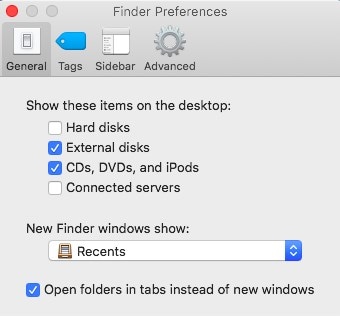
- Для начала перейдите в меню Finder и выберите «Настройки».
- В окне настроек Finder выберите вкладку Общие.
- Здесь вам нужно убедиться, что опция «Внешние диски» в разделе «Показывать эти элементы на рабочем столе» отмечена галочкой.
Кроме того, вы можете настроить Mac на отображение внешнего жесткого диска в Finder. Для этого перейдите в «Finder»> «Настройки»> «Боковая панель». Здесь вам нужно отметить опцию «Внешние диски» в меню «Местоположение».
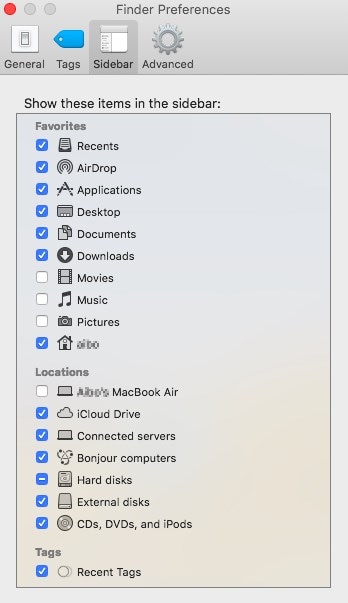
Этот метод, вероятно, поможет вам показать подключенный внешний жесткий диск на вашем Mac. Если это не так, вы можете перейти к следующему решению. И если вам нужно обнаружить USB-накопитель, решения могут быть более приемлемыми: Исправить USB, Не Отображающийся на Mac.
2. Запустите дисковую утилиту First Aid
Возможно, ваш внешний жесткий диск испытывает проблемы, о которых вы не подозреваете. В этом случае вы можете попытаться решить их самостоятельно с помощью Дисковой утилиты для запуска инструмента First Aid. После этого вы даже сможете получить доступ к своим файлам. Инструмент проверит диск на наличие проблем и ошибок, а затем попытается восстановить его при необходимости. Он очень полезен, когда дело доходит до проверки и устранения широкого спектра проблем, связанных с внешним диском и жестким диском.
Вот пошаговое руководство по запуску программы First Aid на внешнем жестком диске:

- Для начала запустите Дисковую утилиту. Вы можете найти ее с помощью Spotlight Search или перейти в «Finder»> «Приложение»> «Утилита».
- После этого нужно проверить внешний жесткий диск. Затем щелкните вкладку First Aid и выберите «Выполнить», чтобы запустить диагностику.
Если инструмент First Aid успешно решил проблемы, ваш внешний жесткий диск теперь должен быть доступен для установки. Что делать, если инструмент не может устранить проблемы? Тогда ваш диск сильно сломан или, возможно, отформатирован с помощью файловой системы, которую ваш Mac не может прочитать. Таким образом мы рекомендуем восстановить данные с поврежденного жесткого диска. Ознакомьтесь со следующим разделом, чтобы узнать, как вернуть данные на жесткий диск Mac.
Часть 4. Как Восстановить и Показать Данные Жесткого Диска на Mac?
Вы когда-нибудь задумывались, что делать, если обнаружите, что не можете получить доступ к данным, хранящимся на жестком диске Mac, из-за внезапного сбоя питания или вирусной атаки? Или, если вышеуказанные методы не могут исправить «внешний жесткий диск не отображается на Mac». В таких случаях программное обеспечение для восстановления данных может помочь вам легко восстановить данные жесткого диска на вашем Mac.
1. Recoverit — Лучшее ПО для Восстановления Файлов Mac:
Всякий раз, когда вы сталкиваетесь с проблемой потери данных, Recoverit Восстановление Данных Mac поможет вам восстановить их. Это программное обеспечение для восстановления данных пригодится, даже если вы никогда не делали резервную копию своего устройства. Теперь вы знаете, как разбить жесткий диск Mac на разделы и слить их. Но также необходимо знать, как можно восстановить потерянные или удаленные файлы с диска.
2. Как Восстановить Потерянные Файлы Word на Mac:
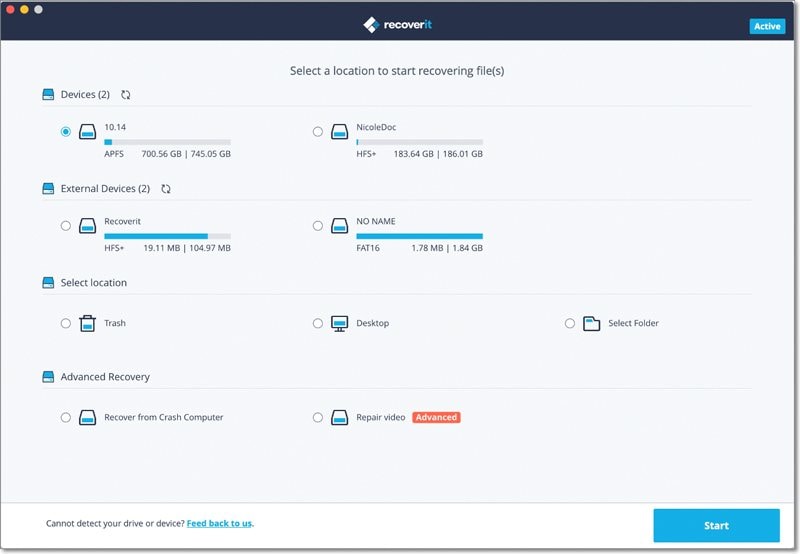
Шаг 1: Выберите Расположение
Запустите программное обеспечение и выберите диск, на котором потеряны файлы данных. Если вы не знаете, на каком диске искать, нажмите «Я не могу найти свой раздел» и нажмите кнопку «Начать».
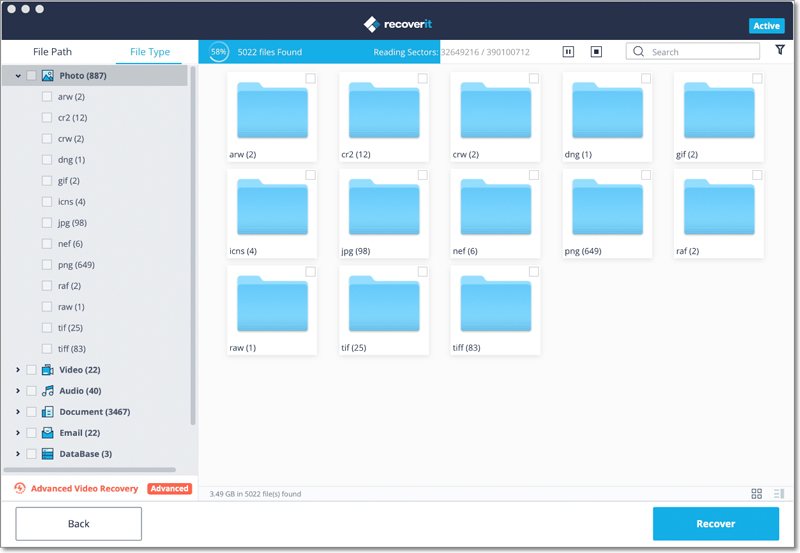
Шаг 2: Отсканируйте Расположение
Обычно программное обеспечение запускает сканирование Всестороннее Восстановление и ищет потерянные и удаленные файлы на всем диске.
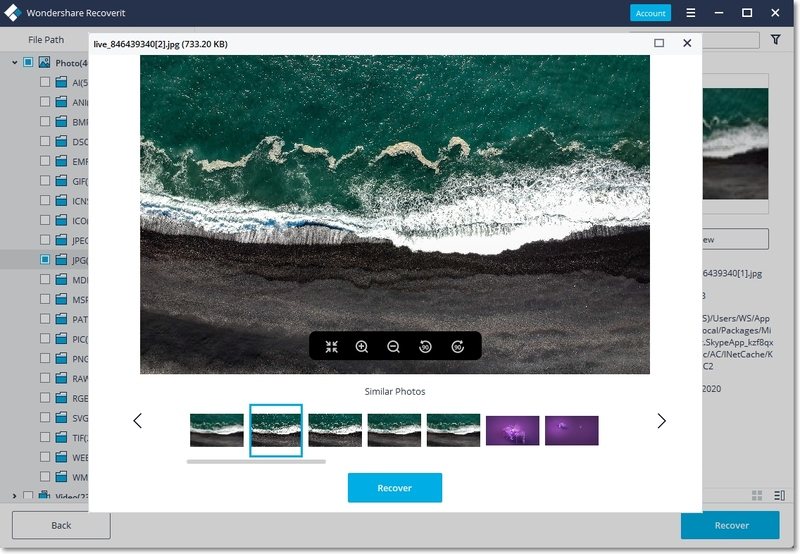
Шаг 3: Просмотрите и Восстановите
Когда сканирование завершится, файлы будут перечислены на экране. Программа отсортирует файлы по формату, чтобы упростить поиск. Вы можете сразу выбрать несколько файло и предварительно просмотреть их.
Вывод
Можно сделать вывод, что создание и удаление раздела диска Mac не так уж и сложно. Просто будьте осторожны в процессе. А в случае неудачи Recoverit всегда готов помочь, чтобы вам не пришлось страдать от потери данных.
Решения для Mac
- 1.Восстановить корзину Mac
- 2.Бесплатно восстановить данные на Mac
- 3.Восстановить поврежденный диск на Mac
- 4. Mac не обновляется
- 1.Восстановить удаленные электронные письма с Mac
- 2. Удалить файлы на Mac, которые не могут быть удалены
- 3.Восстановить удаленную историю на Mac
- 4. Восстановить удаленную папку на Mac
- 1. Как восстановить Mac?
- 3. Как открыть и запустить EXE-файлы на Mac?
- 4. Как загрузить Mac с USB?
Как подключить внешний жесткий диск к Macbook Pro
Соавтор(ы): Jeremy Mercer. Джереми Мерсер — менеджер и главный техник в компании по ремонту компьютеров MacPro-LA в Лос-Анджелесе. Имеет более 10 лет опыта ремонта электроники, а также работы в магазинах, торгующих компьютерами (ПК и Mac).
Количество просмотров этой статьи: 140 741.
В этой статье:
Как правило, чтобы воспользоваться внешним жестким диском, нужно просто подключить его к компьютеру. Но в случае ноутбуков Macbook или Mac-компьютеров (это компьютеры под управлением Mac OS Х) жесткий диск должен быть отформатирован в файловой системе, которая поддерживается Mac OS Х. Имейте в виду, что форматирование диска приведет к удалению всех данных, которые хранятся на нем. Большинство продающихся жестких дисков отформатировано в файловой системе NTFS; при подключении такого диска к Мас-компьютеру данные можно считывать, но не записывать на диск.
Часть 1 из 3:
Подключение жесткого диска

- Некоторые жесткие диски, рассчитанные на работу с Mac-компьютерами, поставляются с Thunderbolt-кабелем или FireWire-кабелем. В этом случае вставьте кабель в соответствующий разъем или купите адаптер, если нужный разъем отсутствует.

- Возможно, значок не отобразится на рабочем столе, даже если диск правильно отформатирован и подключен. В этом случае откройте окно Finder и найдите подключенный диск на левой панели в разделе «Устройства».
- Чтобы настроить отображение дисков на рабочем столе, откройте меню Finder, нажмите «Настройки» и поставьте флажок у опции «Внешние диски». [1] X Источник информации
- Если диск не отображается ни в Finder, ни на рабочем столе, перейдите в следующий раздел.

Откройте диск, чтобы просмотреть его содержимое. Для этого дважды щелкните по значку диска на рабочем столе или на левой панели окна Finder. Теперь можно перетащить файлы на внешний жесткий диск, или скопировать с него информацию на внутренний жесткий диск.