Как отключить adblock в Яндексе на Андроиде
Он подойдет для того, чтобы полностью отключить рекламу на Яндекс.Браузере на телефоне. Мы рекомендуем использоваться uBlock Plus Adblocker из-за отличной совместимости с Андроидом. Его инсталляция осуществляется так:
Подробности
- Откройте на телефоне ссылку https://chrome.google.com/webstore/detail/ublock-plus-adblocker/oofnbdifeelbaidfgpikinijekkjcicg.
- Найдите на загрузившейся странице кнопку «Установить» и тапните по ней.
- Подтвердите выполнение процедуры.
- Дождитесь ее окончания.
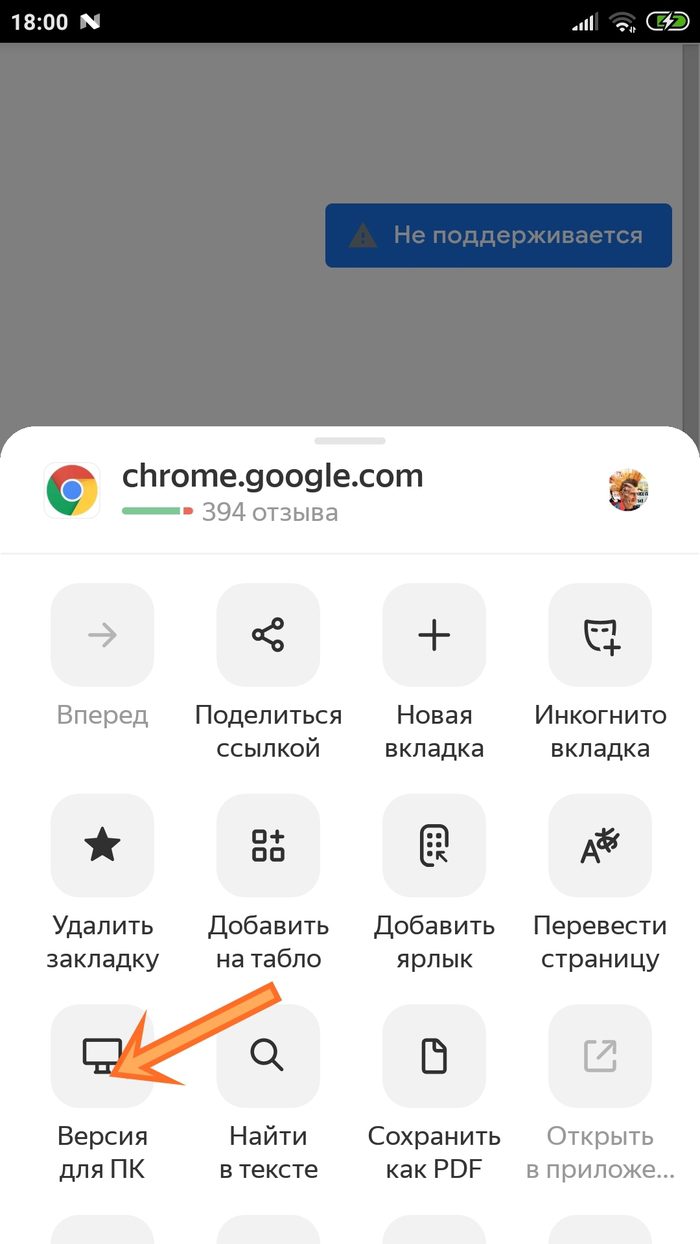
- Тапните по иконке вызова меню рядом со строкой поиска (или ввода адреса).
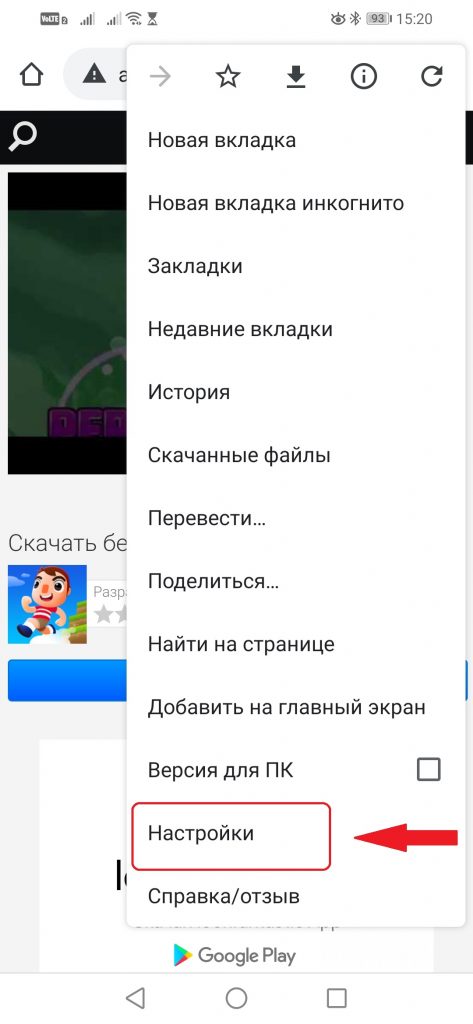
- Перейдите в «Настройки».
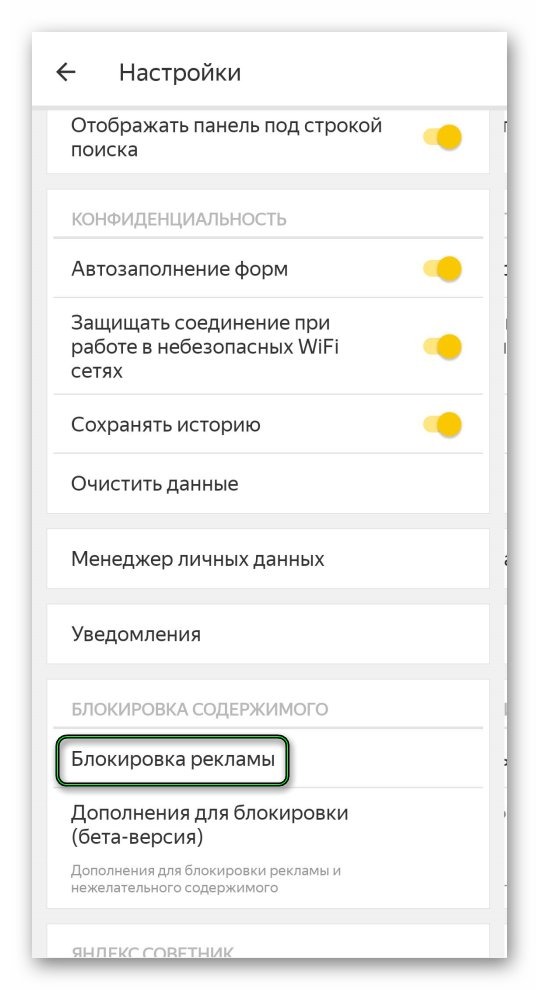
- Пролистайте открывшуюся страницу до раздела «Блокировка содержимого».
- Тапните на верхний пункт в нем.
- Активируйте обе доступные опции.
Изначально блокировка рекламы в Яндекс.Браузере на Андроид-устройствах должна быть включена. Но все же время от времени в ходе интернет-серфинга можно наткнуться на различные объявления, которые редко оказываются интересными для пользователя. В большинстве случаев они попросту мешают нормальному просмотру содержимого веб-страниц. Как бороться с рекламным контентом в обозревателе компании Yandex для Android? Попробуем разобраться с этим вопросом.
Среди представленных расширений нет блокировщика рекламы АдБлок, однако его можно установить самостоятельно и активировать через меню.
Встроенный блокировщик рекламы в Yandex доступен по умолчанию. Для работы не придется устанавливать дополнительные приложения и активировать их. Если опции нет в меню, обновите приложение до последней версии, это можно сделать бесплатно через магазин Google Play.
Как найти и установить АдБлок в телефон Андроид:
Встроенный блокировщик

К плюсам можно отнести:
Важно. Не удаляйте АдБлок с телефона. Если деинсталлировать расширение, в Яндекс.Браузере снова появится реклама, которая не заблокировалась встроенной опцией.
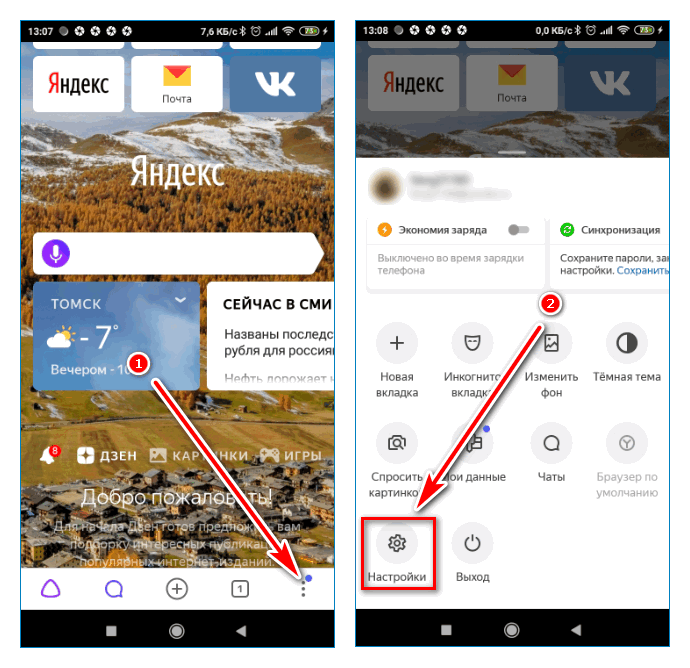
- Запустите браузер на телефоне, нажмите на кнопку с тремя точками для запуска меню.
- Тапните по иконке в виде шестеренки.
- Пролистайте страницу вниз до блока «Блокировка содержимого».
- Нажмите на пункт «Блокировка рекламы», активируйте все доступные опции с помощью ползунков.
- Чтобы ознакомиться с блокируемыми блоками, нажмите на кнопку «Подробнее».
Минусы затрагивают только владельцев сайтов. Они не получают прибыль за отображение блоков, рекламодатели не могут оповестить пользователя об акции или интересном предложении.
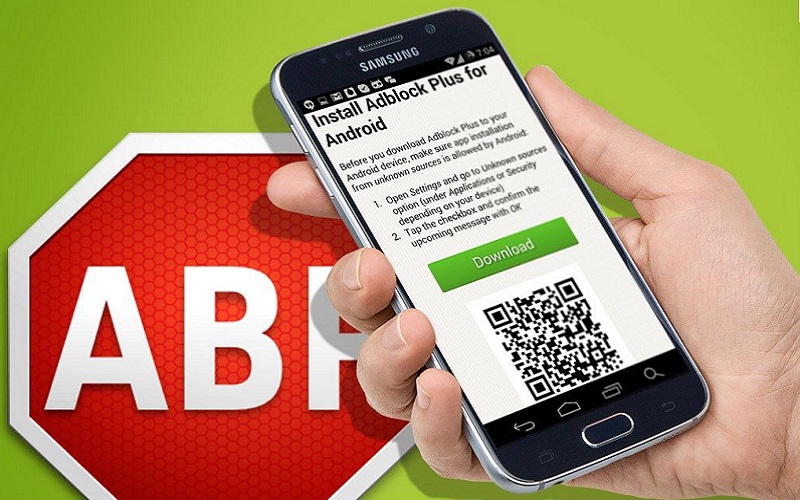
Избавиться от навязчивой рекламы можно не только в браузерах на ПК, но и в мобильных устройствах. Adblock на телефон отлично зарекомендовал себя как приложение, надежно блокирующее рекламу разного рода и оберегающее нервы пользователя.
Без специальных программ, блокирующих рекламу, подавляющее большинство сайтов похоже на рынок, переполненный зазывалами, машущими яркими рекламными плакатам, назойливо лезущими в глаза. Но стоит включить Adblock на телефон или компьютер — и словно кто-то губкой провел по экрану, смыв буйство рекламных баннеров. Это расширение для браузеров, блокирующее рекламу, давно снискало большой успех и искреннюю любовь благодарных пользователей.
Где скачать и как установить Aablock Plus на телефон
Удаляется блокировщик точно также, как любое приложение или apk-файл, в зависимости от того, как он был установлен. Если программа была скачана из официального магазина, просто удалите ее, выделив на экране долгим тапом и отправив в корзину.
Теперь вы знаете, что такое Adblock, а также как установить его на телефон и как включить и отключить в chrome и Яндекс браузере.
После того, как вы скачали apk-файл приложения на официальном сайте, установливаем (на примере телефона Honor):
Зачем его отключать спросите вы? Да все очень просто. Некоторые сайты узнают, что в вашем браузере установлено это расширение и просят отключить его, чтобы не мешать показу рекламы и заработку на ней. Вы возможно не знаете, как это сделать, поэтому эта статья написана именно для вас.
Всех приветствую! Всем рад на страничках своего блога и как обычно, сегодня я поделюсь с вами полезной информацией. Поговорим об Adblock. Это мощный блокировщик нежелательного контента в виде всплывающих рекламных роликов, нахальных баннеров и странных сетевых сообщений. Но речь сегодня пойдет не о том, как его установить и настроить, а о том, как отключить adblock в яндекс браузере.
Отключение Adblock
Мы с вами рассмотрели все случаи, когда этот полезный плагин может быть отключен пользователем. Не забывайте, что в любой момент вы можете его включить снова.
Установка этого приложения просто сотрет с вашего мобильного устройства все баннеры, всплывающие окна и контекстные рекламы, параллельно предотвращая вирусные атаки и проникновение на телефон потенциально опасного ПО.
Как ни странно, но иногда блокировщик мешает работе и его требуется отключить на некоторое время. На определенной странице также, в виде исключения, можно на время деактивировать его. Сейчас мы научимся это делать.
Adguard блокирует рекламу из всех возможных источников. Кроме баннеров на сайтах, пропадут также объявления в играх и приложениях, встроенные в видео и прочие «хитрые» типы рекламы. Это возможно благодаря уникальной технологии, на основании которой работает приложение.
Как включить или отключить всплывающие окна
Включаем блокировщик из настроек браузера
Что такое Ads Blocker на телефоне?
Как отключить блокировщик рекламы
Как отключить блокировщики AdBlock, Ublock, Adblocker Ultimate (простой вариант)
Включение и выключение рекламы
Как отключить блокировщик рекламы
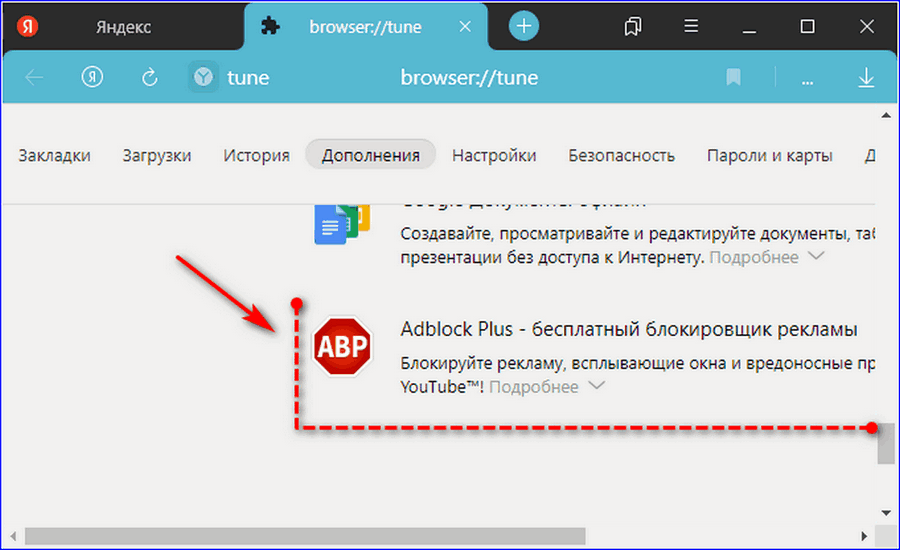
Для отключения выполняют инструкцию:
Иногда требуется отключить Adblock в браузере Яндекс, несмотря на его очевидную пользу. Кроме того, что расширение блокирует ненужный рекламный контент, оно негативно может влиять на скорость загрузки страниц, скачивание и открытие некоторых ресурсов. Удалять плагин полностью не нужно. Его можно временно отключить. Правда, для разных устройств есть небольшие различия.
Полное отключение

Для разных операционных систем и версий браузера внешний вид и название строк меню могут немного различаться.
Встроенный блокировщик рекламы есть практически на каждом современном устройстве. Если он активен, то на экране не будут появляться рекламное баннеры и различны окна с ненужными объявлениями.
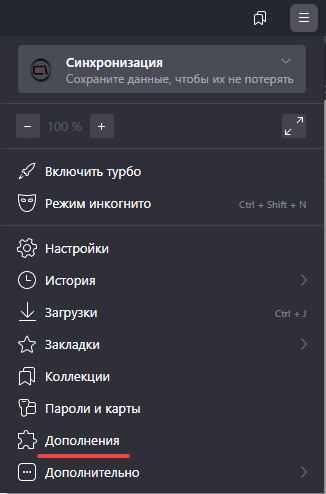
Все операции по работе с блокировщиком рекламы проводят в основном меню в разделе «Дополнения». Здесь можно включить/отключить, удалить и настроить работу расширения.
Если вы пользуетесь такими браузера, как Google Chrome, Opera, Yandex Browser, Mozilla Firefox или Edge, то просто откройте раздел с расширениями и введите запрос « блокировщик рекламы ». Вам будет доступно десятки плагинов и расширений. А вот здесь описаны другие методы борьбы с рекламой в браузерах.
У каждого современного обозревателя имеется раздел с плагинами, где можно расширять возможности софта. Что касается конкретно браузера Яндекса, тол нужно сделать следующее:
Как отключить рекламу в Яндекс браузере в дополнениях
За эти тарифы платить не обязательно, когда можно включить обычный AdBlock и никакой рекламы на почте не будет.
Естественно, браузер от русскоязычной поисковой системы продвигал и будет продвигать даже свои сервисы, причём количество объявлений будет только расти.
В любом браузере вы увидите большое количество рекламы, если у вас не стоит её блокировка. Что на странице поисковика, что на сервисах, везде вы увидите, так называемую «ненавязчивую» рекламу.
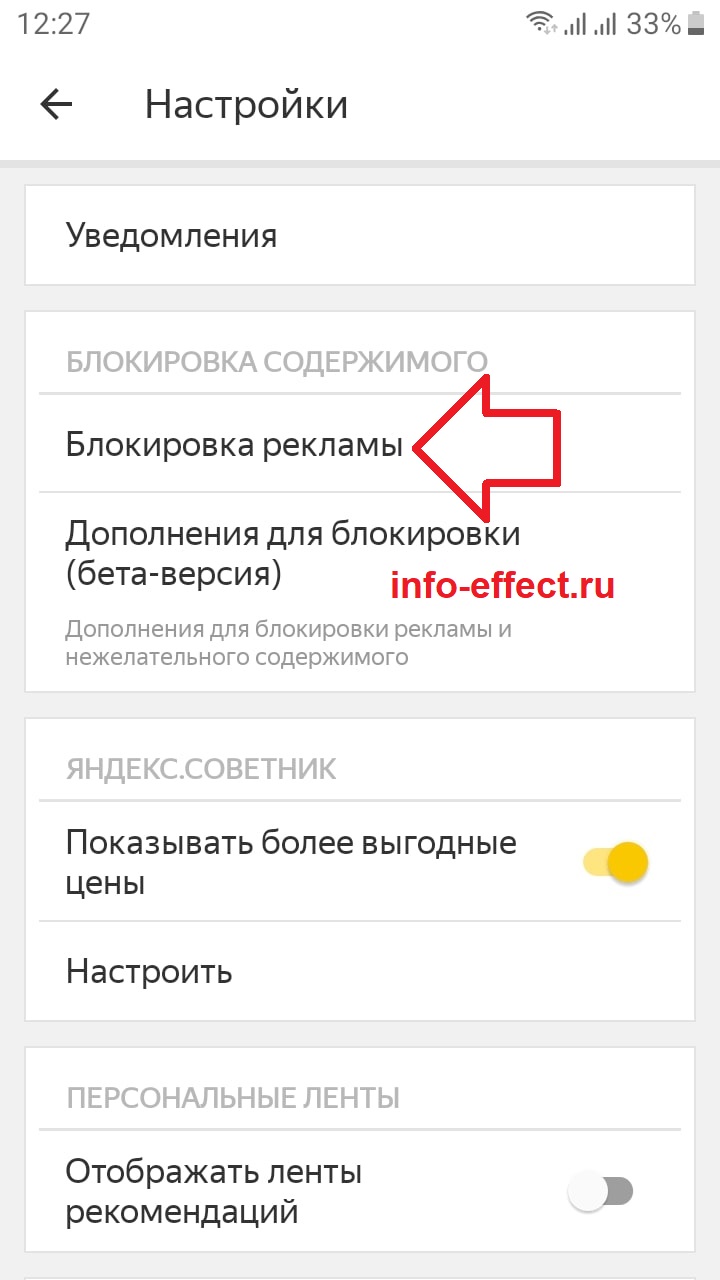
Далее, в настройках найдите параметр Блокировка рекламы и нажмите на него.
Привет! На связи сайт info-effect.ru . Вы хотите, чтобы Яндекс браузер был без рекламы на телефоне андроид? Вы можете легко отключить и убрать рекламу на смартфоне андроиде в Яндексе. Всё очень просто. Смотри инструкцию далее и пиши комментарии, если есть вопросы. Погнали!
В открывшемся окне нажмите на вкладку Настройка ленты. Можно сразу скрыть карточку с главной страницы.
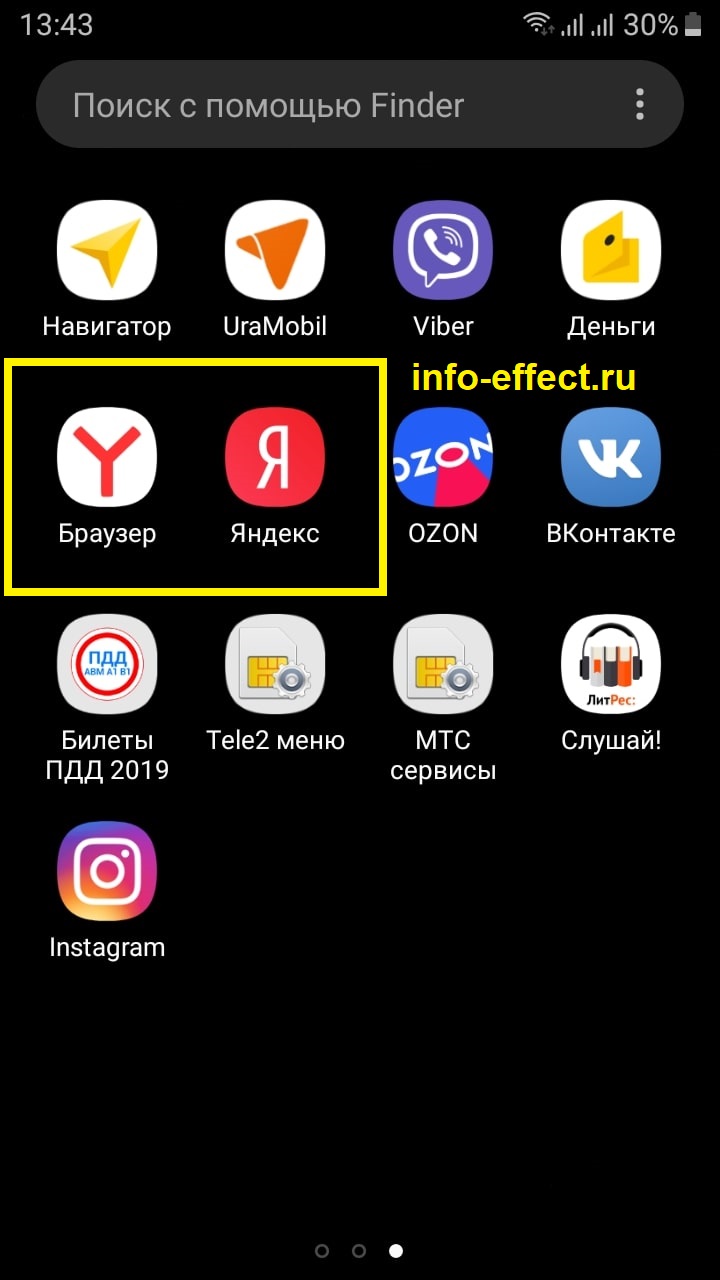
У Яндекса есть два приложения, вообще их пять, но эти два основные и самые популярные. Ниже можно посмотреть на скриншоте как выглядят значки. Как раз их мы и разберём далее.
Первое приложение называется Браузер, откройте его. На главной странице, в поле поиска справа нажмите на три точки.

Как полностью отключить Adblock
Как отключить Adblock в браузере Яндекс на телефоне планшете Андроид
Для того чтобы отключить Adblock, на определённом сайте, необходимо.
Но бывают случаи, когда необходимо отключить Adblock. К примеру, некоторые сайты, ограничивают доступ к их ресурсу, если в браузере работает Adblock Plus.
В своей предыдущей статье, я рассказал как установить Adblock в Яндекс браузер, теперь давайте разберём, как отключить Adblock и в каких случаях это необходимо делать.
Или наоборот, когда Adblock Plus блокирует доступ к какому либо сайту, считая его опасным. Обойти эти препятствия достаточно просто, необходимо просто отключить Adblock на время, как это сделать смотрите ниже.
Как отключить Adblock в браузере Яндекс на определенной странице
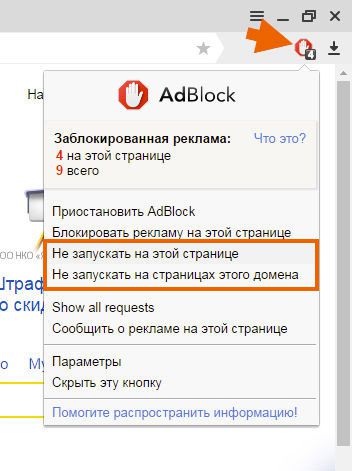
Следующий метод поможет отключить Адблок только для определённых страниц. Обратите внимание на то, что придётся останавливать работу расширения для каждой страницы или домена в отдельности, поэтому этот способ неэффективен, если вы хотите, чтобы программа пока вообще не работала. В последнем случае перейдите к следующему разделу статьи о полном отключении.
Полностью отключить расширение Adblock для Яндекс Браузера можно уже только через настройки.
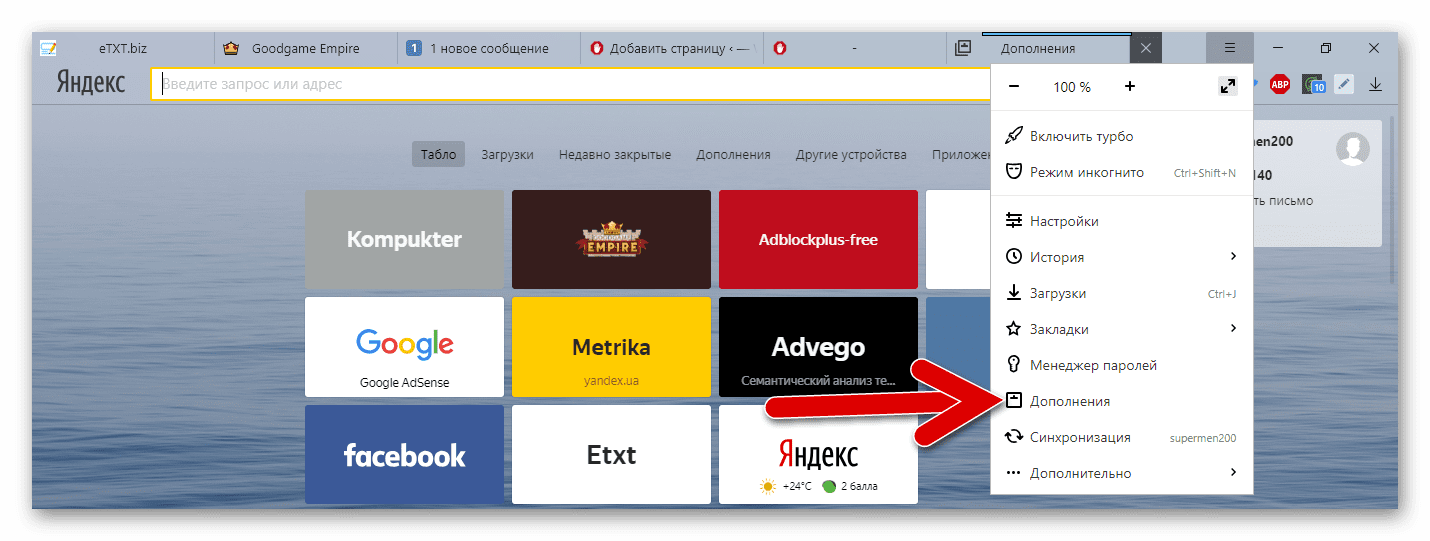
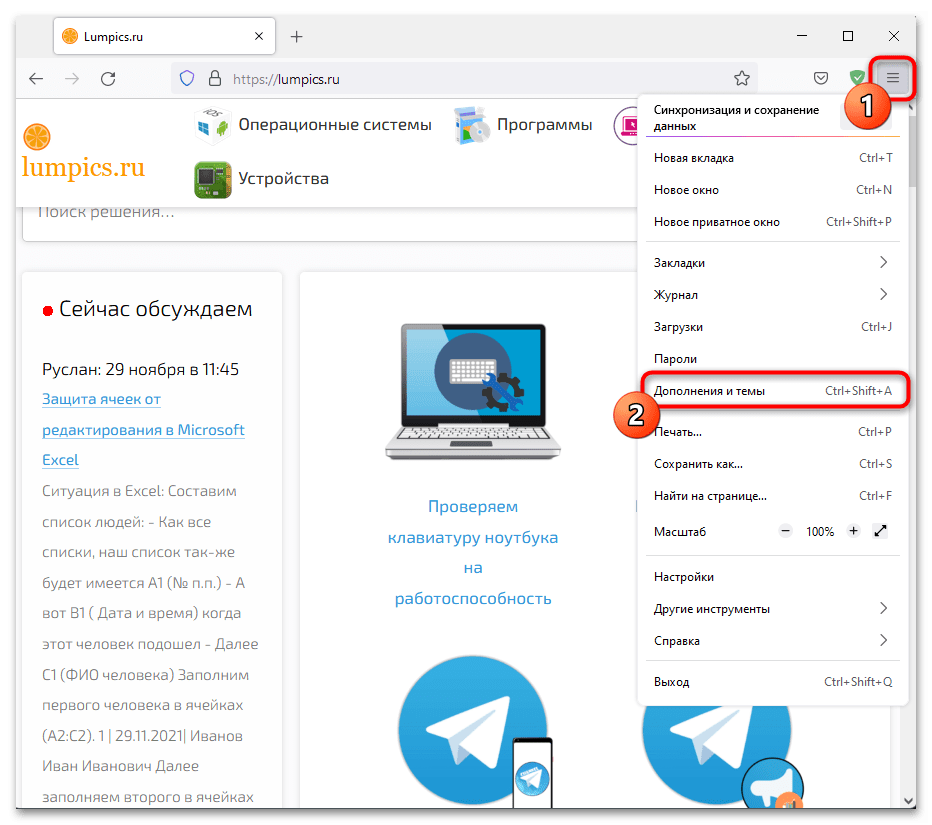
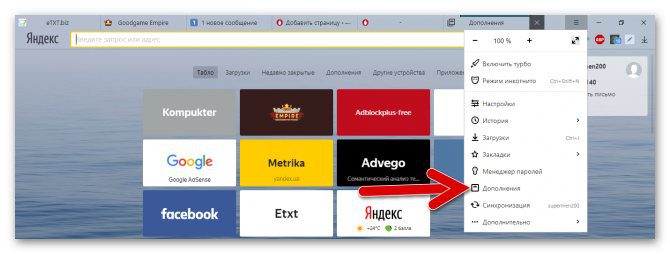
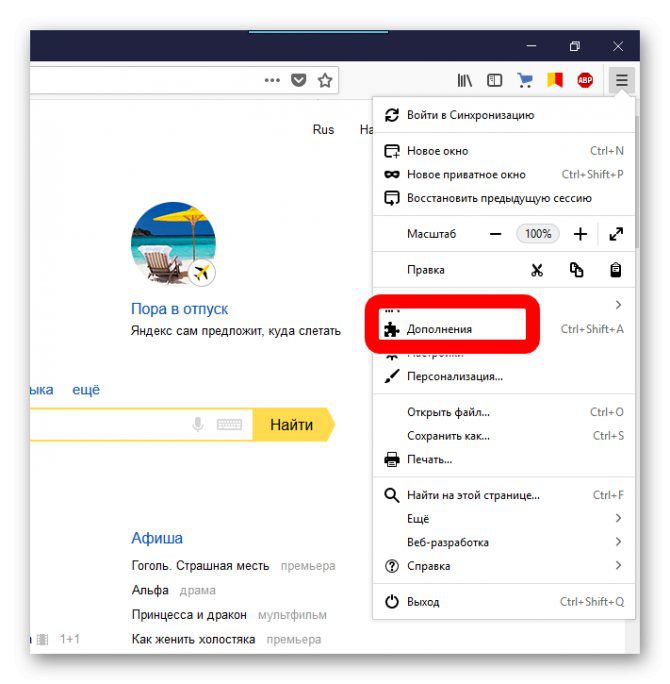
1.Вызвать меню обозревателя и нажать на пункт «Дополнения».
Выключение для определённой страницы
Пользователь вправе сам выключить расширение по желанию, поэтому рассмотрим, как отключить Adblock в браузере Яндекс, одном из самых популярных, кстати говоря.
Адблок помогает делать веб-страницы чище. Оказывается, что сайтами без рекламы гораздо удобнее пользоваться. Ведь реклама отвлекает от самого главного и мешает искать нужную информацию.
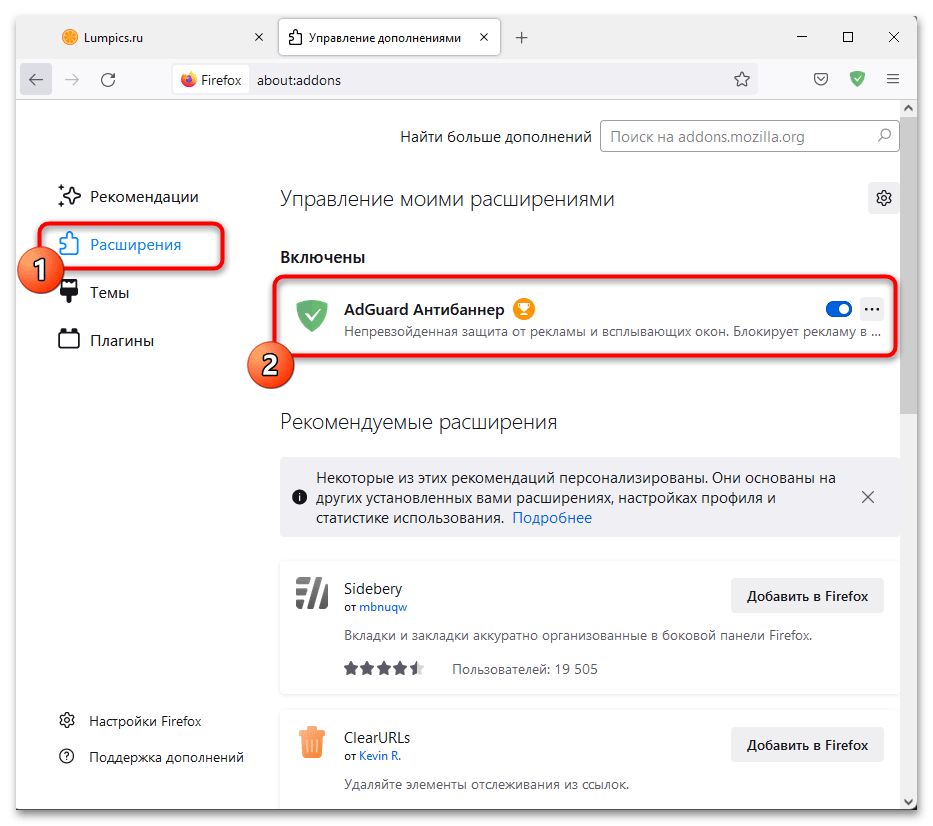
2.Прокрутить вкладку до Adguard или Adblock.
Для установки Adblock Plus необходимо разрешить установку из неподтверждённых источников: Откройте «Settings» и выберите вариант «Unknown sources» (под «Applications» или «Security» в зависимости от вашего устройства) Отметьте поле и подтвердите сообщение нажатием «OK»
Для чего нужен Adblock
Как выключить AdBlock?
Главная eSputnik / Поддержка / Первые шаги / Настройки пользователя / Как отключить AdBlock?
…
Веб-обозреватель, специально созданный для блокировки рекламы. Если вы пользуетесь чем-то подобным, то отключить рекламу можно опять-таки из меню. Просто щелкните по кнопке с тремя точками вверху справа и снимите галочку с пункта «Блокировать рекламу на этом сайте».
Для активации функции необходимо зайти в настройки приложения и найти меню «Реклама» в разделе «Настройки сайта». В описании опции говорится, что она блокирует объявления на сайтах с навязчивой рекламой.
Adblock как отключить на телефоне яндекс

Блог
Просмотров 19 Опубликовано 29.09.2022 Обновлено 20.09.2022




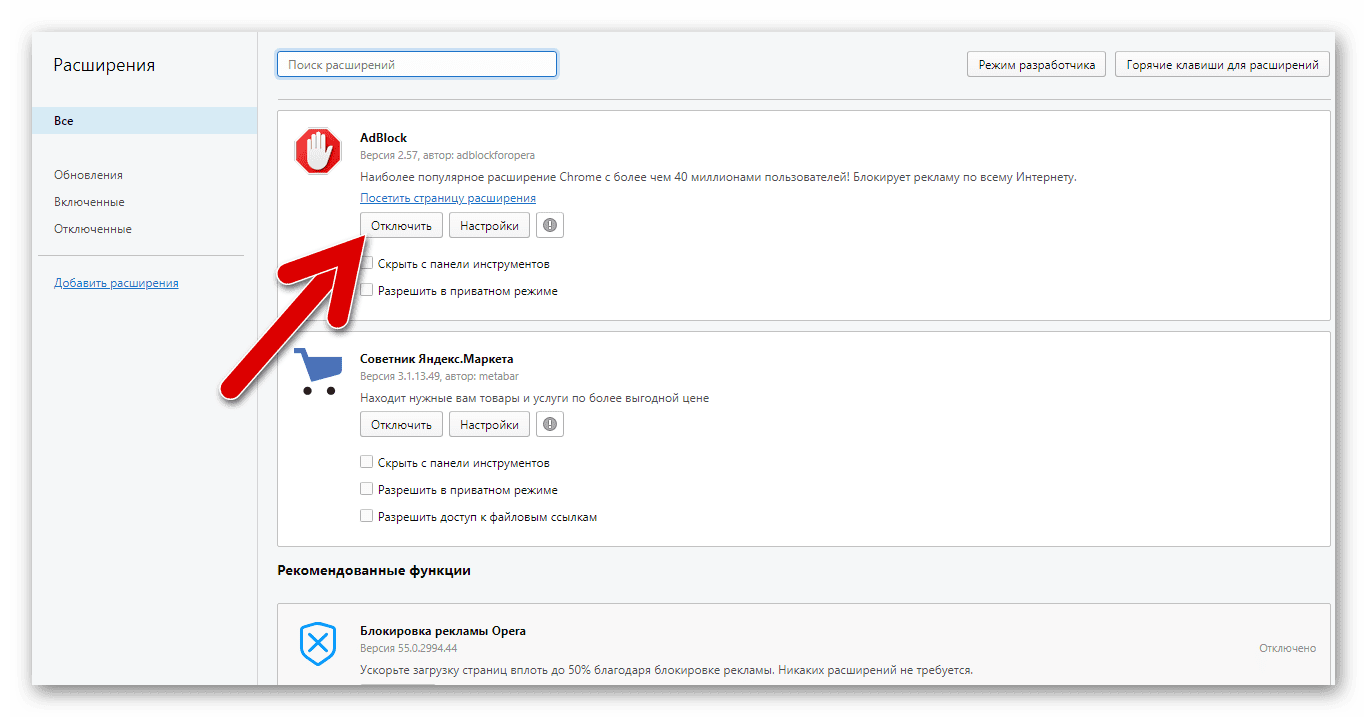

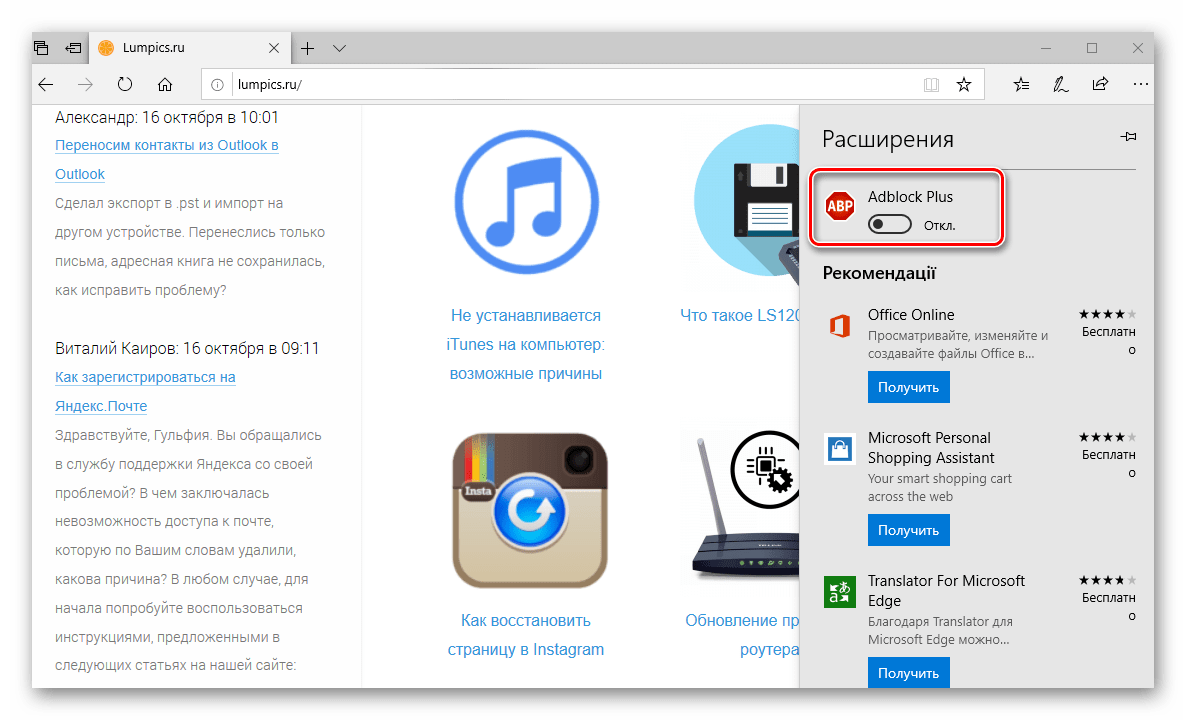
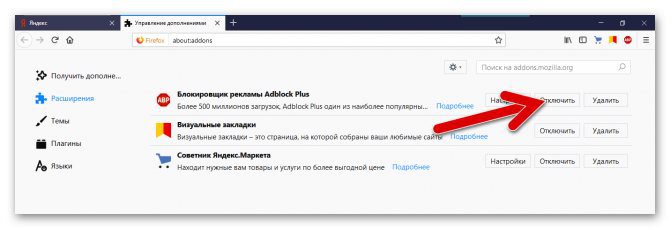
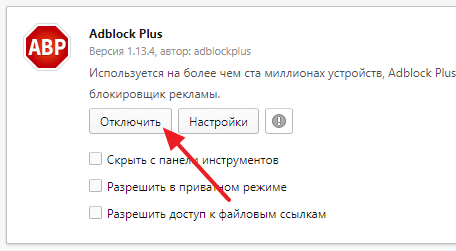
Нажать «Отключить» возле нужного плагина.

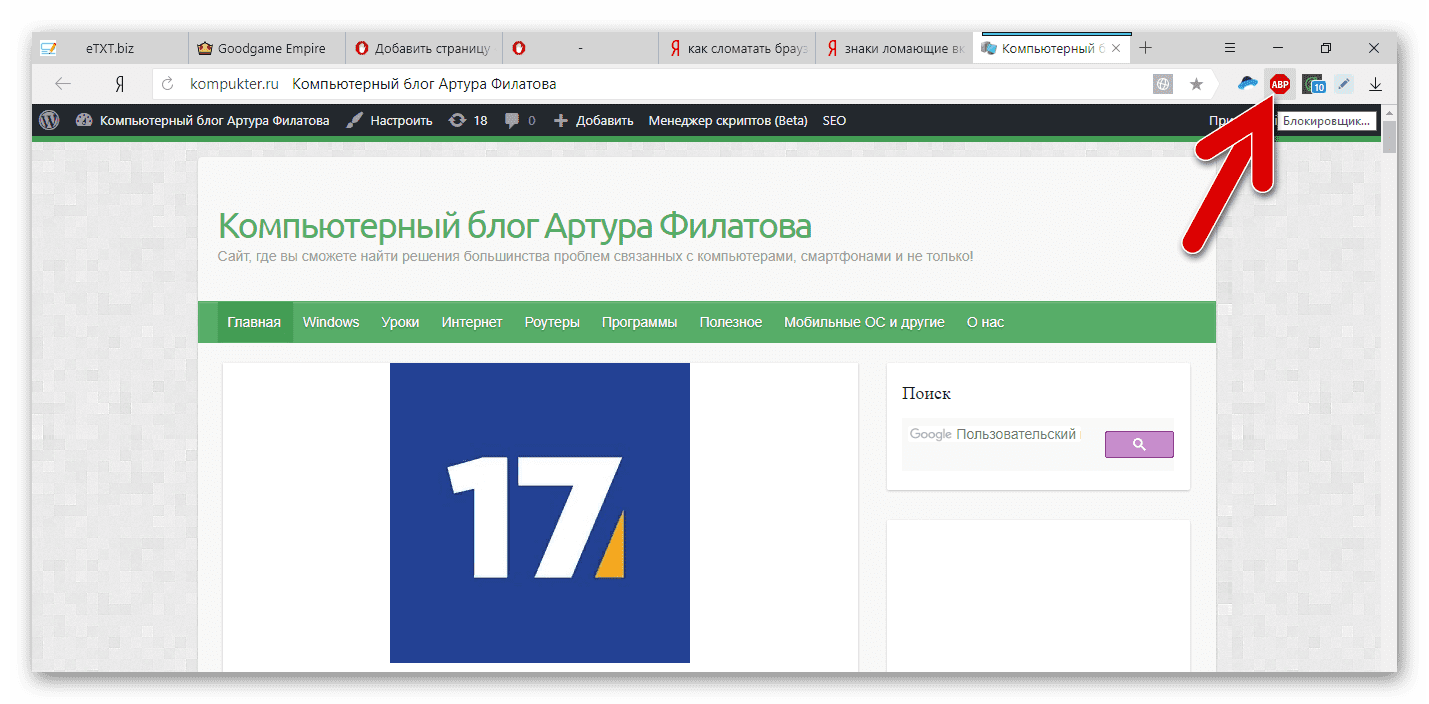
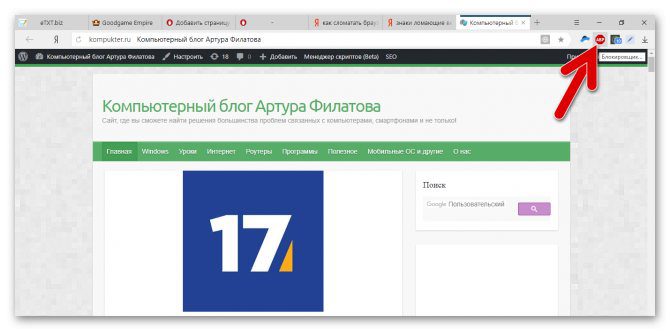
Обратите внимание: в некоторых из этих программ, наверху, справа от поисковой строки расположен софт-бар с часто используемыми плагинами. Если там есть красная иконка c белой ладонью, или надписью “ABP” (второй вариант – Plus версия), нажмите на неё и выберите «Приостановить на всех сайтах» — так сэкономите минутку.
Отключаем на конкретном сайтеДля Y. Browser, Chrome, Opera и Mozilla в обычной версии плагина (не «Плюс» с буквами “ABP” на логотипе) достаточно произвести следующие шаги:
- Перейдите на нужный сайт.
- Кликните по уже знакомому нам значку.
- В появившемся меню выберите «Не запускать на страницах этого домена».
- Выберите страницы, для которых надо отключить Адблок.


ЗаключениеИнтернет кишит различными вирусами, троянами и майнерами, что появляются в системе после перехода по вредоносным ссылкам, нажатий на рекламные баннеры с кричащими надписями и т. Чтобы обезопасить себя, юзерам приходится устанавливать плагин Адблок, хотя, и он не всегда выручает – кибер-преступники постоянно придумывают пути обхода защитных программ. Да и используя его, важно помнить, что Вы отнимаете хлеб у создателя сайта, зарабатывающего на этой рекламе. Но здесь каждый решает сам. Главное, будьте бдительны и не попадайтесь на уловки мошенников, удачи в использовании интернета!

Почему стоит использовать АдБлок для Яндекс браузера
Какие преимущества приносит расширение:
- Возможность блокировать практически всю рекламу;
- Несколько списков настроек для фильтрации контента;
- Способность блокировать различные виджеты на страницах: соцсети, окно «Задать вопрос» и т.п.;
- Блокирует всплывающие окна на странице;
- Защищает от вирусов и вредоносных приложений;
- Предотвращает заработок на майнинге криптовалюты через наш браузер;
- Имеет регулярные обновления фильтров;
- Обладает огромной аудиторией. Плагином пользуются сотни миллионов пользователей, от чего можно быть уверенными в безопасности самого аддона.
Адд Блок для Яндекс обозревателя имеет массу положительных сторон, поэтому установить расширение рекомендуем большинству пользователей, особенно при слабой производительности компьютера или скорости сети.
В чём разница ADP, AdBlock, Adblock Pro, AdBlock Ultimate
Все аддоны могут использоваться в качестве блокировщика рекламы, но в силу схожести названий остаётся непонятно, есть ли между ними разница. Некоторые отличия действительно существуют, перечисленные плагины не являются версиями одного и того же продукта. Все они от разных разработчиков, то есть своеобразные аналоги.
Интересно! Работают блокировщики аналогично и используют те же самые фильтры. Если рекламу в Яндекс обозреватель пропустил Эд Блок, ADP сделает то же самое и наоборот.
В отношении версии Ultimate – это болгарская подделка, с разработчиками которой судится владелец оригинального расширение за нарушение авторских прав. Версию Pro сложно назвать достойным конкурентом, она малоэффективна, не имеет русификации и малоизвестна.
- Переходим на интернет-магазина и вводим в поиск название плагина. Можем сразу воспользоваться прямыми ссылками: , , версия и .
- Нажимаем «Установить» в правой верхней части окна.
- Во всплывающем окне нажимаем «Установить расширение».
Второй способ загрузить модуль-очиститель рекламы:
- Нажимаем на «Настройки Яндекс.браузера» (меню находится сверху справа).
- Выбираем «Дополнения».
- В конце страницы нажимаем «Каталог расширений для Яндекс.браузера» и попадаем в магазин Opera.
- Нажимаем «Добавить в Яндекс.браузер».
- В появившемся окне выбираем «Установить расширение».
Способы настройки AdBlock
Плагин Эдблок для Яндекс браузера не всегда блокирует всю рекламу, вызывая определённый дискомфорт. Иногда приходится собственноручно изменять настройки, чтобы убрать отдельную рекламу.
- Нажимаем на иконку модуля и выбираем «Настройки».
- Переходим на вкладку «Общая» и снимаем флаг с «Разрешить некоторую ненавязчивую рекламу».
- Подключаем новые фильтры. Делаем клик правой кнопкой мыши по изображению расширения (справа от Умной строки) и выбираем «Настройки». В разделе «Списки фильтров» в графе «Другие списки фильтров» выбираем подходящие элементы. Чтобы остановить показ рекламы, можем добавить собственный фильтр или подключить список любого разработчика, указав ссылку на него в разделе «Пользовательские списки фильтров»;
- Ускоряем загрузку страниц. Новая функция расширения – кэширование данных, она ускоряет работу браузера на сайтах, которые используются чаще всего. Как включить:
- Делаем ПКМ по аддону и выбираем «Настройки».
- Идём на страницу «Общая» и активируем «Разрешить локальное кэширование содержимого для популярных библиотек сайтов».
Почему перестал блокировать рекламу AdBlock в Yandex браузере
Устранить появившиеся неисправности относительно просто:
- Открываем меню браузера и переходим в «Дополнения».
- В графе «Из других источников» ищем подходящее расширение и включаем его, передвижением ползунка справа.
АдБлок расширение помогает комфортнее использовать Яндекс браузер, повышает уровень безопасности, снижает затраты ресурсов на загрузку страницы и повышает скорость работы, но стоит помнить о последствиях. Плагин лишает заработка любимых блогеров, владельцев каналов, вебмастеров и т. При желании можем поддержать владельцев YouTube каналов с помощью настройки «Разрешить белый список конкретных каналов YouTube™», пункт находится на вкладке «Общая» в настройках плагина.
Помогла ли вам эта статья?
Мы рады что смогли помочь вам в решении проблемы!
Отблагодарите автора — поделитесь статьей в социальных сетях:
Задайте свой вопрос в комментариях с подробным описанием проблемы.
- Chrome: нажмите на «⋮» в правом верхнем углу, выберите «Дополнительные инструменты» и затем «Расширения».
- Firefox: нажмите «☰» в правом верхнем углу, выберите «Дополнения» и затем «Расширения».
- Edge: нажмите «⋯» в правом верхнем углу и выберите «Надстройки».
- Откройте браузер Safari на iPhone. Его значок имеет вид бело-голубого компаса и находится на домашнем экране.
- Нажмите значок Aa. Он находится в адресной строке браузера Safari.
- Коснитесь меню ⋮. Эти три вертикальные точки расположены в правом верхнем углу браузера.
- Samsung Internet: коснитесь «Просмотр без блокировщика контента».

Алгоритм отключения блокировщика рекламы
Все дополнительные опции, которые устанавливает пользователь для повышения комфорта использования Yandex. Browser, находятся в разделе «Дополнения». Чтобы в него попасть, надо действовать так:
- Перейти в настройки;
- Выбрать из списка «Дополнения»;
- Найти нужное расширение, обычно оно размещено в конце страницы;
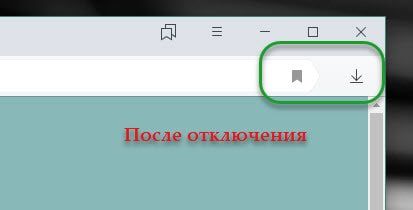
- Перейти в раздел «Дополнения» из меню «Настроек»;
- Прокрутить ползунок вниз страницы;
- Рядом с индикатором активности блокировщика появится слово «Удалить», нажмите.
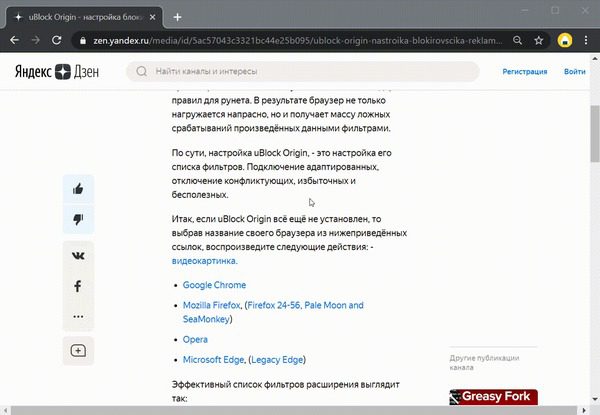
Процесс установки расширения в гифке.
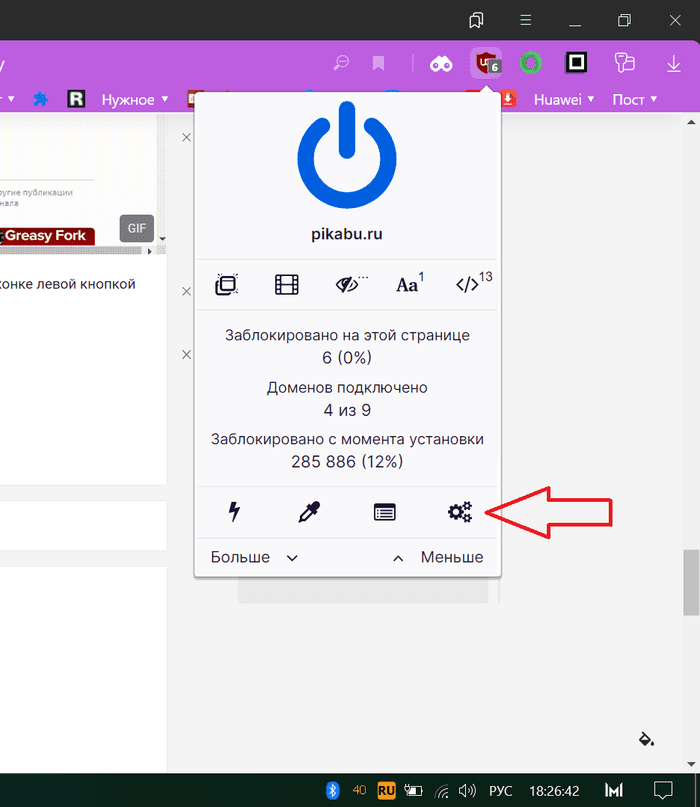
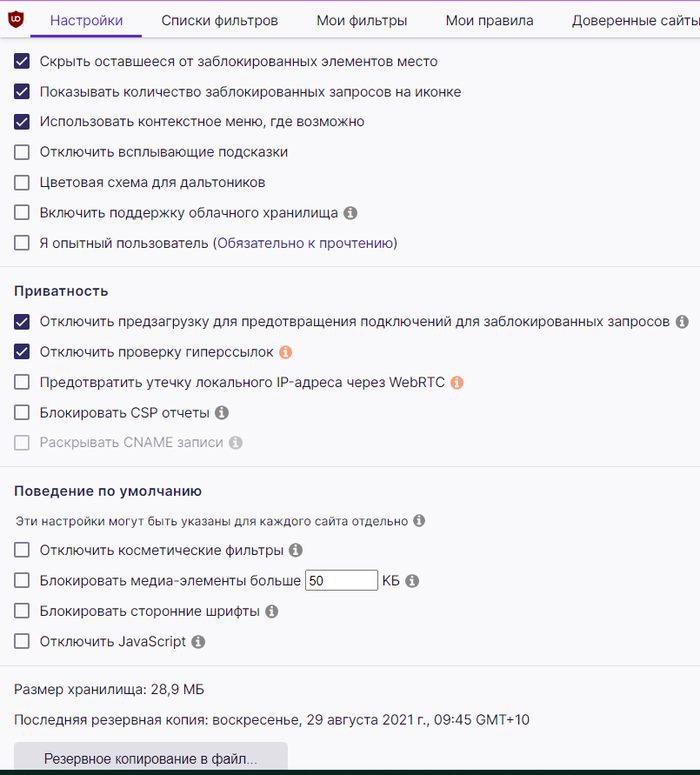
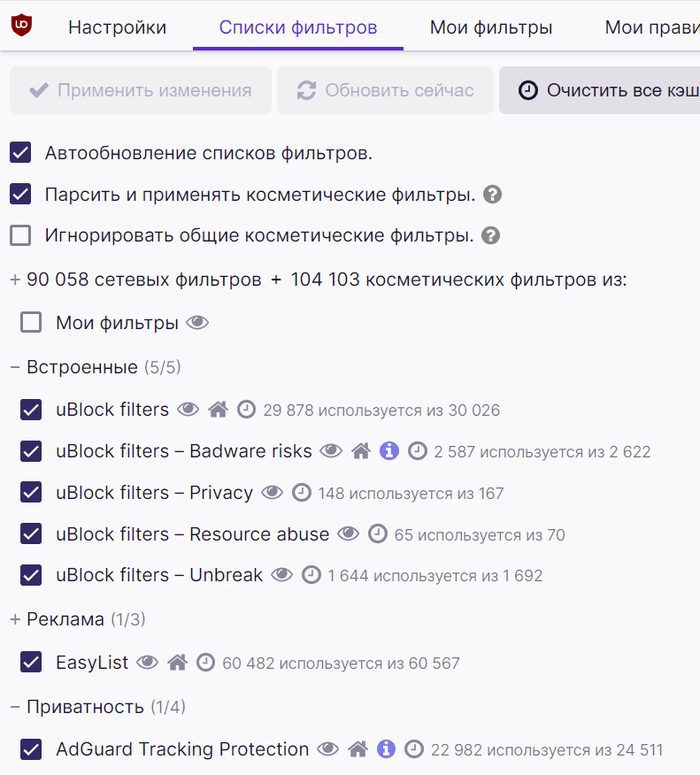
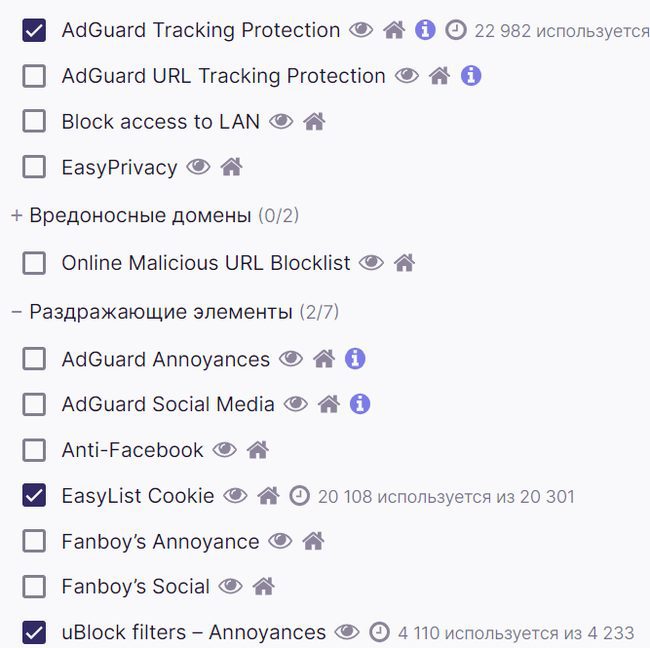
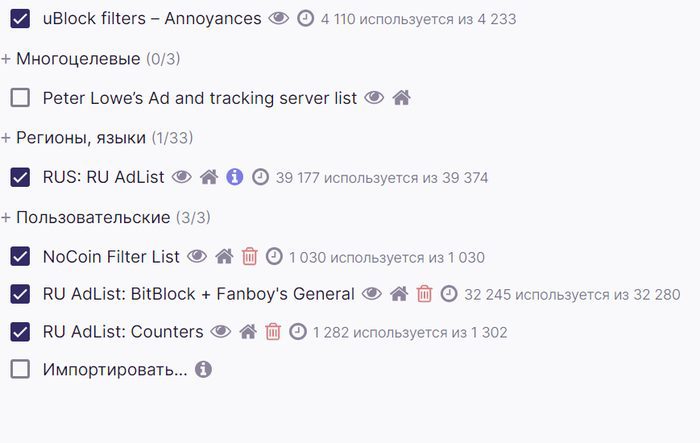


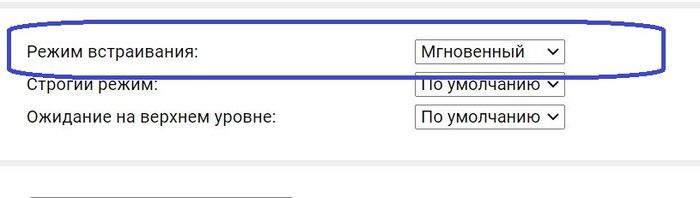
А теперь, устанавливаем скрипты для блокировки рекламы1. скрипт RU AdList JS2. скрипт AdGuard Extra (устанавливать необязательно)Устали читать? Как на счёт хорошей музыки от шведов с остова Готланд?
Лучшие посты за сегодня
Яндекс Браузер, Google Chrome, Mozilla Firefox, Microsoft Edge и Opera
- Чтобы отключить AdGuard для всего Яндекса, перейдите на главную страницу Яндекса.Чтобы отключить расширение для сервиса Яндекса (например, news.yandex.uz), откройте этот сервис.
- Нажмите значок и установите переключатель в положение .
- Чтобы отключить AdGuard для всего Яндекса, перейдите на главную страницу Яндекса.Чтобы отключить расширение для сервиса Яндекса (например, news.yandex.uz), откройте этот сервис.
- Нажмите значок и отключите опцию Защита включена на этом сайте.
В меню расширения Чтобы отключить расширение для сервиса Яндекса (например, news. yandex. uz), откройте этот сервис. В правом верхнем углу браузера нажмите значок. Нажмите значок. В настройках расширения В правом верхнем углу браузера нажмите значок. В открывшемся окне нажмите значок. Перейдите на вкладку Доверенные сайты. Введите адрес Яндекса (yandex. uz) или сервиса (например, news. yandex. uz) с новой строки и нажмите кнопку Применить изменения. Вернитесь на страницу Яндекса или сервиса и обновите ее.
Мы уважаем ваше желание оградить себя от излишней рекламы. Настройте режим ее отображения, чтобы вам было еще удобнее пользоваться сервисами Яндекса.
Зачем его отключать спросите вы? Да все очень просто. Некоторые сайты узнают, что в вашем браузере установлено это расширение и просят отключить его, чтобы не мешать показу рекламы и заработку на ней. Вы возможно не знаете, как это сделать, поэтому эта статья написана именно для вас.
Отключение Adblock
Отключение adblock на определенной странице
Как ни странно, но иногда блокировщик мешает работе и его требуется отключить на некоторое время. На определенной странице также, в виде исключения, можно на время деактивировать его. Сейчас мы научимся это делать.
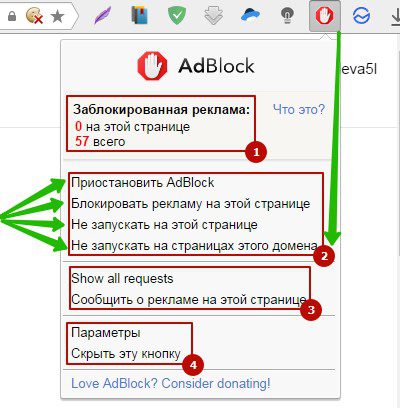
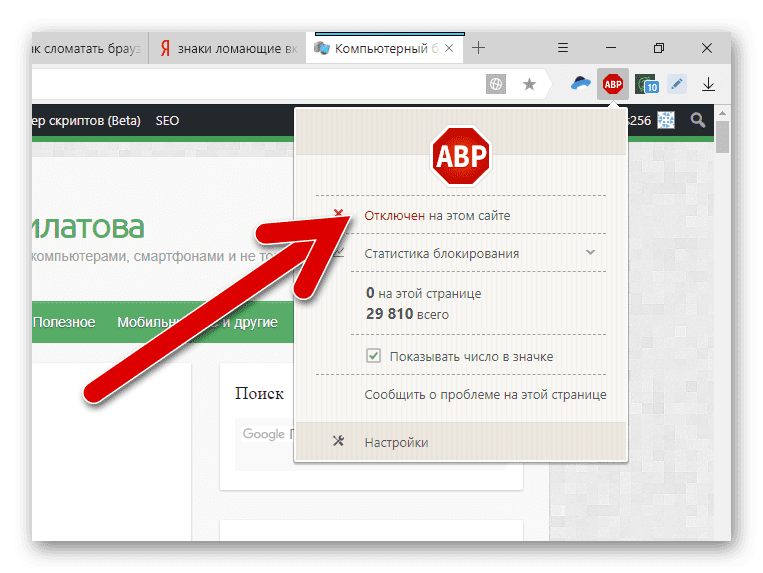
В панели инструментов своего обозревателя отыщите значок блокировщика и кликните его мышкой. Внимательно изучите открывшееся окошко. Вы можете увидеть там:
- Информационный блок, показывающий общее количество заблокированных страниц за время вашего пребывания в сети и их число на активной странице;
- Блок управления плагином;
- Блок для связи с производителем этого ПО;
- Блок дополнительных параметров.
Нас сейчас интересует блок 2, где у пользователя есть возможность выбрать один из четырех вариантов остановки работы плагина:
Пояснять значение каждого варианта мы не будем, сами по себе у них достаточно красноречивые названия. Думаю, вам интереснее будет узнать, в каких случаях может понадобиться отключение Адблок? Их не так уж и много, но о них стоит знать:
Мы с вами рассмотрели все случаи, когда этот полезный плагин может быть отключен пользователем. Не забывайте, что в любой момент вы можете его включить снова.
Отключение adblock на телефоне или планшете
И все же, избавиться от рекламы на планшетах и мобильных устройствах с Android можно. Правда блокировщик придется загружать вручную. Я предлагаю вам на выбор два полезных приложения:
- Обратитесь к установщику пакетов и запустите скачанный файл;
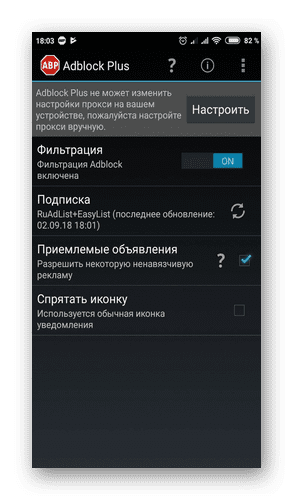
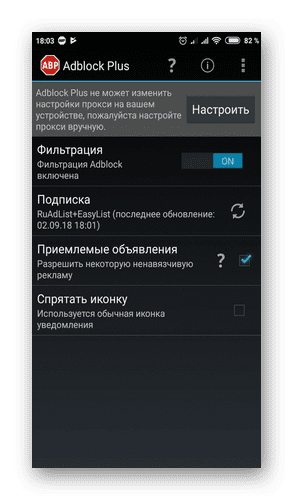
- По окончанию установки вам нужно зайти в блокиратор, который оповестит вас, что не в силах самостоятельно изменить прокси-настройки на вашем телефоне или планшете. Зайдите в Wi-Fi настройки (удерживайте сеть подключенной) и измените сетевую конфигурацию своего устройства. Для этого в «Дополнительных параметрах» установите флажок и укажите прокси: имя — localhost , порт – 2020, не забудьте сохранить изменения.
Установка этого приложения просто сотрет с вашего мобильного устройства все баннеры, всплывающие окна и контекстные рекламы, параллельно предотвращая вирусные атаки и проникновение на телефон потенциально опасного ПО.
Как отключить adblock в яндекс браузере на телефоне
Adblock на телефон – где лучше скачать, как установить, включить и отключить в браузере?
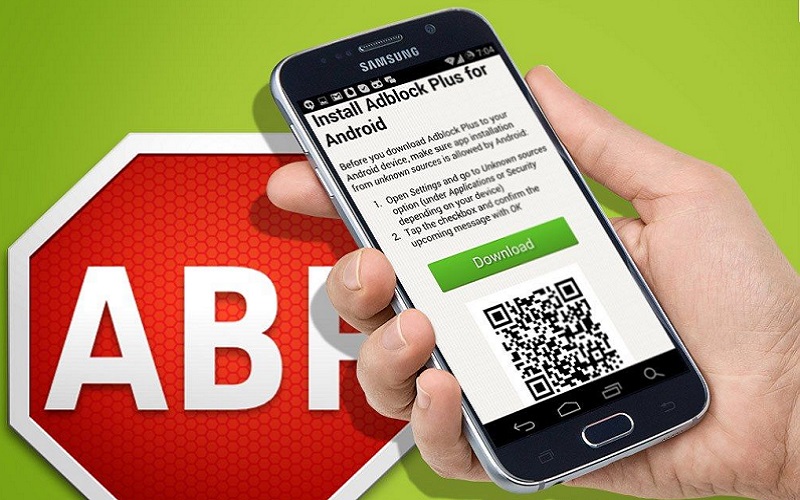
Без специальных программ, блокирующих рекламу, подавляющее большинство сайтов похоже на рынок, переполненный зазывалами, машущими яркими рекламными плакатам, назойливо лезущими в глаза. Но стоит включить Adblock на телефон или компьютер — и словно кто-то губкой провел по экрану, смыв буйство рекламных баннеров. Это расширение для браузеров, блокирующее рекламу, давно снискало большой успех и искреннюю любовь благодарных пользователей.
Избавиться от навязчивой рекламы можно не только в браузерах на ПК, но и в мобильных устройствах. Adblock на телефон отлично зарекомендовал себя как приложение, надежно блокирующее рекламу разного рода и оберегающее нервы пользователя.
Где скачать и как установить Aablock Plus на телефон
К сожалению, наиболее популярная программа для блокировки рекламы Adblock Plus для Android доступна сейчас только в виде apk-файла. На официальном сайте производителя можно скачать Adblock на телефон, но только в виде фирменного браузера со встроенным блокировщиком рекламы.
Совет: не скачивайте установочные файлы приложений с сомнительных сайтов. Даже проверенные временем сетевые ресурсы могут пропустить apk-файл, содержащий вредоносную программу. Если нужного приложения нет в магазинах Google Play и App Store, можно скачать его в виде apk-файла с официального сайта разработчика.
После того, как вы скачали apk-файл приложения на официальном сайте, установливаем (на примере телефона Honor):
- открываем программу «Настройки»;
- находим вкладку «Безопасность» и нажимаем по ней;
- переходим во вкладку «Дополнительные настройки» и нажимаем по пункту «Установка приложений из внешних источников»;
- находим нужную программу и даем разрешение на установку приложений.
В мобильных устройствах с версиями операционной системы ранее Android 8.0 Oreo делается все быстрее. Нужно в настройках телефона найти пункт «Неизвестные источники» и разрешить установку сторонних приложений, поставив галочку. Далее нужно будет подтвердить действие и можно скачивать apk-файл.
После завершения процесса скачивания открываем менеджер файлов и запускаем установку программы.
Нужно отметить, что Adblock Plus для Android полноценно работает только на устройствах с Root-правами. На телефонах без рут прав он будет блокировать рекламу только при Wi-Fi подключении.
Как отключить Adblock на телефоне в браузере или удалить
Если необходимо отключить расширение, блокирующее рекламу, следуйте краткой инструкции:
- откройте браузер и перейдите в настройки (во многих браузерах для этого нужно нажать на три точки в верхней части экрана);
- найдите и отройте вкладку «Дополнения»;
- найдите блокировщик и нажмите по нему;
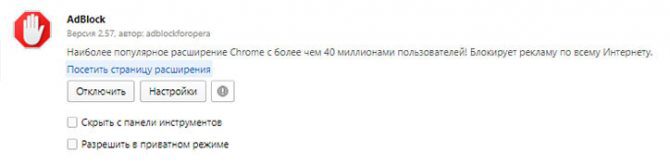
- на страничке расширения тапните по надписи «Отключить».
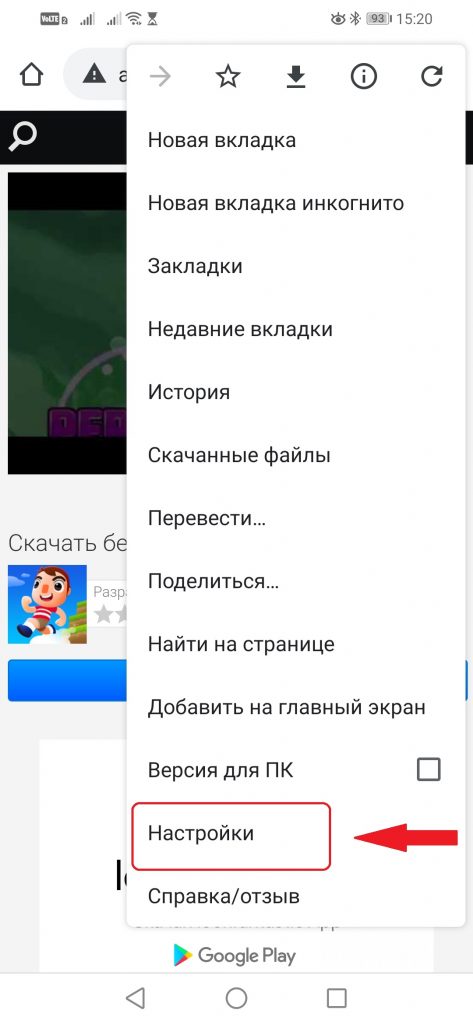
Удаляется блокировщик точно также, как любое приложение или apk-файл, в зависимости от того, как он был установлен. Если программа была скачана из официального магазина, просто удалите ее, выделив на экране долгим тапом и отправив в корзину.
В случае, если блокировщик рекламы был установлен через apk-файл, он удаляется также, как обычное приложение. Если установочный файл больше не нужен, его можно удалить через менеджер файлов.
Чем заменить Adblock Plus
AdBlock – Блокировка рекламы из всех браузеров
Если вам надоела реклама, установите приложение AdBlock. Программа работает практически со всеми популярными браузерами: Chrome, UC, Яндекс, Opera, Firefox, Dolphin, Samsung и другими.
Кроме блокировки навязчивой рекламы в браузерах приложение также предлагает функцию защиты устройства от вредоносного ПО.
Приложение работает в режиме VPN, для чего нужно разрешение пользователя.
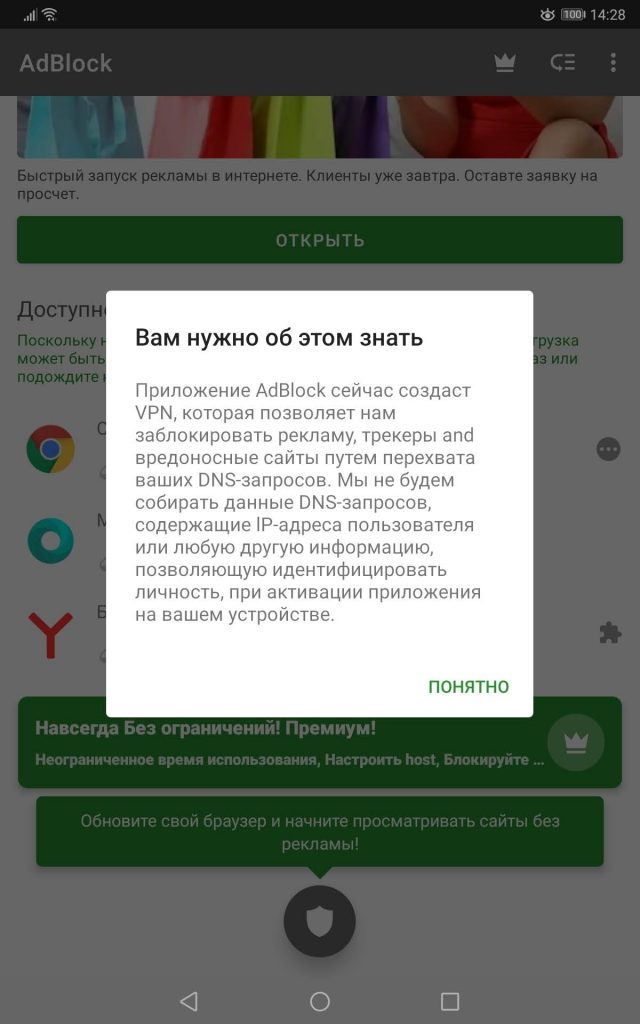
Минус блокировщика — наличие рекламы в бесплатной версии.
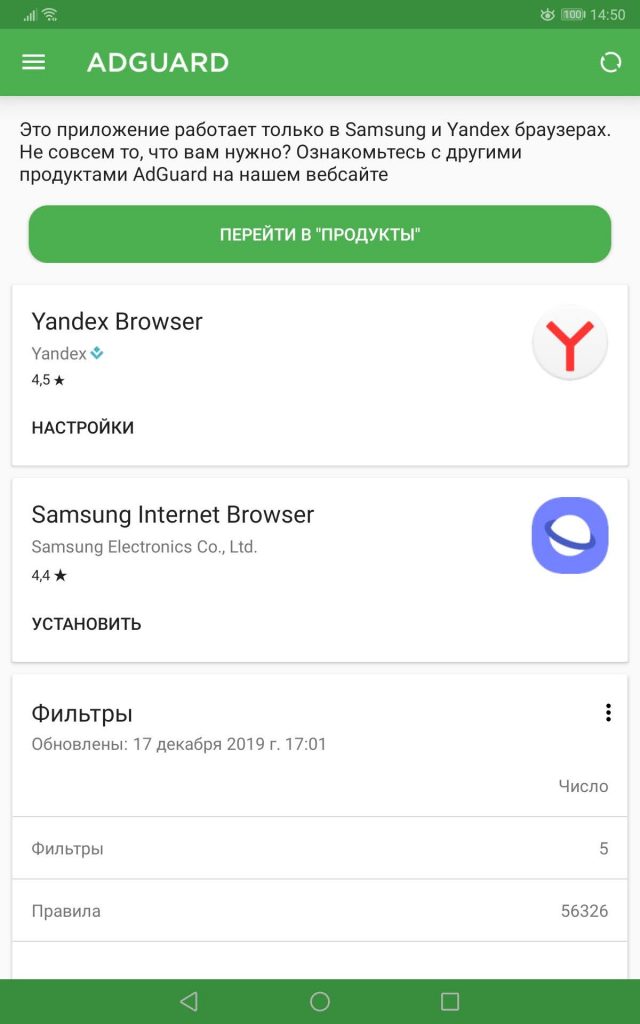
Блокировщик рекламы AdGuard подойдет для Яндекс браузера
Программа великолепно работает на настольных компьютерах и ноутбуках, причем на любых браузерах. Есть версия и для мобильных устройств, но только для Самсунг и Яндекс браузера.
Минус программы — она платная. Для ознакомления дается двухнедельный пробный период.
Теперь вы знаете, что такое Adblock, а также как установить его на телефон и как включить и отключить в chrome и Яндекс браузере.
О том, как правильно выбирать телефон и на какие характеристики важно обращать внимание читайте здесь.
Как отключить Adblock в Яндекс браузере

Адблок помогает делать веб-страницы чище. Оказывается, что сайтами без рекламы гораздо удобнее пользоваться. Ведь реклама отвлекает от самого главного и мешает искать нужную информацию.
Пользователь вправе сам выключить расширение по желанию, поэтому рассмотрим, как отключить Adblock в браузере Яндекс, одном из самых популярных, кстати говоря.
Выключение для определённой страницы
Следующий метод поможет отключить Адблок только для определённых страниц. Обратите внимание на то, что придётся останавливать работу расширения для каждой страницы или домена в отдельности, поэтому этот способ неэффективен, если вы хотите, чтобы программа пока вообще не работала. В последнем случае перейдите к следующему разделу статьи о полном отключении.
1.В правой части экрана сверху найдите красную иконку дополнения и кликните по ней. Появится небольшое окошко с меню.
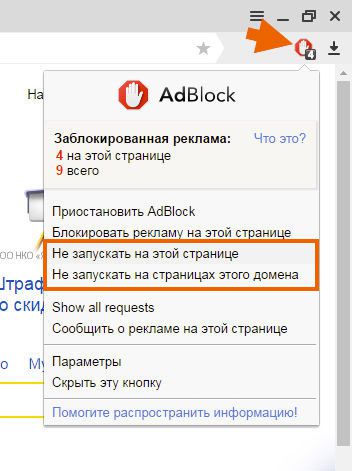
2. Выберите один из пунктов:
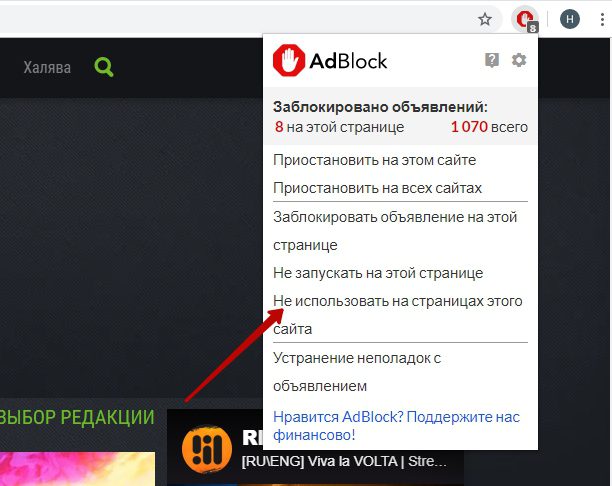
- Не запускать на этой странице. Если нажать на этот пункт, реклама будет исчезать на всех страницах, кроме этой.
- Не запускать на страницах этого домена. На производных страницах веб-ресурса реклама также не будет блокироваться. Однако это не означает, что программа перестанет фильтровать рекламу на других сайтах.
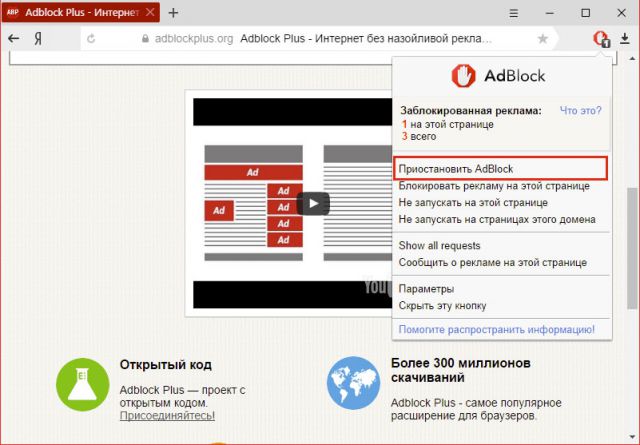
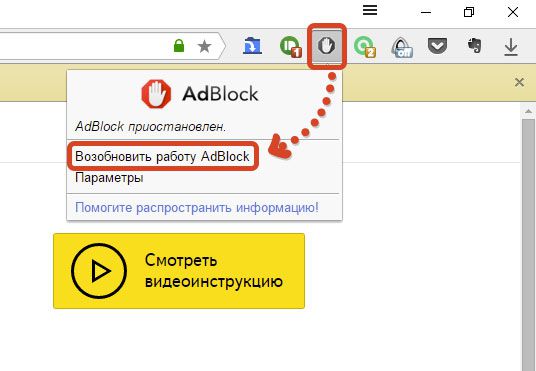
Перезагрузите страницу, чтобы изменения вступили в силу. Чтобы Адблок в Яндекс Браузере снова заработал, вызовите то же меню и нажмите на «Возобновить работу AdBlock».
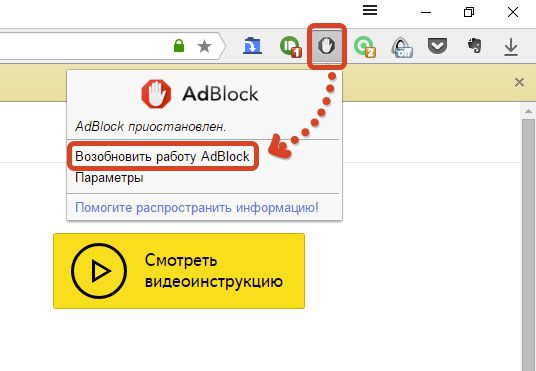
Полное отключение
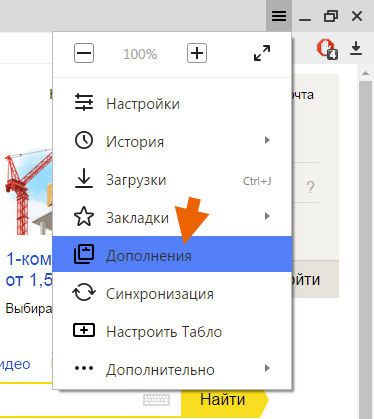
Полностью отключить расширение Adblock для Яндекс Браузера можно уже только через настройки.
1.Вызвать меню обозревателя и нажать на пункт «Дополнения».
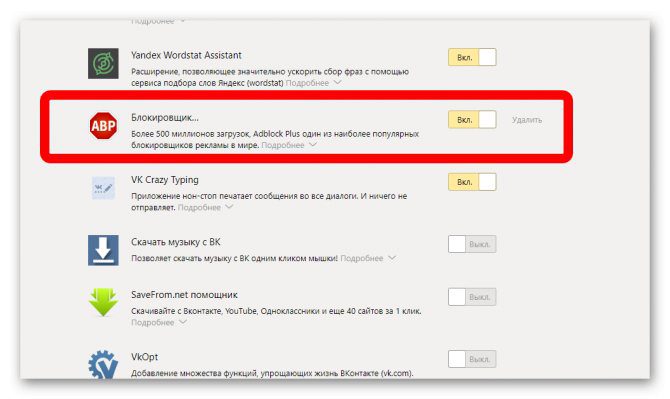
2.Прокрутить вкладку до Adguard или Adblock.
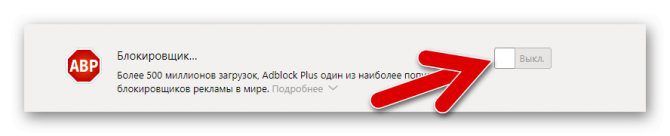
3.Передвинуть на позицию «Выкл».
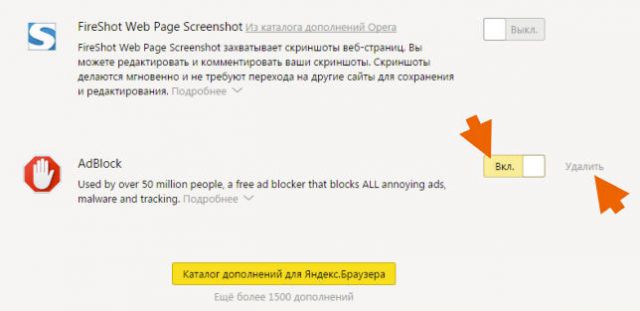
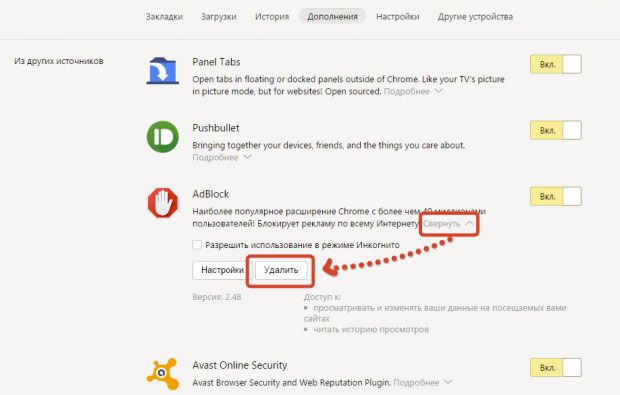
4.Если вы уверены, что не будете пользоваться этим расширением больше, можете просто удалить его. Нажмите на крестик справа или же разверните дополнительное меню, кликнув по ссылке «Подробнее» и там уже щёлкните по клавише «Удалить».
Отключение на телефоне
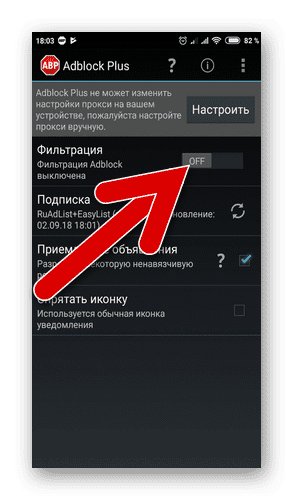
Выключить блокировщик на мобильных устройствах можно в любое время. Для этого достаточно вернуть Wi-Fi настройки в состояние «по умолчанию». Недостаток этого способа заключается в том, что при обратном включении плагина нужно будет настроить сеть опять вручную. Настройка программы Адблок на телефоне подробно описана в этой статье. Отключать расширение лучше только в крайних ситуациях, например, когда устройство начинает виснуть.
Вы вправе отказаться от расширения Адблок, которое отключает рекламу, без зазрения совести, если вас устраивают объявления на сайтах или же вы привыкли не обращать на нее внимание. Отключение не занимает много времени. Также можно временно приостановить работу дополнения или выключить его для определённых сайтов.
Как отключить AdBlock в Яндекс.Браузере

Всех приветствую! Всем рад на страничках своего блога и как обычно, сегодня я поделюсь с вами полезной информацией. Поговорим об Adblock. Это мощный блокировщик нежелательного контента в виде всплывающих рекламных роликов, нахальных баннеров и странных сетевых сообщений. Но речь сегодня пойдет не о том, как его установить и настроить, а о том, как отключить adblock в яндекс браузере.
Зачем его отключать спросите вы? Да все очень просто. Некоторые сайты узнают, что в вашем браузере установлено это расширение и просят отключить его, чтобы не мешать показу рекламы и заработку на ней. Вы возможно не знаете, как это сделать, поэтому эта статья написана именно для вас.
Отключение Adblock
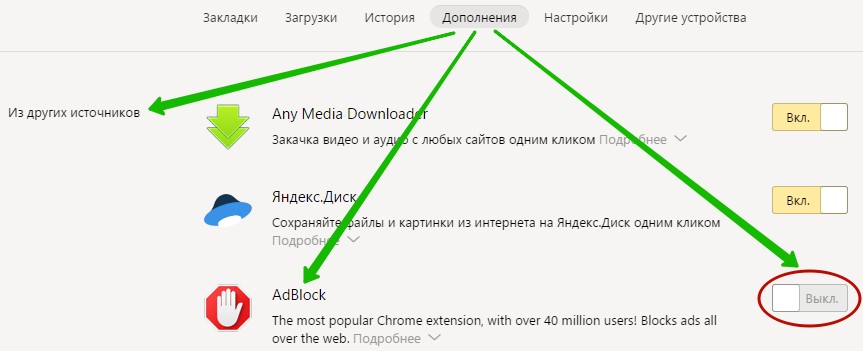
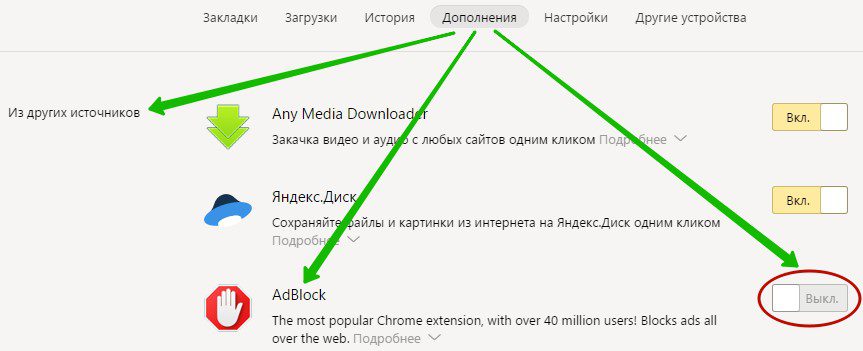
Если вам необходимо отключить плагин в Яндекс.Браузере, зайдите в «Настройки» → «Дополнения» → «Из других источников», найдите в списке этой группы это расширение. Справа от него находится тумблер – отключите плагин, перетащив его в другую сторону, установив его в положение «Выкл»:

Отключение adblock на определенной странице
Как ни странно, но иногда блокировщик мешает работе и его требуется отключить на некоторое время. На определенной странице также, в виде исключения, можно на время деактивировать его. Сейчас мы научимся это делать.
В панели инструментов своего обозревателя отыщите значок блокировщика и кликните его мышкой. Внимательно изучите открывшееся окошко. Вы можете увидеть там:
- Информационный блок, показывающий общее количество заблокированных страниц за время вашего пребывания в сети и их число на активной странице;
- Блок управления плагином;
- Блок для связи с производителем этого ПО;
- Блок дополнительных параметров.
Нас сейчас интересует блок 2, где у пользователя есть возможность выбрать один из четырех вариантов остановки работы плагина:

Пояснять значение каждого варианта мы не будем, сами по себе у них достаточно красноречивые названия. Думаю, вам интереснее будет узнать, в каких случаях может понадобиться отключение Адблок? Их не так уж и много, но о них стоит знать:
- Некоторые страницы «защищаются» и тогда пользователь может столкнуться с таким сообщением. Как поступать в этом случае? Решайте сами, насколько важна вам информация на этом сайте. Может быть, вы способны вытерпеть немного рекламы ради того, что искали на этой странице, тогда смело отключите плагин, выбрав вариант «Не запускать на этой странице»;
- Бывают случаи, когда отключить блокировщик имеет смысл ради помощи сайту, нуждающемуся в финансовой помощи. Некоторые ресурсы могут существовать исключительно за счет тех средств, которые получают за показ рекламных «фишек». Для такого ресурса вы можете выбрать вариант «Приостановить adblock» или «Не запускать на страницах этого домена»;
- Иногда блокировщики слишком старательно выполняют свои функции и блокируют некоторые картинки, игры в социальных сетях и видеоролики на Ютубе. Выключить плагин можно выбрав вариант «Не запускать на этой странице» или «Приостановить adblock».
Мы с вами рассмотрели все случаи, когда этот полезный плагин может быть отключен пользователем. Не забывайте, что в любой момент вы можете его включить снова.
Отключение adblock на телефоне или планшете
От рекламы страдают не только пользователи ПК. На телефоне с подключенной сетью её просто «кишит», она вылезает в играх и приложениях, при просмотре видео, во время серфинга в сети. Выход есть, но есть и некоторые сложности. Так, например, магазин Google Play не предоставляет владельцам Андроидов приложение Adblock, ведь реклама – это главный источник этой «корпорации Добра» ��
И все же, избавиться от рекламы на планшетах и мобильных устройствах с Android можно. Правда блокировщик придется загружать вручную. Я предлагаю вам на выбор два полезных приложения:
AdBlock Plus – программа, устраняющая с мобильного устройства всю рекламу. Последовательность действий:
- Скачайте приложение Adblock. Ссылку для скачивания можно взять здесь;
- Обратитесь к установщику пакетов и запустите скачанный файл;
- Зайдите в настройки мобильного устройства, далее → «Общие» → «Приложения» (или «Безопасность» — зависит от типа самого устройства). Теперь отметьте «галочкой» пункт «Неизвестные источники». Проникнуть в эти настройки можно и во время процесса установки, инсталлятор сам предложит вам активировать этот пункт;
- По окончанию установки вам нужно зайти в блокиратор, который оповестит вас, что не в силах самостоятельно изменить прокси-настройки на вашем телефоне или планшете. Зайдите в Wi-Fi настройки (удерживайте сеть подключенной) и измените сетевую конфигурацию своего устройства. Для этого в «Дополнительных параметрах» установите флажок и укажите прокси: имя — localhost , порт – 2020, не забудьте сохранить изменения.
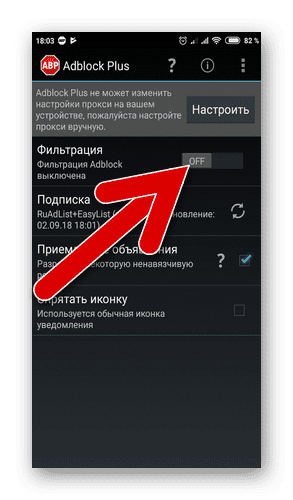
Выключить AdBlock Plus на планшете или смартфоне с Android можно в любое время. Для этого достаточно вернуть Wi-Fi настройки в состояние «по умолчанию». При следующей активации плагина блокировки вам снова придется настроить его вручную.
Установка этого приложения просто сотрет с вашего мобильного устройства все баннеры, всплывающие окна и контекстные рекламы, параллельно предотвращая вирусные атаки и проникновение на телефон потенциально опасного ПО.
Вот и все, что мне хотелось вам рассказать. Пусть мы и рассмотрели, по сути, одно дополнение, но его функционального потенциала хватит, чтобы остановить «цунами» рекламных фишек и трюков. Хочется верить, что тема сегодня была интересной для вас, а статья – информативной. Подписывайтесь на мой блог, задавайте вопросы в комментариях если что-то не понятно. Ну все, до скорых встреч!
Похожие публикации:
- Как загрузить альбом в вк музыка
- Как перетащить текст в фотошопе
- Как подключить buds 3 к телефону
- Как узнать id города
Если AdBlock даже не установлен, но все сайты говорят «ДА», как его отключить?

Компьютер и ноутбук
Просмотров 22 Опубликовано 03.09.2022 Обновлено 31.08.2022
Как отключить Adblock
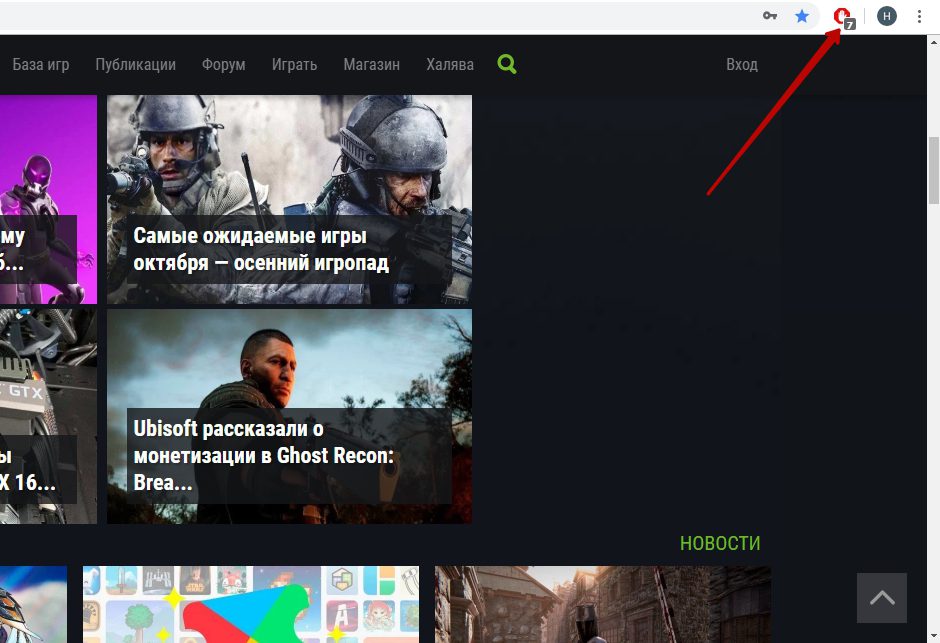
Шаг второй
В открывшемся окне выберите «Не использовать на страницах этого сайта».
Шаг третий
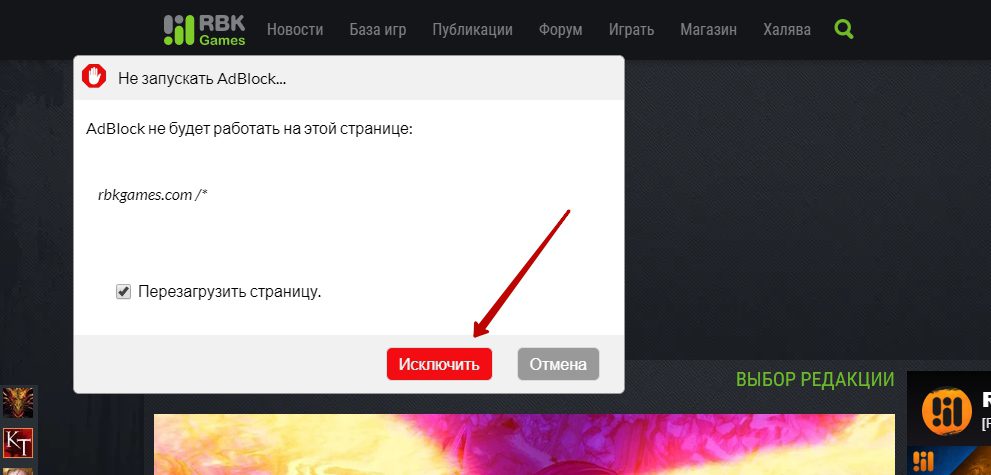
Далее щелкните на «Исключить».
Во время серфинга в интернете, часто появляются различные рекламные баннеры. Если вам уже надоело заниматься постоянным отключением многочисленных всплывающих реклам, то отключить показ ненужных баннеров можно с помощью дополнительных плагинов или стандартных инструментов оперы. Прочитав эту статью, вы научитесь это делать самостоятельно. — Браузер Опера( с нашего портала);— Программа Adguard. Как отключить рекламу в OperaКликните кнопку «Меню», далее «Настройки». На вкладке «Основные» о.
ИсключенияЕсли вам все же хотелось бы видеть всплывающие окна на некоторых вебсайтах, вы можете внести их в список исключений. Настоятельно рекомендуется использовать данную функцию по отношению только к тем страничкам, которым вы полностью доверяете. К таким ресурсам можно с большой долей вероятности отнести сайты крупных компаний, популярные интернет-магазины и официальные страницы государственных структур. Чтобы создать исключение, выполните несколько простых действий, указанных ниже:
- Снова зайдите на страничку конфигураций «Websites» («Вебсайты»).
- В разделе «Всплывающие окна» («Pop-ups») вам необходимо щелкнуть по кнопке «Manage Exceptions» («Управление исключениями»).
- Откроется небольшое окошко, с двумя колонками: «Hostname pattern» («Адрес сайта») и «Behavior» («Поведение»). Впишите или вставьте заранее скопированную ссылку на ресурс и в ниспадающем списке выберите пункт «Allow» («Разрешать»).
- Кликните по кнопке «Done» («Готово»).
- Перезапустите браузер.
Как отключить всплывающую рекламу в Опере (Opera)Появляется из-за вредоносного ПО, у которого имеется общее название AdWare (приложения, отображающие рекламу). Такие файлы загружаются в систему, если вы открыли сайт непонятного содержания, или загрузили сомнительную программу. Как поступить? Существует несколько способов. Рассмотрим их подробнее. Отключите Java-скрипт
- Нажимаем «Меню»-«Настройки»;
- Переходим по ссылке «Сайты»;
- Находим функцию «Запретить выполнение JS» и отмечаем ее.

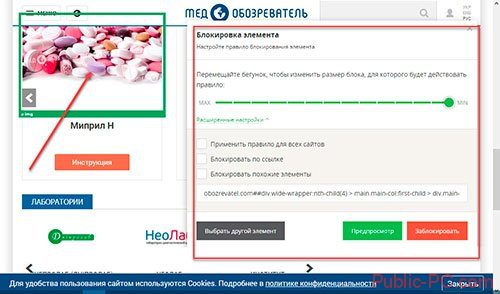
- Установите его из официального магазина и щелкните правой кнопкой мыши по любой области страницы (на любой странице) и выберите «Заблокировать элемент».
- Выберите элемент страницы, который хотите очистить, а затем нажмите кнопку «Создать». Ее можно отыскать в нижней части браузера.
- Расширение имеет функцию предпросмотра, благодаря которой можно увидеть, как будет выглядеть страница без рекламного элемента. Посмотрите на вебсайт до и после.
Ниже приведены наиболее распространенные сервера объявлений:
- */ad.*;
- */ad/*;
- */ad2*;
- */ads.*;
- */ads/*;
- */adv.*;
- */adv/*;
- */annonse*;
- */banner*;
- */click*;
- */context-ads*.
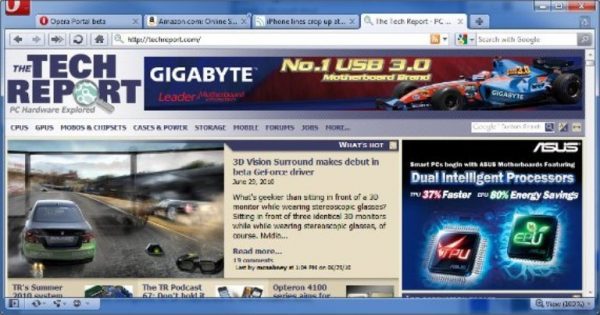
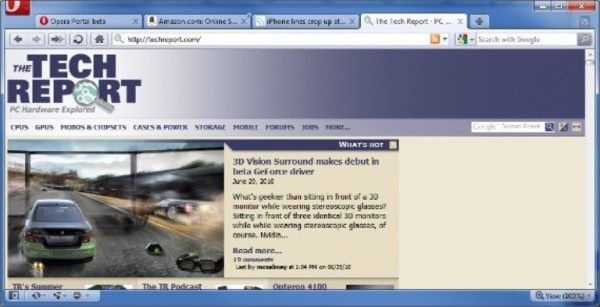
Они оказывают большое влияние на то, как выглядит веб-сайт. До блокировки рекламы:
Как блокировать в Adguard
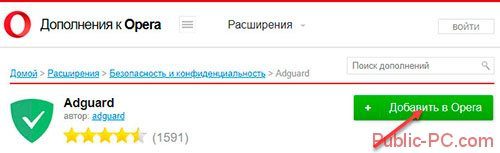
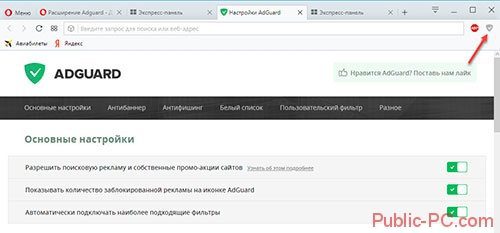
Как это работаетКогда появляется сообщения, которые вы не хотите видеть, сделайте так. Кликните мышкой по значку антибаннера, далее «Заблокировать».
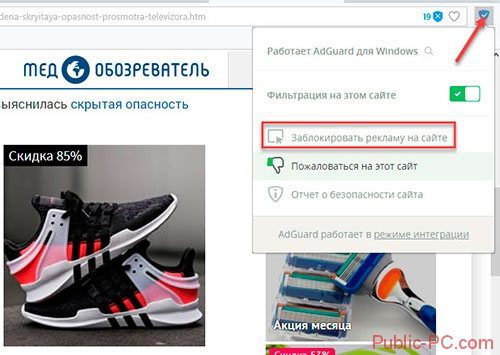
- Определение правил блокировки;
- Фильтрация по выбору;
- Удаление блоков посредством CSS;
- Отключение работы скриптов.
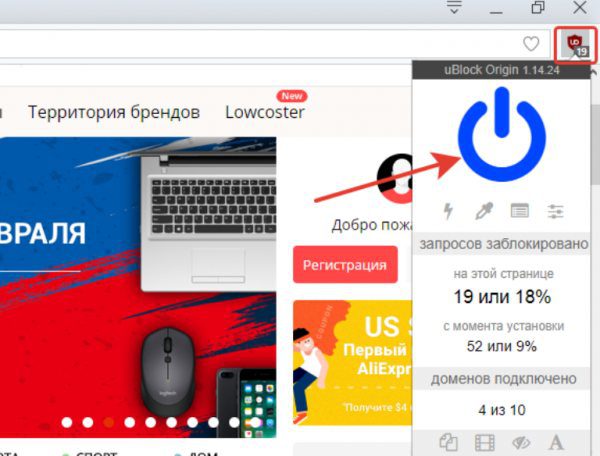
Установив расширение появится иконка, кликнв по которой отобразится список разрешенных и заблокированных скриптов. Кликните по ним мышкой для запрещения.
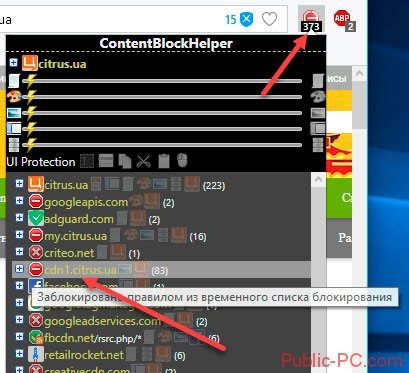
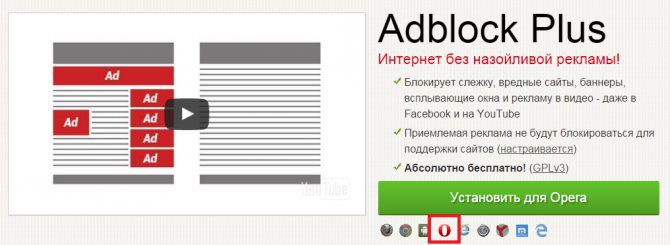
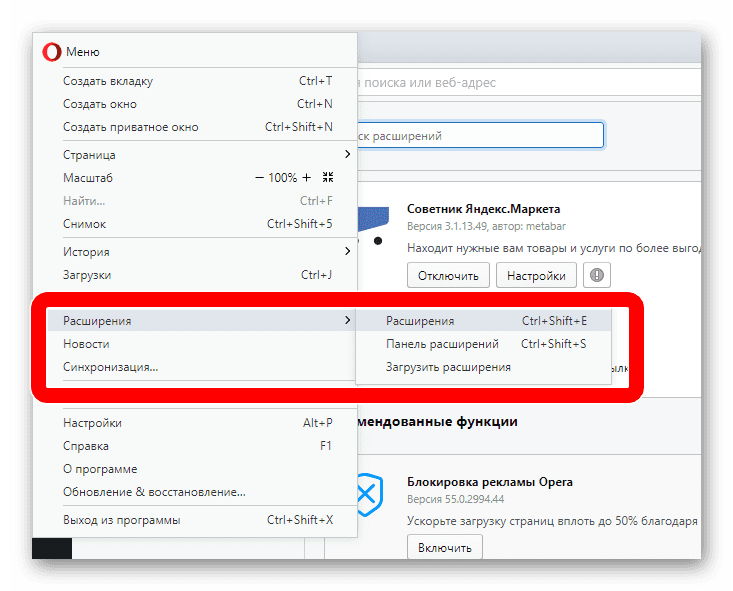
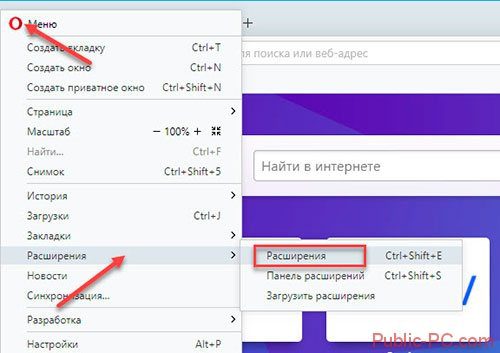
Но, к сожалению, работает он только для данного конкретного адд-она. Если вам необходимо установить еще какие-либо дополнения – лучше воспользоваться каталогом, работа с которым описана в предыдущей части руководства. Как отключитьРассмотрим, как отключить рекламу в опере windows 10. Переходим «Меню»- «Расширения»-«Расширения».
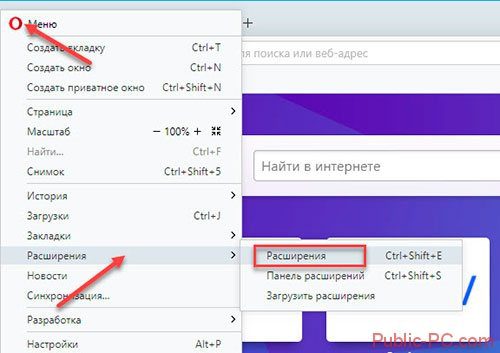

Когда ничего не помогло

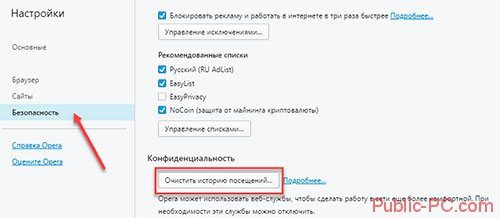
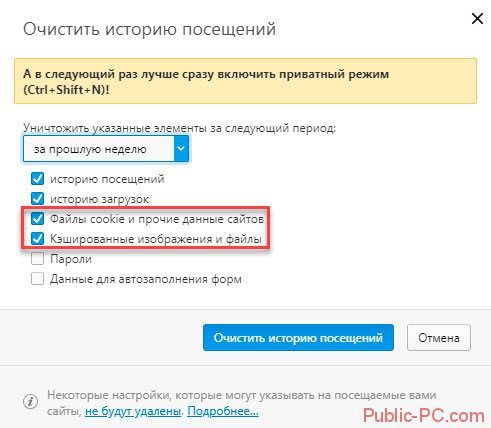
Теперь вам нравится Opera? Заблокировать надоедливую рекламу в браузере Opera очень просто. На самом деле, встроенный блокировщик во многом превосходит расширения, используемые другими веб-обозревателями, поскольку они при выполнении грязной работы в основном полагаются на предусмотренные надстройки. Opera может быть нишевым браузером, но она имеет очень интересные функции, и блокировка нежелательного контента является одной из них. Что дальшеВсе что вы делаете, сохраняется на HDD. Это относится к посещенным страницам. Создаются их копии с изображениями и рекламными файлами, которые находятся в кэш памяти обозревателя. Его нужно очищать 2-3 раза за неделю (если вы активно пользуетесь браузером). Как это сделать? Нажимаем «Меню»-«Настройки»-«Безопасность»-«Очистить историю».
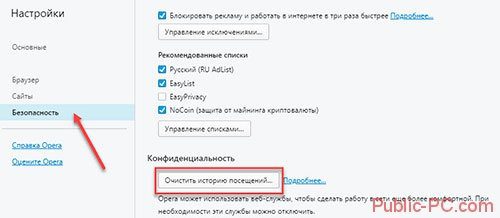
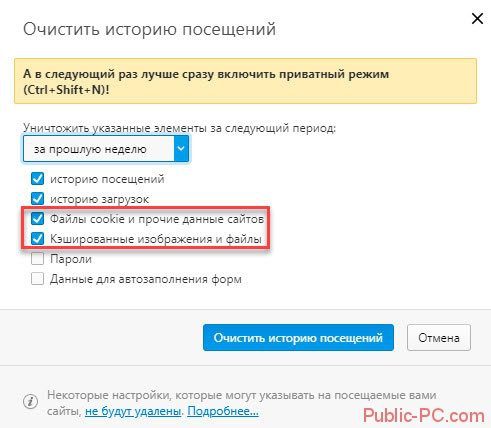
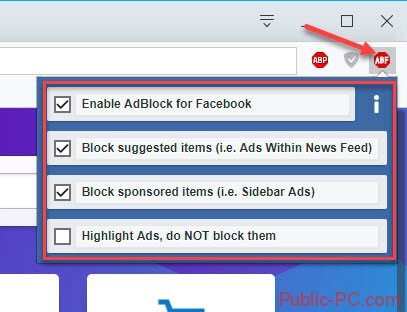
Работа и настройкаАдблокСразу после успешной инсталляции, которая, как правило, занимает всего несколько секунд, Адблок будет готов к работе. Справа от строки адресации появится специальный красный значок и надписью «ABP». С помощью данного инструменты пользователи могут получить доступ к настройкам программы. Статья была полезна? Поддержите проект — поделитесь в соцсетях:
( 2 оценки, среднее 4. 5 из 5 )
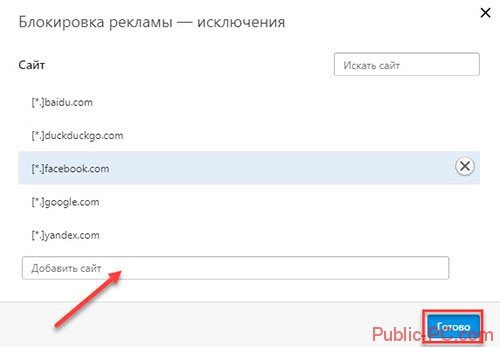
Браузер Опера знаменит, не только в узких кругах активных пользователей глобальной сети интернет, своей новаторской идеей со встроенным инструментом блокирования двигателя торговли. По умолчанию, данная функция включена. В этом можно убедиться, зайдя в меню основных настроек. Но иногда может сложиться ситуация, когда пользователю нет нужды блокировать всплывающую рекламу на некоторых сайтах. Это легко исправить, добавив интересующие вэб-ресурсы, на которых желателен просмотр рекламных графических объектов, путём добавление таковых в список исключений.
Скопировать ссылку. Вставить в поле «Добавить сайт». Нажать кнопку «Готово».
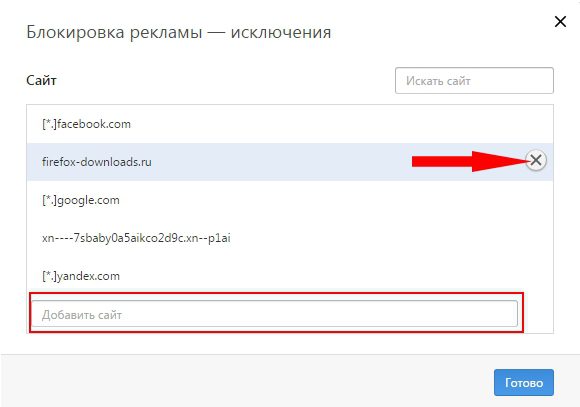
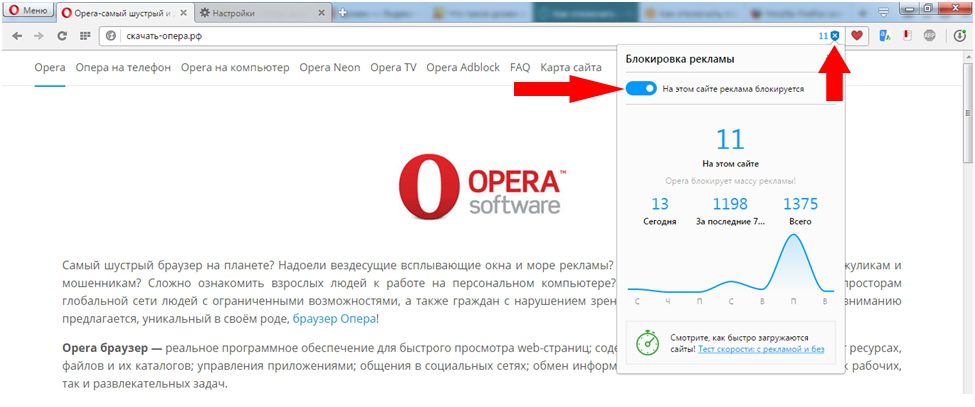
Другой вариант отключения функции блокирования рекламы на конкретном сайте.
Нажать на значок блокировщика. Отключить блокировку именно на текущем интернет ресурсе.
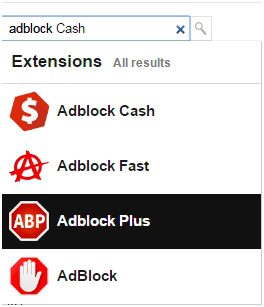
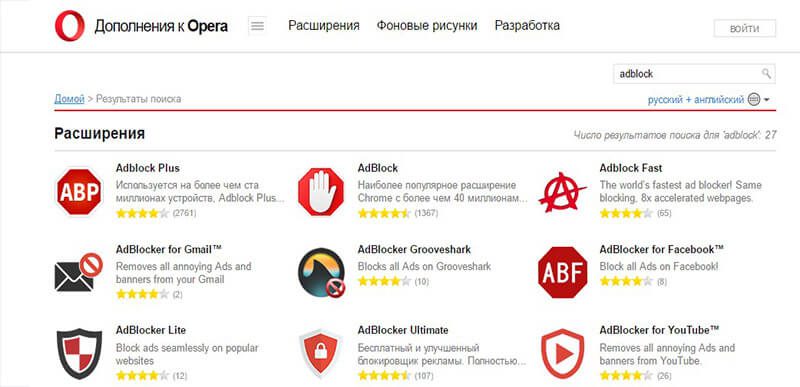
Очень часто пользователям оказывается недостаточно встроенного функционала браузера Опера. Многие устанавливают дополнительные приложения, которые можно добавить, используя вкладку «Расширения». Пользователю на выбор предлагается несколько плагинов.
Есть одно «НО» во всей этой идиллии. Так как всевозможные инструменты для блокирования разнообразных рекламных баннеров не роскошь в наше время, а доступные средства. Каждый пользователь может ими воспользоваться. Что же делать рекламодателям? Ведь конкуренция очень серьёзная среди поставщиков разнообразной продукции для потребителей. Одним из ухищрений промоутеров, является ограниченный доступ к определённым вэб-ресурсам, интересующих пользователей. Сайт просто не открывается с включённым блокиратором. Чтобы получить желаемое, надо отключить полезную функцию не только в браузере, но и в дополнительном приложении.
Adblock Opera как отключить?
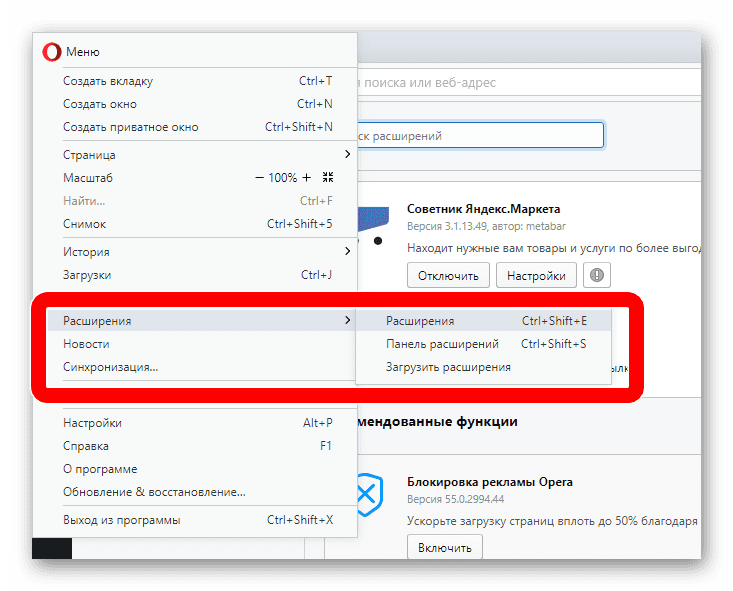
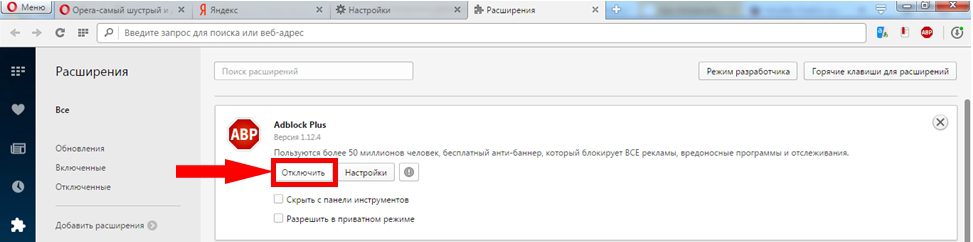
Чтобы полностью отключить дополнительный плагин необходимо зайти в меню управления расширениями (Ctrl+Shift+E).
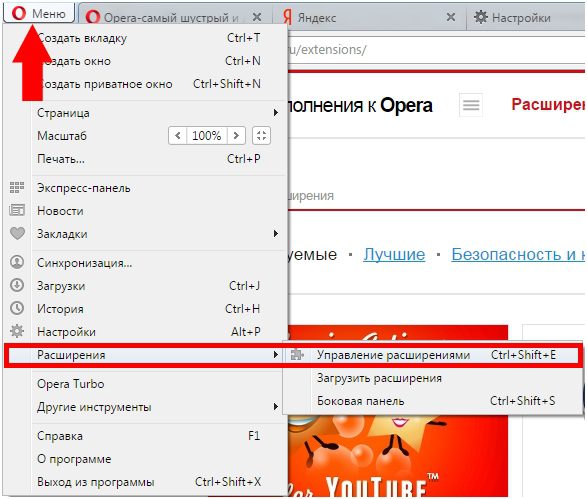
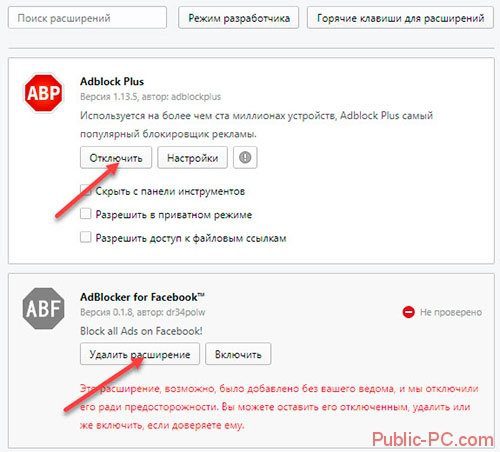
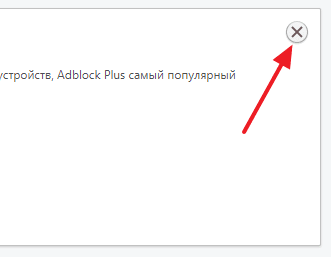
Кнопкой «Отключить» полностью выводим из строя приложение. Кнопка удаления в правом верхнем углу в виде крестика.
Но это превентивная мера. Можно обойтись и малой кровью, разрешив отображение рекламного характера на конкретном находчивом сайте.
Нажать на пункт «включения или выключения» приложения на выбранном ресурсе.


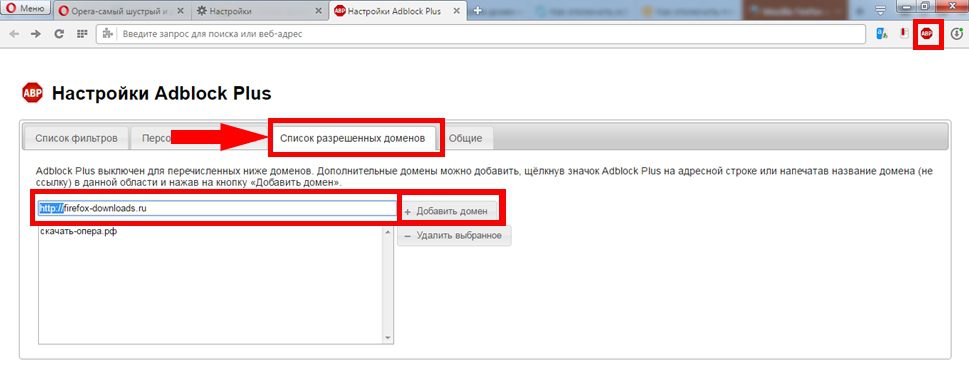
Таким вот способом можно регулировать нескончаемый поток пропаганды и рекламных объявлений на каждом интернет сайте. Как говориться: «И овцы целы и волки сыты».
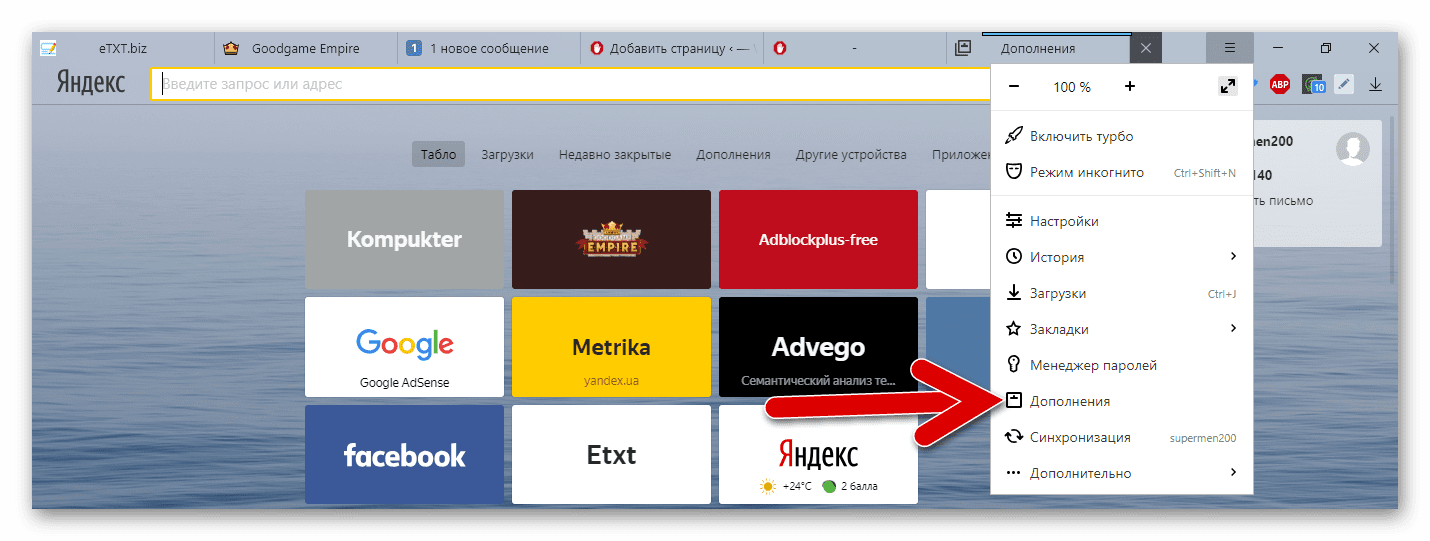



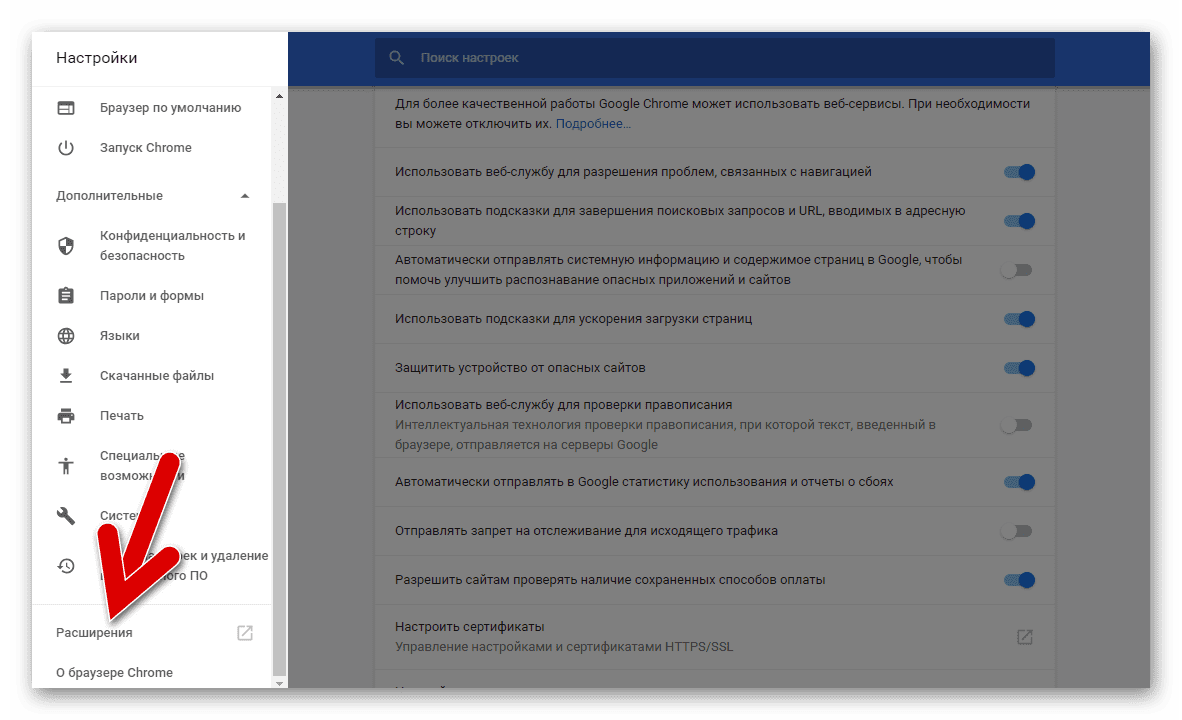
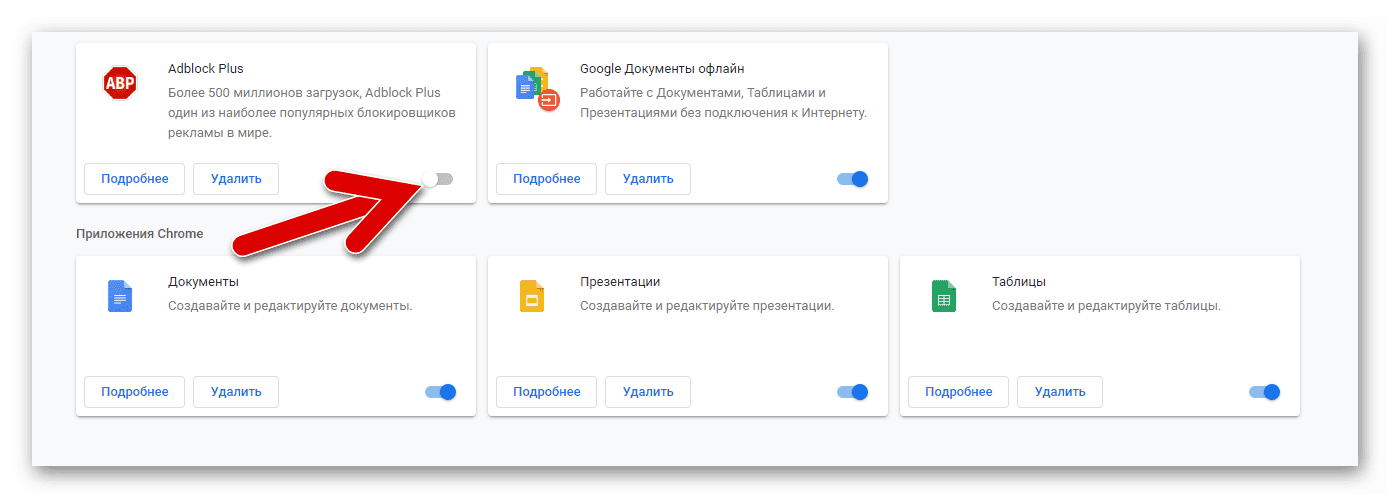


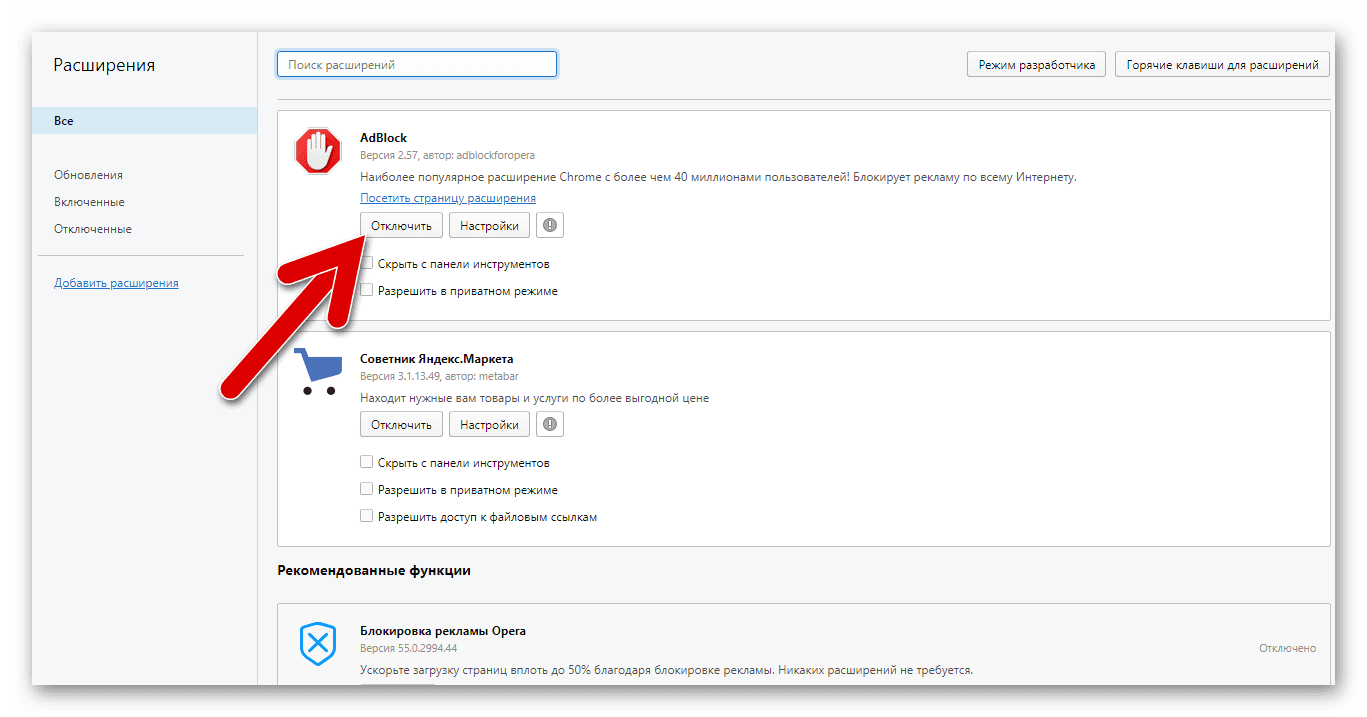
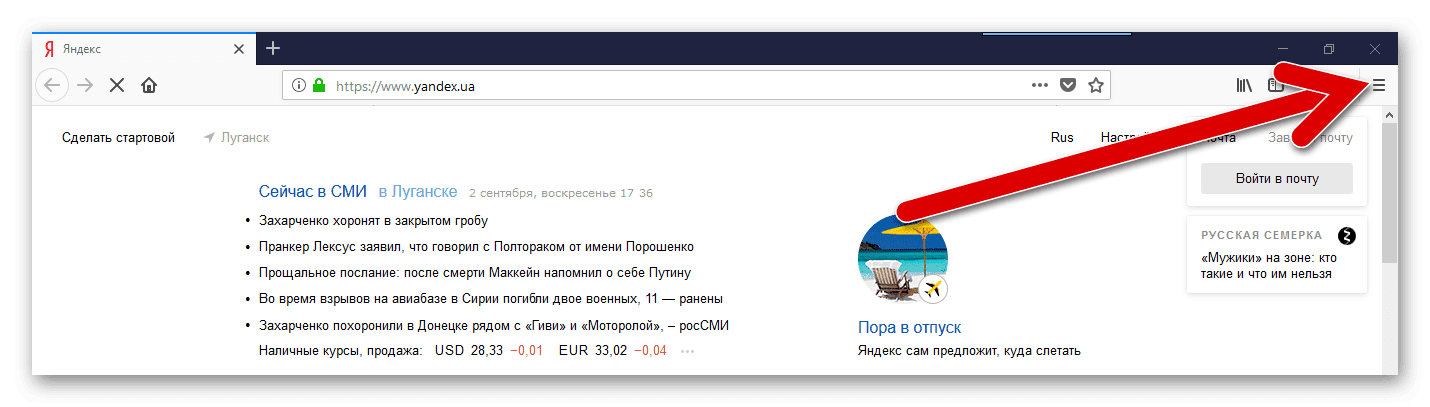
Нажать «Отключить» возле нужного плагина.

Обратите внимание: в некоторых из этих программ, наверху, справа от поисковой строки расположен софт-бар с часто используемыми плагинами. Если там есть красная иконка c белой ладонью, или надписью “ABP” (второй вариант – Plus версия), нажмите на неё и выберите «Приостановить на всех сайтах» — так сэкономите минутку.
Отключаем на конкретном сайтеДля Y. Browser, Chrome, Opera и Mozilla в обычной версии плагина (не «Плюс» с буквами “ABP” на логотипе) достаточно произвести следующие шаги:
- Перейдите на нужный сайт.
- Кликните по уже знакомому нам значку.
- В появившемся меню выберите «Не запускать на страницах этого домена».
- Выберите страницы, для которых надо отключить Адблок.
Практически каждому опытному интернет пользователю известно, что браузер Опера стал одним из первых программных продуктов, который встроил в свой основной функционал блокировщик рекламы. Таким образом, непосредственно после его установки Вы можете раз и навсегда забыть о раздражающих меди материалах, которые используются для продажи Вам не нужных товаров. Способы управления стандартным расширениемДля того, чтобы справиться с этой задачей, Вам потребуется зайти в меню основных настроек, а затем выбрать пункт «Управление исключением» около соответствующего значка. После клика на «Добавить сайт» появится соответствующее окно, куда Вы можете ввести или вставить скопированную ссылку. В конце концов Вам нужно будет нажать на кнопку «ОК» или «Готово». Конечным пользователям может показаться данный способ несколько сложным, поэтому был разработан и альтернативный метод. На нужном сайте около адресной строки Вам следует нажать на значок блокировщика, а затем нажать на пункт, который внесет конкретный сайт в исключения. Данный способ является наиболее простым, поэтому многие предпочитают пользоваться именно им. Управление альтернативными блокировщиками рекламы
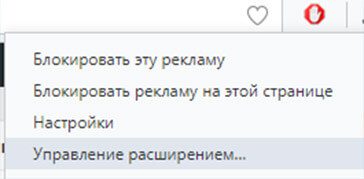
Вы можете установить обе версии расширения, что позволит Вам раз и навсегда забыть о вездесущей рекламе. Тем не менее, на более слабых компьютерах несколько использование большого количества расширений может привести к некоторым тормозам и лагам, которые крайне нежелательны при работе. Более того, в случае необходимости Вам потребуется отключать оба инструмента, что также приведет к некоторым временным потерям. Каждый пользователь должен самостоятельно решать о необходимости использования нескольких расширений, но, как показывает практика, польза от двух версий не такая уж и существенная.
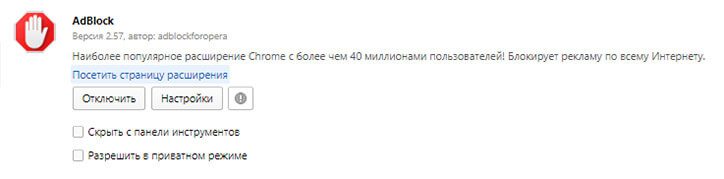
Дополнительный блокировщик рекламы, как и любое другое расширение в браузере Opera для телефона или компьютера, можно удалить следующим образом:
- Выбрать меню управления расширением или нажать Ctrl + Shift + E;
- Выбрать кнопку «Отключить», чтобы остановить функционирование расширения;
- Нажать на крестик около названия расширения, чтобы его полностью удалить;
Разработчики из компании OperaSoftware, решая проблему медленной работы своего браузера Опера, найдя решение, “убили сразу двух зайцев”. За счёт встроенной функции блокировки рекламы в своей поисковой системе Opera, пользователи интернета получили не только самый быстрый браузер, но и самый “чистый”. Теперь завсегдатаи всемирной паутины могут не задаваться вопросом: «Как убрать рекламу в Opera browser?” Необходимо только выполнить несколько элементарных инструкций.
Как отключить в Опере рекламу?
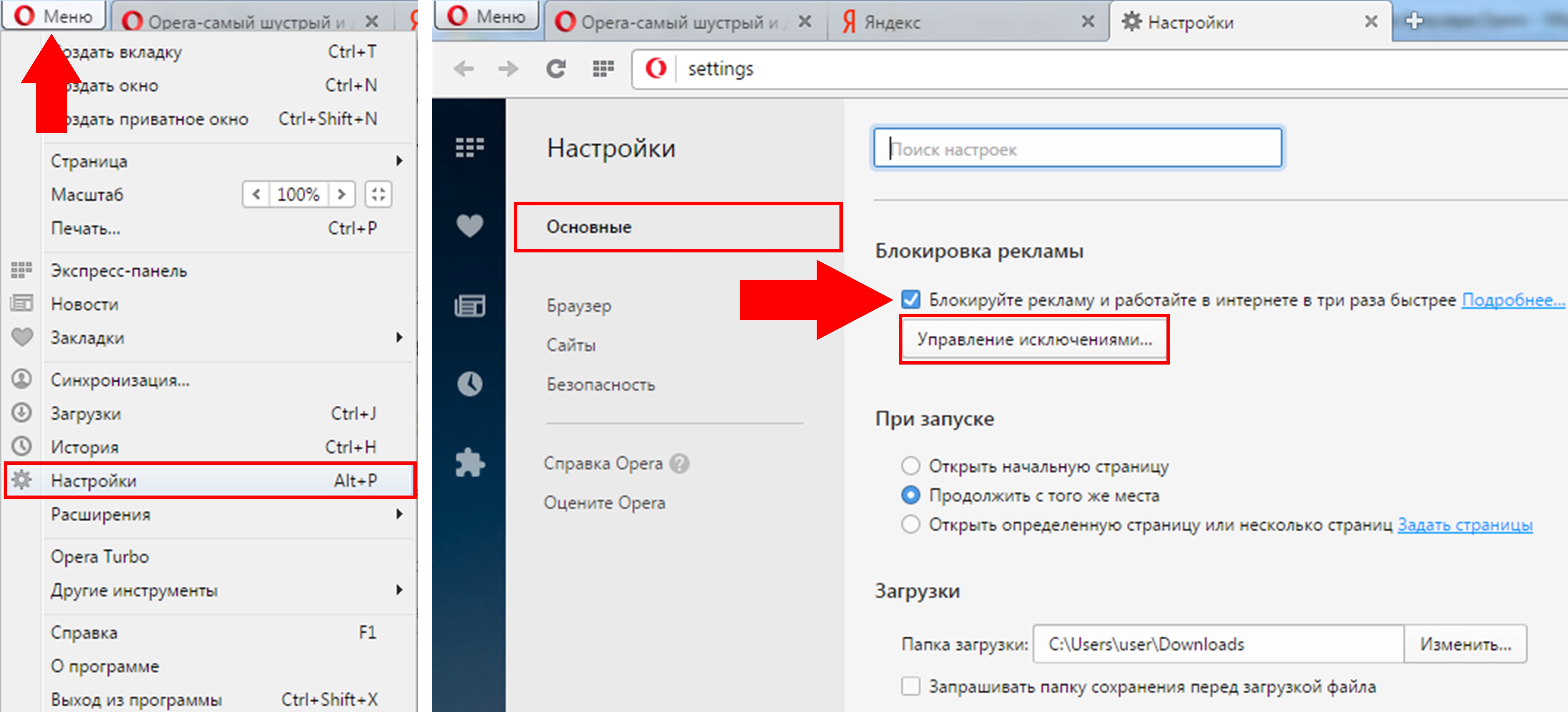
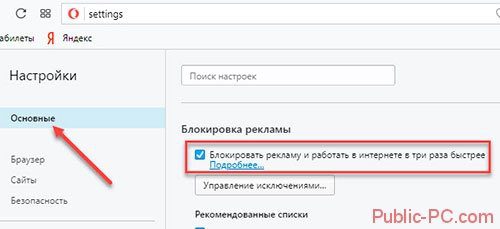
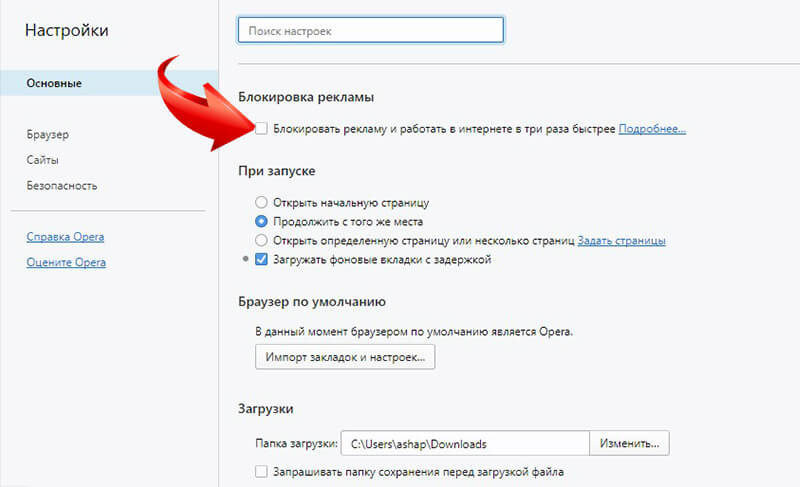
Нажав комбинацию клавиш Alt+P или зайдя в Меню => Настройки, пользователь попадает на страницу основных настроек, где самым первым пунктом является Блокировка рекламы.
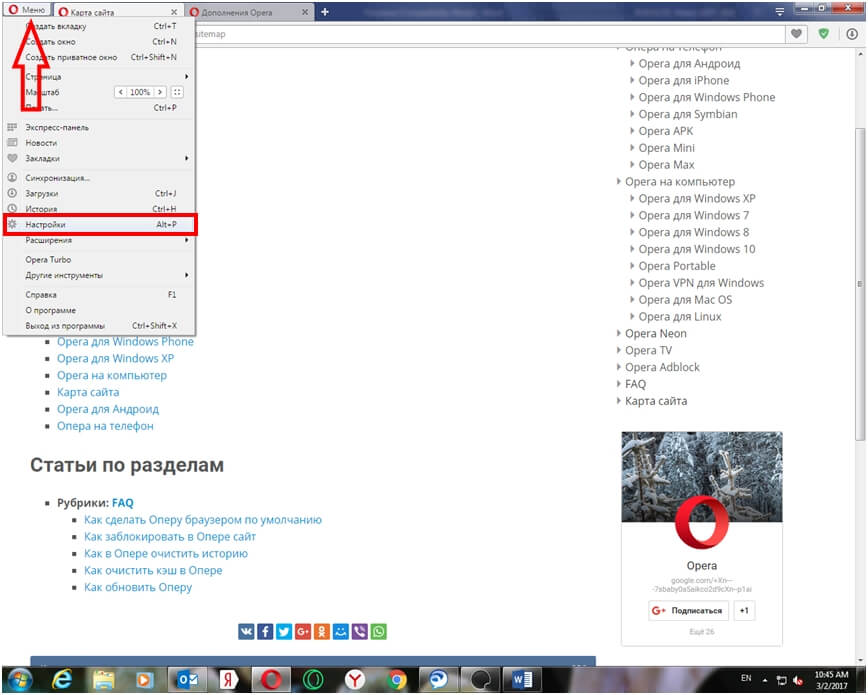
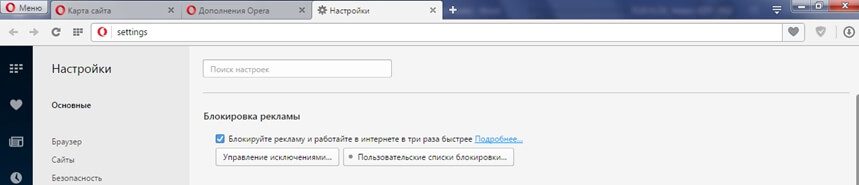
Убедиться, что галочка на месте, если нет, то поставить.
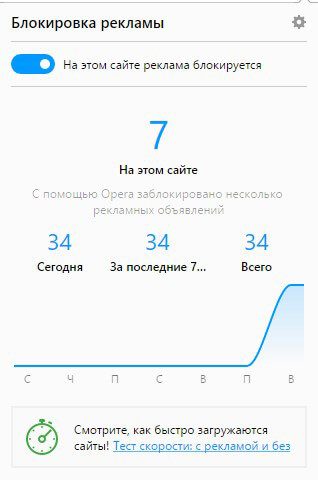
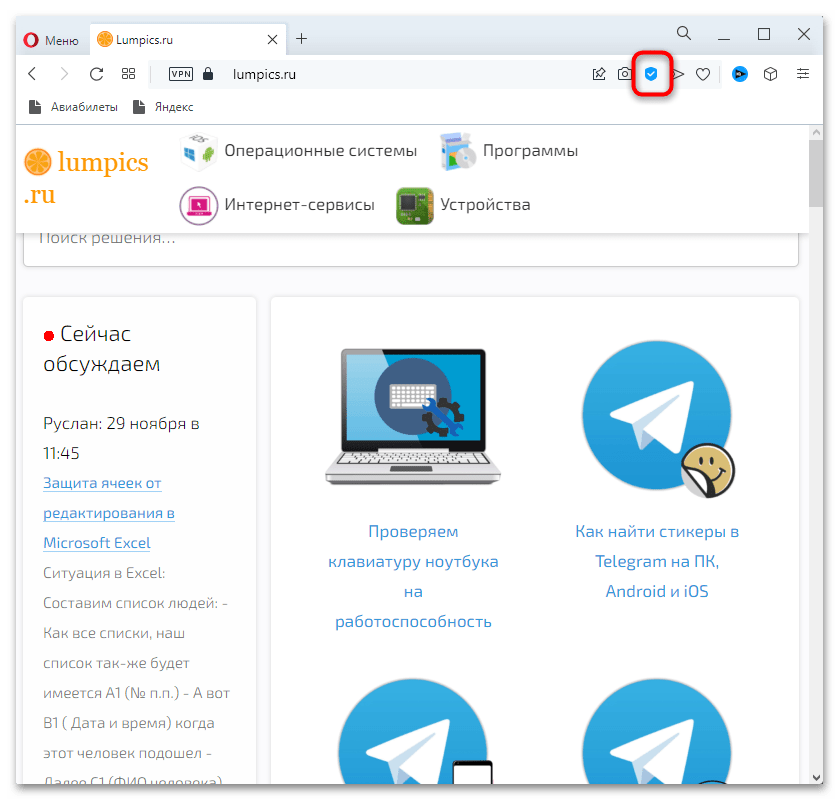
Сразу после активации встроенной функции блокировки рекламы в поисковой строке появляется специальный значок в форме синего щита с крестиком и цифрами, показывающими, какое количество рекламного содержания было заблокировано на текущей странице. Нажав на значок, пользователь получает подробную статистику блокированных объектов, и возможность протестировать скорость загрузки вэб-страниц.

Блокировка нежелательного содержания вэб-страниц при помощи дополнительных расширений
Открыть главное Меню, Расширения, Загрузить расширения.
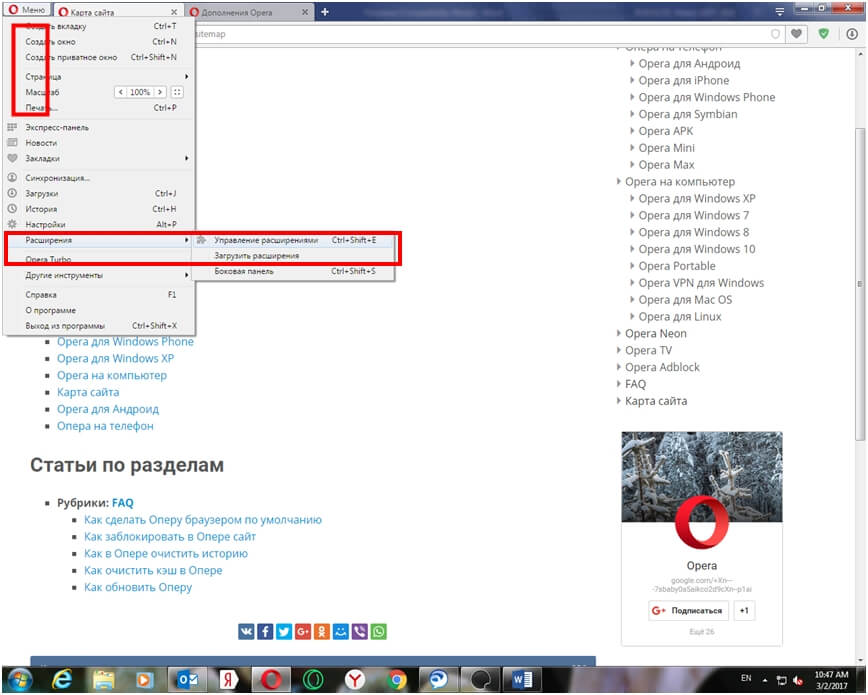
От компании Software и партнёров патриоты Опера могут прокачать свой браузер по полной программе и настроить индивидуально под себя отображение графического интерфейса. Приложений много. Можно попробовать любое. Бесплатно. В случаи неудовлетворения продуктом, удаление не займёт много времени. Расширения можно активировать по желанию.
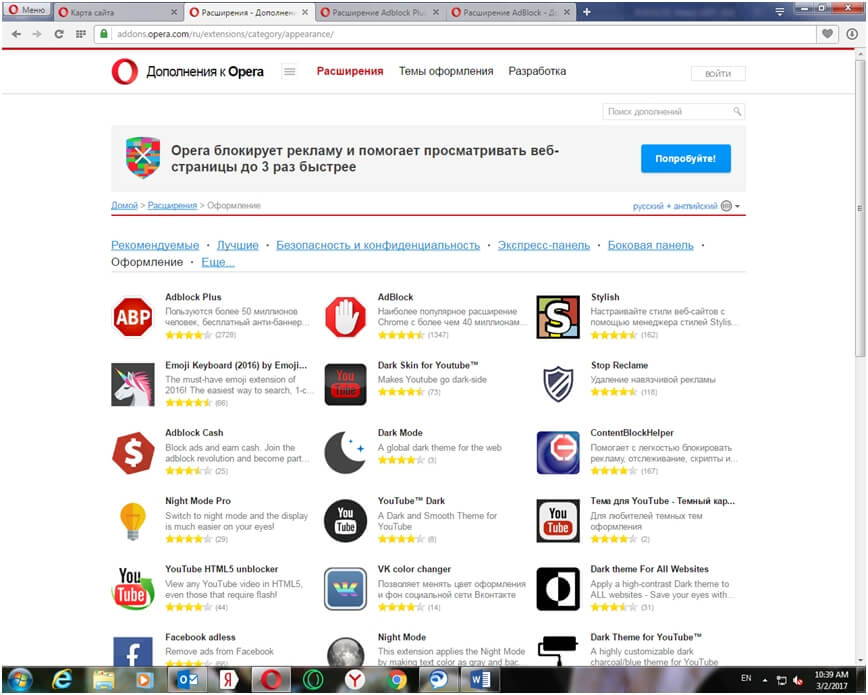
Как убрать с глаз долой тот или иной отображаемый на сайте объект.
Левой кнопкой мыши нажать на значок ABP в правом верхнем углу браузера Опера.
Выбрать функцию Заблокировать элемент.
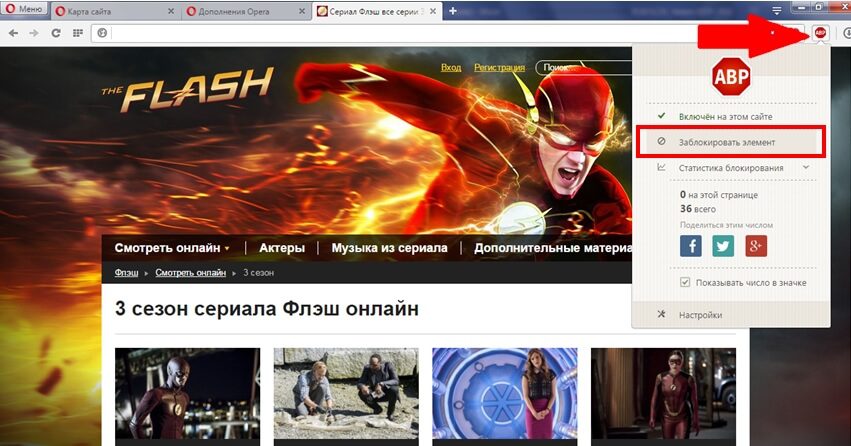
Направить курсор на объект визуального удаления, он будет подсвечен жёлтым цветом.

После выделения нажать левой кнопкой мыши. Открывается окно с добавление фильтра. Нажать добавить.
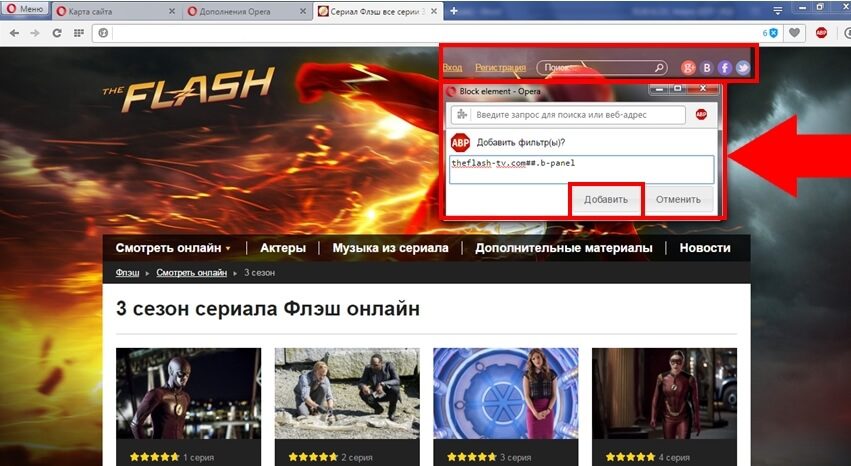
Выделенный объект больше не мозолит глаза.

Браузер Опера действительно заслуживает доверия и оправданно носит “жёлтую майку лидера” на рынке поисковых систем.
- Отключение рекламы инструментами браузера
- Отключение рекламы с помощью расширений
- Вопросы и ответы
Отключение рекламы инструментами браузера
Самый простой вариант – это отключить рекламу с помощью встроенных инструментов браузера.
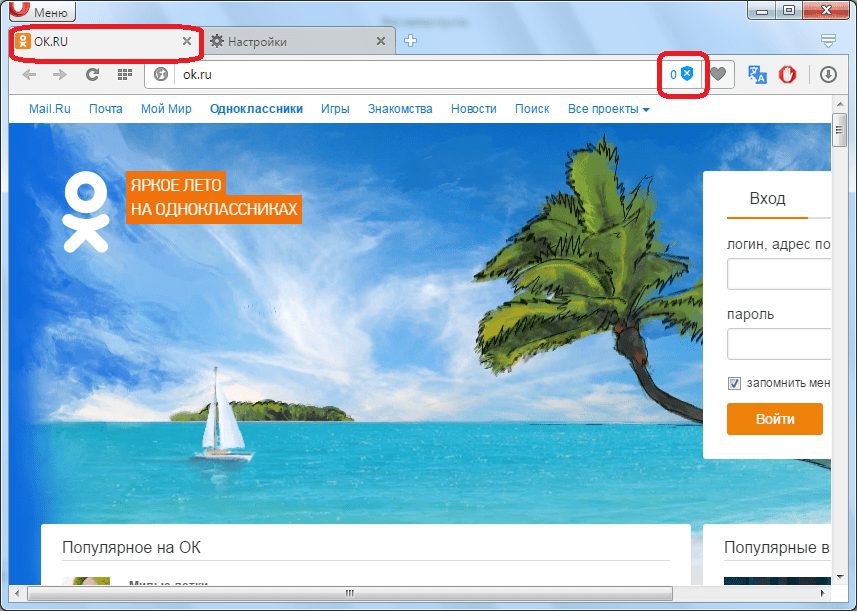
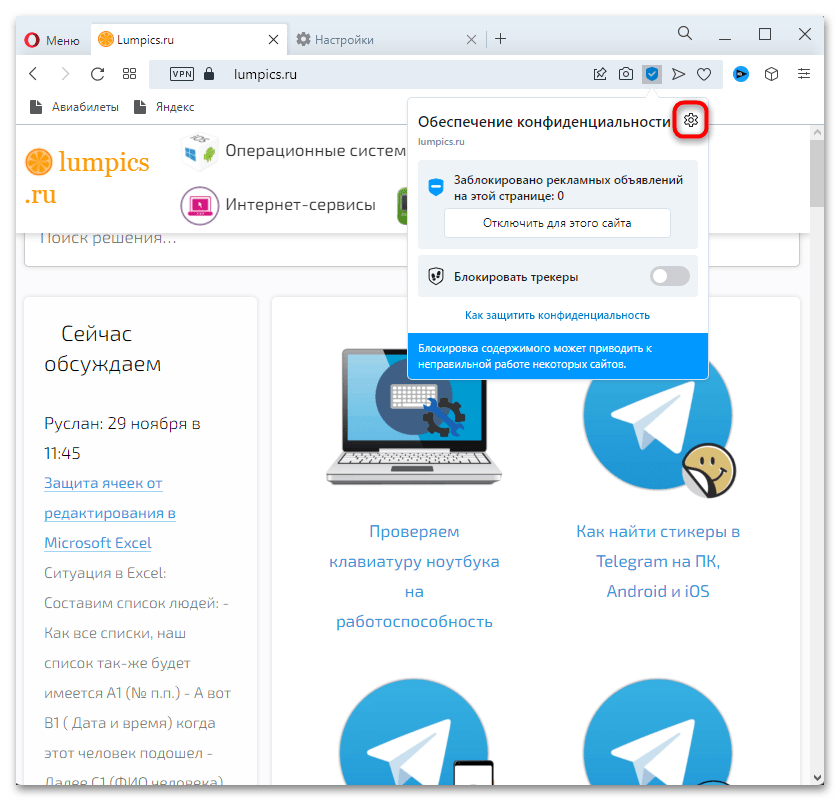
Управлять блокировкой рекламы можно наведя курсор на элемент в виде щита в крайней правой части адресной строки браузера. Когда блокировка включена, то значок в адресной строке браузера приобретает форму перечеркнутого щита синего цвета, а около него в числовом выражении обозначено количество заблокированных элементов.

В случае, если защита отключена, то щит перестает быть перечеркнутым, сохраняются только контуры серого цвета.
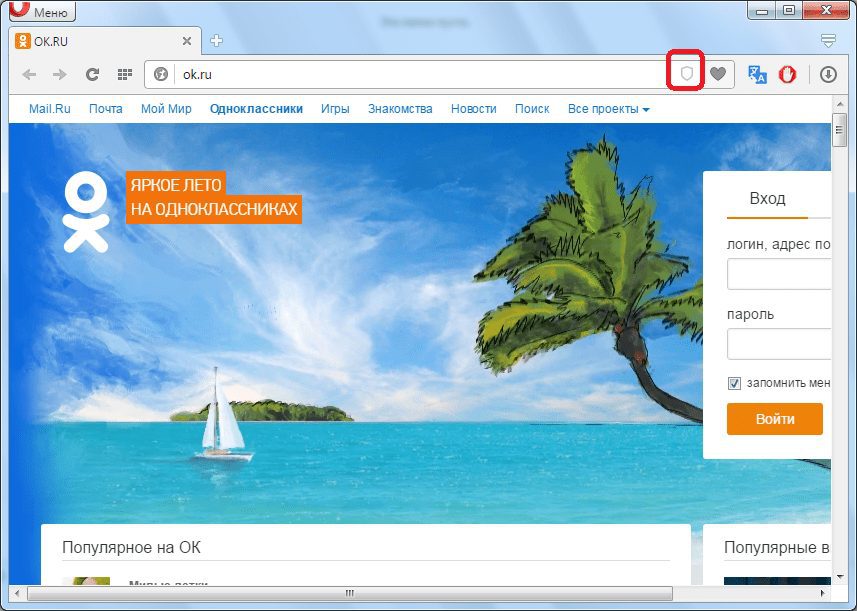
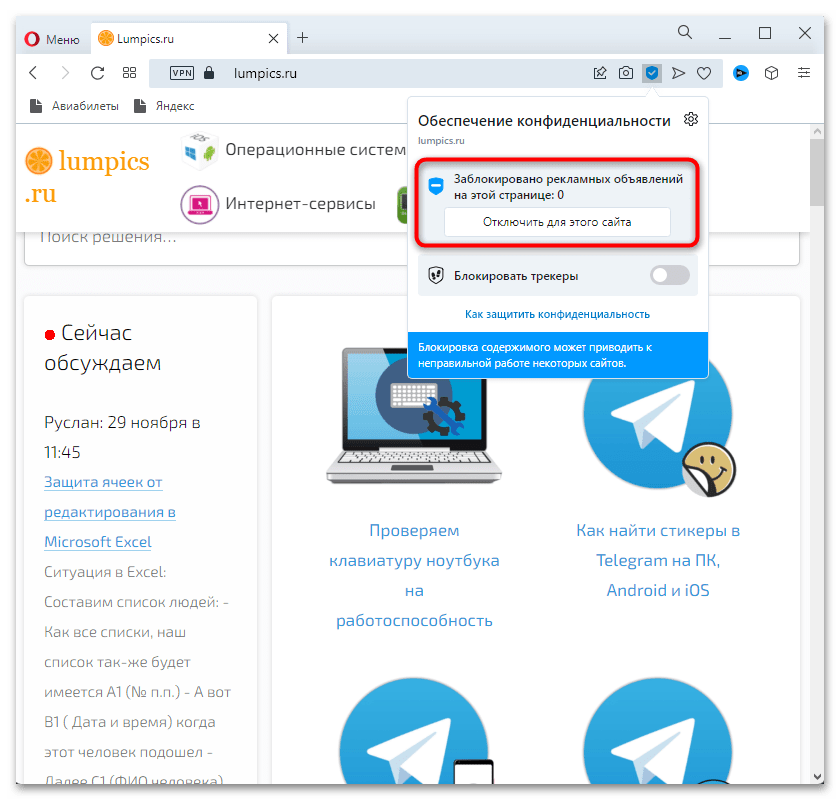
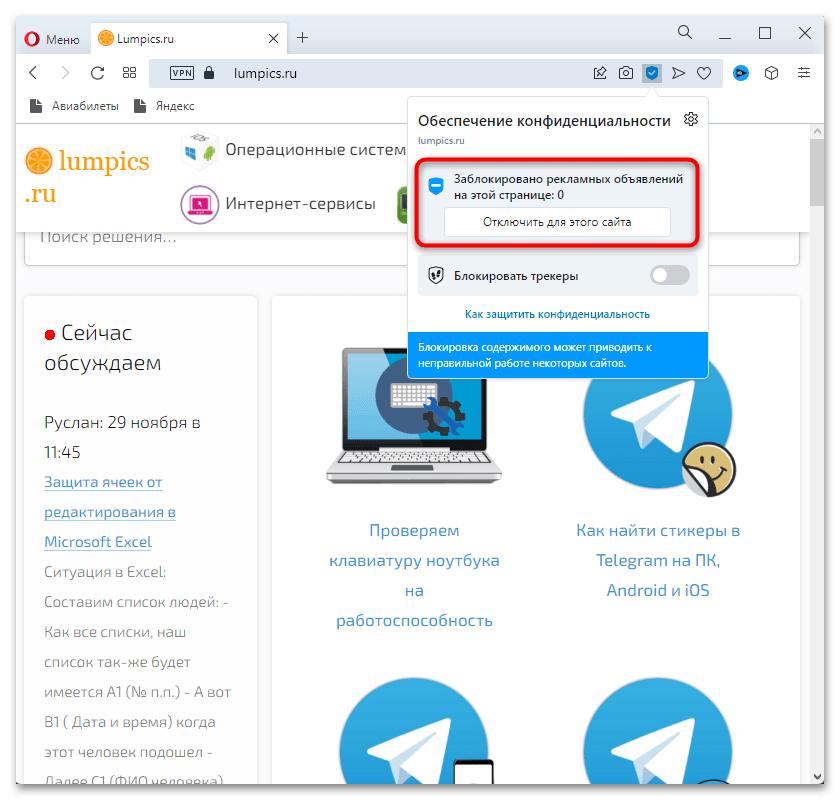
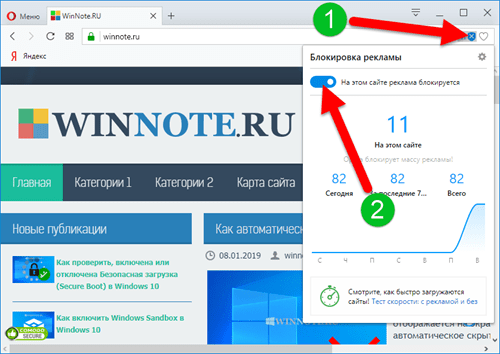
При клике по щиту показывается переключатель включения блокировки рекламы и её отключения, а также информация о заблокированных элементах на данной странице в числовом и графическом виде. При включенной блокировке, ползунок переключателя перемещен вправо, в обратном случае – влево.
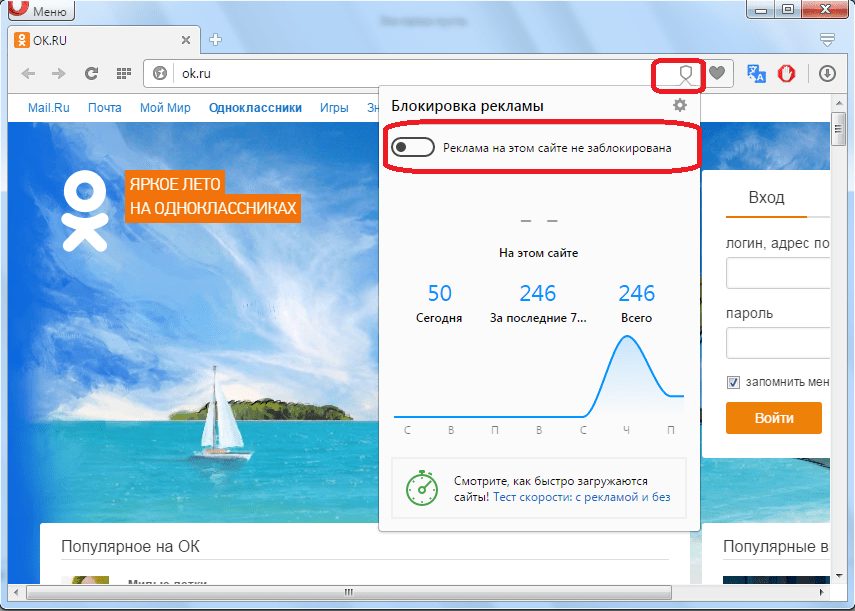
Если вы желаете заблокировать рекламу на сайте, то обязательно проверьте состояние ползунка, и в случае необходимости активируйте защиту, переключив его вправо. Хотя, по умолчанию защита должна быть включена, но по различным причинам ранее могло произойти её отключение.
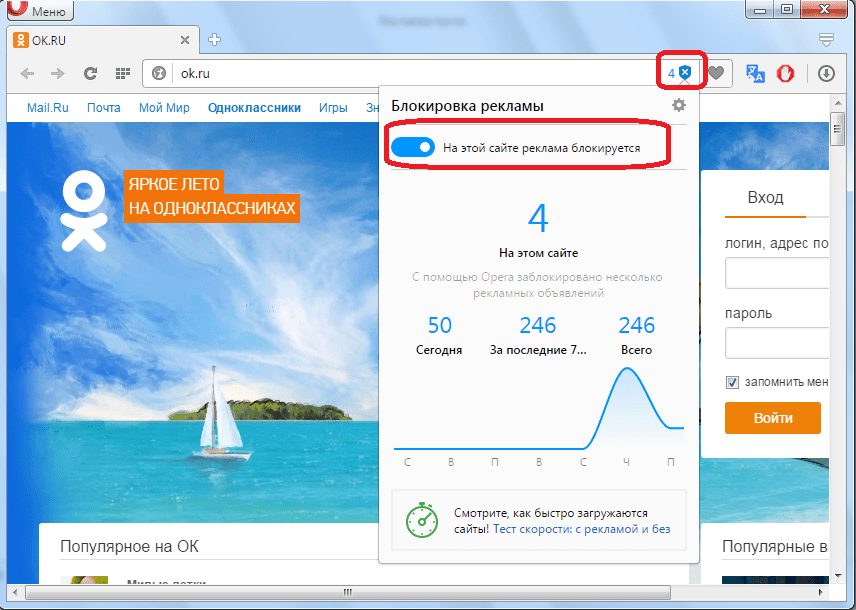
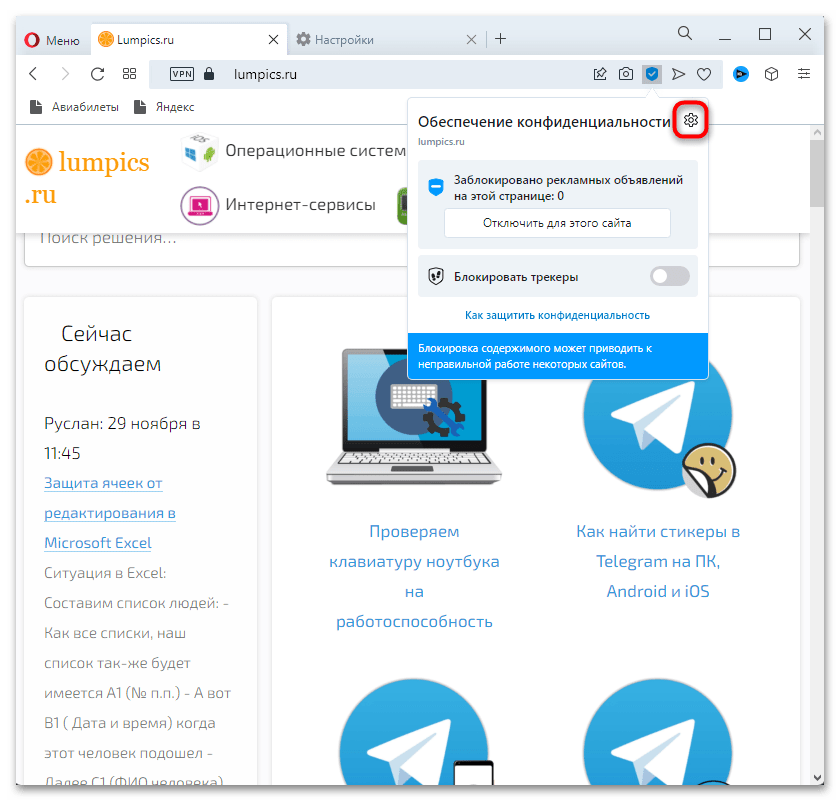
Кроме того, кликнув по щиту в адресной строке, а затем, перейдя во всплывающем окне на значок шестеренки в его верхнем правом углу, можно попасть в раздел настроек блокировки содержимого.
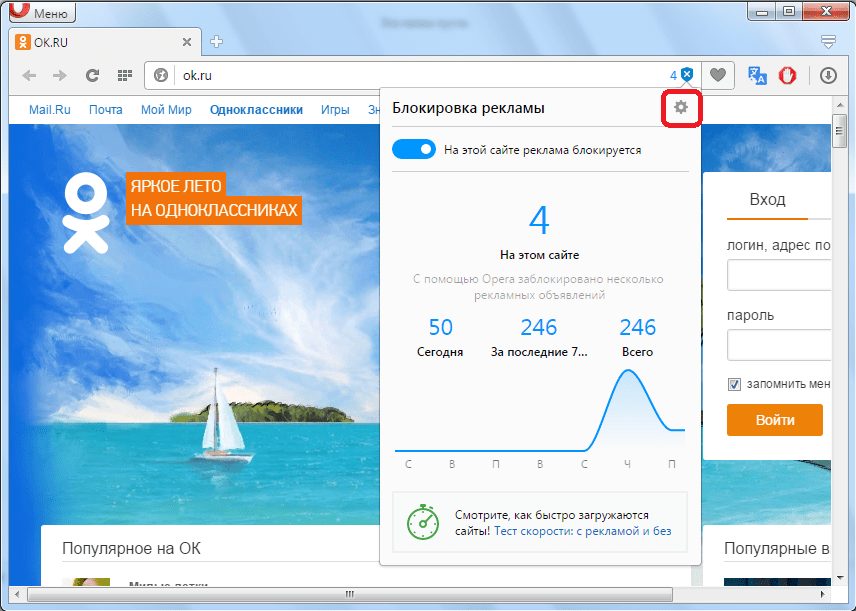
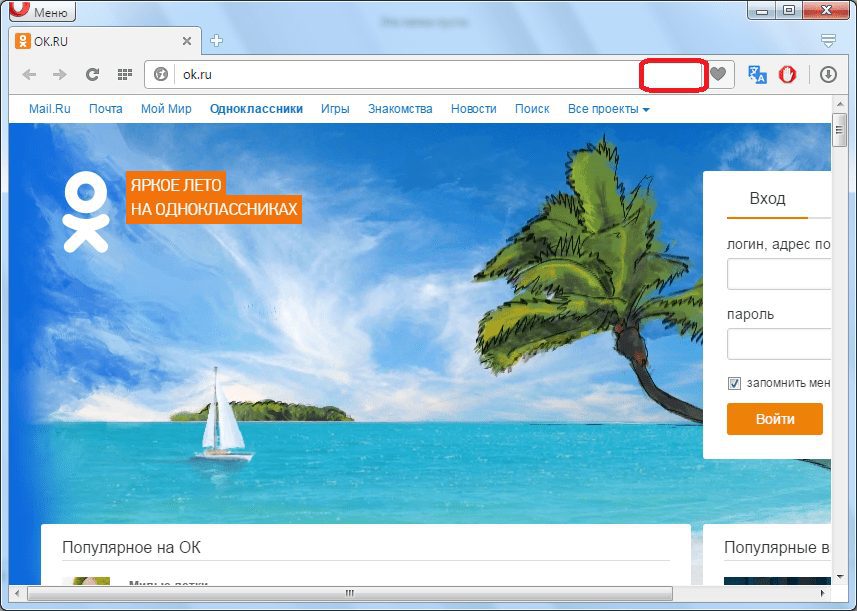
Но что делать, если значка щита вообще не оказалось в адресной строке браузера? Это значит, что блокировка не работает, так как она отключена в глобальных настройках Opera, о переходе к которым мы говорили выше. Но, попасть в настройки указанным выше способом не получится, так как значок щита отключен вообще. Следует это сделать, применяя другой вариант.

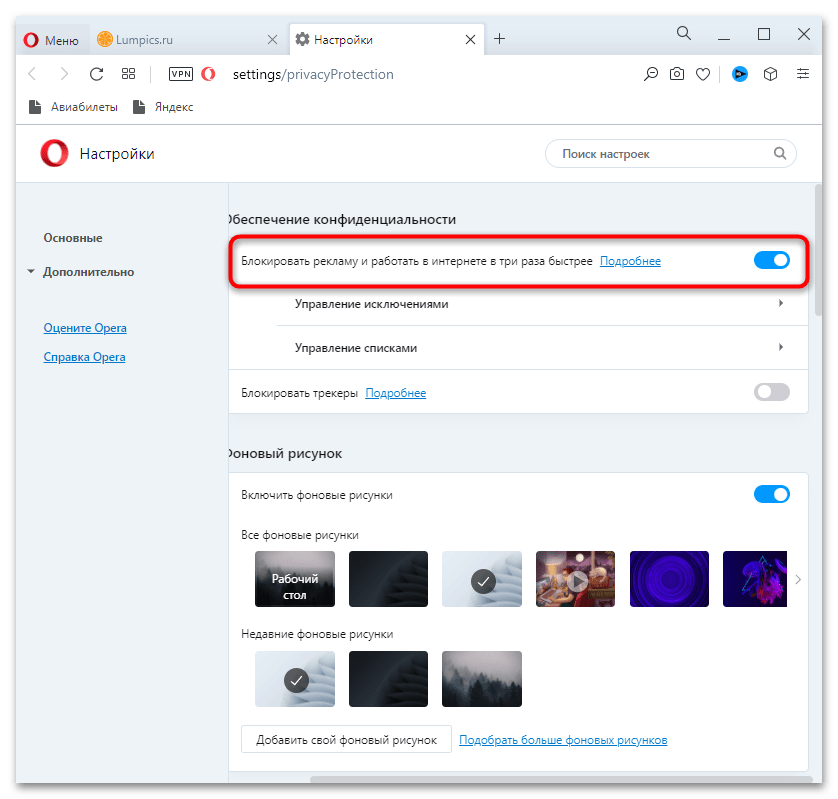
Переходим в главное меню программы Опера, и из выдающего списка выбираем пункт «Настройки». Также переход можно сделать, просто нажав сочетание клавиш на клавиатуре ALT+P.

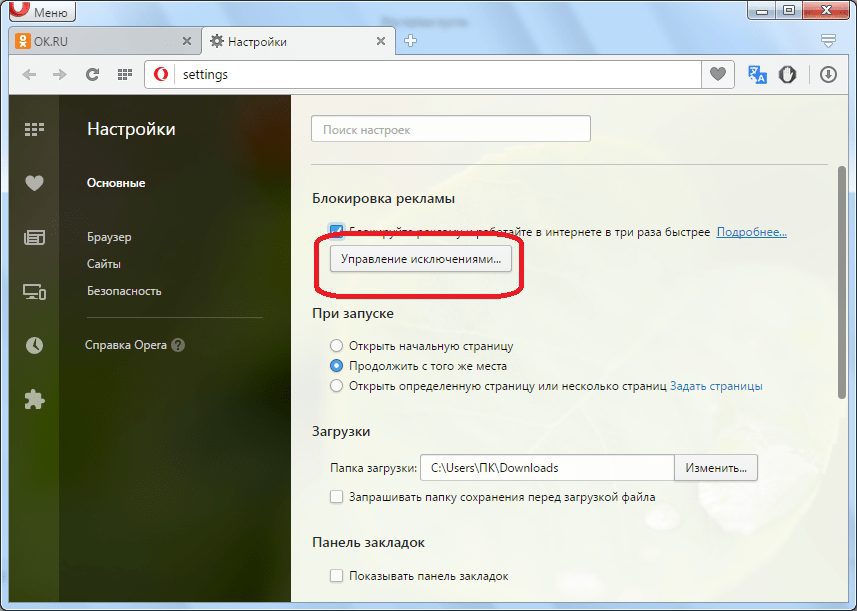
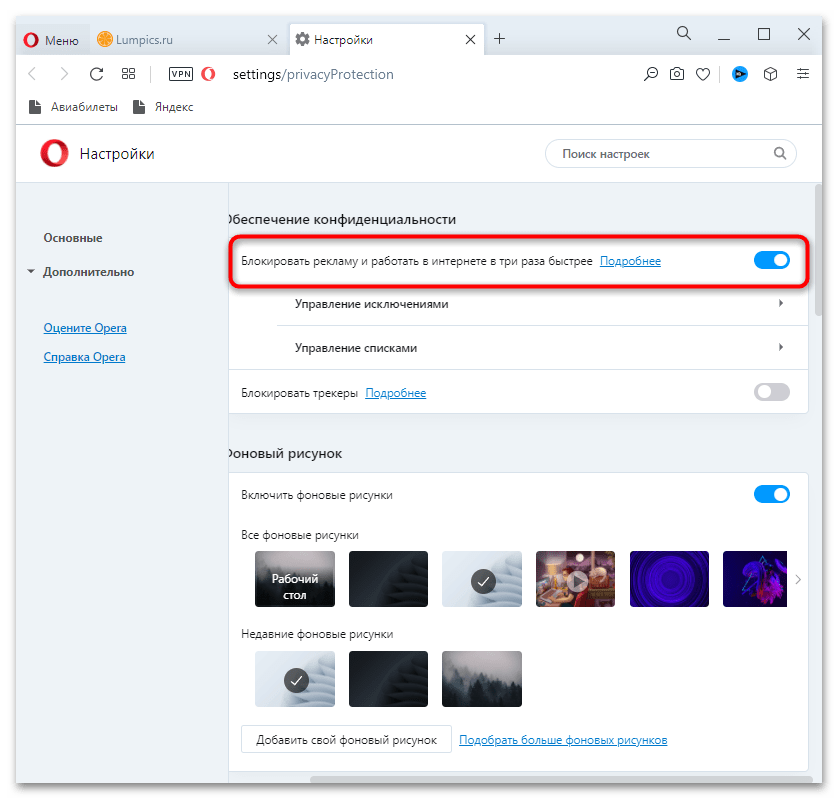
Перед нами открывается окно глобальных настроек программы Opera. В самой верхней его части находится блок, отвечающий за отключение рекламы. Как видим, флажок с пункта «Блокируйте рекламу» снят, именно поэтому переключатель блокировки в адресной строке браузера был для нас недоступен.
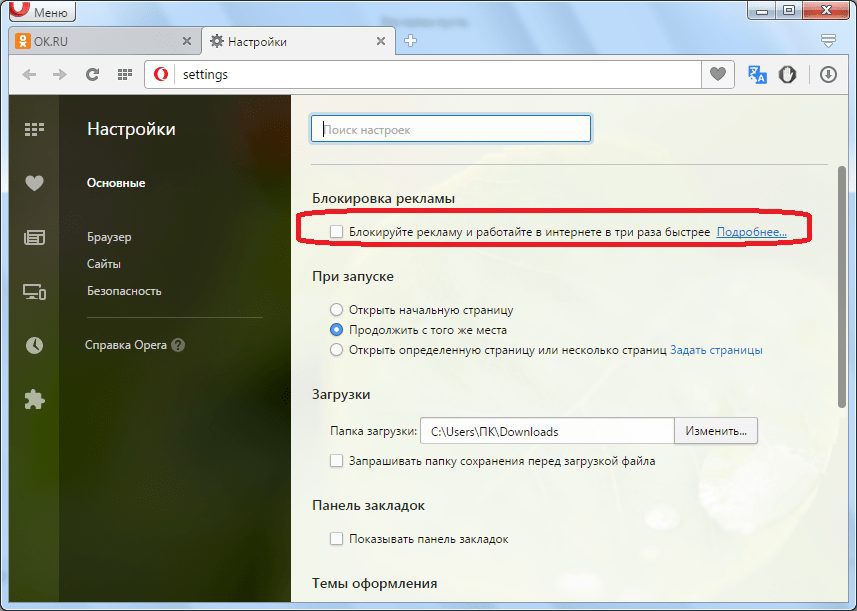
Для того, чтобы включить блокировку, отмечаем галочкой пункт «Блокируйте рекламу».
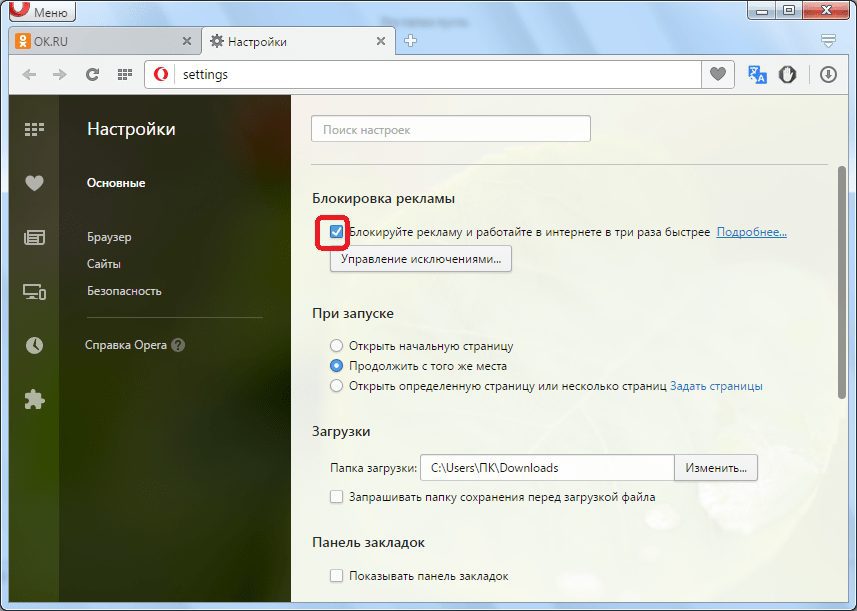
Как видим, после этого появилась кнопка «Управление исключениями».
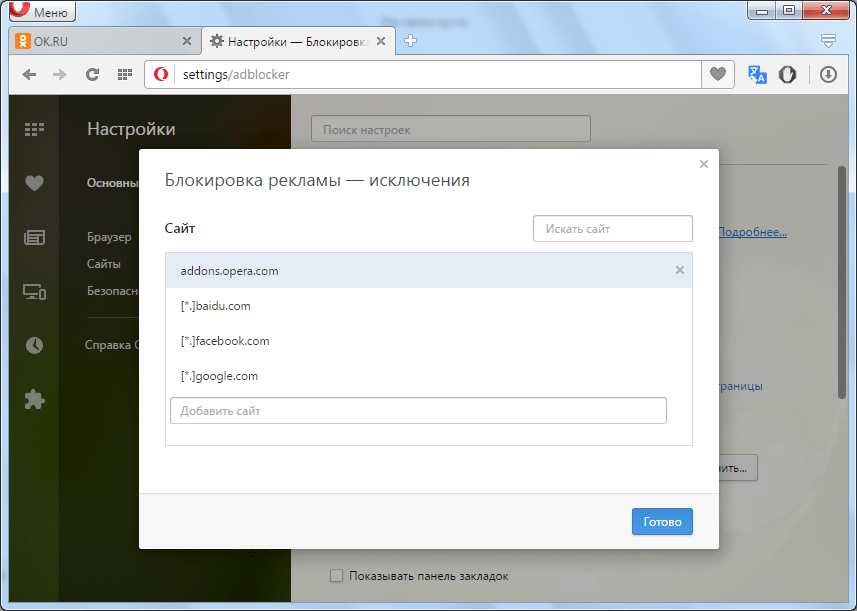
Возвращаемся на вкладку с открытой веб-страницей. Как видим, значок блокирования рекламы появился вновь, значит, теперь мы можем отключать и включать рекламное содержимое прямо из адресной строки отдельно для каждого сайта, в соответствии с необходимостью.
Отключение рекламы с помощью расширений
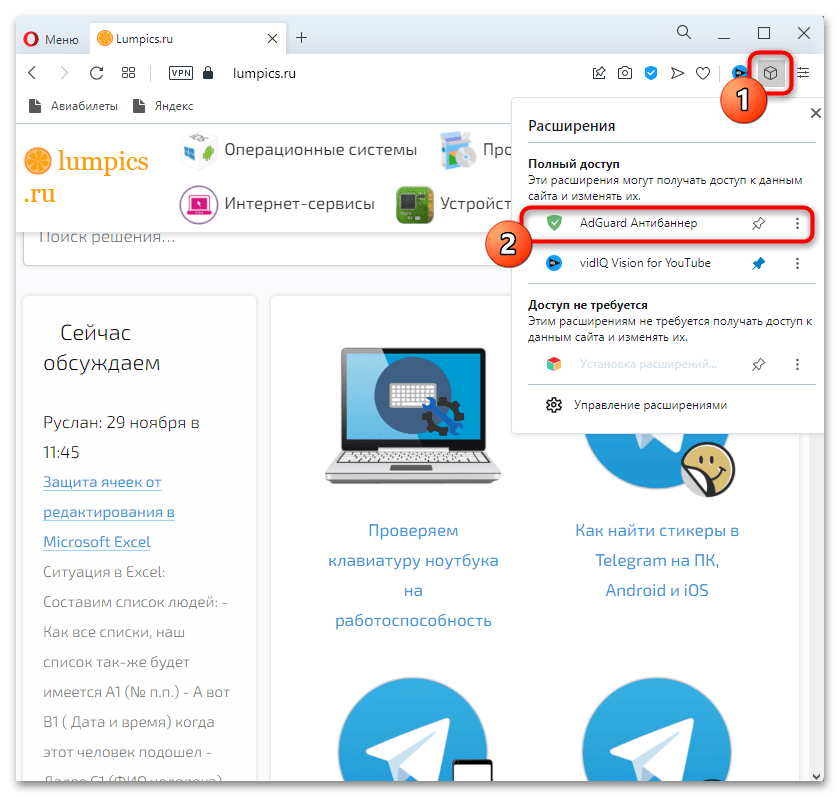
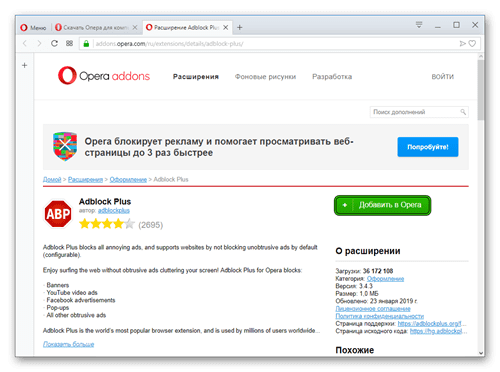
Данное дополнение можно установить в свой браузер через официальный сайт Опера в разделе расширений.
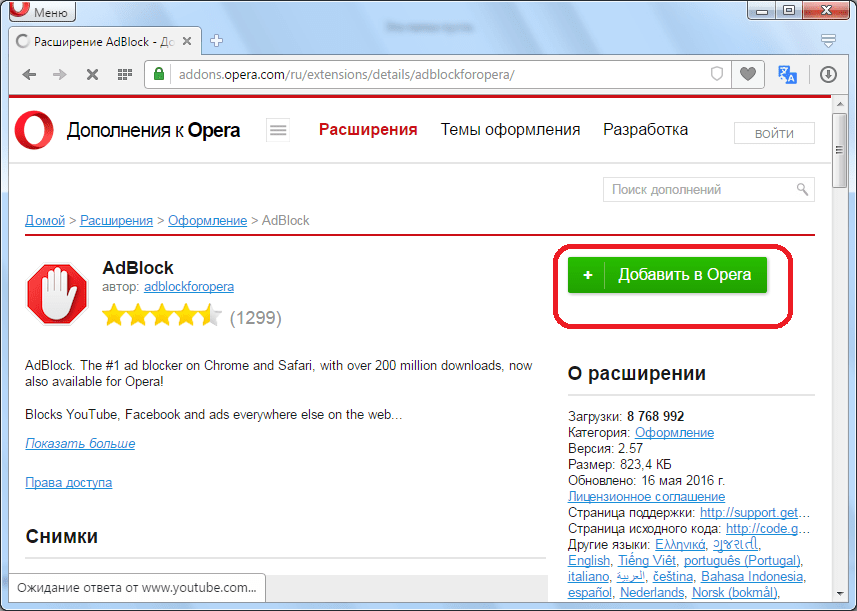
После установки, появляется значок программы в панели инструментов браузера в виде белой ладони на красном фоне. Это значит, что рекламное содержимое на данной странице блокируется.
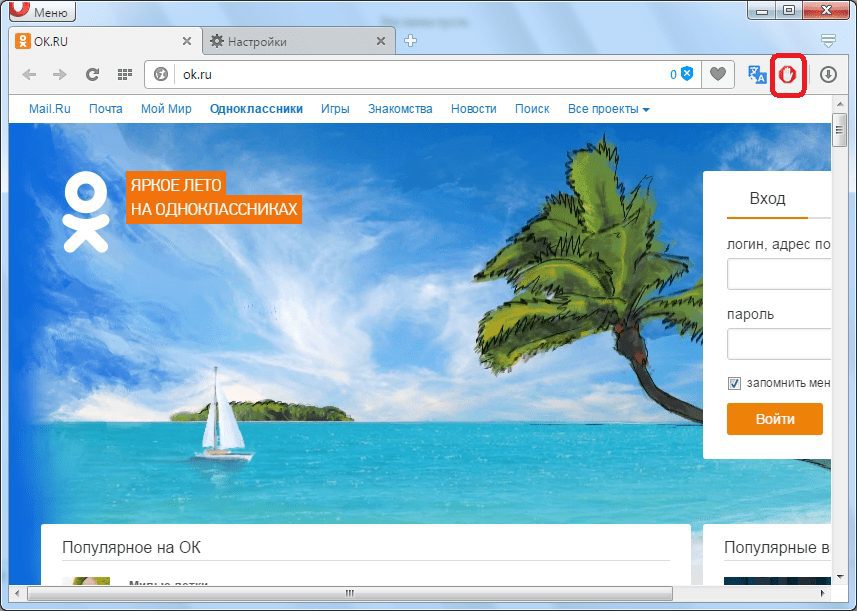
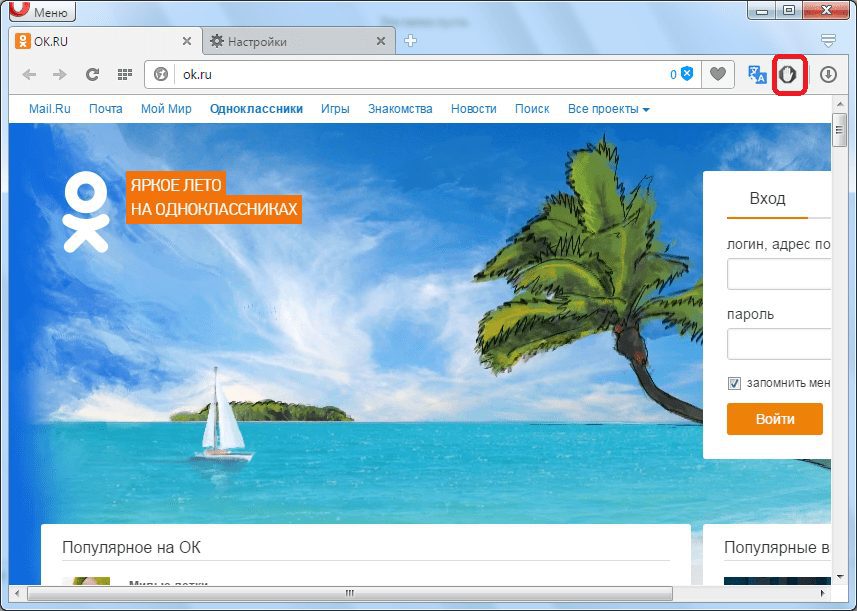
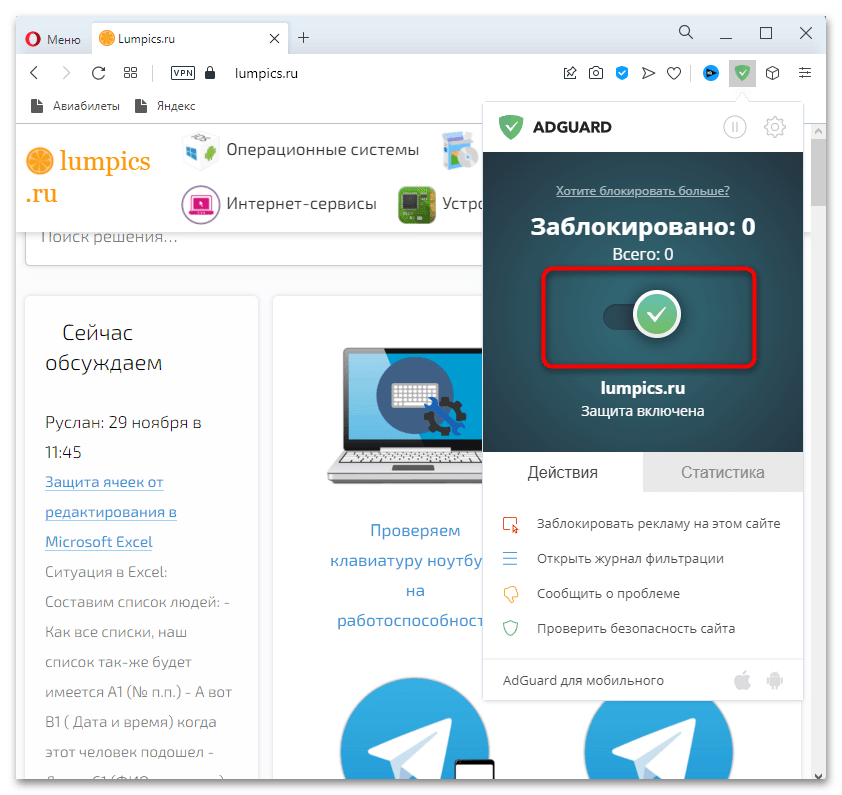
Если фон у значка дополнения стал серым, то это означает, что блокировка рекламы приостановлена.
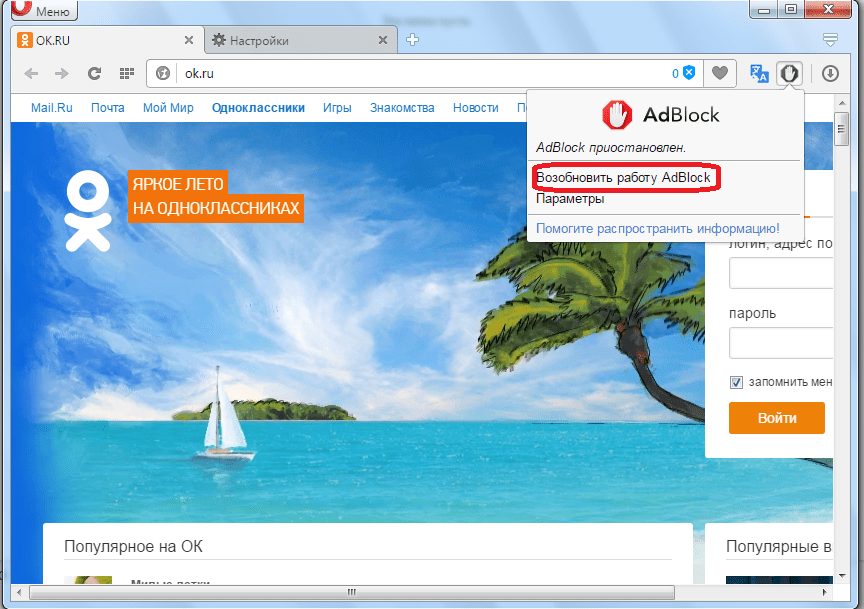
Как видим, фон значка опять приобрел красный цвет, что говорит о возобновлении работы режима отключения рекламы.
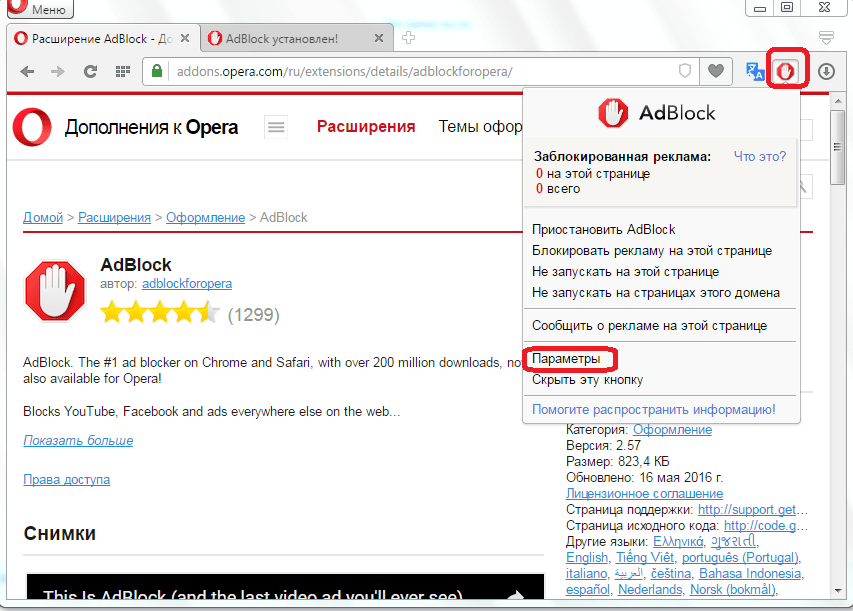
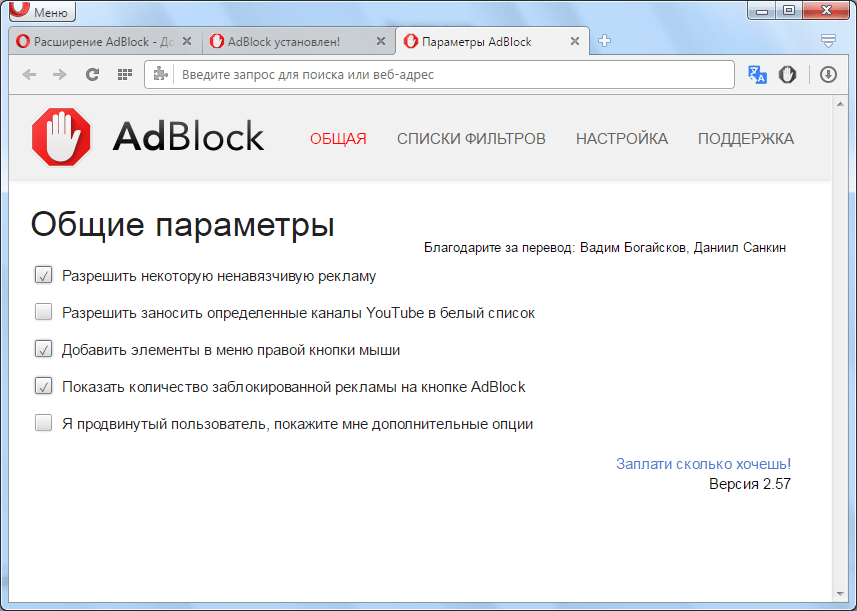
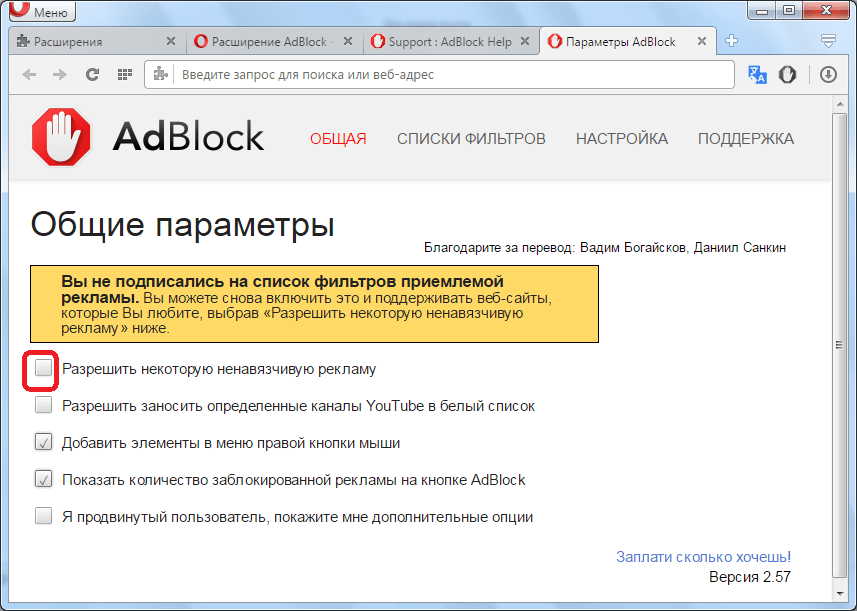
Чтобы запретить рекламу полностью, снимаем галочку. Теперь практически все рекламное содержимое на сайтах будет подвергаться блокировке.
Как видим, существуют два основных способа блокировки рекламы в браузере Опера: с помощью встроенных инструментов, и путем установки сторонних дополнений. Наиболее оптимальным вариантом считается тот, при котором оба данных варианта защиты от рекламного содержимого сочетаются вместе.
Опишите, что у вас не получилось. Наши специалисты постараются ответить максимально быстро.
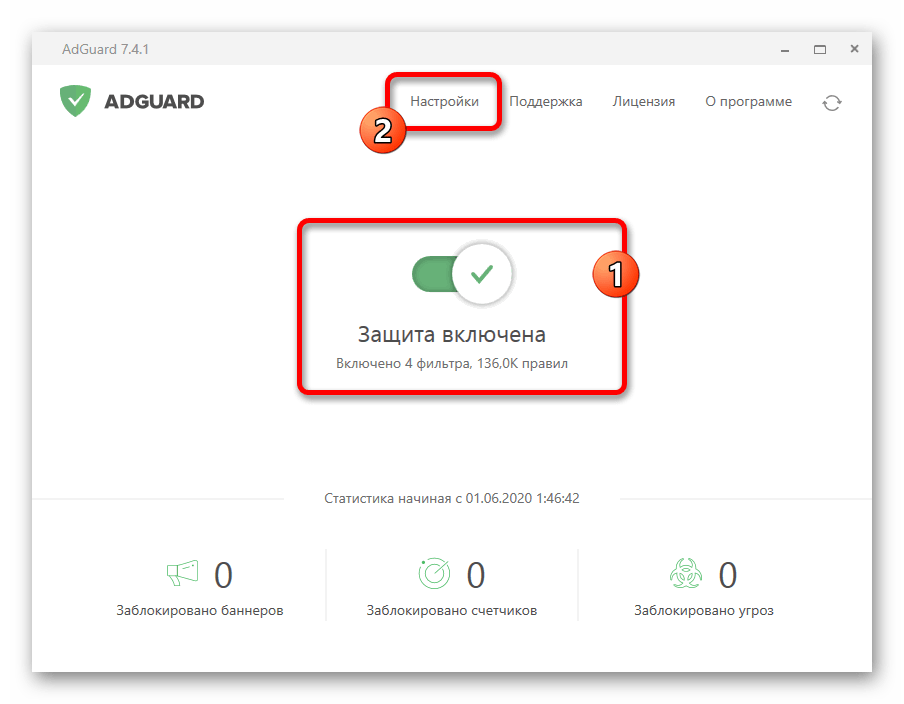
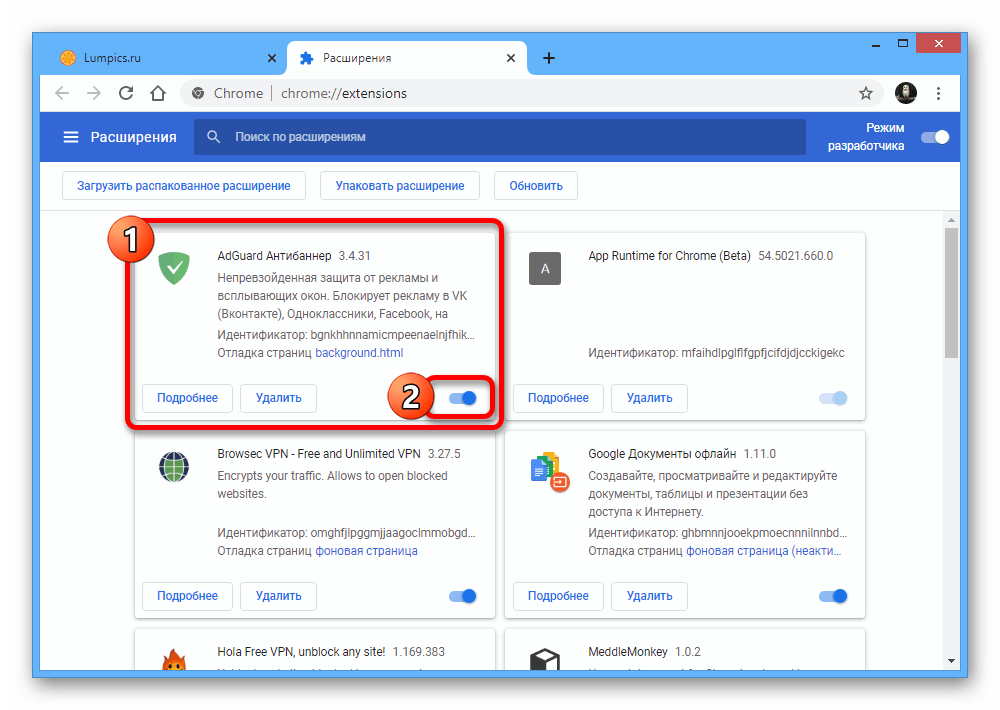
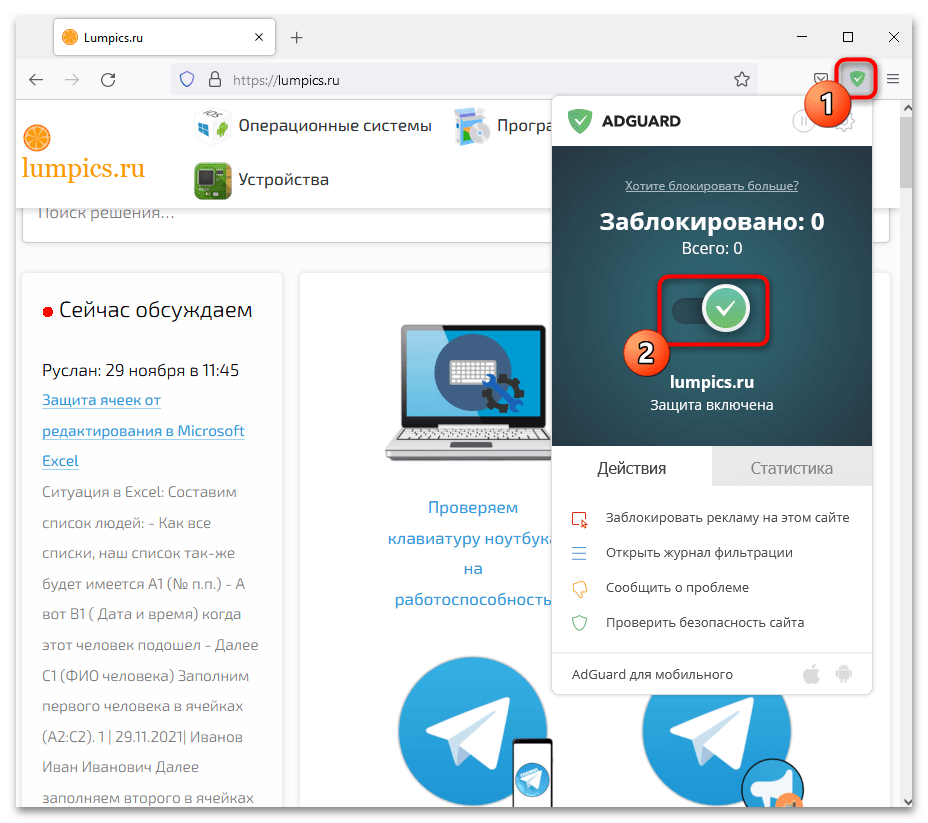
Обратим внимание, что по большей части блокировщики рекламы используются непосредственно в браузере в виде встроенных средств или установленных пользователем расширений. Именно об этом и пойдет речь в следующих разделах статьи. Если вы обладаете установленной программой, блокирующей рекламу во всех веб-обозревателях на компьютере, отключить ее будет нетрудно: запустите софт и передвиньте соответствующий ползунок. В некоторых случаях помогает банальное завершение процесса самой программы через «Диспетчер задач».
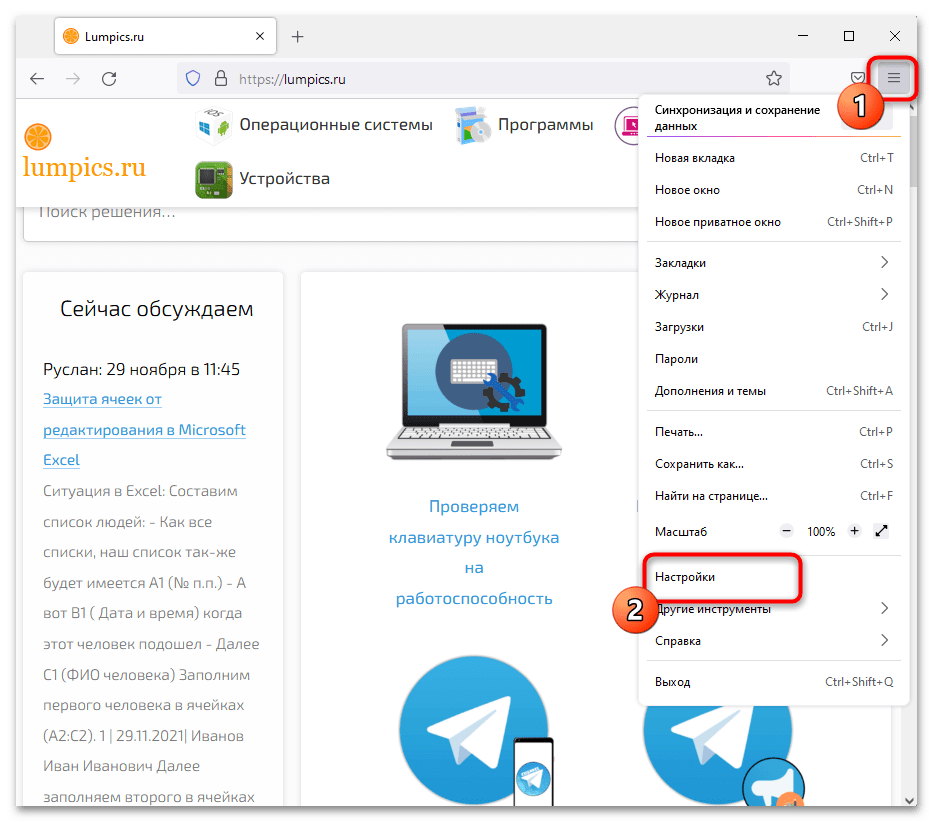
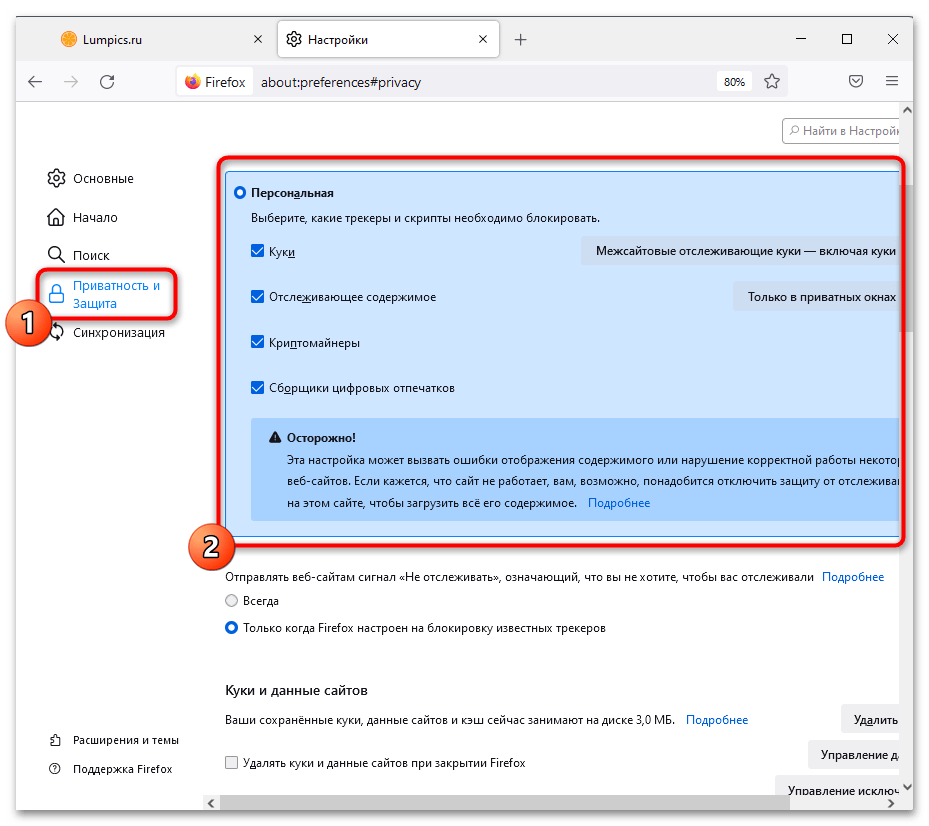
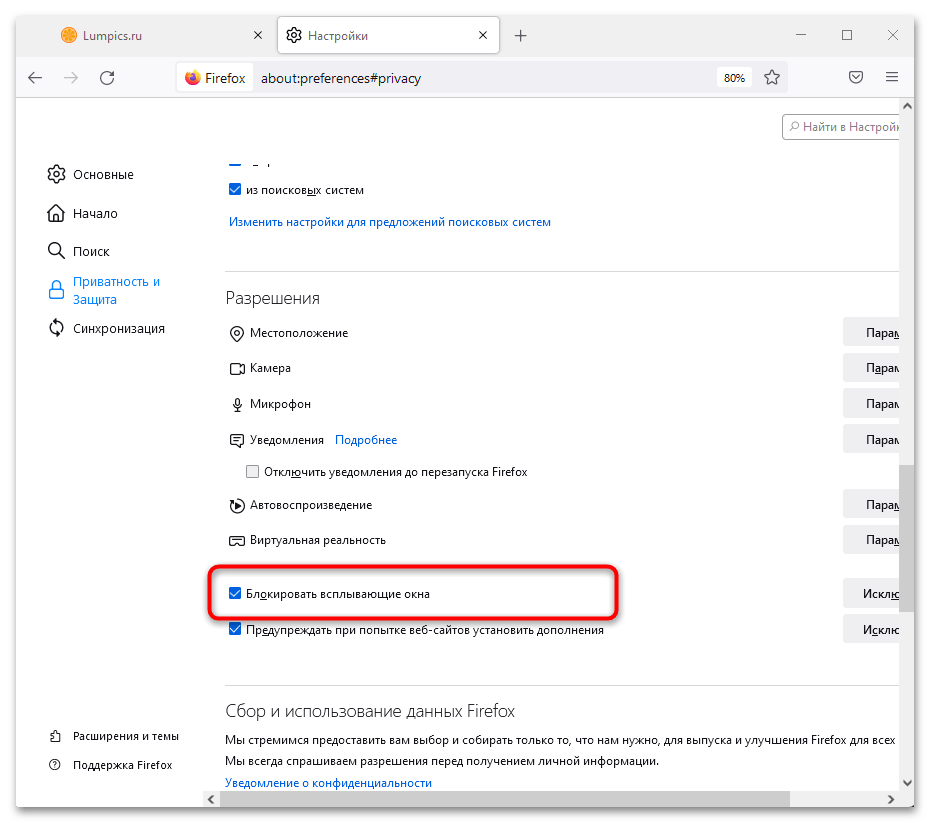
Яндекс. БраузерФункциональность Яндекс. Браузера примечательна тем, что пользователи вместе с веб-обозревателем получают встроенное в него средство блокировки рекламы. Да, работает оно неидеально, однако скрывает большинство навязчивых объявлений. Помимо этого, ничего не мешает установить дополнительную утилиту в виде расширения, которое точно уберет раздражающую рекламу. Об отключении этих двух средств идет речь в другой статье на нашем сайте по ссылке ниже, а также там вы найдете информацию о том, как добавить браузер в список исключений программы для блокировки рекламы, если такая установлена на вашем компьютере. Подробнее: Отключение блокировщика рекламы в Яндекс. Браузере

Google ChromeМало кто знает, ведь эта функция не видна во время просмотра сайтов, но в Google Chrome тоже есть встроенная настройка, убирающая рекламу в браузере. Преимущественно она относится только к самым раздражающим баннерам, которые могут ввести пользователя в заблуждение. Многие объявления все же остаются открытыми, поэтому юзеры устанавливают вспомогательные расширения. Их отключение, как и отключение встроенного средства, описано в следующем материале от другого нашего автора. Подробнее: Отключение блокировщика рекламы в Google Chrome

Мы рады, что смогли помочь Вам в решении проблемы.
Помогла ли вам эта статья?
Еще статьи по данной теме
Opera для компьютера была одним из первых браузеров, который решился внедрить плагин для блокировки рекламы в стандартный установочный пакет. Многие компьютерные аналитики и обычные пользователи утверждают, что блокировка рекламы позволяет значительно увеличить скорость загрузки каждой страницы и экономить время и внимание.
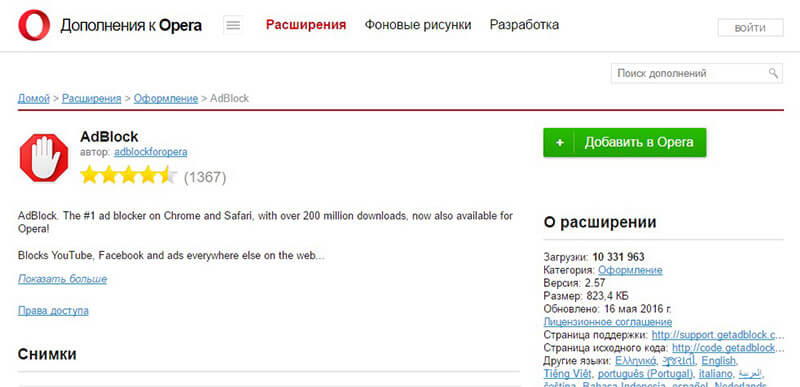
Как включить блокировку рекламы?Многим может показаться, что настройка и включения блокировщика рекламы требует значительных умственных усилий, однако это абсолютно не так. Для того, чтобы навсегда избавиться от назойливой рекламы:
- Перейдите во вкладку «Меню» или нажмите Ctrl-P на клавиатуре;
- Выберите пункт «Персонализация блокированных сайтов»;
- Наслаждайтесь результатом;
Стоит помнить, что порой блокировщик рекламы может несколько «искажать» (но не изменять содержимое сайта), поэтому порой может возникнуть необходимость исключения блокировки сайтов. Если Вы столкнулись с подобной проблемой, то составьте индивидуальный список исключения, чтобы получить нужный результат.
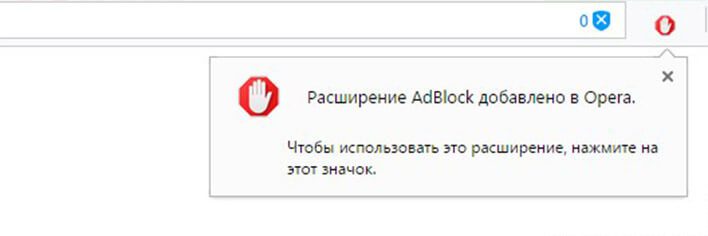
Больше возможностей для каждого!
Plus – это старшая версия встроенного инструмента, который имеет большее количество персональных настроек и правил. Если Вас раздражает постоянное появление назойливых:
- Баннеров;
- Видео;
- Рекламы в социальных сетях;
- Всплывающих окон;
Скажите «нет» назойливой рекламе и раздражению в сети – получайте лишь ту информацию, которая Вам жизненно необходима!
Как отключить Adblock Plus
Вот несколько действий, которые помогут отключить ABP в любом браузере.
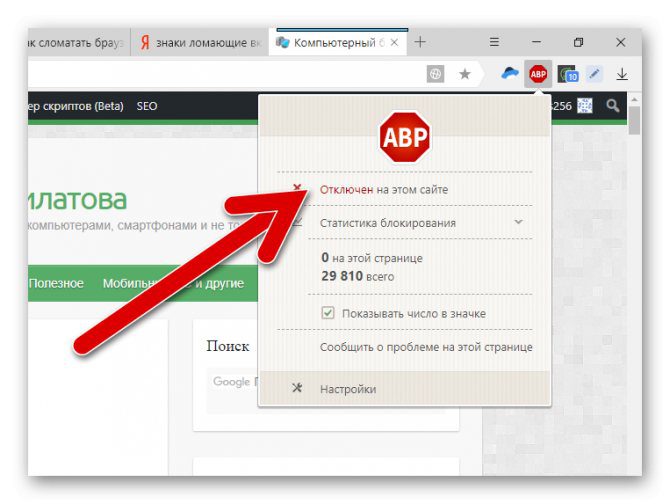
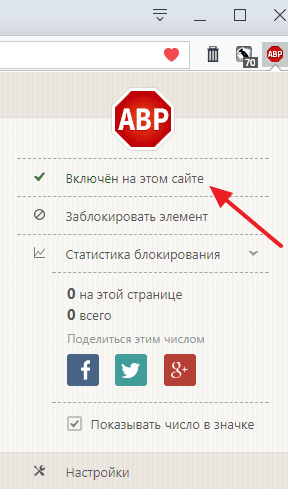
Зайдите на сайт, на котором хотите отключить данный блокировщик рекламы и в правом верхнем углу нажмите на значок ABP. Как он выглядит показано на скриншоте ниже.
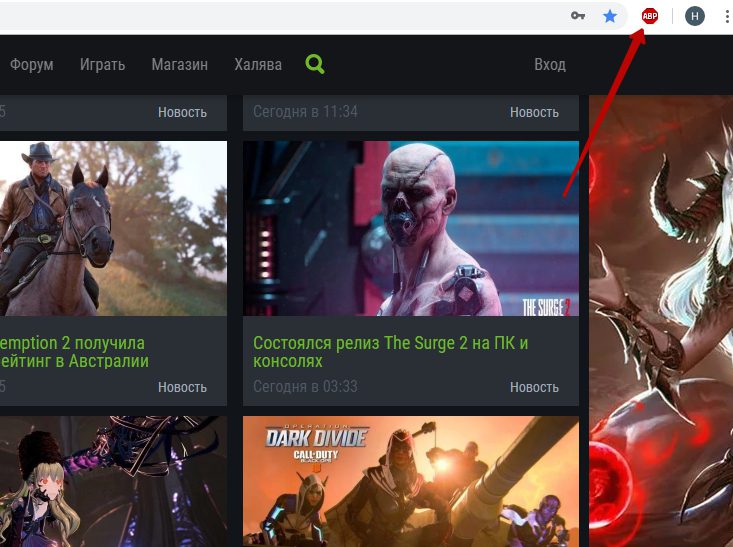
В открывшемся окне отыщите надпись «Блокировать рекламу на:», и напротив нее переключите ползунок на «отключить». После этого обновите страницу.
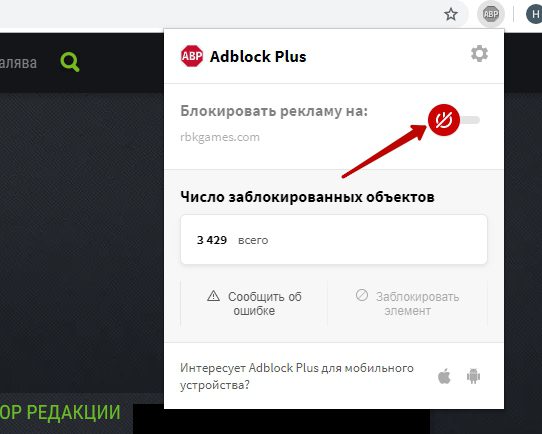
Как отключить Adblock Plus в Google chrome
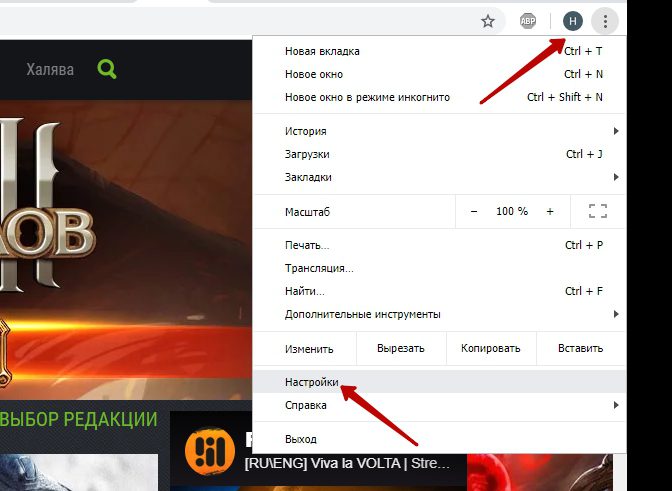
Этот способ позволит полностью остановить работу ABP в Google Chrome.
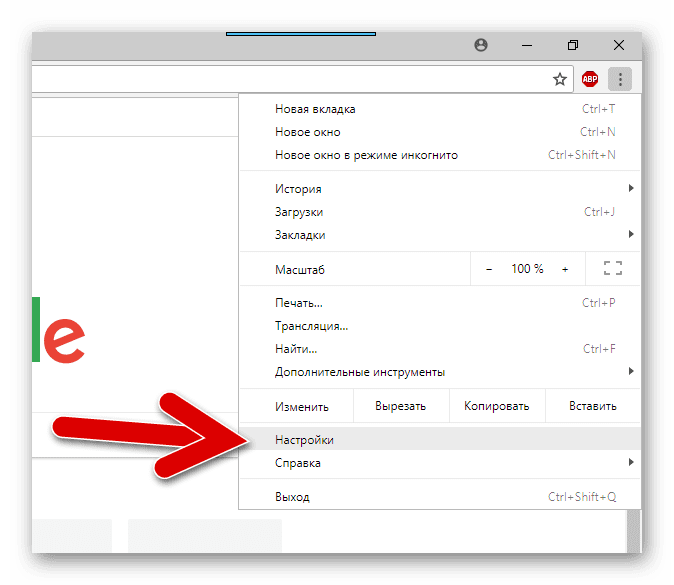
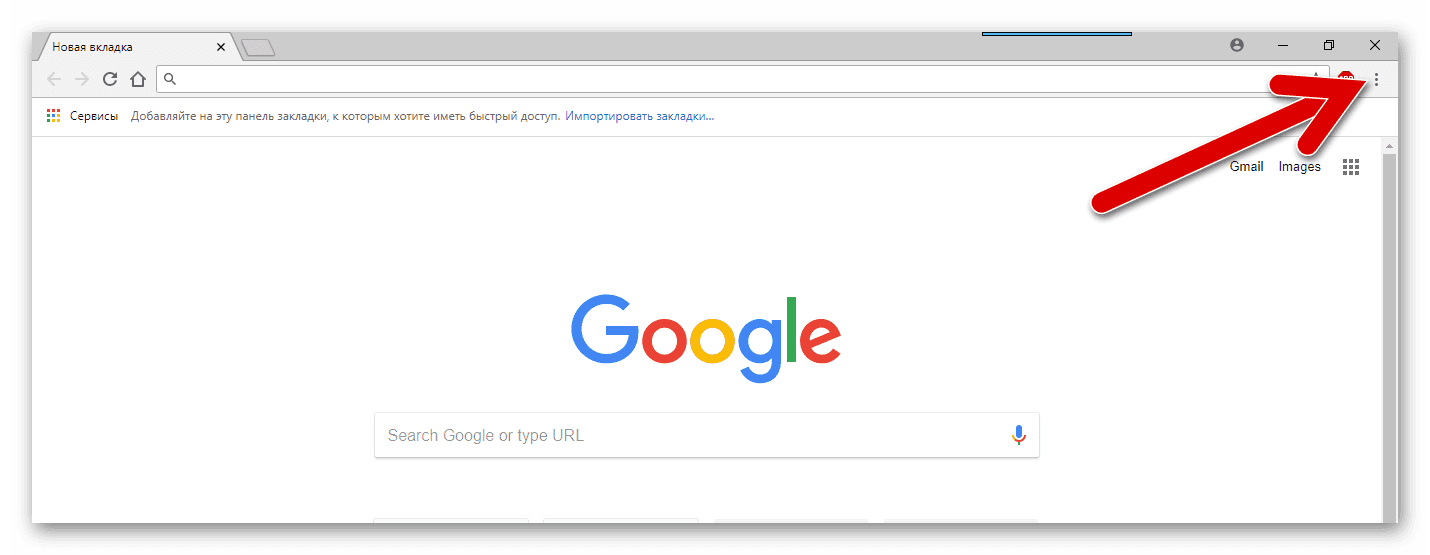
Нажмите на троеточие в правом верхнем углу браузера и выберите «Настройки».
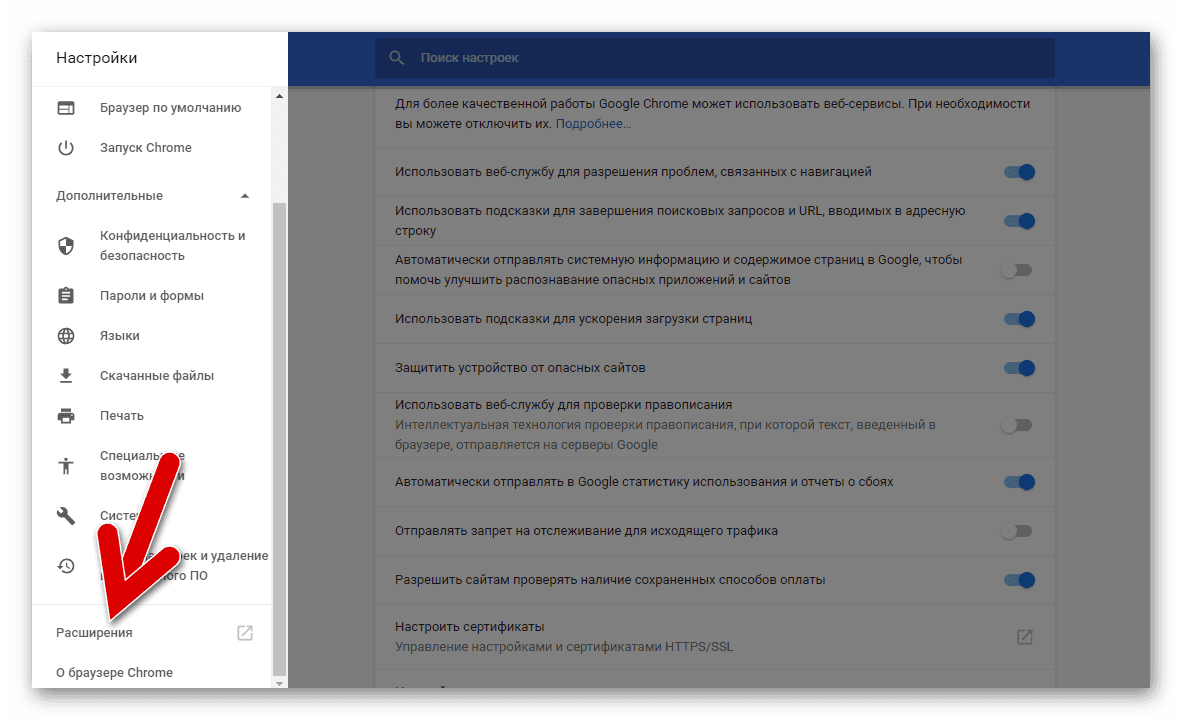
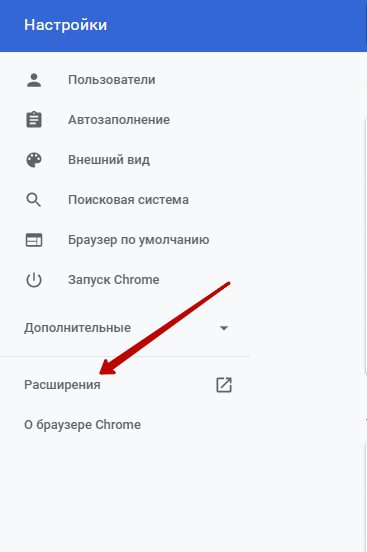
На открывшейся вкладке перейдите в меню «Расширения».
Среди расширений найдите ABP и отключите его.

Как отключить Adblock Plus в Яндекс браузере
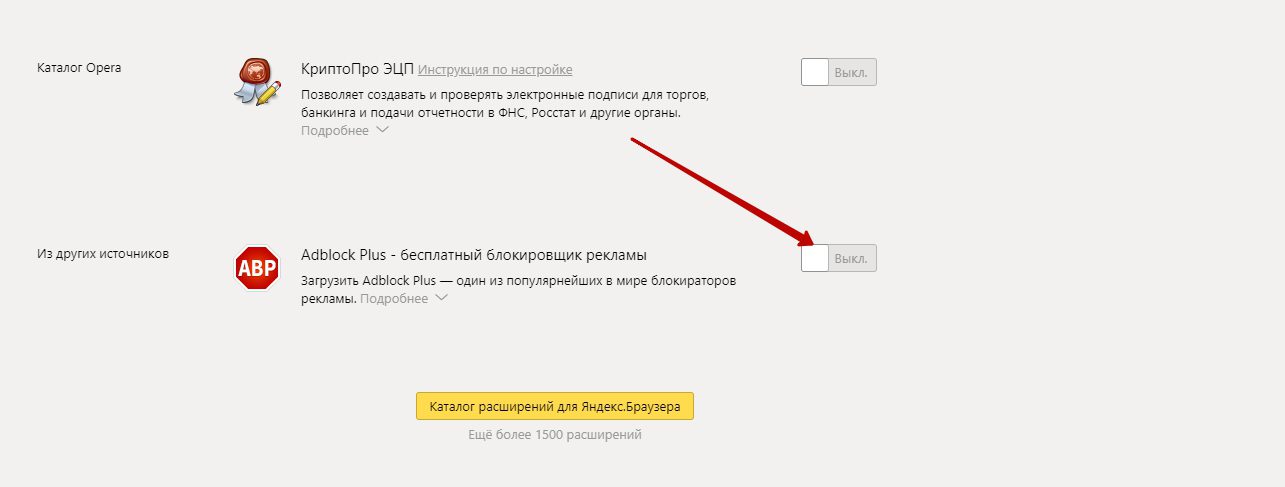
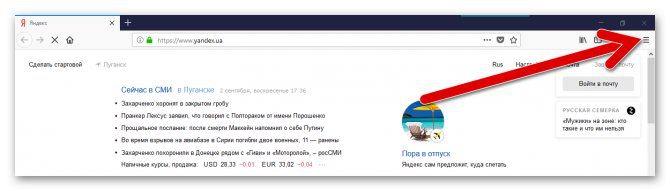
Нажмите на значок с изображением трех полосок в правом верхнем углу и выберите «Дополнения».
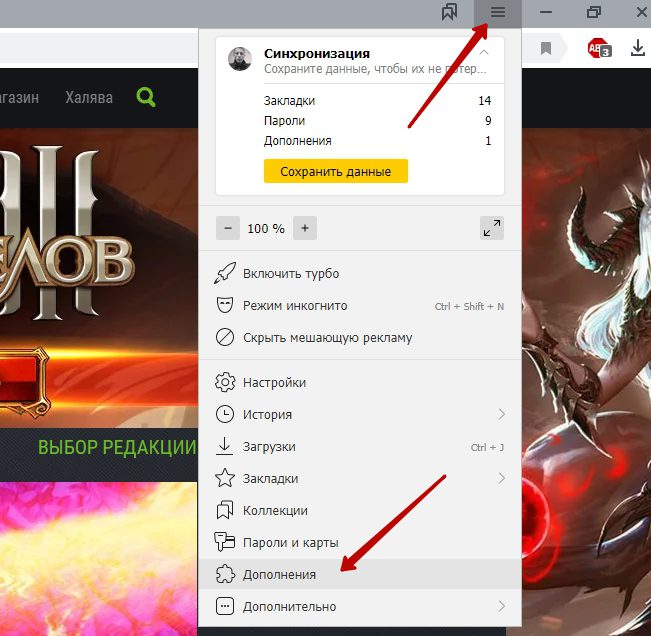
На открывшейся вкладке отыщите ABP и выключите его.
Как отключить Adblock Plus в Mozilla Firefox
Вот что предстоит сделать, чтобы остановить работу ABP в Mozilla Firefox.
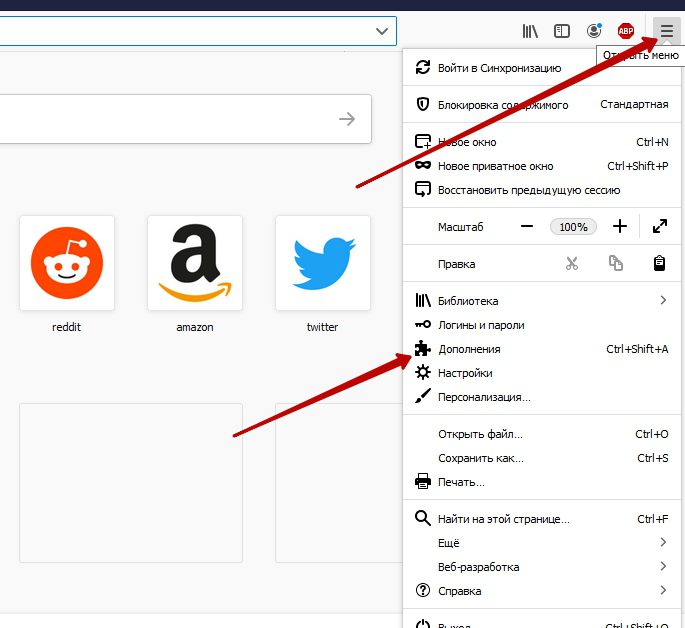
Нажмите на значок с изображением трех полосочек, который находится в правом верхнем углу Mozilla Firefox и выберите «Дополнения».
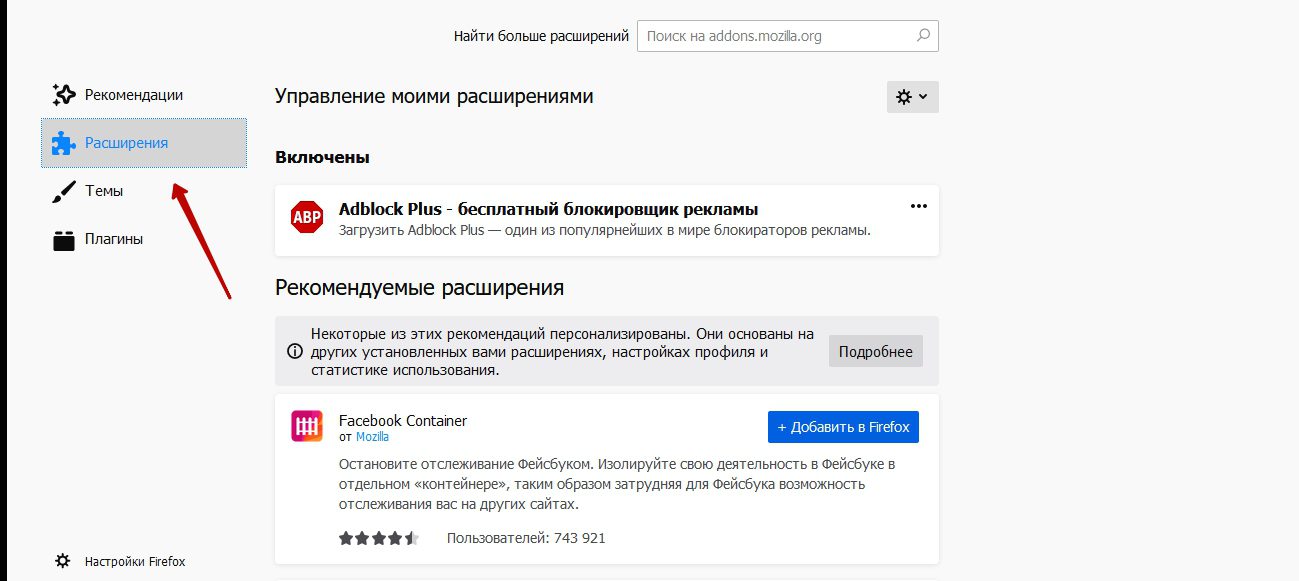
В открывшемся окне перейдите на вкладку «Расширения».

Как отключить Adblock Plus в Opera
Чтобы отключить ABP в Opera, проделайте шаги, которые описаны ниже.
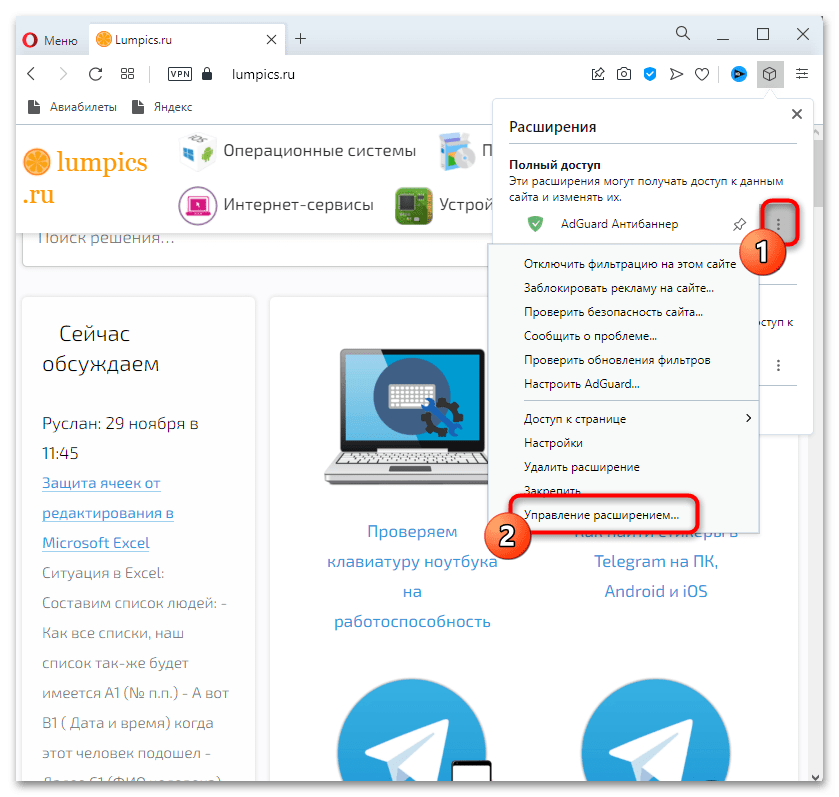
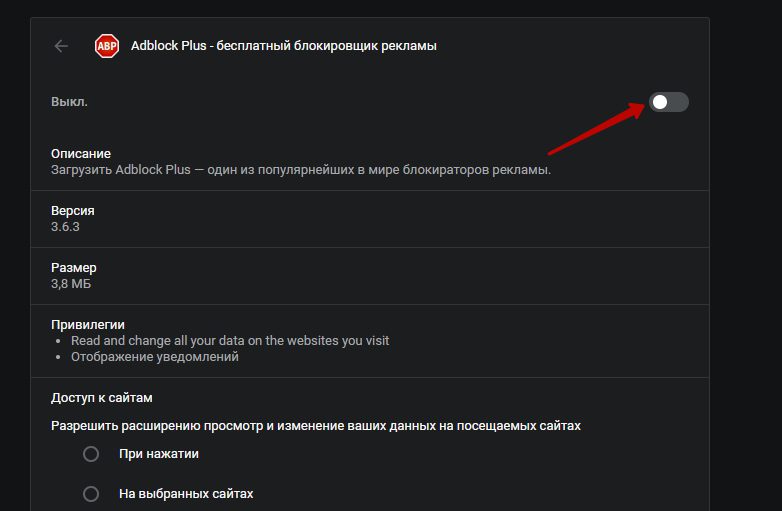
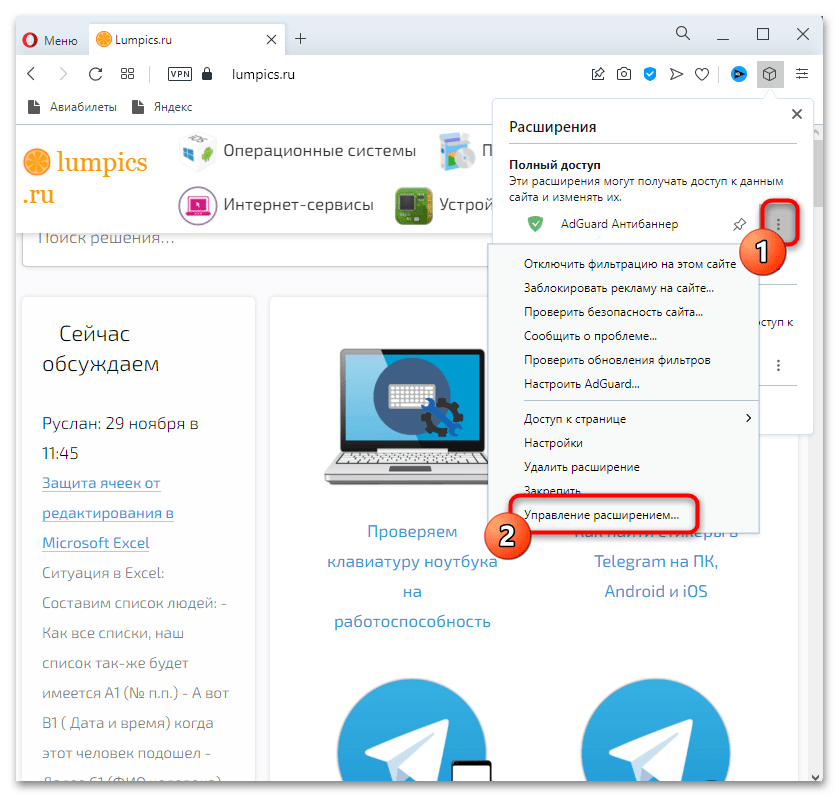
Правой кнопкой мыши нажмите на значок ABP, который находится в правом верхнем углу Opera и выберите «Управление расширением».

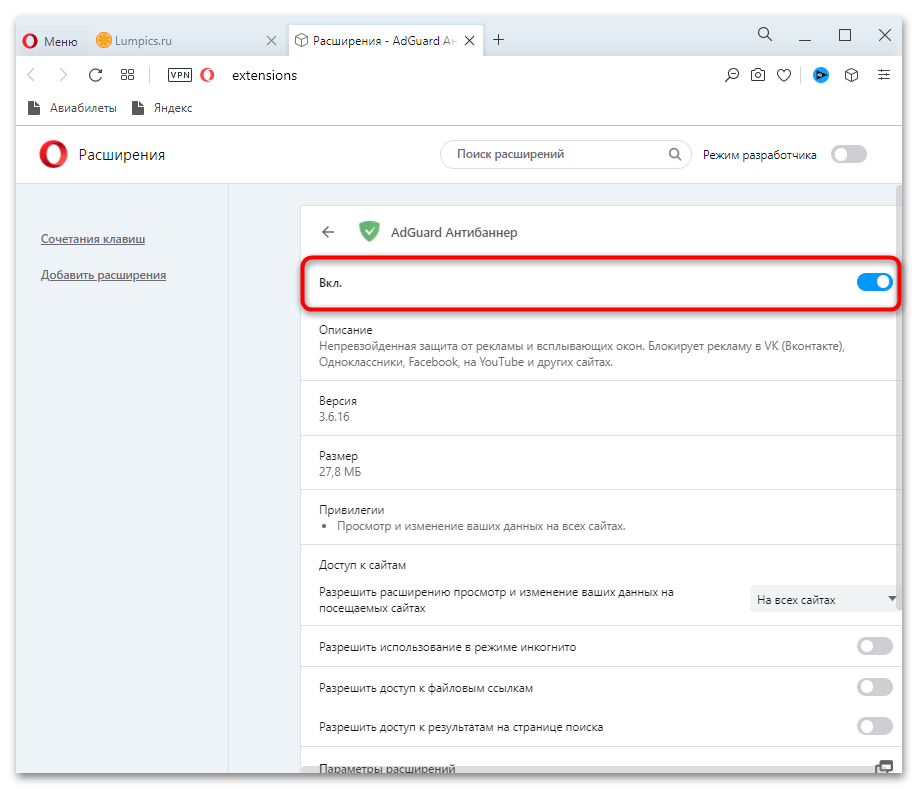
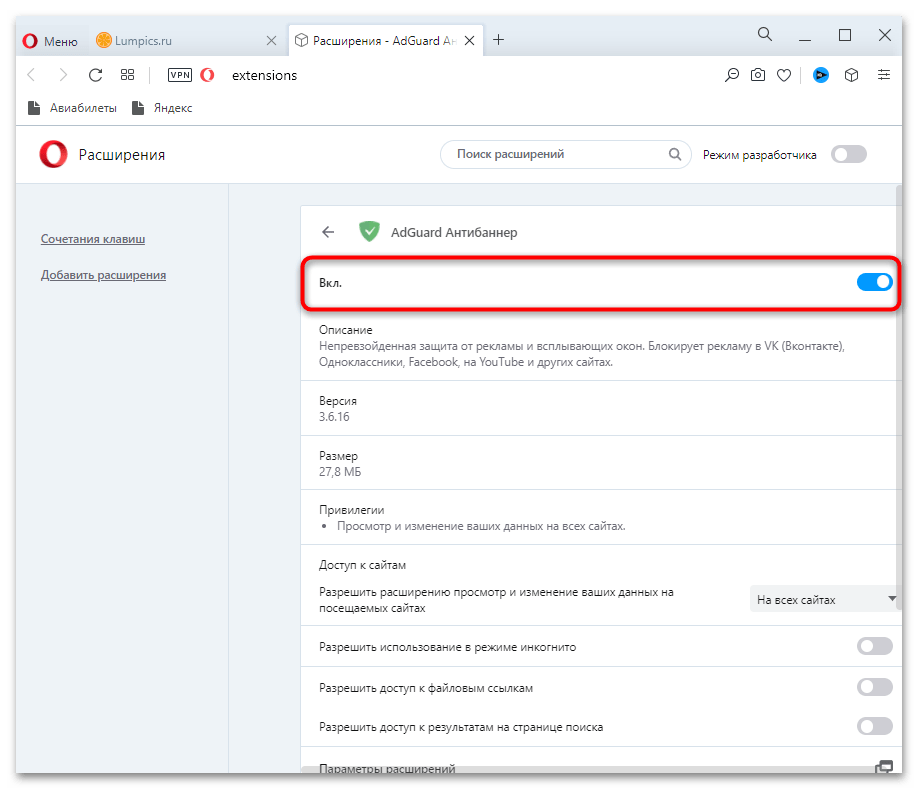
На открывшейся вкладке переключите ползунок на «выключить».
Дополнен 8 лет назад
Жмите Ctrl Shift E. Увидите все ваши расширения. Там же можете и включить. Так это делается в «старой» Опере по 12. 16 версию включительно. Как в новой хромообразной, не знаю, т. не пользуюсь.
- Google Chrome
- Opera
- Яндекс.Браузер
- Mozilla Firefox
- Microsoft Edge
- Заключение
- Вопросы и ответы
Современный интернет полон рекламы, из-за чего веб-серфинг нередко превращается в бег с препятствиями, где то и дело нужно обходить стороною баннеры, всплывающие окна и прочие отвлекающие внимание элементы. Скрыть рекламный контент, в любом его проявлении, можно с помощью специальных расширений, доступных практически для каждого веб-обозревателя.

Это отключит АдБлок, но он может включиться при следующем включение браузера. Чтобы этого не произошло, можно зайти в настройки

После этого переходим на вкладку «Расширения»

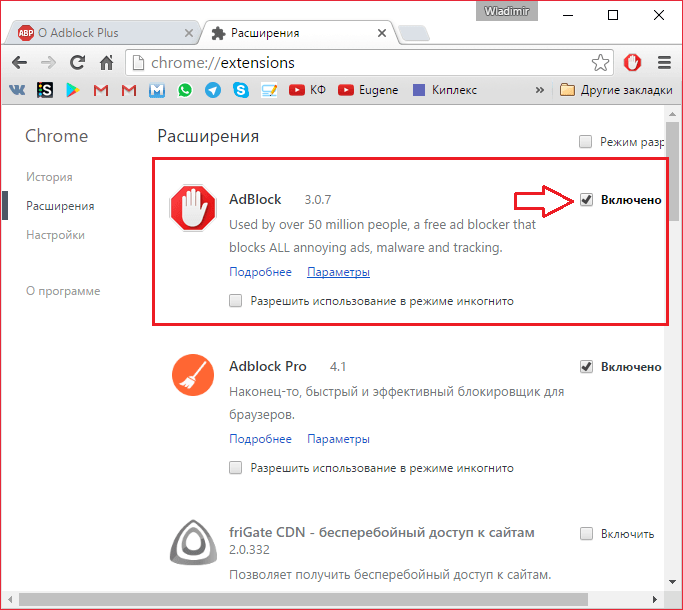
Все, теперь этот плагин не включиться, пока вы не пожелаете этого.
Для того, чтобы отключить АдБлок в Опере, необходимо открыть «Управление расширениями»
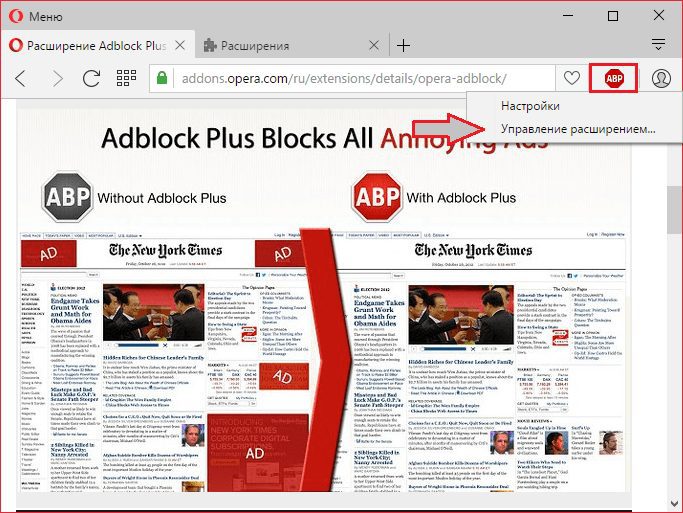
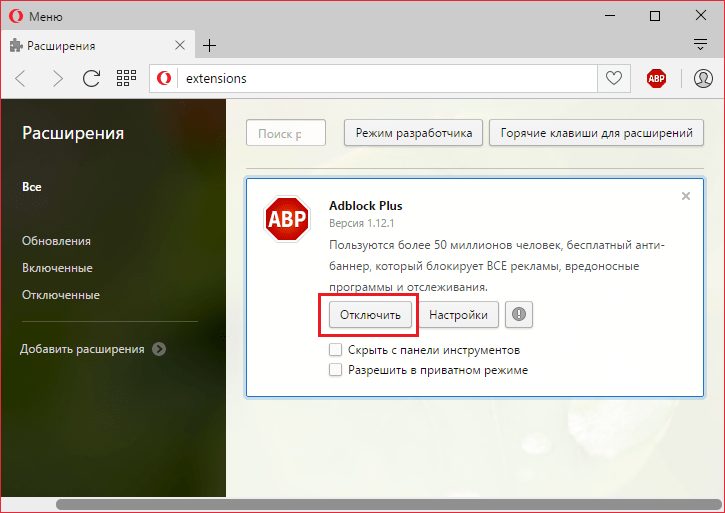
Все, теперь, если вы захотите включить его обратно, вам надо будет проделать те же самые операции, только потом надо будет нажать «Включить».
Яндекс. Браузер
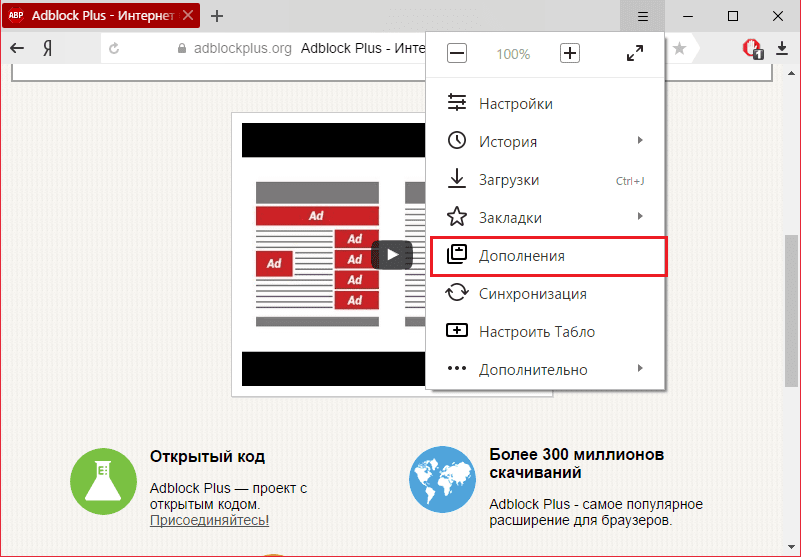
Отключение этого плагина в Яндекс Браузере практически такое же, как и в Google Chrome. Нажимаем левой кнопкой на иконку АдБлока и жмем «Приостановить».
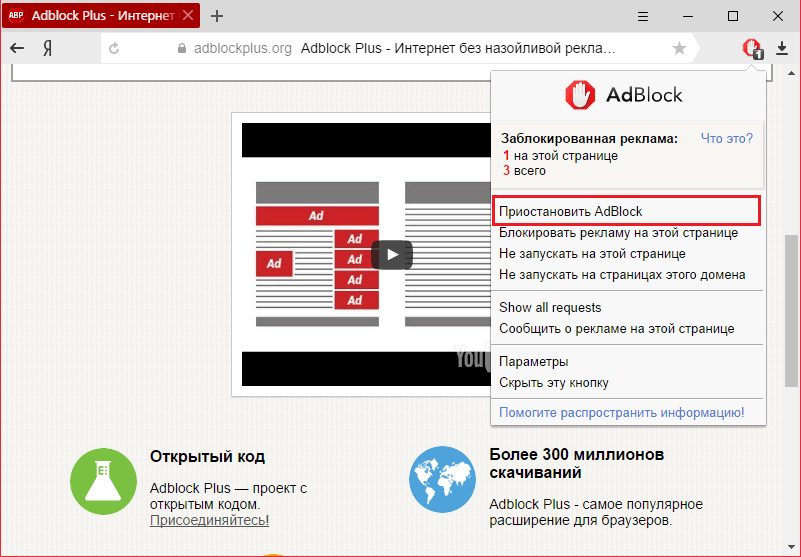
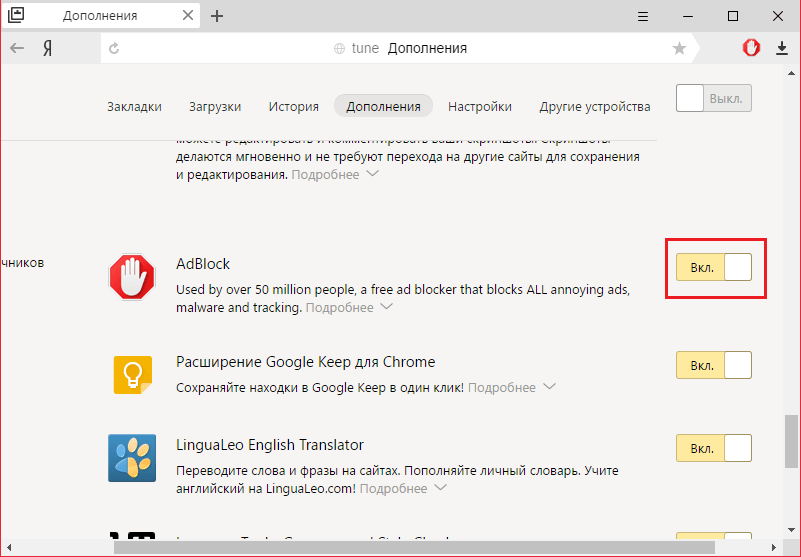
Или через настройки дополнений.
Там вы находите АдБлок и просто отключаете его, нажав на переключатель справа.
Некоторые версии Mozilla уже имеют блокировщик рекламы сразу же после установки. Отключается он здесь тоже достаточно просто.
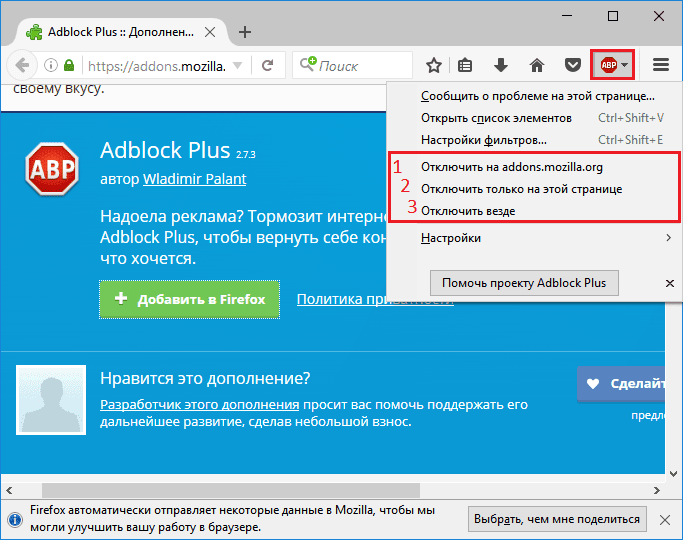
- Отключение блокировщика для этого домена;
- Отключение блокировщика только для этой страницы;
- Отключения блокировщика для всех страниц.
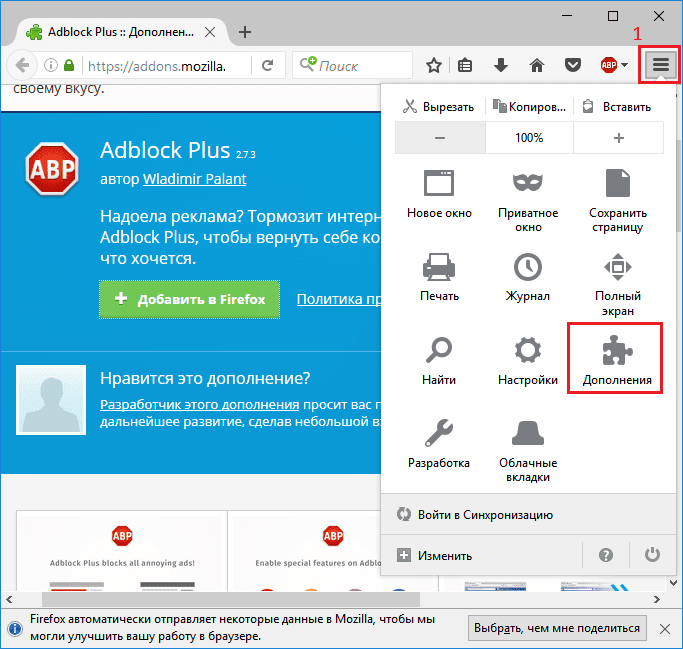
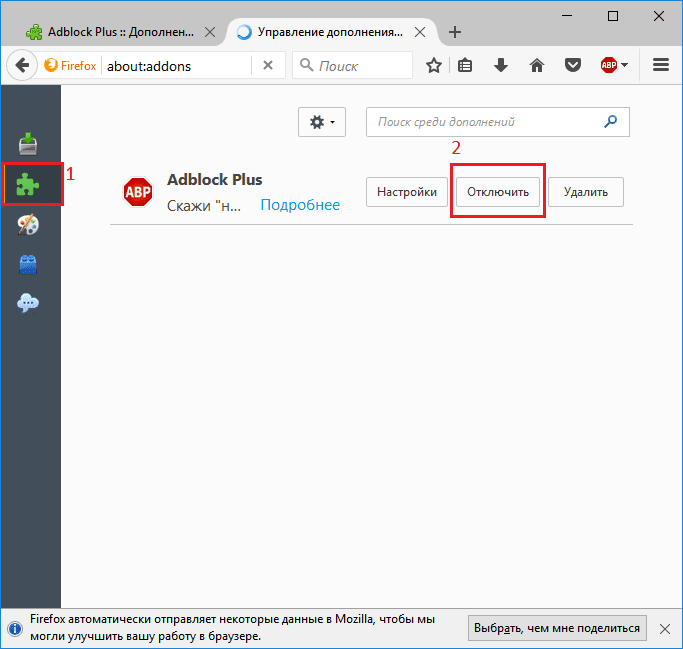
И второй способ — это отключение блокировщика через настройки дополнений. Такой подход более удобен в случае, когда на панели задач Firefox не отображается иконка АдБлока. Чтобы это осуществить, необходимо зайти в настройки дополнений, нажав на иконку меню (1), и выбрать там пункт «Дополнения».
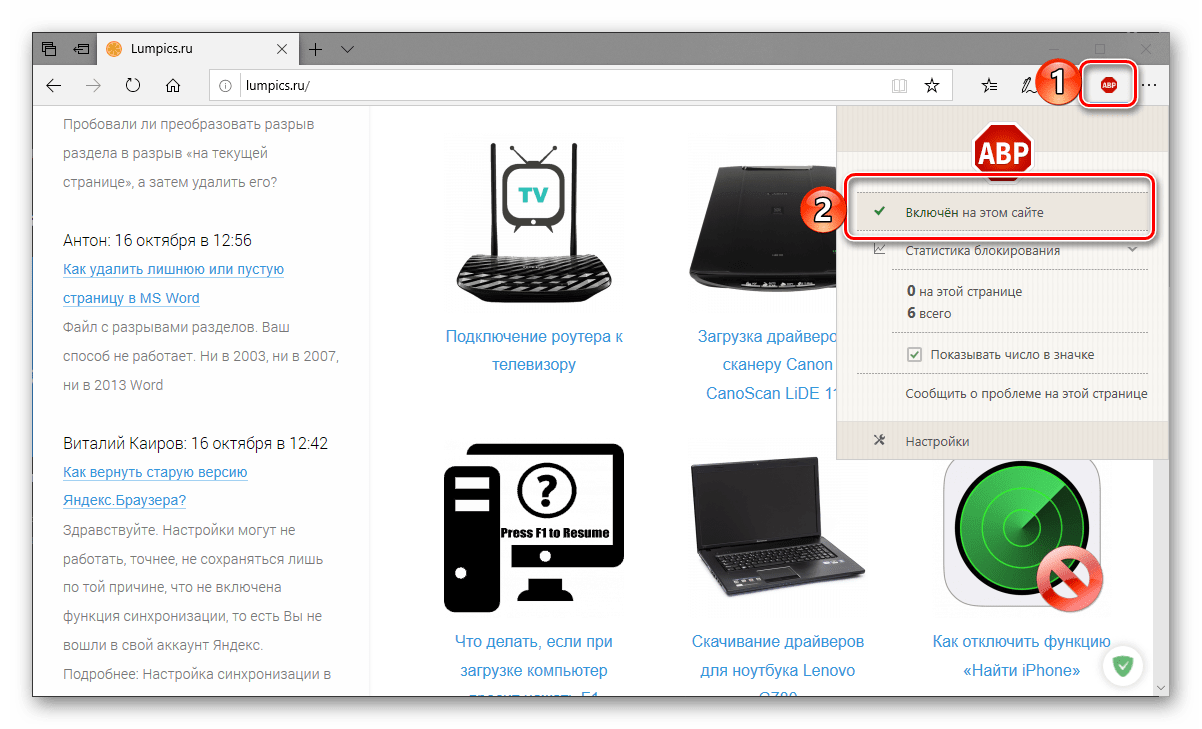
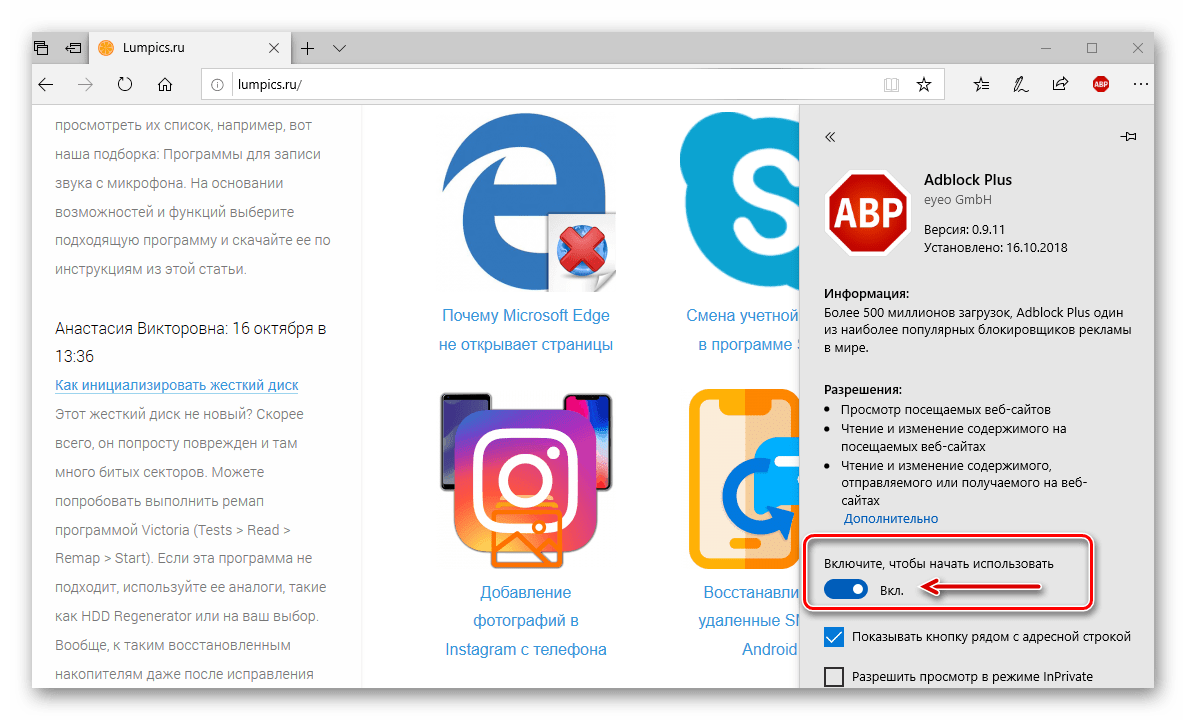
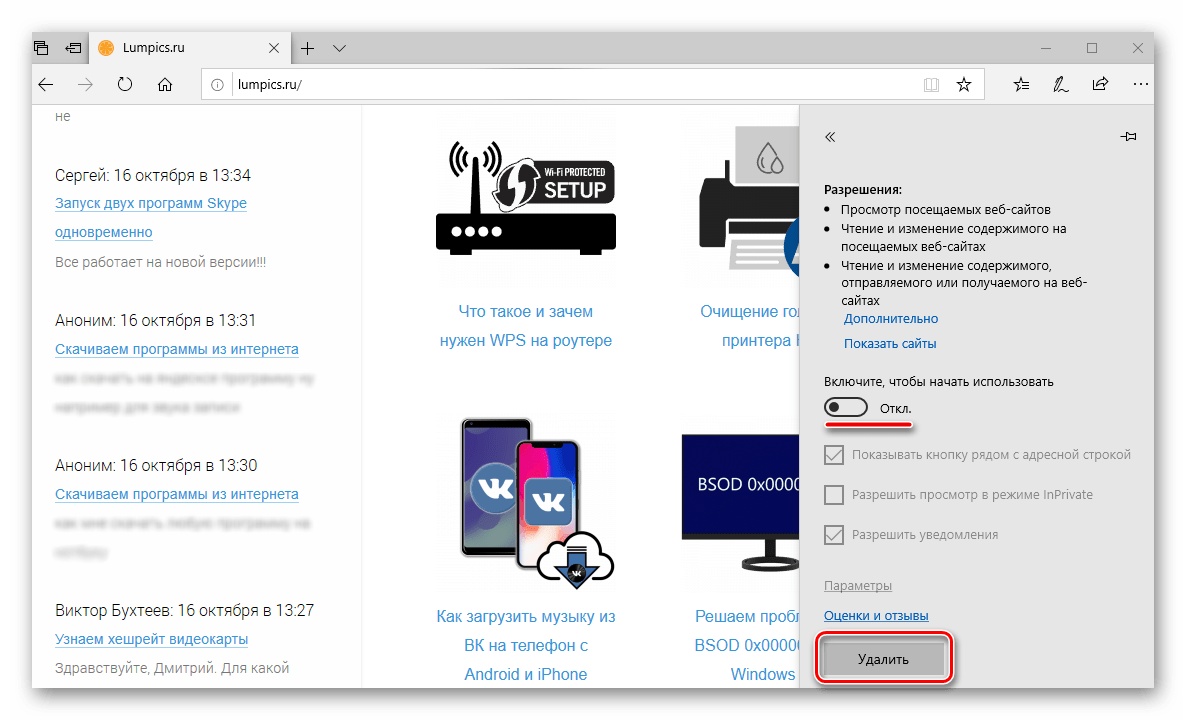
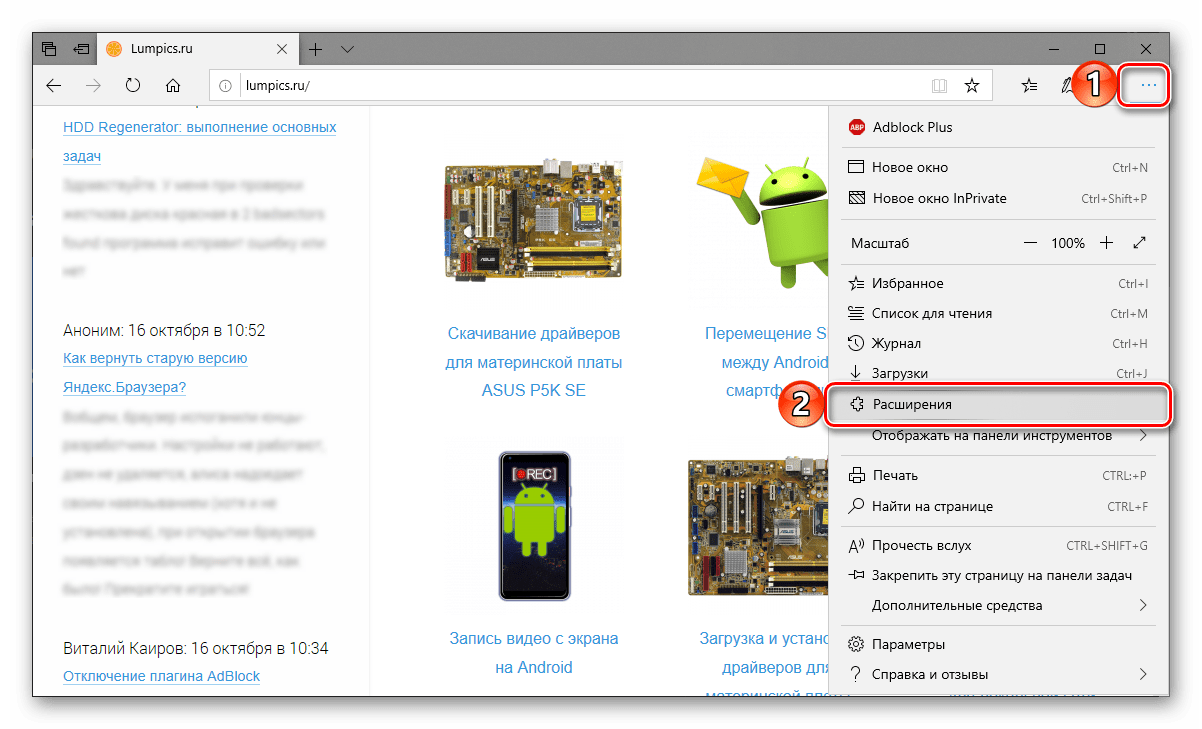
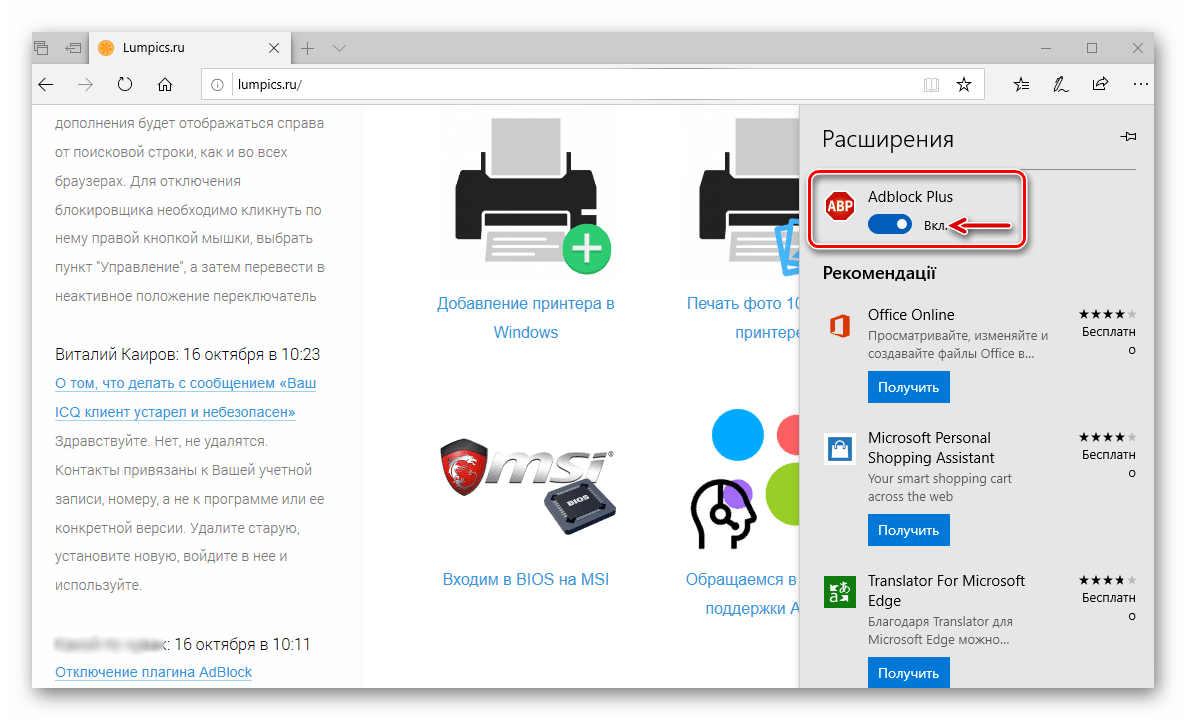
Microsoft Edge
Отключение на одном сайте
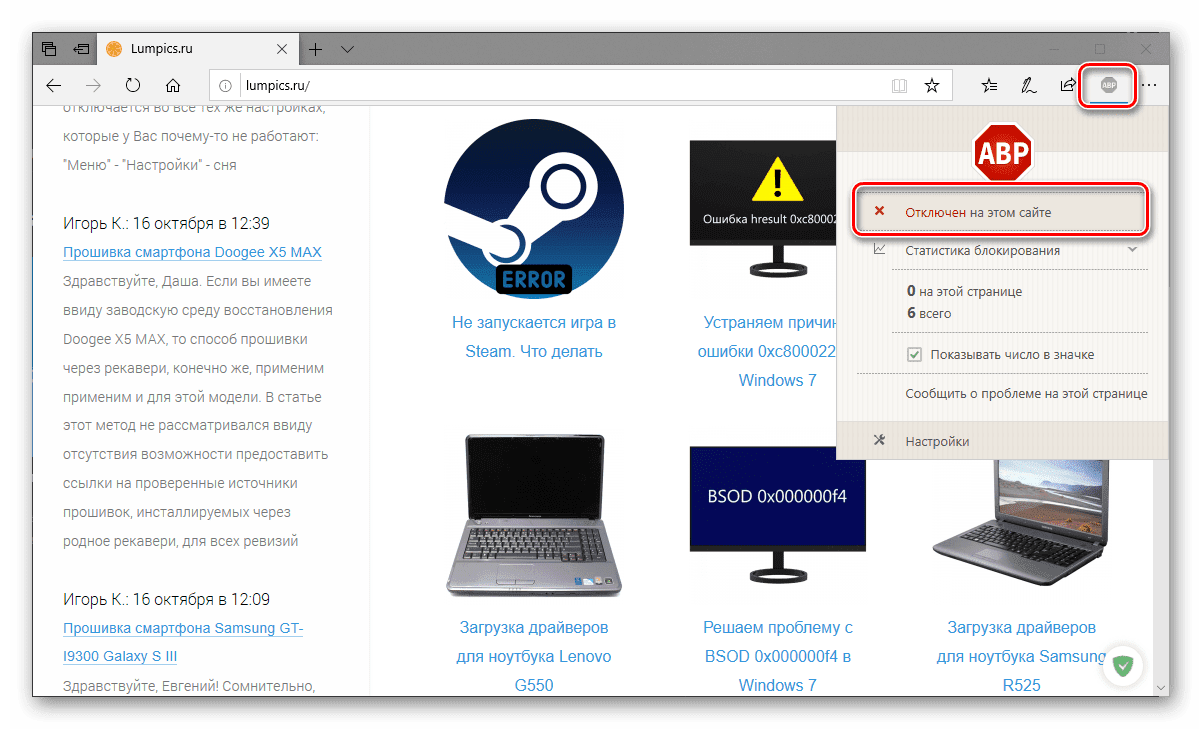
Отключение на всех сайтах
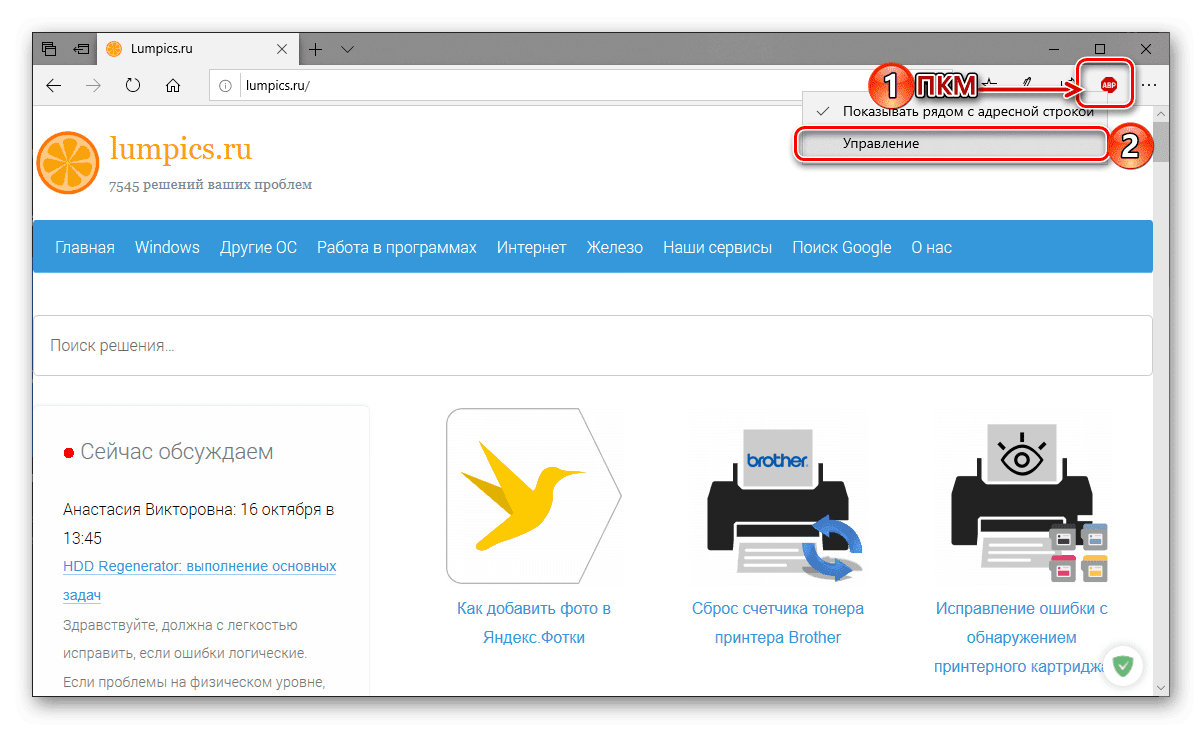
Заключение
На ресурсе нет никаких вирусов, но расширение очень подозрительно и старается пресекать любую подозрительную активность. Способ 1 – полностью отключаем расширениеИногда программа так достает пользователей своими запретами, что ее выключают полностью. В таком случае она не работает ни на одном из сайтов. Такие меры не очень правильны, но имеют место быть.
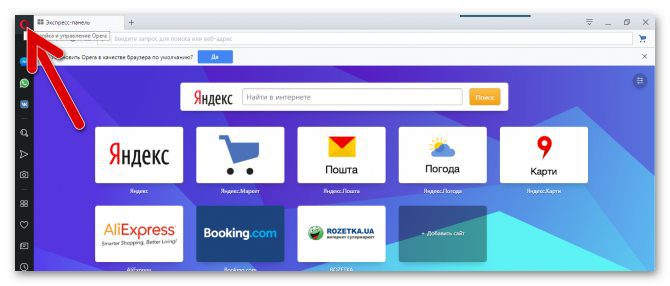
- Нам нужно запустить Opera, а затем найти иконку с картинкой браузера.
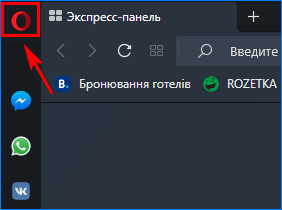
- Она находится сверху в левом углу, кликаем по ней.
- Перед нами открывается большое окно, в котором нам нужно найти пункт с «Инструменты».
- Далее кликаем по блоку «Расширения».
- Опять появляется контекстное меню, в котором мы кликаем по надписи «Управление расширениями».
Способ 2 – отключаем плагин на определенном сайте
- Нужно открыть ваш браузер Опера и перейти на тот сайт, на котором плагин будет выключен.
- Смотрим в правую часть экрана и кликаем на иконку, которая обозначает расширения.
- Открывается окно со списком, нам нужно просмотреть все пункты и дойти до «Не запускать на этом сайте».
- Кликаем, программа оповещает нас о том, что больше не работает на этой странице.
- Кликаем по кнопке «Исключить» и выходим.
Обратите внимание: в некоторых из этих программ, наверху, справа от поисковой строки расположен софт-бар с часто используемыми плагинами. Если там есть красная иконка c белой ладонью, или надписью “ABP” (второй вариант – Plus версия), нажмите на неё и выберите «Приостановить на всех сайтах» — так сэкономите минутку.

- убирает рекламу при просмотре страниц на сайтах;
- блокирует всплывающие окна и сообщения;
- предупреждают проникновение баннерных вирусов на ПК.
- Как обойти обнаружение блокировщика рекламы?
- Отключите JavaScript.
- Используйте Tampermonkey.
- Внесите проблемный веб-сайт в белый список.
- Прочтите кешированную версию страницы.
Сколько стоит AdLock?Затраты на AdLock 29 долларов в год для Windows и 14 долларов для Android-устройств, плюс 14-дневная бесплатная пробная версия. Функция блокировки рекламы основана на рекламных фильтрах (технология EasyList), поэтому набор правил помогает предотвратить появление рекламы на данной веб-странице. Что такое ректор по-английски? Что такое реле в электронной почте? Что такое релятивистский этап когнитивного развития? Что такое релятивистское мышление в психологии? Что такое рендеринг с помощью графического процессора на мобильных устройствах? Что такое репетиция и виды репетиций? Что такое Replay Gain на Bluesound? Что такое репортаж в журналистике? Что такое RES в Java? Что такое решатель кроссвордов?Инструкция для пользователей Google ChromeЕсли пользователь установил плагин защиты, то для отключения блокировщика в браузере Гугл нужно проделать следующее:
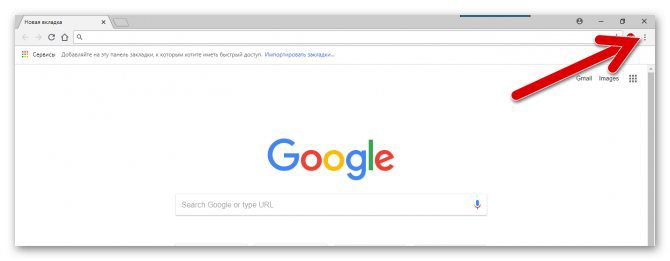
- Перейти в «Настройки и Управление» (значок троеточия справа вверху окна);
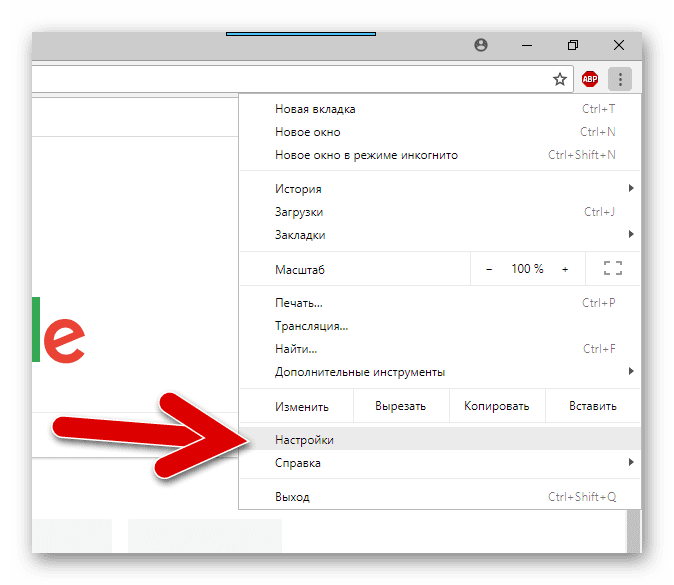
- Выбрать «Дополнительные инструменты»;
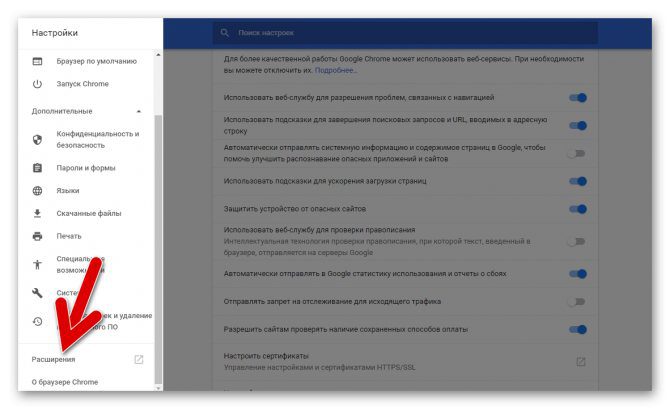
- Нажать на «Расширения»;
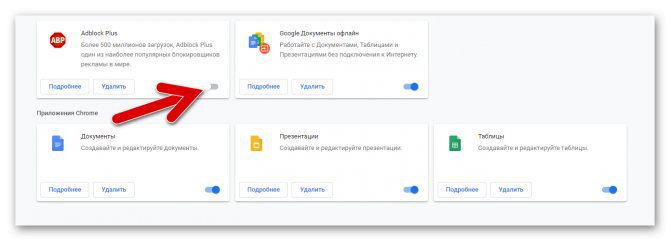
- Перетащить ползунок в положение «Выкл.» или удалить расширения запрещающие рекламу.
После внесения изменений в Google Chrome браузер обязательно нужно перегружать. Особенно если правки вносились во встроенный функционал. Отключение через настройки браузераСамый простой вариант удаления – через настройки самого браузера. Чтобы сделать это, необходимо выполнить следующую последовательность действий:
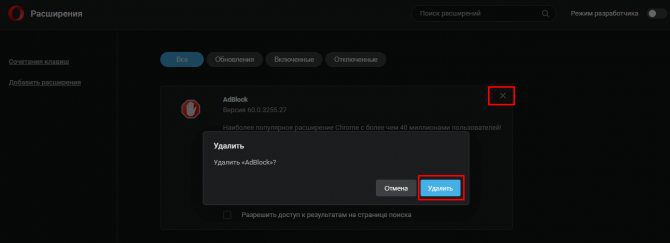
После этих нехитрых манипуляций расширение больше не сможет блокировать рекламу на сайтах, однако останется в списке установленных. Чтобы избавиться от него навсегда, щелкаем по крестику, расположенному около названия, выбираем пункт «Удалить».
Встроенная функция от компании OperaSoftwareГении организации OperaSoftware разработали встроенную функцию в браузере Opera блокировки рекламы. С ее помощью браузер работает намного быстрее. Он не тормозит по сравнению остальные. Еще браузер называют самым мощным и чистым среди остальных. Заседателям интерната нужно выполнить всего несколько действий, чтобы избавиться от спама, ненужных баннеров, надоедливых всплывающих окон, очень откровенных картинок. Отключаем рекламу в ОпереДля начала нужно зайти в меню, потом настройки или нажать комбинацию клавиш — Alt+P. Проделав сказанные действия, юзер попадает к основным настройкам. Первым пунктом является Блокировка рекламы. Пункт легко увидеть, поэтому на данном этапе вопросы не должны возникнуть. Важно напротив пункта поставить галочку. Все готово!Если вы хотите все-таки видеть на отдельных сайтах рекламу, легко выбрать исключения.
Настроив функцию: «Блокировка рекламы», Вы перестанете наблюдать рекламу на сайтах. Только в поисковой строке увидите знак-щит. Возле него будет показываться число заблокированной рекламы на странице, которую Вы хотите посетить. Для проверки скорости, с какой прогружается веб-страница, просто нажмите на щит. Еще сможете увидеть блокированные объекты, их статистику. Дополнительные расширения для блокировки ненужных оповещенийОткрываем Главное Меню, находим кнопку Расширения. Дальше нажимаем Загрузить расширения. Главное, ничего сложного. Opera для компьютера или Android могут прокачать браузеры своих устройств на полную катушку, с помощью компании Software и ее партнеров. Важно, что каждый пользователь может все функции подстроить под себя, уменьшать количество ненужной рекламы насколько ему хочется.
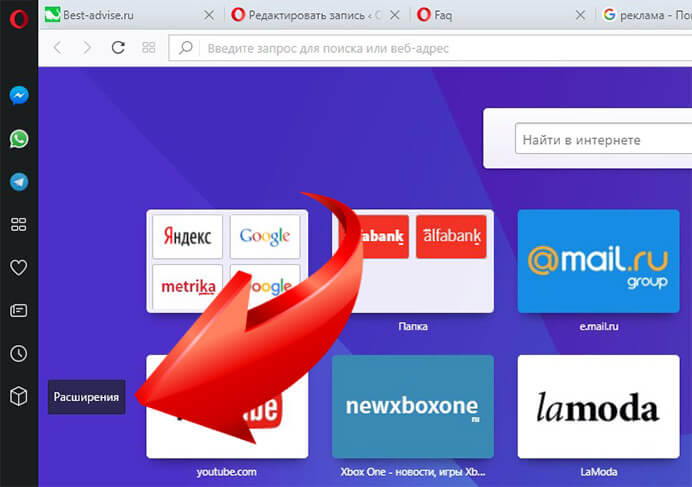
Расширений действительно много. Позволяется перепробовать все, чтобы выбрать наилучшее из поданных. Приложения бесплатные. Если не понравятся — можно легко удалить. Это не займет много времени. Загружённые расширения разрешается активировать, когда юзеру будет удобно.
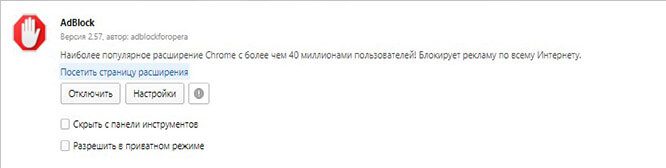


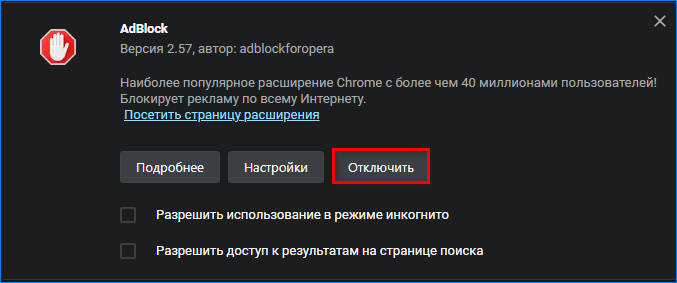
Чтобы дополнение больше не запускалось его можно сразу удалить после отключения. Для этого достаточно нажать на крестик в углу самого расширения. Второй способ: выборочное отключениеЭтот метод выключения блокировщика подразумевает его дисфункцию только на некоторые ресурсы, задать которые необходимо вручную.

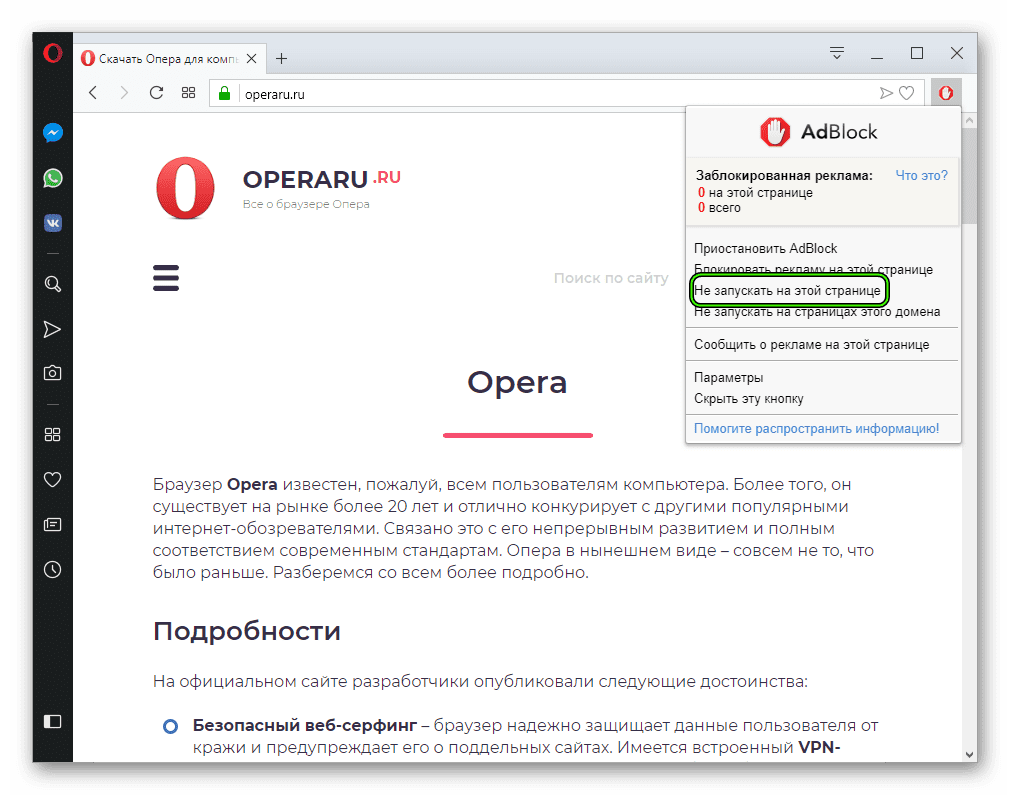
- Запускаем Оперу и открываем интересующую площадку.
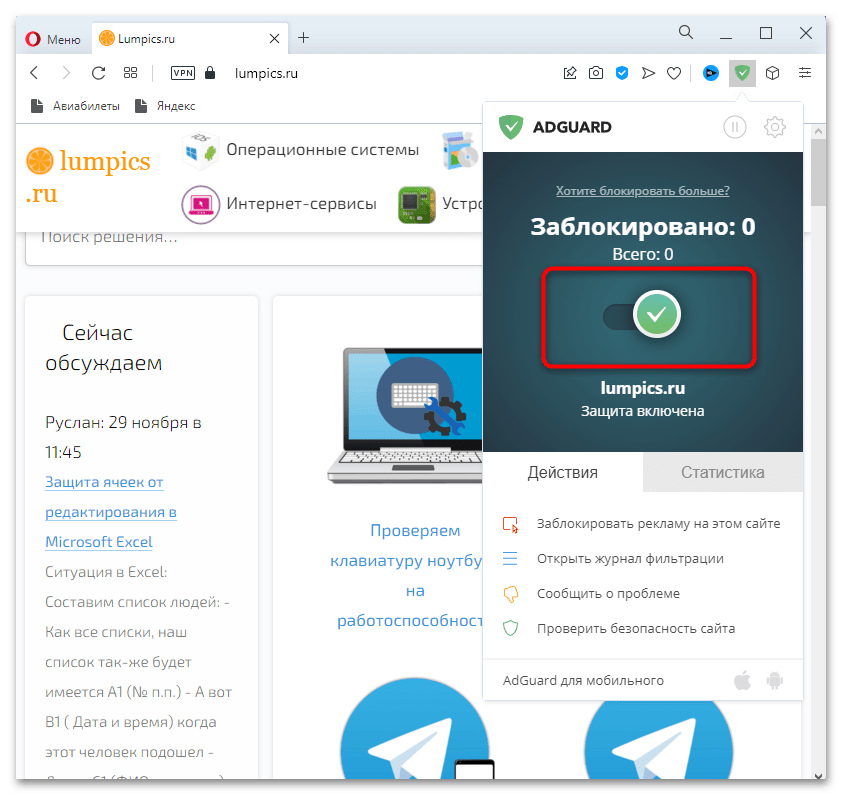
- Затем кликаем ЛКМ по иконке блокировщика рекламы, в новом окне выбираем пункт «Не запускать на этой странице».
- Повторный клик активирует встроенные алгоритмы плагина.
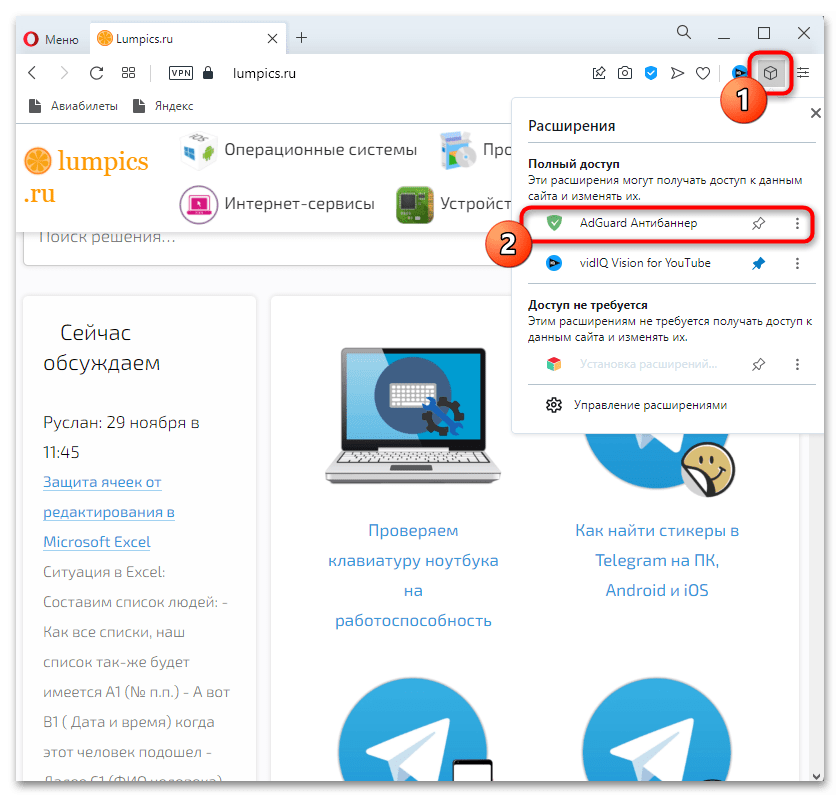
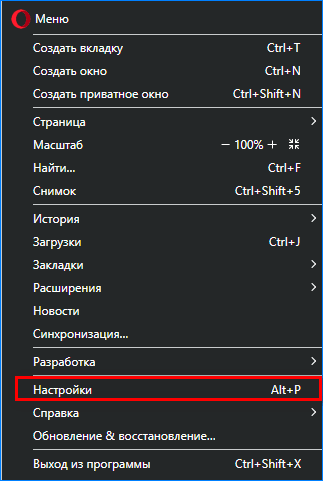
- Открываем Opera и кликаем ЛКМ по главной кнопке в левом верхнем углу экрана.
- В выпадающем списке выбираем раздел «Расширения», а затем – «Расширения».
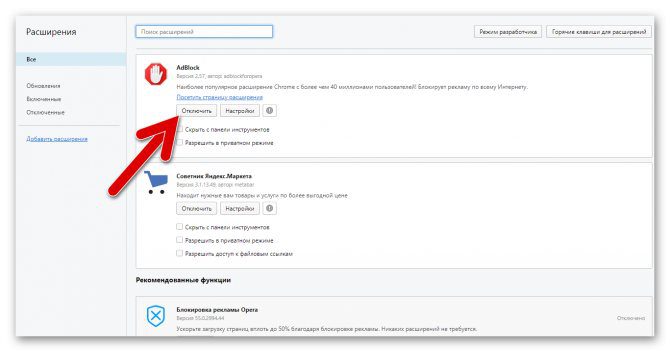
- В новом окне представлены все предустановленные плагины, прокручиваем страницу до нахождения нужного.
- Кликаем по кнопке «Отключить», расположенной напротив иконки Адблока.
- Для полноценного удаления достаточно перевести курсор на значок в виде крестика и активировать заложенный в нем алгоритм.

Также список установленных расширений можно открыть с помощью комбинации клавиш CTRL-SHIFT-E либо кликнув правой кнопкой мышки по иконке любого расширения в правом углу окна Оперы.
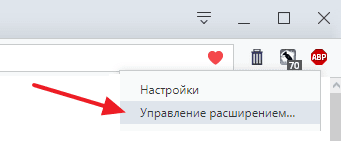
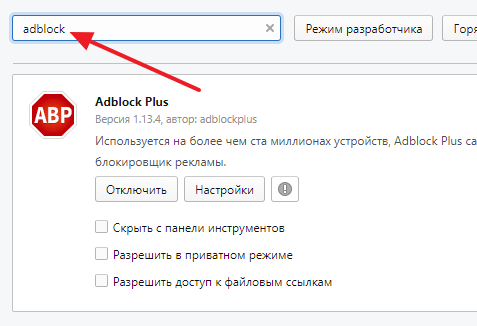
Так или иначе, перед вами откроется список всех расширений, которые были установлены в веб-браузере Опера. Для того чтобы отключить Адблок вам нужно найти его в этом списке. Если расширений много, то для поиска нужного можете воспользоваться поисковой строкой, которая находится вверху страницы.
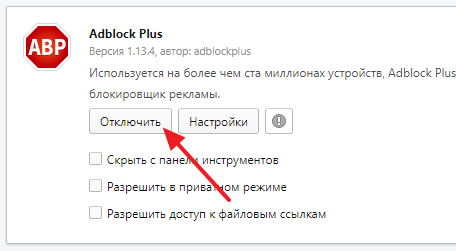
При желании, Адблок можно удалить полностью. Для этого нужно нажать на крестик справа от расширения. В этом случае Адблок будет полностью удален из вашего браузера и если в будущем вы снова заходите его использовать, то его придется устанавливать заново.

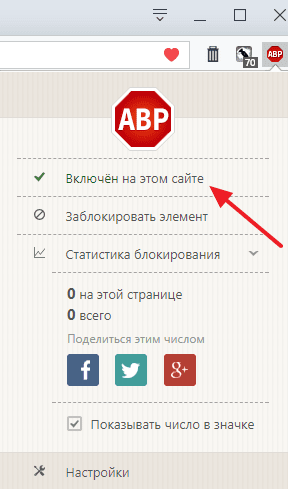
Отключаем встроенную блокировку рекламыДля того чтобы отключить встроенный блокировщик рекламы в Опера нужно нажать на кнопку «Меню» в правом верхнем углу окна и перейти в настройки браузера. Также настройки можно открыть с помощью комбинации клавишу ALT-P.
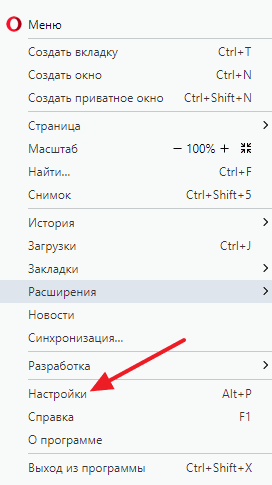
В настройках Оперы нужно перейти в раздел «Безопасность» и отключить функцию «Блокировать рекламу».
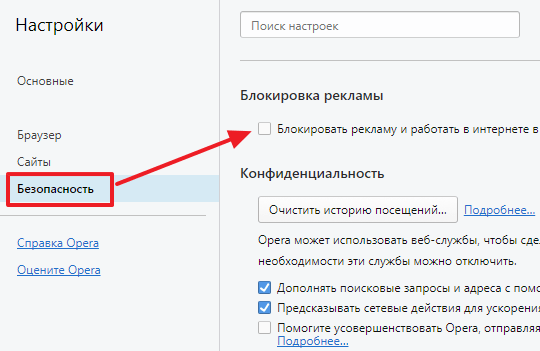
Данная функция находится в самом верху страницы, так что ее легко найти. Но, если с этим возникают сложности, то можете воспользоваться поиском по настройкам. Для этого вверху страницы предусмотрена специальная поисковая строка.
Для Google Chrome
Откройте браузер Firefox. Кликните на инструменты, а потом выберите Расширения. Кликните на Расширения в меню слева.
Для Opera
Откройте браузер Opera на вашем компьютере. Нажмите на «Инструменты» в меню браузера Opera и выберите опцию «Расширения. » Нажмите на «Управление расширениями
Для Apple Safari
В опере встроен, можно отключить в настройках
Или кликни сюда и отключи именно на этом сайте, на остальных будет работать
они всегда так пишут. чтоб втюхать нам свою тупую рекламу))))
а если тебе там напишут-что нужно выпрыгнуть из окна?)
Синий щит в адресной строке. Добавь сайт в исключения. Или добавь список, который будет блокировать такие предупреждения.
Нет никаких включенных расширений и встроенные блокировщики в Опере и Яндекс браузере выключены. Тем не менее сообщения с просьбой выключить блокировщик рекламы выходят. Это значит что сайт игнорирует протоколы и стандарты безопасности и требует их убрать в браузере. Большинство современных браузеров безопасны, а сайты требующие отключать блокировку имеют функции вредительства, содержат вирусы и бакдур червей.
В настройках есть раздел Конфиденциальность и безопасность, а в нём Блокировка рекламы. Хотя я не уверен, что это работает.

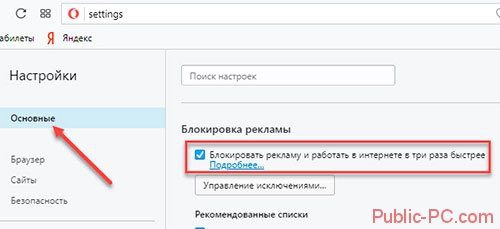
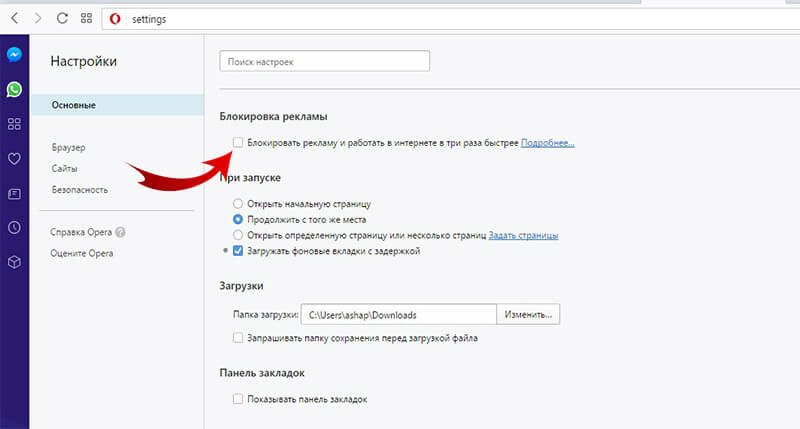
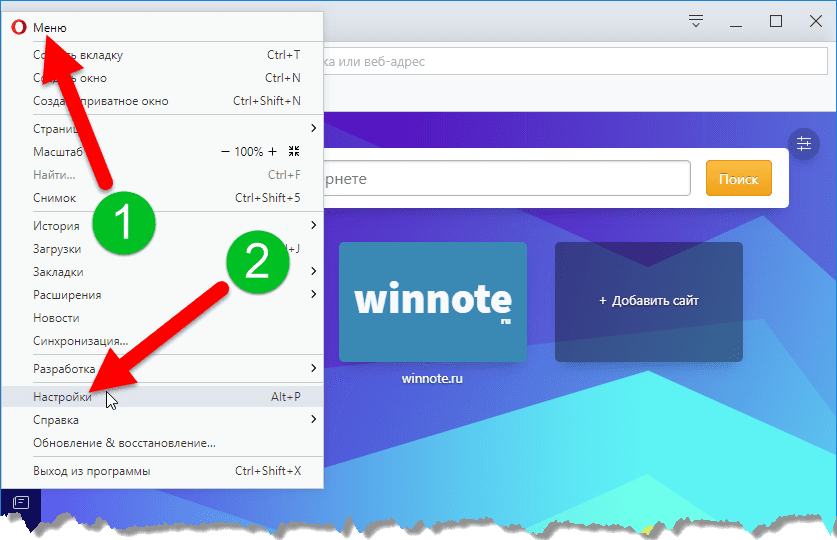
В данной статье показаны действия, с помощью которых можно отключить или включить блокировку рекламы в браузере Opera с помощью встроенного блокировщика рекламы. Блокировщик рекламы Opera встроен прямо в браузер и теперь нет необходимости устанавливать различные расширения для блокировки рекламы. По умолчанию блокировщик рекламы Opera отключен, но при необходимости можно его включить или отключить в настройках браузера. Блокировка рекламы ускоряет загрузку страниц. При блокировке рекламы также блокируется множество отслеживающих файлов cookie и останавливаются различные сценарии майнинга криптовалюты. При необходимости можно отключить или включить блокировку рекламы на всех сайтах или на определенных (конкретных) сайтах. Как отключить или включить блокировку рекламы в основных настройках браузера OperaЧтобы включить или отключить блокировку рекламы, откройте главное меню браузера и выберите пункт Настройки или нажмите сочетание клавиш Alt + P или Ctrl + F12.
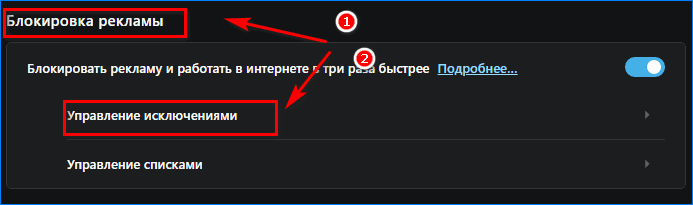
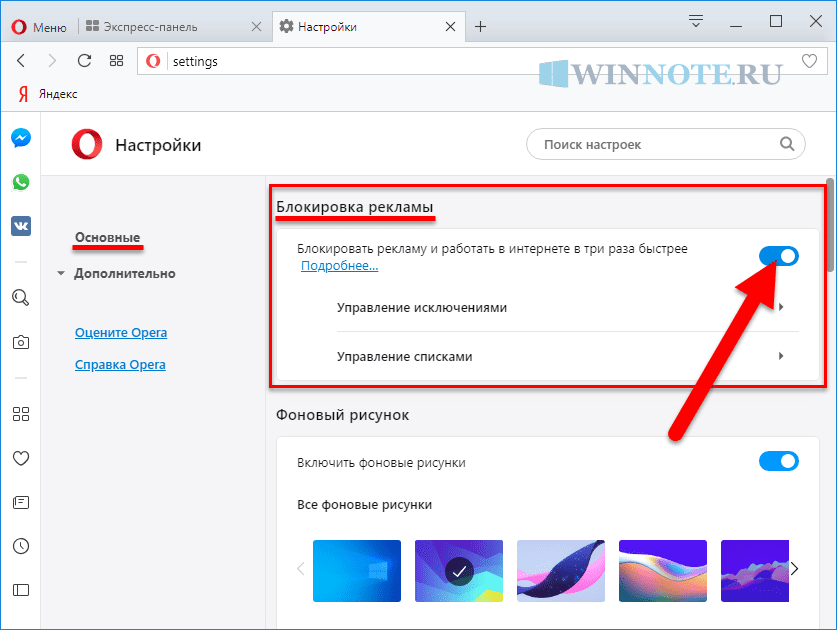
Затем в основных настройках браузера, в правой части окна в разделе Блокировка рекламы включите или отключите параметр Блокировать рекламу и работать в интернете в три раза быстрее
Как отключить или включить блокировку рекламы в меню «Простая настройка»Также можно включить или отключить блокировку рекламы в меню «Простая настройка», для этого, в правом верхнем углу экрана в экспресс-панели нажмите кнопку Простая настройка.

Затем в открывшемся боковом меню «Простая настройка» в разделе Возможности, включите или отключите параметр Блокировка рекламы.

Как отключить или включить блокировку рекламы на определенных сайтахПри включенной блокировке рекламы в объединенной адресной строке и строке поиска будет отображаться значокЕсли вы доверяете сайту, то в качестве исключения можно разрешить показ рекламы на нем. Откройте надежный сайт, на котором есть заблокированные объявления, в объединенной адресной строке нажмите на значок Блокировка рекламы и в появившейся панели Блокировка рекламы отключите или включите блокировку рекламы установив переключатель в соответствующее положение. Также в панели «Блокировка рекламы» отображается количество заблокированных баннеров и доступна функция тест скорости.
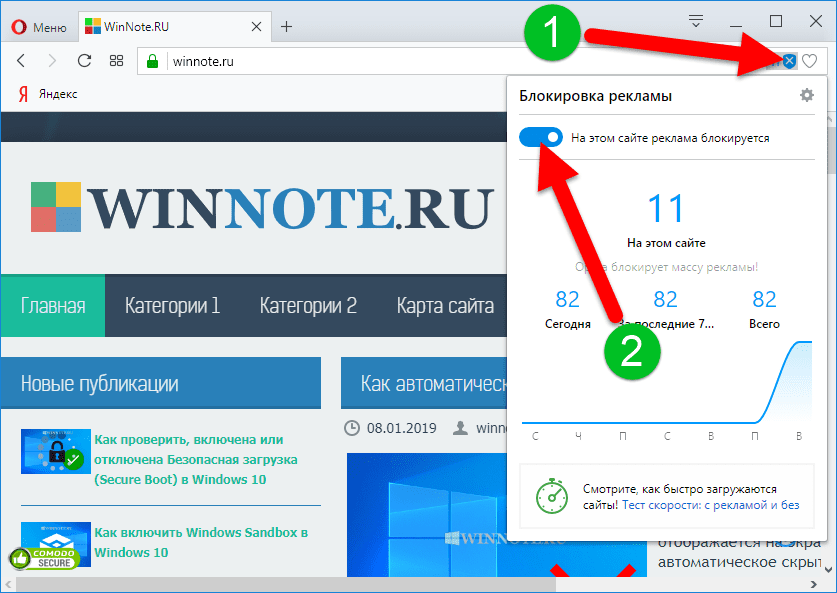
Таким образом можно включить или отключить блокировку рекламных объявлений в браузере Opera для любого веб-сайта. Используя рассмотренные выше действия, можно отключить или включить блокировку рекламы в браузере Opera на всех сайтах или только на определенных сайтах. Как отключить блокировку рекламы в браузере Opera (Опера)
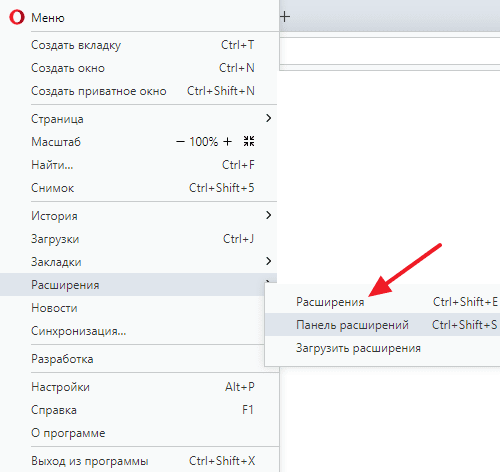
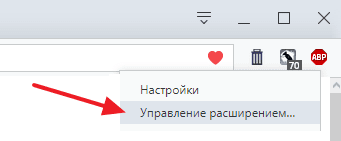
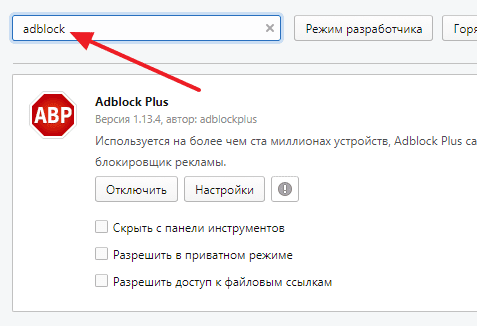
Настройки программыНачнем с деактивации встроенных алгоритмов защиты. Для претворения задуманного в жизнь используем следующую пошаговую инструкцию:
- Запускаем Оперу и переходим в системное меню (клик ЛКМ по одноименной кнопке в левом верхнем углу экрана).
- Здесь выбираем раздел «Настройки».
- После чего переходим на вкладку «Основные».
- Там находим пункт «Блокировка рекламы» и деактивируем эту функцию путем клика ЛКМ по соответствующему ползунку.
Таким простым образом можно отключить встроенный блокировщик рекламы в Опере. Деактивация плагиновПереходим ко взаимодействию с плагинами сторонних разработчиков. Они, безусловно, очень полезны и качественно очищают сайты от рекламных баннеров, но никто не отменял огрехи. Для отключения расширений-блокировщиков при помощи системы достаточно использовать следующую последовательность действий:
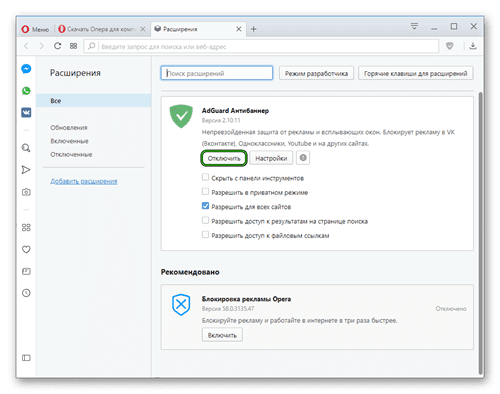
- Открываем браузер и используем сочетание клавиш Ctrl +Shift + E.
- Здесь представлены все установленный ранее дополнения, находим нужное и нажатие на соответствующую кнопку деактивируем защитные редуты.
- Подтверждаем серьезность намерений, изменения вступят в силу незамедлительно.
ИнструкцияВ браузере Opera изначально встроен блокировщик навязчивых объявлений, который пользователь может активировать в любое время. Главное достоинство данной функции – отсутствие необходимости в какой-либо настройки. А ключевой недостаток – не самая лучшая эффективность. Для ее повышения лучше загрузить сторонний плагин. Мы разберем каждый из предложенных способов более детально. Способ №1: Встроенный блокировщикПредлагаем вашему вниманию пошаговую инструкцию для активации данной функции:
- Запустите интернет-обозреватель Опера.
- Кликните по размещенной в верхней части экрана кнопке «Меню».
- Далее, откройте пункт «Настройки».
- Включите самую верхнюю опцию.
- Закройте страницу параметров.
- Перезапустите браузер.
Если у вас отсутствует встроенный рекламный блокировщик, то проблема кроется в устаревшей версии браузера Opera. Стоит ее обновить, а потом повторить описанную выше инструкцию. Детально процесс обновления изложен в этой статье. Способ №2: Сторонние плагиныРуководство по наладке:
Как отключить или включить блокировку рекламы на определенных сайтахПри включенной блокировке рекламы в объединенной адресной строке и строке поиска будет отображаться значокЕсли вы доверяете сайту, то в качестве исключения можно разрешить показ рекламы на нем. Откройте надежный сайт, на котором есть заблокированные объявления, в объединенной адресной строке нажмите на значок Блокировка рекламы и в появившейся панели Блокировка рекламы отключите или включите блокировку рекламы установив переключатель в соответствующее положение. Также в панели «Блокировка рекламы» отображается количество заблокированных баннеров и доступна функция тест скорости.
Таким образом можно включить или отключить блокировку рекламных объявлений в браузере Opera для любого веб-сайта. Используя рассмотренные выше действия, можно отключить или включить блокировку рекламы в браузере Opera на всех сайтах или только на определенных сайтах. Инструкция для Яндекс. БраузерЕсли при отладке работы обозревателя пользователь вносил дополнительные изменения, а именно устанавливал специальные плагины, то их тоже нужно отключить. Делают это так:
- Зайти в меню «Управление»;
- Выбрать «Дополнительные»;
- В новом окне напротив всех блокировщиков рекламы перетащить ползунок в сторону «Выкл.»;
- Сохранить изменения.
Для подтверждения действий Яндекс. Браузер лучше перезапустить. Некоторые приложения после обычного сохранения изменений могут не вступить в силу. Инструкция для пользователей Google ChromeЕсли пользователь установил плагин защиты, то для отключения блокировщика в браузере Гугл нужно проделать следующее:
- Перейти по «Открыть меню»;
- Выбрать из списка «Дополнения»;
- В новом окне из списка слева перейти в пункт «Расширения»;
- В блоке по центру окна найти все блокировщики и нажать «Отключить»;
- Перезагрузить Mozilla Firefox.
Мозила, как и в Google Chrome, предоставляет пользователю возможность устанавливать большой перечень расширений, отключающих рекламу. Поэтому нужно внимательно пересмотреть все в списке. Инструкция при работе с браузером OperaПри ручной установке расширений их отмену выполняют так:
- Перейти в «Настройки и управления»;
- Найти и выбрать «Расширения»;
- Из нового списка снова выбрать «Расширения»;
- В появившемся блоке нажать кнопку «Отключить» под тем дополнением, которое запрещает рекламу;
- Перезагрузить Opera.
- Открываем браузер.
- Открываем основное меню браузера. Кликаем по иконке в виде полосок справа от поисковой строки
- Переключаем тумблер напротив пункта «Блокировка рекламы».
Как отключить рекламу в опере?В настройках самого браузера Opera мы можем заблокировать рекламу следующим образом:
Где в опере блокировщик рекламы?В настройках меню “O” в Opera Mini кликните на статистику экономии данных. На Android блокировка рекламы доступна в обоих режимах экономии данных. После этого достаточно просто активировать строку «Блокировать рекламу». Можно ли убрать рекламу на YouTube?Как избавиться от рекламы на YouTube?Данный пункт находится в «Настройки», далее «Безопасность» и вкладка «Неизвестные источники»; Как только скачаете приложение на телефон, запустите его и разрешите установку. Далее после запуска нажмите вкладку «Загрузить файл», а после этого кликните «Отключить рекламу». Где находится папка плагины в опере?Для управления расширениями выберите View (Вид) > Show Extensions (Показать расширения) на Mac и меню O > Extensions (Расширения) в Windows и Linux. Кроме того, можно нажать по значку плюс на боковой панели начальной страницы. Как включить Адблок в сафари?
- В открывшемся окне поставьте галочки возле ABP и ABP Control Panel, чтобы активировать расширение.
- Готово!
Как включить Адблок?
Как убрать рекламу в опере на экспресс панели?Достаточно открыть настройки, нажав на значок прямо на экспресс-панели, и снять галочку с пункта «Показывать подсказки Экспресс-панели». После этого, группа ячеек «Варианты» сразу пропадет и больше не будет отображаться. Как отключить рекламу в опере на телефоне?В самом начале работы с Opera Mini вам будет предложено активировать новую функцию блокирования рекламы. Если же вы уже были частью нашей “семьи”, то зайдите в настройки меню O > Режим экономии > Блокировать рекламу. Блокировка рекламы доступна в обоих режимах экономии данных: высоком и экстремальном.