Как показать скрытые файлы в Linux
Как в операционной системе Windows, в Linux есть скрытые файлы, но работают в этой системе они несколько иначе. Как таковой атрибут скрытности отсутствуют. Между разработчикам была достигнута договоренность об использовании файлов с точкой перед названием, что и указывает на их скрытность. К числу скрытых обычно относятся кэш, файлы настройки, временные данные приложений. После прочтения этой инструкции вы будете знать, как отобразить скрытые файлы в системе Linux и в файловых менеджерах Dolphin и Nautilus, а также в терминале.
Как показать скрытые файлы в Dolphin
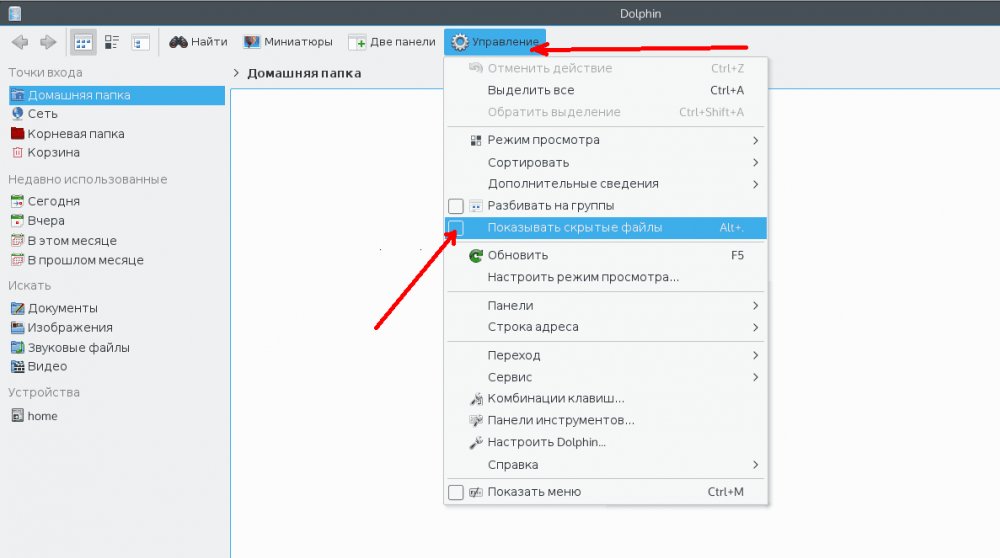
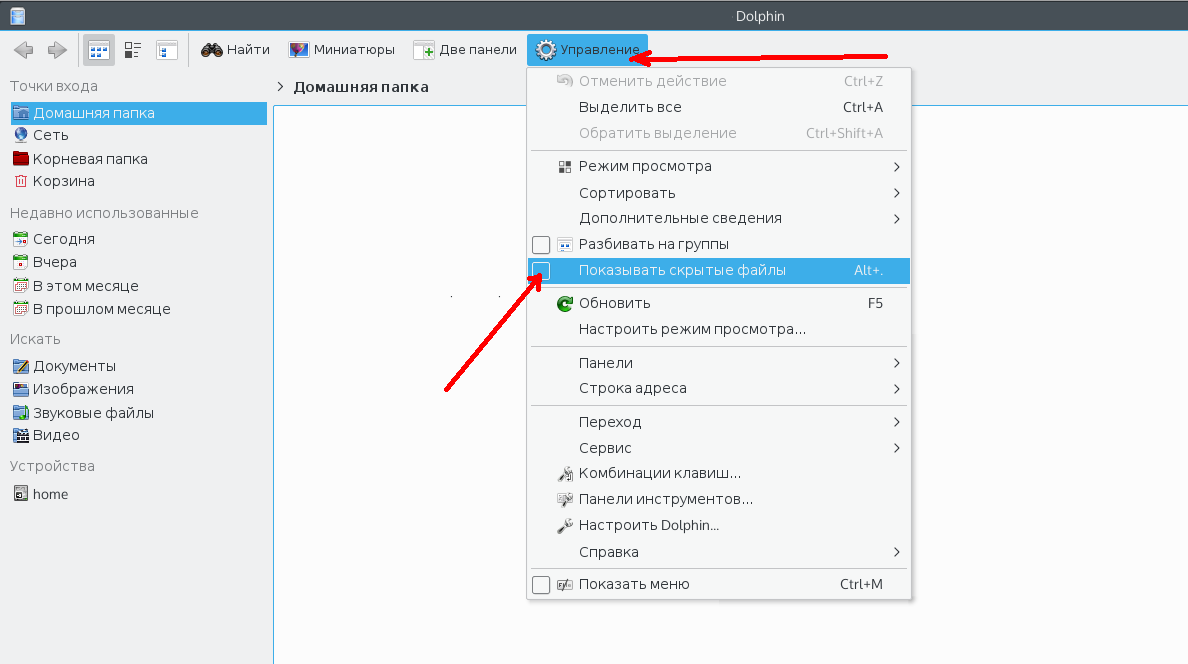
Чтобы показать скрытые файлы в KDE, достаточно отметить флажок в меню управления:
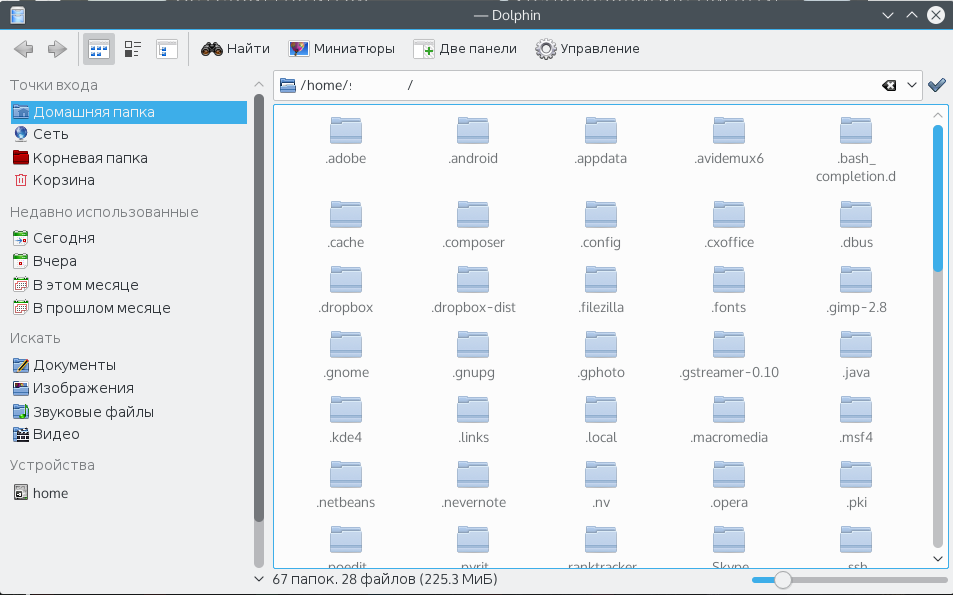
После чего они отобразятся, и будут выглядеть светлей обычных:
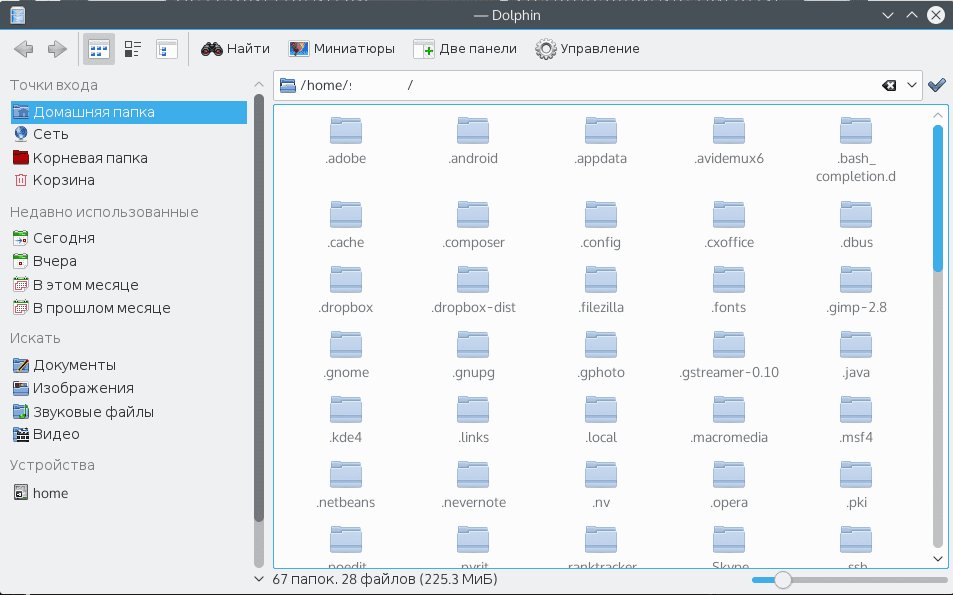
Еще более простой способ – нажать сочетание клавиш Alt + точка. Чтобы вернуть их состояние в исходное значение, еще раз нажмите Alt + точка или отметьте флажок скрытых файлов в меню управления.
Как показать скрытые файлы в Nautilus
В случае Nautilus никаких сложностей не должно возникнуть, так как необходимо проделать практически то же самое.
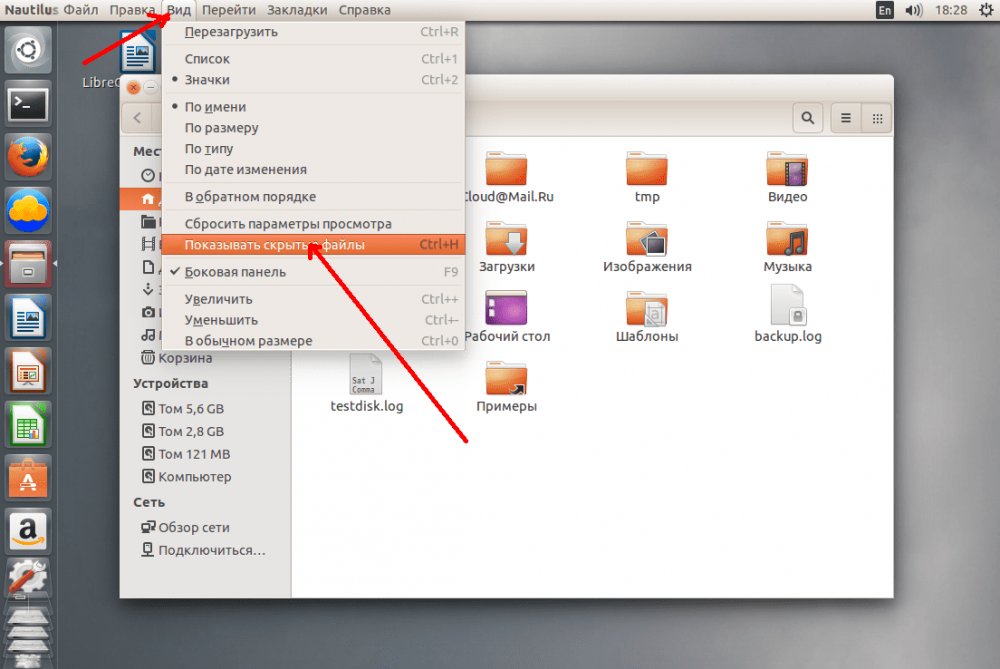
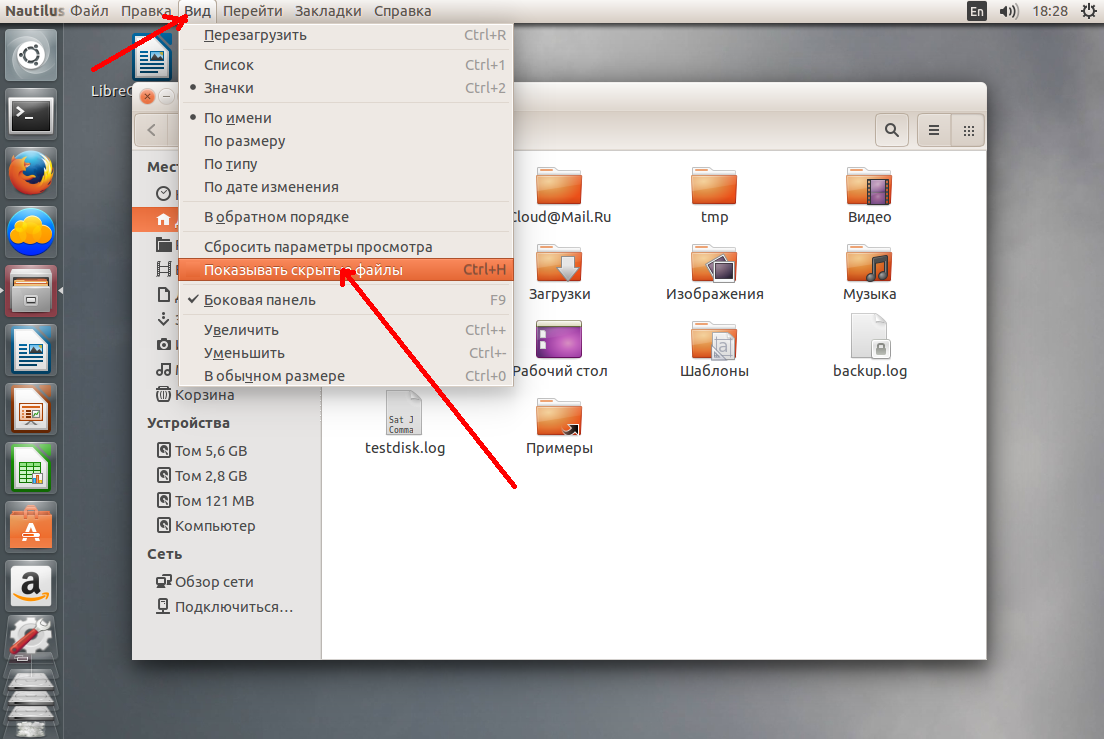
Открываем меню «Вид» и устанавливаем галочку напротив «Показать скрытые файлы»:
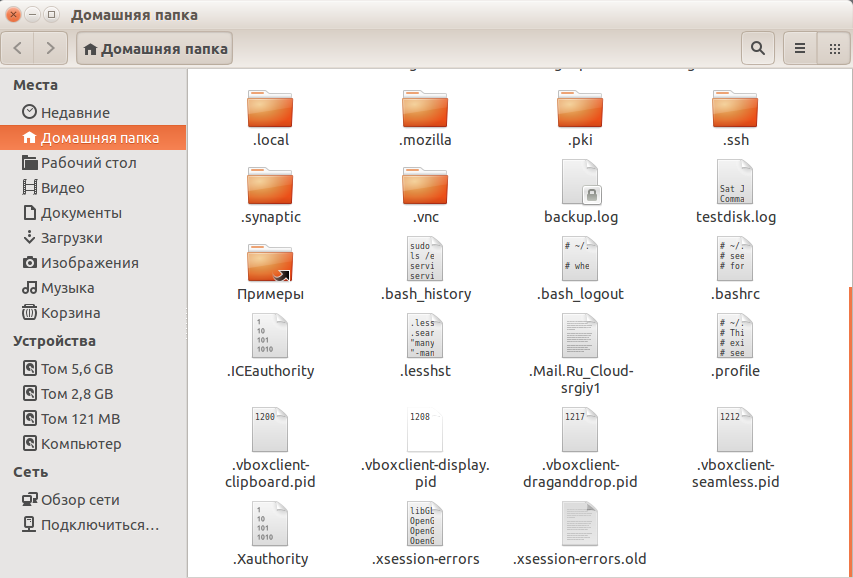
Выглядят они здесь как и все, только с точкой в имени:
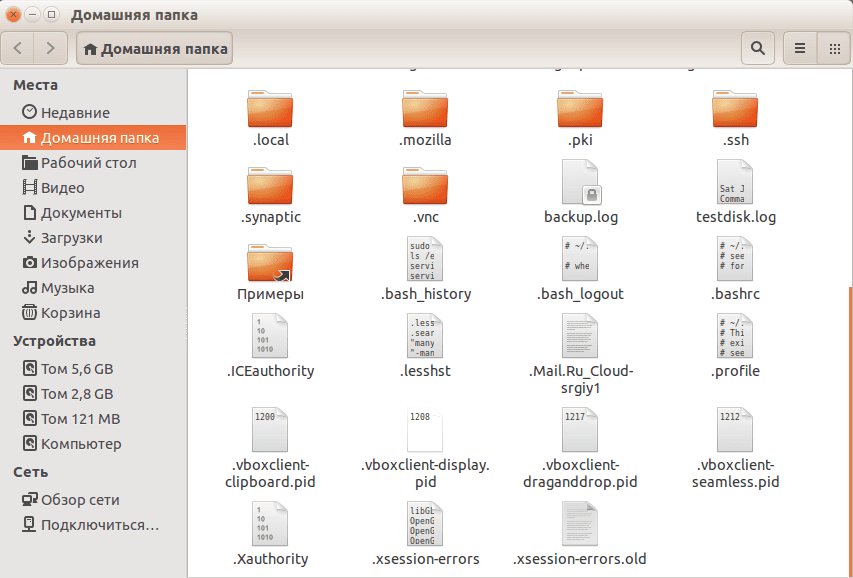
Если удобней пользоваться горячими клавишами, нажмите Ctrl+H.
Как показать скрытые файлы в терминале
Чтобы просмотреть их в терминале, необходимо использовать утилиту под названием ls. Необходимо передать опцию для просмотра соответствующих файлов, например:
Это для домашней папки текущего пользователя. Добавьте опцию –l для более удобного просмотра скрытых файлов:
Как видим, ничего сложного. Теперь вы точно знаете, как включить просмотр скрытых файлов и папок в Linux. Это еще проще, чем в Виндовс, так как не нужно переходить в настройки и вся работа делается с файлового менеджера. Полезно и то, что файловый менеджер запоминает, какая настройка выбрана между перезагрузками, поэтому вам не придется менять настройки каждый раз.
Отображать только скрытые файлы в Linux 1 мин для чтения


Добавить в избранное
Главное меню » Linux » Отображать только скрытые файлы в Linux

Отображение скрытых файлов в Linux довольно просто. Вы используете команду ls следующим образом:
ls -a
Это нормально. Вы можете увидеть скрытые файлы, имена которых начинаются с точки (.).
Но вы видите все файлы в текущем каталоге, скрытые и обычные.
Что, если вы хотите видеть ТОЛЬКО скрытые файлы, а не обычные?
Нет готового к использованию варианта, как -a и -A. Тем не менее, вы всегда можете найти способ добиться чего-то, объединив несколько команд с помощью перенаправления конвейера.
Отображать только скрытые файлы и каталоги
Чтобы отобразить только скрытые файлы и каталоги, самый простой подход — отобразить скрытые файлы с помощью ls -a, а затем использовать grep для фильтрации только тех записей, которые начинаются с . (точка).
ls -a | grep "^\."
^ означает «начать с». Символ точки необходимо экранировать с помощью \, а поскольку вы использовали специальные символы, все заключено в двойные кавычки. С помощью «^\.» вы указываете команде grep отображать только результаты, начинающиеся с точки.
Позвольте нам поделиться примером. Вот содержимое нашего примера каталога:
andreyex@destroyer:~/toto$ ls -l total 352 -rw-rw-r-- 1 andreyex andreyex 45443 May 24 09:03 apt-get.pdf -rw-rw-r-- 1 andreyex andreyex 29983 May 27 16:07 bash.pdf -rw-rw-r-- 1 andreyex andreyex 249773 May 26 14:56 cronjob-cheatsheet.png -rw-rw-r-- 1 andreyex andreyex 4943 Jun 2 20:09 gnome-console-voiceover -rw-rw-r-- 1 andreyex andreyex 12721 May 29 12:29 members.2022-05-29.csv -rw-rw-r-- 1 andreyex andreyex 143 May 30 12:06 routes.yaml
Теперь мы собираемся отфильтровать его, чтобы отображались только скрытые файлы и каталоги:
andreyex@destroyer:~/toto$ ls -a | grep "^\." . .. .hidden-file .hid_dir .member.csv
Он показывает спец. (текущий каталог) и .. (родительский каталог). Вы можете отфильтровать их, используя опцию -A вместо -a.
andreyex@destroyer:~/toto$ ls -A | grep "^\." .hidden-file .hid_dir .member.csv
Здесь все еще есть небольшая проблема. Хотя вы можете видеть их в отдельных строках, вы не можете различить, файл это или каталог.
Читать Советы и рекомендации по резервному копированию вашего VPS
Если вы этого хотите, есть другой способ добиться этого.
Альтернативный метод
Чтобы показать только скрытые файлы и каталоги в формате длинного списка (чтобы вы могли видеть, является ли это файлом или каталогом), вы можете использовать это:
ls -ld .*
Это покажет следующий результат для примера здесь:
drwxrwxr-x 3 andreyex andreyex 4096 Jun 30 10:38 . drwxr-x--- 28 andreyex andreyex 4096 Jun 29 15:15 .. -rw-rw-r-- 1 andreyex andreyex 41145 May 27 15:24 .hidden-file drwxrwxr-x 2 andreyex andreyex 4096 Jun 30 10:38 .hid_dir -rw-rw-r-- 1 andreyex andreyex 12721 Jun 3 09:41 .member.csv
Как это работает? Во-первых, часть .* является подстановкой оболочки. Он расширяется прямо на входе. Итак, в основном, вы можете думать об этом как:
ls -ld . .. .hidden-file .hid_dir .member.csv
Здесь важно использование вариант -d. Он говорит ls отображать только каталог, а не его содержимое. В противном случае команда ls также покажет содержимое файла .hid_dir.
Если вы не хотите отображать файл . и . вы можете использовать команду ls следующим образом:
ls -ld .!(|.)
Сосредоточившись на части .!(|.), очевидно. Это закономерность .! является отрицанием и|ИЛИ состояние .(|.) ничего не означает или точка. Когда вы отрицаете это с помощью !, вы говорите, что это не должно быть «ничего» или точка. Объедините все это вместе .!(|.), и вы говорите шаблон, где . за которым следует что-то (таким образом, одна точка исключается), кроме другой точки (таким образом, исключаются двойные точки).
Вы получаете желаемый результат прямо сейчас:
-rw-rw-r-- 1 andreyex andreyex 41145 May 27 15:24 .hidden-file drwxrwxr-x 2 andreyex andreyex 4096 Jun 30 10:38 .hid_dir -rw-rw-r-- 1 andreyex andreyex 12721 Jun 3 09:41 .member.csv
Отображать только скрытые файлы (не скрытые каталоги)
Отображение только скрытых файлов без скрытых каталогов довольно просто. Использовать это:
ls -ld .* |grep -v ^d
Читать Как проверить связь с определенным портом
Вы отображаете как скрытые файлы, так и каталоги, а затем отфильтровываете записи, начинающиеся с d (которые являются каталогами).
andreyex@destroyer:~/toto$ ls -ld .* drwxrwxr-x 3 andreyex andreyex 4096 Jun 30 10:38 . drwxr-x--- 28 andreyex andreyex 4096 Jun 29 15:15 .. -rw-rw-r-- 1 andreyex andreyex 41145 May 27 15:24 .hidden-file drwxrwxr-x 2 andreyex andreyex 4096 Jun 30 10:38 .hid_dir -rw-rw-r-- 1 andreyex andreyex 12721 Jun 3 09:41 .member.csv andreyex@destroyer:~/toto$ ls -ld .* |grep -v ^d -rw-rw-r-- 1 andreyex andreyex 41145 May 27 15:24 .hidden-file -rw-rw-r-- 1 andreyex andreyex 12721 Jun 3 09:41 .member.csv
Конечно, может быть несколько других возможных способов. Для таких вещей всегда есть команда find.
Если вы можете придумать другое решение, поделитесь им в разделе комментариев.
Если вы нашли ошибку, пожалуйста, выделите фрагмент текста и нажмите Ctrl+Enter.
Как показать скрытые файлы в Linux

В Linux скрытые файлы — это файлы, которые не отображаются напрямую при выполнении стандартного списка каталогов ls.

Скрытые файлы, также называемые dotfiles в операционных системах Unix, — это файлы, используемые для выполнения некоторых сценариев или для хранения конфигурации некоторых служб на вашем хосте.Некоторым популярным примером скрытых файлов являются файлы, содержащиеся в домашнем каталоге пользователя: .bashrc , в котором хранятся сценарии инициализации пользователя, или .bash_logout , который выполняется всякий раз, когда вы выходите из сеанса bash.
В некоторых случаях вам необходимо иметь возможность легко находить скрытые файлы для настройки параметров конфигурации по умолчанию. Мы рассмотрим все методы, используемые для отображения скрытых файлов в Linux.
Показать скрытые файлы в Linux с помощью ls
Самый простой способ показать скрытые файлы в Linux — это использовать команду ls с опцией -a , что значит all.
$ ls -a [path]
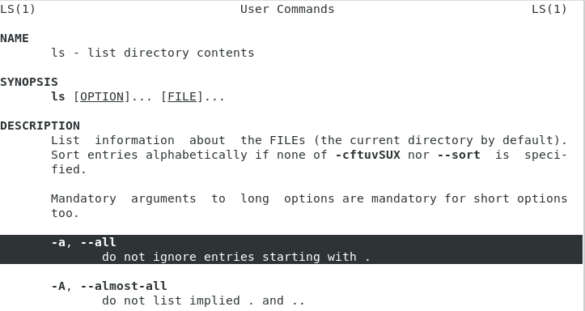
Например, чтобы показать скрытые файлы в домашнем каталоге пользователя, вы должны выполнить эту команду. Кроме того, вы можете использовать флаг -A для отображения скрытых файлов в Linux. При использовании A подразумеваемые файлы не будут отображаться (например, предыдущая папка также называется . )
$ ls -al ~ total 356 drwxr-xr-x 14 schkn schkn 4096 Oct 26 06:08 . --- Не показано с -A drwxr-xr-x 3 root root 4096 Jan 5 2019 .. --- Не показано с -A -rw------- 1 schkn schkn 43436 Oct 26 06:08 .bash_history -rw-r--r-- 1 schkn schkn 220 Apr 4 2018 .bash_logout -rw-r--r-- 1 schkn schkn 3771 Apr 4 2018 .bashrc drwx------ 2 schkn schkn 4096 Jan 5 2019 .cache $ ls -A ~ total 348 -rw------- 1 schkn schkn 43436 Oct 26 06:08 .bash_history -rw-r--r-- 1 schkn schkn 220 Apr 4 2018 .bash_logout -rw-r--r-- 1 schkn schkn 3771 Apr 4 2018 .bashrc drwx------ 2 schkn schkn 4096 Jan 5 2019 .cache
В этом случае скрытыми файлами являются файлы bash_history, bash_logout , bashrc и файлы кэша.
Показать исключительно скрытые файлы с помощью ls
В некоторых случаях вас могут не интересовать другие файлы, кроме тех которые скрыты. Чтобы показать исключительно скрытые файлы в Linux, используйте команду ls со специальным регулярным выражением.
$ ls -dl .[^.]* [path]
Например, используя пример, который мы описали ранее, мы получили бы следующий результат.
$ ls -dl .[^.]* ~ -rw------- 1 schkn schkn 43436 Oct 26 06:08 .bash_history -rw-r--r-- 1 schkn schkn 220 Apr 4 2018 .bash_logout -rw-r--r-- 1 schkn schkn 3771 Apr 4 2018 .bashrc drwx------ 2 schkn schkn 4096 Jan 5 2019 .cache drwx------ 5 schkn schkn 4096 Jan 5 2019 .config
Показать скрытые файлы в Linux, используя find
Еще один эффективный способ найти скрытые файлы во всей вашей системе — использовать команду find.
Чтобы показать все скрытые файлы в вашей системе, запустите find с опцией name .
$ find / -name ".*" 2> /dev/null
Обратите внимание, что выходные данные команды перенаправляются в /dev/null , чтобы не отображаться в каталогах, к которым у вас нет доступа.
/dev/null — специальный файл в системах UNIX, представляющий собой так называемое «пустое устройство», в которое всегда успешно происходит запись. Обычно используется для того чтобы туда отправлять ненужный вывод программы.
Чтобы показать скрытые файлы в текущем рабочем каталоге, запустите find с параметром maxdepth .
$ find . -name ".*" -maxdepth 1 2> /dev/null
Показать скрытые каталоги используя find
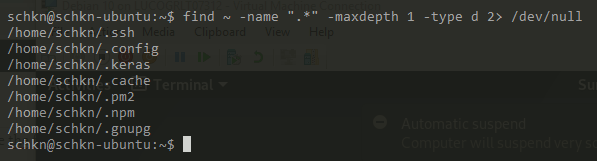
Чтобы показать скрытые каталоги в текущем рабочем каталоге, без рекурсивного поиска, используйте команду find и укажите тип d .
$ find . -name ".*" -maxdepth 1 -type d 2> /dev/null
Показать скрытые файлы в Linux, используя dir
Команда dir — это команда, близкая к команде ls в Linux: она отображает содержимое каталога в вашей системе.
Подобно команде ls , ее можно использовать для отображения скрытых файлов в каталоге.
Чтобы показать скрытые файлы, выполните команду dir с опцией -a или -A .
$ dir -a [path] $ dir -A [path]
Например, чтобы показать скрытые файлы в вашем домашнем каталоге, вы должны выполнить:
$ dir -A ~ .bash_history .dbshell .mongorc.js .viminfo scripts
Обратите внимание, что команда dir также показывает скрытые каталоги, которые могут находиться в пути, который вы ищете.
Подобно команде ls , вы можете выбрать отображение скрытых файлов исключительно в папке, чтобы не беспокоиться обо всех остальных файлах.
$ dir -dl .[^.]* [path]
Например, в домашнем каталоге это даст такой вывод:
$ dir -dl .[^.]* ~ -rw------- 1 schkn schkn 43436 Oct 26 06:08 .bash_history -rw-r--r-- 1 schkn schkn 220 Apr 4 2018 .bash_logout -rw-r--r-- 1 schkn schkn 3771 Apr 4 2018 .bashrc drwx------ 2 schkn schkn 4096 Jan 5 2019 .cache
Отображение скрытых файлов в среде рабочего стола GNOME
Наконец, для тех, кто работает в среде рабочего стола GNOME, вы также можете показывать скрытые файлы, когда просматриваете систему с помощью проводника.
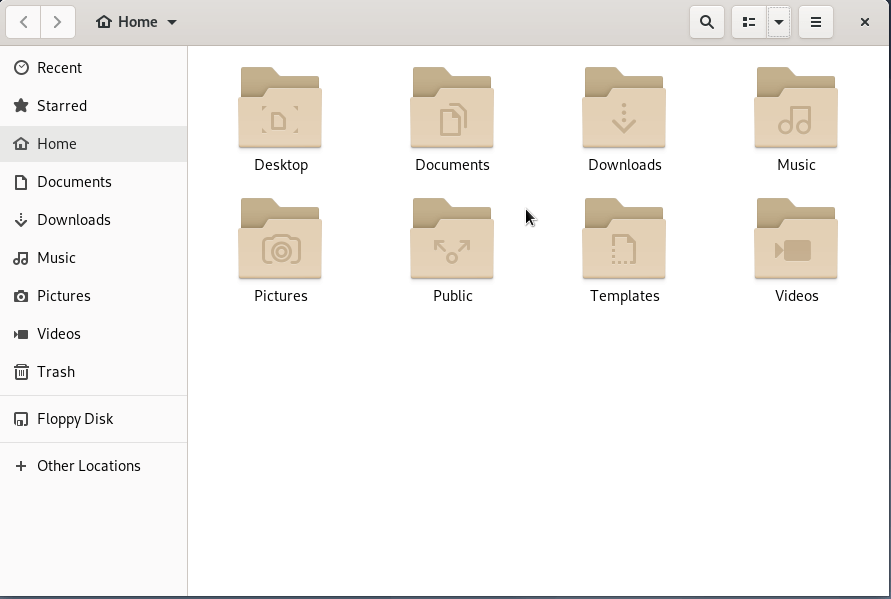
Чтобы отобразить скрытые файлы через интерфейс GNOME, нажмите небольшую стрелку вниз, расположенную в верхнем правом углу экрана.
При появлении небольшого выпадающего меню обязательно установите флажок «Показать скрытые файлы» (Show Hidden Files).
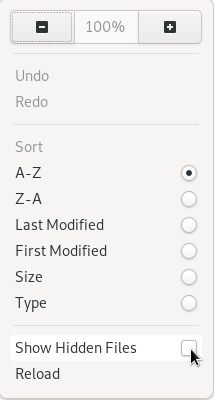
Как следствие, скрытые файлы и папки будут видны в проводнике.

Вывод
В этом руководстве вы увидели все способы отображения скрытых файлов в Linux: с помощью команды ls, но у вас также есть команда find и dir. Если вы используете среду рабочего стола GNOME, есть возможность легко их отобразить с помощью небольшой опции.
Показать скрытые файлы в Linux
В Linux как и в Windows есть скрытые файлы, правда работают они здесь немного по-другому. В файловых системах Linux нет никакого атрибута скрытности, просто разработчики договорились, что файлы с точкой перед названием будут считаться скрытыми.
Это, как правило, различные файлы настроек, файлы кэша, и временные данные приложений. Как вы поняли, в этой инструкции мы рассмотрим как посмотреть скрытые файлы в Linux, а именно в файловых менеджерах Dolphin и Nautilus а также в терминале.
Показ скрытых файлов в Dolphin
В стандартном файловом менеджере KDE скрытые файлы можно посмотреть отметив флажок показать скрытые файлы в меню управление:
Вот они будут выглядеть немного светлее обычных:
Того же эффекта можно добиться нажав сочетание клавиш Alt+. (Alt + точка) Чтобы вернуть все как было нажмите эти же клавиши еще раз или снимите флажок в меню.
Скрытые файлы в Nautilus
В Nautilus все почти так же. Откройте меню Вид и установите галочку Показать скрытые файлы:
Выглядят они здесь так же как и все, только с точкой в имени:
И здесь тоже есть горячие клавиши Ctrl+H, H означает Hidden, что переводиться как скрытый.
Просмотр скрытых файлов в терминале
В терминале для просмотра списка файлов в директории используется утилита ls. Передав в ей опцию -a мы увидим все файлы, в том числе скрытые. Например, для домашней папки текущего пользователя:
Чтобы просматривать скрытые файлы было удобнее можно добавить опцию -l:
Теперь вы знаете как включается просмотр скрытых файлов и папок в Linux. Как видите, это очень просто. Намного проще чем в Windows, так как вам не надо заходить ни в какие настройки и можно сделать всё прямо в файловом менеджере. Что примечательно, файловый менеджер запоминает какая настройка выбрана между перезагрузками, поэтому вам не придется менять настройки каждый раз.