Уменьшение или увеличение документа во время печати
Visio, план 2 Visio профессиональный 2021 Visio стандартный 2021 Visio профессиональный 2019 Visio стандартный 2019 Visio профессиональный 2016 Visio стандартный 2016 Visio профессиональный 2013 Visio 2013 Visio премиум 2010 Visio 2010 Visio стандартный 2010 Visio 2007 Еще. Меньше
- Откройте вкладку Файл.
- На боковой панели выберите пункт Печать.
- Под списком «Параметры» щелкните небольшую ссылку «Параметры страницы».
В меню «Файл» выберите пункт«Печать», нажмите кнопку«Предварительный просмотр» и выберите пункт «Настройка страницы».
В диалоговом окке «Настройка страницы» перейдите на вкладку «Настройка печати» и в области «Масштабпечати» сделайте одно из следующего:
- Чтобы уменьшить количество рисунков, нажмите кнопку «Изменить»и введите число меньше 100.
- Чтобы увеличить рисунок, нажмите кнопку «Изменить» и введите число больше 100.
- Чтобы уменьшить размер рисунка для печати на одной странице, щелкните «По размеру», а затем введите 1 в полях листов и листов.
- Чтобы увеличить рисунок для печати на нескольких листах бумаги, нажмите кнопку «Вписать» и введите количество страниц поперек и вниз. Посмотрите в окне предварительного просмотра, чтобы узнать, как вам нужны страница документа и бумага принтера.
Изменение размера бумаги для печати и выбор ее ориентации при включенной функции автоподбора размера
Visio, план 2 Visio профессиональный 2021 Visio стандартный 2021 Visio профессиональный 2019 Visio стандартный 2019 Visio профессиональный 2016 Visio стандартный 2016 Visio профессиональный 2013 Visio 2013 Еще. Меньше
Для каждой страницы многостраничной диаграммы можно отдельно указать размер и ориентацию. Если режим автоподбора размера активен, страница документа автоматически подгоняется под размер и ориентацию бумаги для печати.
При этом размеры страницы печати, которые отображаются на диаграмме с помощью линий разрыва страницы («плиток») будут автоматически изменены в соответствии с размером бумаги, выбранным для печати.
Задание размера бумаги для печати
- На вкладке Проектирование в группе Параметры страницы выберите команду Размер.
- Выберите нужный размер бумаги.
Выбор размера и ориентации страницы при включенной функции автоподбора размера
Описанные ниже действия позволяют задать ориентацию плитки, которая определяется линиями разрыва страницы.
Задание ориентации для текущей страницы
- На вкладке Проектирование в группе Параметры страницы выберите команду Ориентация.
- Выберите вариант Книжная или Альбомная.
Изменение дополнительных параметров страницы
В диалоговом окне Параметры страницы можно задать размер страницы документа и бумаги для печати так, чтобы они не зависели друг от друга.
Задание размера страницы документа и печатной страницы
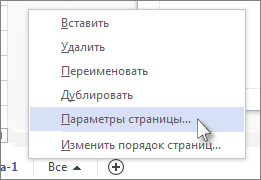
- Щелкните правой кнопкой страницу ниже окна документа и выберите элемент Параметры страницы.
- Используя параметры на вкладках Настройка печати и Размер страницы, выберите разные значения размера бумаги для печати и для страницы документа. Эскизы на вкладках показывают, как соотносится страница документа со страницей для печати при текущих параметрах.
Автоматическое изменение размера страницы документа для размещения на ней фигур
Если вы работали без использования автоподбора размера и хотите изменить размер страница документа в соответствии с ее содержимым, выполните указанные ниже действия.
Изменение размера страницы документа для размещения на ней фигур
- На вкладке Проектирование в группе Параметры страницы выберите команду Размер.
- Щелкните элемент По размеру документа. Размер страницы изменяется так, чтобы документ занимал все доступное пространство, не считая полей.
Примечание: Если режим автоподбора размера активен, выберите элемент По размеру документа, чтобы деактивировать его.
Активация и деактивация режима автоподбора размера
- На вкладке Проектирование в группе Параметры страницы выберите Автоподбор размера. Щелкая элемент Автоподбор размера, можно включать и отключать соответствующий режим.
Задание полей печатной страницы
- Щелкните правой кнопкой страницу ниже окна документа и выберите элемент Параметры страницы.
- На вкладке Настройка печати нажмите кнопку Настройка. Вы можете настроить поля и внести другие изменения.
Изменение масштаба листа для печати
Вы можете уменьшить или увеличить размер листа для печати, чтобы он уместился по ширине страницы или на заданном количестве страниц.
Печать листа по ширине страницы
- На вкладке Разметка страницы выберите Параметры страницы.

- На вкладке Страница установите флажок Разместить не более чем на.
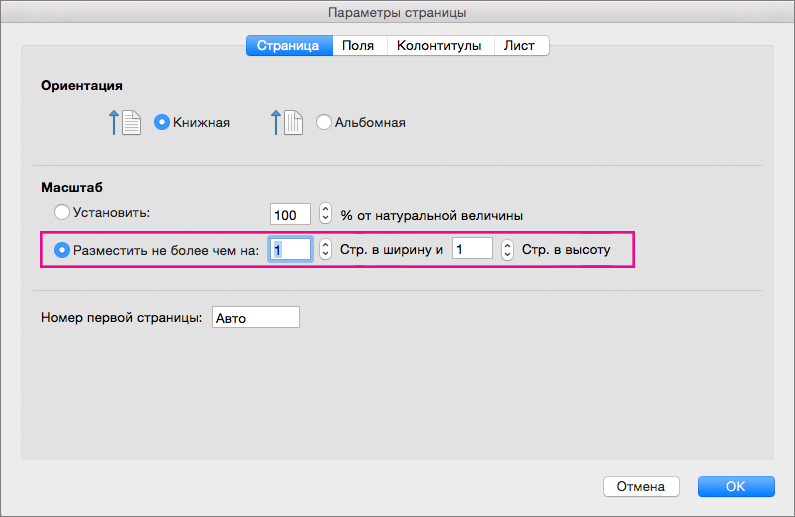
- В поле стр. в ширину введите 1 (для ширины в одну страницу).
- В поле стр. в высоту введите 0, чтобы задать неопределенное количество страниц по высоте.
- В меню Файл выберите элемент Печать.
Примечание: При использовании параметра Разместить не более чем на Excel игнорирует установленные вручную разрывы страниц.
Печать листа на указанном количестве страниц
- На вкладке Разметка страницы выберите Параметры страницы.
- На вкладке Страница установите флажок Разместить не более чем на.
- В полях стр. в ширину и стр. в высоту введите количество страниц, на которых следует печатать лист.
- В меню Файл выберите элемент Печать.
Примечание: При использовании параметра Разместить не более чем на Excel игнорирует установленные вручную разрывы страниц.
Уменьшение или увеличение листа по размеру страницы
- На вкладке Разметка страницы выберите Параметры страницы.
- На вкладке Страница установите флажок Установить и выберите процент уменьшения или увеличения листа.
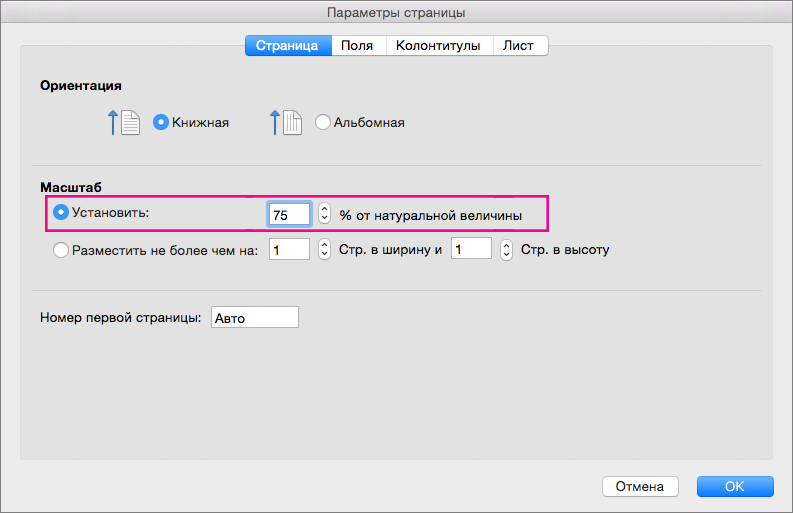
Примечание: Напечатанные данные никогда не превышают 100 %.
Печать листа по ширине страницы
- На вкладке Макет в области Печатьвыберите вариант По размеру.
- В поле страницы в ширину введите 1 (для одной страницы).
- В поле стр. в высоту введите 0, чтобы количество страниц в высоту не укастило.
- В меню Файл выберите элемент Печать.
Примечание: При использовании параметра Разместить не более чем на Excel игнорирует установленные вручную разрывы страниц.
Печать листа на указанном количестве страниц
- На вкладке Макет в области Печатьвыберите вариант По размеру.
- В полях страницы в ширину и в высоту введите количество страниц, на которых нужно напечатать лист.
- В меню Файл выберите элемент Печать.
Примечание: При использовании параметра Разместить не более чем на Excel игнорирует установленные вручную разрывы страниц.
Уменьшение или увеличение листа по размеру страницы
- На вкладке Макет в области Печатьв поле Масштаб введите процентное соотношение, чтобы уменьшить или увеличить лист.
У вас большие запросы!
Точнее, от вашего браузера их поступает слишком много, и сервер VK забил тревогу.
Эта страница была загружена по HTTP, вместо безопасного HTTPS, а значит телепортации обратно не будет.
Обратитесь в поддержку сервиса.
Вы отключили сохранение Cookies, а они нужны, чтобы решить проблему.
Почему-то страница не получила всех данных, а без них она не работает.
Обратитесь в поддержку сервиса.
Вы вернётесь на предыдущую страницу через 5 секунд.
Вернуться назад