Почему не работает микрофон в Discord
Микрофон – основное устройство для связи в Discord, без которого не обходится общение между пользователями. В этой статье я покажу способы, которые помогут обнаружить и исправить ошибки в микрофонах.
Способ 1: Проверка микрофона в Windows
Сначала нужно убедиться в том, что микрофон в принципе работает и выбран в качестве устройства по умолчанию. Для этого подойдут стандартные средства Windows.
- Откройте меню «Пуск» и перейдите в «Параметры», нажав по значку с шестеренкой. Она находится в списке закрепленных значков (в Windows 10) или на панели слева (в Windows 11).
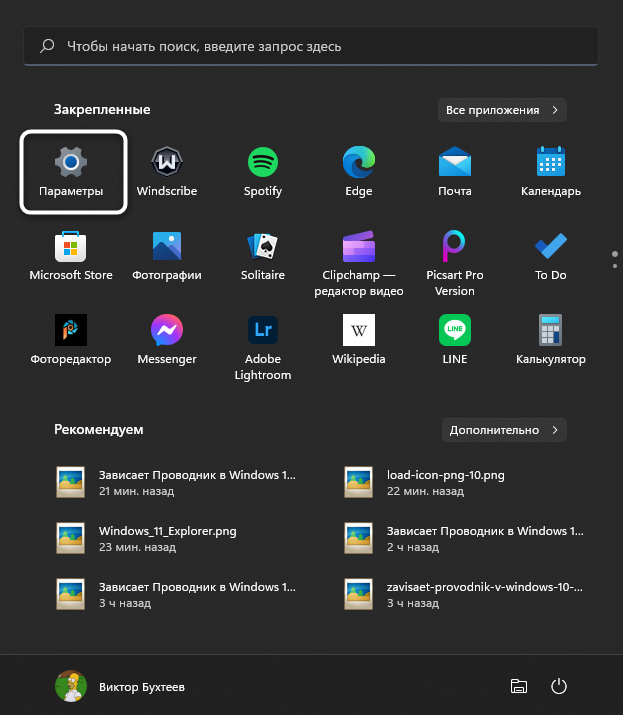
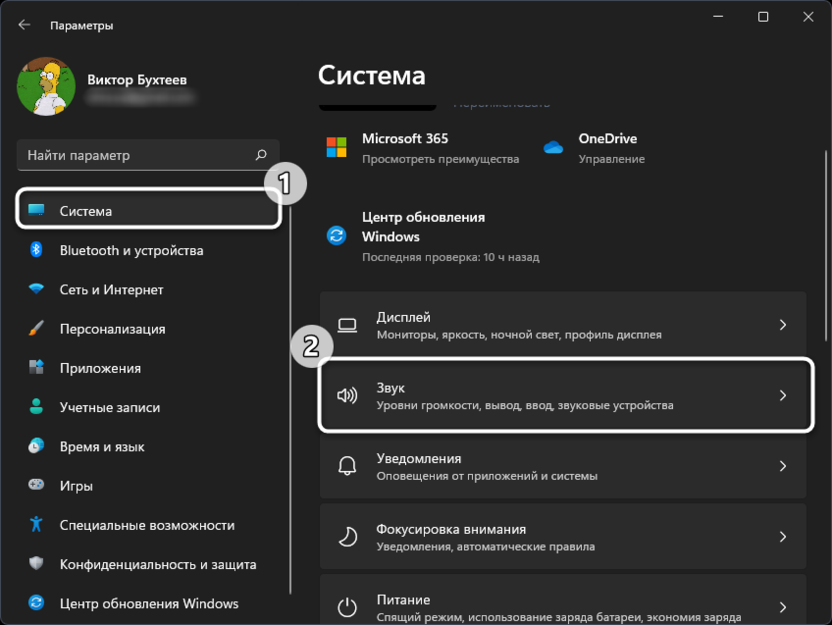
- В новом окне выберите раздел «Система» и щелкните по плитке с названием «Звук».
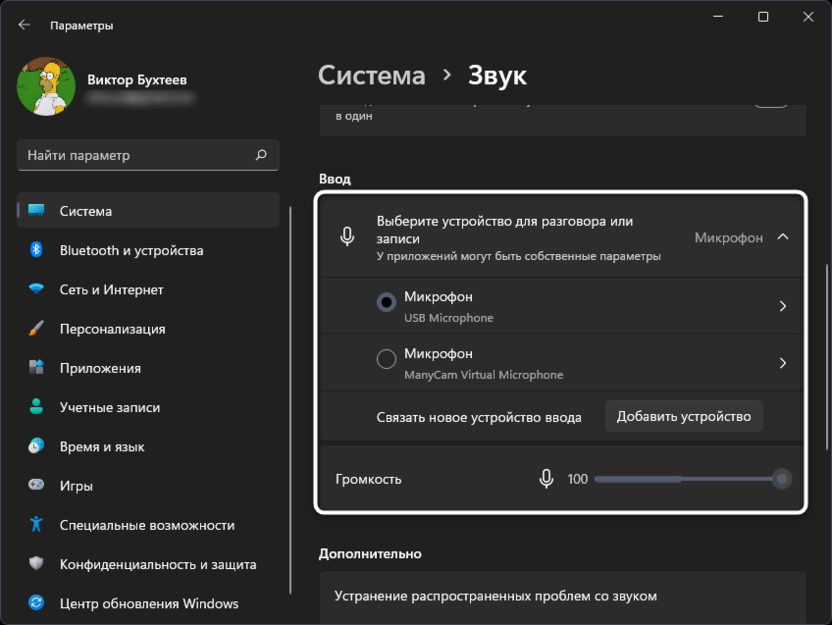
- Обратите внимание на список доступных микрофонов и убедитесь в том, что по умолчанию выбрано правильное устройство записи. Вместе с этим проверьте громкость.
- Ниже вы найдете кнопку «Начать тест», которая нужна для проверки микрофона.
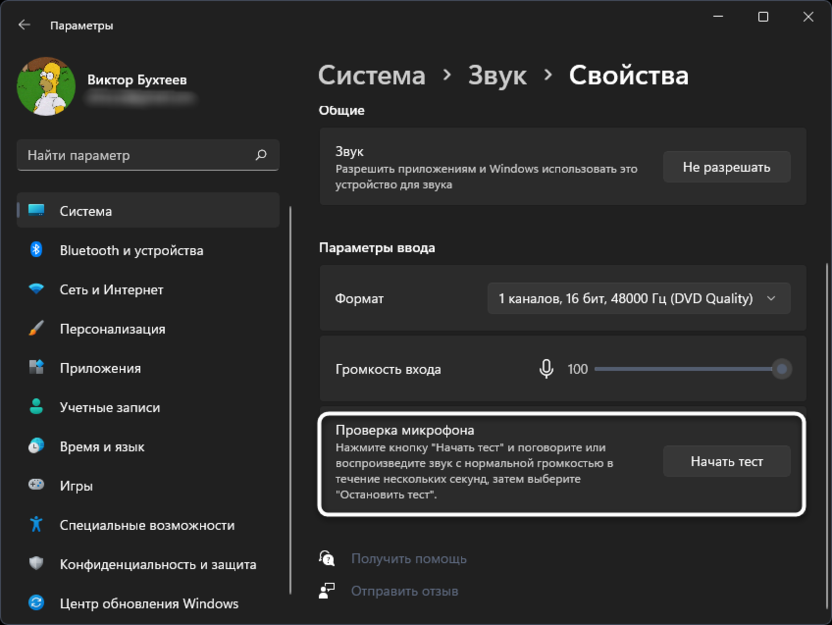
- Следите за динамическим ползунком во время теста и говорите что-то в микрофон. После остановки теста проверьте результат и убедитесь в том, что устройство функционирует корректно.
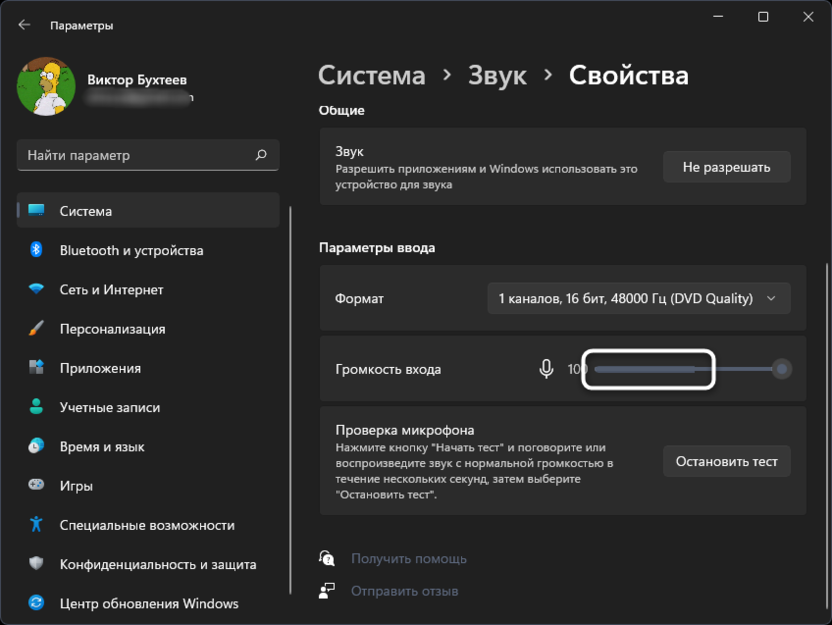
Если оказалось, что микрофон вовсе не обнаружен в Windows или по каким-то причинам звук с него не захватывается, нужно отыскать звуковые драйверы на сайте вашей материнской платы. Вместе с этим подключите микрофон к другому устройству и проверьте его физическую исправность.
Способ 2: Проверка настроек звука в Discord
Предположим, вы выполнили предыдущий метод и оказалось, что в операционной системе микрофон работает корректно. Значит, проблема в настройках Дискорда или других параметрах, связанных с этой программой.
- Запустите программу и на панели с вашей аватаркой нажмите по значку с шестеренкой.
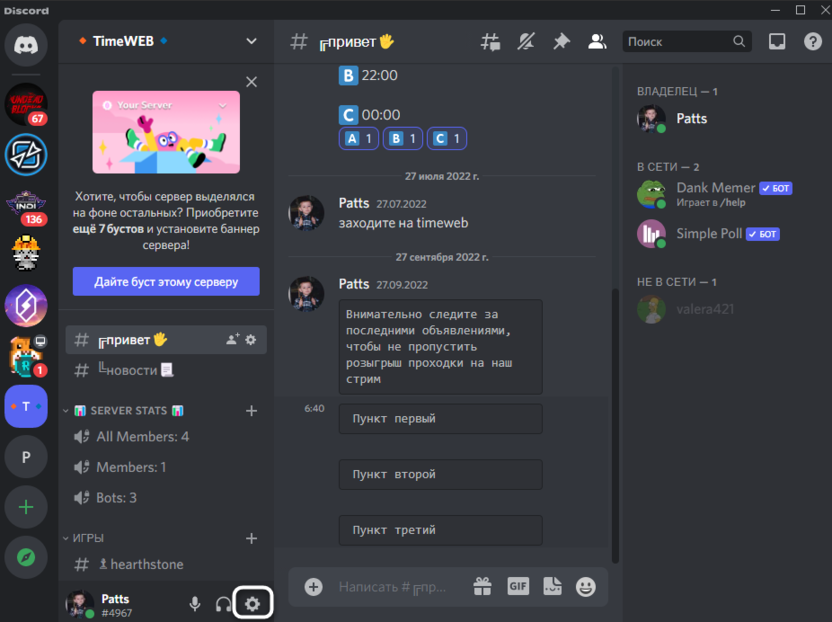
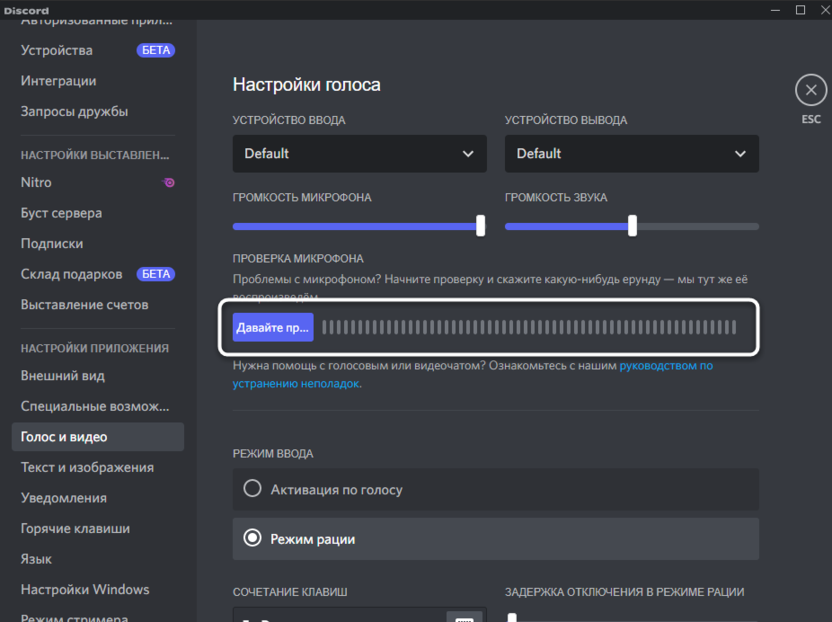
- Перейдите к разделу с настройками «Голос и видео» и выберите то же самое устройство ввода, которое установлено у вас в Windows. Вместе с этим переместите ползунок громкости вправо.
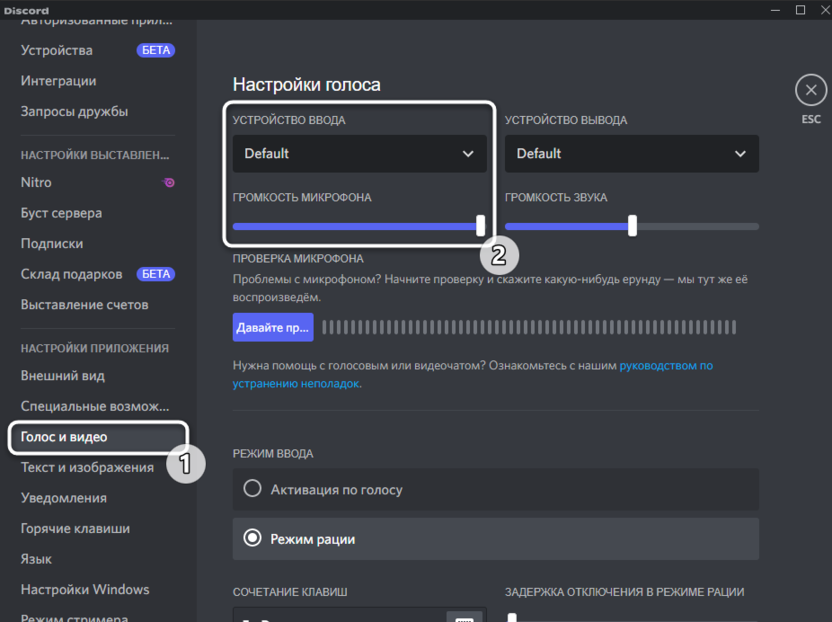
- Далее можете использовать встроенное средство проверки, чтобы узнать, работает ли микрофон сейчас.
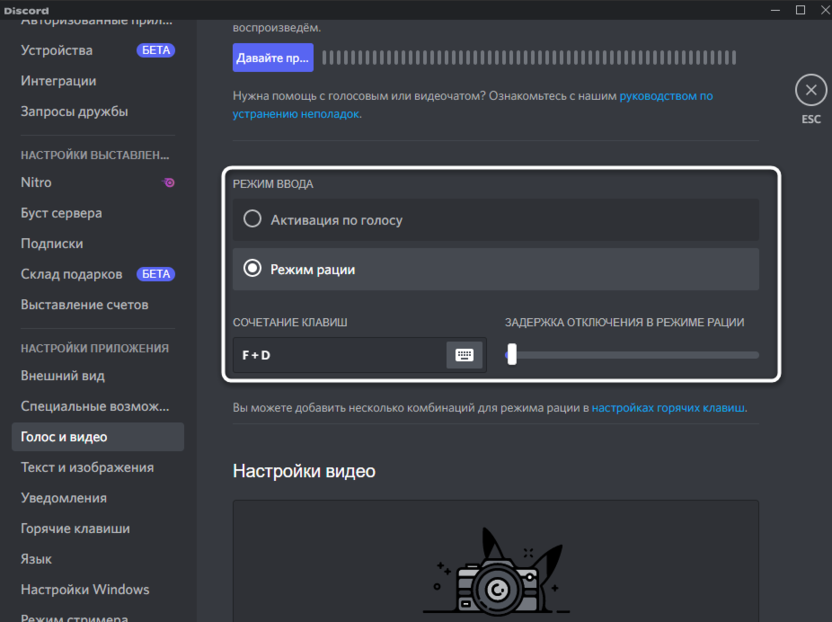
- Возможно, вы используете неправильный режим ввода, и для активации микрофона требуется нажать сочетание клавиш. Вместе с этим может быть выставлена слишком маленькая задержка отключения, из-за чего ваши собеседники будут слышать вас с прерыванием. Обратите внимание на этот блок с настройками и отрегулируйте подходящие для вас значения.
Комьюнити теперь в Телеграм
Подпишитесь и будьте в курсе последних IT-новостей
Способ 3: Настройка конфиденциальности
В последних версиях Windows появились дополнительные настройки конфиденциальности и защиты, которые позволяют отключать слежение за пользователем и ограничивать доступ к подключенным устройствам. Есть вероятность, что по умолчанию использование микрофона для Discord запрещено параметрами конфиденциальности, поэтому у вас и возникает рассматриваемая проблема.
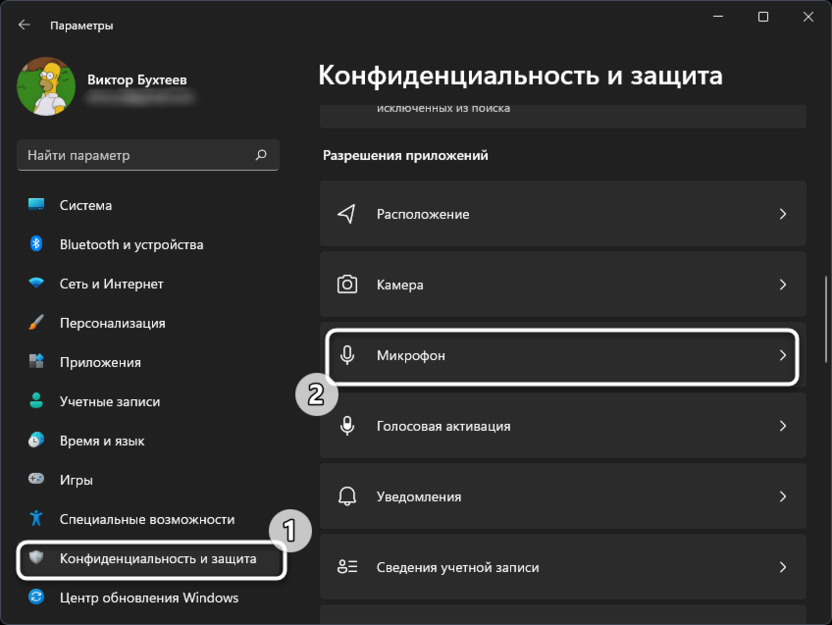
- В том же приложении «Параметры» выберите раздел «Конфиденциальность», в котором перейдите в категорию «Микрофон».
- Разрешите доступ к микрофону для приложений, перетащив оба переключателя в состояние «Вкл.».
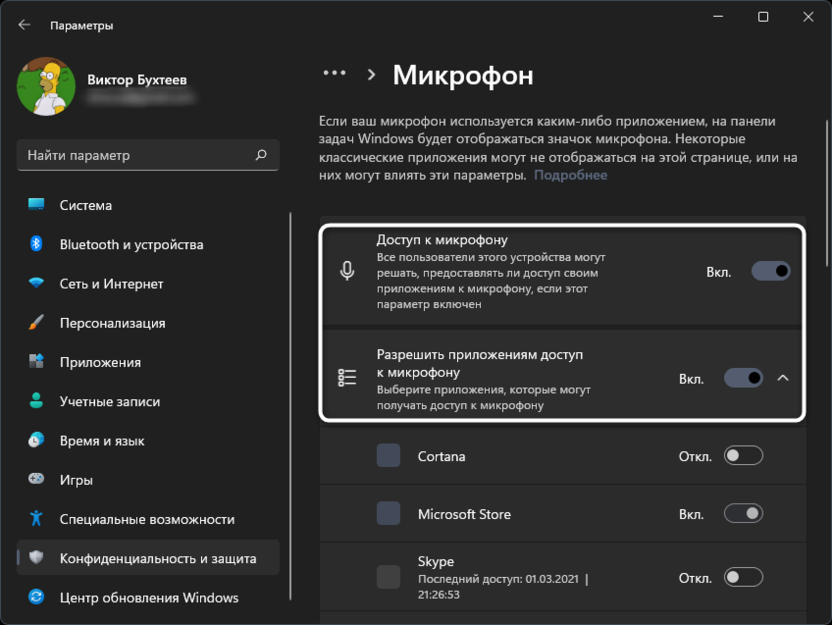
- Опуститесь по списку и найдите среди приложений «Discord». Убедитесь в том, что ниже нет никакой надписи о запрете на использование оборудования.
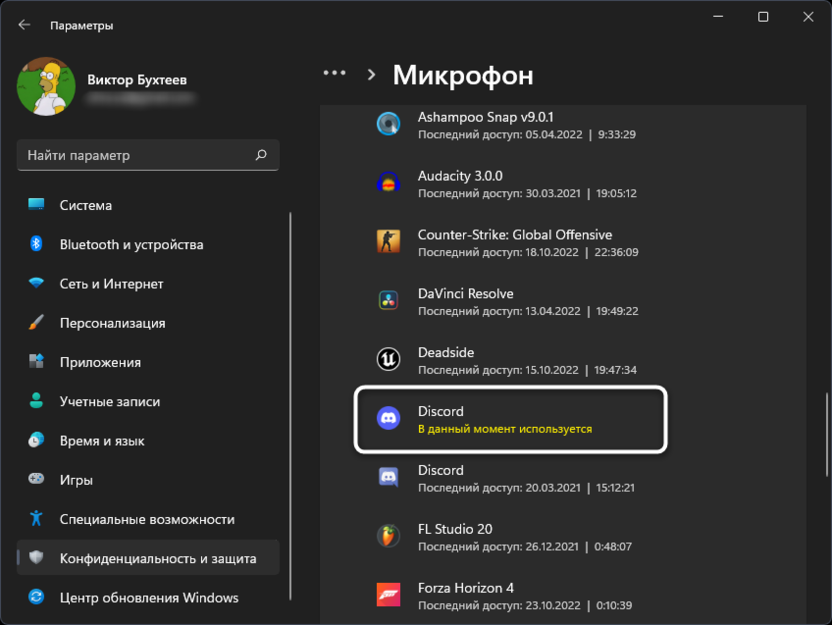
На этом проверка конфиденциальности завершена. Если в этом плане никаких ограничений нет, но микрофон все равно не работает, переходите к следующуму способу.
Способ 4: Отключение монопольного режима микрофона
По умолчанию для микрофона в Windows включен монопольный режим работы. Это означает, что некоторые приложения имеют приоритетный доступ к устройству и могут мешать нормальному функционированию оборудованию в других программах. Стоит отключить этот режим и проверить, как скажется новая настройка на взаимодействии с Дискордом.
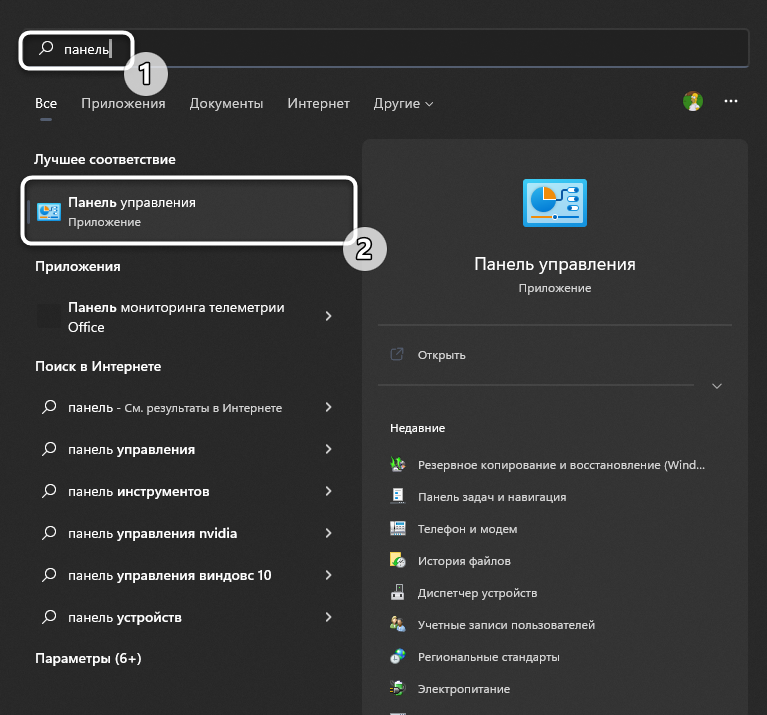
- Через поиск в меню «Пуск» отыщите «Панель управления» и перейдите в это меню с настройками.
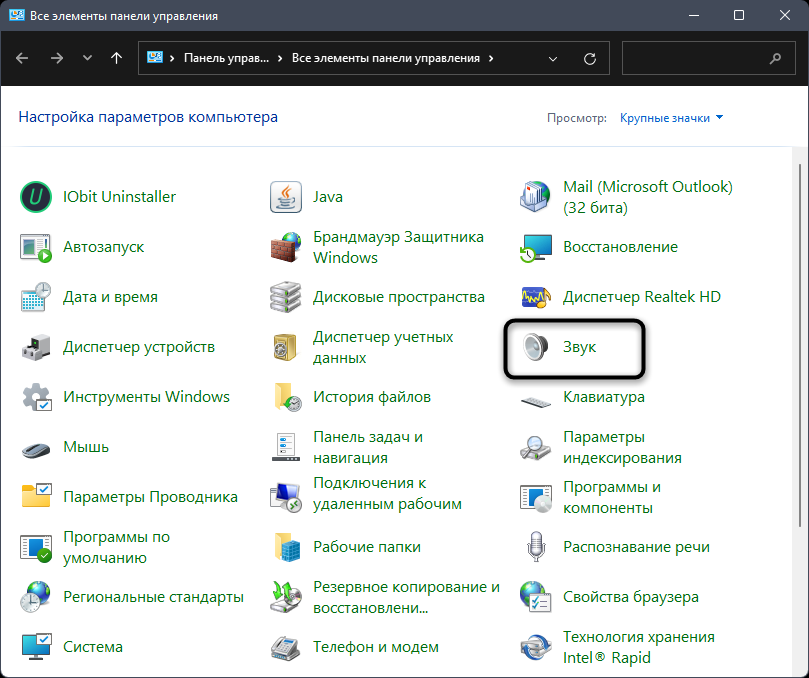
- В нем дважды нажмите левой кнопкой мыши по значку «Звук».
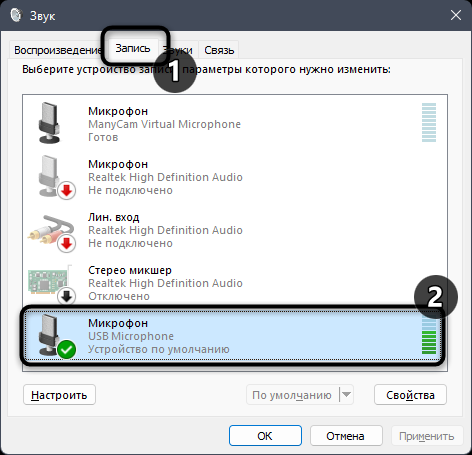
- В новом окне откройте вкладку «Запись» и дважды кликните по используемому микрофону (он будет выделен зеленой галочкой).
- Отобразятся свойства устройства, в которых нужна вкладка «Дополнительно» и блок «Монопольный режим». В нем снимите галочки с двух пунктов и примените изменения.
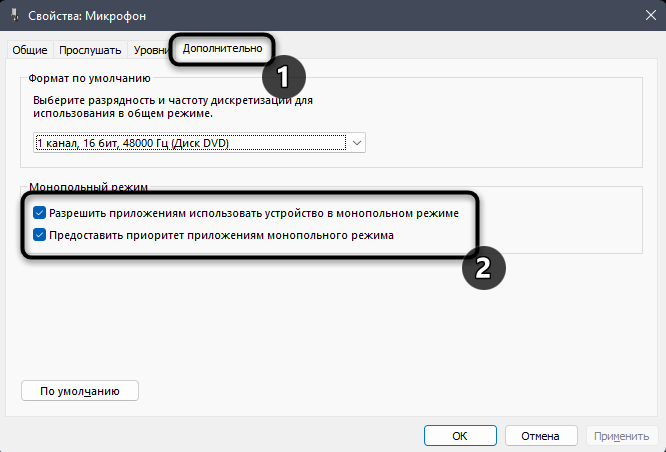
Сейчас рекомендуется перезагрузить компьютер, чтобы новые настройки вступили в силу. После этого переходите к тестированию микрофона в Discord.
Способ 5: Изменение звуковой подсистемы
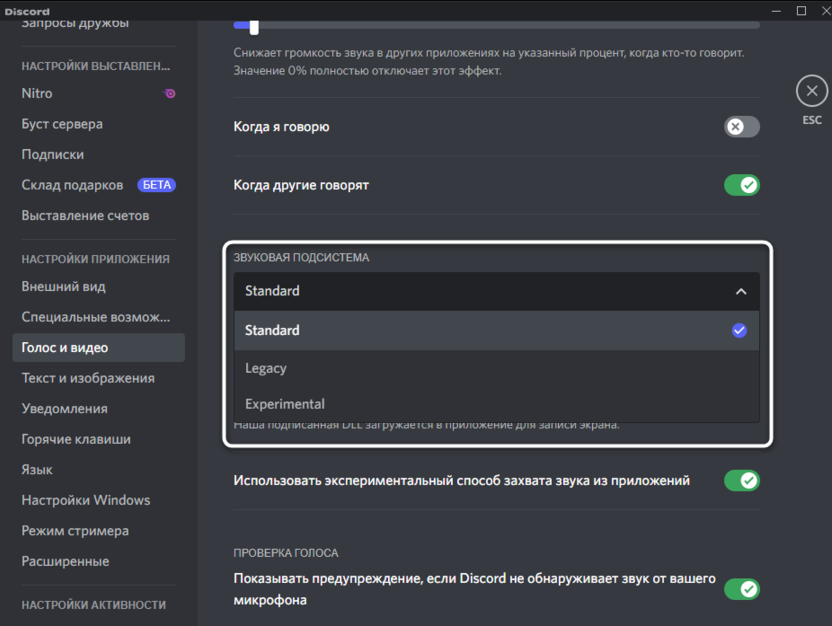
Закончу методом, который подразумевает редактирование настроек мессенджера. Он редко оказывается действенным конкретно в этом случае, поэтому и стоит на последнем месте. Однако если ничего из перечисленного выше не помогло, откройте настройки «Голос и видео» в Дискорде, отыщите параметр «Звуковая подсистема» и попробуйте один из двухд ругих вариантов. Переключайте их по очереди и сравнивите, будет ли работать микрофон.
Это все методы, о которых я хотел рассказать. Если микрофон по-прежнему не работает или у вас появились другие вопросы, задавайте их в комментариях под этой статьей. Я постараюсь дать оперативный и полезный ответ.
Читайте также в Комьюнити:
- Функция преобразования текста в речь в Discord.
- Как покинуть сервер в Discord.
- Что делать, если Discord-бот не в сети.
Как убрать эхо микрофона в Discord
Эхо при общении в Дискорде может появляться даже у обладателей не самых бюджетных микрофонов. Такой дефект часто связан с неправильными настройками самого устройства в операционной системе или программе для общения. В этой статье разберем 3 варианта, как можно улучшить звучание микрофона.
Вариант 1: Проверка настроек микрофона в Windows
Сначала нужно разобраться непосредственно с настройками устройства в операционной системе. Возможно, вы включили слишком большое усиление или установили максимальную громкость. Иногда это приводит к появлению небольшого или даже очень слышимого эха. Часто сам драйвер звуковой карты поддерживает средство устранения эха, которое активируется одним кликом.
- Для перехода к настройкам понадобится отыскать приложение «Панель управления» через поиск в «Пуске».
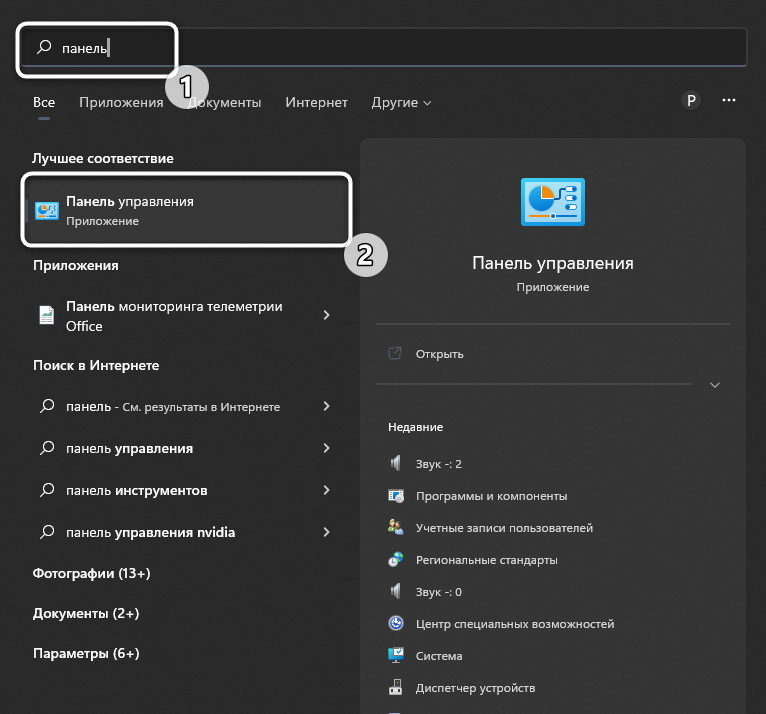
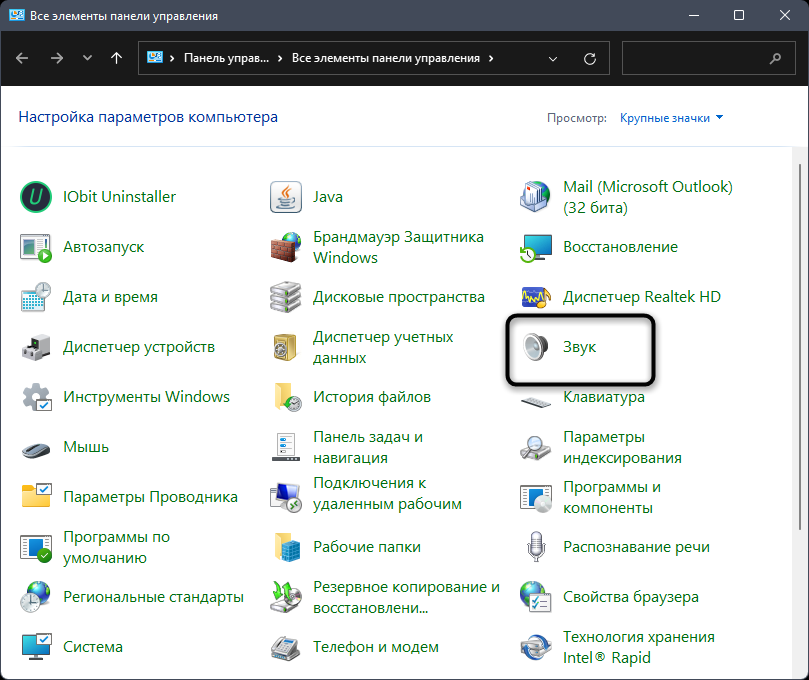
- В новом окне в списке значков отыщите «Звук» и нажмите по нему дважды левой кнопкой мыши для перехода к настройкам.
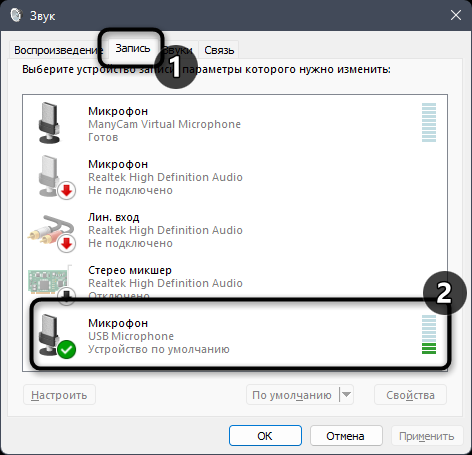
- Выберите вкладку «Запись» и дважды кликните по используемому микрофону, чтобы открыть его настройки.
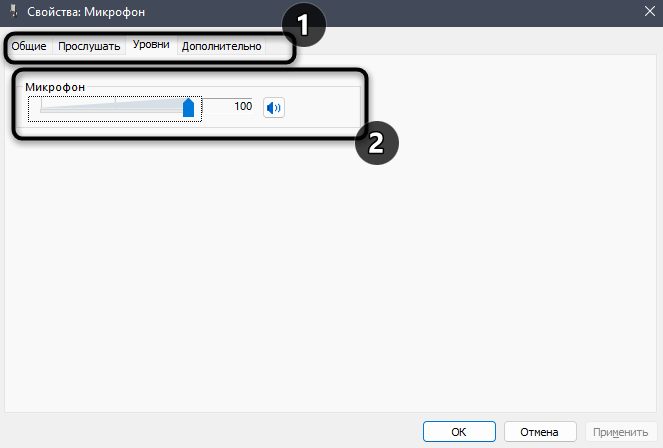
- Теперь обратите внимание на вкладки в появившемся окне. Среди них понадобится выбрать «Уровни», чтобы уменьшить усиление микрофона или вовсе отключить его. Если на этой вкладке есть только регулятор громкости, и он выкручен на 100%, можете попробовать уменьшить его, чтобы проверить, поможет ли это устранить эхо.
Если драйвер звуковой карты поддерживает дополнительные настройки, среди вкладок должна быть еще одна с названием «Улучшения». Если она у вас есть, выберите и посмотрите на список улучшений. Найдите в нем «Эхоподавление», поставьте галочку и примените изменения, после чего приступайте к тестированию микрофона в Дискорде.
Комьюнити теперь в Телеграм
Подпишитесь и будьте в курсе последних IT-новостей
Вариант 2: Настройка микрофона в Discord
В самом Дискорде тоже можно найти несколько полезных параметров, влияющих на звучание микрофона. Среди них есть одна настройка, позволяющая активировать встроенное средство подавления эха.
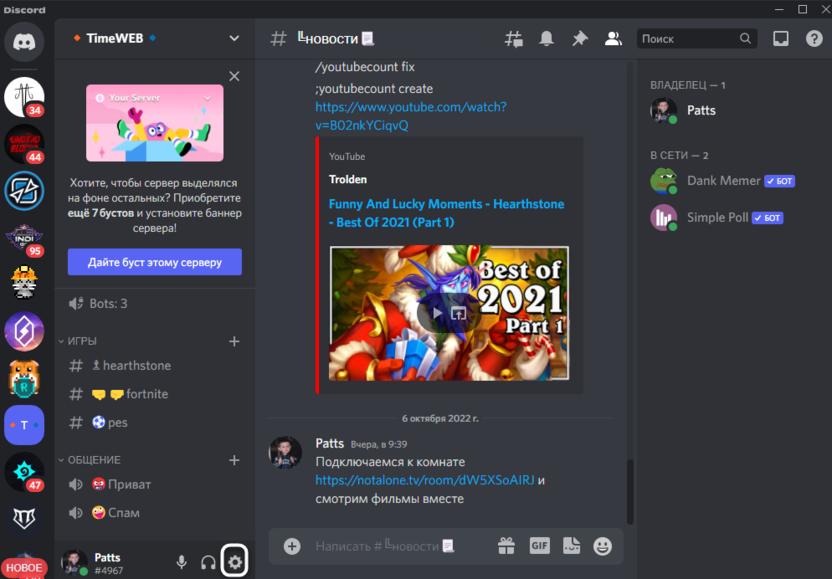
- Запустите программу и справа от своего ника найдите кнопку с изображением шестеренки. Нажатие по ней перенаправляет вас к разделу со всеми настройками.
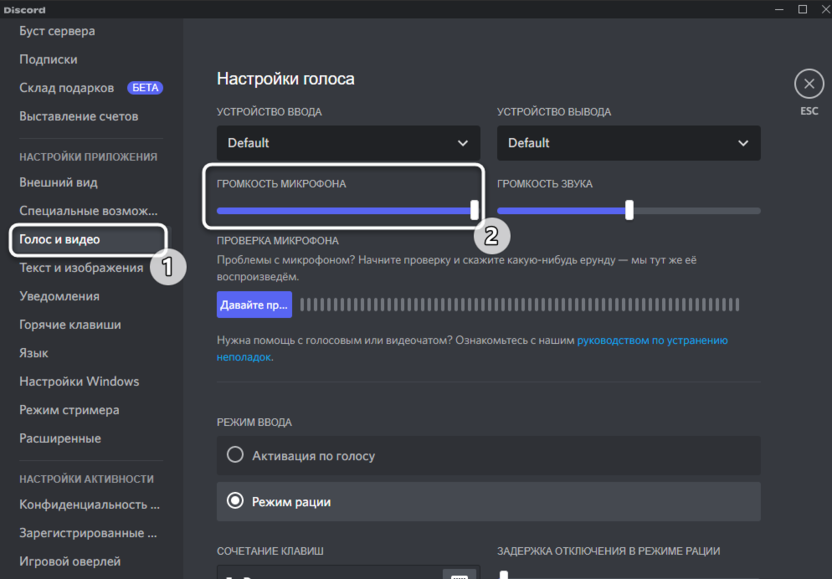
- В нем выберите раздел «Голос и видео» и сразу посмотрите на громкость микрофона. Можете регулировать этот ползунок, передвигая его немного влево, чтобы проверить, поможет ли это убрать эхо.
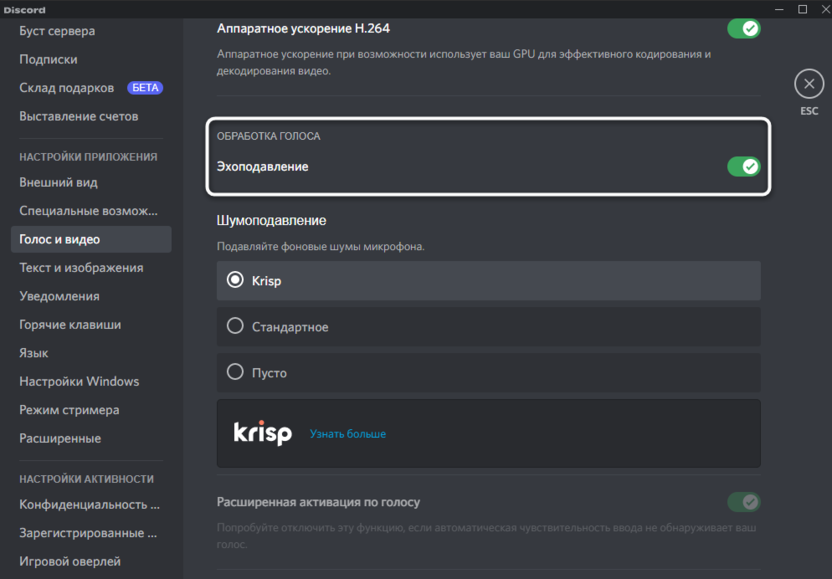
- Основная настройка как раз связана с активацией функции обработки голоса, которая так и называется – «Эхоподавление». Активируйте этот параметр, если по умолчанию он отключен.
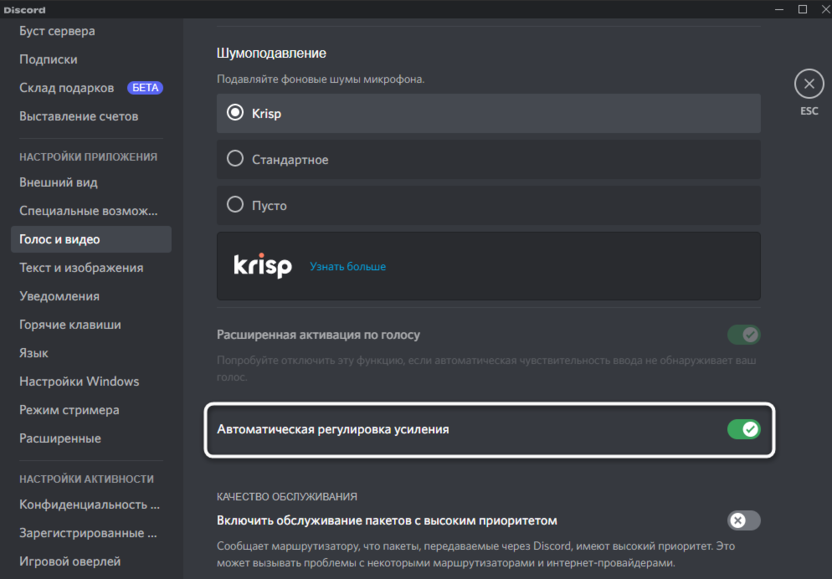
- Вместе с этим можете отключить автоматическую регулировку усиления, поскольку иногда она оказывает негативное влияние на звучание бюджетных устройств ввода.
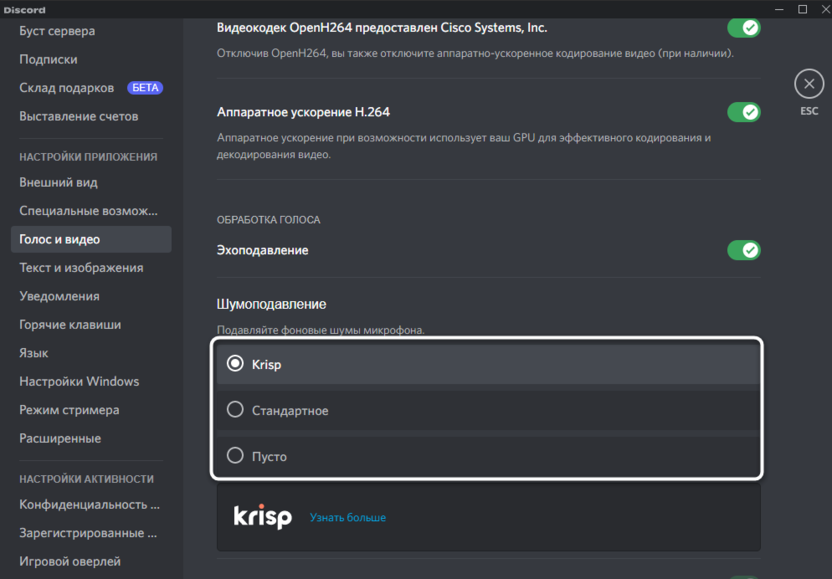
- Разработчики предлагают выбрать несколько вариантов подавления фоновых шумов микрофона. Можете изменить параметр, если выполненные только что действия не позволили достичь желаемого звучания.
Вариант 3: Использование сторонних программ
Если ни настройки ОС, ни параметры звука в самом Дискорде так и не помогли убрать эхо микрофона, остается только последний вариант – использование софта от сторонних разработчиков. Такие программы запускаются в Windows и работают в фоновом режиме. Они часто поддерживают разные настройки, позволяющие указать уровень подавления эха и устранения других шумов.
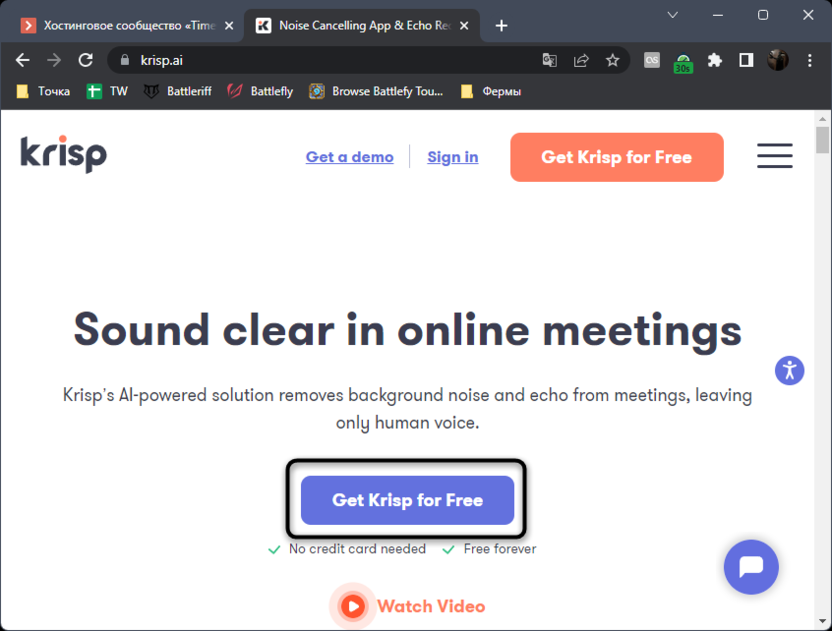
- Я выбрал софт под названием Krisp, скрипты которого по умолчанию используются в Discord для подавления шумов. Вы можете отыскать в сети любую другую тематическую программу.
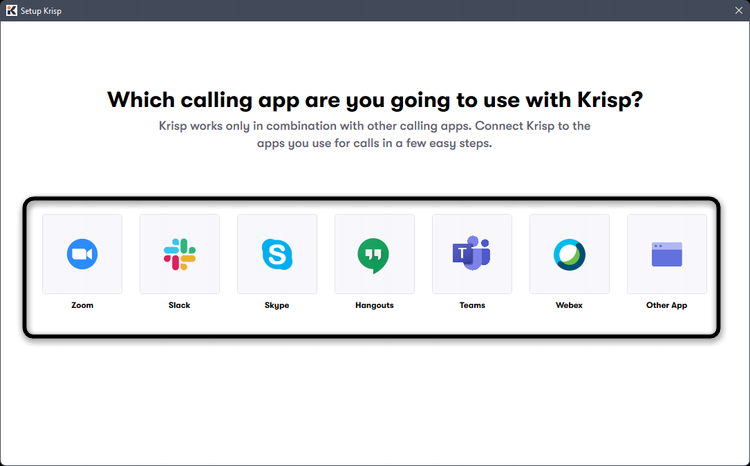
- После установки в Krisp предлагают выбрать один из шаблонов для автоматической настройки в разных программах. В некоторых других решениях тоже есть подобные опции, поэтому можете использовать их для быстрого выбора параметров под Discord, если такой профиль есть.
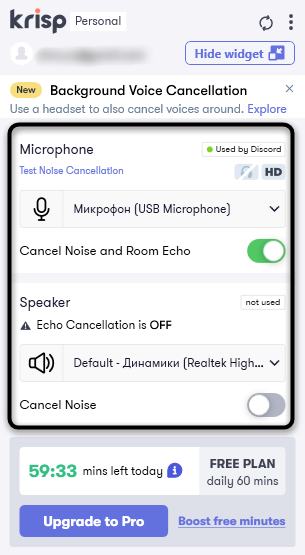
- После запуска программы вам остается только найти параметры для микрофона, активировать подавление эха и настроить жесткость применения эффектов, если такой регулятор поддерживается.
В заключение
Вы можете по очереди пробовать все предложенные методы или даже совмещать их, проверяя, как разные программные улучшения будут влиять на звучание вашего микрофона в Discord. Если ничего из перечисленного выше не помогло и вы не желаете менять сам микрофон, можете приобрести самую дешевую звуковую карту, подключаемую по USB. Часто это помогает улучшить звук.
Почему не работает микрофон в Discord и как это исправить
Чаще всего причина того, что в Discord не работает микрофон, кроется в простой невнимательности пользователей. Расскажем о возможных причинах сбоев и методах их исправления.
Discord — это программа для голосового общения и обмена текстовыми сообщениями, которая популярна среди компьютерных игроков в сетевых играх, а также среди студентов и учащихся школ. Приложение Discord для большинства современных операционных систем и устройств скачать можно с официального сайта.
Почему не работает микрофон в Discord?
Причин, почему не работает микрофон в Discord, может быть несколько.
Выключен звук в программе
Начнем с самого элементарного. Если вас не слышно собеседнику, первым делом проверьте включен ли ваш микрофон непосредственно в Discord. Для этого в клиенте программы, в нижнем левом углу, рядом с вашим ником обратите внимание на значки с изображением микрофона и наушников. Они должны выглядеть вот так:
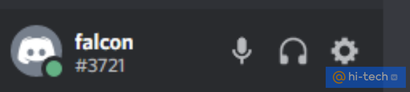
То же самое касается и вашего собеседника. Вполне возможно, что проблемы возникли по ту сторону экрана, поэтому не спешите с выводами и не торопитесь выбрасывать свой микрофон на свалку.
Попросите вашего товарища по чату проверить работоспособность и правильное подключение его наушников и микрофона.
Если у него все в порядке, переходим к проверке нашего устройства.
Как проверить микрофон в Discord
Для проверки микрофона в Discord открываем программу или веб-клиент.
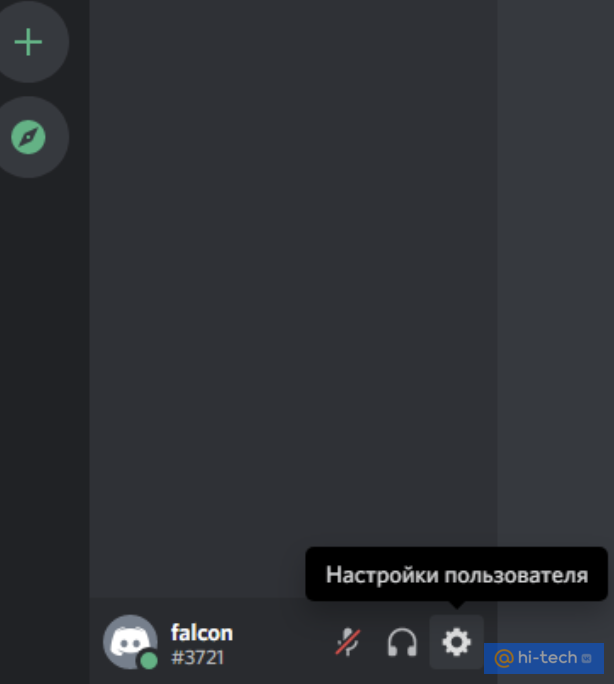
Переходим в Настройки пользователя слева от нашего никнейма. Затем выбираем вкладку «Голос и видео»
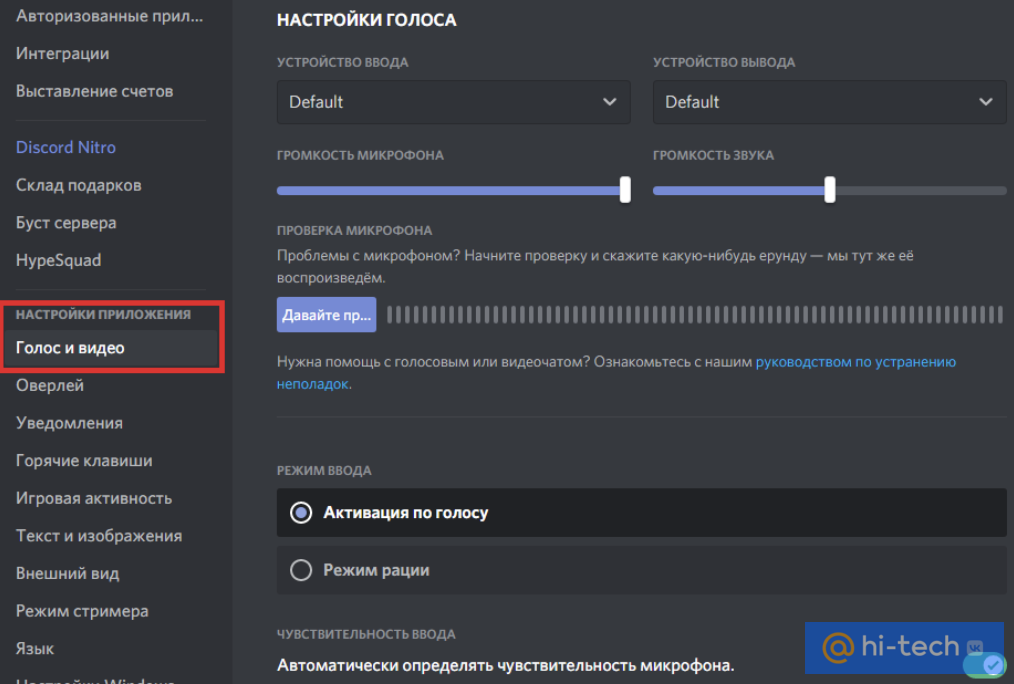
Проверяем название микрофона, указанного в Устройстве ввода. По умолчанию установлено значение Default. Измените его на микрофон, подключенный к вашему устройству, выбрав его из списка.
Для того чтобы проверить, правильный ли микрофон установлен в Discord, переходим в панель задач Windows 10. Кликаем на изображение с динамиком правой кнопкой мыши и открываем панель Звуки. В открывшемся окне, во вкладке Запись вы увидите какой микрофон активен в данный момент на вашем компьютере.
Теперь вернемся в Discord и убедимся, что в устройствах ввода установлен тот же самый микрофон.
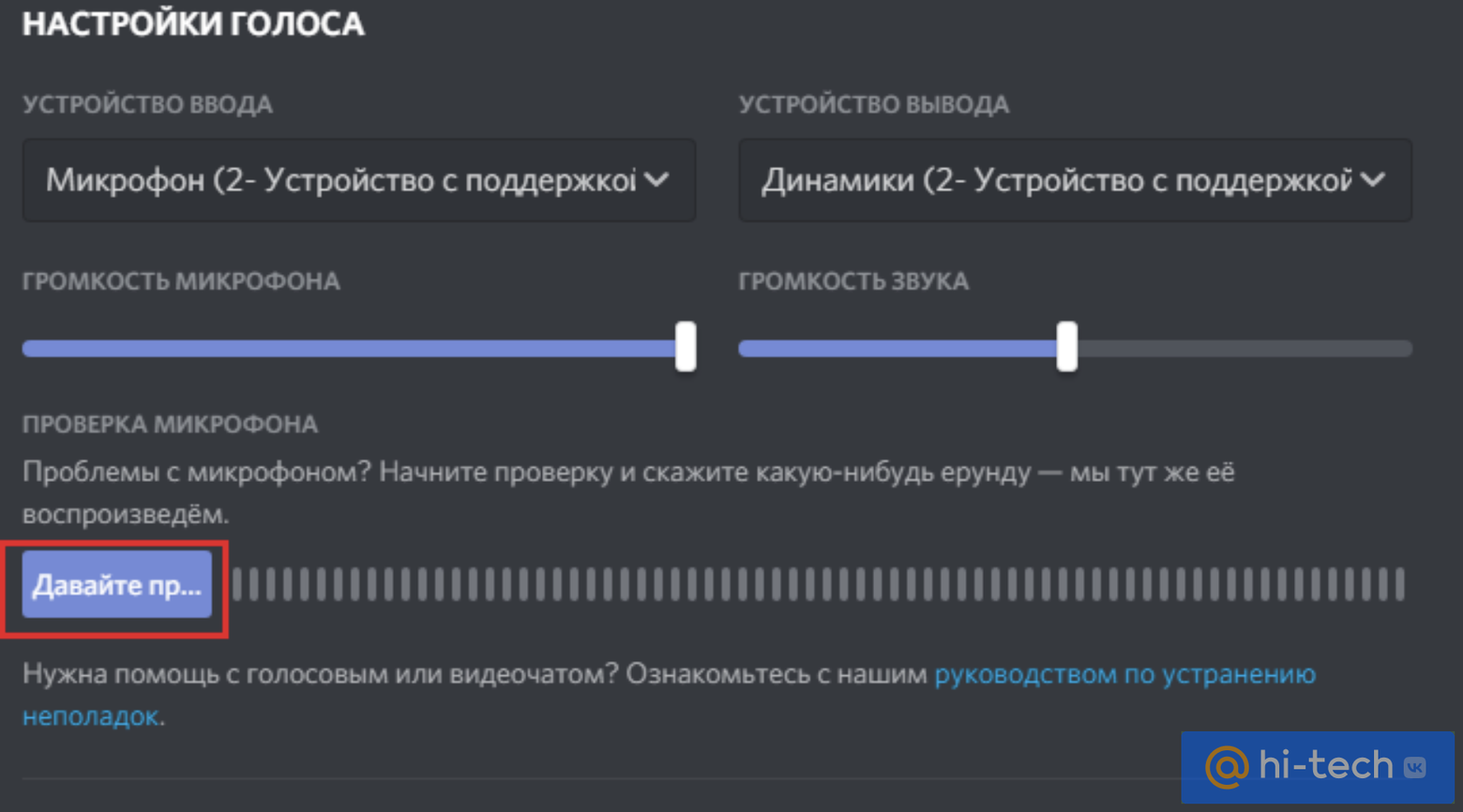
Если значения совпадают, но вас не слышно – необходимо проверить работоспособность устройства. Для этого в окне настроек звука Discord щелкните на пиктограмму «Давайте проверим звук».
После этого скажите что-нибудь вслух.
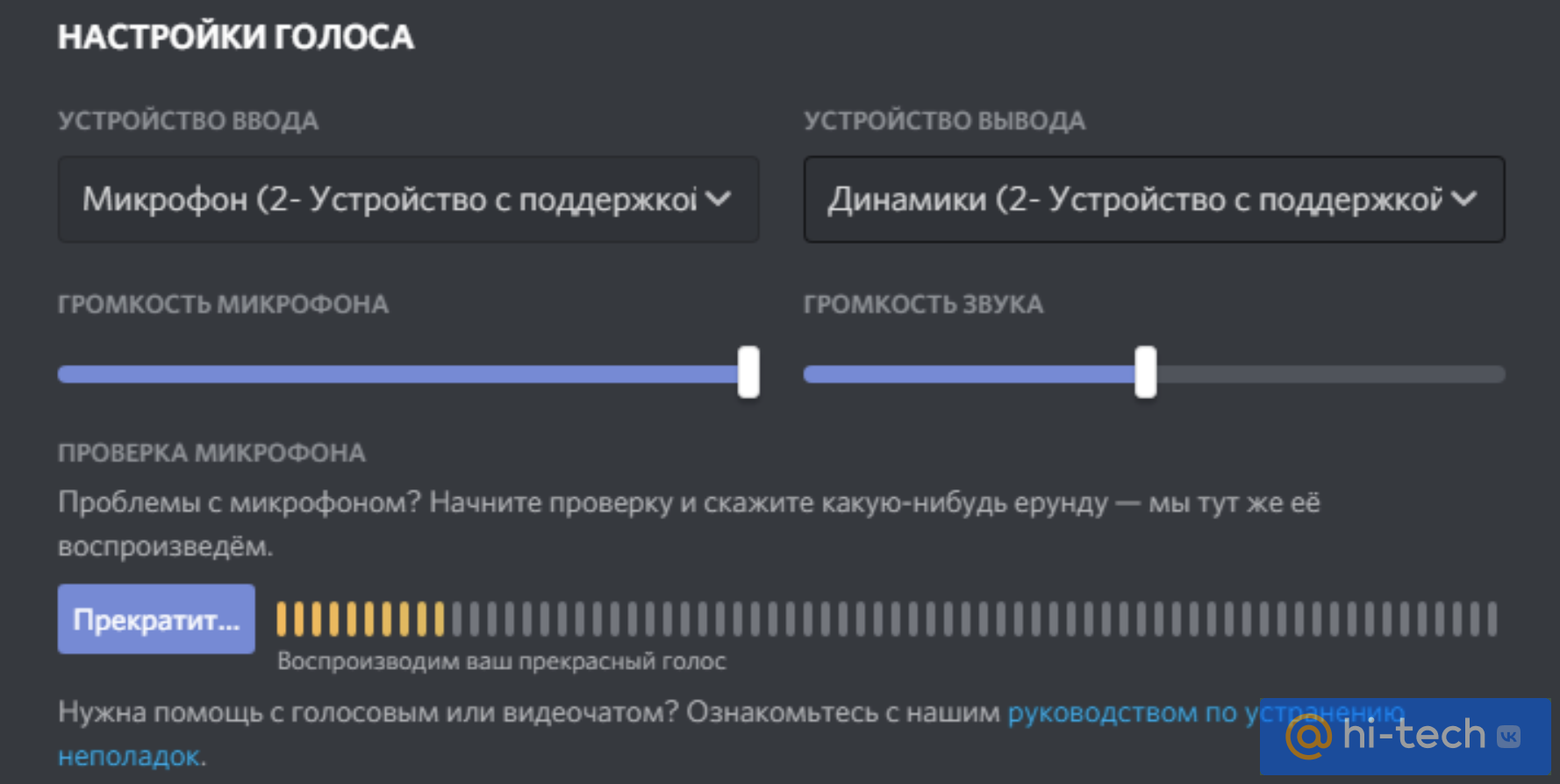
Программа воспроизведет ваш голос в выбранных динамиках и отобразит его индикацией на шкале звука в программе.
Микрофон не отображается во вкладке Запись меню Звук
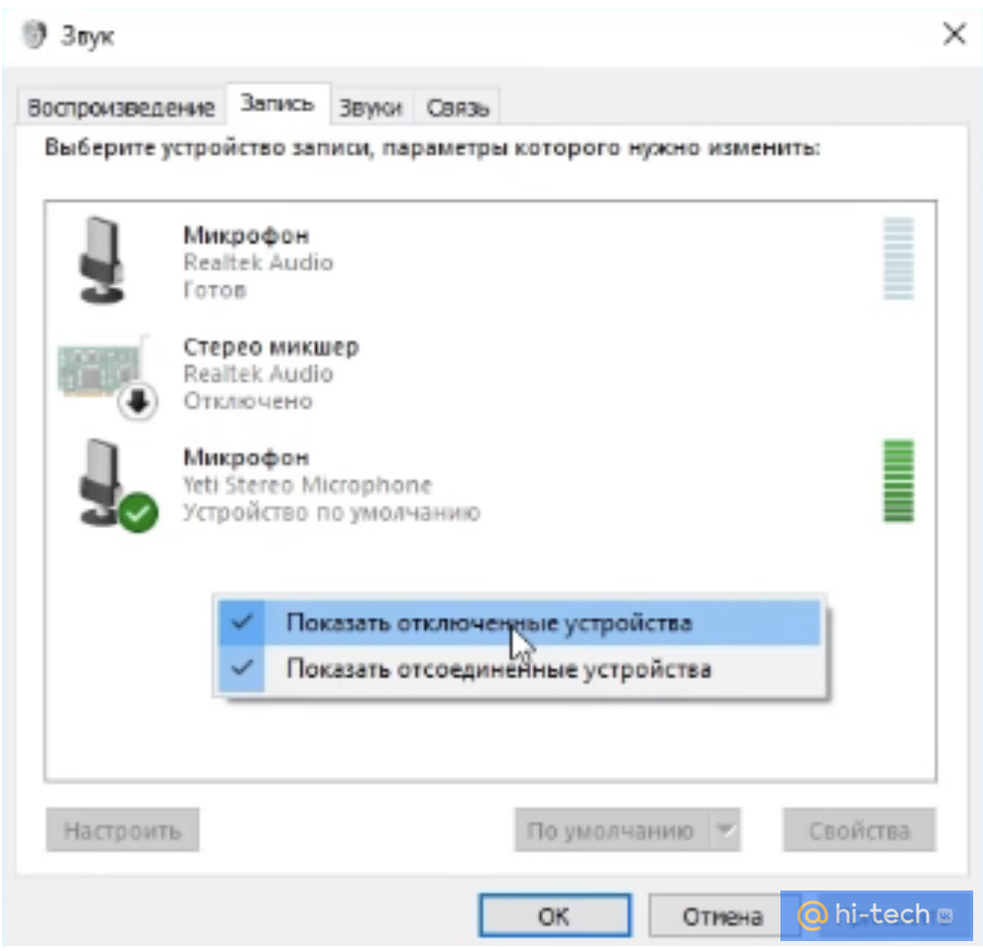
Что делать, если микрофон не отображается во вкладке Запись системного меню Звук.
Если устройство не отображается в данном меню, кликаем в любом пустом месте этого окна правой кнопкой мыши и активируем функцию Показывать отключенные устройства и Показывать отсоединенные устройства.
Если и это не помогло, переходим в диспетчер устройств. Для этого открываем Меню Пуск → переходим в Диспетчер устройств.
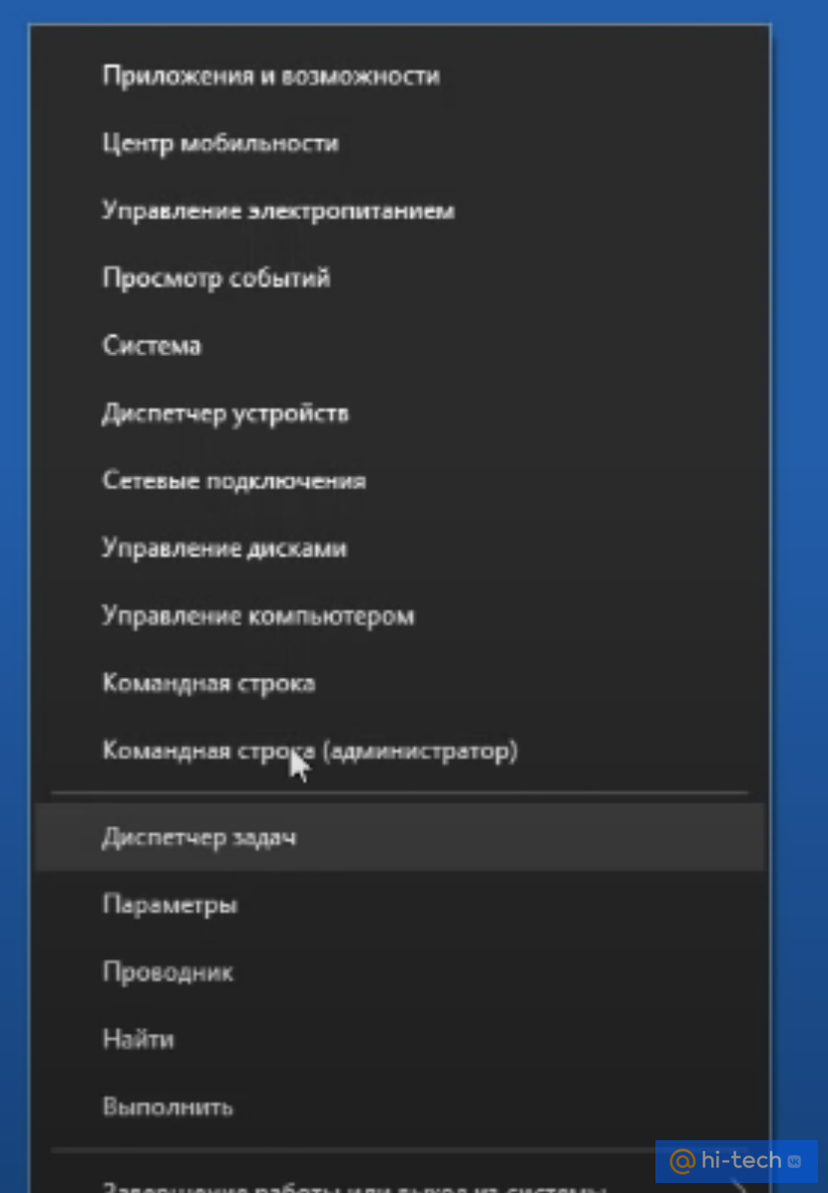
Раскрываем пункт Аудиовходы и аудиовыходы.
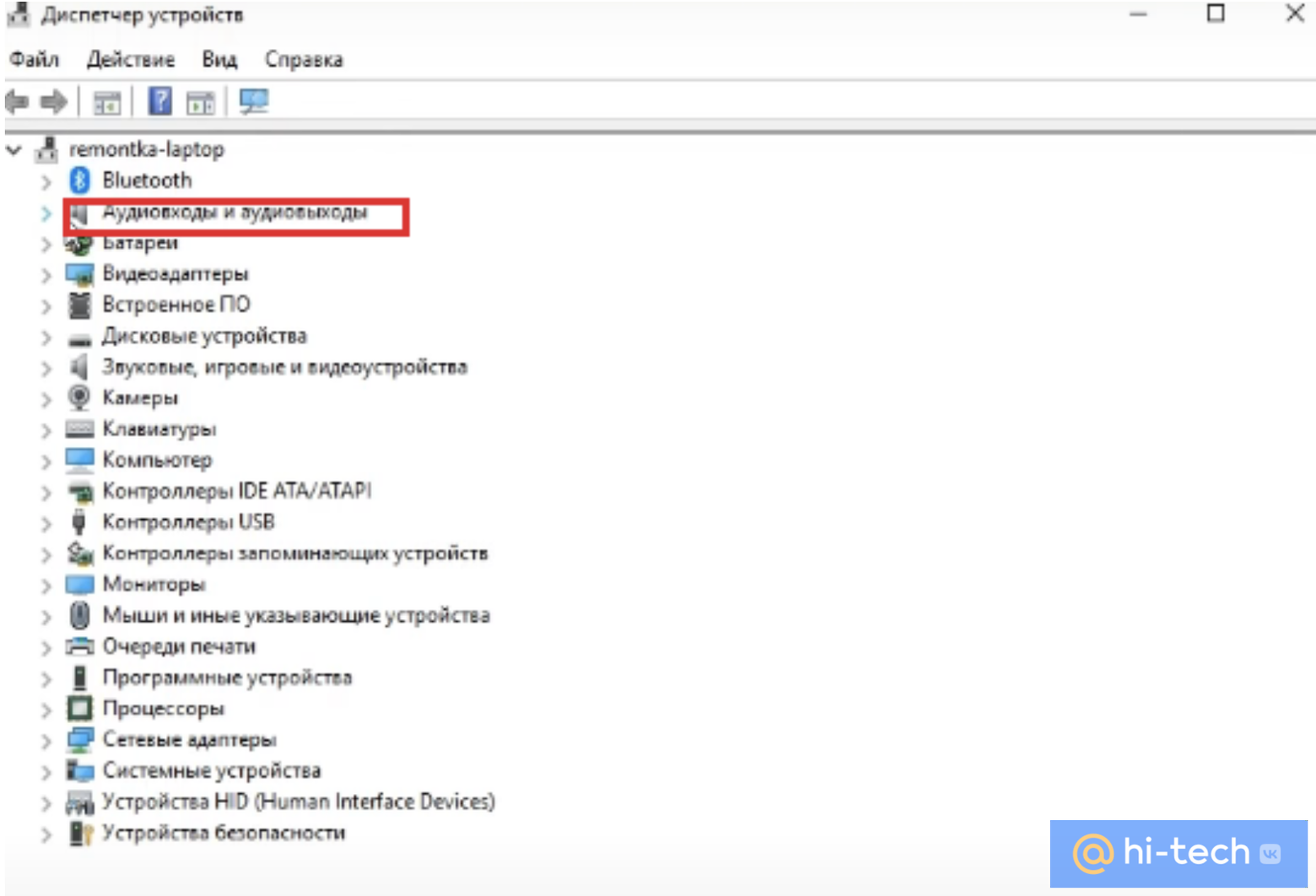
И проверяем, чтобы наше записывающее устройство находилось в списке. Если оно тут, но рядом стоит желтый восклицательный знак, указывающий на ошибку, то кликаем по названию микрофона правой кнопкой мыши и выбираем вкладку Удалить устройство, затем переходим во вкладку Действия и выбираем пункт Обновить конфигурацию оборудования.
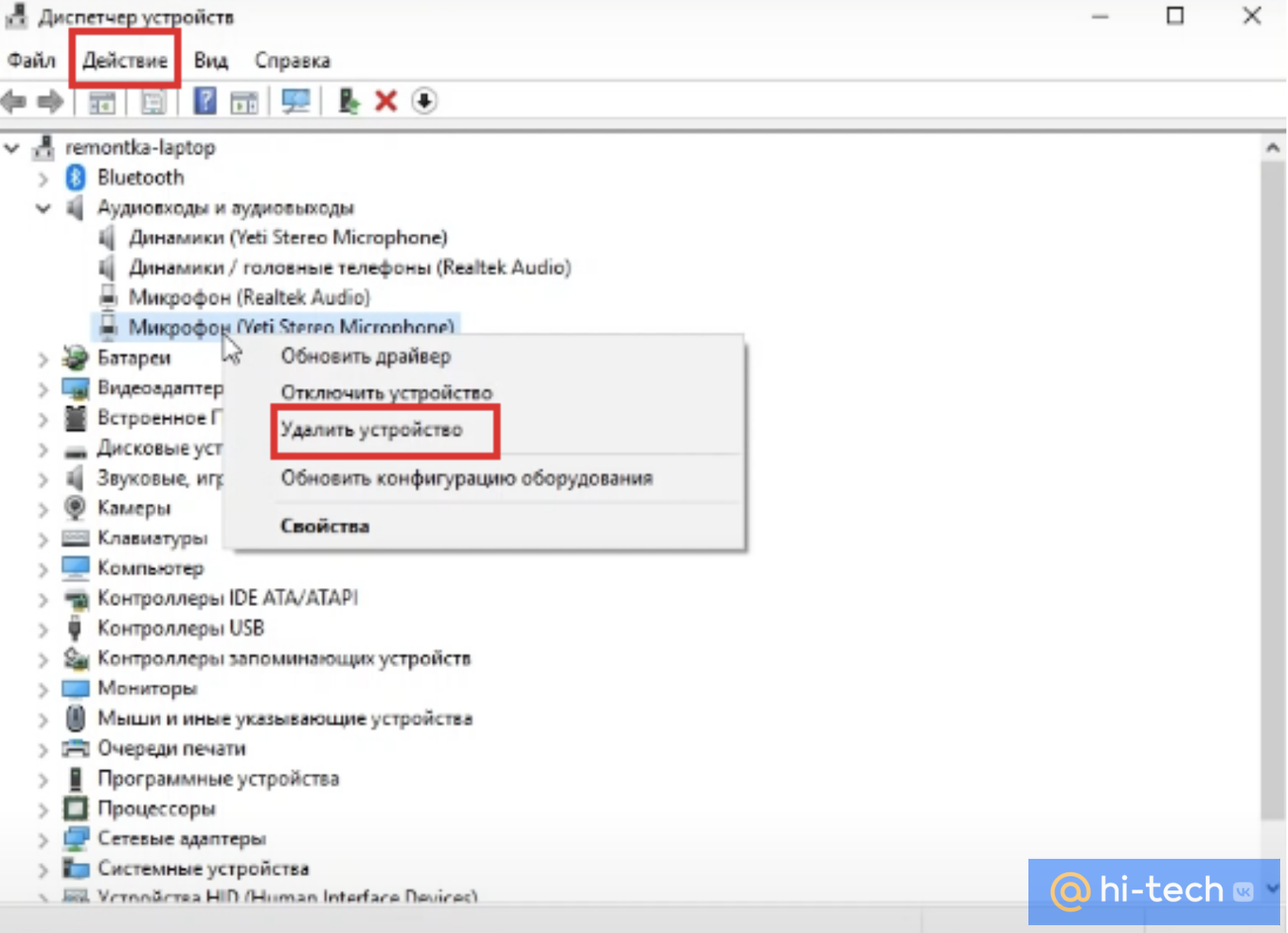
Что делать если нужного устройства не оказалось в меню Аудиовходы и аудиовыходы
Если микрофон не отображается и в этом меню, переходим в пункт Звуковые, игровые устройства, кликаем правой кнопкой мыши на установленную звуковую карту и нажимаем Удалить устройство, затем так же обновляем конфигурацию оборудования во вкладке Действия Диспетчера устройств.
В случае отрицательного результата, можно попытаться обновить драйверы устройства. Для этого необходимо перейти на сайт производителя вашего микрофона и звуковой карты, скачать драйверы, а затем в диспетчере задач указать путь к скачанным драйверам через пункт Обновить драйвер.
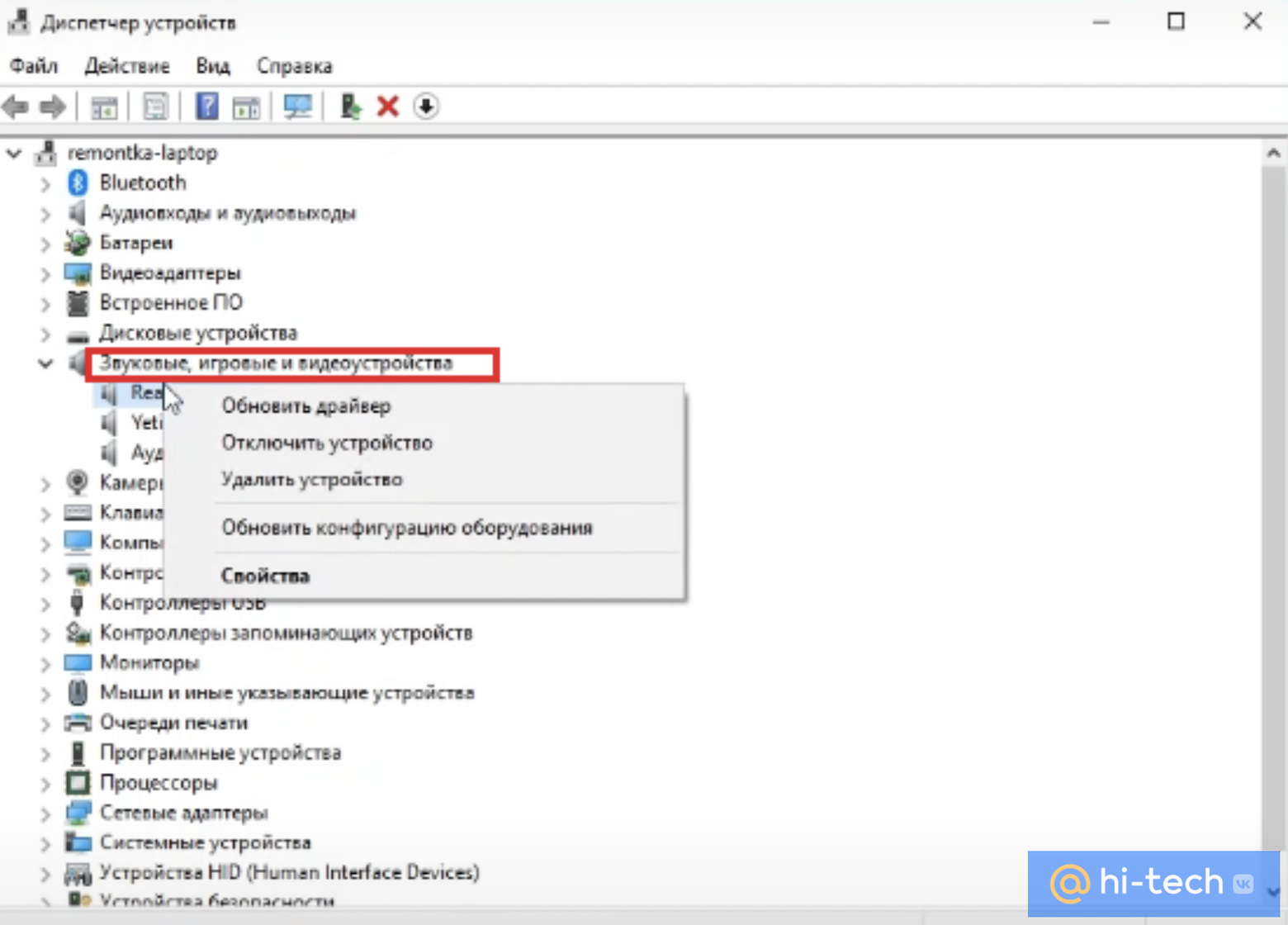
Как устранить неисправность микрофона в Windows 10
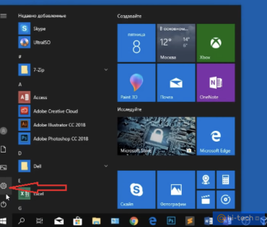
Если вы столкнулись с тем, что не работает микрофон в дискорде, в Windows 10 для его проверки перейдите в меню Пуск → Параметры → Конфиденциальность → Микрофон.
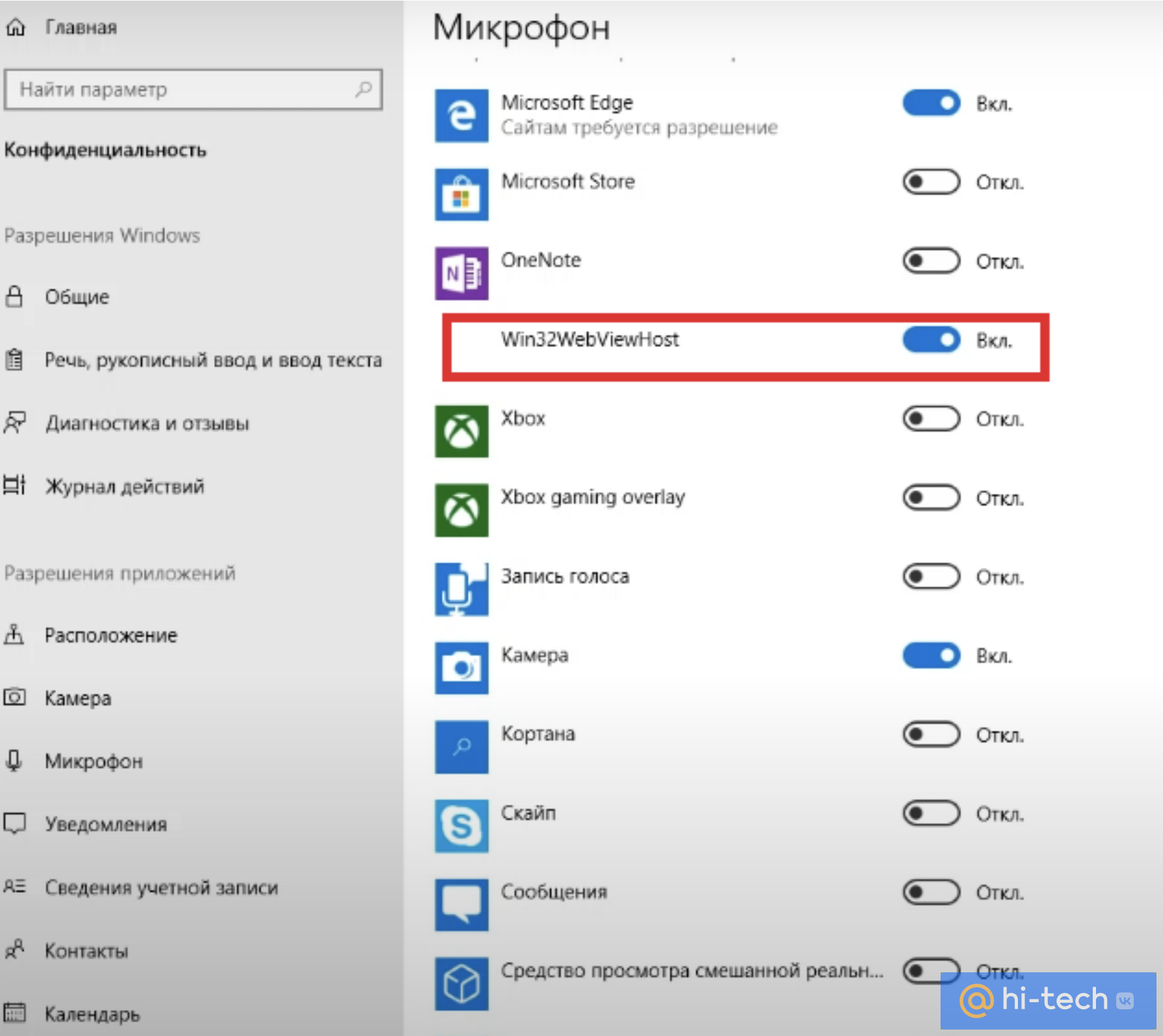
И проверьте, чтобы в настройках доступ к микрофону был включен, а также чтобы было включено разрешение для сторонних приложений.
Кроме этого, в списке разрешенных программ найдите Discord и проверьте, чтобы разрешение было включено конкретно для программы Discord.
Дополнительно рекомендуем проверить выданное разрешение для системного приложения Windows 10 – Win32WebViewHost. Оно необходимо для работы микрофона. И часто после установки обновлений именно отключение этой службы глушит работу устройства.
Еще один способ проверки работоспособности микрофона в Windows 10
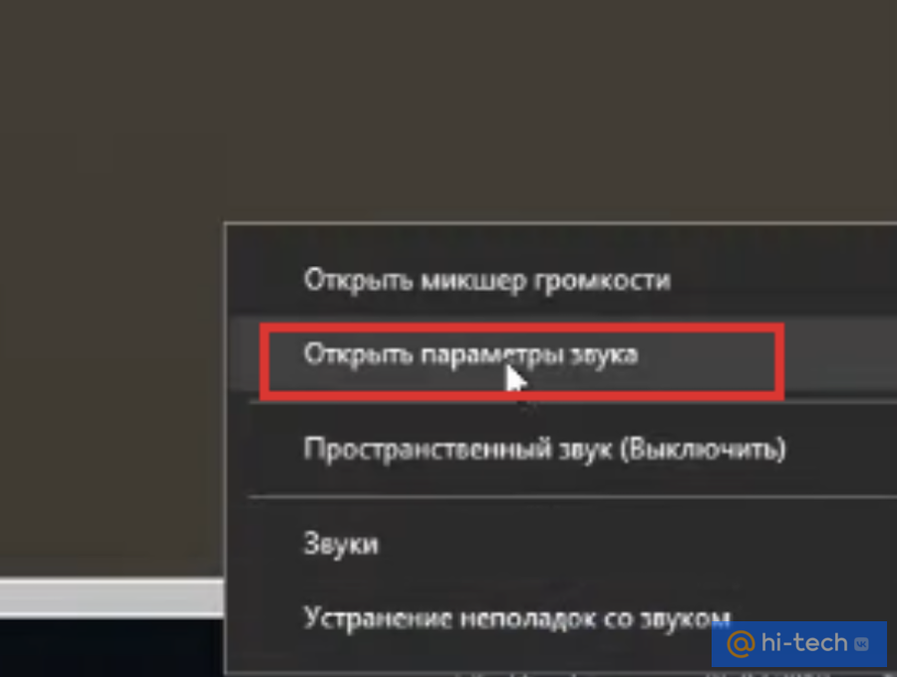
На Панели задач кликните правой кнопкой мышки по иконке с изображением динамика. В открывшемся меню перейдите на вкладку Открыть параметры звука.
В открывшемся окне Звук в меню Ввод укажите устройство, которое хотите использовать для связи. Это делается из выпадающего списка.
При этом обратите внимание на линию в строке Проверьте микрофон.
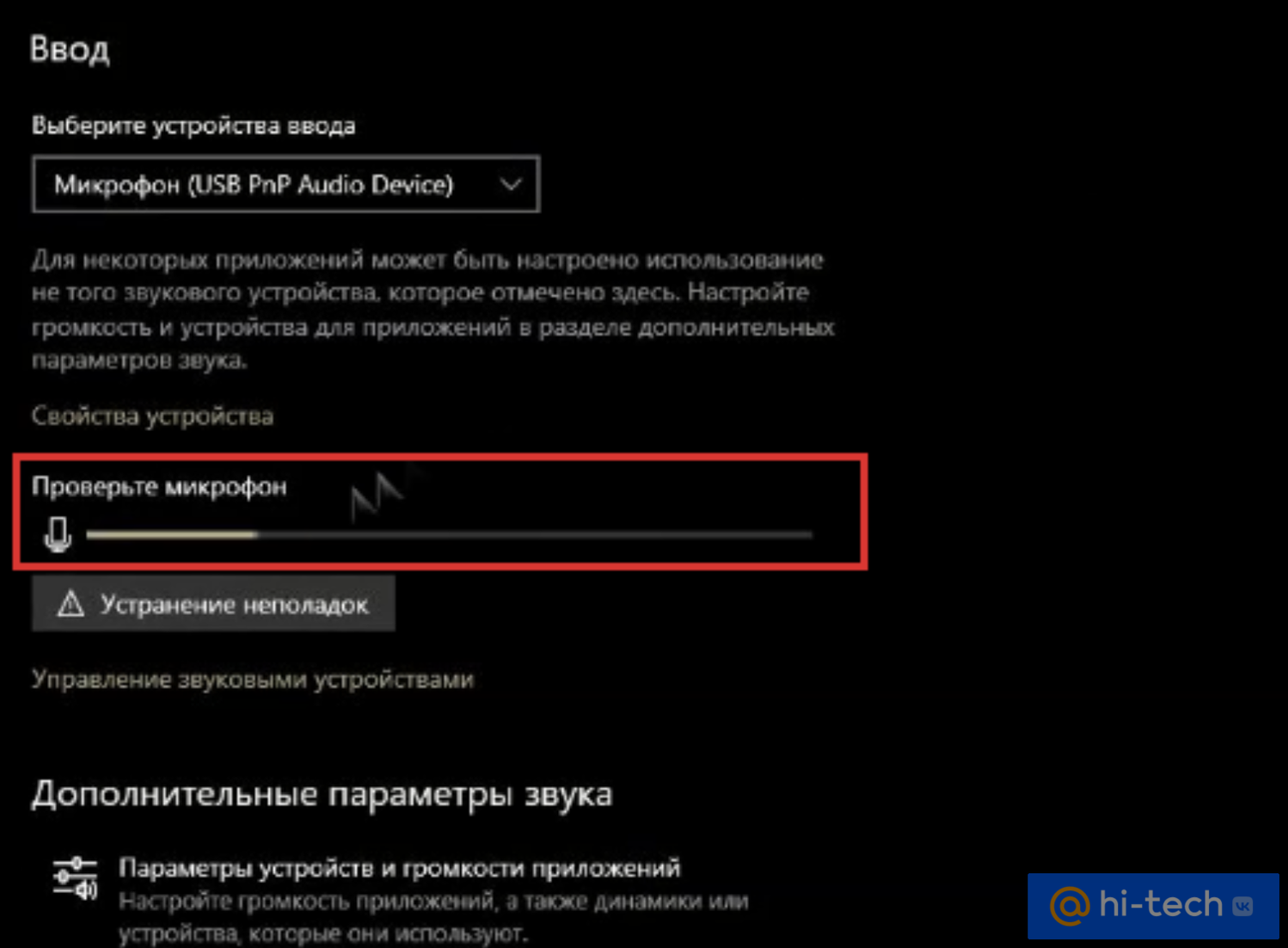
Если устройство активировано правильно и исправно, тогда это полоса будет отображать колебания звука. При этом в трее должно появиться изображение микрофона, которое исчезает при закрытии окна параметров Windows.
Возможно также, что перебои возникли на программном уровне Discord или вашей операционной системы. В любом программном обеспечении случаются сбои, поэтому, если ничего из вышеперечисленного вам не помогло, попробуйте перезагрузить ваше устройство.
Если же после перезагрузки по-прежнему звук пропадает, то возможно ваш микрофон имеет механическое повреждение, например обрыв провода или внутреннее повреждение мембраны микрофона.
Кроме этого, проверьте в какой разъём включено ваше устройство.
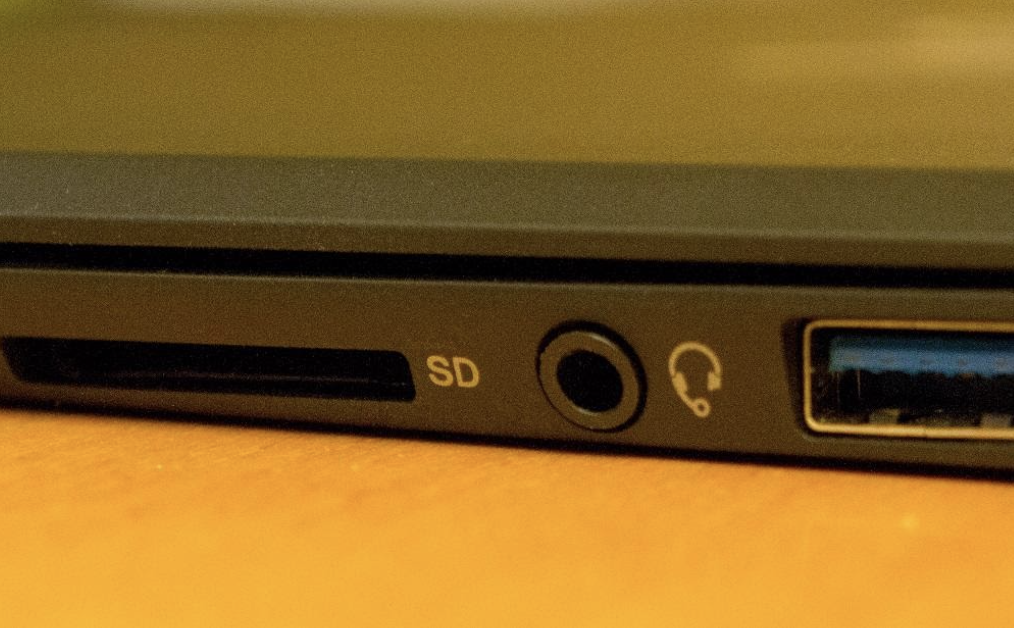
Как бы банально это ни звучало, но часто многие пользователи по своей невнимательности или в спешке ошибаются при подключении, поэтому Discord не может обнаружить сигнал вашего микрофона. Обычно в современных ноутбуках монтируется один разъем, который используется и для подключения, микрофона и для наушников, это так называемый гарнитурный разъем. Он имеет 4 контакта вместо 3 у обычного микрофона.
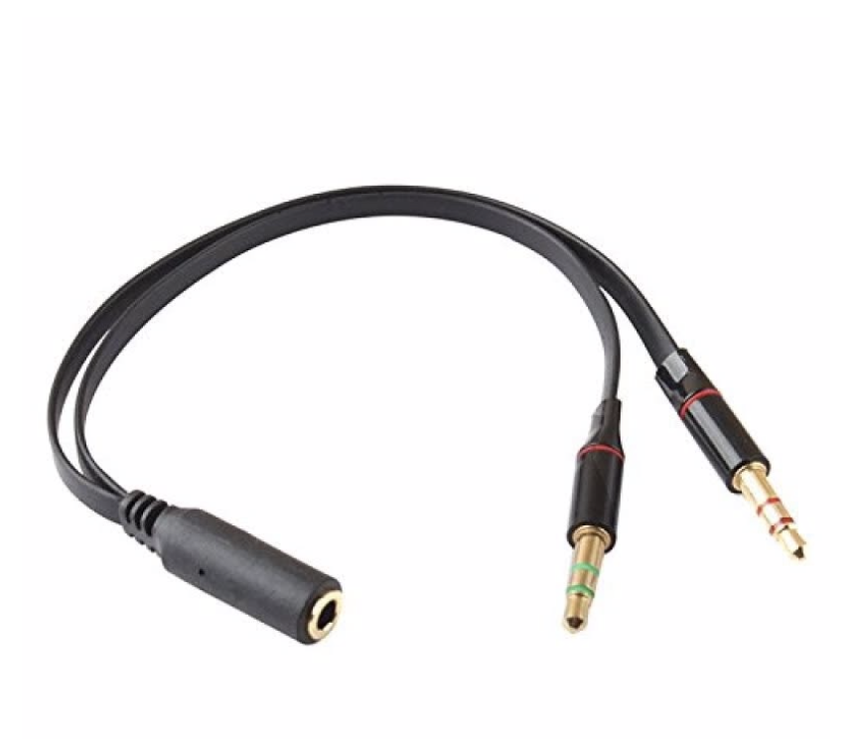
Но, если на вашем ноутбуке или компьютере разъемы раздельные, но при этом вы используете совмещенное устройство «наушники + микрофон», то скорее всего вам придется купить переходник, который объединяет разъемы в один.
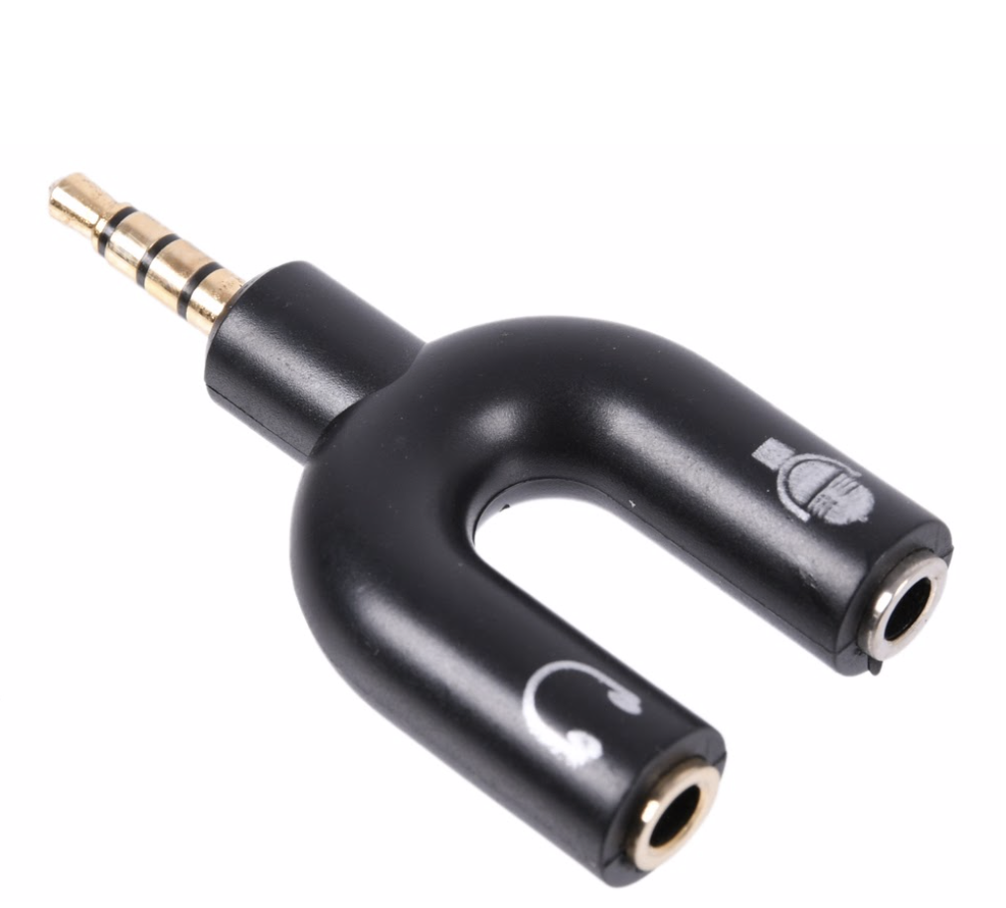
И наоборот, если у вас два отдельных девайса, а гнездо только для подключения гарнитуры, то на помощь придёт «обратный» переходник, разъединяющий гарнитурный разъем на два гнезда.
Искренне надеемся, что после нашей инструкции вы сможете разобраться почему не работает микрофон в Discord и без труда справитесь с данной проблемой.
Discord: настраиваем и включаем микрофон. Отключаем микро по нажатию на кнопку

Микрофон в дискорд является неотъемлемой частью мессенджера. Discord позволяет общаться не только в текстовом виде, но и при помощи голоса, вы можете звонить друзьям, создавать конференции для общения или преподавания, а также создавать специальные голосовые каналы для общения с друзьями во время игр или трансляций.
В этой статье мы расскажем как можно и нужно настраивать микрофон для пользователей на компьютере через программу или веб-версию сервиса, а также для пользователей мобильными устройства.
Если ваш микрофон шумит, и вы в поисках нового микрофона для игр и общения, то вы можете воспользоваться нашей рекомендацией по выбору лучшего микрофона для игр и стримов.
- Как настроить микрофон в дискорд
- Настраиваем микрофон на компьютере
- Настройка микрофона с телефона
Как настроить микрофон в дискорд
Вы можете использовать абсолютно любой микрофон для общения, будь то встроенный микрофон в наушники, фантомный, отдельный микро на палочке, или встроенный микрофон на телефоне.
Настраиваем микрофон на компьютере
Для того чтобы настроить микрофон на компьютере, откройте программу Discord или веб-версию сервиса через ваш браузер. Далее нажмите на иконку шестеренки в левом нижнем углу экрана.
Обратите внимание, что при использовании web-версии дискорд в браузере, вам необходимо разрешить доступ к микрофону для его использования. Если вы этого не сделаете, то ни одна из настроек работать не будет.
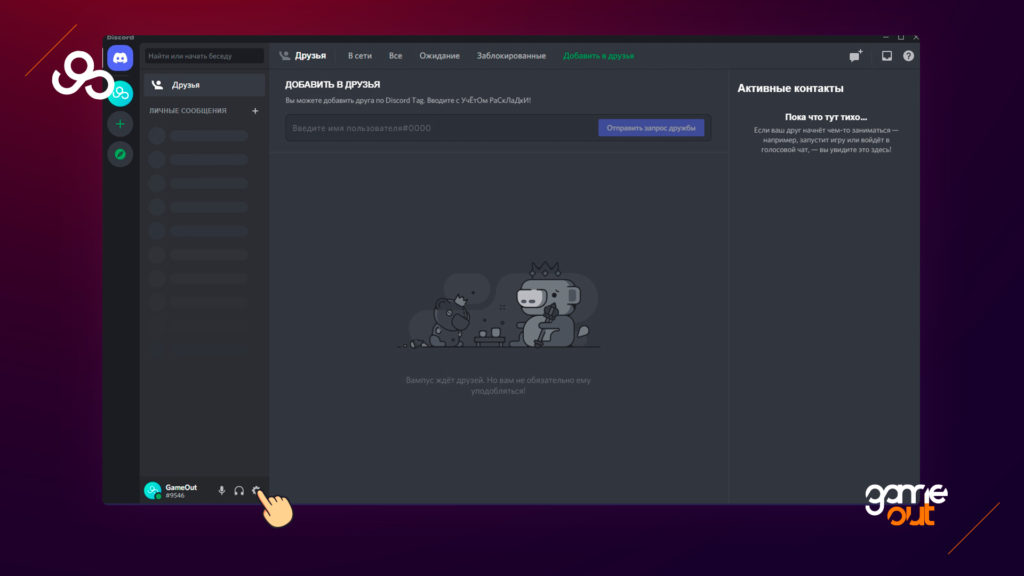
В левом меню выберите раздел «Голос и видео».
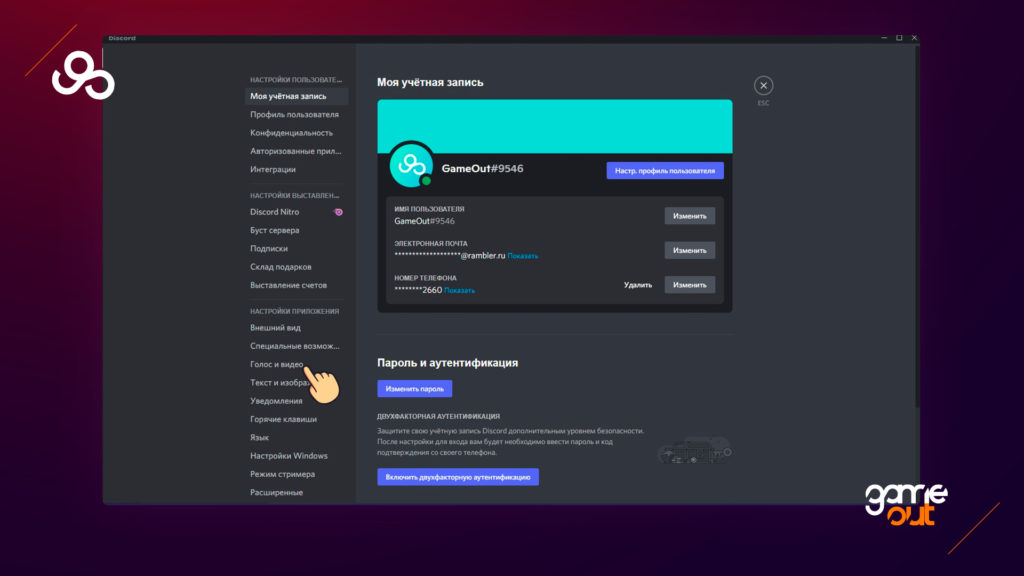
Перед вами откроется страница с настройками микрофона и наушников. В подразделе «Настройки голоса» выберите пункт «Устройство ввода» и нажмите на него, если вы планируете использовать для общения внешнее устройство.
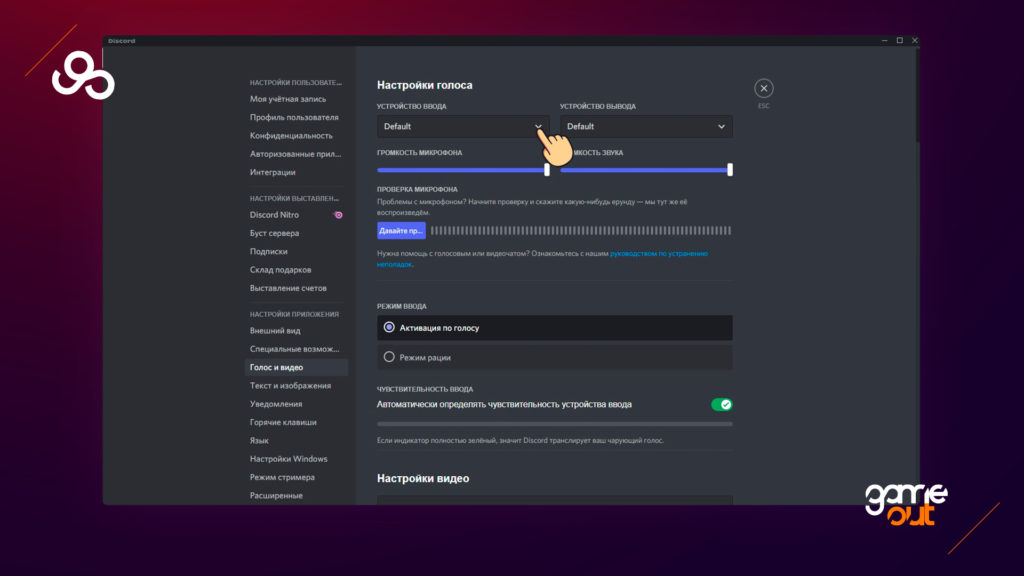
Если вы используете гарнитуру с микрофоном, и используете стандартное устройство, то выберите пункт «Default». Вы также можете проверить микрофон на работоспособность, нажав на кнопку «Давайте проверим». И отрегулировать громкость микрофона внутри программы использовав ползунок под заголовком «Громкость микрофона».
Далее в подразделе «Режим ввода», вы можете настроить вариант активации:
Активация по голосу — будет работать в том случае когда вы будете разговаривать, микрофон в этом случае будет включаться и отключаться автоматически, реагируя на все звуки, которые поступают в ваше устройство.
Режим рации — означает, что микрофон будет воспроизводить ваш голос только по нажатию на определенную кнопку.
В подразделе «Чувствительность ввода», вы можете включить переключатель и настроить порог срабатывания вашего микрофона. Также этот параметр поможет вам отрегулировать настройку микрофона, чтобы избавить ваших собеседников от лишних шумов.
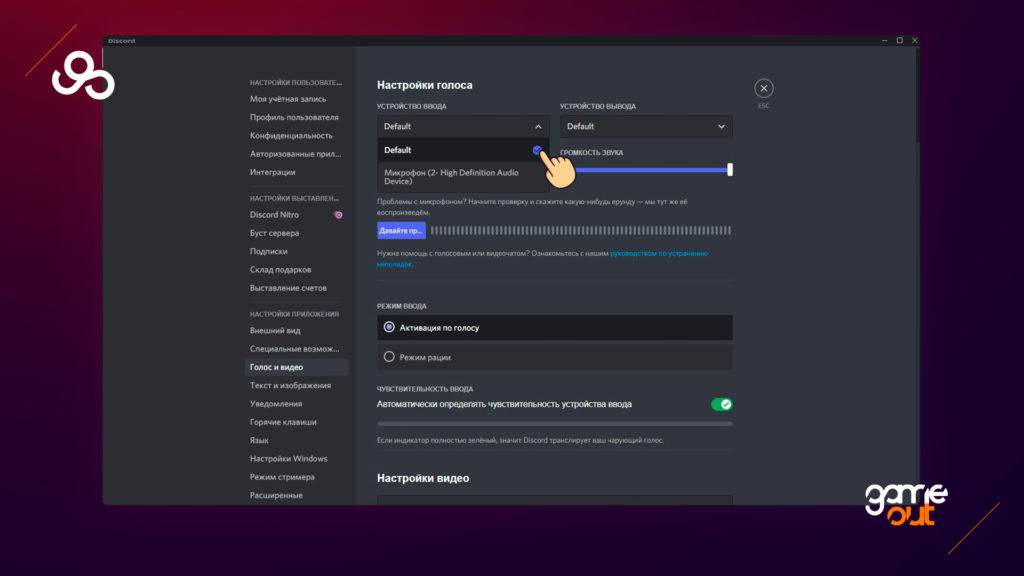
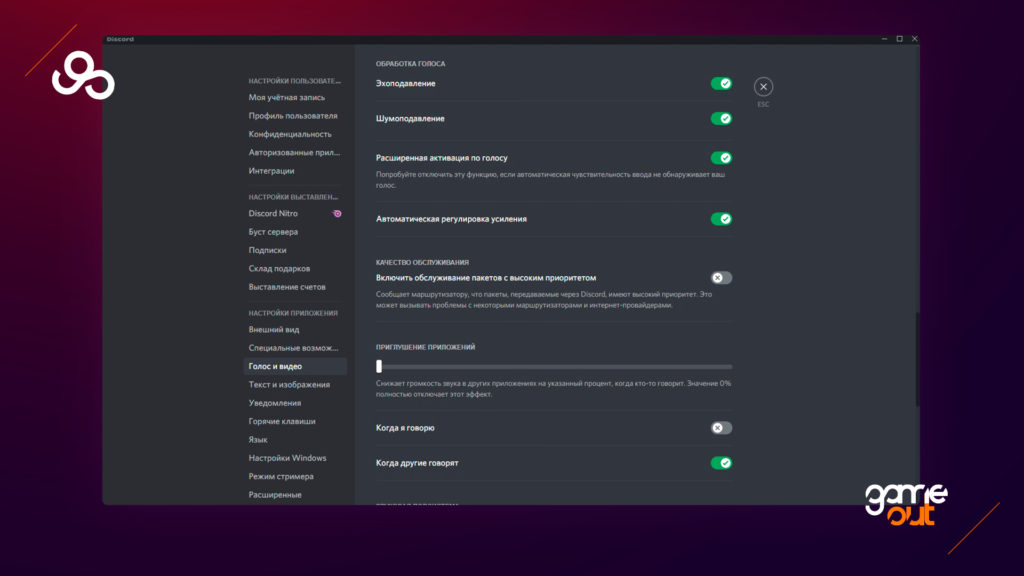
Пролистайте страницу ниже до раздела «Обработка голоса» Вы можете включить нужные вам настройки среди которых:
- Эхо подавление
- Шумоподавление
- Расширенная активация по голосу
- Автоматическая регулировка усиления
Эхо подавление — используйте этот параметр, если ваши собеседники слышат эхо, в тот момент когда вы разговариваете. Это может произойти по разными причинам, например вы находитесь в студийном или пустом помещении, или в качестве воспроизведения звука используете колонки.
Шумоподавление — используйте его если ваш компьютер находится в общей комнате или у вас громкие соседи. Эта опция спасёт ваших собеседников от излишних звуков включенного телевизора, дрели или пылесоса.
Расширенная активация по голосу — попробуйте отключить эту функцию, если автоматическая чувствительность микрофона не обнаруживает ваш голос.
Автоматическая регулировка усиления — подходит для фантомных микрофонов, или устройств ввода с дополнительным питанием.
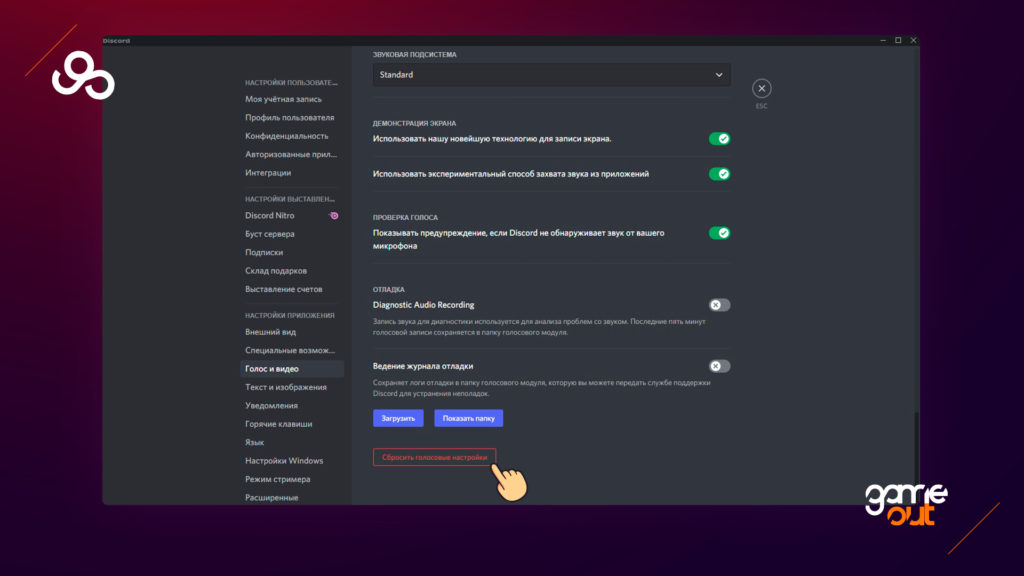
Если вы «перемудрили» с настройками, или обновили железо, то можете вернуть все настройки по умолчанию. Пролистайте страницу вниз и нажмите на кнопку «Сбросить голосовые настройки».
Готово ваш микрофон на компьютере настроен и вы готовы к общению. Ниже разберем эти же опции для настройки с телефона.
Настройка микрофона с телефона
Сразу отметим, что настройки микрофона с телефона имеют урезанный функционал по сравнению с ПК.
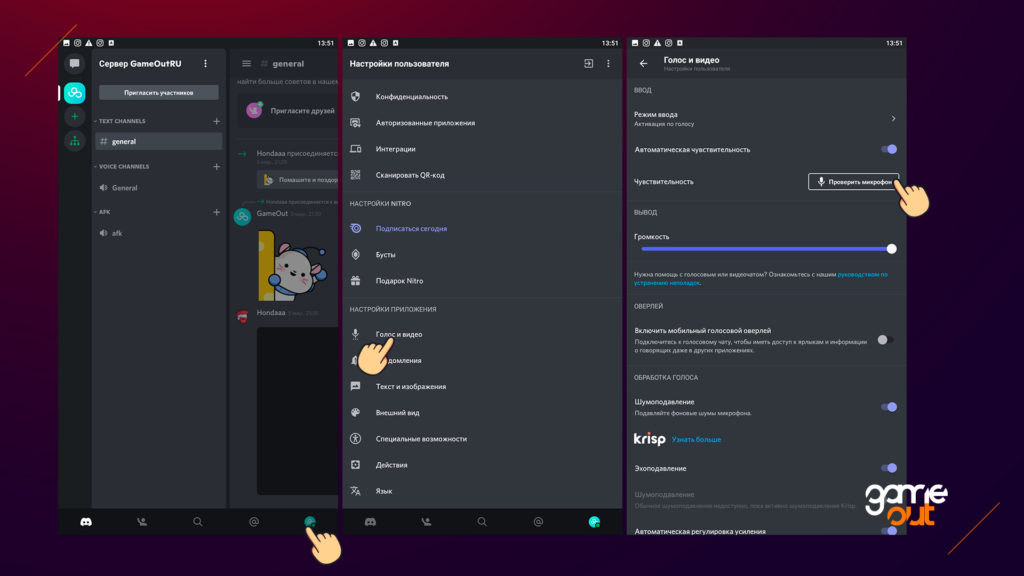
Для того чтобы попасть на страницу «Голос и видео» нажмите на ваш аватар в правом нижнем углу экрана.
На появившейся странице выберите пункт «Голос и видео».
С телефона вы можете проверить чувствительность нажав на кнопку «Проверить микрофон», отрегулировать громкость используя специальный ползунок, а также переключить режим разговора, выбрав пункт «Режим ввода».
Также обратите внимание на опцию «Шумоподавление», используйте его если находитесь на улице или в общественно транспорте.
Теперь вы знаете как настраивать микрофон с компьютера и телефона ниже рассмотрим вопрос касающийся включения и отключения микрофона.
Как включить / отключить микрофон в дискорде
По умолчанию микрофон начинается работать при включенной опции «Активация по голосу», вы можете назначить (забиндить) микрофон для того, чтобы он работал только по нажатию на кнопку или комбинацию клавиш. Для этого выберите в подразделе «Режим ввода» пункт «Режим рации», и под заголовком «Сочетание клавиш» выберите горячую клавишу для удобства, это может быть любая комбинация на клавиатуре или на вашей мышке.
Также вы можете настроить задержку срабатывания отрегулировав ползунок «Задержка отключения в режиме рации».
Обратите внимание, что при включенной опции «Режим рации», микрофон работает только когда назначенная вами кнопка зажата, и как только вы её отпустите, ваш голос никто не услышит.
Стоит отметить, что помимо этих настроек вы можете отключать и включать ваш микрофон по нажатию на комбинацию клавиш Ctrl+Shift+M. Вы можете перенастроить эту комбинацию воспользовавшись нашей инструкцией по назначению горячих клавиш.
Если у вас остались какие-либо вопросы по настройке микрофона, или у вас не получается настроить звук, то пишите ваши вопросы в комментариях и мы ответим в самое ближайшее время.