Примеры команд Diskpart для управления разделами в Windows 10, 11, 8 и 7

Большинство новичков в Windows, вероятно, не знают о Diskpart — бесплатной дисковой программе CMD, которая помогает управлять разделами диска на компьютере. Однако знать, какую команду Diskpart в Windows следует использовать для выполнения определенных задач и как предотвратить потерю данных во время выполнения этих команд Diskpart, необходимо. В этой статье рассказывается о том, как Diskpart работает для мониторинга дисковых разделов и как профессионально решать проблемы с Diskpart, используя команды diskpart в Windows 10/11/8/7.
В этой статье:
Часть 1. Что такое Diskpart?
Diskpart — это новейшая утилита командной строки для управления разделами диска, которая пришла на смену устаревшему инструменту fdisk. Она поддерживается всеми последними версиями Windows и может управлять разделами на настольных компьютерах, ноутбуках и внешних устройствах хранения данных. Однако для управления разделами необходимо знать все основные команды.
Основная информация о Diskpart
Часть 2. Как открыть Diskpart в Windows 10/11/8/7?
Различные версии Windows имеют разные интерфейсы; поэтому, если не знаете, как открыть Diskpart в вашей версии Windows, не волнуйтесь. В зависимости от операционной системы, можно выбрать один из следующих четырех способов запуска Diskpart:
Запуск Diskpart в Windows 10
Шаг 1: Нажмите «Win+R«, чтобы запустить команду «Выполнить«.
Шаг 2: Введите «CMD» в диалоговом окне «Выполнить», чтобы открыть командную строку и нажмите «Enter«, чтобы запустить приложение через командную строку.
Шаг 3: В окне командной строки введите команду «Diskpart» и нажмите «Enter«.

Запуск Diskpart в Windows 11
Шаг 1: Нажмите клавиши «Win+S» для запуска приложения поиска Windows и введите «Diskpart» в строке поиска.
Шаг 2: Щелкните правой кнопкой мыши на Diskpart и выберите «Запуск от имени администратора» из выпадающего меню.

Запуск Diskpart в Windows 8
Шаг 1: Нажмите меню «Старт«, перейдите в строку поиска и введите «CMD» в поле поиска.
Шаг 2: Щелкните правой кнопкой мыши на приложении командная строки и выберите «Запуск от имени администратора«.
Шаг 3: Введите «Diskpart» в окне приложения командной строки и нажмите «Enter«, чтобы запустить Diskpart.

Запуск Diskpart в Windows 7
Шаг 1: Выберите «Поиск» в меню «Пуск«, затем введите «CMD«.
Шаг 2: В списке результатов выберите командная строка и в контекстном меню выберите «Запуск от имени администратора«.
Шаг 3: В командной строке введите «diskpart» и нажмите «Enter«.

Часть 3. Примеры наиболее распространенных команд Diskpart в Windows
Diskpart предлагает огромное количество команд для управления разделами диска. Однако какую команду следует использовать для форматирования тома, а какую — для создания нового раздела? Ознакомьтесь с командами Windows Diskpart, упомянутыми в таблице ниже, чтобы лучше понять, какую задачу выполняет каждая из них.
Команды Diskpart
Функция
Часть 4. Использование примеров команд Diskpart для управления разделами в Windows
С помощью Diskpart можно выполнять несколько задач, поэтому команды выполняются по очереди. Результаты предыдущей операции отображаются в последующей процедуре, и вы должны нажимать клавишу «Enter» после каждой вводимой команды.
Узнайте, как использовать команды Diskpart для управления разделами диска путем выполнения различных дисковых операций, которые перечислены ниже:
Команда активного раздела
Применяется для: Сделать выбранный диск/том/раздел активным.
Операционные шаги:
Шаг 1: Запустите Diskpart, введите команду «список дисков» и нажмите «Enter«.
Шаг 2: Введите команду «выбрать диск*» и нажмите «Enter».
Шаг 3: Введите команду «список разделов» и нажмите «Enter«.
Шаг 4: Введите команду «выбрать раздел*» и нажмите «Enter«. Замените * на номер раздела, который хотите сделать активным.
Шаг 5: Введите «активный» и нажмите клавишу «Enter«.

Назначение буквы диска с помощью команды
Применяется для: Назначить определенную букву диска выбранному диску/тому/разделу.
Операционные шаги:
Шаг 1: Запустите Diskpart в командной строке. Чтобы перечислить все тома в системе, введите «объём списка» и нажмите «Enter«.
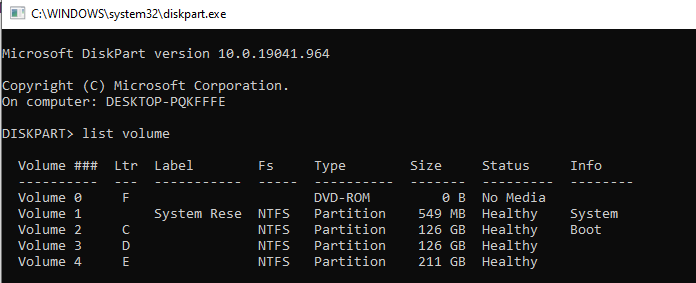
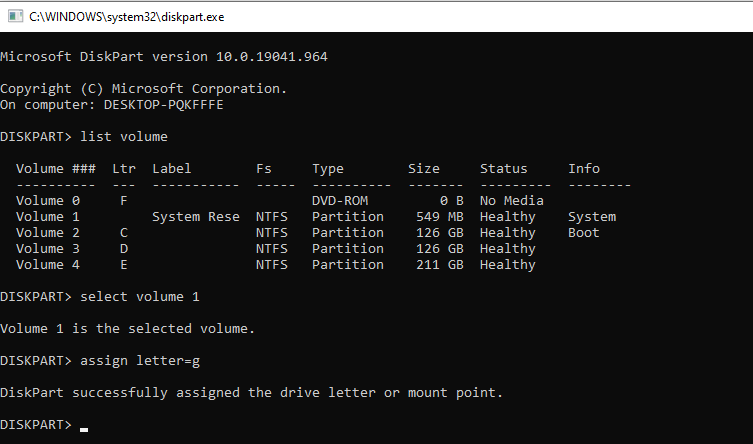
Шаг 2: После ввода команды «выбрать объем*» нажмите «Enter» и замените * на номер раздела или диска.

Шаг 3: Введите «присвоить букву = f» и нажмите клавишу «Enter«.
Команда создания первичного раздела
Применяется для: Создать новый первичный раздел, простой том или логический раздел.
Операционные шаги:
Шаг 1: Запустите Diskpart.
Шаг 2: Введите команду «список дисков«.
Шаг 3: Введите «выбрать диск*» и нажмите клавишу «Enter«; замените * на номер диска, на котором хотите создать раздел.
Шаг 4: Чтобы создать раздел на указанном диске, введите соответствующую команду:
создать раздел первичный размер=* или создать логический раздел =*
назначить букву диска=*
format fs=ntfs quick (можно заменить NTFS на другие желаемые форматы, например, FAT32, exFAT и т. д.)

Команда удаления раздела
Применяется для: Удалить том/раздел, удалить или стереть разделы, очистить диск/том/раздел или стереть HDD/SSD.
Операционные шаги:
Шаг 1: Запустите Diskpart.
Шаг 2: Введите команду «список дисков«.
Шаг 3: Нажмите «Enter» после ввода команды «список разделов«.
Шаг 4: Введите команду «выбрать раздел*» и нажмите «Enter«.
Шаг 5: Введите команду «удалить раздел» и нажмите «Enter«.

Команда расширения раздела
Применяется для: Расширение диска/тома/раздела путем увеличения размера.
Операционные шаги:
Шаг 1: Запустите Diskpart, введите команду «объём списка» и нажмите «Enter«.
Шаг 2: Введите команду «выбрать объем» и нажмите «Enter«.
Шаг 3: Введите «extendor extend size=*» и замените * на необходимый размер выбранного раздела.

Команда форматирования раздела
Применяется для: Форматирование жесткого диска или раздела, быстрое форматирование томов, USB или внешних дисков.
Операционные шаги:
Шаг 1: Запустите Diskpart.
Шаг 2: Последовательно введите следующие команды и каждый раз нажимайте «Enter«.
список дисков
выбрать диск* (Замените * на номер целевого диска).
объём списка
выбрать объем* (Замените * на том диска, который нужно отформатировать).
format fs=ntfs quick, or format fs= exFAT/fat32 quick.
Примечание: если необходимо отформатировать несколько разделов, повторите процедуру.

Команда уменьшения раздела
Применяется для: Уменьшить размер указанного раздела.
Операционные шаги:
Шаг 1: Запустите Diskpart.
Шаг 2: Введите команду «объём списка» и нажмите «Enter«.
Шаг 3: Введите команду «выбрать объем*» и нажмите «Enter«. Замените * на количество томов/разделов, которые хотите уменьшить.
Шаг 4: Введите команду «желаемое сокращение=*» и нажмите «Enter«. Замените * на размер, который хотите уменьшить с указанного раздела.

Команда очистки или удаления диска
Применяется для целей: Стереть или очистить весь диск, том или раздел.
Операционные шаги:
Шаг 1: Запустите Diskpart, последовательно введите следующие команды и каждый раз нажимайте «Enter«.
список дисков
выбрать диск* (Запишите номер диска вместо *).
очистить всё

Команда преобразования диска из MBR в GPT или GPT в MBR
Применяется для: Преобразовать тип диска, изменить MBR на GPT или GPT на MBR.
Операционные шаги:
Шаг 1: Запустите Diskpart, введите команду «список дисков» и нажмите «Enter«.
Шаг 2: Введите команду «выбрать диск*» и нажмите «Enter».
Шаг 3: Введите команду «очистить» и нажмите «Enter«.
Шаг 4: Введите команду «конвертировать mbr» или «конвертировать gpt» и нажмите «Enter«.

Часть 5. Преимущества и недостатки Diskpart
Хотя Diskpart является бесплатной программой и решает общие проблемы управления дисками, у нее все же есть ограничения. Здесь описаны некоторые плюсы и минусы этой утилиты управления дисками CMD, чтобы дать полный набор знаний об этом инструменте.
Создание и форматирование раздела жесткого диска
Чтобы создать раздел или том (эти два термина часто используют как взаимозаменяемые) на жестком диске, вам необходимо войти в систему с правами администратора. Кроме того, на жестком диске должно быть либо нераспределенное дисковое пространство, либо свободное место в дополнительном разделе.
Если нераспределенного дискового пространства нет, вы можете создать его, сжав или удалив один из существующих разделов либо использовав программу стороннего производителя для работы с разделами жесткого диска.
Создание и форматирование раздела (тома)
- Откройте средство «Управление компьютером». Для этого нажмите кнопку Пуск . Последовательно щелкните Панель управления >Система и безопасность >Администрирование, а затем дважды щелкните Управление компьютером.
- На расположенной слева панели в разделе Запоминающие устройства выберите Управление дисками.
- Щелкните правой кнопкой мыши нераспределенную область на жестком диске, а затем выберите Создать простой том.
- В мастере создания простого тома нажмите кнопку Далее.
- Введите размер тома, который вы хотите создать, в мегабайтах (МБ) или подтвердите максимальный размер, заданный по умолчанию, а затем нажмите кнопку Далее.
- Подтвердите букву диска, предложенную по умолчанию, или выберите другую букву диска для идентификации раздела, а затем нажмите кнопку Далее.
- В диалоговом окне Форматирование раздела выполните одно из указанных ниже действий.
-
- Если вы хотите отложить форматирование тома, выберите Не форматировать данный том, а затем нажмите кнопку Далее.
- Чтобы отформатировать том, используя параметры, заданные по умолчанию, нажмите кнопку Далее.
- Проверьте все выбранные вами параметры и нажмите кнопку Готово.
Примечание: При создании разделов на базовом диске первые три раздела будут отформатированы как основные разделы. Начиная с четвертого, каждый раздел будет настроен в качестве логического диска в дополнительном разделе.
Как увеличить / изменить размер раздела в Windows 10 Компьютер
Когда система C диск не хватает места in Windows 10 компьютер, никто не любит начинать с нуля, поэтому многие люди ищут в Google лучший способ. На технических форумах многие люди задают похожие вопросы, например:
- Можно ли изменить размер раздела в Windows 10 без переустановки ОС и программ.
- Безопасно ли изменять размер раздела и какой инструмент лучше настроить размер раздела в Windows 10 ноутбук.
Ответ defiконечно да. Чтобы изменить размер раздела в Windows 10 ноутбук/настольный/планшет, есть 2 вида инструментов: Windows встроенное программное обеспечение для управления дисками и стороннее программное обеспечение для создания разделов диска. Из-за многих недостатков использование управления дисками не рекомендуется. В этой статье я расскажу, как уменьшить и увеличить размер раздела в Windows 10 без потери данных.
Содержание:
- Изменить размер раздела с Windows 10 Управление дисками
- Увеличьте размер раздела в Windows 10 с лучшим бесплатным программным обеспечением
- Позаботьтесь о данных, регулируя размер раздела в Windows 10
Изменить размер раздела с Windows 10 Управление дисками
То же самое с Windows 7, Windows 10 Управление дисками и Сжать том и Расширить том функции, помогающие изменить размер раздела. «Сжать том» может уменьшить раздел NTFS для освобождения свободного места. «Расширить том» может увеличить размер раздела за счет соседнего нераспределенного пространства. Однако, если вы хотите расширить том, сжав другой, Управление дисками вам не поможет. узнать почему.
Как уменьшить размер раздела в Windows 10:
- Нажмите Windows + X на клавиатуре и нажмите Управление дисками из списка.
- Щелкните правой кнопкой мыши раздел NTFS и выберите Сжать том .
- Введите объем пространства (1024 МБ = 1 ГБ) и нажмите Сжиматься выполнить. Если вы не введете сумму, по умолчанию будет использоваться максимально доступное пространство.
Ограничения функции Shrink Volume:
- Только NTFS Раздел может быть уменьшен, FAT32 и другие типы томов не поддерживаются.
- Это может сделать только Нераспределенное пространство справа при сжатии раздела.
- Он может уменьшить пространство только тогда, когда в разделе есть неперемещаемые файлы.

Как увеличить размер раздела в Windows 10:
Только если конфигурация вашего диска соответствует приведенным ниже требованиям, Управление дисками может помочь увеличить размер раздела в Windows 10 компьютер.
- Должно быть примыкающий Незанятое пространство справа диска, который вы хотите продлить. Если такого Нераспределенного пространства нет, вы должны удалять соседний раздел сделать.
- Диск, который вы хотите расширить, должен быть отформатирован в NTFS, FAT32 и другие типы разделов не поддерживаются.
- На MBR-диске удаляемые и расширяемые разделы должны быть то же Основной или логический диск. В противном случае вы не сможете расширить раздел даже после удаления правильного смежного раздела.
Чтобы увеличить размер раздела в Windows 10 через Управление дисками:
- Щелкните правой кнопкой мыши смежный раздел справа и выберите «Удалить том».
- Щелкните правой кнопкой мыши левый соседний раздел и выберите «Расширить том».
- Просто нажмите Следующая во всплывающем окне Мастера расширения тома.
- Доступное дисковое пространство выбрано по умолчанию, нажмите Следующая для продолжения.
- Нажмите Завершить выполнить.

Увеличьте размер раздела в Windows 10 с лучшим бесплатным программным обеспечением
Уменьшить и увеличить размер раздела в Windows 10 ноутбук/настольный/планшет, NIUBI Partition Editor лучший выбор. По сравнению с Управлением дисками, он имеет больше преимуществ при изменении размера раздела, например:
- Разделы NTFS и FAT32 могут быть сокращены и расширены.
- Нераспределенное пространство можно оставить слева или справа при сжатии диска.
- Разделы могут быть расширены за 1 шаг с прилегающим Нераспределенным пространством с каждой стороны.
- Нераспределенное пространство можно переместить и объединить в любой несмежный раздел на том же диске.
- Если на том же диске недостаточно места, NIUBI может скопировать на больший диск и расширить раздел дополнительным пространством.
У него есть бесплатная версия для Windows 11/10/8/7/Пользователи домашних компьютеров Vista/XP.
Как изменить размер раздела в Windows 10 без потери данных:
Скачать NIUBI Partition Editor и вы увидите все разделы диска со структурой и другой информацией. На моем тестовом компьютере есть диски C, D, E и системные зарезервированные разделы.

Есть два варианта уменьшения размера раздела: щелкните правой кнопкой мыши любой раздел NTFS или FAT32 (здесь D:) и выберите «Изменить размер/переместить том».
Вариант 1: Если вы перетащите левая граница к правильно во всплывающем окне,
Тогда нераспределенное пространство будет создано на левая сторона.

Вариант 2: Если вы перетащите правая граница к оставил во всплывающем окне,
Тогда нераспределенное пространство будет создано на правая сторона.

Это нераспределенное пространство можно использовать для создания нового тома или расширения другого раздела.
Чтобы увеличить размер раздела C:
Щелкните правой кнопкой мыши C и снова выберите «Изменить размер/переместить громкость», перетащите правая граница вправо объединить нераспределенное пространство.
Чтобы увеличить размер раздела E:
Щелкните правой кнопкой мыши E и снова выберите «Изменить размер/переместить громкость», перетащите левая граница влево, чтобы объединить Нераспределенное пространство.
Если вы хотите уменьшить E, чтобы увеличить диск C, следуйте варианту 1, чтобы сделать нераспределенное пространство на диске. левая сторона Э. Перед добавление нераспределенного пространства на диск Cесть дополнительный шаг к переместить нераспределенное пространство справа от D слева. Для этого щелкните правой кнопкой мыши диск D и выберите «Изменить размер/переместить громкость», перетащите средний буквы D двигайтесь вправо во всплывающем окне.
Позаботьтесь о данных при изменении размера раздела в Windows 10 компьютер
Возможно повреждение системы и данных риск при настройке размера раздела в Windows 10 компьютер. Так что вам лучше сначала сделать резервную копию и запустить программу безопасного разбиения на разделы. Лучше, чем другие инструменты, NIUBI Partition Editor имеет мощный 1 второй откат, Виртуальный режим и Отменить-на-хорошо технологии для защиты системы и данных.
Кроме помощи изменить размер раздела в Windows 11/10/8/7/Vista/XP, это помогает вам выполнять множество других операций, таких как: объединение, преобразование, дефрагментация, копирование, скрытие, стирание и сканирование разделов. Инициализация, преобразование, установка атрибута только для чтения на диск и т. Д.
Как перераспределить Windows 10 Жесткий диск без потери данных
Независимо от того, созданы ли разделы вашего жесткого диска OEM-производителем или вами при установке Windows, размер разделов выделяется. Многие спрашивают, можно ли передел жесткого диска без потери данных при C: на диске не хватает места . Ответ — да, но вы должны запустить правильный инструмент. В этой статье я расскажу, как переразбить жесткий диск в Windows 10/8/7 компьютер с собственным инструментом и бесплатным программным обеспечением для разделов.
Содержание:
- Передел жесткого диска в Windows 10 без программного обеспечения
- перераспределение Windows 10 жесткий диск с бесплатным программным обеспечением
- перераспределение Windows 10 жесткий диск с большим диском
1. Переразметьте жесткий диск в Windows 10 без программного обеспечения
Есть родное управление дисками Windows 7/8/10, он имеет функции «Уменьшить объем» и «Расширить объем», чтобы помочь изменить размер раздела. Однако это не лучший инструмент из-за множества ограничений.
Ограничения на переразбивание жесткого диска в Windows 10/8/7 с управлением дисками:
- Только NTFS раздел поддерживается, FAT32 и любые другие типы разделов не могут быть уменьшены или расширены.
- Функция «Уменьшить громкость» позволяет уменьшить размер раздела только влево и освободить нераспределенное пространство. справа .
- Если в разделе есть несколько неподвижных файлов, функция «Сжать том» может уменьшить лишь небольшое пространство.
- Функция увеличения громкости работает только при наличии примыкающий Незанятое пространство на правой стороне раздела, который вы хотите расширить.
Если вы просто хотите сжать большой раздел NTFS для создания большего количества томов, вы можете попробовать Windows родной инструмент управления дисками. Но если вы хотите уменьшить раздел FAT32, или если вы не может сжать раздел из-за неперемещаемых файлов или не может расширить раздел после сжатия еще одного вам нужно запустить стороннее программное обеспечение.
Как вы видите на скриншоте, Расширить объем серым цветом для дисков C: и E: после сжатия D, потому что нераспределенное пространство, сжатое из D, является несмежно к C и является налево Э.
Очевидно, что Windows родное управление дисками не является идеальным инструментом, который поможет вам переразбить жесткий диск в Windows 10/8/7. Если вы все еще хотите попробовать этот инструмент, выполните следующие действия:
- Как уменьшить размер раздела с помощью управления дисками?
- Как расширить раздел с помощью управления дисками?

2. Передел Windows 10 жесткий диск с бесплатным программным обеспечением
Сравнивая с Windows Управление дисками, стороннее программное обеспечение имеет больше преимуществ при переразметке Windows 10 жесткий диск, например:
- Поддержка изменения размера NTFS и FAT32.
- Освободите незанятое пространство слева или справа при сжатии раздела.
- Объединить нераспределенное пространство в любой непрерывный раздел на 1 шаг перетаскиванием.
- Переместить нераспределенное пространство и объединены с любым несмежным разделом на том же диске.
Потеря данных и повреждение системы риск при переделке жесткого диска в Windows 10/8/7 ноутбук / настольный компьютер. На самом деле даже Windows родной Управление дисками несколько раз разрушал мои разделы. Поэтому вам лучше заранее сделать резервную копию и запустить самый безопасный инструмент для создания разделов.
Лучше, чем другие инструменты, NIUBI Partition Editor имеет мощные технологии для защиты вашей системы и данных:
- Виртуальный режим — операции, которые вы выполняете, будут перечислены как ожидающие для предварительного просмотра, и реальный диск не будет перераспределен, пока не щелкнет Apply , чтобы подтвердить действие.
- Отменить-на-хорошо — если вы сделали что-то не так, но операции продолжаются, вы можете отменить их, не повредив диск.
- 1 второй откат — автоматически возвращает компьютер в исходное состояние в мгновение ока, если возникает какая-либо известная ошибка при переделке.
NIUBI Partition Editor имеет бесплатное издание для Windows 11/10/8/7/Домашние пользователи Vista/XP. То же самое с коммерческой версией, за исключением отсутствия технологии 1 Second Rollback и создания загрузочных носителей. Скачать бесплатную версию, и вы увидите все устройства хранения с разметкой разделов и другой информацией.

Как перераспределить жесткий диск в Windows 10/8/7 с NIUBI:
Щелкните правой кнопкой мыши раздел, например D :, и выберите «Изменить размер / переместить объем«, у вас есть два варианта во всплывающем окне.
① Если вы перетащите левая граница к правильно во всплывающем окне,
Затем размер раздела D изменяется и создается незанятое пространство. налево .

② Если вы перетащите правая граница к оставил во всплывающем окне,
Тогда Нераспределенное пространство будет сделано справа привода D.

- Если Вы хотите расширить раздел диска C, следуйте Варианту 1 выше, чтобы освободить Нераспределенное пространство налево D. Затем щелкните правой кнопкой мыши диск C: и снова выберите «Изменить размер/переместить том», перетащите правая граница вправо, чтобы объединить это нераспределенное пространство.
- Если вы хотите расширить раздел E, следуйте Варианту 2 выше, чтобы освободить Нераспределенное пространство справа диска D. Затем щелкните правой кнопкой мыши E: и снова выберите «Изменить размер/переместить том», перетащите левая граница влево, чтобы объединить Нераспределенное пространство.
Следуйте инструкциям, если хотите расширить несмежный раздел.
3. Передел Windows 10 жесткий диск с большим диском
Если вы хотите расширить раздел, но на том же диске нет другого раздела со свободным пространством, вы должны переразбить его на другой диск. Никакое программное обеспечение не может расширить раздел, добавив пространство из различный диск, потому что размер физического диска фиксирован. Диск объемом 500 ГБ нельзя уменьшить до 250 ГБ или увеличить до 1 ТБ.
Чтобы решить эту проблему, вы можете скопировать диск на больший и перераспределение дисков с дополнительным дисковым пространством. Обратите внимание: если вы используете твердотельный накопитель (SSD) в качестве системного диска, вам лучше скопировать его на другой SSD большего размера. Скорость чтения и записи SSD намного выше, чем у традиционных механических дисков, поэтому это полезно для повышения производительности компьютера. Если вы хотите переделать SSD в Windows 10/8/7, выполните те же действия, что и выше.
Помимо переразбивки жесткого диска в Windows 11/10/8/7/Виста/XP, NIUBI Partition Editor помогает объединять, копировать, преобразовывать, дефрагментировать, скрывать, стирать разделы, сканировать поврежденные сектора и многое другое.