Телефон
По умолчанию, телефон на главной странице интернет-магазина на платформе AdvantShop выглядит следующим образом:

Рисунок 1.
Указанный телефон магазина на видном месте – очень важный аспект для работы интернет-магазина.
Мы рассмотрим некоторые базовые вещи при редактировании номера телефона — например, как изменить сам номер, как задать цвет номера и прочее.
Как изменить номер телефона на главной странице магазина
Для этого в клиентской части перейдите к трансформеру дизайна.

Рисунок 2.

Далее перейдите на вкладку «Настройки дизайна» и пролистайте вниз к блоку настроек «Телефоны».
Рисунок 3.
Здесь Вы можете добавить или изменить номер телефона на главной странице.

Рисунок 4.
Так же возможно добавить и изменить номер телефона через панель администрирования.
Для этого переходим в панель администрирования в пункт меню «Настройки — Общие настройки», далее во вкладке «О магазине» находим поле «Телефон».

Рисунок 5.
Собственно, это и есть наш номер телефона. В этом поле мы задаем тот номер, который нам нужен.
Задаём номер, к примеру, +7 (495) 123-64-24, сохраняем настройки, нажав кнопку «Сохранить» вверху страницы и смотрим на результат.
Телефон изменился (рис.6).
Рисунок 6.
Как добавить 2 и более номеров сразу
Имеется возможность вывести в шапке сайта несколько номеров телефона.
Указать несколько номеров телефона можно через панель администрирования, в пункт меню «Настройки — Общие настройки», далее во вкладке «О магазине» находим поле «Телефон».
Чтобы задать два номера, мы в это поле пропишем 2 номера телефона, и между ними нужно добавить
.
Получится вот так:
+7 (495) 000 00 00
+7 (495) 222 88 88
Если нужно разукрасить телефоны, то код будет точно таким же, как и описано выше, но вначале нужно добавить и в конце
Например, вот так:

Рисунок 7.

Рисунок 8.

Рисунок 9.
Как добавить 2 и более номеров сразу для шаблона Modern
У шаблона Modern для шапки сайта Тип 1, Тип 2 и Тип 3 (рис. 10) (в случае других шаблонов это зависит от вариативности конкретного шаблона, имеет ли он такую возможность) имеется другой способ указания нескольких номеров телефона.

Рисунок 10.
Несколько номеров на шаблоне Modern можно реализовать через трансформер дизайна в клиентской части, разместив дополнительный номер телефона (рис. 11-12).

Рисунок 11.

Рисунок 12.
Отлично, изменения применились.
Мы рассмотрели возможность шаблона Modern. В случае других шаблонов это зависит от вариативности конкретного шаблона, имеет ли он такую возможность
Как задать цвет для номера телефона на главной
Для этого так же переходим в панель администрирования, в пункт меню «Настройки – Общие настройки», далее во вкладке «О магазине» находим поле «Телефон».
Чтобы задать цвет, мы в это поле пропишем HTML-код с указанием цвета.
Например, вот такой:
В нашем примере с номером получится вот так:

Рисунок 13.
Сохраняем и смотрим в клиентской части (рис.14).

Рисунок 14.
Цвет применился, отлично.
Как изменить размер шрифта телефона
Для этого так же переходим в панель администрирования, в пункт меню «Настройки — Общие настройки», далее во вкладке «О магазине» находим поле «Телефон».
Чтобы задать цвет, мы в это поле пропишем HTML-код с указанием размера.
Мы просто добавим в стили ещё один атрибут: font-size:32px;
Получится, вот так:

Рисунок 15.

Рисунок 16.
Отлично. Возможно, телефон теперь выглядит несколько крупно, но принцип работы понятен: можно менять размер, указывая не 32px, а скажем, 30px, 28px и т.д.
Как изменить шрифт телефона
Для этого так же переходим в панель администрирования, в пункт меню «Настройки — Общие настройки», далее во вкладке «О магазине» находим поле «Телефон».
Чтобы задать цвет, мы в это поле пропишем HTML-код с указанием размера.
Мы просто добавим в стили ещё один атрибут font-family: Times New Roman; (атрибуты между собой разделяются через точку с запятой).
Получится, вот так:

Рисунок 17.

Рисунок 18.
Отлично, шрифт изменился.
Маска телефона
Например, при регистрации (рис.19) и оформлении заказа (рис.20) в поле контактный телефон используется маска телефона, для того, чтобы клиенты точно ввели все цифры телефона.

Рисунок 19.

Рисунок 20.
Для того чтобы удалить маску, необходимо перейти в панель администрирования, пункт меню «Настройки — Системные настройки — Локализация», в поле «Ключ» написать «Mask», далее в столбце «Значение» удалить маску (рис.21). Также перейдите в раздел «Общие» и деактивируйте настройку «Использовать маску ввода для телефона» (рис.22).

Рисунок 21.

Рисунок 22.
Как указать номер телефона для мобильной версии
Номер телефона указывается в разделе «Настройки — Общие настройки» поле » Основной телефон в числовом формате» (рис. 23).

Рисунок 23.
Как указать номер телефона в зависимости от города
Для этого перейдите в пункт меню «Настройки — Системные настройки», вкладка «Страны и Города» и в открывшейся странице откройте необходимую страну (рис.24).

Рисунок 24.
Далее найдите область и перейдите в редактирование (рис.25).

Рисунок 25.
И в открывшейся странице в столбце «Номер телефона», либо «Номер телефона в мобильной версии» для необходимых городов можете задать номера телефонов (рис.26). В этом случае номер телефона будет меняться от города клиента.

Рисунок 26.
Как сделать номер телефона кликабельным
Для этого так же переходим в панель администрирования, в пункт меню «Настройки – Общие настройки», далее во вкладке «О магазине» находим поле «Телефон».
Чтобы сделать номер телефона кликабельным в это поле пропишем следующий HTML-код:

Указываем (рис.27).
Рисунок 27.

Рисунок 28.
Все готово. Мы рассмотрели основные настройки номера телефона в магазине.
Другие статьи по теме
- Шаблоны дизайна
- Логотип
- Создание пунктов меню
- Подвал сайта
- Главная страница
Как изменить номер телефона на своем сайте
Если нужно поменять телефон Представим, что у нас возникла ситуация: нужно поменять номер телефона на сайте. Сделать это несложно. Давайте определим.
Как изменить номер телефона на сайте

1 уровень — интуитивно все понятно из интерфейса, но почитать стоит.
Дата изменения:
09.02.2023
Недоступно в лицензиях:
Текущую редакцию Вашего 1С-Битрикс можно просмотреть на странице Обновление платформы ( Marketplace > Обновление платформы ).
Если нужно поменять телефон
Представим, что у нас возникла ситуация: нужно поменять номер телефона на сайте. Сделать это несложно. Давайте определимся в какой части сайта находится телефонный номер. Страница сайта формируется системой динамически из трёх частей:
-
1 Верхняя (header);
2 Основная рабочая область (work area);
3 Нижняя (footer).
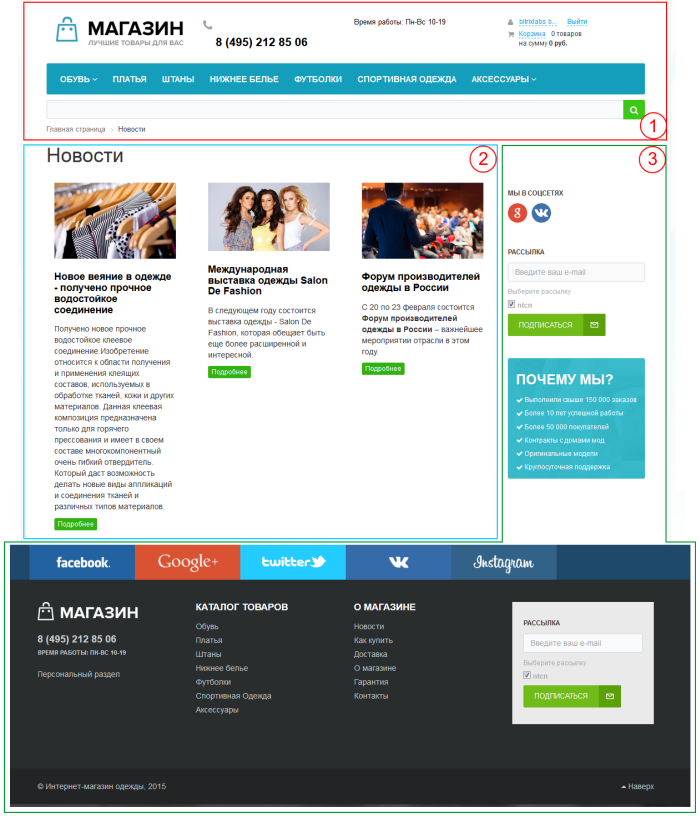
Подробнее о частях сайта можно прочитать в уроке.
Видеоурок
Номер телефона в Верхней или Нижней частях
Информация, которую нам нужно изменить, может быть представлена:
- включаемой областью;
- статической информацией в шаблоне сайта.
Если в режиме
Правка
Подробнее
при наведении курсора мыши на информацию, которую мы хотим отредактировать, появится панелька с кнопкой Изменить область — это
включаемая область
Включаемая область — это специально выделенная область на странице сайта, которую можно редактировать отдельно от основного содержания страницы.
Подробнее
. Нажимаем кнопку Изменить область и вносим необходимые правки.
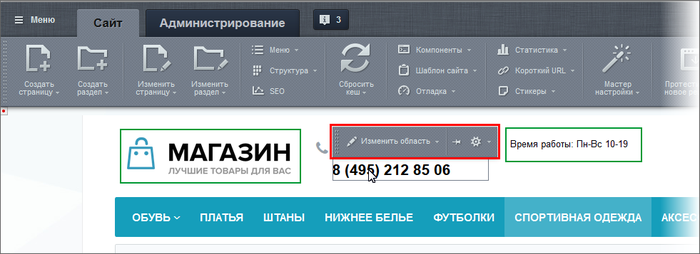
Внимание! Если признаков включаемой области не появилось, значит номер телефона размещен в шаблоне сайта. В этом случае необходимо
обратиться к разработчикам
Статическая информация, которая не нуждается (либо редко нуждается) в замене, как правило, размещается в статических зонах Footer и Header. Заменить ее можно в кодах самих файлов, но делать это придется квалифицированному разработчику, либо разработчик должен организовать такую замену с помощью компонентов системы силами редакторов сайта
, т.к. Контент-менеджер работает только в Основной рабочей области и во Включаемых областях.
Номер телефона в Рабочей области

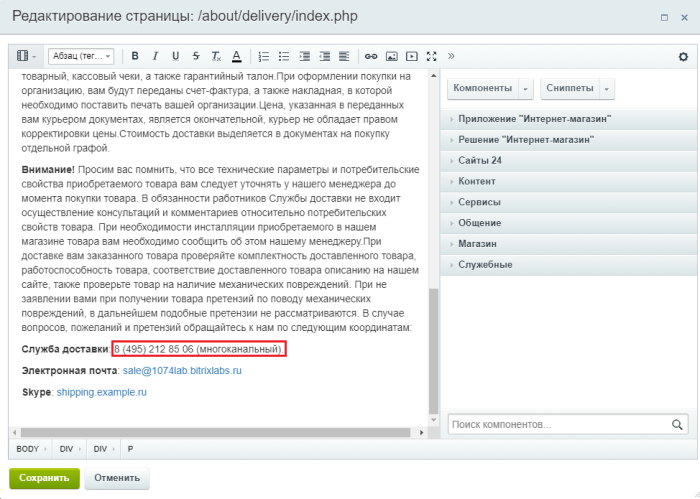
Воспользуемся режимом Правки. Наведем курсор мыши на рабочую область. Появится кнопка
Изменить страницу в редакторе
. При нажатии на эту кнопку откроется
Визуальный редактор
В любой работе важен хороший инструмент. И работа с веб-сайтами не исключение. «1С-Битрикс: Управление сайтом» обладает мощным встроенным WYSIWYG редактором для работы со страницами сайта. Благодаря визуальному редактору мы прямо в браузере выполняем многие операции: от простого редактирования текста до настройки компонентов. По сути, с помощью визуального редактора мы способны редактировать любую информацию на сайте.
Подробнее
, с помощью которого редактируем текстовую информацию. В нашем случае — номер телефона.
Заключение
Информацию просто отредактировать в любой части сайта, кроме статических зон в Верхней и Нижней частях страницы сайта. Такие данные лучше изначально размещать во включаемых областях, иначе придется каждый раз обращаться к разработчику.
В этой статье мы рассмотрим:
- Как изменить номер телефона на главной странице магазина
- Как добавить 2 и более номеров сразу
- Как добавить 2 и более номеров сразу для шаблона Modern
- Как задать цвет для номера телефона на главной
- Как изменить размер шрифта телефона
- Как изменить шрифта телефона
- Маска телефона
- Как указать номер телефона для мобильной версии
- Как указать номер телефона в зависимости от города
По умолчанию, телефон на главной странице интернет-магазина на платформе AdvantShop выглядит следующим образом:
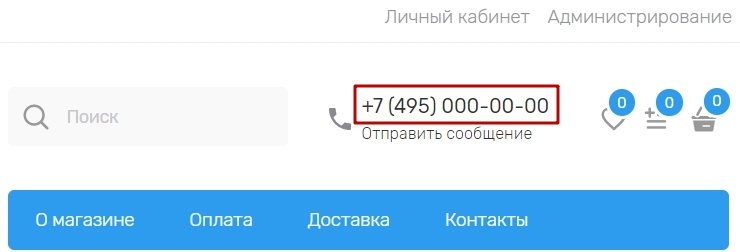
Рисунок 1.
Указанный телефон магазина на видном месте – очень важный аспект для работы интернет-магазина.
Мы рассмотрим некоторые базовые вещи при редактировании номера телефона — например, как изменить сам номер, как задать цвет номера и прочее.
Как изменить номер телефона на главной странице магазина
Для этого в клиентской части перейдите к трансформеру дизайна.
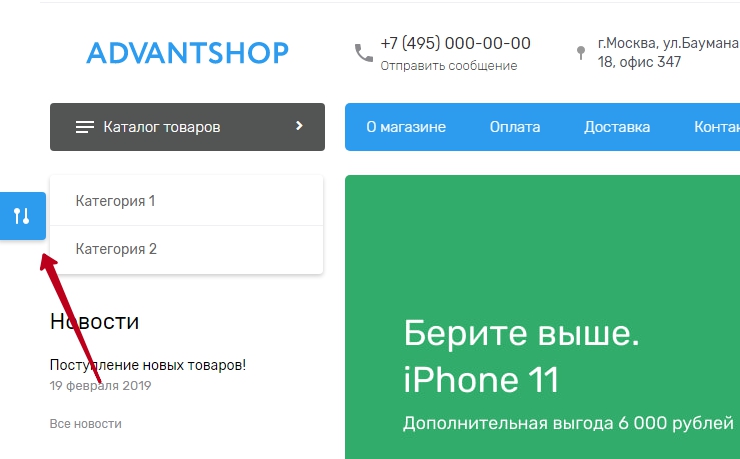
Рисунок 2.
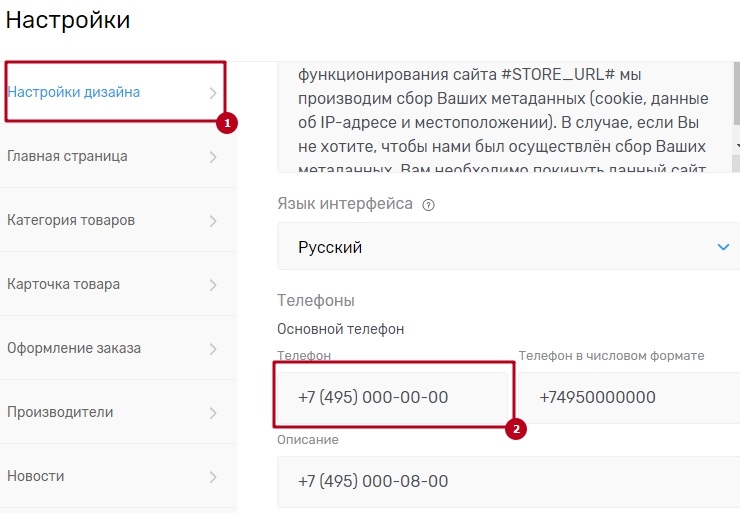
Далее перейдите на вкладку «Настройки дизайна» и пролистайте вниз к блоку настроек «Телефоны».
Рисунок 3.
Здесь Вы можете добавить или изменить номер телефона на главной странице.
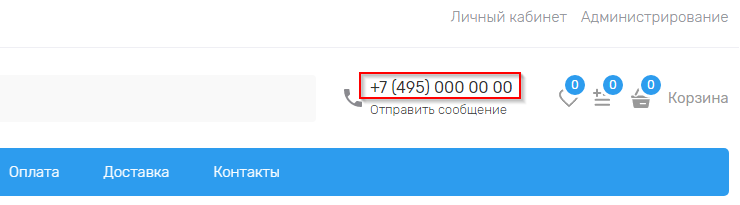
Рисунок 4.
Так же возможно добавить и изменить номер телефона через панель администрирования.
Для этого переходим в панель администрирования в пункт меню «Настройки — Общие настройки», далее во вкладке «О магазине» находим поле «Телефон».
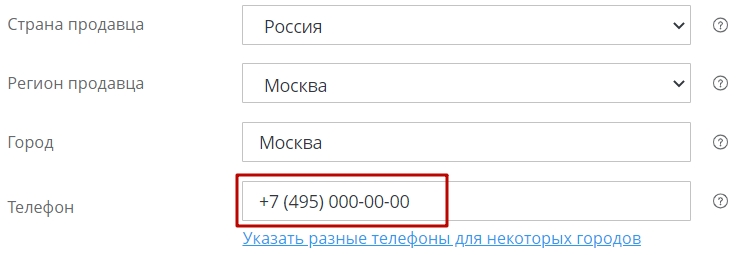
Рисунок 5.
Собственно, это и есть наш номер телефона. В этом поле мы задаем тот номер, который нам нужен.
Задаём номер, к примеру, +7 (495) 123-64-24, сохраняем настройки, нажав кнопку «Сохранить» вверху страницы и смотрим на результат.
Телефон изменился (рис.6).
Рисунок 6.
Как добавить 2 и более номеров сразу
Имеется возможность вывести в шапке сайта несколько номеров телефона.
Указать несколько номеров телефона можно через панель администрирования, в пункт меню «Настройки — Общие настройки», далее во вкладке «О магазине» находим поле «Телефон».
Чтобы задать два номера, мы в это поле пропишем 2 номера телефона, и между ними нужно добавить
.
Получится вот так:
+7 (495) 000 00 00
+7 (495) 222 88 88
Если нужно разукрасить телефоны, то код будет точно таким же, как и описано выше, но вначале нужно добавить и в конце
Например, вот так:
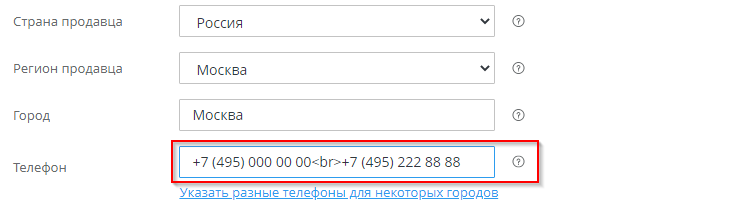
Рисунок 7.
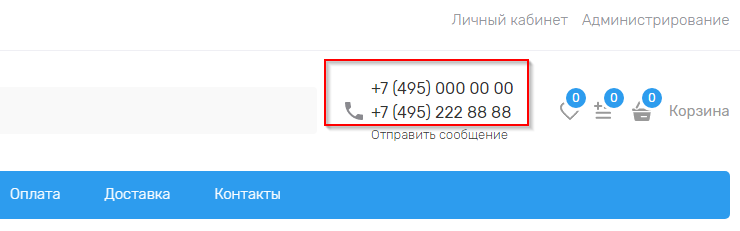
Рисунок 8.
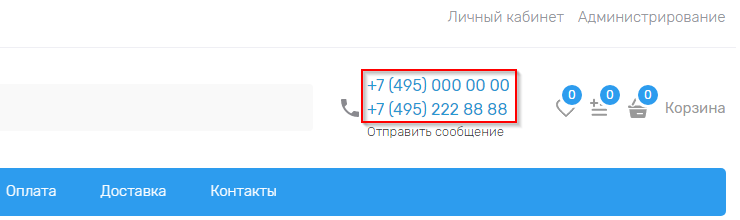
Рисунок 9.
Как добавить 2 и более номеров сразу для шаблона Modern
У шаблона Modern для шапки сайта Тип 1, Тип 2 и Тип 3 (рис. 10) (в случае других шаблонов это зависит от вариативности конкретного шаблона, имеет ли он такую возможность) имеется другой способ указания нескольких номеров телефона.
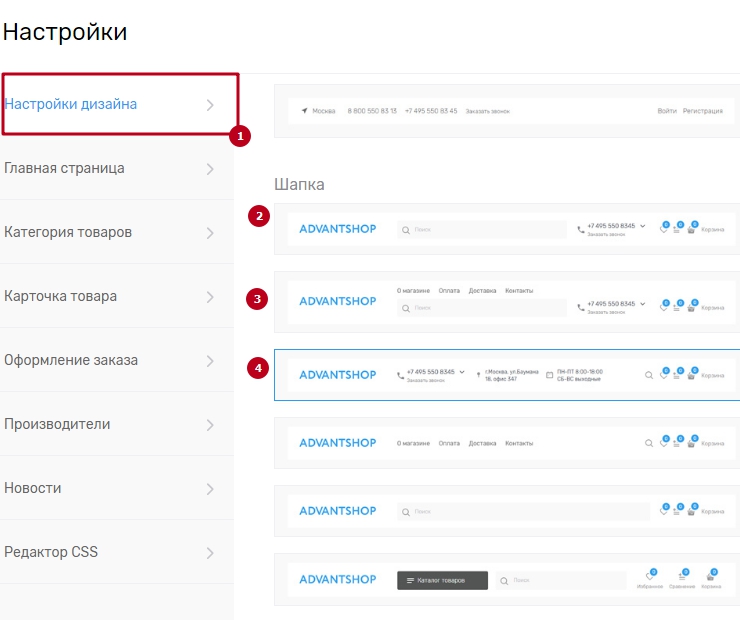
Рисунок 10.
Несколько номеров на шаблоне Modern можно реализовать через трансформер дизайна в клиентской части, разместив дополнительный номер телефона (рис. 11-12).
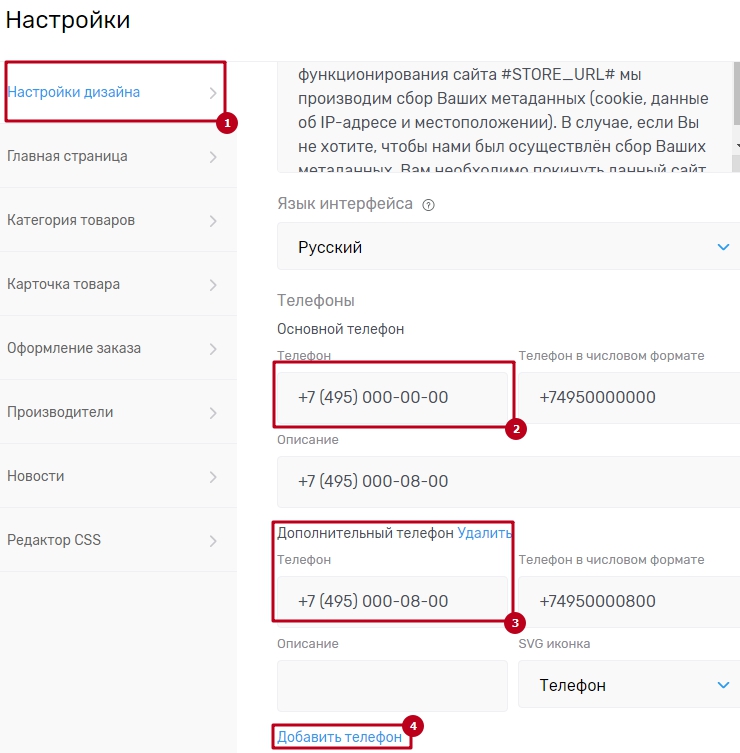
Рисунок 11.
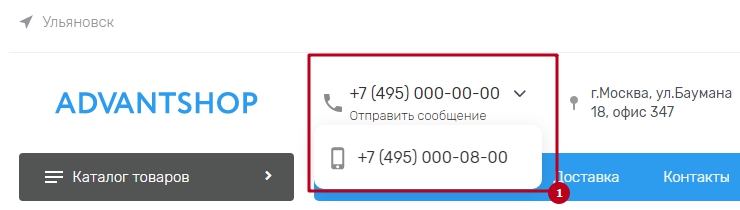
Рисунок 12.
Отлично, изменения применились.
Мы рассмотрели возможность шаблона Modern. В случае других шаблонов это зависит от вариативности конкретного шаблона, имеет ли он такую возможность
Как задать цвет для номера телефона на главной
Для этого так же переходим в панель администрирования, в пункт меню «Настройки – Общие настройки», далее во вкладке «О магазине» находим поле «Телефон».
Чтобы задать цвет, мы в это поле пропишем HTML-код с указанием цвета.
Например, вот такой:
В нашем примере с номером получится вот так:
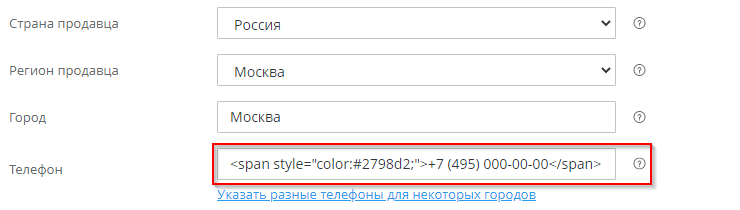
Рисунок 13.
Сохраняем и смотрим в клиентской части (рис.14).
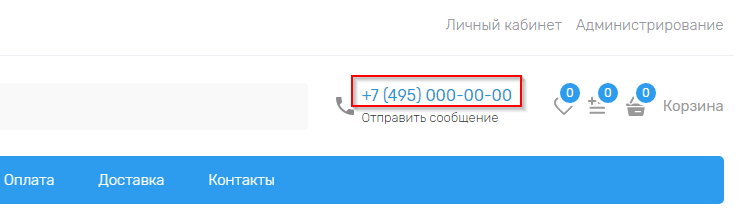
Рисунок 14.
Цвет применился, отлично.
Как изменить размер шрифта телефона
Для этого так же переходим в панель администрирования, в пункт меню «Настройки — Общие настройки», далее во вкладке «О магазине» находим поле «Телефон».
Чтобы задать цвет, мы в это поле пропишем HTML-код с указанием размера.
Мы просто добавим в стили ещё один атрибут: font-size:32px;
Получится, вот так:
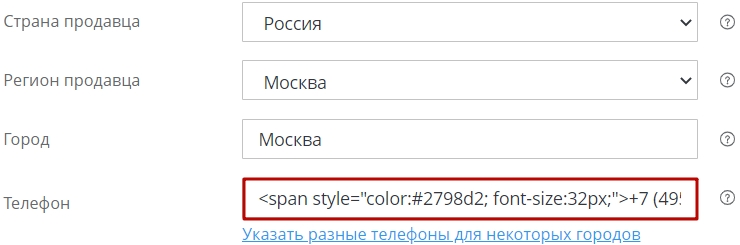
Рисунок 15.
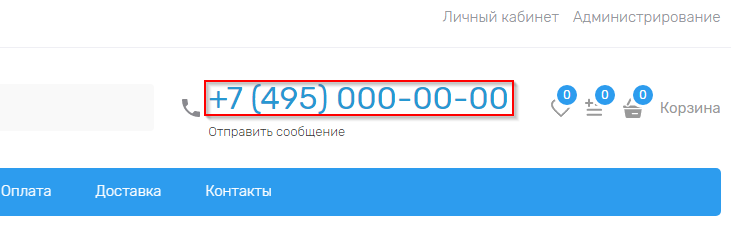
Рисунок 16.
Отлично. Возможно, телефон теперь выглядит несколько крупно, но принцип работы понятен: можно менять размер, указывая не 32px, а скажем, 30px, 28px и т.д.
Как изменить шрифт телефона
Для этого так же переходим в панель администрирования, в пункт меню «Настройки — Общие настройки», далее во вкладке «О магазине» находим поле «Телефон».
Чтобы задать цвет, мы в это поле пропишем HTML-код с указанием размера.
Мы просто добавим в стили ещё один атрибут font-family: Times New Roman; (атрибуты между собой разделяются через точку с запятой).
Получится, вот так:
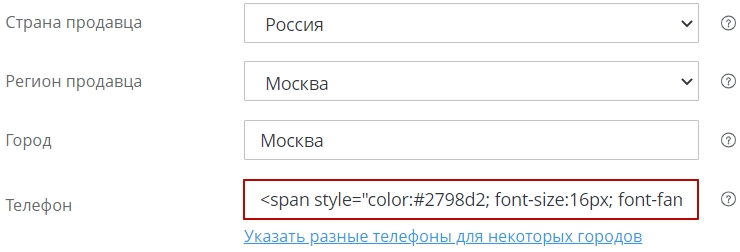
Рисунок 17.
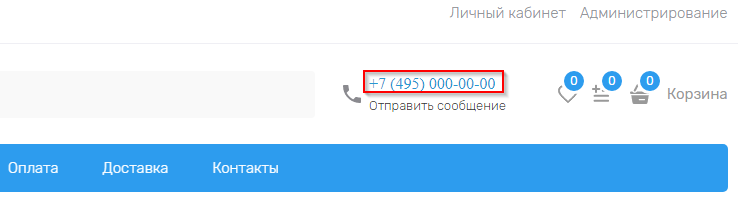
Рисунок 18.
Отлично, шрифт изменился.
Маска телефона
Например, при регистрации (рис.19) и оформлении заказа (рис.20) в поле контактный телефон используется маска телефона, для того, чтобы клиенты точно ввели все цифры телефона.
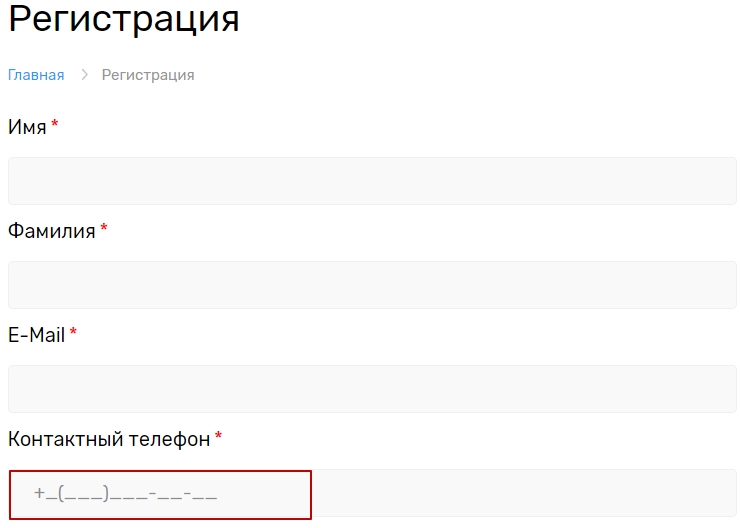
Рисунок 19.
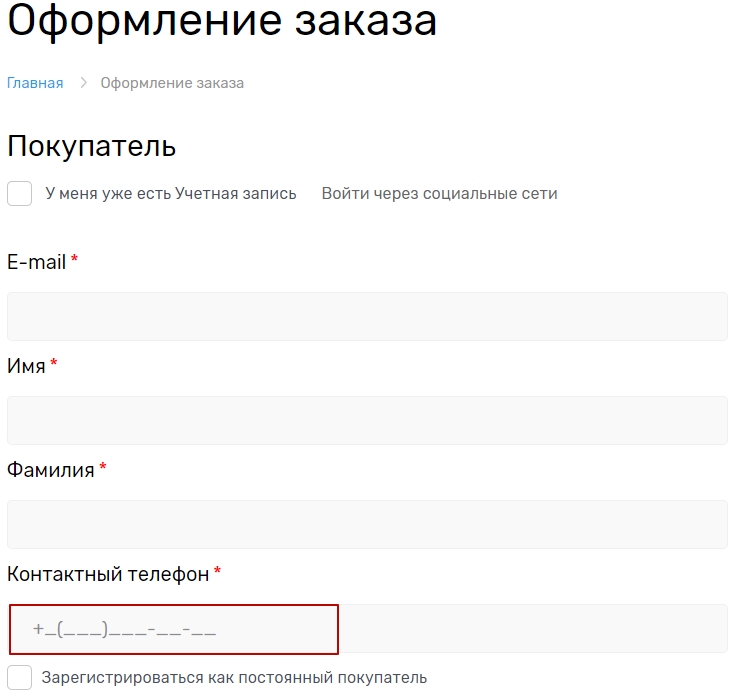
Рисунок 20.
Для того чтобы удалить маску, необходимо перейти в панель администрирования, пункт меню «Настройки — Системные настройки — Локализация», в поле «Ключ» написать «Mask», далее в столбце «Значение» удалить маску (рис.21). Также перейдите в раздел «Общие» и деактивируйте настройку «Использовать маску ввода для телефона» (рис.22).
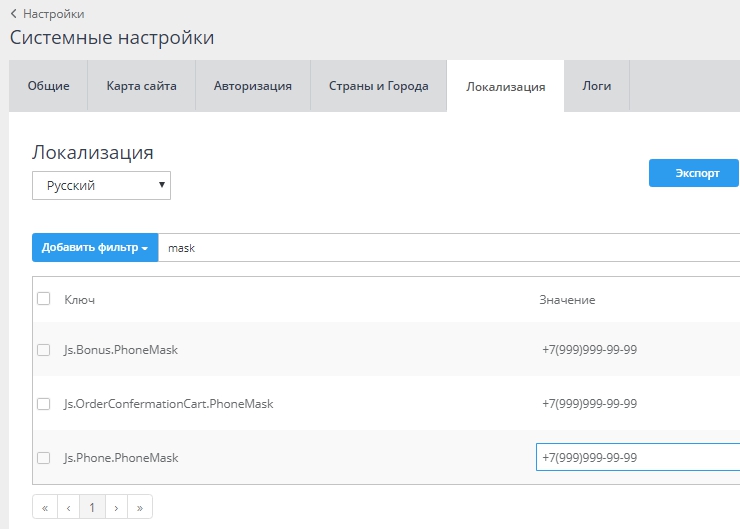
Рисунок 21.
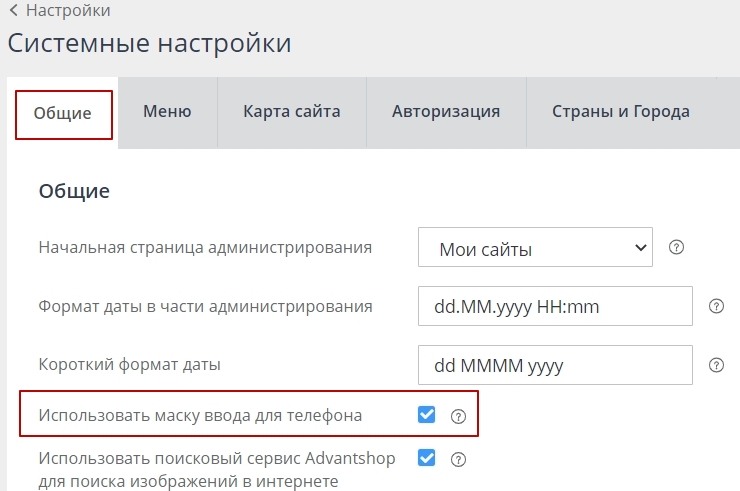
Рисунок 22.
Как указать номер телефона для мобильной версии
Номер телефона указывается в разделе «Настройки — Общие настройки» поле «Основной телефон в числовом формате» (рис. 23).
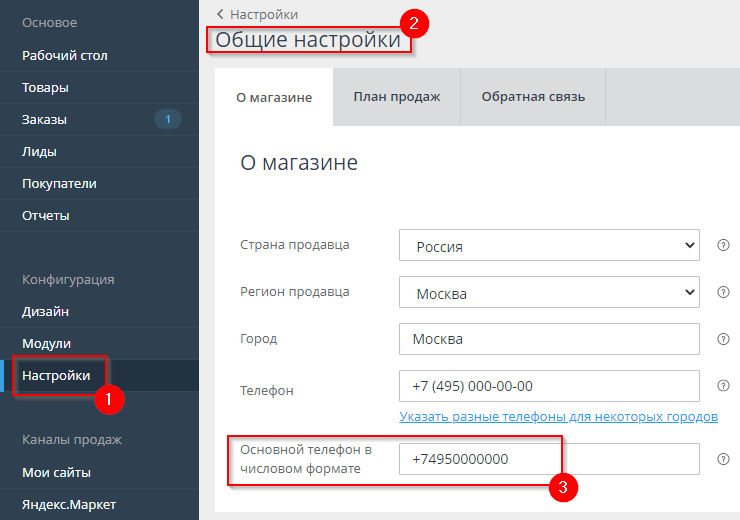
Рисунок 23.
Как указать номер телефона в зависимости от города
Для этого перейдите в пункт меню «Настройки — Системные настройки», вкладка «Страны и Города» и в открывшейся странице откройте необходимую страну (рис.24).
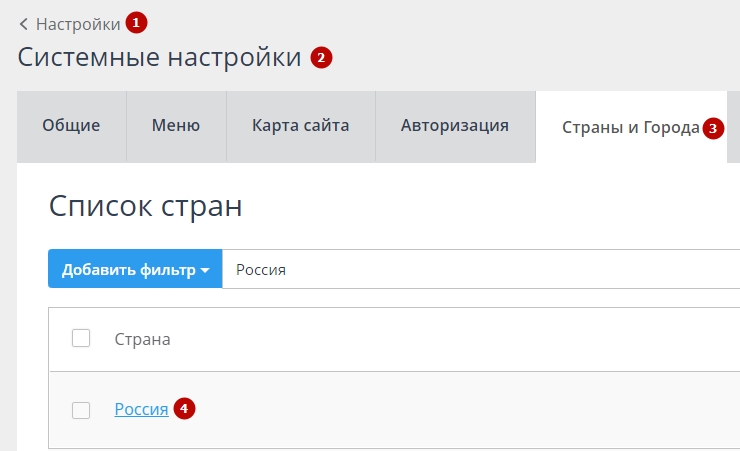
Рисунок 24.
Далее найдите область и перейдите в редактирование (рис.25).
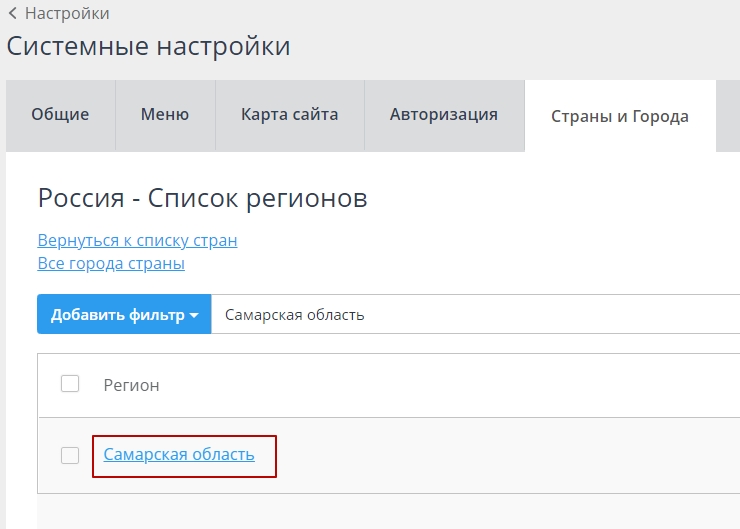
Рисунок 25.
И в открывшейся странице в столбце «Номер телефона», либо «Номер телефона в мобильной версии» для необходимых городов можете задать номера телефонов (рис.26). В этом случае номер телефона будет меняться от города клиента.
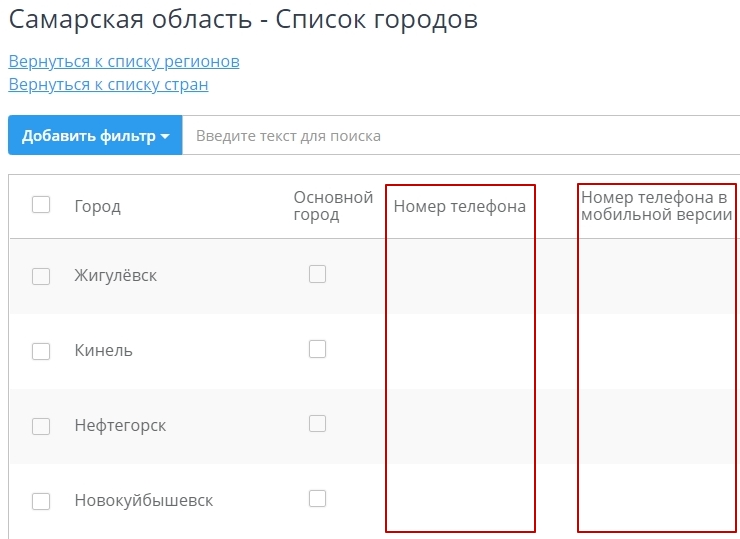
Рисунок 26.
Все готово. Мы рассмотрели основные настройки номера телефона в магазине.
Тэги: Как изменить номер телефона на главной странице магазина, ссылка на номер телефона, формат телефона , номер телефона в зависимости от города, Как изменить номер телефона, на главной странице магазина, изменить телефон, поменять телефон, изменить на главной, номер телефона, цвет телефона, другой цвет у номера телефона, номер телефона, телефон, телефония, ntktajy, маска, vfcrf? маска телефона, маска для телефона, страны регионы города, формат телефона, контактный телефон, шаблон телефона, ввод телефона, поменять телефон на сайте
- Главная
- Форумы
- Техподдержка Drupal
- Решение проблем
Изменить номер телефона в шапке и подвале сайта
Главные вкладки
- Просмотр (активная вкладка)
- Реакции
Прошу подсказать как изменить номера телефонов в шапке и подвале сайта
www.it-service.od.ua
- Drupal7
- Есть вопрос
- Решение проблем
- Блог
- Войдите или зарегистрируйтесь, чтобы отправлять комментарии
Комментарии
4 октября 2014 в 16:58
Зайти в панель и там отредактировать
4 октября 2014 в 17:04
В панели нет данного функционала.
4 октября 2014 в 17:06
Есть. Там панель. В панели области. В областях содержимое. Либо смотреть чо за блок и в нем менять.
4 октября 2014 в 17:11
Прошу если есть возможность указать детальную пошаговую инструкцию,т.к перед тем как задать вопрос перерыл всю панель администрирования, каталог сайта и не нашел где это можно сделать.
4 октября 2014 в 17:16
отредактируйте через базу
4 октября 2014 в 22:11
Выражение «phone-number» в базе находит, цифры нет, разбираюсь с данным способом.
4 октября 2014 в 22:20
Спасибо,поиском пользоваться умею,создал тему здесь т.к ни одно из решений не подошло к данному сайту.
4 октября 2014 в 22:32
«oisv2001» wrote:
Спасибо,поиском пользоваться умею,создал тему здесь т.к ни одно из решений не подошло к данному сайту.
Это наверное ирония была с поиском:)
Какое решение вы предполагаете найти? Нужно просто заплатить кому-то (себя не имею ввиду:)) за изменение телефона на вашем сайте, и/или за то, что этот кто-то найдет где менять, и расскажет вам.
4 октября 2014 в 22:51
Какое решение вы предполагаете найти?
Заказывали сайт на CMS для того чтобы можно было без проблем менять весь контент на сайте,не профильному специалисту в 4 клика,странно что такая мелочь как смена номера требует привлечение профильного специалиста.
4 октября 2014 в 23:07
«oisv2001» wrote:
странно что такая мелочь как смена номера требует привлечение профильного специалиста.
Странно скорее то, что вы не узнали у тех кто делал сайт, как сменить номер телефона.
Скорее всего, вы просто зажали денег на то, что бы вам написали ещё документацию по использованию вашего заказанного сайта или хотя бы просто рассказали как это делается. Но не переживайте, так многие делают)))
4 октября 2014 в 23:10
Человек который делал сайт пропал «без вести» хорошо,что успели получить сайт. Ну и естественно бюджет был ограничен.
4 октября 2014 в 23:15
«oisv2001» wrote:
Человек который делал сайт пропал «без вести» хорошо,что успели получить сайт. Ну и естественно бюджет был ограничен.
Ну так наймите ещё одного человека, который научит вас пользоваться вашим сайтом. Это обойдётся не так уж дорого думаю.
5 октября 2014 в 0:28
Зайдите в админку. Структура->Блоки.
В хидере: Смотрите блоки в 1 регионе.
В подвале:Смотрите блоки в регионе подвал левая часть(возможно 3 регион левая часть).
А чтобы точнее разобратся с названиями ваших регионов для размещения блоков посмотрите файл ваша_тема.info находящийся в корне используемой на вашеам сайте темы оформления.
5 октября 2014 в 0:42
Всем спасибо. Огромное спасибо пользователю «teatest» http://www.drupal.ru/username/teatest
Решение было на поверхности, надо было сделать всего лишь 4 клик мышкой по слову «content» и открылись все нужные меню для редактирования.
5 октября 2014 в 1:47
Действительно панели оказались не причем.
6 октября 2014 в 12:58
Как изменить информацию на сайте
После того как веб-дизайнер создаст и поместит сайт на хостинге, многих владельцев таких сайтов ставит в тупик вопрос — как же добавить туда что-нибудь свое? Действительно, не все владельцы сайтов имеют навыки HTML-программирования, но любому из них рано или поздно потребуется что-то поменять на своем сайте, добавить информацию или вставить картинки. Эта инструкция по установке шапки для сайта основана на стандартном шаблоне Ucoz, все, что применимо к нему, в 95 процентах случаев применимо и к любому другому сайту.
- Компьютер, доступ в интернет, сайт
Перед созданием шапки, создайте картинку для шапки сайта, которая будет зависеть только от вашей фантазии. Вам требуется закачать картинку для вашей шапки на хостинг, при закачке не забудьте, что название должно быть на английском языке или необходимо выбрать название типа 1.jpeg, закачка делается через любой файловый менеджер (например FAR Manager).
Щелкните правой кнопкой мыши по странице своего сайта в системе Ucoz . Выберите «Общие», далее «Панель управления». Введите пароль. После подтверждения правильности пароля, перейдите в раздел «Дизайн» — «Управление шаблонами».
Найдите глобальный блок «Верхняя часть сайта», найдите закаченный файл под названием 1.jpeg. Если вы его не нашли, отправляйтесь в «Панель управления» — «Управление дизайном» — «Таблица стилей CSS». Тут и найдете свой потерянный файл 1.jpeg.
После того как вы найдёте искомый файл, отыщите ссылку на файл, который установлен стандартно на вашем сайте. Замените ссылку на этот стандартный файл, ссылкой на свой файл (в данном случае это1.jpeg). Перегрузите страницу и наслаждайтесь новой шапкой вашего сайта!
По такому же принципу, вы можете заменять любой фон сайта, блоки или весь стиль оформления. Запомните! Вам нужно только изменить ссылку, не забывая сохранять кавычки. Если по каким-то причинам у вас изменился номер телефона и электронной почты, надо просто обновить информацию в своем «Личном кабинете».
Для этого зайдите в «Личный кабинет», используя зарегистрированный логин и пароль. Затем выберите раздел под названием «Настройки». Введите новый адрес своей электронной почты и номер телефона. Введите свой текущий пароль и нажмите кнопку «Сохранить».
- как на своем сайте изменять
Забыли пароль?
Еще не зарегистрированы?
This site is protected by reCAPTCHA and the Google Privacy Policy and Terms of Service apply.
Автоматическая замена номера телефона рекламодателя на сайте на специальный номер


Замена номера телефона рекламодателя на сайте на специальный номер – это технология, которая позволяет отслеживать источники телефонных обращений клиентов как из офлайн, так и из онлайн источниках. А выбрав правильный сервис, у вас есть шанс с высокой точностью определить источники звонков.

С того момента, как бизнес начал повально уходить в интернет, появилось огромное количество инструментов, которые помогают отслеживать передвижения посетителей. И это неудивительно – следить и делать выводы в онлайн режиме гораздо проще. Тут и заявки, и корзины, и Google Analytics с Яндекс.Метрика. Вот только не все клиенты так охотно кинулись «отслеживаться». По статистике, до 70% обращений «по старинке» происходят по телефону.
И с этим у компаний возникают трудности. Как узнать, с какого источника позвонил клиент? Обратный звонок, бесплатный для клиента, не всегда дает моментальное обращение клиента, а о промокодах и говорить нечего – какую «вкусняшку» не предложи клиенту, больше половины все равно забудут/потеряют/оставят в комнате этот код. Даже за хорошую скидку.
Но при этом рынок привык работать по модели cost per action. В данном случае – action – это звонок. Это стало предпосылкой для появления технологии замены номеров. Одни умные ребята ее придумали, другие начали с усердием развивать, а третьи – использовать для эффективного анализа обращений.
Как работает технология
Замена телефона на сайте или коллтрекинг бывает двух видов – динамический и статический. Динамический коллтрекинг лучше использовать в онлайн, а статический хорошо подходит для офлайн источников.

Динамический коллтрекинг – это замена номера рекламодателя и показ каждому посетителю сайта специальных номеров телефонов. Каждому посетителю сайта показывается и присваивается свой уникальный номер. При звонке он фиксируется вместе с данными об источнике перехода.
Это дает вам информацию о клиенте: с какого источника он пришел, какие девайс и браузер он использует, совершал ли ранее звонок. Это технология позволяет отслеживать с точностью до поисковой фразы и конкретного объявления.
Статический коллтрекинг – это привязка «один номер – один источник». Поэтому он удобен для офлайн источников. Конференции, билборды, баннеры, журналы – клиент вам позвонил, и вы уже знаете, какой источник привел его к вам.
Все это делается с одной единственной целью – провести качественный анализ рекламы и выявить эффективные источники, а также понять, откуда звонят «пустышки».
Вы сможете отследить, когда чаще звонят клиенты. Это позволит корректировать график колл-центра, чтобы время его работы включал в себя время пикового количества звонков. Например, если большая часть звонков поступает в 13:00 дня и 19:00 вечера, то целесообразнее установить для сотрудников график с 11:00 – 20:00, а не с 9:00 – 18:00. Вовремя отвеченные звонки повысят лояльность к компании. В некоторых сервисах, например, Calltouch, при замене номера на сайте все разговоры записываются. Это прямой источник информации о потребностях клиентов: какие вопросы они задают, какие товары и услуги им наиболее интересны. Также, благодаря прослушиванию, можно сделать выводы о работе колл-центра.

Оптимизируйте маркетинг и увеличивайте продажи вместе с Calltouch
Как внедрить технологию на сайт
Секрет коллтрекинга прост – это пул номеров, которые в итоге и увидят ваши клиенты. Вы можете прийти в сервис коллтрекинга со своими телефонными номерами. Этот вариант подойдет для статического коллтрекинга, где вам не понадобятся сотни цифровых наборов. Тут все просто – на каждый источник достаточно одного телефона.
Но что делать с сайтами, где нужно отслеживать каждого клиента?

Для внедрения динамического коллтрекинга, чтобы замена телефона на сайте исправно работала, и номер присваивался каждому клиенту, стоит использовать сервис коллтрекинга.
- Во-первых, вы сэкономите на номерах и вам не придется покупать их.
- Во-вторых, у сервисов коллтрекинга есть гарантии эффективности. Например, Calltouch (лидер рынка коллтрекинга) предлагает точность определения 96%. Не «до», а действительно 96%. Если данные показатели не были достигнуты, то сервис добавляет номера за свой счет.
Тратьте бюджет только на ту рекламу,
которая работает
- Коллтрекинг точно определяет
источник звонка с сайта - Прослушивайте звонки в удобном журнале
Подробнее про коллтрекинг
В-третьих, если вы только начинаете отслеживать рекламу, то менеджеры сервиса всегда посоветуют, как сделать лучше, подскажут, сколько номеров нужно вашему сайту и окажут посильную поддержку. И да, они заинтересованы в вашем успехе, потому что это их работа, а не благотворительность.
Замена номера в зависимости от региона
Многие владельцы сайтов, как за спасительную соломинку, цепляются за «красивый» телефон. Мы настоятельно не советуем этого делать, на это есть несколько причин:
– вопреки непреодолимому желанию, нет, клиент не выберет вас только за красивый набор цифр. В приоритете должно стоять качество услуг, а вот оставив один «VIP» только потому, что он красивый, вы жертвуете анализом звонков кампании, который строится, как раз, на разных номерах;
– клиенты не заучивают телефоны, какими бы красивыми и «запоминающимся» он ни были.

Поэтому оставляем «VIP» в прошлом и решаем задачу, какой телефон нам нужен – «8 800» или «региональный».
Качественное решение будет принято после того, как вы проанализируете свою аудиторию. Если вы работаете в разных регионах, вам подойдет «8 800» или «8 804». Покупатели оценят возможность сделать бесплатный звонок, даже если они покупают дверные ручки.
Если вы работаете непосредственно в одном регионе, то номер лучше взять местный. Это создает впечатление стабильности, надежности и эксклюзивности местных услуг. Более того, для небольшого бизнеса федеральный номер может обойтись «в копеечку».
Как коллтрекинг помогает маркетологам?
Маркетинговый бюджет – штука сложная. Его выделяют неохотно, зато спрашивают чуть ли не за каждую букву в рекламном объявлении. Однако бывают прекрасные дни – откуда-то пришло, скажем, аж 284 целевых звонка. Спрашивают, интересуются, даже появились первые заказы.
Маркетолог #1 и рад тому, что его хвалят. Но вот на вопрос «Как тебе это удалось?» внятно ответить не может. Реклама была запущена чуть ли не в космос – и контекст, и таргетинг, и баннеры, и даже пару объявлений в метро и билбордах. В совокупности – да, много и целевых. А на деле, потрачен бюджет, работает только один источник и оптимизировать затраты не получится, ведь откуда клиенты специалист не знает.
Вы прочитали статью и уже знаете, как это работает. У маркетолога #2 все схвачено. На билбордах – статический коллтрекинг. На сайте – динамический. И он отлично знает, в разрезе дня, недели, месяца и года, какой источник приводит клиентов. Зачем его эти знания? Конечно, приводить больше клиентов. На основе этих данных он анализирует эффективность каждого канала и точно может сказать – что принесло лиды, а что впустую потратило бюджет. И, конечно, перераспределить деньги на более эффективный источник. Бонусом – красивые, понятные и удобные отчеты, на которые не нужно тратить время.
Анализировать маркетинг можно по полным данным от показов рекламы до звонков и сделок по ним. Точность определения источника звонка выше 96%, поэтому вероятность ошибиться минимально.

Настройка сервиса коллтрекинга
Как это выглядит на примере Calltouch.
Для отслеживания источников звонков, необходимо установить в код вашего сайта специальный скрипт Calltouch. Задача скрипта «запоминать» переходы посетителей на сайт, закрепляя за каждым из них сессию и выделять номера этим посетителям. Далее скрипт связывает выделенный номер с сессией. В результате при звонке посетителя на выделенный ему номер, источник звонка определяется из сессии на сайте, которую ранее создал скрипт Calltouch.
В большинстве случаев, скрипт меняет номера на сайте автоматически, но, если вы предпочли указать их на картинке или в любом другом необычном формате, потребуется «обернуть» их в html – теги, обозначив данные классом. Все содержимое этих классов, включая номер, будет меняться на номер, выделенный Calltouch.
Но не переживайте. Даже если сейчас процесс настройки звучит непонятно, вы сможете это сделать самостоятельно. Как только вы обратитесь в Calltouch, менеджер посчитает стоимость ежемесячного платежа и подскажет, где можно сэкономить. Также вы получите договор и техническое задание, с которым правильно настроите Calltouch и проверите корректность установки.
После настройки и сбора статистики (на это потребуется некоторое время), вы увидите количество поступивших звонков клиентов и реальные показатели эффективности вашей рекламы в отчетах Calltouch. Используйте коллтрекинг, чтобы связать маркетинг с продажами и выяснить, привлекает ли реклама новых клиентов на самом деле. Если вы принимаете обращения через звонки, то подключить коллтрекинг на сайте – это первый шаг к оптимизации кампаний и увеличению выручки.
Тратьте бюджет только на ту рекламу,
которая работает
- Коллтрекинг точно определяет
источник звонка с сайта - Прослушивайте звонки в удобном журнале
Подробнее про коллтрекинг
В каких случаях не нужен коллтрекинг
Несмотря на то, что замена номеров – это эффективный и нужный инструмент для анализа рекламы, подходит он далеко не всем.
Вам не нужен коллтрекинг, если:
- вы используете телефон на сайте исключительно для поддержки клиентов;
- у вас небольшой бюджет на рекламу, и использование дополнительных инструментов чревато тем, что затраты на рекламу в несколько раз превысят доход от нее;
- ваш сайт не продающий и вам не нужно приводить на него трафик;
- вы предпочитаете личные продажи.
Если вы не попадаете под эти категории, то рассмотрите вариант сотрудничества с сервисами коллтрекинга.
Для того, чтобы узнать, сколько номеров нужно вашему сайту, какой выбрать – региональный или федеральный, а также подключить замену номера и коллтрекинг на свой сайт, отправьте нам заявку.

Веб-ресурс постояннонужно пополнять новой информацией. Именно по этой причине редактирование сайтана хостинге — это возможность, которая необходима абсолютно каждойинтернет-площадке. Данная функция может быть реализована по-разному. В этойстатье мы поговорим о том, какредактировать сайт на хостинге различными способами.
Изменение содержания страниц сайта
Если вы начинающий вебмастер, то в таком случае вас наверняка беспокоит вопрос как редактировать сайт на хостинге? Любой веб-сервис представляет собой набор HTML и CSS тегов. Именно они отвечают за то, как выглядит интернет-ресурс. Редактируя исходный код веб-сайта, можно менять содержание веб-страниц, их внешний вид и т.д.
Однако, чтобы отредактированная информация стала доступна всем пользователям, необходимо загрузить измененные HTML и CSS файлы на сервер. Делается это с помощью протокола FTP. Он предназначен для загрузки файлов на хостинг. Используя его, можно не только редактировать существующие файлы, но и создавать новые, устанавливать различные плагины, шаблоны и т.д.
Однако копаться висходных кодах HTML и CSS не удобно. Именно по этой причине были разработаныразличные программные средства, которые позволяют произвести редактирование сайта на хостинге. Наданный момент широко распространены менеджерыфайлов, которые часто называют CMS (от английского Content ManagerSystem). Что это такое? Ответ на данный вопрос вы получите после прочтенияданной статьи.
Что такое CMS?
Content Manager Systemили же CMS — это система управления контентом, которая позволяет создавать илиже редактировать уже залитый на хостингинтернет-сайт. Суть данной технологии заключается в разделении содержимогоинтернет-сайта и его внешнего вида. Пользователю предоставляют шаблон, вкотором задано конкретное оформление странице. Все что нужно сделатьпользователю — заполнить его различной информацией.
Системы управления контентом оснащены удобным и понятным на уровне интуиции интерфейсом. Поэтому редактировать интернет-сайт без особых проблем смогут даже люди, далекие от мира высоких технологий. Для этого не нужно каких-то узкоспециализированных знаний. Освоить базовый функционал практически любой Content Manager System можно за пару часов.
Системы управленияконтентом получили широкое распространение. И этот вовсе не удивительно. ВедьCMS обладают такими достоинствами, как:
- Простота в плане эксплуатации;
- CMS позволяет создать интернет-сайт в кратчайшие сроки;
- Обширный функционал за счет различных дополнений, плагинов и т.д.

Сейчас на рынкепрограммного обеспечения существует огромное количество Content Manager System.Пожалуй, наиболее популярным вариантом являются сайты на WordPress. Эта система управления контентом получила широкоераспространение за счет открытого исходного кода и публичной лицензии.Использовать WordPress может любой желающий совершенно бесплатно. Помимообозреваемой CMS существует огромное количество других программных продуктов.Каждый из них имеет собственную сферу применения. К примеру:
- Для социальныхсетей — Social Engine, InstantCMS;
- Длякорпоративных интернет-сайтов — Joomla, Drupal;
- Дляинтернет-магазинов — OpenCart, Magneto, osCommerce;
- Для блогов ифорумов — phpBB, vBulletin.
На данный момент хостинг-провайдеры поддерживают огромное количество различных CMS. Макхост, Beget и другие компании поддерживают как минимум несколько популярных систем управления контентом, которые позволяют редактировать интернет-страницы.
Вывод
На сегодняшний день длятого чтобы редактировать сайт на хостинге используют различные системыуправления контентом. На рынке программных продуктов существует огромноеколичество CMS. WordPress, OpenCart, Drupal, Joomla — и это далеко не полныйперечень актуальных на данный момент систем управления контентом. КаждаяControl Manager System имеет свою собственную сферу применения.
Если вы хотите комфортно редактировать сайт на хостинге, то в таком случае вам следует выбрать провайдера, который поддерживает популярные системы управления контентом. Нет на примете подходящей компании? В таком случае рекомендуем вам воспользоваться нашим рейтингом лучших хостинг-провайдеров.
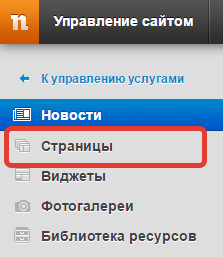
Чтобы редактировать страницы сайта, зайдите в админку и выберите раздел «Страницы» в меню слева.
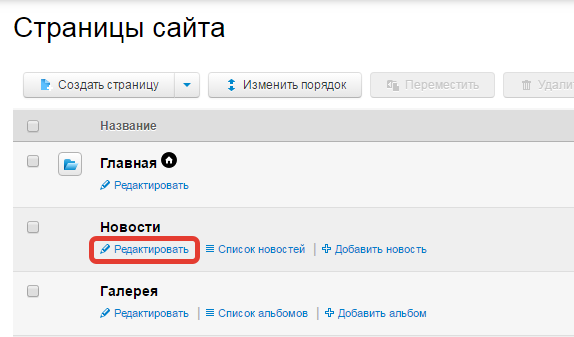
Перед Вами откроется перечень страниц, которые наполняют Ваш сайт. Выберите страницу, в которую нужно внести правки, и нажмите кнопку «Редактировать».
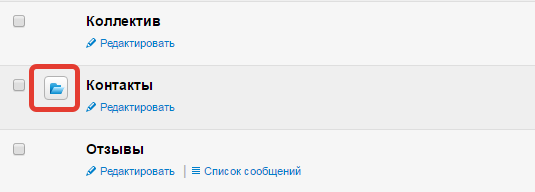
Обратите внимание: если Вам нужна страница первого уровня (такие страницы составляют основное меню Вашего сайта), то Вы найдете ее в самом перечне страниц сайта; если же Вы хотите отредактировать вложенную страницу, то искать ее следует с помощью иконки с синей папкой у нужного раздела.
Например, у секретаря организации изменился номер телефона, и Вы хотите внести эту информацию на сайт. В меню Вашего сайта есть страница «Контакты», а в нее вложены страницы «Директор», «Зам. директора», «Секретарь». Тогда в перечне страниц сайта Вам нужно выбрать страницу первого уровня — «Контакты» — и нажать на синюю папку рядом с названием страницы. Откроется список вложенных страниц: выберите из них нужную (в нашем случае — «Секретарь») и нажмите «Редактировать».
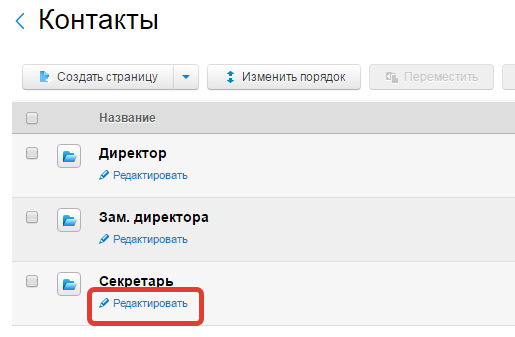
Теперь перед Вами открыты поля для редактирования страницы: Вы можете создавать, удалять и редактировать блоки, менять их местами, редактировать оформление и заголовки и т.д. С подробной информацией о том, как работать с блоками, Вы можете ознакомиться в отдельной статье.
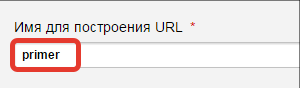
Обратите внимание: при редактировании страницы крайне нежелательно изменять значение поля «Имя для построения URL». Дело в том, что это значение используется для построения адреса страницы, которое мы видим в адресной строке браузера.
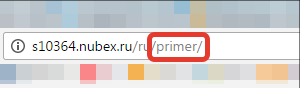
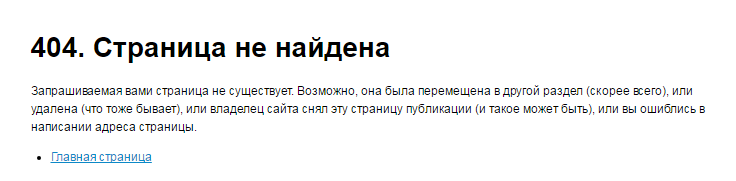
Если, к примеру, пользователь Вашего сайта добавил страницу в закладки, а затем имя для построения URL изменилось, он больше не сможет открыть эту страницу из панели закладок: такого адреса больше не существует.
Когда Вы внесете все необходимые изменения, не забудьте сохранить страницу.
Если Вы внесли изменения, но не хотите их сохранять, нажмите «Отмена». В этом случае страница на сайте сохранит свой первоначальный вид.
Также Вы всегда можете добавить на сайт новые страницы, подробнее об этом — в отдельной статье.
Часто задаваемые вопросы
Мой сайт отключен. Что делать?
Как использовать свои шаблоны в системе?
Как изменить URL, Title, Description и Keywords страницы сайта?
Предоставляется ли доступ по FTP?
Можно ли временно закрыть сайт, сделать его недоступным?
Вопросы по редактированию сайта
Закон о персональных данных (152-ФЗ)
Поиск по сайту не находит новую страницу. Почему?
Сайт — редактирование информации
Включение и отключение редактирования
Добавление категории или товара
Как разместить фотографии на сайте
Работа со слайдером
Работа с таблицами
Добавление видео на сайт
Добавление аудиозаписи на сайт
Как сделать баннер?
Как создать личный кабинет
Лендинг: управление меню
Работа с CRM и обратная связь
Работа с файловым менеджером
Редактируемая форма при создании заказа
Создание заказов в карточке клиента
Доставка через СДЭК
Интеграция с 1С:УТ
Интеграция с 1С:УНФ
Изменение количества товаров
Фильтрация по опциональным свойствам
Интеграция с интернет-сервисом «МойСклад»
Контент — содержимое сайта
Структура и меню
Копирование страниц в структуре сайта
Управление формами обратной связи
Запись на прием
Дизайн — внешний вид сайта
Пример работы с CSS
Изменение внешнего вида сайта
Домены — имя сайта
Как добавить поддомен
Распространенные ошибки DNS
Почта на вашем домене
Реклама и SEO — поисковая оптимизация
Контекстная реклама и продвижение
Подтверждение владения сайтом
Карта сайта (sitemap.xml)
Перенаправления страниц (редиректы)
Отображение сайта в поисковой выдаче
Как сохранить посещаемость сайта при переезде на другой домен
Вывод сайта из системы
Настройки — управление сайтом
Подключение reCaptcha от Google
Удаление временных файлов
Установка CallbackHunter на сайт
Настройки партнерской программы
Партнерская реферальная ссылка
Настройки сайта партнера на другом хостинге для создания сайтов на домене партнера
Работа с партнерской программой через API
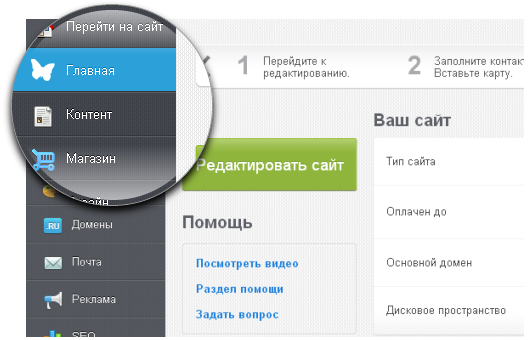
Для того, чтобы из панели управления сайта перейти к его редактированию, необходимо нажать на вкладку «Перейти на сайт»:
или на кнопку «Редактировать сайт» на вкладке «Главная»:
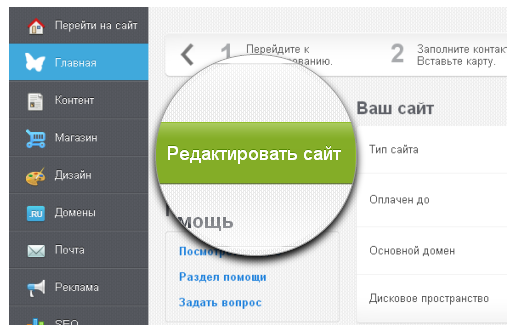
В верху открывшейся страницы отображается серая панель редактирования.

«Панель управления»
Нажав на данную кнопку, вы перейдете в панель управления вашего сайта.
«Редактировать (F2)»
Нажав на данную кнопку, вы переходите в режим редактирования.
Все области, доступные для редактирования, обведены пунктиром и подсвечены цветом. Могут быть следующие варианты подсветки:
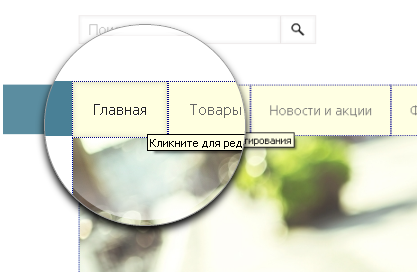
- Желтым цветом подсвечена область, доступная для редактирования.
- Розовым цветом подсвечена область с несохраненными изменениями, доступная для редактирования.
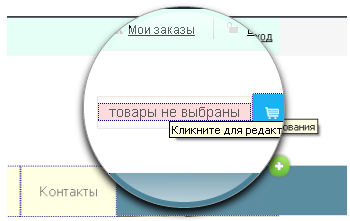
- Голубым цветом при наведении курсора подсвечена область, которая будет сейчас редактироваться.
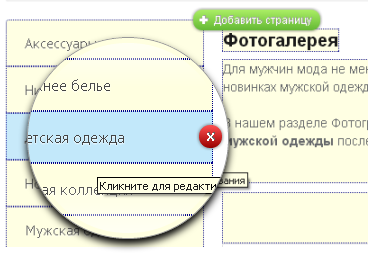
Для того, чтобы приступить к редактированию, достаточно кликнуть внутри области левой кнопкой мыши.
Горячие клавиши:
В режиме редактирования на странице можно воспользоваться набором горячих клавиш:
- F2 — для перевода страницы в режим редактирования и обратно. Аналогично нажатию на кнопку «Редактировать F2» на панели редактирования.
- Esc — для отмены изменений в редактируемой области (не работает при редактирования при помощи визуального редактора содержимого).
- Enter — для сохранения изменений в редактируемой области (не работает при редактирования при помощи визуального редактора содержимого).
- Ctrl+C — для того, чтобы скопировать выделенный текст в буфер обмена.
- Ctrl+V — для того, чтобы вставить текст из буфера обмена.

Ctrl+S — для сохранения всех изменений на странице. Аналогично нажатию на кнопку на панели редактирования.
 на панели редактирования.
 в панели редактирования.
Элементы управления
Страницы, статьи, новости и изображения могут быть перемещены, добавлены или удалены. Для таких областей используются следующие кнопки:
- Кнопки
 ,
,  ,
,  ,
,  ,
,  ,
,  ,
,  , появляющиеся при наведении курсора, позволяют добавить соответствующую страницу.
 - Кнопки
 ,
,  ,
,  ,
,  , появляющиеся при наведении курсора, позволяют удалить соответствующую страницу с сайта.
МЕТА-теги
При помощи данной вкладки можно изменить мета-информацию редактируемой страницы.
Я устал от бесконечных звонков спамеров. А недавно к этому добавилась новая атака: один за другим стали приходить смс от разных сервисов с кодами активации. Я пробовал блокировать, устанавливать фильтры и ставить запреты на звонки с незнакомых номеров. Это усложняет повседневную жизнь: я пропускаю звонки от курьеров или таксистов.
Хочу сменить номер. Но к нему привязаны все мои аккаунты в интернете. О чем нужно помнить перед сменой номера телефона и как подготовить к этому профили в сервисах?
долго и нудно отвязывал старый номер от соцсетей и банков
Я менял номер из-за похожей проблемы и заранее позаботился о том, чтобы сохранить доступ ко всем соцсетям и другим платформам. Как оказалось, в части профилей номер телефона вообще не используется, а в большинстве сервисов и соцсетей он меняется путем простого запроса с кодом подтверждения по смс. Только в редких случаях смена номера оборачивается заметными трудностями.
Проблема только в нудности процесса. Всего на переход на новый номер у меня ушло около трех часов. Вместе с номером телефона в тех же аккаунтах я менял пароли, поэтому можно было уложиться и в меньшее время.
Для удобства составил инструкцию, как сменить номер в некоторых популярных сервисах.
Смена номера: с чего начать
Не деактивируйте сразу старый номер. Некоторые сайты требуют доступ к старому номеру, поэтому на время перехода на новый рекомендую его сохранить. Еще очень многие сервисы, чтобы сменить номер телефона, присылают подтверждение на старый. Если деактивировать его сразу, переходить будет сложнее.
Если хотите оставить свою симкарту, проверьте, есть ли у вашего оператора возможность завести второй номер. Например, в Тинькофф Мобайл услуга виртуального номера позволяет иметь на одной симке два номера.
Составьте список всех аккаунтов, которые не хотите потерять. Я определил для себя самое важное: банки, соцсети, сервисы, мессенджеры, магазины. И постепенно вычеркивал те, где менял номер.
Я понимал, что что-нибудь точно упущу. В итоге так и оказалось: забыл про Почту России, где у меня подключена услуга упрощенного получения посылок через смс. Пришел в отделение с извещением и только после вопроса сотрудницы отделения понял, что получить код уже не могу. Она попросила у меня паспорт и сама поменяла номер в профиле — на это ушло 2 минуты.
Все аккаунты я перенес на номер с новой симкарты. Старой я пользоваться не собираюсь, но все равно изменил на ней номер. Хотелось, чтобы спам-атака лишилась адресата, а у меня осталась дополнительная симка.
Деактивируйте аккаунты, в которых не меняете номер. Сейчас мой старый номер не обслуживается. Вероятно, в будущем его передадут другому абоненту. В теории новый владелец сможет получить доступ к моим старым аккаунтам с не слишком высоким уровнем безопасности — например, где можно войти только через смс-код . Если не хотите столкнуться с подобным, деактивируйте аккаунты, в которых не меняете номер.
Кому сообщить о смене номера
Банки и платежные системы
В Тинькофф можно сменить номер в приложении, если остался доступ к старой симкарте. Перейдите в «Профиль» → «Личные данные» и смените номер.
Если доступа к старому номеру нет, придется звонить оператору. От вас потребуется назвать причину смены номера, секретное слово, паспортные данные и информацию об операциях по карте. Если вы не ответите, банк откажет в смене контактных данных.
Для смены номера в приложении придется пройти небольшой опрос
В Сбербанке зайдите в «Профиль» → «Контакты» → «Телефоны», выберите номер и нажмите «Изменить». Во время проверки номера несколько дней могут не приходить коды по смс.
Номер не изменится в остальных аккаунтах, связанных с экосистемой Сбербанка, даже если входить через Сбер ID. Например, в «Сбер-маркете» мне пришлось отдельно подтверждать новый номер.
На сайте «Альфа-банка» указано, что номер можно сменить только в отделении. Практика показала, что это не так: номер можно изменить и в приложении.
Перейдите в «Профиль» → «Мои данные» → «Телефон» и укажите новый номер. Нужен доступ к старому телефону. Номер обновится через сутки после заявки.
В Qiwi номер сменить невозможно, потому что номер кошелька соответствует номеру мобильного телефона. При смене номера сервис рекомендует завести новый кошелек. Не забудьте потратить деньги со старого.
Кому сообщить о смене номера
Во «Вконтакте» номер можно изменить в разделе «Настройки» → «Учетная запись» → «Номер телефона». Если доступа к старому номеру нет, придется ждать неделю.
Если не хочется ждать неделю, можно обратиться в службу поддержки соцсети
В «Одноклассниках» нужно нажать на миниатюру аватарки, выбрать пункт «Изменить настройки» → «Основные» → «Номер телефона» → «Сменить номер».
В «Тиктоке» войдите в свой профиль и нажмите на иконку с тремя линиями в правом верхнем углу. Дальше: «Настройки и конфиденциальность» → «Управление аккаунтом» → «Номер телефона». Соцсеть требует подтверждения обоих номеров — и старого, и нового.
В «Инстаграме» номер используется, только если у вас включена двухфакторная аутентификация. Зайдите в профиль и нажмите на три полоски в левом верхнем углу. Затем перейдите в «Настройки» → «Аккаунт» → «Личная информация» и введите новый номер.
В «Фейсбуке» перейдите в «Настройки» → «Безопасность и вход». Рядом с пунктом «Использовать двухфакторную аутентификацию» нажмите «Редактировать», затем «Использовать другой номер телефона».
В «Твиттере» номер используется, только если у вас включена двухфакторная аутентификация. Его можно изменить так: «Настройки» → «Безопасность и доступ к учетной записи» → «Двухфакторная аутентификация».
На российские номера в последние месяцы коды подтверждения не приходят. В этом случае двухфакторную аутентификацию по телефону можно отключить и воспользоваться другим способом защиты — приложением для аутентификации или ключом безопасности.
Кому сообщить о смене номера
В «Телеграме» в профиле есть вкладка «Изменить номер». Помните, что пользователи, которых вы ранее добавили в контакты, увидят и ваш новый номер. Если не хотите этого, измените настройки в разделе «Приватность и безопасность».
Даже при смене номера «Телеграм» будет помнить все переписки, сохраненные данные и контакты
В «Вотсапе» перейдите в «Настройки» → «Аккаунт» → «Изменить номер». Введите старый номер в первое поле, а новый — во второе. Если включить «Известить контакты», то они узнают о смене вашего номера.
«Вайбер» сам определяет новый номер, если поменять симкарту. Вы сможете выбрать: изменить номер на новый или оставить старый. Чтобы изменить номер вручную, перейдите в «Настройки» → «Учетная запись» → «Изменить номер телефона» → «Новый номер телефона».
В Signal нажмите на профиль, потом «Настройки» → «Изменить номер телефона». Затем введите оба номера и подтвердите правильность нового. Если у вас нет доступа к старому номеру, сменить его невозможно: вы потеряете свой аккаунт.
Кому сообщить о смене номера
В Apple ID перейдите в «Настройки» → Apple ID → «Имя, номера телефонов, e-mail» и нажмите «Изменить» возле «Контактные данные». Удалите старый номер и введите новый.
В Google перейдите в «Управление аккаунтом Google» → «Личная информация» → «Телефон». Нажмите на карандаш, чтобы изменить номер.
Для смены номера в Google доступ к старому телефону не нужен
В «Яндекс ID» перейдите на страницу «Телефонные номера». Нажмите на поле с защищенным номером, выберите «Заменить на новый» и введите его. Коды подтверждения отправят на оба номера. Если старый телефон недоступен, выберите «Нет доступа к номеру». В этом случае номер изменится через 14 дней.
На сайте Microsoft перейдите в учетную запись, в списке «Псевдоним учетной записи» выберите номер телефона, рядом с ним нажмите «Удалить», потом «Добавить номер телефона».
Кому сообщить о смене номера
На госуслугах перейдите в «Профиль», нажмите «Изменить» рядом с номером телефона, укажите новый и нажмите «Получить код».
Коды придут на оба номера
Если доступа к старому номеру нет, процесс сильно усложняется. На портале пишут, что при изменении номера в Сбербанке, «Почта-банке» или «РНБК-банке» он должен автоматически измениться и в аккаунте на госуслугах. У меня этого не произошло — после смены номера в Сбербанке на сайте госуслуг телефон остался прежним.
В сервисе «Мой налог» зайдите в настройки, нажмите на номер телефона и выберите «Изменить номер». Доступ к старому номеру не нужен.
Кому сообщить о смене номера
Магазины и службы доставки
Сохранять аккаунты в магазинах имеет смысл, если вы накопили там бонусы или у вас хорошая карта лояльности. В ином случае проще регистрировать новые профили по мере необходимости. Но вообще большинство магазинов и маркетплейсов позволяют легко сменить номер телефона. Многие даже не требуют доступа к старому номеру — просто поменяйте его на новый в профиле и получите код подтверждения.
В «Озоне» перейдите в личный кабинет, нажмите «Изменить профиль». В разделе «Учетные данные» нажмите «Изменить в Ozon ID» и выберите номер телефона. Если у вас нет доступа к старому номеру, то на новый он изменится через две недели.
На «Вайлдбериз» войдите в личный кабинет, перейдите во вкладку «Мои данные», найдите строку с номером телефона, удалите его и введите новый.
На «Алиэкспрессе» зайдите в «Мой профиль», под надписью «Настройки профиля» в столбце справа кликните по строке «Изменить настройки», найдите строку с номером телефона и укажите новый.
В СДЭКЕ нажмите в верхнем правом углу на иконку профиля с вашим именем, перейдите в раздел «Личные данные» и введите новый номер.
Есть магазины со своими особенностями. Например, чтобы сменить номер в «Золотом яблоке», нужно завести новый аккаунт, написать консультанту в «Вотсап», попросить его перенести бонусы и скидочную карту из старого профиля в новый.
В магазинах техники требования еще жестче. «М-видео» требует написать заявление им на почту, приложить фото паспорта и бонусной карты. Запрос обработают в течение семи дней. В «Эльдорадо» номер можно изменить только офлайн в сервисной зоне. Для этого тоже нужно написать заявление.
Процесс смены номера в «Золотом яблоке» не очень долгий, но нужно общаться с консультантом
Кому сообщить о смене номера
Не забудьте рассказать друзьям и близким о новом номере, особенно если они периодически переводят вам деньги на карту по телефону. Но даже если забудете, ничего страшного не произойдет.
Одной знакомой, с которой мы скидываемся на общую подписку, я не сказал свой новый номер. Она отправила деньги на старый в Тинькофф, и они зачислились на счет. Но спустя месяц перечислить деньги на старый номер уже было нельзя — приложение просто не разрешило этого сделать. Так что деньги вы в любом случае не потеряете.
Как изменить номер телефона на сайте

Представим, что у нас возникла ситуация: нужно поменять номер телефона на сайте. Сделать это несложно. Давайте определимся в какой части сайта находится телефонный номер. Страница сайта формируется системой динамически из трёх частей: 1. Верхняя (шапка сайта, header); 2. Основная рабочая область (work area); 3. Нижняя (подвал сайта, footer). Таймкоды: 0:03 — Из каких частей формируется страница сайта 0:38 — Где есть номер телефона на демо-сайте 1:06 — Редактируем номер 2:20 — Что делать, если номер телефона или другую информацию не получается изменить? Видео к уроку курса Контент-менеджер: https://dev.1c-bitrix.ru/~Z7qyL Другие уроки об изменении внешнего вида сайта в главе: https://dev.1c-bitrix.ru/~yImGa Список всех бесплатных онлайн-курсов по работе с «1С-Битрикс: Управление сайтом»: https://dev.1c-bitrix.ru/learning/index.php
Показать больше
Войдите , чтобы оставлять комментарии
Как изменить номер телефона на сайте
Современные сайты наполняются содержанием с помощью специального программного обеспечения: CMS.
CMS (Content management system – система управления содержимым сайта) – компьютерная программа, используемая для автоматизации управления контентом сайта. CMS позволяет управлять текстовым и графическим наполнением веб-сайта, предоставляя пользователю удобные инструменты хранения и публикации информации независимо от уровня его квалификации.
Соответственно, контент-менеджер (или редактор сайта) – это специалист, работающий с CMS.
Для кого этот курс?
Курс Контент-менеджер адресован тем, кто работает с содержанием сайта: наполнение, изменение текста, загрузка и размещение картинок и так далее.
- работать с элементами управления в интерфейсе системы;
- приемам работы в визуальном редакторе – основном инструменте при работе над содержанием сайта;
- работать с информационными блоками – местом хранения большей части информации на сайте;
- работать с компонентами – инструментом вывода информации на страницах сайта;
- работать с некоторыми модулями системы.
Примечание: В курсе рассмотрены типовые вопросы, которые приходится решать контент-менеджеру. Иногда круг обязанностей контент-менеджера расширяется за счет некоторых функций администратора сайта. В этом случае рекомендуем к изучению курс Администратор. Базовый.
Внимание! Скриншоты в курсе сделаны с демонстрационной версии «1С-Битрикс: Управление сайтом» в шаблоне Интернет-магазин. Реальный сайт, на котором будет работать контент-менеджер, будет иметь свой собственный внешний вид. Это не касается интерфейсов Административного раздела и форм создания/редактирования элементов, которые разработчики сайтов меняют крайне редко.
У нас часто спрашивают, сколько нужно заплатить
Курс полностью бесплатен. Изучение курса, прохождение итоговых тестов и получение сертификатов – ничего из этого оплачивать не нужно.
Сертификация

После изучения курса пройдите тесты на сертификацию. При успешной сдаче линейки тестов скачайте сертификат об успешном прохождении курса в формате PDF со страницы Моё обучение.
Также вы можете поделиться ссылкой на страницу со своими сертификатами. Для этого на странице Моё обучение отметьте опцию Разрешить публичный доступ к резюме студента 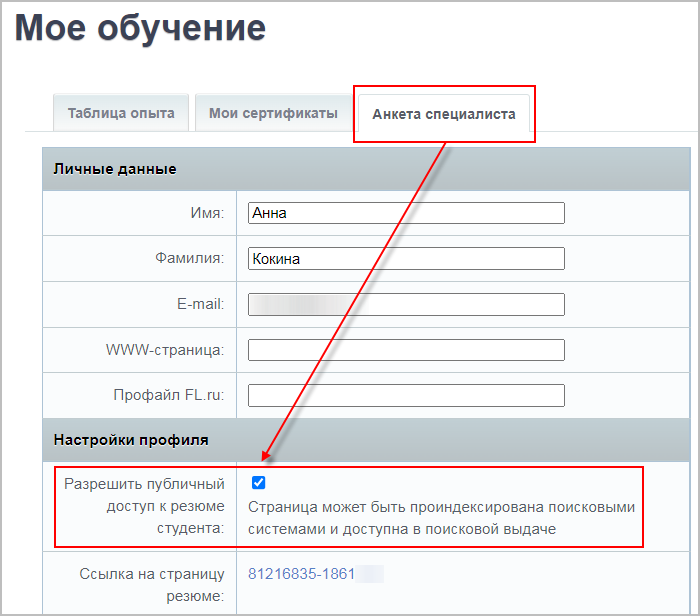 и скопируйте ссылку на страницу резюме
 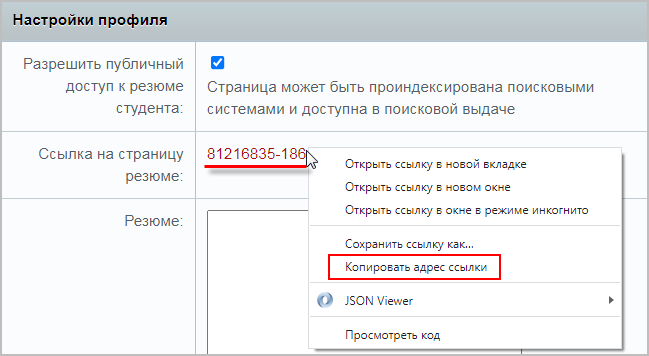 . Страница с вашим резюме будет доступна всем, кому вы отправите ссылку на неё.
Баллы опыта
В конце каждого урока есть кнопка Прочитано! . При клике на неё в вашу итоговую таблицу опыта добавляется то количество баллов, которое указано в прочитанном После нажатия кнопки Прочитано! появится
окно подтверждения:
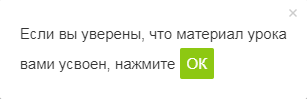
уроке. В зависимости от количества набранных баллов опыта вам присваивается звание. Баллы опыта не влияют на получение сертификата.
Периодически мы заново оцениваем сложность уроков, увеличивая/уменьшая число баллов, добавляем новые уроки. Поэтому итоговое количество баллов курса и количество набранных вами баллов могут различаться между собой. Набранные вами баллы, в отличие от суммы баллов курса, не пересчитываются. Не переживайте!
Отличный результат – это если общее число набранных вами баллов отличается от максимального на несколько процентов.
Практика
При изучении курса рекомендуется повторять описываемые действия на демонстрационной версии сайта, установленной локально, или в Виртуальной лаборатории.
Комментарии к урокам
| На каждой странице курса авторизованный на сайте посетитель может дать комментарий к содержимому страницы. Комментарий – не форум, там не ведётся обсуждений или разъяснений. Это инструмент для сообщения нам об ошибках, неточностях. Для отправки комментария воспользуйтесь расположенной в правом нижнем углу окна браузера кнопкой. |  |
Если нет интернета

Скачать материалы курса в формате EPUB. Файлы формата EPUB Чем открыть файл на
Android:
EPUB Reader
CoolReader
FBReader
Moon+ Reader
eBoox
iPhone:
FBReader
CoolReader
iBook
Bookmate
Windows:
Calibre
FBReader
Icecream Ebook Reader
Плагины для браузеров:
EpuBReader – для Firefox
Readium – для Google Chrome
iOS
Marvin for iOS
ShortBook
Linux:
Calibre
FBReader
Cool Reader
Okular
обновляются периодически, поэтому возможно некоторое отставание их от онлайновой версии курса. Версия файла – от 13.10.2023.
Как проходить учебный курс?
Для преподавания офлайн
Если данный курс берётся в качестве основы для офлайнового преподавания, то рекомендуемая продолжительность: 4 дня (36 академических часов).