Как создать титры в Adobe Premiere Pro
Если вы хотите научиться создавать титры, вы попали по адресу, потому что в этой статье мы покажем вам несколько различных методов, которые можно использовать для создания титров в Adobe Premiere Pro.

Мария Матвеева
Время обновления: 09 Oct 2023 г.
Каждый член съемочной группы важен, потому что без них было бы невозможно завершить фильм. Именно по этой причине конечные титры являются частью каждого фильма, снятого с первых дней существования Голливуда. Создание начальных или конечных титров — относительно простая задача, но форматирование этого текста может быть кропотливым и долгим процессом. Если вы хотите научиться создавать титры, вы попали по адресу, потому что в этой статье мы покажем вам несколько различных методов, которые можно использовать для создания титров в Adobe Premiere Pro.
3 способа создания кредитного ролика в Adobe Premiere Pro
Панель Title в Adobe Premiere Pro пару лет назад была заменена на панель Основная графика. Последние обновления этого видеоредактора, выпущенные в 2018 году, принесли более мощные инструменты, которые кинематографисты могут использовать для создания конечных титров. Помимо панели Essential Graphics, Adobe Premiere Pro также предлагает несколько быстрых и простых способов добавления текста в начало или конец видео. Итак, давайте посмотрим, как можно создавать титры в Premiere Pro.
1. Использование пакетов кредитов в the Essential Graphics Panel
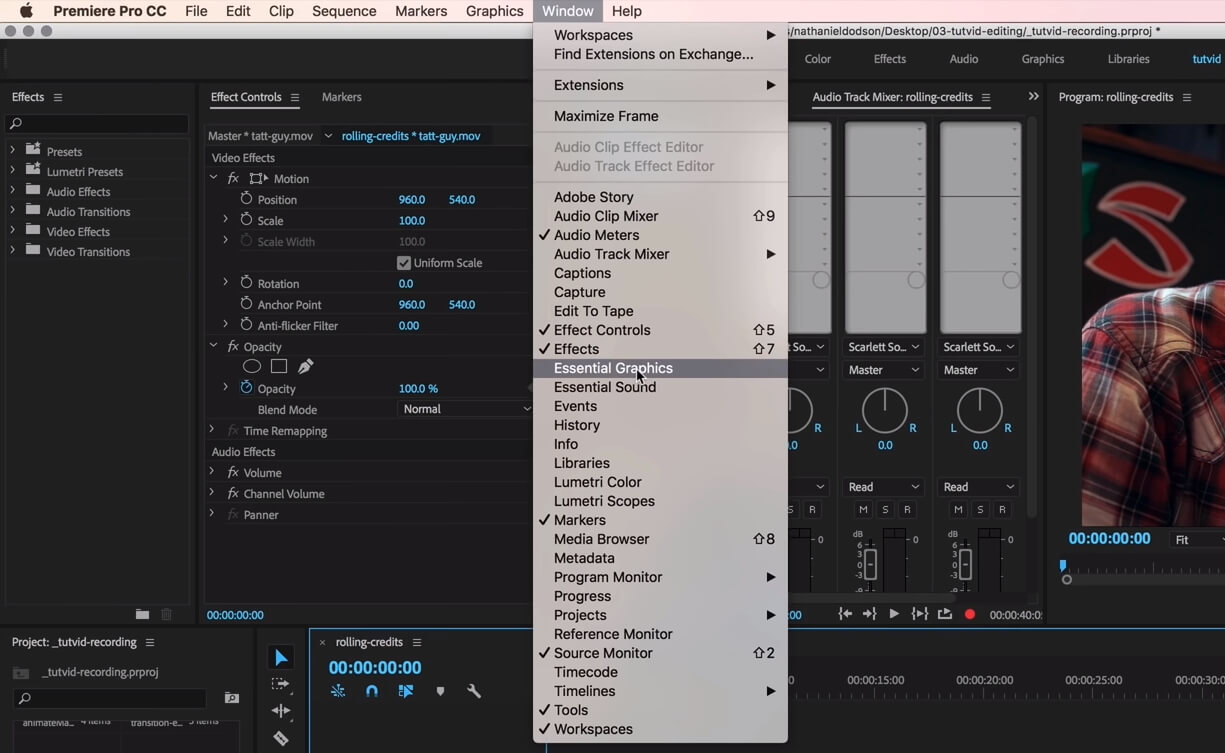
Имейте в виду, что перед тем, как приступить к созданию ролика, необходимо подготовить текст, который вы собираетесь использовать в видео, в блокноте или любом другом текстовом редакторе. Когда материал будет готов, запустите проект, над которым вы работаете, перейдите в меню Window и убедитесь, что опция Essential Graphics отмечена. Панель Essential Graphics panel отображается в макете Premiere Pro. Просто нажмите на кнопку Обзор в верхней части панели.
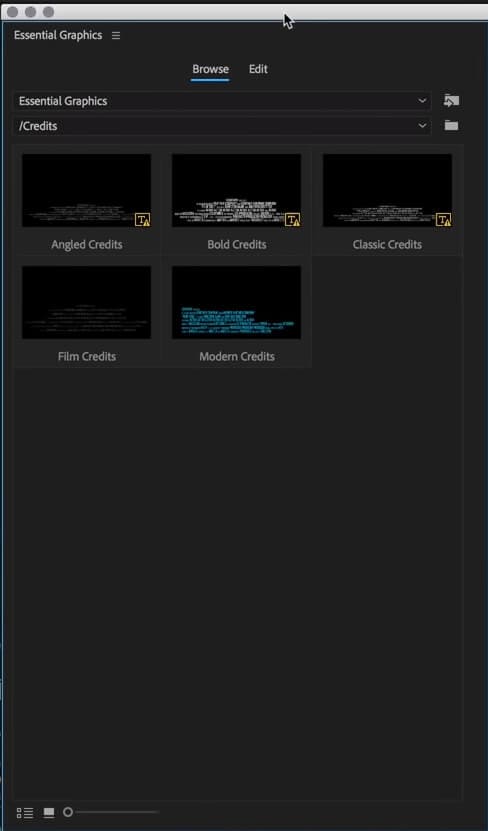
Нажмите на папку Credits, выберите наиболее понравившийся вам вариант ролика титров и перетащите его в точное место на временной шкале, где вы хотите, чтобы титры появились в вашем видео. Добавленный вами кредит будет содержать текст-заполнитель, и для того, чтобы изменить его, вам нужно вернуться к панели Essential Graphics panel. Нажмите на кнопку Изменить, расположенную рядом с кнопкой Обзор, чтобы вставить новый текст или изменить его шрифт и размер. После завершения форматирования текста убедитесь, что все слои текста отменены, чтобы получить доступ к опциям Отзывчивого дизайна. В свойствах Intro and Outro Duration вы найдете Roll checkbox, просто нажмите на него, чтобы активировать его. Затем вы можете выбрать, хотите ли вы, чтобы титры начинались и заканчивались за пределами экрана, настроить параметры Преролл и Постролл и Уменьшить или уменьшить титры. Вы можете увеличить или уменьшить продолжительность кредитного ролика на временной шкале, просто перетащив один из концов объекта.
2. Анимация неподвижного изображения
Видеоредакторы Те, кто хочет иметь полный творческий контроль над процессом создания конечных титров, могут использовать Adobe Photoshop для их оформления. Если вы решите использовать этот метод создания титров, вы должны убедиться, что файл сохранен в папке PNG format. Когда изображение готово, импортируйте его в Premiere Pro и добавьте на временную шкалу. Перетащите один из его концов, чтобы отрегулировать продолжительность кредитного ролика, а затем поместите головку воспроизведения в его начало. Перетащите изображение, отображаемое на панели предварительного просмотра, за пределы экрана и установите ключевой кадр. Перетащите изображение до упора вверх, пока его нижний край не окажется на экране, и установите другой ключевой кадр. Поместите головку воспроизведения в начало неподвижного изображения и нажмите кнопку воспроизведения, чтобы проверить, успешно ли вы его анимировали. Самое лучшее в этом методе создания кредитного ролика то, что вы можете использовать его в любой версии Adobe Premiere Pro.
3. Использование инструмента Текст
Текстовые слои, созданные с помощью инструмента Текст, можно анимировать или редактировать с панели Essential Graphic Panel. Просто нажмите на иконку Инструмент Текст на панели инструментов редактора и расположите текстовый слой или слои на экране. Вставка и форматирование текста и затем отправляйтесь в вкладка Редактирование панели Essential Graphic Panel. Нажмите на флажок Свернуть, чтобы получить доступ к Опции Начать вне экрана и Закончить вне экрана. Убедитесь, что эти опции включены, затем просмотрите титры, если потребуются дополнительные настройки, и все, вы создали титры с помощью инструмента «Текст» в Premiere Pro.
Заключение
Несмотря на то, что создать новый кредитный ролл можно всего за несколько кликов, освоение техники форматирования текста все же требует некоторого времени. Какой метод создания кредитного ролика в Adobe Premiere Pro вам нравится использовать больше всего? Оставьте комментарий ниже и дайте нам знать.
Как создать динамические субтитры в Premiere Pro с помощью инструмента титров
Когда-то зрители избегали субтитров, но с развитием технологий они стали в некоторой степени необходимостью. Из-за сокращения объема внимания и ушей, набитых AirPods, у аудитории остается все меньше и меньше времени, чтобы на самом деле послушать ваше видео.
Если вы редактируете свой проект в Adobe Premiere Pro, инструмент Caption Tool предлагает простой в использовании вариант для ввода субтитров и их экспорта.
В этой статье будут рассмотрены различные доступные форматы субтитров, процесс их добавления в видео, импорт уже существующих или измененных субтитров и параметры экспорта для вашего проекта Premiere.
Начало работы с инструментом субтитров
Конечно, первый шаг в добавлении субтитров к любому видео – это что-то для субтитров. Если у вас ничего нет под рукой, вы можете попробовать загрузить несколько монологов или попрактиковаться в съемках из Интернета для работы.
После того, как вы загрузили отснятый материал, перенесли его в Adobe Premiere Pro и отредактировали на временной шкале, вы можете добавить подпись.
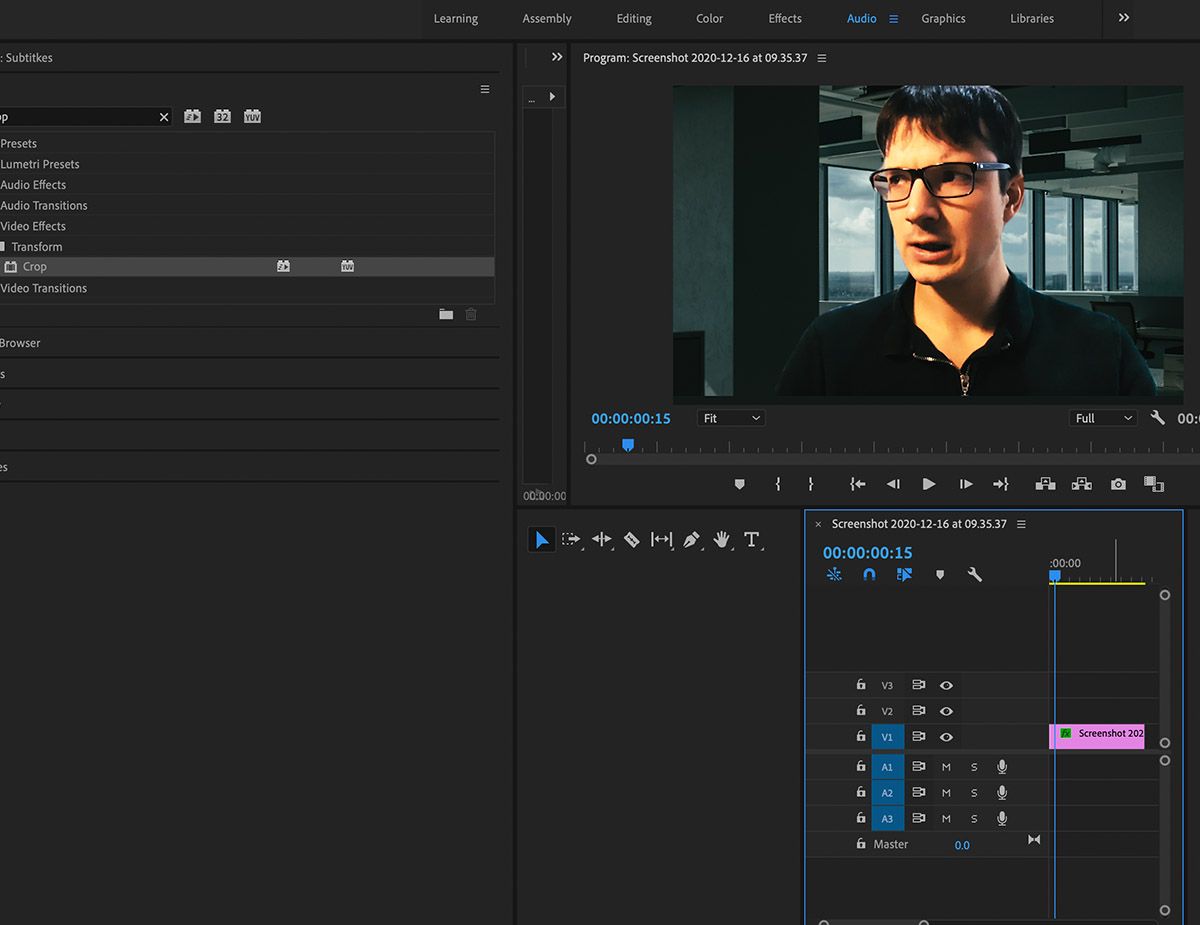
Создание файла с субтитрами
Подписи работают так же, как и видеоматериалы, в том смысле, что их можно размещать в слоях временной шкалы, а также перетаскивать и перемещать по другим фрагментам видеоряда. Создание заголовка помещает ссылку на него в окне проекта .
Нажмите File> New> Captions . Откроется диалоговое окно, в котором можно настроить параметры подписей. Существуют специальные настройки для телевидения, такие как CEA и телетекст, но для веб-видео наиболее функциональной является настройка Open Captions .
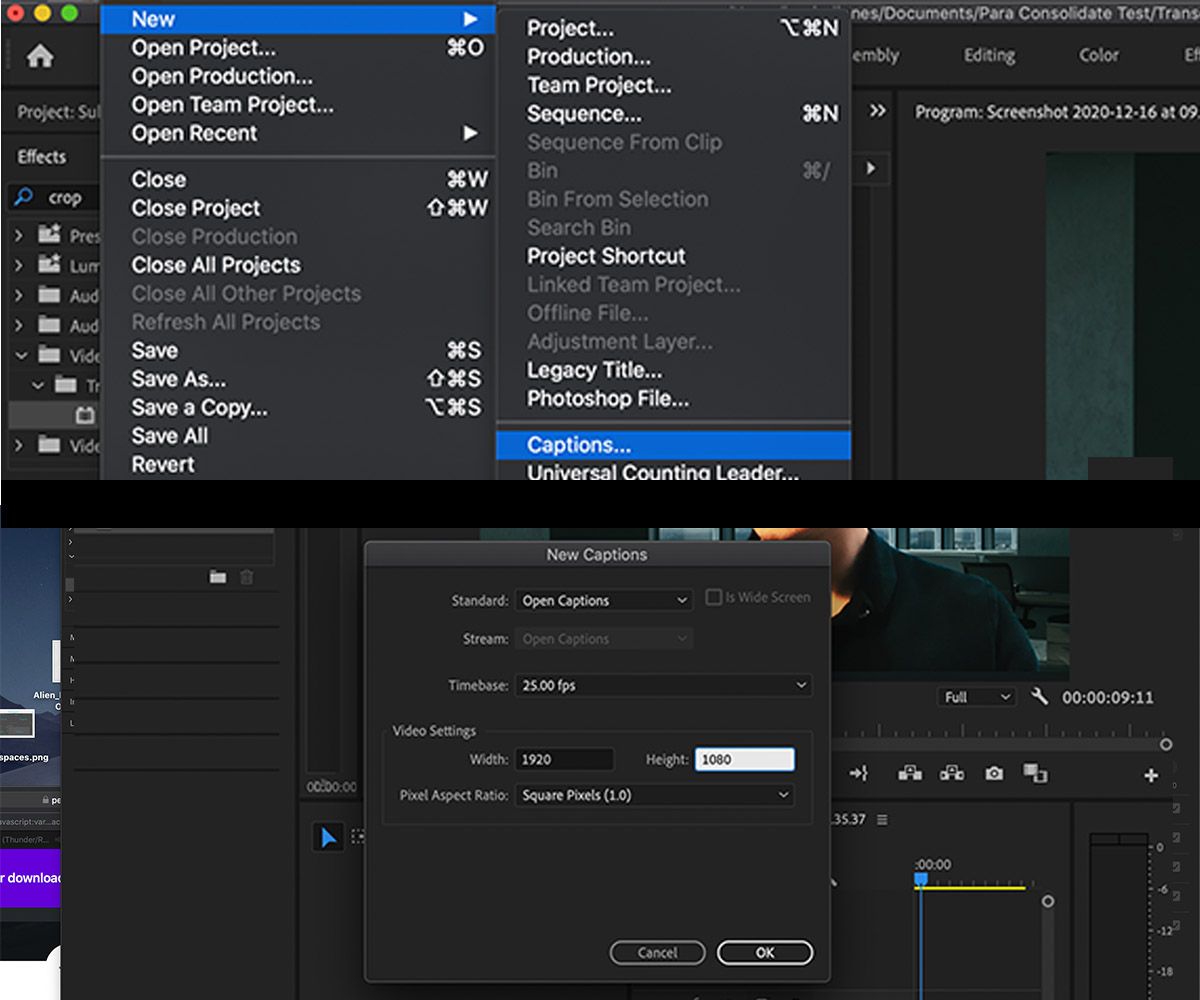
В других полях, необходимо установить ширину и высоту , чтобы они соответствовали вашей последовательности, а также задающей , чтобы соответствовать кадр вашей последовательности в Rate.
В приведенном выше примере видео имеет разрешение 1920х1080 и частоту кадров 25 кадров в секунду, поэтому настройки субтитров были согласованы. После того, как вы закончите свои настройки, нажмите OK . В окне проекта вы увидите, что отображается файл с заголовками.
Вы можете перетащить его на свою шкалу времени, но убедитесь, что он находится над кадром. Файл с субтитрами был переименован в Субтитры .
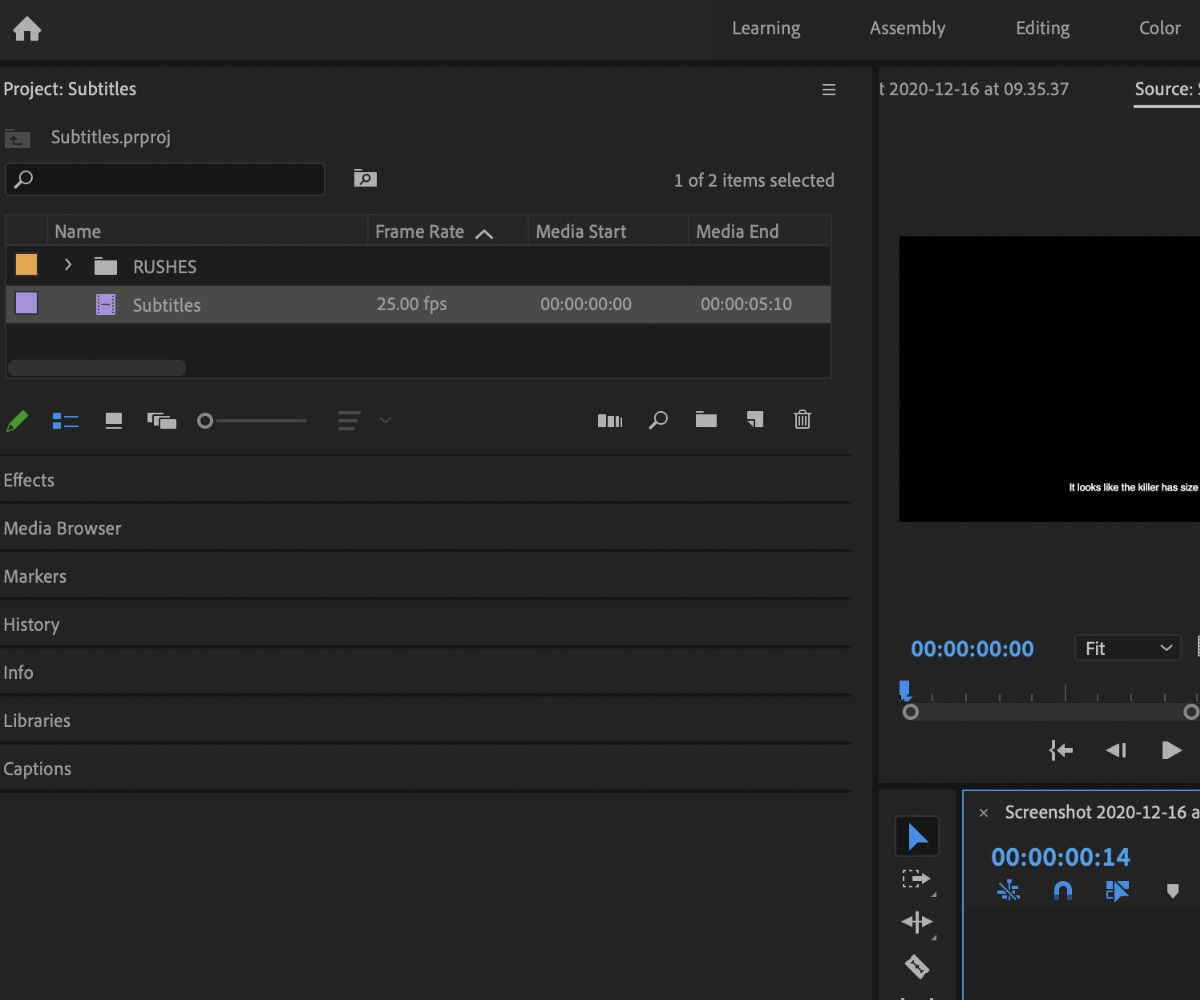
Двойной щелчок на файле заголовка , когда он находится в ваш график вызывает панель подписи. Здесь вы можете добавлять титры синхронно с вашим видео. Давайте рассмотрим этот процесс.
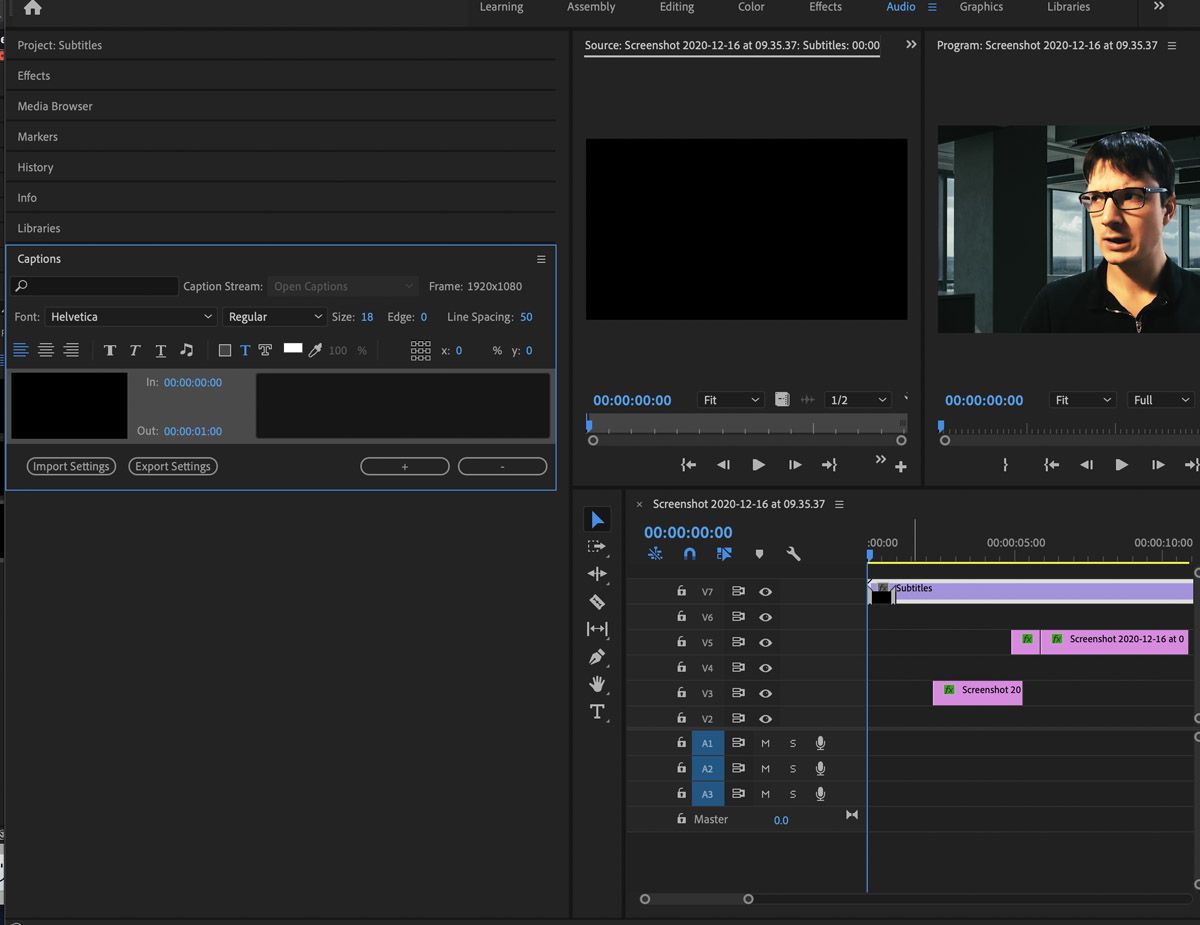
Действия довольно просты – черный ящик в файле субтитров на шкале времени представляет строку речи, которую вы хотите показать на экране. Вы можете перетащить эту рамку на те части видеоряда, где должна появиться линия, задав точки входа и выхода .
Текст строки можно редактировать в поле ввода на панели « Подписи» . В этом примере будет введен текст.
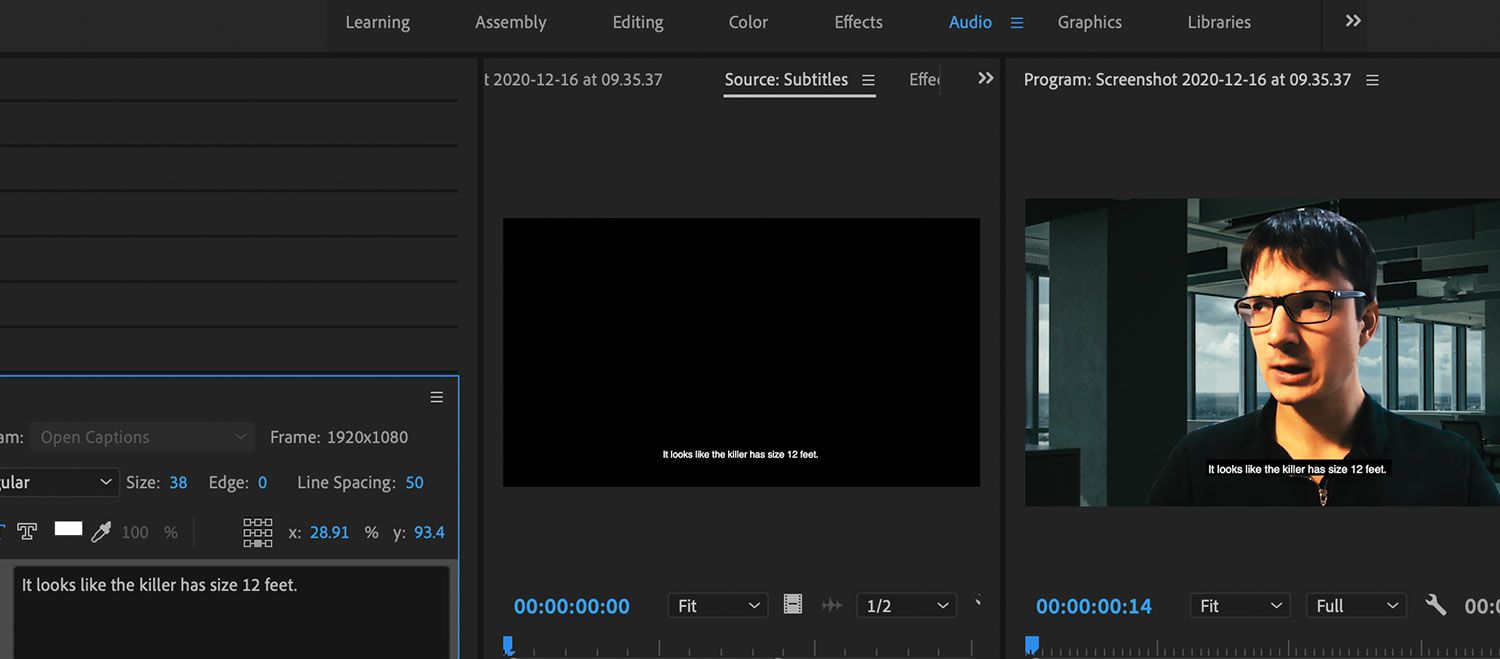
Корректировка внешнего вида ваших подписей
К подписи был добавлен текст, но он довольно мелкий и его трудно читать, что может беспокоить пользователей, просматривающих видео на телефоне.
Тип и размер шрифта можно настроить с помощью параметров слева на панели « Подписи» . Сделаем текст немного больше.
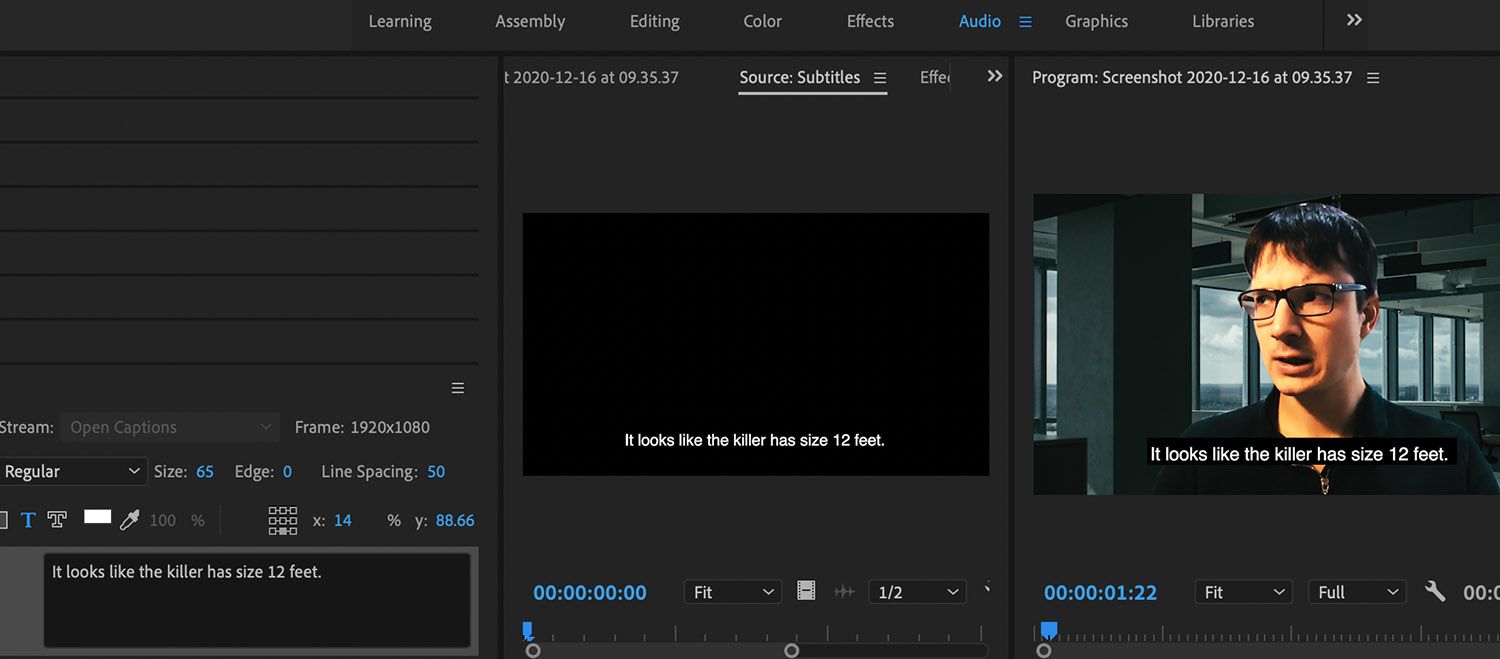
Так лучше – текст стал более разборчивым.
Вы можете настроить другие параметры, включая шрифт, непрозрачность, а также цвет фона и текста, используя параметры Outline и Fill в том же окне. Попробуем другой стиль.
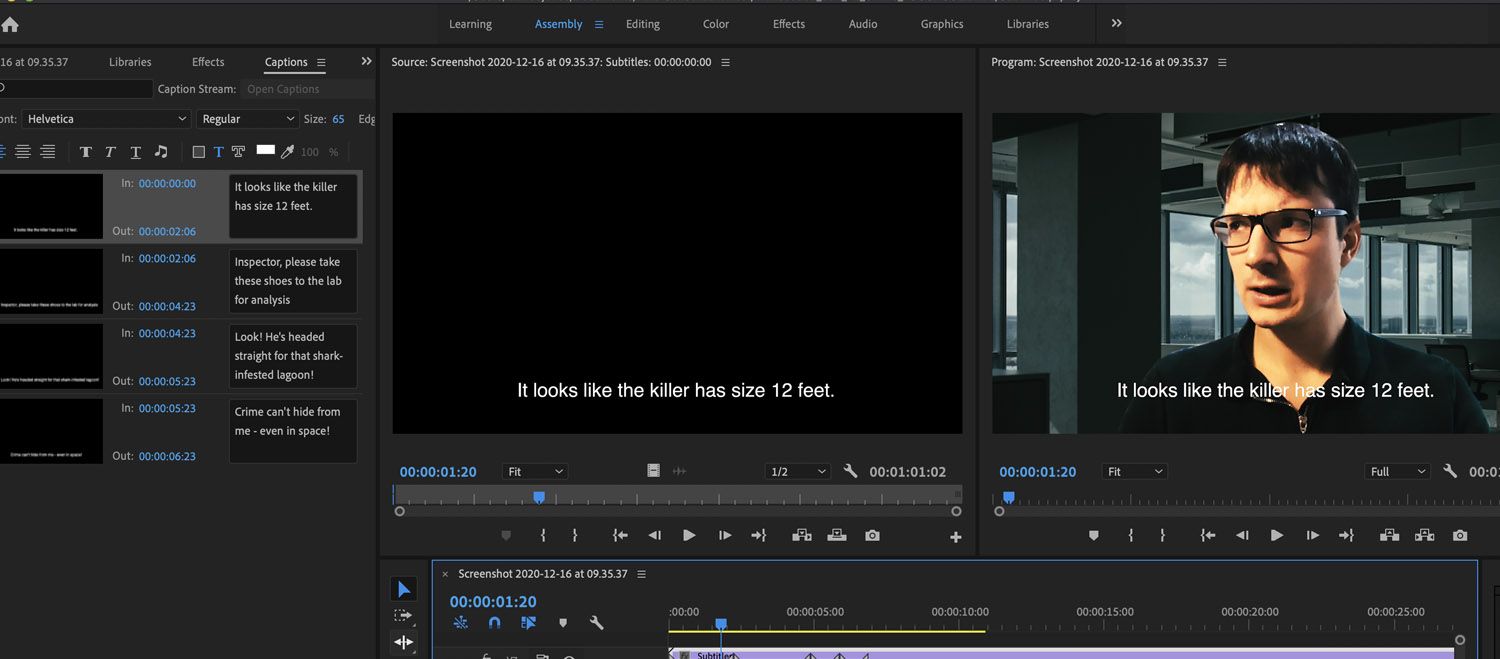
Здесь непрозрачность фона снижена до нуля. Это работает достаточно хорошо для этого снимка, но важно помнить, чтобы не потерять субтитры на изображении.
Добавление субтитров к вашему видео
Конечно, ваше видео, вероятно, будет содержать несколько строк диалога, поэтому вам нужно будет добавить несколько строк и настроить время, чтобы правильно отразить то, что говорится.
Чтобы добавить вторую строку, просто нажмите кнопку « плюс» на панели « Подписи» или щелкните правой кнопкой мыши файл подписи на временной шкале и выберите « Добавить подпись».

Затем вы можете настроить точки входа и выхода второго заголовка, чтобы перетащить его на видеоряде.
Экспорт и импорт титров
Одна из самых мощных функций инструмента субтитров – это возможность экспортировать файлы субтитров для редактирования и отображения в веб-плеерах. Он также может импортировать отредактированные файлы субтитров обратно в Premiere.
Это особенно удобно, если вы хотите отправить субтитры на перевод или вычитку.
Для этого выберите файл подписей в окне проекта и нажмите « Файл»> «Экспорт подписей» . Откроется окно настроек сопроводительного изображения Caption .
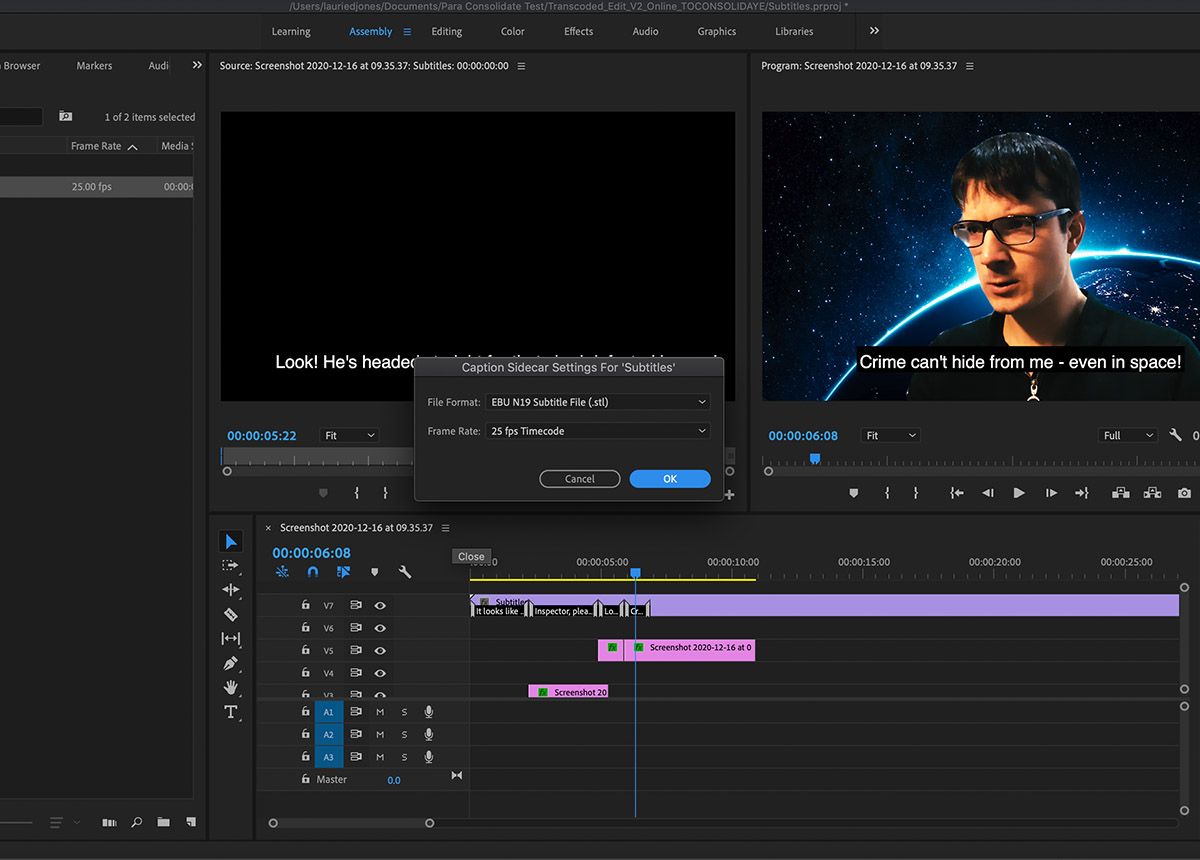
У вас есть выбор из двух форматов: STL или SRT . Формат SRT чаще используется в веб-видео, но убедитесь, что вы знаете, какой из них поддерживается платформой, на которой идет ваше видео.
Открытие файла субтитров в текстовом редакторе, таком как Блокнот или TextEdit, позволяет редактировать текст вручную и вносить изменения. Это особенно полезно, если вы хотите отправить файл на перевод.

В качестве грубого примера давайте переведем эти подписи на французский язык с помощью Google Translate, заменим английские строки в TextEdit и импортируем файл обратно в Premiere.
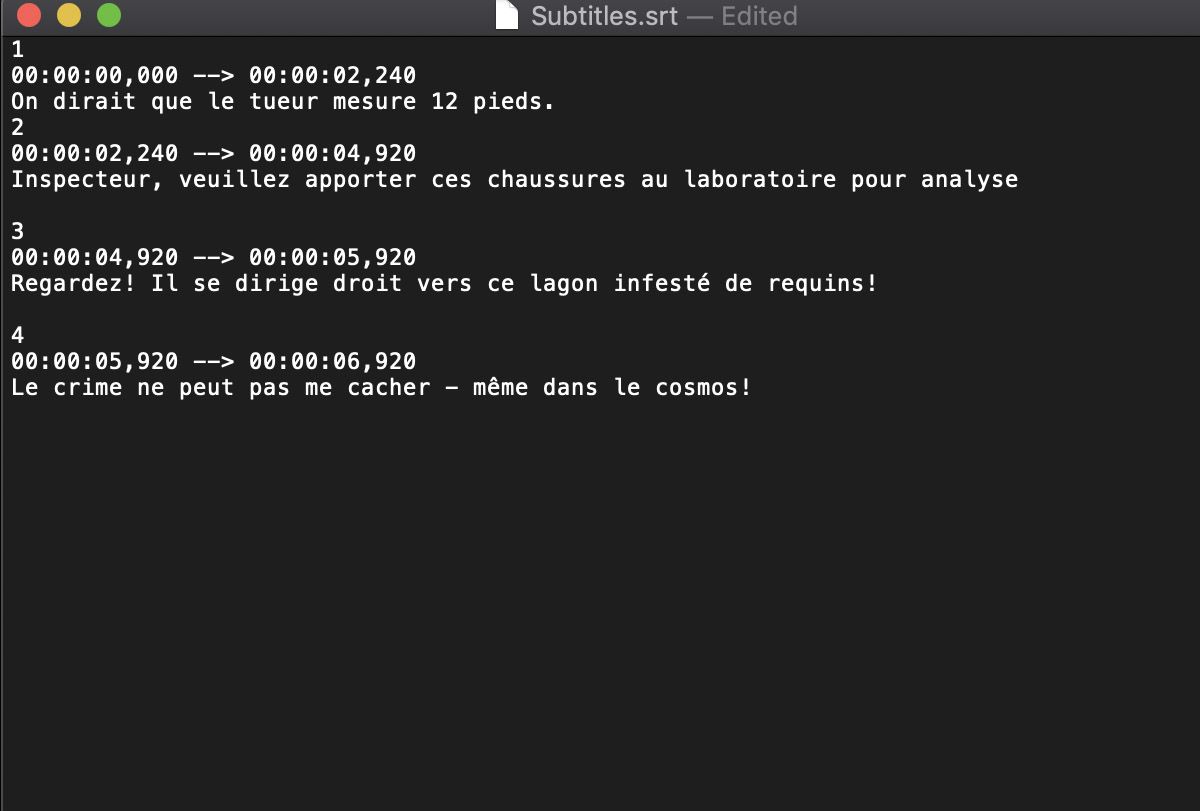
Теперь, когда они были отредактированы, импортировать измененный файл SRT стало легко. Просто используйте « Файл»> «Импорт», чтобы ввести исправленный файл SRT.
Он представляет собой файл подписи в окне проекта . Как и раньше, просто перетащите его на свою шкалу времени. Если временные коды правильные, они должны идеально совпадать.
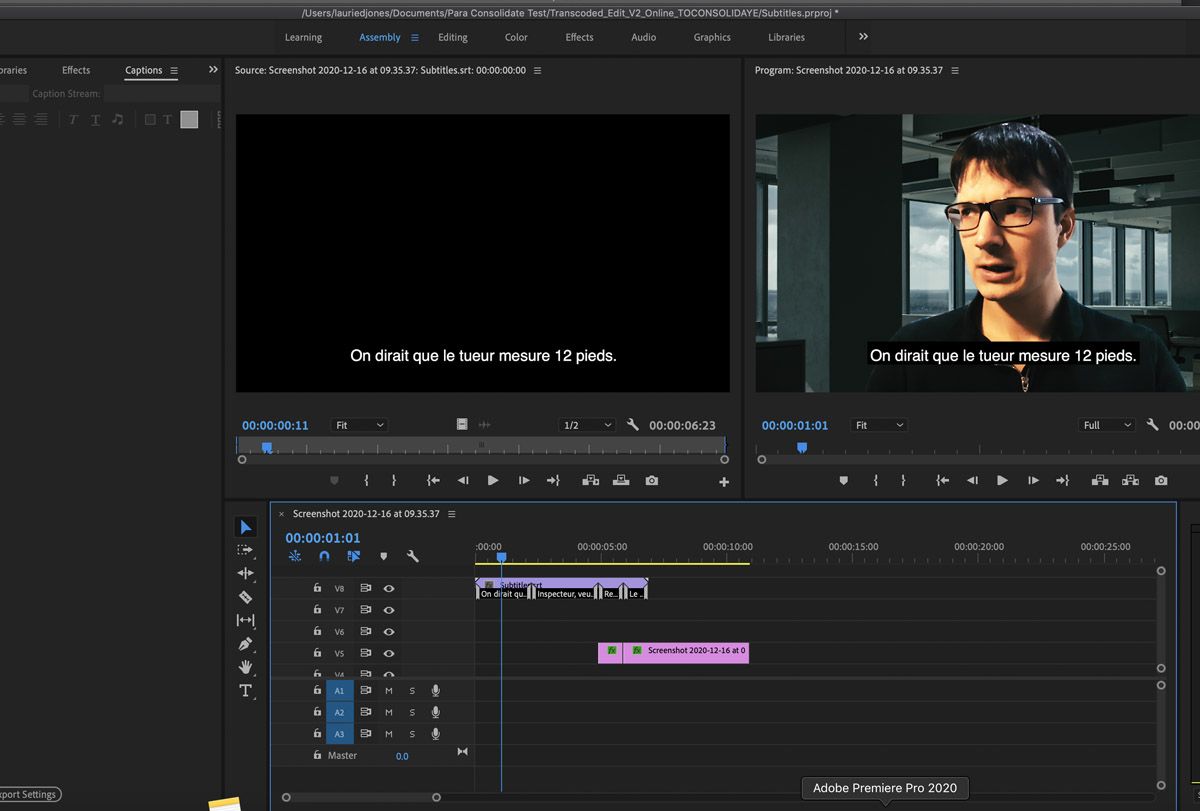
И вуаля! Помимо хитрых французских переводов, вы можете быстро внести исправленные субтитры для быстрого перевода и корректуры, что особенно полезно при удаленной работе.
Экспорт вашего видео с субтитрами
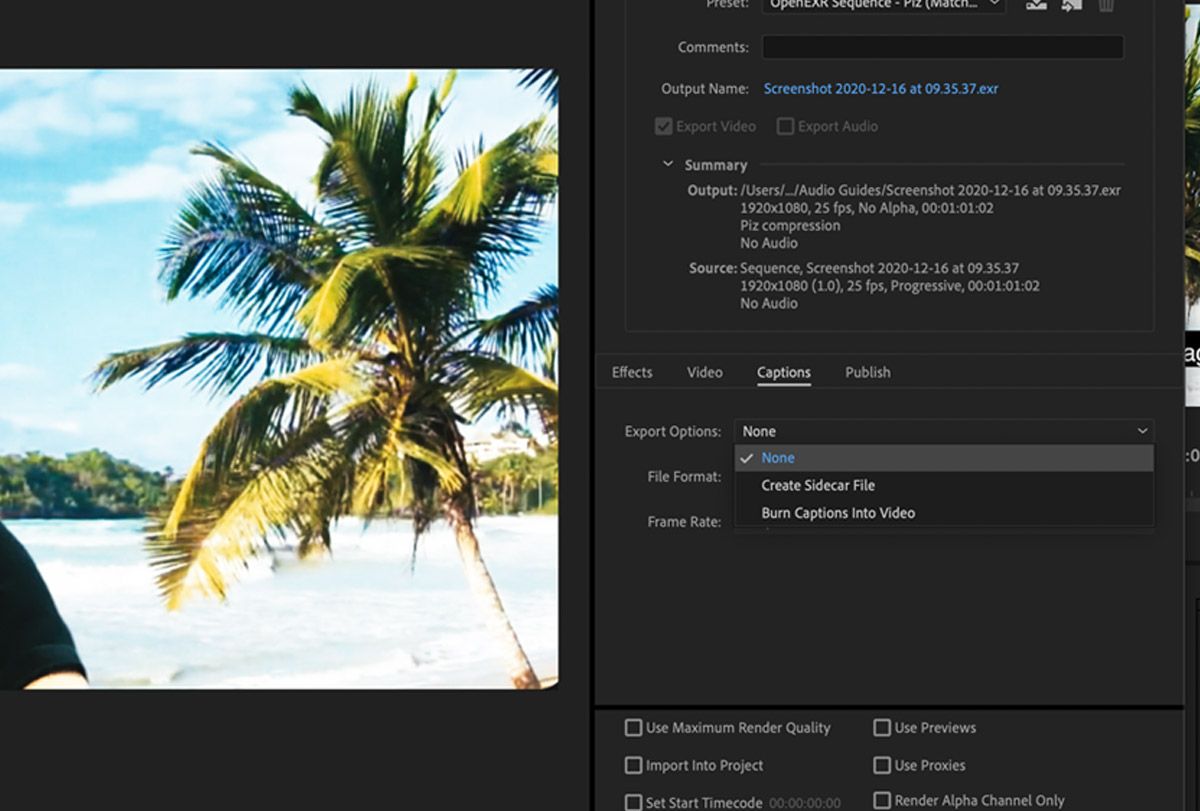
И последнее, на что следует обратить внимание: если вы хотите, чтобы ваши субтитры или подписи «вжигались» в ваше видео, то есть на самом изображении, а не накладывались веб-приложением, вам необходимо включить это в настройках экспорта .
Их можно найти на вкладке « Подписи ». Вы также можете выбрать экспорт файла с субтитрами вместе с вашим видео.
Улучшение навыков редактирования видео
Вот и все – теперь вы можете создавать файлы с субтитрами для сопровождения вашего видео, экспортировать их, редактировать и переводить. Инструмент титров особенно универсален и прост в использовании. По мере того, как вы продолжаете снимать больше видео, понимание этой функции может определенно пригодиться.
Как сделать субтитры к видео за пару секунд в Adobe Premiere Pro. Перевод речи в текст — AEplug 303

В программе Adobe Premiere Pro 2022 можно делать автоматическое преобразование речи в текст для использования на монтаже. С помощью полученного результата впоследствии можно создать субтитры для видео, экспортировать их в формат SRT и загрузить на YouTube в ваше видео. Преобразование речи в текст (транскрибация) на русском языке стало доступно в новых версиях Premiere Pro локально без подключения к интернету с февраля 2022 года. �� Если видео вам пригодилось, я буду рад любой оказанной помощи: https://money.yandex.ru/to/41001374863581 https://www.donationalerts.com/r/aeplug https://boosty.to/aeplug/posts/d52349be-2a49-420a-826b-4e4a5a20e03f �� �� �� Эксклюзивный контент, готовые футажи и обои для спонсоров! https://boosty.to/aeplug https://www.patreon.com/aeplug https://vk.com/donut/aeplug https://www.youtube.com/c/AEPlug ✔ Платная консультация: http://aeplug.ru/forum/viewtopic.php?t=356 ✔ ���� Перевод эффектов для After Effects http://aeplug.ru/forum/viewtopic.php?t=73 ✔ FAQ для After Effects — Ответы на частые вопросы http://aeplug.ru/forum/viewtopic.php?t=30 ▼▼▼ Полезные видео ▼▼▼ ▶ Adobe Premiere Pro Монтаж для начинающих https://www.youtube.com/watch?v=meS3Cx_r7Xo ▶ Быстро и удобно монтировать в Adobe Premiere Pro https://www.youtube.com/watch?v=WPvSFYo4DvU ▶ Ошибки известных блогеров на монтаже https://www.youtube.com/watch?v=rBTQ5AzC2io �� 7 советов начинающему в After Effects https://www.youtube.com/watch?v=crHLXgnF0y4 �� Настройка After Effects для начинающих https://www.youtube.com/watch?v=EpHuYvqG6Fs �� Как озвучить видео https://www.youtube.com/watch?v=jneQexe16rw 00:00 Автоматические субтитры в Premiere Pro 00:35 Преобразование речи в текст 01:26 Новости канала 02:10 Результат распознавания речи в текст 02:44 Создание субтитров 03:49 Пример 04:33 Экспорт субтитров в формат SRT #AEplug #PremierePro #AdobePremierePro #Урок #Субтитры #титры #РечьВтекст #SpeechToText #PremierePro2022 #AdobePremierePro2022 http://aeplug.ru http://www.youtube.com/user/AEPlug http://vk.com/aeplug https://rutube.ru/channel/24317210/ https://zen.yandex.ru/id/622befc783823a42beabfa83 https://t.me/aeplug http://twitter.com/aeplug
Показать больше
Войдите , чтобы оставлять комментарии
Видеомонтаж в Adobe Premiere. Урок 9. Титры.

Ссылка на данный софт тут http://ouo.io/z05Wg Рад вас видеть.Я только что показал один из вариантов тебе решение задачи .Если у вас возникли пробемы вот Форум где можно найти полезную информацию ссылка http://ouo.io/538TLm .Для корректной роботы нужен NetFramework 3.5.Можно скачать тут http://ouo.io/ixx3KuI
Показать больше
Войдите , чтобы оставлять комментарии