Использование двух SIM-карт, одна из которых eSIM
eSIM — это цифровая SIM-карта, которая позволяет пользоваться тарифным планом сотовой связи вашего оператора без необходимости использования физической карты nano-SIM. Узнайте, как настроить и использовать две SIM-карты 1 .
Варианты использования двух SIM-карт
- один номер используется для рабочих, а другой — для личных нужд;
- во время пребывания за границей используется тарифный план местного оператора;
- один тарифный план используется для голосовой связи, а другой — для передачи данных.
Оба номера телефона можно использовать для совершения и приема голосовых вызовов и вызовов FaceTime, а также для отправки и получения сообщений iMessage, SMS- и MMS-сообщений 2 . Использовать на iPhone одновременно две сотовых сети для передачи данных нельзя.
Чтобы использовать сеть 5G с двумя SIM-картами на iPhone 12, iPhone 12 mini, iPhone 12 Pro или iPhone 12 Pro Max, убедитесь, что на устройстве установлена iOS 14.5 или более поздней версии.
Что вам понадобится
- iPhone XS, iPhone XS Max, iPhone XR или более поздних моделей с iOS 12.1 или более поздних версий.
- Оператор сотовой связи, поддерживающий карты eSIM
Чтобы использовать услуги двух операторов, ваш iPhone не должен быть привязан к оператору связи. В противном случае оба тарифных плана должны относиться к одному оператору. Если ваша первая SIM-карта предоставлена оператором сети CDMA, вторая SIM-карта не будет поддерживать эту сеть. Для получения дополнительной информации обратитесь к оператору.
Если вы используете корпоративный тарифный план подключения к сотовой сети, узнайте у своего администратора компании, поддерживается ли эта функция.
- Настройка другого тарифного плана сотовой связи на iPhone
- Использование двух номеров телефона
- Сведения о значках состояния двух SIM-карт
- Изменение номера для передачи данных по сотовой сети
- Управление настройками сотовой связи
- Удаление данных с карты eSIM
Настройка другого тарифного плана сотовой связи на iPhone
Все модели iPhone с поддержкой карт eSIM могут иметь несколько карт eSIM и использовать две активных SIM-карты одновременно.
Вы можете использовать две SIM-карты, одна из которых будет физической SIM-картой, а другая — картой eSIM. iPhone 13 и более поздние модели также поддерживают две активные карты eSIM. Модели iPhone без лотка для физической SIM-карты поддерживают две активные карты eSIM.

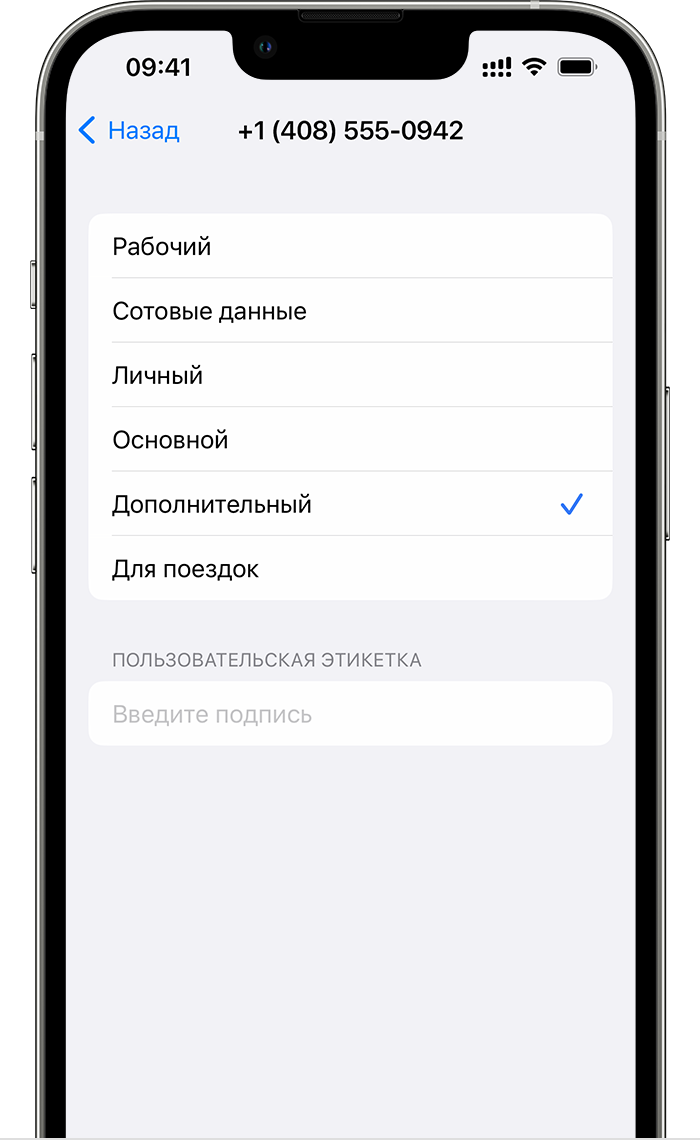
Обозначение тарифных планов
Тарифные планы необходимо обозначить после подключения второго из них. Например, один тарифный план можно обозначить «Рабочий», а второй — «Личный».
Эти обозначения используются, когда необходимо выбрать номер телефона для осуществления или приема вызовов и обмена сообщениями, для передачи данных по сотовой сети и для контактов, чтобы всегда знать, какой номер используется.
Если позже вы передумаете, обозначения можно изменить. Для этого перейдите в меню «Настройки», нажмите «Сотовая связь» или «Мобильные данные» и выберите номер, обозначение которого необходимо изменить. Затем нажмите «Этикетка сотового тарифа», выберите новое обозначение или введите свое.
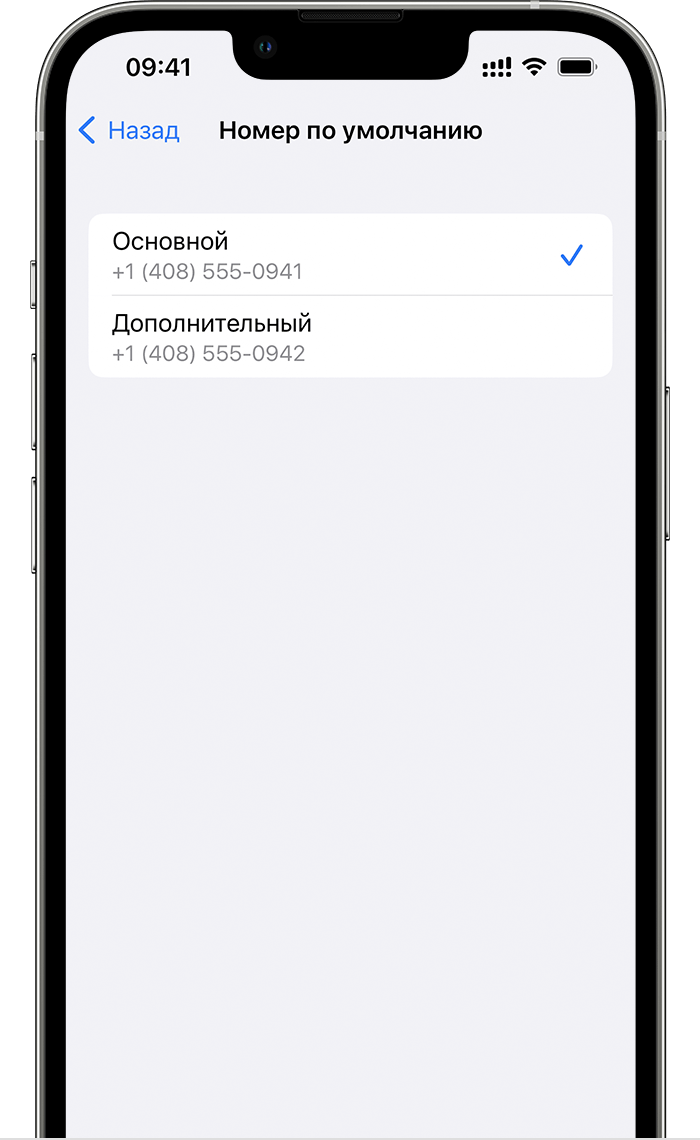
Установка номера по умолчанию
Выберите номер, который будет использоваться для вызовов и отправки сообщений человеку, данные которого не указаны в приложении «Контакты». Выберите тарифные планы сотовой связи для iMessage и FaceTime. Вы можете выбрать один или оба номера.
На этом экране можно выбрать номер по умолчанию или номер, который будет использоваться только для передачи данных по сотовой сети. Второй номер будет вашим номером по умолчанию. Если необходимо, чтобы iPhone использовал передачу данных по сотовой сети для обоих тарифных планов в зависимости от сигнала и доступности сотовой связи, включите параметр «Переключение сотовых данных».
Использование двух номеров для осуществления и приема вызовов, обмена сообщениями и передачи данных
Настроив два номера для iPhone, узнайте, как их использовать.
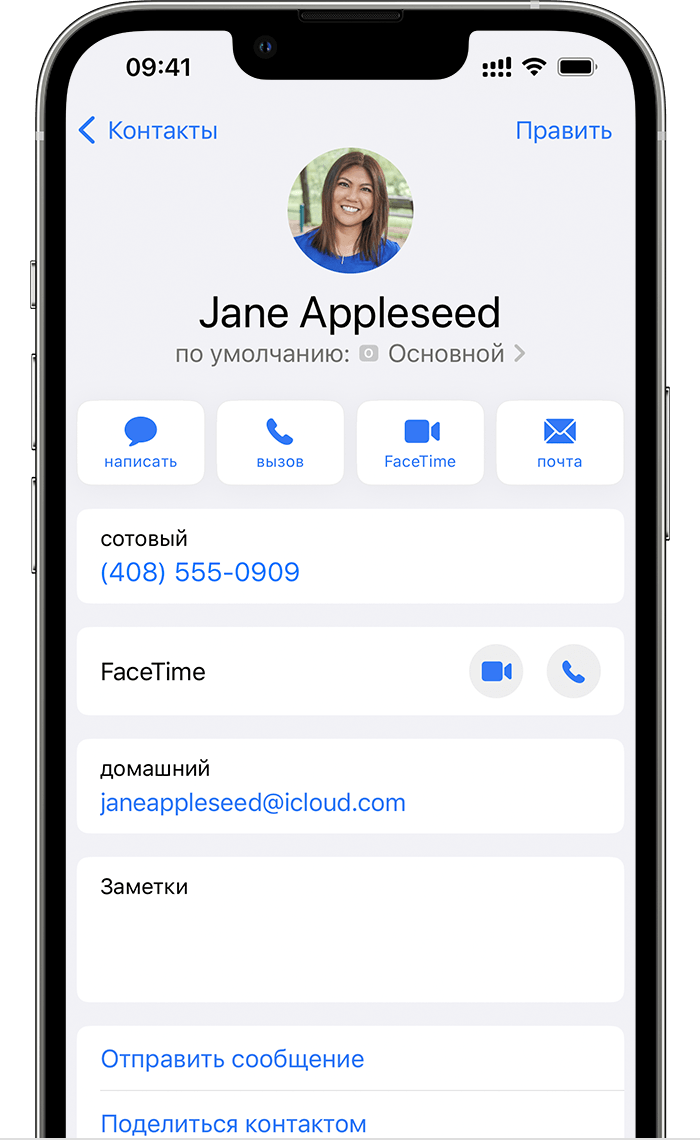
Разрешите iPhone запоминать, какой номер использовать
Не нужно каждый раз выбирать номер, с которого вы будете звонить контакту. По умолчанию iPhone использует номер, с которого вы звонили этому контакту в последний раз. Если вы не еще звонили контакту, iPhone использует номер по умолчанию. Также можно указать, какой номер следует использовать для вызовов контакту. Выполните указанные ниже действия.
- Выберите контакт.
- Нажмите «Предпочитаемый сотовый тариф».
- Выберите номер, который вы хотите использовать для связи с этим контактом.
Осуществление и прием вызовов
Осуществлять и принимать вызовы можно, используя любой номер.
Если во время вызова оператор сотовой связи для другого номера телефона предоставляет поддержку вызовов по сети Wi-Fi, то вы можете принимать входящие вызовы на другом вашем номере. Чтобы при разговоре по телефону с использованием номера, не предназначенного для передачи данных по сотовой сети, принимать вызовы на втором номере, необходимо включить параметр «Переключение сотовых данных». Если вы не отвечаете на вызов и для этого оператора у вас настроен автоответчик, вы получите уведомление о пропущенном вызове, а сам вызов будет переадресован на автоответчик. Проверьте, поддерживает ли ваш оператор сотовой связи вызовы по сети Wi-Fi, и выясните у поставщика услуг передачи данных, не взимается ли за это дополнительная плата.
Если во время разговора по телефону для второго номера отображается сообщение «Нет сети», это значит, что оператор не поддерживает звонки по Wi-Fi или данная функция выключена 3 . Это также может означать, что параметр «Переключение сотовых данных» выключен. Во время разговора по телефону входящий вызов на другой номер будет обрабатываться автоответчиком, если ваш оператор настроил эту функцию 4 . Однако вы не получите уведомления о пропущенном вызове со второго номера. Режим ожидания работает для входящих вызовов на тот же номер телефона. Чтобы не пропустить важный вызов, можно включить переадресацию и переадресовывать все вызовы с одного номера на другой. Уточните у своего оператора, поддерживается ли эта услуга и взимается ли за нее дополнительная плата.
У вас большие запросы!
Точнее, от вашего браузера их поступает слишком много, и сервер VK забил тревогу.
Эта страница была загружена по HTTP, вместо безопасного HTTPS, а значит телепортации обратно не будет.
Обратитесь в поддержку сервиса.
Вы отключили сохранение Cookies, а они нужны, чтобы решить проблему.
Почему-то страница не получила всех данных, а без них она не работает.
Обратитесь в поддержку сервиса.
Вы вернётесь на предыдущую страницу через 5 секунд.
Вернуться назад
Не активируется Айфон 14. Что делать
7 сентября Apple представила новую линейку iPhone 14. Первые покупатели, которые смогли оформить предзаказ, начали получать свои смартфоны уже в конце прошлой недели. Но у многих радость от покупки оказалась мимолетной. Новинки в некоторых ситуациях наотрез отказываются активироваться и пускать пользователей на экран “Домой”. С чем связана эта проблема, доподлинно неизвестно, но возникает она в тот момент, когда пользователь проходит активацию через Wi-Fi. Благо, что это не единственный способ, как можно активировать Айфон и начать им пользоваться.
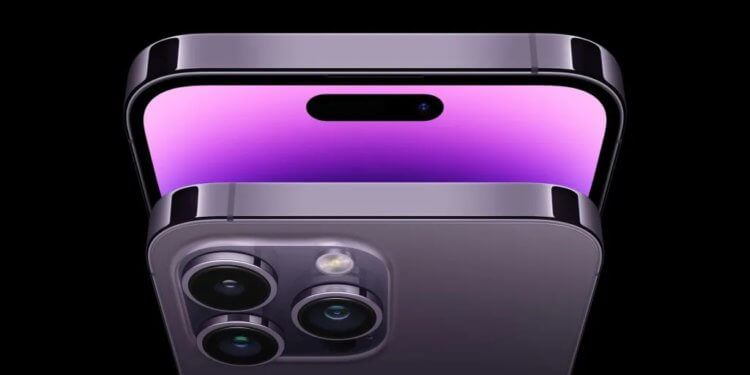
У новых Айфонов проблема не только с активацией, но и с дребезжанием камеры в сторонних приложениях.
❗️ПОДПИШИСЬ НА НАШ ЯНДЕКС.ДЗЕН. ТАМ КАЖДЫЙ ДЕНЬ ВЫХОДЯТ ЭКСКЛЮЗИВНЫЕ СТАТЬИ, КОТОРЫЕ НЕ ВЫХОДЯТ БОЛЬШЕ НИГДЕ
В настоящее время в России продаются только iPhone 14 и обе прошки, завезенные серовозами по достаточно высоким ценам. Но в скором времени смартфоны начнут поступать через параллельный импорт и возможно цены начнут немного снижаться. Тогда и российские покупатели могут столкнуться с подобной проблемой. Связана она никак не с санкциями, а просто с ошибкой в программном обеспечении. Давайте разберемся, как можно быстро ее обойти, активировать iPhone 14 и насладиться новинкой.
Как активировать Айфон через сим-карту
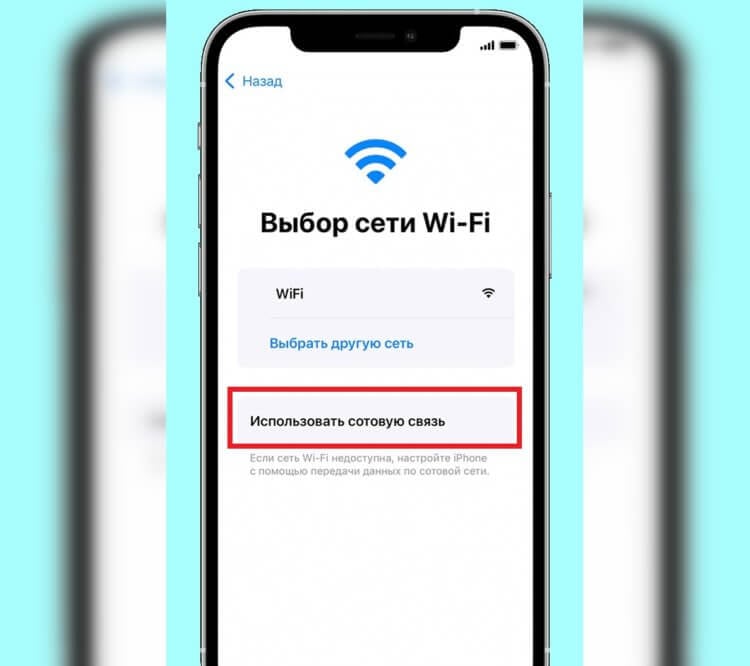
Активация через сотовую сеть расходует трафик. Имейте это в виду.
На самом деле впервые старт продаж Айфонов омрачается проблемой с активацией новинок. Если какие-то проблемы раньше и возникали, то они особо не сказывались на возможности использования смартфонов. Благо, Apple достаточно быстро нашла решение данной проблемы. Если ваш Айфон 14 не проходит активацию и не пропускает вас на экран “Домой”, то необходимо сделать следующее:
- Установите сим-карту в Айфон.
- Включите его путем удержания кнопки блокировки.
- Начните процесс активации и на экране с подключением к Wi-Fi не производите настройку сети, а выберите активацию с помощью сотовой сети.
- После этого следуйте инструкциям на экране смартфона.
- При необходимости восстановите данные из резервной копии.
После этих действий вы попадете на экран “Домой” и можете начинать использование своего смартфона.
Как активировать Айфон без сим-карты
Этим обновлением Apple заставляет нас возвращаться к компьютеру как в старые добрые времена.
Если возможности использовать сим-карту в смартфоне нет, то придется воспользоваться программой iTunes на ПК с Windows или Finder на Маке. Для этого:
- Подключите смартфон к компьютеру с помощью комплектного кабеля.
- Запустите Айфон и начните настройку.
- На этапе выбора способа активации выберите “Подключиться к Mac или ПК с помощью iTunes”.
- Запустите Finder на Маке или iTunes на ПК и выберите устройство в списке доступных.
- Дождитесь, когда появится запрос “Настроить как новый” или “Восстановить из резервной копии”. Это означает, что Айфон благополучно активирован.
❗️ПОДПИШИСЬ НА ТЕЛЕГРАМ-КАНАЛ СУНДУК АЛИБАБЫ, ЧТОБЫ ПОКУПАТЬ ТОЛЬКО ЛУЧШИЕ ТОВАРЫ С АЛИЭКСПРЕСС
Завершите настройку и можете начинать пользоваться смартфоном. Однако, по данным MacRumors, подобная проблема может возникать не только при активации iPhone 14, но и просто других новых Айфонов, хоть и на единицах устройств.
Как активировать Айфон
Проблема активации затронула не только новинки, но и единичные экземпляры старых Айфонов.
Как сообщает Apple в служебной записке, для решения этой проблемы необходимо сделать следующее:
- Включить Айфон и начать настройку.
- На экране выбора способа активации выбрать “Подключиться к Mac или ПК с помощью iTunes”.
- Вернуться к предыдущему экрану и попытаться подключиться к Wi-Fi.
- Повторять эти действия до момента, пока активация не пройдет.
❗️ПОДПИШИСЬ НА НАШ ТЕЛЕГРАМ-ЧАТ И ЗАДАВАЙ ВОПРОСЫ НАШИМ АВТОРАМ, НА КОТОРЫЕ ОНИ ОБЯЗАТЕЛЬНО ОТВЕТЯТ
На самом деле рекомендации Apple выглядят достаточно странно. Благо, что эта проблема уже решена в iOS 16.0.1. Именно поэтому после активации любым из доступных способов необходимо сразу же обновить Айфон до этой версии. К сожалению, пока она доступна только для серии iPhone 14. Судя по всему, количество ошибок активации у других поколений Айфонов настолько мизерное, что Apple не заостряет на этом внимания, считая это некритичным сбоем.
Как активировать iMessage
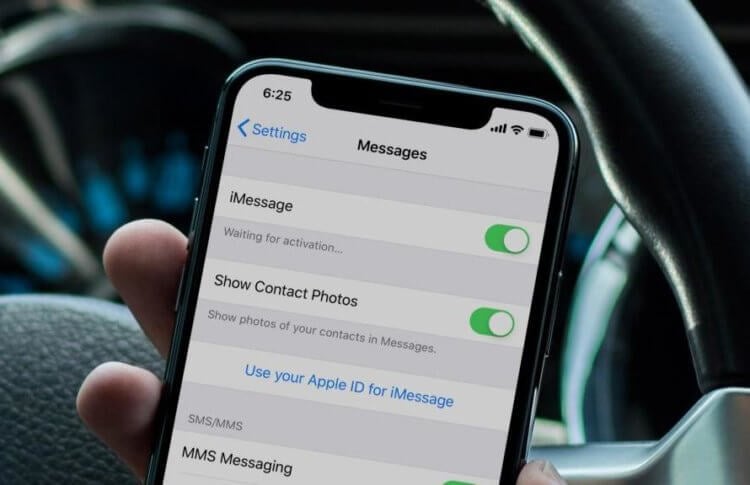
Если iMessage не работает после обновления, просто передёрните переключатель.
Если вы приобрели новый Айфон 14 и планируете пользоваться сервисами iMessage и FaceTime, то без обновления на iOS 16.0.1 не сможете активировать оба этих сервиса. Поэтому перед активацией необходимо обновиться. Все покупатели iPhone 14 увидят в настройках уведомление, сообщающее о наличии важного обновления. Для его установки сделайте следующее:
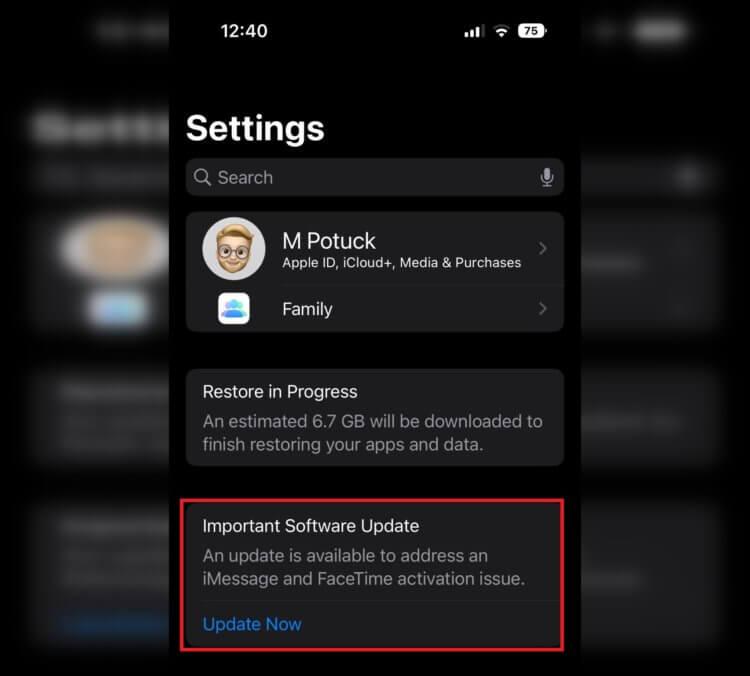
Вот такое уведомление увидят все владельцы iPhone 14, на которых установлена iOS 16.
- Откройте настройки.
- Перейдите в раздел “Основные”.
- Выберите пункт “Обновление ПО”.
- Загрузите и установите iOS 16.0.1.
- После того как система будет успешно установлена, откройте настройки и перейдите в раздел “Сообщения”.
- Активируйте переключатель iMessage.
- Вернитесь обратно в настройки и выберите раздел “FaceTime”.
- Активируйте переключатель FaceTime.
Теперь вы сможете пользоваться привычными сервисами в прежнем виде. Будем надеяться, что другие модели подобная проблема не затронет.
❗️ПОДПИШИСЬ НА НАШ ПУЛЬС. БУДЕШЬ УЗНАВАТЬ ВСЕ НОВОЕ САМЫМ ПЕРВЫМ
Если вы еще на знаете, то в сообщениях на iOS 16 появилась возможность удалять и редактировать уже отправленные сообщения, восстанавливать ошибочно удаленные чаты в течение тридцати дней и помечать чаты как имеющие непрочитанные сообщения. Как работают все эти возможности, вы можете ознакомиться в отдельном материале. Обратите внимание, что никаких ограничений по моделям на эти функции нет. То есть они поддерживаются на всех Айфонах, которые были обновлены до iOS 16.
Зачем ставить пин-код на SIM-карту на Айфоне и как это можно сделать
В начале-середине 2000-х годов мобильные телефоны стали действительно массовыми. Стоимость аппаратов достигла такого уровня, когда позволить их себе мог каждый. А чтобы пользователи в случае утери не переживали, что кто-то вставит SIM-карту в другое устройство и начнет тратить деньги с баланса налево и направо, на каждой симке был включен PIN-код. Причем это были не классические четыре ноля, а для каждой карточки разная комбинация цифр. Однако человеческая лень сделала так, что пин-код отключен на всех новых SIM-картах и это на самом деле очень большое упущение.
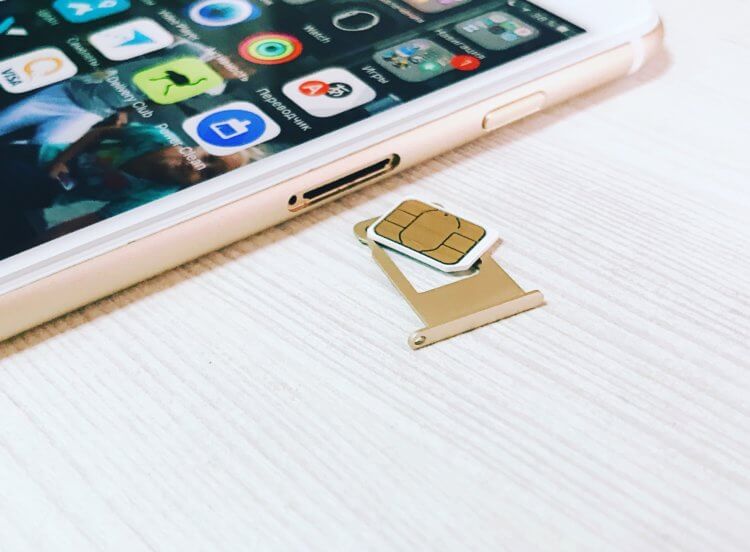
Активируйте PIN-код на SIM-карте iPhone, и никто не сможет получить доступ к вашим учетным записям. Изображение: hakmaster.ru
❗️ПОДПИСЫВАЙСЯ НА НАШ КАНАЛ В ДЗЕНЕ И ЧИТАЙ КРУТЫЕ СТАТЬИ БЕСПЛАТНО
В случае утери Айфона мало защитить сам аппарат. Ведь из него можно вытащить SIM-карту, вставить в другое устройство и без всяких проблем получить доступ практически ко всем вашим учеткам, вход в которые осуществляется с помощью номера телефона. Давайте это исправлять.
Как убрать Пункт управления на Айфоне
Начиная с iPhone XR, iPhone XS и iPhone XS Max, все смартфоны Apple поддерживают eSIM. Встроенная симкарта в Айфоне защитит вас от того, что в случае потери аппарата злоумышленники смогут вытащить SIM из него. Здесь такая возможность просто не предусмотрена. Но надо не дать похитителям включить на устройстве авиарежим, чтобы Айфон оставался в сети и его можно было спокойно отследить на карте. Сделать это можно следующим образом:

Пользователям eSIM достаточно отключить доступ к Пункту управления с локскрина
- Откройте настройки на Айфоне и перейдите в раздел “Face ID и код-пароль” или “Touch ID и код-пароль”;
- Введите пароль и пролистайте в самый низ настроек;
- В блоке “Доступ с блокировкой экрана” отключите переключатель “Пункт управления”.
❗️ПОДПИСЫВАЙСЯ НА ТЕЛЕГРАМ-КАНАЛ СУНДУК АЛИБАБЫ. ТАМ КАЖДЫЙ ДЕНЬ ВЫХОДЯТ ПОДБОРКИ САМЫХ ЛУЧШИХ ТОВАРОВ С АЛИЭКСПРЕСС
Теперь, даже если ваш Айфон попадет в чужие руки, отключить на нем интернет или просто перевести его в авиарежим не получится. Для тех, кто пользуется на своем аппарате исключительно eSIM, этих мер будет более чем достаточно. Все-таки вытащить встроенную симку из Айфона и поставить в другой смартфон нельзя.
Установить пин-код на сим карту
А вот владельцам смартфонов Apple с классической nano-SIM следует, помимо отключения доступа к Пункту управления в настройках Face ID или Touch ID, добавить еще и PIN-код к своей SIM-карте. По умолчанию все операторы его уже давно отключают. Поэтому придется не просто активировать эту функцию, но и изменить сам PIN. Ведь по умолчанию он выглядит как “0000” или “1234” в зависимости от оператора связи. Поэтому в первую очередь давайте его включим:

Как только PIN-код будет активирован, переключатель загорится зеленым цветом
- Откройте настройки на Айфоне и перейдите в раздел “Сотовая связь”;
- Найдите пункт “SIM-PIN” и откройте его;
- Активируйте переключатель и введите стандартный PIN-код для вашей симкарты. Это или “0000”, или “1234”.
Имейте в виду, что если ни один из этих кодов не подходит, то третий ошибочный ввод заблокирует вашу симкарту. Поэтому, если вы хотите обезопасить себя, но не знаете, какой пароль установлен на SIM-карте, то стоит обратиться в салон связи, где вам заменят карточку и сообщат, где получить данные о пин-коде. Обычно он указывается на пластике, из которого выдавливается симка.
Как изменить пин-код сим карты
PIN-код на SIM-карте активирован, а значит, половина дела уже сделана. Осталось только окончательно усложнить злоумышленникам жизнь и установить какую-нибудь сложную комбинацию цифр, которую никак нельзя с вами связать, чтобы догадаться о ней было нельзя. Сделать это можно так:

Устанавливайте сложный PIN-код. Только не забудьте его
- Откройте настройки на Айфоне и перейдите в раздел “Сотовая связь”;
- Выберите пункт “SIM-PIN” и откройте его;
- Нажмите на “Изменить PIN” и введите текущий PIN-код;
- После успешного ввода наберите новый PIN-код и подтвердите его установку.
При наборе будьте предельно внимательны. Все-таки для ввода у вас есть всего три попытки, а потом могут возникнуть проблемы, требующие похода в салон оператора связи. Не игнорируйте этот старый, но очень эффективный способ защитить свой номер. С помощью него вы не только сбережете деньги на балансе SIM-карты, но и не дадите злоумышленникам получить доступ к вашим аккаунтам, привязанным к номеру телефона.
❗️ПОДПИШИСЬ НА НАШ ЧАТИК В ТЕЛЕГРАМЕ. ТАМ СОБРАЛИСЬ ТОЛЬКО ИЗБРАННЫЕ ЧИТАТЕЛИ
Наверняка вы скажете, что если заблокировать SIM-карту сразу после обнаружения пропажи, то никаких проблем не возникнет и смысла устанавливать PIN-код никакого нет. Однако редко у кого-то из нас есть с собой несколько телефонов, чтобы была возможность со второго сразу позвонить и заблокировать первый. Можно, конечно, попросить у прохожих, но далеко не каждый человек согласится поделиться с вами своим смартфоном. К тому же вряд ли вы регулярно переставляете симку из одного аппарата в другой, чтобы подобная мера безопасности вызвала у вас какие-то реальные неудобства. Вы же не отказываетесь от пароля на Айфоне, хоть в течение дня несколько раз его приходится вводить. А здесь все еще проще. PIN-код послужит дополнительной защитой и сбережет ваши нервы, а самое главное — деньги.