Как восстановить ключа двухфакторной аутентификации Google Authenticator
Илья – главный редактор сайта softdroid.net. Является автором нескольких сотен руководств и статей по настройке Android. Около 15 лет занимается ремонтом техники и решением технических проблем iOS и Android. Имел дело практически со всеми более-менее популярными марками мобильных смартфонов и планшетов Samsung, HTC, Xiaomi и др. Для тестирования используется iPhone 12 и Samsung Galaxy S21 с последней версией прошивки.
Краткое описание статьи: Что делать, если вы потеряли доступ к своему смартфону или случайно удалили приложение Authenticator во время очистки памяти мобильного устройства. Как вернуть доступ к аккаунтам и сайтам, привязанным к аутентификатору Google.
Что такое Google Authenticator, как он работает
Google Authenticator – приложение, генерирующее проверочные идентификационные коды. Создано с целью повышения безопасности аккаунтов, которыми пользуются владельцы смартфонов для доступа к любимым сайтам.
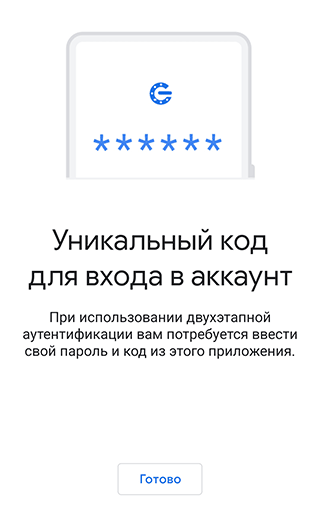
В классическом случае вход в аккаунт для авторизации на сайте осуществляется по логину и паролю, с Google authenticator – по логину, паролю и коду, который генерируется каждые несколько секунд на устройстве. При этом для получения кода не требуется подключение к мобильной сети или интернету.
Как включить двухфакторную аутентификацию на Android
- Скачайте приложение Google Authenticator из Play Market, установите на телефон;
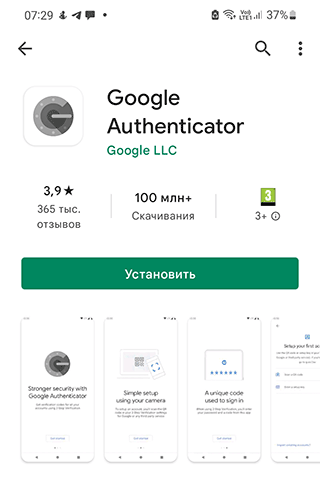
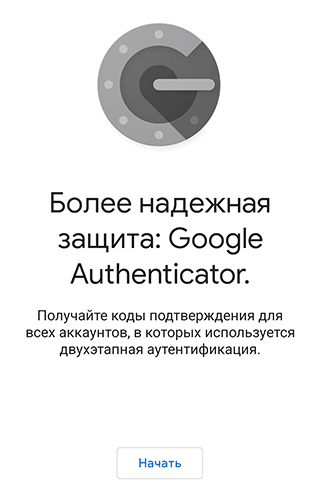
- Запустите Google Authenticator, нажмите на кнопку Начать;
- Выберите опцию “Сканировать QR-код» или «Ввести ключ настройки».
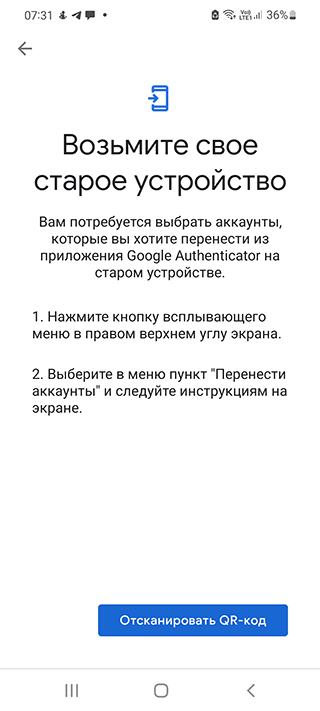
- Ключ к Google Authenticator необходимо получить через настройки, а только потом ввести его в приложении.
- Зайдите в «Настройки», выберите «Аккаунт Гугл».
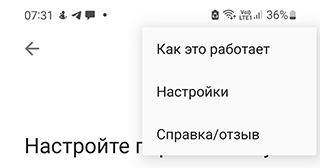
- Перейдите в раздел «Безопасность», затем – в «Двухэтапная аутентификация».
- На новой странице выберите «Начать».
- Введите пароль от аккаунта, подтвердив, что он ваш.
- Отправьте на свой телефон уведомление. Нажмите «Да».
- Выберите способ, которым хотите получать коды (ключи).
- Укажите ключ в приложении.
Потерян доступ к Google Authenticator: причины
Дополнительная безопасность – это хорошо. Но особенности функционирования программы играют злую шутку с пользователями. Коды генерируются и остаются на телефоне и не отправляются на серверы компании.
Если по каким-то причинам доступ к телефону и данным Google Authenticator будет утрачен, то попасть на сайты, в том числе в Гугл Плей Маркет для загрузки игр/приложений, будет невозможно. Под удар попадают те, кто
- потерял или сломал телефон,
- не предотвратил его кражу,
- вернул его к заводским настройкам?
- переустановил ОС.
Но выход есть, и сейчас мы рассмотрим основные способы решения проблемы. В основе всего лежит секретный ключ аутентификатора. В заисимости от того, есть он или нет, меняется вероятность того, возможно ли восстановление доступа к сайтам, приложениям, сервисам или нет.
Зачем делать резервную копию ключа
Секретный ключ (или, как вариант, QR-код) необходим на тот случай, если вы потеряли доступ к аккаунту. Используя этот ключ, вы сможете вернуть утраченный доступ к изменить настройки для последующего входа. Относиться к секретному ключу нужно с максимальной ответственностью – поскольку только он поможет в ситуации, когда двухфакторный вход невозможен.
Чтобы не пришлось осуществлять восстановление Google Authenticator в будущем, обязательно после установки и настройки приложения записывайте формирующиеся коды и ключи, включая резервные/сохраняйте QR-коды сайтов, которые посещаете, распечатывая их на принтере или фотографируя на смартфон/фотоаппарат.
Восстановление через резервный секретный ключ
Если у вас сохранилась копия секретного ключа, вы с легкостью восстановите аутентификатор. Для этого:
- Заново установите на телефон Authenticator
- Войдя в приложение приложение, нажмите на значок “плюс”.
- Появится запрос на ввод нового ключа, выберите пункт Enter a Setup Key.
- В текстовое поле добавьте сохраненный ранее ключ.
- Нажмите на кнопку Add, чтобы добавить ключ в базу и активировать приложение.
В результате, Authenticator отобразит коды и будет доступен для двухфакторной аутентификации на телефоне.
Свяжитесь с техподдержкой сервиса, где используется 2FA
Если у вас нет секретного ключа (читайте об этом выше), двухфакторная аутентификация не будет работать, доступ ко всем аккаунтам с привязанной аутентификацией будет невозможен.
Так как это очень серьезная защита, Google дает не так много возможностей для восстановления ключа или QR-кода.
Теоретически, можно связаться со службой поддержки, где вы использовали аутентификатор Google, и подтвердить свою личность, чтобы отключить строгую защиту.
Вы можете лично обратиться в техническую поддержку каждого из них или написать администрации, подробно описав проблему и предоставив все возможные доказательства. Этот способ работает не всегда. Часть сайтов предоставляет возможность получения резервных кодов.
Вот алгоритм действий:
- Напишите службу поддержки.
- Могут потребовать подтверждение личности — вышлите документы.
- Сохраните ключ восстановления двухфакторной аутентификации.
Если вы сможете предоставить необходимую информацию по запросу техподдержки, у вас не возникнет проблем. Ваши учетные записи будут восстановлены после снятия двухфакторной защиты.
Возможно, придется потратить немного времени на составление запроса в службу поддержки или общения в чате.
Обращение в техподдержку Google
Далеко не всегда служба техподдержки Google отвечает индивидуально, но в исключительных случаях и при правильно составленном запросе можно ожидать помощи.
Что касается восстановления Google Authenticator, то нет точных подтверждений, что данная техника сработает, но советуем попробовать.
- Войдите в аккаунт Google, указав пользовательские данные.
- При запросе кода подтверждения нажмите на «Другие варианты».
- Перейдите в меню Справка > Связаться с Google.
- Далее необходимо подтвердить принадлежность к аккаунту, ответив на вопросы.
- Отправьте заполненную форму и ждите ответа Google.
Подробней о запросах в техподдержку Google читайте здесь.
Защита от кражи аутентификатора и ключей
Это нужно сделать, если телефон украли. При худшем раскладе, с помощью гугл-аккаунта ворованного телефона злоумышленники могут спокойно посетить все сайты, куда вы заходили. Хотя и восстановить ключ каждого сайта не получится.
Что делать, чтобы защитить сервисы и приложения от несанкционированного доступа через украденный телефон:
- Зайдите в Гугл-аккаунт с компьютера или другого телефона;
- Откройте «Пароли приложений». Напротив тех, к которым нужно запретить доступ выберите «Удалить».
- Теперь создайте новые пароли.
Включение двухэтапной аутентификации на новом устройстве
Перенести все настройки доступа на новый телефон можно при условии, что у вас есть резервный код, сгенерированный ранее в Google Authenticator. Для этого войдите в аккаунт и запустите браузер на компьютере. Далее выполните 3 шага:
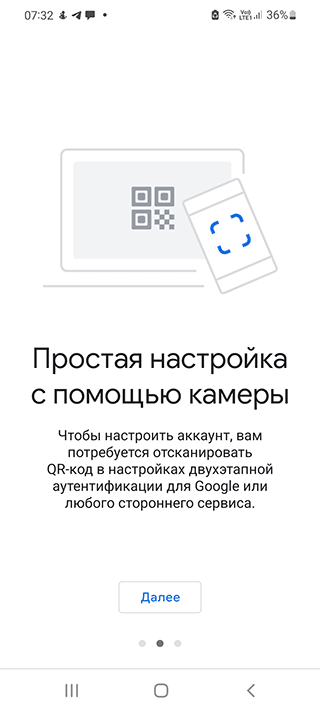
- Выполните инсталляцию Google Authenticator;
- Измените настройки аутентификации;
- Проверьте телефон.
- Чтобы изменить настройки, откройте страницу Гугл Аккаунт на компьютере.
- Авторизуйтесь с указанием резервного кода.
- Перейдите в раздел «Безопасность» и выберите «Вход в аккаунт».
- Нажмите «2-х этапная аутентификация».
- Проверьте вспомогательные номера в разделе «Голосовое сообщение».
- В разделе «Google Authenticator » нажмите «Изменить номер».
- Выберите свое устройство.
- Запустите приложение на телефоне и выберите «Сканировать штрих-код».
- Сделайте фото с экрана компьютера.
- Получите код и введите его на компьютере.
- Сохраните изменения.
Восстановление Google Authenticator на другом телефоне
Если секретный ключ или QR-код для аутентификации не был предварительно сохранен в надежном месте, восстановить доступ в Google Authenticator невозможно. Тем не менее, обратиться в службу поддержки имеет смысл.
Если вам нужно перенести аутентификатор на другой телефон, используйте специальные приложения, которые умеют как сохранять резервную копию, так и восстанавливать настройки на другом мобильном устройстве – в частностим на новом телефоне. Среди таких приложений отметим две самые надежные:
- TOTP Authenticator (iOS and Android).
- Authy (iOS and Android)
Основное предназначение данных утилит – создание резервной копии кодов, настроек аккаунта для хранения внутри устройства или переноса на другое.
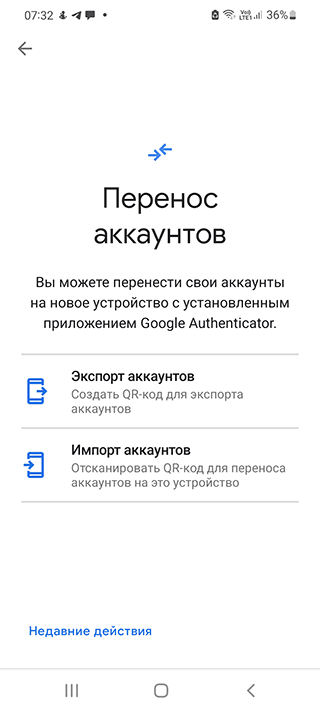
Как перенести аутентификатор на другой телефон:
- Скопируйте файл com.google.android.apps.authenticator2 из папки data/data в надежное место в памяти телефона.
- Найдите файл баз данных под названием com.google.android.apps.authenticator2/database/database.
- Откройте этот файл в просмотрщике SQLite database viewer – он встроен в утилиту Root Explorer.
- Выберите accounts – отобразятся все доступные аккаунты и соответствующие секретные коды напротив них.
- Откройте приложение Google Authenticator и выберите пункт Enter a provided key (Ввести предоставленный ключ).
- Скопируйте код для нужного аккаунта.
Часто задаваемые вопросы
Почему двухэтапная верификация не работает на моем телефоне?
Ошибка быть связана с неправильной синхронизацией времени в приложении Google Authenticator. На следующем экране, после запуска, приложение подтвердит, что время было синхронизировано. Синхронизация повлияет только на внутреннее время, установленное в Google Authenticator и не изменит настройки даты и времени вашего устройства.
Что произойдет, если я удалю Google Authenticator?
Удаление приложения Google Authenticator с телефона не приведет к автоматическому отключению привязки 2FA к учетным записям. При этом, вы не сможете получить доступ ни к одному из аккаунтов, и во многих случаях обращение в службу поддержки отдельно взятого сервиса будет единственно возможным способом восстановить доступ.
Могу ли я удалить Google Authenticator и переустановить?
Поскольку двухфакторная система использует ключи безопасности для каждого устройства, вы не можете просто переустановить Google Authenticator на новом телефоне и использовать эти же ключи для входа в систему. Вместо этого, необходимо перенести ключи в новое приложение, используя настройки Google Authenticator.
Можно ли восстановить Authenticator через другой телефон?
К сожалению, нет. Для этого нужно все равно иметь доступ к аккаунту, который связан с аутентификатором.
Можно ли скачать данные с телефона, если не получается войти через аутентификатор?
Нет, данные надежно зашифрованы и недоступны для чтения. Даже если вы перепрошьете устройство и получите доступ к памяти, это не поможет.
Как не потерять доступ к аутенификатору? Есть ли способы надежного хранения?
Советы.
- Записывайте коды в бумажном блокноте.
- Используйте альтернативные аутентификаторы, например, authy.com. Он поддерживает несколько устройств, есть расширение для браузера.
- Создавайте резервные копии с паролем Google Authenticator.
Как восстановить Google Authenticator и можно ли это сделать?

Приветствую вас на WiFiGid! Пока готовил эту инструкцию, начитался вариантов коллег, и сложилось впечатление, что они вообще не используют Google Authenticator или по крайней мере не были в ситуации, когда этот самый «гугл аутентификатор» нужно было восстанавливать. Спешу устранить этот пробел. Лично я в свое время поменял телефон и по дурости сбросил на заводские настройки исходник, а уже потом понял, что к одной из бирж у меня был доступ именно через аутентификатор. Настрадался, но зато изучил все варианты.
Вариант 1 – Есть доступ к первому телефону

Если вы не сбрасывали свой телефон, на котором был установлен Google Authenticator, то с него можно все доступы экспортировать.
- Открываем Google Authenticator на первом телефоне. В правом верхнем углу щелкаем по меню и выбираем пункт «Перенести аккаунты».
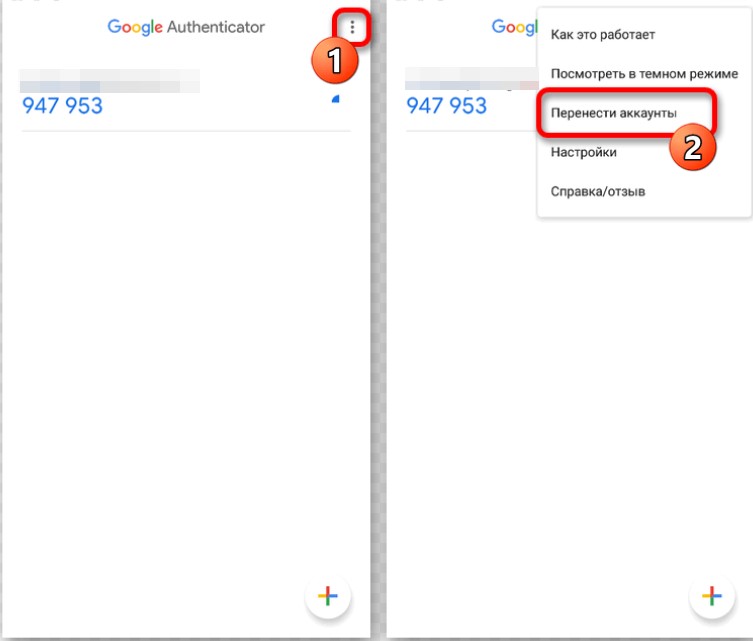
- Выбираем вариант «Экспорт аккаунтов». В моем случае появился запрос на подтверждение операции отпечатком пальца, как это будет у вас не знаю – подтверждаем.
- Выбираем аккаунты, которые мы хотим экспортировать из системы. Я пользуюсь многими сервисами, и у меня список большой. Если что-то не нужно экспортировать – не отмечаем.
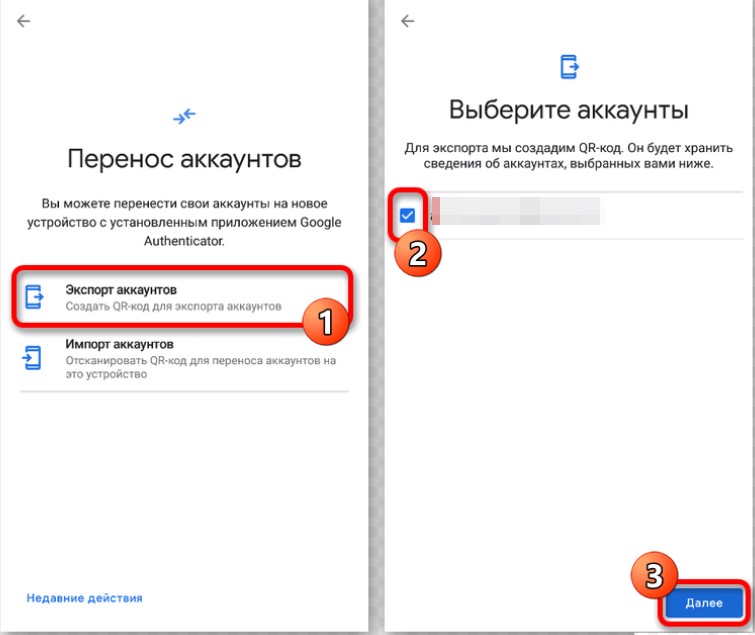
- На этом телефоне должен появиться QR-код. Оставляем все как есть.
- Переходим ко второму телефону. Выбираем тот же пункт «Перенести аккаунты», но внутри выбираем «Импорт аккаунтов». А далее все просто – используя камеру, сканируем QR-код на первом телефоне, и все должно перенестись сюда, и вы сразу же получите доступ к временным кодам.
Вариант 2 – Есть ключ настройки
А что делать, если все-таки телефон утерян? Обычно вы добавляете новые аккаунты Аунтентификатор с помощью QR-кода. Но иногда сервис, для которого вы используете его сразу может отдать ключ настройки. А вот если вы его сохранили…
- Открываем аутентификатор и как обычно через кнопку «плюсика» добавляем новый аккаунт. Но выбираем не через QR-код, а через ключ настройки.
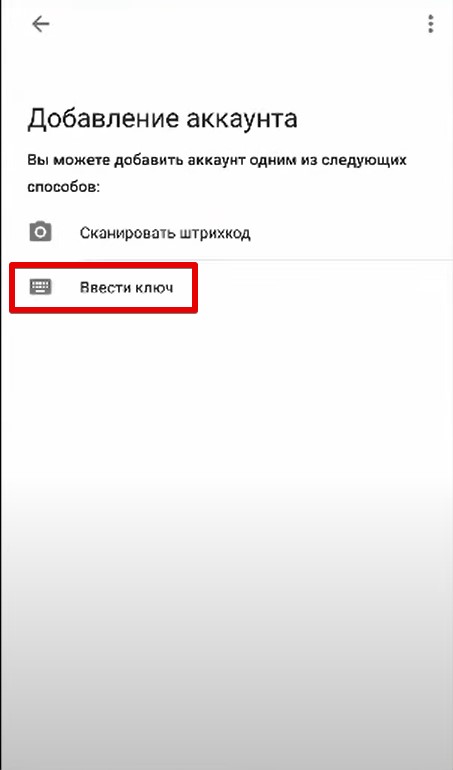
- А далее все просто – задаем любое имя для аккаунта и вводим правильный ключ.
Вариант 3 – Есть резервный код
Но большая часть сервисов не отдает вам ключ настройки, а предоставляет несколько резервных кодов. И еще очень настырно просит вас их где-нибудь сохранить. Вот пример таких кодов с одного из сервисов:
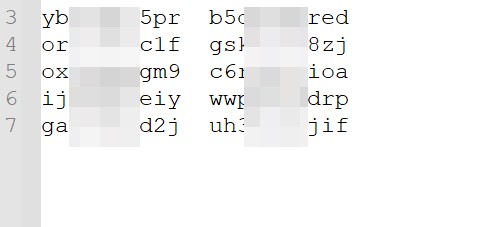
Тут уже Google Authenticator не нужен. Надо зайти на тот сайт, на который вы не можете попасть с аутентификатором, и выбрать пункт, что у вас нет кода 2FA, но зато вы можете ввести резервный код. Вводим резервный код и радуемся. А уже там внутри отвязываем старый аккаунт Google Authenticator и привязываемся заново.
Где взять этот код? Откуда его можно достать? Если вы уже сейчас столкнулись с этой ситуацией – нигде. Коды обычно выдаются в момент привязки двухфакторки, где и просят вас их себе куда-нибудь сохранить. Вспомните, сохраняли ли вы эти коды себе куда-нибудь или нет, а там уже начинайте поиски.
Вариант 4 – Ничего нет
И вот теперь самый страшный вариант:
- У вас нет старого Google Authenticator и вариантов получить доступ к нему.
- У вас нет ключа настроек.
- У вас нет резервных кодов.
Как восстановиться тогда? Правильный ответ – никак. Google Authenticator хранит свои ключи для генерации временных кодов исключительно на телефоне и никуда их не отправляет, то есть их и неоткуда вытащить.

Вот в такую ситуацию я и попал с той биржей, о которой писал вверху. Точнее коды куда-то записывал, но они почему-то потерялись. Как решил проблему? Обычно у сервисов, где вы регистрируетесь, все-таки есть какие-то контакты или служба поддержки. В моем случае через службу поддержки были запрошены дополнительные документы (вроде бы просили один загран), а там двухфакторка была снята. Вот такая вот история
С одной стороны, потеря этих кодов и невозможность их восстановить одна сплошная боль, с другой стороны вы точно можете быть уверены, что никто другой, даже получив доступ к вашему аккаунту Google, не сможет получить доступ к вашим кодам. Главное на будущее – всегда копируйте эти коды и помните, где они находятся.
Как настроить и использовать аутентификатор Google на своем телефоне

Google Authenticator — это приложение для повышения уровня защиты при регистрации аккаунта в Интернете с помощью двухфакторной аутентификации (2FA).
Что такое приложение аутентификатора на Android? Когда пользователь регистрирует аккаунт и указывает свой логин и пароль, данные аккаунта Google authenticator также требуют от пользователя предоставления дополнительной информации. Зачем и как использовать аутентификатор google? Давайте узнаем.
Часть 1: Что такое аутентификатор Google?
Google Authenticator — это приложение, разработанное компанией Google Inc. и поддерживающее добавление двухэтапной аутентификации к различным учетным данным. Она доступна для Android и iOS и работает для многих аккаунтов, включая Google, Amazon, Facebook и т.д.
Как использовать аутентификатор Google?
Двухфакторная аутентификация позволяет сделать ваши учетные записи более защищенными, чтобы уменьшить вероятность того, что злоумышленник проберется и поставит под угрозу вашу личность в Интернете. Дополнительный уровень аутентификации применяется с использованием факторов аутентификации. Это три категории для проверки личности пользователя: факторы знания, владения и биометрия, как мы уже обсуждали.
Часть 2: Зачем мне это нужно?
Мы видим большой сдвиг в работе от физической среды к цифровой. Таким образом, безопасность и конфиденциальность становятся важными вопросами. Если злоумышленник узнает ваш пароль, ваша информация и цифровая идентификация окажутся под угрозой. Поэтому добавление еще одного уровня и пароля помогает вам защититься от мошенничества и краж в Интернете.
Итак, зачем нам нужны данные учетной записи аутентификатора google, если простое текстовое сообщение может добавить еще один уровень безопасности? Что вы будете делать, если вы защищены текстовым сообщением, но ваш телефон находится вне зоны доступа? Да, такое случается, и вам нужно какое-то решение; ответом на эту проблему является приложение Google authenticator. Для генерации кода не требуется ваш телефон, и вам также не придется сообщать свой номер телефона каким-либо веб-сайтам. Он даже работает в режиме самолета. Думаю, мы привели достаточно убедительные аргументы в пользу Google Authenticator, поэтому давайте перейдем к тому, как настроить google-authenticator?
Часть 3: Как установить и настроить Google Authenticator?
Google authenticator — это довольно простое приложение, которое работает как на Android, так и на iOS, поэтому мы обсудим процедуру установки и настройки отдельно, чтобы избежать недоразумений.
Как настроить аутентификатор Google на Android
- Шаг1: Загрузите приложение из магазина GooglePlay и установите его на свое устройство Android.

- Шаг2: После завершения установки нажмите на кнопку «Начать» для запуска.

- Шаг3: Вы можете настроить данные учетной записи Google Authenticator в своем аккаунте Google. В противном случае пропустите этот шаг.

- Шаг4: Теперь настройте свой аккаунт Google authenticator любым из двух способов. Вы можете либо отсканировать штрих-код, либо ввести ключ, причем сканирование мне кажется более простым: вы открываете камеру и сканируете QR код. Когда он будет распознан, ваш счет будет добавлен.

Как настроить аутентификатор Google на iOS
- Шаг1: Загрузите приложение Google authenticator для iOS из официального магазина AppStore.

- Шаг2: Запустите установку и, когда она завершится, нажмите кнопку «Начать», чтобы начать настройку данных учетной записи Google authenticator.
- Шаг3: Для настройки можно использовать два способа: сканирование штрих-кода или ввод ключа. Как я уже говорил в руководстве по Android, я считаю, что метод сканирования более удобен. Итак, вы открываете камеру, сканируете квадратный QR код, и вуаля! Это сделано.

Часть 4: Три полезных совета по использованию 2FA Google Authenticator.
- Совет1: Чтобы настроить двухфакторную аутентификацию для аккаунта, запустите приложение Google Authenticator и нажмите на «+» в правом верхнем углу экрана. Нажмите на ссылку «Сканировать штрих-код» и отсканируйте QR код на следующем экране. Приложение начнет генерировать 6-значный код.
- Совет2: Приложение Google Authenticator можно использовать на одном устройстве; восстановление аккаунта — длительная и сложная задача.
- Совет3: При смене телефона всегда воссоздавайте связанные учетные записи, прежде чем удалять их из приложения Google Authenticator со старого телефона.
Часть 5: Часто задаваемые вопросы (FAQ)
1. Что означает ключ в Google Authenticator?
Ключом является QR код или 32-значный код на данных учетной записи Google Authenticator. Она предоставляется в настройках двухфакторной аутентификации, которую можно либо отсканировать, либо ввести вручную в приложении Authenticator.
2. Что делать, если я потерял аутентификатор Google?
В качестве меры предосторожности важно хранить резервную копию своего кода, как и альтернативные одноразовые пароли. Кроме того, привяжите к своим учетным записям более одного метода аутентификации. Вы можете связать приложение и номер мобильного телефона для генерации кодов, которые можно получить на другой телефон. В качестве альтернативы можно использовать USB токен и приложение, чтобы в случае потери телефона этот токен остался у вас.
Сохранение информации и данных учетной записи Google Authenticator на Google Диске позволяет получить их в случае потери или кражи телефона.
3. Как получить QR код для приложения Authenticator?
Во время установки мастер показывает QR код при выборе опции сканирования.
4. Как перенести аутентификатор Google на новый телефон?
Передача данных учетной записи аутентификатора Google — это подробный процесс. Для получения дополнительной информации и пошагового руководства следуйте статье Как перенести аутентификатор Google на новый телефон (или несколько телефонов).
5. Что произойдет, если я удалю Google Authenticator?
Удаление приложения Google Authenticator означает, что вы потеряете доступ ко всем службам, настроенным через это приложение. Поэтому очень важно соблюдать правильный метод резервного копирования и переноса аутентификатора Google на новый телефон, о котором говорилось выше.
Заключение
Двухфакторный аутентификатор — это важный шаг в обеспечении безопасности вашей цифровой идентификации, учетных данных и данных для входа в личные и финансовые счета. Данные аккаунта Google authenticator позволяют легко настроить и использовать 2F аутентификацию для всех типов аккаунтов.
Где взять ключ настройки гугл аутентификатор
Зачем устанавливать и как использовать приложение Google Authenticator
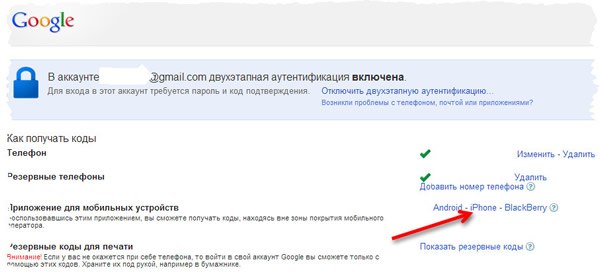
Если при настройке получения SMS или голосовых вызовов для проверки в два шага, вы также хотите иметь возможность генерации кодов на устройствах Android, iPhone или Blackberry, вы можете использовать приложение Google Authenticator.
Для этого сначала настройте SMS-сообщения. Затем откройте страницу настроек проверки в два шага, нажмите Android, Blackberry или iPhone и следуйте приведенным ниже инструкциям на тему выбранного типа телефона.
Устройства на платформе Android
Требования
Google Authenticator работает на устройствах на платформе Android 2.1 или более поздней версии.
Загрузка приложения
- Откройте Google Play.
- Наберите в поиске Google Authenticator.
- Загрузите и установите приложение.
Настройка приложения
- Откройте страницу настроек проверки в два шага и нажмите Android.
- Запустите программу Google Authenticator на телефоне.
- Если вы используете это приложение в первый раз, нажмите кнопку Добавить запись . Если же вы хотите добавить другую учетную запись, выберите Добавить учетную запись в меню приложения.
- Для подключения телефона с учетной записью:
- С помощью QR-коде: выберите Сканировать штрих-код учетной записи (метка 1). Если приложение Google Authenticator не находит в телефоне приложения-сканера штрих-кодов, может быть предложено загрузить и установить такую программу. Чтобы установить приложение для сканирования штрих-кодов для завершения процесса настройки, выберите Установить (метка 2а), а затем выполните установку. После установки программы, запустите снова программу Google Authenticator и направьте фотокамеру на QR-код на экране компьютера.
- С помощью секретного ключа: выберите Добавить учетную запись вручную (метка 1b), а затем введите адрес электронной почты для входа в аккаунт Google в поле Введите имя учетной записи (метка 2b). Затем в поле Введите ключ (метка 2) введите секретный ключ, который отображается на экране компьютера. Убедитесь, что ключ Ограниченный по времени (метка 2d) и нажмите Сохранить .
iPhone, iPod Touch и iPad
Требования
Для использования Google Authenticator на iPhone, iPod Touch и iPad необходима система iOS версии 5.0 или более поздней версии. Кроме того, настройка приложений для iphone с помощью кода QR требует наличия модели 3G или более поздней версии.
Загрузка приложения
- Посетите App Store.
- Найдите приложение Google Authenticator.
- Загрузите и установите приложение.
Настройка приложения
- Если вы этого еще не сделали, настройте в аккаунте верификацию в два шага, используя свой номер телефона. Приложение Google Authenticator вы можете добавить только после ее включения с помощью своего телефонного номера.
- На компьютере откройте страницу настроек проверки два шага и нажмите на iPhone.
- С помощью QR-кода: нажмите Сканировать штрих-код (метка 2a) и направьте фотокамеру на QR-коде на экране компьютера.
- С помощью секретного ключа: введите адрес электронной почты своего аккаунта Google в поле Счет (метка 2b). Затем в поле Ключ (метка 2) введите секретный ключ отображается на экране компьютера и нажмите кнопку Готово (метка 2d).
Настройка проверки в два шага для нескольких аккаунтов Google
Приложение Google Authenticator позволяет генерировать коды для нескольких учетных записей с помощью одного смартфона. Однако каждый аккаунт Google требует другого секретного ключа, полученного в процессе настройки. Просто повторите процесс конфигурации на все дополнительные аккаунты, используя ту же установку приложения Google Authenticator.
Настройка приложения Google Authenticator на нескольких устройствах
Google Authenticator можно настроить так, чтобы можно было генерировать коды подтверждения более чем на одном устройстве.
- Приложение Google Authenticator необходимо загрузить на все устройства, которые будут использоваться.
- Откройте страницу проверки два шага.
- Если в Вашей учетной записи уже настроенного приложение Google Authenticator, удалить его, чтобы начать настройку с самого начала. Если вы еще не настроили Google Authenticator, перейдите к следующему шагу.
- Выполните инструкции по настройке проверки в два шага, помня о сканирования созданного кода QR или введении на всех управляемых устройствах сгенерированного секретного ключа.
- Убедитесь, что все устройства работают правильно, введя коды для проведения проверки каждого из них и нажав Проверить . Затем нажмите Сохранить .
Google Authenticator не генерирует пароли приложений. Если после включения проверки в два шага приложение попросит вас ввести новый пароль, вы должны войти в систему, используя пароль приложения.
Google Authenticator: как настроить 2FA на примере криптовалютной биржи

Эта статья посвящена настройке двухфакторной аутентификации от Google. 2fa повышает безопасность ваших учетных записей, и сегодня мы расскажем про то, что такое 2FA и почему важно ее настроить?
В каждом руководстве по настройке кошелька мы рекомендуем нашим пользователям не использовать онлайн-кошельки. Также мы советуем не хранить большое количество средств на криптовалютных биржах и торговых платформах, так как их часто взламывают. Например, совсем недавно хакеры взломали биржу Cryptopia, где многие пользователи из России и СНГ хранили свои монеты.
Так как же сохранить ваши криптовалюты в безопасности? Есть несколько правил, соблюдение которых поможет защитить себя от взлома и сохранить ваши Биткойны (и любые другие криптовалюты) в безопасности.
Простейшие меры безопасности:
Правило № 1: Никогда не используйте онлайн-кошельки. Но если Вы их используете, то прежде чем войти в систему, обязательно проверьте URL-адрес (например, https://www.myetherwallet.com).
Правило № 2: Храните средства в холодных кошельках или используйте аппаратный кошелек.
Правило № 3: Выводите монеты на биржи только тогда, когда Вы хотите торговать, и никогда не держите на биржах большое количество средств.
Правило № 4: Добавьте дополнительную безопасность, такую как Google Authenticator или Email Checking (подтверждение каких-либо действий по email).
Эта статья полностью посвящена защите биржи при помощи 2Fa. Также Вы можете прочитать 2 уникальные статьи: «Как обезопасить крипто-активы на Биржах» и «Как обезопасить свои крипто-инвестиции».
Google Two Factor Authenticator — ваш лучший друг, когда дело доходит до криптовалютной биржи. Что такое двухфакторная аутентификация и как настроить Google 2FA?
Что такое 2FA?
Двухфакторная аутентификация или 2fa code — это метод добавления дополнительного уровня безопасности для ваших онлайн-аккаунтов. Обязательно настраивайте 2FA для своих аккаунтов на крипто биржах, чтобы предотвратить их взлом.
Google Authenticator — это программное обеспечение, которое реализует двухэтапные сервисы проверки с использованием алгоритма одноразовых паролей TOTP (Time-based One-time Password Algorithm – алгоритм, основанный на времени) и алгоритма одноразовых паролей на основе HMAC, для аутентификации пользователей мобильных приложений Google.
Google Authenticator генерирует одноразовый пароль из шести-восьми цифр каждые несколько секунд. Пользователи, которые включили двухэтапную аутентификацию, должны ввести сгенерированный код вместе со своим именем пользователя и паролем, чтобы войти в службы Google. Это программное обеспечение предназначено не только для служб и приложений Google, оно также может быть реализовано на сторонних веб-сайтах и в приложениях.
Google Authenticator — это бесплатный, быстрый и один из самых надежных сервисов. Он доступен как для пользователей Android (Google Play), так и для пользователей IOS (App Store).
Большинство людей используют пароли в качестве единственного протокола проверки своих учетных записей в Интернете.
Если пароль, который они установили, является достаточно надежным, то вероятность взлома меньше.
Однако это не относится к большинству пользователей. Поскольку многие из нас, как правило, забывают пароли, мы устанавливаем пароли, которые легко запомнить. К сожалению, такие пароли очень легко взломать хакерам. Чтобы предотвратить эту ситуацию, рекомендуется добавить 2FA.
Обычно Вы просто вводите свое имя пользователя и пароль для входа в учетную запись. Включив 2FA, Вы будете запрашивать дополнительный ключ безопасности при каждом входе в систему.
Это может быть одноразовый пароль (OTP), подтверждение по электронной почте или проверка подлинности по SMS.
Добавив этот дополнительный уровень проверки, Вы значительно улучшите безопасность своего аккаунта.
Как настроить Google Authenticator
2FA можно настроить только на вашем мобильном устройстве (Android или IOS). Двумя наиболее часто используемыми сервисами 2FA являются Google Authenticator и Authy.
Наиболее популярные биржи, такие как Binance, Bittrex, CoinExchange, Kraken, KuCoin, HitBTC и Gate.io, рекомендуют Google Authenticator. На некоторых биржах есть Authy, и лишь немногие биржи имеют собственную службу 2FA.
Это очень важно для онлайн-безопасности, поэтому на любых торговых сайтах, на которых Вы регистрируетесь, обязательно включите двухфакторную аутентификацию.
Настройка 2FA очень проста, на нашем сайте Вы найдете популярные криптобиржи с полным описанием создания новой учетной записи. Это займет всего несколько минут, и вот как это происходит.
Вы загружаете приложение 2FA на свой мобильный. Подтверждаете право собственности и связываете аутентификатор с вашей учетной записью на бирже. Вот и все.
Теперь, чтобы завершить процесс входа в систему, Вы каждый раз будете вводить пароль 2FA или OTP, который генерирует ваше приложение для смартфона.
Даже если во время регистрации на бирже или на торговом веб-сайте автоматически не появляется рекомендация по настройке 2FA, Вы всегда можете найти ее в настройках безопасности своего аккаунта.
На примере Binance мы расскажем, как настроить 2FA с помощью приложения Google Authenticator. У большинства бирж будет аналогичный шаблон настройки 2FA, который мы подробно расписываем в обзорных статьях по каждой бирже.
Пошаговый пример настройки
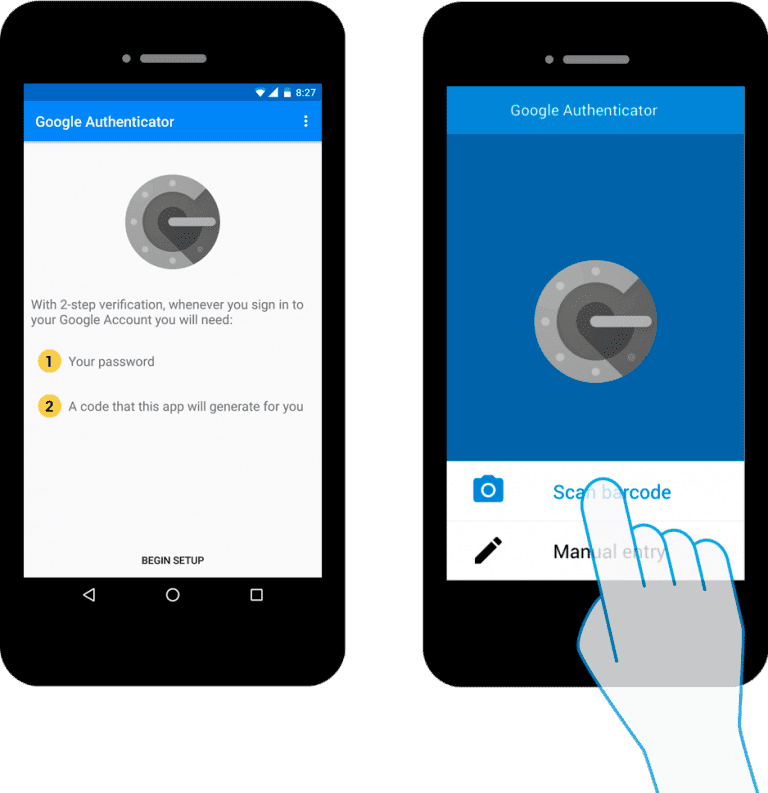
Шаг 1. Сначала загрузите приложение Google Authenticator на свой мобильный телефон или планшет и установите его.
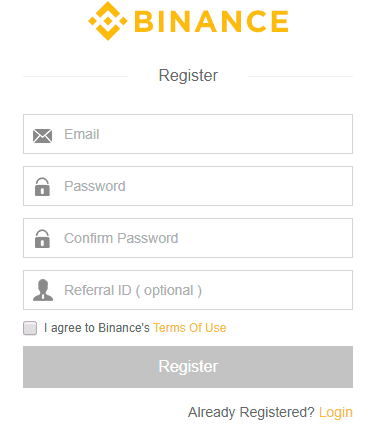
Шаг 2: Теперь перейдите на Binance.com и создайте новую учетную запись или войдите в свой аккаунт, используя существующую учетную запись. Если Вы создадите новую учетную запись, вам будет предложено подтвердить электронную почту. Подробнее о регистрации на Бинанс читайте здесь.
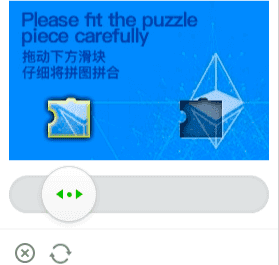
Шаг 3: Как только Вы войдете в систему, веб-сайт попросит вас решить небольшую головоломку, чтобы убедиться, что Вы человек, а не бот.
Шаг 4: Теперь, когда Вы вошли в свой аккаунт на бирже, нажмите на значок пользователя, который Вы найдете в верхнем правом углу. Затем нажмите на учетную запись, которая приведет Вас на страницу настроек учетной записи.
Шаг 5: Если Вы не включили 2FA для своей учетной записи Binance, то увидите предупреждение, в котором рекомендуется включить 2FA. Как Вы можете видеть, существует 2 типа проверки, которые предлагает Binance. SMS-подтверждение и проверка Google Authenticator.
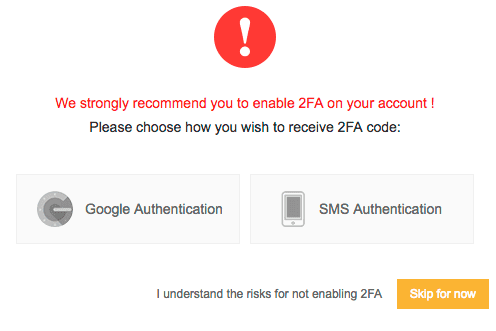
Шаг 6. Выберите Google Authenticator, поскольку он более безопасен, и нажмите «Включить». Теперь Binance покажет Вам пошаговые инструкции по настройке Google Authenticator для вашей учетной записи.
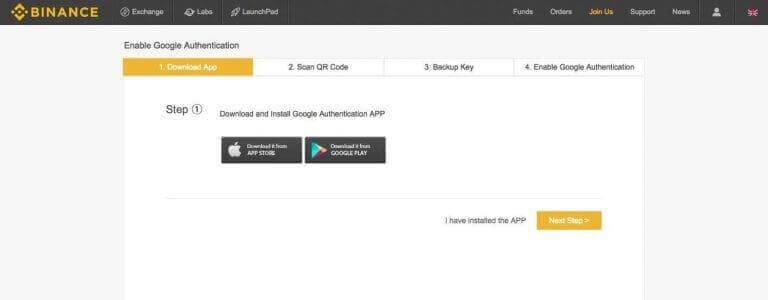
Шаг 7: Как Вы видите, шаг 1 — это загрузить и установить приложение Google Authenticator.
Шаг 8: Далее Вам будет предложено отсканировать штрих-код с помощью вашего приложения Google authenticator. Вы можете отсканировать код или ввести его вручную на свое мобильное устройство.
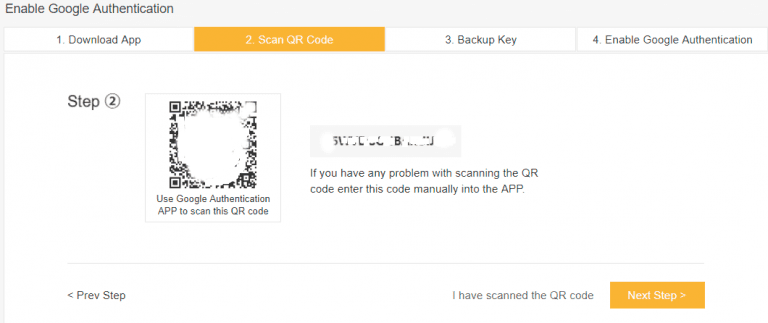
Шаг 9: После сканирования ваше приложение Google authenticator добавит вашу учетную запись Binance в список в приложении.
Шаг 10: Вот и все! Вы завершили настройку двухфакторного аутентификатора Google для своей учетной записи Binance. 6-значный код, который Вы видите в своем приложении Google Authenticator, будет создаваться каждую минуту.
Теперь, когда Вы входите в свою учетную запись Binance, используя адрес электронной почты и пароль, вам будет предложено ввести и этот ключ. Только если ключ совпадает, Вы войдете в систему.
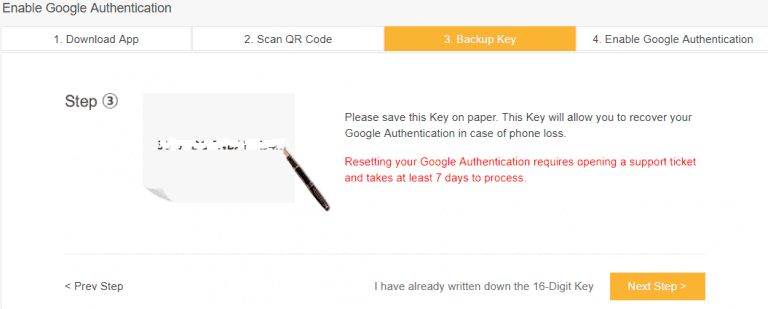
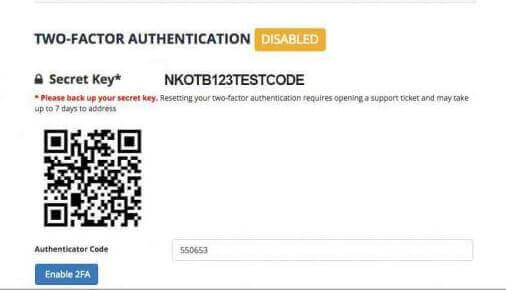
Шаг 11: ВАЖНО. На шаге 3 настройки Binance Google Authenticator вам будет предложено сделать резервную копию ключа Google Auth. Очень важно записать этот ключ на бумаге или сохранить в холодном хранилище (например, на флешке, которую Вы не будете подключать к интернету).
Как восстановить доступ если утерян телефон
Это может случиться. Обратите внимание, что после включения 2FA Вы не сможете войти в свою учетную запись, не зная код аутентификатора.
Поэтому очень важно хранить приватные ключи.
Почти все биржи предоставят вам этот ключ при первой настройке Google Authenticator или любого другого 2FA. Этот приватный ключ очень важен, поскольку он помогает вам восстановить свою учетную запись, когда ваш телефон украден или утерян.
Что произойдет, если я не скопировал приватные ключи 2FA?
В худшем случае Вы больше не сможете получить доступ к своей учетной записи и в конечном итоге потеряете все свои средства, которые Вы хранили на бирже.
Наименьшее, что Вы можете попробовать сделать, это написать в службу поддержки по этому вопросу. Они помогут вам восстановить вашу учетную запись, что не так просто и занимает много времени.
Однако Вы можете установить приложение 2FA на несколько мобильных устройств одновременно! Также можно распечать QR код с биржи и сканировать его новым устройством.
Всегда уделяйте большое внимание безопасности. Включите 2FA и обязательно сделайте резервные копии всех ключей.
Мы надеемся, что теперь Вы поняли, что подключение 2FA является обязательным условием для вашей онлайн-безопасности. Если Вы нашли это руководство полезным, пожалуйста, поделитесь своими мыслями и идеями о том, как Вы защищаете свои онлайн-счета.
Как настроить и использовать Google Authenticator
Доброго времени суток, дорогие друзья, знакомые, читатели, почитатели и прочие личности. Сегодня поговорим про Google Authenticator .
Наверняка многие из Вас слышали о такой штуке как двухфакторная (двухэтапная) аутентификация и даже пользуются ей, благо она позволяет существенно повысить безопасность Ваших аккаунтов и усложняет для злоумышленников путь к Вашим данным.

В настоящий момент двуфакторка ( 2FA ) реализована, в большинстве случаев, методом подтверждения совершаемого действия (вход, оплата и пр) с помощью кода, который отправляется в виде смс сообщения (после ввода пароля).
К сожалению, этот метод, не смотря на всю его мощь, всё чаще признаётся безопасниками не самым.. безопасным (т.к смс можно перехватить и всё такое прочее-разное), поэтому мы поговорим с Вами о несколько альтернативном способе, основанном на использованнии приложения 2FA (в данном случае речь пойдет про Google Authenticator ).
Давайте приступим.
- Установка Google Authenticator и включение двухфакторной аутенфикации
- Дальнейшая настройка Google Authenticator и верификация
- Пробуем использовать Google Authenticator для входа
- Послесловие
Установка Google Authenticator и включение двухфакторной аутенфикации
Сразу хочется сказать, что GA подойдет не только для аккаунтов Google , но и некоторых других (например, подобным образом можно входить в аккаунт социальной сети ВКонтакте ), что поддерживают двухэтапный вход с помощью мобильного приложения.
Впрочем, мы рассмотрим пример использования Google Authenticator как раз на примере гугловских аккаунтов. Собственно, для всего этого нам потребуется мобильный телефон, сам аккаунт и приложение, которое, скажем, для Android можно взять по этой ссылке. Само собой, что оно есть в App Store и не только.
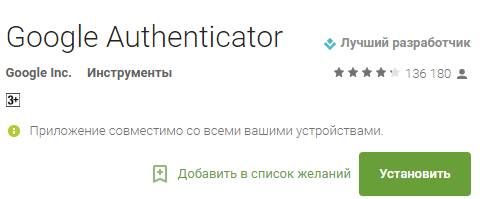
Установка, само собой, если уж не знакома каждому пользователю, то во всяком случае предельно проста и не требует каких-то спец знаний, кроме умения кликать мышкой ��
Установку можно сделать не только из браузера, но и непосредственно с мобильного телефона, используя тот же Google Play Market (или App Store ), либо просто скачав файл . apk (для Android ) со стороннего источника (чего, правда, делать не рекомендуется).
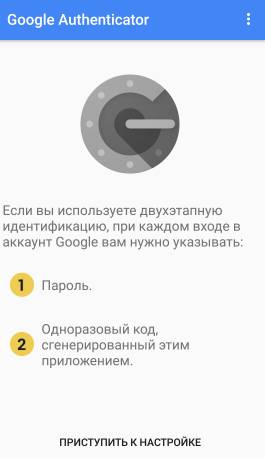
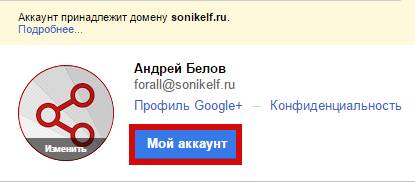
После установки необходимо будет запустить приложение на телефоне, что показано на скриншоте выше и заодно, скажем, в браузере, нажать в кнопки » Мой аккаунт » и » Вход в аккаунт Google «, что можно увидеть на скриншотах ниже:
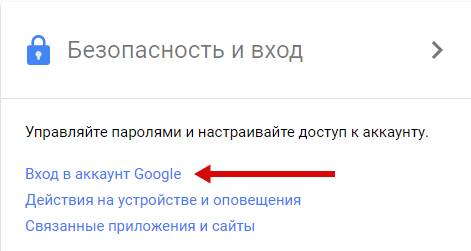
После чего необходимо включить двухфакторную аутентификацию как таковую, т.е основываясь на привязке к телефону и sms :
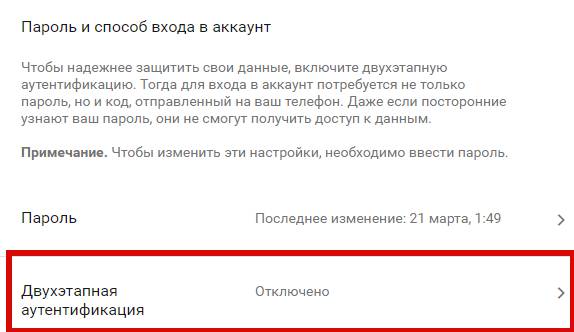
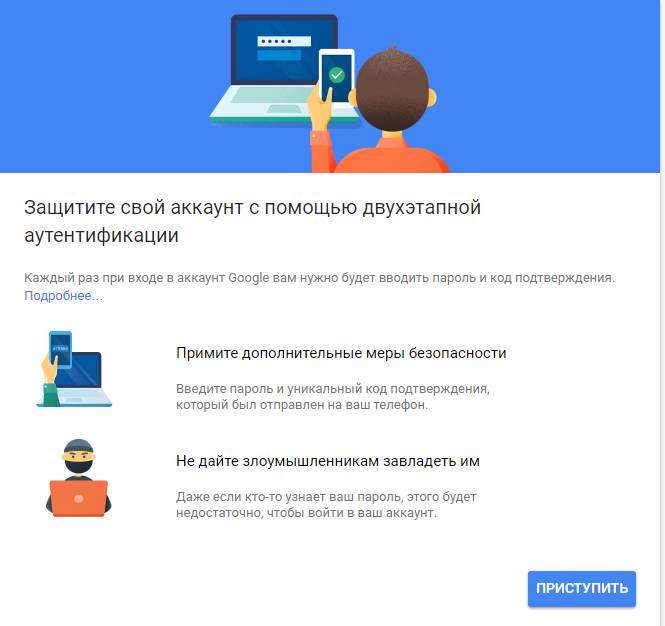
Я думаю, что ничего сложного в этом нет и Вы прекрасно справитесь с сим процессом, благо для сего достаточно указать свой телефон, получить код и ввести его в окно браузера.
Дальнейшая настройка Google Authenticator и верификация
После этого первичная двуфакторка будет осуществлена и Вы получите больше возможностей для её настройки:
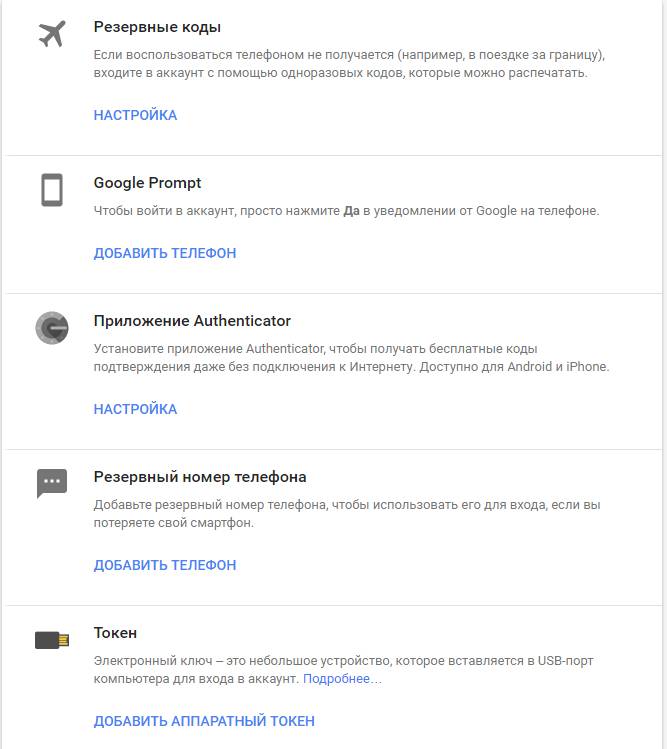
Как Вы понимаете, здесь нас интересует третий пункт, который зовется не иначе как » Приложение Authenticator «, в связи с чем мы жмём в кнопку » Настройка » в соответствующей строке, после чего нам будет предложено выбрать тип мобильного телефона:
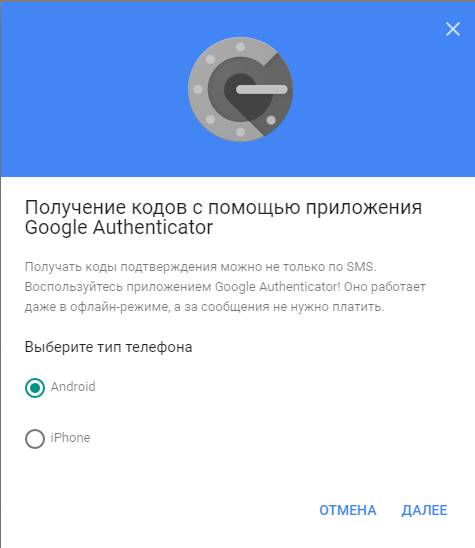
А так же предложен способ настройки, методом сканирования QR с экрана телефона или непосредственно вводом текстового кода вручную:
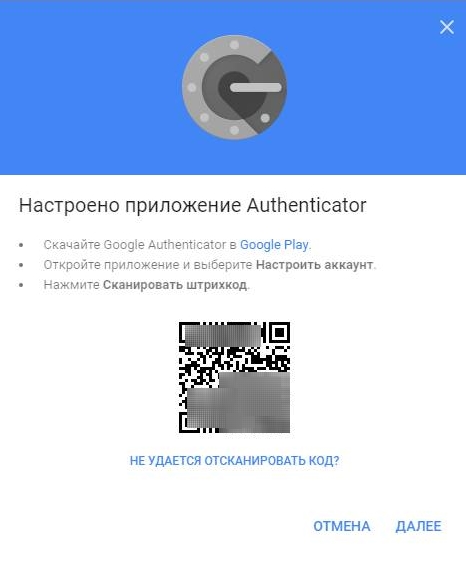
На этом этапе нам надо взять в руки телефон и нажать в пункт » Приступить к настройке » в установленном (и запущенном) ранее приложении Google Authenticator .
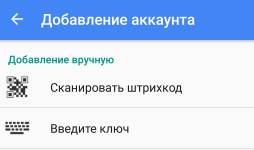
Здесь как раз мы увидим аналогичные пункты для добавления аккаунта и, в зависимости от того, что Вам проще и удобнее, необходимо выбрать тот путь, что Вы выбрали в браузере компьютера.
В нашем случае мы пошли по пути ввода ключа (пункт » Введите ключ » в приложении) методом его получения по кнопке » Не удается отсканировать код » (пункт в браузере). Надеемся, что Вы не запутались, благо на практике всё куда проще, чем это выглядит в текстовом виде ��
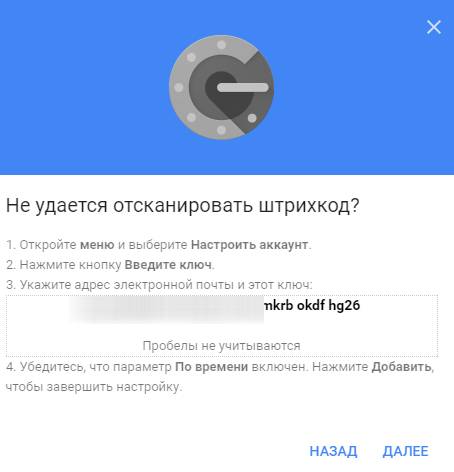
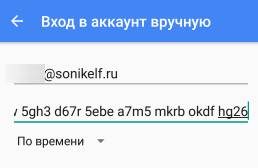
Соответственно, браузер нам покажет код, который мы вводим в приложение. В случае со сканированием QR через камеру телефона всё немного проще, но мы решили показать Вам более мудрёный путь (так сказать, на всякий случай).
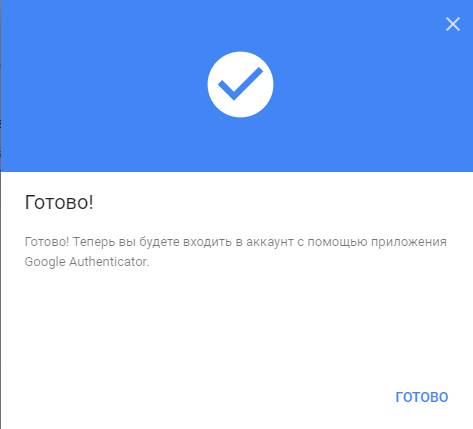
Пробуем использовать Google Authenticator для входа
На этом процесс будет закончен и двуфакторка будет реализована с использованием упомянутого тут неоднократно приложения, т.е процесс входа теперь происходит следующим образом:
- Вводим пароль от аккаунта Google (ну или куда Вы там входите);
- Вводим код приложения из Google Authenticator ;
- Готово.
Как это примерно выглядит можно посмотреть на скриншотах ниже:
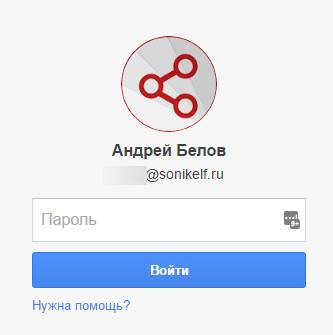
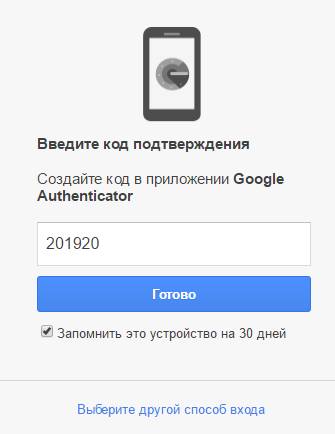
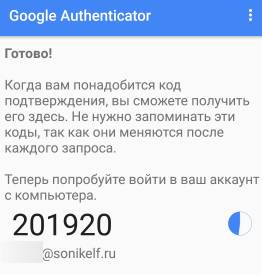
Пожалуй, на этом процесс можно считать законченным и Вы можете добавить любое количество аккаунтов в это приложение, получая код для каждого отдельно.
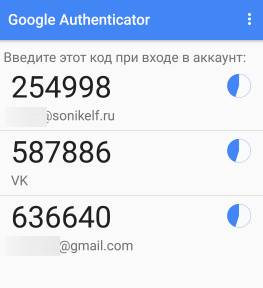
Как уже говорилось выше, использовать GA -приложение можно для разных аккаунтов и процесс первичной привязки примерно аналогичен, равно как и процесс дальнейшего входа. Вот, как пример, привязка социальной сети ВКонтакте :
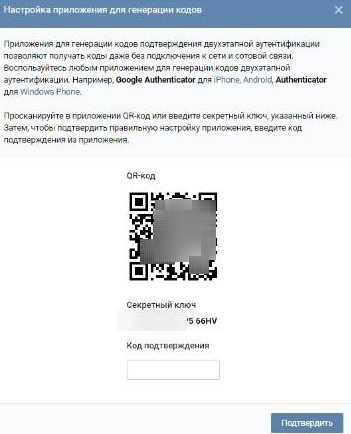
Коды меняются с течением времени, их достаточно сложно перехватить в момент логина (в отличии от sms ) и всё такое прочее.
На сим, пожалуй, всё.
Давайте перейдем к послесловию.
Послесловие
С одной стороны, первое время необходимость постоянно использовать телефон для входа в аккаунты (особенно, если их много) может раздражать. С другой.. Что для Вас важнее, — безопасность или комфорт?
К слову, не обязательно использовать именно Google Authenticator , благо 2FA приложений существует приличное количество, а некоторые компании (вроде Blizzard ) выпускают собственные.
В общем, наше дело порекомендовать, а уж пользоваться или нет, — дело Ваше ��
Белов Андрей (Sonikelf) alt=»Sonikelf» /> alt=»Sonikelf» />Заметки Сис.Админа [Sonikelf’s Project’s] Космодамианская наб., 32-34 Россия, Москва (916) 174-8226
Похожие публикации:
- Как купить голоса вк без эпл пей
- Как таблицу эксель вставить в ворд чтобы влезла
- Какая версия блютуз на айфоне 7
- Синий круг в яндекс навигаторе вокруг курсора почему