У вас большие запросы!
Точнее, от вашего браузера их поступает слишком много, и сервер VK забил тревогу.
Эта страница была загружена по HTTP, вместо безопасного HTTPS, а значит телепортации обратно не будет.
Обратитесь в поддержку сервиса.
Вы отключили сохранение Cookies, а они нужны, чтобы решить проблему.
Почему-то страница не получила всех данных, а без них она не работает.
Обратитесь в поддержку сервиса.
Вы вернётесь на предыдущую страницу через 5 секунд.
Вернуться назад
У вас большие запросы!
Точнее, от вашего браузера их поступает слишком много, и сервер VK забил тревогу.
Эта страница была загружена по HTTP, вместо безопасного HTTPS, а значит телепортации обратно не будет.
Обратитесь в поддержку сервиса.
Вы отключили сохранение Cookies, а они нужны, чтобы решить проблему.
Почему-то страница не получила всех данных, а без них она не работает.
Обратитесь в поддержку сервиса.
Вы вернётесь на предыдущую страницу через 5 секунд.
Вернуться назад
Downloaded rom где находится на xiaomi
Прошивка устройств Xiaomi методом системного обновления

Данный метод наиболее удобный, особенно для новичков, так как требует минимального вмешательства со стороны пользователя. Практически все операции выполняются в автоматическом режиме, от вас требуется лишь выбрать прошивку и подтвердить действие.
Прежде всего, сохраните всю важную информацию, так как после прошивки она будет удалена. Позаботьтесь о том, что бы аккумулятор был заряжен не менее чем на 75%.
Важно! Если вы хотите прошить обновление (Incremental ROM pack), предварительно сотрите все данные в режиме восстановления (Recovery), если хотите сделать откат, то есть установить более раннюю версию, необходимо скачать полную сборку (MIUI full ROM pack).
Шаг 1.
Перейдите на официальный сайт MIUI, выберите свою модель и скачайте последнюю версию прошивки. Если вы сделали это ранее или у вас уже есть подходящая прошивка, делать это повторно не нужно.
Шаг 2.
Подключите устройство к ПК или ноутбуку при помощи идущего в комплекте USB кабеля. Скопируйте скачанную ранее прошивку в папку «downloaded_rom» во внутренней памяти.
Шаг 3.
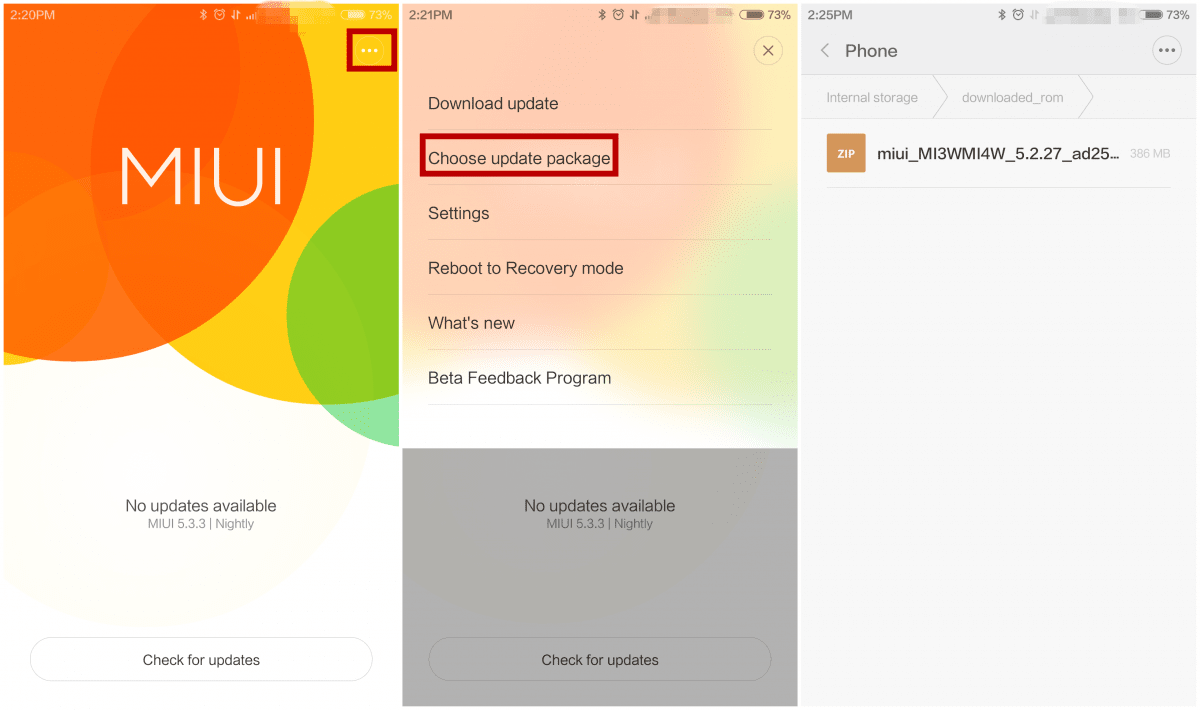
Запустите приложение «Updater» (обновление) на вашем смартфоне или планшете. Если вы используете MIUI V5, нажмите на кнопку меню, далее пункт «Choose update package» (выбрать пакет обновления), где вам нужно выбрать прошивку, которую вы намерены установить. Если у вас MIUI 6, нажмите на иконку в верхнем правом углу, как показано на картинке и выберите пункт «Choose update package». В появившемся окне выделите нужную прошивку.
Шаг 4.
После выбора прошивки, ваше устройство начнет обновление, а после завершения установки загрузится автоматически.
Как обновить прошивку Xiaomi без компьютера
В каждой новой версии ОС «Андроид» разработчики добавляют новые функции, упрощают интерфейс, улучшают систему безопасности и оптимизируют расход энергии аккумулятора. Эта статья расскажет о том, как обновить «Андроид» на любой модели Xiaomi.

Советы перед установкой обновления
Перед началом процедуры для предотвращения превращения смартфона в «кирпич» рекомендуется:
- зарядить батарею до 80-90%;

- скопировать личные данные в облачное хранилище или на внешний носитель;
- для владельцев устройств с Android 8 и новее: вспомнить или восстановить пароль от Google аккаунта и выйти из него.
Официальный способ
Он подойдет владельцам смартфонов с заблокированным загрузчиком и официальными прошивками MIUI:
- Серия Redmi: все модели, вышедшие после Redmi 5 (включительно);
- Серия Redmi Note: все модели, вышедшие после Redmi Note 5 и его модификаций (включительно);
- Серия Mi: все модели, выпущенные после Mi 5 и его модификаций (включительно).
Существует 1 универсальный и простой способ обновления прошивки – через 3 точки.
Обновление «через 3 точки»
- Скачать прошивку:
- Зайти на официальный сайт с прошивками MIUI.
- Найти нужное устройство. Для удобства можно нажать Ctrl+F и ввести название модели.
- В блоке «Stable ROM» нажать «Download full ROM».
По окончании обновления смартфон автоматически перезагрузится.
Неофициальный способ
Он подойдет владельцам смартфонов, для которых прекращена поддержка или переход на новую версию Android не предусмотрен разработчиками:
- серия Redmi: все модели выпущенные до Redmi 4 и его модификаций (включительно);
- серия Redmi Note: все модели выпущенные до Redmi Note 4 и его модификаций (включительно);
- серия Mi все модели выпущенные до Mi 4 и его модификаций (включительно).
Для перехода на новую версию Android и MIUI потребуется установить неофициальную прошивку: сборку на основе официальной прошивки или портированную с другого смартфона.
Найти ее можно с помощью Google или Яндекс по запросу вида: модель_телефона прошивка site:4pda.ru/forum. Удобнее и проще всего перепрошить смартфон из кастомного рекавери TWRP.
Перепрошивка из TWRP
Требуемое состояние устройства и файлы:
- разблокированный загрузчик;
- TWRP;
- драйверы;
- архив с прошивкой.
Порядок действий следующий:
- Вернуть устройство к заводским настройкам.
- Скачать и сохранить файл прошивки на microSD.
- Запустить.
- Перейти в раздел Install и указать путь к архиву с прошивкой.
- Подтвердить начало процедуры свайпом вправо и дождаться завершения переустановки. Она занимает 10-15 минут.
Подводя итог, можно сказать, что установка обновления на смартфоны с действующей поддержкой от разработчиков существенно проще, чем на смартфонах с закончившейся поддержкой.
Прослушать статью Обновление по воздуху — OTA
На смартфоны Xiaomi регулярно выходят новые версии прошивок. Обычно в шторке уведомлений аппарат предлагает пользователю загрузить обновление автоматически, другими словами, с помощью OTA.
OTA — Over The AIr, дословный перевод «по воздуху». Система обновляется с помощью интернета, без использования ПК или каких-либо проводов.
Помимо доступа в интернет на смартфоне должен быть обязательно настроен Mi-аккаунт, так как через него приходят уведомления о выходе новых версий системы MIUI.
Данный способ не требует никаких специальных знаний и не займет много времени.
- Сначала нужно полностью зарядить батарею. Некоторые модели смартфонов не смогут начать процесс автоматического обновления, если заряд аккумулятора ниже 30 процентов, а для некоторых необходимо минимум 60%. Лучше всего обновлять прошивку, держа телефон на зарядке, ведь если он разрядится в процессе, установка пройдет неправильно.
- Зайти в Настройки — О телефоне — Обновления системы — Проверить. Смартфон увидит файл обновления, если он имеется. Необходимо согласиться с предложением об установке и перезагрузить устройство.
- В процессе обновления смартфоном пользоваться нельзя. По завершении он сам перезагрузится в систему MIUI.
Некоторые модели Xiaomi могут «не потянуть» новую версию прошивки из-за слабого процессора или низкой версии Android.
Если у Вас установлены root-права или кастомное рекавери, обновление по воздуху не рекомендуется, лучше проведите его вручную через систему восстановления или Miflash. Как это сделать, разберемся ниже.
Если Ваш Xiaomi не видит новые версии, можно воспользоваться обновлением «через три точки». Процесс аналогичен предыдущему, разве что файл прошивки нужно будет найти самостоятельно.
Файлы прошивки скачивайте только с официального сайта, так как любой малейший вирус может уничтожить систему. Исключением являются кастомные прошивки для опытных пользователей, их можно скачать с тематических форумов.
Для обновления через официальный сайт нам понадобится телефон с выходом в интернет, либо ПК и USB-кабель для смартфона.
- Откройте официальный сайт.
- Найдите в списке модель своего телефона.
- У Вас откроется перечень всех доступных прошивок.
- Посмотрите на своем смартфоне, какая стоит версия прошивки. Найти эту информацию можно в пункте «О телефоне».
- Найдите на официальном сайте наиболее свежую версию, подходящую для Вашего телефона, и скачайте ее.
- После загрузки файла поместите его на карту памяти Xiaomi в папку downloaded_rom, сделать это можно с помощью USB-кабеля если Вы качали файл с ПК, либо посредством переноса, если Вы пользовались телефоном.
- Далее нужно перейти в Настройки — О телефоне — Обновление системы.
- В правом верхнем углу нажмите на иконку трех точек.
- В выпадающем меню нажмите «Выбрать файл прошивки».
- Укажите путь к скачанному файлу.
- Начнется процесс обновления. После его окончания устройство само перезагрузится в уже обновленную систему.
Категорически запрещено мигрировать с одной версии прошивки на другую. То есть, если на смартфоне установлена еженедельная версия, ставим еженедельную, если стабильная — стабильную. При выборе другой версии все файлы на телефоне удалятся, а смартфон вернется к заводским настройкам.
Если при выборе прошивки появляется окно с ошибкой, значит версии текущей и устанавливаемой системы не совпадают. Также попробуйте передать файл на устройство еще раз, возможно, он записался некорректно.
Автоматически обновления могут не приходить по причине перегрузки сервера, поэтому пользователи из разных городов получают уведомления в разное время. В противном случае сервера Xiaomi просто «рухнут» и обновится не сможет никто. Поэтому, если Вы не получили уведомление о новой версии, скачайте ее на официальном сайте и установите через «три точки», ничего сложного в этом нет.
При правильном выборе версии на телефоне сохранится вся имеющаяся информация, а процесс перепрошивки займет не более получаса.
Обновление через Fastboot-мод и MiFlash
Данный способ обновления гораздо более сложный, чем прошивка по воздуху, но в действительности он самый правильный и безопасный.
Перед любыми манипуляциями с телефоном делайте бэкап устройства.
Что понадобится для перепрошивки:
- ПК под управлением ОС Windows 7, 8, 10 любой разрядности, но предпочтительно х64;
- программа MiFlash — эта утилита позволит прошить телефон Xiaomi;
- скачанный файл прошивки в формате «.tgz», это fastboot-версия;
- смартфон Xiaomi с процессором Qualcomm;
- оригинальный (желательно) USB-кабель.
Скачать прошивку можно на официальном сайте в разделе «Downloads» — выбираем на нем модель своего смартфона, в поле «Type» выбираем «Rom», находим подходящую для Вашего устройства версию и качаем ее на свой ПК.
Программа MiFlash скачивается на официальном сайте в виде инсталлятора для системы Windows. Скачать ее можно здесь. С ней же устанавливаются и необходимые для системы драйвера.
Инструкция по прошивке через MiFlash:
- Устанавливаем и запускаем MiFlash.
- Архив прошивки разархивируем в отдельную папку (проверьте, чтобы в пути к файлу не было русских символов).
- Выключаем телефон, затем зажимаем кнопки убавления громкости и включения.
- Смартфон запустится в fastboot-режиме.
- Подключаем его к ПК с помощью USB-кабеля.
- В окне программы MiFlash появится информация о подключенном устройстве, если этого не произошло, нажмите кнопку «refresh». Если после этого ПК не видит устройство, попробуйте переустановить драйвера или переподключить смартфон.
- Нажимаем на кнопку Select, и выбираем путь до скачанного ранее файла.
- Внизу окна программы выбираем режим перепрошивки: «Clean all» — полная очистка и наиболее правильная установка, «Save user data» — обновление системы с сохранением данных, и «Clean all and lock» — полная очистка и блокировка загрузчика, после этого смартфон будет приведен к «заводскому» состоянию.
- Нажимаем кнопку «flash», начнется процесс прошивки.
- Следить за индикатором выполнения можно в самой программе. Не отключайте устройство от USB во время записи данных.
- По завершении возникнет надпись «Succes» в графе «Results».
- Отключаем телефон от ПК и включаем его длительным нажатием на кнопку включения до появления логотипа.
Первый запуск после перепрошивки может длиться достаточно долго.
С помощью программы Miflash можно перепрошить даже неработающий девайс. Главное не торопиться и все делать строго по инструкции.
Обновление Android если на телефон больше не выходят обновления
Если телефон не обновляется по воздуху или и вовсе не запускается, всегда можно воспользоваться режимом восстановления или рекавери.
На стандартном, предустановленном рекавери на Xiaomi нет возможности перепрошивки системы. Необходима будет установка модифицированного recovery, например TWRP.
Все последующие действия совершаем только после получения root-прав. Если Вы не готовы расстаться с гарантией на устройство, данный способ Вам не подходит.
Для начала нужно установить сам TWRP и разблокировать загрузчик. Если Вы установили root-права, значит загрузчик уже разблокирован. Если нет, разберемся как его разблокировать.
Разблокировка bootloader
Разблокировка загрузчика необходима для перепрошивки через TWRP, но она влечет за собой полное форматирование устройства. Перед проведением процедуры сделайте бэкап.
Существует два способа разблокировки: официальный и неофициальный.
- Для официального способа нужно перейти на сайт разблокировки и там подать заявку на разблокировку загрузчика. Для этого понадобится зарегистрироваться на сайте, в заявке указать причину разблокировки и дождаться одобрения. Срок рассмотрения — от трёх до десяти дней. После того, как Вам одобрили разблокировку, нужно скачать программу Mi Flash Unlock и следовать инструкциям в ней.
- Неофициальный способ подразумевает под собой установку ADB и драйверов для смартфона, их Вы можете найти на официальном сайте ADB. После установки программы переводим телефон в режим fastboot (кнопки понижения громкости и питания одновременно) и подключаем его к компьютеру. Открываем консоль в папке ADB через зажатие кнопки Shift и вводим «fastboot oem unlock». Все, бутлоадер разблокирован, перезагружаем телефон.
Устанавливаем TWRP
- Скачиваем приложение Offical TWRP App через Google Play.
- Предоставляем утилите root-доступ.
- Выбираем свой девайс и жмем кнопку «Download TWRP».
- Затем выбираем скачанный файл рекавери и нажимаем «Flash to recovery».
- Все, после этого смартфон сам запустит рекавери, из которого будут производиться необходимые манипуляции.
Прошиваем телефон через TWRP
- Первым делом скачайте нужную Вам прошивку. Где и как это можно сделать, указано выше.
- Zip.файл разместите на карте памяти.
- Перезагрузитесь в рекавери — выключите девайс и одновременно зажмите кнопку включения и повышения громкости.
- Теперь нужно очистить все разделы, за исключением SD-карты. Предварительно сделайте бэкап, в TWRP предусмотрена такая функция.
- Нажмите кнопку Wipe и отметьте галочками пункты Dalvik Cache, System, Data, Internal Storage, Cache и сделайте свайп для подтверждения. Смартфон будет полностью очищен. Для корректной установки прошивки этот пункт обязателен.
- После этого возвращаемся обратно в меню рекавери и переходим в пункт Install.
- Выбираем файл прошивки и снова делаем свайп в сторону.
- Пойдет процесс обновления системы. Он может быть никак не отображен на экране, нужно просто подождать некоторое время и не трогать телефон.
- После того как установка закончится, на экране появится «Zip Install Complete».
- Выберите «Wipe dalvik cache» и «Reboot system».
- Устройство перезагрузится в обновленную систему, об этом будут свидетельствовать три точки на экране. Первый запуск длится продолжительное время, не выключайте и не перезагружайте телефон в этот период.
Все описанные выше действия производите на свой страх и риск, желательно после окончания гарантии на устройство.
Обновления Android на Xiaomi A-серии
Смартфоны от Xiaomi Mi A-серии отличаются от других устройств тем, что работают на обычном Android, то есть без MIUI-прошивки.
Процесс обновления Xiaomi Mi-A ничем не отличается от обновления обычного Android.
- первый и самый удобный способ — обновления по воздуху. Они приходят автоматически, пользователю лишь нужно согласиться на обновление и зарядить телефон до минимум 60 процентов, остальное смартфон сделает сам;
- обновление через «три точки» — скачиваем файл прошивки с официального сайта или тематических форумов, в настройках переходим в «обновление системы», там жмем на три точки, выбираем скачанный файл и ждем окончания процесса. Телефон автоматически перезагрузится в обновленную систему;
- Mi Flash в режиме Fastboot — данная программа подходит также и для смартфонов A-серии. Инструкция по перепрошивке для системы MIUI указана выше, но она также подходит и для обычного Xiaomi MI A. Процесс перепрошивки системы ничем не отличается, главное подобрать правильную версию прошивки и разблокировать bootloader перед установкой;
- перепрошивка через TWRP-рекавери. Процесс установки TWRP и обновления системы на Xiaomi MI A-серии так же идентичен.
Это наиболее удобные и популярные способы перепрошивки Android. Некоторые варианты, например, TWRP или обновление по воздуху являются абсолютно идентичными как для MIUI, так и для Android.
В 2018 году компания Сяоми запустила массовое обновление смартфонов до Android 8 версии. Прошивка будет предоставлена для моделей линейки Redmi, включая серии Note, Pro и Plus. Флагманы Mi будут модернизированы в первую очередь. Возможны несколько способов, как обновить Андроид на Xiaomi, из которых пользователи смогут выбрать приемлемый.
Преимущества обновления
ОС предполагает улучшение производительности и увеличение скорости реакции на действия пользователя.
В результате тестирования было выявлено, что обновление Андроид на Xiaomi увеличит быстродействие на 25% без увеличения общего энергопотребления.
Введен новый режим «разделение экрана» – юзер сможет, не отрываясь от серфинга в сети просматривать кинофильм или отвечать на сообщения в мессенджерах.
Обновление смартфонов до Android 8 версии
Внедрены новшества в коммуникацию с ассистентом – отныне можно общаться с ним с помощью текста.
Переработан интерфейс панели уведомлений, оптимизирована работа приложений и загрузчика.
Способы перепрошивки телефона
Существует несколько приемов, благодаря которым владелец смартфона Сяоми сможет получить новый Android.
Автоматическое обновление
Компания оповестит о возможности установить новую ОС при помощи уведомления. В случае согласия, потребуется лишь подключение к сети, заряженный аккумулятор и 20-25 минут времени.
- доступ в интернет;
- авторизованный аккаунт Ксиаоми;
- не менее 50% заряда батареи смартфона.
- Войти в меню настроек.
- Выбрать пункт «обновление ПО».
- Проверить наличие новых файлов.
- Утвердительно ответить на запрос от системы.
- Перезагрузить смартфон.
- Дождаться пока не установятся новые параметры.
- Телефон автоматически включится с новыми настройками оболочки.
Прошивка вручную
Если система не видит новых файлов при проверке, то можно либо отложить процесс на неопределенный срок, либо получить MIUI принудительно.
Как обновить свой телефон при помощи сайта Xiaomi, подскажет инструкция по самостоятельным действиям.
- подключение к интернету на смартфоне или компьютере;
- USB-шнур.
Читайте также Что такое «обновление через три точки» на смартфонах Xiaomi Компания Сяоми регулярно представляет на суд пользователей новые версии прошивок на свои смартфоны. Чаще всего…
- Открыть http://en.miui.com/download.html
- Выбрать свою модель Ксиоми.
- Отметить последнюю версию прошивки Андроид.
- Скачать.
- Файл вставить в каталог «загрузки» в основной памяти гаджета.
- Открыть меню настроек и нажать на пункт «обновление».
- В пути для установки указать адрес нахождения скаченного архива с прошивкой.
- После установки новых данных телефон перезагрузится с новой прошивкой.
Обновление через MiFlash в режиме Fastboot
Более сложный, но безопасный способ ответа на вопрос: как на Сяоми обновить андроид, заключается в установке прошивки через приложение Xiaomi.
Для получения результата требуется:
- создать образ системы на случай необходимости отката;
- компьютер;
- установить программу MiFlash на ПК;
- скачать файл с официального сайта вида TGZ;
- кабель-USB.
- Запустить утилиту МиФлэш на компьютере.
- Создать папку для извлеченных из архива файлов.
- Разархивировать данные.
- Выключить смартфон.
- Зажать клавишу уменьшения громкости и питания на 10 секунд.
- Убедиться, что телефон включился в режиме FastBoot.
- Синхронизировать гаджет с ПК посредством кабеля.
- На экране приложения должно появиться оповещение о новом устройстве. (если уведомления нет, то следует проверить провод-USB на целостность, проверить актуальность драйверов).
- Выбрать клавишу Select и указать путь к ранее созданной папке с файлами.
- В нижней части окна выбрать пункт «Clean all» для оптимального режима установки обновления без сбоев.
- Нажать клавишу Flash для запуска процесса. (отслеживать прогресс можно по встроенному индикатору в программе).
- Дождаться появления оповещения о конце перепрошивки в графе результатов.
- Прекратить сопряжение ПК и смартфона отсоединив кабель.
- Зажать кнопку питания до появления на экране фирменного логотипа компании.
Читайте также Перепрошивка китайского смартфона Xiaomi Redmi Pro Глобальная прошивка Xiaomi Redmi Pro еще не представлена официальным производителем. Установить оболочку MIUI на Сяоми Редми…
- при выборе способа установки обновлений рекомендуется выбрать режим «Clean all», так как он является безопасным и полностью очищает данные смартфона, заменяя их новыми. Вариант «SaveUserData» – позволит сохранить настройки пользователя, но не гарантирует сбой. Пункт «Clean all and Lock» очистит память телефона и заблокирует загрузчик – в случае непредвиденных проблем, гаджет подлежит восстановлению в сервисном центре компании;
- загрузка смартфона после обновления занимает достаточно долгое время – до 40 минут. Это происходит по причине настройки системы для работы с новыми вводными;
- при следовании алгоритму, через утилиту можно прошить даже «окирпиченый» гаджет.
Обновление смартфона через Рекавери мод
В том случае, когда телефон невозможно обновить системными инструментами, поможет инженерное меню.
Для установки прошивки потребуется установить альтернативное RECOVERY, в связи с тем, что в официальном отсутствует такая возможность.
TWRP считается надежной программой для усовершенствования возможностей смартфона, поэтому способ будет описан на примере этой утилиты.
- наличие Root-прав пользователя;
- разблокированный загрузчик.
Отмена блокировки BootLoader
Чтобы установить прошивку через стороннее ПО, необходимо отменить запрет на загрузку.
Важно! Перед началом действий рекомендуется сделать полный BackUp системы.
Есть два варианта обойти блокировку Xiaomi:
- Зайти на сайт компании в раздел UnLock и отправить запрос на отмену блока загрузки. Потребуется авторизация в системе и указание причины необходимости разблокировки. Заявка будет рассмотрена в течение 10 рабочих дней. После отключения ограничений потребуется скачать приложение на ПК UnLock MiFlash и следовать инструкции пользователя.
- Второй вариант не официальный, но работающий. Потребуется установка программы ADB и рекомендованных драйверов для гаджета. Следует открыть окно уцтилиты и подключить смартфон к компьютеру в режиме FastBoot(выключение и зажатие клавиш громкости и питания).
Подробный разбор обхода блокировки описан в видеоинструкции:
- Запустить PlayMarket на телефоне и найти официальное приложение.
- Скачать программу.
- В меню настроек разрешить доступ суперпользователя для утилиты.
- Дождаться распознавания гаджета и отметить его.
- Найти ранее скачанный архив с рекавери и выбрать загрузку через инженерное меню.
Прошивка
Для установки потребуется:
- скачать необходимое обновление с 4PDA или аналогичного ресурса.
- разместить архив на карте памяти устройства.(желательно создать новую папку).
- Совершить перезагрузку смартфона в режиме RECOVERY-mode путем отключения гаджета и зажатия клавиш громкости+питания.
- Форматировать телефон, не трогая карту памяти, посредством соответствующего меню в TWRP.
- Выбрать пункт «Wipe» и подпункты: Кэш, Система, Дата, Встроенная память, Промежуточный дамп виртуальной машины.
- Подтвердить действие.
- После очистки вернуться в главное инженерное меню и выбрать раздел «Install».
- Указать путь к файлу с архивом новой прошивки.
- Подтвердить системный запрос.
- Запустится процесс установки обновления.
- Дождаться перезагрузки смартфона.
Гаджет запустится с обновленным MIUI или Android.
Первый запуск телефона может происходить до 90 минут и это не является поводом для беспокойства.
Важно! Перед любыми действиями с изменением системы следует делать БэкАп для восстановления смартфона в случае непредвиденных сложностей.
Необходимо принять во внимание, что неофициальное вмешательство в работу прошивки телефона влечет за собой аннулирование гарантийного обслуживания.
Операционная система играет важную роль в сохранении стабильности работы смартфона. Мощности мобильного гаджета со временем начинает не хватать, однако производители регулярно обновляют свои устройства, чтобы пользователи не испытывали дискомфорт. Поэтому каждый обладатель смартфона должен знать, как обновить Андроид на Xiaomi.
Различия последних версий Android
Обычно смартфоны выпускаются на той прошивке, которая актуальна на момент презентации. Из-за этого устройства Сяоми 2017 года базируются на Андроид 7 и 8, 2018 года – 8 и 9, а 2019 года – на 9 и 10. Со временем они обновляются, благодаря чему пользователям гарантируется более стабильная работа гаджета, а также бонус в виде дополнительных функций. Предлагаем рассмотреть особенности последних прошивок Android. Благодаря этому станет ясно, почему обновлять нужно каждый аппарат.
Особенности Android 8:
- Измененный дизайн;
- Возможность «усыпить» уведомления;
- Незаметная загрузка файлов обновлений;
- Добавлена функция «картинка в картинке» для мультиоконного режима;
- Динамическое изменение иконок;
- Автозаполнение полей.
Особенности Android 9:
- Новый интерфейс;
- Добавлена кнопка для создания скриншота;
- Более приятная анимация;
- Поддержка выреза в экране;
- Система управления жестами;
- Повышенная автономность;
- Установка пользовательских ограничений на количество времени взаимодействия с гаджетом;
- Автоматическое включение режима «не беспокоить».
Особенности Android 10:
- Поддержка сгибаемых устройств;
- Новые темы и шрифты;
- Повышен уровень конфиденциальности;
- Встроенная функция записи экрана;
- Дополнительные возможности постобработки фотографий;
- Поддержка HDR10+;
- Добавлено взаимодействие с музыкальными контроллерами.
Какие версии Андроид поддерживают смартфоны Xiaomi?
К сожалению, далеко не каждое устройство можно обновить до последней версии ОС Android. Многие смартфоны перестают поддерживать актуальные прошивки. Поэтому перед тем, как ставить новую версию Андроид, нужно убедиться в том, что устройство будет работать с ней.
Поддержку Android 8 получили следующие аппараты Сяоми:
- Redmi 5, 5 Plus, Note 5A, 5A, Note 5A Prime;
- Mi 5, 5S, 5S Plus, 5C, 6, 8, 8 SE, 8 EE, 8 Pro;
- Mi Mix, Mi Mix 2, 2S;
- Mi Max, Mi Max 2.
Поддержку Android 9 имеют следующие устройства:
- Pocophone F1;
- Mi A1, A2, A2 Lite;
- Mi Mix 2S, 3;
- Mi 8, 8 SE, 8 EE, 8 Pro, 9, 9 SE;
- Redmi 7, Note 7, Note 7 Pro.
В конце 2019 до Android 10 обновятся:
- Mi 8, 8 SE, 8 EE, 8 Pro, 9, 9 SE;
- Mi Mix 2S, 3;
- Redmi K20, K20 Pro, Note 7, Note 7 Pro.
После того как вы убедились, что имеющийся смартфон поддерживает необходимую версию ОС, можно смело обновлять гаджет любым удобным способом.
Советы перед установкой обновления
Каждый пользователь заинтересован в том, чтобы обновление прошивки вызвало исключительно положительные эмоции. Для этого требуется соблюсти несколько требований.
- Телефон должен быть заряжен минимум на 25-30%;
- Рекомендуется произвести сброс до заводских настроек (пункт обязателен в случаях, если на смартфоне открыт рут-доступ, если требуется откатить прошивку, если предыдущая установка обновлений вызвала появление ошибок).
Тем, кто перед обновлением ОС решит сбросить смартфон до заводских настроек, нужно позаботиться о создании резервной копии. В приложении «Настройки» необходимо открыть раздел «Безопасность» и кликнуть сначала на «Бэкап», а затем на «Сделать бэкап».
Файл резервной копии следует перекинуть на компьютер, а после перепрошивки вернуть на смартфон для восстановления информации.
Обновление по воздуху
Самый простой и популярный способ, которым пользуется большинство обладателей устройств Сяоми. В случае с обновлением по воздуху не нужно загружать дополнительные приложения и файлы. Все операции производятся через предустановленные программы. Необходимо зайти в приложение «Настройки», открыть пункт «О телефоне» и кликнуть по строке «Обновления».
Обновление после загрузки файла прошивки
Если перепрошиться по воздуху не удается, можно воспользоваться иным способом. От предыдущего он отличается тем, что обладателю смартфона требуется предварительно загрузить файл обновления на смартфон с .
- Разместить скаченный архив в папку «downloaded_rom», которая находится на внутренней памяти устройства (internal storage или SD);
- Зайти в раздел обновлений и выбрать скаченный файл прошивки.
Дальнейшие действия полностью аналогичны обновлению по воздуху.
Перепрошивка через Рекавери
При неудавшемся обновлении предыдущими способами пользователю придется воспользоваться сторонними программами. Одной из таких может стать Official TWRP App, но предварительно необходимо загрузить на смартфон файл прошивки. Дальнейшие действия рекомендуется выполнять в соответствии с алгоритмом:
- Открыть рут-права на Сяоми или Редми;
- Зайти в Official TWRP App и установить через него прошивку;
- Выключить смартфон, после чего зажать качельку громкости и кнопку включения;
- В открывшемся меню произвести сброс данных, заранее создав бэкап;
- Нажать «Reboot Recovery»;
- Кликнуть «Install» и выбрать файл обновления;
- После установки прошивки перезагрузить ОС командой «Reboot System».
Перепрошивка через Fastboot
Последний из возможных способов, который стоит рассматривать в последнюю очередь ввиду сложности выполняемых действий. Для установки обновления потребуется (с пометкой new) на компьютер. Далее необходимо следовать инструкции:
- Выключить смартфон;
- Зажать качельку громкости и кнопку питания до появления особого меню;
- Подключить Xiaomi к ПК (если устройство не отобразилось, нажать «refresh»);
- Загрузить файл прошивки на компьютер и разархивировать;
- В программе MiFlash указать путь к прошивке нажатием кнопки «Select»;
- Нажать «Refresh» в меню со списком подключенных устройств и кликнуть «Clean All» для удаления информации со смартфона, предварительно сделав бэкап;
- Жмем «Flash» для начала обновления и дождаться окончания процесса (появится надпись SUCCESS).
Перепрошивка устройств не поддерживающих новый Android
Далеко не все смартфоны Xiaomi официально получили поддержку Андроид 8 и 9, не говоря уже о 10 версии. Однако установить прошивку на устаревшее устройство все-таки можно, правда с этим связано немало рисков. Например, никто не гарантирует тот факт, что после обновления гаджет будет работать безошибочно. Но если этот момент вас не отталкивает, то можно воспользоваться кастомной (неофициальной) прошивкой.
Ссылки на скачивания подобных обновлений размещены на специализированных форумах вроде 4pda. Установка происходит тем же образом, как и в случае с официальной прошивкой.
Заключение
Очередная версия ОС Android вызывает большой интерес у аудитории. Поэтому рекомендуется обязательно обновлять смартфон. Но делать это нужно с соблюдением всех обозначенных правил и алгоритмов. Не стоит обновляться, если вы не до конца уверены в том, поддерживает ли Сяоми определенную версию Андроид, иначе понадобится помощь специалистов.
Зачем обновлять Android на смартфоне
Каждая новая версия Android приносит как внутренние, так и внешние изменения. Это может быть простой редизайн интерфейса меню или же совершенно новые алгоритмы энергосбережения. Мелкие обновления могут закрывать дыры в защите пользовательских данных или просто исправлять небольшие баги.
Каждое обновление ОС — это улучшение, шаг вперёд, новые возможности и лучшая оптимизация.
Бесполезных обновлений не бывает. Даже если вы не заметили разницы до и после прошивки, изменения в коде вполне могут спасти вас от недавно появившейся вредоносной угрозы. Вне зависимости от масштабов апдейта игнорировать его точно не стоит.
Почему не приходит обновление Android
Даже после официального запуска свежей версии системы для вашего устройства желанный апдейт может задерживаться. Связано это с тем, что рассылка обновлений по воздуху (Over The Air – OTA) осуществляется планомерно, постепенно захватывая всё больше регионов мира. Чтобы не ждать, пока новая прошивка станет доступной на вашем смартфоне, можно прибегнуть к обновлению в ручном режиме.
Как проверить наличие OTA-обновления
Если ваш смартфон или планшет может получать обновления по воздуху, то проверить наличие свежей прошивки можно через настройки системы. Обычно нужная для этого опция скрывается в разделе «Система», «Об устройстве» или «О телефоне». Название у неё тоже вполне логичное — «Обновление системы» или «Обновление ПО».
Нажав на кнопку проверки, вы узнаете, возможно ли загрузить апдейт прямо сейчас.
Как ещё обновить Android на смартфоне
Не все официально продающиеся в России смартфоны поддерживают обновление по воздуху. В таких случаях загрузка и установка новой прошивки могут осуществляться другими способами, которые также подойдут тем, кто просто не может ждать прихода OTA-апдейта.
Meizu

gearopen.com
Meizu позволяет самостоятельно скачать самую свежую ОС для выбранного смартфона прямо с официального сайта компании. Загрузить нужные файлы можно сразу на смартфон через мобильный браузер или же с помощью ПК и последующего копирования файла прошивки. В любом случае архив с обновлением нужно будет переместить в корневую папку памяти устройства.
Загруженный архив можно будет открыть через встроенный проводник. Система сама предложит использовать эти файлы для обновления устройства. Meizu обычно рекомендует устанавливать апдейты с полной очисткой памяти.
При ручном обновлении смартфонов Asus вам точно так же придётся скачать файл прошивки и загрузить его в корневой каталог памяти смартфона. Сама прошивка загружается со специального раздела сайта компании, где в строке поиска нужно указать точную модель гаджета.
После перехода по ссылке своей модели останется открыть пункт поддержки и в списке драйверов и утилит выбрать «BIOS и ПО». В этом разделе отображаются все доступные для вашего гаджета прошивки. Теперь нужно скачать архив и перенести его на устройство. После перезагрузки в системной шторке появится уведомление о возможности обновиться, используя этот архив.
Samsung

9to5google.com
Смартфоны Samsung легко обновляются и по воздуху, но, если есть такая необходимость, можно это сделать и через фирменную программу Smart Switch для ПК. При подключении смартфона к компьютеру она позволит проверить наличие самой свежей прошивки для вашей модели и загрузить её. Для обновления просто следуйте инструкциям на экране.
Xiaomi
Системное обновление
Далеко не все смартфоны Xiaomi, заказанные из Китая, поддерживают автоматическое обновление. Некоторые придётся прошивать самостоятельно. Самый простой способ аналогичен описанному у Meizu и Asus. Вам также нужно будет скачать прошивку с сайта MIUI и в разделе обновления системы в опциях выбрать в качестве источника загруженный архив.
Обновление через Recovery
Также можно обновить смартфон через Recovery, предварительно скачав соответствующую этому способу прошивку в память смартфона. Архив должен называться update.zip, именно его в режиме Recovery mode нужно запустить, выбрав Install update.zip to System One. При успешном завершении потребуется только перезагрузка.
Обновление в режиме Fastboot
Третий способ прошивки смартфонов Xiaomi — через режим Fastboot. Для перехода к нему на выключенном смартфоне зажимаются кнопки питания и громкости вниз, после чего на дисплее должен появиться кролик. Этот способ потребует разблокировать загрузчик и установить на ПК специальную программу MiFlash.
Подключите смартфон к ПК через USB и войдите в MiFlash. Далее при помощи кнопки Browse нужно указать папку, где содержится разархивированный файл скачанной прошивки для режима Fastboot. Если смартфон распознан MiFlash, останется лишь нажать кнопку Flash для обновления.
Huawei

theverge.com
Большинство смартфонов Huawei без каких-либо проблем обновляются по воздуху, однако если вам «посчастливилось» стать обладателем модели с сомнительной прошивкой, придётся прибегнуть к помощи утилиты HiSuite. Она создана для создания бэкапов, управления данными на мобильном устройстве и обновления прошивок. Программа сама найдёт самую свежую версию ОС для подключённого к ПК смартфона Huawei.
Гаджеты Sony тоже могут обновляться через фирменную утилиту Xperia Companion. Она же служит для передачи данных и восстановления ПО. Достаточно лишь подключить смартфон к ПК и следовать инструкциям программы. Предварительно рекомендуется проверить наличие свежих прошивок и предстоящих обновлений по номеру IMEI на специальной странице сайта Sony.
Что важно знать
В большинстве случаев для установки обновления аккумулятор вашего смартфона должен быть заряжен более чем наполовину, а в некоторых случаях не менее чем на 80%. Объём файлов обновления может достигать нескольких гигабайт, поэтому загрузку рекомендуется осуществлять при наличии быстрого соединения по Wi-Fi. На многих смартфонах в настройках обновления системы присутствует опция, запрещающая скачивать свежие прошивки по мобильной сети.
Также перед каждым обновлением не забывайте делать бэкапы и синхронизировать важные файлы с облачными сервисами.
4 Способа обновить MIUI 12 на Xiaomi
Фирменная прошивка MIUI от китайской компании Xiaomi является одной из самых популярных на технологическом рынке. Производитель регулярно выпускает свежие сборки, в которых появляются интересные функции и инструменты, значительно упрощающие использование смартфона. Поэтому многие задаются вопросом, как обновить телефон Сяоми до актуальной версии. Есть несколько основных методов, которые подойдут как новичку, так и опытному пользователю.
Как часто приходят обновления MIUI
Поскольку большинство людей в Украине и России пользуются смартфонами Xiaomi именно с глобальной стабильной прошивкой, ей и уделим внимание. На Миюай обновления приходят довольно часто, примерно один-два раза в месяц. Речь идет о небольших сборках, в которых присутствует улучшение уже имеющихся функций, повышение стабильности и маленький процент нововведений. Сюда входят и свежие патчи безопасности от Google.
Если сравнивать с конкурентами, например, Realme UI от одноименного бренда, то там новые версии приходят раз в несколько месяцев. Частые обновления можно было бы назвать преимуществом MIUI, но не всегда свежие сборки корректно работают. Пользователи постоянно сообщают о новых лагах, ошибках и зависаниях. Реалми Уи обновляется реже, зато сборки более стабильные. Но не будем сейчас сравнивать эти прошивки, поскольку на данную тему есть отдельная развернутая статья.
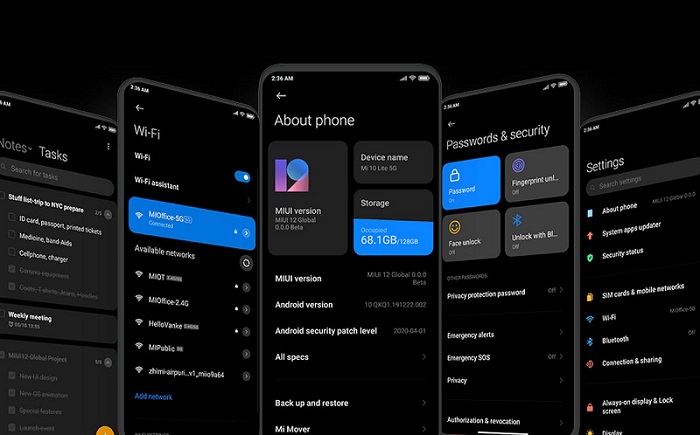
Крупные обновления MIUI выходят уже раз в полгода-год. Обычно это переход на новую версию оболочки. Текущей версией на данный момент является MIUI 12.5, но уже начался глобальный релиз MIUI 13. Подробнее о тринадцатой прошивке мы рассказывали здесь.
Есть ли смысл сразу обновляться? Спорный вопрос. Перед этим стоит почитать на технологических форумах мнение других пользователей. Поскольку есть риск, что после очередного обновления мобильное устройство станет хуже работать. Миюай довольно сильно глючит, и это уже ни для кого не секрет. Остается надеяться, что в MIUI 13 этот момент правда хорошо проработают.
Как обновить прошивку MIUI на телефоне Xiaomi
Ниже будут представлены поэтапные инструкции по обновлению MIUI. Воспользовавшись ими, вы сможете обновить свой смартфон до актуальной версии прошивки.
Способ 1: Автоматическое обновление «по воздуху»
Это самый простой и быстрый метод. Если у вас стабильная глобальная, европейская или российская прошивка, примерно раз в месяц должны прилетать новые сборки. Вам нужно будет только дать разрешение на скачивание и перезагрузить телефон для установки свежей версии. Таким образом можно получить только официальные (не кастомные) прошивки. Также должны быть соблюдены следующие условия:
- загрузчик заблокирован;
- отсутствуют root-права;
- установлено системное, а не кастомное рекавери.
Чтобы узнать, нет ли новых обновлений, нужно:
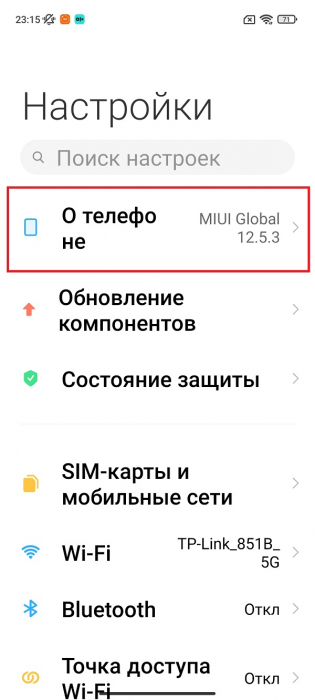
2. Открыть пункт «Версия MIUI».
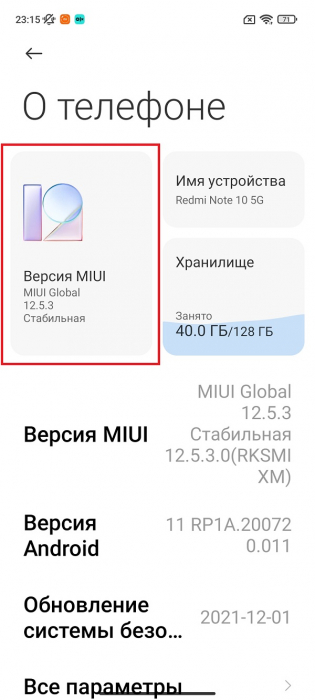
3. Нажать внизу «Проверить обновления».
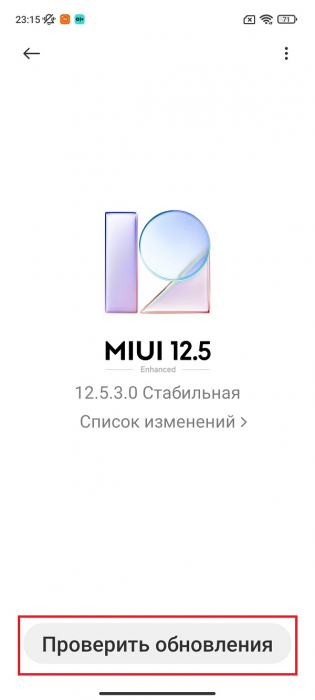
4. Если обновление доступно, кликнуть «Загрузить».
5. Дождаться окончания скачивания и нажать «Перезагрузить».
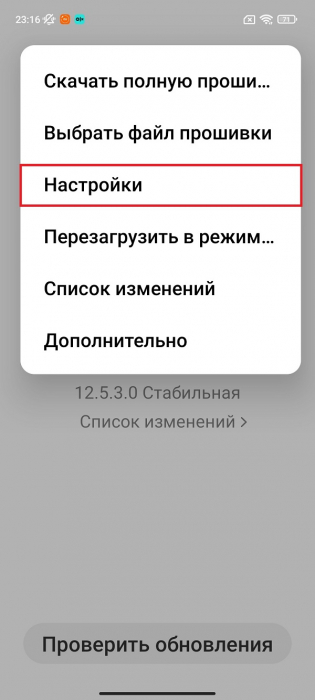
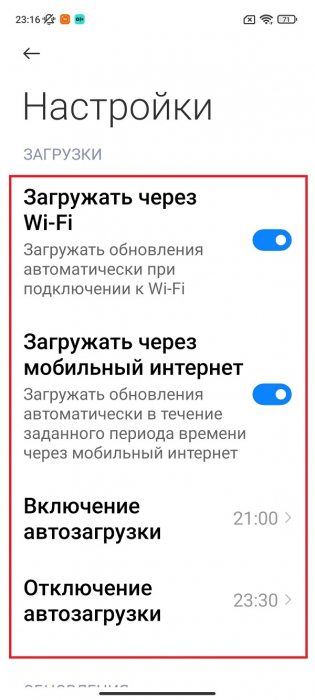
6. Подождать 5-10 минут, пока телефон будет обновляться. В это время нельзя самостоятельно перезагружать или выключать его.Еще можно включить автоматическую загрузку новых версий и установку обновления ночью, когда смартфон не используется. Для этого на странице с обновлениями кликаем по трем точкам в правом верхнем углу и выбираем «Настройки». Активируем ползунки напротив «Загружать через Wi-Fi» или «Загружать через мобильный интернет». При выборе второго варианта учитывайте, что будет расходоваться трафик. Чуть ниже указываем время, в течение которого возможна автозагрузка.
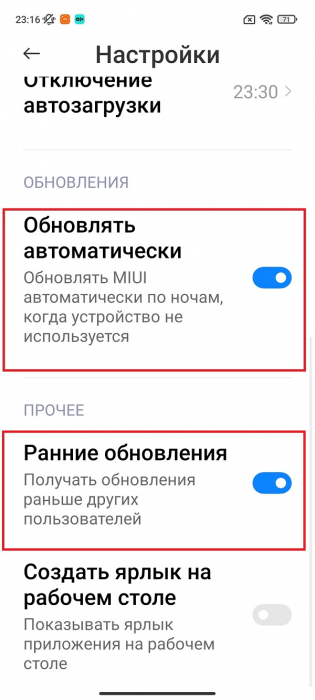
Также выставляем галочку возле «Обновлять автоматически». Если хотите получать ранние обновления, активируйте соответствующую строку. Но будьте готовы к тому, что какие-то функции или сама система будут неккоректно работать из-за ранних обновлений.
Способ 2: Ручное обновление через «Три точки»
Если говорить о ручной установке с помощью OTA, то здесь процесс более долгий. Нужно подключить телефон Xiaomi к ПК, самостоятельно выбрать подходящую версию, загрузить ее и перебросить в память мобильного устройства.
Огромное преимущество обновления через «три точки» — безопасность. Телефон подвергается минимальному риску по сравнению с прошивкой через Fastboot или TWRP recovery. Поэтому данный метод идеально подходит для неопытных пользователей.
Обратите внимание! Обновлять можно только одинаковые версии MIUI, а именно:
- Global → Global .
- China → China.
- Russia → Russia.
- EU → EU.
Если на телефоне установлена China ROM, и вы попытаетесь через OTA поставить Global, то последствия будут печальные. В лучшем случае выдаст просто ошибку, в худшем — девайс «окирпичится».
Как уже отмечалось выше, обновлять можно только одинаковые версии. Поэтому важно знать тип своей оболочки.
1. Открываем настройки и переходим во вкладку «О телефоне».
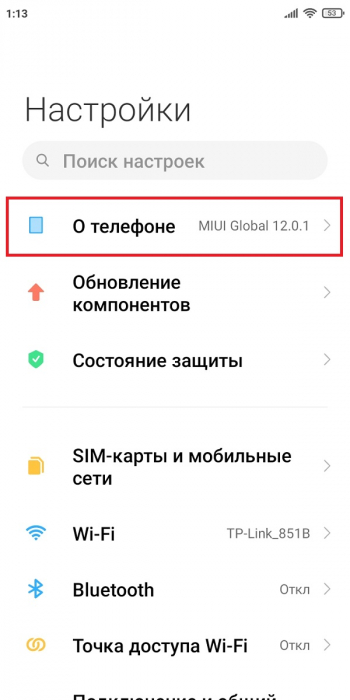
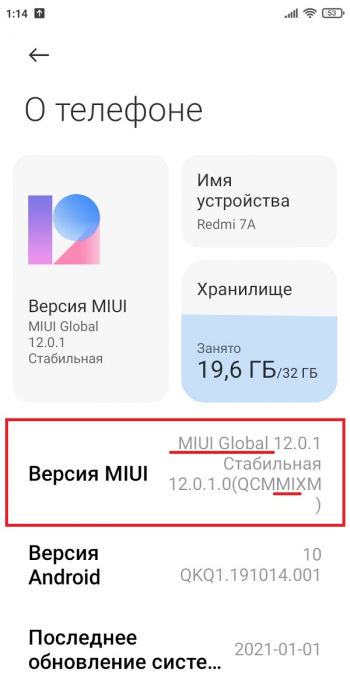
2. Смотрим на строку «Версия MIUI ». Если прошивка глобальная, в названии сборки будут буквы « MI », например, QCMMIXM . Китайская сборка обозначается как « CN », российская — « RU », европейская — « EU ».
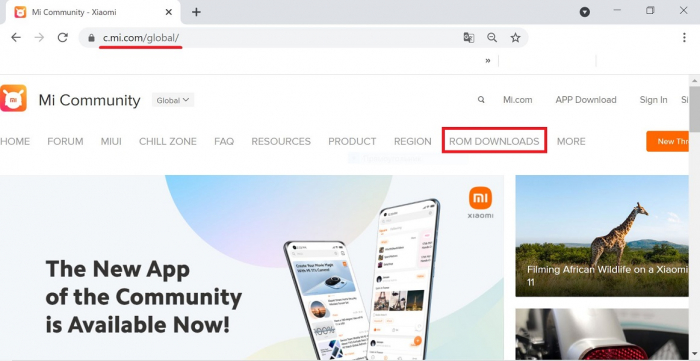
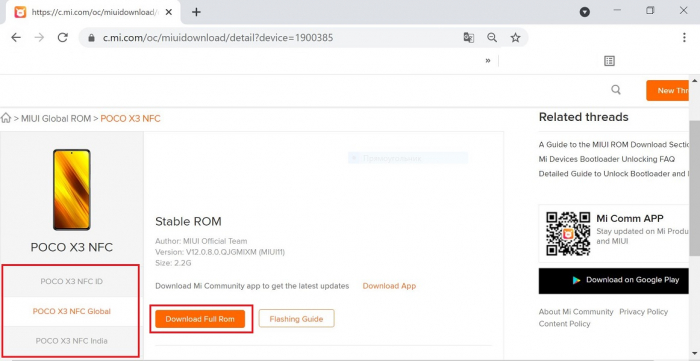
1. Заходим на глобальный форум Mi Community и открываем вкладку « ROM DOWNLOADS ».
2.Выбираем свою модель смартфона.
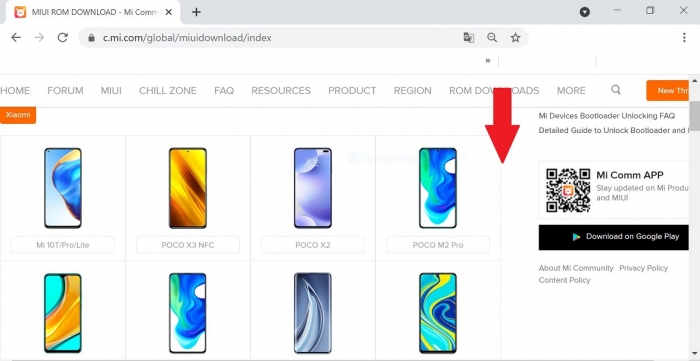
3.Откроется новое окно, в котором сбоку указаны версии прошивок. Кликаем по нужной оболочке.
4.Нажимаем « Download Full Rom ».
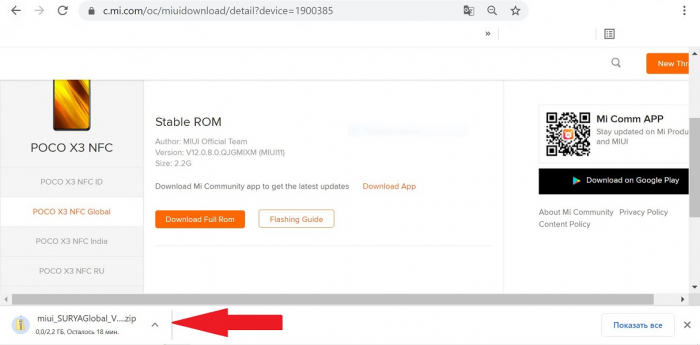
5.Ждем, пока закончится скачивание архива.
6.Подключаем телефон к компьютеру через USB -кабель.
7.Перебрасываем в память смартфона скачанный архив с прошивкой.
Теперь начинаем ручное обновление через «три точки»:
1. Зарядите телефон до 50–70%.
2. Откройте «Настройки» и перейдите в раздел «О телефоне».
3. Зайдите во вкладку «Версия MIUI » и несколько раз нажмите по логотипу. Внизу экрана должна появиться надпись, что дополнительные функции активированы.
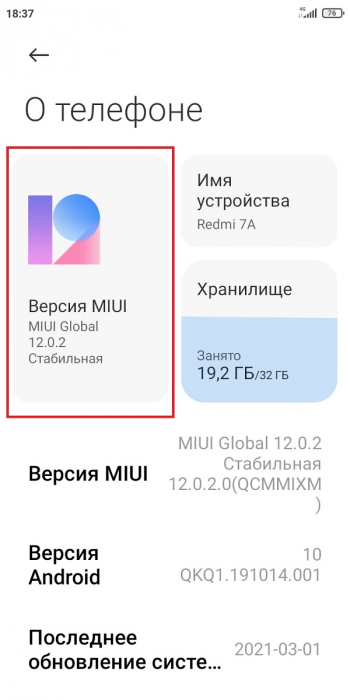
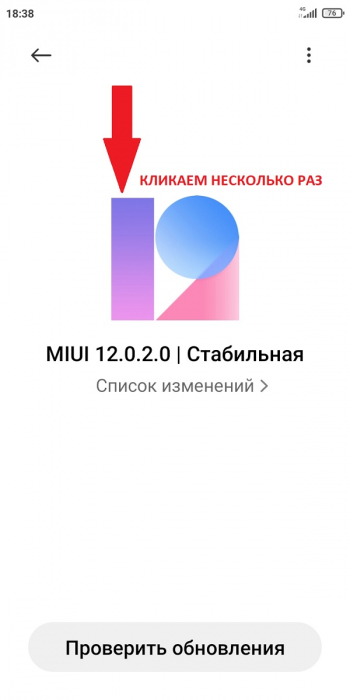
4. Теперь кликнете по троеточию в верхнем правом углу. Нам нужна строка «Выбрать файл прошивки».
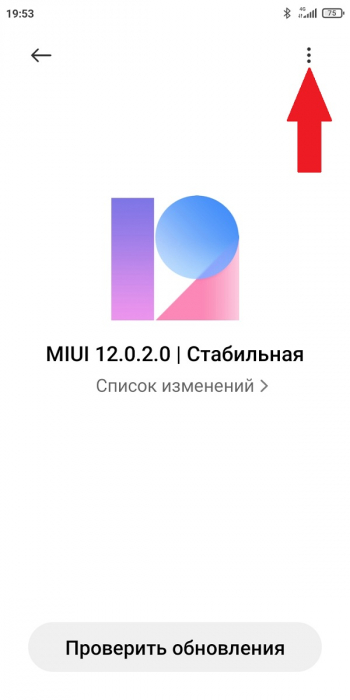
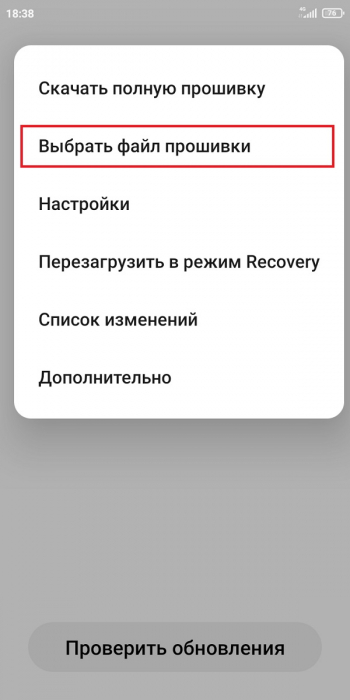
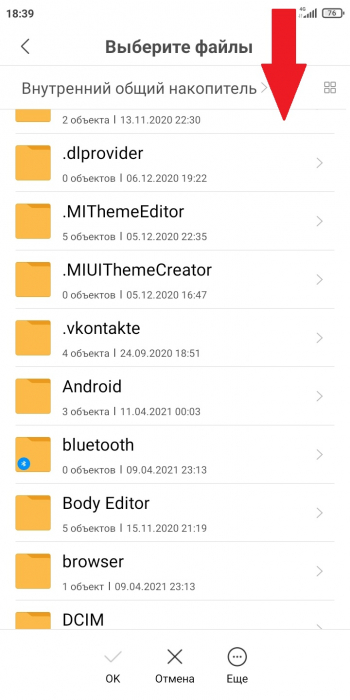
5. Укажите путь к ранее скачанному архиву, воспользовавшись встроенным проводником.
6. Подтвердите, что хотите сейчас перезагрузить смартфон.
7. Подождите, пока устройство обновится. В это время не проводите никаких действий со смартфоном.
Вот таким образом можно обновить прошивку через «три точки». Также режим OTA позволяет установить полную прошивку. Это актуально, если в телефоне не работают какие-то функции, и баг связан с оболочкой.
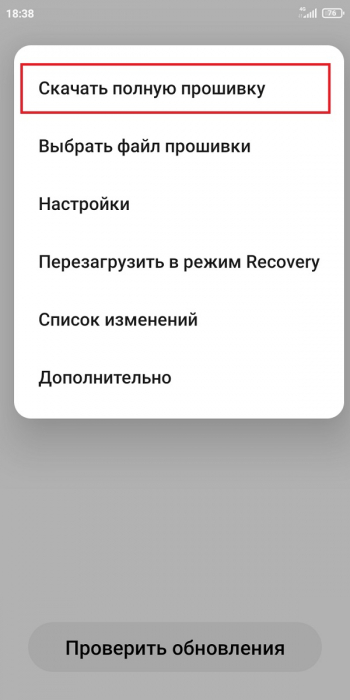
Способ 3: Прошивка через Fastboot и MiFlash
Это уже неофициальный метод, который подойдет опытным пользователям. Режим Фастбут позволит обновить телефон до актуальной версии, если сборки «по воздуху» не прилетают. К такому способу часто прибегают владельцы устаревших устройств, которые перестали официально обновляться.
Также данный вариант подходит для смартфонов, находившихся в состоянии бутлупа. Но только при условии, что все обязательные действия были выполнены ранее, поскольку во время постоянной перезагрузки невозможно, например, включить отладку по ЮСБ или разблокировать загрузчик. Для проведения операции необходим доступ к ПК!
Перед установкой прошивки в режиме Fastboot выполняем следующие действия:
1. Создаем резервную копию, чтобы не потерять важные данные.
2. Разблокируем загрузчик. На эту тему у нас будет отдельная статья. Если вкратце, то нужно связать Mi-аккаунт с телефоном и провести разблокировку через утилиту Mi Flash Unlock.
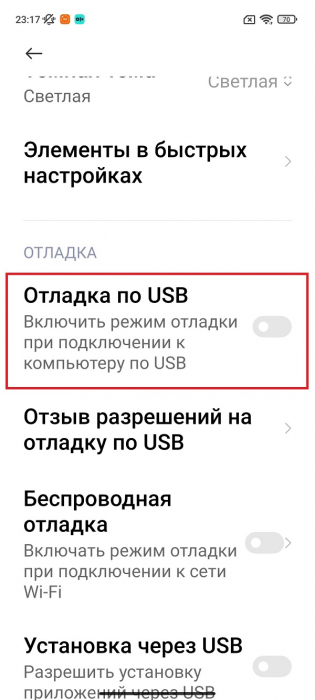
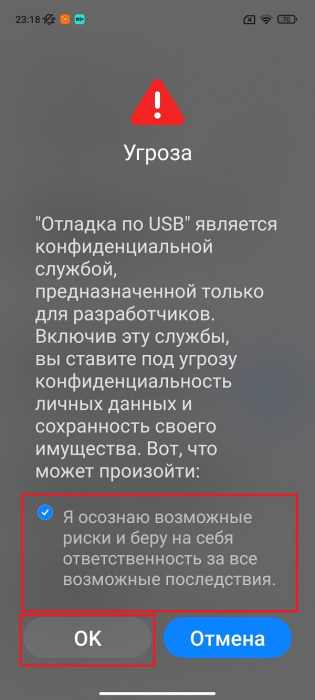
3. Включаем отладку по USB. Для этого открываем «Расширенные настройки» – « Для разработчиков » и передвигаем ползунок в активное состояние напротив «Отладка по USB». Подтверждаем свой выбор, выставив галочку «Я осознаю возможные риски…» и кликаем «ОК».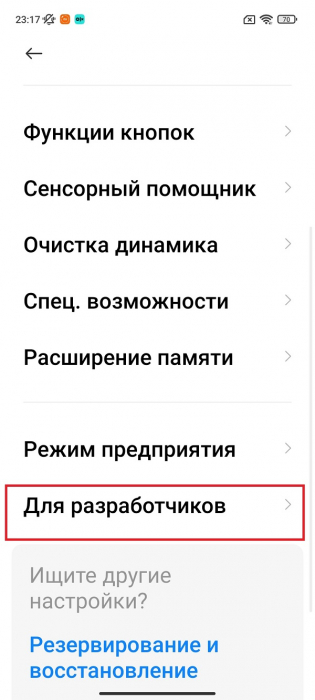
4. На компьютер устанавливаем необходимые драйверы: usb, fastboot и adb. Их можно найти на форуме 4pda, в разделе со своей моделью.
5. Скачиваем архив с прошивкой, подходящей именно для Fastboot Mode. На форуме XiaoMi Community есть отдельная страница , где представлены такие сборки. Распаковываем содержимое архива в отдельную папку.
6. На ПК скачиваем программу Mi Flash. Ее также можно найти на 4пда. Устанавливаем утилиту на системный диск.После проведения всех вышеуказанных процедур можно приступать к перепрошивке Xiaomi:
1. Запускаем Ми Флеш.
2. Выключаем телефон и переводим его в режим Фастбут. Для этого зажимаем клавиши питания и снижения громкости.
3. Когда устройство войдет в Fastboot Mode, с помощью USB-кабеля подключаем его к компьютеру.
4. В программе Mi Flash нажимаем по кнопке «select» и указываем путь к папке с прошивкой.
5. Внизу выбираем вид прошивки: clean all – удаление всех пользовательских файлов, save user dat – сохранение личных данных, clean all lock – прошивка с последующей блокировкой бутлоадера. Лучше всего использовать вариант «clean all», чтобы после установки новой прошивки не возникли проблемы. Перепрошивку вместе с блокировкой загрузчика не рекомендуем выбирать, особенно, если на китайскую версию устанавливаете глобальную прошивку.
6. Кликаем на кнопку «refresh», чтобы отобразилась подключенная модель.
7. И, наконец, тапаем «flash» для старта перепрошивки. Ждем некоторое время. Смартфон самостоятельно перезагрузится, а вы увидите в строке «result» надпись «success». Только после этого можно отсоединять телефон от компьютера!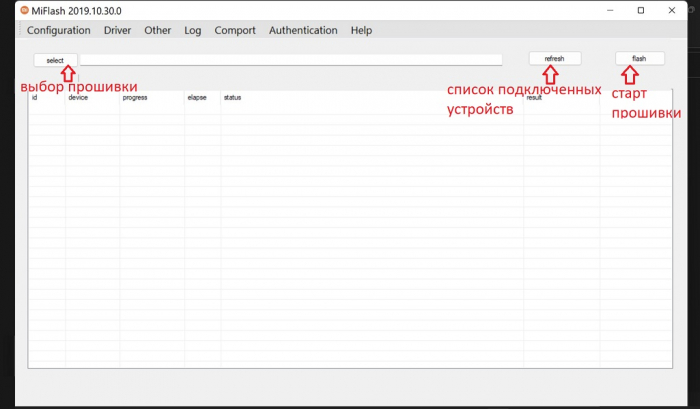
Способ 4: Установка прошивки через TWRP Recovery
Это тоже неофициальный вариант, который отлично подходят как для установки официальных прошивок, так и кастомных. Некоторым пользователям перепрошивка через recovery нравится больше, чем через fastboot, поскольку нет необходимости в подключении к компьютеру.
Два главных требования – разблокированный загрузчик и установленное кастомное рекавери. Также должна быть скачана подходящая прошивка для вашей модели. Как всегда, найти ее можно на 4pda.
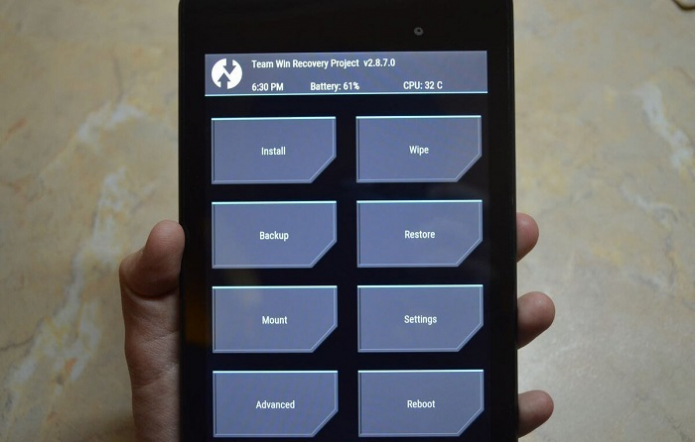
Теперь начните установку новой оболочки через ТВРП Рекавери:
1. Переведите мобильное устройство в режим recovery, выключив его и зажав кнопку питания и увеличения громкости.
2. Теперь форматируйте внутреннюю память. Это обязательный шаг. Для этого нажмите в меню рекавери по плитке «Очистить» и выберите «Форматировать Data». В строке для ввода напишите «yes».
3. На этом процесс очистки не заканчивается. Теперь в пункте «Очистить» тапните «Выборочная очистка» и выделите галочкой все файлы, кроме «MicroSD-карта» и «USB OTG». Проведите вправо для подтверждения.
4. Вернитесь в изначальное меню и нажмите «Перезагрузка» – «Recovery». Опять сделайте свайп вправо. Смартфон перезагрузится из рекавери в рекавери. Это нужно для того, чтобы вступили в силу все изменения после очистки памяти.
5. Далее приступаем непосредственно к прошивке. Если у вас есть карта памяти, файл с прошивкой перекидывайте туда. Если нет – придется подключить смартфон к компьютеру и перебросить в память архив.
6. Кликнете «Установить», и в левом нижнем углу тапните «Выбрать карту». Укажите накопитель, на котором хранится архив – «Внутренняя память» или «MicroSD-карта». С помощью встроенного проводника найдите файл с прошивкой, тапните по нему и проведите вправо для подтверждения. На этом процесс перепрошивки заканчивается. Нужно будет только подождать завершения операции и перезагрузить смартфон в систему.Обратите внимание! Если ставите официальную прошивку, необходимо пропатчить ядро или установить SuperSU/Magisk. Это нужно для того, чтобы после прошивки кастомное рекавери не слетело.
В чем отличие прошивок OTA, fastboot и Recovery?
Прошивки OTA имеют только часть данных, если прилетают «по воздуху». То есть, пользователь скачивает не полностью всю оболочку весом 2–3 ГБ, а только новые обновления, которые в основном весят 600–800 МБ. Если же полная сборка самостоятельно загружается с сайта Mi Community, тогда она не отличается по весу от рекавери.
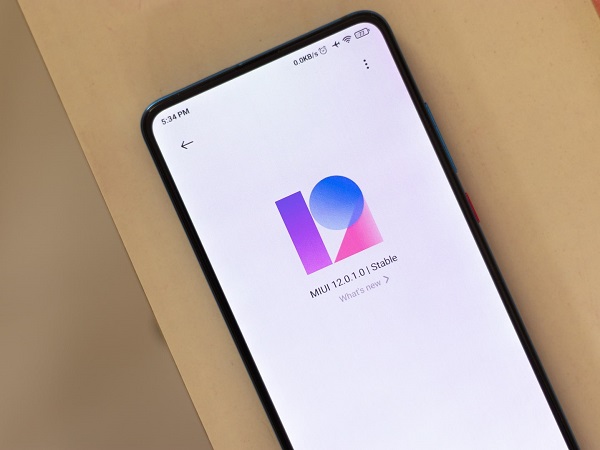
Версии для Recovery и Фастбут более стабильные. Владельцы прошивок OTA часто жалуются на лаги и некорректную работу некоторых сервисов. Но, чтобы перепрошить смартфон через рекавери или Фастбут, нужен разблокированный загрузчик. Это большой минус, особенно для новичков. Преимущество прошивок Recovery и Fastboot заключается в том, что можно установить другую версию. Например, перепрошить Global на Custom ROM.
Мы рассказали, какие есть способы обновления прошивки MIUI . Как видим, существуют как простые, так и сложные многоступенчатые варианты. Подбирайте подходящий для себя метод, исходя из того, какую прошивку хотите установить и в каком состоянии находится телефон. Также пишите в комментарии, какие еще инструкции по Xiaomi хотели бы видеть на нашем сайте.
Похожие публикации:
- Как в ворде наложить картинку на картинку прозрачной
- Как обновить airpods 1 на iphone
- Как программно увеличить громкость на ноутбуке
- Как сканировать ватсап с телефона на другой телефон
«Другие Файлы» или «Другое» в Андроид. Освобождаем место в памяти Xiaomi
Для начала определимся, что это за «Другое»? Если кратенько – файлы, которые ОС не может отнести ни к какому основному типу. Ни к Видео, ни к Аудио, ни к Документам и т.п. Это могут быть файлы кэша, которые не «видит» ваш проводник (файловый менеджер), локальные файлы Гугл карт (либо другого аналогичного приложения), файлы электронных книг (fb2, epub, mobi), файлы игр и т.п.
Всё делаю на стареньком, но бодром Xiaomi Mi Max 2. Другого пока под рукой нет. Думаю, что на смартфонах других брендов алгоритм не сильно отличается.
Прежде всего, заходим в Настройки, находим и тапаем пункт Хранилище.
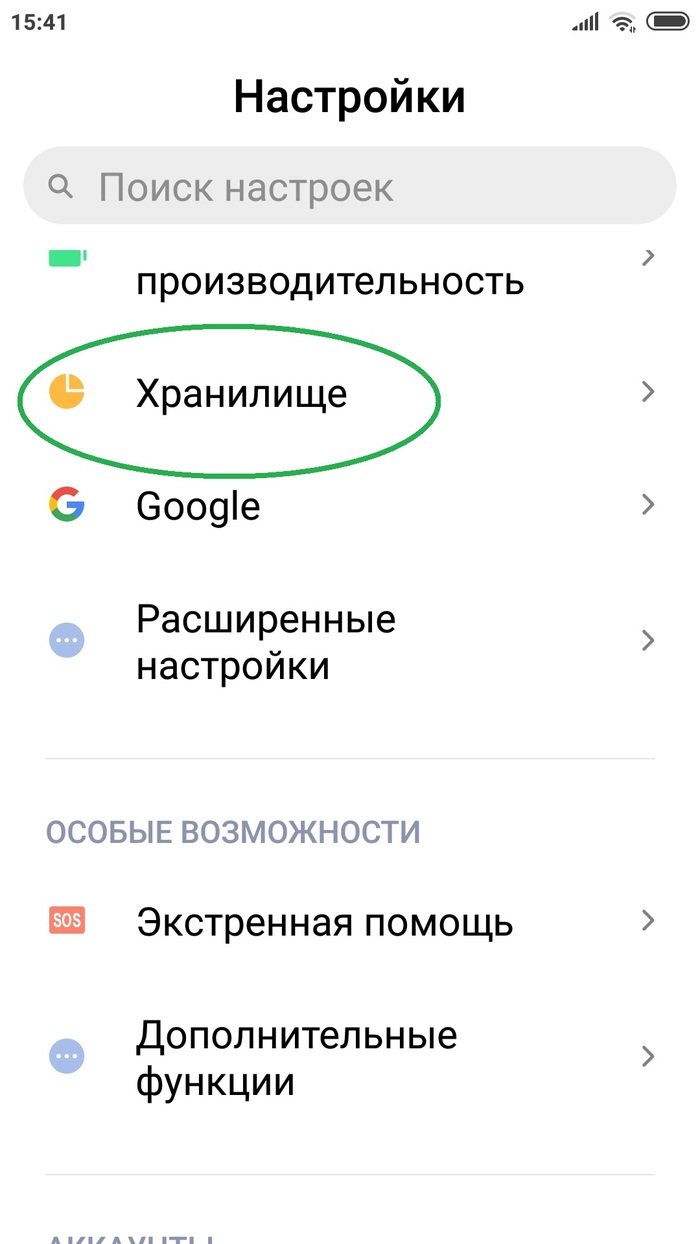
У вас на девайсе нет этого пункта? Не беда! Идём в Плей Маркет и скачиваем простенькое приложение Activity Launcher (Запуск Activity).
Открываем приложение и в строке поиска начинаем писать «Хранил…». Выбираем результат , как на скрине.
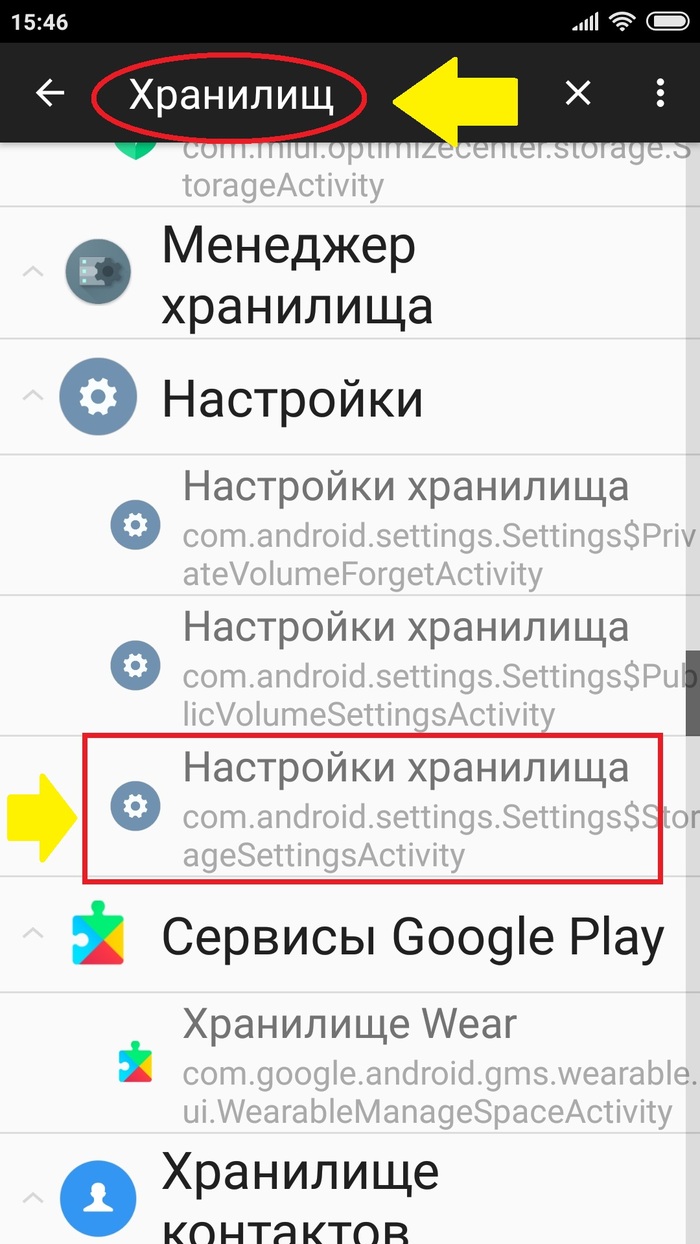
И в том и в другом случае откроется нужная вкладка.
Видим, что «Другие файлы» занимают у меня 1.94 гига.
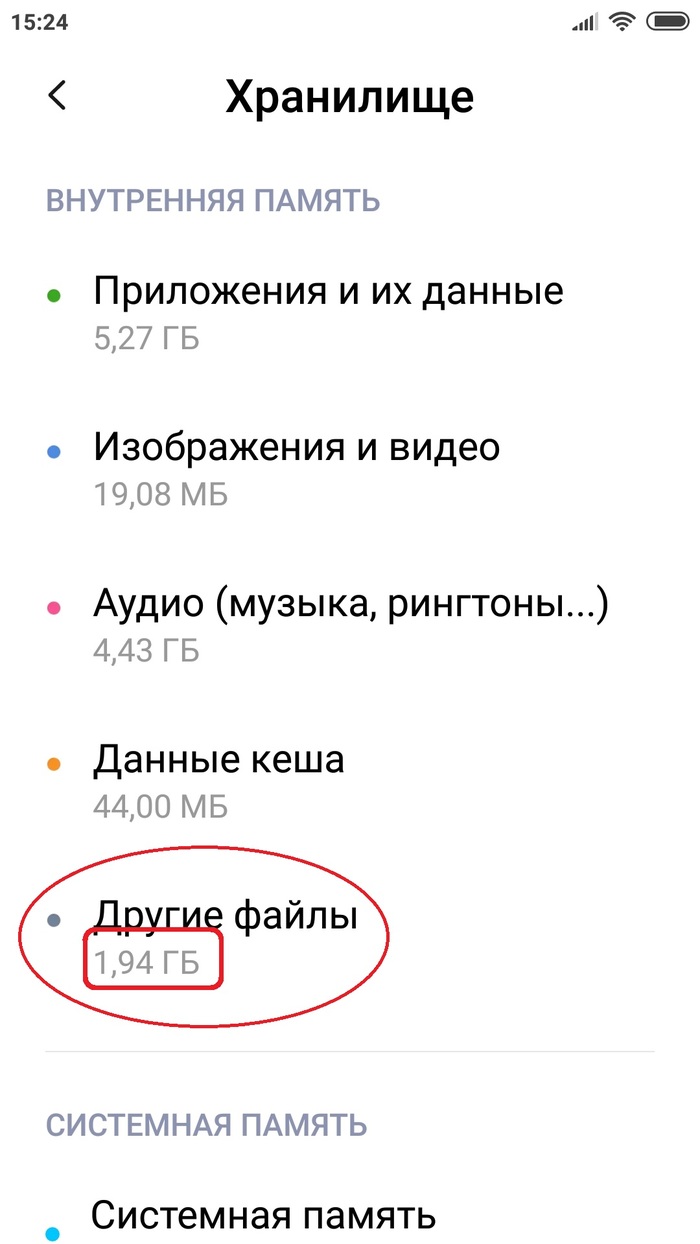
А ТЕПЕРЬ, МАЛЕНЬКОЕ ОТСТУПЛЕНИЕ, ДЛЯ ПОНИМАНИЯ СИТУАЦИИ.
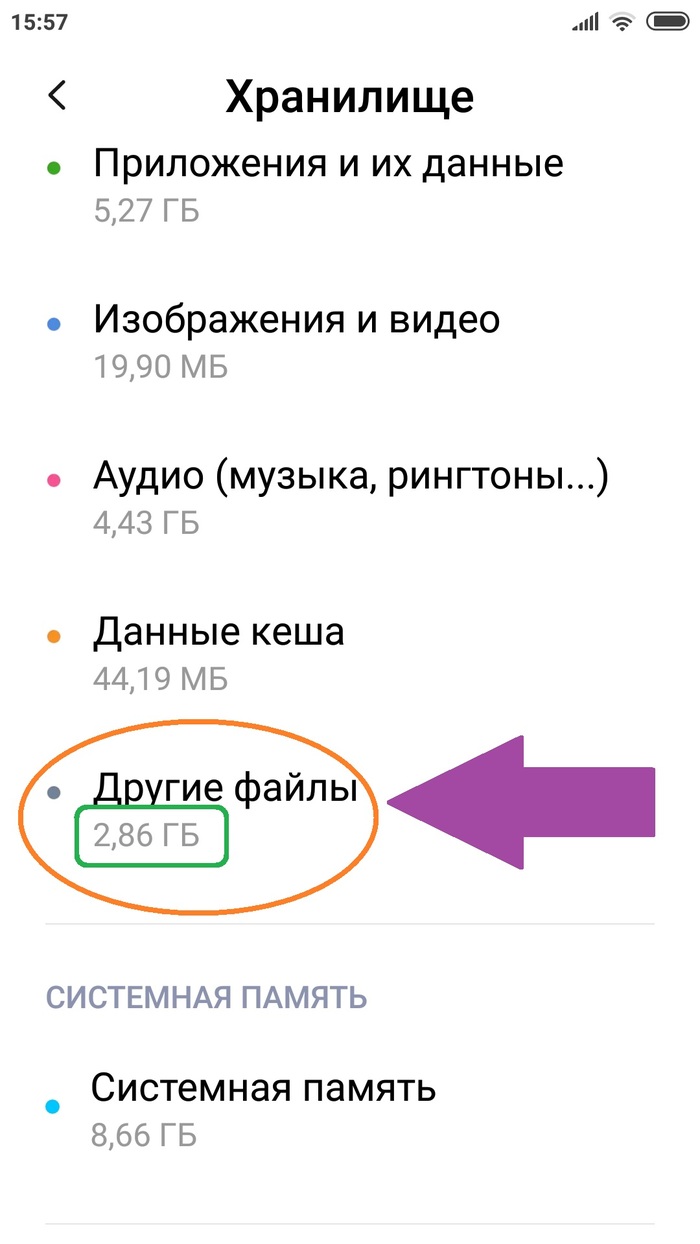
Закидываю в смартфон 0,9 гигов электронных книг, открываю хранилище и сразу «Другие файлы» увеличиваются в размере до 2,86 ГБ. Не «Документы», а именно «Другие файлы».
Снова удаляю файлы электронных книг – результат на скрине — 1,88 ГБ.
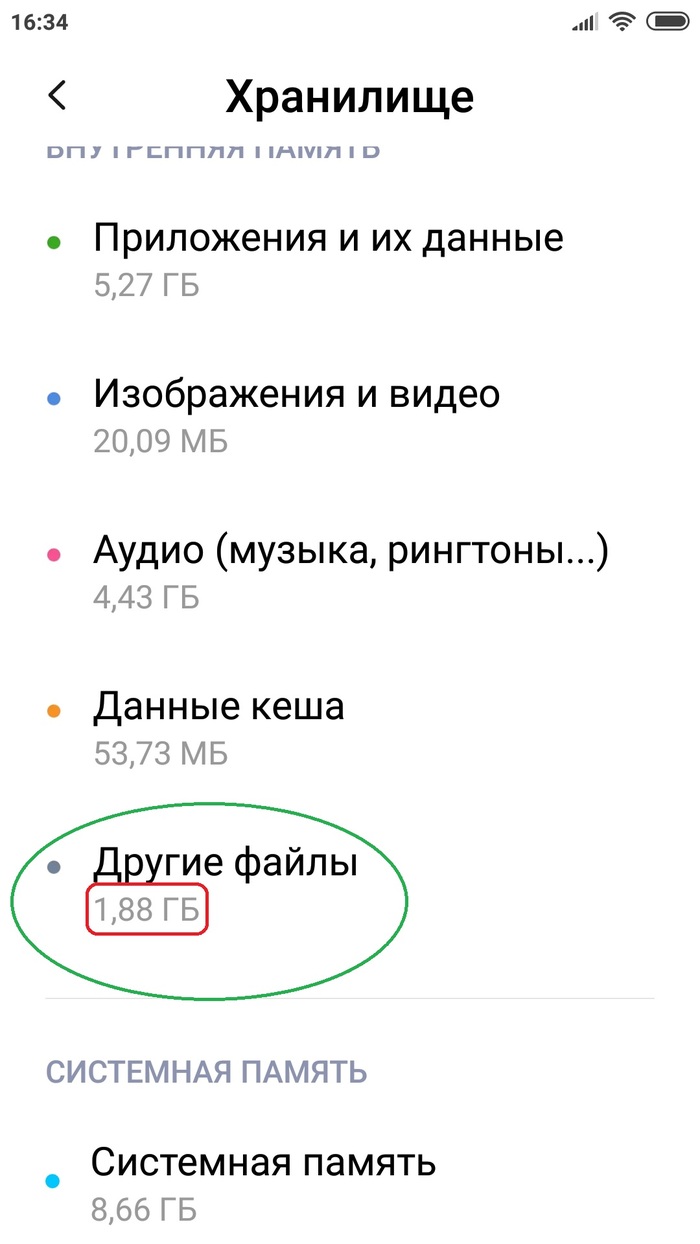
И так, мы уяснили, что часть объёма могут занимать совершенно не мусорные файлы.
Это одна из причин, почему мы не сможем очистить «ДРУГОЕ» полностью.
Лирическое отступление закончено. Переходим к очистке «Других файлов». Но пока мы здесь, вы можете тапнуть на строку «Данные кэша» для очистки.
Делаю всё при помощи СТОРОННЕГО ФАЙЛОВОГО МЕНЕДЖЕРА, так как родной Проводник от Xiaomi, с некоторых пор, имеет ограниченный доступ.
Установили File Manager Plus – настраиваем. Даём разрешения доступа к памяти. Тапаем, как на скрине.
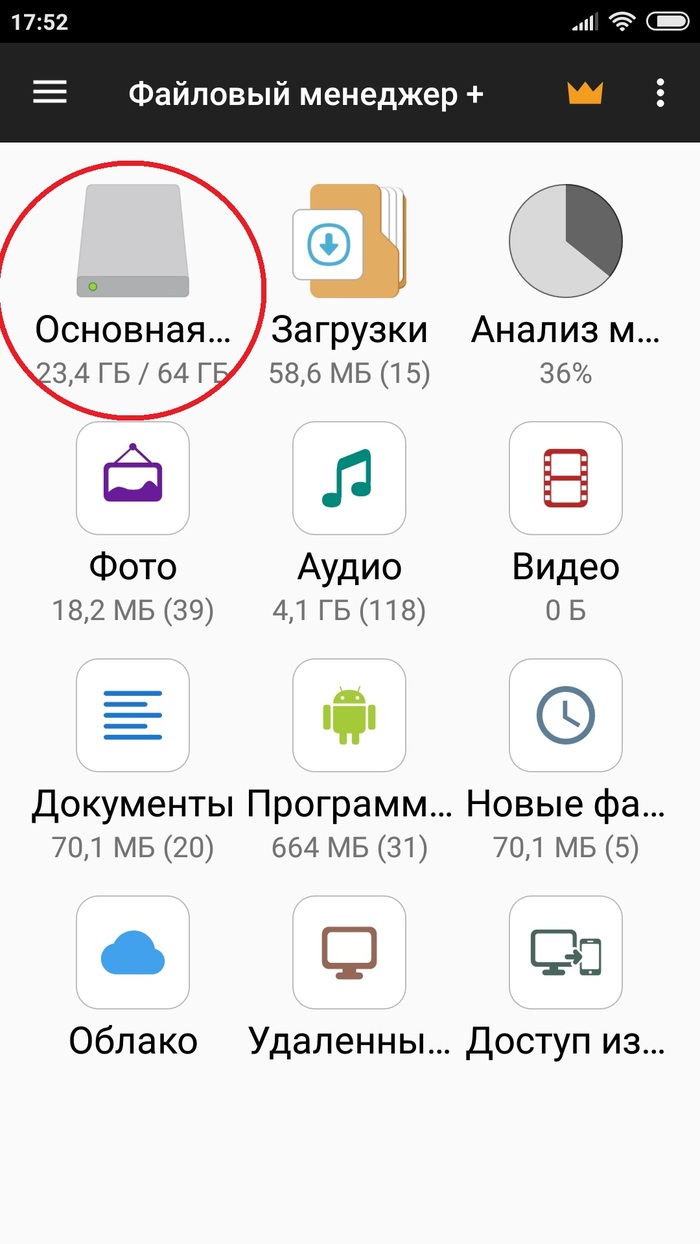
Далее делаем всё, как на скринах. Нажимаем, Расставляем «галочки» и т.д.
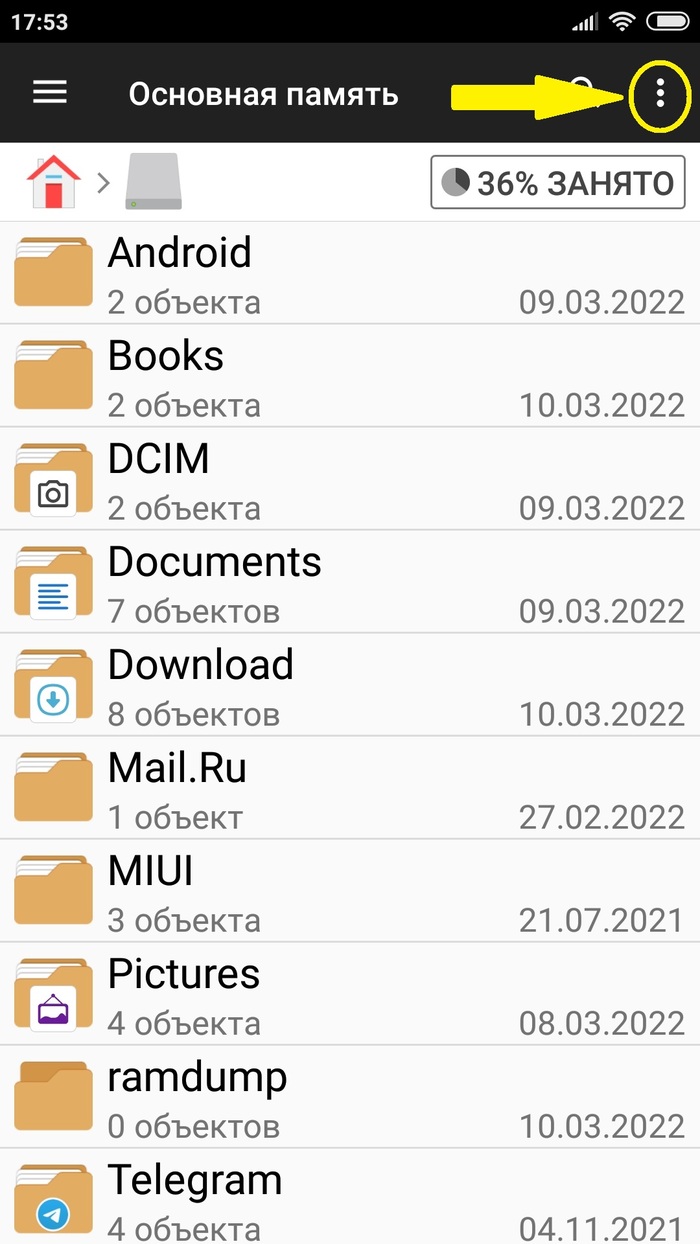

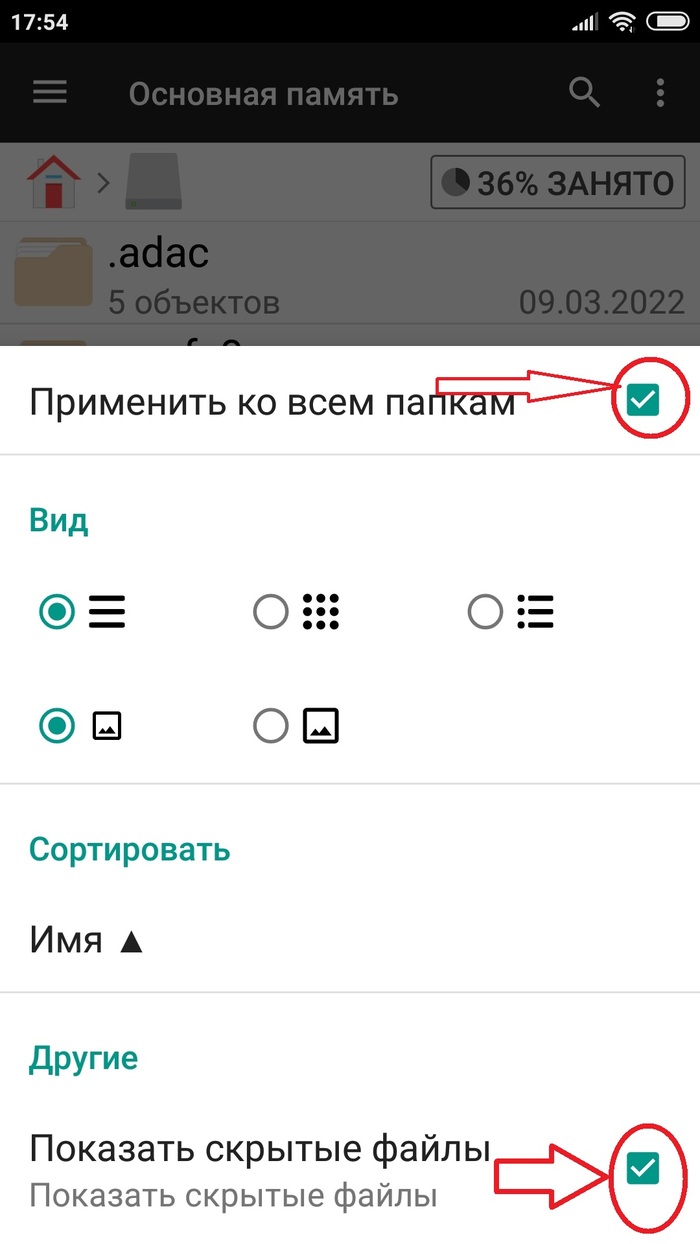
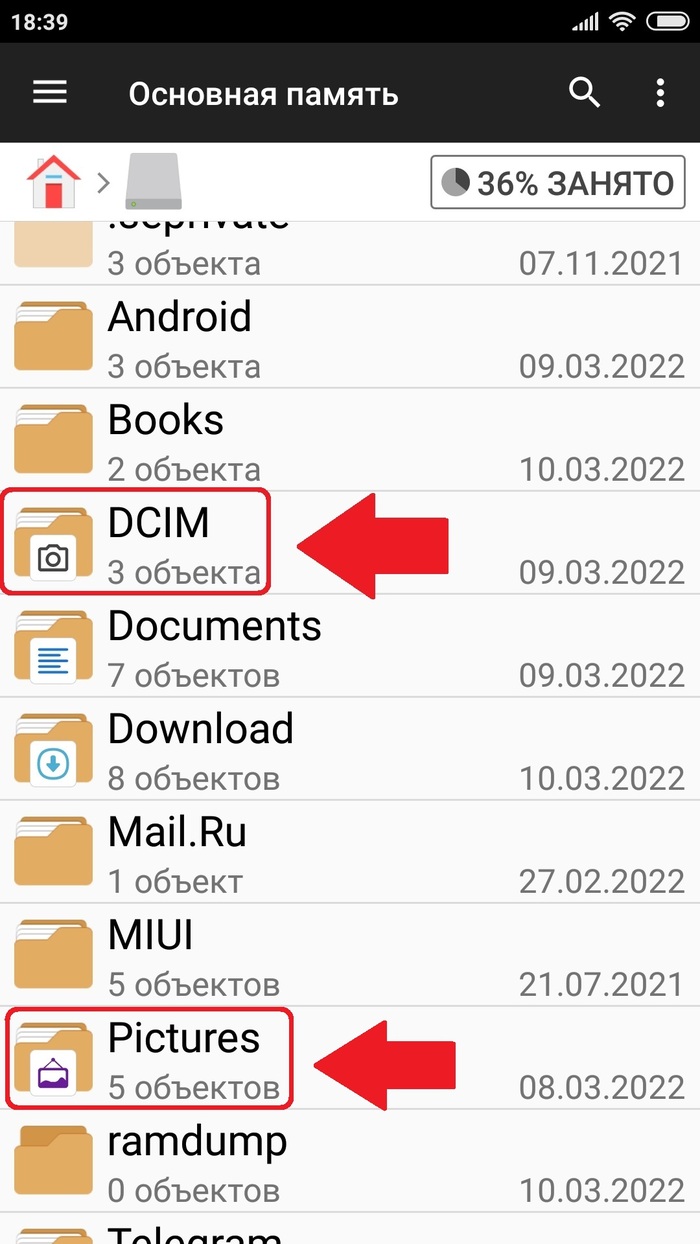
Снова заходим в ОСНОВНУЮ ПАПКУ и находим папки DCIM, PICTURES и MOVIES.
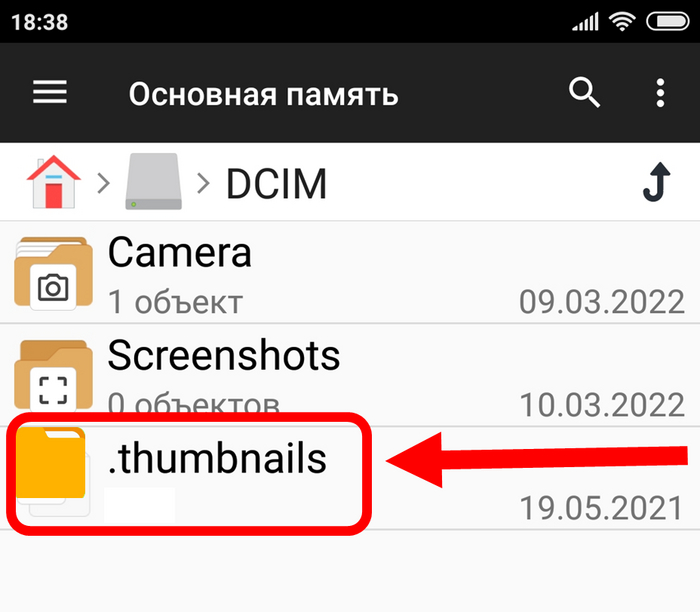
Находим папку .thumbnails В ней система сохраняет миниатюры фоток и видео из галереи.
Упс! Тут мне напомнили, что на новых девайсах папки .thumbnails в директории DCIM нет. OK! Считаем, что что всё проделывается в папке Pictures и Movies (Video)
А теперь проверьте, сколько они весят. Иногда там набирается до нескольких гигабайт.
Можно без всякого вреда удалить эти папки и освободить место, но система Андроид снова их создаст.
Тогда делаем так.
1. Копируем название папки: долгое нажатие — переименовать — выделить название — скопировать. Можете скопировать и отсюда ))
точка должна быть перед словом обязательно.
2. Удаляем папки .thumbnails из DCIM, PICTURES и MOVIES.
А вот тут будьте внимательны, ибо некоторые пользователи при удалении случайно выделяли не только эту папку но и соседние )))
Боитесь ошибиться? Не доверяете методу? Скопируйте ваши файлы на ПК или закиньте в «Облако». В Яндекс диск, например, там безлимит. Бэкап и синхронизация — наше всё!
3. На примере содержимого папки DCIM. Делаем как на скринах
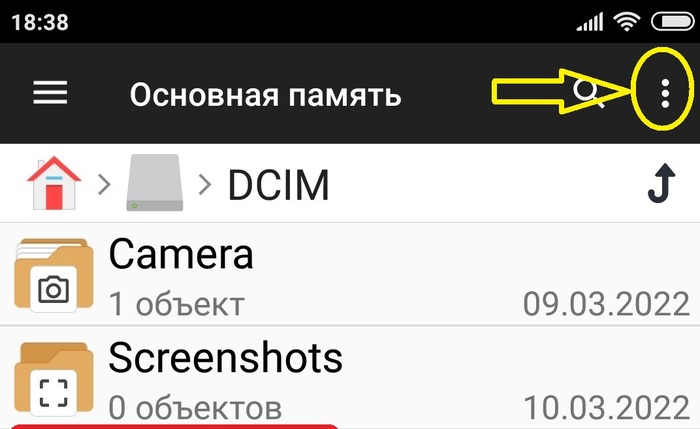
Создаём новый файл
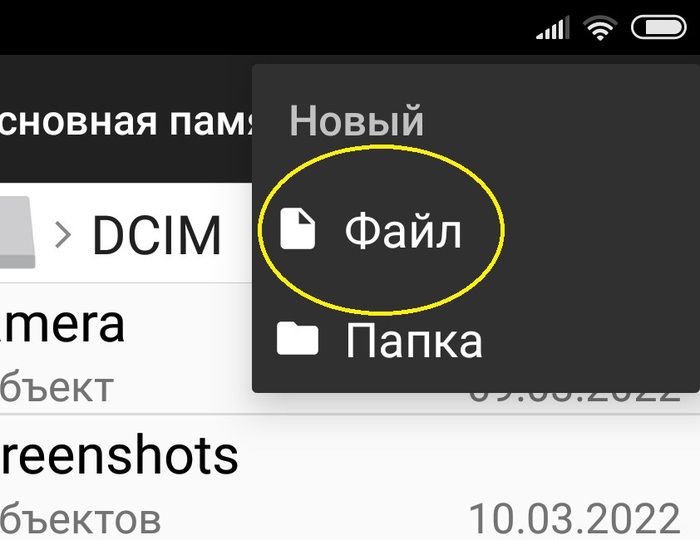
Переименовываем в .thumbnails Точку впереди не забываем ставить.
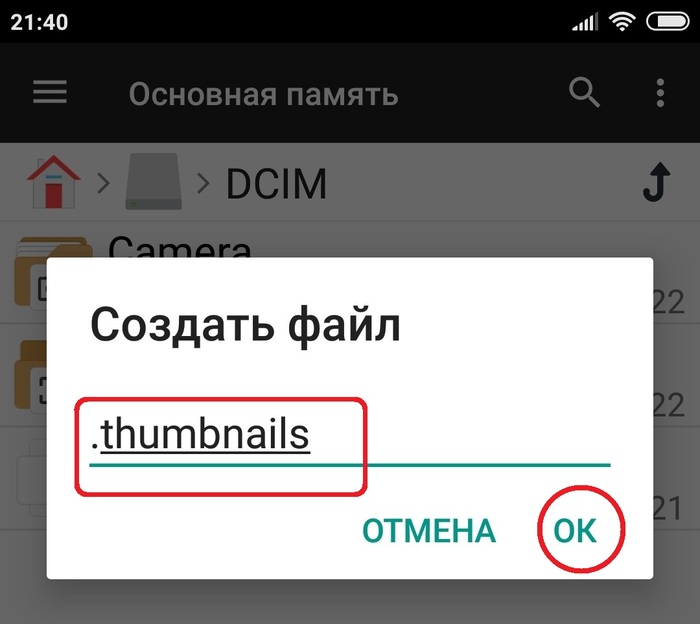
Пол дела сделано 🙂
Возвращаемся на вкладку «Основная память» и в поиске пишем photo_blob (это временные файлы синхронизации галереи с облаком MIUI)
Файлы с цифрами 0 и 1 выделяем и удаляем.
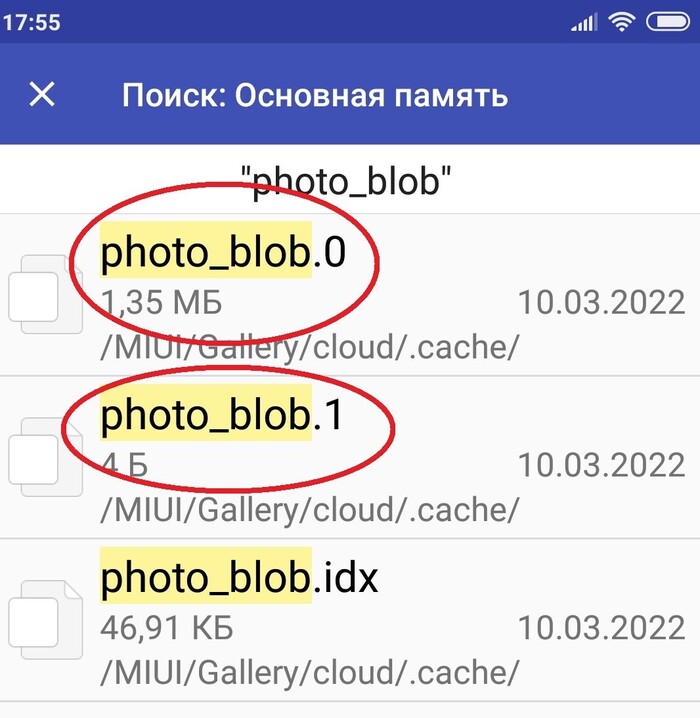
Точно так же поступаем с файлами
trash ( удалённые файлы).
exo — кэш локальных видеофайлов YouTube. Но с этим типом файлов должен предупредить. Именно такое же расширение имеют, в частности, аудиофайлы скачанные на смартфон при помощи приложения Аудиокниги онлайн. Поэтому, если у Вас стоит это приложение, смотрите, из какой директории удаляете.
cache — это и есть кэш, многие файлы которого не находит стандартная очистка.
А ещё, есть такое приложение Empty Folder Cleaner. Ищет и удаляет пустые папки. Пользуюсь им очень редко и на телефоне не держу. Установил — попользовался — удалил.
Сжатые файлы (Архивы) и установочные файлы приложений и игр — арк, ищу в родном предустановленном Mi Проводнике. В частности, там могут оказаться старые файлы прошивок, которые система автоматически «забыла» удалить. Могут находится в Проводнике, в папке downloaded_rom.
Наличие ненужных скачанных файлов проверяем в папке Загрузки .

И, конечно же, не забываем про Системное средство «Очистка памяти» и «Глубокая очистка» в вашем стандартном MI Проводнике.
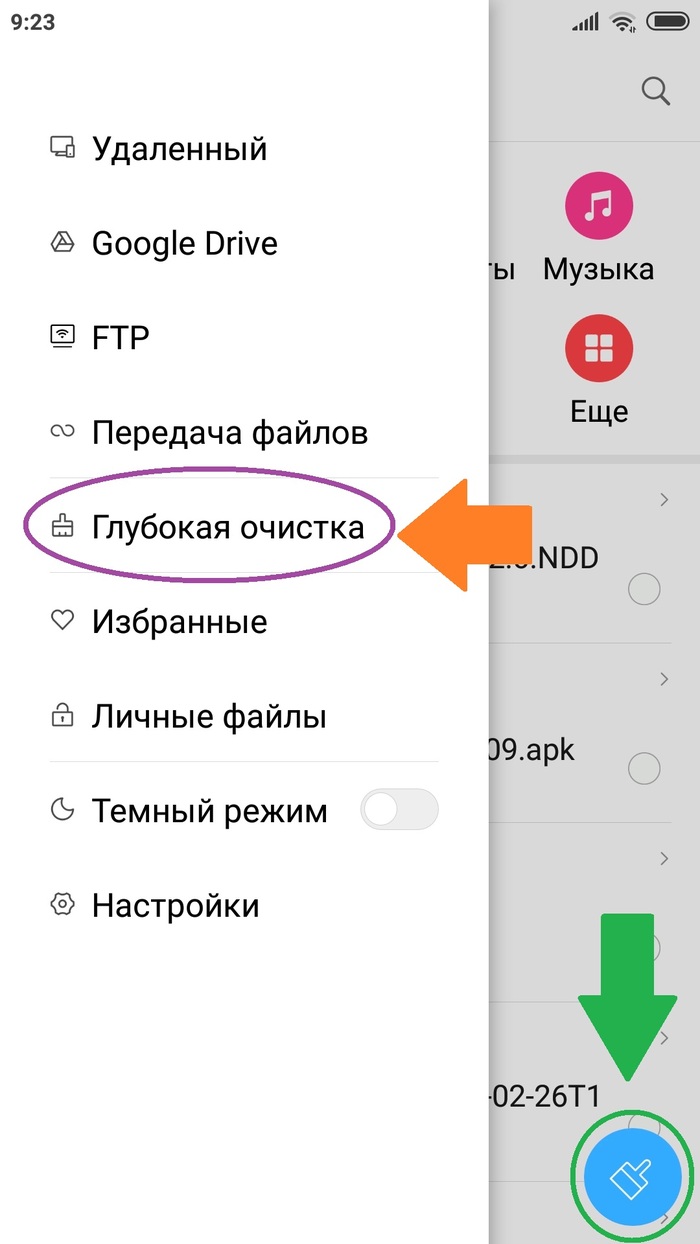
Чистим месседжеры.
Открываем — Три полоски слева вверху — Настройки — Данные и память — Использование памяти
Тут мы передвигаем бегунок на минимальное значение — 3 дня, или по вашему выбору.
По умолчанию там стоит Всегда.
Не беспокойтесь, если старые фотки, файлы, видео вам когда-нибудь понадобятся снова, вы их сможете посмотреть и скачать без проблем.
После этого нажимаем на «Очистить кэш Телеграмм» и освобождаем память от мусора.
«Очистить базу данных» удалит черновики неотправленных сообщений.
Там же, в пункте Данные и память , промотав вниз,ответьте себе на вопрос — А нужно ли вам Автовоспроизведение Gif и Видео, Стриминг аудиофайлов и видео? Не нужно — отключаем. Нужно — оставляем.
Прежде всего идём в приложение Безопасность, проматываем вниз и выбираем пункт Очистка WhatsApp. Ненужные картинки, видео, гифки, голосовые сообщения, документы удаляем.
Заходим в ВатсАпп. Три точки в правом верхнем углу — Настройки — Данные и хранилище — Автозагрузка медиа.
Далее по пунктам Мобильная сеть, Wi-Fi, В роуминге. Расставляем/снимаем «галочки» в чекбоксах. У меня «галочки» сняты, ибо не желаю видеть однообразные гифки, картинки, видео, голосовые сообщения в домовом и рабочем чате. Если приспичит, просто жмякну по сообщению и просмотрю.
Нижние два пункта — Качество загрузки отправляемых медиа и Качество загрузки полученных фото — на ваш выбор.
Материал для поста брал из своей дырявой памяти, а так же тут, здесь, и вот тут.
Вайбера у меня нет, поэтому по настройке и очистке могу только скинуть ссылку на толковую видеоинструкцию.

Всё. Установленный Файловый менеджер+ и Activity Launcher можете удалить или оставить. Это уже на ваше усмотрение. Если что забыл, поправьте в комментах. Не хватает тегов? Пишите, подредактируем.
А пока, неплохо бы послушать хорошую музыку. Всем Добра и Мира.
Jono — I Was The One.
1 год назад
У меня другое 15.54 ГБ! И нечем не могу отчистить
раскрыть ветку
1 год назадНут заглушил ты создание миниатюр, а потом в галерее будешь ждать 2 часа пока он миниатюры создаст и так каждый раз. А если фоток нет то и миниатюры мало весят.
раскрыть ветку
1 год назадмдяяя, есть же sd maid.
раскрыть ветку
1 год назадЯ чищу через ES Explorer. Нажимаю анализ. Потом Все файлы. И удаляю все что не нужно.

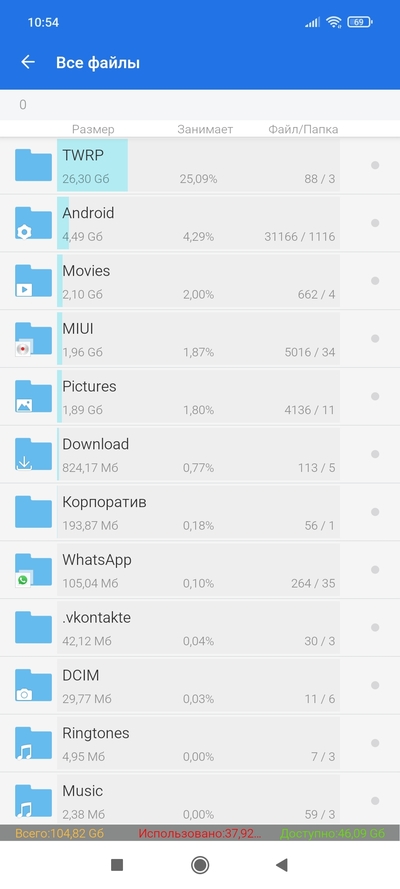
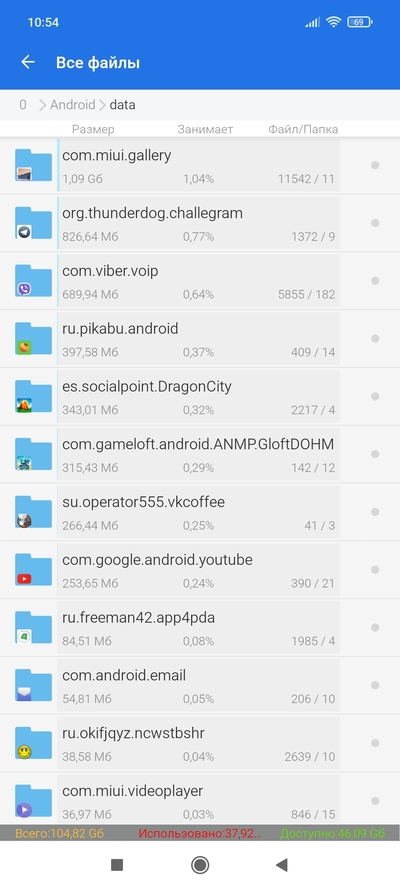
раскрыть ветку
1 год назад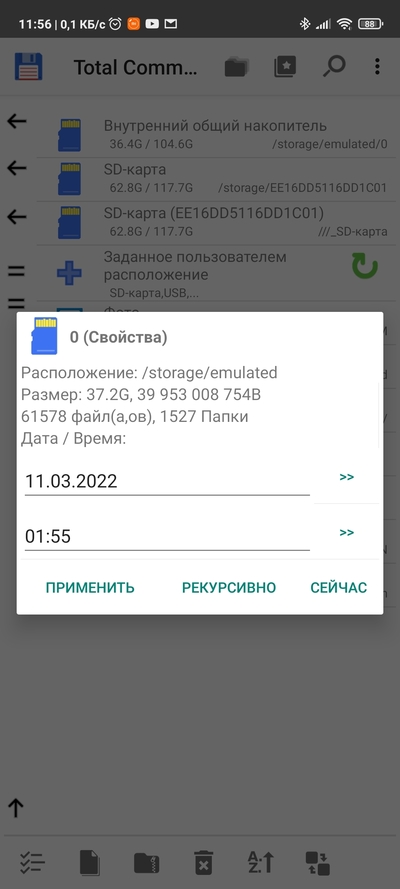
А у меня другая проблема. Занято 37.2Gb. Свободно 36.4. Из 104. Где ещё 30гб непонятно.
раскрыть ветку
Похожие посты
8 дней назадОтвет на пост «Юзаем eSIM практически в любом Android смартфоне»
расскажу про свой опыт еСим, раз зашёл разговор. опять же может кто не в теме) себе брал как вторую симку другого оператора с тарифом без абонентки.
1. можно подцепить 5 симок с разными тарифами и переключаться между ними.
с другой стороны тарифы сейчас у всех опсосов похожие. может пригодиться для тех мест, где какой-то оператор не принимает. или вам реально за границу, как пишет ТС.
2. если вы просрали тел, то не надо идти к оператору чтобы восстановить сим.
3. если у вас второй слот симки занят флешкой.
4. физические симки имеют свойство умирать)
1. если тел сдох/разрядился, нельзя оперативно воспользоваться сим на рандомном телефоне, так как телефоны с еСим дорогие. а у тебя в ящике лежат старые твои прошлые телефоны без еСим, потому что флагманы разумно продать, а дешёвые валяются.
2. опять же если тебе надо дать вторую свою симку, временно например, родственнику, другу, ребёнку, то хер, если у них не флагман и не свежий айфон. а у них не то и не то. и вообще во всех похожих случаях нельзя. случаи у меня были и это было неудобно. поэтому поменял на физическую симку в итоге.
3. а так вообще симка в слоте есть/пить не просит. если вам не нужны специфические функции (см. плюсы п.1-3), то и нафиг не нужна еСим. ну, по моим впечатлениям, конечно, как обывателя, коих подавляющий процент среди пользователей телефонов.
пока больше ничего не придумал, если кто добавит пунктов в плюсы и минусы, то пожалуйста))
8 дней назад
Юзаем eSIM практически в любом Android смартфоне
В одном из обсуждений, в комментарии, я упомянул, что скоро попробую заюзать приспособу для превращения практически любого смартфона на Android без eSIM в вариант оснащенный eSIM, но тогда посылка ещё была в пути. Ну что же, начинаем начинать.
Начнём, пожалуй, с того, что такое eSIM. eSIM (embedded SIM) — та же самая «симка», но физически распаянная на материнской плате смартфона. Так было до недавнего времени, пока товарищи из Германии не придумали запихнуть eSIM в формат обычной СИМ карты. Сразу возникает вопрос — нахера, а главное — зачем? Ответ прост. На такую eSIM можно закатать несколько десятков профилей обычных СИМ карт и переключаться в нужный момент. Другой плюс — зарубежные поездки или путешествия. Сидя дома, покупаешь eSIM местного оператора, садишься в самолёт и при выходе из него, у тебя уже есть местная связь и мобильный интернет за адекватные деньги. Другое но — количество смартфонов с поддержкой eSIM довольно ограниченное и покупать новый только из-за eSIM, как-то не сильно рационально.
Теперь о личном опыте. Сразу скажу, не реклама, ничего с этого не получаю и не получал.
Первое с чего нужно начать, посмотреть, поддерживает ли Ваш смартфон такую eSIM. Сделать это можно установив приложение или по ссылке:
https://esim.me/popular-brandsПосле того, как выяснили, что Ваш смартфон будет работать, выбираете, сколько профилей Вам нужно и выбираете из трех — Single 5 профилей — одно устройство — 24,95€, Multi -10 профилей — любое устройство одного бренда — 39,95€ или Omni — 15 профилей — устройства любого бренда — 69,95€.
У меня последний вариант, который я купил в половину цены, в Чёрную Пятницу.
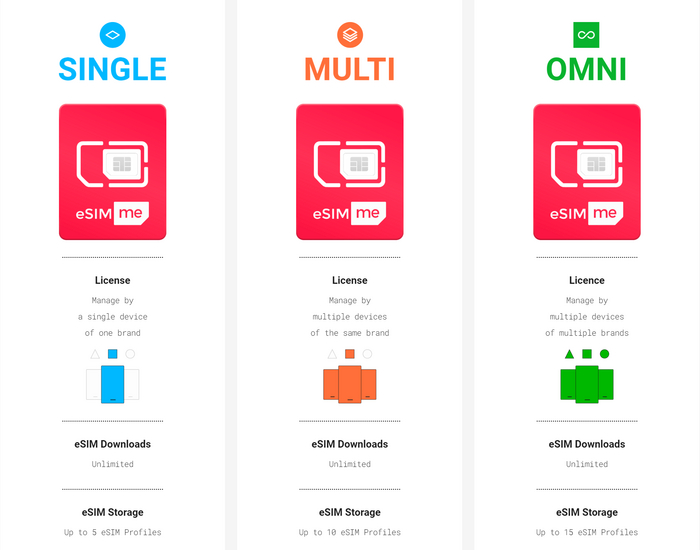
Далее оформляете заказ и ждёте. В РФ у них есть доставка, что проверено лично. Примерно через пару недель, я получил пакет на почте.
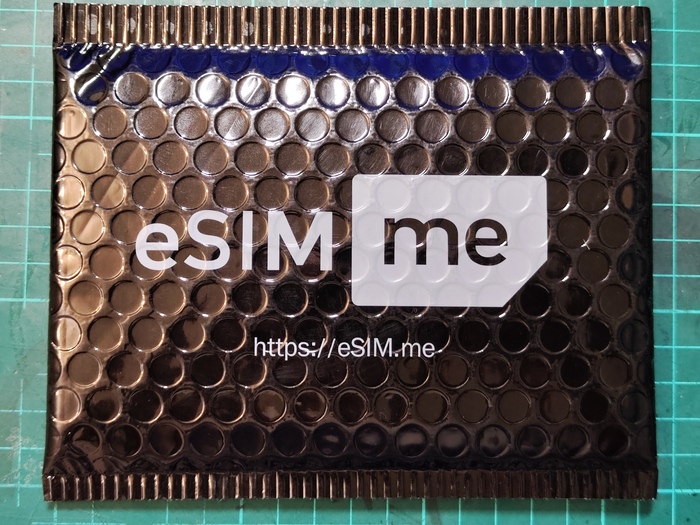
Внутри небольшая картонная упаковка с eSIM в формате обычной СИМ карты.
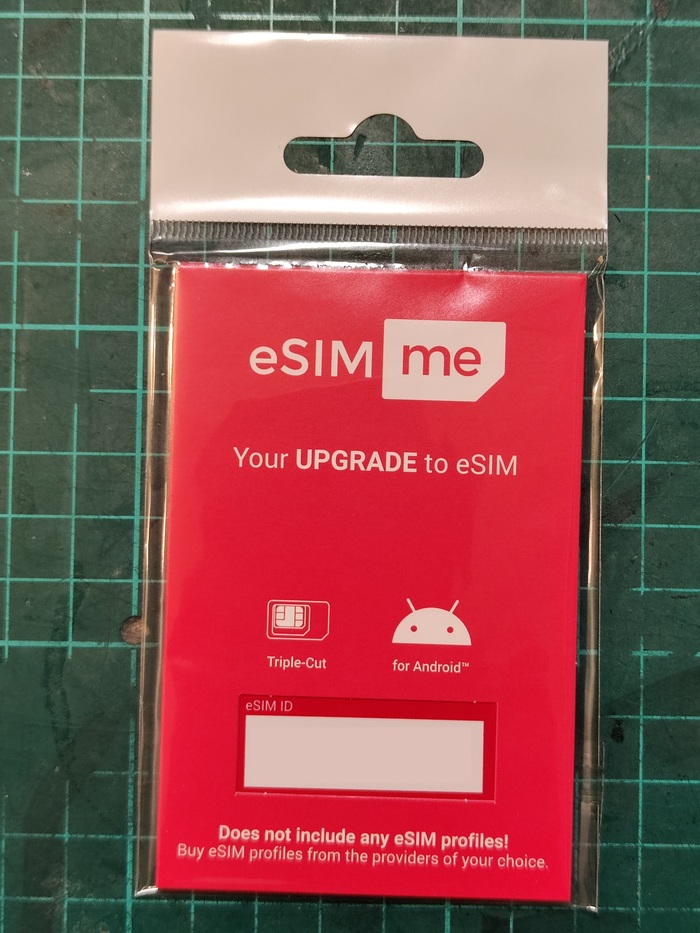
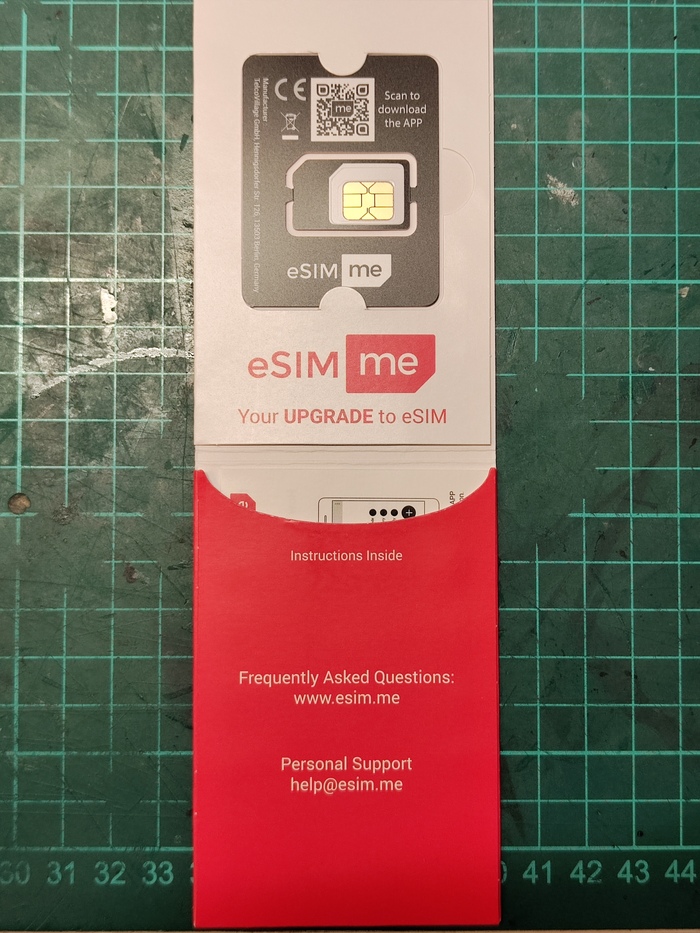
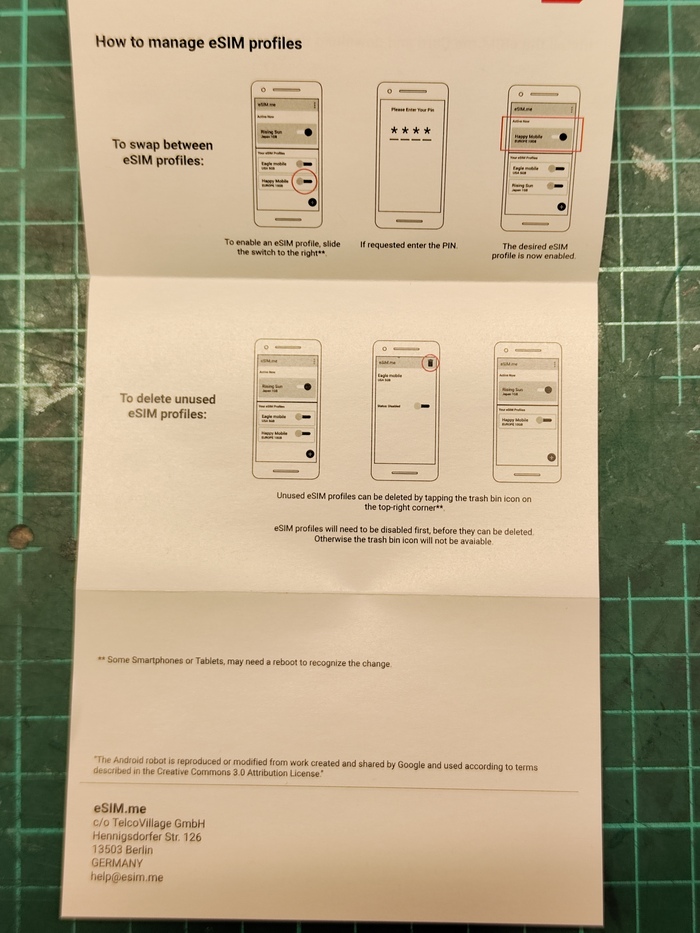
Внутри инструкция по активации eSIM.
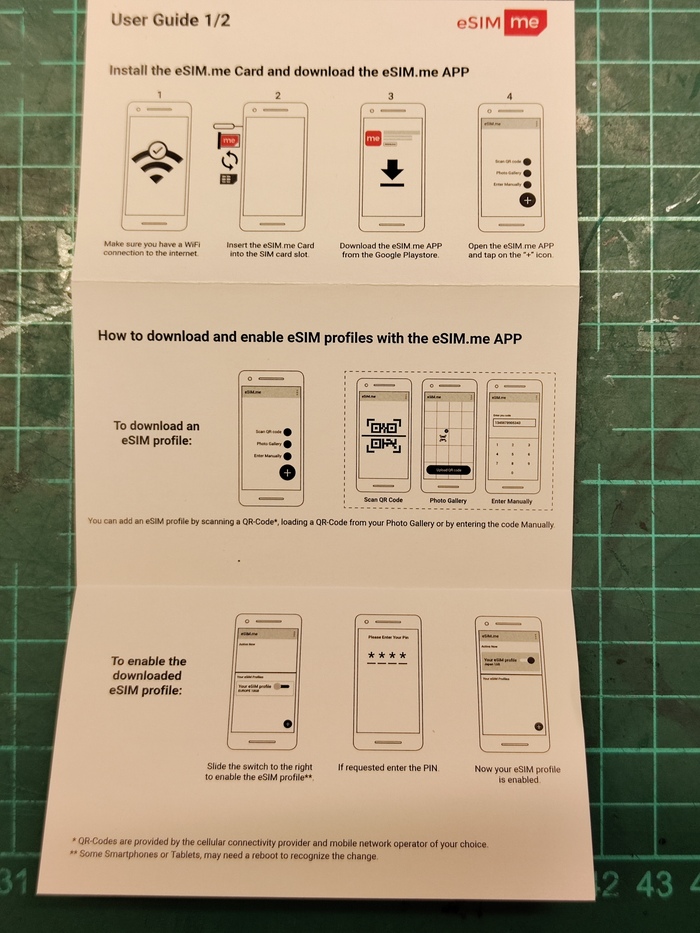
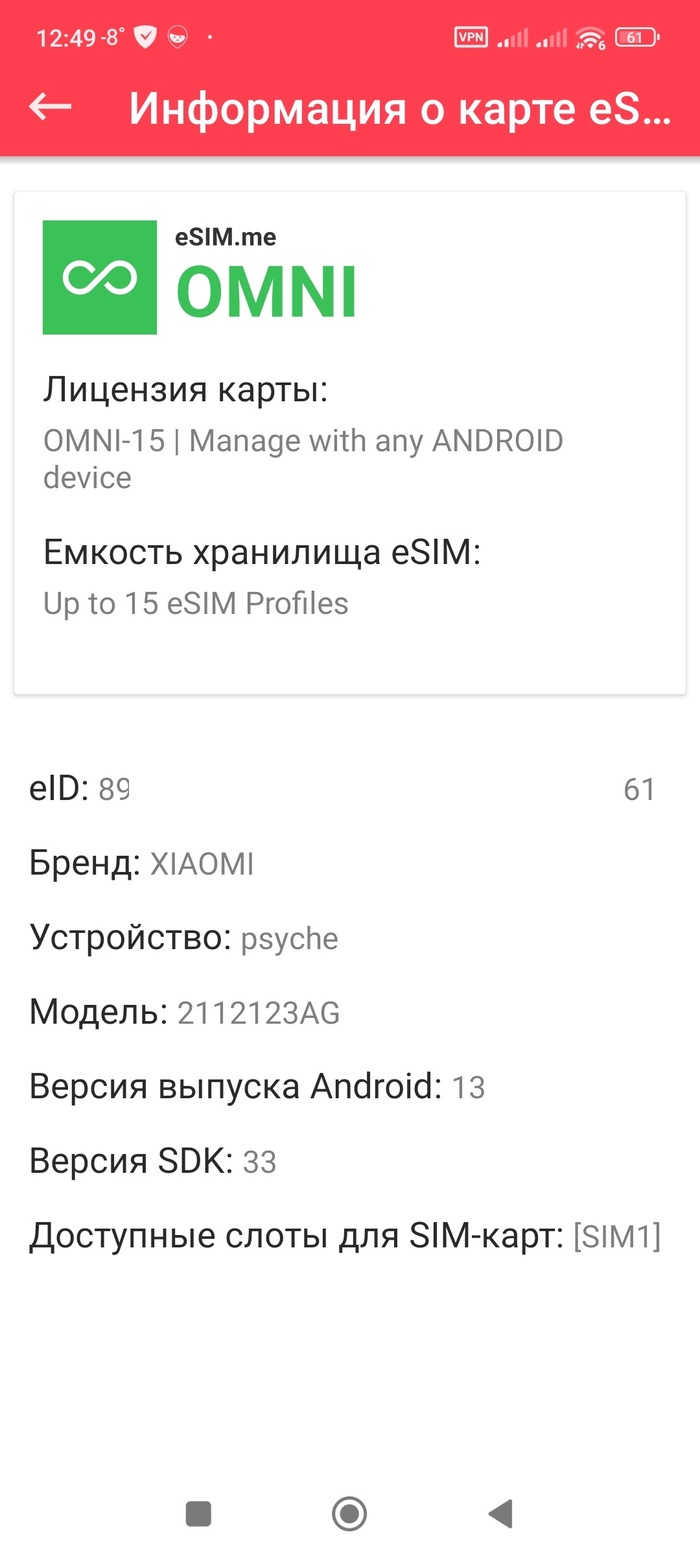
Ставим приложение, из которого узнаём, что мой смартфон поддерживает эту eSIM только в первом слоте. Тут же можно узнать какая у Вас версия eSIM. В моём случае это Omni на 15 профилей eSIM.
Далее идём в меню и жмём большой плюсик, чтобы добавить eSIM. Я оформил eSIM от Тинькофф. Наводим камеру на QR-код, полученный от оператора и. нихера не произошло. Пишет eSIM не обнаружена, перезагрузите телефон. Перезагрузил и всё завелось.
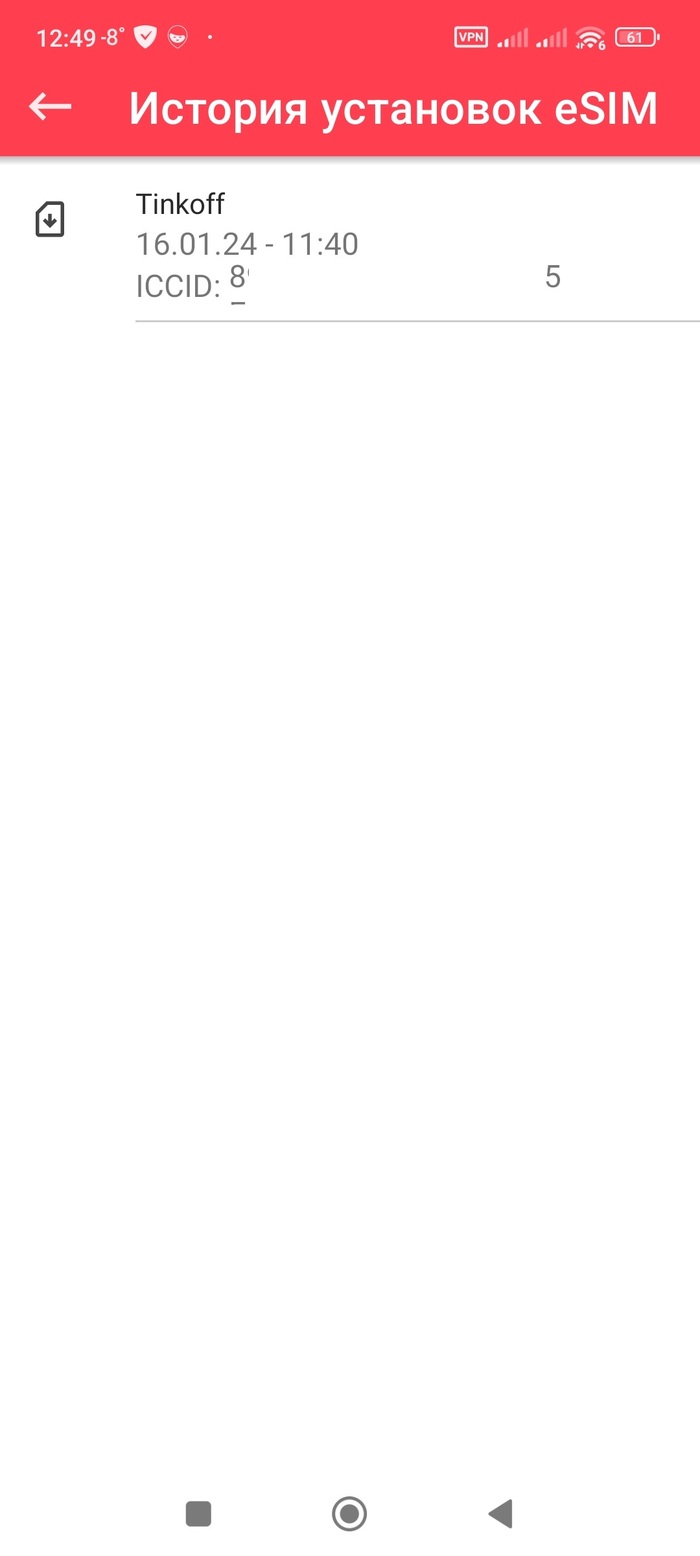
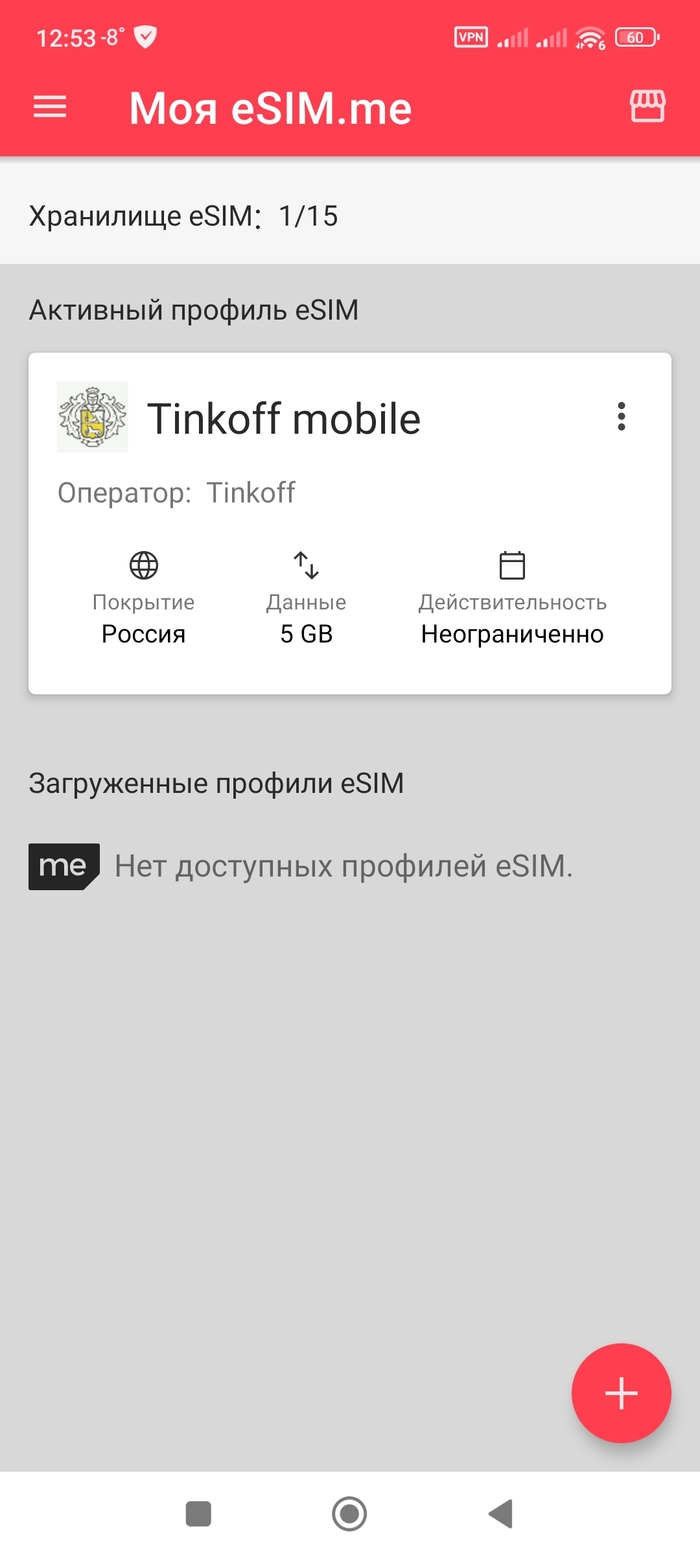
Профили eSIM переключаются только из приложения, а вот дальше, Вы вправе вынуть эту eSIM и переставить в любое устройство, при этом оно продолжит работать с последним активным профилем.
К сожалению, не знаю в какое сообщество определить, так как эта информация подходит для путешественников, бизнесменов и еще для множества разных ситуаций.
Так как покупал, тестировал и писал сам, тег «Моё».
P.S. Добавлю. В комментариях выяснилось, что есть альтернативный вариант от кетайцев — 5ber:
https://esim.5ber.com/order?language=ru-RU
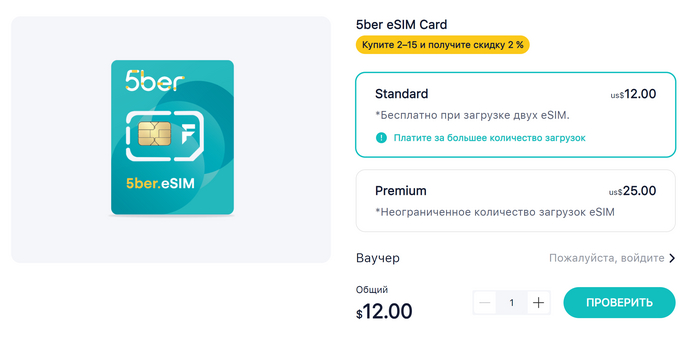
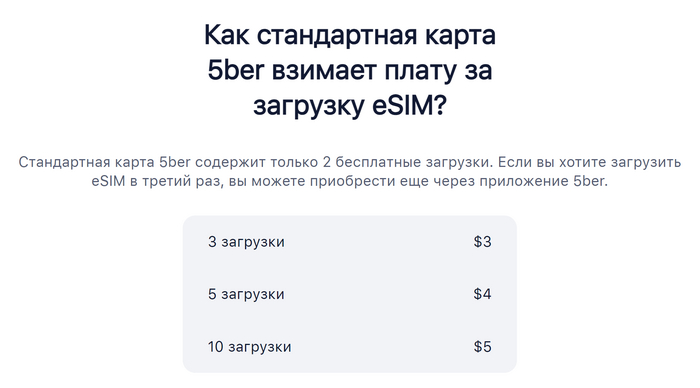
Цены ниже, но на тарифе за 12 баксов только два профиля. Далее нужно докупать.
Список поддерживаемых устройств:
По отзывам — принцип работы тот же. Управляется через приложение, но перевод более корявый.
Что выбирать, решать только Вам 🙂
Показать полностью 12
10 дней назадКак слепые пользуются компьютером и смартфоном?
Здравствуйте! самый распространенный комментарий к прошлому посту – вопрос о том, как я тут пишу. Отвечаю.
Для ЛЛ: есть специальные программы для всего этого.
Слепые и слабовидящие люди пользуются компьютерами и смартфонами уже очень-очень давно. Для этого есть программы экранного доступа, которые озвучивают кнопки, текст, эмодзи и пр. Есть программы и для описания изображений, но с ними все неоднозначно.
В каждом современном телефоне можно найти раздел «специальные возможности», где находятся специфические настройки, позволяющие использовать устройство без зрения, слуха и пр.
Словами не просто объяснить, как это работает. Есть специальные жесты. При однократном нажатии на экран озвучивается элемент, который под пальцем, при двойном нажатии элемент запускается. И таких жестов много.
Программы для Android: Jieshuo (экранный диктор), Talkback (экранный диктор), Lazarillo (навигатор для слепых), Envision (прочитает инструкцию; скажет, что вокруг)
ОСТОРОЖНО! Не рекомендую включать такие программы без надобности, ибо многие потом не могут их выключить, поскольку после нажатия кнопки «Ок» все жесты, которыми Вы ранее управляли телефоном, превратятся в тыкву.
С компьютером все проще. Клавиатура выучивается. Программа озвучивает элементы интерфейса и пр. Только управление не мышью, а кнопками клавиатуры. Все.
Программы для windows: NVDA (экранный диктор)
В целом, Windows, Android, iOS, Mac OS более доступны, чем Linux. Я пробовала использовать Debian (не знаю, как сейчас, а раньше у них был режим установки с экранным диктором, хоть и делать это надо было без графической оболочки).
Возможно, возникнет вопрос про ГО. Ответ: графическая оболочка для слепых — это возможность нажать на кнопку, а не вводить команду
Еще пробовала пару дистрибутивов, которые были разработаны непосредственно для слепых. Но пришла к Linux Mint, который пару лет стоял у меня на компе в качестве второй ОС.
Linux не так популярен, опять же, слишком много различных дистрибутивов, в которых по-разному работает озвучивающая программа (Orca). Но много недоработок, я чуть не поседела, когда устанавливала вокалайзер на нее.
Пикабу я давно читаю во Вконтакте, сейчас решила начать писать. На сайте сижу я, никаких посредников у меня нет. Я лично читаю комментарии и отвечаю на них.
Честно говоря, я знала, что существует стереотип о том, что люди без зрения не пользуются интернетом, но я не ожидала даже, что он настолько распространен.
Проблемы со зрением — не редкость в этом мире, поэтому достаточно много разработок, позволяющих адаптировать технологии под таких людей.
Показать полностью
10 дней назад2ГИС — опасное приложение?
UPD:
Подробный разбор ситуации читайте в этой статье
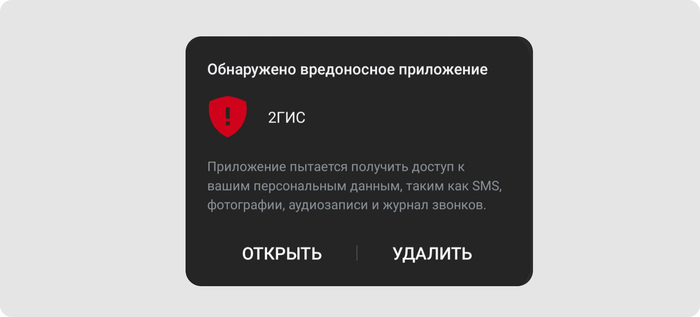
10 января 2024 пользователи 2ГИС на Android начали получать системное сообщение на своих устройствах. В нём говорилось, что 2ГИС — приложение вредоносное, оно опасно для устройства и личных данных. Это не так — 2ГИС всегда соблюдал все правила и продолжает это делать. Более того, в новых версиях приложения ничего принципиально не поменялось, и мы пытаемся выяснить, почему Google считает нас вредоносными.
Как приложение попадает в стор
У каждого стора есть свои правила. Если приложение их не нарушает, то после ревью оно публикуется, и всё ок. В последнее время Google Play свои правила ужесточил, чтобы бороться с действительно вредоносным ПО, которое пытается навредить устройству или украсть личные данные пользователя.
В Google Play нас нет с лета, и всё это время мы выкладываем 2ГИС в альтернативных сторах для Android: RuStore, Huawei AppGallery, Samsung Galaxy Store и других. Обычно, когда версия проходит ревью в сторе, наши разработчики получают обратную связь: есть такая-то проблема, пофиксите её, и мы выложим приложение. То есть в любой подобной ситуации мы понимаем, где искать ошибку или хотя бы примерно понимаем, какое правило нарушили, куда копать. Сейчас ситуация в корне иная.
Какой конкретно Google присылает сообщения
Итак, мы делаем приложение на операционную систему Android. Компания Google владеет этой операционной системой и влияет на то, какие приложения эта ОС считает вредоносными, а какие нет. Это не относится к магазину Google Play: магазин присылает уведомления об ошибках разработчикам перед публикацией приложения, Google шлёт системные сообщения пользователям. То есть мы узнаём о проблеме «из газет» — от наших пользователей.
Дальше в нашем расследовании появляется Google Play Protect (Google Play Защита) — система, которая сканирует ваше устройство на наличие потенциально опасных приложений из сторонних источников (то есть не из Google Play). Как часто это происходит и с какой регулярностью, делается это автоматически или вручную, Google не раскрывает. У нас есть предположение, что 8 января что-то поменялось во внутренних правилах Google — именно с этого времени пользователи начали получать ошибочные уведомления о «вредоносности».
Что вредоносного обнаружено
С 10 января мы погружены в ситуацию и разбираемся, какой функционал ошибочно могли признать вредоносным.
В сообщении, которое получают пользователи, написано, что 2ГИС хочет получать доступ к вашим СМС, фотографиям, аудиозаписям и журналам звонков. Это и так, и не так одновременно.
Мы запрашиваем пермишны — разрешения — для того, чтобы пользователь сам разрешил себе пользоваться определёнными фичами телефона. Это доступы к разным участкам системы. Их всегда можно отключить или включить обратно. Так делает очень много приложений, вы наверняка давали разрешение или, наоборот, запрещали доступ к этим же функциям для других приложение на вашем устройстве. Что это за фичи и функции:
- Микрофон — в 2ГИС вы можете давать команды голосовому помощнику.
- Звонки — если хотите звонить в организации прямо из приложения, просто нажав на телефон в карточке. Доступ к журналу звонков мы не запрашиваем.
- SMS используем для кодов авторизации в приложении. Мы имеем доступ только к своим СМС, ни к каким другим сообщениям на устройстве доступа у нас нет.
- Местоположение, чтобы корректно работал навигатор и функция «Друзья на карте».
- Контакты, чтобы вы могли находить друзей и знакомых в приложении.
- Фото и видео, чтобы публиковать их в отзывах.
Эти фичи были в 2ГИС всегда. Ничего не поменялось ни 8, ни 10 января.
Что мы делаем
Мы ищем причину. Сейчас пробуем выключать фичи по очереди, чтобы понять, где Google обнаружил ошибку. Из основного приложения 2ГИС на Android убраны:
- Работа с адресной книгой (использовалось для соцграфа: отзывы знакомых, добавления друзей); android.permission.READ_CONTACTS
- Автоматическое подставление из SMS-кода подтверждения регистрации пользователя (SMS читались через библиотеку Google, мы не добавляли пермиссий).
- Звонок в один клик: android.permission.CALL_PHONE
Из бета-версии убрали работу с адресной книгой (android.permission.READ_CONTACTS).
Не нужно удалять приложение. Если вы беспокоитесь, всегда можно ограничить доступ приложения к системным настройкам (например, убрать «крыжик» с микрофона, если не пользуетесь голосовым вводом) и продолжить пользоваться.
Если уже удалили, скачать заново можно на сайте apk.2gis.ru (наш официальный) или в альтернативных сторах: RuStore, Xiaomi Getapps, Samsung Galaxy Store, RuMarket и Huawei AppGallery.
Что уже можно почитать по теме на момент 15:00 Мск, 13 января:
- Официальный телеграм-канал 2ГИС
- Страница на официальном портале https://help.2gis.ru/, добавляем туда свежие новости в реальном времени
Показать полностью 1
12 дней назад
Какие сочные! А вы знали, что так можно чистить гранат?
14 дней назад
2ГИС слишком много хочет знать :)
Разрабы 2ГИС, а зачем вам доступ к моей истории звонков и смс и прочему тогда, когда вы работаете в фоновом режиме?
Для защитников 2ГИС: приложение официальное, рута на телефоне нет.
@2ГИС, @сбербанк- вы тут бываете?
15 дней назад
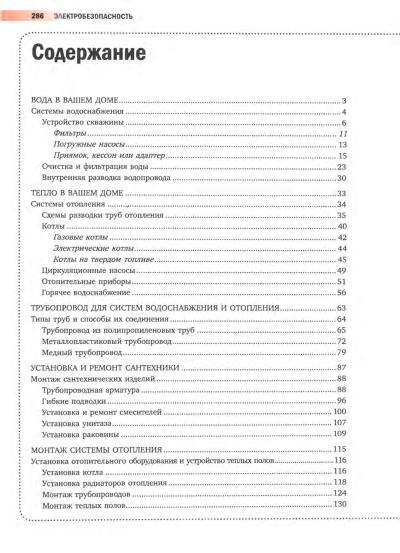
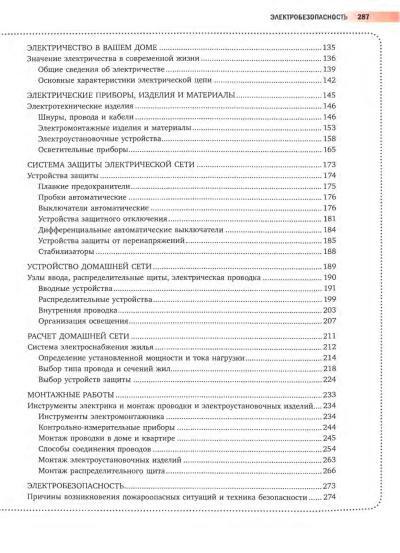
Сантехника, электрика, отопление, водопровод
Сантехника, электрика, отопление, водопровод. Самое полное руководство.
Издательство: АСТ
Серия: Мастер золотые руки
Формат: PDF
Cтраниц: 289
Размер: 30 MB

Смотреть и скачать книгу полностью можно здесь:
Показать полностью 3
Поддержать
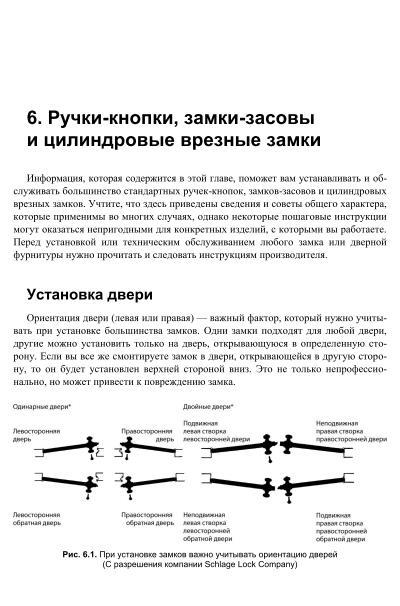
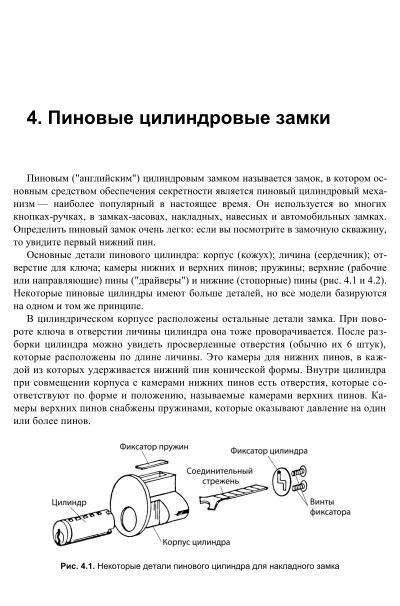
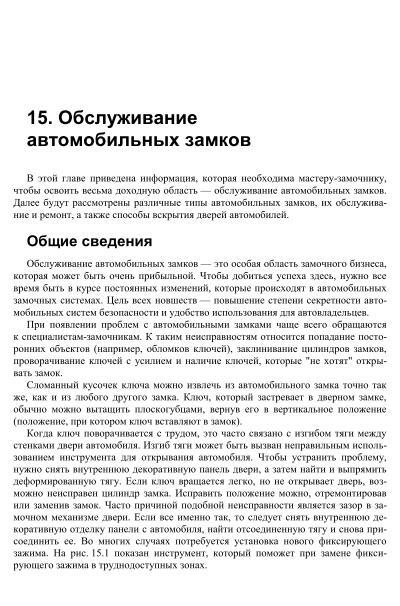
16 дней назадРуководство слесаря по замкам
Название: Руководство слесаря по замкам. 2-е издание
Автор: Билл Филипс
Жанр: Руководства, Советы
Серия: Мужчина в доме
Издатель: БХВ-Петербург
Формат: PDF
Страниц: 320

Смотреть и скачать книгу полностью можно здесь:
Показать полностью 4
Поддержать
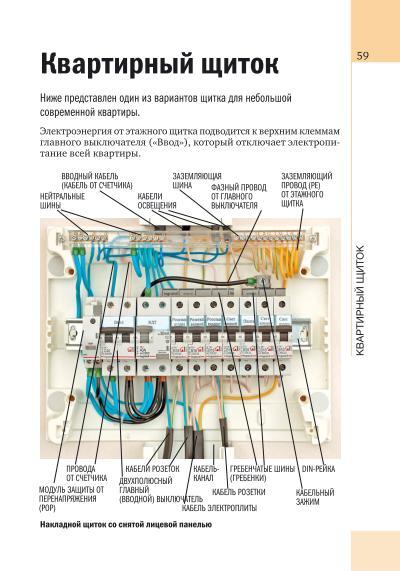
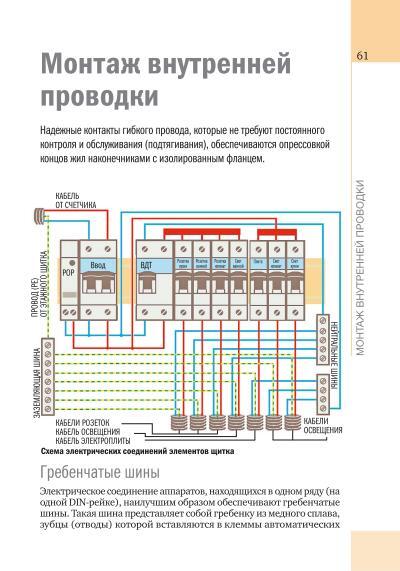
19 дней назадЭлектрика. Популярная энциклопедия
Название: Электрика. Популярная энциклопедия.
Автор: Джексон Альберт
Жанр: электротехника, энциклопедии
Серия: Мастер золотые руки
Год: 2023
Формат: PDF
Страниц: 208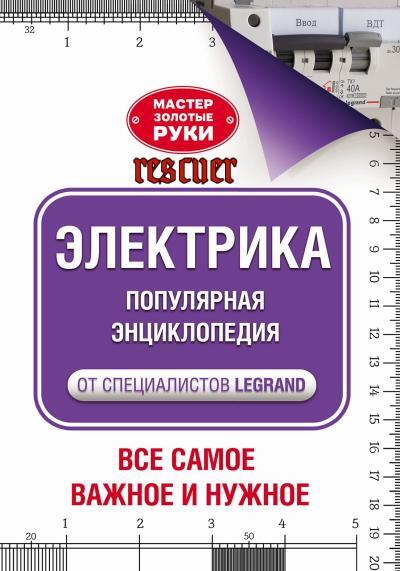

Смотреть и скачать книгу полностью можно здесь:
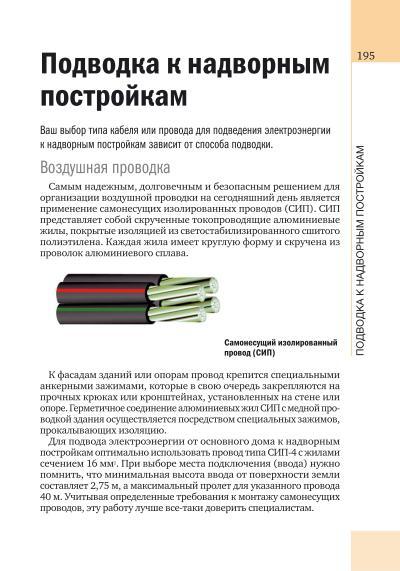
Смотреть и скачать книгу полностью можно здесь:
Показать полностью 5
Поддержать
19 дней назадОтвет на пост «Пикабу полезный»
Пикабу полезен если нужно быстро получить обратную связь.
К примеру, на строительном форуме ответ на вопрос можно ждать месяцами и в итоге недождаться. Тут накидают за вечер.19 дней назад
Как разморозить любую трубу под землёй. Очень бюджетно и быстро. Простой и лёгкий способ
25 дней назад
Способ спасти губы от пружинки на брекетах
Доброго дня, дорогие дамы и господа.
Являюсь обладателем ортодонтической системы под названием брекеты. Как и всем, приходится сталкиваться с различным дискомфортом от ношения: брекеты натирают, дуги вылетают, дикция меняется и т.д.. Но я хочу рассказать про другое — пружины.
В моем случае, пружинка стоит от 3 до 3 зуба на нижней челюсти.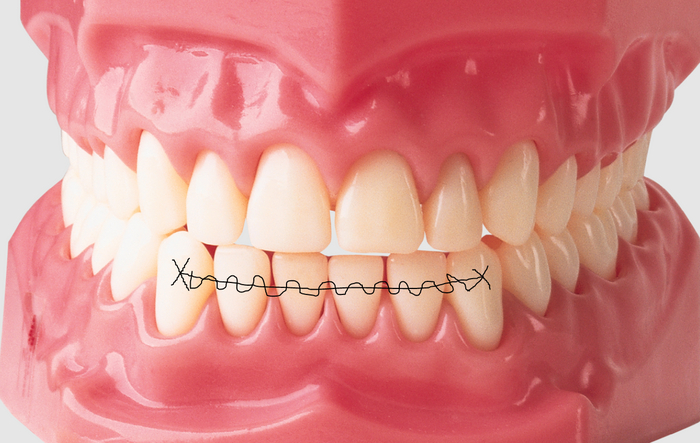
Схематическое отображение расположения пружины.
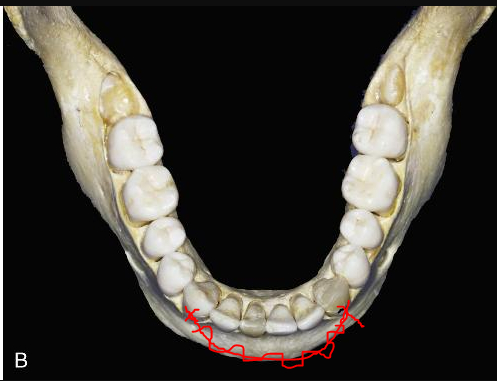
Схематическое отображение пружины, вид сверху.
И выступает она, примерно, на 8-10 мм от зубов. Предполагаю, что впритык ее расположить было нельзя, поэтому ее разместили так.
Собственно, с чем я столкнулся: губа с внутренней стороны превратилась в фарш. Разговоры, приемы пищи, да даже элементарное движение губами было очень болезненно и травматично. Стали уже появляться микро-язвочки(или хз как они называются, которые болели еще сильнее, чем другая травмированная ткань)Известный всем способ — ортодонтический воск. Я пробовал, он просто не держится, его хватает на 20-30 минут и он спадает. Попробовал трех производителей, и потратил три упаковки — не спасло.
Стал думать и гуглить. Интернет мне не помог, пришлось включать смекалку. Самое главное — чтобы пружина была не ограничена в своей функции, но ее острые части были закрыты.
Решение — силиконовый рыболовный кембрик. В моем случае внутренний диаметр 1.5 мм, внешний 2.5 мм. Разрезал вдоль и просто аккуратно надел на пружинку. Хватило 55 мм длины.Когда я его надел на пружину — господи, это было одно из лучших ощущений в моей жизни.
Силикон мягкий, он абсолютно не сжимает пружину и спокойно на ней перемещается.
Какого либо вкуса он не имеет.
Понимаю, что изделие не предназначено для этого, но я решил носить, пока не заживет.Решил написать этот пост ради того, что если кто-то столкнется с такой проблемой — смог его найти и немного улучшить себе жизнь и поспать без боли.
Если тут присутствуют ортодонты, подскажите, может ли такой способ как-то влиять на процесс лечения?
Всем спасибо, всех с наступающим новым годом)
Показать полностью 2
1 месяц назадВосстановить практически любую пластиковую шестерню от бытовой техники легко
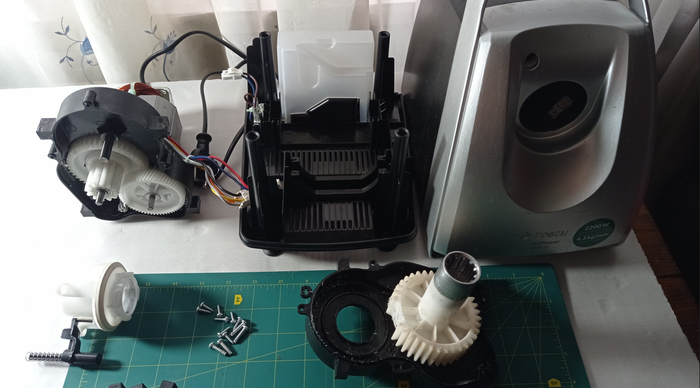
Приветствую вас друзья на своем канале. В этой публикации хочу поделиться информацией, как я отремонтировал электрическую мясорубку, а точнее как можно реанимировать любую слизанную шестерню от бытовой техники.
�� Для начала немного предыстории, мясорубку Bosch покупал где-то год назад.
Отличный по всем техническим характеристикам агрегат, вот только в ней есть один изъян, и как выяснилось позже, на него клюнули многие пользователи, а именно — реверс.
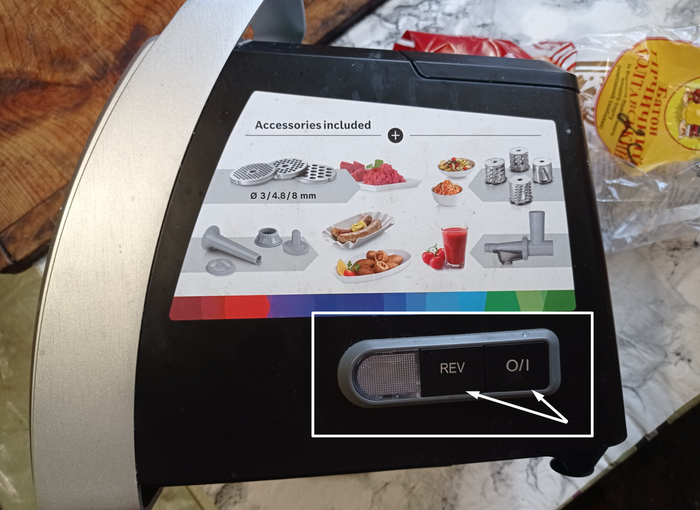
Кнопка реверса находится рядом с пусковой (их в этой модели всего две) и производитель почему-то не учел тот момент, что при нажатии «Реверс» на включенной мясорубке, сразу же слизываются зубья на шестерне редуктора и защиты от этого нет ни какой.
✨ Хотя если по уму, то можно было сделать блокировку кнопки «Реверс» или на худой конец хотя бы разместили кнопки порознь друг от друга, для предотвращения случайного включения.
�� В общем-то попался и я на эту недоработку и три зуба на ведущей шестерне как небывало.
Сначала решил не заморачиваться и купить шестеренку, но при поиске получил одно только разочарование,

шестерни имелись в продаже, но только из разряда «китайского ширпотреба».
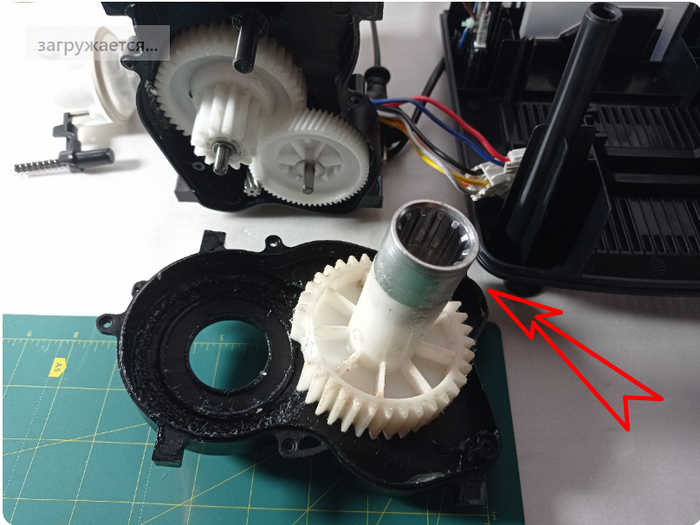
Заводская шестерня имеет металлическую вставку на месте соединения мясорубки с редуктором, а так же запрессованную втулку, а китайский аналог полностью из пластика и не уверен из какого качества.
До этого я встречал в интернете варианты восстановления шестерни при помощи воска в качестве формы и эпоксидного клея для заливки.
Решил воспользоваться этим способом и как обычно первый блин оказался комом, сейчас расскажу какие ошибки я допускал и как их избежать тем, кто решит реанимировать шестерню подобным методом.
Форма для заливки поврежденных сегментов шестерни из воска
Для изготовления формы понадобится гибкая пластина в качестве ограничителя (я делал из пластиковой бутылки), воск, ровная поверхность и термоклей (или другой материал для уплотнения).
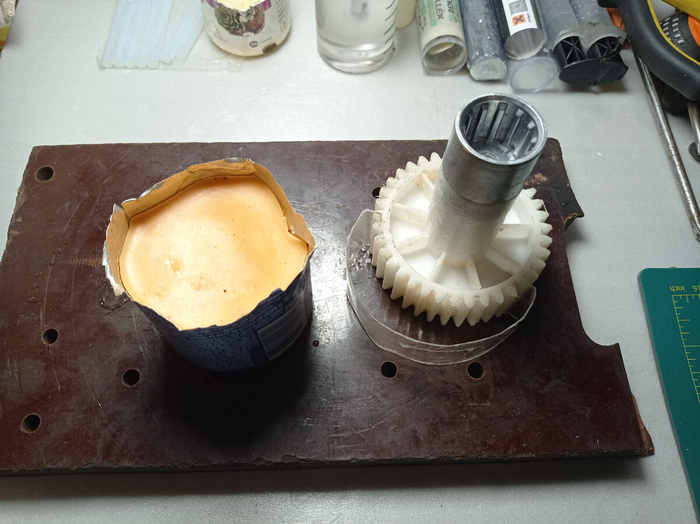
✔ Размещаем пластину на целых зубьях шестерни, при этом учитываем что нам потребуется форма минимум на 4 зуба больше чем повреждено, для надежной фиксации перед последующей заливкой эпоксидного клея.
Воск текучий материал, поэтому всю форму необходимо уплотнить, как и упоминал выше, я делал это при помощи термоклея.
�� Далее смазываем шестерню маслом, разогреваем воск строительным феном или другим подходящим способом и заливаем форму. Ждем пока воск полностью остынет и разбираем в обратной последовательности.
❗ Сразу скажу, что такой вариант формы подойдет только для узких шестеренок (до 15 мм),
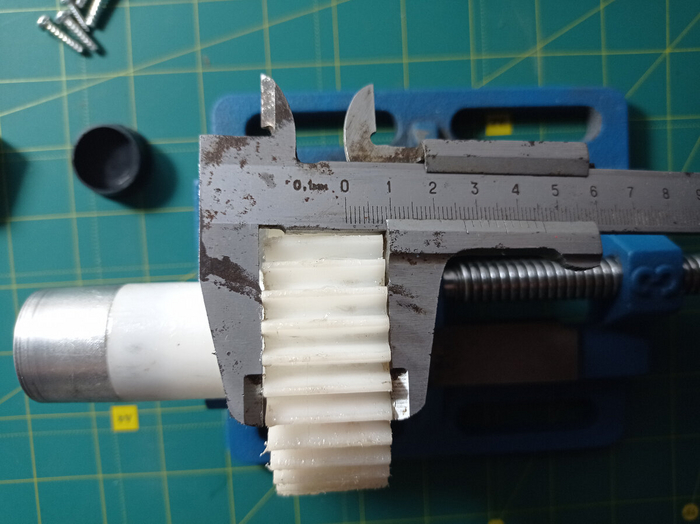
в моем случае шестерня широкая (27 мм) и как я не старался зубья при снятии формы открашивались, поэтому затею с восковой формой мне пришлось оставить.
Форма из холодной сварки
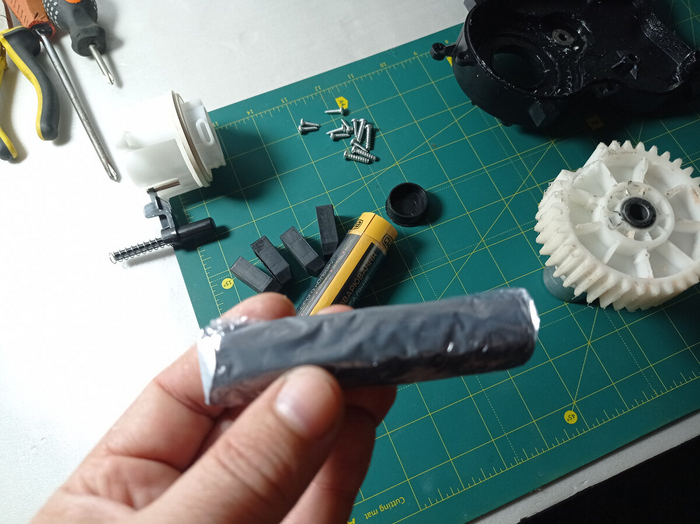
�� Мне пришла в голову мысль, что сделать форму для заливки можно намного проще и надежнее, для этих целей я использовал холодную сварку.
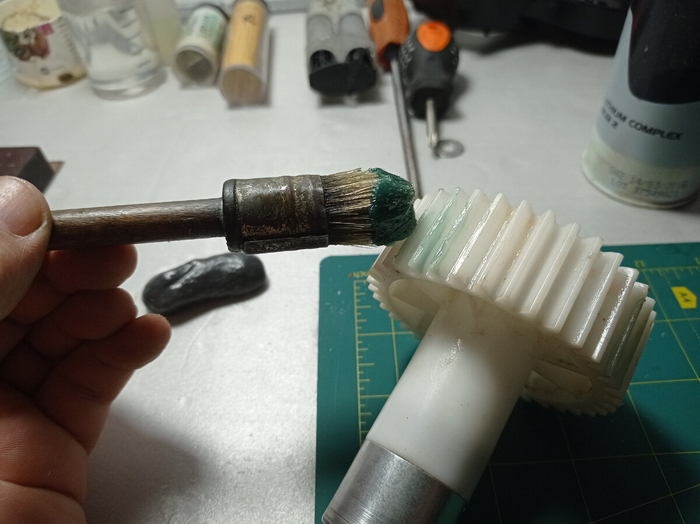
�� Сварка пластична и застывает очень быстро, поэтому прежде чем смешивать компоненты, рекомендую сразу подготовить шестерню и помазать маслом или тонким слоем Литола.
Отрезаем кусок холодной сварки с расчетом, чтобы хватило покрыть площадь равную поврежденным шестерням + 4, хорошенько сминаем состав сварки в руке,
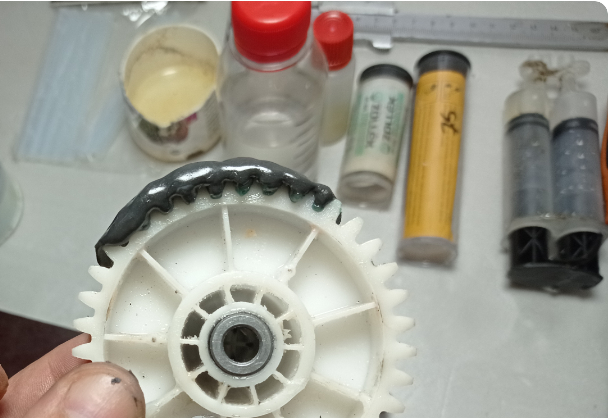
☝ накладываем на целую сторону шестерни и прокатываем каким-либо валиком или просто покачав шестерню со сваркой по ровной поверхности стола.
�� Ждем несколько минут пока холодная сварка застынет, зачищаем края болгаркой или наждаком и аккуратно снимаем форму с шестерни.
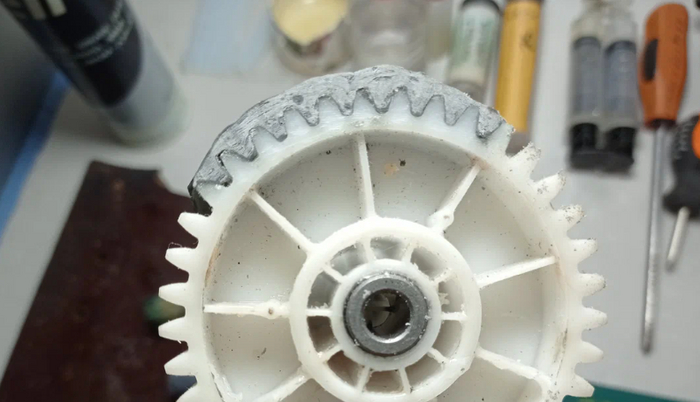
Еще одна ошибка при восстановлении шестерни
⚠ Важный момент, на котором я прокололся, это объем заливки. Первый раз я просто почистил гравером поверхность, где находились зубья,
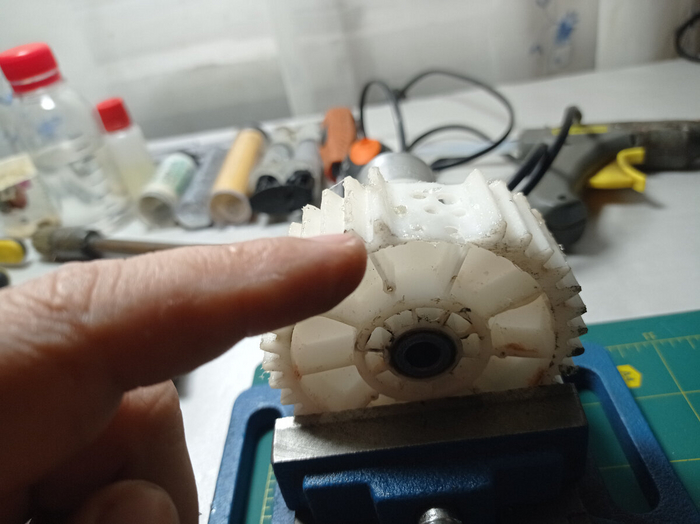
просверлил несколько отверстий в шестерне для более надежного схватывания клея на поверхности и в таком виде залил форму «эпоксидкой».
Шестерня получилась почти идеальной и от заводской отличалась только цветом реанимированных зубьев.
�� Но радость продлилась не долго, жена использовала мясорубку всего несколько раз после ремонта и зубья не выдержали нагрузки, возможно косточка попала в шнек и нагрузила редуктор, но шестерня разлетелась в том же месте.
�� И теперь я решил сделать все то же самое, но только увеличив площадь заливки, а таким образом и укрепив всю конструкцию.
Обороты в редукторе на выходе минимальные, поэтому не думаю что балансировка будет играть важную роль, хотя если кто-то сомневается, можно заливать и всю полость шестерни клеем.
�� Для себя я посчитал это лишним, возможно не прав, напишите в комментариях свое мнение по поводу балансировке шестерни на малых оборотах.
Подготовка шестерни к заливке клеем
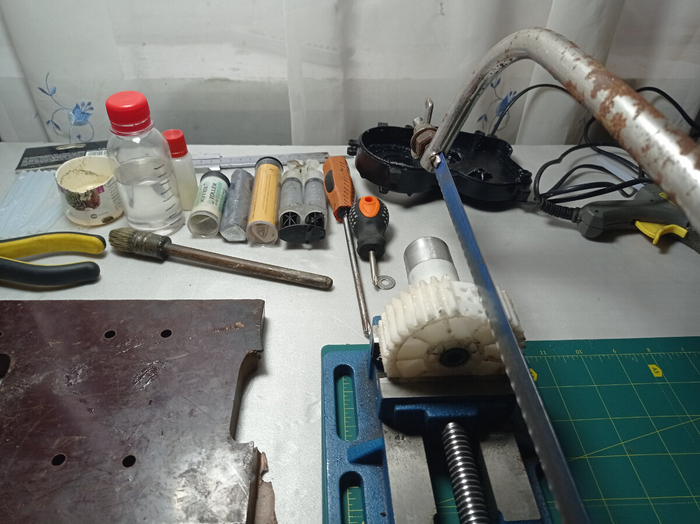
�� После того как возможные ошибки учтены, в шестерне выпилил ножовкой чуть большую площадь для заливки клея,
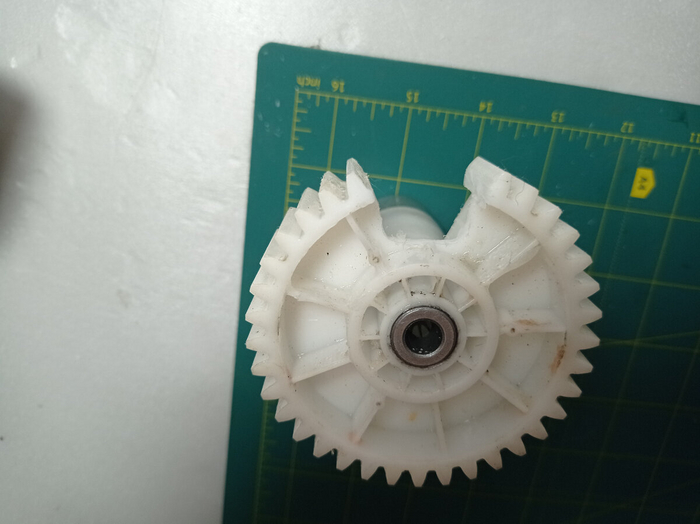
а при помощи гравера и насадки-фрезы удалил лишний пластик.
Далее по аналогии с описанием выше сделал форму для заливки клея.
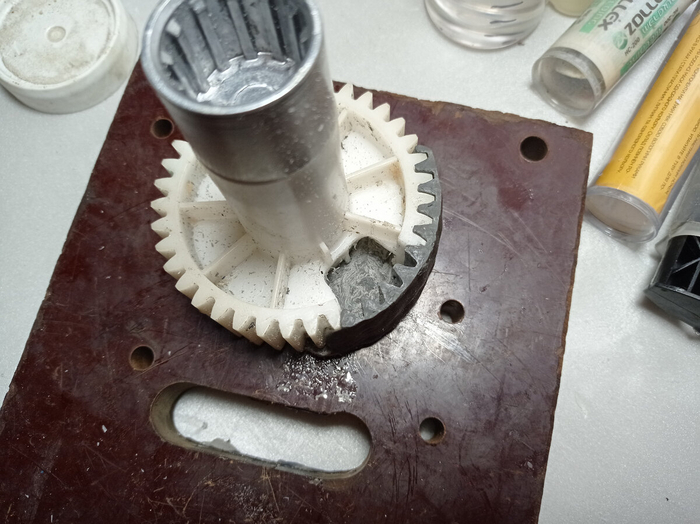
Форму делал и со стороны зубьев шестерни, и снизу, предварительно смазав все соприкасающиеся поверхности маслом.
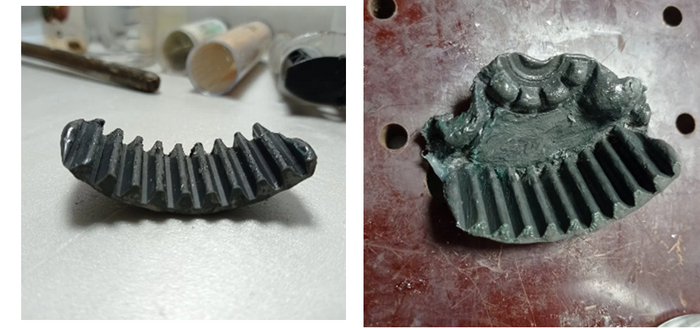
Когда форма застыла, аккуратно снял её с шестерни и немного подровнял гравером дно формы.
❗ Теперь будьте внимательны, для того чтобы клей хорошо схватился с поверхностью шестерни, её необходимо хорошо обезжирить.
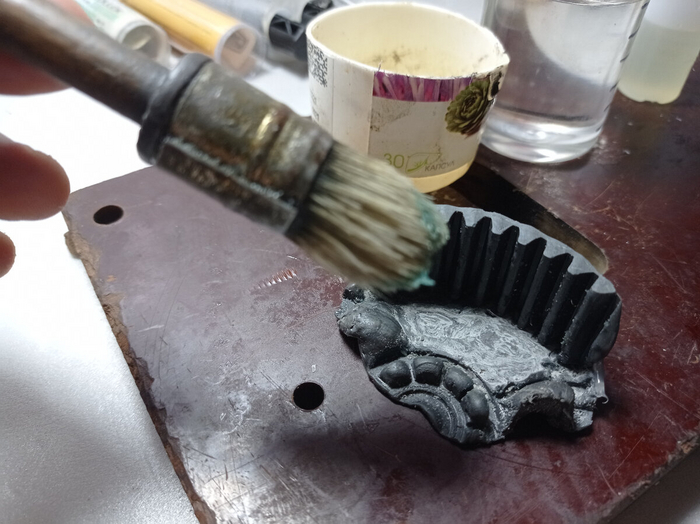
И наоборот все части формы тоненьким слоем покрыть какой-либо смазкой, чтобы после застывания клея, всю конструкцию формы можно было без труда разобрать.
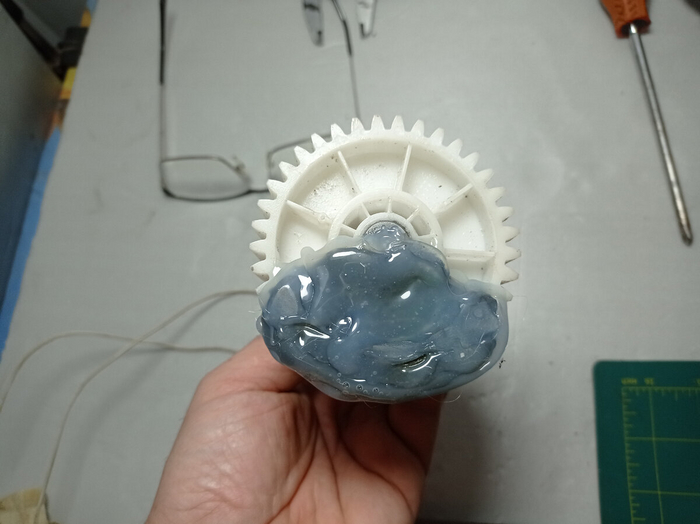
�� Надеваем форму на шестерню и обязательно уплотняем все стыки каким либо герметиком, я для этих целей использовал термоклей.
⚠ Учитывайте, что эпоксидный клей очень текучий и если будет хоть одна маленькая щёлочка, то весь клей уйдет из формы.
Проделав все манипуляции, можно считать подготовку законченной и приступать к заполнению подготовленного состава клея в форму.
Какой клей использовать?
Не советую использовать для восстановления зубьев шестерни эпоксидный клей (момент) вот такого типа,
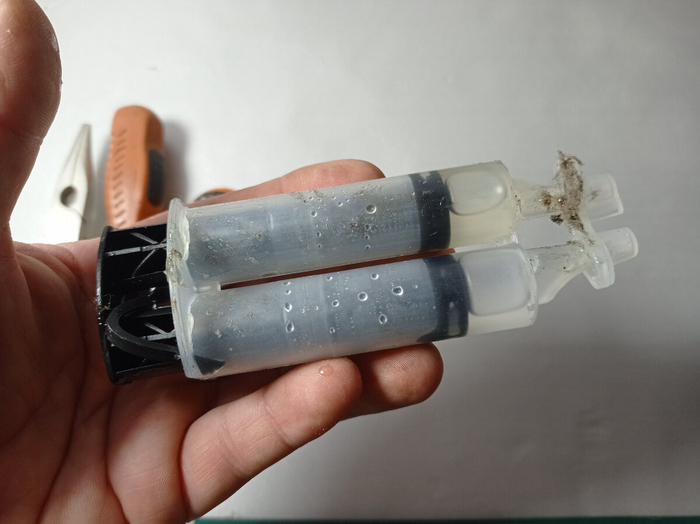
он быстро застывает и воздух из полости формы может не успеть выйти, при этом зубья могут получиться с канавками и ненужными пустотами (по крайней мере у меня ничего не вышло).
Кроме того, такой клей по прочности намного уступает привычному клею советского образца.
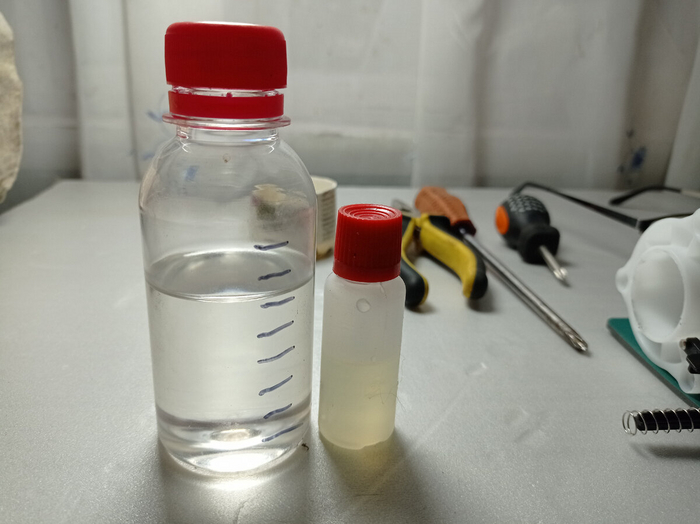
�� Я взял обычный эпоксидный клей, которым пользовался и лет тридцать назад, а посему в его свойстве и прочности был полностью уверен.
У многих пользователей, которых я знаю часто были проблемы с разведением смолы и отвердителя, всегда основной состав оставался, а отвердитель расходовался первым.
�� Поэтому поделюсь как я развожу клей, просто после распаковки клея на обе бутылки наношу деления маркером, разделяя на несколько ровных долей.
Сначала отмечаем верхний уровень клея, делим его на пополам, далее каждую часть еще на пополам и та до тех пор, пока нужная минимальная дозировка вас устроит.
То же самое проделываем и с емкостью отвердителя. Теперь можно отмерять ровно столько клея и отвердителя, сколько потребуется для ваших нужд.
Можно конечно использовать для этих целей медицинский шприц, но как по мне это более хлопотный вариант.
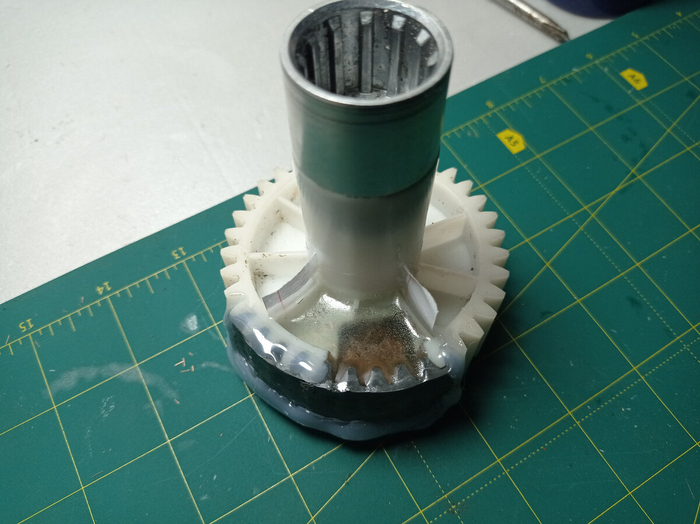
Выставляем по уровню шестерню и заливаем подготовленный состав клея в форму. Оставляем на 24 часа для застывания клея.
Да, еще я думал как-то армировать состав клея, так как он по своей природе хрупкий я использовал для этого многожильный медный провод нарезанный на мелкие частицы по 2-3 мм.
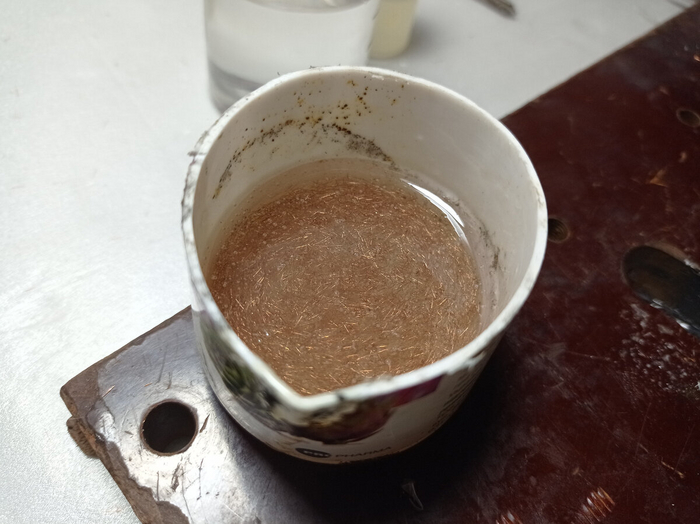
Как выяснилось позже (после застывания) это было лишним, так как вся медь ушла на дно, в общем-то немножко я «лопухнулся».
�� Напишите в комментариях, может кто-то знает, как и чем армировать клей и нужно ли это делать вообще?
После остывания, разбираем всю конструкцию формы из холодной сварки, немного подравниваем низ/верх шестерни, удаляя лишний клей и
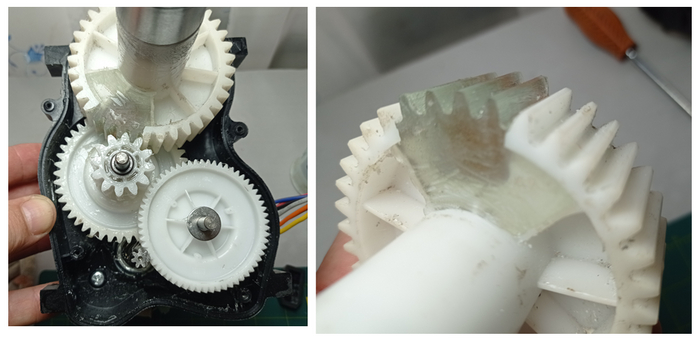
в остатке получаем реанимированную деталь, которая в этом варианте, надеюсь, прослужит долго.
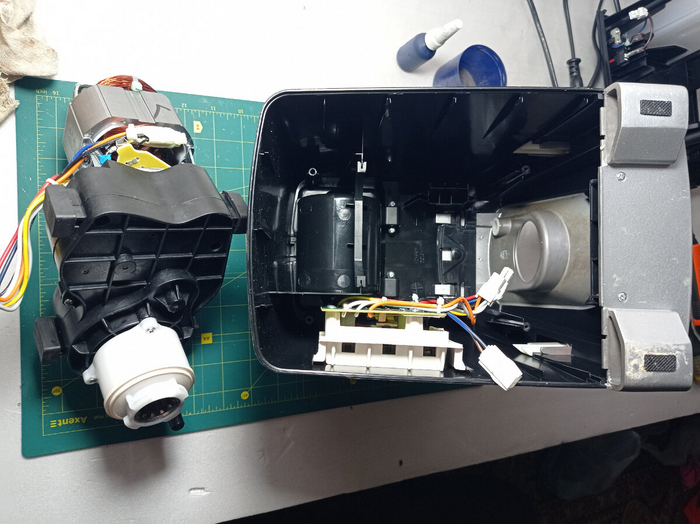
��♂️ Далее остается только собрать все на свои места и отдать жене на испытание.
�� Еще предварительно, я физически заблокировал кнопку «Реверс», так как знал и предупреждал жену о последствиях неправильного использования, а именно, нажатия кнопки «Реверс» при запущенном двигателе, но не помогло, надо было убрать эту функцию раньше, не пришлось бы заниматься «самостроем», но как говорится «знал бы прикуп, жил бы в Сочи».
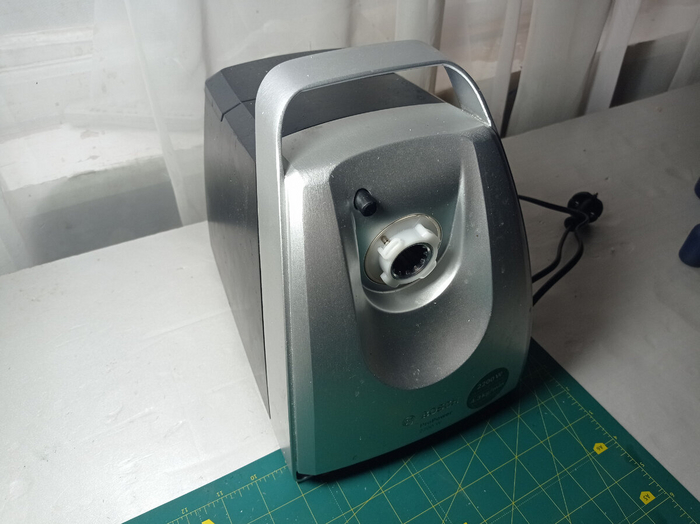
�� Пока что мясорубка работает в штатном режиме, если со временем и эта шестерня не выдержит нагрузки (в чем я конечно сомневаюсь), то обязательно напишу в комментариях об этом.
�� Ну, а пока у меня все, спасибо что дочитали статью до конца, кому были полезны мои советы из практики, ставьте лайки, подписывайтесь на канал, делитесь публикацией в соцсетях.
Показать полностью 23
1 месяц назадБлестит пуховик? Лайфхак!
Вдруг кому-то поможет. Есть у нас курток черных в достаточном количестве. На второй сезон левайсы и адидасы стали блестеть после стирки. У мужа дорогой пуховик тоже заблестел. Химчистка, оказывается, не помогает. Пришли чистенькие, но такие же блестящие. В интернете есть просто куча рецептов с нашатырем, уксусом и т.д. Не пробовала. Мне нужно без заморочек. Раз и готово. И придумала:губка для мытья посуды. Обязательно новая, обычная. У меня была черная из запасов. Протирать сухой губкой жесткой стороной. Больше ничего не нужно. Результат очень обрадовал. Начинайте с невидимой части куртки. Материалы разные. Мало ли, вдруг испортите)
Возможно где-то есть такой способ, то не нашла.
Показать полностью 2
2 месяца назад
Подключение камер EZVIZ к видеорегистраторам и домофонам Hikvision и Hiwatch
Как сделать из WI-Fi камеры EZVIZ полноценную IP камеру? Тонкости настройки Wi-Fi камер
Все знают о неприхотливости Wi-Fi камер и простоте их установки. Запустить приложение, отсканировать код, подключить к местному Wi-Fi — с этим справляется большинство пользователей камер EZVIZ.
По умолчанию все камеры EZVIZ записывают видео на SD карту, вставленную в камеру. Также в линейке продуктов EZVIZ присутствуют Wi-Fi видеорегистраторы с возможностью записи на жесткий диск, если не хватает ёмкости SD карты. Взаимодействие камер и видеорегистраторов EZVIZ вполне неплохое, но бывают ситуации, когда такая связка не отвечает требованиям потребителя.
В отличие от полноценных IP камер, камеры EZVIZ не имеют своего web-интерфейса, и их настройка сводится к минимальному набору, доступному из приложения. Например, поменять IP адрес камеры из приложения EZVIZ у вас уже не получится. В обычных IP камерах это можно сделать через web-интерфейс. При подключении камер в штатном режиме никому не придет в голову заморачиваться этими настройками. Вопросы начинают появляться на этапе сопряжения с видеорегистраторами других брендов. Далее рассмотрим сопряжение камер EZVIZ с регистраторами Hikvision, HiWatch и HiLook.
Случаев, когда нужно прикрутить Wi-Fi камеру к видеорегистратору, множество, но в большинстве — это либо увеличение глубины архива за пределы возможностей SD карты, либо вынесение архива за пределы камеры на случай ее утраты, либо быстрое добавление камеры к регистратору без прокладки кабеля.Первое, с чем придется столкнуться — это настройка IP адреса камеры. Видеорегистратор работает только с фиксированными адресами камер. По умолчанию, при подключении к сети камера получает от роутера динамический IP адрес по DHCP, и изменить эту настройку штатно невозможно. Существуют 2 способа обхода этого недостатка:
1. Привязка MAC-адреса камеры к IP адресу устройства. Осуществляется через web-интерфейс локального роутера, на котором запущен DHCP сервер. Это самый простой вариант для тех сетей, где есть роутер с DHCP сервером и в нем есть возможность привязки (binding).
2. Использование других приложений для изменения динамического адреса камеры на фиксированный. Это можно сделать, например, с помощью Hik-Connect.Для этого запускаем Hik-Connect, жмем плюсик для добавления устройства, жмем онлайн устройства:

Выбираем нужное устройство из списка:

и видим следующее:

Всё, что остаётся — это отключить на камере DHCP и указать нужный статический адрес:

Добавляем камеру с указанным адресом в видеорегистратор и наслаждаемся результатом:

Такой финт можно проделать не только в видеорегистраторами, но и с IP видеодомофонами.
Приложения для Андроид — Hik-connect, IVMS-4500.
Приложения для Windows — SADP tool, IVMS-4200.
Написано для exon.kz, оттуда и утащено


