Режим модема iPhone
Если у вас есть iPhone, вы можете использовать его в режиме модема по USB (как 3G или LTE модем), Wi-Fi (как мобильную точку доступа) или по Bluetooth соединению. В этой инструкции — подробно о том, как включить режим модема на iPhone и использовать его для доступа в Интернет в Windows 10 (то же самое для Windows 7 и 8) или MacOS.
Отмечу, что, хотя сам подобного не встречал (в России, по-моему, нет такого), но операторы связи могут блокировать режим модема или, точнее, использование доступа в Интернет несколькими устройствами (tethering). Если по совсем неясным причинам активировать режим модема на iPhone не получается никаким образом, возможно, стоит уточнить информацию о доступности услуги у оператора, также в статье ниже есть информация о том, что делать, если после обновления iOS режим модема пропал из настроек.
Как включить режим модема на iPhone
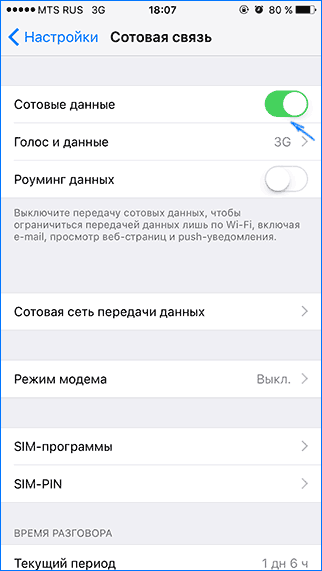
После этого, нажмите по пункту настроек «Режим модема» (который находится и в разделе параметров сотовой связи и на главном экране настроек iPhone) и включите его.
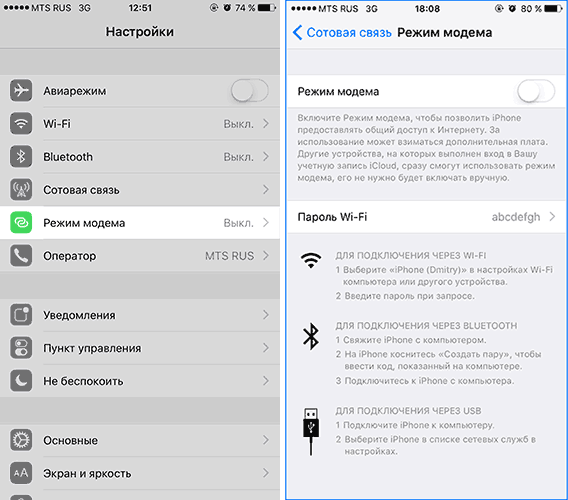
Если на момент включения у вас будут отключены Wi-Fi и Bluetooth, iPhone предложит включить их, чтобы была возможность использовать его не только в качестве модема через USB, но и по Bluetooth. Также ниже вы можете указать свой пароль для Wi-Fi сети, раздаваемой iPhone, в случае если будете использовать его как точку доступа.
Использование iPhone в качестве модема в Windows
Так как Windows у нас на компьютерах и ноутбуках встречается чаще, чем OS X, начну с этой системы. В примере используется Windows 10 и iPhone 6 с iOS 9, но, думаю, в предыдущих и даже будущих версиях мало что будет отличаться.
Подключение по USB (как 3G или LTE модем)
Для использования iPhone в режиме модема через USB кабель (используйте родной кабель от зарядного устройства) в Windows 10, 8 и Windows 7 обязательно должен быть установлен Apple iTunes (можно скачать бесплатно с официального сайта), в противном случае соединение не появится.
После того, как все готово, а режим модема на iPhone включен, просто соедините его через USB с компьютером. Если на экране телефона появится запрос, нужно ли доверять этому компьютеру (он появляется при первом подключении), ответьте утвердительно (иначе режим модема работать не будет).
Через короткое время в сетевых подключениях у вас появится новое подключение по локальной сети «Apple Mobile Device Ethernet» и интернет заработает (во всяком случае, должен). Просмотреть состояние соединения можно, кликнув по значку соединения в панели задач справа внизу правой кнопкой мыши и выбрав пункт «Центр управления сетями и общим доступом». Затем слева выберите «Изменение параметров адаптера» и там вы увидите список всех подключений.

Раздача Wi-Fi с iPhone
Если вы включили режим модема и при этом Wi-Fi на iPhone также включен, вы можете использовать его как «роутер» или, вернее, точку доступа. Для этого, просто подключитесь к беспроводной сети с именем iPhone (Ваше_имя) с паролем, который вы можете указать или посмотреть в настройках режима модема на вашем телефоне.
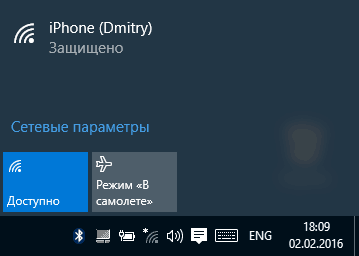
Подключение, как правило, проходит безо всяких проблем и интернет сразу становится доступным на компьютере или ноутбуке (при условии, что с другими сетями Wi-Fi он так же работает без проблем).
Режим модема iPhone по Bluetooth
Если вы хотите использовать телефон в качестве модема по Bluetooth, сначала нужно добавить устройство (установить сопряжение) в Windows. Bluetooth, естественно, должен быть включен и на iPhone и на компьютере или ноутбуке. Добавить устройство разными способами:
- Кликнуть по значку Bluetooth в области уведомлений правой кнопкой и выбрав пункт «Добавление устройства Bluetooth».
- Зайти в панель управления — Устройства и принтеры, нажать «Добавление устройства» вверху.

- В Windows 10 можно также зайти в «Параметры» — «Устройства» — «Bluetooth», поиск устройства начнется автоматически.
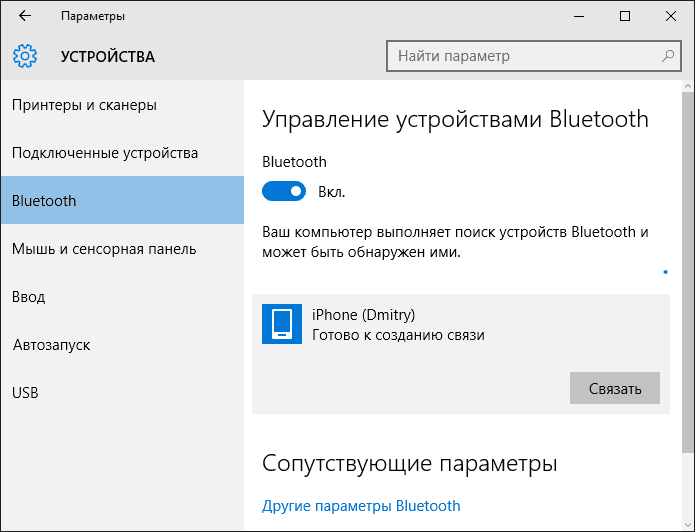
После нахождения вашего iPhone, в зависимости от используемого способа, нажмите по значку с ним и нажмите либо «Связать», либо «Далее».
На телефоне вы увидите запрос на создание пары, выберите «Создать пару». А на компьютере — запрос о совпадении секретного кода с кодом на устройстве (хотя на самом iPhone никакого кода не увидите). Нажмите «Да». Именно в этом порядке (сначала на iPhone, потом — на компьютере).
После этого, зайдите в сетевые подключения Windows (нажать клавиши Win+R, ввести ncpa.cpl и нажать Enter) и выберите Bluetooth подключение (если оно не подключено, иначе ничего делать не нужно).
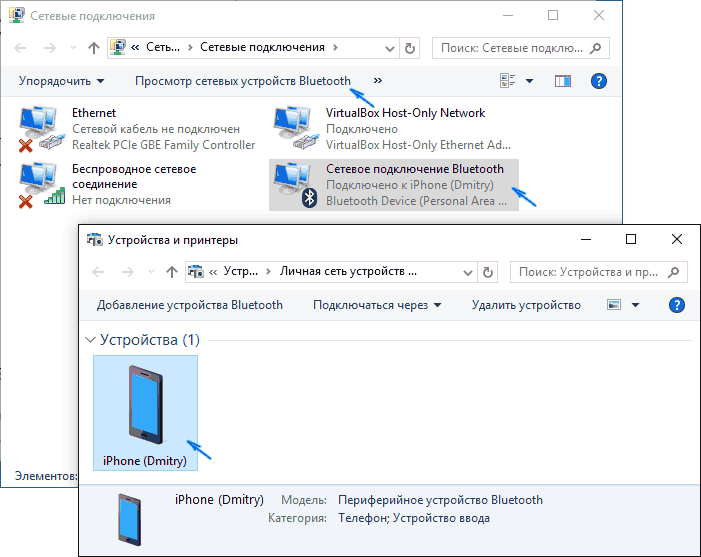
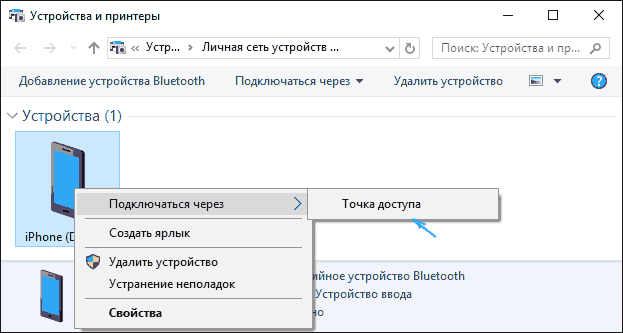
В верхней строке нажмите «Просмотр сетевых устройств Bluetooth», откроется окно, в котором будет отображаться ваш iPhone. Кликните по нему правой кнопкой мыши и выберите «Подключаться через» — «Точка доступа». Интернет должен подключиться и заработать.
Использование iPhone в режиме модема на Mac OS X
В том, что касается подключения iPhone в качестве модема к Mac, я даже и не знаю, что написать, тут еще проще:

- При использовании Wi-Fi просто подключитесь к точке доступа iPhone с паролем, заданном на странице настроек режима модема на телефоне (при этом в некоторых случаях, пароль может даже не потребоваться, если вы используете один аккаунт iCloud на Mac и на iPhone).
- При использовании режима модема по USB все заработает автоматически (при условии, что режим модема на iPhone включен). Если не заработало, зайдите в системные настройки OS X — Сеть, выберите «USB на iPhone» и уберите отметку «Отключите, если это вам не нужно».
- И только для Bluetooth потребуются действия: зайдите в системные настройки Mac, выберите «Сеть», а затем — Bluetooth Pan. Нажмите «Настроить устройство Bluetooth» и найдите ваш iPhone. После установки связи между двумя устройствами, интернет станет доступным.
Вот, пожалуй, и все. Если остались вопросы, задавайте в комментариях. Если же режим модема iPhone исчез из настроек, в первую очередь проверьте, включена ли и работает ли передача данных по мобильной сети.
А вдруг и это будет интересно:
- Лучшие бесплатные программы для Windows
- Как автоматически скрывать строку меню и Dock в MacOS
- Загрузочная флешка или карта памяти в balenaEtcher
- Как включить звонки по Wi-Fi на iPhone
- Как использовать режим ожидания на iPhone
- GlideX — смартфон или планшет в качестве второго монитора и другие возможности
- Windows 11
- Windows 10
- Android
- Загрузочная флешка
- Лечение вирусов
- Восстановление данных
- Установка с флешки
- Настройка роутера
- Всё про Windows
- В контакте
- Одноклассники
-
Алексей 09.02.2016 в 11:31
Не работает режим модема на iPhone? Как исправить
На вашем iPhone по какой-то причине не работает режим модема? Это может проявляться следующим образом: айфон не подключается через режим модема, не удается подключить Mac или другое устройство к персональной точке доступа, режим режим модема отключается или вообще не включается. Не переживайте, есть несколько простых способов решить эту проблему. Ниже мы расскажем о них.

Убедитесь, что режим модема активен
Этот пункт кажется очевидным, но иногда режим модема отключается сам, из-за чего другие устройства не могут обнаружить точку доступа.
Зайдите в Настройки > Режим модема и убедитесь, что функция включена. Также можно проверить это через Настройки > Сотовая связь > Режим модема.
Отключите лишние устройства от вашей точки доступа
Если к точке доступа вашего iPhone подключено слишком много устройств, он может не принимать новые подключения, выдавать ошибку при попытке подключения или отдавать плохую скорость.
Вот как можно увидеть сколько устройств, подключено в режиме модема на iPhone:
- Откройте центр управления iPhone.
- Выполните долгое удержание на первую область в левом верхнем углу, пока она не раскроется.
- Здесь вы увидите количество устройств, подключенных к модему вашего iPhone. Если число больше двух, рекомендуем отключить некоторые устройства или выключить режим модема и снова включить его, что приведет к отключению подключенных устройств.

Разрешите подключение к вашему iPhone
- Перейдите в «Настройки» и нажмите «Сотовая связь».
- Нажмите Режим модема.
- Убедитесь, что параметр «Разрешить другим» включен.

Не закрывайте настройки режима модема
Если ваш Mac или другое устройство не видит Wi-Fi вашего iPhone, выполните следующие действия:
- Откройте «Настройки» и нажмите «Режим модема». Если в настройках iPhone нет раздела «Режим модема», нажмите «Сотовая связь» >«Режим модема».
- Оставайтесь на этом экране некоторое время. Через несколько секунд персональная точка доступа вашего iPhone должна появиться как источник интернета на экране вашего Mac или другого устройства.
Убедитесь, что устройства не слишком далеко друг от друга
Точка доступа вашего iPhone не такая мощная, как маршрутизатор Wi-Fi. Поэтому держите iPhone и Mac рядом, например, на одном столе или в комнате. Лучше всего, если между ними нет никаких преград.
Попробуйте поднести устройства как можно ближе друг к другу. Лучше всего функция работает на расстоянии пары метров.
Убедитесь, что вы подключаетесь к своему iPhone
Имя персональной точки доступа вашего iPhone совпадает с именем вашего iPhone. Перейдите в «Настройки» > «Основные» > «Об этом устройстве» > «Имя», чтобы узнать его. Вы также можете изменить его на другое, чтобы обновить название Wi-Fi сети, это также иногда помогает.
На экране Wi-Fi вашего Mac убедитесь, что подключаетесь именно к своему iPhone, а не другому находящемуся по близости.

Отключите и заново включите режим модема
- Откройте «Настройки» >«Сотовая связь» >«Режим модема».
- Отключите Разрешать другим.
- Подождите около 15 секунд.
- Снова включите Разрешать другим.
- Теперь попробуйте подключиться к персональной точке доступа iPhone, все должно пройти успешно.
Включите и отключите режим полета iPhone
Откройте центр управления iOS и нажмите на иконку с самолетом. Примерно через 15 секунд, снова нажмите эту кнопку, чтобы выйти из режима полета. Теперь у вашего Mac или других устройств больше не должно быть проблем с подключением к персональной точке доступа вашего iPhone.

Отключите Wi-Fi и Bluetooth и включите их одним нажатием
Следующий способ помогает в большинстве случаев, когда на iPhone не работает режим модема.
- Перейдите в «Настройки» и отключите Wi-Fi и Bluetooth. Не используйте центр управления для отключения Wi-Fi или Bluetooth.
- В приложении «Настройки» выберите «Сотовая связь» >«Режим модема».
- Отключите, а затем снова включите Разрешать другим.
- Во всплывающем окне нажмите Включить Wi-Fi и Bluetooth. Режим модема iPhone теперь должен заработать без проблем и другие устройства смогут видеть вашу сеть Wi-Fi.


Отключите и включите сотовую связь
Откройте центр управления iPhone и коснитесь зеленой кнопки сотовой связи. Примерно через 15 секунд включите сотовую связь обратно. Тоже самое можно сделать в меню «Настройки» > « Сотовая связь» > «Сотовые данные» .
Выключите и снова включите Wi-Fi на Mac
Отключите Wi-Fi на вашем Mac или устройстве, которое вы пытаетесь подключить к персональной точке доступа iPhone. Через несколько секунд включите его снова, и теперь вы должны увидеть личную точку доступа вашего iPhone в списке сетевых подключений (при условии, что вы следовали рекомендациям, упомянутым выше).
Перезагрузите iPhone или iPad с SIM
Это главный способ решения многих проблем с устройствами. Выключите свой iPhone и снова включите его, что должно устранить проблемы с режимом модема. Если проблема не устранена, перезагрузите Mac или другое устройство, на котором вы пытаетесь использовать точку доступа.
Включите максимальную совместимость на iPhone 12 или новее
Если старый Mac или другие устройства не могут подключиться к модему вашего iPhone 12 или iPhone 13, перейдите в приложение «Настройки» > «Сотовая связь» > «Режим модема» и включите параметр «Максимальная совместимость». Теперь режим модема должен заработать при подключении старых устройств к iPhone 12 или 13.
Проверьте сотовую связь
На iPhone откройте Safari и зайдите на любой сайт, чтобы убедиться, работает ли вообще интернет.
Возможно, вы недавно меняли оператора сотовой связи? Убедитесь, что ваш новый оператор поддерживает функцию раздачи интернета. У многих операторов на безлимитных тарифах эта функция платная, и вам необходимо подключать специальную услугу для того, чтобы на iPhone заработал режим модема. Если опция режима модема неактивна, скорее всего ваш тарифный план не поддерживает раздачу интернета. Свяжитесь с сотовым оператором, чтобы узнать условия подключения этой функции.
Наконец, откройте приложение своего оператора или наберите соответствующий код, чтобы убедиться, что у вас оплачена тариф и не израсходован лимит интернет трафика.
Проверьте наличие обновлений настроек оператора
Время от времени ваш оператор выпускает обновления, и если они устарели, у вас могут возникнуть проблемы с подключением режима модема, звонками, SMS-сообщениями, MMS и т. д.
Обновите свой iPhone
Сидите на старой версии iOS? Возможно пришло время обновить операционную систему. Перейдите в «Настройки» > «Основные» > «Обновление ПО» и установите последнее обновление.
Забудьте Wi-Fi сеть вашего iPhone и снова подключитесь
Как это сделать на примере Mac:
1) Перейдите в Системные настройки Mac > Сеть и выберите Wi-Fi на левой боковой панели.
2) Нажмите Дополнительно.
3) На вкладке «Wi-Fi» выберите имя вашего iPhone и нажмите маленькую кнопку «минус» > «Удалить» .
4) Нажмите ОК и Применить.

6) Теперь перейдите в «Настройки» > «Сотовая связь» > «Режим модема» и оставайтесь на этом экране. Убедитесь, что параметр «Разрешать другим» включен.
7) Щелкните значок Wi-Fi на Mac, и выберите имя вашего iPhone. Введите пароль Wi-Fi, который указан на 6 шаге или выберите «Поделиться точкой доступа», если это окно появилось на iPhone.
Сбросьте настройки сети iPhone
Это также один из действенных способов устранения проблем с режимом модема на iPhone. Перейдите в «Настройки»> «Основные»> «Перенос или сброс iPhone»> «Сброс » > «Сбросить настройки сети». После сброса проблем с подключением iPhone через режим модема возникать не должно.
Режим модема не работает на Mac
Если предыдущие способы не помогли восстановить нормальную работу режима модема на Mac, тщательно убедитесь, что вы делали все правильно. Или попробуйте эти способы:
Разорвите Bluetooth-соединение iPhone и Mac
- Перейдите в Системные настройки на Mac >Bluetooth .
- Щелкните правой кнопкой мыши по имени iPhone и выберите «Удалить».
- Перезагрузите Mac.
- Попробуйте снова подключить Mac к персональной точке доступа iPhone.

Выйдите из iCloud на своем iPhone и войдите снова
Сбросьте настройки iPhone
Ранее вы сбрасывали только сетевые настройки iPhone, и, поскольку это не помогло, сбросьте все настройки, что должно решить проблемы режима модема. Для этого перейдите в «Настройки»> «Основные»> «Перенос или сброс iPhone»> «Сброс » > «Сбросить все настройки»
Используйте режим модема iPhone через USB-кабель
Наконец, если ничего не помогает, вы можете раздавать интернет с iPhone по кабелю:
1) Подключите ваш iPhone к Mac с помощью кабеля Lightning.
2) Откройте настройки iPhone (не центр управления) и выключите Wi-Fi и Bluetooth .
3) В настройках iPhone нажмите «Сотовая связь» > «Режим модема» и выключите тумблер «Разрешить другим», если он включен.

4) Включите параметр «Разрешить другим» и нажмите «Только USB».
5) Подождите несколько секунд, теперь вы можете раздавать интернет с вашего iPhone на Mac по кабелю. Чтобы убедиться, что подключение прошло успешно перейдите на Mac в «Системные настройки» > «Сеть», и возле iPhone USB должен гореть зеленый индикатор, если горит желтый – отключите Wi-Fi Mac.
Windows 10 не подключается к точке доступа iPhone – что делать?
iPhone не так хорошо интегрирован с Windows, как с macOS. На ПК с Windows нет функций AirDrop, Hand-off и моментального подключения к точке доступа iPhone. Вам нужно вручную подключаться к точке доступа, что не так просто. Часто компьютеры с Windows 10 не подключаются или вообще не видят точку доступа iPhone. Ниже мы расскажем, как можно решить эту проблему.
Причины могут быть разные. Возможно, дело в iPhone, а может наоборот в компьютере. Ниже читайте обо всех возможные решениях данной проблемы.
1. Перезагрузите iPhone и компьютер
Звучит банально, но иногда даже это помогает решить проблему. Перезагрузите свой компьютер с Windows 10.

После этого перезагрузите свой iPhone. Нужно просто выключить и включить его.
Теперь попробуйте ещё раз подключить компьютер к точке доступа iPhone.
2. Забудьте Wi-Fi сеть и подключитесь заново
Этот способ помогает решить многие проблемы и с обычным Wi-Fi. Зайдите в меню Wi-Fi на компьютере и забудьте сеть точки доступа iPhone. Измените точку доступа, созданную вашим iPhone, а затем попробуйте подключиться заново.
3. Измените пароль Wi-Fi на iPhone

- Откройте меню Wi–Fi на ПК с Windows.
- Подключитесь к точке доступа iPhone, используя новый пароль.
4. Обновите версии Windows и iOS
Возможно, проблема в устаревшей версии iOS или Windows.
На iPhone зайдите в Настройки > Основные > Обновление ПО и установите обновление, если оно доступно.
На ПК с Windows тоже проверьте, доступно ли обновление. Если да, установите его.

После обновления попробуйте подключиться к точке доступа ещё раз.
5. Проведите диагностику сети
В Windows есть полезный инструмент диагностики сети и не только. Можно попробовать запустить диагностику сети на компьютере.
- Откройте Панель управления на ПК с Windows.
- Выберите секцию Сеть и интернет > Подключение к сети.
- Выберите точку доступа своего iPhone и нажмите на неё правой кнопкой мыши.

- Выберите пункт «Диагностика».
Возможно, система сама сможет решить проблему.
6. Обновите драйверы Windows
Если драйверы в Windows 10 устарели, это тоже может быть причиной проблемы. Нужно их обновить.
- через поиск откройте Диспетчер устройств.
- Расширьте меню Сетевые адаптеры.

- Найдите пункт Intel Dual Band Wireless. Нажмите на него правой кнопкой мыши.
- Выберите Обновитьдрайверы.
Перезагрузите компьютер после завершения обновления и попробуйте подключиться ещё раз.
7. Устранение неполадок Windows
- На компьютере с Windows откройте меню Обновления и безопасность.
- Выберите меню Устранение неполадок.

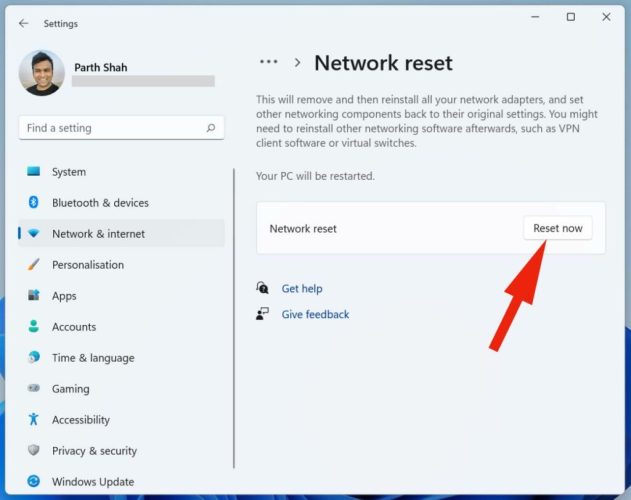
8. Сброс настроек сети на iPhone и Windows
- Откройте приложение Настройки на iPhone.
- Зайдите в Основные > Сброс.
- Нажмите Сбросить настройки сети и подтвердите действие.

На компьютере с Windows тоже можно сбросить настройки сети. Опцию можно найти прямо через поиск по системе.
9. Измените название iPhone
Многих удивит, что устройства с Windows не подключаются к устройствам, в названии которых есть определённые символы. Вы можете изменить название своего iPhone и попробовать подключиться ещё раз.
Откройте приложение Настройки на iPhone, выберите Основные > Об этом устройстве. Выберите текущее название смартфона и поменяйте его на новое без символов.

10. Подключите iPhone через USB
Если проблема всё ещё есть, то можете попробовать альтернативный способ.
Вы можете подключить iPhone к компьютеру с Windows с помощью кабеля. После этого откройте программу iTunes для Windows.
Нажмите значок устройства в верхнем левом углу и дайте компьютеру автоматически подключиться к точке доступа iPhone. Вы увидите синий индикатор активного подключения к точке доступа iPhone.
11. Отключите режим экономии данных
Режим экономии данных создан для того, чтобы экономить трафик сотовой сети. Когда он включен, не работают автоматические обновления и фоновые задачи.
Можете отключить этот режим через настройки сотовой связи и попробовать подключиться к точке доступа ещё раз.
Если ваш компьютер с Windows не подключается к точке доступа iPhone, это может очень сильно замедлить вашу работу. Надеемся, у вас всё же получится решить проблему.
Режим модема на iPhone. Как раздать интернет с iPhone по Wi-Fi, USB и Bluetooth
Не редко бывает ситуация, когда нужно раздать интернет со своего iPhone, или iPad. И такая возможность есть. Называется это режим модема, он позволяет раздавать интернет по Wi-Fi, USB кабелю, и по Bluetooth. Запустив режим модема, наш iPhone превращается в точку доступа, выполняет функции Wi-Fi роутера.
Работает это следующим образом: включаем мобильную сеть на iPhone (если нужно, то выбираем 3G, или LTE) , затем включаем режим модема, и телефон начинает транслировать Wi-Fi сеть, к которой можно подключать другие устройства, и они будут получать интернет от iPhone. Так же, можно раздать подключение по Bluetooth (не очень популярный способ) , или по кабелю (удобно для стационарных компьютеров, на которых нет Wi-Fi приемника) .
Все настраивается очень просто. Я проверил все три способа, и сейчас подробно покажу вам, как запустить раздачу интернета с iPhone. Я проверял все на iPhone 10. Но, этот способ подойдет для всех моделей iPhone: 15, 14, 13, 12, 11. И даже для старых моделей: 5, 5S, 6S, 7 и т. д. Точно так же, режим модема будет работать на iPad, если у вас версия 4G и вставлена СИМ-карта.
Обратите внимание, что устройства, которые подключатся к созданной вами сети, будут использовать мобильный интернет. Поэтому, если у вас не безлимитный тариф, трафик может очень быстро закончится. Или будет сниматься дополнительная плата, в зависимости от вашего тарифного плана.
Ну и когда Айфон раздает всем интернет, у него конечно же очень быстро садится батарейка. Поэтому, лучше поставить его на зарядку.
Самый популярный способ, это конечно же создание точки доступа Wi-Fi. Когда можно раздать интернет, и подключить разные устройства по Wi-Fi сети. Другие телефоны, планшеты, ноутбуки и т. д. Поэтому, этот способ мы рассмотрим в первую очередь.
Как раздать интернет по Wi-Fi с iPhone?
- Откройте Настройки.
- Перейдите в раздел «Режим модема».
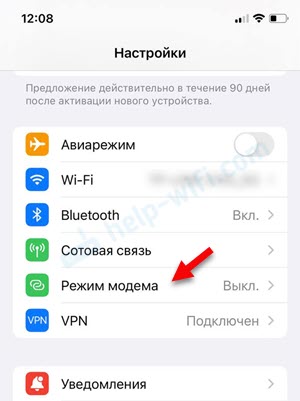
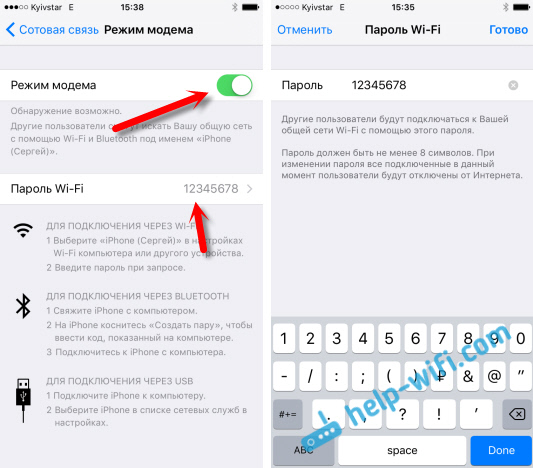
- Чтобы запустить точку доступа Wi-Fi, нужно включить функцию «Разрешать другим».

- В настройках будет указан пароль Wi-Fi, который нужно использовать для подключения к Wi-Fi сети iPhone. Вы можете поменять его. Просто нажмите на него и установите другой пароль. Но это делать не обязательно.

- Подключите свои устройства к Wi-Fi сети, чтобы использовать подключение к интернету.
- Если у вас возникнут проблемы с подключением к точке доступа на iPhone (не видят сеть, ошибка при подключении, без доступа к интернету), то решения вы найдете в этой статье: ноутбук не подключается к iPhone в режиме модема по Wi-Fi (к точке доступа).
Заходим в настройки, и переходим на вкладку «Сотовая связь» (если мобильный интернет у вас включен, то можете сразу выбрать «Режим модема») . Включаем «Сотовые данные», если нужно, выбираем 3G, LTE, и нажимаем на пункт «Режим модема».

Дальше все очень просто. Активируем режим модема. Если у вас выключен Wi-Fi, то телефон предложит его включить. Можете согласится, в зависимости от того, как вы хотите раздать интернет. Все, наш iPhone, или тот же iPad раздает интернет по Wi-Fi сети, и по кабелю. Даже не знаю, нужна ли кому-то эта функция, но по Bluetooth так же можно подключится к интернету через iPhone.
В окне с настройками режима модема, будет указан пароль. По умолчанию, он немного сложный. Сложный пароль, это хорошо, но вряд ли нужен такой сложный пароль на точке доступа, которая запущена на iPhone. Поэтому, нажав на него, пароль можно сменить. Это уже по желанию.
Все что нам нужно, это подключится к Wi-Fi сети, которую раздает Айфон, и пользоваться интернетом. Подключать можно ноутбуки, смартфоны, планшеты (Android), и другую технику. Я, например, подключил ноутбук на Windows 10.

Просто вводим пароль, который задан в настройках модема на Айфоне, и все готово.
iPhone в режиме модема по USB кабелю
Следующий способ, которым вы возможно будете пользоваться, это использование iPhone в режиме модема, но не по Wi-Fi, а по USB кабелю. Способ отлично подойдет для подключению к интернету компьютеров, у которых нет возможности подключиться по Wi-Fi.
Насколько я понял, на компьютере должен быть установлен iTunes. Я пробовал на одном компьютере с Windows 10, где нет установленного iTunes, и компьютер не смог увидеть мой iPhone 6, и использовать его для подключения к интернету. А на Windows 7, где есть iTunes, при включении режима модема, появилось еще одно сетевое подключение, через которое компьютер получил доступ к интернету.
iTunes я не запускал. Просто на iPhone включил передачу данных, и режим модема (как показывал выше) , и подключил телефон к ноутбуку.

На компьютере сразу появилось подключение к интернету.

Все работает очень круто, и стабильно. Кстати, в тот момент, когда Айфон раздает интернет по кабелю, к нему можно еще подключать устройства по Wi-Fi. Сверху будет отображаться количество подключенных устройств.
Раздаем интернет с Айфона по Bluetooth
Как я уже писал выше, вряд ли кто-то будет использовать этот способ, но решил все же написать о нем. Фишка в том, что включив Bluetooth на iPhone, и активировав режим модема, мы сможем подключать устройства к интернету по Bluetooth. Я проверил на ноутбуке с установленной Windows 10. Единственное условие, в вашем компьютере должен быть Bluetooth модуль, и на него должны быть установлены драйвера (как правило, Windows 10 их сама устанавливает) . Если что, можете глянуть статью: как включить и настроить Bluetooth на ноутбуке с Windows 10.
После запуска режима модема, переходим к компьютеру. Зайдите в панель управления, вкладка «Устройства» – «Bluetooth». В списке доступных должен появится наш iPhone, или iPad. Выбираем его, и нажимаем на кнопку «Связать».

На iPhone появится запрос на создание пары, нажимаем «Создать пару», а в Windows 10 подтверждаем совпадение кода.

Связь будет установлена. Дальше, нужно соединение по блютуз использовать в качестве подключения к интернету. Для этого, нажмите правой кнопкой мы на значок Bluetooth, на панели уведомлений, и выберите «Показать устройства Bluetooth».

Дальше, выделяем наш Айфон, выбираем «Подключаться через» – «Точка доступа».
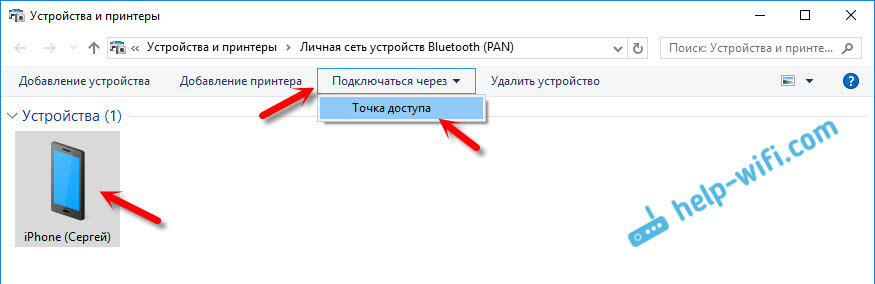
По идеи, после этих действий, интернет на компьютере уже должен работать. Но, у меня почему-то сайты не открывались. Решил я эту проблему заменой DNS-адресов. Зайдите в «Сетевые подключения», нажмите правой кнопкой на адаптер «Сетевое подключение Bluetooth», и выберите пункт «Свойства». Затем, выделите пункт «IP версии 4 (TCP/IPv4)», и нажмите на кнопку «Свойства».
Пропишите статические DNS:
Как на скриншоте ниже.
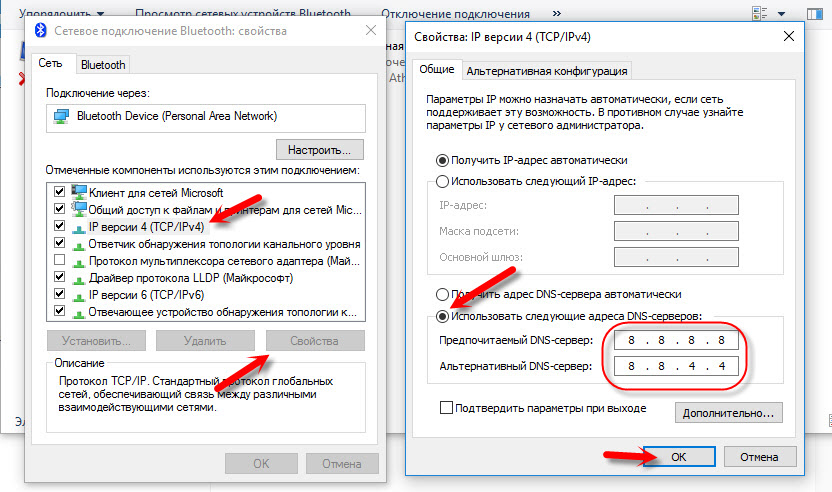
После этих действий, интернет на моем ноутбуке заработал. Айфон стал выполнять роль модема по Bluetooth соединению.
Если на iPhone нет пункта «Режим модема»
Не редко встречается проблема, когда на iPhone, или iPad в настройках нет раздела «Режим модема». Тогда возникает вопрос, как же раздавать интернет. В комментариях Максим подсказал рабочее решение. Я решил добавить его в статью.
Зайдите в «Настройки» – «Сотовая связь» – «Параметры данных» – «Сотовая сеть передачи данных» и в разделе «Режим модема», в поле APN введите слово «internet». Но при условии, что у вас там ничего не указано. Вообще, мне кажется, что это неправильно. Там должны быть указаны данные, в зависимости от вашего оператора. Вы можете уточнить их в поддержке оператора. Как у меня на скриншоте справа:

После этого, в настройках вашего Айфона должен появится «Режим модема».
Если остались какие-то вопросы, то оставляйте их в комментариях. Обязательно отвечу!

99

329651

Сергей

Apple iPhone/iPad
Похожие статьи
Комментарии: 99
11.10.2016 в 17:04 (7 лет назад)
Добрый день! Помогите пожалуйста решить проблему, практически та же проблема, что и у вас была с подключением по Bluetooth, только у меня аналогично с wifi. И так начну сначало, пытаюсь с Iphone 6, включив режим модема, раздать интернет по wifi на мой ноутбук с windows 10. Но не получается, идет долгое подключение и в итоге обрывается и все. На айфоне это выглядит как будто подключается и сбрасывается сразу(вверху экрана загорается и сразу пропадает подключение «режим модема»). Если подключать по usb-кабелю, то все работает отлично. Также отлично работает и подключается на другие ноутбуки по wifi. Получается, что проблема с моим wifi на ноутбуке, но в кафе к примеру ноутбук подключается к wifi роутеру нормально.
Устройства:
1. iPhone 6, IOS 10.0.2(самая последняя)
2. Ноутбук MSI(windows 10, 64-разрядная), с установленным самым обновленным iTunes.
Помогите пожалуйста, подскажите как быть?
11.10.2016 в 20:00 (7 лет назад)
Добрый день. А другие устройства подключаются к Wi-Fi сети, которую раздает iPhone 6? Я просто не очень понял этот момент.
Попробуйте на iPhone 6 запустить раздачу Wi-Fi сети с другим названием, и простым паролем из 8 цифр.
11.10.2016 в 20:47 (7 лет назад)
Да другие ноутбуки и телефоны спокойно подключаются к wifi сети, которую раздает iPhone 6.
11.10.2016 в 20:53 (7 лет назад)
Может быть в iTunes дело, по которому я синхронизирую iPhone?не знаю уже на что и думать…
11.10.2016 в 21:58 (7 лет назад)
В Windows 10 c Wi-Fi сейчас куча проблем. По какой-то причине ей не нравится ваша сеть, которую раздает iPhone 6. Да и не важной какой айфон, уверен, что и с iPhone 7 будут подобные проблемы, так как проблема в ноутбуке.
Но и с другой стороны, ноутбук работает с другими сетями. Я могу дать вам ссылки на стати, по которым можно попробовать поэкспериментировать с драйверами беспроводного адаптера. Но боюсь, что будет только хуже, и ноутбук перестанет вообще к Wi-Fi подключатся.