Как подключить CarPlay и Android Auto на авто: беспроводной и проводной способы
Во время езды на автомобиле очень важно оставаться внимательным и сконцентрированным, так как от этого зависит не только ваше здоровье, но и здоровье окружающих. Именно ради повышения уровня безопасности с сохранением уровня комфорта были придуманы технологии Android Auto и Apple CarPlay — они позволяют пользоваться функциями вашего смартфона, будь то карты, звонки, приложения для прослушивания музыки или что-то ещё, без необходимости отвлекаться на небольшой дисплей смартфона. И хотя почти у всех более или менее современных автомобилей эти функции имеются, не все знают, как их запустить. Сегодня быстро и понятно в этом разберёмся.
Подписывайтесь на наш Телеграм
Подготовительный этап
Перед тем, как заниматься активацией какой-либо функции и тестом возможностей приложений, нужно пройти несколько подготовительных этапов.
- убедитесь, что ваш автомобиль поддерживает Android Auto и/или Apple CarPlay, а смартфон отвечает минимальным системным требованиям:
список автомобилей, поддерживающих Apple CarPlay
список автомобилей, поддерживающих Android Auto - заранее найдите кабель для подключения смартфона к вашей модели автомобиля (у некоторых новинок 2020 года и новее используется выход USB Type-C, другие авто оборудованы стандартным USB Type-A);
- включите мобильный интернет на смартфоне;
- найдите безопасное место (не на проезжей части дорог общего пользования) — парковку возле торгового центра, двор жилого комплекса, личный гараж;
- заведите автомобиль и убедитесь, что КПП установлена на режим паркинга («P»), либо переведите коробку на «нейтралку» и воспользуйтесь ручным тормозом.
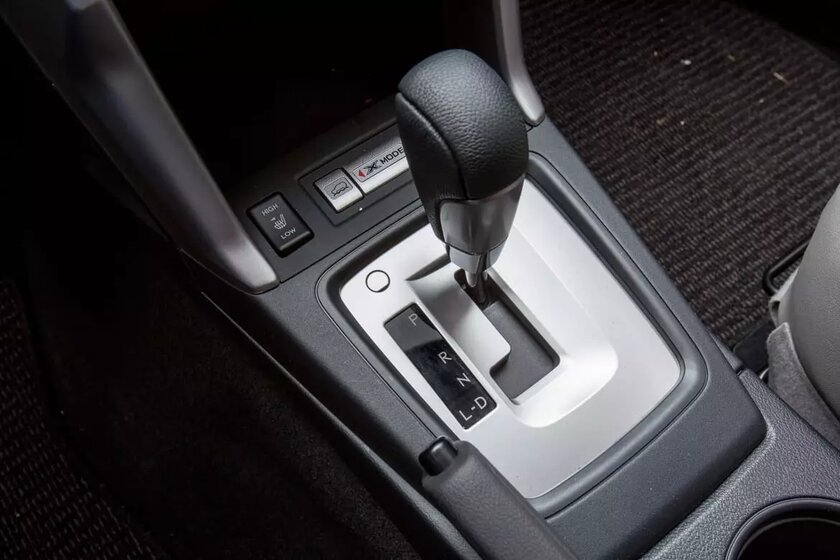
⚠️ Важно: данные пункты необходимы для вашей же безопасности — проверять работу того или иного софта на дорогах или трассах категорически не рекомендуется.
Как подключить Apple CarPlay
Перед работой с Apple CarPlay стоит активировать голосовой помощник Siri — он выполняет множество функций за рулём, позволяя, например, сразу набрать нужный номер телефона, отправить SMS или построить маршрут в навигаторе при помощи голосовых команд.
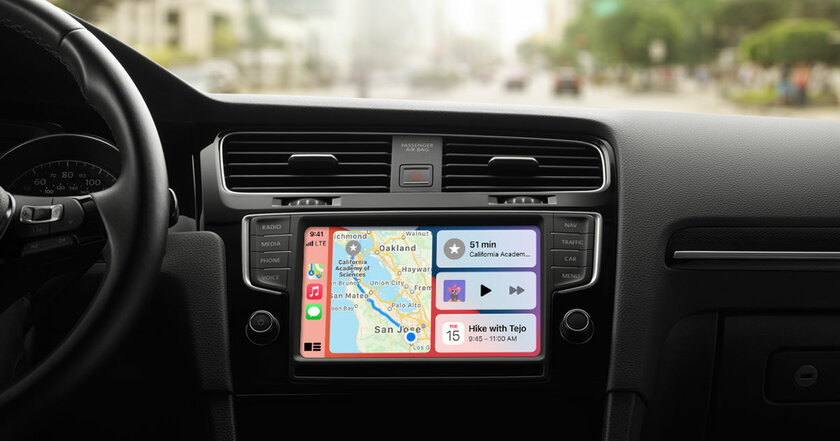
CarPlay по проводу
- подключите USB-кабель в нужный разъём автомобиля (обычно он расположен под дисплеем мультимедийной системы и обозначен соответствующей иконкой смартфона — точное расположение можно узнать из инструкции или документации на сайте производителя);
- подключите кабель в смартфон;
- дождитесь появления интерфейса Apple CarPlay на дисплее мультимедийной системы.
Некоторые современные автомобили поддерживают беспроводное подключение Apple CarPlay — узнать, есть ли данная функция на вашей модели транспортного средства, можно на официальном сайте или в инструкции.
Беспроводной CarPlay
- зажмите клавишу активации голосовых команд на руле (иконка с говорящим человеком);
- переведите стереосистему автомобиля в режим беспроводной связи и/или Bluetooth;
- на смартфоне откройте «Настройки», перейдите в раздел «Общее»;
- перейдите в пункт «CarPlay», откройте меню «Доступные автомобили»;
- выберите своё транспортное средство;
- дождитесь появления интерфейса Apple CarPlay на дисплее мультимедийной системы.
Как подключить Android Auto
Систему Android Auto тоже можно подключить как проводным, так и беспроводным способами (если это поддерживает автомобиль). Правда, стоит учесть, что на операционной системе Android 10 и выше приложение Android Auto вшито в систему и не представлено отдельным приложением, но перед началом работы стоит обновить софт через Google Play до последней версии.
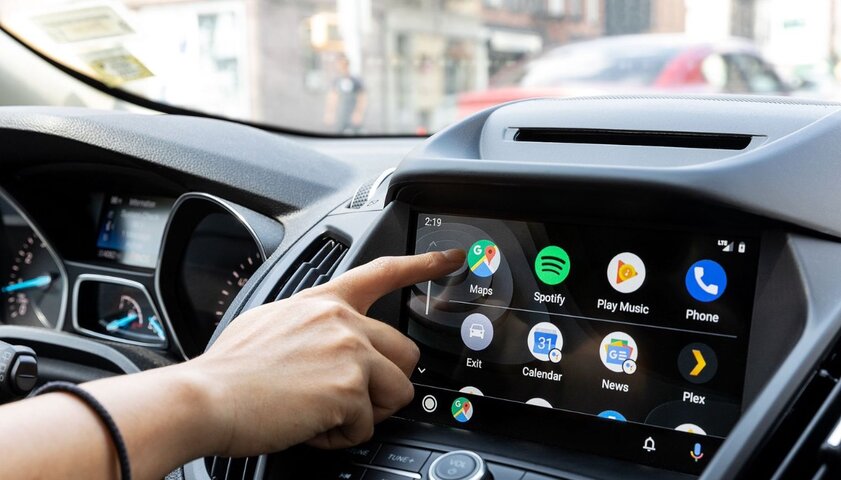
Android Auto по проводу
- подключите USB-кабель в нужный разъём автомобиля (обычно он расположен под дисплеем мультимедийной системы и обозначен соответствующей иконкой смартфона — точное расположение можно узнать из инструкции или документации на сайте производителя);
- подключите кабель в смартфон;
- выполните простые действия инструкции на экране (система спросит, запускать ли Android Auto на данном автомобиле);
- дождитесь появления интерфейса Android Auto на дисплее мультимедийной системы.
Данная система поддерживает и беспроводное подключение, но нужно отметить, что Android Auto по беспроводу работает только на ОС Android 11 и выше. Кроме того, беспроводная работа Android Auto поддерживается бортовыми компьютерами далеко не всех автомобилей.
Беспроводное Android Auto
- подключите USB-кабель в нужный разъём автомобиля (обычно он расположен под дисплеем мультимедийной системы и обозначен соответствующей иконкой смартфона — точное расположение можно узнать из инструкции или документации на сайте производителя);
- подключите кабель в смартфон;
- выполните простые действия инструкции на экране;
- отключите кабель;
- дождитесь появления интерфейса Android Auto на дисплее мультимедийной системы.
В случае, если вы захотите отключить режим беспроводного подключения к Android Auto, нужно открыть меню уведомлений на смартфоне и нажать на кнопку «Выйти из режима «На автомобиле».
Материалы по теме:
- Лучшее, что Chery предлагает в России. Обзор гибридного Chery Tiggo 8 Pro Hybrid
- Гибрид или не гибрид — вот в чём вопрос. Наглядно разбираюсь с Chery Tiggo 7 Pro Plugin Hybrid
- Возвращение в Россию. Обзор Livan S6 Pro
- Большая и надёжная машина без переплаты. Обзор приятно удивляющего Jetour X90 Plus
- Обзор Москвича 3. Начало нового пути
Как настроить Андроид Авто и получить доступ ко всем возможностям

Автовладельцы часто интересуются, как настроить Андроид Авто, чтобы приложение корректно работало на смартфоне и головном устройстве автомобиля. Ниже приведем правила настройки программы, обсудим основные требования к смартфону и поговорим о принципах запуска Android Auto.
Как настроить Андроид Авто на телефоне
Чтобы настройка Android Auto прошла успешно, у вас под рукой должен быть смартфон и автомобиль с ГУ, поддерживающим приложение. Общее требование к телефону — наличие версии ОС Андроид от 5.0 и выше, но рекомендуется от 6.0. Ниже мы еще остановимся на этом вопросе.
Если на телефоне установлена ОС Android от 5 до 9 версии, приложение можно скачать в Плей Маркет. В случае 10 версией необходимо установить дополнительную программу (об этом ниже).
Первые шаги
Настройка Андроид Авто проходи в несколько этапов. Выделим основные:
- Скачайте Android Auto с Гугл Плей (для версий ОС от 5 до 9) или Android Auto на экране телефона (для версии ОС 10).
- Загрузите и установите некоторые приложения, если эта рекомендация появляется на дисплее мобильного устройства. Как правило, телефон предлагает обновить Гугл Карты для вашего региона.
- Изучите примечание о безопасности и согласитесь с условиями применения. Эти условия должны выполняться при первом запуске Андроид Авто на телефоне.
- Следуйте инструкциям на дисплее, чтобы дать доступ софту к опциям и программам, установленным на смартфоне. Для оптимальной работы сервиса необходимо предоставить все разрешения.
- Включите уведомления от Android Auto. Чтобы сервис нормально функционировал, примите все поступающие от него запроса.
- При подключении девайса через блютуз или к магнитоле авто, выберите устройство для автоматического запуска.
При рассмотрении вопроса, как настроить Android Auto, важно учитывать и встроенное меню программы. Войдите в приложение и перейдите в раздел Настройки. Там имеется несколько разделов, на которых остановимся подробнее.
Общие настройки
Здесь можно выполнить следующие установки:
- Ограничение Вай-Фай. Система отключает WiFi, если приложение работает на смартфоне или через USB авто.
- Настройка панели запуска. В этом разделе можно выбрать программы, которые будут доступны на магнитоле при запуске.
- Подключенные автомобили. Здесь можно найти список разрешенных и заблокированных машин. Также установлен пункт запуска установки при подключении.
- Распрознавание Ок, Гугл. В этой секции можно настроить. Как приложение будет реагировать на команды водителя, в том числе во время вождения. При необходимости можно перезаписать образец голоса.
- Автоматическое возобновление проигрывания музыки при начале движения.
- Установка параметров Гугл Ассистента. Здесь можно настроить работу помощника с позиции погоды, прокладки маршрута и т. д.
- Погода. Если вы нуждаетесь в информации о погоде, переведите тумблер в правую сторону. В таком случае интересующие данные будут отображаться на головном экране ГУ.
Уведомления
В дальнейшем можно настроить уведомления на Android Auto. Здесь доступны следующие установки:
- Предварительный просмотр входящих сообщений.
- Информирование об СМС.
- Уведомление о групповых сообщениях.
- Мультимедийные уведомления (к примеру, при проигрывании музыки).
- Отключение звука уведомления.
Чтобы настроить эти параметры, достаточно перевести тумблер в позицию включения или отключения в зависимости от предпочтений.
Настройки дисплея телефона
Для нормальной работы Андроид Авто необходимо правильно настроить экран телефона. Сделайте следующие установки:
- Автозапуск. Суть опции в том, чтобы запускать приложение при подключении телефона к автомобилю по блютуз. Здесь же можно установить запуск программы при извлечении из кармана или сумки. В этом разделе перечисляются доступные устройства и устройства блютуз.
- Режим Блютуз. При переводе тумблера в правую сторону «синий зуб» включается автоматически, когда работает Android Auto.
- Включение экрана. На этом этапе можно настроить, когда будет светиться дисплей — всегда, во время зарядки или по умолчанию.
Дополнительные данные
При желании можно настроить или посмотреть другие сведения. Выделим основные:
- Отправка статистики в Гугл Аналитикс.
- Изучение политики конфиденциальности.
- Получение информации об ОС и т. д.
Этих действий достаточно, чтобы настроить устройство.
Требования к смартфону
Чтобы телефон корректно работал с Андроид Авто, он должен соответствовать ряду требований. Выделим основные:
- Android от 5.0 и выше.
- Наличие автомобильного держателя.
- Кабель для USB зарядки.
- Приложение Андроид Авто.
Если речь идет о беспроводном подключении, необходимо, чтобы аудиосистема его поддерживала. При этом необходимо иметь один из следующих телефонов:
- Pixel 3 или Pixel 3 XL (версия Андроид от 8.0);
- Samsung Galaxy S10 или S10+ (версия от 9.0);
- Samsung Note 8, Note 9 или Note 10 (версия от 9.0);
- Pixel 4 или Pixel 4 XL (версия от 10.0);
- Samsung Galaxy S9 или S9+ (версия от 9.0);
- Samsung Galaxy S8 или S8+ (версия от 9.0);
- другие модели Samsung (Андроид 10.0 и выше).
Большая часть смартфонов Pixel, Pixel 2, Pixel 2 XL, Pixel XL, Nexus 5X и Nexus 6P также поддерживают подключение по беспроводной связи.

Как запустить Андроид Авто
Если вы разобрались, как правильно настроить Андроид Авто, запустить программу не составит труда. Сделайте следующие шаги:
- Разблокируйте экран смартфона.
- Подключите его по Блютуз.
- Обновите аккаунт и приложения, если требуется.
- Включите уведомления от приложения и примите необходимые запросы.
- Заведите машину.
- Подключите смартфон через кабель USB.
- Запустите софт на экране и следуйте инструкциям.
Если на телефоне установлен Андроид 10, иконки на рабочем столе не будет. В таком случае необходимо скачать с Плей Маркет приложение Андроид Авто на экране телефона.

Теперь вы знаете, как настроить Андроид Авто, и что для этого необходимо. Не торопитесь при выполнении работы, ведь от ее корректности зависит работоспособность софта и возможность его подключения к головному устройству машины.
Подключаем Android Auto без провода и лишних соединений

Android Auto Wireless — специальная функция, позволяющая подключить смартфон и головное устройство машины по беспроводной связи. Опция полезна тем, что позволяет передавать информацию без проводов по технологии WiFi. Ниже рассмотрим особенности подключения, поговорим о требованиях к оборудованию, преимуществах и недостатках функции.
Как подключить Android Auto без проводов — по Wireless и Bluetooth
Многие автовладельцы привыкли к подключению мобильного телефона и головного устройства по USB кабелю. Но такой вариант не всегда удобен, поэтому многие применяют Android Auto без провода — по Bluetooth или Wireless. Как это сделать правильно, рассмотрим ниже.
По Блютуз
При первом соединении смартфона с машиной необходимо применение блютуз. Перед тем как подключить Андроид Авто без провода, убедитесь во включении «синего зуба» и Wireless на мобильном устройстве. После этого сделайте следующие шаги:
- Заведите машину.
- Включите головное устройство автомобиля.
- Активируйте блютуз и подключитесь к телефону.
- Следуйте инструкции. На этом этапе может потребоваться скачивание, добавление приложений и их обновления, подтверждение ознакомления с Информацией о безопасности, включение уведомлений и т. д.
Чтобы убедиться, что Android Auto работает через Bluetooth, попробуйте кому-то позвонить или попросите знакомого набрать ваш номер. Если смартфон и головное устройство подключены, звонок будет идти через магнитолу. При этом в меню приемника подключенный девайс должен быть указан.
По WiFi
Еще один способ взаимодействия — работа Android Auto по WiFi (Wireless). В таком случае приложение подключается к опциям беспроводной связи мобильного девайса и магнитолы транспортного средства. При этом наличие модулей Wireless в обоих случаях является обязательным.
При таком беспроводном подключении Android Auto данные передаются не по проводу, а по «воздуху». Основную работу выполняет смартфон, а основная информация отображается на дисплее автомобиля. При этом музыка, голос навигации и ответы Гугл Ассистанс будут слышны через динамики.
Если телефон и магнитола поддерживают беспроводную трансляцию Android Auto по Wireless, необходимо пройти ряд этапов. Сделайте следующие шаги:
- Подключите смартфон с магнитолы с помощью кабеля USB.
- Следуйте инструкциям на дисплее для окончания процедуры настройки.
- Достаньте кабель USB из разъема.

В следующий раз подключение Android Auto Wireless будет происходит в автоматическом режиме. При этом дополнительных действий предпринимать не нужно.
Требования
Отметим, что при подключении Андроид Авто по блютуз требования к девайсам менее жесткие. Технология Bluetooth предусмотрена на многих устройствах, поэтому с подключением редко возникают трудности. По-иному обстоит ситуация с Android Auto Wireless. Здесь жесткие условия предъявляются как к транспортному средству, так и к смартфону.
К машине
Чтобы использовать Андроид Авто без кабеля, головное устройство в машине должно поддерживать приложение. Обязательное условие — наличие Wireless и сертификация для применения WiFi-соединения таким способом.
К телефону
Многие спрашивают, можно ли подключить Андроид Авто через блютуз. Сделать это несложно, при наличии блютуз-модуля в телефоне и головном устройстве, а также наличия на смартфоне ОС Андроид от 8.0 и выше. При этом далеко не все мобильные девайсы поддерживают такое соединение. Основные модели:
- Samsung Galaxy S10 или S10+ (версия ОС от 9.0);
- Samsung Note 8, Note 9 или Note 10 (ver. от 9.0);
- Pixel 4 или Pixel 4 XL (ver. от 10.0);
- Samsung Galaxy S8 или S8+ (ver. от 9.0);
- Pixel 3 или Pixel 3 XL (ver. Андроид от 8.0);
- Samsung Galaxy S9 или S9+ (ver. от 9.0);
- другие Samsung (Андроид 10.0 и выше).
Как видно, далеко не все устройства поддерживают Android Auto Wireless. Кроме того, во многих странах такая технология доступна и для других девайсов — Pixel, Pixel 2, Nexus 5X и Nexus 6P, Pixel 2 XL, Pixel XL. Дополнительно необходимо, чтобы Андроид Авто имел версию от 4.7 и выше.

Как запустить Android Auto
Один из важных вопросов — принцип подключения Андроид Авто через блютуз или Wireless без проводов. Сделайте следующие шаги:
- Подключите смартфон с помощью кабеля и откройте приложение Android Auto.
- Скачайте и обновите некоторые приложения.
- Ознакомьтесь с примечанием о безопасности и примите условия применения. Этот шаг необходим при первом подключении, после чего запрос уже не подается.
- Выполняйте инструкции на экране для открытия доступа к опциям и приложениям на телефоне.
- Дайте программе необходимые разрешения.
- Включите уведомления от Android Auto. Для нормальной работы платформы принимайте все запросы, которые поступают от сервиса.
- Если смартфон подключен к блютуз, выберите устройство для автоматического запуска.
Как правило, после подключения необходимо выбрать Андроид Авто на экране головного устройства. Учтите, что беспроводное подключение может занять некоторое время. Учтите, если не выбрать кнопку Android Auto, трансляция по Wireless или Bluetooth не начнется.
Плюсы и минусы беспроводного подключения
Многие пользователи спрашивают, как подключить Android Auto через Блютуз или Wireless для получения дополнительных преимуществ. К плюсам можно отнести:
- Возможность использования Андроид Авто без проводов.
- Удобное управление.
- Сохранение функциональности телефона и возможность выхода с ним из машины в отличии от соединения по USB.
- Возможны трудности с подключением и настройкой.
- Периодические обрывы соединения и пропадает голосовое управление.
- Экран телефона может гаснуть, а управление осуществляется только через магнитолу.
В целом, применение Android Auto Wireless достойно внимания, ведь с его помощью можно обойтись без проводов. При этом трудностей с подключением не возникает, если заранее определиться с совместимостью и следовать инструкции в статье.
Android Auto: что это за неведома зверушка? Объясняем простыми словами
Android Auto — приложение для мобильных телефонов на базе Андроид, позволяющее расширить функционал головного устройства в автомобиле. Ниже рассмотрим, в чем особенности программы, как она работает, что делать для ее настройки. Отдельно обсудим возможности ПО, его плюсы и минусы, по мнению пользователей.
Что такое Андроид Авто
Перед установкой и использованием приложения нужно разобраться с Андроид Авто, что это за программа, зачем она нужна, и какие функции выполняет.
Простыми словами, это умный сервис для смартфонов, позволяющий увеличить возможности штатной магнитолы и получить в распоряжение ряд полезных инструментов — музыка, навигатор, совершение звонков, прием сообщений и другое. Имеется поддержка голосовых команд, позволяющих использовать приложение во время движения. Похожее приложение предусмотрено и для Айфонов. Его название CarPlay.
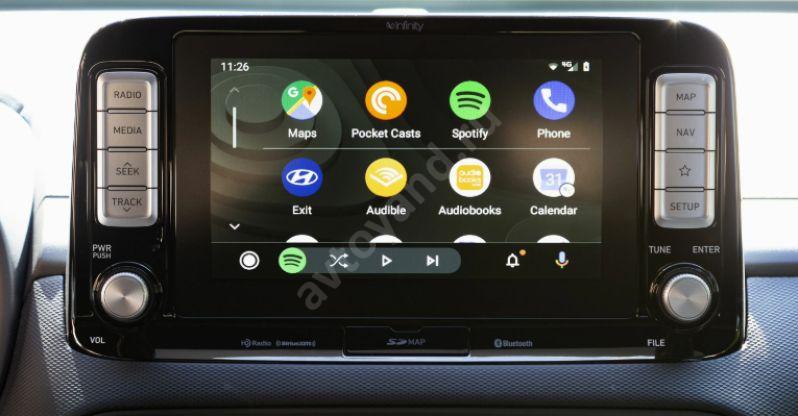
Как пользоваться
Начнем обзор Android Auto для магнитолы с требований, предъявляемых к телефону и дисплею автомобиля.
Для пользования системой необходимо наличие следующих элементов:
- Телефон, совместимый с системой, с Андроид от 5.0 и выше. Для лучшей производительности рекомендуется наличие смартфона с версией от 6.0 и более.
- Авто или магнитола совместима с Андроид Авто.
- USB кабель (высокочастотный).
- Наличие Вай Фай и возможность подключения (для беспроводного соединения). Опцию поддерживают магнитолы 2 DIN Kenwood, JVC и Pioneer.
По информации с официального сайта Андроид Авто на апрель 2020 года подключение возможно более чем в 300 марках машин. Для уточнения информации, поддерживает ли ваш транспорт такой сервис, можно обратиться к производителю или почитать руководство пользователя.

Перед тем как пользоваться Андроид Авто, уточните еще один момент — доступность в вашей стране. На сегодня приложение поддерживается более чем в 30 странах. Среди них есть и Россия, но здесь беспроводное подключение не доступно. В остальных государствах, которые не входят в список, многие функции не поддерживаются.
Процесс подключения
Теперь рассмотрим, как пользоваться приложением Android Auto. Алгоритм действий такой:
- Убедитесь, что на смартфоне установлена версия Андроид от 5.0 и выше (лучше от 6.0).
- Проверьте, что авто поддерживает Android Auto. Это можно сделать по ссылке android.com/auto/compatibility/. При наличии вопросов по поводу пользования системой обратитесь к местному дилеру автомобилей.
- Проверьте скорость соединения. Она должна быть достаточно высокой для пользования всеми сервисами. По возможности подключите смартфон к Вай-Фай.
- Скачайте Android Auto из магазина Google Play или подключите устройство к магнитоле с помощью USB-кабеля. Приложение Андроид Авто предустановлено на девайсах с ОС Android версии 10.0 и выше.
- Разблокируйте экран смартфона и подключите его по Блютуз.
- Перед тем как открыть Android Auto, система просит скачать и установить некоторые программы. Сделайте это.
- Подтвердите факт ознакомления с информацией о безопасности и разрешениями приложения.
- Включите уведомления от программы. Для нормальной работы софта рекомендуется принимать все запросы, которые от него поступают.
После подключения Android Auto к мультимедийной системе по USB блютуз включается автоматически.
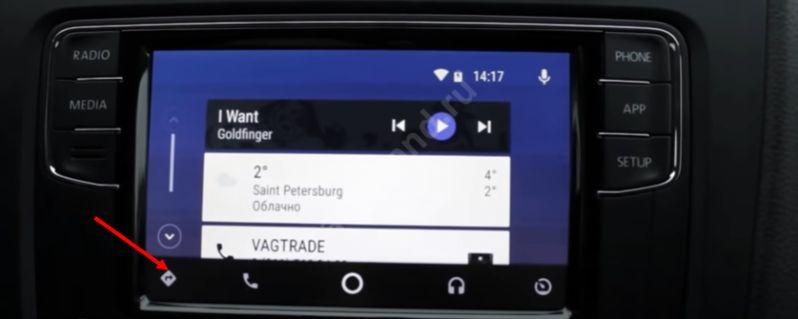
На завершающем этапе разберитесь, как запустить Android Auto. Для этого жмите на стрелку вверху на экране машины и следуйте инструкциям.
Для беспроводного соединения
При подключении приложения по беспроводной сети алгоритм действий немного иной. Сделайте следующие шаги:
- Убедитесь, что ваш смартфон соответствует требованиям подключения.
- Проверьте совместимость машины с приложением Android Auto и возможность подключения по беспроводной сети (в России пока не поддерживается).
- Подключите смартфон к быстрому Интернету.
- При первом соединении воспользуйтесь блютуз. Включите «синий зуб» и Вай Фай.
- Заведите машину и убедитесь, что она стоит в парковочном режиме.
- Разблокируйте экран смартфона и подключитесь по блютуз.
- Перед тем как включить Android Auto, дождитесь обновления программ.
- Подтвердите ознакомление с информацией о безопасности.
- Включите уведомления от Андроид Авто (рекомендуется для нормальной работы).
- Жмите на стрелку вверх на экране магнитолы и дождитесь подключения по беспроводной сети.
Если вы не хотите связывать смартфон с головным устройством, выключите Блютуз.
Как использовать
Теперь разберемся, как работает Андроид Авто и рассмотрим элементы управления. Для удобства уделим внимание каждому моменту.
Интерфейс
При запуске программы на смартфоне открывается главный экран. Здесь доступна информация по времени пути до места назначения, журнал сообщений и звонков, микрофон, кнопка перехода к главному экран или приложению.

Для входа в панель на магнитоле жмите на символ вызова программ Android Auto (черная точка). На экране появляются стандартные значки приложений. Наиболее популярные находятся в верхнем ряду. Если Вам нужно добавить приложения, будьте готовы, что далеко не всегда это будет просто.
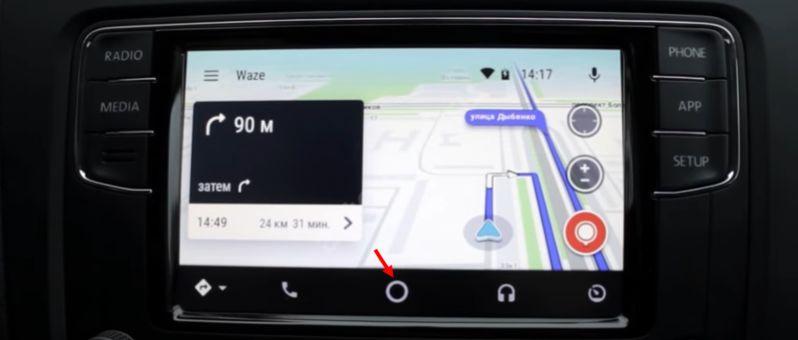
Перед тем как использовать Андроид Авто, разберитесь и с кнопками на передней панели. Они находятся внизу (слева-направо):
- Панель запуска приложений (необходимо нажать на черную точку). Обратите внимание, что есть список поддерживаемых приложений Android Auto, зато сторонний софт добавить крайне сложно.
- Виджет для многозадачности. Позволяет управлять контентом в одной программе и одновременно пользоваться другим ПО.
- Центр уведомлений (символ звоночка). При нажатии на него можно посмотреть последние СМС, звонки и оповещения.
- Микрофон. Для включения функции голосового управления Android Auto нужно нажать на этот символ или сказать Окей, Гугл. При наличии мультируля можно нажать на нем специальную кнопку.
Голосовое управление
При рассмотрении вопроса, как работает Android Auto, нельзя забывать об опции голосового управления. Для пользования функцией на телефоне сделайте следующее:
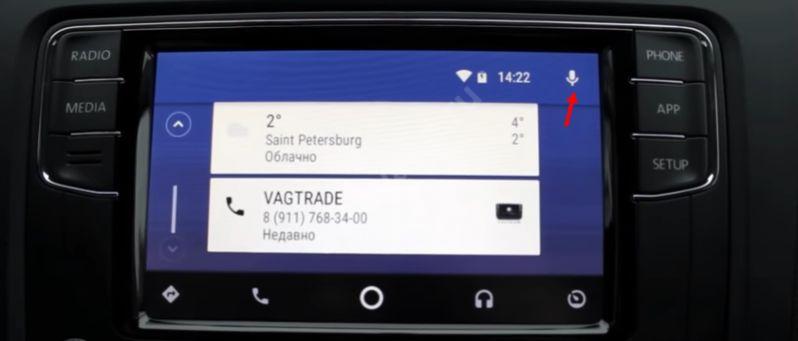
- скажите Окей, Гугл или жмите символ микрофона;
- дождитесь звукового сигнала;
- произнесите команду.
С помощью голосовых команд можно позвонить, отправить СМС или ответить на него, приложить маршрут или включить музыку.
Как звонить
Возможности Андроид Авто позволяют совершать звонки или принимать входящие вызовы. При этом собеседник будет слышен через динамики. Чтобы позвонить с дисплея магнитолы, сделайте следующее:
- выберите панель запуска программы (черный круг);
- кликните на символ телефона;
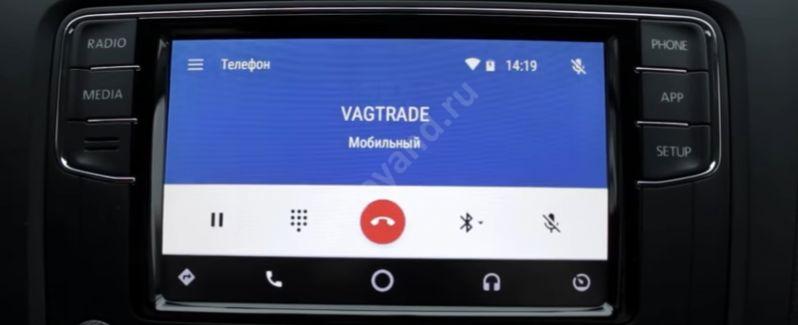
- выберите Набрать номер;
- введите телефон.
Для проверки голосовой почты или просмотра вызовов жмите на кнопку пуска программы Android Auto, кликните на символ трубки телефона и выберите нужное действие. Если во время общения вам позвонит еще один человек, жмите на уведомление для ответа. При этом «старый» вызов переходит в режим ожидания. Учтите, что опция не поддерживает набор номера при разговоре. Она позволяет лишь ответить на еще один звонок.
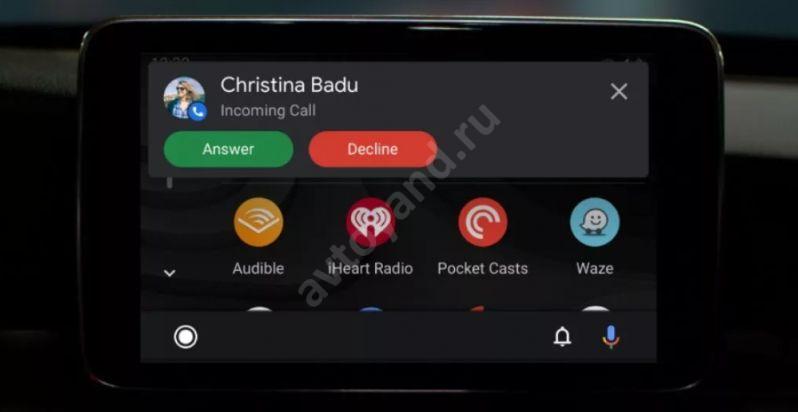
Отправка и прослушивание сообщений
В описании приложения Андроид Авто поговорим о функции прослушуки сообщений. При поступлении СМС вверху дисплея появляется специальный значок в виде колокольчика. Для прослушивания сообщения необходимо выбрать и нажать на отправление. При желании в Android Auto можно самому отправить СМС. Для этого:
- Скажите Окей Гугл или жмите на символ микрофона.
- Озвучьте фразу Отправить СМС или Отправить сообщение, а после назовите имя контакта (можно назвать номер).
- Продиктуйте сообщение.
- Убедитесь, что система правильно услышала текст (она его повторит) и подтвердите отправку.
Если во время движения пришло СМС, и вы на него решили ответить, вызовите голосового помощника, скажите Ответить и продиктуйте текст. Во время повторения убедитесь, что информация получена правильно и отправьте СМС.
Навигация
При рассмотрении, что такое Карплей и Андроид Авто, нельзя забывать о навигации приложений для iOS и Android. Вариант с CarPlay для Айфонов — отдельная тема, поэтому подробнее остановимся на Android Auto.

Для прокладки маршрута сделайте следующее:
- Вызовите голосового помощника.
- Назовите адрес или название места назначения.
- Выберите нужный вариант и следуйте указаниям системы.
На дисплее головного устройства сделайте следующие шаги:
- Войдите в панель пуска приложений и выберите Гугл Карты.
- Жмите на символ лупы, чтобы войти в клавиатуру.
- Введите адрес, куда необходимо ехать.
- Выберите нужный вариант и следуйте указаниям системы.
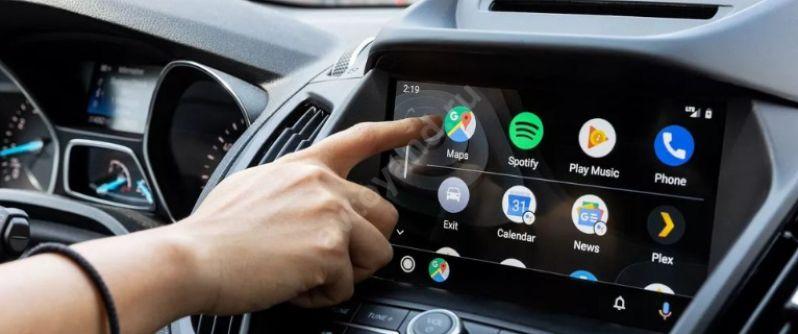
При рассмотрении, что умеет Андроид Авто, нельзя забывать о способности выдавать сведения о пробках. Для получения нужных данных на телефоне жмите на три точки и выберите пробки, а на дисплее машины — войдите в настройки и перейдите в интересующий раздел.
Для выхода из режима навигации вызовите голосового помощника и дайте ему команду Отключи навигацию.
Настоятельно рекомендуем Вам привыкнуть использовать именно Google Maps. Потому что установить Яндекс Навигатор на Android Auto — это задача со звездочкой. Особенно для неподготовленных пользователей.
Управление музыкой
Одна из причин, для чего нужен Android Auto — прослушивание любимой музыки, аудиокниг или подкастов. Для включения нужного трека вызовите голосового помощника, скажите ему Слушать, а потом назовите мелодию. При желании музыку можно включить вручную.
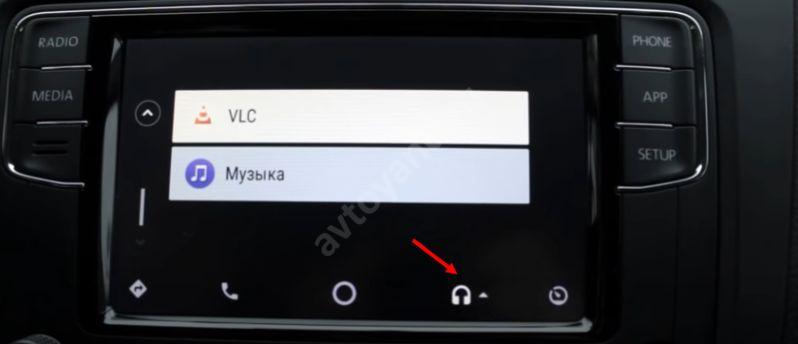
- жмите на панель запуска приложений;
- кликните на три горизонтальные полоски в окне Гугл Плей Музыки;
- выберите нужный вариант.
Одно из решений — перейти в YouTube Music путем нажатия соответствующего приложения.
Недавние места
Возможности Android Auto позволяют просматривать недавние места, где вы бывали. Для этого на дисплее машины жмите на кнопку вызова программ, а потом на символ Гугл карт. Кликните поиск вверху дисплея и посмотрите на перечень последних мест.
Возможности Android Auto позволяют найти место возле вашего авто. Для этого запустите Гугл Мэпс, вверху кликните на кнопку Поиска и выберите категорию и нужный результат.
Сбои в работе: решения
Выше мы рассмотрели правила пользования приложением Андроид Авто, и что это такое простыми словами, поэтому с применением софта не должно быть трудностей.
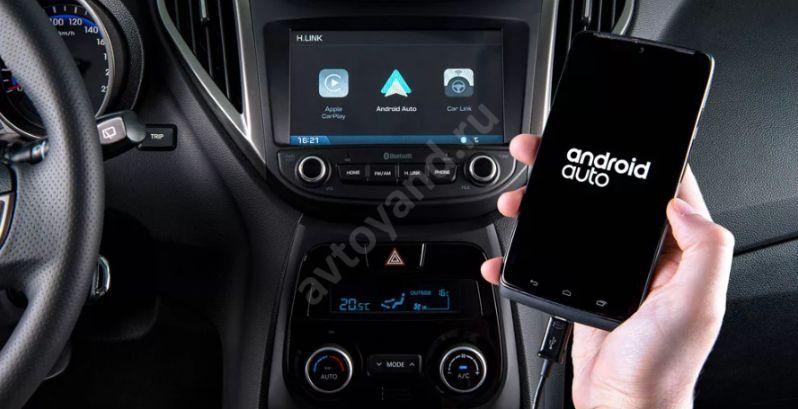
Если это произошло, сделайте следующие шаги:
- Проверьте приложение на факт обновлений.
- Перезапустите телефон.
- Попробуйте заменить USB кабель. Не рекомендуется использование проводов, имеющих длину более 1.8 м. Если раньше Android Auto работал и вдруг перестал, замените кабель.
- Убедитесь во включении устройства (как его активировать и использовать рассмотрено выше).
Если не получается подключиться ко второму авто, отключите смартфон, войдите в Android Auto и перейдите в Настройки. Там войдите в раздел Подключение автомобиля и уберите отметку возле Добавлять новые автомобили при подключении. Теперь попробуйте подключиться еще раз.
Возможности Android Auto
Многих автовладельцев интересуют возможности CarPlay и Android Auto, что это, и какие задачи они позволяют решать. Выделим основные функции, о которых упоминалось выше:
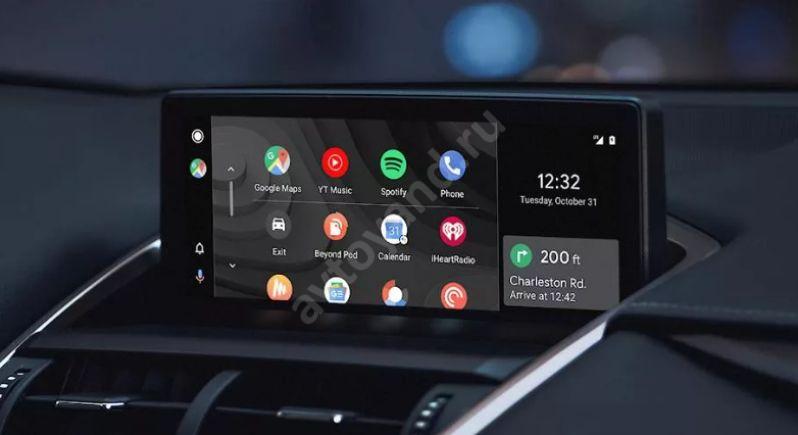
- прокладывание маршрутов в Гугл Картах применением GPS;
- получение информации о состоянии на дорогах;
- совершение звонков с помощью голосовых команд;
- прослушивание музыки;
- получение сообщений и их отправка, в том числе и через Воцап;
- прием звонков и набор номеров;
- поиск мест и другие функции.
Стоимость
Приложение Android Auto бесплатно для скачивания, установки и использования. Достаточно загрузить его на смартфон и подключиться к магнитоле в автомобиле. Недостаток в том, что функция поддерживается не всеми устройствами и не во всех странах.
Плюсы и минусы
В завершение выделим сильные и слабые места Android Auto с учетом отзывов пользователей.
- стабильная работа;
- удобное управление музыкой;
- четкая работа голосового помощника;
- высокое качество звука с телефона;
- регулярные обновления.

- нет поддержки Яндекс Карт и даже 2Gis;
- иногда долго возобновляется подключение к смартфону;
- в последних версиях программы часто возникают ошибки;
- не хватает сторонних приложений;
- после подключения нужно вручную включать мобильный интернет и GPS.
Подключение и активация Android Auto на машине — отличный способ расширить функционал и получить дополнительные преимущества в виде GPS, музыке и послушного ассистанса.