Как покинуть сервер в Discord

Практически каждый активный пользователь Discord является участником хотя бы нескольких тематических серверов, где происходит общение, появляются различные уведомления и проводятся мероприятия. В этой статье я расскажу, как действовать, если захочется покинуть сервер.
Также отмечу, что иногда полезно будет просто отключить уведомления для конкретного сервера, если сейчас вы не хотите получать новые сообщения, но не исключаете, что в будущем снова станете активным участником сообщества. Это можно сделать без выхода из проекта, о чем рассказано в другой моей статье:
Читайте также в Комьюнити: Как отключить уведомления в Discord.
Выход из сервера в Discord
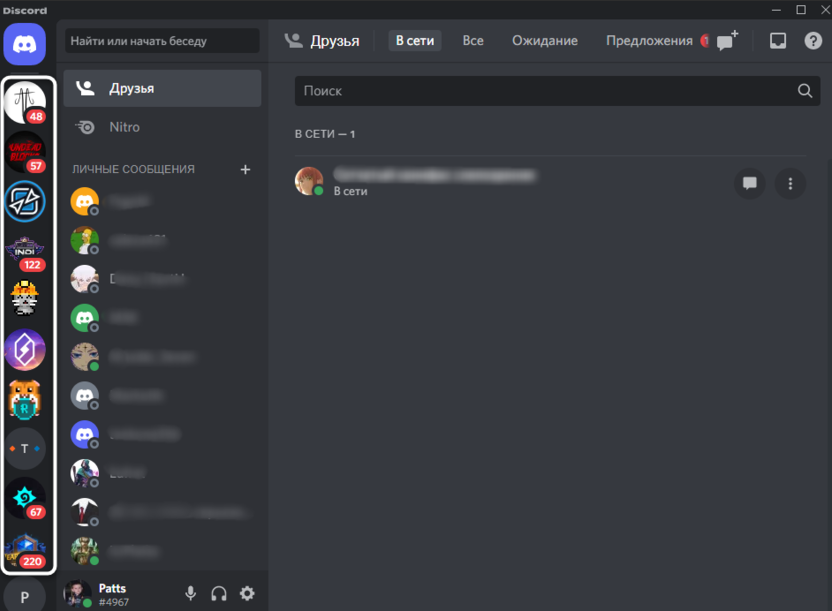
- Для начала запустите Discord на компьютере, откройте мобильное приложение или перейдите на его веб-версию. Отличий никаких нет, принцип действий везде одинаковый. В списке слева есть значок с текущими серверами, в которых вы состоите. Отыщите среди них требуемый и нажмите по нему для открытия.
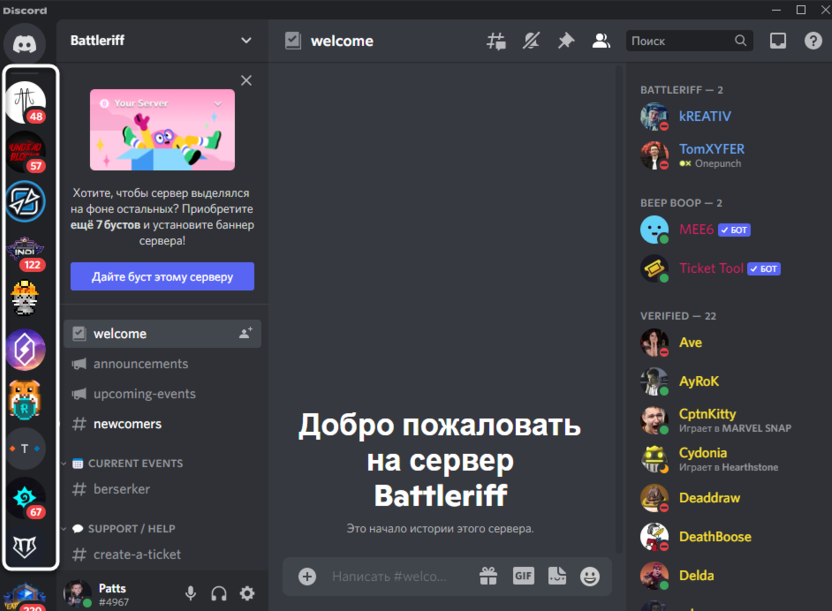
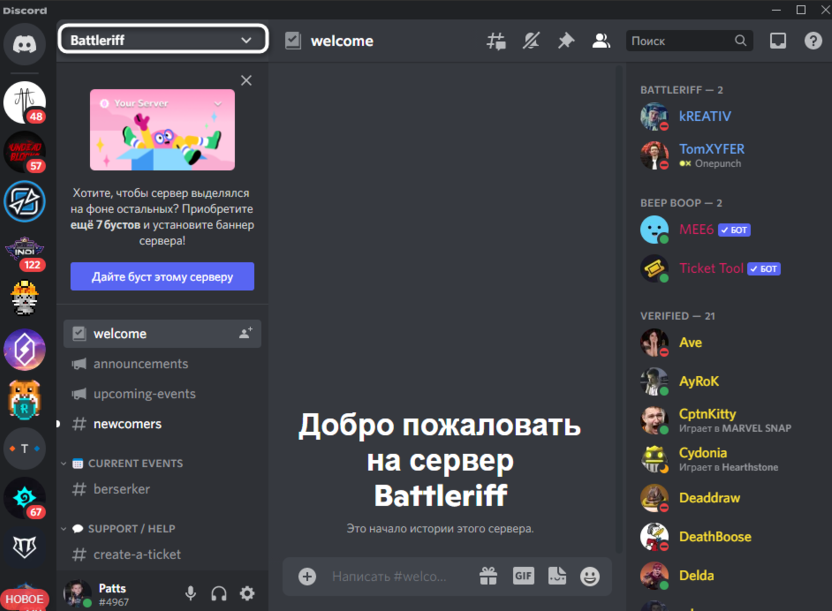
- Далее кликните по названию сервера на верхней панели, чтобы открыть его меню.
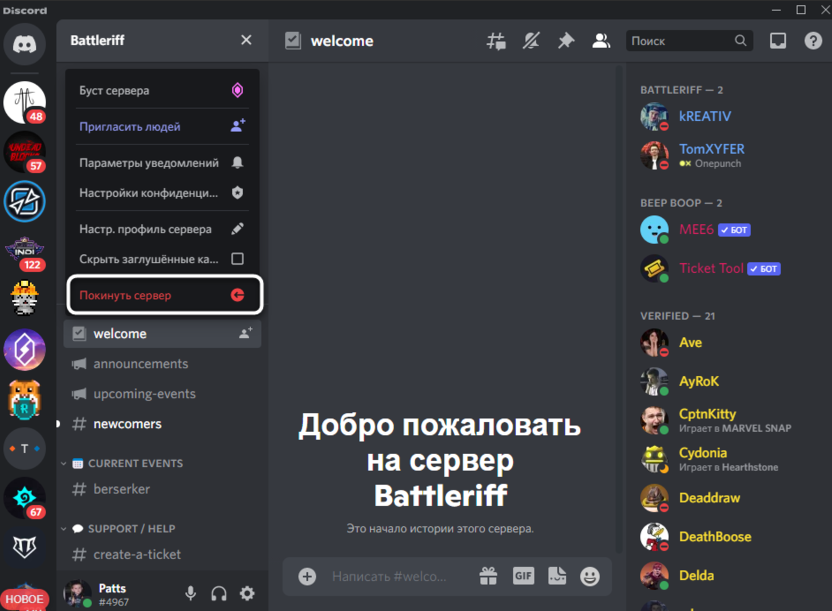
- Из появившегося списка выберите пункт «Покинуть сервер».
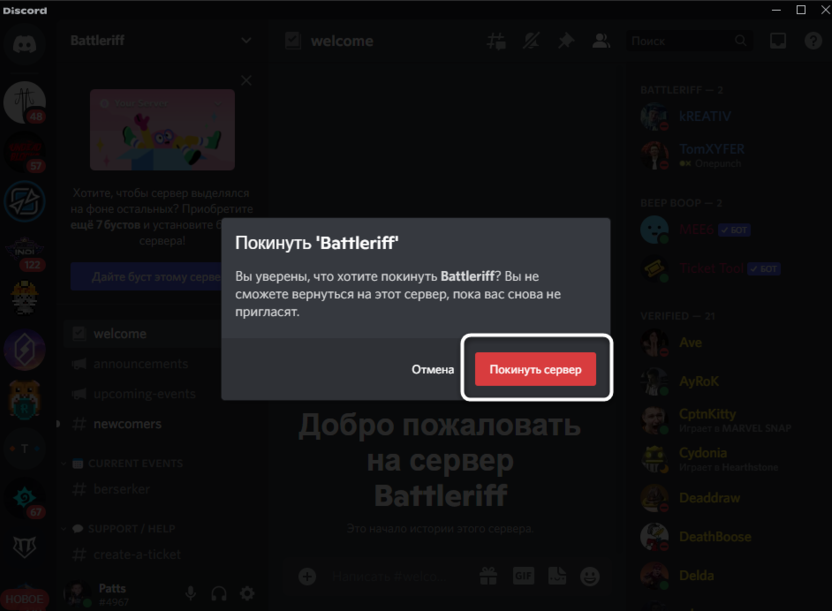
- Вам нужно будет подтвердить данное действие в небольшом появившемся окне.
- Дискордом будет предложено выбрать один из вариантов, который соответствует вашей причине выхода из сервера. Можете указать любой из них или выбрать «Другое», чтобы просто закрыть окно.
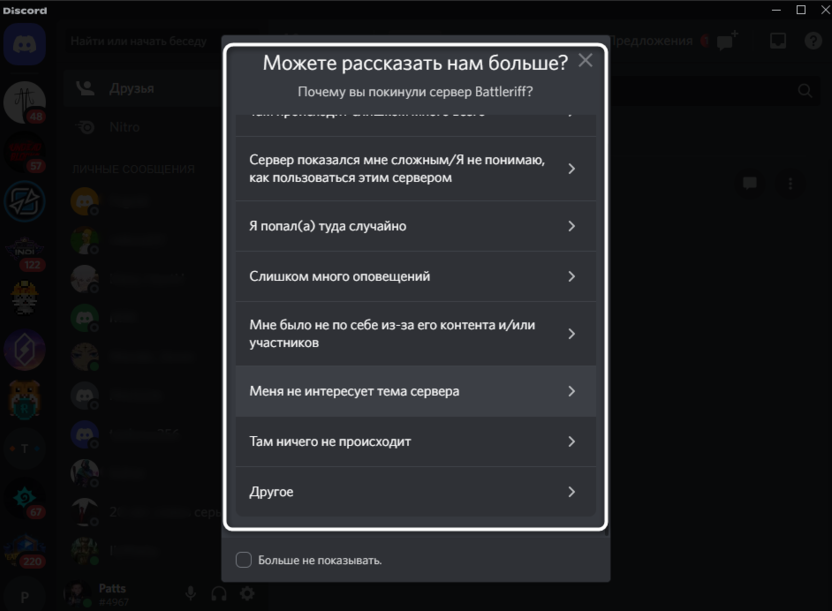
- Теперь данный сервер не будет отображаться в списке слева: вы не считаетесь его участником и не получите уведомления.
Комьюнити теперь в Телеграм
Подпишитесь и будьте в курсе последних IT-новостей
Передача прав на управление сервером
В конце этого материала я хочу дать небольшую инструкцию для тех пользователей, кто является владельцем сервера и желает его покинуть. Перед этим права на владение сообществом можно передать другому пользователю, и алгоритм действий здесь такой:
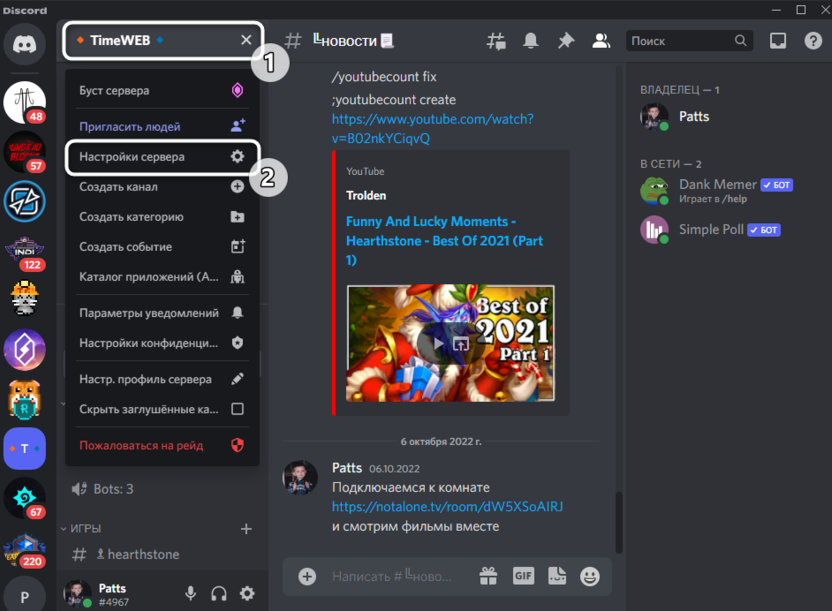
- Сначала разверните меню сервера, затем нажмите по кнопке «Настройки сервера».
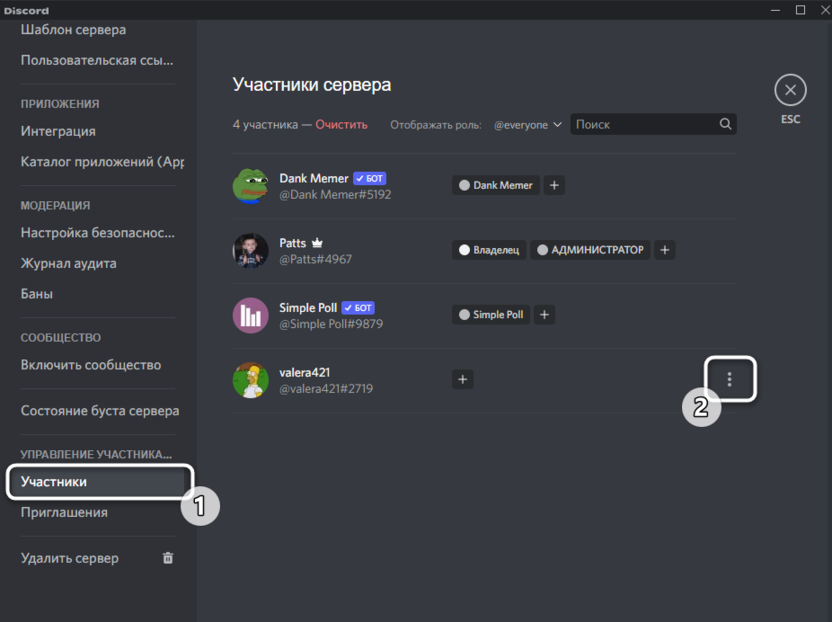
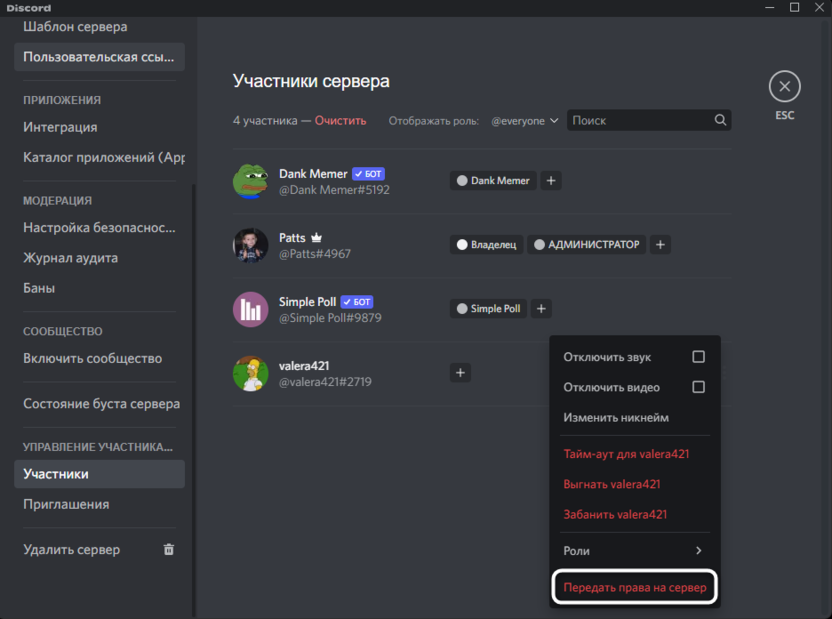
- В списке слева выберите раздел «Участники», наведите курсор на того пользователя, который теперь должен быть управляющим вместо вас, и нажмите по кнопке с тремя точками.
- Из появившегося меню выберите пункт «Передать права на сервер».
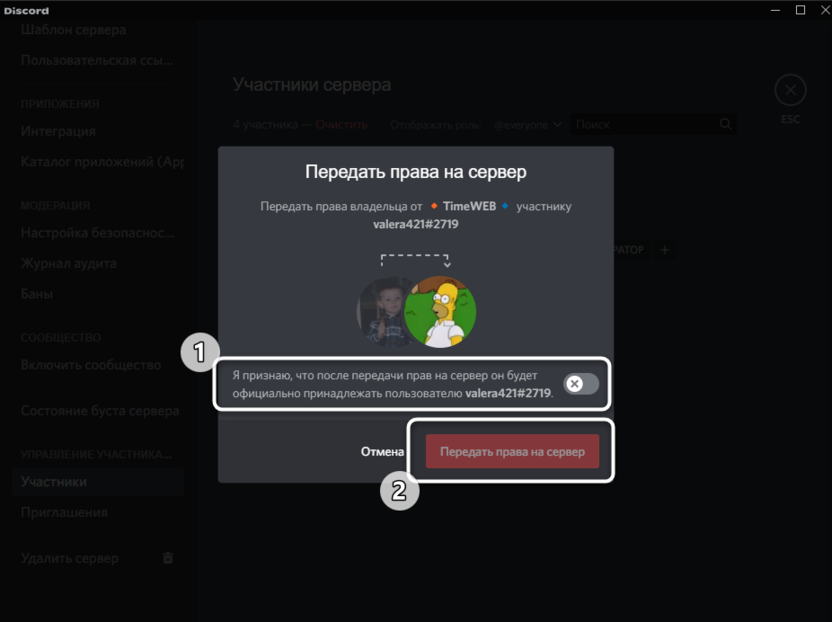
- Ознакомьтесь с сообщением от разработчиков, после чего щелкните по аналогичной красной кнопке. Как только появится уведомление об успешной передаче прав, можете покинуть данный сервер точно так же, как это было показано выше.
Весь процесс выхода из сервера в Discord занимает буквально несколько секунд. Единственное, учитывайте, что без ссылки-приглашения вернуться на сервер не получится, даже если захотите сделать это сразу после выхода.
Читайте также в Комьюнити:
- Как сделать текст в рамке в Discord.
- Обзор новой функции «Устройства» в Discord.
- Как разблокировать пользователя в Discord.
Как покинуть голосовой канал в Discord

Входить и выходить из голосового канала в Discord довольно просто. Нет никаких волшебных советов и трюков, чтобы справиться с этим, просто нужно понять, какие значки для чего нужны и где их найти.
Если у вас возникли проблемы с выходом из голосового канала или вы предпочитаете оставаться на канале, но отключите звук, я вас понял. Давайте посмотрим, как покинуть голосовой канал в Discord.
Как покинуть голосовой канал в Discord
В зависимости от платформы, которую вы используете, вы можете покинуть канал Discord с помощью настольного или мобильного приложения. Ниже я расскажу вам, как выйти из голосового канала любым из этих способов.
Давайте начнем с того, как покинуть голосовой канал Discord с помощью настольного приложения.
Приложение для рабочего стола Discord
Чтобы покинуть голосовой канал Discord с помощью настольного приложения, выполните следующие действия:
- Чуть ниже, где отображаются имена каналов, вы должны увидеть окно, похожее на это:
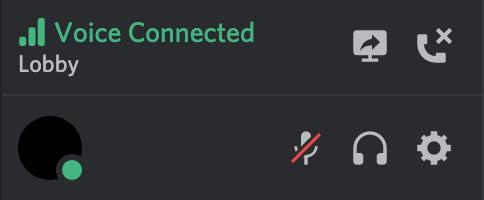
- В этом поле содержится немного информации. Справа вы найдете значок подключения к вызову (телефон с буквой «x»). Щелкните этот значок, чтобы выйти из голосового канала.
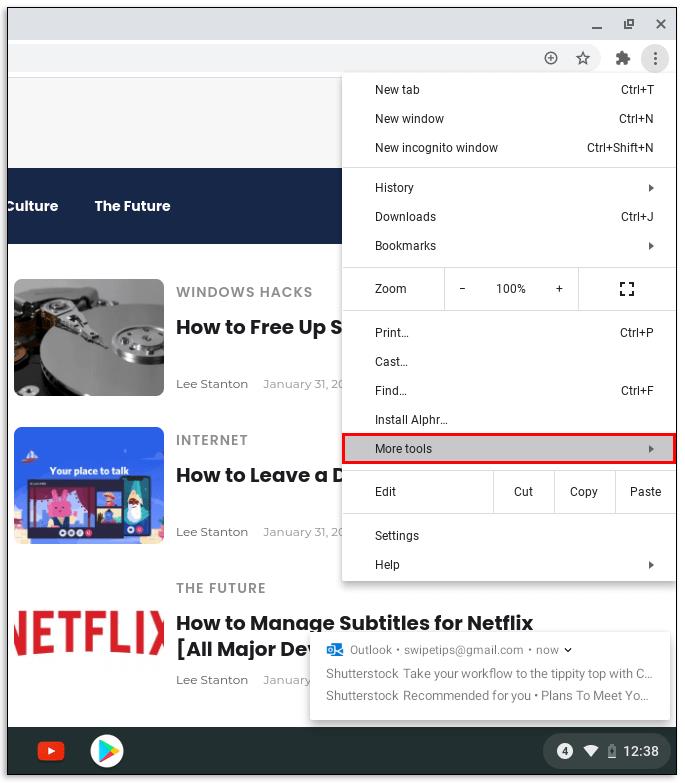
- Пока вы все еще подключены к голосовому серверу, вы можете свободно переключаться между всеми голосовыми каналами. Щелкнув левой кнопкой мыши по одному из каналов, вы мгновенно перейдете с текущего канала на новый.
Как видите, оставить голосовой канал в Discord так же просто, как выполнить несколько простых шагов.
Использование смартфона или планшета
Итак, теперь, когда вы знаете, как покинуть голосовой канал в настольном приложении Discord, вы можете узнать, как сделать то же самое на своем телефоне или планшете.
Для этого выполните следующие действия:
- Коснитесь голосового канала, которым вы сейчас заняты.
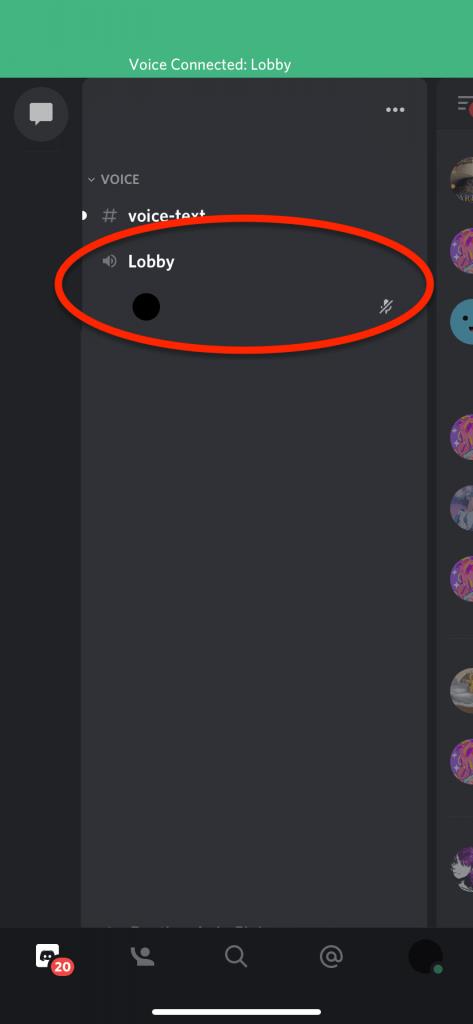
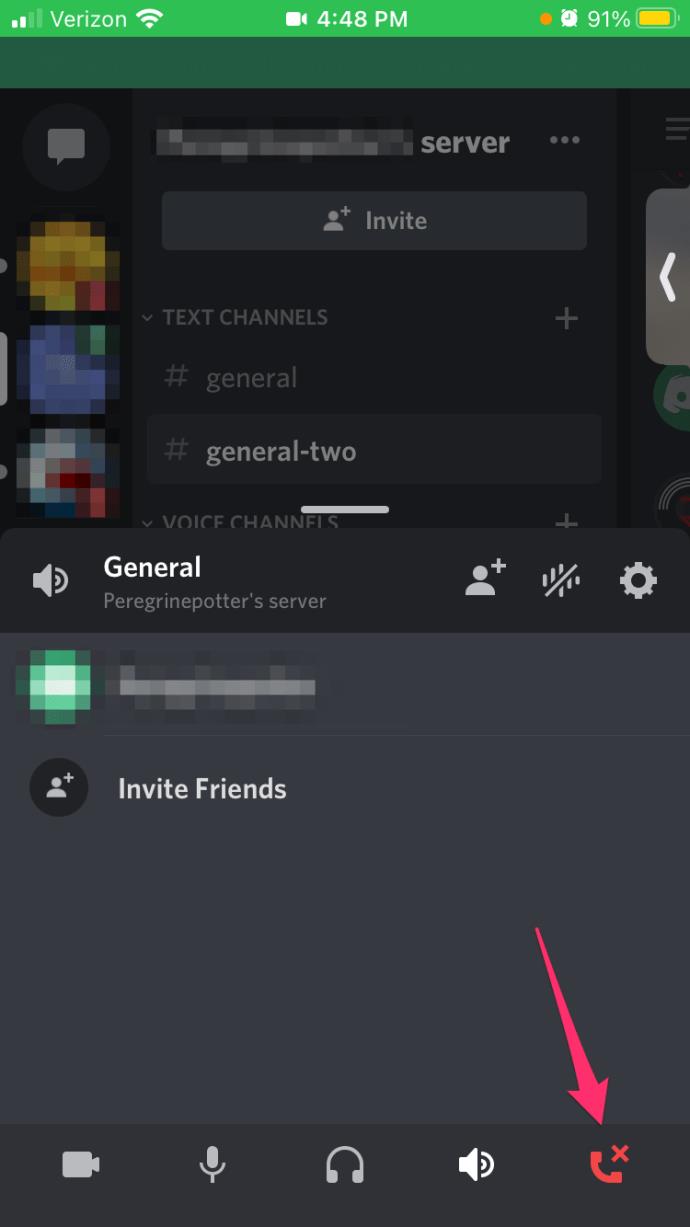
- Коснитесь значка меню (шестеренка) справа от названия канала, чтобы изменить настройки канала и голоса.
- Чтобы отключиться от голосового сервера (и канала), коснитесь значка телефона в правом нижнем углу.
Как отключить канал в Discord
Иногда вы делаете что-то в голосовом канале, что может помешать вам уйти, но вы все равно не хотите говорить или слушать, что говорят другие. Вот где пригодятся варианты отключения звука или оглушения.
Из голосового канала:
- Нажав на свой аватар, вы можете отобразить доступность, выбрав один из четырех вариантов:
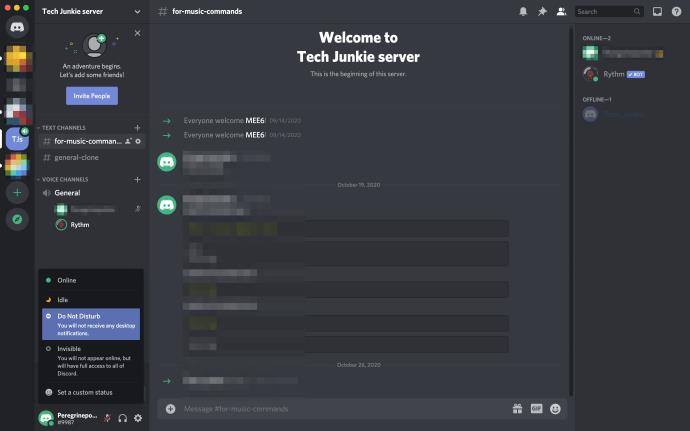
- Онлайн (чтобы указать, что вы легко доступны).
- Бездействие (когда вы рядом, но какое-то время не совершали никаких действий).
- Не беспокоить (эта опция также отключит уведомления на рабочем столе от Discord).
- Невидимый (делает вас невидимым в автономном режиме, но по-прежнему дает вам полный доступ).
- Вы также увидите несколько значков:
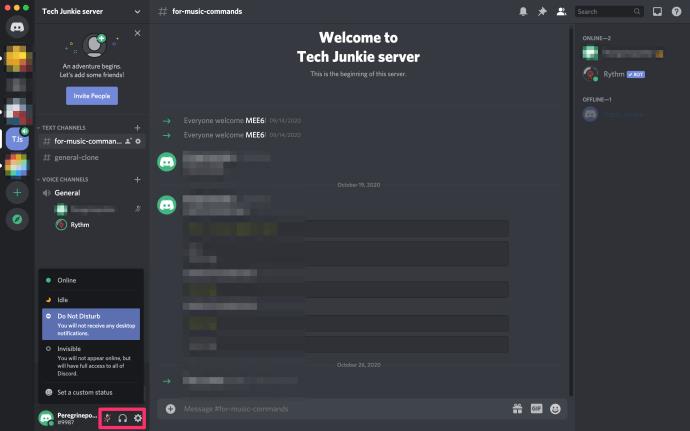
- Микрофон (это позволит вам отключать и включать микрофон).
- Наушники (это отключит микрофон и динамики, чтобы вы никого не слышали и никто не слышал вас).
- Пользовательские настройки (множество опций, которые не имеют ничего общего с темой этой статьи).
- Чтобы отключить или включить микрофон, щелкните левой кнопкой мыши значок микрофона . Чтобы оглушить себя, щелкните значок наушников .
Если вы хотите отключить или оглушить сам канал и у вас есть для этого соответствующие разрешения:
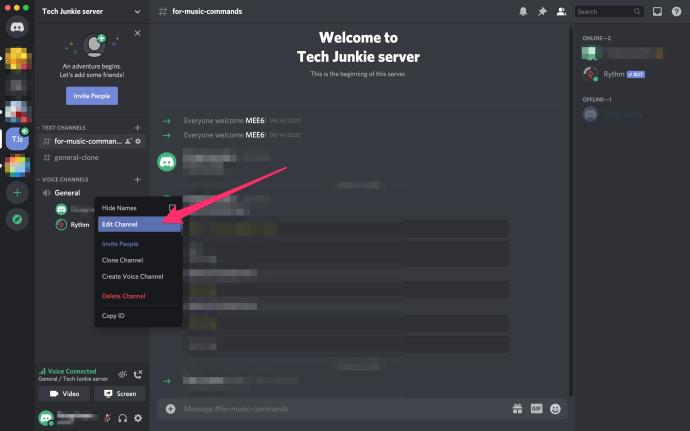
- Щелкните правой кнопкой мыши имя канала и выберите «Редактировать канал» .
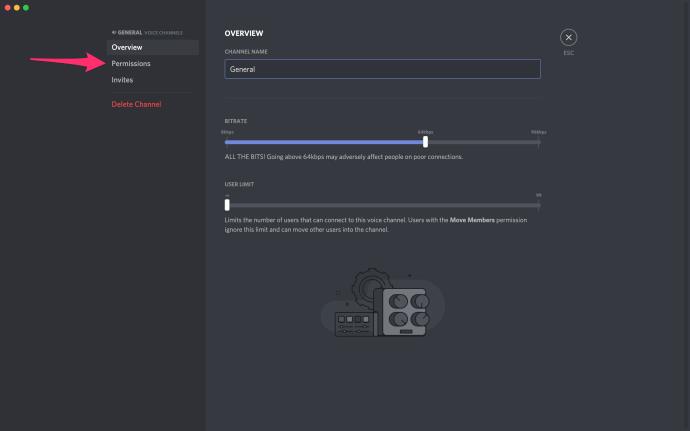
- В меню слева выберите вкладку Разрешения .
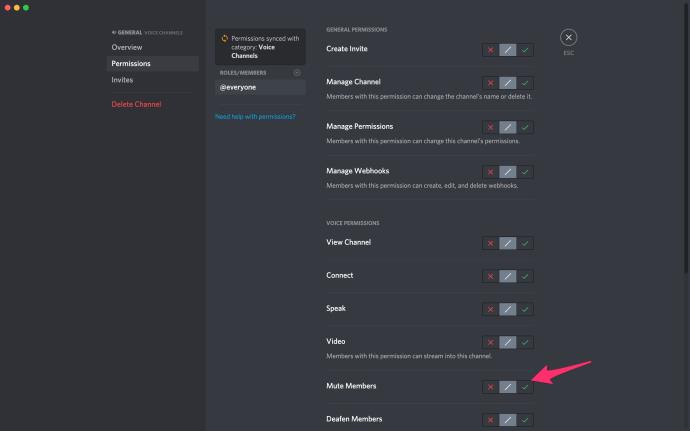
- В окне справа прокрутите до раздела «Голосовые разрешения » и щелкните зеленую галочку справа от « Отключить звук участников» , чтобы отключить звук канала, или справа от « Оглушить участников» , чтобы отключить звук канала.
- После того, как выбор сделан, появляется кнопка «Сохранить изменения» . Нажмите на нее, чтобы подтвердить.
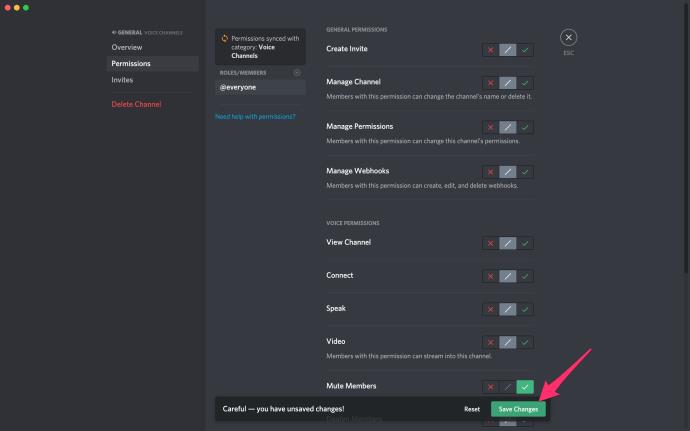
Чтобы включить (или отключить звук) канал, вам нужно щелкнуть красный значок «X» или серый значок «/».
Как удалить канал Discord
Иногда вы просто не хотите, чтобы вас беспокоили всякие сумасшествия, и вместо этого предпочитаете вообще покончить с каналом. Простое исправление, если вы являетесь владельцем или администратором сервера.
Чтобы полностью удалить голосовой канал и отказаться от него, просто:
- Щелкните правой кнопкой мыши канал, который хотите удалить.
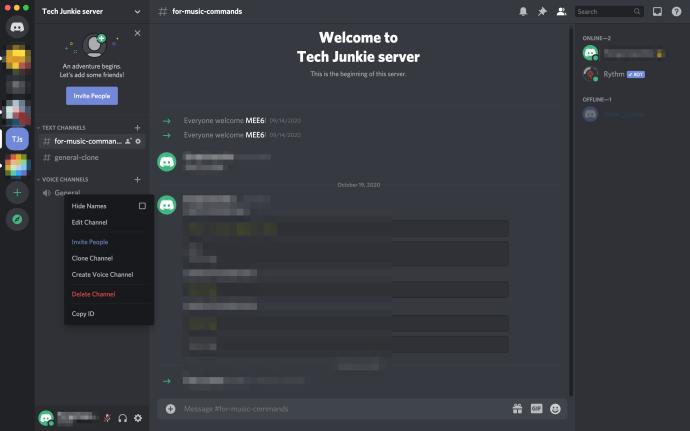
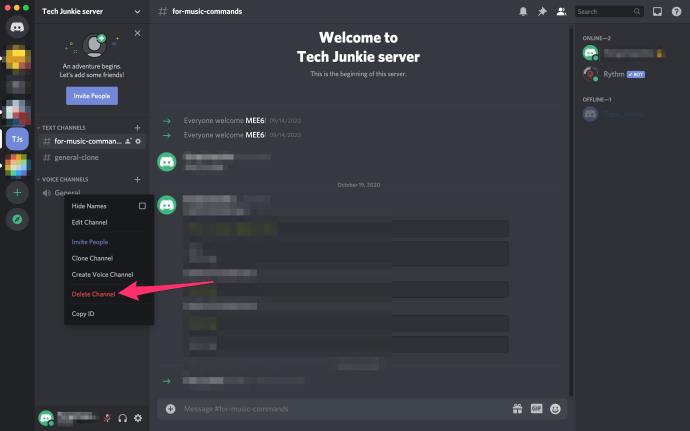
- Во всплывающем окне выберите Удалить канал .
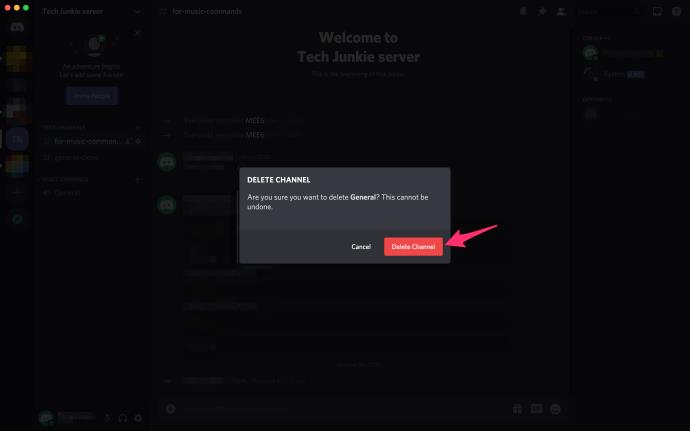
- Всплывающее диалоговое окно спросит, уверены ли вы. Нажмите Удалить канал еще раз для подтверждения.
Discord — отличная платформа для общения с друзьями с помощью голосового, текстового и видеочата. Хотя это может занять некоторое время, приложение очень просто в использовании, как только вы освоите его.
Следуя описанным выше шагам, вы сможете легко покинуть, отключить звук или удалить канал Discord на настольных или мобильных устройствах.
Как активировать и настроить Discord Overlay на мобильном телефоне Android, iPhone или ПК

Discord — одно из лучших приложений в качестве альтернативы голосовым чатам в видеоиграх. После того, как вы загрузили приложение, все, что вам нужно сделать, это изменить изображение профиля Discord и начать использовать приложение, но не забывайте о функции наложения.
Функция наложения позволит вам наблюдать за активностью голосового чата людей, с которыми вы играете. Другими словами, он будет активирован, когда кто-то говорит в игре.
Это полезная функция, позволяющая узнать, кто говорит в данный момент, и она подходит практически для любой игры. Без сомнения, это одна из функций, которая выделяет приложение Discord и является причиной того, что многие используют Discord вместо другого приложения, помогая ему позиционировать себя как предпочтительный голосовой чат для многих пользователей.

Однако в некоторых случаях эта функция не работает, поэтому необходимо ее активировать. Далее мы покажем вам процесс для ПК и мобильных устройств.
Если не работает микрофон в дискорде, что делать?
Есть три основные причины, по которым не работает микрофон в Discord.
- В первую очередь может выйти из строя само устройство. Чтобы убедиться в этом, попробуйте подключить микрофон к другому компьютеру.
- Во-вторых, система может его не видеть из-за проблем с драйверами — проверьте, работает ли микрофон в других программах, отображается ли он в диспетчере устройств.
- В-третьих, если в первых пунктах все в порядке, проверьте в настройках приложения, стоит ли громкость микрофона на минимуме. Может в дискорде не работает микрофон, потому что вы сами случайно его выключили? В этом случае его иконка в левом нижнем углу панели будет перечеркнута. Эта функция предусмотрена на тот случай, если рядом с компьютером вдруг окажутся домочадцы, разговоры с которыми не нужно слушать вашим друзьям.
Групповой видеозвонок в Discord — отличная альтернатива другим сервисам, таким как Skype, Zoom и т д. Для начала общения создайте сервер, а затем разошлите приглашения или добавьте друзей в список, а на следующем шаге выберите нужных пользователей и начните видеоконференцию. Далее рассмотрим, как правильно выполнить эту работу и какие предусмотрены ограничения.
Подробная инструкция
По сути, если изначально никто не жалуется на громкость и качество вашего голоса, то и менять какие-либо параметры не нужно. Максимум — достаточно будет активировать так называемый «режим рации», когда ее можно будет услышать только нажатием клавиши.
А во всех остальных случаях следует уделить особое внимание настройкам. Сначала мы рассмотрим процесс, а затем посмотрим, как протестировать окончательный звук, не вызывая никого.
Процедура настройки
Как настроить микрофон в Discord? Это вопрос, на который мы должны ответить. В целом в самом процессе настройки нет ничего сложного. Но прежде хотелось бы отметить, что у программы очень продуманный интерфейс. Разве что размещение некоторых элементов не совсем привычно. А теперь перейдем к той самой инструкции. Вот что вам нужно сделать:
- Сначала запустите Discord на своем компьютере.
- Затем ищем имя пользователя в окне программы и нажимаем на кнопку с изображением шестеренки рядом с ним.
Это отобразит страницу параметров. - Теперь прокрутите левый столбец вниз до вкладки «Голос и видео» и нажмите на нее.
- Находим графу «Устройство ввода» и выбираем там наш микрофон. Если все сделано правильно, когда вы что-то говорите, ползунок чуть ниже пункта «Input Sensitivity» должен загореться зеленым цветом.
- Теперь обратите внимание на опцию «Режим ввода». Изначально там установлен параметр «Голосовая активация». Это означает, что вас будут постоянно слушать. Но вы также можете настроить его на включение при удерживании определенной клавиши. Для этого установите «Режим радио», нажмите ЛКМ на кнопку «Установить горячую клавишу», нажмите на нее на клавиатуре, а затем на «Сохранить».
- Ползунок «Задержка выключения…» должен быть оставлен в минимальном положении.
- Прокрутите страницу настроек чуть ниже, до блока «Обработка голоса».
- Здесь желательно активировать все три опции, если они по каким-то причинам отключены.
Проверка
Когда все опции настроены, остается только проверить микрофон в Discord:
- Вернитесь на ту же страницу параметров программы.
- Но на этот раз он находит блок MicTest.
- В нем нажмите кнопку Let’sCheck.
Частые причины неисправности микрофона
При проверке причин неисправности микрофона стоит начать с проверки работоспособности гарнитуры оппонента. Если общение идет в группе и не все пользователи слушают говорящего, то речь действительно идет о неисправности микрофона. Среди наиболее вероятных причин выхода из строя:
- Механическое повреждение;
- Нет подключения микрофона к системе;
- Для микрофона не установлены драйвера;
- Проблемы с программным обеспечением Discord;
- Сброс канала.
Целесообразно выявлять причины неисправности методом устранения, исключая по очереди каждую из возможных причин.
Почему я никого не слышу в Дискорде?
Иногда Discord не видит микрофон из-за программных проблем. Драйверы не установлены или установка не удалась. Следует проверить в диспетчере устройств Windows, нет ли рядом со значком «Звуковые устройства» каких-либо странных знаков: восклицательного или вопросительного.
Активировать Discord Overlay на ПК
Пользовательское наложение должно быть активным, но если нет, вы можете очень легко включить его. Просто прочитайте следующую информацию.
- Откройте Discord, перейдите к параметрам настроек, которые можно найти в левом нижнем углу.
- Оказавшись там, перейдите к опции «Наложение» и нажмите на нее.
- Просто убедитесь, что опция «Включить наложение в игре» включена .
- Если вы хотите, вы также можете установить такие параметры, как изменение размера аватара, отображение имен пользователей и другие в этом разделе.
- Как только вы закончите, просто нажмите Esc.
Как включить голосовой чат в Дискорде?
Текстовые и голосовые каналы не зависят друг от друга. Вы можете одновременно находиться только на одном голосовом канале (щелкните канал, чтобы войти; щелкните значок телефона, чтобы отключиться от голосовой связи).
Как начать разговаривать в Дискорд
Используя описанный выше метод, вы можете инициировать видеозвонки в Discord, общаться с помощью голоса или проводить текстовую конференцию. Чтобы присоединиться к чату после получения приглашения, достаточно нажать на специальную иконку в виде телефона или видеокамеры.
Как выйти из комнаты в Дискорде?
Откройте чат. Нажмите на свое имя в верхней части экрана. Нажмите «Выход». Щелкните Выйти из чата.
Настройка
Перейдем к настройке точки микрофона в Discord. Пошаговая инструкция расскажет вам об основных настройках, предоставляемых системой. Потом:
- Запустите Discord и щелкните значок шестеренки (в той же строке, что и ник аккаунта).
- В открывшемся окне пользовательских настроек выберите пункт «Голос и видео».
- Здесь мы видим исходные параметры: «Громкость микрофона», которая соответствует устройству ввода, и «Громкость звука», влияющая на воспроизведение голосового сообщения собеседника.
Чтобы проверить текущее значение, наведите курсор на ползунок. Обратите внимание, что значение 50% соответствует 100% записи или воспроизведению звука. Поэтому остается возможность продублировать вышеуказанные параметры. - В блоке «Устройство ввода» отображается ваш микрофон, в настройках по умолчанию предусмотрен автоматический поиск доступных вариантов. Пользователь выбирает предпочтительный или оставляет элемент без изменений.
- «Устройство вывода» означает наушники или динамики, воспроизводящие голосовое сообщение. Вы также можете выбрать предпочтительный вариант здесь.
- Способ активации записывающего устройства: в системе предусмотрена инициализация микрофона в начале разговора или после нажатия кнопки. Он устанавливается соответствующим полем.
- Функция Push-to-Talk реализует задержку после активации горячей клавиши, к которой привязано устройство ввода. Если ползунок установлен на максимальное значение, ваш голос будет слышен через две секунды после нажатия кнопки.
- Подтверждаем внесенные изменения и проверяем работоспособность микрофона Кодек Opus предназначен для проверки микрофона в Discord на предмет шумоподавления, эхоподавления и усиления. Автоматические настройки устанавливаются по желанию.
Изменение параметров системы
Операционная система семейства Microsoft Windows предоставляет дополнительные функции. Рассмотрим их в виде пошаговой инструкции:
- Щелкаем правой кнопкой мыши по значку динамика в трее панели задач, выбираем в контекстном меню пункт «Записывающие устройства».
- Мы видим наш микрофон, который находится в активном/пассивном состоянии. Чтобы настроить его, выберите его и нажмите кнопку «Свойства».
- Следующая рабочая область имеет несколько вкладок: «Общие» — здесь можно включить или отключить устройство, отображаются управляющий драйвер и контроллер. «Слушать» предназначен для проверки работоспособности микрофона, внесения изменений в управление питанием. Пункт «Уровни» отображает текущее значение громкости, а также настройки усиления. Вкладка «Улучшения» отвечает за выбор звуковых эффектов, позволяющих улучшить качество воспроизводимых и передаваемых звуков.
Вы можете проверить свой голос в Discord, используя функцию записи звонков или встроенную утилиту управления звуковой картой.
Что делать если в Дискорде пишет звонок недоступен?
Попробуйте выполнить следующие действия, чтобы устранить проблему:
- Перезапустите программу. В 90% причиной недоступности звонка является банальная неисправность Дискорда. …
- Проверьте онлайн. Убедитесь, что ваше сетевое соединение стабильно. …
- Проверьте свои настройки. …
- Обратите внимание на отключенные уведомления.
Что делать если в Дискорде бесконечное подключение к RTC?
Решение проблемы с бесконечным подключением к ТфОП в Discord
- Способ 1. Управляйте брандмауэром и антивирусом
- Способ 2: отключить VPN.
- Способ 3: Запрос прав администратора
- Способ 4: изменить регион сервера
- Способ 5 — отключить службу пакетов с высоким приоритетом
- Способ 6: написать письмо в службу поддержки
Как исправить отключение голосового чата на Discord
Это решение также можно использовать в других приложениях, которые мы используем в фоновом режиме и которые могут перестать работать. Как мы уже говорили в начале, это связано с рекомендациями батареи самого Android. Действовать:
- Заходим Настройки > Приложения
- Ищем Discord и входим в него
- Перейдите в «Батарея» и найдите опцию «Оптимизировать использование батареи»
- Нажмите на нее и мы увидим вверху вкладку с неоптимизированными приложениями
- Нажмите на нее и выберите «Все»
- Теперь найдите Discord в списке и нажмите на опцию, чтобы отключить использование батареи
- Теперь вам никогда не придется отключать Discord и играть часами без проблем.
Как мы это сделали, мы позволили Discord использовать мобильные сети в фоновом режиме, когда у нас есть мобильный телефон с выключенным экраном. То есть до сих пор Discord мог быть ограничен, если Android обнаруживал, что приложение использует данные и находится в фоновом режиме, поэтому, поскольку мы никогда не включали мобильный телефон, он выключал его, потому что это вызывало чрезмерное потребление заряда батареи .
Теперь мы дали ему необходимую свободу работать все время. Однако мы можем использовать эту опцию, если мы используем Discord независимо на нашем мобильном телефоне. То есть мы используем мобильный телефон для подключения к голосовому каналу группы или клана и играем в любимую игру с ПК или консоли. Остальное не нужно.
Вот мы исправили отключение голосового чата Discord после подключения, и теперь можем часами наслаждаться любимыми играми с коллегами. И не пропустите это руководство, чтобы иметь возможность использовать оверлей Discord или плавающую кнопку во время игры на мобильном устройстве.
Инструкция по использованию Discord на телефоне
Общаться в Discord на телефоне так же просто, как и в настольном приложении. Пользователи могут играть в любую игру на Discord на своем телефоне, сохраняя при этом доступ к голосовым и текстовым уведомлениям.
Есть два варианта установки Discord на мобильный телефон. Первый — скачать программу по ссылке, предложенной другим пользователем. Приложение автоматически регистрируется, вам нужно только ввести свои личные данные. Второй — зайти на официальный сайт приложения. Запись идентична.
Вы можете использовать Discord, не загружая мобильное приложение напрямую. Если процессы происходят через браузер, будет ряд ограничений.
Поначалу пользователи пугаются того, что перед ними стоит развитый сервер. Есть много функций и опций, информация представлена в изобилии. Но бояться не стоит, ведь через несколько минут все станет ясно. Если у вас возникнут вопросы, ответ легко найти в инструкции.
Интерфейс
В мобильной версии Discord есть несколько блоков. Все они включают некоторые групповые функции. В мобильной версии последний блок скрыт. Представляет список участников. Показать всех пользователей. Включается простым нажатием на скрытый значок. Другие окна:
- Окно чата является основным. По сути ничем не отличается от Viber или Skype. Если вам нужно поговорить по дискорду с телефона, то набор номера идет с него.
- Второй блок содержит каналы (текстовые и голосовые). Переключение между ними осуществляется скольжением. Если требуется вывод, просто нажмите «Отключить». Голосовые чаты отмечены динамиком, а тестовые чаты отмечены сеткой. Их невозможно спутать.
- Ниже расположены кнопки для переключения между гарнитурой и микрофоном. Если вы нажмете на свой аватар, отобразится статус. Конечно, его можно изменить. Шестеренка — это меню настроек. Нажав на название сервера, пользователь мобильной версии Discord попадает в список настроек.
- В левой части меню в мобильной версии Discord находятся серверы, на которых зарегистрирован пользователь. Когда приходит личное сообщение, оно мгновенно отображается. На экране появится аватар человека. Чтобы прочитать сообщение, нужно нажать на него, после чего перейти в переписку.
В интерфейсе также есть раздел «Друзья». Здесь отображается список людей, которых пользователь добавил как особо важных. Удобно, что, в отличие от других мессенджеров, пользователь может выбирать подкатегории для друзей. Например, «Ожидает подтверждения», «В сети», «Заблокировать» и другие. Чтобы добавить определенного человека в друзья, нужно зарегистрировать его никнейм в строке поиска и добавить дискриминатор. После подтверждения будет отправлен запрос в друзья. Есть возможность создавать чаты (до 10 участников с мобильной версии). Чат создается нажатием кнопки «Новая группа». Участники добавляются поэтапно.
Звонки
Пользователи могут бесплатно звонить в Discord со своего телефона. Для этого вам не нужно включать громкую связь в Discord на телефоне, потому что эта функция уже подключена автоматически. Если возникает сбой, включите его в настройках Discord.
Если идет видеозвонок, вы можете включить веб-камеру в Discord на своем телефоне, просто нажав соответствующую опцию в предложенном меню.
Доступен для «поделиться» меню. Второй пользователь, с которым ведется разговор, получает доступ к экрану. Помогите, если есть проблемы. Более опытный друг подскажет, какие возможны изменения для решения проблемы. Кстати, в десктопной версии такая же опция.
Роли
В отличие от других приложений, пользователи могут играть в Discord на своем телефоне. Для удобства создана ролевая система. Это разделение участников на группы на основе характеристик доступа. Помимо установки обычных ролей, пользователи Discord также могут создавать роли для определенных игр. Если человек решает присоединиться к игре, пользователь получает об этом уведомление. Точно так же, если вы выйдете или решите установить другие настройки. В игровом чате изменения вносятся простым вводом специальной команды.
Как звонить в Дискорде: инструкция для ПК и телефона
Теперь рассмотрим следующий вопрос: как общаться в Дискорде с помощью встроенного функционала. Для начала добавьте друзей, чтобы связаться с ними в группе или лично.
В распоряжении пользователей два типа звонков (инструкция актуальна для ПК и телефона):
- Группа. Чтобы общаться с другими участниками, войдите в группу и нажмите на символ телефона (кнопка вызова). Любой человек в сообществе имеет право инициировать общение через этот канал. Когда к вызову присоединяются другие пользователи, их аватары перестают мигать и становятся зелеными. Это указывает на активность. Также появляется значок отключения звука, позволяющий отключить эту опцию. Если режим чата в Discord внезапно недоступен, выполните описанные выше действия.
- Личный. Еще один вариант связи – набрать номер конкретного человека. Кнопка вызова доступна не только для группы, но и в личной переписке. Нажатие этой кнопки позволяет начать разговор между двумя абонентами. После завершения диалога необходимо повесить трубку. Если вызов недоступен, проверьте соединение и возможность входа в текстовую связь. Также обратите внимание на правильность настроек Discord (об этом было сказано выше).
В дальнейшем вы сможете добавлять пользователей и расширять возможности общения. Если качество звука оставляет желать лучшего или звонок недоступен, можно сменить регион и выбрать из списка другую страну. После окончания разговора вы можете отключиться в любой момент.
Решение проблемы
В первую очередь стоит проверить, что микрофон вообще видится системой. Делается это так: Кликните ПКМ по значку динамика в трее Windows. Выберите опцию «Звуки». В открывшемся окне перейдите во вкладку «Запись». Убедитесь, что устройство ввода вообще отображается, а сигнал с него улавливается. Для этого достаточно произнести любую фразу вслух. На данном этапе будет понятно, работает ли в принципе девайс или нет. На всякий случай переподключите его к компьютеру, убедившись, что используете правильный разъем. Также нередко помогает перезагрузка системы. Так что же можно сделать, когда Дискорд не видит микрофон? Если он и на ПК не отображается и переподключение не помогает, то вполне возможно, что устройство попросту сломано. В противном случае – что-то не так с самой программой. И решение тут одно – полная переустановка. В данной статье будет разобрано удаление мессенджера для Windows и Mac OS, а процедура инсталляции для обеих операционных систем изложена здесь. Удаление для Windows.
Мы предлагаем вам самый короткий вариант:
- Нажмите Win+R .
- Запустите команду appwiz.cpl.
- Найдите Discord в списке программ.
- Щелкните правой кнопкой мыши по этому столбцу.
- Выберите вариант удаления.
На этом процедура завершена, и вам остается только переустановить мессенджер, следуя приведенным выше инструкциям.
Удаление для Mac OS
А для этой ОС процедура выглядит так:
- Искатель релизов.
- Перейдите в каталог «Программы».
- Найдите в общем списке предметов пункт Discord и щелкните по нему правой кнопкой мыши.
- Выберите опцию «Переместить в…».
- Затем откройте окно корзины».
- Активировать чистку.
- Переустановите программу по инструкции, предложенной выше.
Хотя приложение Discord отличается высокой надежностью и хорошей совместимостью с операционными системами и другими программами, возможно, что в «идеальный» момент может быть обнаружена неисправность микрофона. С учетом того, что сервис в основном ориентирован на голосовую связь, это становится проблемой, но проблемой, которую можно решить и самостоятельно, без вмешательства специалистов.
Возможные неполадки микрофона
Среди пользователей часто встречается проблема «невидимости» устройства ввода. Причины возникновения зависят от индивидуальных особенностей рассматриваемой системы, однако существует несколько универсальных методов решения проблемы:
- Убедитесь, что микрофон надежно подключен к соответствующему разъему.
- Через панель управления проверьте активное состояние устройства ввода.
- Откройте настройки Discord и сравните существующее записывающее оборудование с подключенным.
- Убедитесь, что значок микрофона перед вашим ником не перечеркнут красными линиями (это свидетельствует об ошибке при работе с устройством).
Остальные действия направлены на корректировку точек с помощью системных или программных средств. Если проблема, когда Discord не видит микрофон, не исчезла, убедитесь, что он работает на основе других программ.
Вместо заключения
Discord — универсальное приложение для обмена текстовыми или голосовыми сообщениями. Последние требуют наличия записывающего устройства, эксплуатация которого связана с риском возникновения непредвиденных проблем.
Однако качественная настройка и грамотные действия пользователя с большой долей вероятности устранят программные или аппаратные проблемы.
Как настроить микрофон в Discord? Этот вопрос обычно задают те, кто только начал пользоваться этим мессенджером. На самом деле, эта процедура очень важна, особенно для того, чтобы собеседники вас хорошо слышали. Мы проанализируем его во всех деталях.
Включите оверлей в Discord на ПК, если он не отображается
Однако иногда информация о наложении отображается неправильно. Если оверлей не отображается в ваших видеоиграх, вы можете попробовать следующее.
- После того, как вы открыли Discord, вам нужно перейти к параметрам настроек. Для этого ищите значок шестеренки, который находится внизу слева от программы.
- Среди множества опций, которые предлагает Discord, вы должны найти вкладку «Сочетания клавиш».
- Найдите здесь опцию «Добавить сочетание клавиш» и нажмите на нее.
- В разделе «Действие» вам нужно выбрать «Переключить наложение», а в разделе «Сочетание клавиш» вам нужно нажать комбинацию клавиш, которую вы хотите активировать.
- Обратите внимание, что вы также можете выполнить описанный выше процесс, чтобы включить блокировку наложения .

Как отключить Пищание в Дискорде?
Звук можно отключить прямо в настройках Discord. Запустите приложение, в нижней панели щелкните значок шестеренки, чтобы войти в пользовательские настройки. В левой панели перейдите на вкладку Уведомления. Прокрутите вниз до раздела «Звуки» на странице.
Включить оверлей в Discord на мобильных устройствах
Игра сильно выросла за последние годы и теперь доступна на мобильных телефонах. К счастью, опция Overlay также доступна для мобильных устройств, в частности для Android или iOS.
- Сначала откройте приложение Discord. Оказавшись внутри, перейдите в правый нижний угол, где вы увидите значок пользователя. Нажмите на свою фотографию.
- Теперь вам нужно перейти в накладку «Голос и видео «Вы увидите»». Просто включите опцию «Включить мобильное голосовое наложение » .
- В большинстве случаев вам нужно включить определенное разрешение, просто нажмите «Предоставить разрешение» и вернитесь в приложение Discord.
- После вышеуказанных шагов на вашем мобильном устройстве будет включена опция Discord Overlay.
С другой стороны, если в какой-то момент вы столкнетесь с проблемой, например, Discord не распознает ваш микрофон, есть альтернативы, которые вы можете попробовать. Что касается слоев, то то, что показано выше, обычно решает все проблемы.
Как выйти из комнаты в Discord?

Существует несколько особенностей выхода из Discord в его десктопной версии. Последовательность действий зависит исключительно от потребностей пользователя: нужно сменить учетную запись при авторизации бота, закрыть саму программу или выйти из профиля. Мы покажем все эти варианты, а вам останется только реализовать подходящую инструкцию.
Выход из аккаунта
Разберем самый простой случай, когда необходимо выйти из аккаунта, чтобы сменить его или не дать возможность другим пользователям данного компьютера читать сообщения, выполнять какие-либо действия в Дискорде. У некоторых юзеров возникают проблемы с поиском кнопки выхода, но при ознакомлении со следующей инструкцией все встанет на свои места.
- Напротив имени учетной записи и аватарки нажмите по значку шестеренки, открыв тем самым меню с пользовательскими настройками.

Что касается работы с веб-версией, открытой в браузере на компьютере, алгоритм остается точно таким же, поэтому пользуйтесь этим же руководством.
Смена пользователя при авторизации бота
Следующая ситуация — авторизация бота через открытую площадку или его официальный сайт. Тогда при переходе на страницу подтверждения разрешений Discord автоматически подхватит учетную запись, авторизация которой выполнена в браузере. Вы можете не открывать ее для выхода, а сменить сразу же в появившейся на экране форме, что осуществляется так:
- Нажмите по отвечающей за авторизацию кнопке на сайте бота.
- Дождитесь появления нового окна с авторизацией и нажмите по надписи «Это не вы?».
- Введите учетные данные того аккаунта, который хотите использовать для авторизации бота, и подтвердите вход.
- После возвращения к предыдущей форме убедитесь в правильности выбранного профиля, посмотрев на его тег, и закончите авторизацию.
Завершение работы программы
Иногда под выходом из Discord подразумевается завершение работы программы в целях разгрузки операционной системы или когда мессенджером больше не планируется пользоваться. Существует целых три доступных метода, подходящих для выполнения этой операции.
Способ 1: Панель задач
По умолчанию Discord не выключается, а сворачивается в трей при нажатии кнопки с «крестиком» в его графическом интерфейсе. Через значок на панели задач программу можно снова открыть или вовсе завершить ее работу, вызвав контекстное меню.
- Разверните список значков на панели задач, найдите там изображение Дискорда и кликните по нему ПКМ.
- Из нового контекстного меню выберите пункт «Quit Discord».
- Вы сразу же увидите, что значок пропал и программа завершила свою работу. Вам понадобится использовать исполняемый файл или ярлык на рабочем столе для повторного запуска.
Способ 2: «Диспетчер задач»
Если вы хотите выйти из мессенджера, но программа зависла или возникли другие неполадки — например, при попытке открытия или удаления появляется информация о том, что софт уже работает, — лучше всего завершить его процесс через приложение «Диспетчер задач».
- Для этого кликните по панели задач ПКМ и из отобразившегося меню выберите «Диспетчер задач».
- Перейдите на вкладку «Подробности» и найдите один из процессов «Discord.exe». Нажмите по нему правой кнопкой мыши.
- Появится список с возможными действиями, где необходимо выбрать «Завершить дерево процессов» для одновременного выключения всех задач.
- Подтвердите выполнение нажатием по «Завершить дерево процессов» в появившемся уведомлении.
Способ 3: Изменение настроек мессенджера
Вы уже знаете, что при нажатии на «крестик» Дискорд просто сворачивается в панель задач, но не завершает свою работу. В самой программе есть настройка, которую можно изменить на полное закрытие мессенджера.
- Откройте ПО и перейдите в настройки пользователя.
- В блоке «Настройки приложения» найдите раздел «Настройки Windows».
- Первые два параметра отвечают за автозапуск Discord при старте операционной системы и открытие его сразу в фоновом режиме.
- Вас же интересует кнопка закрытия, поэтому деактивируйте параметр «Сворачивать в панель задач». После этого вы сможете в один клик полностью прекращать работу мессенджера.
Если вы не хотите, чтобы Дискорд запускался вместе с Виндовс, используйте переключатели из этого меню, однако они не всегда приносят должный результат. В случае неудачи рекомендуем обратить внимание на другие доступные методы отключения автозапуска в статье по ссылке ниже.
Подробнее: Отключаем автозапуск Discord при старте Windows
Вариант 2: Мобильное приложение
Пользователи мобильного приложения тоже могут столкнуться с необходимостью выйти из личного профиля в мессенджере или полностью остановить его работу. Давайте разберем две эти ситуации отдельно, чтобы вы сразу перешли к той инструкции, которую хотите реализовать.
Выход из аккаунта
Для выхода из личного профиля в приложении есть специальная кнопка, но вся загвоздка заключается в том, что ее сначала нужно найти. Прочитайте следующие шаги для понимания того, где расположена данная кнопка.
- После запуска приложения нажмите по своей аватарке на нижней панели.
- Справа от надписи «Настройки пользователя» есть обозначающая выход пиктограмма, по которой и нужно тапнуть.
- При появлении уведомления с вопросом о выходе подтвердите его, нажав «Выйти».
- Дискорд сразу же закроется, а при его следующем запуске у вас появится возможность зарегистрировать новый профиль или войти в существующий.
Остановка работы приложения
Случается, что пользователь не может открыть приложение, поскольку оно просто зависло или появились непонятные баги. Тогда понадобится полностью остановить Discord, чтобы возникшие трудности были устранены.
- Разверните шторку с уведомлениями и перейдите в настройки Android.
- Найдите раздел «Приложения и уведомления».
- Среди списка всех установленных программ отыщите и выберите «Discord».
- Используйте кнопку «Остановить» для завершения работы мессенджера.
- При появлении уведомления «Остановить принудительно?» подтвердите выполняемое действие.


Помогла ли вам эта статья?
Дискорд сложнее, чем стандартные приложения для голосовой связи. Все непонятности упираются в функционал. Больше кнопок, которые отвечают за действия, при этом любой человек, который хочет пообщаться, вынужден с этим мириться. Сложности чаще всего возникают с выходом из группы. Разберем, как выйти из голосового канала в приложении и веб-версии Дискорда.
В Discord реализована концепция серверов, как в войс-чатах для геймеров. Это значит, что кто-то может создать подобие комнаты и передавать ссылки другим пользователем. В каждой комнате есть разделение по отдельным веткам. Можно поставить пароль или запретить вход.
Дискорд имеет две версии: приложения для ПК и мобильного. Еще есть браузер, но им редко кто пользуется из-за того, что он не содержит полного функционала. Разберем каждый из вариантов отдельно.
На ПК выйти из беседы можно следующим образом:
- выбрать группу, с которой нужно выйти;
- нажать по ней правой кнопкой мыши;
- выбрать «Удалить».
После этого нужно подтвердить операцию. Все – выход с канала оформлен. Теперь не будут приходить новые оповещения, если кто-то будет общаться текстом между собой или с ботами. Такие оповещения – это самая распространенная причина, почему люди выходят с Дискорд-серверов.
Покинуть Discord с телефона можно следующим образом:
- клик по шестеренке рядом с названием канала;
- «Настройки»;
- «Удалить»;
- подтверждение.
После этого чат будет удален из мобильной версии. Сложность одинаковая – и там, и там нужно совершить типовое действие. С точки зрения юзабилити – это не самое удобное решение, потому что в других чатах реализована концепция: «Закрыл чат – вышел из него».
Если нет желания полностью выходить с сервера, можно от него отключиться. Это стандартное закрытие диалога, как при разговорах в скайпе или в другом геймерском аналоге, вроде ТС. Но тогда будут приходить оповещения о новых сообщениях, что неудобно для посещаемых чатов с ботами.
После создания своей группы администратор может ее полностью удалить через настройки. Таким образом, больше никто не сможет туда зайти, и ее не будет в базе данных, даже по вечной ссылке.
24.12.2020 17:16 809 Евгений Верещака Информационный портал IT Техник
На сервере в Discord имеется разделение на текстовые и голосовые каналы, которые пользователями еще называются как комнаты. Это очень удобно, ведь позволяет группировать участников, чтобы все не сидели «в одном котле». Давайте разберемся, как же создать и настроить эти комнаты Дискорд.
Руководство
Найти каналы выйдет на сервере в блоке под его названием. Мы выделили его на этом изображении:
Разделяются они на текстовые и голосовые. В первых можно только обмениваться сообщениями, а во втором – разговаривать через микрофон.
Чтобы создать комнату в Дискорде, выполните следующие шаги:
- Напротив нужного канала кликните на значок в форме плюсика.
- Введите для него название.
- И кликните по синей кнопке.
Защита
Поставить пароль в Дискорде на комнату у вас не выйдет, зато можно настроить его приватность, предоставив доступ к нему только определенным участникам. Для этого:
- Нажмите «шестеренку» напротив названия канала.
- Перейдите в раздел «Права доступа».
- Для @everyone отключите вообще все пункты.
- А затем нажмите на «плюсик» и поочередно отметьте участников, кто сможет сюда зайти.
Выходить из комнаты в Дискорде не нужно, достаточно ее сменить или же перейти на новый сервер.
Завершение
Данное разделение серверов в Discord на деле оказывается очень удобной, ведь позволяет участникам группироваться по интересам и общаться о своем, если можно так выразиться. В итоге беседа не скатывается в хаос, а идет по той теме, что актуальна для этих геймеров. При этом можно участвовать и в текстовом канале, и в голосовом. И это тоже очень удобно.
Discord – это программа для общения через интернет при помощи сообщений и вызовов. Разработчики выпустили ее относительно недавно. Но приложение уже стало широко известным. В нем можно общаться пользователям как вдвоем, так и группой на выделенном сервер. Новички и неопытные пользователи зачастую не осведомлены о том, что помимо создания собственных серверов, приложения позволяет также создавать комнаты Дискорд внутри него. В связи с этим стоит рассмотреть эту возможность поподробнее.
Серверы и комнаты
Для начала группового общения в Discord, пользователю нужно получить приглашение на сервер и воспользоваться им. И тут есть важный нюанс: люди с одного сервера могу группироваться в отдельные чаты — комнаты.
Как создать комнату в Дискорде
Discord комната внутри сервера — это отдельный канал связи, доступный лишь для пользователей с определенным уровнем доступа. В описываемом приложении они называются ролями. Для ее создания необходимо следовать следующей пошаговой инструкции:
- Присвоить одну и ту же роль участникам сервера, которые будут приглашены в создаваемую комнату.
- На основном экране приложения нужно нажать на кнопку с иконкой плюса, расположенной в разделе текущего сервера.
- Далее, необходимо придумать имя собственного канала и выбрать роли, пользователям с которыми он будет доступен.
- При желании вы можете поставить пароль в Дискорде на комнату. Это актуально тогда, когда вы хотите, чтобы выделенный канал был доступен только определенным участникам сервера, а не всем пользователям с ролями, указанными в настройке комнаты.
Для того чтобы выйти из комнаты в Дискорде, достаточно нажать на кнопку «Отключиться».
Дискорд – мессенджер, который помогает искать собеседников по группам, которые разбросаны по интересам. Приложение разработано, и вошло в эксплуатацию пользователей в 2015 году, но регулярно развивается, и в настоящее время сервис использует более 11 миллионов клиентов. Как правило, мессенджер привлекает геймеров, которые создают каналы в зависимости от интересов, и могут связываться при помощи аудиозвонков или видеоконференций. Функционал программы содержит большое число опций и инструментов, которые помогают оптимизировать работу.

В мессенджере Дискорд каналы разделены на две основополагающие категории, среди которых можно выделить голосовые и текстовые варианты. В голосовых каналах пользователи могут производить общение при помощи микрофона, а в текстовых вариантах клиенты могут набирать сообщения, и получать от посторонних пользователей. При этом, пользователи придумали названия подобным каналам, и зовут комнатами. При помощи подобного варианта разделения пользователи могут делиться в зависимости от требований и условий. При работе в мессенджере Дискорд следует знать, как создавать, и настраивать комнаты.
Как создать комнату в Дискорде?
Пользователи могут создавать комнаты в приложении Дискорд, чтобы использовать в зависимости от предпочтений и условий. Для того, чтобы создать комнату в мессенджере, следует проделать стандартную операцию:
- Вначале следует войти в мессенджер Дискорд. В программе следует выбрать необходимый вариант канала, и напротив комнаты следует выбрать команду со значком, который представлен в виде плюсика.
- Затем следует указать оригинальное название, по которому было бы просто искать комнату в мессенджере.
- Затем следует нажать на кнопку синего цвета, чтобы подтвердить процедуру создания канала.
- После окончания операции по созданию канала, пользователи могут добавлять необходимых участников.
- Настройки и параметры.
- Пользователи могут устанавливать настройки на каналы в зависимости от условий, и назначении.

В мессенджере Дискорд пользователи не могут устанавливать пароль на канал, поскольку подобная опция не заложена на платформе. Пользователи могут указать необходимые настройки приватности, чтобы обезопасить комнату. После того, как настройки приватности будут установлены, в комнату не смогут войти посторонние пользователи. Для того, чтобы установить настройки приватности к каналу, следует:
- Войти в программу, и выбрать необходимый канал.
- Возле значка канала следует выбрать настройки при помощи нажатия кнопки в виде значка шестеренки.
- После перехода в настройки, следует выбрать раздел из предложенного списка в меню «Права доступа».
- Затем следует отключить все пункты в разделе, и после этого можно нажимать на значки в виде плюсиков.
- Плюс следует установить напротив участников, которые смогут иметь доступ в комнату.
Бот для создания комнаты в Дискорде?
Пользователи могут использовать доступные боты, которые рассчитаны на облегчение работы в мессенджере Дискорд. Боты могут выполнять конкретные роли. При этом, пользователи могут использовать боты, чтобы создавать каналы на платформе. Боты способны взять часть ролей, чтобы пользователь получал удовольствие от работы без лишних операций. При этом, большое число ботов помогает выбирать необходимый вариант в зависимости от назначения и условий в сервисе.

MEE6 – бот, который используют пользователи для создания комнаты в мессенджере Дискорд. Помимо расширенного функционала, бот поддерживается, что разрешает регулярно развиваться. Пользователи могут пользоваться стандартным вариантом опций и инструментов, или приобрести преимиум пакет, чтобы увеличить доступный функционал. Бот отличается тем, что пользователи могут проводить настройки в зависимости от предпочтений и условий. Если пользователи регулярно работают с ботом, что уровень возрастает, и при этом, пользователь может применять дополнительный пакет опций и инструментов. Для того, чтобы начать работу с ботом, следует пригласить на сервер.
RED – бот, который обладает уникальной способностью по настройками, и поэтому пользователи выбирают вариант, чтобы управлять настройками в зависимости от необходимости. Бот работает индивидуально в зависимости от конкретно выбранного сервера, и подбирает необходимый пакет опций и услуг. Пользователи могут расширять функционал бота, скачивая плагина.
Dyno используется 1,6 миллионов серверов. Преимущество бота заключается в том, что веб-панель обладает информативностью, которая разрешает контролировать процесс настроек. Пользователи могут выбрать варианты опций и инструментов для управления настройками.

Как найти и войти в комнату в Discord?
Пользователи могут искать комнаты, которые созданы посторонними участниками программы. При этом, пользователи могут искать каналы на платформе. Облегчит процесс, если пользователь знает ID сервера. Для того, чтобы узнать номер конкретно выбранного пользователя, посторонний пользователь должен отправить при помощи приложения Дискорд, или посторонних программ. Если пользователь обладает правами администратора, то можно получить информацию, при этом, использовать вариант:
- Войти в мессенджер Дискорд.
- В приложении необходимо войти в настройки. Настройки можно найти в нижней части экрана, которые выглядят как значок с шестеренкой.
Как выйти из комнаты?
Пользователи могут выйти из комнаты, если пропала необходимости. При этом, нет необходимости согалашть действие с посторонними участниками канала. Для того, чтобы выйти из комнаты, следует:
- Вначале необходимо войти в мессенджер Дискорд.
- Затем зайти в конкретно выбранный канал.
- При переходе в комнату, можно увидеть меню в левой области экрана.
- В меню следует просмотреть опции, и выбрать вариант с отключением. Раздел меню «Отключить» будет выглядеть, как трубка телефона с крестиком.
Пользователи не смогут войти в канал после выхода. Единственный вариант вернуться в комнату, если создатель канала пришлет приглашение, или разрешит войти.
- https://lumpics.ru/how-to-exit-from-discord/
- https://it-tehnik.ru/discord/kak-vyyti-iz-golosovogo-kanala.html
- https://sergoot.ru/rooms-in-discord
- https://xn--d1aaliume.xn--d1ababe6aj1ada0j.xn--p1acf/faq/komnaty-discord
- https://discordik.ru/instrukcii/kak-zajti-v-komnatu-v-diskorde/