Как удалить Xbox Game Bar в Windows 11 и Windows 10

Некоторые предустановленные приложения Windows 11 и 10 нельзя удалить в параметрах приложений и другими очевидными способами. Одно из таких приложений — Xbox Game Bar. Оно может быть полезным, например, для записи видео с экрана, но далеко не всем пользователям оно нужно.
В этой инструкции подробно о способах удалить Xbox Game Bar как встроенными средствами системы — с помощью PowerShell, так и с помощью сторонних программ-деинсталляторов.
Удаление Xbox Game Bar в PowerShell
Стандартный способ удаления приложения Xbox Game Bar — использование команды Windows PowerShell. Шаги для этого будут следующими:
- Запустите Терминал Windows или Windows PowerShell от имени Администратора. В Windows 11 и 10 сделать это можно в контекстном меню кнопки «Пуск».
- Введите команду
Get-AppxPackage Microsoft.XboxGamingOverlay | Remove-AppxPackage
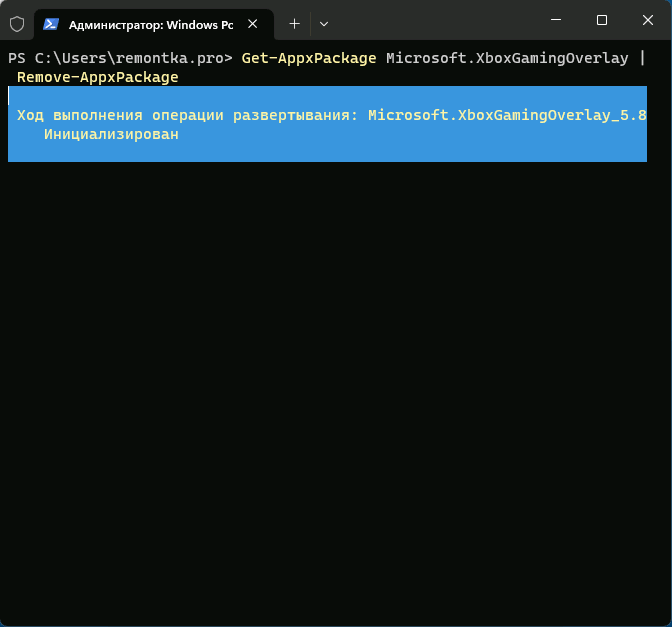
и нажмите Enter.
Get-AppxPackage | select-string xbox | Remove-AppxPackage
dism /Online /Get-ProvisionedAppxPackages | Select-String PackageName | Select-String xbox | ForEach-Object | ForEach-Object < dism /Online /Remove-ProvisionedAppxPackage /PackageName:$_>
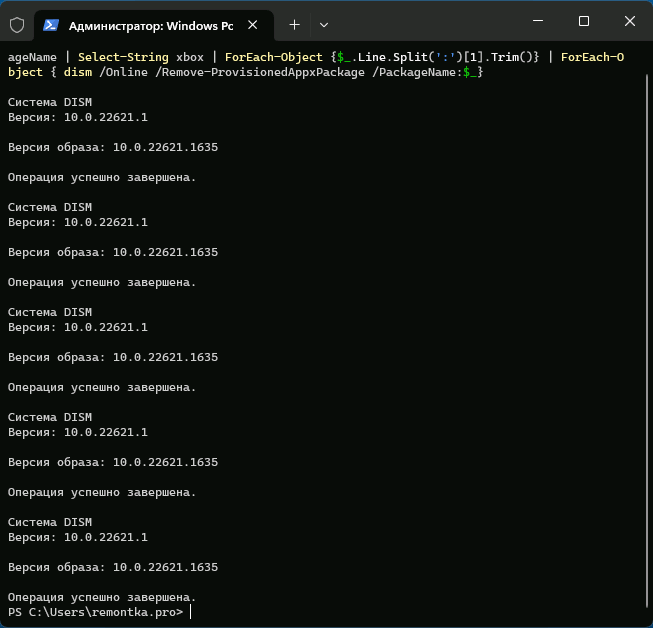
Get-ProvisionedAppxPackage -Online | Where-Object < $_.PackageName -match "xbox" >| ForEach-Object
Ещё один способ удалить Xbox Game Bar и другие, имеющие отношение к Xbox в PowerShell, указав конкретные пакеты приложений вручную (ключевое в контексте рассматриваемой темы — XboxGamingOverlay):
- Используем команду
Get-AppxPackage | Select-String xbox
Remove-AppxPackage имя_пакета
Remove-AppxPackage -allusers имя_пакета
Remove-ProvisionedAppxPackage -Online -allusers -PackageName имя_пакета
Сторонние деинсталляторы

Многие сторонние программы для удаления программ и встроенных приложений Windows позволяют, в том числе, легко удалить Xbox Game Bar. Среди рекомендуемых решений для этих целей:
- BC Uninstaller
- HiBit Uninstaller
А вдруг и это будет интересно:
- Лучшие бесплатные программы для Windows
- Не удалось запустить службу Windows Audio на Локальный компьютер — как исправить?
- Ошибка DXGI ERROR DEVICE HUNG — как исправить?
- Как сбросить Windows на заводские настройки в командной строке
- Как создать отчет о работе Wi-Fi сети в Windows 11 и 10
- Устройство tap0901 — что это и как установить драйвер?
- Windows 11
- Windows 10
- Android
- Загрузочная флешка
- Лечение вирусов
- Восстановление данных
- Установка с флешки
- Настройка роутера
- Всё про Windows
- В контакте
- Одноклассники
-
Роман 12.11.2023 в 08:15
- Dmitry 12.11.2023 в 17:41
Здравствуйте. Похожим образом:
Get-AppxPackage -AllUsers| Foreach
- Живые обои на рабочий стол Windows 11 и Windows 10
- Лучшие бесплатные программы на каждый день
- Как скачать Windows 10 64-бит и 32-бит оригинальный ISO
- Как смотреть ТВ онлайн бесплатно
- Бесплатные программы для восстановления данных
- Лучшие бесплатные антивирусы
- Средства удаления вредоносных программ (которых не видит ваш антивирус)
- Встроенные системные утилиты Windows 10, 8 и 7, о которых многие не знают
- Бесплатные программы удаленного управления компьютером
- Запуск Windows 10 с флешки без установки
- Лучший антивирус для Windows 10
- Бесплатные программы для ремонта флешек
- Что делать, если сильно греется и выключается ноутбук
- Программы для очистки компьютера от ненужных файлов
- Лучший браузер для Windows
- Бесплатный офис для Windows
- Запуск Android игр и программ в Windows (Эмуляторы Android)
- Что делать, если компьютер не видит флешку
- Управление Android с компьютера
- Не удалось запустить службу Windows Audio на Локальный компьютер — как исправить?
- Как автоматически скрывать строку меню и Dock в MacOS
- Ошибка DXGI ERROR DEVICE HUNG — как исправить?
- Как сбросить Windows на заводские настройки в командной строке
- Как создать отчет о работе Wi-Fi сети в Windows 11 и 10
- Устройство tap0901 — что это и как установить драйвер?
- Клавиши Alt и Win поменялись местами — как исправить?
- Ошибка 0x80072efd — как исправить?
- AV Block Remover — убираем блокировку антивирусов и сайтов майнером
- Ошибка 0x80070643 при обновлении KB5034441 — как исправить?
- Загрузочная флешка или карта памяти в balenaEtcher
- RtkAudUService64.exe — что это в автозагрузке и списке процессов?
- Как включить звонки по Wi-Fi на iPhone
- Использование Kaspersky Rescue Disk для удаления вирусов с компьютера
- Как извлечь иконки из EXE и DLL файлов
- Windows
- Android
- iPhone, iPad и Mac
- Программы
- Загрузочная флешка
- Лечение вирусов
- Восстановление данных
- Ноутбуки
- Wi-Fi и настройка роутера
- Интернет и браузеры
- Для начинающих
- Безопасность
- Ремонт компьютеров
- Windows
- Android
- iPhone, iPad и Mac
- Программы
- Загрузочная флешка
- Лечение вирусов
- Восстановление данных
- Ноутбуки
- Wi-Fi и настройка роутера
- Интернет и браузеры
- Для начинающих
- Безопасность
- Ремонт компьютеров
Инструкция отключения Xbox DVR и удаление Xbox c Windows 10
Microsoft постоянно совершенствует свое детище, раз за разом внедряя в него новые функции. Относительно недавно, разработчики предоставили возможность пользователям Windows 10, автоматически записывать игры с помощью функции Xbox DVR, через подключенный аккаунт Xbox. В целом, задумка неплохая, но отнюдь не для тех, у кого слабые характеристики ПК.
В рамках этой статьи вы узнаете, как удалить Xbox в Windows 10 полностью и отключить Xbox DVR.
Выключение функции Xbox DVR
Отключение функции записи игр поможет повысить FPS в играх. Выключить его можно в самом приложении:
-
В поиске Windows введите запрос “Xbox”.
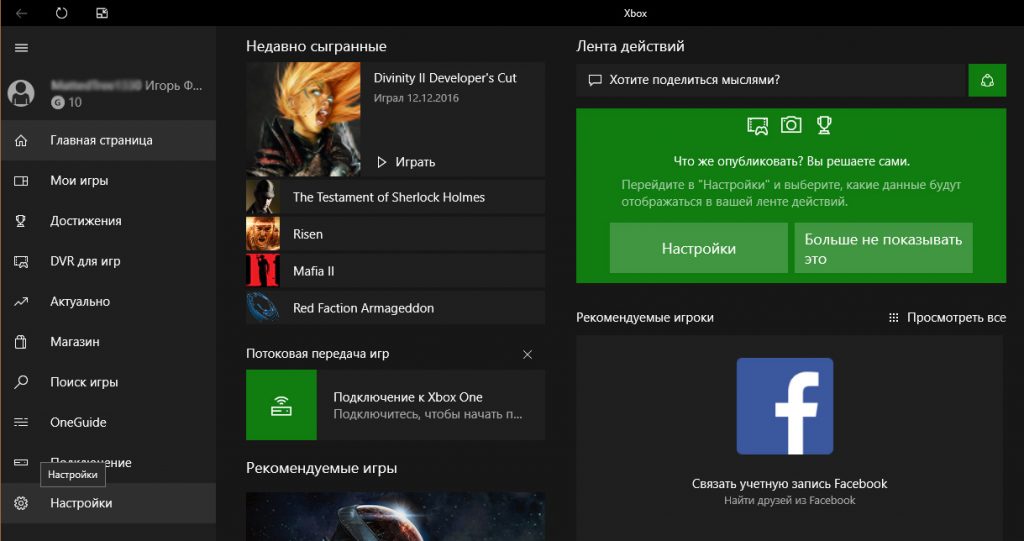
В открывшейся программе выберите “Настройки”.
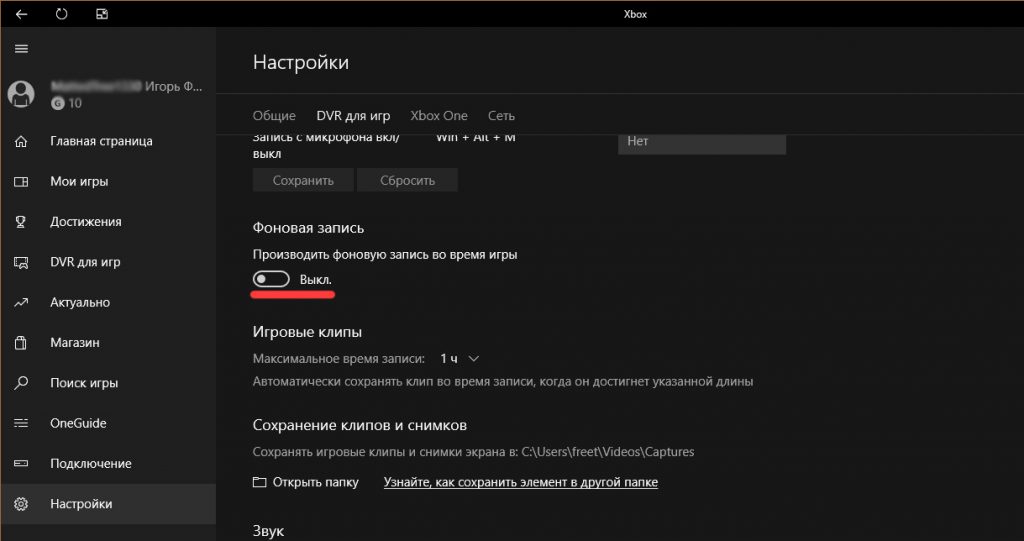
Переместите ползунок “Фоновая запись” в состояние “Выключить”.
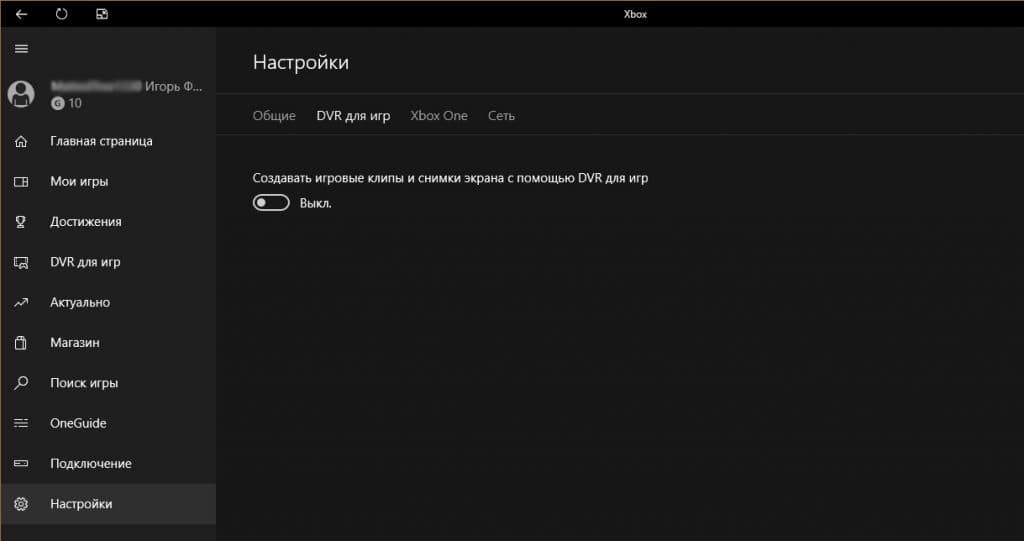
Если вы совсем не пользуетесь данной программой, можете выключить Xbox DVR полностью.
Совет! Программа Overwolf – помощник для любителей компьютерных игр. Она поможет провести мониторинг FPS до и после отключения DVR.
Удаление программы
Xbox входит в состав стандартных приложений Windows 10, которые стандартным способом удалить не получится. Для удаления вам понадобятся права администратора:
-
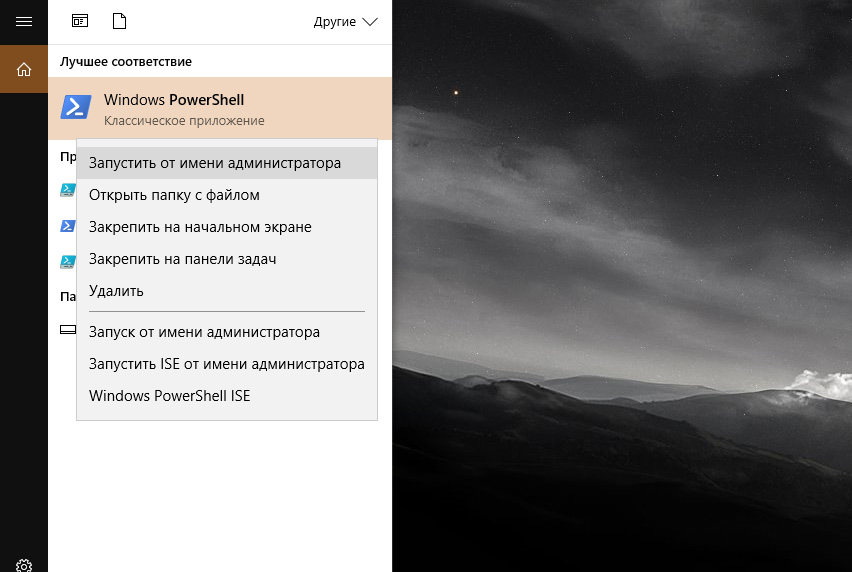
В поиске Windows введите PowerShell и запустите консоль от имени администратора.
Get-AppxPackage *xbox* | Remove-AppxPackage
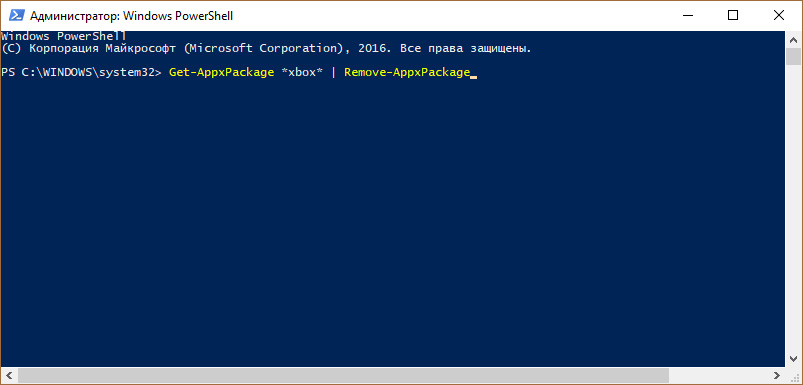
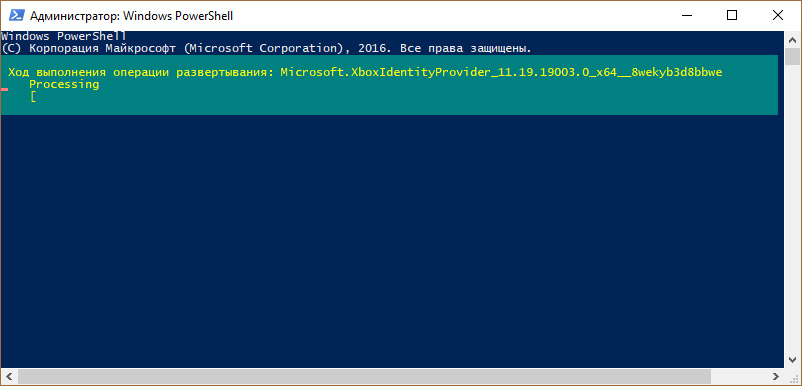
Дождитесь окончание процедуры и перезагрузите ПК.
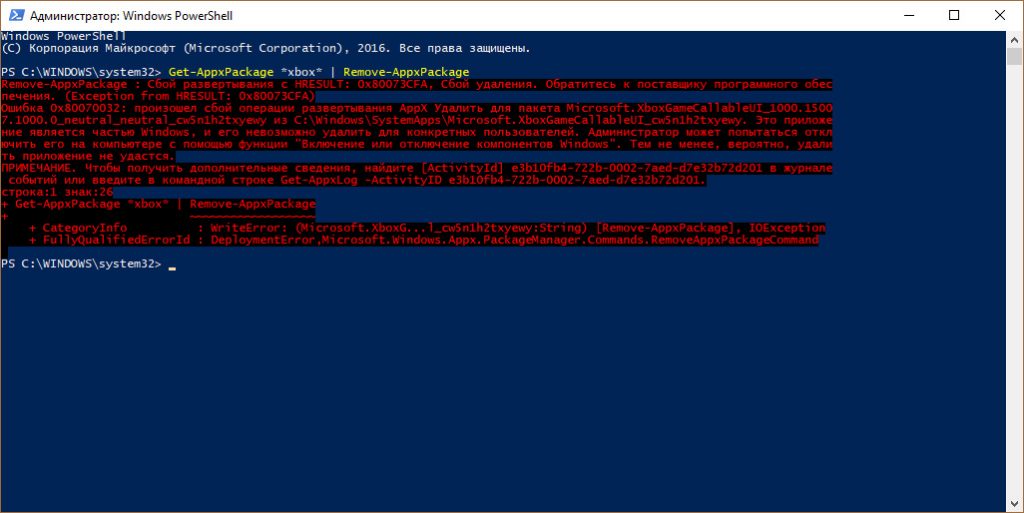
Важно! Вы можете получить уведомление в PowerShell, что произошел сбой удаления и его невозможно удалить для конкретных пользователей. Перезагрузите ПК и проверьте наличие программы в Windows 10. Она должна удалится, несмотря на подобное сообщение.
- Как скачать музыку на флешку: пошаговая инструкция
- Как установить и настроить живые обои на Айфон 7–11
- Как в ворде сделать альбомный лист (в мобильной и десктопной версиях)
Как удалить приложение Xbox в операционной системе Windows 10?
В новой операционной системе Windows 10 предустановлено множество приложений, среди которых стоит выделить Xbox. Это приложение предназначено для взаимодействия с интерфейсом Activity Feed Xbox One с помощью любого гаджета с Windows. Однако те пользователи, которые не любят игр, могут удалить встроенный компонент с десятки.
Способы удаления Xbox с Windows 10
Для того, чтобы удалить или отключить приложения Xbox с ОС Windows 10, существует несколько способов.
С помощью командной строки.
- Жмём «Пуск», выбираем «Командная строка (Администратор)».
- Откроется консоль. Вводим «Get-AppxPackage *xbox* | Remove-AppxPackage».
- После выполнения операции, стоит запустить любой чистильщик для полного удаления компонентов приложения.
Также удалить приложение Xbox с Windows 10 можно с помощью программы CCleaner. Для этого стоит загрузить и установить софт. Далее запускаем программу и выбираем раздел «Сервис» в левом меню. Откроется меню, кликаем «Удаление программ». Выбираем Xbox. Жмём «Удалить».
Удалить с плиток Метро приложение Xbox можно стандартным способом, нажав правой кнопкой мыши на элементе и выбрав «Удалить» или выбрав «Открепить от начального экрана».
В последнем случае приложение будет отключено, но не деинсталлировано.
Удалить Xbox с Windows 10 можно через параметры системы. Для этого выполняем следующие действия:
- Жмём «Пуск», «Параметры» и выбираем «Система».
- В левом меню выбираем «Приложения и возможности». Находим Xbox и жмём «Удалить».
- Перезагружаем компьютер.
Как удалить Xbox в Windows 10 полностью

В операционную систему Windows 10 встроено большое количество служб и сервисов, которые работают по умолчанию. Одной из таких служб является игровой функционал Xbox. Данный сервис существенно нагружает систему, что особенно проявляется на слабых компьютерах. Сегодня мы поговорим о том, как полностью удалить Xbox в Windows 10.
Много полезной информации вы сможете узнать не только из нашей статьи, но и в результате просмотра данного видеоролика.
На что влияет Xbox DVR
Большую часть нагрузки на ресурсы системы оказывает Xbox DVR. Это проявляется в существенном снижении производительности в процессе геймплея. Данное явление связано с тем, что DVR работает в фоновом режиме постоянно для записи игрового видео, захвата изображения и звука с микрофона. Однако этим функционалом геймеры практически не пользуются, поэтому не желают распылять ресурсы компьютера на посторонние процессы.
Мнение эксперта
Руководитель проекта, эксперт по модерированию комментариев.
Остальные приложения и сервисы от Xbox влияют на работу ПК существенно меньше. Однако и от них можно избавиться. При необходимости вы сможете снова установить утилиты через Microsoft Store.
Удаление через PowerShell
Начнем данную тему с самого простого способа – ввода специальной команды в программе PowerShell. Данная утилита представляет собой продвинутую версию командной строки. Запустить ее можно по названию через поисковую строку или с помощью команды [k]powershell[/k] в приложении «Выполнить».
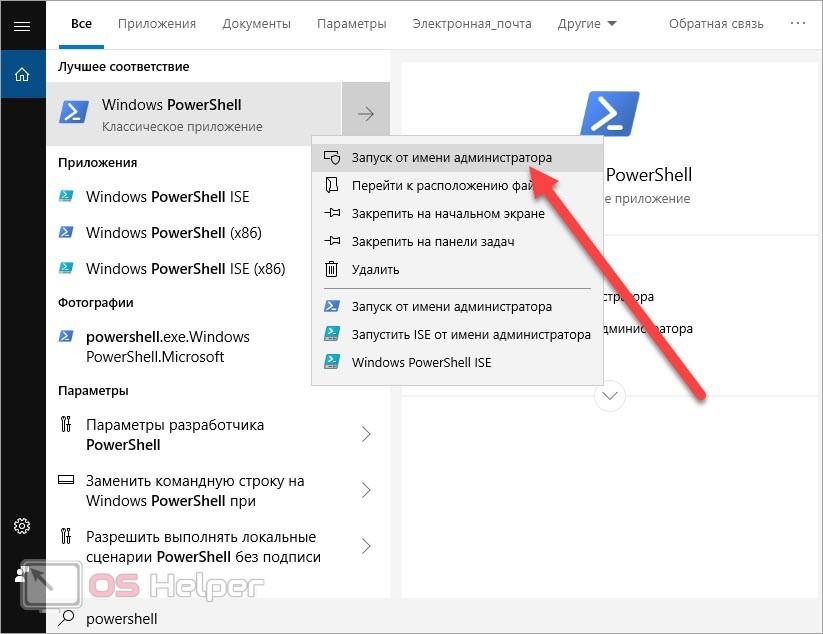
После запуска перед вами появится окно командной строки, только с синим фоном. Порядок действий точно такой же: впишите команду и запустите выполнение процедуры с помощью клавиши [knopka]Enter[/knopka]. Необходимый текст вы можете видеть на скриншоте ниже:
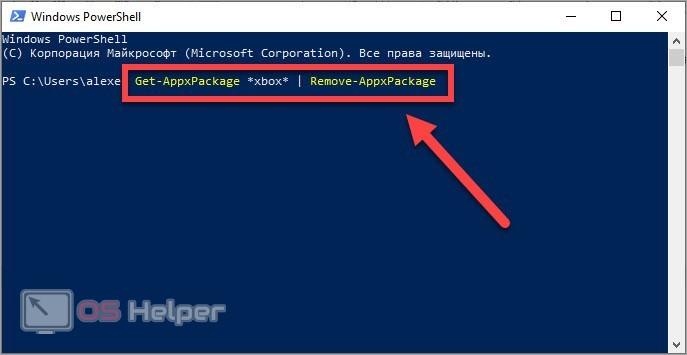
После этого запустится процедура удаления службы Xbox DVR и фирменного приложения. В завершение рекомендуется перезагрузить компьютер.
Читайте также: Исправляем ошибку 0xc0000142 при запуске приложения в Windows 10
Удаление через редактор реестра
Для следующего метода понадобится Редактор реестра. Запустить его можно с помощью запроса «regedit» в поисковой строке Windows. Также вы можете воспользоваться одноименной командой через окно «Выполнить». Оба варианта приведут к запуску нужного приложения.
В редакторе реестра вы увидите древо папок в левой части. С помощью него вам нужно перейти к каталогу GameConfigStore. Полный путь можно увидеть на представленном скриншоте под цифрой 1. После этого зайдите в свойства параметра с названием GameDVR_Enabled и установите значение 0.
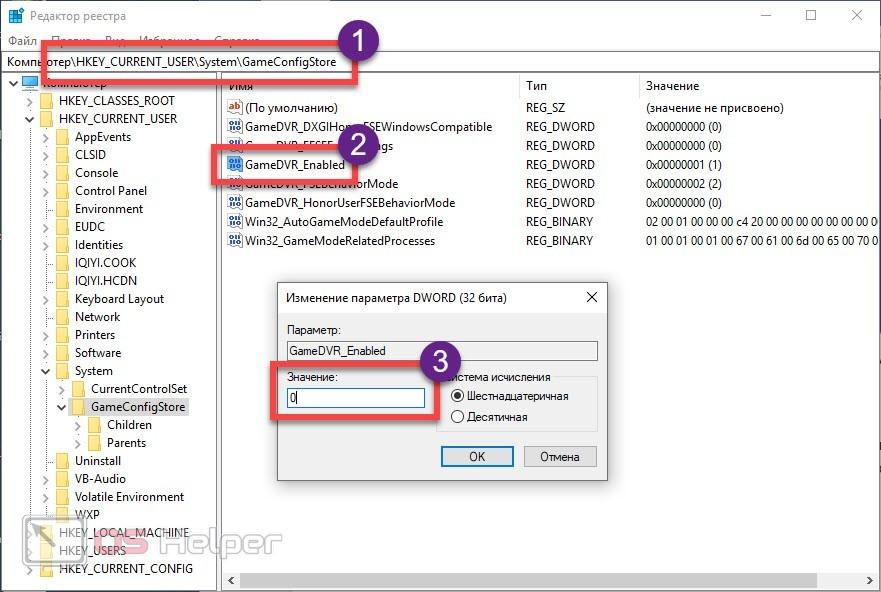
На этом действия в редакторе реестра не заканчиваются. Теперь вы должны найти ветку Windows, которая расположена в HKEY_LOCAL_MACHINE. Полный путь представлен на следующем скриншоте. После этого в правой части через контекстное меню создайте параметр DWORD 32 бита. В качестве названия необходимо ввести AllowGameDVR. Откройте настройки параметра и укажите значение 0.
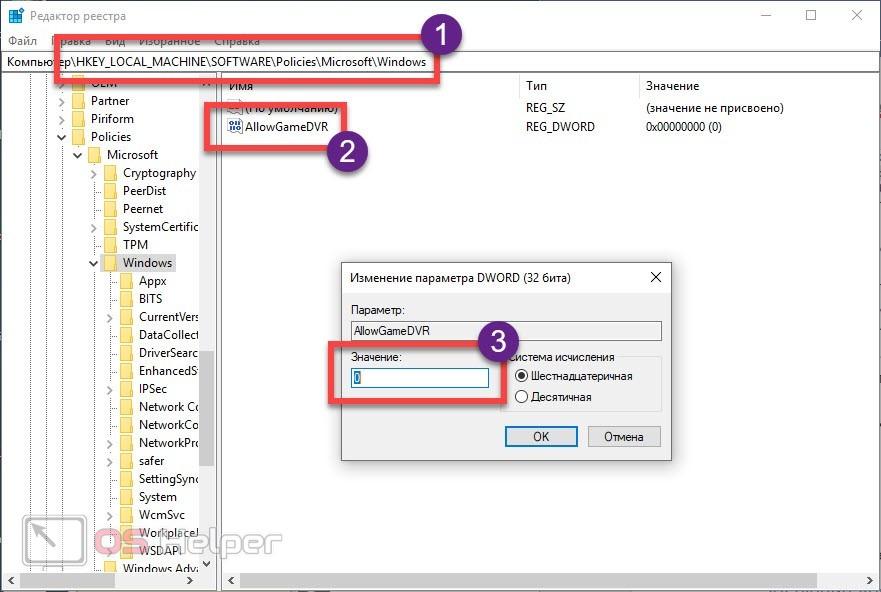
Сохраните изменения и выйдите из приложения. Теперь перезагрузите компьютер.
Удаление дополнительных приложений
Однако после удаления основного сервиса Xbox на компьютере может остаться ряд дополнительных утилит и служб. Чтобы избавиться от них, вы можете воспользоваться стандартными средствами Windows или специальными программами.
В первом случае вам нужно открыть приложение «Установка и удаление программ». В списке установленных утилит найти позиции, связанные с Xbox, и удалить их. Для этого выберите нужное приложение и кликните по кнопке «Удалить». После каждой деинсталляции желательно перезагружать компьютер.
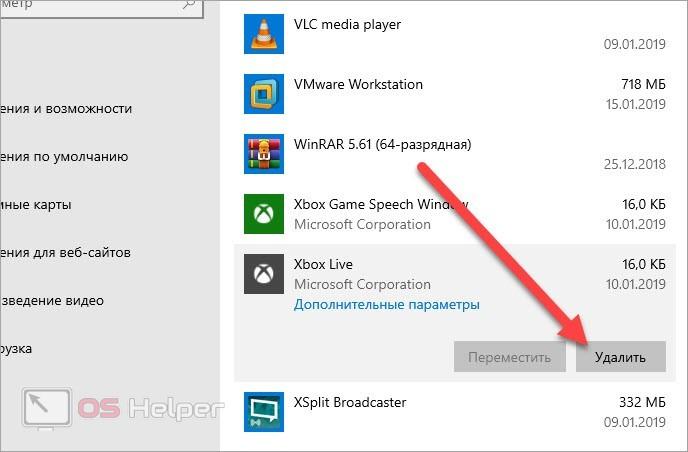
Но лучше всего воспользоваться специальной утилитой для очистки. Например, отлично подойдет Revo Uninstaller. Программа позволяет стирать стандартные приложения Windows, удалять все сопутствующие данные, временные файлы и так далее. Скачайте утилиту с официального сайта , запустите и откройте вкладку «Приложения Windows». В списке найдите программу Xbox Live и запустите процедуру удаления.
Читайте также: Как ускорить работу ноутбука Windows 10 пошаговая инструкция
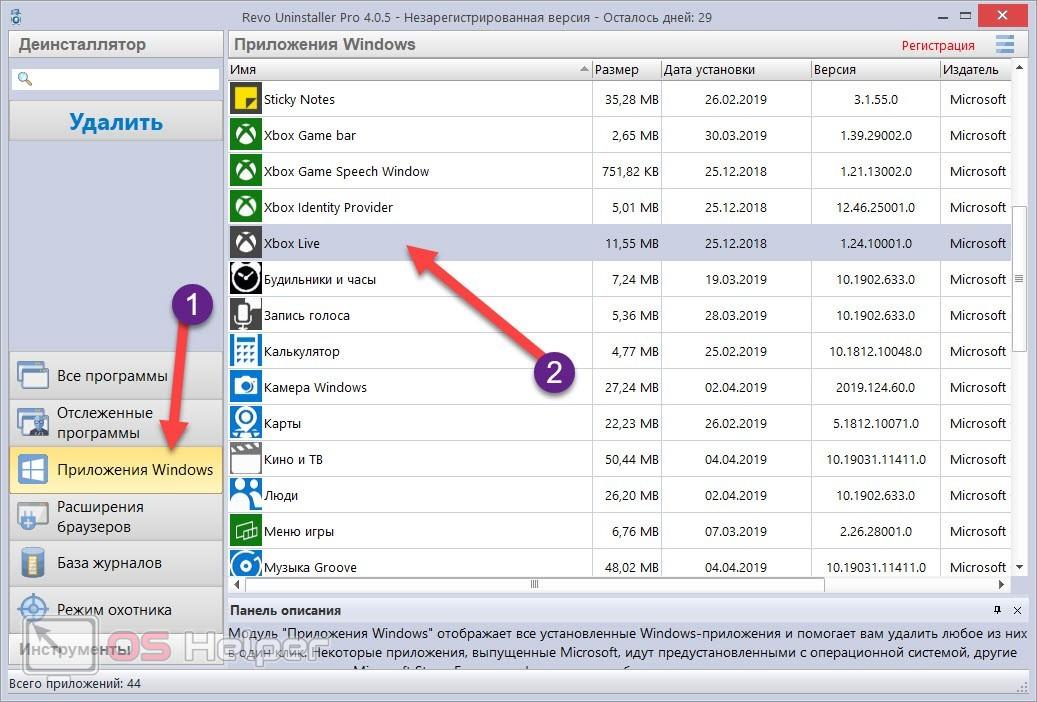
Revo Uninstaller автоматически создаст контрольную точку восстановления, избавится от самого приложения и удалит оставшиеся следы.
Заключение
Теперь вы сможете полностью избавиться от игровых утилит Xbox на операционной системе Windows 10. Данная процедура не займет больше пары минут, зато существенно облегчит и ускорит работу компьютера. При возникновении трудностей с выполнением действий из нашего руководства обращайтесь за помощью в комментарии.