Как создать нового пользователя на Windows 7
В процессе установки на компьютер операционной системы «Microsoft Windows 7» пользователю предоставляется возможность определить имя компьютера. Указанное имя является названием первого профиля, то есть учетной записи пользователя, обладающей правами администратора. Существует возможность создания дополнительных пользовательских профилей. Подобные учетные записи будут обладать всем функционалом, однако у них не будет прав администратора.

Как создать нового пользователя на Windows 7
Создание дополнительного профиля пользователя через консоль командной строки
Консоль командной строки – это многофункциональный интерпретатор, позволяющий производить настройку системы. Она выглядит так:

Консоль командной строки
Для того, чтобы создать новый пользовательский профиль с ее помощью, необходимо:
Шаг 1. Войти в основную учетную запись, обладающую полными правами администратора. Мышью кликнуть на «Пуск» в левом нижнем углу экрана.

Мышью кликаем на «Пуск» в левом нижнем углу экрана
Шаг 2. В появившемся «Поиск» ввести словосочетание «Командная строка». После этого необходимо правым щелчком мыши кликнуть на появившуюся иконку, чтобы вызвать всплывающее контекстное меню.

В поле «Поиск» вводим словосочетание «Командная строка»
Шаг 3. В меню требуется кликнуть по иконке «Запуск от имени Администратора».

Нажимаем правой клавишей мышки на названии «Командная строка», щелкаем по строке «Запуск от имени администратора»
Важно! Открытая командная строка без прав администратора не сможет создать новый профиль.
Шаг 4. После этого на экране появится всплывающее окно, где потребуется нажать на кнопку «Да». Таким образом консоль откроется с правами администратора.

Нажимаем на кнопку «Да»
Шаг 5. Теперь необходимо сделать курсор активным внутри самой консоли, для чего потребуется кликнуть по появившейся области.

Кликаем по строке в появившейся области
Шаг 6. Для создания совершенно нового профиля введите: «net user «имя нового пользователя» и «пароль» /add». Затем на клавиатуре необходимо нажать «Enter».

Вводим команду «net user «имя нового пользователя» и «пароль» /add», нажимаем «Enter»
Справка! Для удаления профиля используйте команду «net user «имя нового пользователя» и «пароль» /delete». Удаленный профиль восстановить не получиться.

Для удаления профиля используем команду «net user «имя нового пользователя» и «пароль» /delete», нажимаем «Enter»
Создание дополнительного пользовательского профиля, используя «Локальные пользователи и группы»
«Локальные пользователи и группы» – это специальные средства для администрирования, что позволяют комфортно управлять не только персональным компьютером, но и дистанционными или локальными профилями. Подобными стандартными программами успешно ограничивают действия тех или иных пользователей, назначая им определенные разрешения и права. Кроме того, таким образом можно управлять и контролировать права доступа всей группы.
Как сделать новый профиль учетной записи:
-
Кликнуть «Пуск», запустить «Панель управления».

Кликаем «Пуск», запускаем «Панель управления»

В режиме «Просмотр» выбираем «Мелкие значки», находим и открываем раздел «Администрирование»

Левым двойным кликом мышки раскрываем параметр «Управление компьютером»

Раскрываем строку «Локальные пользователи и группы»
Справка! Существует иной метод запуска. Пользователю необходимо скомбинировать нажатие кнопок «WIN»+«R». Таким образом запустится специальный процесс «Выполнить». В свободном поле которого необходимо будет ввести «lusrmgr.msc», нажать «ОК».

Кликаем на иконку «Пользователи» правой кнопкой мышки, нажимаем на «Новый пользователь»

Вводим данные, отмечаем необходимые пункты, нажимаем «Создать»
Создание нового пользовательского профиля через использование «Панели управления»
Чтобы сформировать запись совершенно нового пользователя для любого ПК, нужно:
-
Нажать на иконку «Пуск» в левом нижнем углу монитора, найти вкладку «Панель Управления».
Кликаем «Пуск», запускаем «Панель управления»

В режиме «Просмотр» выбираем «Мелкие значки», открываем раздел «Учетные записи пользователей»

Запускаем левым кликом мышки опцию «Управление другой учетной записью»

Кликаем левой кнопкой мышки по ссылке «Создание учетной записи».

Вводим все необходимые данные и информацию о юзере, нажимаем «Создать учетную запись»
Дополнительная пользовательская запись через команду «control userpasswords2»
Для создания с помощью такого способа необходимо выполнить несколько простых действий:
-
В «Пуск» найти и запустить окно «Выполнить».

Открываем «Пуск», находим и запускаем окно «Выполнить»
Справка! Кроме такого способа запуска можно воспользоваться специальной комбинацией сразу двух клавиш «Win»+«R».

Печатаем команду «control userpasswords2», нажимаем «ОК»

Нажимаем на кнопку «Добавить…»

Вводим все необходимые данные, кликаем «Далее»

Вводим пароль дважды, нажимаем «Далее»

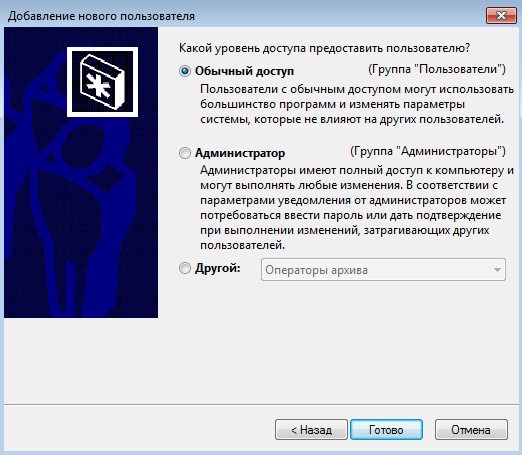
Отмечаем для созданного пользователя уровень доступа, нажимаем «Готово»
Видео — Как создать нового пользователя в Windows 7
Как быстро скрыть абсолютно любую папку в Windows 7
Для успешного скрытия одной из папок необходимо:
-
Запустить «Панель управления» и выбрать «Параметры папок».
Кликаем «Пуск», запускаем «Панель управления»

В режиме «Просмотр» выбираем «Мелкие значки», открываем «Параметры папок»

Выбираем «Вид», отключаем «Не показывать скрытые файлы, папки и диски», нажимаем «ОК»

Нажимаем на папке правой клавишей мышки, кликаем в меню «Свойства»

Активируем требование «Скрытый», нажимаем на «Другие»

Снимаем галочку с атрибута «Разрешить индексировать содержимое файлов в этой папке»

Нажимаем «ОК»
Как определить разрядность операционной системы
Для определения разрядности следует:
-
Открыть «Пуск», затем «Панель управления».
Кликаем «Пуск», запускаем «Панель управления»

В режиме «Просмотр» выбираем «Крупные значки», открываем раздел «Система»

В поле «Тип системы» находим разрядность своей системы
Понравилась статья?
Сохраните, чтобы не потерять!
Как создать нового пользователя в Window 7

Посетители данного сайта не редко интересуются, как создать нового пользователя в Windows 7. Чаще всего такая необходимость возникает, когда на одном компьютере работает более одного человека. Файлы и ярлыки программ разных пользователей начинают путаться на рабочем столе, и это неизбежно создает массу неудобств. В данной статье мы расскажем о том, как создать нового пользователя в Windows 7 и навсегда решить эту проблему.
Для того чтобы создать нового пользователя вам необходимо открыть меню Пуск и перейти в Панель управления. Если вы хотите создать нового пользователя в Windows 8, то воспользуйтесь нашей статьей об открытии Панели управления в Windows 8.
Итак, после того как вы открыли Панель управления перейдите в раздел «Добавление и удаление учетных записей».

После этого перед вами откроется список учетных записей, которые уже добавлены в вашу операционную систему. Если вы ранее ничего не добавляли, то здесь должно быть только два пользователя: основной пользователь (которого вы создали при установке Windows) и пользователь гость. Для того чтобы добавить нового пользователя в Windows 7, нажмите на ссылку «Создание учетной записи».

Дальше вам нужно ввести имя нового пользователя, выбрать тип его учетной записи (обычный пользователь или администратор) и нажать на кнопку «Создание учетной записи».

Все, после нажатия на кнопку «Создание учетной записи» новый пользователь будет создан. Обратите внимание, если вы выберите тип учетной записи «Обычный пользователь», то пользователь, использующий такую учетную запись, не сможет устанавливать новые программы или вносить изменения в настройки операционной системы.
Как создать нового пользователя запись в Windows 7 через командную строку
Также вы можете создать нового пользователя через командную строку. Для того чтобы создать нового пользователя Windows 7 через командную строку ее нужно сначала запустить с правами администратора. О том как запустить командную строку с правами администратора мы уже рассказывали в одной из статей.
После этого в открывшейся командной строке введите команду:
- net user имя_пользователя пароль_пользователя /add
Например, для того чтобы добавить пользователя с ником Mike и паролем 123123 необходимо ввести net user Mike 123123 /add .

После ввода такой команды будет создан новый пользователь. Но, по умолчанию он будет обычным пользователем (не администратором). Для того чтобы сделать этого пользователя администратором необходимо ввести еще одну команду:
- net localgroup Администраторы имя_пользователя /add
Например, для того чтобы сделать пользователя Mike администратором нам нужно ввести команду net localgroup Администраторы Mike /add .

Все, как видим добавить нового пользователя в Windows 7 с помощью командной строки не намного сложнее, чем добавление пользователя через Панель управления.
Понравилась статья? Подпишитесь на канал, чтобы быть в курсе самых интересных материалов
Как создать нового пользователя на компьютере в Windows 7?
В этом материале мы с Вами рассмотрим возможность создания нового пользователя в операционной системе Windows, причем мы научимся это делать разными способами, например, для начинающих пользователей рассмотрим способ с использованием панели управления, а для более продвинутых, я покажу, как создавать пользователя, используя оснастку «Локальные пользователи и группы».
И для начала давайте поговорим о том, что подразумевается под этим понятием как «Пользователь компьютера» и для чего нам вообще может потребоваться создавать нового пользователя.
Что такое «Учетная запись пользователя компьютера»?
«Пользователь компьютера» или правильней сказать «Учетная запись пользователя компьютера» в операционной системе Windows — это некий набор данных, который определяет, к каким папкам и файлам пользователь имеет доступ, какие изменения он может вносить и какие у данного пользователя персональные настройки (например, фон рабочего стола и так далее). Другими словами допустим, у Вас за отдельно взятым компьютером работает несколько человек, например, мама, папа, муж, жена, сын, дочь и так далее и все они хотят, чтобы настройки компьютера у них были свои (например, все тот же фон рабочего стола или расположение ярлыков на этом рабочем столе). Если работать под одной учетной записью, то этого сделать нельзя, но если Вы для каждого создадите свою учётную запись, то каждый из этих пользователей может запускать операционную систему, используя свою учетную запись со своими персональными настройками.
Также «Учетная запись пользователя» может потребоваться тогда, когда Вы хотите каким-то пользователям дать права (т.е. административные права пользования компьютером), а каким-то нет, например, Вы знаете, что кто-то из пользователей компьютера не опытный и может легко, что-то сделать в операционной системе, что может повлиять на работу компьютера (изменить настройки, удалить нужные файлы, программы и так далее).
Честно говоря, работать на компьютере от имени учетной записи, которая обладает правами администратора, крайне не рекомендуется. Т.е. учетную запись с правами администратора необходимо использовать только в тех случаях, когда нужно выполнить какие-то административные задачи которые затрагивают всех пользователей.
Доступ к учетной записи пользователя может быть защищен паролем, его можно создать как при создании учетной записи, так и потом. Т.е. другими словами если пользователь хочет, чтобы под его учетной записью больше никто не работал, то можно поставить на нее пароль. Это также рекомендуется делать, так как установка пароля для каждой учетной записи исключает бесконтрольный доступ к компьютеру. Про пароль к учетной записи администратора компьютера говорить я думаю, не стоит, просто он обязательно должен быть.
В операционной системе Windows существует 3 типа учетных записей, а именно:
- Обычная или стандартная учетная запись пользователя (именно под ней и нужно работать);
- Учетная запись администратора компьютера. Она предоставляет полный контроль над компьютером;
- Учетная запись гостя (для временного доступа к компьютеру).
Учетная запись администратора создается при установке Windows, но дополнительные учетные записи с правами администратора можно создать и после установки, как это можно сделать мы с Вами увидим чуть ниже.
Для того чтобы переключиться с обычного пользователя на пользователя, который обладает правами администратора, в операционной системе Windows не обязательно перезагружать компьютер, так как можно использовать функционал «Сменить пользователя» или выполнить «Выход из системы».
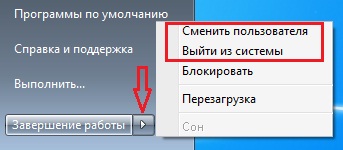
В некоторых случаях переключаться на учетную запись администратора не нужно, так как операционная система Windows может запрашивать пароль администратора, например, для установки программного обеспечения или изменения параметров безопасности.
Создание учетной записи пользователя в Windows
Итак, сразу скажу, что в качестве примера у меня будет выступать операционная система Windows 7 в редакции «Максимальная», но если у Вас, например, Windows 8 не пугайтесь, так как там процесс создания пользователя практически такой же.
Начать предлагаю с самого простого способа создания пользователя на компьютере, это с использованием панели управления.
Создание пользователя в Windows, используя «Панель управления»
Запускаем панель управления, например, с рабочего стола или из меню пуск.
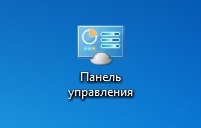
Примечание! Если у Вас не отображается ярлык панели управления на рабочем столе или в меню пуск, то можете прочитать следующие материалы, которые Вам помогут решить проблему: Как отобразить на рабочем столе значки «Компьютер», «Панель управления», «Корзина» и другие в Windows? и Как добавить новые пункты в меню «Пуск» Windows 7?
Затем ищем пункт «Добавление и удаление учетных записей пользователей».
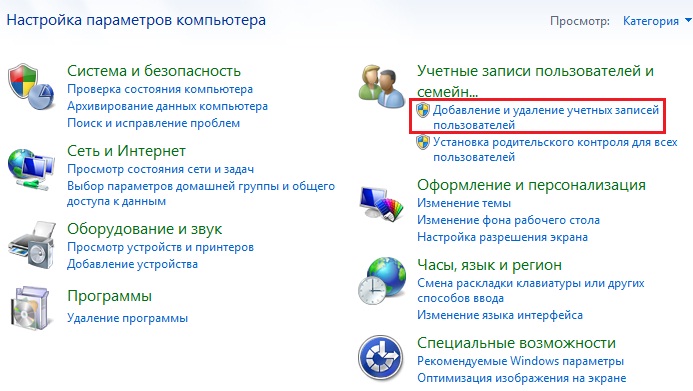
Если у Вас в панели управления все пункты не сгруппированы по категориям, то сначала найдите пункт «Учетные записи пользователей»
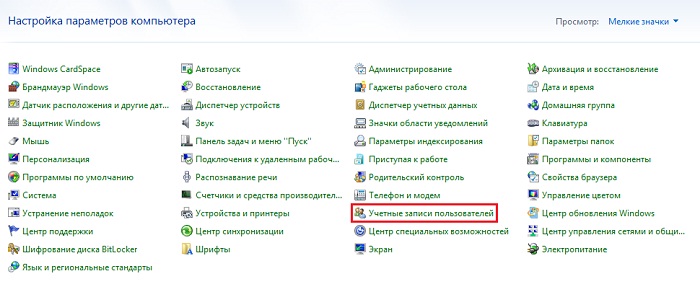
а затем нажимайте на пункт «Управление другой учетной записью».
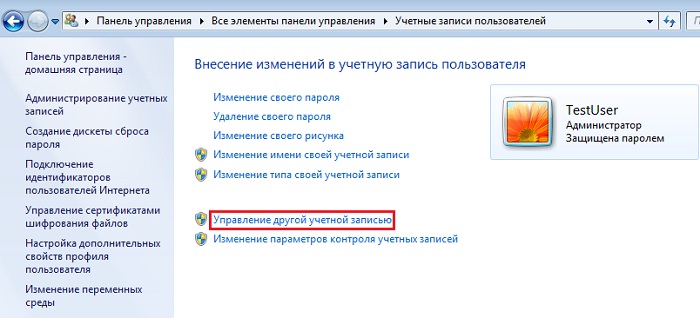
В итоге и в первом и во втором случае у Вас откроется окно «Управление учетными записями», где Вы можете наблюдать существующих пользователей, т.е. тех, которые уже созданы в операционной системе Windows. Например, у меня на компьютере есть всего один пользователь «TestUser» с правами администратора, а также есть встроенная учетная запись «Гость», по умолчанию она отключена, но ее можно включить.
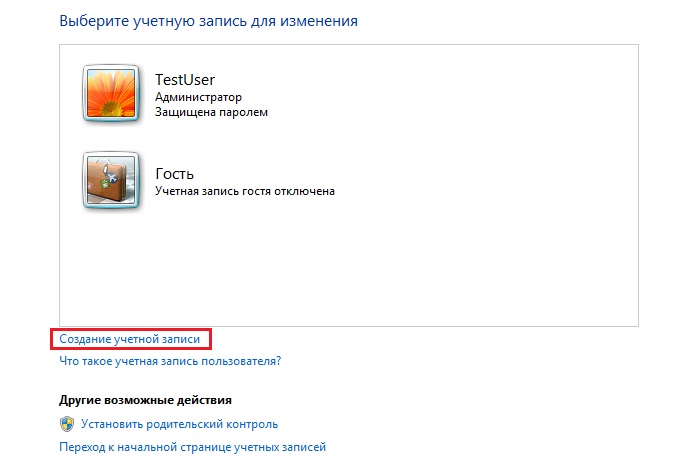
Для создания нового пользователя необходимо нажать «Создание учетной записи».
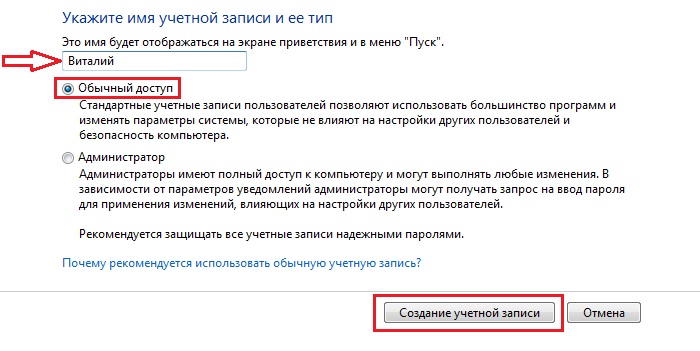
Далее вводим имя учетной записи, а также указываем ее тип, т.е. какие у нее будут права (права администратора или обычного пользователя). И так как у меня уже есть пользователь с правами администратора, я создам обычную учетную запись для повседневного использования, так как мы уже с Вами знаем, что для этих целей рекомендуется использовать именно стандартную учетную запись. Жмем «Создание учетной записи».
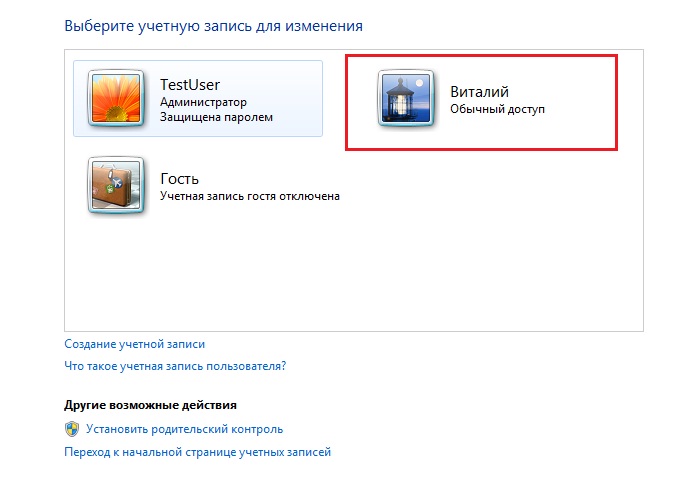
После чего мы увидим, что учетная запись пользователя создана, и мы можем сразу ее использовать, но у только что созданной учетной записи пока нет пароля, и если Вы хотите задать пароль для этой учетной записи, то Вам необходимо открыть окно «Изменение учетной записи», для этого просто нажимайте на нужную учетную запись.
Затем нажимаем «Создание пароля».
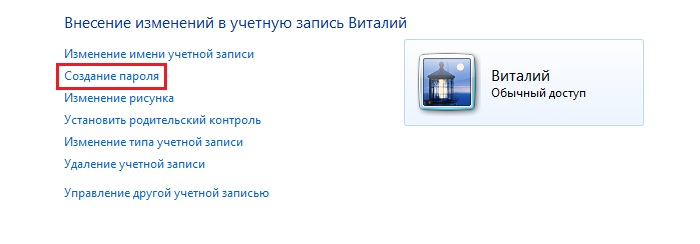
Придумываем и вводим этот пароль в два поля, во второе, для того чтобы подтвердить, что мы при вводе в первое поле не ошиблись. Также мы можем ввести подсказку для напоминания пароля, она будет полезна в том случае, если мы забудем пароль. Жмем «Создать пароль».

Рядом с иконкой у нас отобразится надпись «Защищена паролем», что свидетельствует о том, что пароль успешно создан.
Делаем выход из системы или просто перезагружаем компьютер. При запуске мы видим, что операционная система Windows предлагает нам выбрать пользователя, под которым мы хотим войти.
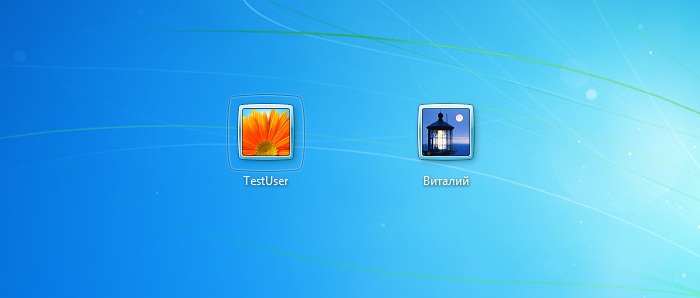
Создание пользователя в Windows, используя оснастку «Локальные пользователи и группы»
Способ, который мы рассмотрели чуть выше, подразумевает создание обычной учётной записи или с правами администратора. Для начинающих пользователей этого бывает достаточно, но иногда возникает необходимость дать обычному пользователю какие-то определенные права. Например, Вы хотите удаленно входить в систему, используя «Удаленный рабочий стол», при этом, как мы уже выяснили, от имени администратора работать не хорошо, поэтому можно обычную учетную запись добавить в специальную встроенную группу «Пользователи удаленного рабочего стола», члены которой имеют право выполнения удаленного входа в систему. Также можно самим создавать определённые группы, добавлять в них пользователей и назначать уже не каждому пользователю права, а всей группе. Это поможет избежать многократного предоставления одинаковых прав доступа и разрешений нескольким пользователям. Например, Вы хотите предоставить доступ к одной папке только некоторым пользователям компьютера и в случае с группами Вам необязательно настраивать разрешения на доступ каждому пользователю это можно сделать один раз для группы, а затем только добавлять (или удалять) пользователей из этой группы.
Примечание! Данные действия нельзя выполнить в редакциях Windows 7 Начальная, Windows 7 Домашняя базовая и Windows 7 Домашняя расширенная. Т.е. оснастки «Локальные пользователи и группы» в этих редакциях нет.
В операционной системе Windows существует несколько встроенных групп, это как мы уже знаем: Администраторы, Пользователи, Пользователи удалённого рабочего стола, Операторы архива и так далее. Подробно о них в данном материале мы не будем разговаривать, и вообще давайте переходить к процессу созданию пользователя, а то что-то мы немного отвлеклись.
Оснастка «Локальные пользователи и группы» — это средство управления локальными учетными записями пользователей и группами.
Для того чтобы запустить оснастку «Локальные пользователи и группы» можно использовать команду lusrmgr.msc или открыть консоль «Управление компьютером» и в дереве этой консоли найти пункт «Локальные пользователи и группы», а также можно открыть консоль MMC и уже в нее добавить нужную нам оснастку.
Предлагаю использовать команду lusrmgr.msc. Для того чтобы ее выполнить нажимаем «Пуск ->Выполнить» или используем сочетание клавиш Win+R и вводим команду lusrmgr.msc

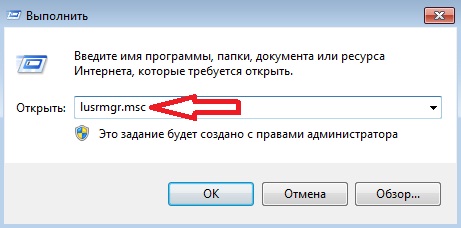
В итоге у нас сразу запустится оснастка «Локальные пользователи и группы».
Для того чтобы создать нового пользователя, переходим в раздел «Пользователи» и в любом пустом месте щелкаем правой кнопкой мыши и выбираем «Новый пользователь».
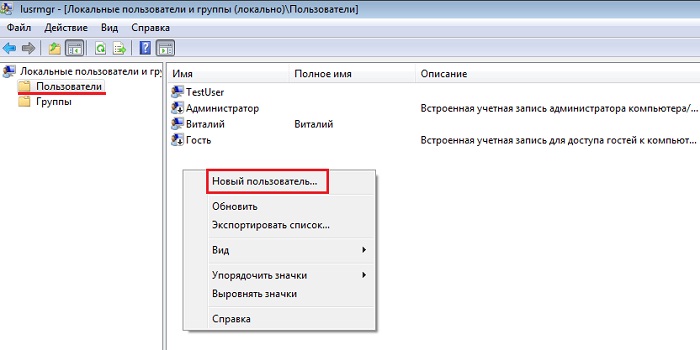
Откроется окно «Новый пользователь», где мы заполняем необходимые поля, т.е. имя пользователя, полное его имя, описание и пароль. Пароль как видите нужно также вводить в два поля, т.е. один раз ввести и второй его подтвердить.
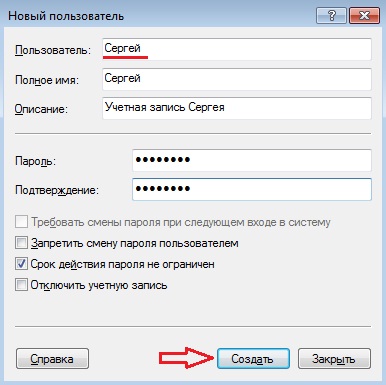
Также есть несколько дополнительных настроек, а именно:
- Требовать смену пароля при следующем входе в систему – т.е. Вы как администратор можете задать временный пароль для пользователя, а он при первом входе введет его и в этот момент у него появится окно, в котором он этот временный пароль сам поменяет на тот пароль, который он хочет. Это сделано, для того чтобы даже администратор компьютера не знал паролей пользователей;
- Запретить смену пароля пользователем – этим Вы просто запретите пользователю изменять свой пароль. Данную опцию можно использовать в тех случаях, когда учетной записью пользуются несколько пользователей. Т.е. пароль у этих пользователей один и чтобы не допускать ситуацию, когда кто-то, из этих пользователей, забыв сообщить остальным пользователям, взял да изменил пароль, и в этом случае как Вы понимаете, остальные пользователи уже не смогут войти в систему под этой учетной записью;
- Срок действия пароля не ограничен – данным параметр снимает ограничения на срок действия пароля. Например, если у Вас настроен параметр «Максимальный срок действия пароля» в окне «Групповая политика» то, поставив этот флажок, Вы его переопределите. Для сведения, в операционной системе Windows есть возможность не только задавать пароль для учетной записи пользователя, но и установить период времени, в течение которого он будет действовать. Т.е. можно задать такую настройку, при которой пароль у пользователя будет действителен, скажем 90 дней, а затем сам пользователь должен его принудительно изменить;
- Отключить учетную запись – этот флажок позволяет отключить или включить учетную запись, т.е. учетную запись можно создать как включенную, так и отключенную. После создания учетной записи данный параметр можно также изменять.
После ввода всех параметров жмем «Создать», пользователь будет создан и отобразится в списке пользователей (окно «Новый пользователь» можно закрыть, используя соответствующую кнопку).

Если создавать пользователей таким способом, то они по умолчанию добавляются в группу «Пользователи» что соответствует обычной учетной записи.
Если Вам необходимо созданную учетную запись добавить в группу «Администраторы» или в любую другую, т.е. назначить дополнительные права, то для этого щёлкните правой кнопкой мыши по необходимой учетной записи и нажмите «Свойства» (или просто откройте двойным кликом как обычно).
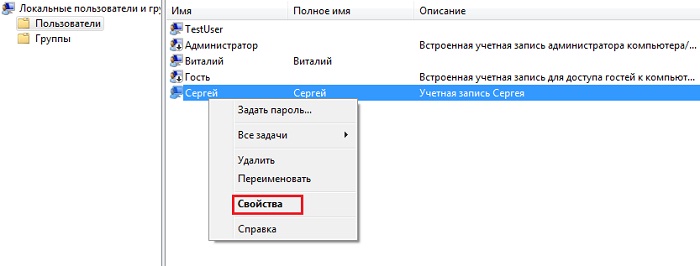
Затем перейдите на вкладку «Членство в группах» и нажмите «Добавить».
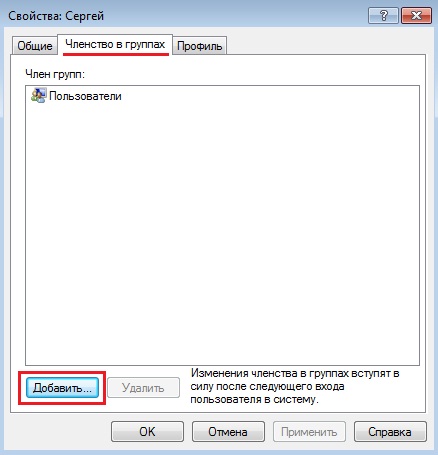
Вводим название нужной группы, т.е. в нашем случае «Администраторы» и жмем «ОК».

Мы видим, что в списке «Член групп» у нас добавилась группа «Администраторы». Жмем «ОК» или «Применить».
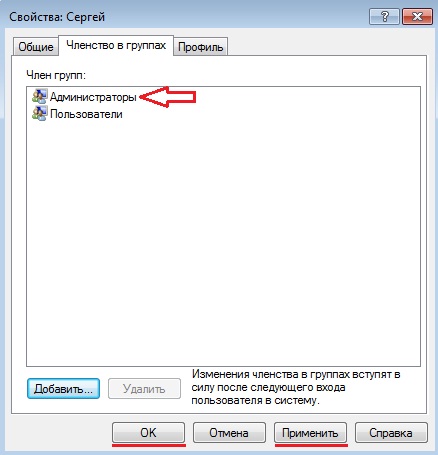
Для того чтобы посмотреть, кто еще является членом группы «Администраторы» или любой другой группы можно перейти в раздел «Группы», где будут отображаться все группы как встроенные, так и созданные Вами.
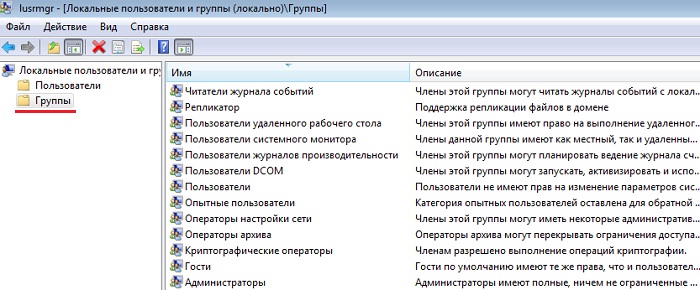
Для просмотра списка членов группы кликните двойным кликом по нужной группе, здесь, кстати, можно также добавлять учетные записи пользователей в группу и соответственно исключать из нее.
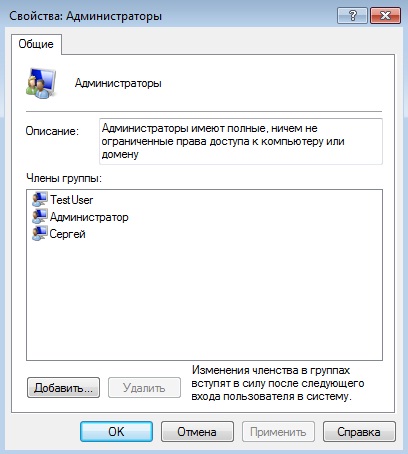
Создание пользователя в Windows, используя команду control userpasswords2
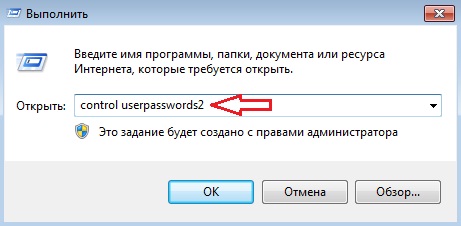
Еще одним способ создания пользователя в операционной системе Windows является запуск окна «Учетные записи пользователей» с помощью команды control userpasswords2 (можно также использовать команду netplwiz, но она не работает в Windows XP).
Чтобы ее выполнить, мы также нажимаем «Пуск ->Выполнить» или используем сочетание клавиш Win+R и вводим в поле «Открыть» control userpasswords2
Откроется окно «Учетные записи пользователей», где будет отображен список пользователей. Мы для создания нового пользователя жмем «Добавить».
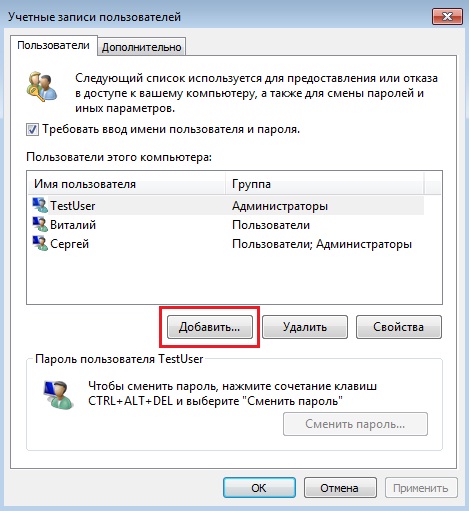
Откроется окно «Добавление нового пользователя». Мы вводим имя пользователя, полное имя и описание учетной записи, жмем «Далее».

Затем вводим пароль и подтверждаем его, жмем «Далее».

Далее выбираем уровень доступа создаваемой учетной записи, т.е. к какой группе он будет относиться, я для примера создам обычного пользователя. Жмем «Готово».
После чего в списке пользователей отобразится добавленный нами пользователь.
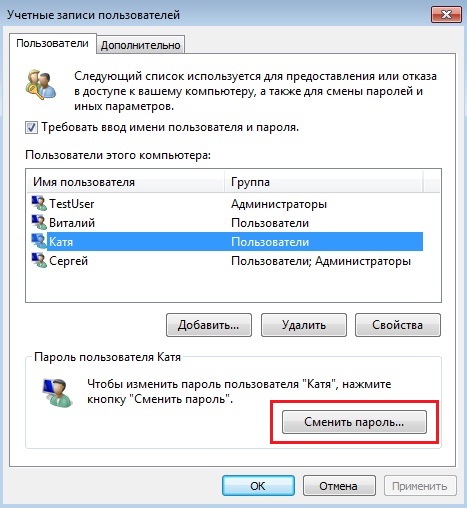
В этом окне также есть возможность изменять пароль существующих пользователей. Для того чтобы изменить пароль необходимо выбрать нужного пользователя и нажать кнопку «Сменить пароль».
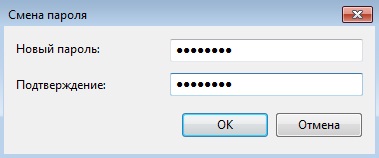
Затем ввести пароль и подтвердить его. Жмем «ОК».
Далее для закрытия окна «Учетные записи пользователей» нажимаем «ОК».
На этом у меня все, надеюсь, материал был Вам полезен, пока!
Инструкция, как создать нового пользователя на Windows 7 и для чего это нужно
Как создать нового пользователя на Windows 7 — актуальный вопрос для тех, кто хочет разграничить все данные, настройки компьютера на несколько человек. Ведь не всем подходит работа, например, в троем за одной системой. Создание же для каждого человека, работающего на одном ПК с другими, своих учетных записей Windows 7 (вообще для любой системы это также актуально) позволит четко разграничить не только рабочие столы, документы, настройки программ, но и права, что для некоторых еще более важно. Из данной заметки вы узнаете как можно легко создать нового пользователя конкретно в системе виндовс 7 (вот здесь рассказывал еще про 10-ку), выбрать нужный тип учетной записи и удалить ненужную при необходимости.
Как создать нового пользователя на Windows 7
На Windows 7, по сравнению с 8-й и 10-й версиями, создавать новых пользователей и управлять ими значительно проще. Здесь, во-первых, нет дурацких заморочек с разделением параметров учеток на 2 разных области, во-вторых, в 7-ке не введено понятия «учетная запись Microsoft», что только усложняет жизнь новичкам. Кстати, на счет типов учеток. Начну именно с них.
Типы учетных записей Windows 7: для чего и чем отличаются
- Администратор. Думаю, с ней все понятно 🙂 Пользователь, работающей под учеткой с таким типом, имеет полный доступ к системе, может изменять любые настройки, параметры.
- Обычный доступ (в Windows 10 называется «стандартная). Работая под ней, можно пользоваться большинством программ (кроме определенных системных утилит), а также менять параметры системы, не влияющие на настройки других пользователей и безопасность операционки в целом.
- Гость. Позволит работать за компьютером все, для кого не создано своих учетных записей на этом компьютере с максимальными ограничениями, запрещающими изменять параметры.
3-й тип сейчас остался на виду только в Win7, в 10-й его зачем-то отключили и стандартными возможностями создать не получится, без плясок с бубном (как говорится, чем дальше, тем чаще разработчики из майкрософт что-то курят).
А ведь штука полезная!
Вот обычный пример: приехал к вам брат погостить, предположим. Поскольку не имеет своего ПК, просит что-либо поделать за вашим. Ну как отказать родному братану? 🙂 Конечно даете компьютер.
Но при этом если он будет пользоваться вашей учеткой, то человеку нужно на 100500% доверять, потому что он будет иметь доступ ко большинству данных системы, даже если работает под «обычным» пользователем. Ну а если у вас админский доступ, то не удивляйтесь, если потом что-то может работать не так, будут подсмотрены какие-то данные или просто человек не полезет туда, куда не следовало бы.
Я, например, крайне не люблю давать свой компьютер кому-либо в пользование, даже для «просто поиграть» и не потому что не доверяю родным, близким, друзьям, а потому что слишком много важных данных по работе и бизнесам на них хранится, не говоря уж о личных. Мало ли человек просто по неосторожности что-то удалит…
А так нам советуют при создании любых новых пользователей Windows 7 (то есть даже для себя), назначать им тип «обычная». Так проблем и с вирусней становится меньше, поскольку для изменения различных параметров нужно будет вводить пароль админа.
Процесс создания нового пользователя
Теперь, зная какие есть типы пользователей в системе, переходим к главному. Для создания новой учетной записи, перейдите в «Пуск» и откройте «Панель управления». В ней выберите «Учетные записи пользователей …». А потом еще раз по такому же названию (см. изображение ниже).
Если вдруг вид значков у вас не как на моем примере ниже, то просто введите в поисковую строку вверху «учетные записи» и откройте найденную категорию.

Переходим в «Управление другой учетной записью» и здесь, если вы хотите создать «гостя», о котором я рассказывал выше (потому что по умолчанию он выключен), то нажмите на него и затем нажмите «Включить».
Если же хотите создать обычную учети или администратора, то кликаем по соответствующей ссылке внизу:
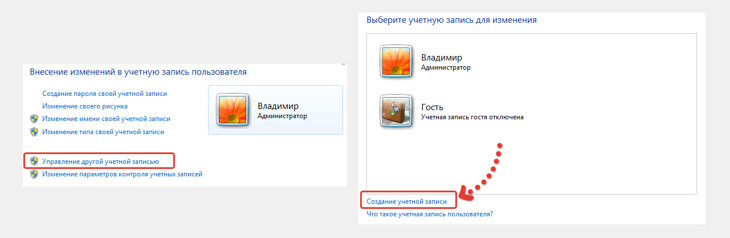
В окне нужно указать имя создаваемого пользователя Windows 7, затем выбрать ее тип (администратор или обычный) и нажать кнопку создания.

Готово, вы вернетесь в окно, где отображаются все созданные учетки.
Если хотите создать пароль для созданного пользователя, поменять имя, поставить картинку, выполнить какие-либо другие настройки или удалить, то вам нужно будет снова перейти к разделу «управление другой учетной записью » (см. выше, если забыли, как туда заходить), после чего выбрать там нужного юзера и в открывшемся окне отобразятся все параметры и будет возможность удаления.

Основные выводы
Теперь вопрос о том, как создать нового пользователя на Windows 7 для вас, думаю, закрыт. Ничего сложного в этой системе по части управления учетными записями для нас разработчики, слава Богу, не сделали 🙂
Поэтому, уверен, что если потребуется разграничить рабочие и личные данные для нескольких человек, которые имеют доступ к вашему компьютеру, то моя инструкция поможет.
И «гость» тоже фишка хорошая, пользуйтесь, чтобы не давать компьютер с важной информацией всем подряд. Как выше уже пояснил, если все внимательно прочли, дело здесь не только в недоверии и воспитанности знакомы, друзей и родственников!
Если не хватило какой-то информации, жду ваших комментариев с вопросами. Ну и кому помогла инфа, не скупитесь на репост. Это одна из лучших благодарностей для меня! А вам, возможно, повезет выиграть дорогой ноутбук, потому что за каждый репост вы получаете купон, участвующий в розыгрыше.
Сделай репост – выиграй ноутбук!
Каждый месяц 1 числа iBook.pro разыгрывает подарки.
- Нажми на одну из кнопок соц. сетей
- Получи персональный купон
- Выиграй ноутбук LENOVO или HP

—> LENOVO или HP от 40-50 т.р., 8-16ГБ DDR4, SSD, экран 15.6″, Windows 10