Как использовать функцию «изображение в картинке»
Изображение в картинке — это метод редактирования видео, который позволяет наложить два видео или изображения в одном видеокадре. Многоуровневый эффект редактирования идеально подходит для видео с игровым процессом, пошаговые руководства, виртуальные приветствия, видео реакции и многое другое.
Примечание: Снимки экрана в этой статье соответствуют личной версии Clipchamp. Те же принципы применяются к Clipchamp для рабочих учетных записей.
Шаг 1. Выберите фоновый носитель
Загрузите собственные кадры или выберите биржевые носители. Для работы с этим руководством мы будем использовать наши материалы. Начните с мультимедиа, который вы хотите использовать в качестве фонового видео.
Перейдите на вкладку стоковых видео, а затем выберите коллекцию акций или выполните поиск по ключевым словам. Перетащите выбранное видео на временная шкала.
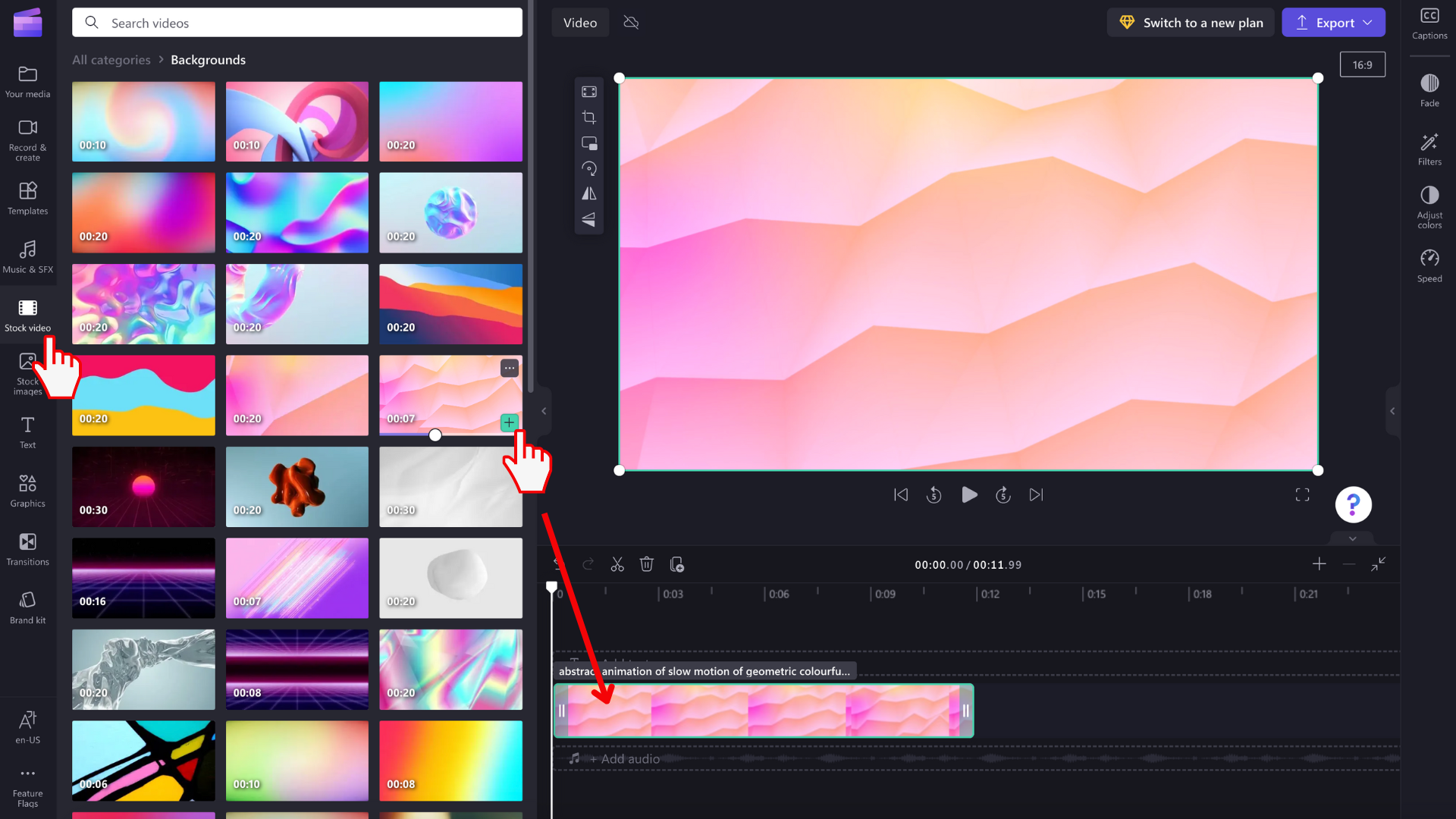
Шаг 2. Выбор носителя наложения
Повторите первый шаг, чтобы выбрать видео наложение или носитель, который вы хотите разместить поверх. Щелкните вкладку сток видео, а затем выберите коллекцию акций или выполните поиск с помощью ключевое слово.
Поместите выбранные акции поверх существующего носителя в временная шкала, чтобы обеспечить наложение носителя.
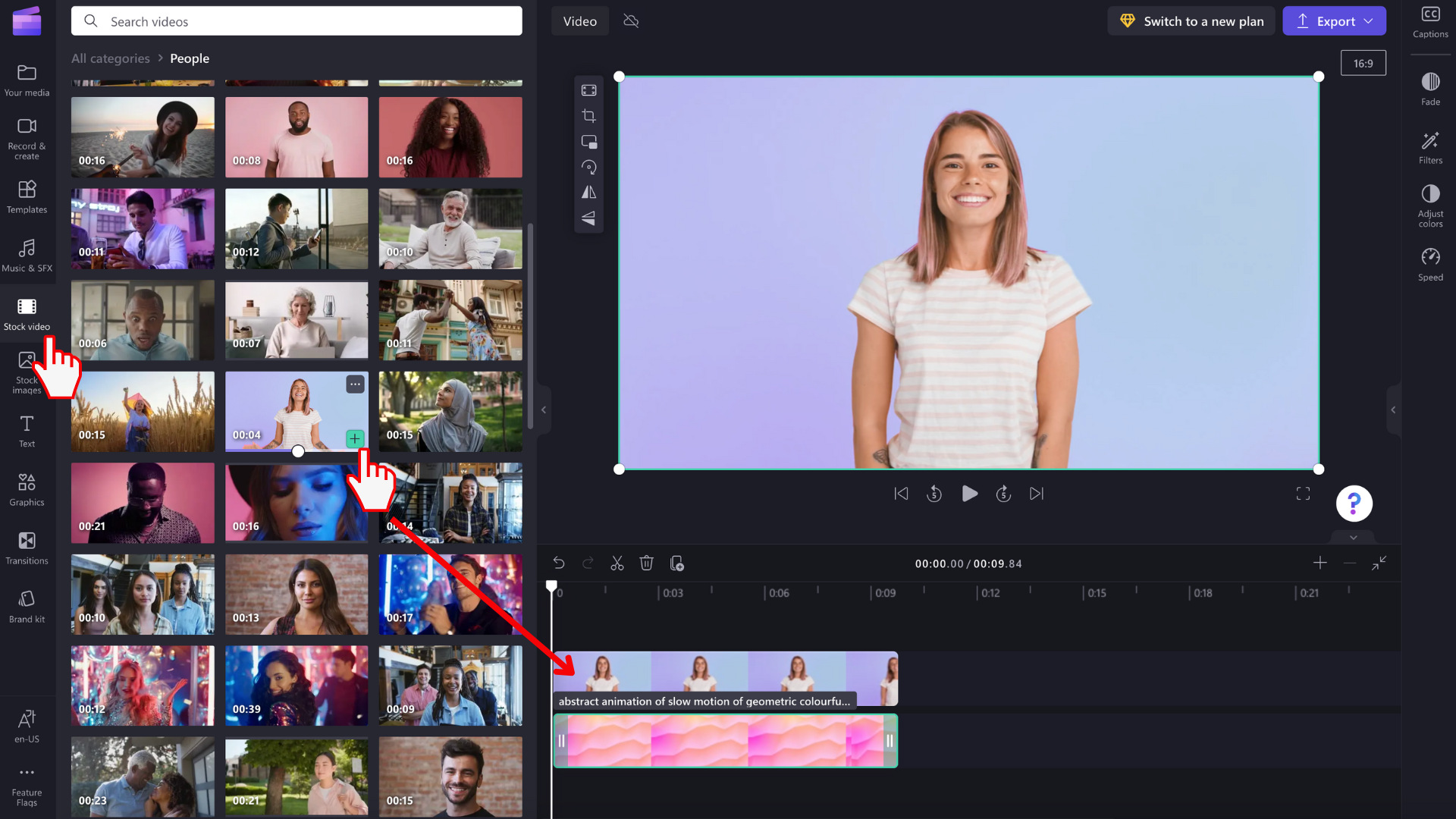
ПРИМЕЧАНИЕ. Теперь, когда вы одновременно воспроизводите два видео, вы можете столкнуться с удвоенной воспроизведением звуковых дорожек.
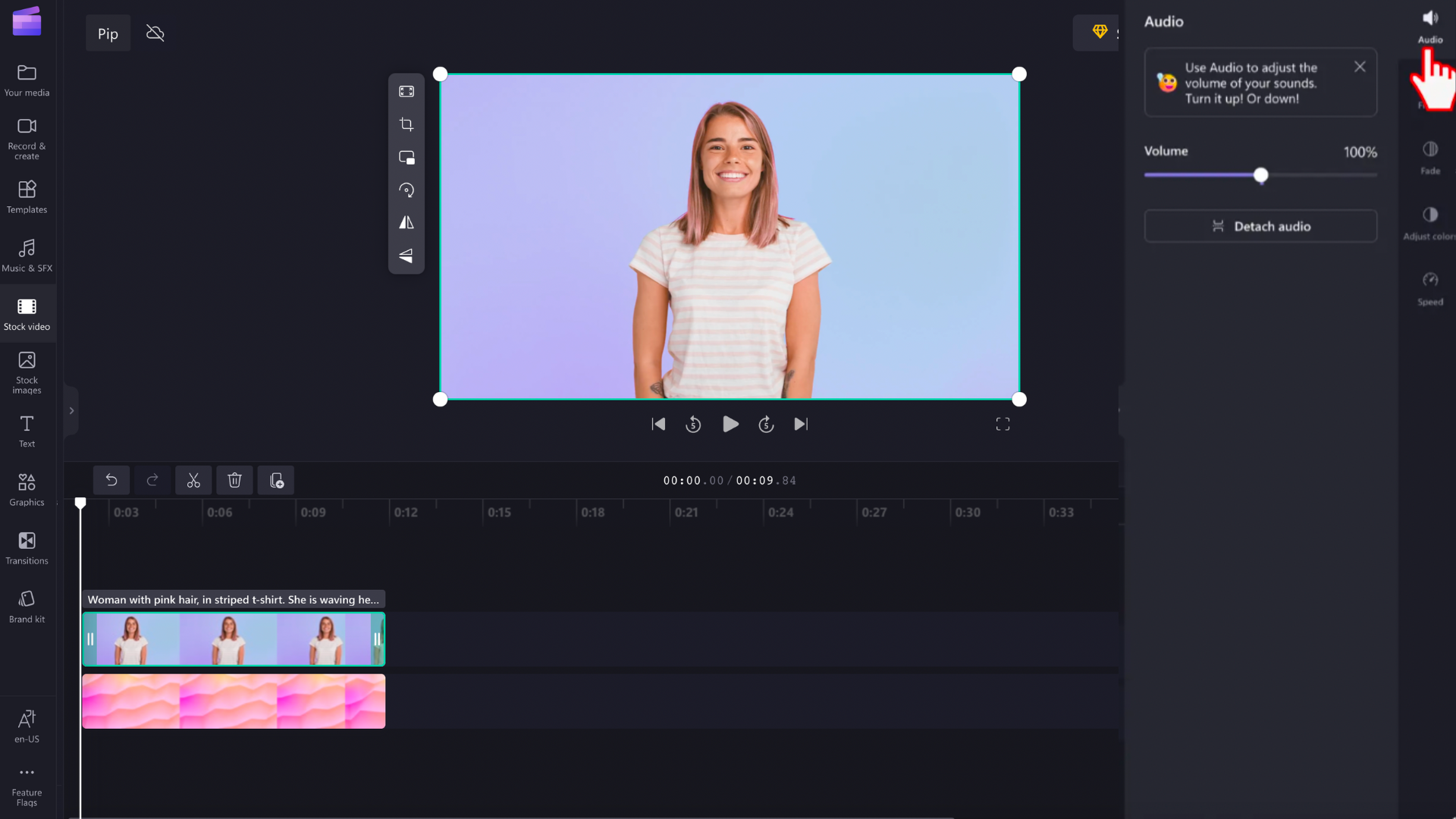
Если вы хотите отключить звук, щелкните видео на временная шкала, чтобы оно было выделено зеленым цветом. Щелкните значок звука в видеоклипе, чтобы отключить звук. Вы также можете щелкнуть вкладку «Звук» на правой боковой панели, уменьшить громкость видео с помощью ползунка или отключить звук и удалить его.
Шаг 3. Изменение наложения видео на видео
Существует два разных способа создания эффекта «изображение в картинке».
Вариант А. Щелкните наложенное видео на временная шкала, чтобы оно было выделено зеленым цветом. Затем нажмите кнопку «Изображение в картинке» на плавающей панели инструментов.
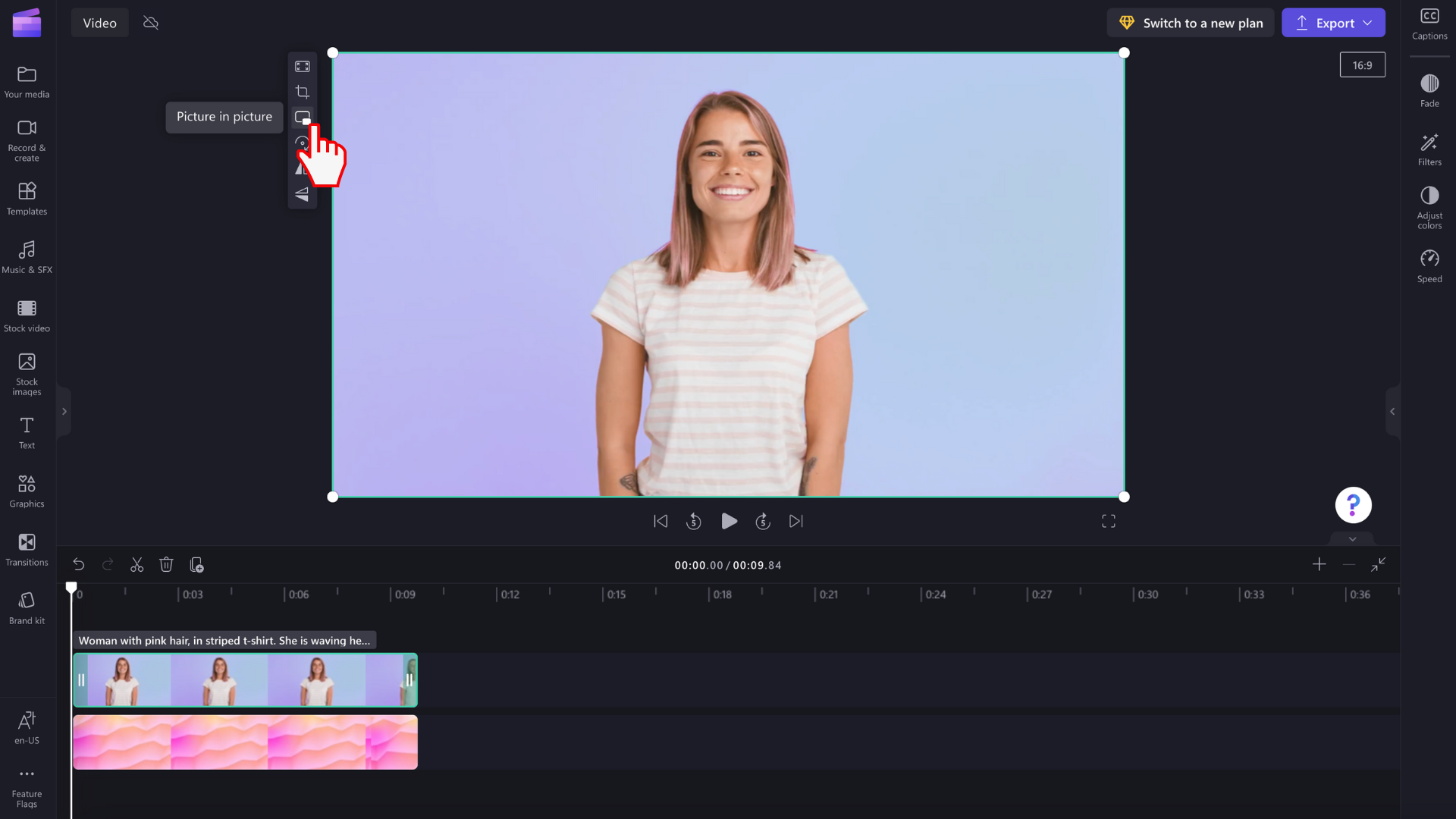
Выберите из параметров справа сверху, слева сверху, внизу справа и внизу слева.
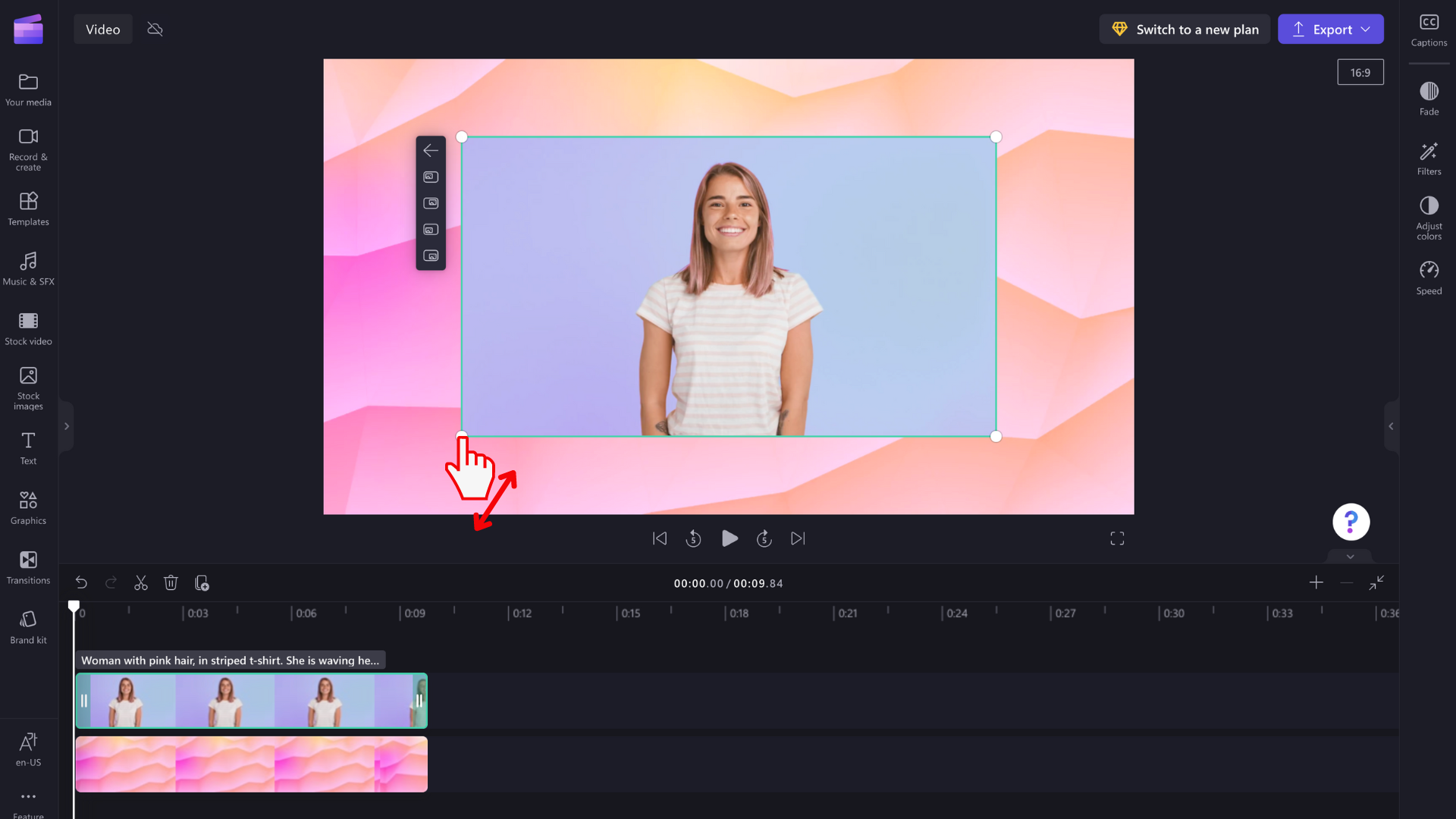
Вы также можете свободно редактировать размер видео с изображением в картинке, используя углы. Если наложение видео слишком мало или находится в неправильном положении, не стесняйтесь использовать углы редактирования бесплатно, чтобы изменить размер видео. Перетащите углы по диагонали.
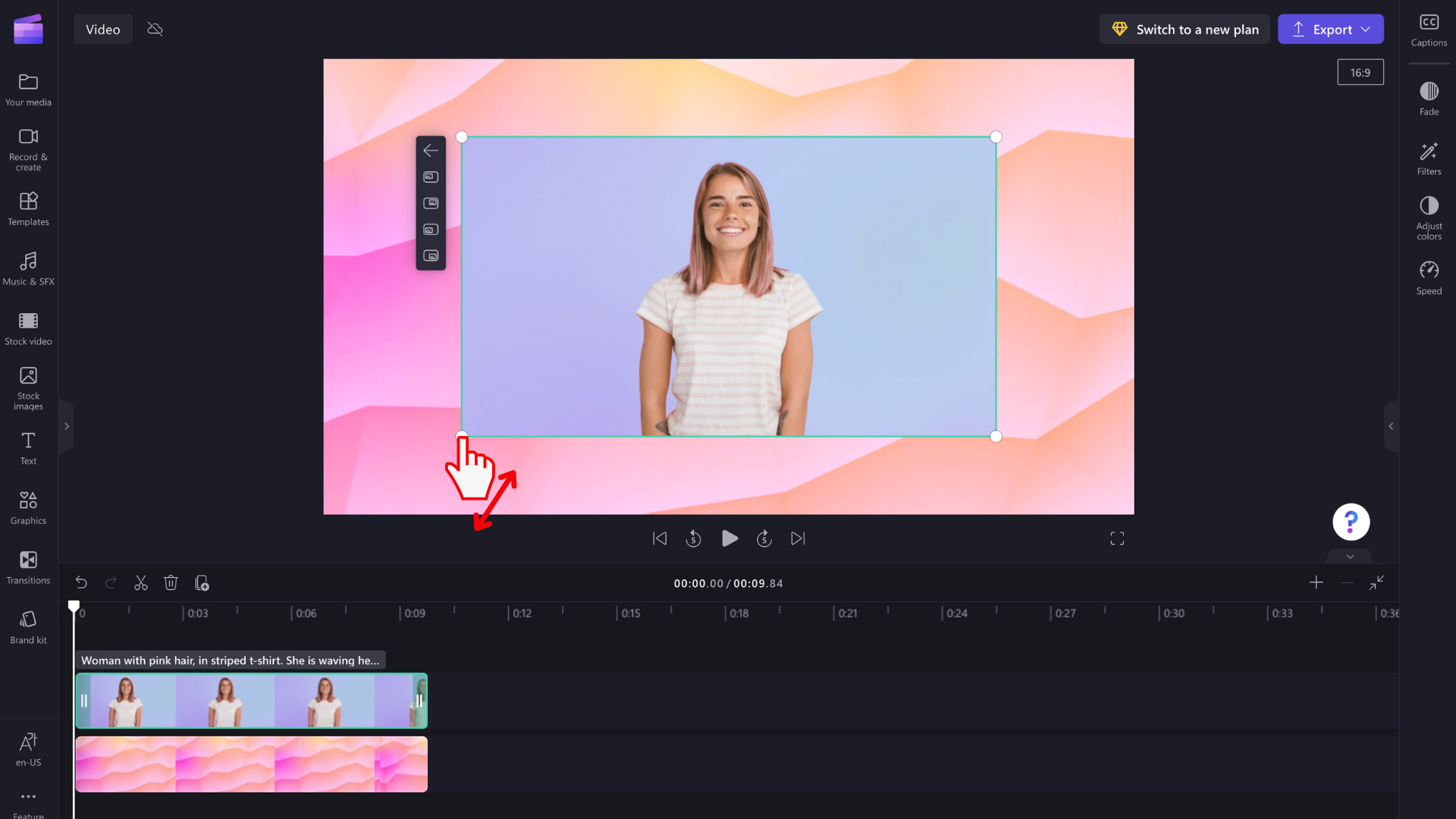
Вариант Б. Щелкните наложенное видео на временная шкала, чтобы оно было выделено зеленым цветом. Используйте бесплатные углы для изменения размера видео и свободного перемещения видео вокруг экрана предварительного просмотра.
Если вам нужна дополнительная помощь с наложением изображения в картинке, посмотрите на наше видео На YouTube.
Как смотреть картинка в картинке на компьютере
Будь в курсе последних новостей из мира гаджетов и технологий
iGuides для смартфонов Apple

Как смотреть видео «картинка в картинке» на Windows 10

Егор Морозов — 16 июля 2017, 12:19
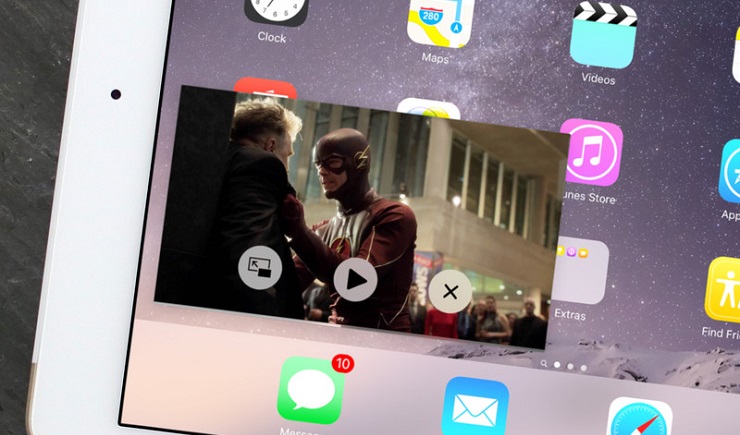
Режим «картинка в картинке» (Picture in Picture, PiP) уже два года работает на iPad и некоторых устройствах на Android. И вот, с выходом обновления Creators Update, этот функционал пришел и на Windows.
Для его активации нужно открыть любой фильм в приложении Кино и ТВ:
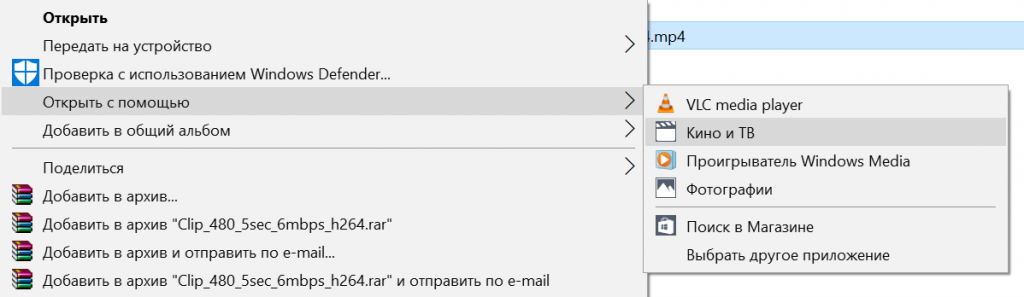
Теперь нажимаем на пиктограмму справа от элементов управления воспроизведением:
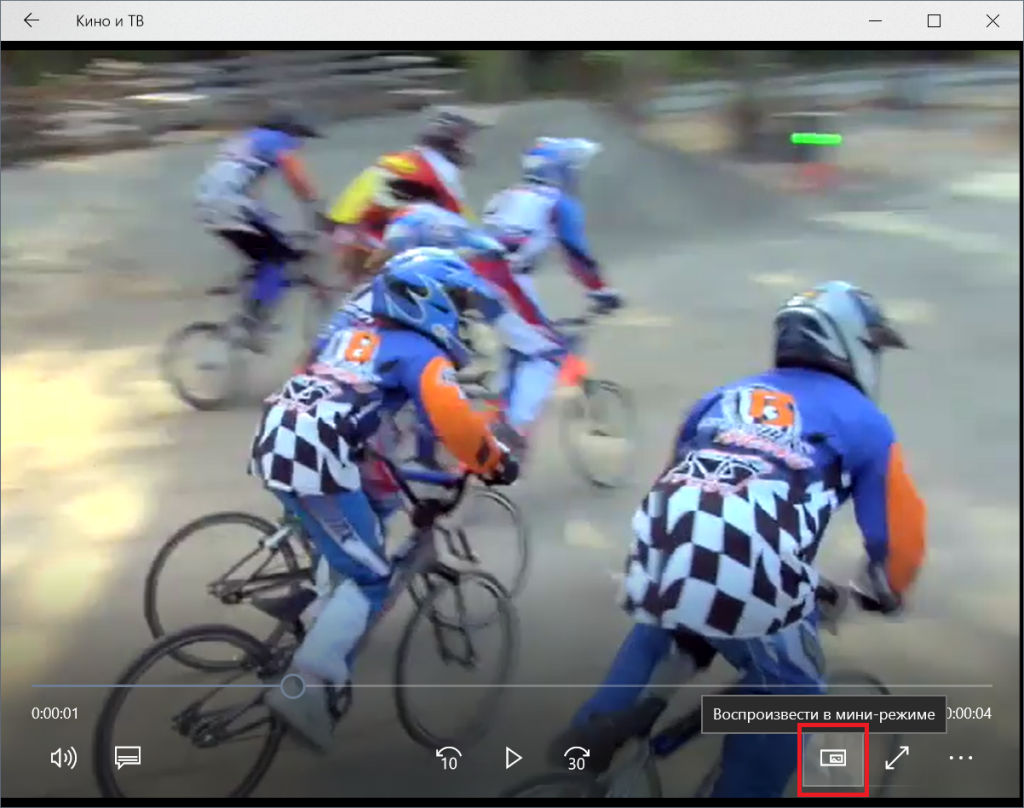
Все, видео начинает воспроизводиться в небольшом активном окне:
О функции «Картинка в картинке» в Firefox
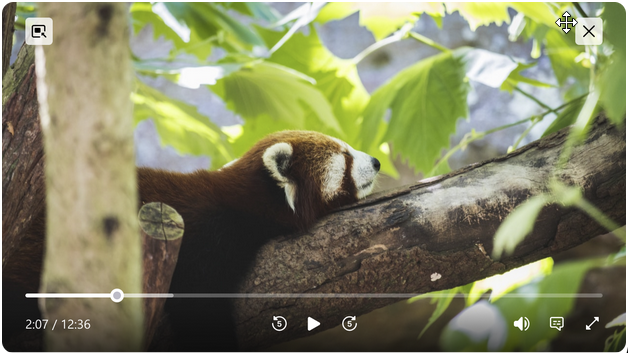
С помощью «Картинки в картинке» вы можете без всяких усилий отсоединить видео с веб-страниц и наслаждаться ими в перемещаемом окне, которые находятся в окнах поверх другой информации. Это позволяет вам продолжать работу в других вкладках, сохраняя возможность просматривать видео.
«Картинка в картинке» предлагает невероятную гибкость — вы можете открывать несколько видео-окон и с лёгкостью изменять их расположение и размеры по своему желанию. Изучаете ли вы образовательный контент, наслаждаетесь развлечениями или следуете онлайн-инструкциям, «Картинка в картинке» упрощает управление воспроизведением видео с помощью необходимых элементов управления, например, функции воспроизведения, паузы, отключения звука, пропуска и полноэкранного режима — всё доступно без покидания вашей активной вкладки. Бесшовная многозадачность с помощью функции «Картинка в картинке» в Firefox повышает производительность и вовлеченность. Эта статья проведёт вас через её различные возможности и варианты использования, давая возможность вам оптимизировать ваш опыт просмотра видео.
Оглавление
- 1 Как использовать функцию «Картинка в картинке»
- 1.1 Переключение видео на экране
- 1.1.1 Изменение положения переключателя
- 1.6.1 Как отключить функцию «Картинка в картинке»?
- 1.6.2 Почему переключатель «Картинка в картинке» не отображается, когда видео в полноэкранном режиме?
Как использовать функцию «Картинка в картинке»
Переключение видео на экране
Переключатель функции «Картинка в картинке» становится видимым, когда вы наводите курсор мыши над видео.
Переключатель функции «Картинка в картинке» перед первым нажатием на него:
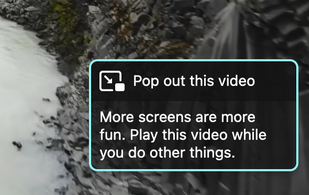
И после первого нажатия на него:

При нажатии на переключатель соответствующее видео откроется в плейере «Картинка в картинке», предлагая вам бесшовный опыт просмотра.
Изменение положения переключателя
Нажмите правой кнопкой на значке и затем на Переместить переключатель «Картинка в картинке» влево , чтобы переместить значок в противоположную сторону видео.
Примечание: Переключатель не появляется, если видео в полноэкранном режиме.
Запуск «Картинки в картинке» из адресной строки
Начиная с Firefox версии 116, вы можете легко запускать «Картинку в картинке» при посещении страниц с единственным видео. Просто найдите значок, расположенный в правой части адресной строки, чтобы активировать эту функцию. Этот значок работает рука об руку с переключателем видео на экране и вы можете найти его только лишь на страницах, содержащих одно видео. Для страниц с несколькими видео или без видео этот значок остаётся скрытым.

Запуск функции «Картинка в картинке» из контекстного меню
Также можно получить доступ к функции «Картинка в картинке» из контекстного меню. Просто нажмите правой кнопкой на видео для отображения функция проигрывания, отключения звука, изменения скорости проигрывания и другим.
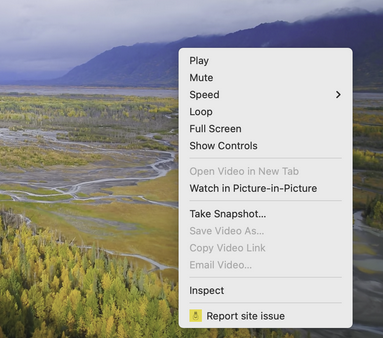
Пожалуйста, имейте в виду, что на некоторых сайтах доступ к контекстному меню для веб-видео может быть затруднён. Например, YouTube переопределяет контекстное меню своими функциями.
Совет: Чтобы получить доступ к встроенному контекстному меню по умолчанию, у вас есть два варианта. Вы можете либо зажать клавишу Shift и нажать правой кнопкой, либо совершить двойное нажатие правой кнопкой.
Также, когда видео в полноэкранном режиме, элемент меню «Картинка в картинке» не будет доступен в контекстном меню. Чтобы переключиться на «Картинку в картинке», вам необходимо выйти из полноэкранного режима и либо использовать переключатель, либо контекстное меню. Помните, что сочетания клавиш для «Картинки в картинке» в полноэкранном режиме продолжают работать.
Субтитры и титры
Если вы используете субтитры и титры при просмотре видео на поддерживаемых веб-сайтах, они также будут отображены в «Картинке в картинке». Просто включите субтитры или титры во встроенном видеоплеере на странице перед запуском функции «Картинка в картинке», и они появятся автоматически.
Примечание: Субтитры и титры для функции «Картинка в картинке» доступны на: YouTube, Netflix, Disney+, Amazon Prime Video, Funimation, Dailymotion, Khan Academy, BBC.co.uk, Washington Post, Nebula, Tubi, Hotstar и SonyLIV, а также на веб-сайтах, поддерживающих формат WebVTT, таких как Coursera и Twitter. Мы работаем над расширением функции для большего числа сайтов.
Сочетания клавиш
Чтобы включить функцию с помощью клавиатуры, воспользуйтесь сочетанием клавиш Ctrl + Shift + ] . Firefox попытается открыть наиболее подходящее видео на странице в окне «Картинка в картинке» или закроет это окно, если оно уже открыто. Чтобы включить функцию с помощью клавиатуры, воспользуйтесь сочетанием клавиш Command + Shift + Option + ] . Firefox попытается открыть наиболее подходящее видео в окне «Картинка в картинке».
Для управления воспроизведением и громкостью можно использовать следующие сочетания клавиш:
- Ctrl + ↓ Command + ↓ : Убрать звук
- Ctrl + ↑ Command + ↑ : Восстановить звук
- ↓ :: Уменьшить громкость
- ↑ : Увеличить громкость
- ← : Перемотать на 5 секунд назад
- → : Перемотать на 5 секунд вперёд
- Ctrl + ← Command + ← : Перемотать на 10% назад
- Ctrl + → Command + → : Перемотать на 10% вперёд
- Home : Перейти в начало видео
- End : Перейти в конец видео
- Пробел : Приостановить/Продолжить
- Двойное нажатие или F : Переключение в полноэкранный режим или выход из него
- Ctrl + W Command + W : Закрыть окно функции «Картинка в картинке»
Частые вопросы
Как отключить функцию «Картинка в картинке»?
Вы можете адаптировать свой опыт работы с «Картинкой в картинке», отключив отображение переключателя над видео. Это можно сделать либо непосредственно через переключатель «Картинка в картинке», либо произведя изменения в настройках.

- Включение/отключение через переключатель:
- Найдите видео, где вы можете увидеть переключатель «Картинка в картинке».
- Нажмите правой кнопкой на переключателе.
- Нажмите на Скрыть переключатель «Картинка в картинке» .
- Включение/отключение на панели Настроек:
Если вы не хотите видеть настройки при наведении курсора, вы можете скрывать эту функцию в Настройках Firefox. (Примечание: Вы можете всё ещё включить функцию «Картинка в картинке», нажав правой кнопкой на видео). Также вы можете использовать это для повторного включения настрокек, если захотите использовать их снова.

- На Панели меню в верхней части экрана нажмите Firefox и выберите Настройки . Нажмите кнопку меню и выберите Настройки .
- На панели Основные прокрутите до раздела Просмотр сети.
- Снимите флажок рядом с Включить элементы управления видео «Картинка в картинке».
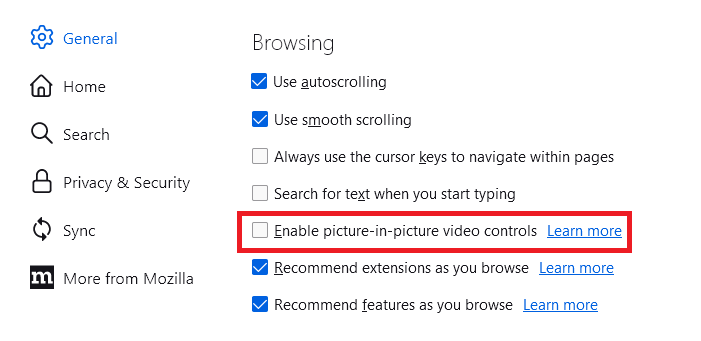
Если вы захотите включить элементы управления позже, просто отметьте этот флажок.
Почему переключатель «Картинка в картинке» не отображается, когда видео в полноэкранном режиме?
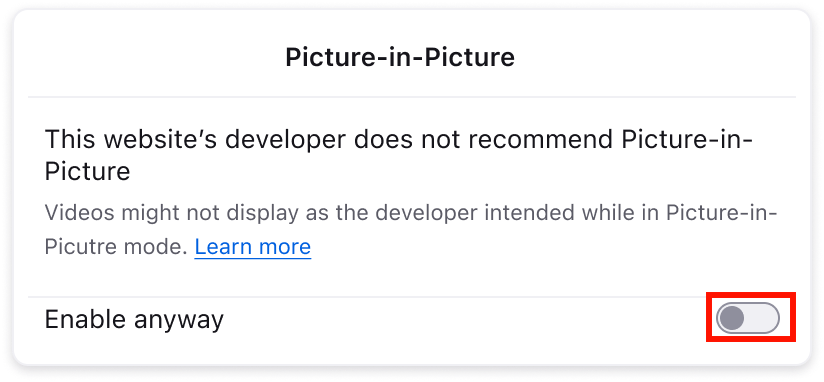
- Разработчики имеют возможность исключать кнопку «Картинка в картинке» из видео, расположенных на их доменах, и информировать пользователей, что опыт использования «Картинки в картинке» может не сильно подходить для их веб-сайтов. В этих случаях Firefox будет отображать сообщение, показывающее, что «Картинка в картинке» не рекомендуется для использования на конкретном веб-сайте. Однако вы сохраняете полный контроль и можете не согласиться с этой рекомендацией, используя вариант Включить в любом случае.
- Переключатель появляется для видео, которые дольше 45 секунд и включают в себя аудио-дорожку.
- Переключатель не появляется, когда видео в полноэкранном режиме.
Эти прекрасные люди помогли написать эту статью:
Как одновременно играть и смотреть видео в углу экрана? Простые решения
Режим «картинка в картинке» — одно из самых удобных изобретений последнего времени. Благодаря такой многозадачности можно одновременно потреблять контент сразу двух видов, работать с текстами и просматривать ролики на YouTube, или играть и заодно смотреть долгожданный сериал в углу экрана!
Рассказываем, как кратчайшим путем активировать его в 4 популярных браузерах.
Как запустить «Картинку в картинке» в Google Chrome?
До недавнего времени этот режим в Google Chrome можно было использовать лишь после установки дополнительного расширения, но со временем разработчики одумались и внедрили функцию в сам браузер, хотя без специального расширения обойтись по-прежнему трудно (встроенная функция ограничена, поскольку работает далеко не на каждом ресурсе).
Собственно именно поэтому Google Chrome менее функционален, если его рассматривать в качестве браузера для вывода видео в плавающем экране. Но в любом случае на примере YouTube это сделать можно следующим образом:
- Откройте любой желаемый ролик;
- Кликните два раза правой кнопкой мыши по видео;
- В открывшемся меню выберите вариант «Картинка в картинке»

Для того чтобы запустить какой-нибудь сериал с другого ресурса, необходимо установить расширение, например, подойдёт Picture-in-Picture Extension. После установки достаточно нажать на соответствующий значок, который находится на панели инструментов, чтобы началась трансляция.
Как запустить «Картинку в картинке» в Opera?
Сейчас Opera не может похвастаться своей огромной популярностью, но во многих функциях этот браузер часто является инновационным, поскольку разработчики регулярно улучшают свой продукт. Относительно недавно Opera обзавелась улучшенной версией режима: появилась возможность переключиться на следующее видео, появился таймер.
Так как же включить этот режим в Opera? Всё довольно просто: после запуска абсолютно любого ролика в верхней части видео появляется специальный значок режима «картинка в картинке», нажатие на который откроет сериал или фильм в отдельном окошке.

Как запустить «Картинку в картинке» в Яндекс.Браузере?
Суть работы режима «картинка в картинке» Яндекс.Браузера можно рассмотреть на примере Яндекс.Видео, поскольку функция работает аналогичным образом на YouTube и на других ресурсах, которые поддерживает этот браузер. Для этого нужно:
- Войти в Яндекс.Видео и запустить любое желаемое видео;
- Навести курсор на видео, после чего сверху появится всплывающая функция;
- Теперь остаётся лишь нажать на «Видео в отдельном окне».

Следом вы увидите сообщение о том, что видео вынесено в отдельное окошко, а в левом нижнем углу появится окно с роликом. В окне, как и положено, есть ряд вполне стандартных функций: пауза, перемотка, возможность добавить ролик в «Коллекцию», изменение скорости воспроизведения и многое другое.
Как запустить «Картинку в картинке» в Mozilla Firefox?
В этом браузере функция появляется также после того, как будет курсор наведён на видео. Только в Mozilla Firefox значок представлен в виде синего прямоугольника справа, но в любом случае достаточно нажать на него, чтобы перейти в комфортный режим.
При этом следует отметить, что в этом браузере функцию поддерживают далеко не все ресурсы. Функция «картинка в картинке» от Mozilla Firefox отображается лишь в тех роликах, которые имеют аудио-дорожку, достаточный размер и метраж. Кроме того, он не отображается ещё и в том случае, если видео открыто в полноэкранном режиме.
И напоследок стоит отметить, что «картинку в картинке» можно включить с помощью контекстного меню, как и в случае с Google Chrome: достаточно нажать правой кнопкой мышки по ролику и выбрать соответствующую функцию.

Режим «картинка в картинке» сейчас присутствует во всех наиболее популярных браузерах, но некоторые пользователи о ней не знают или не понимают, как её активировать. Материал был создан с целью ответить на главный вопрос, чтобы тем самым внести немного ясности и осведомлённости.
- 1.1 Переключение видео на экране