Как изменить номер телефона в Стиме
И всем здравствуйте. Вас встречает редактор RadioactiveRus на портале PlayNTrade. В этой статье будет о том, как изменить номер телефона в Стиме.

Как изменить номер телефона в Steam

Уже всем пользователям стим известно, что стим самая защищенная игровая площадка. Есть 2 режима защиты вашего аккаунта. Стим гурд по почте и телефону. Наиболее безопасный это по телефону. Как по скольку, чтобы войти в аккаунт вам потребуется телефон привязанный к аккаунту. Иногда имеется необходимость, чтобы изменить номер телефона. Для этого переходит в настройки, нажав «Steam» в верхнем правом угла. Далее «Подробнее об аккаунте» и там снизу видим, что имеется кнопка «Управление номером» кликаем на неё. Как окно откроется сразу же опускаемся в самый низ и там будет «Изменить телефон». После, чего вам придется ввести новый номер и придет уведомление на старый об подтверждении. Следует учесть, что при изменении телефона вам будет не доступна торговая площадка и обмен с другими пользователями в течение 15 дней. Как по скольку аутентификатор сбросится. Изменить достаточно легко, если имеется все необходимое. На почту так же придет уведомление о смене мобильного телефона. И если не вы изменили, то там будет кнопка «Заблокировать аккаунт» процедура по безопасности аккаунта. После этого пишем в тех.поддержку и ожидаем от них ответ. А на этом конец!

Статья была о том, как изменить номер телефона в Стиме. До скорых встреч на сайте!
Как поменять номер телефона в Steam
Зайдите на страницу «Об аккаунте» в клиенте, в браузере или в мобильном приложении. В разделе «Контактная информация» нажмите на строку «Управление номером …».

Нажмите кнопку «Изменить».

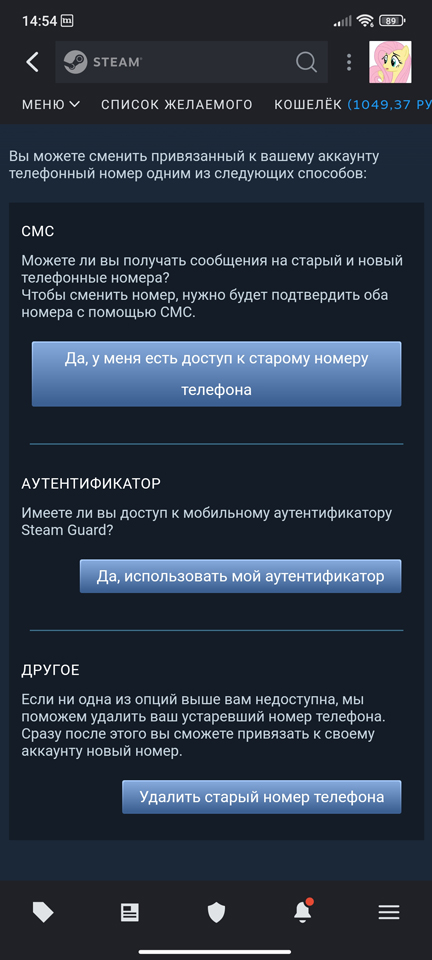
В следующем окне вы сможете поменять номер телефона в Steam. Выберите один из трех способов.
Способ 1: с помощью кода из СМС
Походит всем, у кого есть доступ и к старому и к новому номеру (вы можете получать на них СМС).
Нажмите «Да, у меня есть доступ к старому номеру…».

После этого на него придет сообщение, введите оттуда код и нажмите «Далее».

В следующем окне вам предложат ввести новый номер. Введите его и нажмите «Далее». В случае необходимости сначала смените страну.

На указанный номер придет СМС с новым цифровым кодом. Введите код на следующей странице и нажмите «Далее».

Примечание: если код не пришел, нажмите кнопку «Отправить снова». Если и это не дало результата, попытайтесь прикрепить к аккаунту номер другого оператора.
На следующей странице вы увидите сообщение об успешном сохранении внесенных изменений. Нажмите «Готово».
Способ 2: с помощью электронной почты.
Подходит всем, у кого деактивирован мобильный аутентификатор и есть доступ к прикрепленной почте.
Выберите «Удалить старый номер телефона».

Затем кликните по строке «Отправить код подтверждения на…».

Введите код, который был прислан на почту на следующей странице, и кликните по кнопке «Продолжить».

На следующей странице подтвердите свои намерения, кликнув по кнопке «Удалить мой номер телефона». Затем вам будет предложено добавить новый номер. Как это сделать написано в этой инструкции.
Примечание: если код не пришел, проверьте папку «Спам» на почте или нажмите «Отправить код подтверждения повторно», чтобы попробовать еще раз. Код не приходит даже после повторной отправки? Напишите в службу поддержки Steam.
Способ 3: при помощи мобильного аутентификатора.
Выберите «Да, использовать мой аутентификатор».

Далее вы попадете на страницу с ожиданием подтверждения.

В мобильном приложении Steam перейдите на вкладку «Подтверждения» и коснитесь строки «Изменить номер».

В следующем окне коснитесь «Подтвердить».

Далее в клиенте на ПК вы увидите окно с предложением ввести новый номер. Сделайте все так, как написано в этой инструкции.
Читайте также
- Как отключить мобильный аутентификатор Steam Guard →
- Как продать вещи в Steam →
- Как удалить Steam →
Как привязать номер телефона к Steam
Номер телефона – это дополнительная защита вашего аккаунта. Он позволит восстановить доступ, если вы забыли пароль, не можете пользоваться мобильным аутентификатором или зайти на электронную почту.
В этой инструкции расскажем, как привязать номер телефона к Steam (всего 2 способа) и что делать в случае, если устройство или сим-карта потерялась.
Способ 1
Подключите мобильный аутентификатор, телефон привяжется к аккаунту в процессе его активации автоматически.
Способ 2
Запустите клиент Steam или авторизуйтесь на сайте https://store.steampowered.com/login/?redir=&redir_ssl=1, затем кликните по своему логину в правом верхнем углу окна и выберите «Об аккаунте».

Примечание: в мобильном приложении настройки профиля находятся во вкладке Магазин. Порядок действий по привязке номера здесь такой же, как через программу на компьютере или личный кабинет на сайте.

В разделе «Контактная информация» нажмите на строку «Привязать».

На следующей странице введите номер вашего мобильного и нажмите «Далее». В случае необходимости сначала смените страну.
На указанный номер придет сообщение с цифровым кодом. Введите его на следующей странице и нажмите «Далее».
Примечание: если код не пришел, нажмите «Отправить снова». Если и это не дало результата, попытайтесь прикрепить к аккаунту номер другого оператора.
На следующей странице вы увидите сообщение об успешном завершении операции. Нажмите «Готово».
Если телефон потеряется
Во-первых, как можно быстрее заблокируйте сим-карту, обратившись в ближайший офис мобильного оператора с паспортом. Пока вы это не сделаете, ваш аккаунт будет находиться под угрозой взлома.
Во-вторых, восстановите защиту. Сделать это можно тремя способами.
Способ 1: Восстановите прикрепленный номер, обратившись к своему оператору за новой сим-картой.
Если на утерянном смартфоне был установлен мобильный аутентификатор, имея доступ к прикрепленному номеру телефона вы также сможете отключить его, а затем включить заново на новом устройстве. Ну или не включать пока – как вам больше нравится.
Способ 2: Если аккаунт был защищен с помощью обычного Steam Guard, удалите номер в настройках профиля отправив код подтверждения на прикрепленную электронную почту.
Способ 3: Если восстановить симку не получается, а аккаунт был защищен с помощью мобильного аутентификатора, который остался на потерянном телефоне, выполнить удаление привязанного номера получится только одновременно со сбросом аутентификатора. Для этого понадобится доступ к прикрепленной почте и код восстановления, который вы получили после активации защиты (начинается на R).
Запустите клиент Steam, зайдите на страницу «Об аккаунте» и перейдите в раздел для управления прикрепленным телефоном. Здесь выберите «Удалить».

После этого – «У меня больше нет доступа к мобильному аутентификатору».

Теперь – «У меня больше нет доступа к этому номеру».

А потом – «Отправить код подтверждения на…».

Теперь вам нужно ввести полученный по почте код и кликнуть по кнопке «Продолжить».

Примечание: если не видите письмо с кодом на почте, проверьте папку «Спам». Письма и там нет? Попробуйте отправить код еще раз, нажав на соответствующую кнопку. Если и это не дало результата, обратитесь в поддержку.
На следующей странице введите код восстановления и нажмите «Удалить мобильный аутентификатор Steam».

Примечание: после деактивации аутентификатора вам нужно будет снова войти в аккаунт, введя свой пароль и еще один код, который будет прислан на почту. Если войти не удается, смените пароль к аккаунту.
Далее появится страница, на которой можно сменить адрес электронной почты и вновь активировать мобильный аутентификатор.
Читайте также
- Как поменять номер телефона в Steam →
- Как обновить Steam →
- Как переустановить Steam →
Как поменять номер телефона в Steam: 3 способа

Всем привет! Сегодня я расскажу вам, как отвязать или поменять номер телефона от Стима. Сразу хочу вас предупредить, вам желательно иметь доступ к старому номеру. В противном случае у вас могут возникнуть проблемы при смене. Если вы потеряли сам номер и больше не имеете к нему доступ, то можно попробовать выполнить восстановление через привязанную почту. Но опять же, тут ничего не обещаю. Про дополнительные методы я расскажу в статье ниже. Поехали!
Способ 1: На ПК

В этой главе я расскажу вам, как изменить номер телефона в Steam при использовании компьютерной версии, установленной у вас в системе.
- Откройте само приложение и авторизуйтесь.
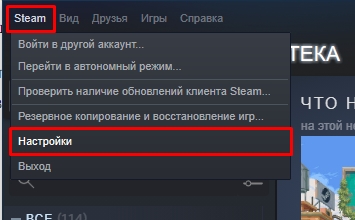
- В левом верхнем углу окна жмем «Steam» – «Настройки».
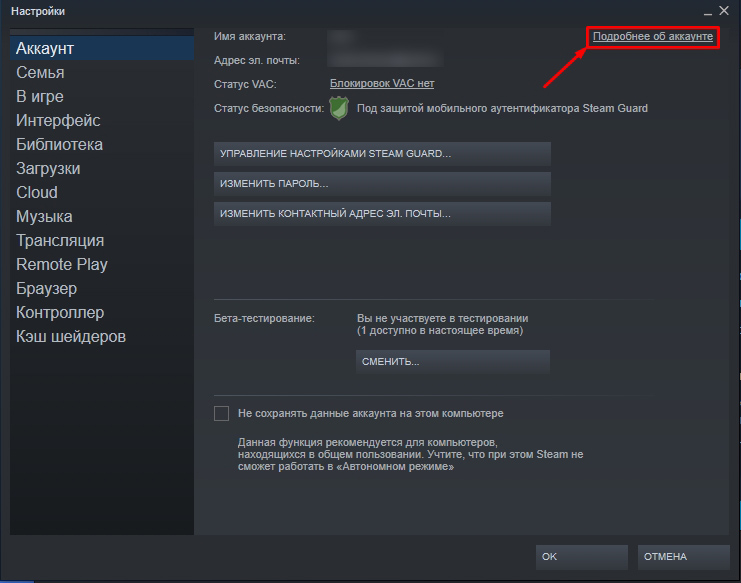
- На вкладке «Аккаунт» в правом верхнем углу найдите ссылку «Подробнее об аккаунте».
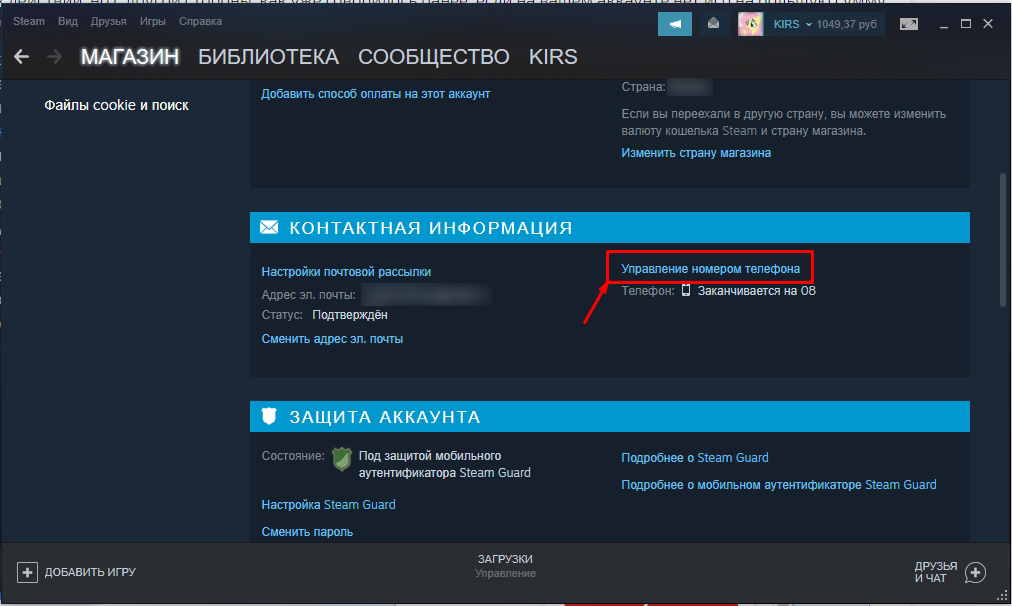
- Листаем вниз до раздела «Контактная информация» и жмем «Управление номером телефона».
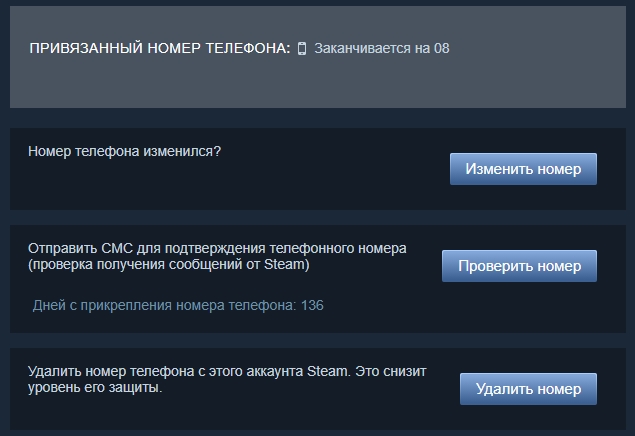
- Далее у нас есть два варианта – изменить или удалить старый номер телефона. Просто выберите нужный вариант. Теперь действуем согласно инструкциям на экране.
Если у вас есть доступ к старому номеру и еще у вас подключен Steam Guard, то смена номера должна пройти как по маслу. Если же к старому номеру доступа нет, у вас возникнут трудности. На самом деле я бы на вашем месте сходил к оператору с паспортом и восстановил симку, дабы потом проще было отвязать номер.
Если вы уже не имеете доступа к телефону, вас попросят ввести проверочный код из почты. После этого все транзакции и обмен будут закрыты на 15 дней. Если у вас нет доступа и к почте, можно попробовать обратиться в техническую поддержку Steam. По другим вопросам я могу вам помочь советом, если вы подробно опишите свою проблему в комментариях.
Способ 2: На телефоне
В этой главе мы, по сути, сделаем то же самое что и в предыдущей, только будем для этого использовать приложение Steam для смартфона.
- Откройте программу на телефоне.
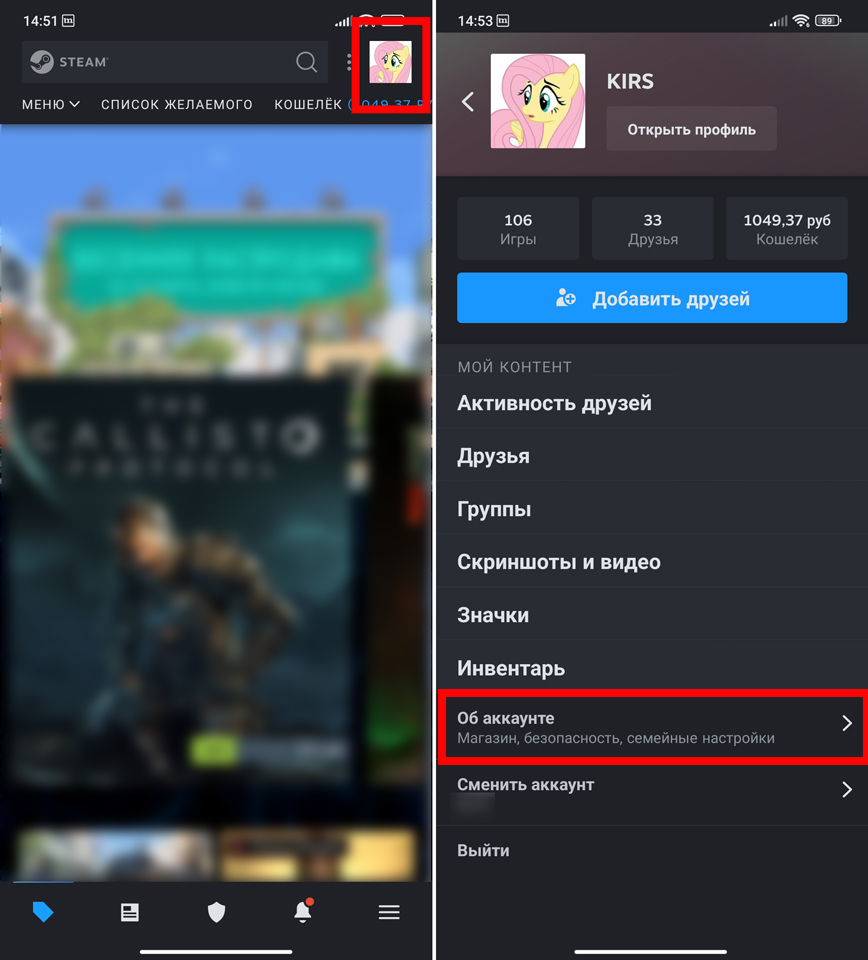
- Тапните пальцем поверх вашей аватарки в правом верхнем углу.
- В самом низу перейдите в раздел «Об аккаунте».
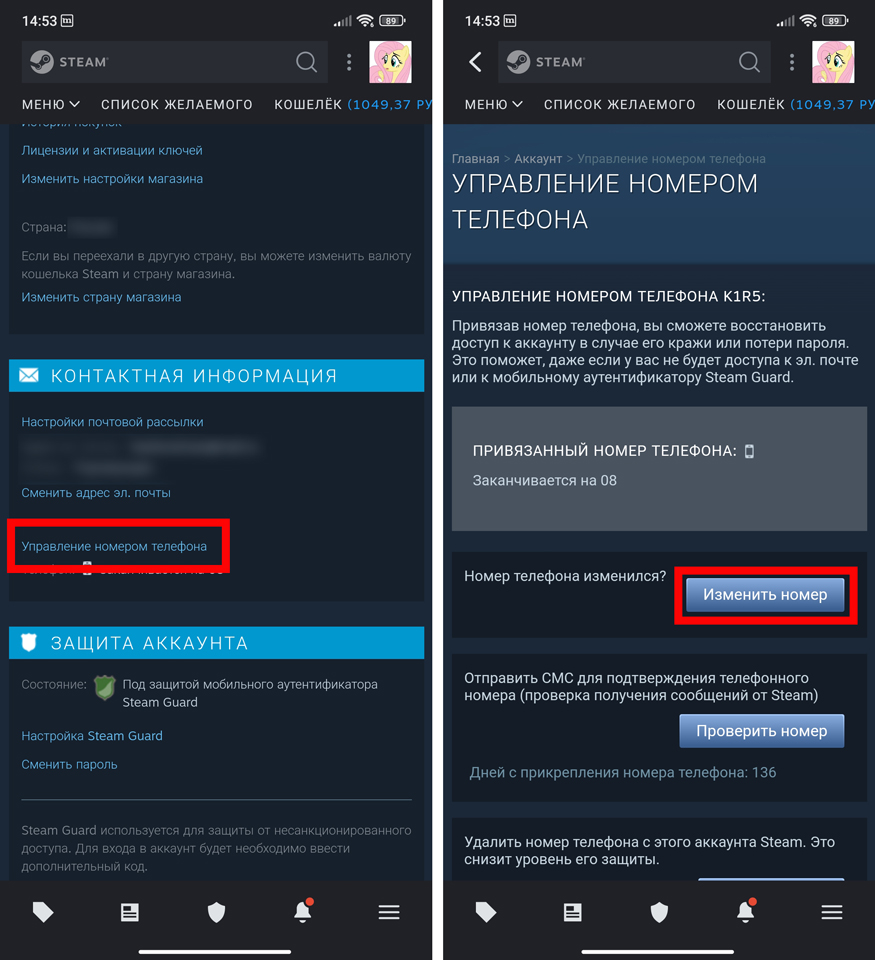
- Аналогично, как и в компьютерной версии листаем вниз и жмем по ссылке «Управление номером телефона».
- Жмем по кнопке «Изменить номер».
- Выбираем тот вариант, который вам нужен. Далее смотрим, и читаем инструкции на экране. Дополнительные советы от автора смотрите в конце прошлой главы.
Способ 3: Отсоединение Steam Guard
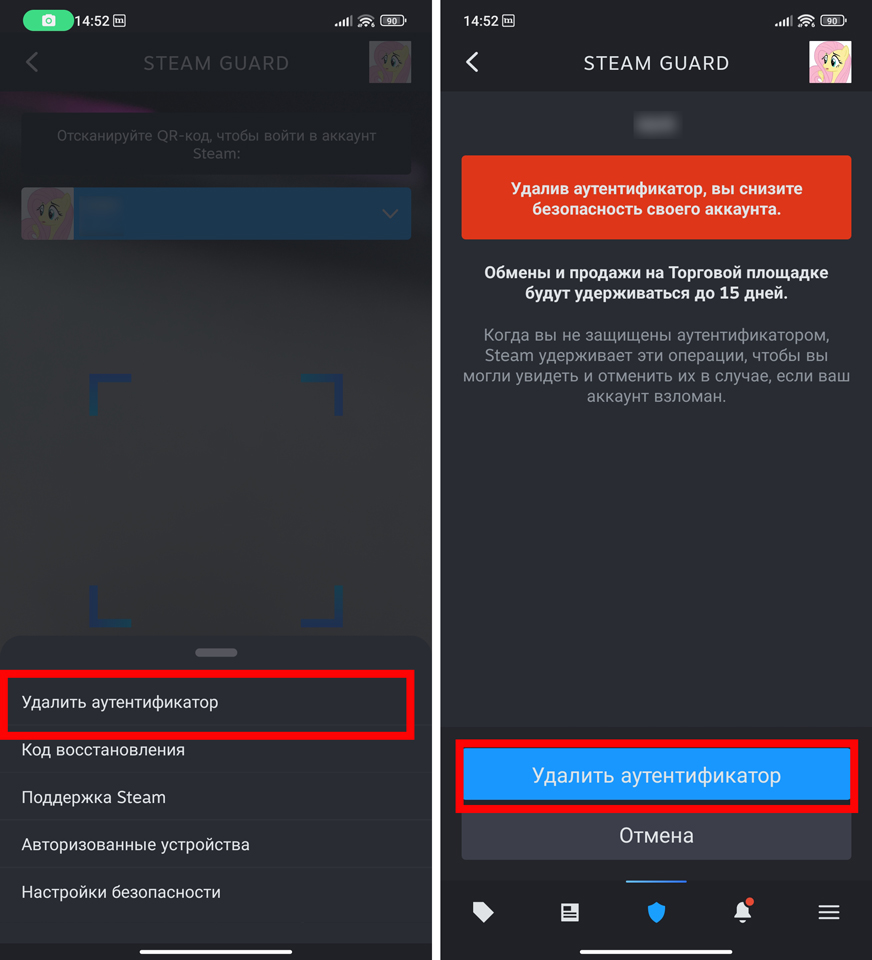
Еще один вариант сменить номер телефона в Стиме – это для начала отвязать Steam Guard, который привязан к старому номеру.
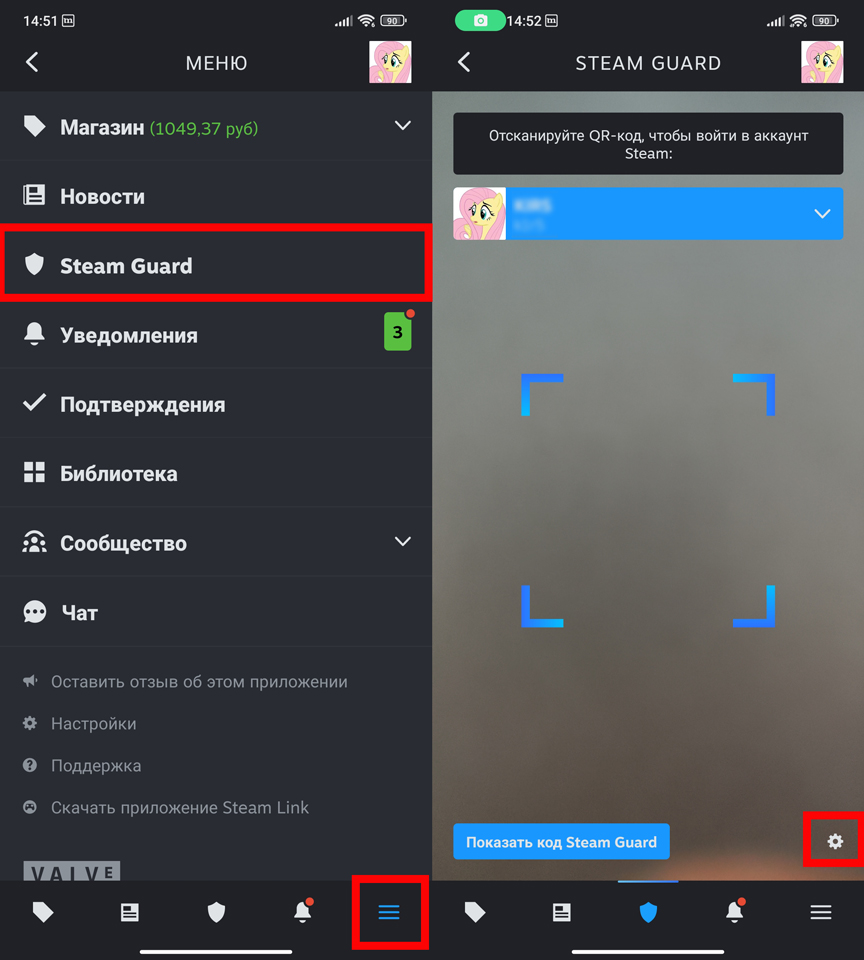
- В приложении Steam откройте основное меню, нажав по трем линиям в самом низу.
- Переходим в «Steam Guard». В зависимости от типа аутентификации вам нужно зайти в настройки этой функции, нажав по шестеренке. Поищите её, она может находиться в любом месте.
- В списке выбираем команду «Удалить аутентификатор».
- Подтверждаем удалением. Далее для удаления вам понадобится ввести проверочный код, который придет к вам на телефон и на привязанную почту.
Вроде бы рассказал все. Если у вас еще остались вопросы – пишите в комментариях. До новых встреч на портале WiFiGiD.RU.