Как сделать токен из флешки для эцп

Технологии электронного документооборота становятся все более популярными и востребованными с каждым годом. Одним из важных аспектов такой системы является электронная цифровая подпись (ЭЦП). Она позволяет обеспечить юридическую значимость электронных документов и обмен информацией.
Для использования ЭЦП необходимо иметь специальное устройство, называемое токеном. Однако часто возникает потребность использовать ЭЦП на разных компьютерах или устройствах. В таких случаях удобно иметь возможность создания токена из флешки, что позволит использовать его на любом устройстве, где есть поддержка ЭЦП.
Для создания токена из флешки потребуется использовать специальное программное обеспечение, такое как «Token Creator». Это бесплатное ПО, позволяющее превратить обычную флешку в полноценный токен для использования ЭЦП. С помощью этой программы вы сможете создать уникальный ключ, который будет использоваться для подписи электронных документов.
После установки программы «Token Creator» вам потребуется выбрать флешку, которую вы хотите превратить в токен. Затем следуйте инструкциям программы, чтобы сгенерировать ключ и установить его на флешку. После этого ваша флешка будет готова к использованию в качестве токена для ЭЦП, и вы сможете подписывать электронные документы без необходимости наличия физического токена.
Как сделать токен
Для создания собственного токена вам потребуется флеш-накопитель и некоторые программные инструменты. Вот пошаговая инструкция:
- Подготовьте флеш-накопитель, отформатировав его в файловой системе FAT32.
- Установите программное обеспечение, которое позволит вам генерировать и хранить цифровые подписи на флеш-накопителе. Некоторые известные программы для этой цели — OpenSC, SmartCard-HSM и SoftHSM.
- Подключите флеш-накопитель к компьютеру и запустите программное обеспечение для работы с токеном.
- Создайте пароль для доступа к токену. Убедитесь, что пароль достаточно сложный и надежный.
- Сгенерируйте ключи для цифровой подписи на токене. Обычно это делается с помощью программного обеспечения, которое вы установили на предыдущем шаге.
- Сохраните сгенерированные ключи на флеш-накопителе. Обычно это происходит в зашифрованном виде, чтобы обеспечить безопасность ключей.
- Проверьте работу токена, выполните несколько тестовых цифровых подписей, чтобы убедиться, что все функции работают корректно.
После завершения этих шагов ваш собственный токен будет готов к использованию. Он будет выполнять все функции стандартного токена, обеспечивая безопасность и надежность ваших цифровых подписей.
Создание флешки
- Выберите флешку. Остановите свой выбор на надежной и качественной флешке, с достаточным объемом памяти для хранения ключей и сертификатов.
- Подготовьте флешку. Перед использованием, отформатируйте флешку, чтобы удалить все существующие данные и обеспечить ее готовность для создания токена ЭЦП. Обратите внимание, что данное действие удалит все данные на флешке, поэтому предварительно сохраните важные файлы.
- Установите программное обеспечение. Для создания токена ЭЦП на флешке, установите соответствующее программное обеспечение, предоставляемое производителем или разработчиком. Следуйте инструкциям по установке программы.
- Создайте токен. Запустите программу для создания токена и следуйте инструкциям на экране. Согласно указаниям, укажите путь к флешке и произведите все необходимые настройки.
- Защитите токен паролем. После создания токена для ЭЦП, задайте надежный пароль для обеспечения безопасности и защиты данных на флешке. Убедитесь, что пароль надежный и не прост взламыванию.
- Сохраните резервные копии. Для предотвращения потери данных, сделайте резервную копию всех ключей и сертификатов, хранящихся на флешке. Сохраните резервные копии на надежном носителе, в отдельном и безопасном месте.
После успешного создания флешки в качестве токена для ЭЦП, вы сможете использовать его для подписи и проверки электронных документов, обеспечивая аутентичность и целостность данных.
Настройка эцп
Настройка электронной цифровой подписи (ЭЦП) поможет обеспечить безопасность при проведении электронных сделок и подписании документов. Для этого необходимо выполнить следующие шаги:
1. Подготовка флешки
Для начала необходимо подготовить флешку, которую вы собираетесь использовать в качестве токена для ЭЦП. Убедитесь, что на флешке нет никаких других файлов и папок, так как они могут помешать работе токена.
2. Установка программного обеспечения
Далее необходимо установить программное обеспечение, которое позволит использовать флешку в качестве токена для ЭЦП. Для этого существуют различные программы, такие как «КриптоПро», «ЭТП-Активатор» и др. Скачайте и установите выбранное вами программное обеспечение на свой компьютер.
3. Подключение флешки
После установки программного обеспечения подключите флешку к компьютеру с помощью USB-порта. Убедитесь, что компьютер определяет флешку и отображает ее в списке устройств.
4. Создание ключевой пары
Теперь необходимо создать ключевую пару, состоящую из открытого и закрытого ключей. Открытый ключ можно использовать для проверки подписи электронных документов, а закрытый ключ будет храниться на флешке и использоваться для создания подписи.
5. Установка сертификата
Для использования электронной цифровой подписи необходимо установить сертификат, который будет ассоциирован с вашей ключевой парой. Сертификат представляет собой электронный документ, который подтверждает вашу личность.
6. Проверка работоспособности
После настройки токена для ЭЦП необходимо проверить его работоспособность. Для этого попробуйте создать подпись на каком-либо электронном документе и убедитесь, что она успешно создается и верифицируется.
После выполнения всех этих шагов ваш токен для ЭЦП будет готов к использованию. Обратите внимание, что процедура настройки может отличаться в зависимости от выбранного вами программного обеспечения.
Установка драйверов
Для использования флешки в качестве токена для ЭЦП необходимо установить соответствующие драйверы на компьютер.
1. Вставьте флешку в свободный USB-порт.
2. Откройте меню Пуск и выберите «Панель управления».
3. В появившемся окне найдите раздел «Устройства и принтеры» и откройте его.
4. В списке устройств найдите флешку и щелкните правой кнопкой мыши.
5. В контекстном меню выберите «Обновить драйвер».
6. В появившемся окне выберите «Автоматический поиск обновленного программного обеспечения драйвера» и следуйте инструкциям на экране.
7. После завершения установки драйверов перезагрузите компьютер.
Теперь ваша флешка готова к использованию в качестве токена для подписания электронных документов.
Подключение флешки к компьютеру
Шаг 1: Проверьте USB-порты
Перед подключением флешки убедитесь, что USB-порты на компьютере работают исправно. Проверьте наличие видимых повреждений или загрязнений в портах. Если вы обнаружите какие-либо проблемы, очистите порты или обратитесь за помощью к специалисту.
Шаг 2: Вставьте флешку в USB-порт
Вставьте флешку в свободный USB-порт на компьютере. Обычно флешка имеет типичный USB-разъем, который легко вставляется в порт. Убедитесь, что флешка подключена надежно и стабильно, чтобы избежать сбоев в работе.
Шаг 3: Дождитесь обнаружения флешки
После вставки флешки в USB-порт компьютер должен обнаружить ее и отобразить в операционной системе. В большинстве случаев флешка будет автоматически распознана и отображена в проводнике или на рабочем столе. Если флешка не отображается, попробуйте перезагрузить компьютер или подключить флешку к другому USB-порту.
Теперь, когда флешка успешно подключена к компьютеру, вы можете продолжить процесс создания токена для электронной цифровой подписи. Обратитесь к инструкции вашего программного обеспечения для получения дополнительной информации о настройке токена на флешке.
Сохранение ключей
При использовании флешки в качестве токена для ЭЦП, следует обратить внимание на сохранение ключей:
- Безопасность хранения: Ключи должны храниться в зашифрованном виде на флешке. Для этого можно использовать специальные программы, которые защитят информацию от несанкционированного доступа.
- Резервное копирование: Для предотвращения потери ключей в случае поломки флешки или её утери, необходимо регулярно создавать резервные копии ключевой информации. Это позволит восстановить доступ к токену, а следовательно, к электронной цифровой подписи.
- Обновление ключей: Время от времени следует обновлять ключи на токене для обеспечения безопасности данных. Старые ключи могут стать уязвимыми для взлома, поэтому следует регулярно менять их.
Сохранение ключей является важным аспектом использования токена для электронной цифровой подписи. Следование указанным рекомендациям поможет обеспечить безопасность и целостность информации при использовании флешки в качестве токена для ЭЦП.
Создание пароля
1. Длина пароля: Рекомендуется использовать пароль длиной не менее 8 символов. Чем длиннее пароль, тем сложнее его подобрать злоумышленникам.
2. Разнообразие символов: Используйте сочетание заглавных и строчных букв, цифр и специальных символов. Чем больше разнообразных символов вы используете, тем сложнее пароль подобрать методом перебора.
3. Избегайте очевидных паролей: Не используйте простые и очевидные пароли, такие как «123456» или «password». Попробуйте использовать набор случайных символов или словосочетание, которое для вас имеет особое значение.
4. Не повторяйте пароли: Используйте уникальные пароли для каждого аккаунта и сервиса, которые вы используете. Если злоумышленник получит доступ к одному из ваших паролей, он не сможет взломать остальные аккаунты.
5. Регулярно обновляйте пароли: Периодически меняйте пароли, особенно если у вас возникнут подозрения на возможное нарушение безопасности.
Создание надежного пароля — это первый шаг к защите вашего токена из флешки для электронной цифровой подписи. Следуйте этим советам для создания надежного пароля и обеспечения безопасности своих электронных документов и данных.
Установка программы для работы с токеном
Для использования токена для электронной цифровой подписи (ЭЦП) необходимо установить специальную программу на ваш компьютер. Следуйте инструкциям ниже, чтобы установить программу для работы с токеном:
Шаг 1: Скачивание программы
Перейдите на официальный сайт производителя вашего токена или программы для работы с токенами. На сайте найдите раздел загрузок или скачиваний. Нажмите на ссылку для скачивания программы.
Шаг 2: Установка программы
Когда загрузка программы завершится, откройте ее установочный файл. Запустите процесс установки, следуя инструкциям на экране. Убедитесь, что вы выбираете правильную версию программы, соответствующую операционной системе вашего компьютера.
Шаг 3: Подключение токена
Подключите флешку с токеном к свободному USB-порту на вашем компьютере. Дождитесь, пока операционная система обнаружит токен и установит необходимые драйверы.
Шаг 4: Запуск программы
После установки программы и подключения токена запустите программу. Обычно она будет доступна в меню «Пуск» или на рабочем столе. Щелкните по значку программы, чтобы ее открыть.
Теперь вы готовы использовать токен для работы с электронной цифровой подписью. Следуйте инструкциям программы для создания и использования ЭЦП.
Использование токена для подписи документов
Что такое токен для подписи документов?
Токен для подписи документов представляет собой специальное устройство, которое содержит электронную подпись пользователя. Обычно токены представляют собой флешки или смарт-карты, на которых хранятся закрытые ключи и сертификаты, необходимые для создания электронных подписей.
Токены обычно имеют встроенные механизмы защиты от физического доступа, такие как пин-коды или биометрическую аутентификацию (отпечаток пальца или сетчатка глаза), что делает их более безопасными в использовании.
Как использовать токен для подписи документов?
Для использования токена для подписи документов необходимо выполнить следующие шаги:
- Подключите токен к компьютеру, используя соответствующий порт или интерфейс.
- Установите программное обеспечение, предоставленное производителем токена.
- Создайте или откройте документ, который требуется подписать.
- Выберите функцию подписи и следуйте инструкциям программы.
- Подпишите документ, используя токен и вашу персональную идентификацию, такую как пин-код или биометрическая аутентификация.
- Сохраните подписанный документ на вашем компьютере или отправьте его получателю.
Использование токена для подписи документов обеспечивает высокий уровень безопасности и гарантирует аутентичность и целостность ваших электронных документов. Оно также способствует соблюдению законодательства, требующего использования электронных подписей в определенных сферах деятельности.
Если вы часто работаете с электронными документами и хотите обеспечить их безопасность, использование токена для подписи является рекомендуемым и эффективным решением.
Сайт trade-adopt-me.ru – это интересный и полезный ресурс для тех, кто ищет информацию на различные темы. Здесь вы найдете множество статей на самые разные темы – от здоровья и красоты до финансов и бизнеса. Сайт trade-adopt-me.ru – это своего рода онлайн-библиотека, где вы можете найти ответы на многие вопросы, которые вас интересуют.
На сайте trade-adopt-me.ru вы можете найти много полезной информации о здоровье и красоте. Здесь вы найдете советы по уходу за кожей, волосами, ногтями и многим другим. Также на сайте есть статьи о здоровом образе жизни, правильном питании, спорте и фитнесе. Если вы хотите быть здоровым и красивым.
Кроме того, на сайте есть много полезной информации о финансах и бизнесе. Здесь вы найдете советы по инвестированию, управлению финансами, созданию и развитию бизнеса. Если вы хотите стать успешным предпринимателем или просто уметь управлять своими финансами.
Одним из главных преимуществ сайта является возможность задать вопросы авторам статей. Если у вас есть какие-то вопросы или проблемы, связанные с темой статьи, то вы можете написать автору и получить ответ на свой вопрос. Это очень удобно, если вы хотите узнать больше о том или ином вопросе.
Как сделать токен из флешки для эцп
Как скопировать ЭЦП с флешки или с компьютера: пошаговая инструкция
Зачем копируют сертификаты ЭЦП на другой компьютер или флешку
Для удобства пользователей электронную цифровую подпись записывают на съемные носители (диск, флешка и т. п.) или компьютер. Вот как пользоваться ЭПЦ с флешки, токена или другого носителя:
- Записать на накопитель закрытый ключ.
- Сгенерировать на носителе открытый ключ.
- Задать пароль (для токенов паролем является ПИН-код).
- Установить ключевой контейнер на пользовательский компьютер.
- Добавить цифровую подпись на ПК и подписывать документы. Действие выполняется через файл сертификата в разделе «Защита документа».
Электронная подпись одновременно находится и на флеш-накопителе, на котором ее записали, и на компьютере — в той директории, куда ее установил пользователь. После установки и записи ЭП пользователь автоматически подписывает необходимые документы цифровым шифром. Но иногда требуется перенос ключей и сертификатов электронной подписи. Пользователи производят копирование ЭПЦ с флешки на флешку в следующих случаях:
- дублирование записи с целью защиты накопителя — предотвращение порчи носителя или потери сведений на флешке;
- работа на нескольких компьютерах — создание копий для всех пользователей;
- создание облачного сервера — виртуальный доступ к ЭЦП для нескольких работников или организаций.
Перенос потребуется и в том случае, если вы хотите обновить, модернизировать или переустановить операционную систему. Если не скопировать сертификат ЭЦП заранее, закодированная информация просто исчезнет с ПК.
Какие есть способы копирования
Существует несколько способов переноса. Предлагаем варианты, как скопировать ЭПЦ с компьютера на компьютер при помощи различных носителей:
- Через инструменты Windows и мастер экспорта сертификатов. Этот способ подразумевает экспортирование из реестра Windows.
- Через инструменты «КриптоПро CSP». Механизм подходит для копирования одного или двух ключей — для переноса каждого сертификата требуется отдельная операция.
- Через массовое копирование. Переносятся все выбранные реестровые и файловые записи. Перенос осуществляется вручную или через специальные утилиты (действуют не для всех типов ключей).
Как скопировать средствами Windows
Это самый простой и быстрый вариант переноса информации. Но скопировать получится только те ключи, которые внесены в реестровую запись Windows. И еще одно условие — версия «КриптоПро» от 3.0 и выше.
Если вы пользуйтесь ЭЦП на дискете или обычной флешке (не токене), то скопируйте папки с закрытым и открытым (если он есть) ключами в корень накопителя. Наименование папок не меняйте. Для проверки откройте папку с закрытым ключом. Ее содержимое всегда выглядит так:
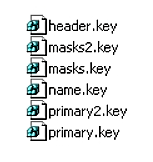
Если в закрытой папке есть шесть файлов с расширением .key, копировать открытый сертификат нет необходимости.
Другой вариант — копирование с помощью мастера экспорта сертификатов. Следуйте инструкции:
Шаг 1. Выберите ЭЦП для переноса. Как и где найти сертификат ЭПЦ на компьютере в операционной системе Windows:
- «Пуск».
- «Панель управления».
- «Свойства обозревателя/браузера».
В свойствах находите вкладку содержание и раздел «Сертификаты».
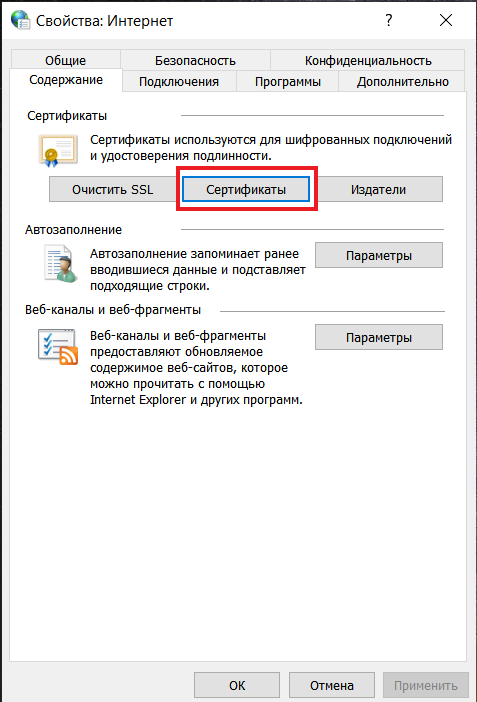
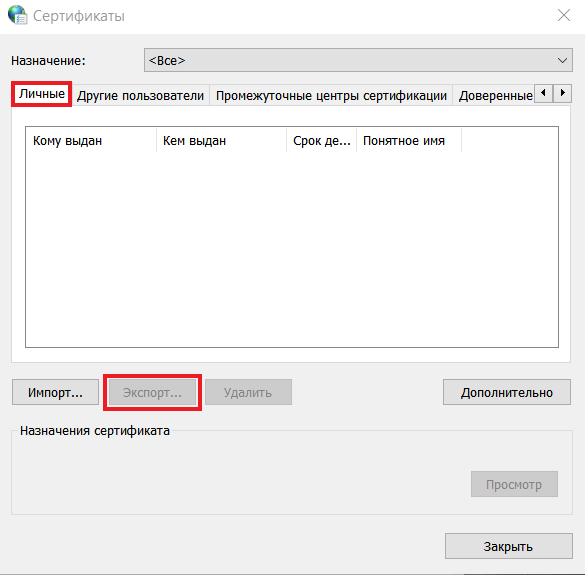
Шаг 2. Переходите в нужный раздел — во вкладку «Личные». Выбираете искомый контейнер. Необходимое действие — «Экспорт».
Шаг 3. Мастер экспорта сертификатов предложит экспортировать закрытый ключ вместе с сертификатом. Нажмите «Нет» и переходите дальше.
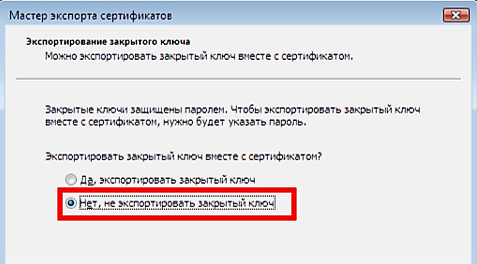
Шаг 4. В открывшейся форме выберите такой вариант.
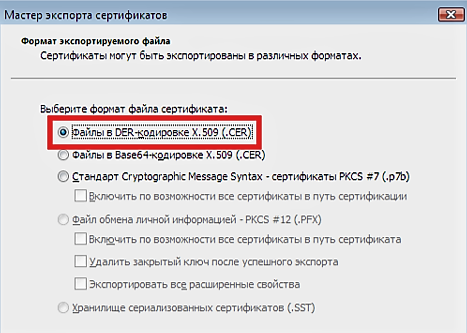
Шаг 5. Выберите директорию, куда сохраните ключ (используйте «Обзор»).
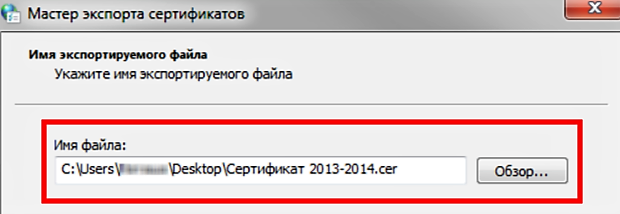
Нажмите «Далее» и «Готово». Копирование завершено.
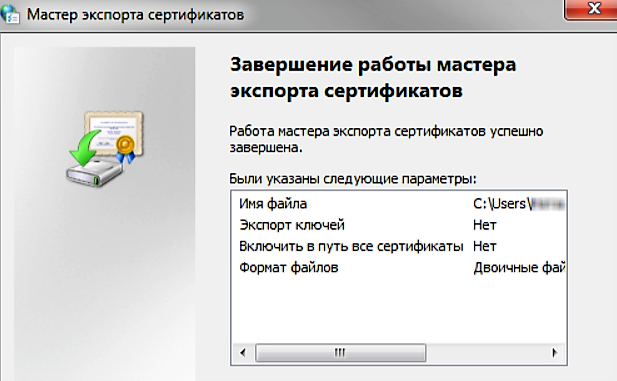
Используйте скопированную ЭЦП без подключения цифрового носителя.
Копирование с помощью «КриптоПро CSP»
Утилиты «КриптоПро» позволяют извлечь закрытый контейнер и перенести его и с флешки на флешку, и с компьютера на другой компьютер при помощи съемного носителя.
Пошаговая инструкция, как скопировать ЭПЦ с компьютера на флешку при помощи программы криптографической защиты.
Шаг 1. Заходим в «Пуск», затем в панель управления и переходим в «КриптоПро». Нам понадобится раздел «Сервис».
Шаг 2. Выбираем действие «Скопировать контейнер».
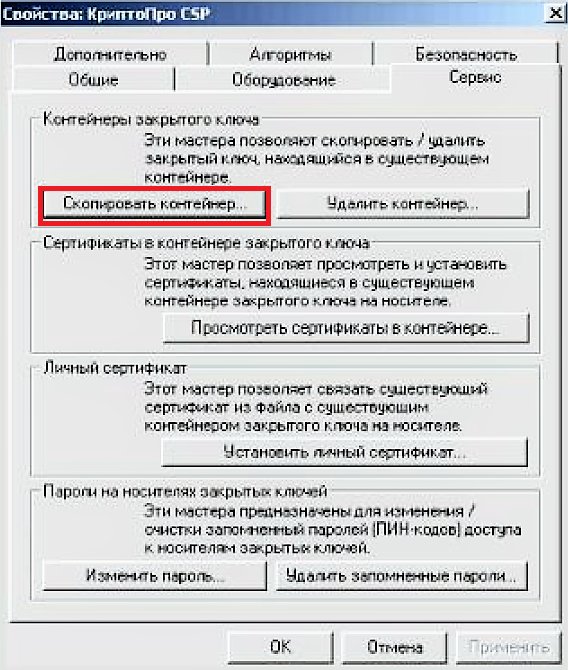
Шаг 3. В открывшемся окне заполняем имя ключевого контейнера (находим в списке реестра) и криптопровайдер (CSP) для поиска контейнера.
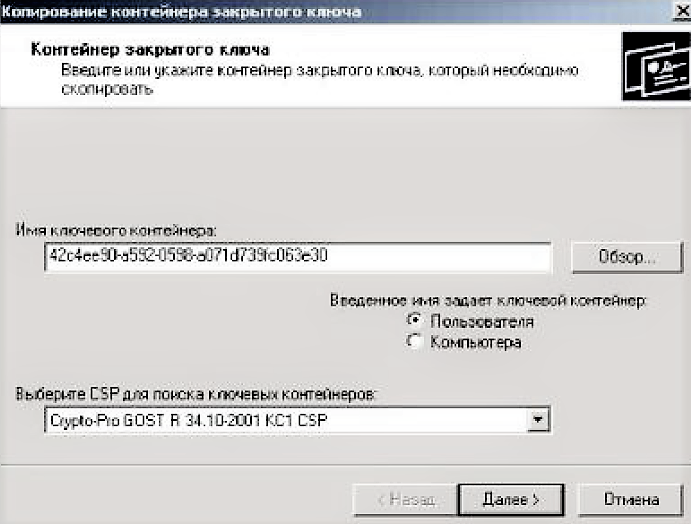
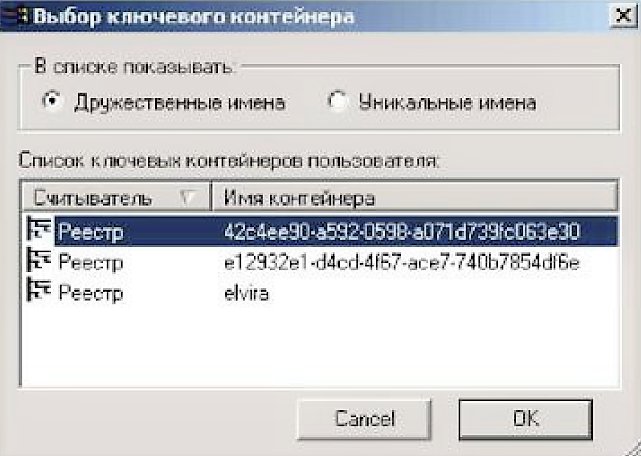
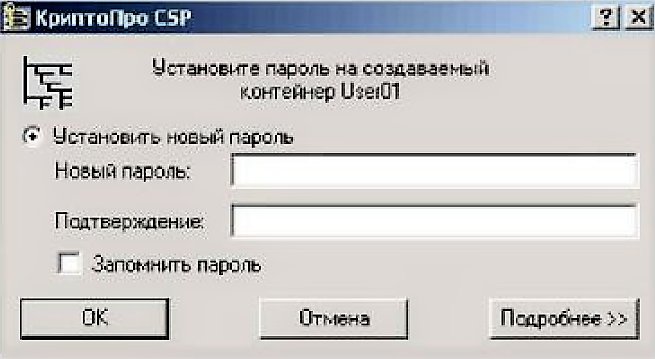
Шаг 4. Система потребует ввести пароль к закрытому ключу — вводим. Переходим в блок копирования контейнера.
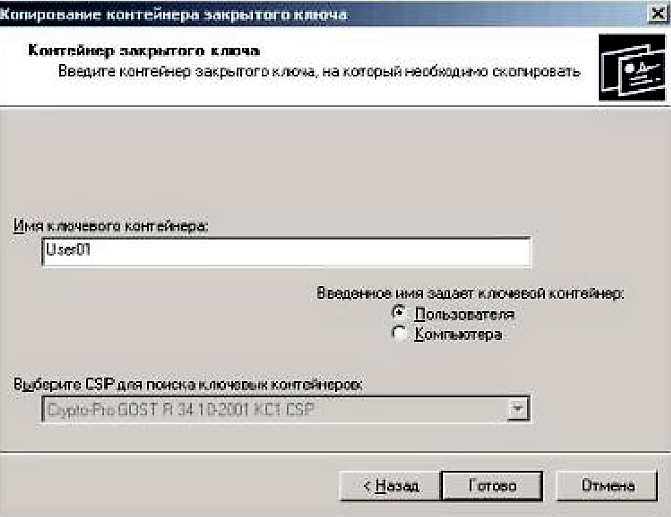
Вводим имя нового ключевого контейнера. Определяем положение хранилища — «Пользователь» или «Компьютер».
Шаг 5. Выбираем носитель.
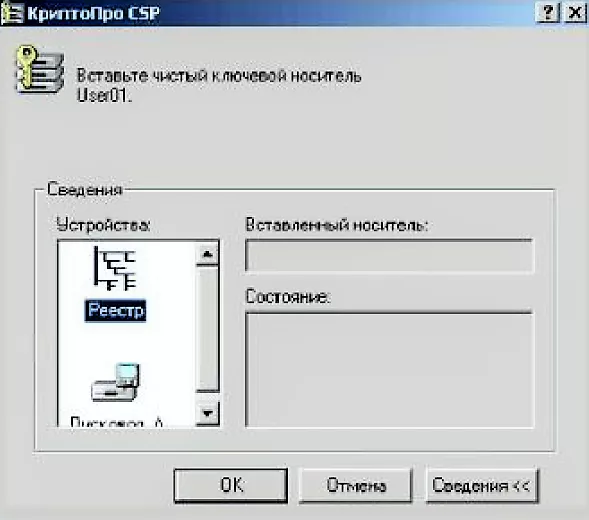
Вводим новый пароль (или ПИН-код для токена), подтверждаем и запоминаем его. Готово!
Одновременное копирование нескольких ключей
Если вам необходимо перенести на другой компьютер не одну ЭЦП, а несколько, то используйте способ массового копирования. Создайте на ПК новую ветку, скопировав точный путь с основного рабочего компьютера.
Пошаговый алгоритм, как ЭПЦ перенести с флешки на компьютер (для нескольких ключей).
Шаг 1. Определите Security Identifier или SID (идентификатор безопасности) вашего рабочего ПК. Введите такую команду: wmic useraccount where name=’(имя пользователя)’ get sid. Запомните код.
Шаг 2. Скопируйте контейнеры в файл. Зайдите в реестр и скопируйте действующую ветку: \HKEY_LOCAL_MACHINE\SOFTWARE\WOW6432Node\Crypto Pro\Settings\Users\S-1… (подставьте SID)\Keys
Шаг 3. Найдите и экспортируйте ключевую папку — Keys.
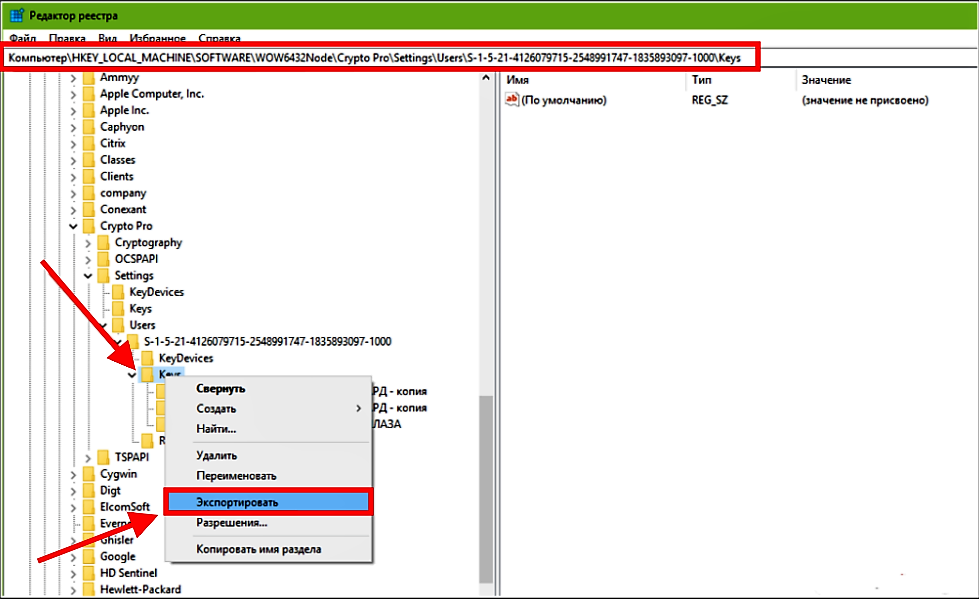
Шаг 4. Вы скопировали ключевой контейнер, теперь переносим сертификаты ЭЦП. На диске C есть такая директория: C:\Users\ polzovatel\AppData\Roaming\Microsoft\SystemCertificates\My. Скопируйте ее.
Шаг 5. Перенесите на новый компьютер скопированные ветку (замените на SID нового ПК) и директорию с сертификатами (замените аналогичную директорию на новом ПК). Для корректного переноса ветки скопируйте первоначальную строку в блокнот или любой текстовый редактор и поменяйте SID. Откройте файл с расширением .reg, загрузите новые сведения в реестровую запись. Теперь копируйте сертификаты на новый ПК. Процедура завершена.

В 2009 году закончила бакалавриат экономического факультета ЮФУ по специальности экономическая теория. В 2011 — магистратуру по направлению «Экономическая теория», защитила магистерскую диссертацию.
Как записать и пользоваться электронной подписью с флешки — инструкции и рекомендации УЦ ITCOM
Есть бизнес-задача? У нас есть решение! Для получения бесплатной консультации звоните по телефону горячей линии:
8 800 333 91 03 или оставьте заявку.
Как пользоваться электронной подписью с флешки
Последовательность записи ключа ЭЦП не зависит от используемого носителя. Записывать сертификат необходимо с компьютера на операционной системе Windows.
Чем токен отличается от обычной флешки
Флешка представляет собой портативный носитель для хранения любого типа информации, файлов, документов и т. д. Устройство компактное, вмещает гигабайты данных, может подключаться к любым персональным компьютерам и ноутбукам.
Токен визуально напоминает USB-носитель, но принцип его действия отличается. Если флешка служит для хранения, то производители защищенных внешних носителей делают упор в первую очередь на безопасность. Поэтому на все токены устанавливается пароль, состоящий из 8 знаков.
Стандартный защитный код общеизвестен, поэтому использовать его для сохранения безопасности данных не рекомендуется. Необходимо придумать собственную надежную комбинацию символов, которая обеспечит защиту содержимого на USB-носителе. Нежелательно для этого применять повторяющиеся знаки, цифры и буквы, идущие по порядку, даты рождения и т. д.
Обычная флешка не подходит для записи ЭП, потому что не оснащена средствами криптографической защиты информации (СКЗИ), протестированными и одобренными ФСБ. Поэтому такой USB-носитель может быть скомпрометирован. Дополнительно токены проверяет ФСТЭК, чтобы на девайсе отсутствовали возможности, которые не были задекларированы.
На какие носители можно записать электронную подпись?
Злоумышленники могут получить несанкционированный доступ к ключам, если они сохранены на незащищенном USB-устройстве. Тогда они смогут подписывать любые документы от имени владельца сертификата.
Токены, в свою очередь, делятся на два типа:
- со встроенными СКЗИ;
- без средств криптографической защиты информации.
Аккредитованные удостоверяющие центры рекомендует пользоваться флешкой с криптозащитой для размещения ключа ЭЦП, поскольку только такие USB-устройства соответствуют требованиям безопасности.
Как установить сертификат ЭП на флешку
Выпускать и удостоверять электронную подпись можно только в специализированном УЦ. Предварительно требуется загрузить и инсталлировать на компьютер программу «КриптоПро CSP». Для того чтобы записать сертификат ЭЦП на флешку, необходимо выполнить следующие действия:
После одобрения выпуска подписи перейти по ссылке из письма, отправленного на электронную почту.
На сайте, который откроется, скачать, сохранить и запустить приложение.
Обновите страницу, запросите сертификат и во всплывшем окне предоставьте доступ.
На этапе генерации ЭП необходимо будет выбрать носитель, на котором она будет храниться.
В появившемся окне необходимо перемещать курсор компьютерной мыши и нажимать на случайные клавиши на ПК.
Введите или задайте PIN-код для токена.
Скачайте бланк готового сертификата, распечатайте, подпишите вручную и загрузите на сайт.
После автоматического обновления страницы запишите код на USB-носитель.
При записи ключей требуется выбрать необходимое устройство из списка, на котором будут сохранены файлы.
Как пользоваться ключом ЭЦП с флешки
В первую очередь убедитесь, что документ уже принят в окончательной редакции, поскольку после его подписания внести изменения уже не получится. Далее подсоедините USB-флешку или токен к ПК. Запустите ПО, которое будет использоваться для подписания документа. Есть два варианта: через «КриптоПро» и сервис «КриптоДок» от компании ITCOM.
Пошаговая инструкция, как пользоваться электронной подписью с флешки с помощью «КриптоПро 5.0»:
Через «Пуск» на ПК откройте приложение Инструменты «КриптоПро».
В блоке «Создание подписи» отметьте файл, который нужно подтвердить с помощью ЭП.
Выберите ЭЦП, которой будете пользоваться.
Подпишите документ.
Порядок действий, если вы применяете «КриптоДок», немного отличается. Работать с программой можно онлайн через сервис в браузере. На странице выберите пункт «Подписать файл» и укажите, какую ЭП будете использовать, если их несколько. Откройте требуемый документ. После завершения процесса в папку, установленную по умолчанию, будет сохранен файл в формате .sig.
Альтернативный вариант запуска «КриптоДок» — щелчком правой кнопкой мыши по документу, который нужно подписать. Дальнейшая последовательность действий аналогична предыдущему способу. На порядок использования ЭП не влияет тип носителя, на котором она записана.
УЦ ITCOM предлагает комплексные услуги по выпуску ЭЦП. У нас вы можете не только заказать разные типы электронных подписей, но и получить программное обеспечение для работы в системе ЭДО. Отправляйте заявку на сайте или запросите обратный звонок, чтобы наш менеджер связался с вами.
Как сделать токен из флешки для эцп
если нужен только хранитель ключа для работы на компьютере — то любой сменный носитель подойдет. В принципе, если ключ не меняется, то таким носителем может быть хоть CD/DVD и т.п. диск — установленная программа ищет на носителе ключ и если находит, то выполняется. Примером могут служить системы защиты лицензионных дисков для многих игр. В простейшем варианте — некий файл ключа (может быть с криптозащитой или без нее — это уж как у Вас программа требует) хранится на USB-брелке. Основные недостатки: возможность несанкцинированного считывания и копирования ключа (существующие методы защиты доступа к информации на сменных носителях несовершенны) и возможность несанкционированного изменения или удаления такого ключа.
Если требуется обеспечить некопируемость ключа и его криптозащиту на носителе (невозможность любого несанкционированного доступа к ключу), тогда нужен только токен-ключ — это специальная микросхема с криптозащитой, часто она внешне выполняется в форме USB-брелка, но без специального драйвера информацию с такого брелка не прочитать, также он может быть защищен от физического доступа к микросхеме. Например, такие ключи используются в сертифицированных российским ФАПСИ системах ограниченного доступа, в системах электронного документооборота с гос.органами, банковских системах клиент-банк, лицензионные ключи в продуктах 1С (там немного иная технология — Hasp-ключи — ключ «зашивается» при изготовлении и изменить его потом нельзя) и т.п.
Задача, поставленная в первом посте темы, решается полным шифрованием содержимого дисков с хранением ключа расшифровки на токене.
Похожие публикации:
- Как в кинопоиске посмотреть историю просмотренных
- Как перепрошить xiaomi без разблокировки загрузчика
- Как удалить обсуждения в группе в контакте
- Как удалить старую информацию
Как из флешки сделать рутокен?
Для того чтобы превратить флешку в рутокен, вам понадобится выполнить следующие шаги: 1. Установите на флешку программное обеспечение рутокен. Вы можете скачать его с официального сайта производителя рутокена или использовать другие источники, но будьте осторожны и проверьте, что загружаемое программное обеспечение безопасно. 2. Подключите флешку к компьютеру и запустите установленное программное обеспечение рутокена. 3. Следуйте инструкциям программы для создания и настройки рутокена. Вам может потребоваться указать пароль или другие параметры безопасности. 4. После завершения настройки флешка будет превращена в рутокен и готова к использованию. Обратите внимание, что процесс может немного отличаться в зависимости от модели рутокена и используемого программного обеспечения. Всегда следуйте инструкциям, предоставленным производителем рутокена, и будьте осторожны при загрузке программного обеспечения из ненадежных источников.
Напиши ответ и заработай
Вы должны войти или зарегистрироваться, чтобы добавить ответ и получить бонусы.
Выберите обучающие онлайн-курсы
- Разработка
- Маркетинг
- Аналитика
- Дизайн
- Менеджмент
Деньги на новый год и праздники
- Кредитные карты
- Быстрые займы

Совкомбанк

Кред. лимит
Проц. ставка
Без процентов
8 800 200-66-96
sovcombank.ru
Лицензия: №963
39 256 заявок

Кред. лимит
Проц. ставка
Без процентов
до 111 дней
8 800 250-0-520
Лицензия: №2268
17 943 заявок

Кред. лимит
Проц. ставка
Без процентов
до 365 дней
8 800 2000 000
alfabank.ru
Лицензия: №1326
12 162 заявок
Смотреть все карты (9)


Сумма займа
Проц. ставка
Срок займа
До 30 дней
Кред. история
8-800-700-8706
27 881 заявок


Сумма займа
Проц. ставка
Срок займа
До 30 дней
Кред. история
8 800 775-54-54
webbankir.com
32 718 заявок


Сумма займа
Проц. ставка
Срок займа
До 168 дней
Кред. история
От 21 года
8-800-7000-197
lime-zaim.ru
16 537 заявок
Как научиться трейдингу?
Смотреть ответ →
Как развивать интеллект?
Смотреть ответ →
Как стать продуктивнее?
Смотреть ответ →
Как работает интернет вещей IoT?
Смотреть ответ →
Как быстро выучить иностранный язык?
Смотреть ответ →
Как развить математическое мышление?
Смотреть ответ →
Как прокачать дисциплину?
Смотреть ответ →
Какое хобби себе придумать?
Смотреть ответ →
С чего начать изучение языка?
Смотреть ответ →
Как создавать приложения для android с нуля?
Смотреть ответ →
Как сделать telegram бота?
Спрашивает Вероника
Для создания Telegram-бота вам потребуется выполнить следующие шаги: 1. Создайте аккаунт в Telegram, если у вас его еще нет. 2. Найдите бота @BotFather в Telegram и начните с ним диалог. 3. Создайте нового бота, следуя инструкциям @BotFather. Он предложит вам выбрать имя и получить токен для . Читать далее
Как сделать из одномерного массива двумерный?
Спрашивает Вероника
Для того чтобы преобразовать одномерный массив в двумерный, нужно знать количество строк и столбцов, которые должны быть в новом двумерном массиве. Затем можно использовать циклы для распределения элементов одномерного массива по строкам и столбцам нового двумерного массива. Пример кода на языке . Читать далее
Как превратить обычную флешку в функциональный рутокен без использования дополнительного оборудования и программ
Рутокен – это устройство, предназначенное для обеспечения безопасности персональных данных. Оно используется для аутентификации пользователей, подписи электронных документов и защиты информации от несанкционированного доступа. Часто рутокен используется в банковской сфере, государственных учреждениях и организациях, где безопасность играет важную роль.
Однако многие пользователи сталкиваются с проблемой — высокая стоимость самого рутокена. Но, если у вас есть флешка, вы можете сделать из нее функциональный и надежный рутокен с помощью нескольких простых шагов.
Для начала вам потребуется программное обеспечение, предназначенное для создания рутокена из флешки. Вы можете найти различные программы в интернете, такие как «Универсальный рутокен» или «Рутокен СП». После установки программы, вам необходимо подготовить флешку и установить на нее драйверы рутокена.
Установка программы для создания рутокена на флешке
Если у вас есть флешка и хочется превратить ее в рутокен, для этого необходимо выполнить несколько шагов. Первым делом, нужно установить специальную программу, позволяющую создать рутокен на флешке.
На данный момент существует несколько программ, которые могут быть использованы для этой цели, такие как Rutoken Administration Tools и Rutoken Toolkit. На сайте разработчика легко найти последнюю версию программы и скачать ее себе на компьютер.
После скачивания программы, откройте ее и выполните установку, следуя указаниям мастера установки. После завершения установки, подключите флешку к компьютеру.
Запустите программу для создания рутокена и выберите флешку из списка доступных устройств. Затем следуйте инструкциям программы для создания и настройки рутокена на вашей флешке.
Обратите внимание: перед созданием рутокена, необходимо отформатировать флешку и убедиться, что на ней нет важных данных, так как весь контент будет удален.
После завершения создания рутокена, ваша флешка станет полноценным средством для электронной аутентификации и подписи документов. Запомните, что для работы с рутокеном вам необходимо будет использовать специальное программное обеспечение, которое также можно скачать с сайта производителя.
Выбор необходимой программы
Для создания рутокена из флешки необходимо выбрать программу, которая будет выполнять все необходимые операции. Существует несколько программных решений, из которых можно выбрать наиболее подходящую для ваших нужд.
Ниже приведены некоторые из самых популярных программ для создания рутокена:
- Rutoken Manager: данная программа разработана компанией Rutoken и позволяет создавать рутокены из флешек. Она обладает удобным и интуитивно понятным интерфейсом, что делает процесс создания рутокена максимально простым.
- Token2Shell: данное программное решение позволяет создавать рутокены из флешек и имеет ряд дополнительных функций, таких как шифрование данных и аутентификация.
- TokenDigger: это еще одна популярная программа для создания рутокенов из флешек. Она также обладает простым интерфейсом и позволяет выполнять все необходимые операции для создания рутокена.
Выбор программы зависит от ваших предпочтений и требований. Рекомендуется ознакомиться с функционалом каждой программы и выбрать наиболее подходящую вам.
Установка программы на флешку
Для того чтобы установить программу на флешку, вам понадобится выполнить несколько простых шагов:
| Шаг 1: | Подключите флешку к компьютеру. |
| Шаг 2: | Откройте проводник (Windows) или Finder (Mac) и перейдите в раздел с файлами флешки. |
| Шаг 3: | Создайте новую папку на флешке, куда вы хотите установить программу. Назовите ее, например, «Program». |
| Шаг 4: | Скачайте программу с официального сайта или из другого надежного источника. |
| Шаг 5: | Переместите скачанный файл программы в созданную ранее папку на флешке. |
| Шаг 6: | Дождитесь окончания копирования файлов и отключите флешку от компьютера. |
Теперь программа установлена на вашу флешку и готова к использованию. Запустите программу на любом компьютере, подключив флешку к USB-порту и открыв папку с программой.
Создание сертификата на флешке
Для создания сертификата на флешке необходимо выполнить следующие шаги:
- Подготовка флешки. Перед началом работы необходимо отформатировать флешку и убедиться, что на ней достаточно свободного места для сохранения сертификата.
- Установка программного обеспечения. Для создания сертификата на флешке требуется установить специальное программное обеспечение, которое позволит вам выполнить все необходимые действия.
- Генерация ключевой пары. Для создания сертификата необходима ключевая пара, состоящая из закрытого и открытого ключа. Программа позволит вам сгенерировать ключевую пару прямо на флешке.
- Заполнение информации. При создании сертификата вам потребуется заполнить ряд обязательных полей, таких как ФИО, организация, адрес электронной почты и т. д.
- Создание сертификата. После заполнения необходимой информации программа позволит вам создать сертификат на флешке.
Важно: При создании сертификата на флешке следует убедиться, что флешка защищена паролем и находится под вашим надежным контролем. Также рекомендуется регулярно создавать резервные копии сертификатов для предотвращения их утери или повреждения.
Создание сертификата на флешке поможет вам использовать ее в качестве надежного средства для работы с электронными сервисами, подписывая и шифруя информацию с помощью вашего персонального сертификата.
Подготовка программы для создания сертификата
Прежде чем приступить к созданию сертификата на рутокене, необходимо убедиться, что у вас уже установлена программа, с помощью которой можно сгенерировать сертификат.
Одной из таких программ, которую можно использовать, является КриптоПро CSP. Она предоставляет необходимые инструменты для работы с сертификатами, в том числе возможность создания и управления сертификатами на рутокене.
Также убедитесь, что у вас есть установленное ПО для работы с рутокеном. К примеру, для работы с рутокеном от Активный аутентификации с рутокеном (ААР) необходимо установить программу Рутокен Клиент.
Если у вас есть все необходимые программы, вы можете приступить к созданию сертификата на вашем рутокене.