2 Способа Подключить Смартфон Самсунг Галакси к Ноутбуку или ПК на Windows через USB Провод
Если вы являетесь владельцем Samsung Galaxy, то можете не сомневаться, ваш телефон работает на операционной системе Android. А значит его можно дегко подключить кабелем к компьютеру через USB разъем для того, чтобы сбросить фото, видео документы с телефона на ПК. А также использовать смартфон в качестве USB модема для доступа в интернет и даже заряжать его от своего компьютера или ноутбука. Сегодня разберемся с самыми удобными способами, как правильно присоединить Самсунг Галакси к ноутбуку на Windows.
Прямое подключение телефона Самсунг к компьютеру проводом
Для того, чтобы использовать свой свой смартфон в качестве внешнего жесткого диска, для обмена файлами, достаточно просто подключить его кабелем к компьютеру или ноутбуку через USB разъем. В комплект к современным Samsung Galaxy кладется шнур с разъемом типа USB-C с обоих концов. В большинстве современных лэпотопов имеется данный порт, который позхволяет передавать документы на более высокой скорости по сравнению с «обычным» USB.
Если же такого разъема на панели нет, то воспользуемся стандартным проводом USB-A, который чаще всего используется для зарядки смартфонов и планшетов на Андроид.
Никаких драйверов для установки подключения устанавливать не нужно — система Windows (7,8, 10, 11) автоматически распознает вашу модель Самсунга. Единственное, смартфон должен быть разблокирован, иначе вместо документов вы увидите пустое окно
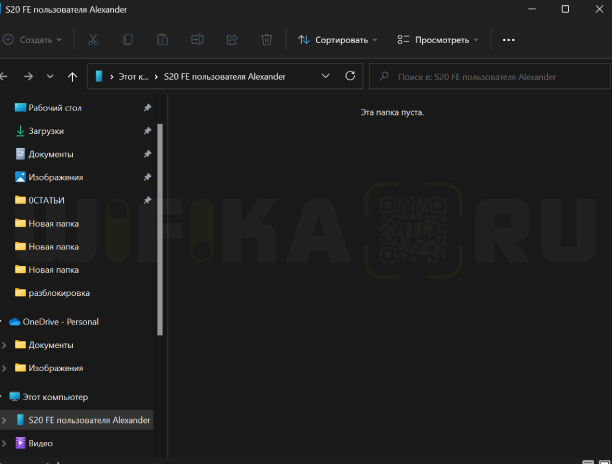
Итак, вставляем шнур USB одним концом в ноутбук или ПК, а другим — в разъем зарядки смартфона
На экране Samsung Galaxy появится уведомление об установке соединения. Если на него нажать, то попадем в детальные настройки подключения
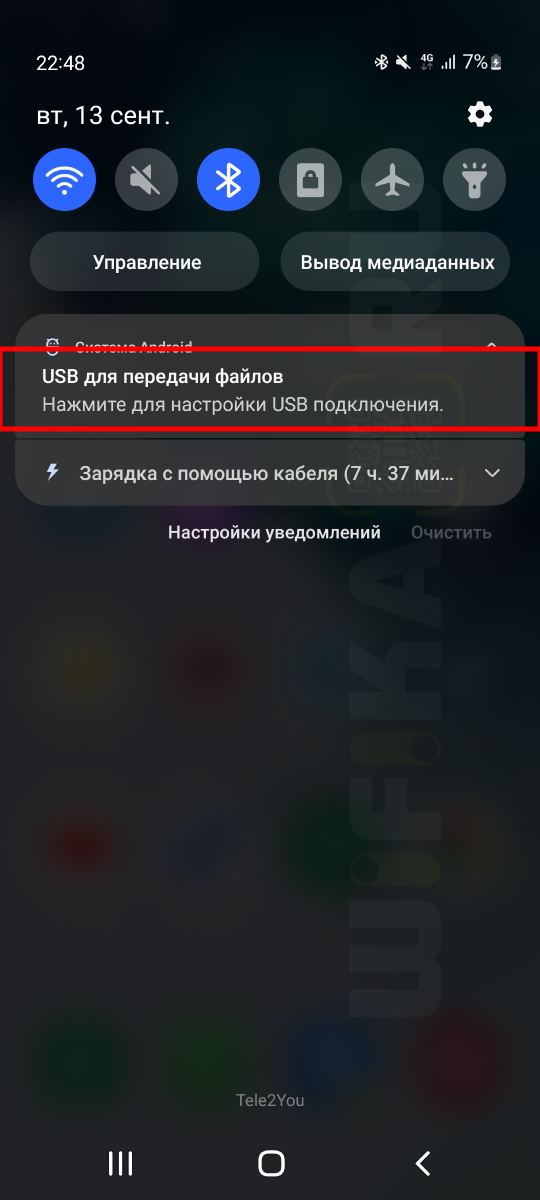
Здесь доступны следующие значения:
- Передача файлов/Android Auto — используем для того, чтобы внутренняя память смартфона определялась в Windows в качестве отдельного внешнего накопителя, как будто мы работаем с флешкой
- USB модем — смартфон используется в качестве 4G модема для компьютера для выхода его в интернет. Удобно, если нет возможности использовать беспроводное соединение или ПК не видит wifi адаптер в системе
- MIDI — телефон работает как внешнее звуковое устройство
- Передача изображений — из памяти телефона будут доступны только фото для обмена с компьютером
- Только зарядка — внутренняя память смартфона не будет доступна на ноутбуке
Как подключить смартфон к компьютеру или планшету с помощью Samsung Flow
С помощью приложения Samsung Flow вы можете подключить свой смартфон к компьютеру или планшету, чтобы обеспечить безопасное соединение между вашими устройствами. Подробнее о том, как настроить это соединение, читайте ниже.
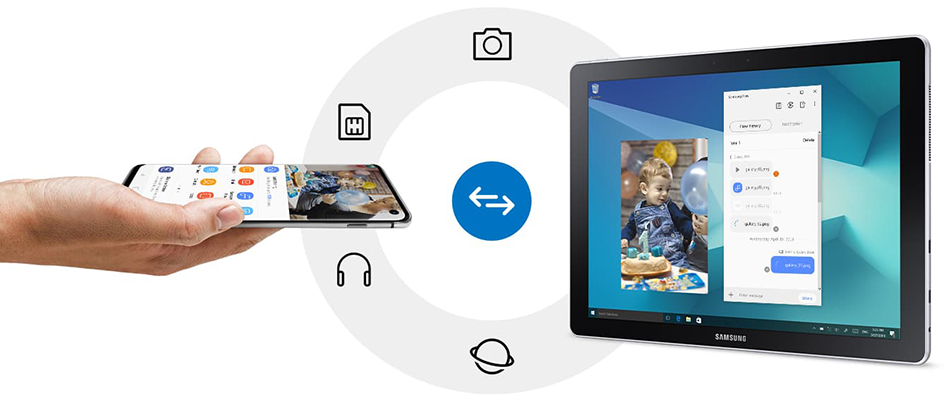
Приложение Samsung Flow должно быть установлено на всех ваших устройствах: смартфоне, планшете и компьютере.
Включите Bluetooth или Wi-Fi на каждом устройстве и выполните их сопряжение, чтобы обеспечить бесперебойное использование сервиса.
Приложение Samsung Flow можно скачать в Google Play, Galaxy Store, Microsoft Store или со страницы приложения на нашем сайте.
О том, какие устройства поддерживают Samsung Flow, читайте в статье «Узнайте больше о Samsung Flow».
Как подключить устройства друг к другу через Samsung Flow
1 Запустите приложение Samsung Flow на вашем смартфоне и планшете (или компьютере).
2 На планшете (или компьютере) нажмите на три точки в правом верхнем углу экрана. Выберите пункт Подкл. к новому телефону, дождитесь, пока в списке появится ваш смартфон и нажмите на него. Выберите необходимый способ подключения.
Вы можете выбрать удобный вам способ подключения устройств друг к другу: через Wi-Fi, через Bluetooth или по кабелю USB. Подключение через USB доступно только для смартфонов на Android 10 и выше и компьютеров или планшетов с операционной системой Windows 10.
3 На экране устройств отобразится ключ доступа. Если они совпадают, нажмите ОК на обоих устройствах.
1 В приложении Samsung Flow на смартфоне нажмите три точки в правом верхнем углу экрана.
2 Нажмите Управление устройствами.
3 Выберите нужное устройство из списка, нажмите на значок шестеренки рядом с ним. Нажмите на пункт Метод проверки и выберите нужный способ.
- Вручную: Подключается через нажатие кнопки «ОК».
- Автоподключение: Автоматическое подключение к доступному планшету или компьютеру без подтверждения на телефоне.
- Биометрические данные: подтверждение пользования по биометрическим данным (отпечатку пальца).
Samsung Flow не использует аккаунты и не подключается к сторонним серверам.
Чтобы воспользоваться Samsung Flow, запустите приложение на обоих устройствах, с которыми вы хотите работать, а затем пройдите аутентификацию.
Если вы уже использовали какие-то устройства через Samsung Flow, приложение сразу попытается соединить их.
Нет. После успешного сопряжения ваших устройств, Samsung Flow можно закрыть и выполнять на телефоне другие задачи, за исключением следующих случаев:
- Если вы отключите центр уведомлений Samsung Flow.
- Если вы закроете Samsung Flow на своем планшете с Android ОС или компьютере.
- Если вы не используете Samsung Flow для разблокировки планшета или компьютера.
1 Убедитесь, что на ваших устройствах установлена последняя версия приложения Samsung Flow.
2 Запустите Samsung Flow на вашем телефоне. Проверьте список доступных устройств, который отображается на вашем планшете или компьютере.
- На планшете можно зарегистрировать только один телефон.
- На компьютере можно зарегистрировать два мобильных устройства.
- На телефоне можно зарегистрировать до трех устройств (планшетов или компьютеров).
С помощью Журнала обмена данными вы сможете использовать свои файлы дома и на работе. Одновременно к вашему телефону может быть подключен только один компьютер или планшет — вам нужно выбрать, какое из трех зарегистрированных устройств вы хотите подключить в данный момент.
Как настроить USB-соединение для передачи файлов на Samsung Galaxy

Современный смартфон и Персональный Компьютер (ПК) – это два электронных устройства с зачатками Искусственного Интеллекта, которые вошли в нашу повседневную жизнь и стали нашими незаменимыми помощниками.
Искусственный интеллект (ИИ), с англ. «Artificial Intelligence» (AI), (по мнению сайта ru.wikipedia.org) – это свойство интеллектуальных систем выполнять творческие функции, которые традиционно считаются прерогативой человека.
Конечно, мы никогда не согласимся с тем, что набор кремневых деталей, называемые радиоэлементами, разложенных и спаянных между собой оловом на текстолитовой (гетинаксовой) пластине, может создать высокохудожественное произведение, которое способно вызвать у любого человека сострадание или великодушие. Да никогда!
Это можно подтвердить на простом примере: эти два фактически «родных братья», соединённых между собой USB-кабелем могут попросту не «увидеть» друг друга. И это бывает очень часто. А ведь у них одинаковая кремневая душа и они оба из семейства цифровых гаджетов.
А почему компьютер, соединённый с телефоном Samsung Galaxy может не видеть его при подключении по USB?
Оказалось, что хотя наши электронные помощники оснащены многофункциональными возможностями, но при соединении USB-кабелем требуют вмешательство человека, который должен настроить это соединение.
USB-соединение многофункциональное, которое позволяет решить разные задачи, поэтому при подключении нужно выбрать актуальную функцию для данного момента из следующих:
– передача файлов;
– USB-модем;
– MIDI;
– передача изображения;
– только зарядка телефона.
Чаще всего, при подключении телефона по USB-кабелю к ПК, смартфон, получив доступ к питанию компьютера, сразу активирует зарядку своей батареи, тем самым «отключая» все остальные функции USB-соединения.
А как переключить режим USB-соединения на смартфоне Samsung Galaxy для передачи файлов?
Далее мы опишем порядок переключения режима USB-соединения на смартфоне Samsung Galaxy на примере редакционного смартфона Samsung Galaxy A50 c ОС Android 10 и ноутбука SONY Vaio с ОС Windows 7. Переход к инструкции.
Ещё ниже мы приведём инструкцию по конфигурации USB по умолчанию, чтобы при каждом новом USB-подключении у вас была активирована необходимая вам функция. Переход к инструкции по конфигурации USB по умолчанию.
Инструкции по настройке USB-соединения для передачи файлов между смартфоном Samsung Galaxy и компьютером
1. Вы только что осуществили соединение вашего смартфона с компьютером по USB-кабелю в соответствии с Инструкцией. Но ваш компьютер в приложении Проводник не видит раздел «Phone» вашего телефона.
В этом случае, скорее всего, ваш смартфон активировал службу «Только зарядка телефона». Поэтому вы с вашего компьютера не сможете получить доступ к памяти смартфона.
На экране компьютера приложение Проводник примет следующий вид.

2. Для того, чтобы переключить USB-соединение в режим «Передачи файлов» нужно открыть панель уведомлений телефона свайпом вниз от верхней части экрана.

3. Далее нужно найти уведомление «Платформа Android. Зарядка по USB» и открыть его, нажав на значок стрелка вниз.
После этого нажмите на строчку «Нажмите для настройки USB подключения».

4. Теперь вы находитесь в разделе «Настройки USB».
Для работы с файлами на вашем смартфоне нужно активировать режим «Передача файлов/Android Auto». А для этого нужно отметить строчку «Передача файлов/Android Auto», нажав на неё.

5. Сразу после этого на экране компьютера вид приложения Проводник изменился – появился раздел «Phone» вашего смартфона. С этого момента вы получили допуск к работе с файлами телефона.

Инструкция по настройке конфигурации USB-соединения по умолчанию на смартфоне Samsung Galaxy.
1. Настройка конфигурации USB по умолчанию осуществляется в разделе «Параметры разработчика» Настроек телефона. Если на вашем телефоне раздел «Параметры разработчика» не активирован, то вам необходимо провести эту простую процедуру по Инструкции, приведённой в статье «Как включить режим разработчика на смартфоне Samsung.». Для перехода к статье нажмите здесь.
2. Итак, чтобы осуществить конфигурацию USB по умолчанию нужно открыть приложение Настройки телефона с рабочего экрана.

3. После этого на основной странице Настроек нужно опуститься в самый низ, и войти в раздел «Параметры разработчика».

4. В разделе «Параметры разработчика» нужно найти пункт «Конфигурация USB по умолчанию» и открыть его.

5. Теперь из списка функций USB-соединения нужно выбрать параметр, который будет применён при каждом подключении к другому устройству (в нашем случае к компьютеру) или разблокировке экрана.
Для того, чтобы при соединении телефона с ПК по USB вы всегда сразу имели доступ к работе с файлами смартфона нужно отметить позицию «Передача файлов/Android Auto».

6. Вот таким образом настраивается конфигурация USB-соединения по умолчанию, которая позволяет сразу с Компьютера получить доступ к памяти смартфона Samsung Galaxy.
How can I connect and use my device with a computer or tablet?
There’s no doubt that your Galaxy smartphone is powerful. But, did you know that you can connect your device up to a computer monitor and use it as a portable PC? With Samsung DeX you can get a desktop experience, without the need for a desktop. Using your monitor and device you can multitask, play games and easily get productivity tasks done, making it possible to ditch the desktop for good.
You can also connect your smartphone or Galaxy watch to your tablet or PC using Samsung Flow. Samsung Flow enables a seamless and secure experience between your devices. Using the app you can share content between devices, sync notifications and view your smartphone content on a bigger screen.