Если вам нужно изменить или обновить способ оплаты в учетной записи Apple ID
Узнайте, как изменить способ оплаты, используемый для подписок, таких как iCloud+ и Apple Music, приложений из App Store и других покупок медиаматериалов Apple.
Если вы сменили адрес, информация о кредитной или дебетовой карте, которую вы используете с Apple ID, возможно, будет обновлена вашим финансовым учреждением автоматически, и вам не потребуется предпринимать никаких действий. Но если возникла проблема, сначала добавьте новую карту, а затем удалите старую.
Обновление способа оплаты на iPhone или iPad
- Откройте приложение «Настройки».
- Нажмите свое имя.
- Нажмите «Оплата и доставка». Возможно, потребуется выполнить вход с помощью идентификатора Apple ID.
- Выберите «Добавить способ оплаты», укажите новый способ оплаты, затем нажмите «Готово».
- Нажмите «Правка».
- Нажмите красную кнопку удаления рядом со старым способом оплаты, затем нажмите «Удалить».
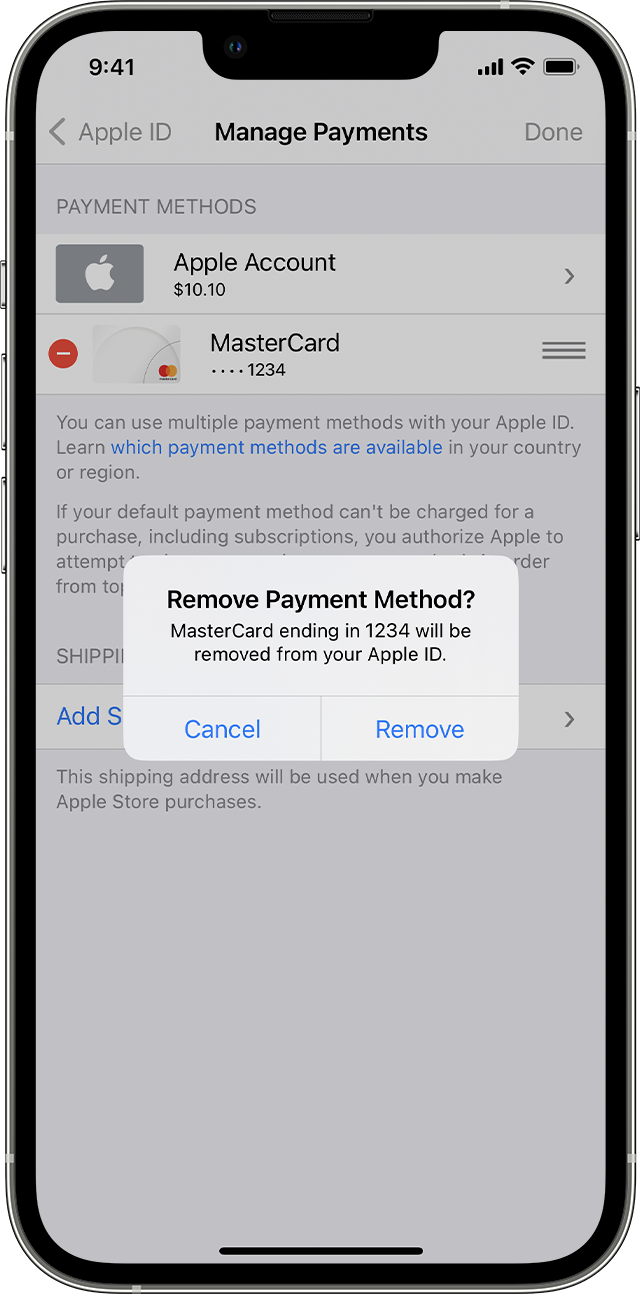
Обновление способа оплаты на компьютере Mac
- Откройте приложение App Store.
- Нажмите свое имя или кнопку «Вход».
- Нажмите «Настройки учетной записи».
- Нажмите «Управлять способами оплаты» возле пункта «Платежная информация». (При использовании более ранней версии macOS нажмите «Правка» рядом с пунктом «Тип платежа».)
- Нажмите Add Payment (Добавить способ оплаты), затем укажите новый способ оплаты. Нажмите «Готово».
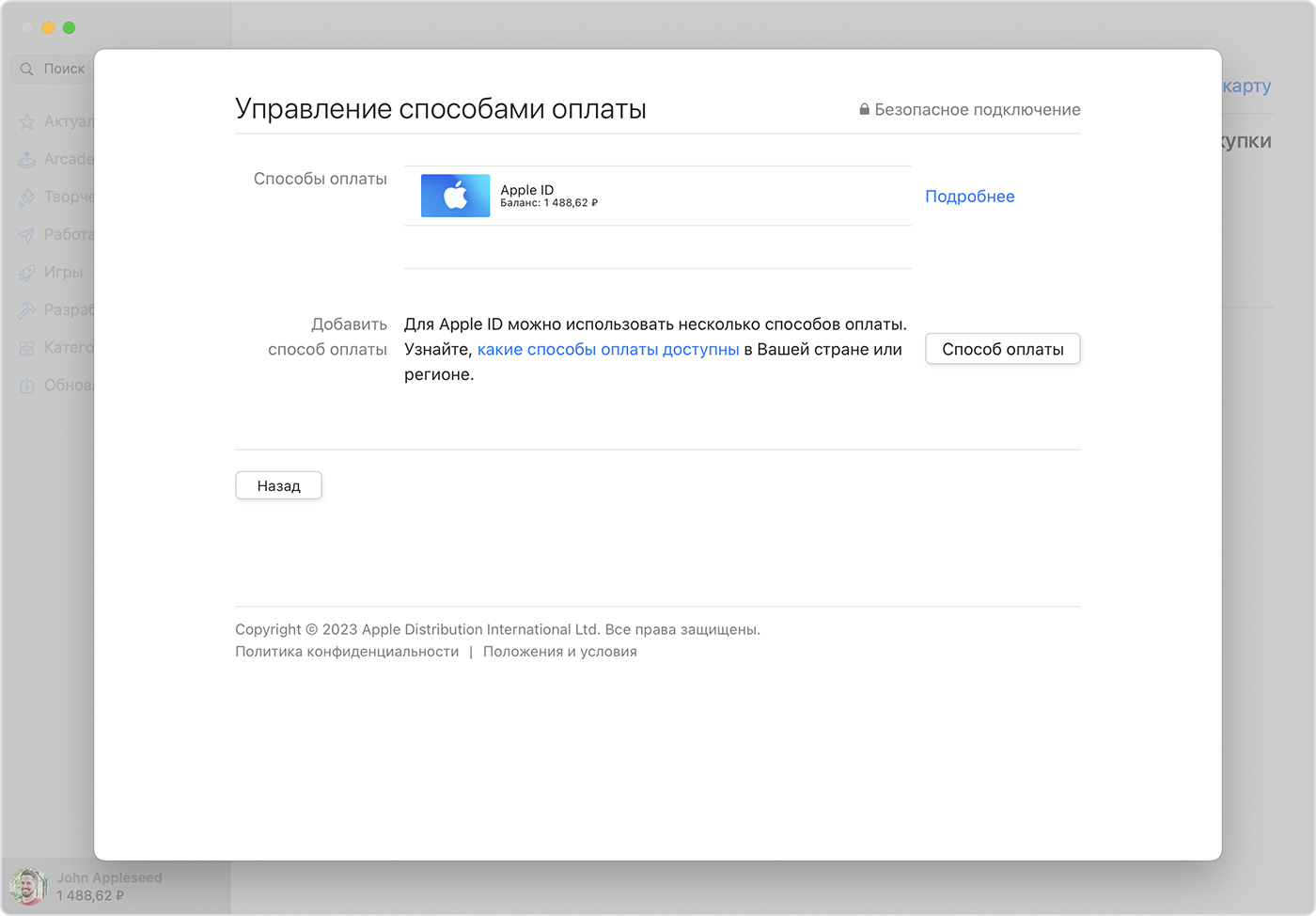
6. Нажмите «Изменить» рядом со старым способом оплаты, затем нажмите «Удалить способ оплаты».
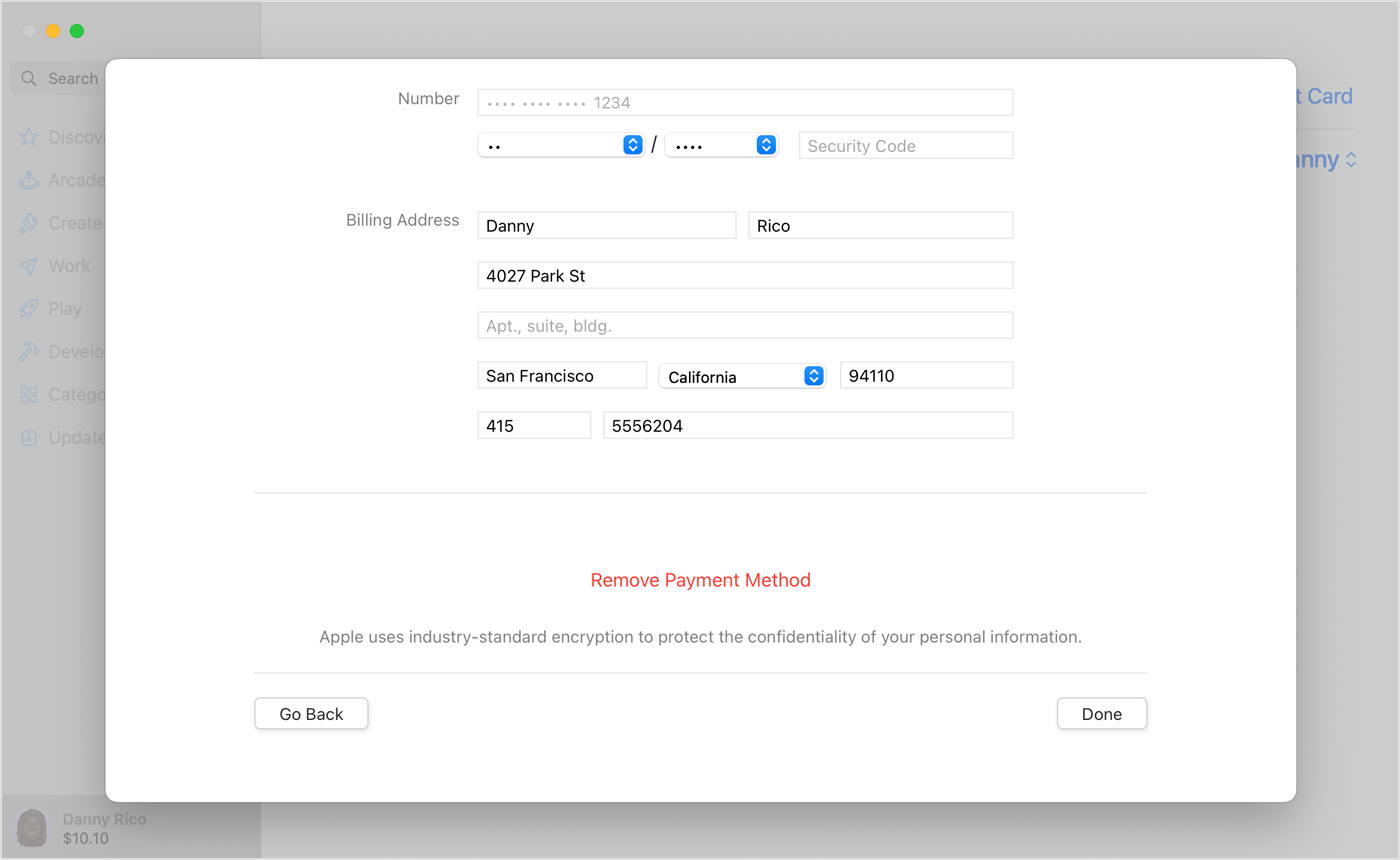
Обновление способа оплаты на компьютере с Windows или на Microsoft Surface
- Откройте приложение iTunes.
- В строке меню в верхней части окна iTunes выберите пункт «Учетная запись», а затем нажмите «Просмотреть».
- Нажмите Manage Payments (Управление платежами). (При использовании более ранней версии iTunes нажмите «Правка» рядом с пунктом Payment Type (Тип платежа).)
- Нажмите Add Payment (Добавить способ оплаты).
- Укажите новый способ оплаты, затем нажмите «Готово».
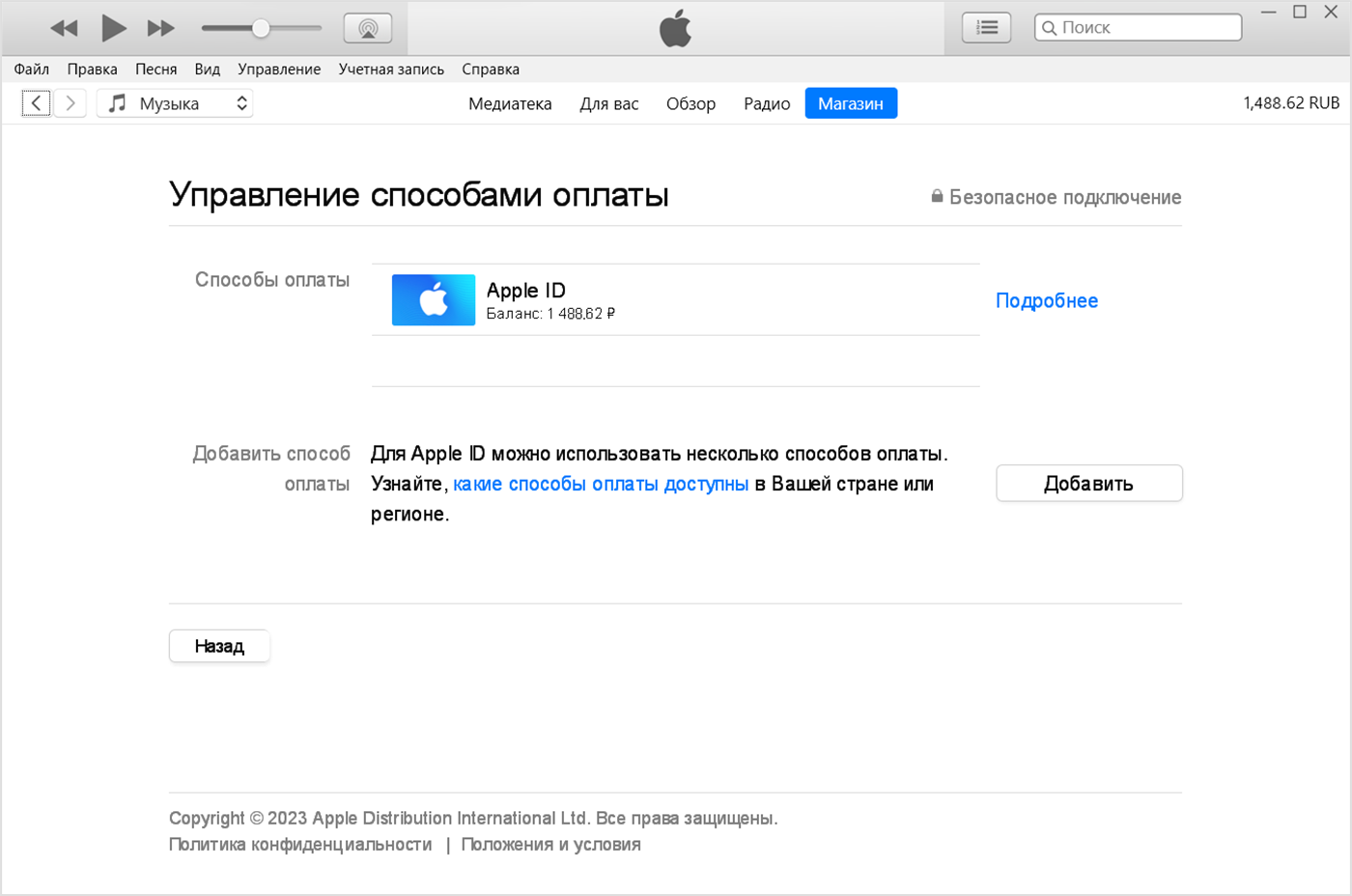
Дополнительная информация
- Переезжаете в новую страну или регион? Узнайте, как изменить страну или регион для идентификатора Apple ID.
- Нужно изменить данные Apple Pay? Измените или удалите платежные карты, которые используются с Apple Pay.
- Узнайте, что делать, если не удается удалить способ оплаты.
Как привязать карту к Айфону для оплаты
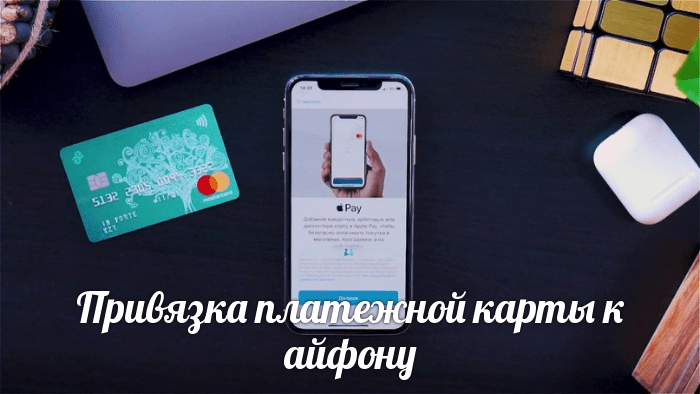
Привязать карту к айфону можно за пару минут, иногда еще быстрее. Важно внимательно вводить все данные и проверить, действительно ли банк сотрудничает с Эпл Пей и поддерживается конкретная карточка. Платить с помощью iPhone могут жители разных стран.
Какие карты можно привязать к Айфону
Добавить карту в айфон можно практически какую-угодно. Сюда относятся платежные средства банков, а также неплатежные карточки.
Бесконтактный сервис Apple Pay заключил договора с сотнями банков в разных странах. Среди них:
- Россия;
- Украина;
- Австрия;
- Дания;
- Франция;
- Польша;
- Великобритания;
- Бразилия;
- Канада;
- США и др.
На территории России партнерами стали многие финансовые организации, это:
- Сбербанк;
- МТС;
- Киви;
- Связь банк;
- Тинькофф;
- Яндекс Деньги;
- Земский банк и т.д.
Везде поддерживаются карты Мастер Кард. Некоторые банки-партнеры дали доступ к платежной системе Виза.
Пользователи успешно могут привязывать к сервису зарплатные, кредитные, пенсионные, студенческие и другие платежные средства.
Теперь, относительно неплатежных средств. К Эпл Пей без труда можно прикрепить удостоверение водителя или учащегося. Трансформация документов в электронный вариант даст возможность убрать из своего обихода их бумажный вариант или пластиковые образцы. Это не только удобно, но и безопасно — исключается потеря или кража.
Любителям шопинга предоставляется возможность добавления в Wallet карт лояльности (дисконтные, бонусные), таких магазинов, как Перекресток, Пятерочка и т.д. Для того, чтобы ими воспользоваться, достаточно показать продавцу электронную копию в смартфоне.
Еще один плюс Эпл Пей в том, что туда добавляются транспортные карты (к примеру, Тройка), проездные билеты, авиабилеты и ЖД. Воспользоваться ими не составит труда — просто поднесите iPhone к считывающему устройству.
Как добавить банковскую карту на iPhone
К айфону привязать банковскую карту проще простого. Для успешной манипуляции потребуется интернет-соединение.
Прежде чем начать установку, убедитесь, что все системные требования соблюдены. К ним относится:
- Использование поддерживаемого устройства. Операционная система должна быть iOS последней версии. Обязательно наличие НФС-модуля в телефоне и датчика Touch ID/Face ID.
- Привязка поддерживаемого платежного инструмента и банка-эмитента.
- Корректная установка времени и даты в смартфоне.
- Поддержка Эпл Пей в регионе.
- Вход в учетную запись iCloud .
Сделать привязку можно несколькими способами, а именно через:
- предустановленное разработчиками приложение Валет;
- мобильное приложение банка-эмитента;
- App Store и iTunes.
Рассмотрим каждый способ детальнее.
С помощью Wallet
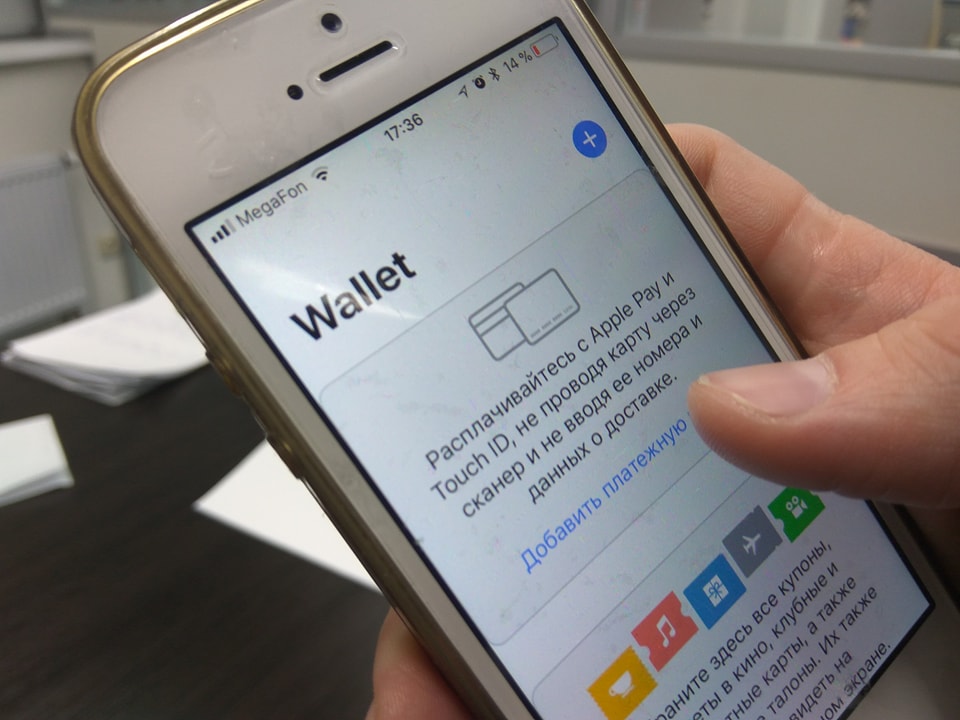
Самым доступным и недолгим способом является именно привязка через родное приложение Apple Pay. Тут необходимо:
- Найти иконку Валлет и кликнуть по ней.
- Нажать на значок «Плюс».
- Просмотреть обучающее видео или пропустить его.
- Сфотографировать карточку, расположив ее в рамке или вписать данные самостоятельно. При использовании карточки на другом устройстве Эпл, нет необходимости добавлять всю информацию заново. Достаточно использовать идентификатор Apple ID, выбрать нужный платежный инструмент и ввести код безопасности.
- Пройти дальше.
Если ваш банк проверил введенные данные и разрешил использовать карточку в Эпл, то кликайте на «Далее» и успешно осуществляйте бесконтактные платежи.
Внимание! Если после захода в Wallet вы не нашли «+», значит у вас неправильно установлен регион. Нужно перейти к « Н астройкам» и открыть « О сновные». Нажать на «Язык и регион» и «Регион». После выбора своего места проживания сохраните данные.
Привязка к iTunes Store и App Store
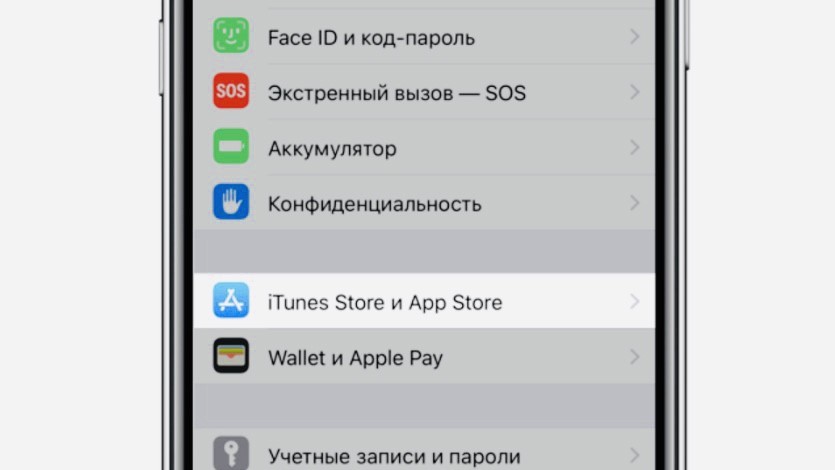
Чтобы подключить карточку к App Store, следует:
- Найти настройки айфона.
- Кликнуть на «iTunes и App Store».
- Осуществить вход в систему, выбрать «Просмотр Apple ID».
- Найти категорию карточки, которую планируете привязывать.
- Ввести всю информацию по ней.
- Нажать на «Done» и привязка завершится.
Если все сделано верно, то можно заходить в магазин App Store или iTunes Store и делать покупки.
Подключение через «Сбербанк-онлайн»
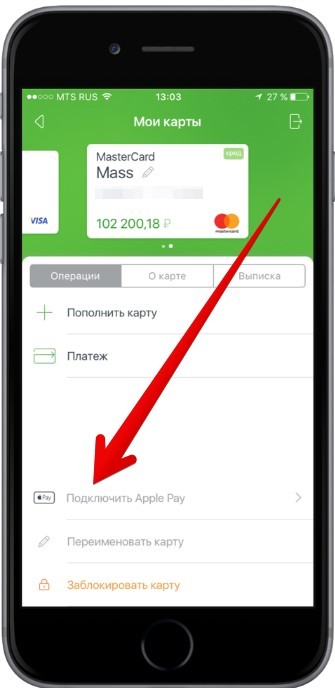
Привязать карту Сбербанка к айфону можно так:
- Скачайте и войдите в приложение Сбера.
- Откройте страницу, где располагается карта.
- Нажмите на «Подключение Эпл Пей».
- Вычитайте условия, согласитесь.
- Подождите.
- После успешной проверки высветится «Готово».
Далее можно заходить в бесконтактный сервис и использовать карточку Сбербанка для оплаты.
Использование Apple Pay
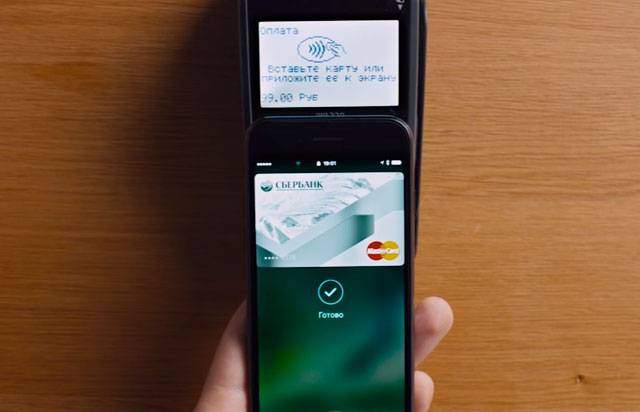
После привязки платежных инструментов можно совершать покупки в обычных магазинах и в интернете.
Расплачиваться через терминал очень просто:
- Поднесите iPhone к считывающему устройству и приложите палец к датчику или посмотрите в экран и расположите гаджет у терминала (зависит от типа сканера).
- Дождитесь, пока дойдет сигнал.
- Уберите телефон и заберите чек.
Не придется никуда вставлять карту или пересчитывать наличные. Подобная оплата займет всего несколько секунд.
Имейте в виду! Если хотите проплатить картой, которая не стоит по умолчанию, то придется поднести телефон к терминалу и временно не прикасаться к датчику идентификации. Высветится лента со всеми привязанными платежными инструментами, выберите нужный. Только после этого кладите палец к Touch ID или используйте Face ID.
Чтобы заплатить за покупки в интернете, нужно кликнуть на «Способы оплаты», выбрать «Apple Pay». После предложат ввести логин и пароль от учетной записи iCloud — сделайте это. Закончить платеж нужно идентификацией через отпечаток пальца или сканирование области лица.
Заключение
Прикреплять карточки к айфону можно по-разному. Если это банковский инструмент и у финансовой организации есть мобильное приложение, то удобнее будет привязать через него. Неплатежные карты добавляются через Валлет или интернет-магазин. При желании скупиться в магазине App Store, целесообразно настраивать сервис там.
Как добавить дисконтную карту в Wallet на Айфоне
Apple Wallet – приложение, которое разрешает управлять дисконтными карточками с помощью любого аппарата Эпл. Можно занести в этот сервис сведения о дисконте, после чего использовать их для получения скидки при приобретении товара либо услуги. Рассмотрим, как добавить дисконтную карту в Wallet.
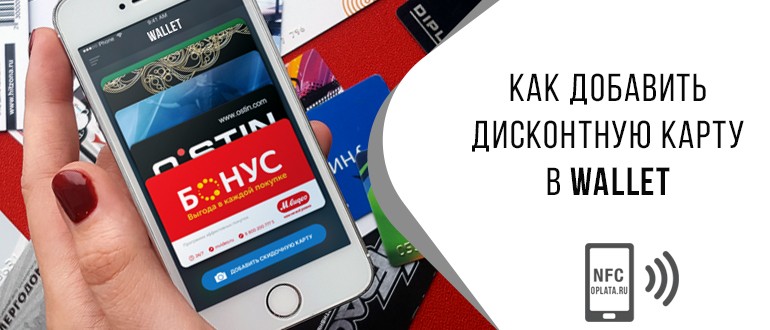
Что такое Apple Wallet
Apple Wallet – приложение для телефонов, которое встроено в ОС iOS, и разрешает сохранять в нем все типы карточек, в том числе, кредитные и дисконтные. Вы можете сохранить информацию о дисконте в этом сервисе, и не носить его с собой. Это очень удобно, ведь у вас получится брать с собой все карты, независимо от места в кошельке.
Технология Эпл Пэй подарила Apple еще одну функцию. Если ваше устройство поддерживает эту технологию, то есть возможность добавить неплатежную карту партнерского магазина через приложение Валлет. В итоге вы будете пользоваться своим смартфоном так же, как стандартной скидочной картой. Процедура добавления дисконта в Валлет простая и не займет много времени.
Поскольку приложение установлено на всех устройствах Эпл, подготовка к его использованию не потребуется. Главное – сразу включить систему распознавания обладателя карточки по отпечатку пальца. Это единственная настройка, без которой не получится совершать выплаты.
Остальная подготовка к пользованию приложением состоит в добавлении дисконта в этот сервис. Пользователь сможет выключить получение сообщений от сервиса при желании. В этой ситуации ему не будут присылаться рекламные уведомления от партнерских компаний. Для этого следует зайти в центр извещений в настройки айфона.
Функциональные возможности приложения
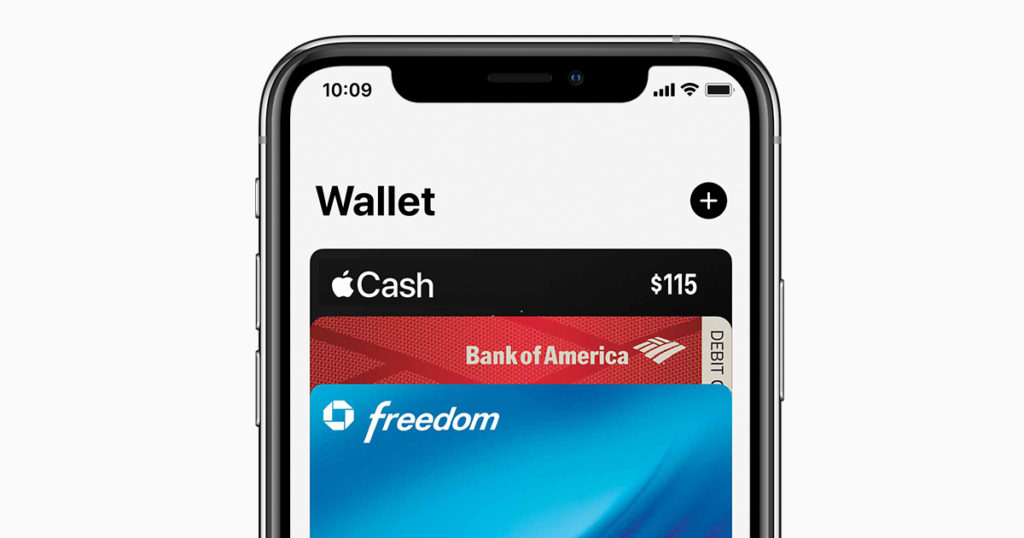
Бесконтактная система платежей Apple Pay становится все популярнее в России. Главные возможности приложения Эпл Валлет:
- Покупателю не придется брать с собой в магазин кошелек со скидочными картами для зачисления бонуса – все они будут находиться в виртуальном виде на телефонном устройстве. Карточка используется для выполнения бесконтактных транзакций в любом магазине.
- Apple исключает риск потери либо порчи карточки.
- Приложение встроено в программное обеспечение Айфона. Его не придется скачивать либо устанавливать.
- Если бонусная карточка стала неактуальной, ее просто удалить за несколько секунд.
Часть карт могут без вашего ведома открыться, если в них есть данные о местоположении. Если вы добавили в приложение Валлет скидочную карту определенного магазина, то если он находится недалеко, приложение сообщит об этом.
Когда у вас есть сведения карт партнерских магазинов, которые работают с Эпл Пэй, вы можете получить к ним доступ при помощи нажатия кнопки домой. Карточки открываются даже при блокированном экране смартфона.
Обратите внимание! Функции моментального определения карточки в магазине – главное достоинство программы Валлет. Они позволяют пользователю сэкономить время.
При подключении функции автоматического определения для вашей дисконтной карточки, воспользоваться необходимой получится при нажатии на извещение с изображением дисконта. Либо попытайтесь отыскать карту в списке сервиса.
Дальше следует приблизить гаджет к терминалу бесконтактного считывания. Для гарантирования безопасности выплат может требоваться подтверждение. Пользователю придется ввести код-пароль дисконта.
Приложение Apple дает пользователям просматривать историю использования карт, счет и скидку, получать сообщения об акционных предложениях и т.д. Его получится заблокировать на дистанции. Если телефонное устройство утеряется либо его украдут, то сведения о ваших карточках будут оставаться в полной безопасности.
Какие неплатежные карты можно добавить в Apple Wallet
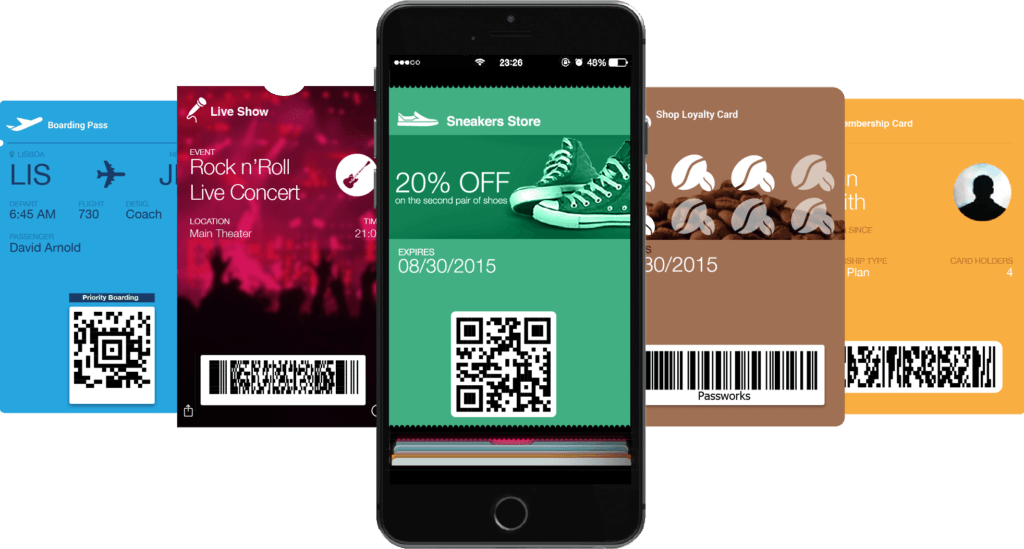
За несколько лет работы программы накопился большой список компаний, скидочные карточки которых можно добавить в Эпл Валлет. Также сюда добавляются и карты для выплат. Выдавать ли клиентам дисконт, решает непосредственно магазин.
Какие скидочные карты можно добавить на айфон:
- Окей.
- Летуаль.
- Перекресток.
- Пятерочка.
- Икеа.
- Метро.
Чтобы воспользоваться скидочной картой в партнерском магазине, нужно открыть ее в сервисе Валлет и показать продавцам на кассе. Работники магазина отсканируют штрих код дисконта для совершения операции.
На айфоне получится сохранить до 8 карт (платежных, типа Master Card и Visa и неплатежных), но обычно этого количества хватает для комфортного пользования сервисом. Если вы желаете использовать приложение с несколькими различными устройствами, нужно добавить информацию о дисконте на каждый телефон.
Как привязать карту к iPhone
Как добавить дисконтную карту в Apple Wallet? Добавление дисконта в сервис безналичных операций не сложное. Это получится сделать с помощью сканирования штрих-кода и через определенные приложения. Если вы будете оплачивать приобретения в сети, которая работает с бесконтактными операциями Эпл Пэй, приложение автоматически предложит подключить определенную карточку.
Чтобы добавить скидочную карту в Wallet, следует выполнить такие шаги:
- Зайти в приложение Валлет, а затем в пункт добавления дисконта.
- Вписать сведения карточки вручную либо сканировать ее камерой мобильного устройства.
- Убедиться в точности вписанных сведений и подождать, пока система подтвердит действие.
- При успешном результате дисконт появится в Валлет.
Внимание! Перед добавлением дисконтной карточки непременно подключите TouchID или FaceID. При его выключении либо отсутствии пароля, данные обо всех неплатежных карточках сотрутся из памяти смартфона.
Любую дисконтную карточку магазина-партнера получится добавить в Валлет с помощью такого способа. На неплатежных картах на задней стороне находится штрих-код. Сканируйте его с помощью камеры гаджета. Если при сканировании произошла ошибка, то придется самостоятельно вписать информацию дисконта в приложение.
Привязка карты на Apple Watch

Установить систему Эпл Пей очень просто. Для этого следует взять Айфон и Apple Watch, с наличием smart NFC системы. Сначала нужно настроить систему на смартфоне, а потом привязать к часам. Если вы уже пользовались этой системой на гаджете, просто занесите информацию о карточке в часы.
Настройку Apple Watch осуществить не сложно. Необходимо выполнить такие действия:
- Войти в Apple Watch и в пункт «Мои часы».
- В разделе Валлет появится пункт «Добавить карту». Пользователю придется вписать все данные дисконта.
- Дальше система проверит информацию.
- Подтвердить все данные, вписав код из СМС.
- После успешного прохождения регистрации на гаджеты придут извещения.
Осуществление платежа в приложении Apple Watch – оперативный и эффективный способ, которым легко пользоваться. Пользователь может не брать с собой мобильный телефон. Дисконтную карту получится открыть прямо с приложения часов.
Для использования дисконта в этой ситуации нужно:
- Нажать два раза на боковую кнопку часов.
- Далее поднести их к специальному терминалу.
- После этого последует звуковое извещение, которое будет означать успешное приобретение.
К Apple Watch получится привязать несколько карточек. В приложении можно выбрать любую карту. Через часы также выйдет осуществлять возврат денег.
При потере часов не стоит беспокоиться. Для их использования придется ввести пароль, который известный только вам. Данный пароль следует настроить перед привязкой карты к часам. Он состоит из четырех символов. Другие программы не могут получить доступ к сведениям на гаджете.
Как работать с Wallet
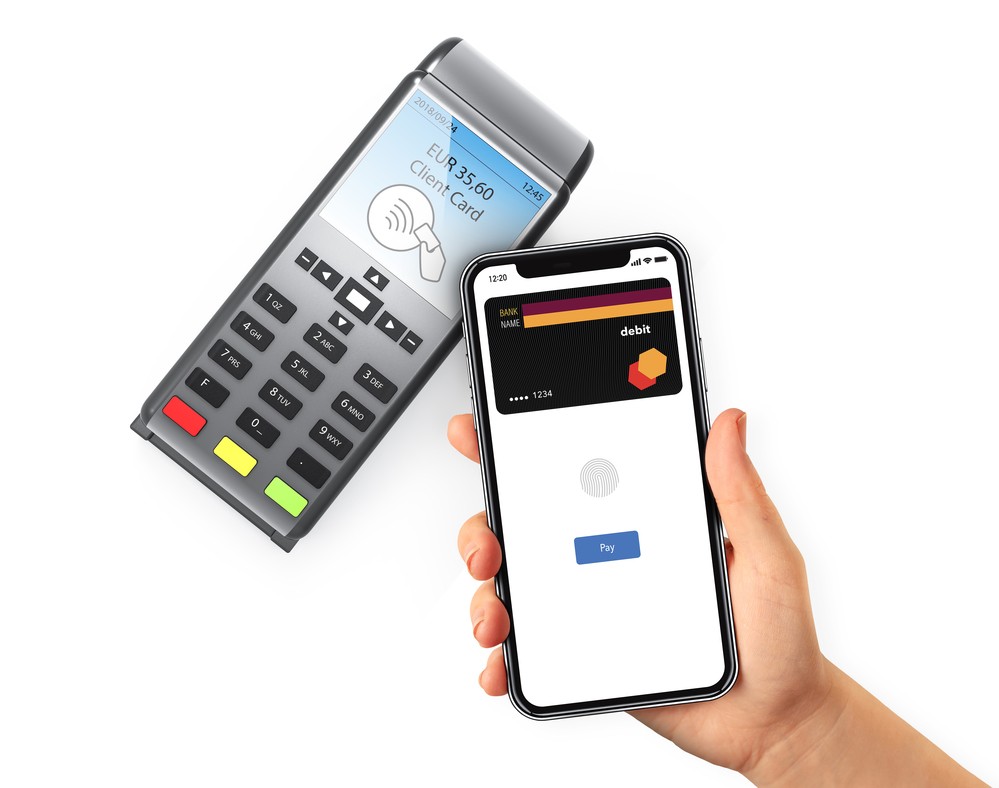
После привязки дисконта к Вайлет вам останется отправиться в партнерский магазин и использовать бесконтактную систему. Нужно следовать инструкции:
- Поднести Айфон к терминалу бесконтактных расчетов в магазине и приложить палец к Touch ID для сканирования отпечатков.
- После этого приемник кассы выдаст вам чек.
- Непременно возьмите квитанцию для доказательства транзакции.
Если вы желаете воспользоваться скидкой, то все обстоит проще. Отыщите в приложении дисконт подходящего магазина и поднесите его к сканеру, который прочитает ваш штрих-код.
Обычно гаджет настроен таким образом, что сообщения от партнерских магазинов высвечиваются на экране блокировки. Не придется выполнять специальные настройки. Но если у вас другой случай, для получения необходимых уведомлений о дисконте необходимо настроить уведомления в приложении.
При необходимости любую скидочную карту получится удалить из Валлет. Для этого придется зайти в данное приложение, а потом выбрать карточку, которую нужно удалить. Далее нажмите на пункт с троеточием, чтобы зайти в специальное меню. В конце окна нужно выбрать пункт «Удалить карту» и подтвердить это действие.
Процесс добавления скидочной карточки на Айфоне выполнить довольно просто, он не занимает много времени. Благодаря этому пользователю не придется брать с собой в магазины много карточек. Можно просто просканировать дисконт в приложении на кассе партнерского магазина.
Как привязать карту Мир к apple Рay на IPhone, или создаем виртуальную карту Visa Digital

Подключить карты «Мир» к Apple Pay не сложнее, чем «пластик» от MasterCard или Visa: Запустите приложение Wallet у себя на iPhone; Нажмите на кнопку привязки новой карты; Привязка карты Мир к Apple Pay не отличается от карт других платёжных систем. Отсканируйте карту МИР и дозаполните данные; Дождитесь связи с эмитентом и подтвердите привязку кодом из SMS.
Показать больше
Войдите , чтобы оставлять комментарии