Как подключить Вайбер на телефон или компьютер: простая инструкция
В Сети часто ходит вопрос от любителей активного общения — как подключить Вайбер на компьютере или телефоне. Кроме того, люди сталкиваются с проблемами в процессе подключения. Они не знают, что делать при отсутствии СМС, как провести активацию из-за рубежа и как действовать при появлении других трудностей. Ниже приведем пошаговые инструкции, позволяющие быстро и без проблем решить интересующие вопросы.
Как подключить Viber на смартфоне и ПК
Первое, что необходимо сделать — скачать программу. Для получения софта на ПК зайдите на сайт viber.com/ru/download/ и выберите подходящий вариант.

В случае с телефоном достаточной войти на Play Market или App Store, найти Viber и установить приложение.

Далее рассмотрим процесс регистрации в Вайбер, то есть как правильно подключиться к ПО.
Смартфон
Для начала рассмотрим, как подключить Вайбер на телефон, ведь чаще всего именно в мобильных устройствах применяется эта программа. Алгоритм такой:
- Войдите в приложение.
- Кликните на кнопку Продолжить .

- Жмите на поле Укажите страну и выберите подходящий вариант из перечня.
- Введите реальный номер телефона, которым вы пользуйтесь.
- Проверьте правильность введенных сведений и жмите Да.


Далее необходимо активировать приложение. Здесь доступно два варианта:
- По звонку . Чтобы бесплатно подключить Вайбер на телефон, дождитесь звонка. Как только соединение будет установлено, ничего не делайте. Система сама сбросит звонок и получит необходимую комбинацию.
- Через СМС. Второй вариант — отправка сообщения на телефон. Пользователю необходимо ввести код в специальный экран Вайбер, чтобы подключиться к Вайберу.

Учтите, что на ввод кода дается 3 попытки . Если их мало, придется ждать сутки, а впоследствии запрашивать новый код. При появлении трудностей вам пригодится последний раздел этой статьи.
Теперь вы знаете как подключить Вайбер на телефон бесплатно с ОС iPhone и Android. Разница заключается только в «точке» скачивания программы. В случае с Айфоном приложение будет доступно в App Store. На завершающем шаге укажите личные данные в профиле или используйте сведения, прописанные в учетной записи Фейсбук (запрещен(а) в РФ).
Компьютер
При желании можно подключить Вайбер и на ПК. Программа поддерживает работу с разными версиями Windows, среди которых XP, Vista и более новые варианты ОС. Что касается MAC Х, здесь требуется версия от 10.7 и более. В отношении технических требований необходимо иметь хотя бы двухъядерный процессор и 1 Гб ОЗУ.
Перед тем, как включить Viber в компьютере, сделайте следующие шаги:
- установите приложение на смартфон;
- убедитесь, что телефон и ПК подключены к Сети;
- проверьте, что порты на компьютере открыты.
Алгоритм действий имеет следующий вид:
- Скачайте программу по ссылке, которая приведена выше.
- Войдите в приложение и жмите Да, чтобы подтвердить установку Вайбера
- Войдите в QR сканер на телефоне, чтобы отсканировать появившийся код. В большинстве случаев он открывается автоматически.


- Поместите графическое изображение внутрь окна и дождитесь распознавания.

Этих функций достаточно, чтобы подключить Viber на компьютере. Если на ПК установлена MAC, принцип действий тот же, что описан выше. Сначала скачайте приложение, а после этого переместите его в папку Программу. Далее откройте Viber и выполните шаги, которые рассмотрены выше.
После выполнения рассмотренных шагов можно переходить к настройкам программы. Необходимо настроить учетную запись, конфиденциальность, особенности доставки уведомлений и другие данные. Меню Viber интуитивно простое и выполнено на русском языке, поэтому на выполнении этих шагов останавливаться не будем.
Возможные проблемы с Вайбер и их решение
Несмотря на простоту процесса, подключить Viber с первого раза удается не всегда. Причин может быть множество, начиная с проблем, связанных с номером телефона, заканчивая трудностями с распознаванием QR кода. Ниже рассмотрим возможные затруднения и способы их решения.
Не принимается телефон
Иногда человек не может подключить приложение Вибер на смартфон из-за проблем с номером. Сделайте следующее:
- Убедитесь, что телефон обслуживается оператором. Учтите, что Вайбер нельзя подключить к VOIP-телефону.
- Проверьте корректность введенных данных. Как правило, пользователи ошибаются с количеством введенных символов. Иногда вначале ставится «ноль», что также приводит к ошибке.
Не пришел активационный код
Что делать, если Вайбер не активируется? Вторая ситуация, с которой можно столкнуться при подключении — отсутствие кода для активации приложения. Сделайте следующие шаги:
- Попросите друга или знакомого набрать ваш номер или направить СМС для проверки работы телефона.
- Попробуйте подключить другую сеть, к примеру, 3G или 4G. Если установлен мобильный Интернет, включите Вай-Фай.
- Измените способ активации. Если выбран вариант с подключением через звонок, выберите СМС, и наоборот.
Трудности с подключением могут возникнуть при нахождении за границей. Решение этой проблемы приведено ниже.
Ошибка активационного кода
Распространенная ситуация, когда вы не можете включить Вайбер из-за ошибочного кода активации. В таком случае проверьте корректность вводимого номера. Не торопитесь делать новую попытку, ведь при трех неуспешных подключениях придется выжидать сутки до очередного запроса. Если подключить Viber с помощью СМС не удалось, попробуйте выбрать вариант проверки по звонку.
Вайбер не разрешает активацию
Как отмечалось, Вайбер разрешает сделать только три запроса на получение доступа к приложению. Если пользователь исчерпал доступные три варианта, придется подождать 24 часа. Учтите, что звонок для активации может запрашиваться только один раз в сутки.
Принцип действия автоматического вызова прост. Жмите кнопку Запросить звонок, после чего система отправляет пользователя на специальную страницу. Убедитесь в правильности ввода, а после этого жмите на кнопку Получить код. Далее ответьте на звонок и зафиксируйте активационные данные на экране регистрации.


Этот метод необходимо использовать, когда обычный режим по СМС не срабатывает.
Трудности с активацией из-за границы
Иногда подключить Вайбер не удается, если человек находится за территорией страны. В таком случае временно активируйте роуминг. Для решения задачи в Андроид сделайте такие шаги:
- войдите в Настройки ;
- выберите Подключения ;
- перейдите в Мобильные сети ;
- включите роуминг данных.


В случае с Айфоном в настройках выберите Сотовая связь и убедитесь, что роуминг включен для всех услуг. После выполнения указанных настроек можно подключить Вайбер в обычном режиме.
Viber не подключается к софту на телефоне
Проблема происходит в ситуации, если на аппарате установлена старая версия ПО (до 6.0). Если это так, обновитесь до новой версии и получите полный функционал приложения. В последних версиях добавлено много полезных опций, в том числе короткие видео, public аккаунты, дополнения для чатов, возможность поиска по стикерам и ряд других функций.
Не срабатывает QR код
Еще одна проблема — не срабатывает QR-код, из-за чего не удается подключить Вайбер. В таком случае можно использовать следующие варианты:
- Включите заднюю камеру для сканирования графического изображения.
- Используйте программу с QR сканером.
- Запросите секретный код.
Как вариант, можно сделать запрос на получение секретного ключа идентификации. Для этого пройдите следующие шаги:
- кликните на ссылку «Моя камера на работает. Что делать?»;

- жмите скопировать, чтобы загрузить в буфер идентификационный ключ;

- отправьте код на телефон в почтовом ящике или СМС;
- откройте сообщение на телефоне;
- жмите ссылку и кликните Открыть для перехода по ссылке;
- перейдите в раздел Разрешить и жмите Да.
Если все сделано правильно, вам удастся подключить Вайбер.
Итоги
Если следовать приведенным советам, с активацией Viber не возникает трудностей. При появлении проблем их всегда можно решить одним из предложенных способов. В случае необходимости можно обратиться в раздел поддержки или поискать ответ на форумах.
Как настроить Вайбер на смартфоне правильно?
Поговорим о том, как настроить Вайбер – этот процесс требует пристального внимания! Недостаточно просто скачать программу, нужно знать тонкости и хитрости, особенности и возможности – обо всем этом мы расскажем в обзоре. Вам остается только принять советы на заметку и приступить к скачиванию мессенджера!
Установка и регистрация
Первый этап настройки Вайбера – это загрузка приложения, без этого не обойтись. Максимально простое действие, с которым справится даже неуверенный пользователь. Мы подробно обсудим, что необходимо предпринять!
Для начала делаем следующее:
- Откройте магазин приложений на смартфоне – Гугл Плей Маркет или Эп Стор;
- Введите название мессенджера Вайбер в поисковую строку и найдите подходящий результат выдачи;
- Кликните на кнопку загрузки напротив и дождитесь автоматической инсталляции (при необходимости введите пароль или отпечаток пальца).

Готово! Первый этап завершен – вы обязательно сможете понять, как правильно настроить Вайбер, если будете следовать нашим рекомендациям. Пора двигаться дальше!
На очереди не менее важный шаг – необходимо создать учетную запись. Если вы уже регистрировались в мессенджере, пропустите этот пункт. А новичкам – добро пожаловать, мы же хотим правильно настроить Вайбер в телефоне!
- Откройте приложение Вайбер;
- На экране появится поле для ввода мобильного телефона – впишите правильные цифры, не забудьте указать верный регион;

- Дождитесь получения СМС-сообщения с кодом подтверждения;
- Введите полученный код в специальное окно и нажмите на клавишу продолжения;

- Укажите имя, которое будут видеть другие пользователи;
- При желании загрузите аватар – можно сделать снимок на камеру или выбрать фотографию из коллекции на смартфоне;
- Кликните на кнопку продолжения и завершите регистрацию.
Как вы уже поняли, настроить Viber на телефоне без наличия действующей сим-карты не получится – необходимо озаботиться этим вопросом до регистрации. Почему? Именно мобильный телефон – уникальный идентификатор личности пользователя.
Кстати! Вы можете пользоваться десктопной версией – если вам так удобнее. Но сначала прочитайте, как настроить Вайбер на телефоне, ведь без учетной записи загрузить компьютерное приложение не получится.
Ура, мы завершили второй шаг – теперь на смартфоне появилось приложение с личным профилем. Можно начинать пользоваться?
Не спешите! Впереди нас ждут несколько увлекательных несложных действий, которые помогут максимально персонализировать учетную запись и настроить Вайбер. Приступаем!
Параметры профиля
Управление аккаунтом простое – вы убедитесь в этом, как только попадете на главную страницу. Настройка Вайбера на телефоне начинается с соответствующих прав – обычно программа сама запрашивает доступ. Но иногда нужно действовать вручную:
- Откройте настройки телефона;
- Найдите Вайбер в списке приложений;
- Перейдите к блоку с разрешениями;
- Дайте программе доступ к камере, микрофону и списку контактов.


Настройки приложения
Теперь можно общаться! Синхронизация адресной книги произойдет автоматически, в мессенджере появятся те друзья, кто уже установил программу Вайбер на свой телефон.
Перед вами несколько вкладок:
- Чаты;
- Звонки;
- Интересное (новостная лента, стикеры, сообщества);
- Ещё.

Разобраться с написанием сообщений может каждый – нажмите на иконку в виде карандаша и выберите собеседника, впишите текст в соответствующее поле. При необходимости добавьте документ, стикер, фото, ничего настраивать не нужно.
Нам интереснее узнать о разделе «Еще» , именно он скрывает в себе ответ на вопрос, как настроить Вибер. Открываем вкладку!
- Нажмите на аватар, чтобы поменять изображение профиля, добавить ссылки на социальные сети, электронный адрес или дату рождения;


Далее сожно выполнить и другие настройки:
- В разделе «Компьютеры и планшеты» можно найти активированные учетные записи на других устройствах;
- Кнопка «Описание и поддержка» говорит сама за себя.


Мы обсуждаем, как настроить Viber – поэтому и жмем на значок «Настройки» . Расскажем, что необходимо сделать в первую очередь в каждом из разделов!


- Резервное копирование. Введите адрес Гугл-почты или включите опцию iCloud Drive (в зависимости от операционной системы), и настройте частоту переноса данных Вайбера в облачное хранилище. Так вы можете быть уверены в сохранности переписки.

Здесь же есть иконка смены номера или отключения учетной записи – пока об этом говорить рано.
Конфиденциальность. В этом разделе можно настроить Вайбер на Айфоне или Андроиде так, чтобы сохранять инкогнито:
- В сети. Отключите параметр, чтобы скрыть онлайн в приложении (доступно раз в сутки);
- Просмотрено. Отключите, чтобы пользователи не могли получать статус «Просмотрено» при отправке сообщений вам;
- Скрытые чаты. Здесь можно установить (потом изменить или удалить) пин-код для секретных диалогов, которые не видны на основном экране;
- Отображать фото. Включите, чтобы аватар могли видеть все пользователи/отключите опцию, чтобы демонстрировать фото только списку контактов.

Отдельно о разделе «Личные данные» :
- Персонализация контента – настройте, чтобы контент соответствовал вашим интересам;
- Сбор аналитики – сбор данных о работе приложения;
- Использование геолокации – данные о вашем местоположении собираются для предоставления услуг;
- Реклама на основе ссылок – использование ссылок для персонализации рекламы.

Включайте или отключайте эти функции. Следуем дальше – мы же хотим настроить Viber на Андроид или Айфон окончательно?
- Активируйте тумблер «Включить уведомления»;
- Настройте оповещения, которые хотите получать – о сообщениях, группах и т.д.;
- Установите звук уведомления и вибрацию.

- Выберите качество фото для отправки;
- Включите или отключите возможность сохранения фото сразу в галерею смартфона;
- Определите срок хранения полученных медиафайлов;
- Разрешите автоматический проигрыш видео и автозагрузку контента.

Напоследок – темы оформления. При желании можете поменять цвет интерфейса!

Как настроить Вайбер на смартфоне мы обсудили в деталях – приступайте! Никаких секретов не осталось, вы сможете сделать учетную запись за несколько минут и будете общаться с родными, коллегами и друзьями – а может, найдете и новых знакомых в тематических сообществах?
Расширенный курс
«Вайбер» – одно из популярных мобильных приложений. Им активно пользуются для обмена сообщениями, файлами (фото, видео, аудио) и ссылками, а также для звонков и видеозвонков.
Официальный сайт – viber.com/ru/ 5.1 .
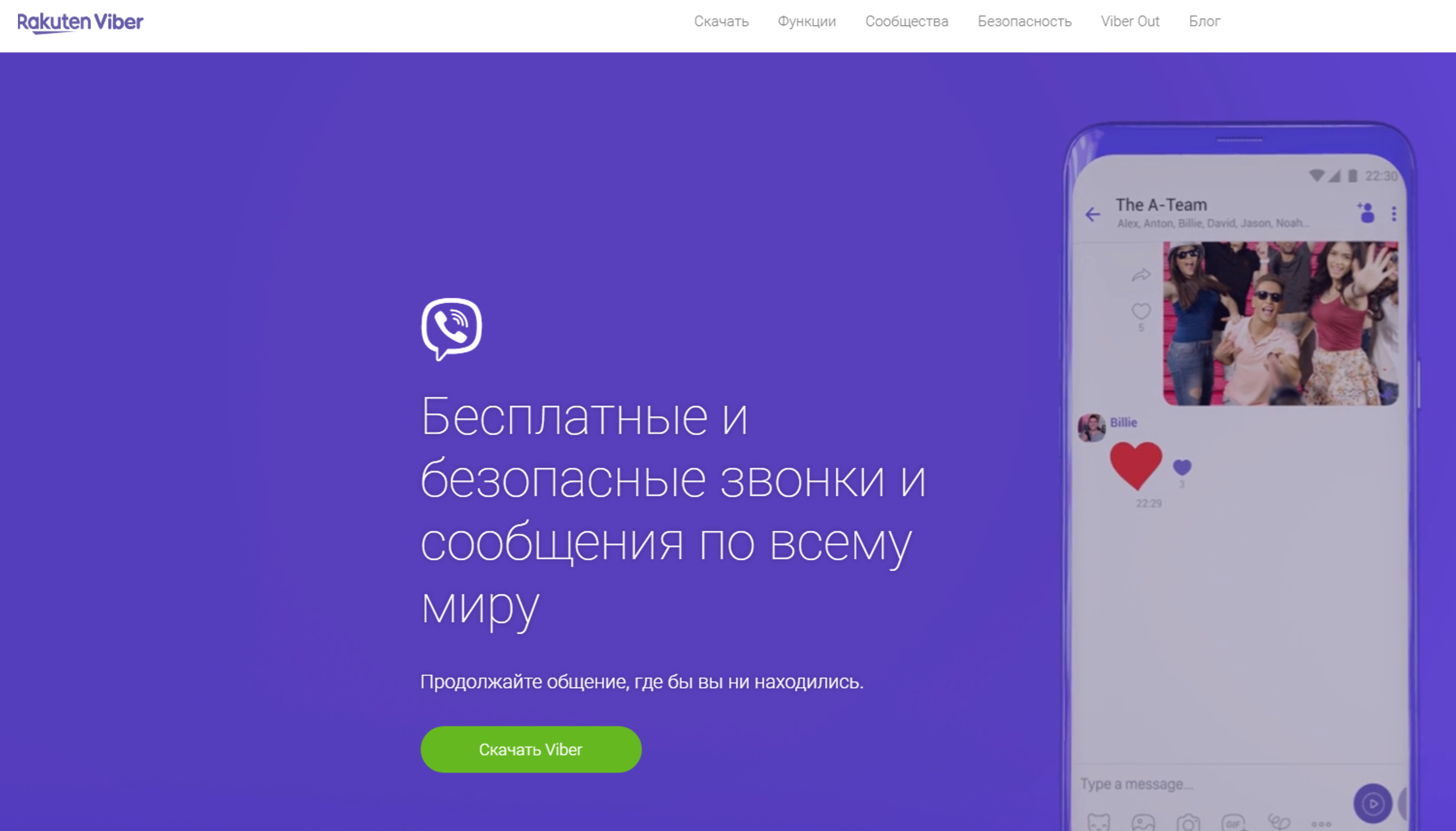
Программа адаптирована под разные компьютерные устройства (стационарные компьютеры, ноутбуки, планшеты и смартфоны) и под разные операционные системы.
В отличие от WhatsApp («Вотсап») все версии приложений «Вайбер» поддерживают функции звонков. Более того, программа позволяет общаться с вашими близкими, даже если у них не установлено приложение «Вайбер». Однако в этом случае звонки, как и в «Скайпе», будут платными.
Так же как и WhatsApp («Вотсап») регистрация в программе «Вайбер» возможна лишь в приложении для мобильного телефона. «Вайбер» автоматически синхронизирует список контактов с телефонной книгой смартфона. Все пользователи регистрируются по своему мобильному номеру.
Программу не нужно запускать, она всегда работает в фоновом режиме и почти совсем не потребляет ни трафика, ни ресурсов аккумулятора телефона. Главное преимущество – приемлемое качество связи даже при плохой скорости интернета. Звонки на мобильные устройства с приложением «Вайбер» легко могут быть перенаправлены на настольный компьютер.
В «Вайбере» есть возможность не только организовывать группы, но и паблик-аккаунты. Это группы по интересам, которые создают известные личности:
политики, звезды шоу-бизнеса, компании и магазины и магазины для продвижения своего товара.
Вы можете подписываться на паблик аккаунты и всегда быть в курсе событий по интересующей теме.
Из неудобств – рекламные сообщения таких публичных групп постоянно появляются в списке контактов и многих раздражают. Их можно удалять.
Через «Вайбер» возможно передавать лишь небольшие видеофайлы (не более 10Мb, ролик не более 90 секунд).
В «Вайбере» не предусмотрена возможность групповых звонков.
Для корректной работы «Вайбер» нужно периодически обновлять приложение.
«Вайбер» работает на следующих операционных системах:
- телефоны и планшеты на iOS («Айос»);
- телефоны и планшеты на Android («Андроид»);
- телефоны и планшеты на Windows («Виндоус»);
- компьютеры на Windows («Виндоус»);
- компьютеры на Mac («Мак») компьютеры на Linux («Линукс»)..
Установка и регистрация в программе Viber («Вайбер») на мобильном телефоне
Прежде чем устанавливать программу на планшет или стационарный компьютер нужно установить ее на свой смартфон.
- Возможность видеозвонков в приложениях на всех компьютерных устройствах.
- Регистрация в программе только в приложении на мобильном телефоне.
- Есть платные услуги: звонки пользователям, незарегистрированным в программе.
- Нет возможности групповых звонков.
- Много рекламных сообщений.
Удобнее всего это сделать через магазин приложений на мобильном телефоне. Это может быть:

«Гугл плей» (Google play) для «Андроид»,

«Эппстор» (App Store) для «Айфон»,

В магазине «Виндоус стор» (Windows Store) для операционной системы Windows приложение с некоторых пор недоступно. Но скачать на ПК с Windows Вайбер можно с официального сайта программы.
В нашем примере мы установим программу на мобильный телефон с операционной системой «Андроид».
Чтобы установить приложение «Вайбер» на мобильный телефон:

- Откройте магазин приложений Google play («Гугл плей»).
- В поле поиска впишите «Вайбер».
- Нажмите «Установить».
- Значок программы появится на основном экране телефона 5.2 .
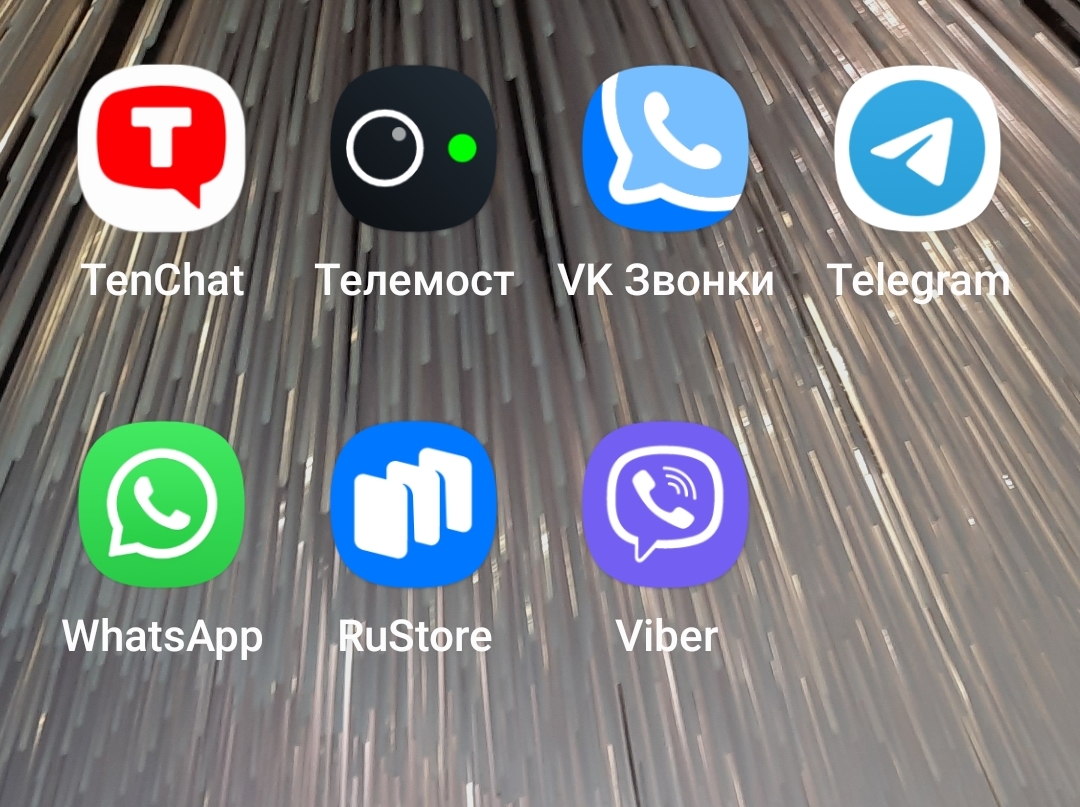
- Установить приложение на свой мобильный телефон.
- Открыть его.
- Разрешить совершение телефонных звонков.
- Указать номер мобильного телефона.
- Рекомендуется указать имя и установить фото профиля.
- Затем разрешить доступ программы к вашим контактам, фото и видеофайлам.
Чтобы зарегистрироваться в программе «Вайбер»:
- Откройте приложение «Вайбер» на смартфоне.
- Нажмите «Далее».
- Введите номер своего мобильного телефона.
- Нажмите «Далее».
- Подтвердите, что номер указан верно.
- Разрешите приложению доступ к контактам, осуществление телефонных звонков.
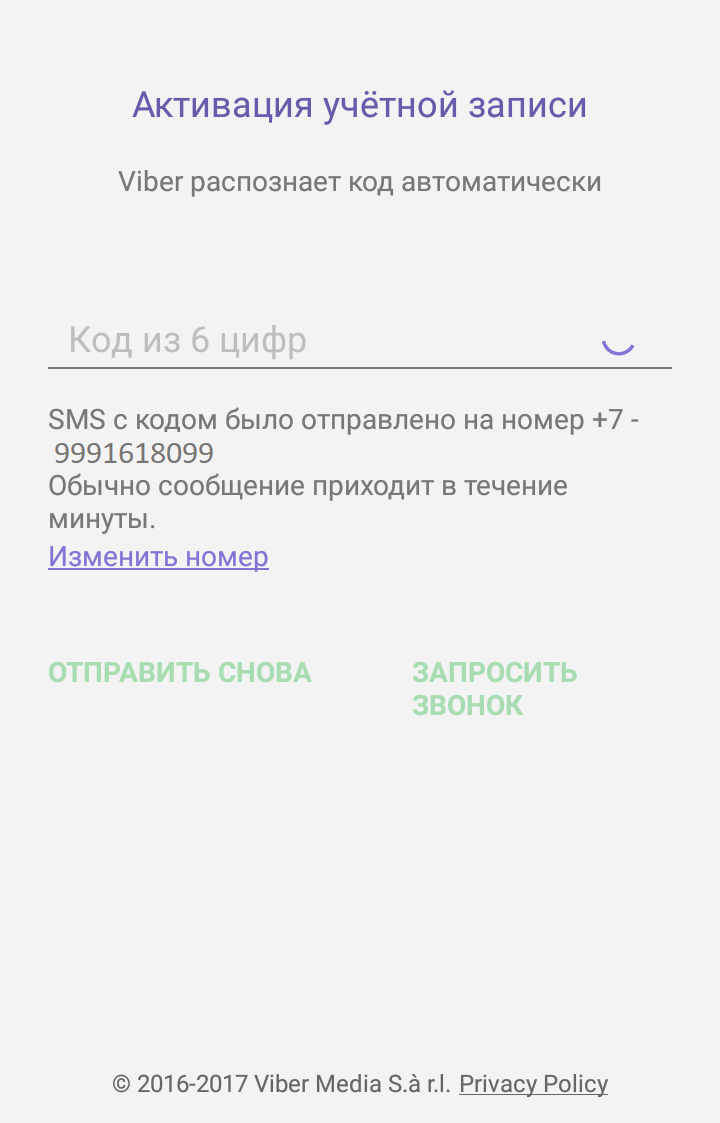
- Далее начнется активация учетной записи.
- Вам на телефон придет SMS-сообщение с кодом, который нужно будет ввести в поле для ввода кода. Код приложение распознает автоматически. Также вам может поступить телефонный звонок от программы, трубку брать не нужно 5.3 . 5.3
- Введите свое имя.
- Добавьте фото. Для этого разрешите доступ приложения к функциям фото и видео.
- Можно вписать дополнительные данные: год рождения, адрес электронной почты, разрешить доставлять новости от Viber. Эти данные можно заполнить и позже.
- Далее понадобится отметить, что ваш возраст более 16 лет.
- Затем для полноценной работы программы разрешите приложению доступ к фото и медиафайлам, к аудиозаписи.
Установка и регистрация в программе Viber («Вайбер») на стационарном компьютере или ноутбуке
После регистрации в приложении на мобильном телефоне вы можете установить программу на планшет. Это можно седлать с сайта программы или через магазин приложений.
Более подробно о работе с магазином приложений на планшетном компьютере – в главе 4 модуля 6 «Основы работы на планшетном компьютере» расширенного курса программы «Азбука интернета».
Чтобы установить программу «Вайбер» на стационарный компьютер или ноутбук с сайта программы нужно:
- Зайти c компьютера на сайт viber.com/ru/.
- На главной странице нажать кнопку «Скачать Viber».В блоке «Viber для рабочего стола» выбрать версию для вашей операционной системы. Также можно скачать программу из магазина приложений, если вы работаете на компьютере от компании Apple («Эппл») 5.4 . 5.4
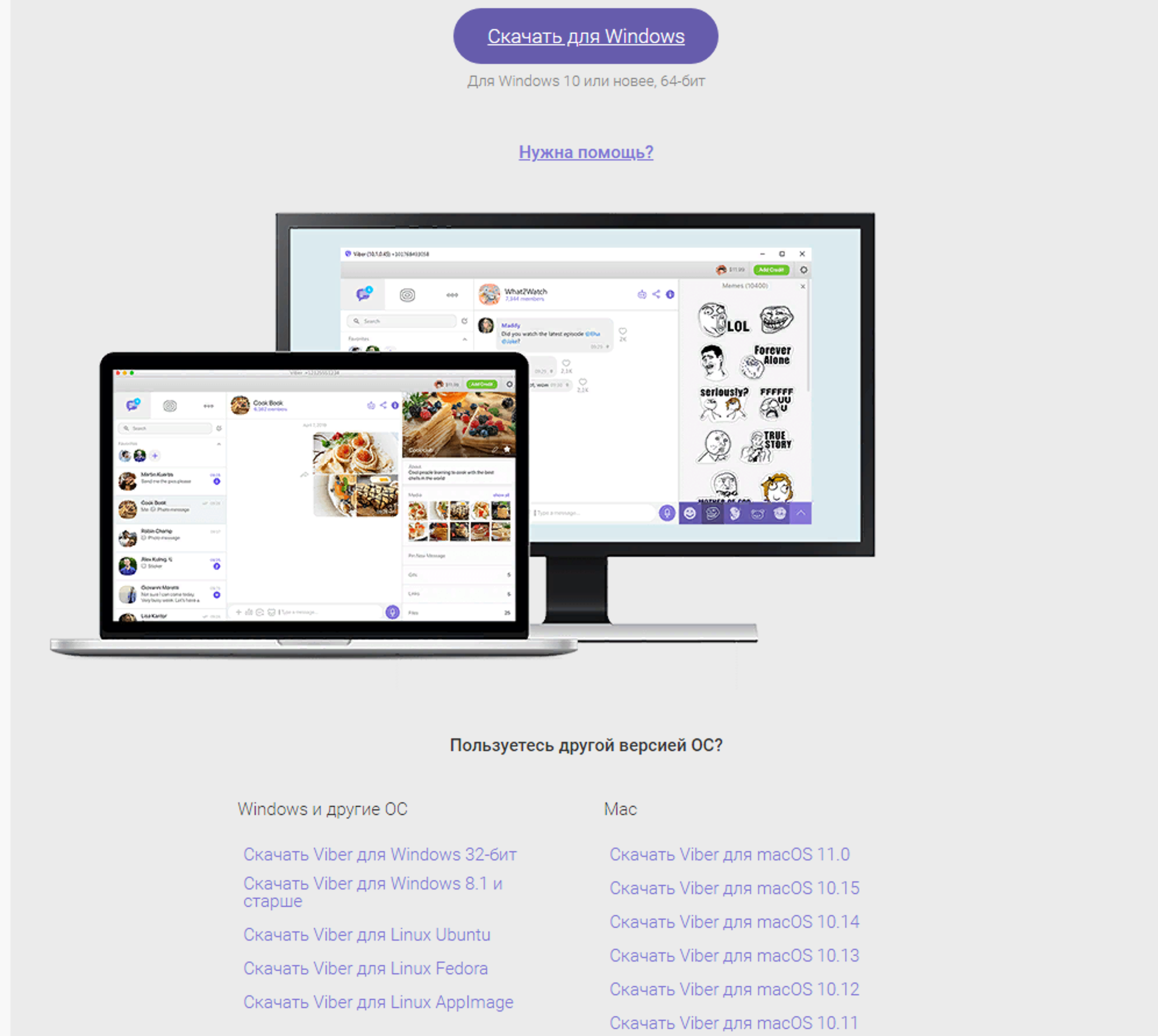
- Найдите на компьютере скачавшийся установочный файл программы. Вероятнее всего, он будет в разделе «Загрузки».
- Откройте установочный файл.
- Затем нажмите «Установить» 5.5 . 5.5
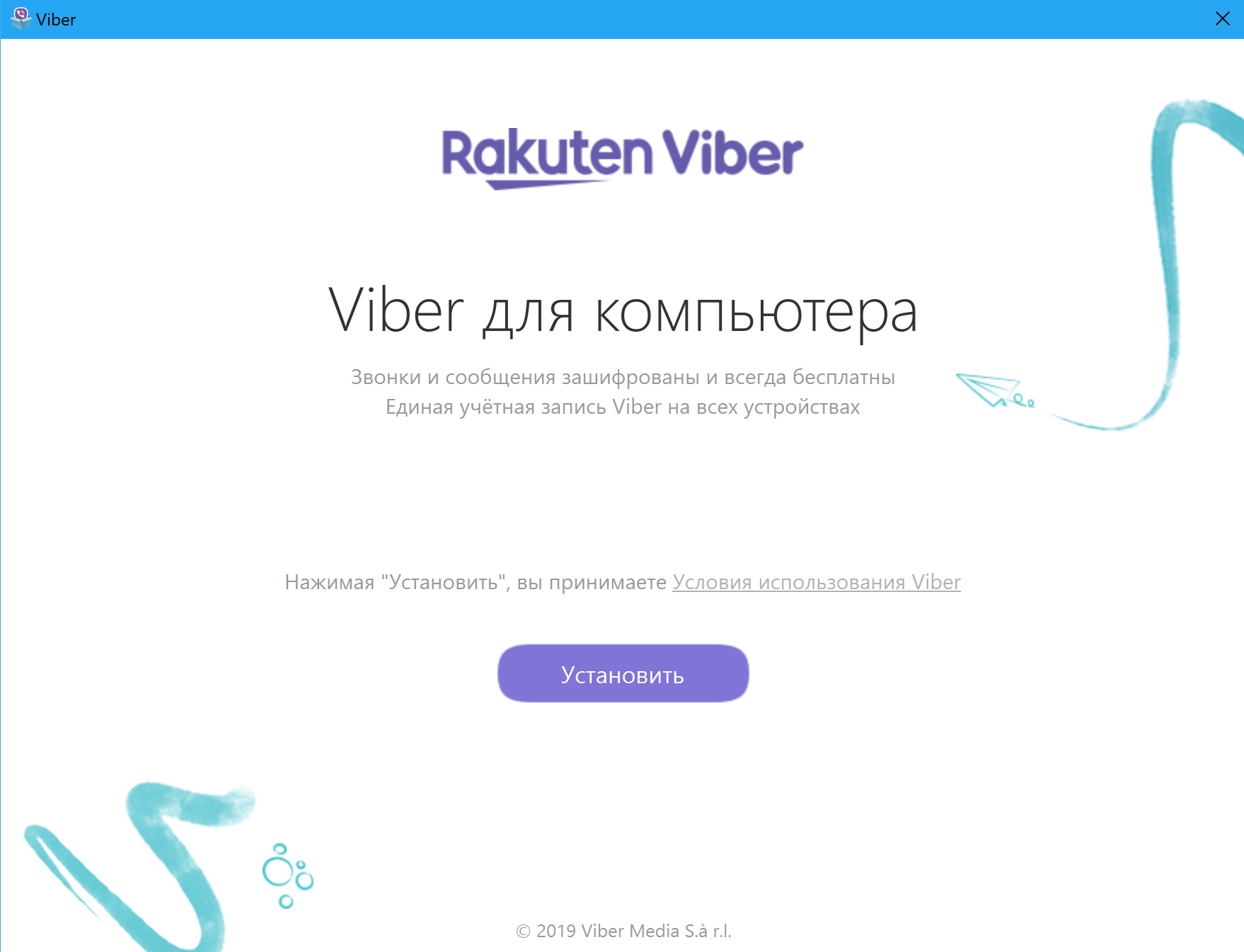
После установки откроется окно программы «Вайбер».
Здесь будет алгоритм активации программы на компьютере и изображение QR-кода («Куар-кода»), который нужно будет сфотографировать камерой вашего мобильного устройства, на котором программа уже установлена 5.6 .
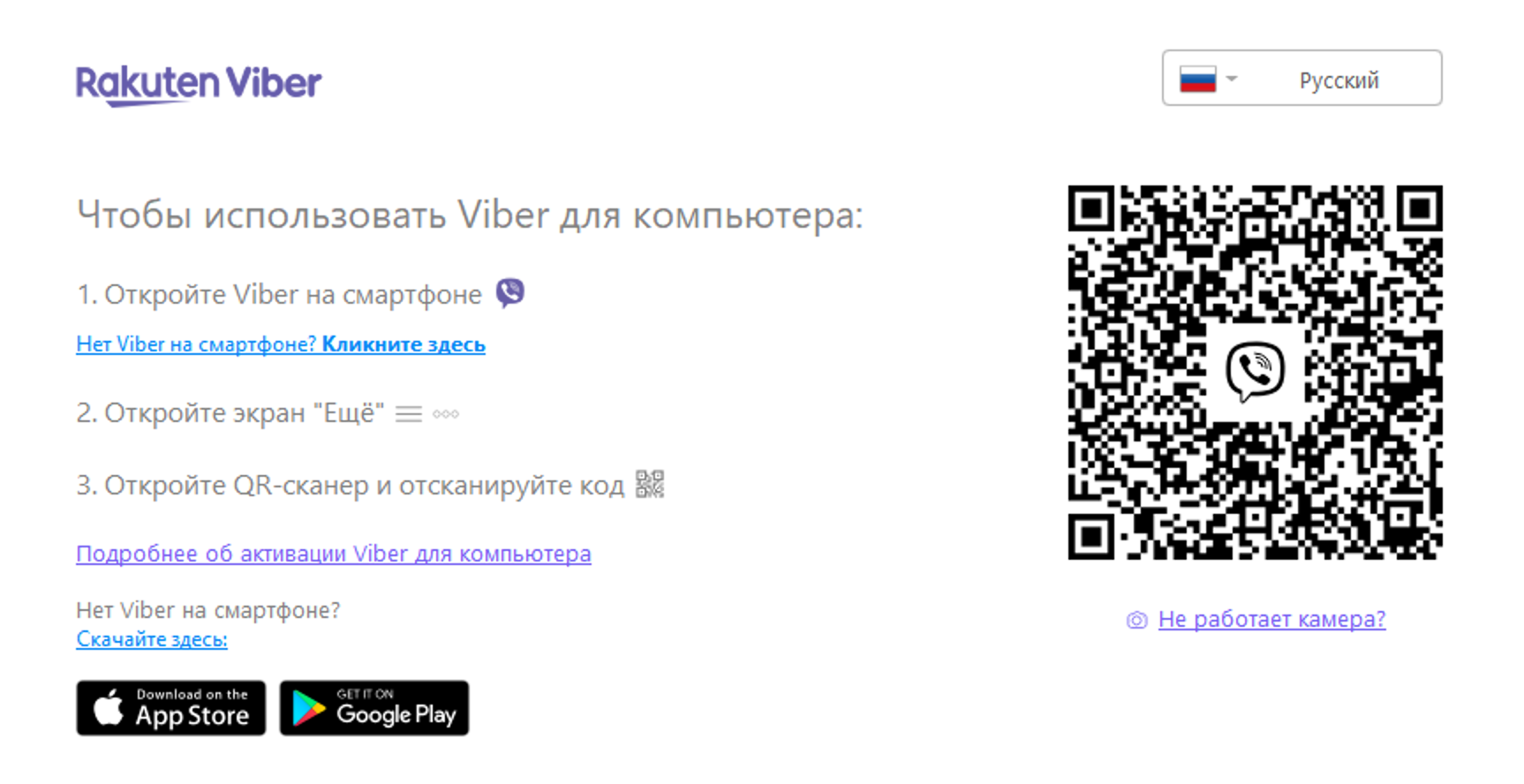

Откройте «Вайбер» в мобильном телефоне. Нажмите на значок меню «Еще» (в операционной системе Андроид — три горизонтальные полоски ).
На открывшейся странице выберите пункт «Viber для компьютеров и планшетов».

Далее вверху нажмите значок куар-кода
На мобильном устройстве откроется камера. Наведите камеру смартфона на изображение кода на экране компьютера. Вы подтвердили свою учетную запись в «Вайбер».
Затем нажмите «Синхронизация». 5.7 .
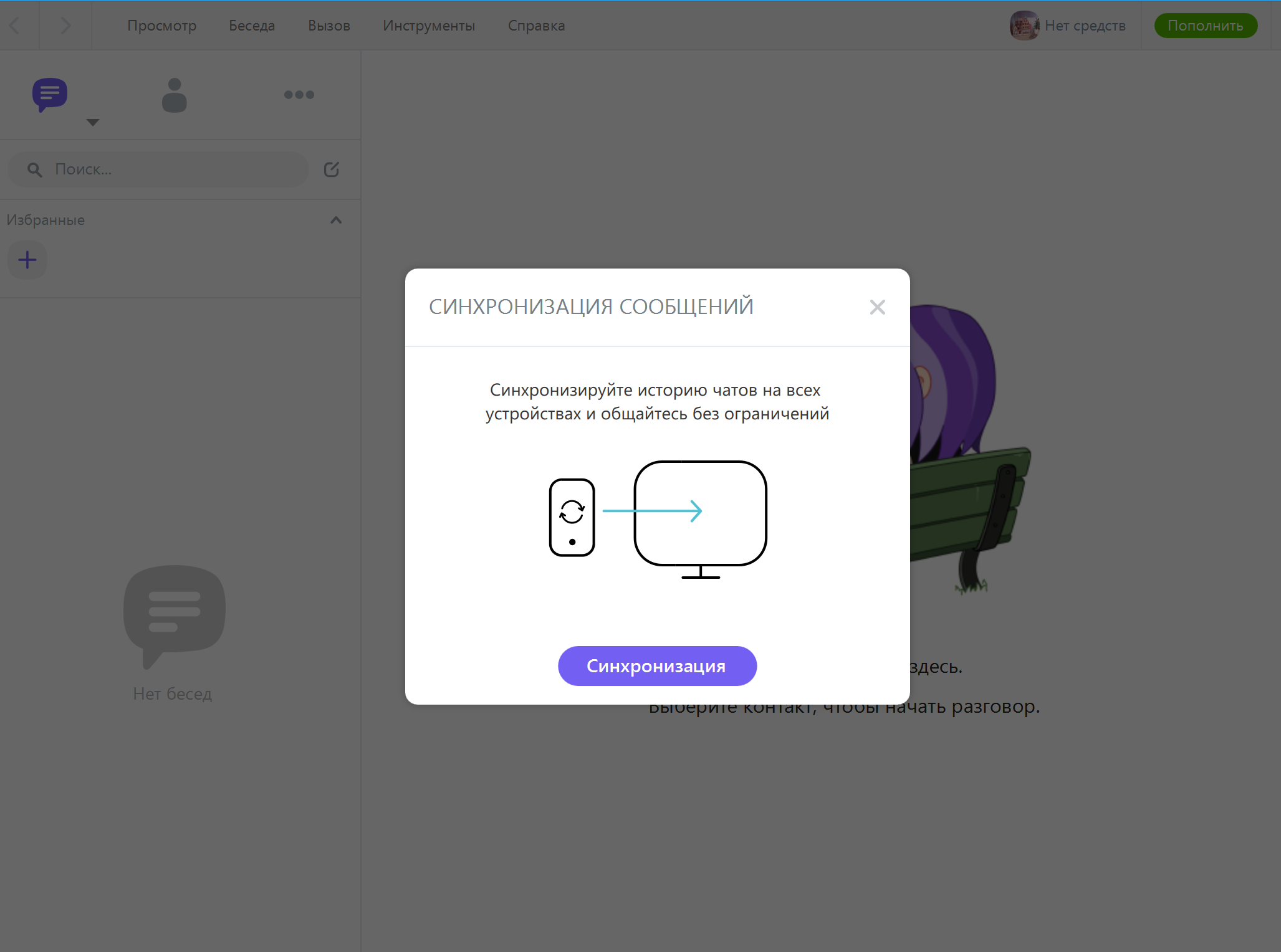
Программа попросит открыть «Вайбер» на мобильном устройстве и разрешить синхронизацию приложений.
В приложении на мобильном устройстве нажмите «Начать». Может приступать к работе с «Вайбером» на компьютере.
Основное меню
В разных версиях «Вайбер» оформление приложения немного отличается. Нужно просто понять возможности программы и основные принципы работы в ней.
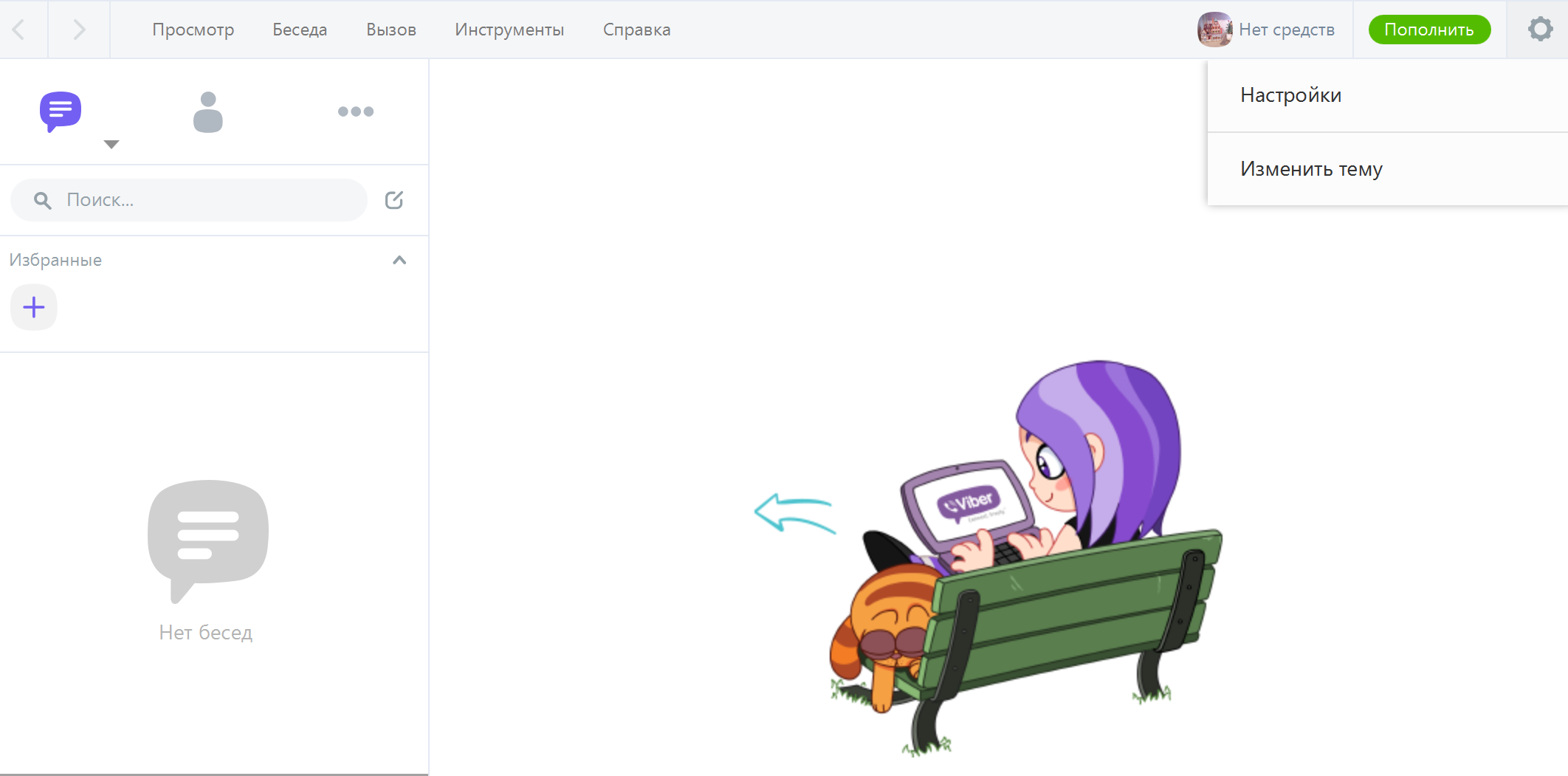
Ниже приведен пример, как выглядит основное окно программы в версии для стационарного компьютера с операционной системой Windows.
В разделе «Просмотр» можно посмотреть список контактов, во вкладке «Беседа» выбрать собеседника, в разделе «Вызов» есть возможность открыть клавиатуру для набора номера, в разделе «Инструменты» отрегулировать параметры аудио и видео.
Справа вверху можно перейти к «Настройкам».

В меню чуть ниже есть инфозначки для перехода к сообщениям, контактам, основному меню профиля 5.8 .
В мобильных приложениях в зависимости от операционной системы оформление программы может отличаться. Но разделы одинаковы.
Рассмотрим работу в приложении для мобильного телефона на платформе «Андроид». Версии для планшета и для смартфона практически одинаковы.
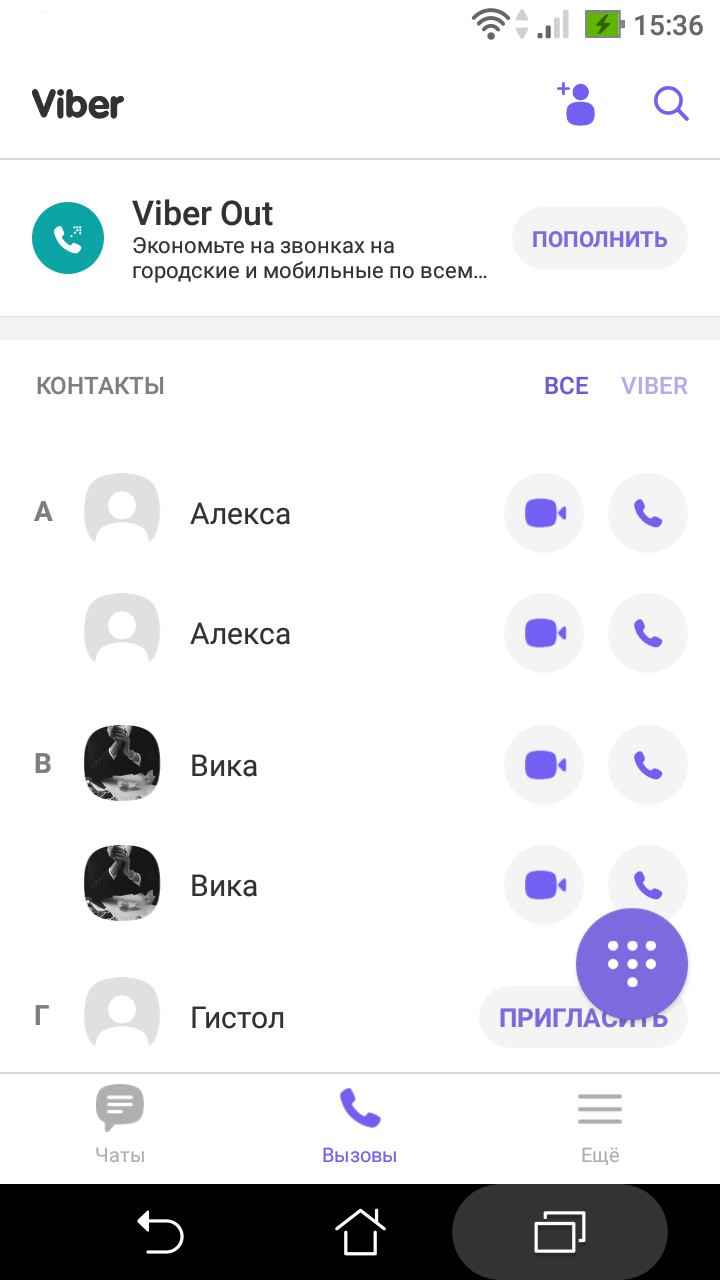
Основные разделы меню находятся внизу. В разделе «Чаты» вы сможете начать переписку с друзьями. Можно также создать группу для общения и быструю рассылку сообщения сразу нескольким контактам. В разделе «Вызовы» можно увидеть весь свой список контактов.
Причем вверху справа можно выбрать:

посмотреть все контакты или только тех, кто является пользователем «Вайбера» .
Здесь же можно увидеть свои последние звонки.
Раздел «Еще» кнопка перехода в меню профиля  . Также на странице можно найти кнопку поиска
  кнопку добавления собеседника
  .
.
Перешли в раздел «Вызовы». Вверху значки поиска и добавить собеседника. Внизу возможность перейти к набору номера на случай, если вы хотите позвонить собеседнику не из списка контактов.
Обратите внимание, что звонки пользователям, не зарегистрированным в приложении, или на номера стационарных телефонов возможны, но будут платными 5.9 .
Настройки приложения «Вайбер»
(на примере версии для смартфона с операционной системой «Андроид»)
Чтобы зайти в основные настройки профиля, нужно нажать внизу раздел «Еще» — меню профиля . На открывшейся странице выбрать пункт «Настройки». Здесь целый ряд разделов, которые помогут управлять своим аккаунтом в «Вайбере» 5.10 .
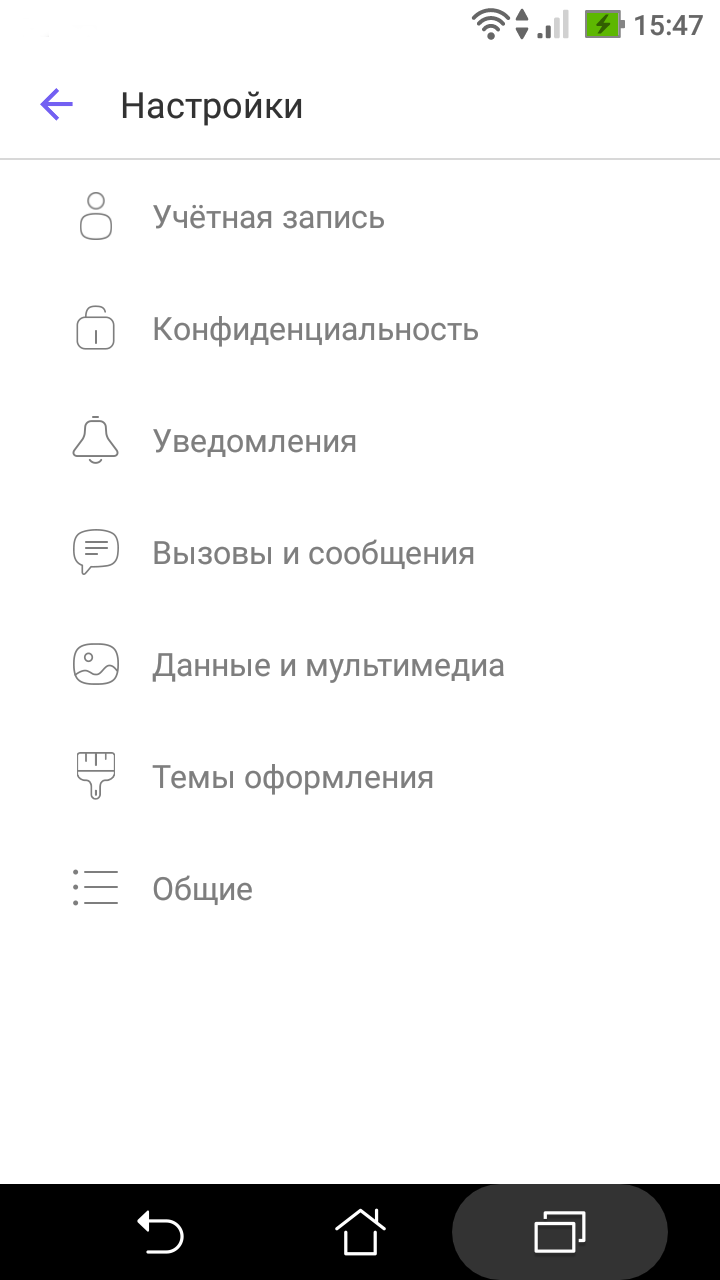
В разделе «Учетная запись» есть возможность изменить номер телефона, отключить свою учетную запись, если не хотите больше пользоваться программой.
В разделе «Конфиденциальность» можно настроить некоторые параметры отображения ваших данных. Например, отключить параметр «Просмотрено», чтобы участники общения не знали, какие сообщения были просмотрены.
В разделе «Уведомления» есть возможность откорректировать, какие сообщения вы хотели бы получать от приложения.
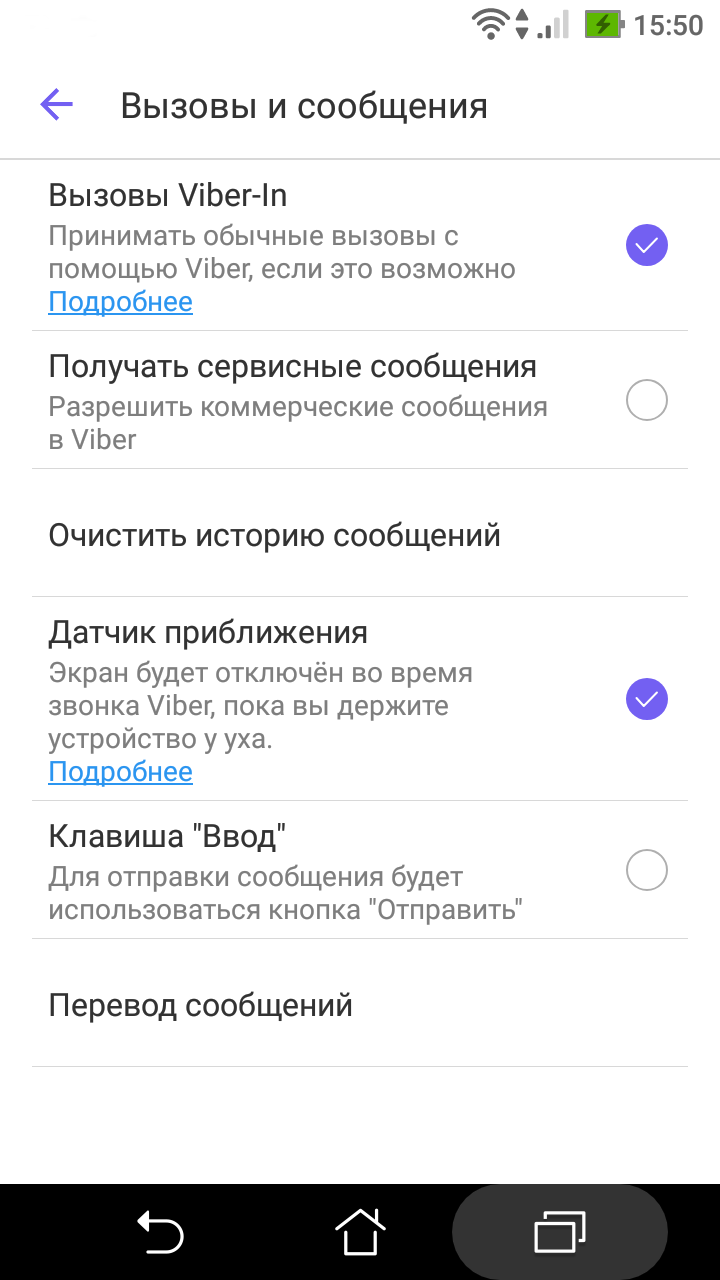
В разделе «Вызовы и сообщения» для видеозвонков у вас обязательно должна стоять галочка напротив пункта «Вызовы Viber-In». Также вы можете снять галочку напротив строки, разрешающей получение коммерческих сообщений.
Кроме этого, сделайте активной функцию «Датчик приближения», чтобы при разговоре, когда вы будете держать трубку около уха, экран не был активен 5.11 .
В разделе «Данные мультимедиа», если вы хотите активно общаться, поставьте галочку напротив пункта «Автозагрузка в сети GSM». Это позволит загружать данные, когда ваше устройство не подключено к сети по Wi-Fi.
Есть возможность ограничить трафик для того, чтобы оптимизировать загрузку данных в мобильных сетях.
В «Настройках» можно изменить «Темы оформления».
А в разделе «Общие» есть возможность активировать функцию добавления контактов из «Вайбера» в вашу телефонную книгу.
Поиск и добавление собеседников
Поиск собеседников в «Вайбере» найти достаточно просто. Программа уже отобрала из ваших контактов в телефонной книге тех, кто является пользователями приложения.
Найти собеседника из списка контактов можно двумя способами:
- Нажать на кнопку поиска вверху справа . И затем в поле поиска вписать имя человека (так, как он обозначен в ваших контактах в смартфоне) или номер мобильного телефона.
- Перейти в раздел «Вызовы». Выбрать тех, кто является пользователем «Вайбера», и найти собеседника, листая список контактов.
Найдя нужного пользователя, просто нажмите на его учетную запись и выберите формат общения. Вы можете написать бесплатное сообщение, сделать бесплатный звонок, видеовызов и даже традиционный звонок по мобильной сети 5.12 .
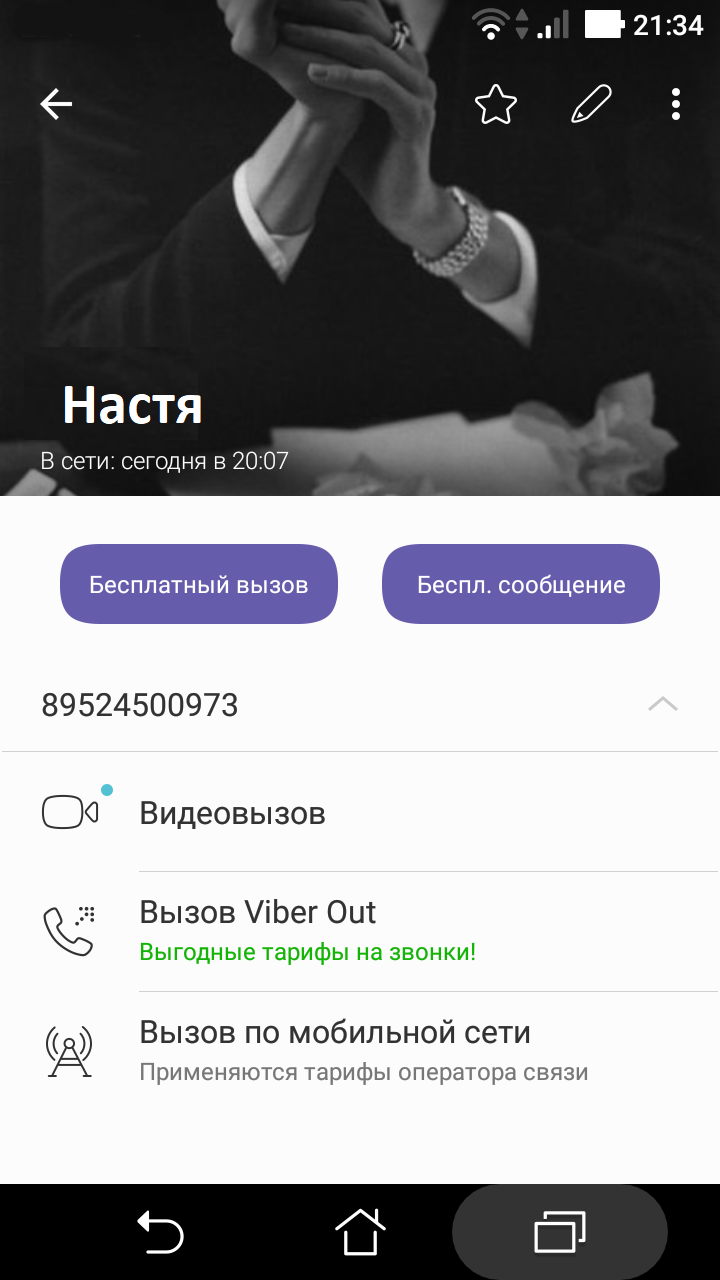
Вверху слева расположены три инфозначка.

– нажав на звездочку, вы поместите контакт в раздел «Избранное»;

– нажав на изображение карандаша, сможете отредактировать некоторые данные контакта;

– нажав на три вертикальных точки, можете контакт удалить, заблокировать или отправить сведения о данном контакте другому собеседнику.
- Добавить его телефон в разделе «Контакты» в программу «Вайбер».
- Сохранить его телефон в контактах смартфона.
Чтобы добавить собеседника не из вашего списка контактов нужно:

- Зайти в приложении «Вайбер» в раздел «Вызовы».
- Нажать на значок «Добавить контакт» .
- На следующей странице ввести номер мобильного телефона.
- Нажать «Продолжить».
- Затем вам предложат новому контакту направить приглашение.
Нажмите «Пригласить» 5.13 .
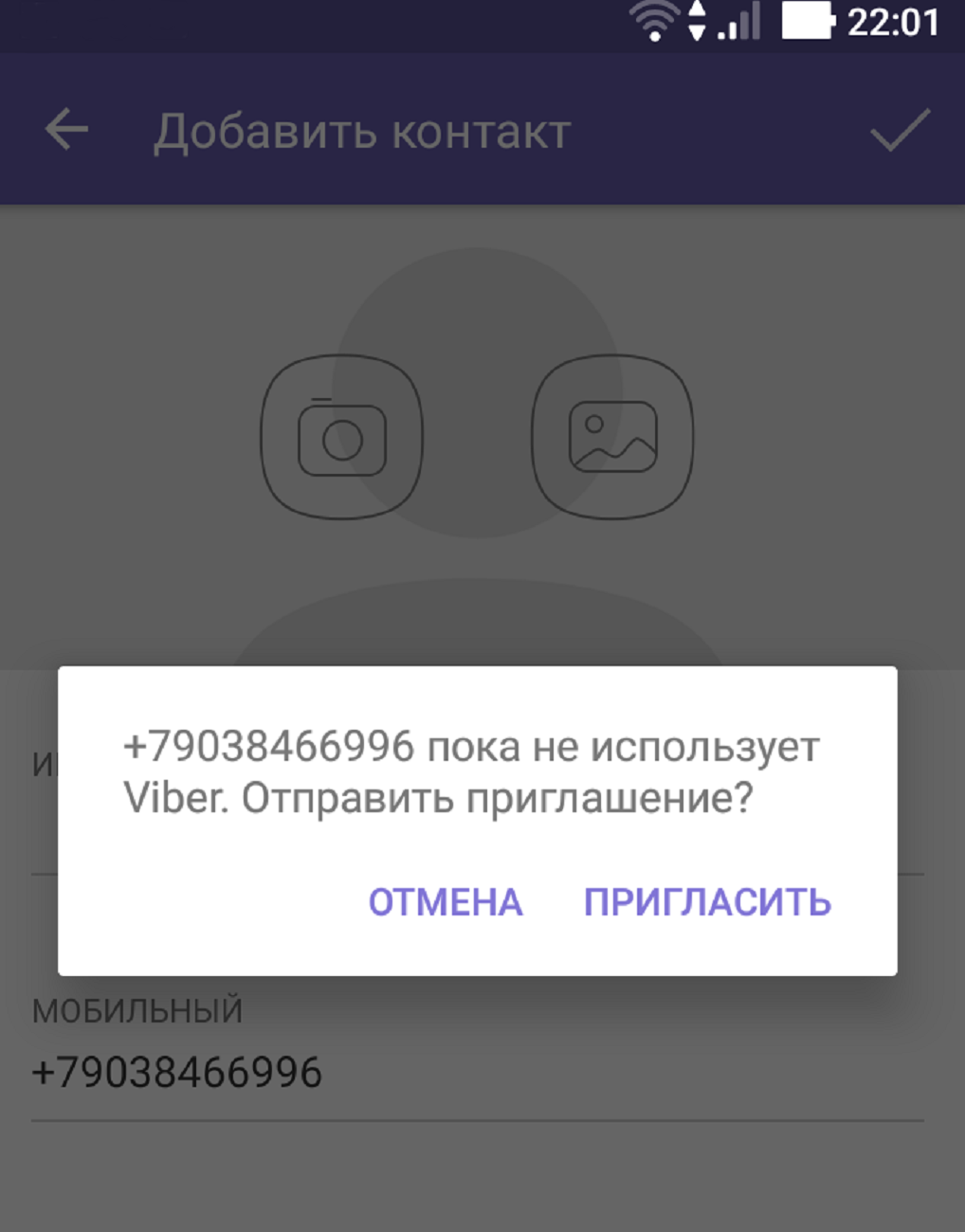
Ваш потенциальный собеседник получит SMS-сообщение с предложением установить на своем мобильном телефоне программу «Вайбер».
Есть второй вариант добавить собеседника. Внесите его номер телефона в свою телефонную книгу контактов. «Вайбер» автоматически добавит пользователя в список ваших возможных собеседников.
Звонки и видеообщение в программе
(на примере версии для смартфона с операционной системой «Андроид»)
Чтобы совершить видеозвонок на мобильном телефоне с операционной системой «Андроид», нужно:
- Зайти в раздел «Вызовы» приложения «Вайбер».
- В списке найти нужный контакт.
- Нажать на выбранную учетную запись пользователя.
- На следующей странице выбрать пункт «Видеовызов».
- Дождаться, когда собеседник снимет трубку, и можете начинать общение 5.14 .
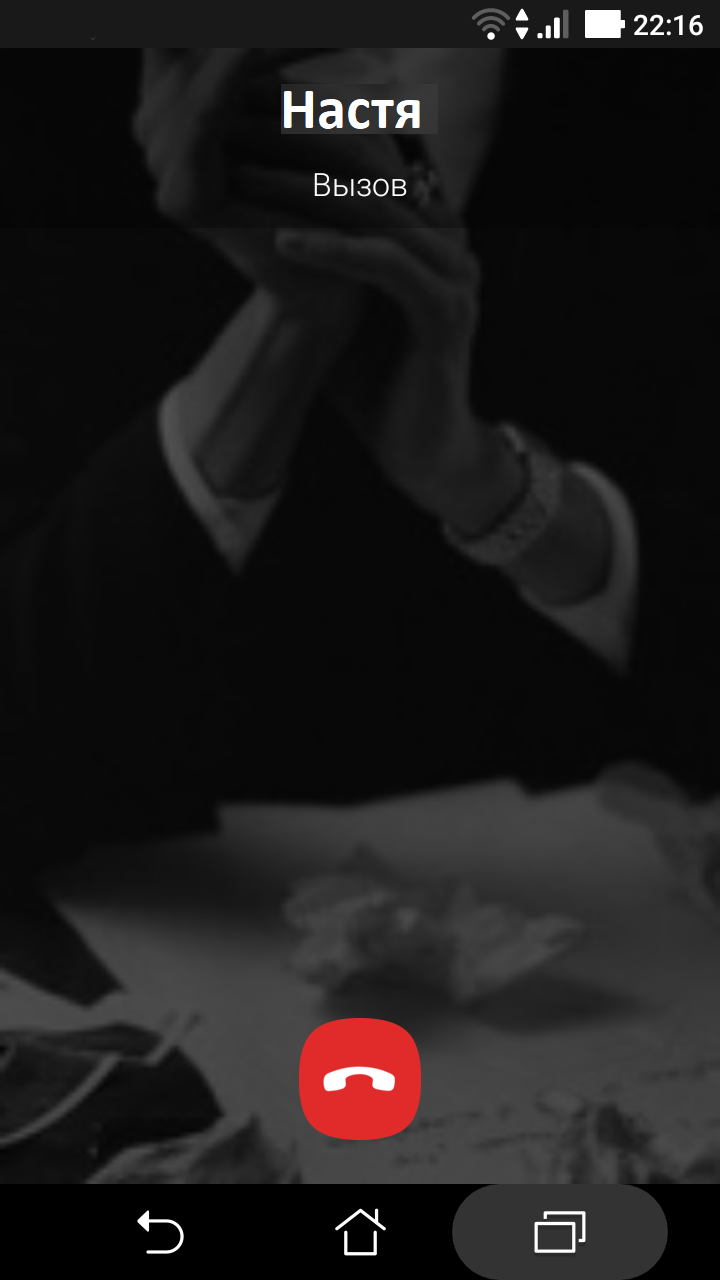


По умолчанию включается фронтальная камера, но вы сможете переключить ее на основную, нажав на соответствующую кнопку на экране .

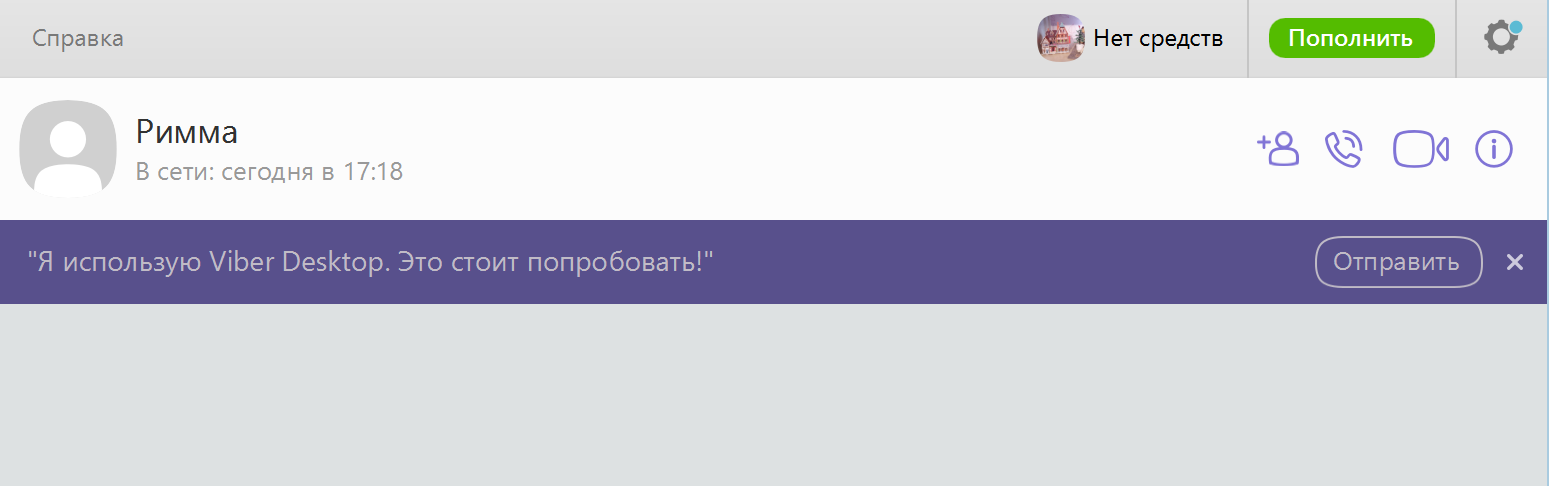
Для звонка в версии для стационарного компьютера необходимо будет также в контактах выбрать собеседника и на его страничке нажать на инфозначок в правом верхнем углу – изображение камеры 5.15 .
Создание групп
(на примере версии для смартфона с операционной системой «Андроид»)
В приложении «Вайбер» можно создавать групповые чаты для обмена текстовыми сообщениями.
Для того, чтобы в приложении «Вайбер» создать группу, нужно:
- Зайти в раздел «Чаты» приложения «Вайбер».
- Внизу экрана нажать значок диалога
 .
. - На следующей странице вверху выбрать «Новая группа».
- В списке выберите контакты, которые вы хотите добавить в группу. Для этого нужно нажать на их учетные записи. Значки их профилей появятся вверху экрана. Чтобы убрать контакты из группы, нужно вверху нажать на картинку контакта и провести пальцем вверх 5.16 . 5.16
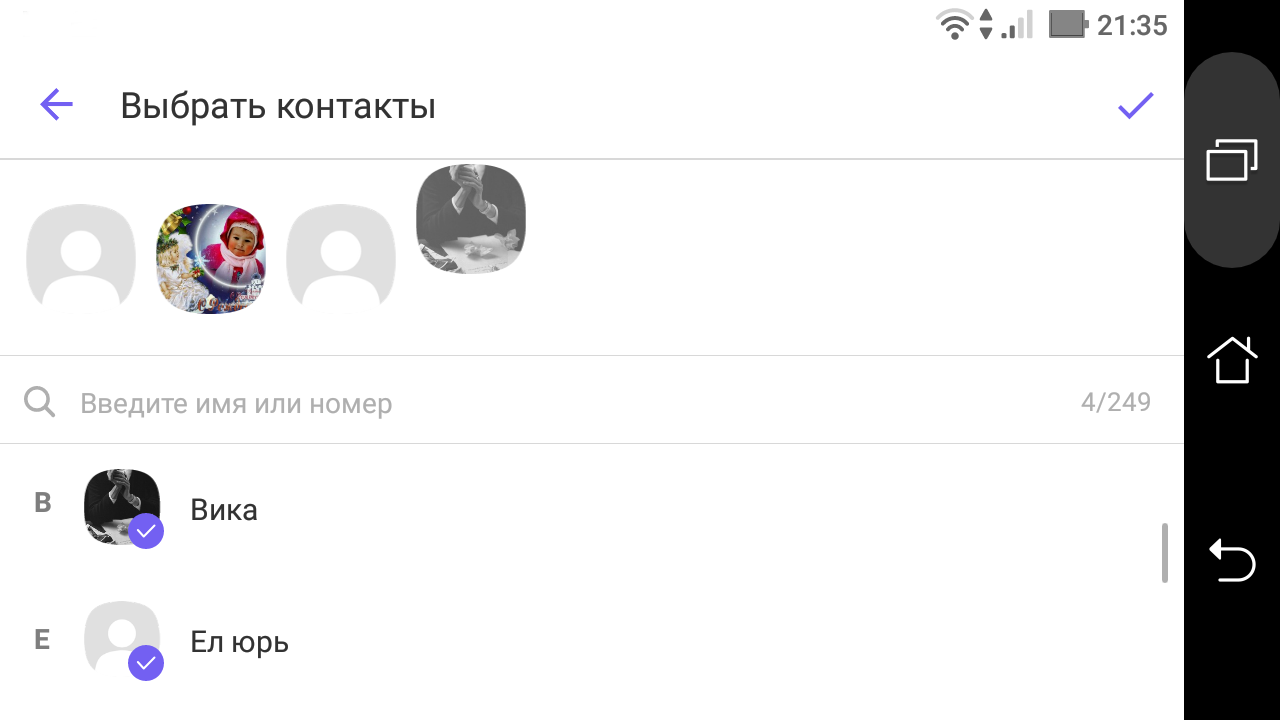
- Далее нажмите на галочку
 в правом верхнем углу. Вы окажетесь на странице совместного чата.
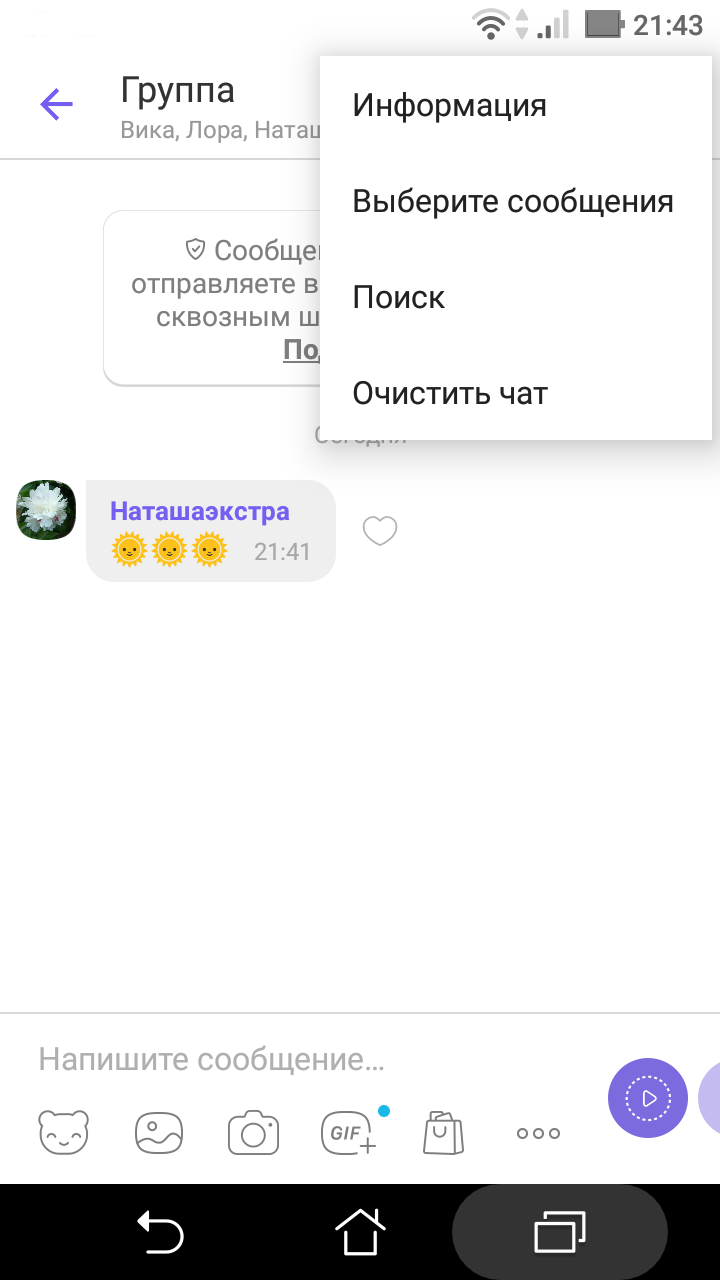
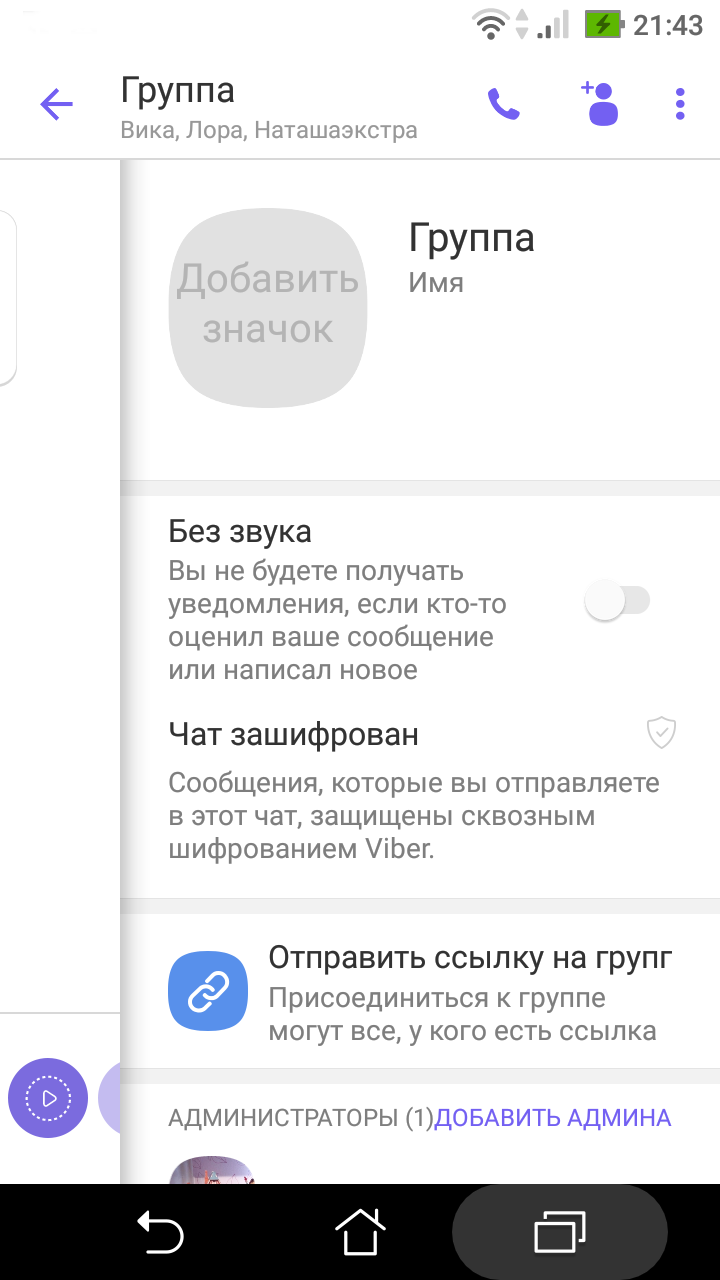
Чтобы дать название и добавить фото группы, необходимо:

- Зайти в раздел «Чаты» приложения «Вайбер».
- Выбрать созданную группу.
- На странице чата группы в верхнем правом углу нажать значок меню .
- Затем выбрать раздел «Информация». Откроются настройки группы.
- Чтобы вписать название группы, нажмите на строку «Имя».
- Чтобы добавить фото, нажмите на надпись «Добавить значок» 5.17 .
Чтобы добавить администратора группы, нужно:
- Зайти в раздел «Чаты» приложения «Вайбер».
- Выбрать созданную группу.
- На странице чата группы в верхнем правом углу нажать значок меню .
- Затем выбрать раздел «Информация».
- Напротив надписи «Администраторы» нажать пункт «Добавить».
- В открывшемся списке отметить тех участников, которых хотите добавить в качестве администратора.
Также в настройках можно удалить группу или добавить в нее новых участников.
Другие возможности онлайн-общения
(на примере версии для смартфона с операционной системой «Андроид»)
- Зайти в приложение «Вайбер».
- Нажать на раздел «Вызовы».
- Выбрать контакт, который хотите удалить.
- Нажать на запись и удерживать палец до 2 секунд.
- В появившемся меню выбрать «Удалить».
В программе с недавних пор появилась функция рассылки сообщений. Вы сможете направить одно сообщение сразу нескольким контактам.
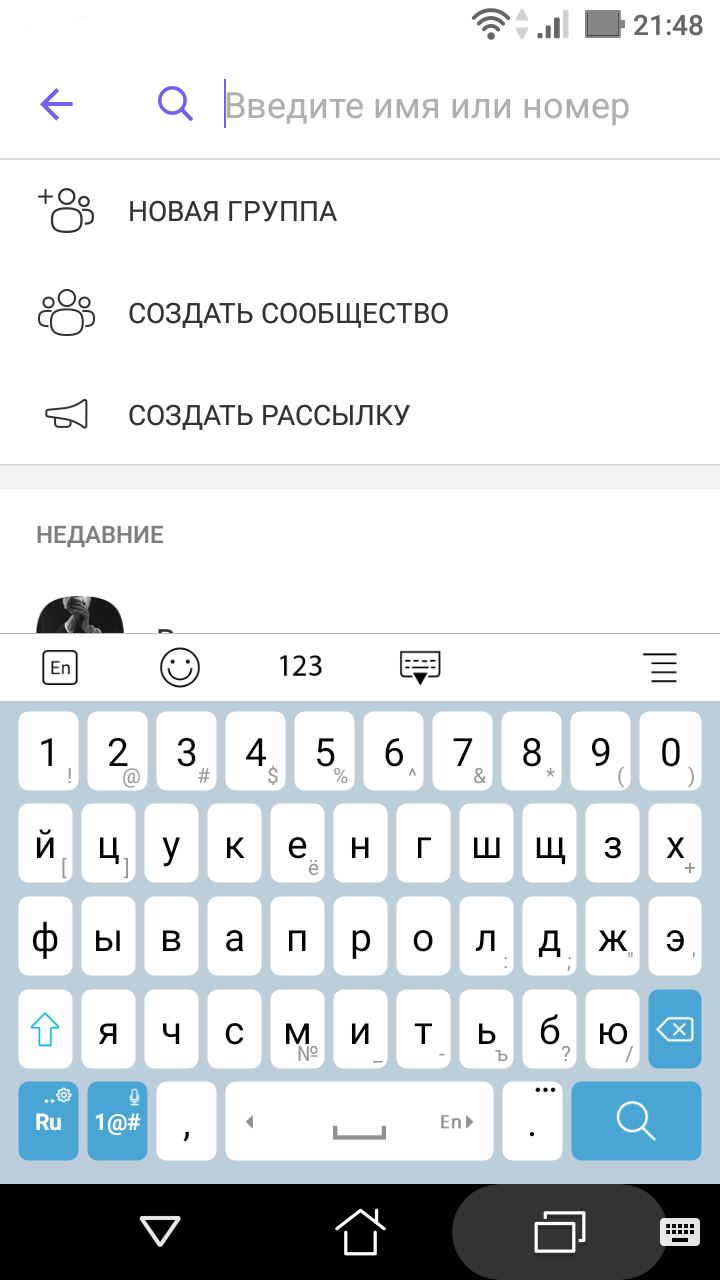
Чтобы сделать быструю рассылку текстового сообщения своим контактам в «Вайбер», нужно:
- Зайти в раздел «Чаты» приложения «Вайбер».
- Нажать внизу экрана на значок диалога .
- Затем выбрать «Создать рассылку» 5.18 . 5.18
- На следующей странице в списке контактов выбрать тех, кому хотите направить сообщение.
- Далее верху справа нажать на галочку .
- Написать сообщение и отправить его.
Вы можете управлять своими переписками в «Вайбер». Их можно удалить, скрыть или закрепить.
Чтобы закрепить или удалить чат со своим собеседником нужно.
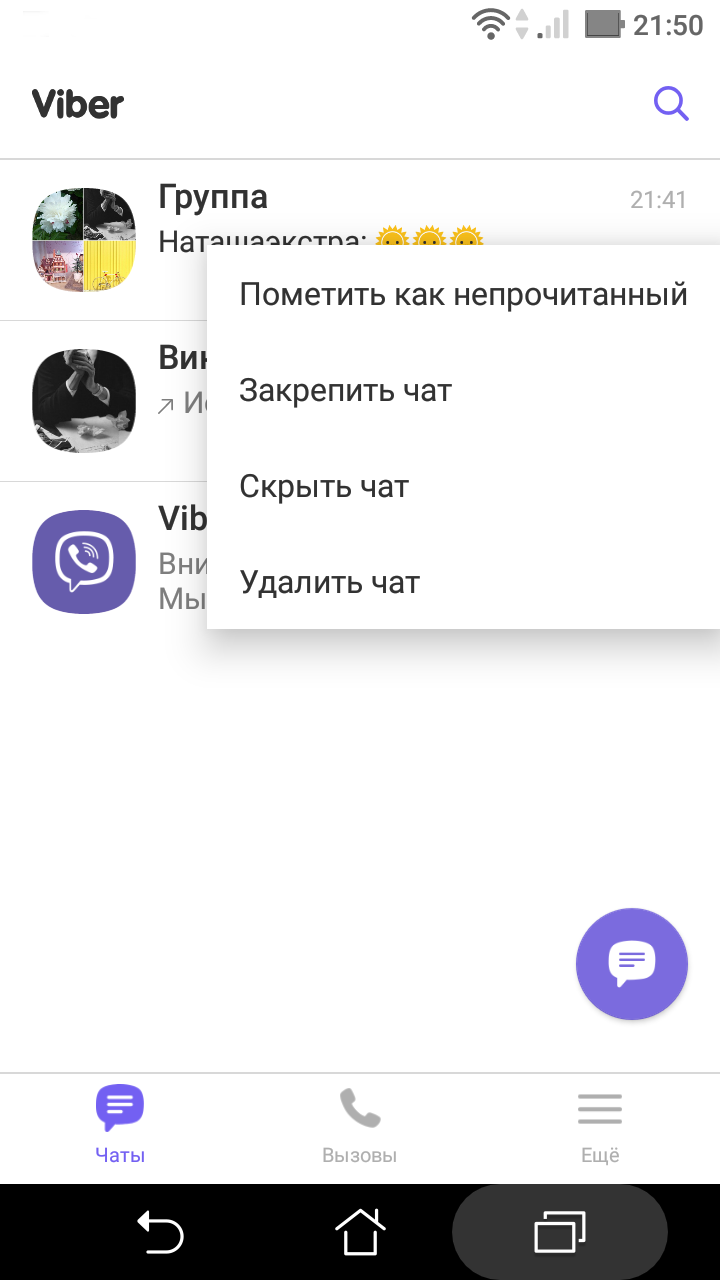
- Зайти в раздел «Чаты» приложения «Вайбер».
- Выбрать нужный чат.
- Нажать на данную строчку и удерживать палец в течение 2-3 секунд.
- Появится меню.
- Выберите нужное действие 5.19 . 5.19
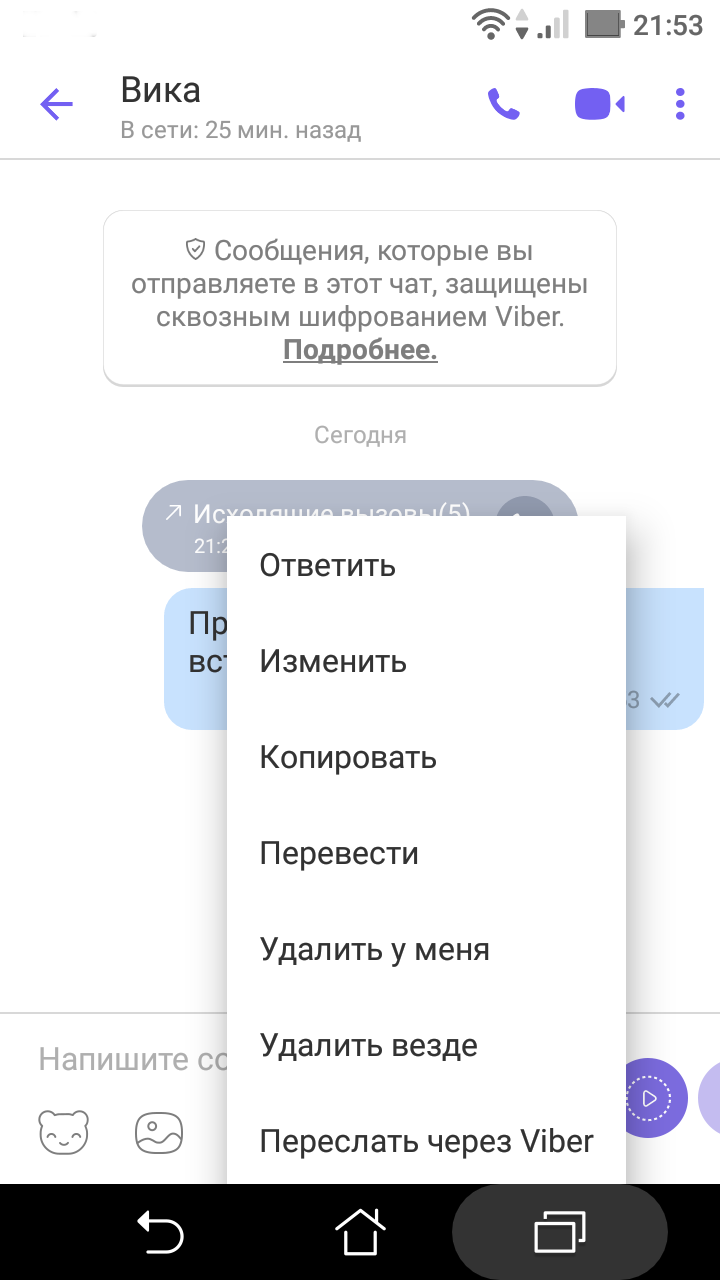
Точно так же длительным нажатием на сообщение в переписке вы можете переслать его, ответить или удалить 5.20 .
Программа постоянно развивается, появляются новые функции, в том числе для продвижения товаров и услуг или личного бренда. Изначально Вайбер предлагал возможность создания паблик-аккаунтов. Это странички в программе известных торговых марок или известных людей. И сейчас к паблик-аккаунтам можно перейти через раздел «Еще».
Но сегодня на смену паблик-аккаунтам приложение предлагает создание сообществ. По сути, это то же самое, что и паблик-аккаунт, но немного с другим функционалом, полезным для тех, кто занимается коммерцией.
Такие сообщества могут объединять до миллиарда пользователей.
Зарегистрировать сообщество можно перейдя в раздел «Чаты». Нужно нажать на значок диалога и затем в списке выбрать «Создать сообщество» 5.21 .
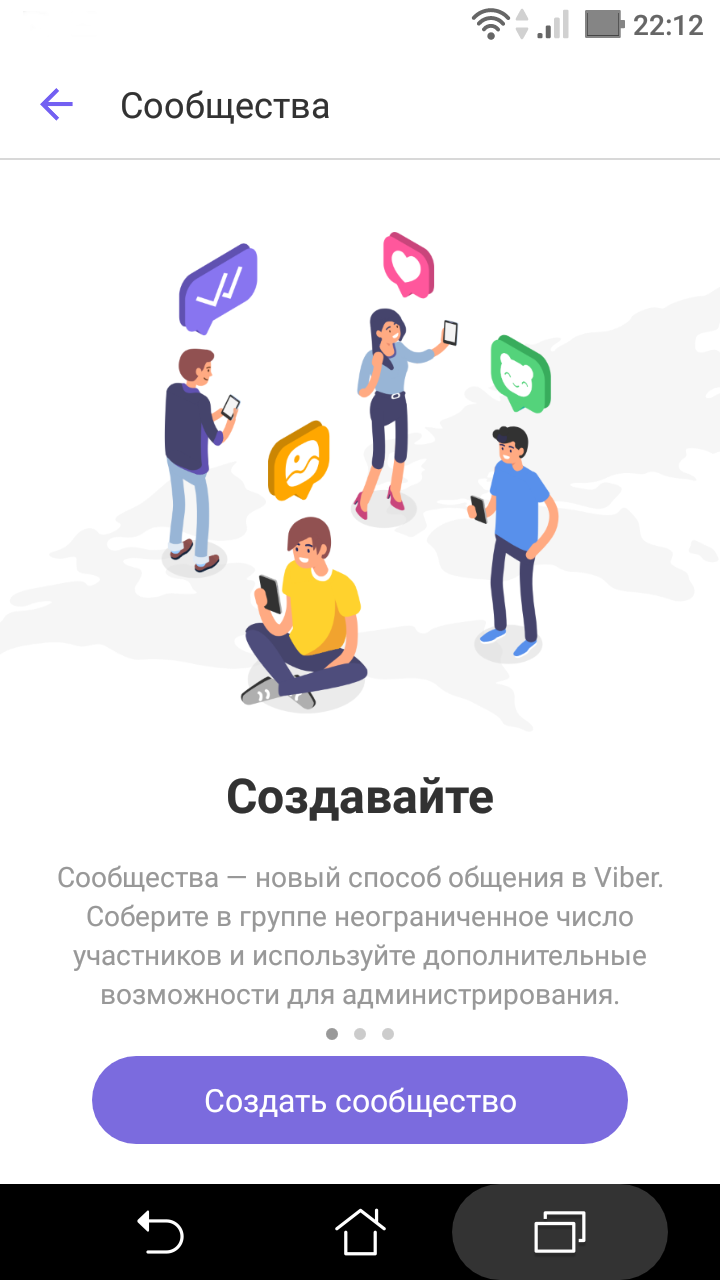
Далее нужно будет ввести название группы, представить ее описание.
И затем приглашать и добавлять подписчиков в сообщество также как в социальных сетях. Администратор такого сообщества может удалять и добавлять сообщения пользователей в группе.
Но вы и сами можете присоединиться к созданным другими пользователями паблик-аккаунтам или сообществам.
Перейдите в раздел «Еще».
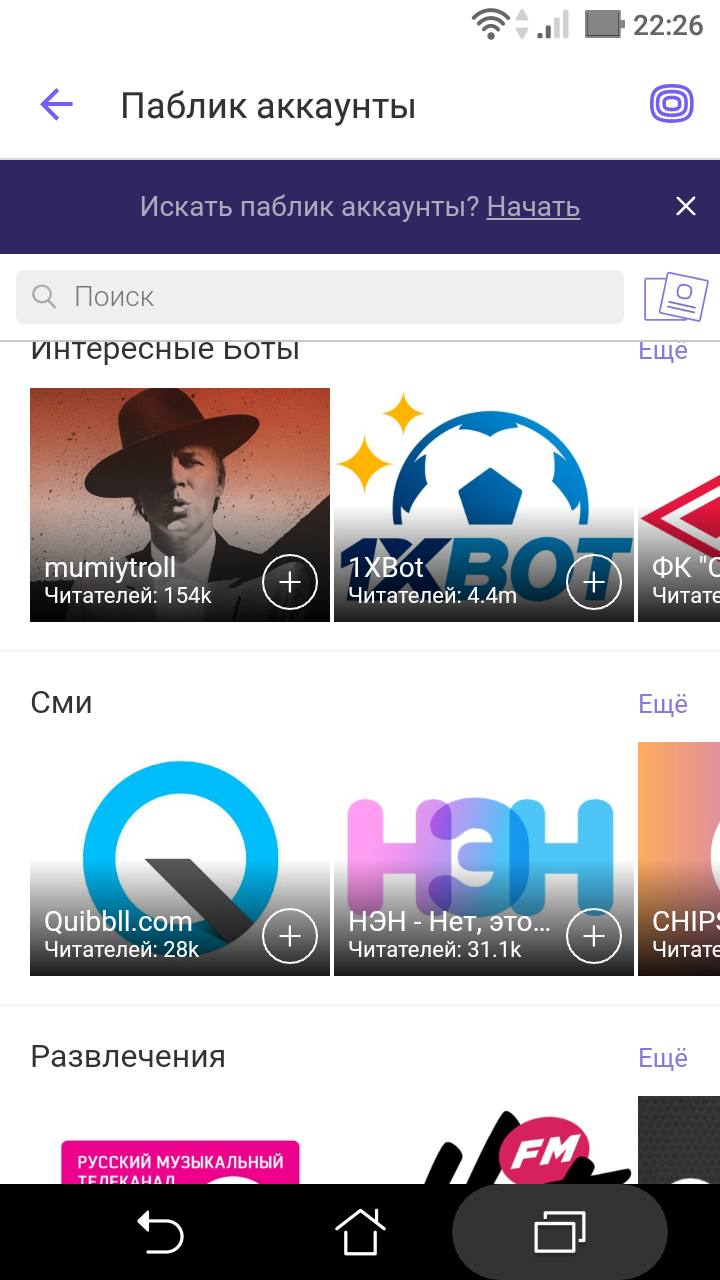
Выберите пункт «Паблик аккаунты» (новости и бренды).
На открывшейся странице, нажав на изображение лупы, можно перейти к поиску сообществ.
Можно посмотреть имеющиеся тематические группы по категориям (боты, СМИ, развлечения, компании и т.д.), листая страницу вверх.
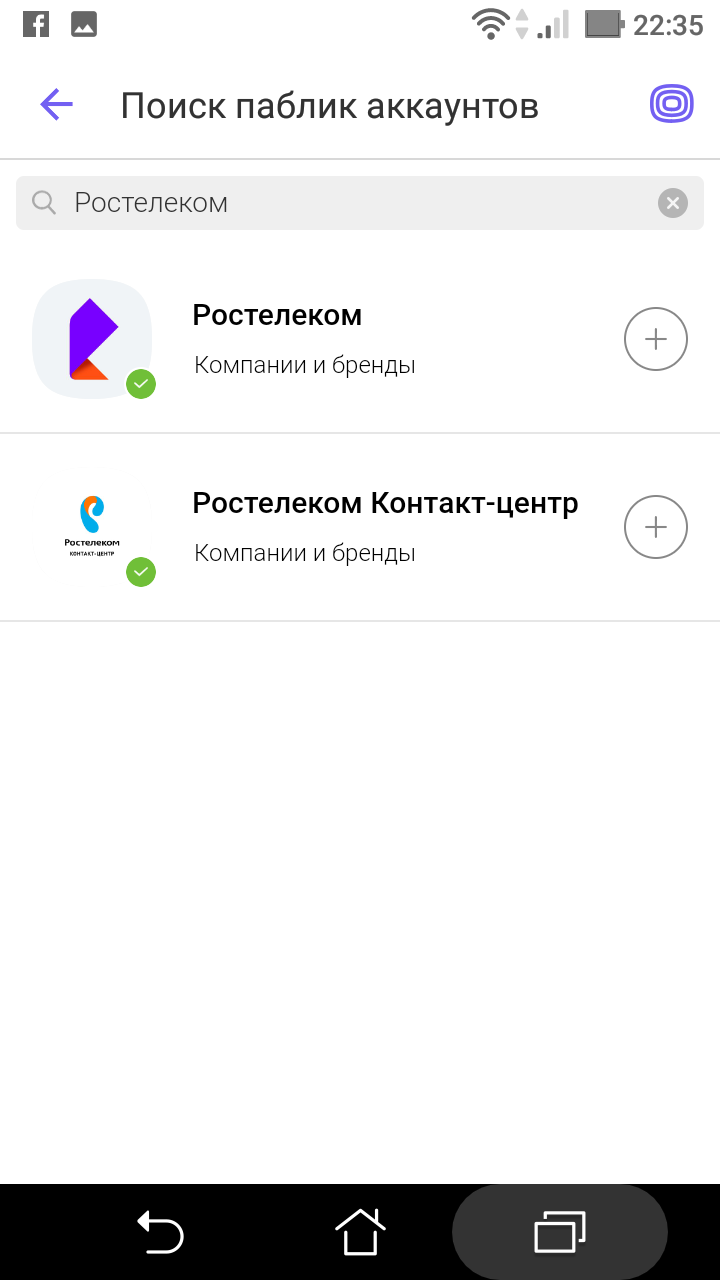
Можно выбрать сообщество, введя в строку поиска нужное имя (если ищете паблик известного человека) или тему (например, подарки), или название фирмы (если ищете конкретный товар конкретного производителя).
В примере ниже мы ввели в поиск запрос: «ростелеком» 5.22 .
Выбрав интересующее вас сообщество, откройте его и нажмите «Читать». Вы можете также на странице данного сообщества перейти в паблик чат, написать в ленте сообщений 5.23 .
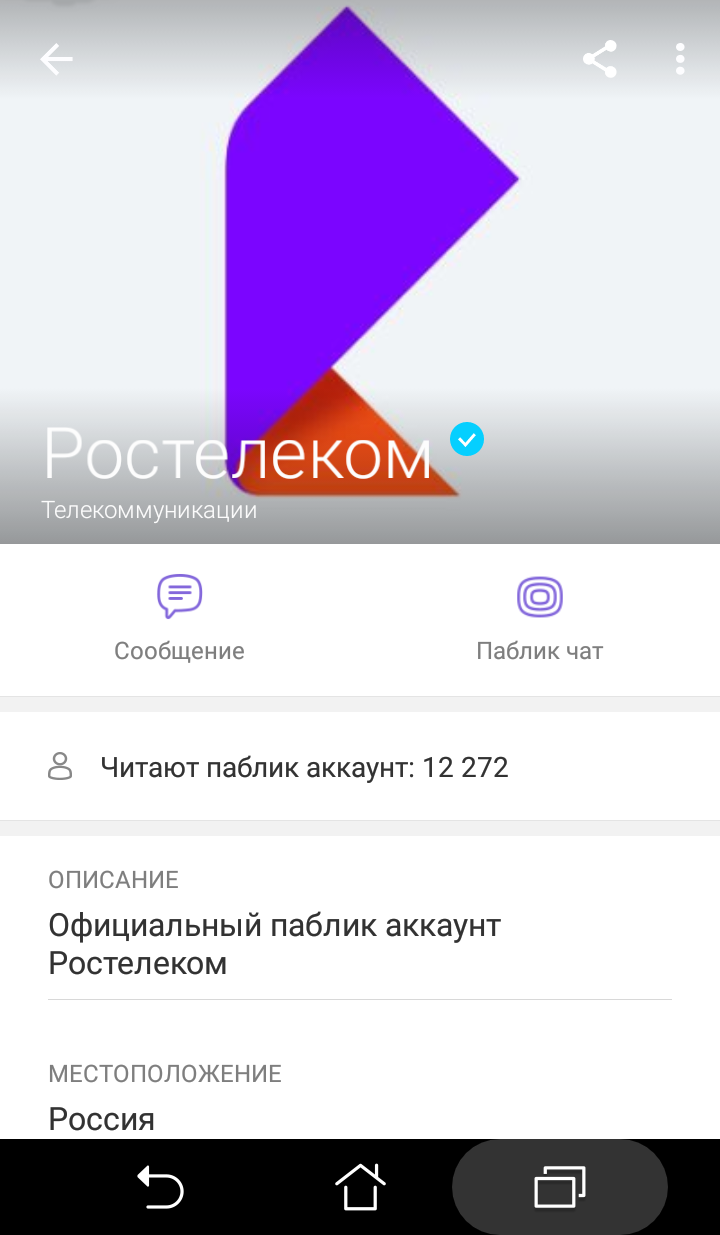
Также на странице сообщества вверху есть значок «Поделиться», нажав на который вы можете отправить ссылку на сообщество своим друзьям и знакомым, а также значок меню, где вы можете отписаться от данного сообщества.
После перехода в паблик-чат лента сообщений сообщества будет отображаться у вас в разделе «Чаты».
Контрольные вопросы:
- В каких версиях программы «Вайбер» есть функция видеозвонков?
- Как зарегистрироваться в программе «Вайбер»?
- Как найти «Настройки вашего профиля» в мобильном приложении программы «Вайбер»?
- Как создать группу в мобильном приложении программы «Вайбер»?
- Какие особенности есть у «Вайбер»?
Установить Вайбер на телефон: лучшие инструкции для Андроид и Айфон
Любители общения в мессенджерах часто спрашивают, как установить Вайбер на телефон бесплатно, и можно ли это сделать. Такой интерес легко объяснить, ведь возможности программы позволяют совершать звонки, отправлять СМС и решать другие задачи. Мессенджер бесплатно устанавливается почти на все версии операционных систем, что делает его доступным для миллиардов людей на планете. Ниже рассмотрим, как установить Вайбер на телефон с Android или iOS. Приведем пошаговую инструкцию для разных методов инсталляции.
Инструкция, как скачать и установить Вайбер не телефон
Перед установкой приложения убедитесь, что ваше мобильное устройство соответствует требованиям. Так, установка Вайбер доступна на телефоны с:
- ОС Андроид (от 3.0 и выше);
- iOS (от 3.0 и выше);
- BlackBerry (от 2.4 и выше);
- Windows Phone 8 (от 2.2.3).
Также предъявляются требования к ОЗУ (от 1 Гб), работоспособности микрофона и динамика.
Если условия соблюдены, можно бесплатно скачать и установить Вайбер на телефон. При этом инструкция для пользователей отличается в зависимости от ОС устройства. Ниже рассмотрим, как решить задачу для наиболее популярных смартфонов — на базе Android и iOS.
Андроид
Если у вас под рукой телефон с Андроид, чтобы установить Вайбер на телефон бесплатно на русском языке, скачайте установочный файл. Это можно сделать двумя способами:
- В магазине приложений Play Market.
- На сторонних сайтах в Интернете.
Применение второго метода не рекомендуется, ведь в таком случае высок риск попасть на файл с вирусами. Лучше использовать официальные источники и тем самым обезопасить смартфон от «заражения», а конфиденциальные данные от утери.
Сделайте следующие шаги:
- Войдите в Google Play.
- С помощью поисковой строки найдите программу Viber.\

- Жмите на кнопку Установить и дождитесь, пока приложение бесплатно загрузится на смартфон. При скачивании с официального магазина можно не переживать о безопасности, ведь программа поставляется от известного разработчика, а данные клиента не будут использоваться в незаконных целях. Учтите, что скорость загрузки зависит от Интернета, поэтому позаботьтесь о подключении по Вай-Фай.

- Кликните на кнопку Открыть .

- Жмите на кнопку Далее и тем самым согласитесь с политикой конфиденциальности.

- Введите номер телефона в формате, характерном для страны проживания. Старайтесь указывать основной контакт, который используется для общения. В этом случае пользователям будет проще с вами связаться.

- Жмите кнопку Продолжить и дождитесь поступления СМС на телефон.
- Введите код безопасности в специальную графу.
- Разрешите программе доступ к звонкам, контактам, мультимедиа, фото, видео и местоположению. Если этого не сделать, Вайбер можно установить на телефон бесплатно, но он будет работать некорректно.


Для входа можно использовать социальную сеть Фейсбук (запрещен(а) в РФ). В таком случае данные пользователя подтягиваются автоматически, в том числе сведения о его друзьях.
Айфон
Теперь рассмотрим пошаговую инструкцию, как установить Вайбер на телефон с iOS. Здесь алгоритм действий почти идентичный, но есть свои нюансы. Сделайте следующие шаги:
- Войдите в магазин AppStore, где можно бесплатно скачать Вайбер на смартфон.
- Начните вводить название приложения Viber и найдите его в перечне.
- Запустите установку и откройте программу.
- Выберите страну и введите номер телефона. Как и в случае с Андроид, рекомендуется вводить контакт, которым вы пользуетесь постоянно.
- Получите код для подтверждения по SMS.
- Введите данные в специальное окно.
Подробнее процесс описан в видео:
Существует еще один способ, как установить Viber на телефон — с помощью отдельно скачанного файла. Эту работу также можно сделать бесплатно, но здесь проявите внимание и проверьте инстальник на вирусы. Если вы качаете программу с доверенного источника, сделайте следующее:
- Бесплатно загрузите файл приложения на ПК.
- Подключите телефон с помощью USB-кабеля к компьютеру.
- Переместите приложение в одну из папок смартфона.
- Отсоедините кабель и войдите в нужную папку мобильного устройства.
- Запустите файл с Вайбер.
Дальнейшие шаги аналогичны тем, что рассмотрены выше. Еще один способ установить Вайбер на мобильное устройство бесплатно — скачать файл загрузки сразу на телефон (не через магазин приложений). В таком случае можно обойтись без подключения к компьютеру по USB.
Проблемы и решение
Если вам не удается бесплатно установить Вайбер на телефон, причин может быть несколько. Выделим основные:
- Старая версия ОС на устройстве.
- Слабое интернет-соединение или его отсутствие.
- Отсутствие свободного места в памяти смартфона.
- Имеющиеся в устройстве системные файлы не дают загрузить новую версию.
- Вы загрузили поврежденный архив.
Решение проблемы зависит от причины, почему не удается бесплатно установить Вайбер. Для решения могут потребоваться следующие шаги:
- Обновите ПО на мобильном устройстве.
- Подключитесь к более скоростной сети Вай-Фай.
- Освободите дополнительное пространство на смартфоне.
Если ранее программа уже была на смартфоне, полностью удалите старую и установите новую версию приложения.
Итоги
Теперь вы знаете, как установить приложение Вайбер на телефон, и что для этого необходимо. Помните, что программа доступна бесплатно, поэтому требовать за нее деньги разработчики или другие лица не имеют права. Если такая ситуация и происходит, скорее всего, речь идет о мошенниках. Что касается источника для скачивания, старайтесь загружать Viber только с официальных магазинов и не пользуйтесь сторонними ресурсами.