Как использовать наушники на iPhone 7
В создании этой статьи участвовала наша опытная команда редакторов и исследователей, которые проверили ее на точность и полноту.
Команда контент-менеджеров wikiHow тщательно следит за работой редакторов, чтобы гарантировать соответствие каждой статьи нашим высоким стандартам качества.
Количество просмотров этой статьи: 9799.
В этой статье:
iPhone 7 от компании Apple лишился традиционного 3,5 мм разъема для наушников, но это не должно вас обескураживать. Используйте фирменные наушники от Apple, подключив их к порту для зарядки телефона, или приобретите цифро-аналоговый преобразователь (ЦАП), чтобы наушники снова можно было подключить стандартным способом.
Метод 1 из 2:
Наушники Lightning

Найдите порт Lightning на iPhone. Хотя компания отказалась от использования 3,5 мм разъема для наушников, традиционный порт для зарядки, также известный как порт Lighting, все еще расположен в нижней части телефона. К нему вам и нужно будет подключить кабель наушников с выходом Lightning. [1] X Источник информации

Подключите наушники к порту Lightning. Способ подключения наушников идентичен подключению зарядного устройства в iPhone 5 или 6.

- Для наилучших результатов вставьте правый наушник (помеченный буквой «R») в правое ухо, а левый — в левое.

Разблокируйте телефон и коснитесь приложения «Музыка», чтобы открыть медиатеку iTunes.

- Если из наушников не идет звук, попробуйте отрегулировать громкость на телефоне. Также не забудьте проверить панель для регулировки громкости на самом кабеле от наушников.
Как пользоваться наушниками от iPhone
В создании этой статьи участвовала наша опытная команда редакторов и исследователей, которые проверили ее на точность и полноту.
Команда контент-менеджеров wikiHow тщательно следит за работой редакторов, чтобы гарантировать соответствие каждой статьи нашим высоким стандартам качества.
Количество просмотров этой статьи: 13 540.
В этой статье:
Из данной статьи вы узнаете, как использовать проводные наушники EarPods от компании Apple, которые поставляются в комплекте со смартфонами iPhone. Обращаем ваше внимание на то, что принцип работы беспроводных наушников AirPods отличается от EarPods.
Метод 1 из 3:
Голосовые вызовы и звонки в FaceTime

Подключите наушники к iPhone. [1] X Источник информации В зависимости от модели наушников EarPods для этих целей следует использовать гнездо для наушников или разъем Lightning.

Запустите приложение «Телефон». Зеленая иконка с белой трубкой внутри обычно находится на домашнем экране.

- На iPhone 5 или новее также можно использовать Siri, чтобы позвонить с помощью наушников EarPods ↓.

- Удерживайте центральную кнопку на пульте, пока не услышите два прерывистых сигнала, чтобы сбросить вызов и перевести звонок на голосовую почту.

- Переключайтесь между звонками с помощью центральной кнопки на пульте.
- Удерживайте центральную кнопку на пульте две секунды, чтобы завершить текущий звонок и перейти к новому вызову.

- Также с помощью кнопок громкости можно сделать снимок. Откройте приложение камеры при включенных наушниках и нажмите любую кнопку громкости, чтобы сделать фото.

Нажмите центральную кнопку для завершения звонка. Нажмите кнопку один раз, чтобы завершить вызов.
Метод 2 из 3:
Громкость воспроизведения звука

Подключите наушники к iPhone. В зависимости от модели наушников EarPods следует использовать гнездо для наушников или разъем Lightning.

Откройте приложение для музыки или подкастов. Наушники EarPods работают с различными приложениями, включая «Музыка», «Подкасты» и другие. [2] X Источник информации

- В некоторых программах музыка включается сразу после запуска. В этом случае делать больше ничего не нужно.

Регулируйте громкость. На пульте, который находится на правом проводе наушников EarPods, нажмите кнопку + для увеличения громкости или кнопку — для уменьшения громкости звука.

Нажмите центральную кнопку, чтобы поставить воспроизведение на паузу. Центральная кнопка позволяет остановить и продолжить воспроизведение музыки.

- Дважды нажмите и удерживайте кнопку во время второго нажатия, чтобы перемотать вперед в рамках текущей песни. Перемотка будет продолжаться до тех пор, пока вы удерживаете кнопку.

- Трижды нажмите и удерживайте кнопку во время третьего нажатия, чтобы перемотать назад в рамках текущей песни. Перемотка будет продолжаться до тех пор, пока вы удерживаете кнопку.
Метод 3 из 3:
Работа с Siri на iPhone 5 или новее

Откройте «Настройки». Серая иконка в виде шестеренок (⚙️) обычно находится на домашнем экране.

Пролистайте список и нажмите Siri . Этот пункт находится ближе к верхней части меню.

- Переместите ползунок «На заблокированном экране» в положение «Включено» (зеленый), если вы хотите иметь доступ к голосовому помощнику Siri при заблокированном экране.

Подключите наушники к iPhone. В зависимости от модели наушников EarPods следует использовать гнездо для наушников или разъем Lightning.

Нажмите и удерживайте центральную кнопку пульта. Удерживайте до тех пор, пока не услышите звуковой сигнал и не увидите на экране надпись: «Как я могу помочь?»

- Голосовой помощник повторит команду и она отобразится на экране.
- При необходимости введите код-пароль для разблокировки экрана iPhone.
- Эти функции могут быть недоступны в некоторых приложениях.
Дополнительные статьи

убедить родителей купить вам iPhone

найти удаленные приложения на iPhone

узнать, что ваше текстовое сообщение прочитано (на iPhone/iPad)

редактировать документы на iPhone

разрешить доступ к приложению на iPhone

отключить режим VoiceOver на iPhone

включить в iPhone беззвучный режим

вставить SIM–карту в iPhone

использовать TOR в iPhone

заблокировать все входящие звонки на iPhone или iPad

пользоваться Smart View на iPhone или iPad

зарядить iPhone без зарядного устройства

добавить номер телефона в свой Apple ID на iPhone

добавлять слова в словарь iPhone
- ↑http://www.apple.com/shop/product/MD827LL/A/apple-earpods-with-remote-and-mic
- ↑https://manuals.info.apple.com/MANUALS/1000/MA1619/en_US/earpods_user_guide.pdf
Об этой статье
Штатный автор wikiHow
В создании этой статьи участвовала наша опытная команда редакторов и исследователей, которые проверили ее на точность и полноту.
Команда контент-менеджеров wikiHow тщательно следит за работой редакторов, чтобы гарантировать соответствие каждой статьи нашим высоким стандартам качества. Количество просмотров этой статьи: 13 540.
Как подключить наушники к 7 айфону: пошаговое руководство для новичков

Подключить наушники к айфону 7 не так сложно, как может показаться на первый взгляд. Даже если вы никогда раньше этого не делали, с помощью нескольких простых шагов вы легко справитесь с этой задачей.
В этой подробной инструкции мы расскажем, как подключить как проводные, так и беспроводные наушники к айфону 7. Также эти советы подойдут для моделей айфон 7 Плюс, 8, 8 Плюс и более новых моделей.
Подготовка к подключению
Прежде чем приступить непосредственно к подключению наушников, убедитесь, что у вас есть необходимые компоненты:
- Айфон 7 или более новая модель
- Наушники (проводные или беспроводные)
- Зарядное устройство для айфона
- Кабель Lightning для зарядки и передачи данных
Также важно, чтобы айфон и наушники были полностью заряжены перед подключением. Это позволит избежать разрыва соединения из-за разрядки.
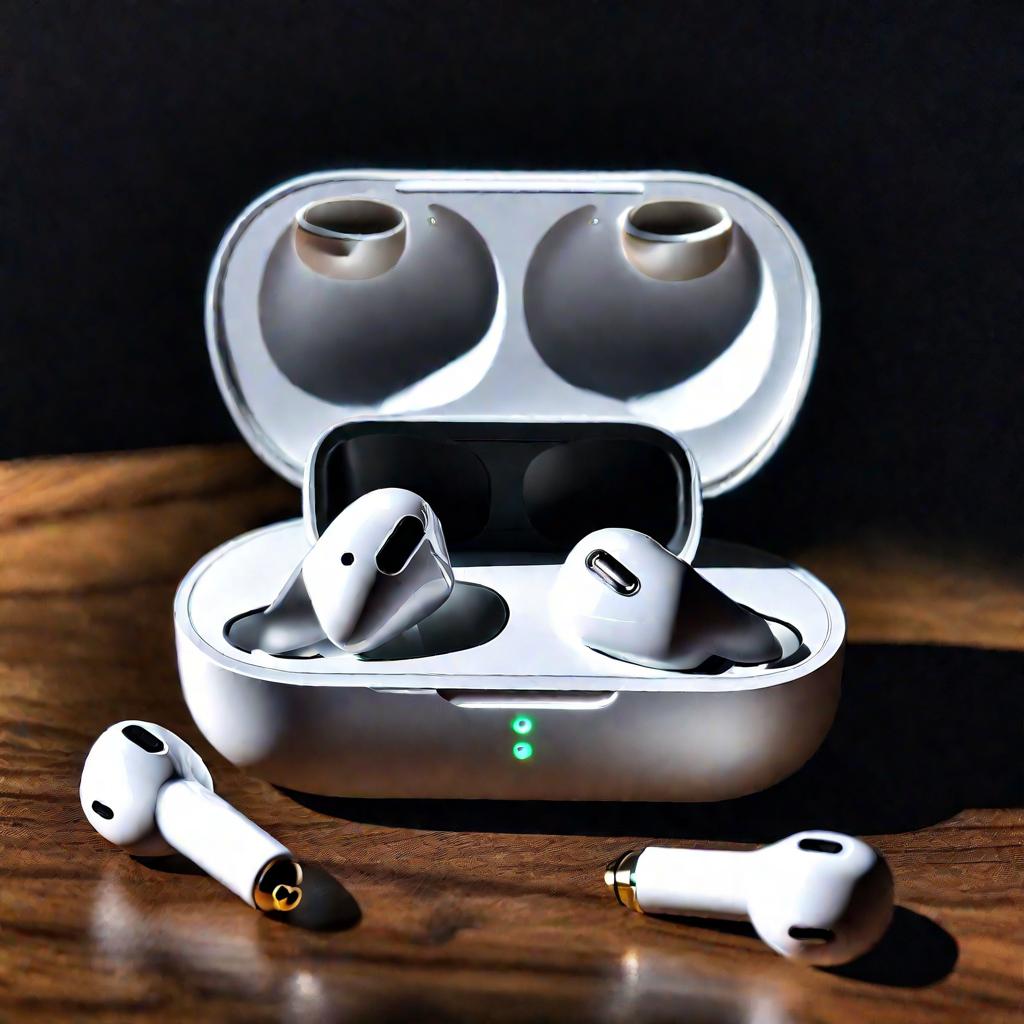
Подключение проводных наушников
Чтобы подключить проводные наушники к айфону 7, достаточно выполнить пару простых действий:
- Подключите наушники к айфону с помощью разъема Lightning.
- Убедитесь, что штекер наушников вставлен в разъем до упора.
- Включите наушники (если есть кнопка включения).
- Начните воспроизведение аудио или видео на айфоне.
После этих шагов вы услышите звук в наушниках. Громкость можно отрегулировать кнопками на айфоне или на самих наушниках.
Совет: если вы не слышите звука в наушниках, проверьте, не на паузе ли воспроизведение и не выключен ли звук на айфоне. Также убедитесь, что штекер наушников вставлен полностью.
Подключение беспроводных наушников
Чтобы подключить беспроводные наушники по Bluetooth к айфону 7, понадобится сделать следующее:
- Включите наушники и переведите их в режим сопряжения.
- На айфоне перейдите в раздел «Настройки» > «Bluetooth».
- Включите Bluetooth на айфоне.
- Дождитесь, пока айфон обнаружит доступные устройства.
- Выберите ваши наушники из списка и подтвердите подключение.
После установки сопряжения наушники будут автоматически подключаться к айфону при включении. Вы услышите подтверждающий сигнал, когда соединение будет установлено.
Полезно знать: если ваши наушники поддерживают быстрое сопряжение NFC, то на некоторых моделях айфонов вы можете подключить их просто поднеся к тыльной стороне телефона.

Решение возможных проблем
Иногда при подключении наушников могут возникнуть неполадки. Вот несколько советов по их устранению:
- Перезагрузите айфон и наушники, чтобы «сбросить» соединение.
- Убедитесь, что на айфоне и наушниках установлены последние обновления ПО.
- Удалите сопряжение наушников с айфоном и установите его заново.
- Проверьте заряд аккумуляторов айфона и наушников.
Если ничего из перечисленного не помогло, обратитесь в сервисный центр производителя.
Полезные советы по использованию
Чтобы ваши проводные или беспроводные наушники работали с айфоном максимально комфортно, придерживайтесь следующих рекомендаций:
- Держите наушники и разъемы в чистоте, чтобы избежать помех.
- Храните наушники в футляре, чтобы не допустить запутывания провода.
- Старайтесь не использовать наушники на максимальной громкости, чтобы не повредить слух.
- Заряжайте айфон и наушники своевременно.
- Обновляйте ПО наушников и айфона для улучшения совместимости.
Следуя этим простым советам, вы сможете наслаждаться чистым звуком и удобным использованием ваших любимых наушников вместе с айфоном.
Вот и все, что нужно знать о том, как подключить наушники к айфону 7. Как видите, нет ничего сложного в настройке проводных или беспроводных моделей. Придерживайтесь наших подробных инструкций, и вы без труда справитесь с этой задачей даже в первый раз.
Приятного прослушивания музыки и разговоров на вашем айфоне 7!
Дополнительные настройки
После того, как вы подключили наушники к айфону 7, можно выполнить дополнительные настройки для более комфортного использования.
В настройках Bluetooth на айфоне можно изменить имя подключенных наушников, что поможет легче идентифицировать их среди других сопряженных устройств. Также там же есть опция автоматического подключения конкретных наушников при включении Bluetooth.
В приложении наушников, если оно есть, можно настроить функции кнопок, эквалайзер, режимы прослушивания звука и другие параметры. Это позволит выжать максимум из возможностей ваших наушников.
Использование голосового помощника
Еще одна полезная функция, доступная при подключенных наушниках — это использование голосового помощника Siri. Чтобы вызвать Siri, нажмите и удерживайте кнопку на проводных наушниках или произнесите «Привет Siri» при использовании беспроводной гарнитуры.
С помощью Siri можно делать звонки, слушать музыку, узнавать погоду и новости, добавлять напоминания и многое другое, не прикасаясь к телефону. Это очень удобно, когда вы заняты другими делами.
Передача звука на другие устройства
Одна из полезных возможностей iOS — это быстрый переход воспроизведения аудио с айфона на другие устройства, например наушники с блютуз подключением, динамики или Apple TV.
Чтобы переключить вывод звука, проведите по центру экрана снизу вверх, чтобы открыть центр управления. Нажмите иконку AirPlay и выберите нужное устройство. Звук с айфона будет мгновенно переведен на выбранный динамик или наушники.
Это позволяет, например, начать смотреть видео на iPhone в наушниках, а затем переключиться на телевизор, не прерывая просмотра.
Выбор подходящих наушников
При выборе наушников для айфона важно учитывать несколько критериев, чтобы модель оптимально соответствовала вашим предпочтениям и сценариям использования.
Если вы цените portability, то лучше выбрать компактные внутриканальные или полностью беспроводные наушники. Для домашнего использования подойдут и более крупные модели.
Обратите внимание на качество звучания — сбалансированное или с акцентом на низкие/высокие частоты. Также важен уровень шумоизоляции.
Не забудьте про автономность и возможности по зарядке — для частых перелетов лучше выбрать модель с длительным временем работы.
Уход за наушниками
Чтобы продлить срок службы наушников, соблюдайте несколько простых правил ухода за ними.
Храните наушники в чехле или специальном футляре, чтобы избежать запутывания проводов и механических повреждений.
Регулярно протирайте наушники влажной тканью без использования агрессивных чистящих средств.
Заряжайте наушники по инструкции производителя, не допуская полной разрядки аккумулятора.
Будьте аккуратны при использовании и хранении наушников, оберегайте их от сильных ударов и деформаций.
Аксессуары для наушников
Существует множество аксессуаров, которые позволяют расширить возможности использования наушников с айфоном.
Это могут быть дополнительные насадки для ушей разного размера, чехлы и сумки для переноски, приспособления для фиксации наушников при занятиях спортом, удлинители кабеля и переходники для подключения.
Также производители выпускают специальные аккумуляторы для увеличения времени автономной работы беспроводных моделей.
Подберите полезные аксессуары, которые решат именно ваши потребности и сделают использование наушников еще более удобным.
Быстрый ответ: Почему айфон 7 не видит проводные наушники?
Как правило, причиной того, что Айфон не видит проводные наушники — становится неисправный разъем. … Кроме проблемы с разъемом, причиной может стать также поломка аудиокодека (звуковой микросхемы Айфона). В таком случае звук пропадет не только в наушниках, но и в динамиках.
Почему не работают проводные наушники на айфоне 7?
проверьте разъем-lightning на наличие засора или посторонних предметов; проверьте состояние гарнитуры (переломлен ли кабель или повреждены ли сами наушники); если на устройстве есть чехол, то снимите его и попробуйте снова подключить наушники; проверьте гарнитуру на другом устройстве.
Как подключить наушники к айфону 7 проводные?
Адаптер Lightning/разъем 3,5 мм для наушников
На устройстве iOS должна быть установлена iOS 10 или более поздней версии. Подключите адаптер Lightning/3,5 мм к разъему Lightning на своем устройстве iOS, а с другой стороны подсоедините к нему наушники.
Почему телефон не видит проводные наушники?
Причина неполадки банальна: грязь, пыль, в худшем случае — вода, способная испортить не только место подключения наушников, но и весь телефон. Если дело в банальной грязи, разъем можно почистить, но желательно не делать это своими руками без соответствующего опыта.
Что делать если проводные наушники от айфона не работают?
iPhone не видит проводные наушники (EarPods и другие)
- Перезагрузите iPhone. …
- Проверьте, нет ли в разъеме какого-либо мусора или пыли. …
- Проверьте целостность наушников, осмотрите провода и определите изломы, повреждения и места с оголенной проводкой. …
- Если на iPhone надет чехол, снимите его и попробуйте подключить наушники.
Как настроить наушники на айфоне проводные?
Откройте «Настройки» > «Универсальный доступ» > «Аудиовизуальный материал» > «Адаптация наушников», затем включите параметр «Адаптация наушников». Коснитесь «Пользовательская аудионастройка», затем следуйте инструкциям на экране. Либо вручную настройте любые из следующих параметров.
ЭТО ИНТЕРЕСНО: Вопрос: Когда подавать заявление в школу в 2021 году Краснодар?
Как включить режим наушников на айфоне?
Подсоедините наушники, а затем полностью отключите Айфон. Включите устройство. Как только загрузка будет завершена, нажмите клавишу громкости — должно отобразиться сообщение «Наушники». Отключите от телефона гарнитуру, а затем снова нажмите ту же клавишу громкости.
Как подключить проводные наушники к 10 Айфону?
Как подключить проводные наушники и гарнитуру к iPhone
Если у вас проводные наушники со стандартным джеком 3,5 мм, просто вставьте его в гнездо, которое вы видите на фото выше. Вставьте до конца, но сильно давить не нужно, джек должен войти в гнездо легко и в конце вы почувствуете легкий щелочек.
Можно ли к айфону подключить другие беспроводные наушники?
AirPods и прочие наушники от Apple не требуют дополнительных приложений при подключении к Айфону. Для многих качественных моделей от известных производителей (Sennheiser, Sony, Marshall и других) есть фирменные приложения для Айфона. Как и для Android. Но все модели могут работать и без специальных приложений.
Как подключить китайские наушники к айфону?
Подключение к наушникам гаджетов Apple не сильно отличается. Включите сначала их, затем Bluetooth в настройках телефона. После этого выберите в списке найденного оборудования ваше устройство и разрешите подключение. Чаще всего вместе с iPhone используют AirPods, которые позволяют пользоваться Siri в удаленном режиме.
Что делать если телефон не реагирует на наушники?
Причиной того, что наушники не определяются, может быть системный сбой. Устранить его можно радикальным способом — сбросом настроек. Откройте главное меню Android и зайдите в Настройки. Перейдите в раздел «Восстановление и сброс» или «Архивация и сброс» (в зависимости от марки телефона).
ЭТО ИНТЕРЕСНО: Частый вопрос: Как отключить автоматическое включение кондиционера на Киа Церато?
Что делать если не работают проводные наушники?
Что делать если не работают наушники с телефоном?
- Очистить разъем устройства от загрязнений при помощи ватной палочки (не в коем случае не используйте металлические предметы, вы рискуете повредить контакты);
- Зачистить аудиопорт от окисления; для этого можно использовать специальные жидкости или просто спирт.
Почему на айфоне не работает звук в наушниках?
Проверьте наличие мелкого мусора в порте наушников на iPhone, iPad или iPod touch. Проверьте кабель наушников, разъем, пульт ДУ и наушники-вкладыши на наличие повреждений, таких как износ или поломка. Осмотрите сетку каждого наушника-вкладыша на наличие мелкого мусора.
Как подключить проводные наушники к смартфону?
В целом подключить гарнитуру к телефону не сложно. К каждой отдельной модели наушников прилагается инструкция. Проводные модели достаточно подсоединить через mini jack в специальный разъем смартфона. А вот для подключения беспроводных наушников потребуется устанавливать соединение Bluetooth.
Как переключить звук на наушники в айфоне?
Перейдите в меню «Настройки» > «Универсальный доступ» > «Аудиовизуальный элемент» > «Адаптация наушников». Выберите параметр «Пользовательская настройка звука». Следуйте инструкциям на экране.