Флешки для PS3. Выбор, форматирование, подключение
Знали ли вы, что с помощью флешки можно увеличить память PS3? В этой статье мы расскажем, как подобрать внешний накопитель и подготовить его к использованию, а также о том, какие возможности вы и ваша консоль вообще получите.
В современных реалиях PS3 разделяется не только по версиям: Fat, Slim и Super Slim, — но и по прошивке: официальной и кастомной.
Официальная прошивка (OFW) – это операционная система, устанавливаемая в память консоли на заводе. То есть, это как Windows в компьютере – программа, благодаря которой мы можем пользоваться всеми возможностями «железа».
Кастомная прошивка (CFW) – это дополнение и частичное изменение функционала, с целью получить свободный доступ к платным функциям стандартной ОС, а также добавить в нее что-то новое. Простыми словами – это взлом, расширяющий возможности консоли. В случае с PS3, вы можете бесплатно скачивать игры из интернета и копировать их в память приставки или запускать с USB-накопителя.
Не все модели PS3 могут быть прошиты.
Флешка для ПС3 на каждой версии системы (с прошивкой и без) используется по-разному, на что мы будем периодически ссылаться по ходу повествования.
Зачем использовать флешку на PS3
Если у вас чистая приставка, без каких-либо кастомных дополнений и взломов, вы можете пользоваться внешними накопителями в качестве дополнительного хранилища информации. Это значит, что все фильмы, музыку и прочий мультимедийный контент (кроме игр и приложений) не обязательно переносить в память приставки.
Как это работает? Допустим, есть фильм, который вы хотите посмотреть на большом экране телевизора. Его можно скопировать на флешку и подключить ее к PS3, вставив в любой свободный USB-разъем.
Предварительно накопитель нужно будет подготовить, о чем мы расскажем чуть дальше.
В наших мастерских производится прошивка PlayStation 3 . Вы можете смело довериться многолетнему опыту наших специалистов. Звоните и записывайтесь!
Консоль должна определить, что к ней подключено новое устройство и на нем есть поддерживаемы типы файлов, в нашем случае – видео. Все, что вам остается, запустить его в плеере и наслаждаться просмотром.
Теперь о взломанных экземплярах PS3. Процесс подготовки флешки будет идентичен тому, о котором мы вам расскажем в следующем блоке, а вот обращение с файлами немного разнится.
Прошитая приставка может запускать не только фильмы, но и игры, хранящиеся на флешке.
Еще один вариант использования USB-флешки – оффлайн обновление системы. Чтобы поставить новую версию ОС, достаточно скачать ее с официального сайта Sony, а потом скопировать полученные файлы в папку UPDATES на флешке. Разумеется, ее там не будет, поэтому следует создать «Новую папку» и переименовать ее.
Какую флешку видит PS3
Как и обещали, рассказываем о том, как сделать так, чтобы консоль приняла USB-флешку и была готова взаимодействовать с ней.
В этом деле вам поможет ПК, с которого и копируется весь интересующий контент. В стандартных средствах Windows предусмотрена функция форматирования накопителей с изменением их формата.
PS3 читает только те флешки, файловая система которых имеет формат FAT32.
Форматировать флешку на PS3, чтобы удалить с нее все данные, — можно, но только если она уже имеет формат FAT32, так как другие консоль не распознает.
- Откройте «Компьютер» и правой кнопкой мыши нажмите на значок съемного диска;
- В выпадающем меню выберите пункт «Форматировать»;
- Укажите необходимый тип файловой системы и кликните по кнопке «Начать».
При изменении формата накопителя все данные, хранящиеся в его памяти, будут удалены без возможности дальнейшего восстановления.
На этом подготовка будет считаться завершённой.
Далее следует уточнить несколько важных моментов. FAT32 не поддерживает файлы, объем которых больше 4 Гб. Если в процессе копирования возникнут связанные с этим проблемы, поищите информацию о том, как правильно разделять файлы на несколько частей.
На PS3 можно установить флешку объемом до 8 Тб, но некоторые экземпляры, на которых больше 1 Тб, могут работать крайне нестабильно.
Решение трудностей
Некоторые пользователи со всей серьезностью утверждают, что им удалось использовать внешний носитель без изменения файловой системы, но позже выясняется, что FAT32 был просто выставлен по умолчанию.
Еще раз напомним, что PS3 не видит флешку в NTFS формате, как бы удобен он ни был. Даже прошивка не может изменить эту ситуацию.
Бывает, что все условия соблюдены, но PS3 не видит флешку все равно. Вариантов, почему так происходит, – несколько.
- Некоторые модели цифровых носителей по необъяснимым причинам могут с переменным успехом запускаться на разных консолях. То есть, у вашего друга она может работать вообще без нареканий, а когда вы принесет ее домой окажется, что ваша PS3 не хочет с ней взаимодействовать. К сожалению, выход только один – купить новый накопитель информации и пользоваться им.
- Объем накопителя ограничивается не только по верхней планке. Это значит, что есть не только максимальный предел поддерживаемой памяти (2Тб), но и минимальный. Запустить флешку на PS3, объем которой меньше 1Гб, получится далеко не всегда.
- Иногда само USB-хранилище видно, но контент на нем не отображается. Чтобы избежать проблем, сортируйте файлы по 3-м папкам: «MUSIC», «PICTURE» и «VIDEO».
В наших мастерских производится прошивка PlayStation 3 . Вы можете смело довериться многолетнему опыту наших специалистов. Звоните и записывайтесь!
Запуск игр на PlayStation 3 с внешнего USB носителя
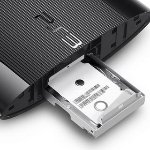
Если на вашу PS 3 установлена прошивка или эмулятор привода (ODE), вы можете запускать на ней игры, записанные на любой внешний носитель, который можно подключить в USB-порт приставки. Это может быть флешка, внешний диск и даже карта памяти, подключаемая через usb-адаптер. Сами игры вы можете найти в интернете.
Как записать игру, а затем запустить её, мы и расскажем в этой статье.
Подготовка носителя
Выберите носитель, который вы будете использовать для хранения и запуска игр на PS 3: флешку или usb-диск. Убедитесь, что ваш диск или флешка отформатирована в систему FAT32.
Чтобы посмотреть файловую систему вашей флешки, откройте «Мой компьютер», нажмите на флешку правой кнопкой мыши и выберите «Свойства»:
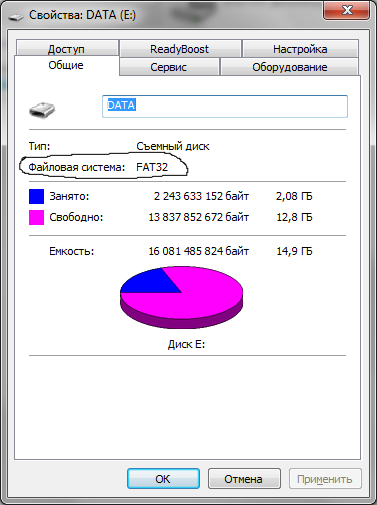
Если указана система FAT 32, переходите к разделу «Копирование игр». Если на диске другая файловая система, перенесите все нужные данные с этого диска (если они там есть) и переформатируйте его.
Чтобы отформатировать флешку, Нажмите клавиши Winkey+R (WINKEY — это клавиша с флажком Windows, находится между Ctrl и Alt). В появившейся командной строке введите следующее:
format F: /fs:FAT32
Вместо F укажите буквенное обозначение своей флешки! Перед началом форматирования перенесите все нужные данные на другой диск!
Копирование игр
Теперь создайте на флешке папку GAMES. В неё и нужно копировать все игры.
Итак, у вас есть папка с игрой, например, GTA V. Эта папка может иметь любое название на английском языке.
В названии папки с игрой не должно быть русских букв!
Проверьте, чтобы в этой папке была папка PS3_GAME, которая, в свою очередь, должна содержать папку USRDIR. Если этих папок нет, у вас неправильная игра, она не запустится на PlayStation.
Если всё в порядке, копируйте папку с игрой. Копировать надо всю папку, а не только директории PS3_GAME с USRDIR. То есть если вы скачали папку GTA-V (или она появилась после распаковки архива), именно GTA-V и надо копировать на флешку в папку GAMES.
Запуск игры на PS 3 с флешки с помощью менеджера Multiman
После того, как игра скопировалась, извлеките флешку из компьютера через «Безопасное извлечение устройств» (правая кнопка мыши по пиктограмме usb в трее). И вставьте её в приставку. Запустите Multiman — в нём должны отобразиться игры, которые вы записали на флешку. Если эти игры не отображаются, нажмите на геймпаде комбинацию кнопок SELECT+L3 (кнопки надо нажимать одновременно) — в Multiman обновится список контента, и вы сможете запустить только что записанную игру.
Комменарии (22)
Ирина
24.12.2019 в 12:03 | #
Купила соню3,прошиьая с мультимена не запускает тупо зависает,а. С другого приложения. Ошибка80010017,с диска грузит,что делать?((
Почему PS3 не видит флешку?
В наше время, когда цифровые технологии стали частью нашей жизни, вопросы совместимости между устройствами становятся актуальными. Когда мы сталкиваемся с проблемами, связанными с взаимодействием устройств между собой.
Пример – ситуация, когда игровая консоль PlayStation не распознает подключенную. Это становится серьезным препятствием для пользователей, которые хотят насладиться играми или мультимедиа контентом, хранящимся на внешнем носителе.
Использовать флешку для загрузки игр или мультимедиа контента на PS3 открывает перед пользователями новые горизонты. Однако, когда не распознает, это вызывает массу неудобств. Ведь это означает, что пользователи не получают доступ к любимым играм или мультимедиа контенту, хранящемуся на флешке.
Такая проблема возникает по причинам, начиная от проблем с совместимостью форматов файлов и заканчивая техническими неполадками. Это ставит пользователей перед необходимостью искать решение этой проблемы, чтобы снова наслаждаться играми и мультимедиа контентом.
Основные причины проблемы
Часто возникает ситуация, когда PS3 не распознает, отформатированную в формате FAT32. Эта сложность вызвана факторами, такими как нарушения системы, ошибки в прошивке или неправильное форматирование. Если вы столкнулись с этой ситуацией, не отчаивайтесь — мы знаем способы решения.
Переформатирование, но это приводит к потере файлов. Альтернативный вариант — использование специальных программ, которые помогают восстановить и исправить ошибки системы. Независимо от выбранного варианта, не забудьте сделать резервную копию перед началом работы.
| Причина | Описание |
| Форматирование | Консоль поддерживает только систему FAT32. Если ваша флеш-карта отформатирована в другой системе, она не будет работать на PS3. |
| Система питания | Если карта потребляет больше энергии, чем может предоставить консоль, она не будет работать. |
| Неправильное подключение | При неправильном подключении карты к консоли она может не распознаваться. |
| Неисправность порта USB | Если порт USB неисправен или заблокирован, карта не будет обнаружена. |
| Ошибки файловой системы | Если на карте есть ошибки файловой системы, она может не работать на. |
| Файлы PCG | Если PS3 не видит файлы PCG на флеш-карте, возможно, они не поддерживаются консолью. |
Формат FAT32
Причины, по которым может не работать – разные форматы файловой системы. Консоль поддерживает только FAT32, в то время как поставляются с NTFS или exFAT. Чтобы решить эту сложность, попробуйте отформатировать в FAT32. Однако, перед этимперенесите с флешки на другое устройство, т.к. форматирование приведет к удалению файлов.
Кроме того, поробуйте использовать другую, которая уже отформатирована в FAT32, либо использовать внешний жесткий диск, поддерживаемый. Не стоит забывать, что при использовании внешнего жесткого диска, форматирование также будет в FAT32, иначе консоль не распознает.
Файловая система
Если флешка не форматирована в FAT32, не сможет определить, поскольку консоль поддерживает исключительно этот формат. Если переформатирование в FAT32 невозможно, есть альтернативные решения. Создайте новый раздел FAT32 на флешке с помощью специализированного ПО.
Также доступны приложения, позволяющие читать из других файлов. Однако, ограничивают функциональность, поэтому рекомендуется использовать FAT32 для, предназначенной для PS3.
Проблема с питанием
Проблемы с питанием также станут причиной нераспознавания флешки. Если устройство требует больше энергии, чем предоставит PS3, оно не будет функционировать. Несовместимость флешки с PS3 или неисправность USB-порта также приведут к нераспознаванию.
Важно проверить, есть ли свободное место и отсутствуют ли ошибки файлов. Если не обнаруживает, рекомендуется провести дополнительную диагностику.
Файлы PCG не отображаются
PS3 может не видеть файлы PCG на флешке. Это связано с несовместимостью форматов файлов или неправильной организацией структуры файлов и папок. В таких случаях, попробуйте отформатировать флешку в формат, совместимый с PS3, и убедиться, что на консоли установлены необходимые обновления и драйверы.
Способы решения проблемы
Если PS3 не распознает, то это вызвано несколькими факторами. Первым делом, убедитесь, что флешка вставлена правильно и нет повреждений. Если проблема не в этом, попробуйте подключить к другому порту USB на консоли. Также, возможно, потребуется обновить прошивку PS3.
Если эти действия не помогли, попробуйте отформатировать в формате FAT32 или exFAT и повторно подключить. Если проблема остается, возможно, проблема в флешке, и стоит рассмотреть замену на новую.
Форматирование в FAT32
Первый очевидный способ — это форматирование флешки в FAT32. Это делают с помощью компьютера. Однако стоит помнить, что при форматировании будут удалены.
Изменение структуры файлов
Если проблема связана с файлами PCG – есть решение. Изменить структуру файлов. Для этого переименуйте файлы или переместите в другую папку. Кроме того, возможно, что проблема связана с ошибками в ПО. В этом случае попробуйте обновить или переустановить соответствующие программы.
Также стоит убедиться, что компоненты компьютера работают в полном объеме, включая жесткий диск, оперативную память и т.д. Если причина проблемы неизвестна, обратитесь за помощью.
Проверка исправности устройств
Наконец, стоит тщательно проверить работоспособность не только PS3, но и других устройств, которые влияют на работу. Возможно, неисправность возникла в результате конфликта с другими устройствами, например, с компьютером или смартфоном, которые подключены к той же сети или к тому же телевизору.
Также, проверьте качество кабелей, которые используются для подключения устройств. Если эти проверки не дали результата, стоит обратиться в сервисный центр для диагностики и устранения неисправностей.
В заключение, стоит отметить, что проблема, когда PS3 не видит, вызвана причинами. Однако, решается с помощью этих действий.
Видео по теме:
Использование флешки в PlayStation 3
Использование флешки для обращения к ней ПС3 и эксплуатация такого же устройства на персональном компьютере в системе Виндовс — это большая разница. Разберём по полочкам подготовку этого оборудования для его дальнейшего применения в паре с консолью.
Порт USB в PlayStation
Сама PlayStation 3 имеет на своём борту от двух до четырёх портов (чаще всё-таки два) USB. Их формат — 2.0.
Разработчиком предназначены они для подключения периферийных устройств, а не для просмотра фото, видео или загрузки игр.
Сони считает, что фильмы нужно смотреть с дисков блю-рей или обычных DVD (естественно, лицензионных). То же касается игр, которые ещё можно скачивать после покупки в онлайн-сервисах.
Скажем прямо, в нашей стране немалая доля игроманов не собирается соблюдать авторские права (хотя собственные права никому в обиду давать и не подумают). Поэтому флешка как объект в игровой консоли PS3 часто связывается с пиратскими нечистыми помыслами.
Разработчик сделал возможность её использования и с белыми намерениями — для сохранения, скриншотов, сейвов. На неё можно также записывать видеофайлы и обновлять с неё программное обеспечение (в PS4).
Система файлов
Прежде всего вы должны знать, что если флеш-накопитель имеет формат NTFS, то PS3 не видит флешки и поэтому не читает её.
Файловая система флеш-накопителя должна быть FAT32. Надо сказать, что она не позволяет записывать превышающие четыре гигабайта файлы.
Какой бы бытовой техникой вы ни пользовались, формат NTFS будет для неё недоступен, а значит, и для вашей приставки.
Порядок форматирования выглядит очень просто: когда флеш-память подключена к компьютеру, нужно тапнуть правой мышкой по её пиктограмме в проводнике и вызвать команду «Форматировать». Но при этом проследить, чтобы в «Файловой системе» был выбран именно формат FAT32. Тогда приставка увидит ваши файлы.
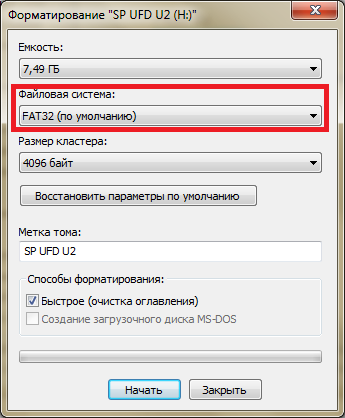
Форматирование флешки в Windows
Не забудьте о том, что при форматировании устройства всё будет удалено с него и тогда новый формат флешки вас не обрадует.
Если перед вами стоит задача форматирования в FAT32 накопителя большого объёма, то для этого удобно применить утилиту HP USB Disk Storage Format Tool.
Проверить имеющийся формат носителя можно, кликнув правой мышкой по её пиктограмме в «Моём компьютере». Вызвать свойства:
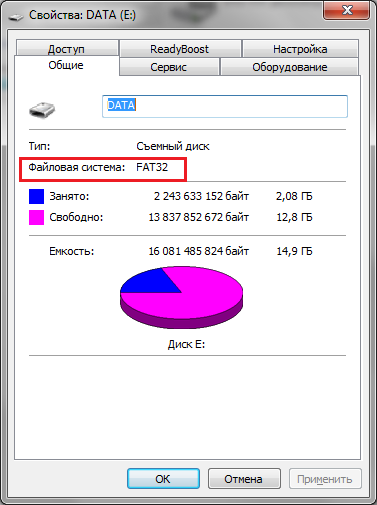
Проверка формата носителя
Структура файлов
Кроме того, консоль должна не только видеть файлы, но и воспринимать правильную их структуру для старта программ.
Так, для игр обязательно наличие корневой папки GAMES (только большие буквы). Обязательное условие для каждой игры — наличие директории «PS3_GAME», а в ней — USRDIR. В противном случае вы будете гуглить с вопросом «Почему?».
Как делать построение папок и директорий, видно из рисунков ниже.
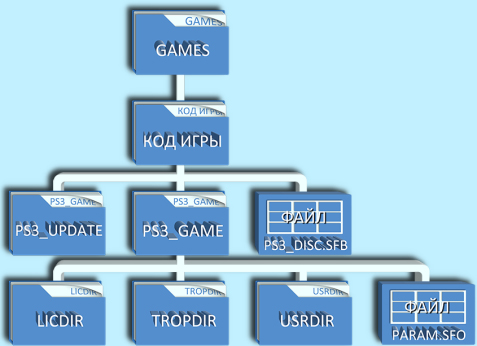
Построение папок и директорий в PS3
Для обновлений должно быть построено так: PS3/UPDATE.
Для отображения содержащихся на съёмном устройстве файлов не забывайте воспользоваться кнопкой, а после этого «Показать» данные флешки.
В заключение можно добавить, что в результате взлома программного обеспечения консолей и установки различных брелков или так называемых кастомных прошивок можно «заставить» PS3 читать и другие форматы и склеивать для воспроизведения разрезанные файлы.
Однако это относится к нерекомендуемым операциям для честных пользователей.
Теперь вы знаете, как нужно обращаться с парой приставка — флешка, так чтобы между ними было полное взаимопонимание и дружба.
Задавайте нам новые вопросы, оставляйте комментарии.
Читайте наши следующие статьи.