Перенос музыки с телефона на ноутбук [Android и iPhone]

Я только что понял, что на моем телефоне заканчивается место. Я не хочу потерять памятную музыку, которую я сохранил в нем, и задаюсь вопросом, как переместить мою музыку в безопасное место. Как перенести музыку с телефона на ноутбук?»
Наличие смартфонов позволяет легко запечатлеть каждый памятный сеанс. И большинство пользователей также любят сохранять музыку для прослушивания в автономном режиме. Однако вы можете заметить, что ваш телефон быстро теряет объем памяти. В таком случае вы должны действовать быстро, прежде чем ваш телефон выйдет из строя или это замедлит другие операции.
Самый быстрый способ – перенести музыку с телефона на компьютер доступными способами. Благодаря этому у вас будет резервная копия музыки на вашем компьютере, а также освободится место на вашем телефоне для большего объема памяти. Узнайте о различных способах переноса музыки с Android и iPhone на компьютер.
Часть 1. Перенос музыки с телефона на ноутбук с помощью MobileTrans
Мы рекомендуем использовать MobileTrans для бесплатной передачи музыки с телефона на компьютер. Это приложение поддерживает устройства iPhone и Android. Помимо передачи данных на ваш компьютер, он может перемещать файлы с iOS на Android, с iPhone на iPhone, с Android на Android и с Android или iOS на Windows. Более того, вы сможете безопасно перемещать свою музыку, не перезагружая телефон и не удаляя исходные данные. MobileTrans также поддерживает 5 типов данных для передачи с телефона на ПК. Выполните следующие действия, чтобы перенести музыку с Android и iPhone на компьютер.
Шаг 1. Подключите Android/iPhone к ноутбуку
Сначала вам нужно скачать и установить MobileTrans на свой ноутбук. Затем подключите телефон через USB-кабель или по беспроводной связи через Интернет. Затем запустите MobileTrans и выберите «Перевод по телефону» > Параметр «Экспорт на компьютер».

Шаг 2. Выберите музыкальные файлы для передачи
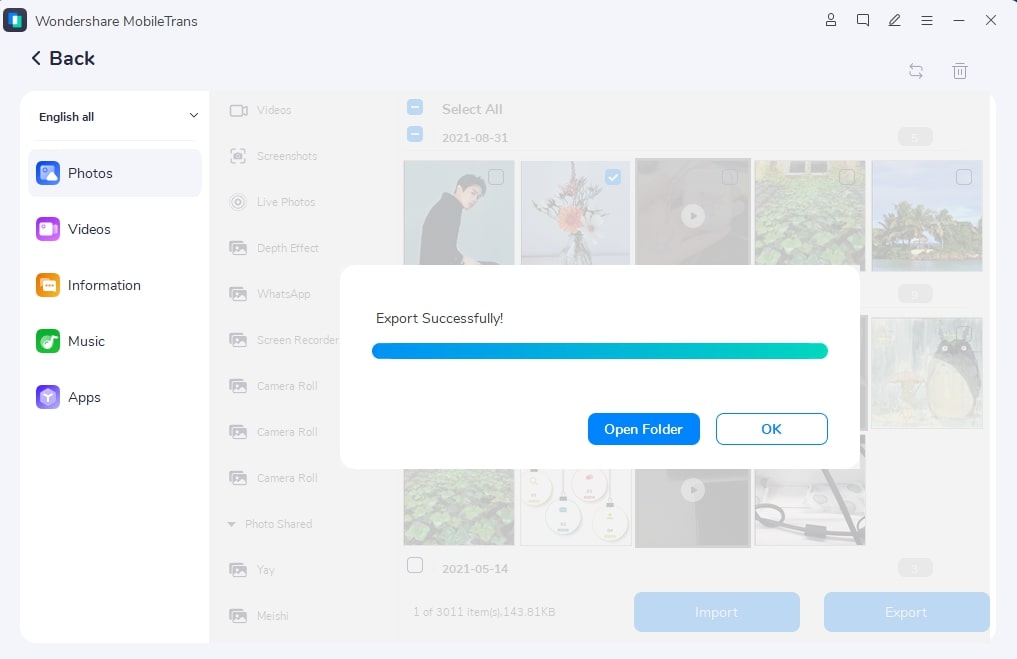
На боковой панели слева выберите «Музыка» в качестве типа файла для экспорта. Выбрав всю необходимую музыку, нажмите на вкладку «Экспорт» в правом нижнем углу экрана.

Шаг 3. Перенесите музыку
Последний шаг – позволить системе начать процесс переноса. Убедитесь, что телефонное соединение не повреждено до завершения процесса передачи. Затем вы можете найти переданную музыку на своем ноутбуке для прослушивания.
Часть 2. Перенос музыки с телефона на компьютер с помощью USB-кабеля
Кабель USB — еще один способ быстро перенести музыку. Следуйте этому руководству, чтобы узнать, как перенести музыку с телефона на ноутбук с помощью USB
Шаг 1. Подключите телефон к ноутбуку
Во-первых, подключите телефон с помощью USB-кабеля. Затем откройте папку «Мой компьютер» на своем ноутбуке. Подключенный телефон должен быть виден в разделе «Портативные устройства».
Шаг 2. Выберите папку с музыкой для передачи
Среди нескольких папок на телефоне выберите ту, в которой хранится ваша музыка.
Шаг 3. Перенесите музыку
Последний сеанс — перенос папки с музыкой на ваш ноутбук. Просто перетащите папку со значка телефона в нужную папку на ноутбуке.
Часть 3. Перенос песен с телефона на ноутбук с помощью Bluetooth
Третье решение показывает, как передавать музыку с телефона на компьютер с помощью Bluetooth. Все, что вам нужно, это надежное подключение к Интернету для сопряжения телефона и ноутбука.

Шаг 1. Включите Bluetooth на телефоне
Первое предупреждение — включите Bluetooth на телефоне. Затем включите параметр «Показать всем», чтобы ноутбук мог успешно найти ваш телефон.
Шаг 2. Включите Bluetooth на ноутбуке
Включите Bluetooth на своем ноутбуке. Затем откройте «Панель управления», выберите «Оборудование и звук» и нажмите «Устройства и принтеры» > Опция «Добавить устройство Bluetooth». Затем вам необходимо подключить телефон Android к ноутбуку и выполнить сопряжение, следуя инструкциям.
Шаг 3. Выберите и перенесите музыку
После сопряжения телефона с ноутбуком на ноутбуке появится сообщение с просьбой принять файл с телефона. Примите запрос, и передача музыки вступит в силу немедленно.
Часть 4. Перенос музыки с телефона на ПК с помощью облачного сервиса
Облачные сервисы, такие как iCloud, Google Drive, One Drive и другие, являются надежными средствами для хранения ваших файлов и обеспечения легкого доступа. Вы можете получить к ним доступ на любом из ваших устройств синхронизации, в любом месте и в любое время. Давайте проверим, как копировать песни с вашего Android или iPhone на ноутбук с помощью Dropbox. Этот облачный сервис предоставляет вам некоторое пространство для хранения в облаке.

Шаг 1. Сначала вам нужно установить приложение «Dropbox» на свой ноутбук и Android или iPhone.
Шаг 2. Войдите в Dropbox.com с телефона.
Шаг 3. Перейдите в левый верхний угол и щелкните значок сетки.
Шаг 4. Затем нажмите «Перенести» в появившемся меню.
Шаг 5. Затем нажмите «Создать перевод».
Шаг 6. Нажмите «Добавить из Dropbox», чтобы добавить файлы в вашу передачу. Любые файлы, которые вы храните в Dropbox, будут автоматически скопированы на сервер Dropbox.
Шаг 7. Наконец, войдите в Dropbox со своего ноутбука, чтобы получить доступ к музыкальной папке.
Заключение
Если вы только что поняли, что на вашем телефоне мало памяти, возможно, это связано с тем, что ваши файлы засыпали его. Вы можете освободить место, перенеся некоторые файлы на свой ноутбук. В этой статье мы рассмотрели простые способы переноса музыки с телефона на компьютер. Лучшее приложение, MobileTrans, усердно работает над переносом вашей музыки без потери данных. Вы также можете передавать свою музыку через USB, облачные сервисы и Bluetooth, чтобы освободить место в памяти телефона и легко получить к ним доступ с ноутбука.
Быстрые Решения для Передачи Музыки с Android на Android
«Я не знаю, как передавать музыку с Android на Android. Я купил новый телефон Android и собираюсь передать на него музыку и другие файлы со старого телефона. Есть ли какой-нибудь быстрый и простой способ передачи аудиофайлов?»
Самая большая проблема с телефонами Android в наши дни связана с памятью и мощностью. Компании хитроумно выпускают новые и улучшенные версии телефонов Android каждые два месяца, что побуждает пользователя купить новейшее устройство с большим количеством функций. Основная проблема, возникающая при переключении, — это когда вы хотите переместить свои данные, особенно музыкальные файлы, с одного устройства Android на другое. К счастью, у нас есть самые удобные и быстрые способы передачи музыки между двумя телефонами. Останьтесь и прочитайте нашу основательную статью, чтобы узнать о каждом из способов.
Часть 1. Перенос музыки с Android на Android с помощью программного обеспечения MobileTrans
Если вы хотите передать или поделиться своими музыкальными файлами на свой новый телефон или устройство Android другого человека, то нет ничего лучше, чем воспользоваться услугами MobileTrans. Данное программное обеспечение не только безопасно выполняет действия по обмену файлами, но и делает это быстро. Прежде чем изучать метод использования MobileTrans, важно понять уникальные характеристики приложения и понять, почему это лучший вариант для передачи музыки с одного устройства Android на другое. Вот некоторые особенности программы:
- MobileTrans предлагает покрытие для более чем 3500 смартфонов на разных платформах, включая Android, Windows Phone, iOS, Windows и macOS X.
- Вы можете обмениваться файлами и перемещать их в более чем 15 форматах, включая аудио (музыка), видео, текстовые сообщения, контакты, календари и заметки.
- Он не только позволяет передавать файлы с Android на Android, но и на разных платформах, таких как Android на iPhone, iPhone на Android и Windows на iPhone/Android.
- С помощью настольного приложения MobileTrans вы можете создать резервную копию своего цифрового контента на ПК и восстановить его в любое удобное время.
- Вы можете передавать контент из iTunes/iCloud на телефон с любой операционной системой, которая вам нравится.
- Более того, MobileTrans может создавать резервные копии и восстанавливать данные из WhatsApp, Viber, Kik, Line и WeChat.
Загрузите программу для своего ПК с Windows или Mac по ссылке ниже и следуйте нашему трехэтапному руководству, чтобы выполнить передачу музыки с Android на Android:
Шаг 1. Откройте MobileTrans:
После загрузки MobileTrans на свой компьютер установите приложение, щелкнув его значок в меню «Пуск». После запуска MobileTrans вы увидите интерфейс всего программного обеспечения.

Шаг 2. Подключите оба телефона Android к компьютеру:
Подключите оба телефона Android к USB-порту системы с помощью USB-кабеля. Если ваши смартфоны не находятся в режиме разработчика, программа автоматически обнаружит устройства и уведомит вас о том, что телефоны подключены. Нажмите кнопку «Передача» в разделе «Передача телефона». MobileTrans начнет сканирование устройств.

Из доступного списка выберите «Музыка» или другие файлы, которые вы хотите переместить, и нажмите кнопку «Пуск».
Шаг 3. Начните передачу файлов:
Процедура передачи начнется мгновенно, и в зависимости от размера хранилища музыкальных файлов MobileTrans займет несколько минут, чтобы завершить работу. Не удаляйте телефоны в перерывах между передачей файлов, иначе вам придется начинать все сначала. Приложение уведомит вас после завершения переноса данных. Отключите смартфоны от компьютера, и вы получите свободный доступ к этим файлам.

Часть 2. Как перенести музыкальные файлы с Android на Android с помощью Bluetooth?
Одним из наиболее удобных способов перемещения музыкальных файлов между телефонами Android является использование встроенной в смартфоны функции Bluetooth. Bluetooth — это безопасный способ передачи данных из одного места в другое, но он значительно медленнее, чем использование MobileTrans, и не рекомендуется, если вы торопитесь. В этом разделе вы узнаете, как передавать музыку с Android на Android с помощью Bluetooth.
-
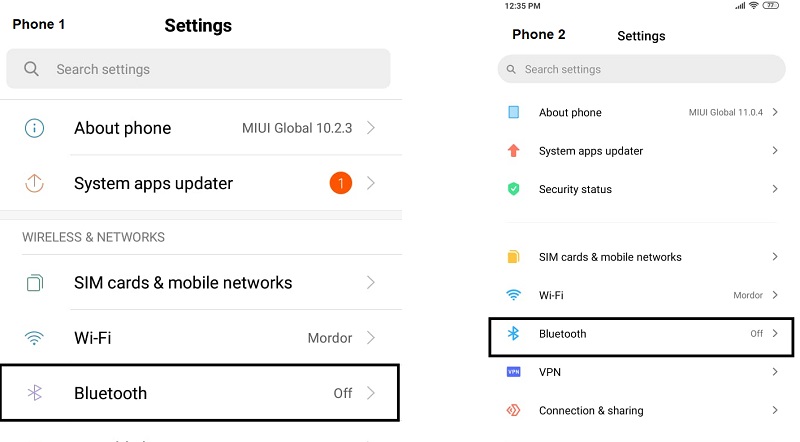
Зайдите в настройки на обоих ваших телефонах Android. Нажмите на опцию «Bluetooth» в списке и включите ее.
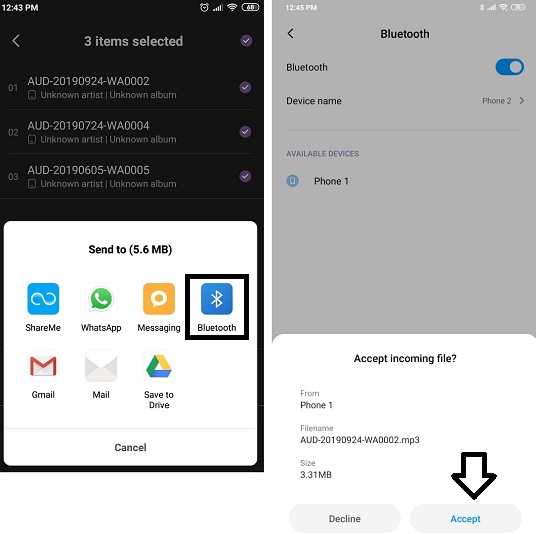
Меры предосторожности:
Вот некоторые из превентивных мер, которые вы должны соблюдать во время процесса передачи файлов.
- Держите смартфоны на близком расстоянии, иначе процесс обмена будет нарушен.
- Было бы лучше, если бы вы не использовали устройства для каких-либо других целей, пока Bluetooth работает над перемещением ваших данных.
- Если у вас есть значительное количество музыкальных файлов, вам следует передавать по несколько файлов за раз, чтобы уменьшить нагрузку и сократить время.
Часть 3. Как перенести музыкальные файлы с Android на Android без компьютера?
Благодаря непрекращающейся конкуренции между развивающимися компаниями и достижениями современных технологий с момента внедрения 4G, существует более одного метода перемещения и обмена данными. В этом разделе мы обсудим способ передачи музыкальных файлов без компьютера и с помощью сторонних приложений, доступных в Google Play: Liwi, Scanopy.
Liwi — Connect & Transfer:
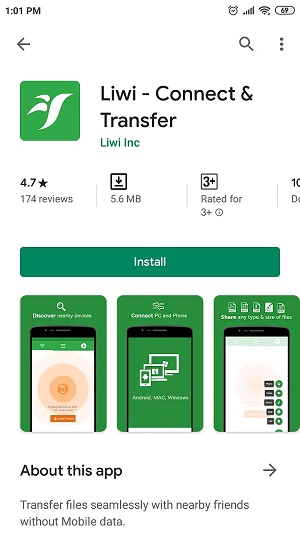
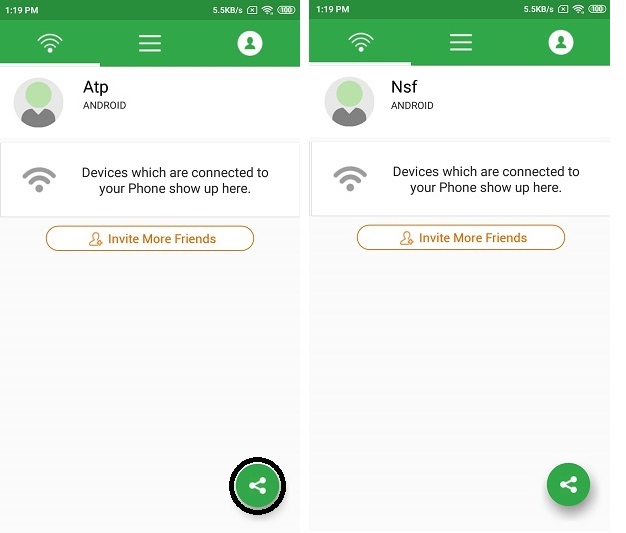
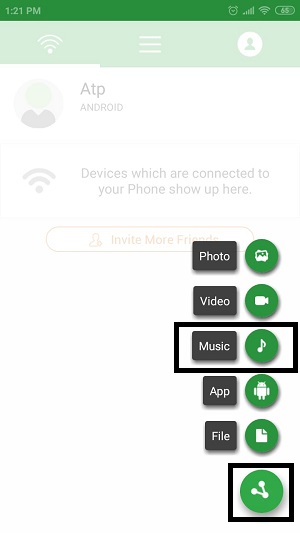
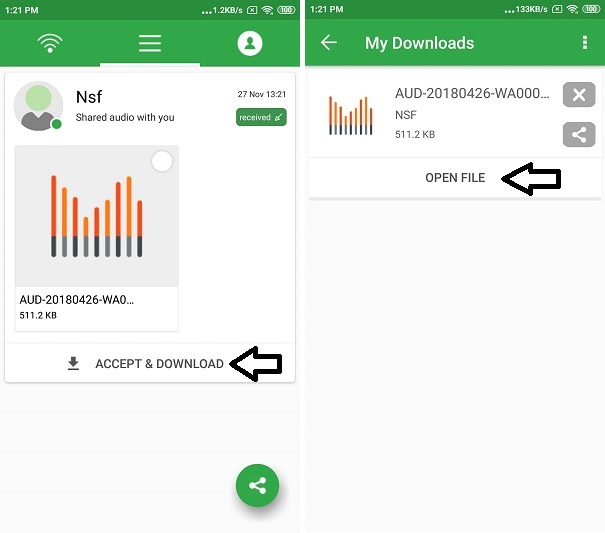
Liwi — это мобильное приложение, доступное в Google Play Store для телефонов Android, которое позволяет вам обмениваться файлами (музыкой) и перемещать их со скоростью от 5 до 10 Мбит/с. Если вас беспокоит конфиденциальность вашего контента и потребление мобильных данных, не бойтесь, поскольку Liwi следует строгой политике конфиденциальности. Вот пошаговое руководство по перемещению музыкальных файлов с Android на Android.
-
Установите Liwi — Connect & Transfer на оба устройства Android из Google Play и откройте его.
Scanopy – Share & Transfer Files:
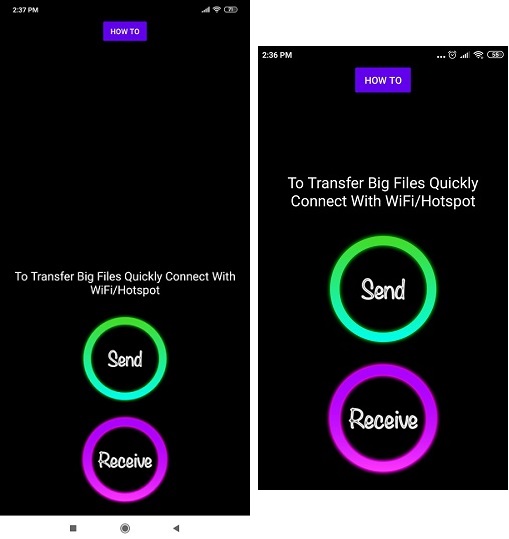
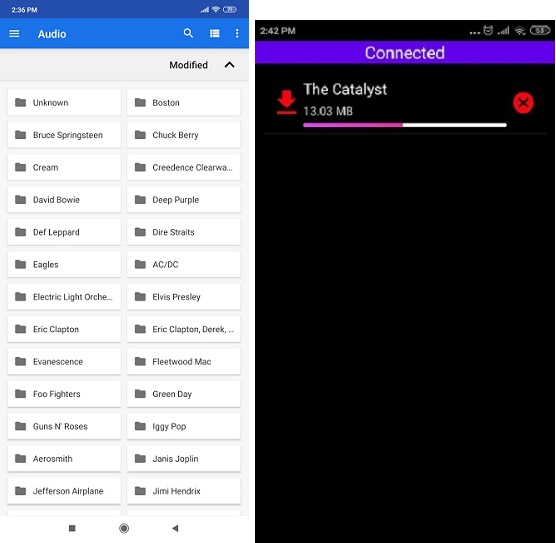
По сути, один из самых быстрых инструментов для передачи файлов, приложение Scanopy, позволяет вам обмениваться файлами на любом устройстве Android. Оно автоматически обнаруживает все доступные устройства и предлагает передавать данные как через LAN (локальную сеть), так и через другие серверы. Вот пошаговая инструкция действий, чтобы успешно перенести музыку с одного смартфона Android на другой.
- Установите «Scanopy» и запустите его на обоих телефонах Android.
- Прочтите его «Положения и условия» и нажмите «Я согласен», чтобы продолжить.
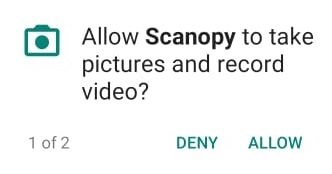
- Нажмите кнопку «Разрешить», чтобы разрешить Scanopy доступ к вашим медиафайлам (аудио, видео, изображения).
Часть 4. Перенос музыки с одного телефона на другой с помощью облачного приложения
Неважно, находитесь ли вы дома/в офисе или путешествуете в удаленном месте, приложения облачного хранилища (Google Диск и Dropbox) позволяют просматривать, редактировать и обмениваться данными по беспроводной сети (онлайн/офлайн). В этом разделе мы поделимся методом передачи музыки с вашего телефона Android на другой с помощью Google Диска и Dropbox.
Google Диск:
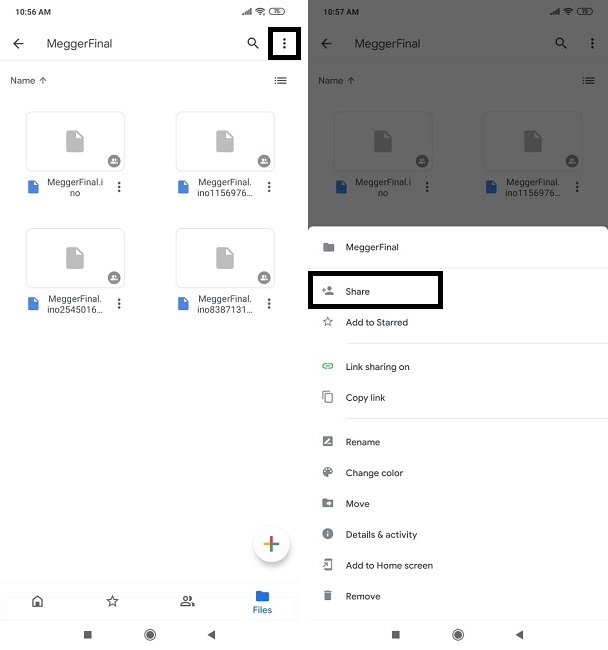
- Запустите приложение Google Диск на своем телефоне или планшете Android.
- Нажмите кнопку «Еще».
- Нажмите на «Новое», это будет выглядеть как символ плюса (+).
- После того, как вы найдете и выберете музыкальные файлы, которыми хотите поделиться, нажмите кнопку «Загрузить».
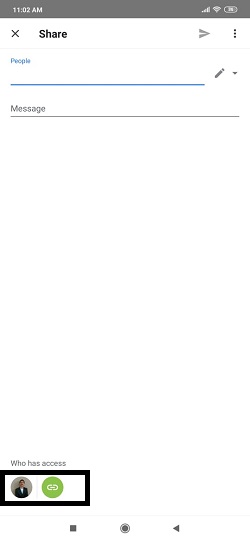
- Если вы хотите поделиться своими музыкальными файлами с другими людьми, откройте «Google Диск» на своем смартфоне Android и войдите в папку с музыкой через раздел «Файлы».
- Нажмите на кнопку «Меню», расположенную в правом верхнем углу, и нажмите «Поделиться».
Dropbox:
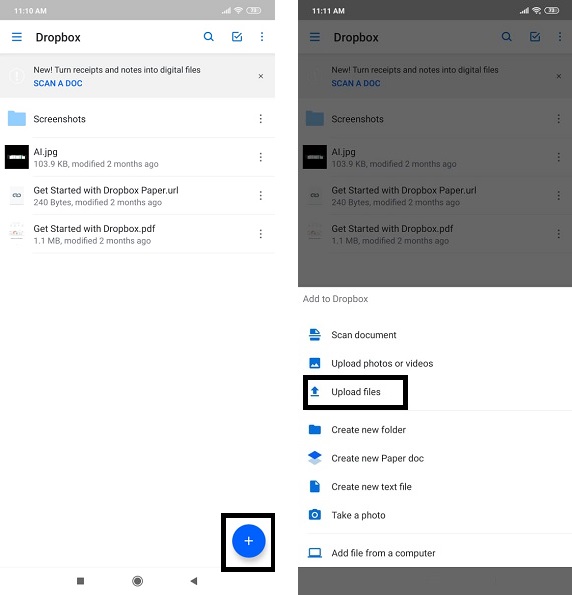
- Запустите приложение Dropbox на своем устройстве Android и введите свои учетные данные.
- Нажмите на кнопку «Создать/+».
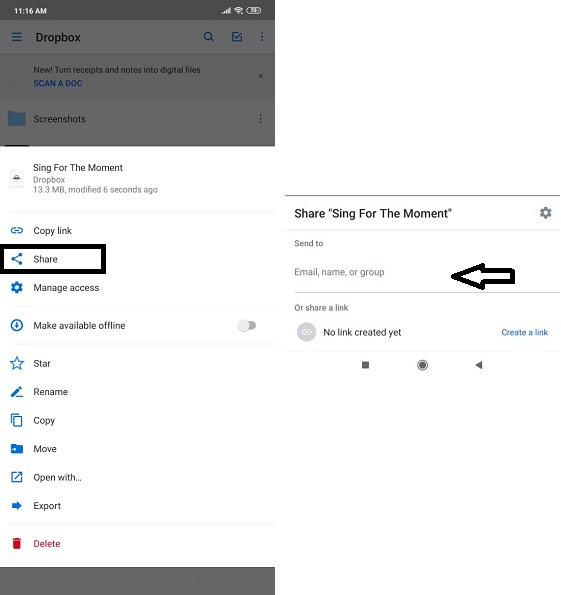
- Нажмите «Загрузить файлы» и загрузите музыкальные файлы в Dropbox.
Итог:
С помощью нашего полного руководства теперь вы знаете все возможные и безопасные способы передачи музыкальных файлов с одного телефона Android на другой. Однако нет ничего лучше, чем воспользоваться услугами настольного приложения Wondershare MobileTrans, которое обеспечивает безопасную и надежную передачу музыкальных файлов с высокой скоростью. Не стесняйтесь поделиться этой статьей со своей семьей и друзьями, которые хотят перенести любые данные с одного телефона на другой.
Перенос музыки с ПК на телефон Android: 4 умных решения
Музыка, несомненно, помогает поднять настроение, уменьшая боль и тревогу. Кроме того, многие люди так выражают свои эмоции.
Хотите перенести свою любимую музыку с ПК на устройство Android? Что ж, все, что вам нужно, это всего несколько кликов, чтобы выполнить работу.
На этой странице мы познакомим вас с самыми умными способами быстрой и удобной передачи музыки с ПК на Android. От использования расширенного программного обеспечения для передачи до использования приложения для передачи файлов и многого другого. Так что оставайтесь с нами, чтобы узнать больше.
Часть 1. Перенос музыки с ПК на Android с помощью MobileTrans [Легко & Быстро]
Ищете лучший и наиболее эффективный способ переноса музыки с ПК на Android? Тогда программное обеспечение для передачи данных Wondershare MobileTrans — лучший инструмент, который поможет вам выполнить операцию всего за несколько кликов.
С MobileTrans вы можете выполнять все виды операций по передаче данных. Начиная от передачи WhatsApp, передачи с телефона на телефон и многого другого.
Кроме того, этот инструмент очень прост в использовании, а его интерфейс может использоваться пользователями всех уровней.
MobileTrans — Перевод между телефоном и телефоном Компьютер
Перенос музыки с ПК на Android в несколько кликов!
- • Экспорт фотографий, музыки, видео, сообщений и приложений с телефона на ПК (Windows и Mac) и наоборот.
- • Резервное копирование более 18 типов данных с Android и iPhone на ПК (Windows и Mac).
- • Поддерживает передачу более 18 типов данных между более чем 6000 мобильными устройствами, работающими на разных ОС.
- • Поддержка передачи данных WhatsApp между устройствами Android и iOS.
Пошаговое руководство по переносу музыки с ПК на Android с помощью MobileTrans
Прежде чем перейти к шагам, убедитесь, что вы загрузили и установили программное обеспечение для передачи данных Wondershare MobileTrans на свой ПК с Windows/Mac.
Шаг 1. Подключите телефон Android к компьютеру Mac/Windows и запустите программу MobileTrans на своем ПК. Затем выберите «Передача по телефону» и выберите «Импортировать в телефон» из вариантов.
Шаг 2. В новом интерфейсе выберите «Музыка» в левой части интерфейса программы и нажмите «Импорт», чтобы добавить файлы, например музыку, на устройство Android. с вашего компьютера.
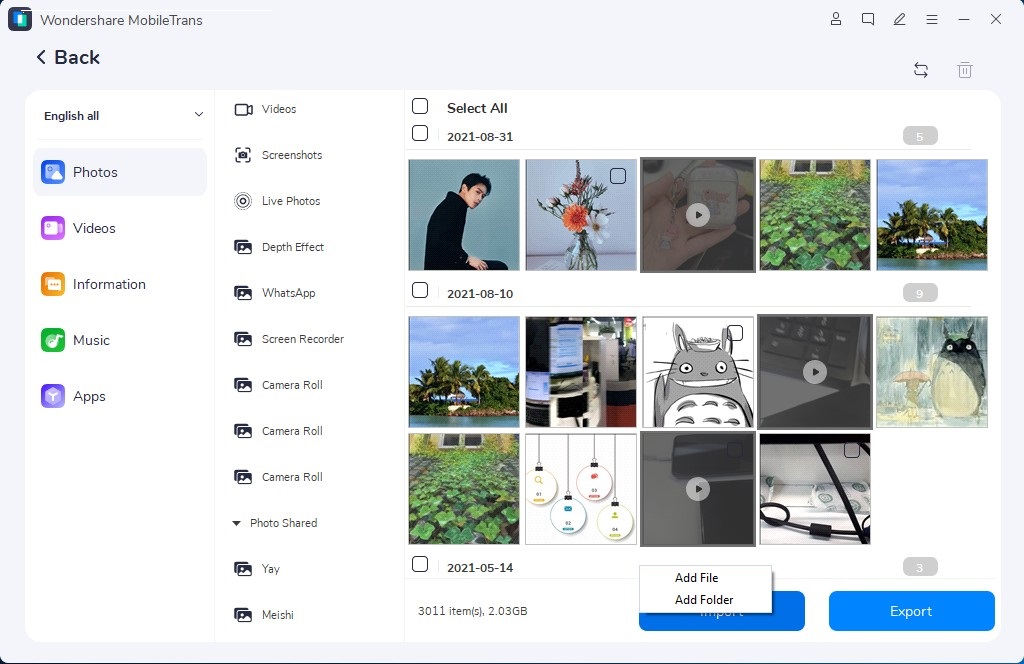
Шаг 3. Выбрав музыкальный файл, снова нажмите «Импорт». Музыка будет мгновенно перенесена с вашего ПК на Android.
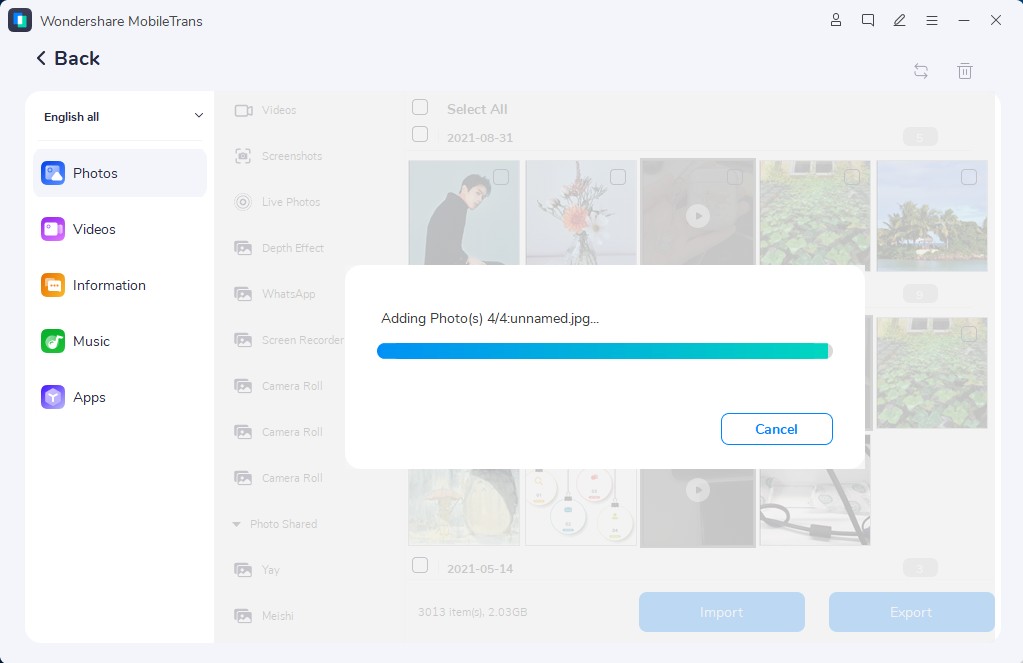
Как видите, вам не нужны какие-либо технические знания для синхронизации музыки с ПК на Android с помощью программного обеспечения для передачи данных MobileTrans. Это займет всего несколько кликов!
Часть 2. Перенос музыки с компьютера на Android с помощью USB-кабеля
еще один эффективный, но старый способ передачи музыки с компьютера на Android — через USB-кабель. Да, в обстоятельствах, когда вы не можете загрузить сторонний инструмент для передачи данных, USB-кабель может пригодиться для передачи музыки с компьютера на Android, не теряя времени.
Кроме того, этот метод перевода не требует подключения к Интернету и может быть выполнен всего за несколько кликов.
См. инструкции по переносу музыки с компьютера на телефон Android с помощью USB-кабеля ниже;
Шаг 1. Подключите устройство Android к компьютеру с помощью кабеля. Затем во всплывающих окнах, которые появляются на экране вашего ПК, выберите «Передача файлов (MTP)».
Шаг 2. Откройте проводник Windows и перейдите в папку «Музыка», чтобы выбрать музыкальные файлы, которые вы хотите перенести на телефон Android.
Шаг 3. Наконец, переместите музыкальные файлы из памяти компьютера в «Музыкальную папку» на устройстве Android, просто перетащив их.
Часть 3. Перенос музыки с ноутбука на телефон без USB-кабеля
Если у вас нет USB-кабеля, перенос музыки с ноутбука на телефон будет не проще, чем с помощью облачного сервиса или приложения для передачи файлов. Однако, в отличие от USB-кабеля, на этот раз вам потребуется установить облачную службу или стороннее приложение для передачи файлов на свой компьютер для успешной операции передачи.
Способ 1. Использование облачной службы — Google диск
Облачные сервисы, такие как Google Диск, Dropbox и т. д., позволяют легко синхронизировать файлы с ПК на Android без кабеля USB. Все, что вам нужно сделать, это установить Google Диск на свой компьютер и создать или войти в свою учетную запись Google, чтобы выполнить работу.
Следуйте приведенным ниже инструкциям, чтобы перенести музыку с ПК на Android с помощью облачного сервиса Google Drive.
Шаг 1. Во-первых, войдите в свою учетную запись Google Диска через Интернет и нажмите «Создать» в верхнем левом углу экрана компьютера. Затем выберите «Загрузить файл», чтобы загрузить предпочитаемые музыкальные файлы на ПК по отдельности. Однако, если вы хотите загрузить коллекцию музыкальных файлов, вам следует выбрать «Загрузить из папки».
Шаг 2. Далее установите приложение Google Диска на свой компьютер и войдите в свою учетную запись Google Диска.
Шаг 3. Нажмите «Выбрать папку» и выберите папки/файлы с музыкой. Затем нажмите кнопку «Далее» в нижней части экрана.
Шаг 4. Во всплывающем окне выберите «Синхронизировать мой диск с этим компьютером» и нажмите «ОК», чтобы продолжить. При этом все файлы с вашего диска Google будут загружены на ваш компьютер, а ваши музыкальные файлы/папки на ПК будут загружены на диск Google.
Шаг 5. После успешной загрузки музыкальных файлов/папок откройте Google Диск на устройстве Android и войдите в свою учетную запись, чтобы получить доступ к загруженным музыкальным файлам. и сохраните их в своей библиотеке.
Способ 2. Использование приложения для передачи файлов — AirDroid
Помимо использования облачного сервиса, вы также можете использовать приложения для передачи файлов, такие как AirDroid, для передачи музыки с ПК на Android без кабеля.
AirDroid – это приложение для управления устройствами, которое позволяет пользователям без проблем управлять файлами на мобильном устройстве Android со своего ПК. С AirDroid вы можете управлять своими SMS, электронной почтой, файлами, сообщениями Whatsapp, контактами и т. д.
Читайте дальше, чтобы узнать, как перенести музыку с ПК на Android с помощью AirDroid.
Шаг 1. загрузите и установите AirDroid на свое устройство Android. Затем создайте учетную запись, чтобы продолжить.
Шаг 2. загрузите и установите приложение AirDroid на свой компьютер и войдите в свою учетную запись.
Шаг 3. После того, как вы войдете в свою учетную запись AirDroid, приложение автоматически обнаружит ваше устройство Android.
Шаг 4. Нажмите кнопку «Передача файлов» и выберите свое Устройство в левой части страницы.
Шаг 5. Перетащите или нажмите кнопку «Отправить файл» в левом нижнем углу страницы, чтобы загрузить музыкальные файлы с вашего компьютера.
Шаг 6. Наконец, нажмите кнопку «Отправить», чтобы мгновенно перенести музыку с компьютера на Android.
Часть 4. Часто задаваемые вопросы
1. Где хранится музыка на Android?
Музыка, загруженная или переданная на устройства Android, всегда хранится в музыкальном приложении устройства, во внутренней памяти и на SD-карте.
2. Как перенести музыку с Mac на Android? с помощью передачи файлов Android
Шаг 1. загрузите и установите приложение для передачи файлов Android на компьютер Mac.
Шаг 2. Запустите передачу файлов Android с помощью приложения Finder и подключите устройство Android к компьютеру Mac с помощью USB-кабеля.
Шаг 3. Теперь перетащите музыкальные файлы, которые вы хотите перенести, на устройство Android, чтобы завершить операцию.
Заключение
Метод переноса музыки с ПК на Android, описанный на этой странице, идеально подходит для любого устройства Android. Неважно, хотите ли вы перенести музыку с компьютера на телефон Samsung, Huawei, TechNet и т. д. Вы можете использовать метод передачи с помощью программного обеспечения для передачи данных MobileTrans, USB-кабеля, передачи через облачный сервис или AirDroid. Все зависит от вашего выбора. Однако мы настоятельно рекомендуем использовать средство передачи данных MobileTrans, так как оно более эффективно и позволяет быстрее передавать огромные музыкальные файлы в несколько кликов.
Полное руководство по переносу музыки с компьютера на Android
Люди всегда хотят послушать новые песни на своих телефонах. Когда певцы выпускают новые альбомы, когда вы устали от песен в телефоне, когда вы хотите найти что-то новое для лучшего развлечения. Вам нужно получить музыку на свой телефон. Некоторые люди покупают музыкальные компакт-диски, а некоторые предпочитают скачивать их из Интернета. Оба эти способа позволяют наслаждаться великолепной музыкой на компьютере. Но знаете ли вы, как эти песни перенести на телефон?
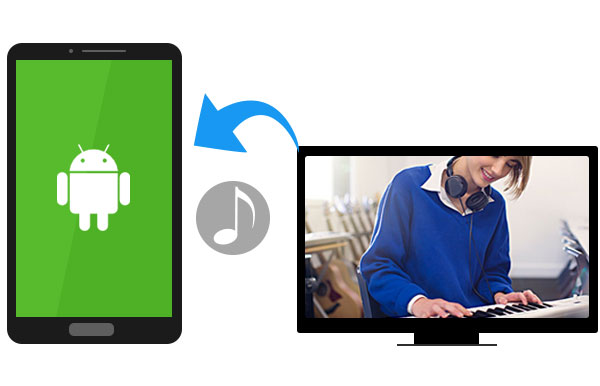
В этой статье мы в основном представим самый простой способ синхронизировать музыку с компьютера на телефон Android и планшет.
- Часть 1. Как скачать и сохранить видео на компьютер
- Часть 2. Как перенести музыку с компьютера на Android
- Часть 3. Как поставить музыку на Android с компьютера с оборванным кабелем USB
- Часть 4. Как исправить Android, не воспроизводя переданную музыку
Часть 1. Как скачать и сохранить видео на компьютер
Принять стороннюю программу загрузки музыки
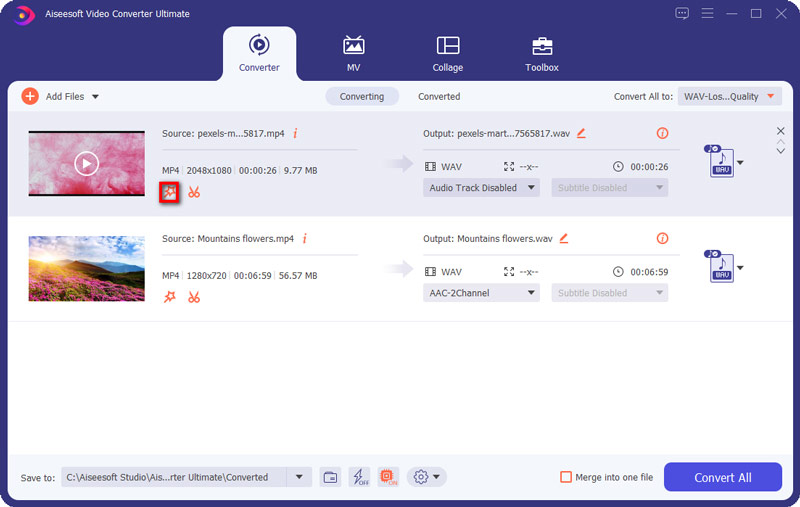
В этом разделе мы искренне представим Видео конвертер Ultimate, также работающий в качестве профессионального загрузчика музыки для всех вас. Затем вы можете легко конвертировать видео в MP3 без потери качества.
1 Введите музыкальный сайт, где вы хотите скачать музыку и запустить программное обеспечение.
2 Скопируйте URL и вставьте его в поле URL.
3 Проанализируйте и выберите предпочтительный аудиоформат.
Запись песен с музыкальных сайтов
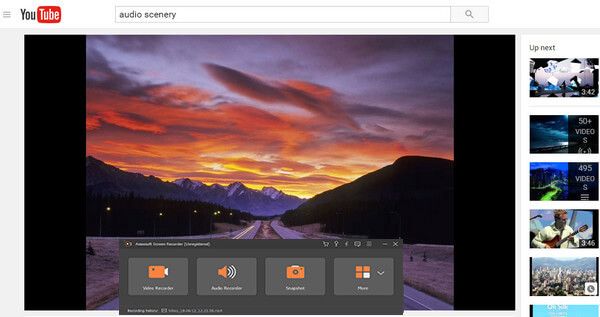
В этом разделе мы рекомендуем вам Screen Recorder записывать аудио с музыкальных сайтов на компьютер с превосходным качеством.
1 Загрузите и установите программу записи экрана.
2 Нажмите Запись аудио.
3 Выберите запись звука с системы или с микрофона.
Вы можете узнать шаги из видео ниже:

Копировать домашний аудио DVD на компьютер
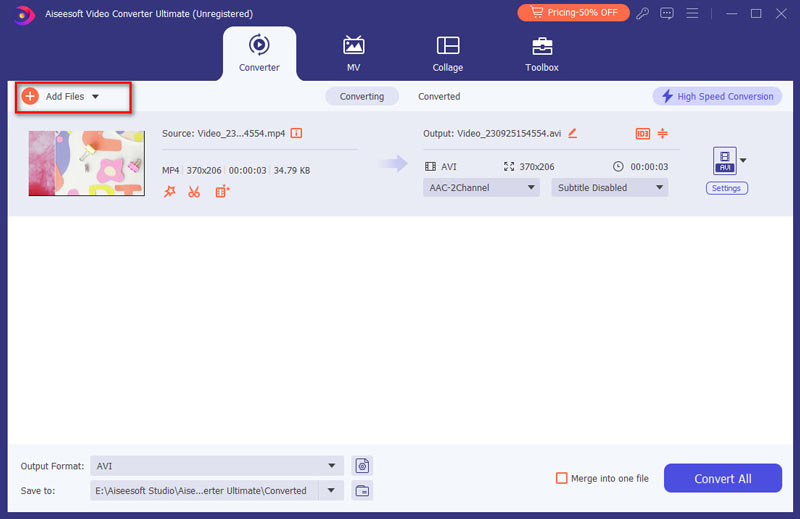
В этом разделе мы рекомендуем вам Видео конвертер Ultimate чтобы помочь вам скопировать любой домашний аудио DVD на компьютер с превосходным качеством auido.
1 Загрузите и установите программное обеспечение.
2 Вставьте домашний аудио-DVD.
3 Выберите предпочитаемый аудиоформат и нажмите «Конвертировать», чтобы скопировать DVD на компьютер.
Часть 2. Как перенести музыку с компьютера на Android
Шаг 1 Подключите устройство Android к компьютеру через USB-кабель. Если вы впервые подключаетесь между телефоном Android и компьютером, вам следует подождать несколько минут, пока драйвер устройства не будет успешно установлен на ваш компьютер.
Шаг 2 Нажмите Компьютер в Windows 7/8/10 или нажмите горячие клавиши Home + E для запуска. На показе Portable Devices найдите свой телефон Android, дважды щелкните, чтобы открыть.
Шаг 3 Нажмите Телефон> найдите папку с именем Музыка, откройте ее.
Шаг 4 Теперь найдите музыку на своем компьютере, выберите всю музыку, которую вы хотите перенести на ваше устройство Android. На третьем шаге вы можете перетащить их все прямо в папки «Музыка» или использовать горячие клавиши Ctrl + C для копирования и Ctrl + V для вставки.
Шаг 5 Теперь скопированная музыка будет сохранена на вашем устройстве Android. Проверьте на своем телефоне, вы найдете все выбранные песни были перенесены на ваш телефон Android.
Это должен быть самый простой способ для всех пользователей Android, даже новички могут легко загрузить песни с компьютера на устройство Android
Часть 3. Как поставить музыку на Android с компьютера с оборванным кабелем USB
Для тех пользователей Android, у которых USB-кабель недоступен, вы можете попробовать другие способы загрузки музыки на свой телефон Android с компьютера. Мы перечислим некоторые другие более простые способы переноса музыки с компьютера на Android.
Шаг 1 Используйте Bluetooth на вашем компьютере и телефоне Android. Это также позволяет вам синхронизировать музыку iTunes с Android.
Шаг 2 Перенос музыки с компьютера на Android в той же среде Wi-Fi.
Шаг 3 Используйте социальные приложения для передачи музыки один за другим с компьютера на телефон и планшет Android.
Шаг 4 Скопируйте песни на телефон Android с помощью стороннего программного обеспечения для передачи.
Эти 4 способа также могут помочь вам получить музыку на вашем Android-устройстве, однако это не самый эффективный способ, поскольку скорость передачи не такая высокая, как вы думали.
Часть 4. Как исправить Android, не воспроизводя переданную музыку
Некоторые условия не позволяют воспроизвести скопированную музыку с компьютера на телефон Android.
Шаг 1 Оригинальный музыкальный файл не работает. Проверьте музыкальный файл на вашем компьютере, если вы не можете воспроизвести его на компьютере, вы не можете играть на телефоне Android определенно.
Шаг 2 Музыка нарушается во время процесса передачи. В этом случае вы можете снова попытаться перенести определенную музыку с компьютера на телефон Android.
Шаг 3 Устройство Android не может распознать переданный музыкальный формат. До сих пор устройство Android может поддерживать только два аудиоформата: MP3 и WMA. Если ваша музыка не принадлежит ни к одному из аудиоформатов, вам необходимо конвертировать музыкальный формат в форматы, совместимые с Android, с помощью Audio Converter на твоем компьютере.
Вывод:
Перенос музыки с компьютера на Android прост, но есть много деталей, на которые нужно обратить внимание. Прочитав это руководство, я надеюсь, что вы сможете успешно скопировать музыку с компьютера на телефон Android.
Что вы думаете об этом посте.
Рейтинг: 4.8 / 5 (на основе голосов 109)
11 декабря 2020 г. 17:15 / Обновлено Луиза Уайт в Передача данных Android
Более Чтение

Оставьте свой комментарий и присоединяйтесь к нашему обсуждению
Главная Передача данных Android Передача музыки с компьютера на Android

Авторские права © 2024 Aiseesoft Studio. Все права защищены.