Как отключить голосового помощника Гугл Ассистент на Андроид Хонор

Смартфоны Honor базируются на операционной системе Android. Модели, выпущенные до 2020 года, а также те, которые вышли после продажи бренда компанией Huawei, оснащены множеством сервисов Google. Среди них есть голосовой ассистент. Но, несмотря на агрессивную рекламу фразы «OK, Google», он не пользуется большой популярностью у владельцев китайских устройств. А потому важно разобраться, как отключить Гугл Ассистент на ОС Андроид телефона «Хонор».
Что такое Google Assistant

Google Assistant – это голосовой помощник, разработанный американской компанией Гугл. Он является встроенной опцией всех без исключения Андроид-устройств, имеющих поддержку Гугл-сервисов. На бумаге ассистент должен помогать пользователю быстро находить информацию в интернете, а также взаимодействовать со смартфоном без тактильного контакта. Но на практике к голосовому помощнику возникает немало вопросов. Так, он может случайно открываться, если вдруг услышит поблизости слово «Google». А еще его окошко появляется на экране после случайного свайпа снизу вверх. Если владелец смартфона не пользуется ассистентом, то ему стоит отказаться от данного сервиса. Ведь Assistant в режиме реального времени собирает информацию о человеке, а также негативно сказывается на автономности устройства.
Как его отключить на телефонах Huawei и Honor
При желании вы можете отключить Гугл Assistant в любое удобное время. В этом помогают как параметры смартфона Huawei и Honor, так и опции сервисов Google. Однако полностью избавиться от помощника будет намного сложнее, так как для выполнения операции потребуется подключение гаджета к ПК.
Через системные настройки
- Откройте параметры устройства.
- Перейдите в раздел «Система», а затем – «Системная навигация».

- В пункте «Жесты» откройте «Настройки» и отключите работу Google-ассистента.

Также вы можете деактивировать голосовую активацию помощника. Для этого понадобится:
- Открыть раздел «Приложения» в настройках телефона, а затем – «Приложения по умолчанию».
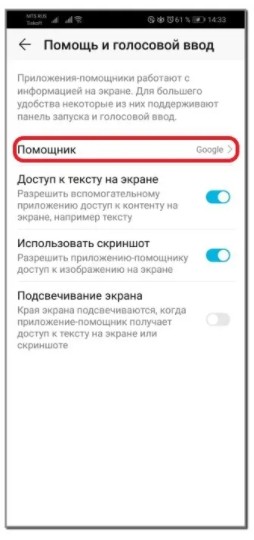
- Перейти во вкладку «Голосовой ввод».
- В пункте «Помощник» выставить значение «Нет».

Теперь команда «OK, Google» перестанет сопровождаться появлением Google-ассистента на главном экране. При желании вы сможете снова активировать помощника, указав Assistant в настройках Honor.
Через настройки Google
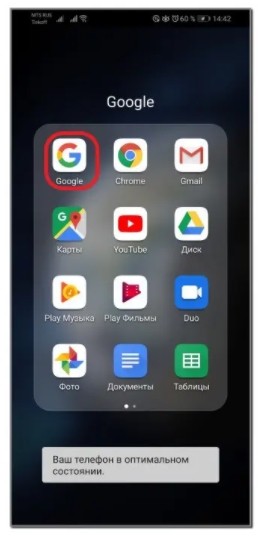
Еще вы можете убрать ассистента средствами предустановленной программы Google. Запустите его и сделайте несколько простых шагов:
- Откройте настройки через вкладку «Еще».
- Перейдите в раздел «Google Ассистент».
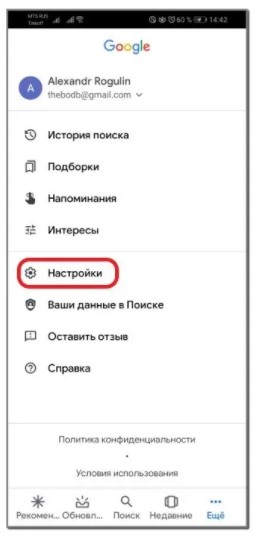
- Во вкладке «Телефон» деактивируйте опцию.

В данном случае вы полностью блокируете работу помощника, запрещая ему появляться на экране как после совершения свайпа снизу вверх, так и после голосовой команды.

Удаление с помощью ПК
Assistant является встроенным софтом смартфонов Honor и Huawei. Следовательно, его нельзя удалить через опции самого устройства. Но вы можете избавиться от программного обеспечения в принудительном порядке, воспользовавшись следующей инструкцией:
- В разделе опций телефона «Для разработчиков» активируйте отладку по USB.
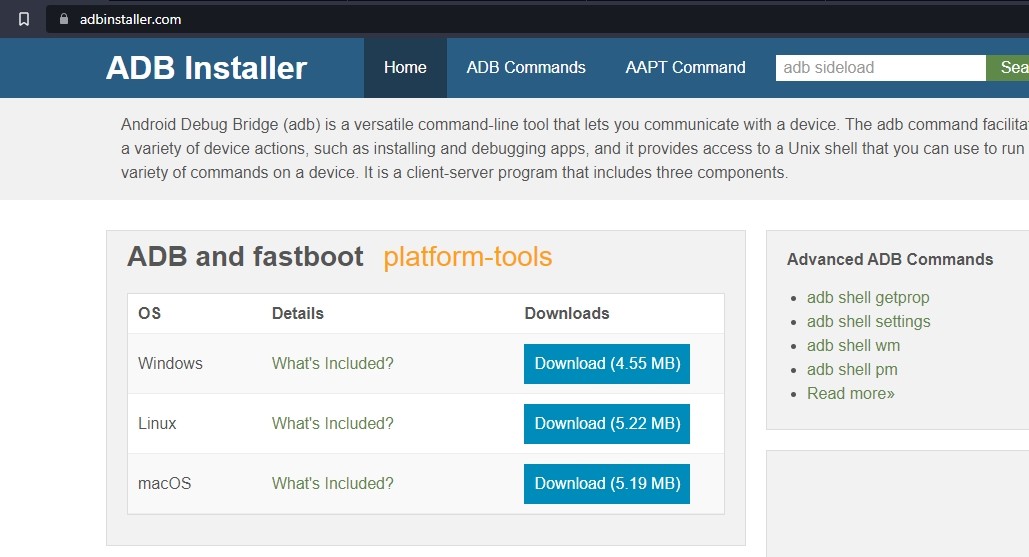
- Загрузите на ПК пакет ADB https://adbinstaller.com/, а затем подключите «Хонор» к компьютеру.
- На ПК откройте командную строку и введите запрос «adb shell».
- Нажмите клавишу «Enter».
- Аналогичным образом обработайте запрос «pm uninstall -k —user 0 [name]», указав вместо слова «name» название приложения, отвечающего за работу ассистента.
После перезагрузки смартфона рассматриваемый сервис Гугл исчезнет. Для его повторного использования понадобится загрузить соответствующий софт через Play Маркет.
Как отключить Гугл Ассистент на Андроид
«Google Assistent» – один из самых функциональных продуктов компании «Google». Он обладает множеством полезных возможностей, включает самые модерные наработки, но при этом может здорово досаждать. Реагирует он на звук работающего рядом телевизора, или слушает вашу приватную беседу – не столь существенно. Важно лишь то, что у вас появилось огромное желание его отключить. Существует достаточное количество способов для деактивации данного инструмента. И ниже мы разберём, каким образом отключить Гугл Ассистент на вашем устройстве с ОС Андроид. И какие способы нам в этом помогут.
Зачем отключать Google Assistent
Как известно, «Гугл Ассистент» – это облачный сервис персонального помощника, созданный компанией «Google» ещё в 2016 году. Он является дальнейшим продолжением концепта « Google Now », и запускается так же, как и последний, благодаря длительному нажатию на кнопку « Домой ».
Первоначально данный робот был доступен на английском и ряде других языков, и лишь в конце июля 2018 года стал поддерживать русский язык. Ассистент способен подключаться к «Google Now», получать из него информацию, проверять погоду, звонить, отправлять SMS-сообщения, распознавать музыку и многое другое.
Гугл Ассистент — одно из самых функциональных приложений компании «Гугл»
Тем не менее, многим пользователям он пришёлся не по вкусу.
Это может быть вызвано несколькими причинами:
| Причины: | Пояснение: |
|---|---|
| Нежелание пользователя находиться под постоянным прослушиванием Ассистента. | Программа обладает функцией записи звука, и отправки файла на сервера Гугл |
| Случайная активация приложения. | Робот может начать голосовой диалог из вашего кармана в самый неподходящий момент. |
| Неудобство вызова. | Необходимо длительно нажимать на кнопку «Home». |
Учитывая перечисленные факторы, у пользователя может возникнуть желание выключить Google-помощника. Давайте разберёмся, как это можно сделать.
Как отключить Гугл Ассистент на девайсе Андроид
Если вы хотите полностью деактивировать Google Assistent на вашем Андроид-устройстве, тогда вам необходимо выполнить следующее:
-
Запустите приложение « Google » на вашем телефоне;
Как навсегда отключить Гугл Ассистент на Андроиде
В Андроид-смартфоны интегрированы многие сервисы Google. Так, при первом включении устройства пользователя просят создать Гугл-аккаунт и активировать голосовую команду «OK, Google» для настройки голосового ассистента. Для многих людей наличие помощника американской компании является лишним, а потому важно разобраться, как отключить Гугл Ассистент на операционной системе Андроид.
Зачем отключать Google Ассистента

Google Ассистент – это помощник владельца устройства, который обрабатывает голосовые команды, позволяя выполнять те или иные действия без физического контакта со смартфоном. Откровенно говоря, полезным помощник является лишь для ограниченного числа пользователей. Так, он действительно помогает людям со слабым зрением, которые сталкиваются с большим количеством трудностей при наборе номера и при выполнении других операций. Однако, если вы привыкли взаимодействовать со смартфоном напрямую, то есть смысл отключить ассистента. И на то есть несколько причин.
Экономия ресурсов

Тот факт, что ассистент вызывается командой «OK, Google», свидетельствует о его постоянной работе в фоновом режиме. Это негативным образом сказывается на производительности устройства и автономности гаджета. Отключив голосового помощника, вы продлите срок службы телефона от одного заряда, а также снизите нагрузку на процессор и сможете предоставить больше ресурсов для работы других приложений.
Безопасность
Есть и другая сторона Google Ассистента – доступ к персональным данным пользователя. Во-первых, помощник использует микрофон для обработки команд, а потому датчик всегда находится включенным. Кроме того, ассистент собирает информацию о ваших действиях в интернете для подбора актуальных рекламных предложений. Если вы заботитесь о конфиденциальности и не хотите, чтобы личные данные оказались в свободном доступе из-за уязвимости системы безопасности, откажитесь от использования помощника Гугл.
Способы отключения
- при помощи голосовой команды;
- через нажатие горячей клавиши.

Как правило, по умолчанию работают оба способа. То есть вы можете вызвать помощника как командой «OK, Google», так и нажатием специальной кнопки. Но при желании можно отключить одно из действий. Например, если вы не хотите, чтобы ассистент постоянно записывал ваш голос, просто отключите голосовую команду. Если же вы желаете полностью отказаться от использования помощника Google, то его придется отключать через настройки аккаунта.
Деактивация в аккаунте
Для начала рассмотрим основной вариант, позволяющий отключить функцию раз и навсегда, чтобы помощник не работал ни при каких обстоятельствах. Эта инструкция будет актуальна для любых смартфонов, будь то «Самсунг» или Xiaomi, так что внимательно изучите представленный алгоритм:
- Запустите приложение Google.

- Нажмите кнопку в виде трех точек («Еще»).

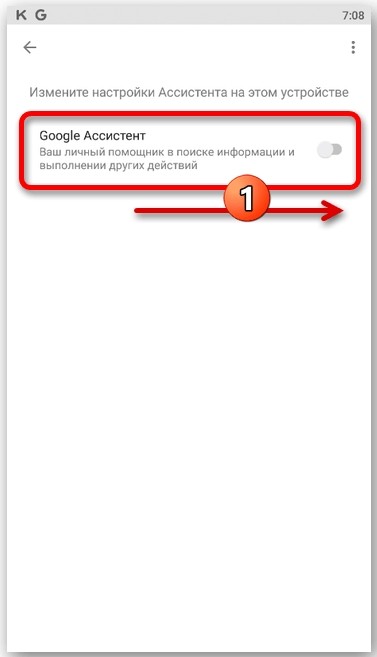
- Перейдите в раздел «Общие настройки», а затем – «Google Ассистент».

- Переведите ползунок в положение «Выкл.».
После выполнения указанных действий помощник прекратит свою работу, а также перестанет собирать пользовательскую информацию. Если вы хотите продолжить взаимодействие с ассистентом, но без использования голосовой команды, обратите внимание на следующую инструкцию.
 по голосовой команде
Теперь о том, как выключить помощник при попытке его вызова голосовой командой. Для выполнения операции потребуется:
- Открыть настройки гаджета.
- Перейдите в раздел «Приложения».
- Нажать кнопку в виде трех точек.
- Открыть вкладку «Приложения по умолчанию», а затем – «Голосовой помощник».
- Убрать Google из представленного списка установкой значения «Нет».

Это не единственный способ, позволяющий деактивировать команду голосом. Также вы можете выполнить ее отключение через фирменное приложение американской компании:
- Запустите приложение Google.
- Нажмите кнопку «Еще».
- Перейдите в раздел «Voice Match».
- Деактивируйте ползунок.

Также нельзя обойти стороной и другие способы взаимодействия с помощником. Как мы уже говорили, он вызывается не только голосовой командой, но и горячими клавишами. Если вы хотите отказаться именно от вызова Google Ассистента через нажатия, сделайте следующее:
- Открыть настройки смартфона.
- Перейти в раздел «Расширенные настройки», а затем – «Функции кнопок».

- Во вкладке «Запуск Google Ассистента» установить значение «Нет».

Наконец, в расширенных настройках телефона можно встретить еще один пункт – «Запускать Google Ассистент кнопкой питания». Установите значение «Нет», если хотите избежать ложных срабатываний и пользоваться только голосовой командой.
Как удалить Google Ассистента на Android
Приложение, отвечающее за работу Гугл Ассистента, является предустановленным. То есть по умолчанию его нельзя удалить полностью. Пользователю доступна только опция очистки кэша:
- Откройте настройки телефона.
- Перейдите в раздел «Приложения».
- Выберите «Ассистент».
- Нажмите кнопку «Очистить кэш».

Как бы то ни было, от помощника Гугл все-таки можно избавиться. Правда, для этого придется обратиться к стороннему софту. Также необходимо взвесить все «за» и «против», поскольку для удаления встроенных приложений необходим рут-доступ, получение которого снимает телефон с гарантии и блокирует совершение транзакций. Если этот факт вас не останавливает, действуйте по инструкции:
- Установите приложение Titanium Backup.
- Запустите прогу.
- Выдайте все разрешения, включая рут-доступ.
- Перейдите в раздел «Резервные копии».
- Тапните по приложению «Google Assistant».
- Нажмите кнопку «Удалить».
- Подтвердите выполнение операции.

Аналогичным образом можно поступить с другими предустановленными программами, которые не удаляются через настройки телефона и магазин Play Маркет. Но не забывайте о последствиях, которые влечет за собой предоставление root-прав без их последующего отзыва.
Как отключить голосовой помощник на Хонор
Сложно отрицать, что голосовой помощник может быть очень полезным инструментом. С момента появления его на телефонах под управления ОС Андроид он постоянно улучшает свой функционал, и ныне являет собой достаточно мощное вспомогательное средство, способное выполнять множество сподручных задач. Тем не менее по множеству причин пользователи желают отключить голосовой помощник на своих телефонах Хонор. Как деактивировать его на телефонах Honor, и какие шаги для этого понадобятся – расскажем в нашем материале.
Зачем отключать голосовой помощник на телефоне Хонор?
Как известно, «Google Assistant» — это умный помощник, использующий технологии искусственного интеллекта. Он является усовершенствованной версией популярного ранее «Google Now». Неплохо распознаёт человеческую речь, может вести диалог с пользователем и выполнять определённый набор задач.
Состоянием на 2021 год Google Assistant может похвастаться более чем одним миллионом операций, которые сервис может выполнять самостоятельно, и к этому числу постоянно добавляются новые. Такие действия стали возможными благодаря интеграции ИИ с большим набором приложений Google, а также со сторонними сервисами.
Основной причиной, по которой пользователи желают отключить голосовой помощник, является активация ассистента без специального запроса пользователя. В процессе разблокировки смартфона помощник может самостоятельно запуститься, начать слушать вас, анализировать говорящуюся речь, а также отвечать на неё роботизированным голосом. Выполнять различные команды, которые вы ему не давали, что сильно досаждает многим владельцам смарфтонов Honor.
Не редки случаи, когда на находящемся в кармане штанов телефоне случайно запускается Гугл Асистент, и начинает отвечать на улавливаемую им речь. К примеру, у одного пользователя ассистент внезапно поведал о могиле египетского фараона, при этом тематика Египта в разговоре между людьми не обсуждалась.
Эти и другие факторы могут вызвать желание пользователей отключить Гугл Ассистент. Давайте узнаем, как это можно сделать на смартфонах Хонор.
Способы отключения Google Assistant на телефонах Хонор
Существует несколько способов деактивировать голосовой помощник на телефонах Хонор. Ниже мы приведём несколько вариантов отключения помощника для различных девайсов.
Используйте функционал приложения Google
Отказаться от голосового помощника можно с помощью функционала приложения Google. Для этого понадобится выполнить следующее:
-
Запустите приложение Google;