Нужно ли устанавливать драйвера материнской платы – и как это сделать
Чтобы компьютер работал правильно, несколько компонентов – больших и малых – должны работать в унисон. Поэтому драйверы материнской платы имеют первостепенное значение, поскольку они (как и сама материнская плата) служат соединительной тканью всей сборки.
Давайте рассмотрим, что это такое и как их установить!
Что такое драйверы материнской платы?
Материнская плата – это, по сути, печатная плата внутри вашего компьютера. Все ваши компоненты подключены к ней.
Она контролирует функции всей системы, что означает, что это самый важный компонент в вашей сборке. Чтобы материнская плата и все маленькие микросхемы, SoC, порты и устройства ввода-вывода на материнской плате функционировали должным образом, ей также нужны собственные драйверы.
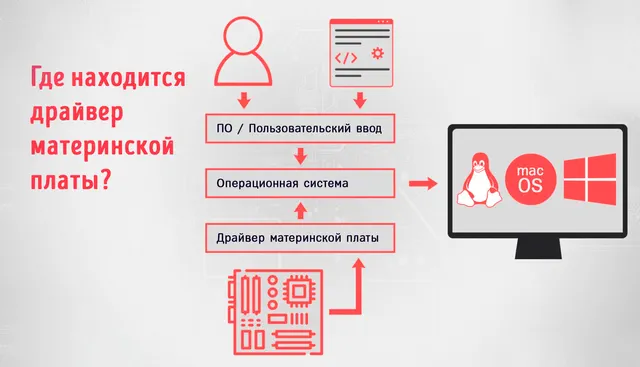
Эти драйверы действуют как интерфейс между материнской платой и операционной системой и поэтому необходимы для выполнения компьютером своих функций.
Существует несколько типов драйверов материнской платы, в конце концов, материнская плата содержит массу различного функционала: сетевые драйверы, драйверы NVMe, аудиодрайверы, драйверы USB, драйверы чипсета и так далее.
Все эти драйверы сообщают вашей операционной системе, как лучше всего использовать эти компоненты с максимальной производительностью и в соответствии с намерениями производителя.
Каковы основные драйверы материнской платы
Некоторые драйверы материнской платы абсолютно необходимы для правильной работы вашего ПК, и, к счастью, они обычно устанавливаются (и обновляются) автоматически.
Наиболее важными из них являются драйверы чипсета. Эти драйверы сообщают вашей ОС, как взаимодействовать и работать с материнской платой и её подсистемами. Если вы боретесь с низкой производительностью компьютера, обновление драйвера набора микросхем может решить ваши проблемы.
Помимо набора микросхем, есть несколько других важных драйверов, которые вам необходимо установить для правильного использования соответствующего компонента:
- Драйвер USB: этот драйвер обеспечивает правильную работу портов USB на вашем компьютере.
- Драйвер сети (LAN/WAN): этот драйвер облегчает связь между вашим ПК и вашей сетью/беспроводной сетью, помогая вам поддерживать надёжное сетевое соединение.
- Аудио/звуковой драйвер: этот драйвер помогает вашей ОС взаимодействовать с аудиоустройствами, такими как наушники, динамики, микрофоны и внутренние звуковые карты, обеспечивая правильное использование этих устройств.
- Драйвер(ы) хранилища: этот драйвер помогает устройствам хранения данных на вашем компьютере (например, жёстким дискам, оптическим дискам, дискам SATA, дискам M.2 NVMe) взаимодействовать с вашей материнской платой. Эти драйверы необходимы для правильной работы этих устройств хранения данных.
Выше перечислены компоненты в настоящее время интегрированы в большинство материнских плат. Раньше требовались карты расширения для поддержки локальной сети или Wi-Fi, Bluetooth или даже для добавления аудиовозможностей на ПК. Сегодня всё это встроено в материнскую плату.
Конечно, на вашей материнской плате есть много других компонентов, которые менее известны, и все они тоже требуют драйверов!
Это включает в себя такие компоненты, как DMA-контроллер, PCI-мост и линии PCIe, и это лишь некоторые из них. И это наверняка компоненты, о которых вы, возможно, никогда не слышали. Но, им тоже нужны драйверы!
Получается, вам нужно установить десятки драйверов, чтобы сделать вашу материнскую плату полностью функциональной?
К счастью, нет. Драйверы материнской платы обычно поставляются в пакете, который содержит набор всех необходимых драйверов. Кроме того, ваша ОС довольно хорошо справляется с предварительной установкой драйверов по умолчанию. В противном случае вы вообще не сможете загрузить свой компьютер.
Тем не менее, даже несмотря на то, что в вашей операционной системе есть некоторые драйверы по умолчанию, которые будут прекрасно работать с большинством компонентов материнской платы, мы не хотим «просто хорошо». Мы хотим, чтобы все компоненты работали как можно лучше, а это значит, что нам нужны оригинальные и новейшие драйверы производителя.
Давайте научимся устанавливать драйвера материнской платы.
Как установить драйверы материнской платы
Найдите марку и модель вашей материнской платы
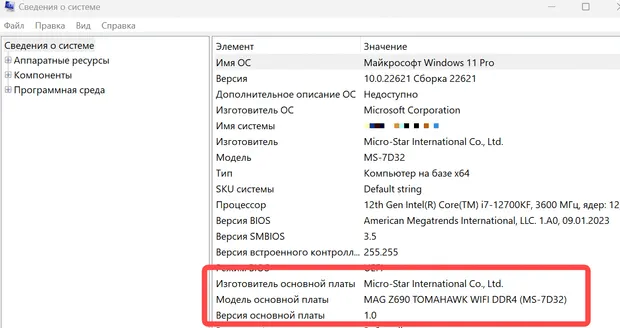 В приведенном выше примере установлена материнская плата Micro-Star International (также называемая MSI) с названием «MAG Z690 TOMAHAWK WIFI DDR4 (MS-7D32)». Вы также можете найти эту информацию с помощью командной строки. Откройте командную строку и введите следующую команду: wmic baseboard get product, Manufacturer Нажмите кнопку Ввод , и появится нужная вам информация.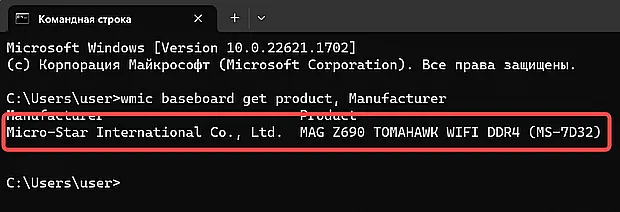
Найдите и загрузите драйверы материнской платы
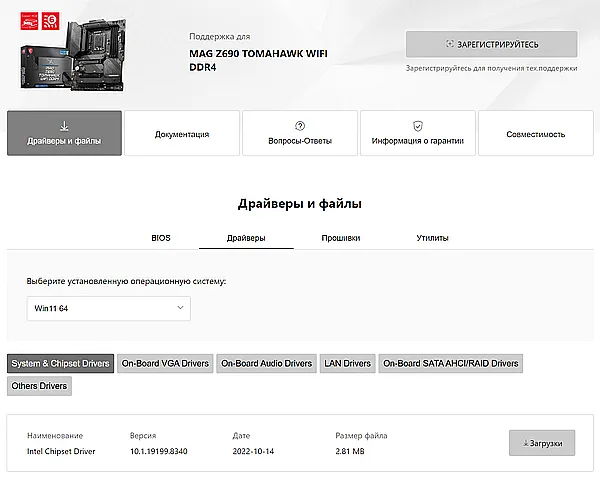
Теперь вам нужно найти соответствующие драйверы на официальном сайте производителя. У производителей обычно есть раздел на веб-сайте, посвященный драйверам. Перейдите на сайт производителя и перейдите на вкладку «Программное обеспечение и драйверы». Введите серийный номер вашего устройства или позвольте веб-сайту автоматически определить аппаратное обеспечение вашего ПК (при условии, что у него есть такая функция). Выберите тип вашей ОС, и вскоре вам будет представлен список драйверов. Или выполните поиск в Интернете по названию вашей материнской платы, что должно привести вас на нужную страницу. Вы можете либо загрузить их все, либо, наоборот, определенные в зависимости от ваших потребностей, как показано на изображении ниже для моей конкретной модели материнской платы. Страница продукта вашего производителя и материнской платы может отличаться, но должна быть очень похожа на страницу MSI. В разделе поддержки выберите «Драйверы», выберите свою ОС, а затем выберите пакет драйверов, который хотите загрузить. Загрузите и установите все драйверы из предложенного списка, чтобы убедиться, что вы не упускаете функциональные возможности, которые ваша материнская плата может предложить с новейшими драйверами. После завершения загрузки вы можете начать процесс установки. Это может быть файл .exe или файл .zip. Если это файл .exe, нажмите на него и начните установку, следуя инструкциям на экране. Если это файл .zip (точнее, архив), сначала распакуйте его содержимое. Вы должны иметь возможность видеть файл .exe среди извлеченного содержимого. Теперь всё, что вам нужно сделать, это запустить этот файл и следовать инструкциям. Как только это будет сделано, вам будет предложено перезагрузить компьютер. И вуаля! Драйвера материнской платы установлены. Помимо их периодического обновления, вам больше не нужно беспокоиться об этих драйверах. Мы поговорим о том, как обновить драйверы в следующих разделах. Примечание. Не загружайте драйверы со сторонних веб-сайтов, так как они могут содержать вредоносное ПО.
Как установить драйверы материнской платы с помощью CD/USB
Использование компакт-диска для установки драйверов материнской платы, вероятно, является наиболее традиционным способом сделать это, хотя и немного архаичным. К большинству материнских плат прилагается компакт-диск со всеми основными драйверами.
Чтобы установить драйверы с помощью этого процесса, вставьте диск в дисковод для компакт-дисков.
Перейдите в «Мой компьютер» и выберите дисковод.
Найдите нужные драйвера и нажмите Установить . Не забудьте перезагрузить компьютер после установки драйверов!
Установка драйверов материнской платы с USB практически идентична. Вам просто нужно перенести загруженные драйверы на USB-накопитель (используя другой компьютер) и продолжить процесс установки.
Нужны ли драйвера материнской плате?
Да, нужны! Ваша операционная система не может управлять материнской платой или взаимодействовать с ней без необходимых инструкций, содержащихся в драйверах.
Таким образом, драйверы материнской платы абсолютно необходимы для правильной работы вашего компьютера.
Windows обычно поставляется с предустановленными основными драйверами. Что ещё лучше, так это то, что благодаря Windows Updates вам не придётся сильно беспокоиться о драйверах материнской платы, поскольку они будут обновляться автоматически.
Поскольку ОС часто использует общие драйверы по умолчанию для многих компонентов, установка оригинального драйвера от производителя материнской платы – лучший способ гарантировать максимальную производительность.
Преимущества обновления драйверов материнской платы
Обновление драйверов материнской платы имеет несколько преимуществ:
- Повышает эффективность и производительность вашего компьютера
- Забота об устаревших и поврежденных драйверах
- Устранение ошибок, связанных с программным обеспечением
- Делает ваше устройство быстрее
- Улучшает стабильность системы
- Обеспечивает безопасность вашего ПК
- Может включить поддержку недавно выпущенных компонентов (также может потребоваться обновление BIOS )
Очевидно, что если вы хотите, чтобы ваша система сохраняла свою производительность, обновление драйверов не составляет труда.
Как удалить старые драйверы материнской платы?
Чтобы удалить устаревшие драйверы, перейдите в Пуск → Диспетчер устройств.
Щёлкните правой кнопкой мыши драйвер, который вы хотите удалить, и выберите Удалить драйвер.
Часто задаваемые вопросы о драйверах
Давайте рассмотрим несколько возможных вопросов, которые могут у вас возникнуть относительно драйверов материнской платы и всего, что с ними связано:
Могу ли я установить драйверы материнской платы самостоятельно?
Да! Процесс очень прост. Просто следуйте инструкциям, описанным в этой статье, и всё будет сделанно в кратчайшие сроки.
Как узнать, нужно ли мне обновить драйверы материнской платы?
Windows автоматически обновляет драйверы всякий раз, когда запускает обновление программного обеспечения.
В качестве альтернативы, если вы хотите проверить, доступно ли обновление для вашего компьютера, вы можете перейти в «Параметры» → «Обновления и безопасность» → Проверить наличие обновлений .
Если какие-либо из ваших драйверов устарели, их обновления будут перечислены здесь. Затем вы можете продолжить процесс установки.
Однако, не все драйверы помещаются в базу данных драйверов Windows, поэтому, если вы хотите быть в курсе последних событий, время от времени проверяйте веб-сайт производителя вашей материнской платы на наличие новых драйверов.
Что произойдет, если я не обновлю свои драйверы?
Помимо угрозы безопасности, устаревшие драйверы также снижают производительность устройства.
Ваш компьютер может начать замедляться, и вы также можете столкнуться с проблемами с различными компонентами, такими как мышь, клавиатура, дисплей и т.д.
Безопасно ли загружать обновления материнской платы из Интернета?
Это безопасно, если вы загружаете драйверы с официального сайта производителя материнской платы.
Загрузка со сторонних веб-сайтов может представлять серьёзную угрозу для вашего устройства в виде вредоносного ПО и поэтому крайне не рекомендуется.
Я надеюсь, что эта статья ответила на все ваши вопросы, касающиеся драйверов материнской платы и всего, что с ними связано.
Как обновить драйвера на материнскую плату


Ваша оценка отправлена, спасибо. Сообщите нам, пожалуйста, как можно сделать ответ вам еще более полезным.
Я не смог найти информацию для решения моей проблемы
Я нашел информацию, но так и не смог решить свою проблему
Контент предоставляет неверную информацию
Контент устарел
Изображения не четкие
Шаги не ясны
Были технические трудности с сайтом, например битые ссылки
Ответ слишком длинный, чтобы читать
Другие предложения: :
Пожалуйста, не указывайте личную информацию в своем комментарии.
Если вам нужна дополнительная поддержка, обратитесь в MSI с.
Hot_Line Задайте вопрос None
Спасибо за то, что дали нам знать.
Пожалуйста, не указывайте личную информацию в своем комментарии.

Благодарим за ваше мнение.
[Материнская плата] Как установить/обновить драйверы материнской платы?
January 24,2024
Следуйте инструкциям ниже для установки или обновления драйверов для вашей материнской платы.
Примечание:
При использовании установщика драйверов и утилит MSI Driver Utility Installer, обновлении через MSI Center Live Update или скачивании драйверов с официального сайта MSI требуется подключение к интернету. Однако Windows 10/Windows 11 изначально не поддерживает некоторые новые сетевые чипсеты (независимо от того, встроены ли они в материнскую плату или установлены на отдельной сетевой карте), поэтому возможны ситуации, когда вы не сможете подключиться к интернету после установки Windows. В этом случае рекомендуется скачать сетевой драйвер для материнской платы на другом устройстве, сохранить его на USB-накопитель, затем вставить USB-накопитель в материнскую плату и установить сетевой драйвер.
- Установка драйверов с помощью установщика драйверов и утилит MSI Driver Utility Installer
- Загрузка и установка драйвера с официального сайта MSI
- Установка драйверов с помощью MSI Center Live Update
Установка драйверов с помощью установщика драйверов и утилит MSI Driver Utility Installer
После установки операционной системы Windows 10/11 на вашем ПК и первого подключения к интернету войдите в центр обновлений Windows и выберите Check for updates («Проверить наличие обновлений»). После завершения проверки автоматически появится установщик MSI Driver Utility Installer.
Примечание: Установщик MSI Driver Utility Installer появится только один раз. Если вы отмените процесс или закроете его, пропустите этот способ и обратитесь к способам ниже для скачивания и установки драйверов с официального сайта MSI или с помощью MSI Center Live Update.
Для установки драйверов с помощью установщика MSI Driver Utility Installer выполните шаги ниже:
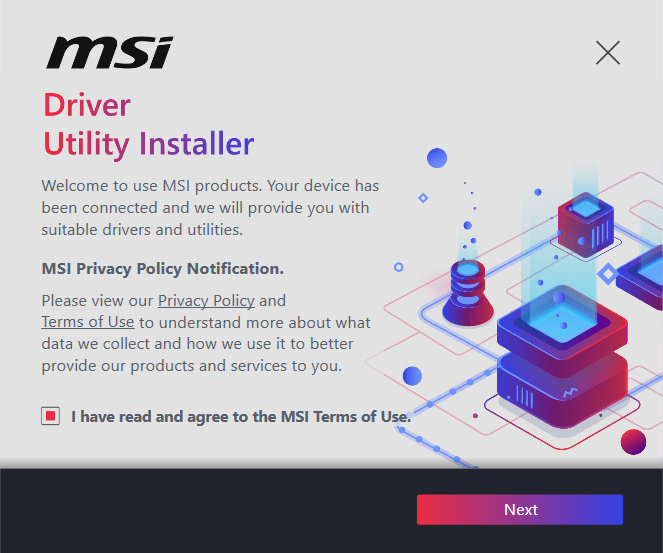
1. Поставьте галочку в поле «I have read and agree to the MSI Terms of Use» («Я прочитал Условия использования MSI и согласен с ними»), а затем нажмите Next («Далее»).
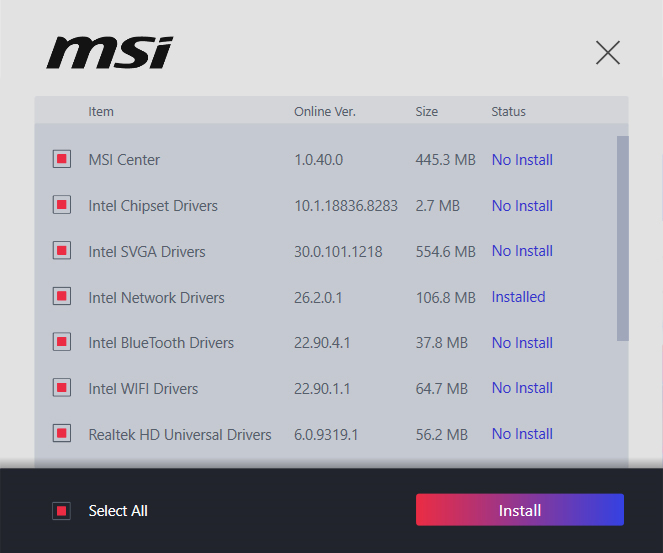
2. Отметьте галочкой опцию «Select All» («Выбрать всё») в левом нижнем углу, затем нажмите «Install» («Установить») для установки MSI Center и драйверов. В нижней части экрана будет отображаться прогресс установки.
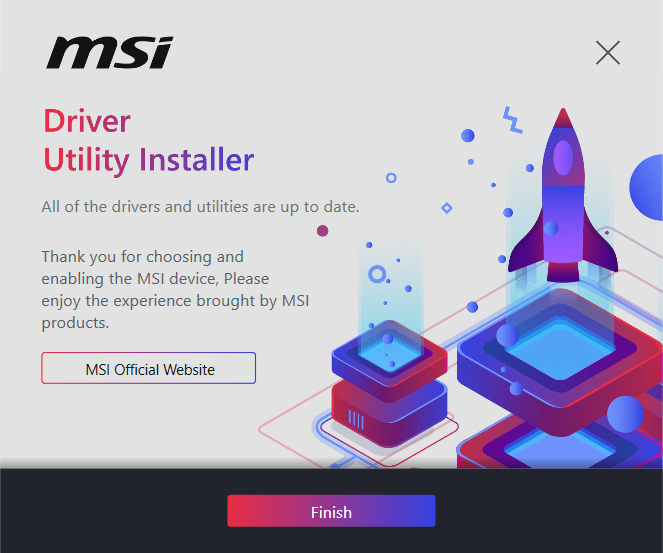
3. После завершения процесса установки нажмите «Finish» («Закончить») для завершения установки.
Загрузка и установка драйвера с официального сайта MSI
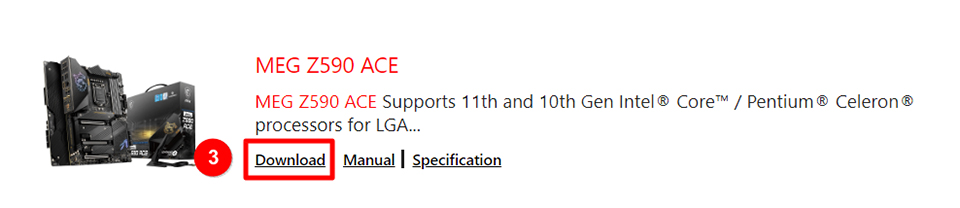
1. Зайдите на официальный веб-сайт MSI и нажмите значок с увеличительным стеклом в правом верхнем углу. Выполните поиск по названию модели, например “MEG Z590 ACE”, затем нажмите Enter для поиска.

2. Найдите нужную модель и нажмите Download («Скачать»)
3. Нажмите “Driver” («Драйвер») и выберите свою версию операционной системы, затем скачайте драйвер для материнской платы.

4. Разархивируйте скачанный файл драйвера и выберите файл с расширением “.exe” для выполнения установки. В системе отображение расширения файла по умолчанию скрыто, включите отображение расширений файлов.

Установка драйверов с помощью MSI Center Live Update
Подробные инструкции по установке MSI Center и описание его других функций представлено в руководстве «[Материнская плата] Общие сведения об MSI Center».
Следуйте описанным ниже шагам для установки драйверов с помощью MSI Center Live Update:
1. Установите MSI Center.
2. Подключитесь к интернету и откройте MSI Center.
3. Найдите Live Update в разделе Support.
Как обновить драйвера устройств онлайн бесплатно
Одним из главных компонентов любого ПК является чипсет, к которому подключаются все компьютерные составляющие. Чтобы устройство работало правильно и не возникало никаких ошибок, требуется периодически выполнять обновление драйверов материнской платы. Об этом процессе я подробно расскажу в данном обзоре. Driver – это управляющая программы, которая отвечает за взаимосвязи между оборудованием. Большинство производителей «железа» постоянно выпускают обновленные версии, чтобы улучшить работоспособность, и устранить ошибки совместимости. Вот почему так важно устанавливать новые «дрова», независимо от модели чипсета и его бренда (будь то Asus или Gygabyte).
Внимание! Перед тем, как вносить любые изменения, внимательно прочитайте руководство к Вашей модели материнской платы. Если инструкция, предоставленная мною, будет противоречить некоторым пунктам Вашего мануала, то лучше обратиться за помощью в службу поддержки производителя.
Способы обновления
На самом деле, методов не так уж и много. Сразу же стоит отметить, что такого понятия, как «обновление драйверов онлайн» не существует. В любом случае, Вам нужно скачать определенные утилиты, а они уже связываются с сервером после сканирования, и подсказывают, какие «дрова» нужно скачать. Начнем с самого простого и привычного. Еще раз уточняю, что вся ответственность за неправильный Update ложится исключительно на Вас. Я предоставляю универсальные этапы, которые работают в 99% случаев. Не забывайте создавать точку восстановления перед потенциально опасными действиями.
Используем диспетчер оборудования
- Переходим к «Диспетчеру устройств», который в Windows 8 / 10 можно открыть через «Пуск» (кликнув правой кнопкой мыши по кнопке и выбрав из контекстного меню соответствующий пункт). Для «семерки» следует зайти в «Панель управления», выбрать раздел «Оборудование, звук». На новой странице кликаем по нужной ссылке:

- Когда откроется окно диспетчера, следует раскрыть список системных устройств и внимательно просмотреть его. Элементов может быть много, но следует остановиться на тех названиях, которые содержат слово «chipset». Рядом будет указан производитель (например, Intel).
- Вызываете контекстное меню на каждом из пунктов (поочередно), кликаете по команде «Обновить драйвера» и выбираете автоматический поиск, как показано на скрине:

- Если будет найдена новая версия драйвера, то система предложит установить его. Когда обновление не требуется, то появится такое окно (только с наименованием Вашего устройства):

Еще раз напомню, что вместо Intel может быть указано другое название, к примеру, Asrock или Foxconn.
С этим способом разобрались. Ничего сложного в нем нет, согласитесь? При возникновении вопросов – пишите комментарии после данной статьи.
- Обновляем Bios для материнских плат от фирмы Gigabyte
- Диск в диспетчере задач загружен на 100%
- Не работает батарейка на материнской плате
- Устраняем ошибку VIDEO_TDR_FAILURE Windows 10
- Устраняем ошибку «Bootmgr is missing»
- Причины перегрева процессора с новой термопастой
Поиск на официальном сайте
Для ноутбуков данная процедура выполняется очень просто и без особых нюансов. Рассмотрим вариант для одного из моих ноутбуков, если Вы не против.
- Достаточно зайти на сайт производителя, перейти в раздел поддержки (Support) или загрузок (Download). В поля поиска прописываем серийный номер или название модели:

- Не забываем указать версию операционной системы, установленной на Вашем ПК. Когда отобразится перечень драйверов, находим чипсет и кликаем по кнопке скачивания:

- Загруженный файл инсталлируем и перезапускаем систему для того, чтобы изменения вступили в силу.
Данная процедура аналогична и для других производителей лэптопов (HP, MSI).
Немного сложнее искать нужные программы для материнских плат стационарного ПК. Необходимо точно определить модель Вашего оборудования. Даже отличие в один символ может стать причиной установки неподходящего драйвера. У меня уже была ситуация, когда нужно было подобрать софт для ESC Z170, а я скачал Z170IU, которое предназначено для формата mini-ATX.
Рекомендую использовать приложение Everest (AIDA). Оно является условно-бесплатным и предоставляет всю информацию о системе. Я уже упоминал о нём в статье о прошивке BIOS. Можно воспользоваться и штатными средствами диагностики, запустив команду «dxdiag» в консоли «Выполнить» (Win + R).

Осталось только перейти на нужный Интернет-ресурс и закачать свеженькие драйвера.
Ценный совет! Обязательно скачивайте «дрова» на официальных сайтах. Я собрал большинство из них в этом списке , чтобы Вы не тратили свое драгоценное время.
Чтобы обновить драйвера НВИДИА, перейдите по по ссылке . Там укажите свою модель оборудования и укажите версию операционной системы. А вот аналогичный ресурс для АМД .
Если во время установки будет предложено дополнительно инсталлировать утилиту Network Access Manager, то лучше отказаться. Так Вы избавитесь от будущих проблем с подключением к игровым серверам Steam.
Используем базу PCI Database
Это самый простой, как мне кажется, способ. Если мне нужно отыскать управляющий софт для оборудования, то я перехожу на этот сайт http://pcidatabase.com/ .
Это популярный зарубежный источник, который по сути является обширной базой драйверов для разных устройств любых брендов.

Достаточно заполнить поля Ven (название вендора, бренда, торговой марки) или Dev (девайс), кликнуть по кнопке «Search». Если Вы не знаете где взять эти данные, то есть простой способ на них посмотреть. Зайдите в свойства устройства, для которого Вам необходимы драйвера и во вкладке сведенья выбирите из списка «Код экземпляра устройства». На рисунке ниже видны данные которые Вам нужны для поиска драйвера.

Использование комплектного диска
Зачастую, вместе с материнской платой поставляется диск с программным обеспечением. На нём могут быть записаны драйвера интегрированного видеоадаптера, звукового контроллера, USB-портов и, собственно, чипсета. Некоторые разработчики «железа» предлагают еще и утилиты, которые работают в фоновом режиме и самостоятельно следят за выходом обнов. Как только это происходит, Вам предлагают скачать и установить пак. Увы, не все предоставляют такую возможность.
Также, рекомендую специальное приложение. Driver Booster — это самая лучшая программа обновления драйверов для Windows
Вот и подошла к концу моя увлекательная и полезная инструкция. Уверен, что она обязательно поможет Вам решить поставленные задачи. Не советую торопиться и делать всё опрометчиво, не обдумав. Если что-то непонятно, лучше задайте вопрос мне или любому другому специалисту. Не забывайте делать резервные копии и создавать точки для последующего восстановления системы, если что-то пойдет не по плану.
Как установить ВСЕ ДРАЙВЕРА на материнскую плату и видеокарту?

В этом видео я покажу как бесплатно скачать и установить официальные драйвера на ваш компьютер или ноутбук. ��Скачать AIDA64 https://www.cleverbridge.com/750/cookie?affiliate=51982&redirectto=https%3a%2f%2fwww.aida64.com%2fdownloads ��Как установить драйвера на NVIDIA : https://youtu.be/BamGYNJsulk 1.Сначала нужно узнать модель вашей материнской платы и видеокарты, есть два способа это узнать : a)открыть крышку вашего компьютера и посмотреть что написано на материнской плате и видеокарте(смотрите видео). Если у вас ноутбук, то посмотреть наименование модели на задней части ноутбука . б)скачать и установить программу AIDA64 (бывш. Everest). В это программе можно посмотреть модели ваших устройств (зайдите во вкладку «системная плата» и «видео»). 2.Затем нужно перейти на официальный сайт производителя вашей материнской платы/видеокарты/ноутбука и ввести там наименование модели. Список сайтов, где качать драйвера для основных производителей ниже : ��NVIDIA GEFORCE http://www.nvidia.ru/Download/index.a . ��AMD/ATI RADEON http://support.amd.com/ru-ru/download INTEL https://downloadcenter.intel.com/ ��ASRock khttps://www.asrock.com/support/index. ��ASUS https://www.asus.com/ru/support/ ��Foxconn http://www.foxconnsupport.com/downloa . ��GYBABYTE http://www.gigabyte.ru/support/ ��MSI https://ru.msi.com/support ��VIA https://www.viatech.com/en/support/dr . ��Zotac https://www.zotac.com/us/files/downlo . 3. Скачайте драйвера для той Windows, которая у вас стоит. Windows XP/Windows 7/Windows 7 64-bit/Windows 8/Windows 8 64-bit/Windows 8.1/Windows8.1 64-bit/Windows 10/Windows 10 64-bit. Узнать разрядность своей системы можно в свойствах моего компьютера. 4. Для того, чтобы избежать ошибок при установке, первым делом уставите драйвера на чипсет (Chipset). 5. Перезагружайтесь после установки драйвера если он того просит. 6. Наслаждайтесь стабильной работой вашего компьютера или ноутбука. ��https://youtu.be/T9TV6G5khYM «ОНО» ВЫСАЖИВАЕТ ВАШ СМАРТФОН В НОЛЬ ��https://youtu.be/DcNfmXDzMzU ПОЧЕМУ WINDOWS 10 ЛАГАЕТ? СТРАШНАЯ ПРАВДА ��https://youtu.be/y8ZMhhqwggs Как Удалить Вирус-Майнер? ��https://youtu.be/pj1iQzJxs84 ВИРУСЫ МАЙНЯТ ЧЕРЕЗ ВАШ КОМП! КАК ОБНАРУЖИТ И УДАЛИТЬ?
Показать больше
Войдите , чтобы оставлять комментарии