Как подключить ноутбук к компьютеру
Каждый раз, когда вы просматриваете сайты в браузере, пользуетесь торрент-клиентами или интернет-мессенджерами, между вашим компьютером и другими узлами в глобальной сети происходит обмен трафиком, то есть файлами. Так как данные передаются в автоматическом режиме, никто особо не задумывается, как именно происходит эта передача, иное дело, когда возникает необходимость передать файл с одного компьютера на другой, находящийся в том же помещении. Вот тут как раз и начинаются вопросы «что» и «как». Конечно, можно наладить обмен файлами через облачный сервис или воспользоваться съёмным накопителем, но не будет ли гораздо проще соединить оба устройства в одну сеть?
↑ Как подключить ноутбук к компьютеру
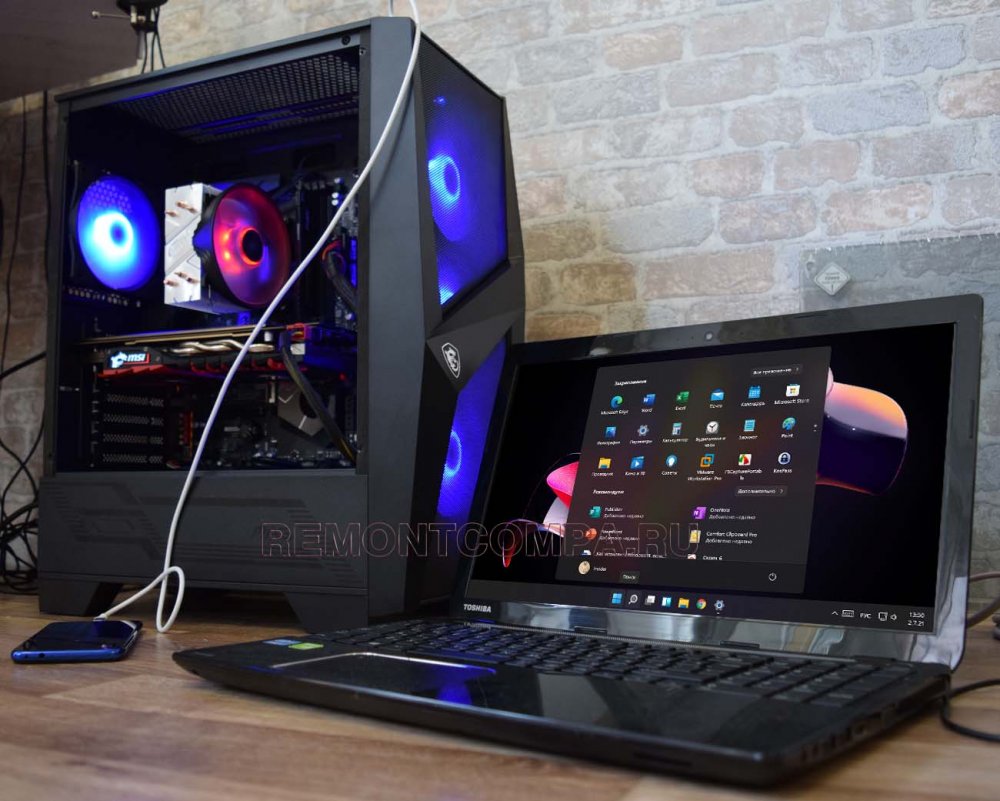 Подключив, к примеру, ноутбук к десктопному компьютеру, вы сможете обмениваться файлами любого размера быстро и без всяких «посредников» вроде флешек и карт памяти. В таких случаях наиболее быстрое соединение обеспечит сетевой Ethernet-кабель или иначе патч-корд с коннекторами 8P8C (RJ45) на обеих концах. Разъёмы Ethernet имеются во всех современных компьютерах и ноутбуках, а подходящий кабель без проблем можно приобрести в любом магазине компьютерной техники. Хорошо, кабель есть, но просто соединить им компьютер и ноутбук недостаточно, нужно ещё внести изменения в настройки операционной системы обоих устройств.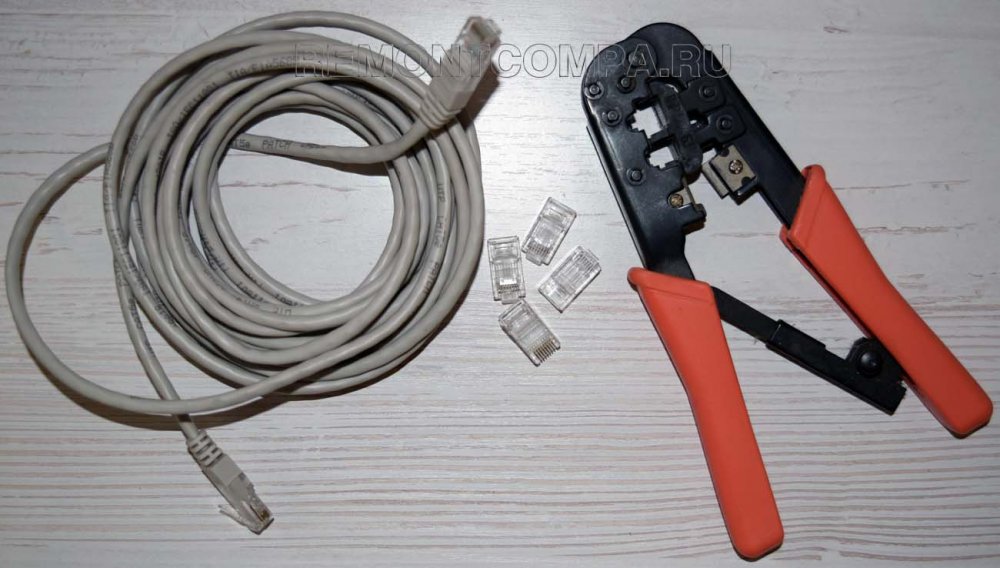
↑ Настройки общего доступа
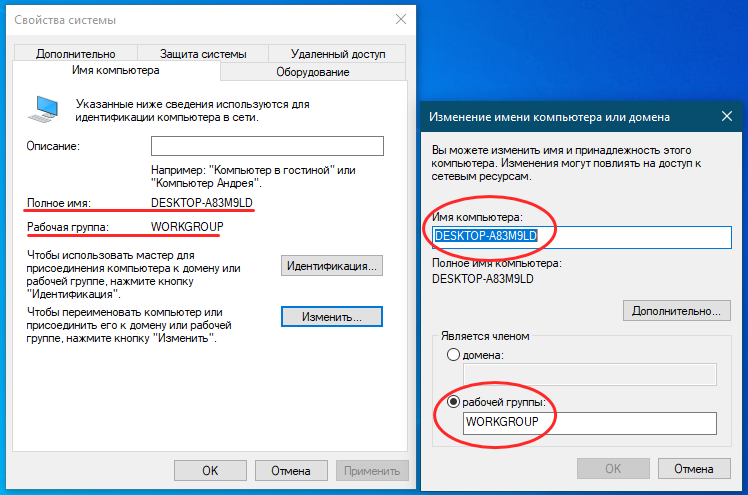
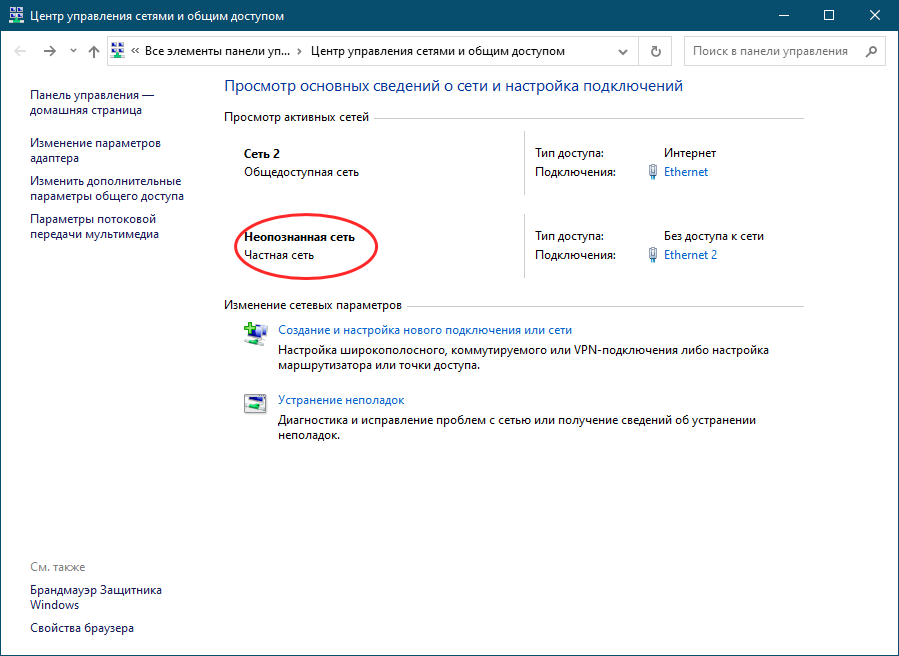
С какого устройства начинать конфигурирование, особого значение не имеет, в нашем примере мы начали с компьютера, к которому хотим подключаться с ноутбука. Первым делом нужно убедиться, что и компьютер, и ноутбук являются членами одной рабочей группы WORKGROUP. Командой systempropertiescomputername откройте свойства системы на вкладке «Имя компьютера» и посмотрите название общей группы. Как уже было сказано, оно должно быть одинаковым. Да, имя компьютера стоит записать, оно ещё пригодится. Следующий шаг — включение сетевого обнаружения для используемого профиля сети, то есть сети, состоящий из соединённых кабелем ноутбука и компьютера. Скорее всего, имя этой сети у вас будет «Неопознанная сеть».
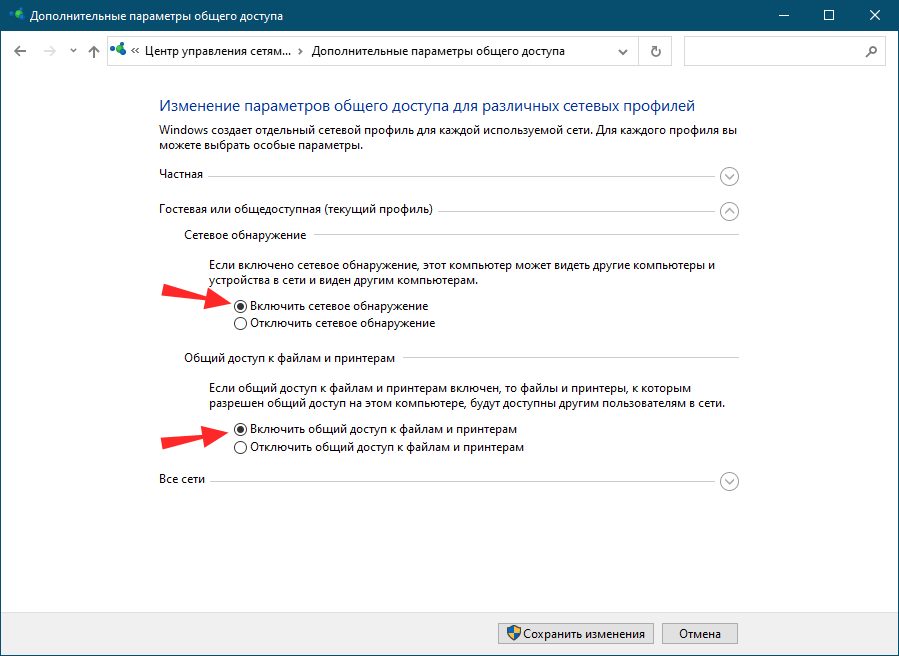
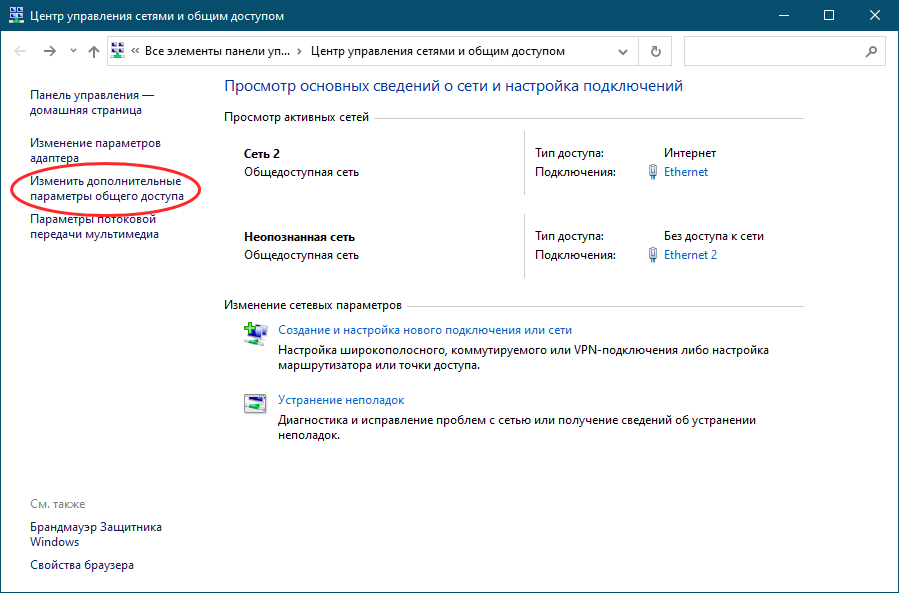 Командой control /name Microsoft.NetworkAndSharingCenter откройте Центр управления сетями и общим доступом, нажмите ссылку «Изменить параметры общего доступа» и активируйте радиокнопку «Включить сетевое обнаружение», заодно можно включить общий доступ к файлам и принтерам, если предполагается выводить данные на печать с помощью подключенного к компьютеру принтера.
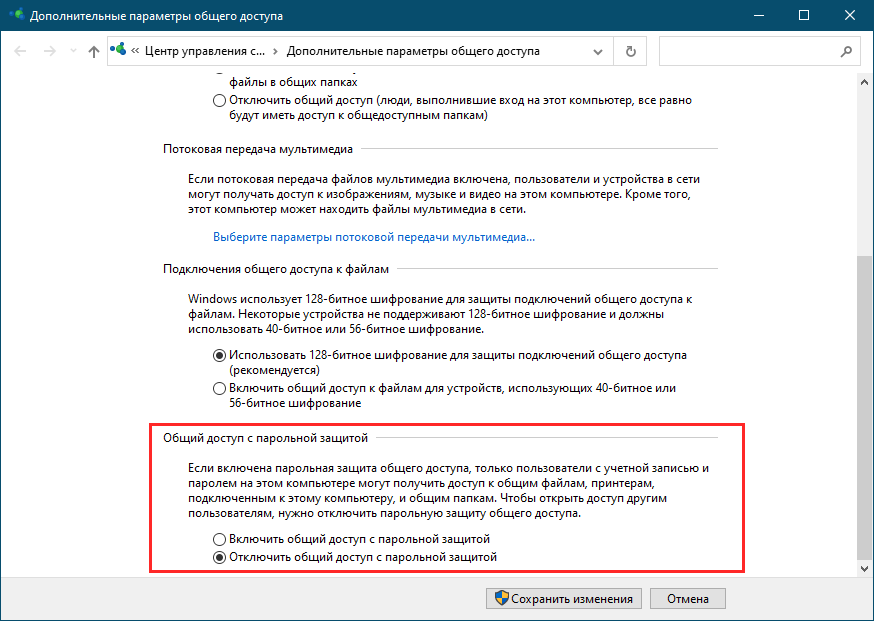
  Также обратите внимание на опцию «Общий доступ с парольной защитой» в разделе «Все сети». Здесь вы можете отключить обязательный запрос пароля для доступа к другому компьютеру.
  Если ваша сеть имеет профиль «Общедоступная», вы можете сделать её частной, так как такое подключение считается более безопасным. Для этого, открыв командой secpol.msc оснастку локальной безопасности, перейдите в раздел «Политики диспетчера списка сетей», откройте свойства настройки «Неопознанные сети» и активируйте для неё радиокнопку «Личное».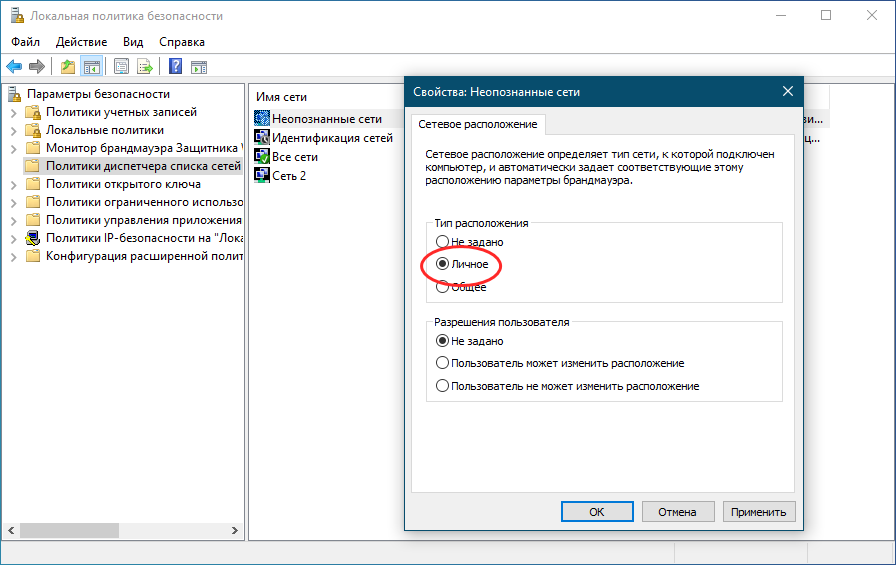
 Далее необходимо будет открыть сетевой доступ к нужной вам папке или разделу. Допустим, вы хотите открыть доступ к пользовательскому тому. Откройте его свойства, переключитесь на вкладку «Доступ», нажмите «Расширенная настройка», отметьте флажком чекбокс «Открыть общий доступ к этой папке» и сохраните настройки.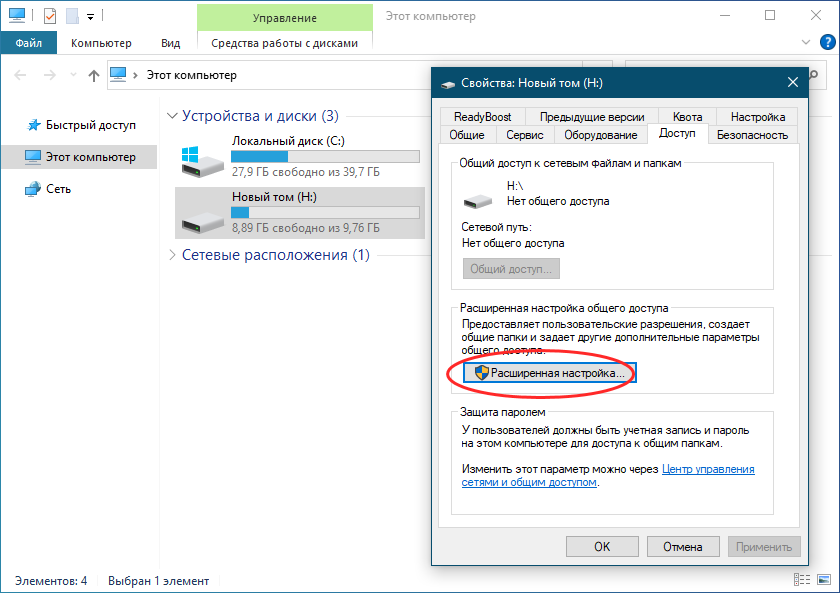
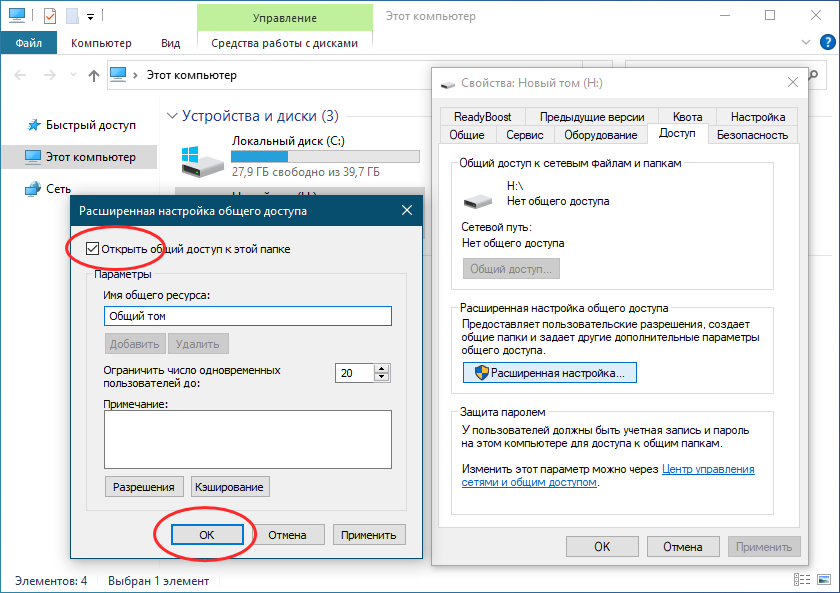 самые манипуляции выполняем на другом устройстве. Исключение составляет лишь расшаривание папки или раздела, сделать диск или папку на другом устройстве общими вы можете если хотите, чтобы доступ к ресурсам на компьютере и ноутбуке был двухсторонний.
↑ Назначение адресации устройств
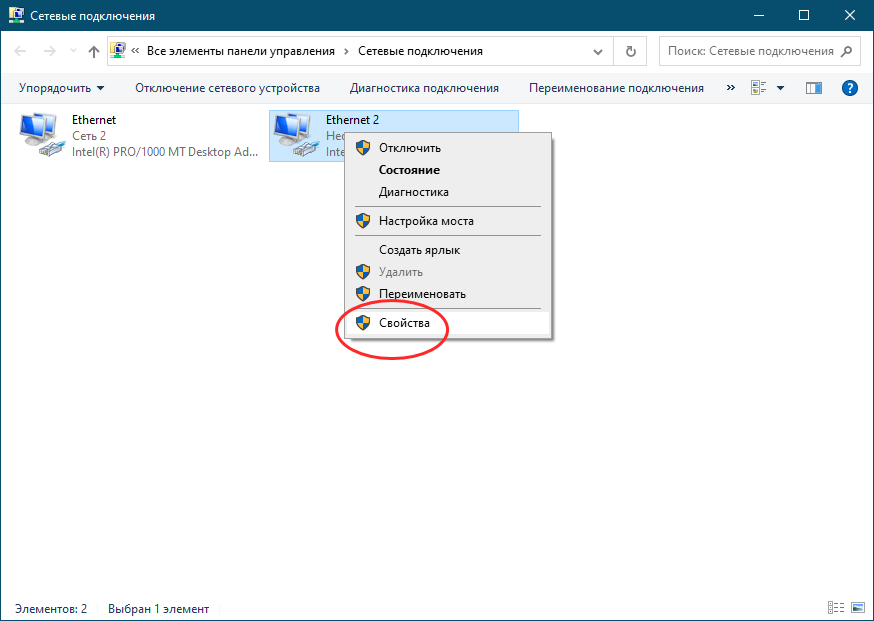
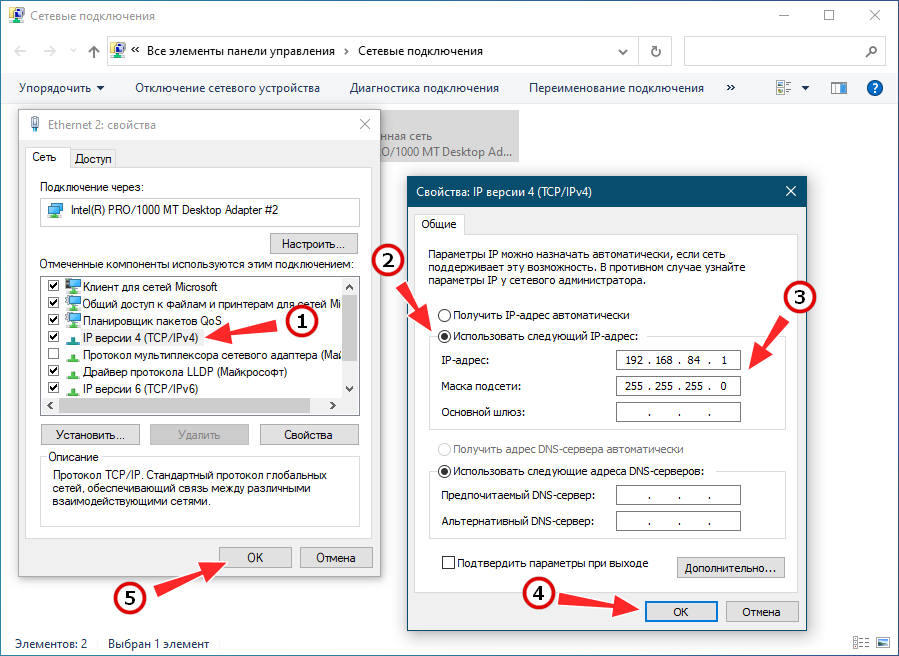
Основная часть настроек выполнена, осталось настроить сетевую адресацию — назначить компьютеру и ноутбуку уникальные в рамках локальной сети IP-адреса. Для этого командой ncpa.cpl перейдите в сетевые подключения настраиваемого устройства и найдите адаптер Ethernet (подключение по локальной сети). Откройте свойства адаптера, найдите в списке компонентов IP версии 4 и двойным по нему кликом откройте свойства этого протокола. В открывшемся окошке активируйте радиокнопку «Использовать следующий IP-адрес». В качестве IP введите 192.168.84.1 и в качестве маски подсети 255.255.255.0. Остальные поля оставляем пустыми. То же самое проделайте на другом устройстве, только в качестве IP-адреса укажите уже 192.168.84.2. Можно задать и другой IP, например, 192.168.2.1 для компьютера и 192.168.2.2 для ноутбука, главное, чтобы в сети не было устройств с одинаковыми IP-адресами.
 Практически всё готово, осталось только проверить наличие связи между устройствами. Допустим, адаптеру на ноутбуке вы присвоили IP 192.168.84.2, а адаптеру на компьютере — IP 192.168.84.1. Запускаем на лэптопе командную строку и пингуем компьютер командой ping 192.168.84.1.
 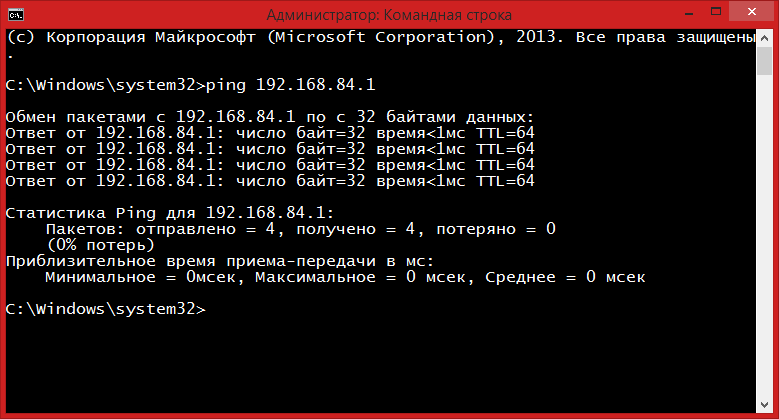 Если пакеты проходят, отлично, значит связь есть. Аналогичным образом должен пинговаться и ноутбук с компьютера. теперь, чтобы зайти ноутбука на компьютер с расшаренной папкой или диском, вводим в адресную строку первого устройства \\192.168.84.1 или \\имя-компьютера.
Если всё сделано правильно, должна открыться папка на подключенном устройстве. Как видите, ничего такого особо сложного в подключении ноутбука к компьютеру нет, если с соединением и возникают проблемы, то чаще всего их виной становится допущенная где-то пользователем ошибка, например, забыли включить общий доступ к ресурсу или ввели не тот IP-адрес. Замечено также, что сетевые подключения могут блокироваться встроенным брандмауэром Windows, в этом случае его можно либо отключить, либо создать в нём соответствующее правило.
tagsКлючевые слова
Рекомендуем другие статьи по данной теме
Как соединить два ноутбука по локальной сети
wikiHow работает по принципу вики, а это значит, что многие наши статьи написаны несколькими авторами. При создании этой статьи над ее редактированием и улучшением работали авторы-волонтеры.
Количество просмотров этой статьи: 12 560.
В этой статье:
Если соединить два ноутбука по локальной сети, можно быстро передавать данные между двумя компьютерами или играть в многопользовательские игры. Соединить два ноутбука по локальной сети можно при помощи кабеля или по беспроводной сети.
Метод 1 из 3:
При помощи кабеля (Windows)

Найдите (купите) сетевой перекрестный кабель. Этот тип Ethernet-кабеля используется для соединения двух компьютеров. Если у вас старый компьютер, необходимо использовать перекрестный кабель, потому что обычный Ethernet-кабель не работает на устаревших компьютерах. Имейте в виду, что внешне перекрестный кабель похож на обычный, поэтому найдите (купите) именно перекрестный кабель (на всякий случай).

- Обратите внимание, что в некоторых современных ноутбуках Ethernet-разъем отсутствует, чтобы сделать ноутбук тоньше и легче. В этом случае перейдите к следующему разделу.

- В Windows 8 нажмите клавишу Win, которая находится слева от клавиши Alt. Введите «панель управления» (здесь и далее без кавычек), а затем щелкните по значку, который отобразится под текстовым полем.
- В Windows 7/Vista/XP нажмите клавишу Win, которая находится слева от клавиши Alt. Введите «панель управления», а затем щелкните по значку, который отобразится под текстовым полем. Или откройте меню «Пуск», щелкнув по значку в нижнем левом углу экрана.

- Найдите раздел «Имя компьютера, имя домена и параметры рабочей группы». В этом разделе нажмите «Изменить параметры». Откроется окно «Свойства системы»; в нижней части этого окна нажмите «Изменить».
- На обоих компьютерах введите одно и то же имя рабочей группы. Имя может быть каким угодно, но должно совпадать на обоих ноутбуках.

- Возможно, легче найти эту категорию, если ввести ее название в строке поиска (в верхнем правом углу окна Панели управления).
- В окне «Центр управления сетями и общим доступом» нажмите «Изменить параметры адаптера» (в левой части окна).

В Windows 7/Vista/XP пользователи в окне Панели инструментов щелкните по «Центр управления сетями и общим доступом». Или найдите эту категорию, введя ее название в строке поиска (в верхнем правом углу окна Панели управления).

В окне «Центр управления сетями и общим доступом» щелкните по «Подключение по локальной сети»; в открывшемся окне «Состояние – Подключение по локальной сети» нажмите «Свойства».

В разделе «Отмеченные компоненты используются этим подключением» найдите и выделите «Протокол интернета (TCP/I4)». Затем нажмите «Свойства».

- Первый ноутбук
- IP-адрес: 192.168.0.1
- Маска подсети: 255.255.255.0
- Основной шлюз: ничего не вводите
- IP-адрес: 192.168.0.2
- Маска подсети: 255.255.255.0
- Основной шлюз: ничего не вводите

Нажмите «OK», чтобы применить внесенные изменения. Теперь ноутбуки соединены по локальной сети при помощи кабеля и могут обмениваться файлами. Возможно, вам нужно будет перезагрузить каждый компьютер, чтобы изменения вступили в силу.
У вас большие запросы!
Точнее, от вашего браузера их поступает слишком много, и сервер VK забил тревогу.
Эта страница была загружена по HTTP, вместо безопасного HTTPS, а значит телепортации обратно не будет.
Обратитесь в поддержку сервиса.Вы отключили сохранение Cookies, а они нужны, чтобы решить проблему.
Почему-то страница не получила всех данных, а без них она не работает.
Обратитесь в поддержку сервиса.Вы вернётесь на предыдущую страницу через 5 секунд.
Вернуться назадКак настроить локальную сеть между компьютером и ноутбуком
В создании этой статьи участвовала наша опытная команда редакторов и исследователей, которые проверили ее на точность и полноту.
Команда контент-менеджеров wikiHow тщательно следит за работой редакторов, чтобы гарантировать соответствие каждой статьи нашим высоким стандартам качества.
Количество просмотров этой статьи: 47 846.
В этой статье:
Из этой статьи вы узнаете, как получить совместный доступ к файлам и интернету на настольном компьютере и ноутбуке с помощью Ethernet-кабеля. Имейте в виду, что у современных компьютеров Mac Ethernet-портов нет, поэтому понадобится адаптер USB-C–Ethernet.
Метод 1 из 5:
Совместное использование файлов (Windows для Windows)

Соедините два компьютера с помощью Ethernet-кабеля. Один конец Ethernet-кабеля подключите к квадратному порту на задней панели корпуса компьютера, а другой — к квадратному порту на боковой панели ноутбука.

Откройте меню «Пуск»

на настольном компьютере. Нажмите на логотип Windows в нижнем левом углу экрана.

Введите панель управления . Начнется поиск утилиты «Панель управления».

Нажмите Панель управления . Вы найдете эту утилиту в верхней части меню «Пуск». Откроется Панель управления.

- Если в правом верхнем углу Панели управления отображается опция «Мелкие значки» или «Крупные значки», пропустите этот шаг.

Нажмите Центр управления сетями и общим доступом . Откроется список всех текущих подключений, включая Ethernet-соединение с ноутбуком.

Щелкните по Ethernet . Эта ссылка находится под активным подключением к интернету в окне «Центр управления сетями».

Нажмите Свойства . Эта опция находится в нижнем левом углу окна.

Нажмите Протокол интернета версии 4 . Вы найдете эту строку посередине окна. Она будет выделена.

Нажмите Свойства . Эта опция находится в нижней правой части окна.

- IP-адрес: введите 192.168.1.1 ;
- Маска подсети: введите 225.225.225.0 ;
- Основной шлюз: введите 192.168.1.2 .

- откройте Центр управления сетями (так же, как на настольном компьютере);
- откройте свойства Ethernet-соединения, выберите «Протокол интернета версии 4» и нажмите «Свойства»;
- установите флажок у «Использовать следующий IP-адрес» в верхней части страницы;
- введите 192.168.1.2 в строке «IP-адрес»;
- введите 225.225.225.0 в строке «Маска подсети»;
- введите 192.168.1.1 в строке «Основной шлюз»;
- дважды нажмите «OК».

Откройте меню «Пуск»
на настольном компьютере. Нажмите на логотип Windows в нижнем левом углу экрана.

Откройте окно Проводника

. Нажмите на значок в виде папки в нижней левой части меню «Пуск».

- Также можно создать новую папку и сделать ее общей.

- нажмите «Поделиться» в левом верхнем углу окна;
- нажмите «Определенные люди»;
- нажмите на направленную вниз стрелку;
- нажмите «Все»;
- нажмите «Поделиться»;
- нажмите «Готово», когда появится запрос.

- найдите файлы, которые будут открыты для общего доступа;
- выберите файлы;
- нажмите Ctrl + C , чтобы скопировать файлы;
- откройте общую папку;
- нажмите Ctrl + V , чтобы вставить файлы.

Перейдите к ноутбуку с Windows. Это ноутбук, с которого вы получите доступ к общей папке.

Откройте общую папку. Откройте меню «Пуск», нажмите «Проводник»
- Возможно, вам придется прокрутить вниз левую панель со списком папок, чтобы найти имя настольного компьютера.

- Файлы, которые хранятся на ноутбуке, также можно добавить в общую папку, чтобы получить к ним доступ с настольного компьютера.
Метод 2 из 5:
Совместное использование файлов (Windows для Mac OS X)

Купите адаптер USB-C–Ethernet для ноутбука Mac. У современных ноутбуков Mac нет Ethernet-портов, поэтому понадобится указанный адаптер, который можно подключить к USB-порту ноутбука.

Подключите адаптер к ноутбуку Mac. USB-штекер адаптера подключите к одному из USB-портов ноутбука Mac.

Соедините два компьютера с помощью Ethernet-кабеля. Концы кабеля подключите к квадратным Ethernet-портам на обоих компьютерах.

Откройте меню «Пуск»
на настольном компьютере. Нажмите на логотип Windows в нижнем левом углу экрана.

Откройте окно Проводника
. Нажмите на значок в виде папки в нижней левой части меню «Пуск».

- Также можно создать новую папку и сделать ее общей.

- нажмите «Поделиться» в левом верхнем углу окна;
- нажмите «Определенные люди»;
- нажмите на направленную вниз стрелку;
- нажмите «Все»;
- нажмите «Поделиться»;
- нажмите «Готово», когда появится запрос.

- Если в строке меню нет «Переход», откройте окно Finder или щелкните по рабочему столу.

Нажмите Подключиться к серверу . Эта опция находится в нижней части выпадающего меню «Переход».

-
Чтобы узнать IP-адрес компьютера с Windows, откройте «Пуск», нажмите «Параметры»


Щелкните по Подключиться . Откроется новое окно.

- установите флажок у «Зарегистрированный пользователь»;
- введите имя пользователя компьютера с Windows в строке «Имя пользователя»;
- введите пароль к учетной записи компьютера с Windows в строке «Пароль»;
- нажмите «Подключиться».

- найдите файлы, которые будут открыты для общего доступа;
- выберите файлы;
- нажмите Ctrl + C , чтобы скопировать файлы;
- откройте общую папку;
- нажмите Ctrl + V , чтобы вставить файлы.

- откройте Finder;
- щелкните по имени компьютера с Windows на левой стороне окна Finder;
- откройте общую папку;
- выберите общие файлы;
- Нажмите «Изменить» в верхней части экрана, а затем нажмите «Копировать»;
- Выберите папку, в которую вы хотите скопировать общие файлы;
- Нажмите «Изменить» в верхней части экрана, а затем нажмите «Вставить».

Скопируйте файлы, которые находятся на ноутбуке Mac, на компьютер с Windows. Для этого файлы добавьте в общую папку, откройте ее на компьютере с Windows и скопируйте файлы.
Метод 3 из 5:
Совместное использование файлов (Mac OS X для Mac OS X)

Купите два адаптера USB-C–Ethernet. У современных компьютеров Mac нет Ethernet-портов, поэтому понадобятся указанные адаптеры, которые можно подключить к USB-портам компьютеров Mac.

Подключите адаптеры к компьютерам Mac. USB-штекер каждого адаптера подключите к USB-портам компьютеров Mac.

Соедините два компьютера с помощью Ethernet-кабеля. Один конец Ethernet-кабеля подключите к адаптеру компьютера Mac, а другой конец — к адаптеру ноутбука Mac.

- Если в строке меню нет «Переход», откройте окно Finder или щелкните по рабочему столу.

Нажмите Подключиться к серверу . Эта опция находится в выпадающем меню «Переход».

Нажмите Обзор . Эта опция находится в нижней части окна «Подключиться к серверу».

-
Если вы не знаете имя ноутбука, возьмите его, откройте меню Apple


Введите пароль и нажмите Подключиться . Введите пароль к компьютеру, к которому вы подключаетесь.

Откройте Finder. Нажмите на синий значок в виде лица в доке.

Выберите файлы, которые нужно передать на ноутбук. Найдите файлы, выделите их, а затем нажмите «Изменить» > «Копировать».

Нажмите на имя ноутбука. Оно находится в нижней левой части окна Finder.

- Таким же способом файлы с ноутбука можно скопировать на компьютер.
Метод 4 из 5:
Совместное пользование интернетом (в Windows)

- Если у вас ноутбук Mac, понадобится адаптер USB-C–Ethernet, который нужно подключить к ноутбуку, а затем к адаптеру вы подключите Ethernet-кабель.

Откройте меню «Пуск»
на компьютере. Нажмите на логотип Windows в нижнем левом углу экрана.

Введите панель управления . Начнется поиск утилиты «Панель управления».

Нажмите Панель управления . Вы найдете эту утилиту в верхней части меню «Пуск». Откроется Панель управления.

- Если в правом верхнем углу Панели управления отображается опция «Мелкие значки» или «Крупные значки», пропустите этот шаг.

Нажмите Центр управления сетями и общим доступом . Откроется список всех текущих подключений.

Щелкните по Изменение параметров адаптера . Эта ссылка находится в верхней левой части окна.

- Также можно нажать Ctrl + A , чтобы выбрать оба значка (если они единственные на экране).

- Если у мыши нет правой кнопки, щелкните по трекпаду двумя пальцами или нажмите на правую сторону кнопки трекпада, чтобы имитировать щелчок правой кнопкой мыши.

Нажмите Настройка моста . Эта опция находится в выпадающем меню. Теперь ноутбук может пользоваться (по кабелю) беспроводным интернет-подключением компьютера.
Метод 5 из 5:
Совместное пользование интернетом (в Mac OS X)

- Если вы подключаетесь к ноутбуку Mac, вам понадобится второй адаптер для ноутбука.

Соедините компьютеры с помощью Ethernet-кабеля. Подключите адаптер(ы) USB-C–Ethernet, а затем подключите Ethernet-кабель к настольному компьютеру и ноутбуку.

Откройте меню Apple
. Нажмите на логотип Apple в верхнем левом углу экрана. Откроется выпадающее меню.

Нажмите Системные настройки . Эта опция находится в верхней части выпадающего меню.

Щелкните по Общий доступ . Вы найдете эту опцию посередине окна «Системные настройки».

Установите флажок у «Общий доступ к интернету». Эта опция находится в левой части окна.

Откройте выпадающее меню «Общее подключение». Вы найдете его в правой части окна.

Щелкните по Wi-Fi . Так вы укажете способ подключения компьютера к интернету.

Установите флажок у «Ethernet». Эта опция находится в разделе «Для компьютеров, использующих» в нижней правой части окна. Теперь ноутбук может пользоваться (по кабелю) беспроводным интернет-подключением компьютера.
Дополнительные статьи

прикинуться хакером

подключить контроллер PS4 к игровой приставке PS5

обнаружить спрятанные камеры и микрофоны
сделать стилус
запустить программу из командной строки

использовать контроллер PS3 на компьютере

найти потерянный пульт от телевизора

подключить к компьютеру еще один жесткий диск

подключить смартфон к телевизору Hisense

подключить HDMI к телевизору

исправить застрявший пиксель на ЖК–мониторе

установить жесткий диск

запустить HTML файл

работать с программой «Cheat Engine»
Об этой статье
Штатный автор wikiHow
В создании этой статьи участвовала наша опытная команда редакторов и исследователей, которые проверили ее на точность и полноту.
Команда контент-менеджеров wikiHow тщательно следит за работой редакторов, чтобы гарантировать соответствие каждой статьи нашим высоким стандартам качества. Количество просмотров этой статьи: 47 846.