Настройка прокси-сервера для Windows 7
Важно знать, как правильно установить proxy для определенной ОС. В разных типах виндоус при настройке свои нюансы. Рассмотрим, как настроить прокси для Windows 7.
На сегодняшний день настройка прокси может воспроизводиться самой системой виндовс 7 или специальной программой (утилитой). Рассмотрим, как настроить ее самостоятельно.
Видео руководство настройки прокси в Виндовс 7
Если у вас другая версия этой операционной системы, ознакомьтесь с инструкцией по настройке прокси для Windows 8.1 или для Windows 10.
Пошаговая настройка прокси на Windows 7
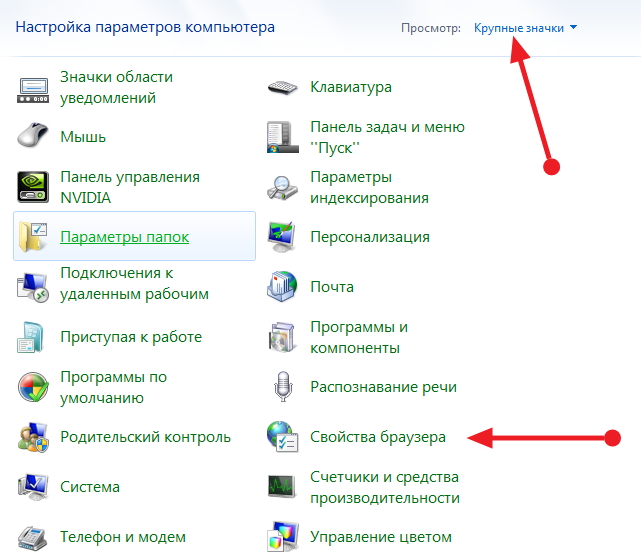
- Заходим в «Пуск», «Панель управления».
- Ищем «Свойства обозревателя», кликаем на надпись.
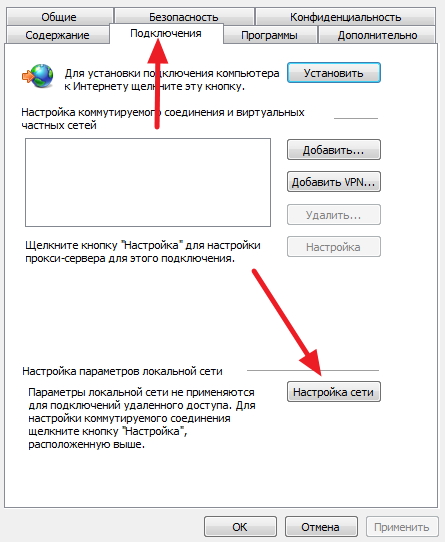
- В окошке, которое откроется следом, отмечаем «Подключения» — «Настройка сети».
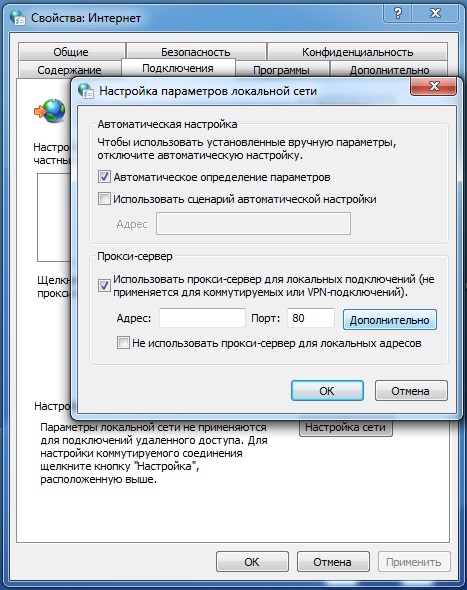
- Должны стоять галочки, как на скриншоте. Система потребует ввести номер сервера (ip), а также инфо о порте.
- Далее нажимаем на надпись «Дополнительно».
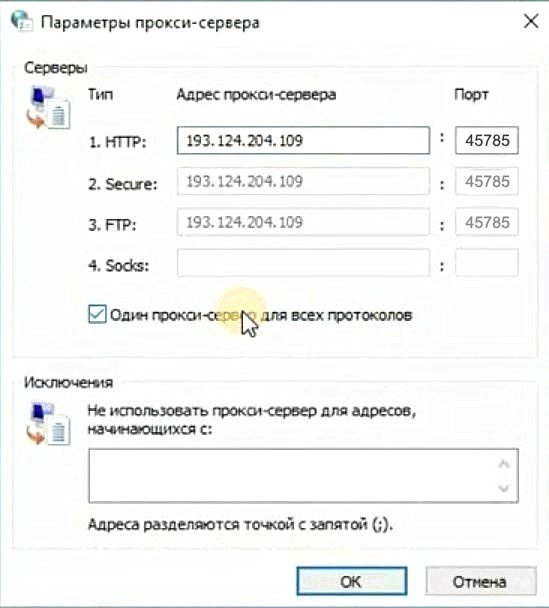
- Следующий шаг — галочка напротив «Прокси для всех протоколов».
После того, как необходимые действия с прокси на Windows 7 проведены, нужно открыть любой браузер. Появится уведомление о необходимости авторизации. Вводим логин и пароль. Для серверов, у которых заявлена авторизация через IP, эти действия проводить не нужно.
Бывают случаи, когда не получается с первой попытки осуществить корректную настройку Windows 7 через прокси. В этой ситуации не нужно отчаиваться. Пройдите все этапы заново, опираясь на пошаговую инструкцию «Как установить прокси на Windows 7». После успешной настройки можете приступать к комфортному серфингу в интернете через прокси-сервер.
Настройка прокси сервера на Windows 10
Пользоваться интернетом можно анонимно. Скрыть действительный IP-адрес вашего компьютера вам поможет настройка прокси сервера на Windows 10. Подключив к вашему устройству сервер-посредник, через него будут проходить все сетевые подключения. В этой статье мы расскажем вам, как настроить прокси сервер на Windows 10 без программ и онлайн-сервисов. На выполнение задачи потребуется всего лишь несколько минут.
Ниже вы найдете подробное руководство по настройке прокси-сервера в Windows 10. Следуйте пошаговой инструкции, чтобы защитить ваш компьютер от возможных угроз в интернете.
Если вы не хотите, чтобы прокси работал для всех установленных на компьютере программ, следуйте инструкции по настройке прокси в одном браузере.
Видео руководство настройки прокси в Windows 10
Пошаговая инструкция настройки прокси в Виндовс 10
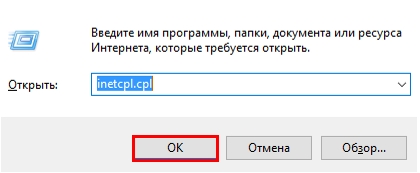
- Для начала понадобится нажать сочетание клавиш «Win R». Выйдет окно, где вводится «inetcpl.cpl».
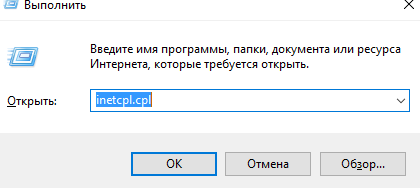
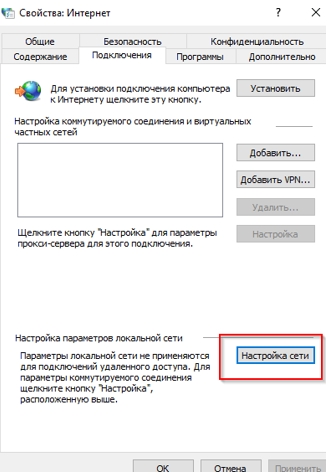
- В открывшемся следом окне перейдите на вкладку «Подключение», ставим отметку напротив надписи «настройка сети».
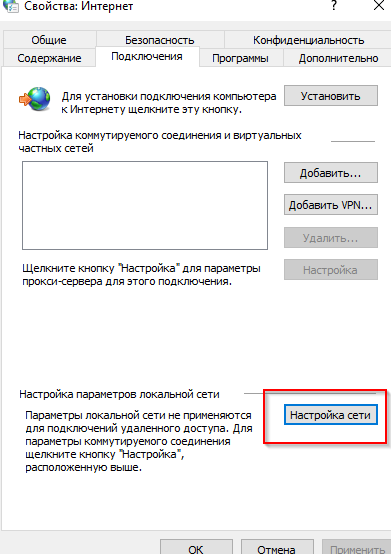
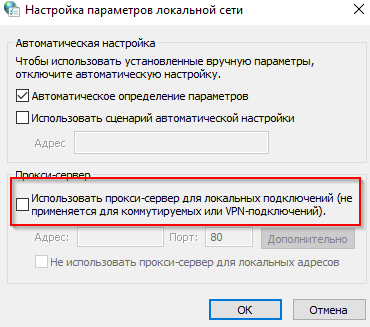
- Прокси-сервер Windows 10 возможно подключить двумя способами: автоматически или вручную. В том случае, когда настройка прокси-сервера производится вручную, то для системы нужно предоставить адрес сервера, а также порта. Если происходит автоматически, подобных действий производить не потребуется. Нажимаем «Использовать прокси-сервер для локальных подключений» и проходим в «Дополнительно».
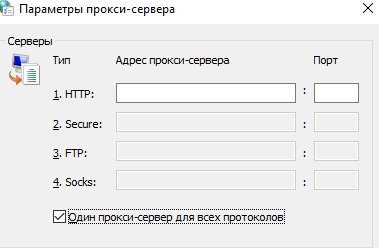
- Далее вводим параметры прокси. В 1й строке вводится адрес сервера. Обращаем внимание на надпись 1 прокси-сервер для всех протоколов. Ставим галочку.
- Следует вписать веб сайты, для которых прокси-сервера не нужен (если такие имеются).
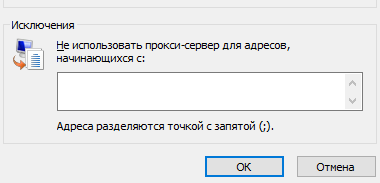
Важный шаг — сохранение правок. Теперь вы в курсе, как настроить прокси на Windows 10.
Отключение прокси в Windows 10
Отключить прокси-сервер в Windows 10 можно, прибегнув к способу, который используется конкретно для обновленной версии с учетом всех параметров.
Все браузеры на сегодняшний день пользуются системными параметрами прокси, поэтому его отключение в Windows равно его отключению в браузере (кроме Mozilla Firefox).
Причинами подобного поступка могут быть:
- невозможность входа на определенные сайты;
- вредоносные программы, использующие свои прокси;
- ошибки в определении параметров.
Настройки прокси в Windows 10 дублируются в обновленном интерфейсе. Далее предлагаем более детально ознакомиться с инструкцией по отключению настройки прокси.
Пошаговое отключение прокси в Windows 10
- Вывести на экран окно для введения «inetcpl.cpl» (сочетание клавиш «Win R»). Нажать «Ок»:
- В следующем окне «Свойства: Интернет» перейти во вкладку «Подключение», нажать «Настройка сети»:
- В окне «Настройка параметров локальной сети» в графе «Прокси-сервер» убрать пометку «Использовать прокси-сервер для локальных подключений». Затем сохранить все правки, нажав «Ок»:
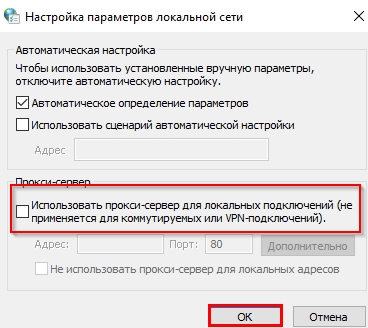
Важно! В параметрах Windows 10 прокси можно отключить только для локальных интернет-адресов и оставить при этом включенным для остальных.
Предложенный способ отключения настроек прокси в Windows 10 отключает настройки в браузере. После устранения причин, которые спровоцировали решение об отключении, прокси-сервер можно подключить снова, следуя предоставленным в статье рекомендациям.
Вы можете автоматизировать процессы в интернете с помощью программы ZennoPoster. Этот софт также может работать на базе прокси.
Использование прокси-сервера в Windows
При подключении к Интернету и использовании прокси-сервера, во время просмотра веб-страниц, этот трафик идет через прокси-сервер, а не непосредственно с компьютера с Windows 11. Прокси-сервер можно использовать при подключении с помощью Wi-Fi или Ethernet. В некоторых случаях компании или организации может потребоваться прокси-сервер.
Чтобы использовать прокси-сервер, необходимо выполнить одно или несколько из следующих действий в зависимости от способа его настройки:
- Автоматически. Windows определяет параметры прокси-сервера автоматически, поэтому вам не нужно вводить какие-либо данные.
- Настройка скрипта. Необходимо знать расположение скрипта установки прокси-сервера для вашей организации (если параметры прокси-сервера не обнаруживаются автоматически). Если вы не знаете адрес для скрипта установки прокси-сервера, может потребоваться обратиться в IT-отдел вашей организации.
- Вручную. Вам будет необходимо знать имя прокси-сервера или IP-адрес и порт (необязательно). Если у вас нет этой информации, может потребоваться обратиться в IT-отдел.
Примечание: Если вы используете VPN-подключение, которое, в свою очередь, использует прокси-сервер, его необходимо будет настроить отдельно для этого VPN-подключения.
Как правило, VPN-подключение и прокси-сервер могут иметь некоторое сходство, но VPN обеспечивает более безопасное подключение по сравнению с прокси-сервером. Для дополнительных сведений о настройке VPN-подключения см. Подключение к VPN в Windows.
Автоматическая настройка подключения прокси-сервера
- Нажмите кнопку Пуск , затем выберите Параметры >Сеть и Интернет >Proxy.
- В разделе «Автоматическая настройка прокси-сервера» включите Параметры автоматического обнаружения.
Настройка прокси-сервера с помощью скрипта установки
- Нажмите кнопку Пуск , затем выберите Параметры >Сеть и Интернет >Proxy.
- Если вы или ваша организация используете сценарий установки, рядом с пунктом «Использовать сценарий установки» выберите «Настроить».
- В диалоговом окне Изменение скрипта установки включите Использовать сценарий установки, введите адрес скрипта и нажмите кнопку Сохранить.
Настройка подключения прокси-сервера вручную
- Нажмите кнопку Пуск , затем выберите Параметры >Сеть и Интернет >Proxy.
- В разделе «Настройка прокси-сервера вручную» рядом с пунктом «Использовать прокси-сервер» выберите «Настроить».
- В диалоговом окне «Изменение прокси-сервера» сделайте следующее:
- Включите Использование прокси-сервера.
- В полях IP-адрес прокси-сервера и Порт введите имя прокси-сервера или IP-адрес и порт (необязательно) соответственно.
- Если вы не хотите использовать прокси-сервер при посещении определенных веб-сайтов, введите окончание адреса веб-сайта в списке исключений (например, *.contoso.com). Для нескольких веб-сайтов введите адрес каждого веб-сайта и разделите адреса точкой с запятой (например: *.contoso.com; *.adatum.com). * — это подстановочный знак, поэтому все адреса веб-сайтов с таким окончанием будут обходить прокси-сервер.
- Установите или снимите флажок Не использовать прокси-сервер для локальных адресов (интрасети).
Мы рекомендуем установить этот флажок, если в вашей организации не требуется использовать прокси-сервер для адресов интрасети. - Нажмите Сохранить.
Настройка прокси-сервера для VPN-подключения
- Нажмите кнопку Пуск и выберите Параметры >Сеть и Интернет >VPN.
- Выберите VPN-подключение, а затем выберите Дополнительные параметры.
- На экране параметров VPN-подключения выберите Изменить рядом с Параметры прокси-сервера для этого VPN-подключения.
- В пункте Параметры прокси-сервера выберите тип установки прокси-сервера, который вы хотите использовать, а затем введите сведения о прокси-сервере для этого VPN-подключения.
Если вы не знаете параметры прокси-сервера для вашего VPN-подключения, может потребоваться обратиться в IT-отдел. - Нажмите кнопку Применить.
Статья по теме
При подключении к Интернету и использовании прокси-сервера, во время просмотра веб-страниц, этот трафик идет через прокси-сервер, а не непосредственно с компьютера с Windows 10. Прокси-сервер можно использовать при подключении с помощью Wi-Fi или Ethernet. В некоторых случаях компании или организации может потребоваться прокси-сервер.
Чтобы использовать прокси-сервер, необходимо выполнить одно или несколько из следующих действий в зависимости от способа его настройки:
- Автоматически. Windows определяет параметры прокси-сервера автоматически, поэтому вам не нужно вводить какие-либо данные.
- Настройка скрипта. Необходимо знать расположение скрипта установки прокси-сервера для вашей организации (если параметры прокси-сервера не обнаруживаются автоматически). Если вы не знаете адрес для скрипта установки прокси-сервера, может потребоваться обратиться в IT-отдел вашей организации.
- Вручную. Вам будет необходимо знать имя прокси-сервера или IP-адрес и порт (необязательно). Если у вас нет этой информации, может потребоваться обратиться в IT-отдел.
Примечание: Если вы используете VPN-подключение, которое, в свою очередь, использует прокси-сервер, его необходимо будет настроить отдельно для этого VPN-подключения.
Как правило, VPN-подключение и прокси-сервер могут иметь некоторое сходство, но VPN обеспечивает более безопасное подключение по сравнению с прокси-сервером. Для дополнительных сведений о настройке VPN-подключения см. Подключение к VPN в Windows.
Автоматическая настройка подключения прокси-сервера
- Нажмите кнопку Пуск, затем выберите Параметры >Сеть и Интернет >Proxy.
- В разделе «Автоматическая настройка прокси-сервера» включите Параметры автоматического обнаружения.
Use a proxy server in Windows
When you’re connected to the internet and using a proxy server while browsing the web, that traffic goes through the proxy server instead of coming directly from your Windows 11 PC. A proxy server can be used when you’re connected using Wi-Fi or Ethernet. In some cases, your company or organization might require a proxy server.
To use a proxy server, you’ll need one or more of the following things, depending on how you’re setting it up:
- Automatically. Windows detects the proxy server settings automatically, so you don’t have to enter any information.
- Set up script. You’ll need to know the location of the proxy setup script for your organization (if proxy settings aren’t detected automatically). If you don’t know the address for the proxy setup script, you might need to contact the IT department for your organization.
- Manually. You’ll need to know the proxy server name or IP address and port (optional). If you don’t have this information, you might need to contact your IT department.
Note: If you’re using a VPN connection and it uses a proxy server, you’ll need to set it up separately for that VPN connection.
In general, a VPN and proxy server connection might appear to have some similarities, but a VPN provides a more secure connection compared to a proxy server. For more info about setting up a VPN connection, see Connect to a VPN in Windows.
To set up a proxy server connection automatically
- Select the Start button, then select Settings >Network & internet >Proxy.
- Under Automatic proxy setup, turn on Automatically detect settings.
To set up a proxy server using a setup script
- Select the Start button, then select Settings >Network & internet >Proxy.
- If you or your organization uses a setup script, next to Use setup script, select Set up.
- In the Edit setup script dialog box, turn on Use setup script, enter the script address, then select Save.
To set up a proxy server connection manually
- Select the Start button, then select Settings >Network & internet >Proxy.
- Under Manual proxy setup, next to Use a proxy server, select Set up.
- In the Edit proxy server dialog box, do the following:
- Turn on Use a proxy server.
- In the Proxy IP address and Port boxes, enter the proxy server name or IP address and port (optional) in the respective boxes.
- If you don’t want to use the proxy server when you visit certain websites, enter the ending of the website address in the exception list (for example, *.contoso.com). For multiple websites, type each website address and separate the addresses with a semicolon (for example: *.contoso.com; *.adatum.com). The * is a wildcard so any website addresses that end with the website address listed will bypass the proxy server.
- Select or clear the Don’t use the proxy server for local (intranet) addresses check box.
We recommend you select this check box unless your organization requires the proxy server to be used for intranet addresses. - Select Save.
To set up a proxy server for a VPN connection
- Select the Start button, then select Settings >Network & internet >VPN.
- Select the VPN connection, then select Advanced options.
- On the VPN connection settings screen, select Edit next to Proxy settings for this VPN connection.
- In Proxy settings, select the type of proxy setup you want to use, then enter the proxy server information for that VPN connection.
If you don’t know the proxy server settings for your VPN connection, you might need to contact your IT department. - Select Apply.
Related topic
When you’re connected to the internet and using a proxy server while browsing the web, that traffic goes through the proxy server instead of coming directly from your Windows 10 PC. A proxy server can be used when you’re connected using Wi-Fi or Ethernet. In some cases, your company or organization might require a proxy server.
To use a proxy server, you’ll need one or more of the following things, depending on how you’re setting it up:
- Automatically. Windows detects the proxy server settings automatically, so you don’t have to enter any information.
- Set up script. You’ll need to know the location of the proxy setup script for your organization (if proxy settings aren’t detected automatically). If you don’t know the address for the proxy setup script, you might need to contact the IT department for your organization.
- Manually. You’ll need to know the proxy server name or IP address and port (optional). If you don’t have this information, you might need to contact your IT department.
Note: If you’re using a VPN connection and it uses a proxy server, you’ll need to set it up separately for that VPN connection.
In general, a VPN and proxy server connection might appear to have some similarities, but a VPN provides a more secure connection compared to a proxy server. For more info about setting up a VPN connection, see Connect to a VPN in Windows.
To set up a proxy server connection automatically
- Select the Start button, then select Settings >Network & Internet >Proxy.
- Under Automatic proxy setup, turn on Automatically detect settings.