Как создать беседу ВКонтакте с несколькими участниками

8 лет работаю удалённо и создаю различные источники дохода. Строю бизнес в интернете и активно инвестирую.
Рад новой встрече на страницах блога, ребята!
Разбираем сегодня очень полезную фишку популярной соцсети. Речь пойдет о том, как создать беседу ВКонтакте с несколькими людьми из вашего френд-листа.
Благодаря этой функции можно быстро доносить любую информацию до большого количества людей, делать оповещения, сообщать новости и создавать интерактивные обсуждения в режиме онлайн.
Очень удобно использовать для дружеского общения, любых сообществ по интересам, коллективов и групп – учебных, рабочих, личных.

Мой канал «В СВОЁМ ДОМЕ» про переезд на землю, путешествия, жизнь
Что такое беседа во ВКонтакте
Беседа – это общий чат, где, в отличие от диалога, общение происходит с несколькими людьми одновременно.
Иными словами, это интерактивная конференция, где участники могут постоянно обмениваться текстовыми и голосовыми сообщениями, видео, аудио, документами и другими материалами. Также можно лично обращаться к кому-либо, отметив имя человека внутри чата.
Отличается от формата группы ВК тем, что все происходит прямо у вас в сообщениях, оповещения приходят как только кто-либо что-то отправит в общий диалог. Благодаря нововведениям, можно даже закрепить сообщение в беседе, как в группе или на стене.

Оповещения можно отключать, поскольку при активных обсуждениях постоянные сигналы могут мешать заниматься своими делами. Однако оперативность и быстрота обмена информацией данного формата общения – самая высокая.
Создатель может назначать администраторов в чате, чтобы они следили за порядком, а также в любой момент исключить участника из мультичата или добавлять новых людей.
Если вас добавили в нежелательную компанию или она вам больше не интересна, всегда можно покинуть групповой чат. Также полезно будет узнать, как вернуться в беседу, если вы случайно ее покинули.
Создание беседы с компьютера
Первый способ
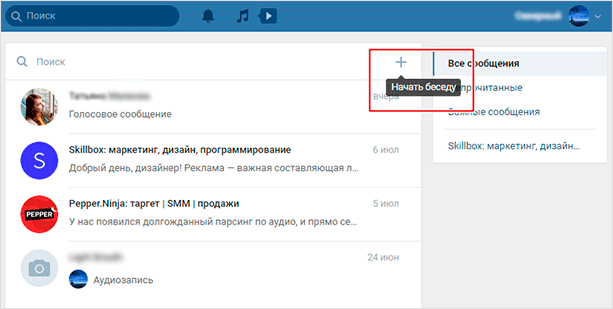
С компа заходим в свой аккаунт ВКонтакте, переключаемся на вкладку “Сообщения”.
Вверху, над всеми текущими диалогами, справа от поля “Поиск” находится иконка с плюсом, при наведении на которую появляется надпись “Начать беседу”. Нажимаем на нее.
Появляется функционал создания нового мультичата. Внизу вы видите список всех друзей, с которыми можно сделать чат. Простым нажатием на белый кружок напротив имени отмечаем галочкой тех, кто нам нужен.
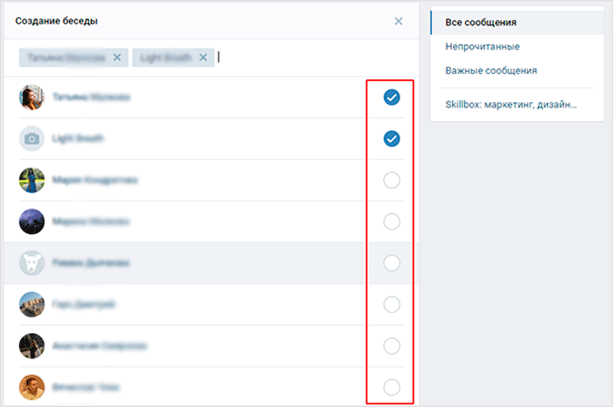
Если выбрать только одного человека, то внизу появится ссылка “Перейти к диалогу”, которая перенесет вас при нажатии в персональный чат с этим другом.
Важный нюанс: если к аккаунту ВК не привязан номер телефона, создать групповую конференцию будет невозможно. Обычно при любом действии с такой страницы система просит вводить капчу, но в данном случае просто ничего не произойдет.
Итак, при выделении двух и более друзей внизу появляется ссылка “Создать беседу”, а слева от этой кнопки можно ввести ее название. Например, “Поток 5” или “Менеджеры ночной смены”, все зависит от того, что вам нужно. Тут же можно загрузить фото-обложку чата.
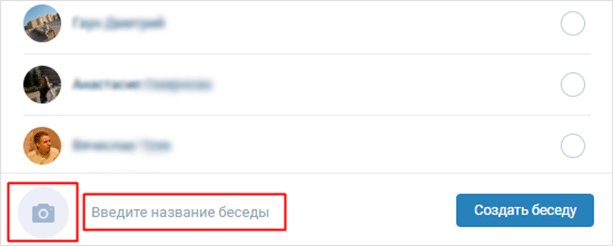
Если не хотите загружать обложку и думать, как назвать, то групповому чату будут присвоены параметры по умолчанию. Если захотите, всегда можете переименовать чат позже.
В качестве фото для конференции – коллаж из аватарок четырех случайных участников. А названием станет перечисление имен участников по алфавиту.
Готово! Конференция создана и будет отображаться в диалогах с заданным названием или названием по умолчанию. Если кого-то не хватает или вы забыли добавить всех, кого нужно, смотрите как пригласить людей в беседу.
Второй способ
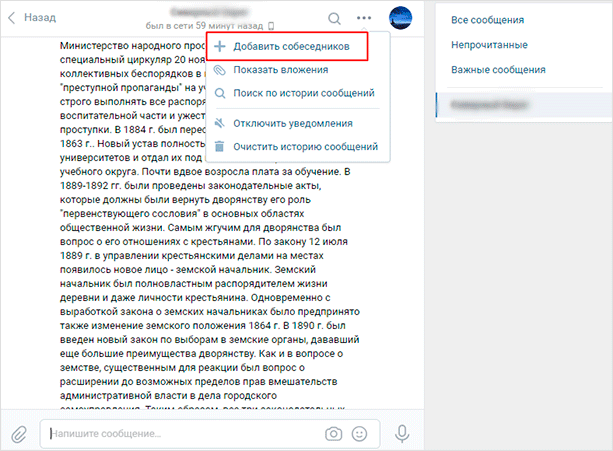
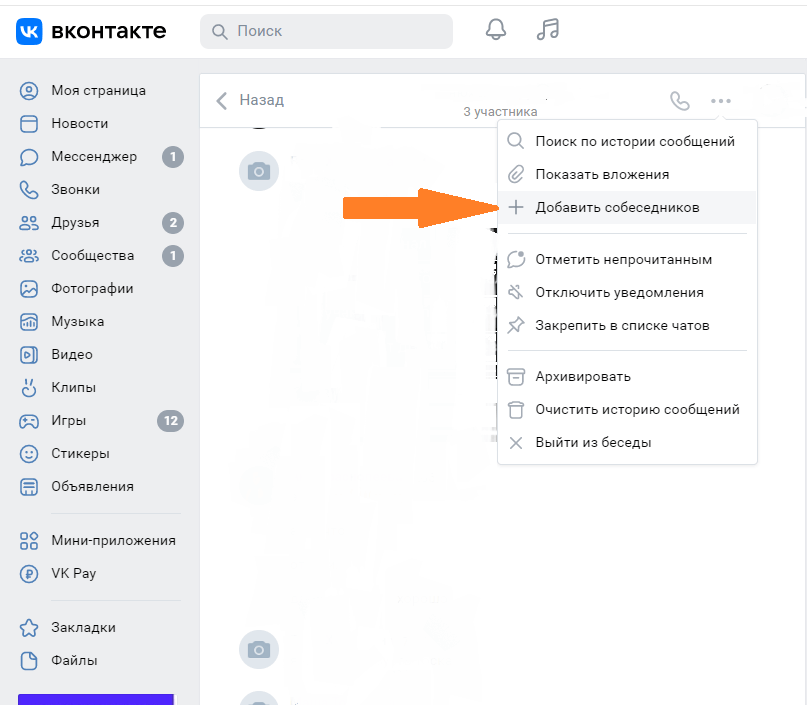
Сделать групповой чат можно из любого существующего диалога. Для этого выберите одного из людей, который будет участником, и откройте переписку с ним. Вверху, рядом с его именем, нажмите на иконку многоточия. Развернется меню возможных действий в этом диалоге. Выберите “Добавить собеседников”. Далее по стандартному сценарию.
После создания вас может заинтересовать, как удалить беседу ВКонтакте – прошу по ссылке.
Как создать беседу с телефона?
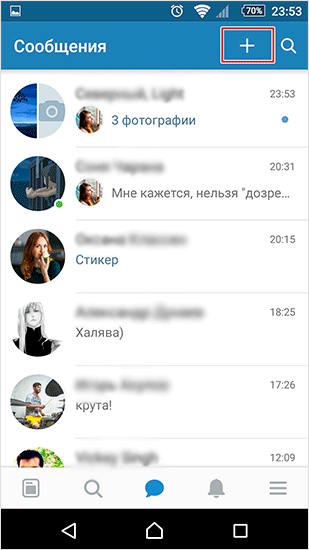
С телефона заходите в официальное приложение. В разделе “Сообщения” вверху над всеми диалогами точно так же находим иконку с плюсом. Жмем на него.
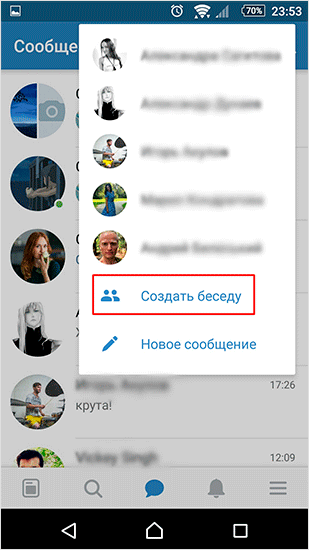
Выбираем “Создать беседу”.
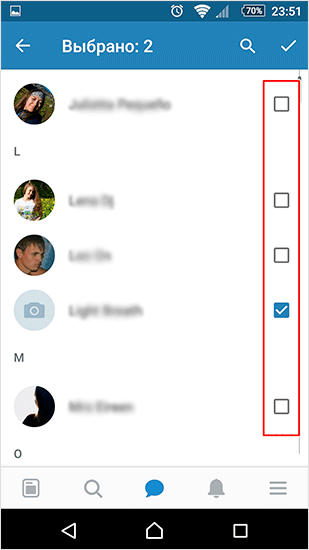
Далее отмечаем нужных друзей и нажимаем на галочку вверху – там, где раньше была иконка с плюсом.
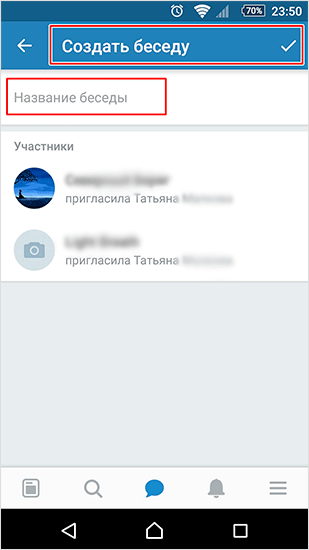
Оказываемся в следующем меню, где предлагается ввести название мультичата. Пишем название или оставляем поле пустым. Снова жмем на галочку.
Создание в мобильной версии сайта
Запускайте с телефона любой браузер, переходите на vk.com и заходите в свой аккаунт.
Далее заходите в сообщения и нажимайте внизу на ссылку “Полная версия”.
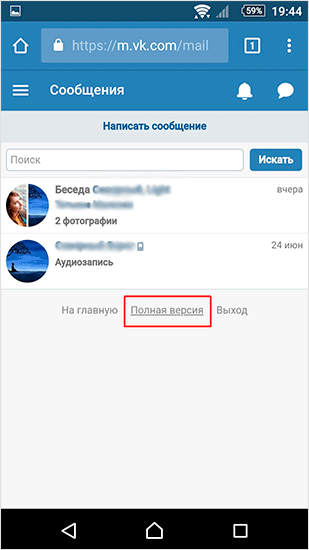
Загрузится функционал в точности как в версии для компьютера. Дальнейшие действия будут такими же, как и в первой части данной статьи.
Добавление людей не из френд-листа
Напрямую добавить людей, которых нет у вас в друзьях, невозможно. Существует три выхода из ситуации:
- Добавить этих людей или попросить добавиться к вам в френд-лист. Этот случай подходит, конечно, если подразумеваем кого-то конкретного.
- Попросить общих друзей добавить нужных людей в мультичат.
- Отправить в личные сообщения ссылку-приглашение.
Заключение
Возможности соцсетей настолько быстро совершенствуются, что, кажется, невозможно за всем уследить. Это может пугать людей консервативного склада характера. Но современным функционалом пользоваться можно и нужно, поскольку это расширяет возможности, экономит время.
Оставайтесь с нами, чтобы быть в курсе всех новых фишек, о которых мы подробно рассказываем.
Как добавить человека в беседу ВКонтакте
На интернет-платформе ВКонтакте разрешается создавать специальные чаты, где предоставляется возможным переписываться сразу нескольким друзьям. В сегодняшней инструкции мы говорим о том, как добавить другого пользователя в онлайн-беседу на ресурсе. Помимо этого, далее вы узнаете о том, какое число ранее отправленных сообщений допускается показать новому собеседнику, а так же, скольким вообще юзерам допускается участвовать в одном диалоге.
Сколько сообщений увидит новый участник

Важно понимать, что увиденное количество реплик других собеседников зависит только от персоны, которая предлагает принять участие в разговоре. Можно разрешить показать последние 250 сообщений, либо же вообще не показывать ни одного ранее остального высказывания. Далее вы узнаете, в какой момент предоставляется вышеупомянутый выбор.
Какое максимальное количество пользователей может быть в беседе
С каждым годом разработчики социальной сети увеличивают вместимость одной интернет-беседы. В 2021 году в одно место на платформе ВК разрешается присоединить не более 500 юзеров. Важно понимать, что данная цифра может изменить через день, месяц или год, а, возможно, она останется прежней до конца существования портала.
Как добавить друга в беседу
После того, как вы узнали несколько важных моментов касательно онлайн-диалогов, можете переходить к главной части сегодняшней инструкции. Немного ниже вы познакомитесь с алгоритмом необходимых операций для переноса товарища в соответствующий чат.
На компьютере
Начнём с набора манипуляций для персональных компьютеров и ноутбуков. Вам придётся проделать следующие шаги:
- Открываем десктопную альтернативу официального сайта ВК. Нажимаем ЛКМ по разделу «Месседжер». Затем, находим подходящий онлайн-чат и открываем его в отдельной вкладке. Рядом с основной фотографией диалога вы сможете заметить значок в виде трех горизонтально размещенных точек. Кликните прямо по нему левой кнопочкой мышки.

- Как только вы выполните действие выше, на текущей вкладке выдвинется небольшое окошко. Вам придется найти там пункт «Добавить собеседников» и щелкнуть по нему боковой клавишей мышки.

- После чего, покажется список с вашими друзьями на интернет-платформе. Просто найдите подходящего юзера и клацните по нему ЛКМ.

- Если на страничке имеется белая галочка на синем фоне, то вы все делаете верно. Теперь, нажимайте ближней к вам клавишей мыши по надписи «Добавить собеседников».

- Готово! Как только вы закончите выполнять шаг выше, появится уведомление о том, что была добавлена определенная личность.

На телефоне
Если с десктопной версией площадки разобрались, то теперь рассмотрим мобильный вариант соц. сети ВК. Так как приложение для техники с операционной системой iOS немного отличается от софта для телефона на базе Android, то имеет смысл познакомиться с двумя вариациями смартфона.
Android
Если вы захотите отправить запрос на участие в онлайн-обсуждении через гаджет с ОС Android, то вам для этого достаточно проделать такие манипуляции:
- На мобильном устройстве с операционной системой Android открываем приложение от соц. сети ВК. Переходим на страницу с беседой. Щелкаем один разок по ярлыку в виде круга с небольшой черточкой внутри, который расположен в правом верхнем углу раздела.

- На открывшейся вкладке отыскиваем строчку «Добавить участника» и кликаем прямо по ней.

- Как только вы это сделаете, вас перебросит на страничку для выбора конкретного лица (или нескольких лиц) из списка ваших товарищей на платформе. Просто нажмите один раз по конкретному юзеру.

- После чего, немного левее имени персонального аккаунта должна появиться галочка на голубом фоне. Если так и произошло, то можете клацать по графе «Добавить».

- После этого по центру страницы появится окошко с вопросом. Если вы желаете показать приглашенному собеседнику последние 250 высказываний, то нажимайте по графе «Показать». А если нет, то щёлкните по надписи «Не показывать».

- На этом все. Таким нехитрым образом можно пригласить своего товарища в онлайн-чат через мобильное приложение.

iPhone
Через айфон тоже возможно пригласить своего друга в специально отведенное место для общения на интернет-площадке ВКонтакте. В этом поможет следующий перечень операций:
- Открываем официальное приложение ВК на айфоне. Переходим в раздел «Мессенджер» и заходим в соответствующий чат. В верхней правой части экрана должен быть значок в виде круга с палочкой внутри. Именно по нему и потребуется щелкнуть.

- Таким образом, вы откроете характерную вкладку с настройками. В нижней части странички должна располагаться графа «Присоединить участников». Просто кликните прямо по ней.

- После чего, появится список с вашими друзьями на интернет-площадке. Выберите подходящего юзера и щёлкните по нему один разок.

- Если немного левее имени выбранного индивида появилась галочка в синем кружочке, то вы все делаете правильно. Остаётся только нажать один разок по разделу «Пригласить» в нижней части экрана.

- На следующей вкладке будет предложено показать товарищу последние сообщения. Если вы это хотите сделать, то клацните по характерной строке. В любом случае, для продолжения потребуется кликнуть по надписи «Готово».

- Вот, собственно, и все. Как только вы проделаете весь представленный алгоритм действий, ваш друг из ВК будет добавлен в интернет-беседу.

Как добавить в беседу человека, которого нет в друзьях
Выше была предоставлена пошаговая инструкция по добавлению пользователя в определённый чат. Однако она будет актуально только в том случае, если потенциальный собеседник находится в списке ваших друзей. Далее вы узнаете о том, как отправить заявку на участие в определенном диалоге юзеру, которого нет в списке ваших товарищей.
На компьютере
Как и в предыдущий раз, начнём с последовательности операций для стационарных компьютеров или ноутбуков. В этот раз алгоритм следующий:
- Открываем браузер и в нем находим основной ресурс ВКонтакте. Переходим на вкладку с открытой интернет-беседой. Затем, находим на текущей страничке главную заставку интернет-чата и кликаем по ней левой клавишей мышки.

- Таким образом, вы сможете открыть специализированное окошко для различных настроек выбранного места для переписок. Вам потребуется отыскать там графу «Ссылка на беседу» и нажать прямо этой надписи.

- После чего, появится ещё одно окно. От вас потребуется лишь клик боковой кнопкой мышки по пункту «Скопировать». Обратите внимание, что вам разрешается сделать созданное приглашение недействительным в любое время. Данная функция может понадобиться в том случае, если вы отправили запрос не тому собеседнику.

- Теперь, можете отправлять данный адрес какому-либо пользователю. На скриншоте ниже вы сможете увидеть, как отображается приглашение у другого юзера. Чтобы принять запрос, ему потребуется клацнуть ЛКМ по слову «Присоединиться».

- Вот, собственно, и все. Именно так и работает приглашение по специально созданной ссылке.

На телефоне
Если вы пожелаете присоединить стороннюю персону в онлайн-чат на ресурсе ВКонтакте через мобильный гаджет, то для этого придётся проделать элементарный набор таких операций:
- Запускаем главное приложение от соц. сети ВК на мобильном устройстве. Переходим на вкладку с онлайн-беседой. Необходимо будет отыскать значок в виде круга с палочкой внутри и нажать прямо по нему один разок. Данный значок занимает правый верхний угол страницы.

- Затем, когда вас перекинет на новый раздел, вы сразу заметите пункт «Ссылка на чат». Как вы уже могли понять, именно по нему и потребуется клацнуть.

- После чего, откроется еще одна страничка, на которой будет располагаться нужный индивидуальный адрес. Просто щёлкните один раз по надписи «Скопировать ссылку».

- Следующее, что вам потребуется сделать — скинуть данный адрес тому пользователю, которому необходимо появиться в чате. Если вы сделаете все правильно, то ваш товарищ увидит такое сообщение:

- Ему потребуется нажать по пункту «Открыть». Как только он это сделает, его сразу же перекинет в соответствующий онлайн-чат. Чтобы войти в него, достаточно написать какое-нибудь сообщение.

- На этом все. Благодаря предложенному выше порядку шагов, вы сможете пригласить любого юзера в своё место для общения.

Как добавить в беседу человека, который вышел сам
Если участник вышел из диалога по собственному желанию, то пригласить повторно его не получится. И это правильно, ведь если человек не желает переписываться, то и звать его повторно не следует. Однако если товарищ все же пожелает вернуться, то сделать это он сможет достаточно просто. Достаточно лишь войти в соответствующую вкладку в разделе «Месседжер» и отправить любое высказывание.
Почему нельзя добавить пользователя в беседу
Существует несколько очевидных ситуаций, в которых не получится пригласить какого-либо человека на интернет-ресурсе. Например:
- В онлайн-чате уже находится максимальное число участников (500).
- Данного индивида ранее исключили из этого места для общения.
Безусловно, в работе площадки порой возникают различные проблемы, которые могут сказаться на добавлении юзера социальной сети в чат.
Если вы внимательно ознакомились с представленной инструкцией, то вы теперь знаете, как без проблем можно присоединить конкретного собеседника в беседу на платформе ВК. Причём, сделать вы теперь это сможете через любой вид устройства. Помимо этого, вы узнали множество важной информации, касающейся функционирования интернет-бесед.
Как пригласить любого человека в беседу ВКонтакте – рабочие способы

Гуманитарий с образованием программиста. Ищу простые решения сложных задач и делюсь результатами. Специализируюсь на соцсетях и всем, что с ними связано.
Некоторые вопросы не решить вдвоем в обычном разговоре. К примеру, для организации сюрприза на день рождения или выяснения некоторых учебных и рабочих задач потребуется принять коллективное решение.
Пользователи ВКонтакте решают эти вопросы с помощью групповых диалогов, в которых могут принимать участие сразу несколько человек. Сегодня мы будем разбираться, как пригласить человека в беседу ВКонтакте.
Мой канал «В СВОЁМ ДОМЕ» про переезд на землю, путешествия, жизнь
Как создателю пригласить друзей
Организатор переговоров может позвать товарищей сразу при создании мультидиалога. Для этого есть два способа. Какой бы из них вы не выбрали, результат получите одинаковый. Небольшая разница будет присутствовать только в алгоритме.
1 способ
Перейдите на страницу с сообщениями. Для создания новой беседы кликните на знак “+”, который находится справа от строки поиска.

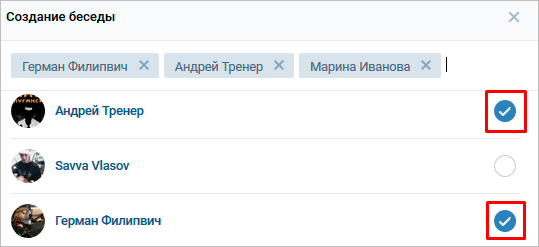
Следующим шагом будет выбор членов разговора. Отметьте галочками всех, кого хотите добавить. Можете воспользоваться все той же строкой поиска, чтобы быстро найти нужного человека. После того, как вы выбрали будущих участников переговоров, нажмите кнопку “Создать”. Предварительно вы можете указать название – так легче будет найти этот чат.
Кнопка появится сразу, как только вы выберете хотя бы двоих друзей, которых хотите позвать. Если выбрать только одного человека, то будет активна кнопка “Перейти к диалогу”, которая открывает вашу переписку с отмеченным юзером.
2 способ
Этот вариант будет удобен, когда вы в процессе общения понимаете, что к обсуждению вопроса нужно подключить еще одного или несколько человек.
Организовать чат и добавить пользователей можно прямо из окна диалога. Юзер, из переписки с которым вы решили создать мультидиалог, присоединится автоматически, но при желании вы можете убрать его в процессе создания конференции.
Наведите курсор на многоточие рядом с аватаркой юзера. В выпадающем меню выберите “Добавить собеседников”. Дальше процесс аналогичен первому способу: отмечаете галочками юзеров и нажимаете кнопку создания.
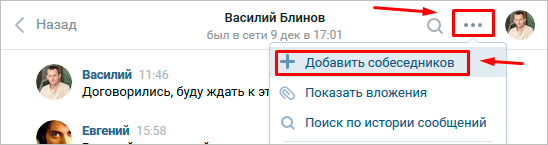
Беседа будет открыта в отдельном окне, так что новые собеседники не смогут увидеть сообщения из вашей старой переписки.
Как добавить друзей
Полный контроль над конференцией имеет только человек, который ее создал. В настройках он может ограничить возможность приглашения новых пользователей членами мультидиалога. Но сам создатель, а также назначенные им администраторы, всегда смогут подключить новых людей.
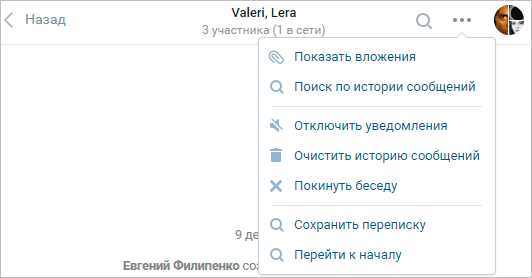
При наведении курсора мыши на многоточие рядом с изображением группового диалога появится выпадающий список, в котором нужно выбрать пункт “Добавить собеседников”.
Если у вас этого пункта нет, значит вы не сможете никого добавить, так как создатель ограничил эту возможность для обычных участников. Попросите назначить вас администратором, тогда вы обретете дополнительные права и сможете добавлять новых членов.
Ссылка-приглашение
Описанными выше способами новых собеседников можно подключить только из списка товарищей. Но еще можно позвать абсолютно любого человека, даже если его нет в друзьях и он не зарегистрирован ВКонтакте. Хотя в итоге ему все равно придется авторизоваться в соцсети.
Создатель должен сформировать специальную ссылку. Сделать это можно в окне настроек. Чтобы попасть туда, кликните на изображение, расположенное справа от многоточия.
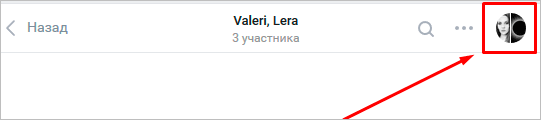
Любой юзер, который перейдет по этому URL-адресу, станет членом конференции. Поделиться URL-адресом может любой человек, а не только создатель мультидиалога.
Если по созданной вами ссылке в мультидиалог стали заходить люди, которых вы не звали, исключите их и аннулируйте URL-адрес. Это можно сделать в том же разделе, в котором вы ее создавали.
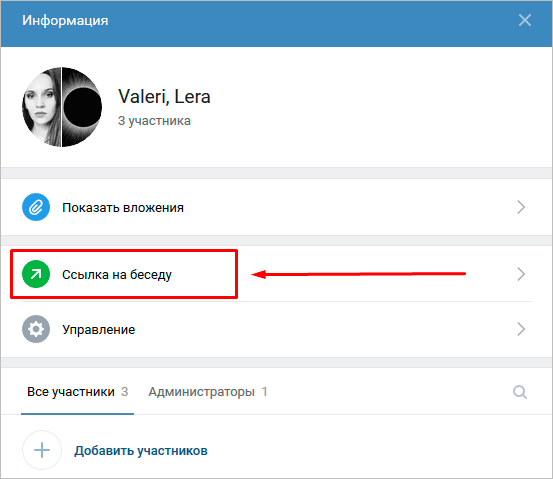
Стоит учесть, что отправить URL-адрес пользователю с закрытым профилем и запретом на отправку ему сообщений будет проблематично, но все же есть небольшая хитрость.
Вы можете упомянуть необходимого юзера в посте у себя на стене и там же разместить ссылку и приглашение стать участником переговоров. Человек получит уведомление об этом и с большой вероятностью будет заинтересован участием в вашей конференции.
Займитесь оформлением: дайте понятное название, загрузите изображение и закрепите сообщение с описанием. Так люди, пришедшие по ссылке, сразу поймут, куда попали.
Как пригласить с телефона
Создать беседу через официальное мобильное приложение можно только с помощью кнопки “+”, которая находится на странице диалогов. После ее нажатия необходимо выбрать людей, которых вы собираетесь позвать, указать название и подтвердить создание – все практически так же, как и в веб-версии социальной сети.
Описанный выше способ № 2 в приложении не работает.
Пригласить в уже существующую конференцию можно через ее настройки. Чтобы попасть в опции, нажмите на изображение чата. Там же можно получить URL-адрес, удалить участника, поменять название и изображение или покинуть переписку.
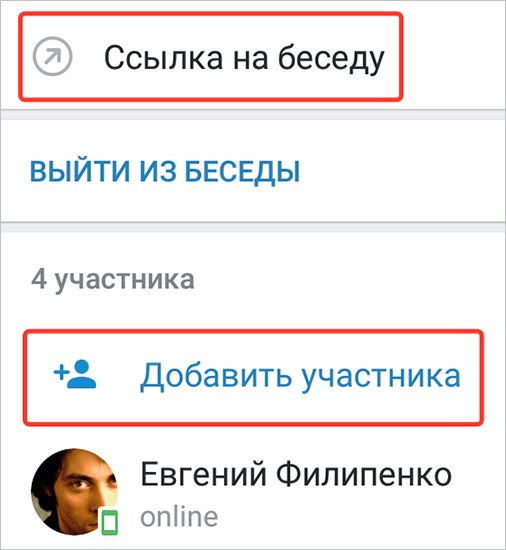
Как вернуть человека, который вышел
Никто не сможет вернуть пользователя, если он вышел по своему желанию, но он вправе вернуться самостоятельно, нажав кнопку “Вернуться”. Если очень нужно вернуть человека, который покинул конференцию и не хочет возвращаться, то легче всего будет организовать новый чат и подключить товарища туда.
Функции, которая бы запрещала подключать друзей к переписке ВКонтакте, пока что не существует, так что в новый чат вы добавите его без проблем. Но учтите, что черный список никто не отменял.

Более 100 крутых уроков, тестов и тренажеров для развития мозга
Если человек вышел и удалил переписку, то вернуться сможет только по ссылке-приглашению. Если же он был исключен одним из администраторов, то самостоятельно попасть обратно не сможет даже по ссылке. Однако, его может вернуть его товарищ, который тоже является участником мультидиалога.
Заключение
Беседы очень популярны среди юзеров ВКонтакте, поэтому разработчики социальной сети постоянно улучшают этот инструмент и добавляют новые функции. В 2015 году одновременно в переписке могли участвовать лишь 30 человек, в 2018 лимит увеличен до 500 пользователей. Цифра прямо-таки огромная.
Интересно, кто-то из читателей общался или планирует пообщаться ВКонтакте с таким большим количеством собеседников. Мой максимум – чат из 27 человек. А у вас? Поделитесь опытом в комментариях.
Обсудить (2 коммент.)
Оцените материал:
(2 голосов, средний: 3,00 из 5)
Опубликовано: 20.01.2019 в 18:00
Рубрика: ВКонтакте
Евгений Филипенко
Более 5 лет работаю удаленно. За это время изучил более 10 направлений работы в интернете. В 8 из них успел поработать.
Слежу за новостями, обновлениями и трендами социальных сетей. Пишу статьи, в которых делюсь своим опытом и наблюдениями.
Подписаться на новости сайта
Если хотите получать первым уведомления о выходе новых статей, кейсов, отчетов об инвестициях, заработке, созданию прибыльных проектов в интернете, то обязательно подписывайтесь на рассылку и социальные сети!

—>
Как создать беседу в ВК и пригласить участников?
В ВК можно объединить участников группы одной темой, чтобы дать им пространство для общения и сплочения – это и называется беседой.
Создать беседу в ВК несложно, как именно я и собираюсь рассказать дальше.
Вам хорошо знаком формат бесед – различных больших чатов для общения или работы с многочисленными участниками в них.
Беседы часто помогают развивать охваты страницы, поэтому их роль для коммерческих аккаунтов крайне велика.
Но как же создавать и управлять беседами в ВК?
Где находится эта волшебная кнопка, благодаря которой пользователи делают беседы, тем более приглашают в них море других людей?
Итак, разберемся в теме вместе.
Беседа в ВК — что это значит?
Для того чтобы понять, как что-либо работает сначала необходимо узнать, что именно вы ищите, что оно из себя представляет, как это выглядит.
Давайте подробно разберём понятие беседа во ВКонтакте.
Беседа или Конференция ВКонтакте (в модном мире также существует название «Конфа» – сокращенное от слова «конференция») — это чат или диалог в разделе Мессенджер ВК, в котором можно общаться с несколькими пользователями одновременно.
Это восхитительный выход из ситуации, когда большое количество человек желает общаться, переписываться виртуально в реальном времени.
В беседе (конфе) ВКонтакте также присутствуют многие замечательные функции.
В ней можно исключить человека, упомянуть, закрепить, скопировать, удалять сообщения, сделать опрос и многое другое.
Кроме этого, не так давно ВК добавили функцию звонка с несколькими или всеми людьми в составе беседе.
Чат беседы обычно визуально выглядит так же, как и обычный чат ВК. Однако у них есть уйма всевозможных различий.
Псс.. Море подписчиков здесь
Накрутка в соцсетях. Получи первых подписчиков, комментарии и лайки.
Как обычный чат с одним человеком отличается от беседы?
Конечно же, основное различие в том, что в обычном диалоге может быть исключительно два участника (вы и ваш собеседник), а в беседу можно добавлять сколько угодно пользователей до 500 человек.
Все текстовые сообщения, фото, видео, которые пользователи чата отправляют в него, видны всем, кто находится в составе беседы.
Помимо того, беседе можно прикрепить аватарку либо обложку, то есть фото, которое будет отображаться рядом определённый названием в мессенджере.
В случае если главного фото не будет, чат будет автоматически показывать вместо обложки 2-4 аватарки его участников.
Еще беседе можно присвоить какое-нибудь название.
Оно будет отображаться в том же месте, что и имя, фамилия собеседника в обычном чате.
В случае, когда вы не задали название беседы, автоматически будет показываться просто «Группа».
Но существует возможность поменять первоначальное название. При его смене, в беседе возникает сообщение типа «Иван Петров изменил(а) название группы на «_____».».
Можно просматривать вложения беседы, которые были отправлены участниками чата когда-либо.
Для этого кликните на три точки напротив названия, а далее нажмите на «Показать вложения». Это чрезвычайно удобно, чтобы не пролистывать переписку, ища необходимое видео или документ, сделали такой раздел, где это все и хранится.
Интересные законы ВК для участников беседы
Начнем с того, что в беседу (конференцию) можно добавить только тех пользователей, кто состоит в вашем списке Друзья.
Даже если вы активно переписываетесь с человеком, но не добавлены в Друзья, собственноручно присвоить ему права участника той или иной беседы у вас не получится.
Также учтите, что, когда в беседе находится пользователь, который добавил вас в черном списке (заблокировал вас), он все равно сможет читать сообщения, что вы отправляете в чат.
И наоборот — вы будете видеть сообщения тех участников беседы, кого добавили в свой черный список.
Изначально права на добавление пользователей из списка друзей, редактирование данных о беседе, смене закрепленного сообщения имеют абсолютно все участники беседы.
Однако создатель беседы (или администратор) обладает возможностью управлять настройками в блоке «Управление беседой».
Там он может расширить или, напротив, сузить права участников беседы, запретить что-либо определённый людям или всем сразу и т.д.
Ну а теперь давайте разберём некоторые правила, которые относятся ко всем пользователям в беседе без исключения.
- Участник, самостоятельно покинувший беседу, в любое время может самостоятельно в нее вернуться, вне зависимости, очистил ли он историю сообщений. Всего лишь понадобится первоначальная ссылка на беседу, что ему отправил создатель чата.
- Добавить пользователя, самостоятельно покинувшего беседу, ещё раз не удастся.
- Участник, на какое-либо время покинувший чат, а затем вновь вернувшийся, никак не сможет посмотреть сообщения, отправленные участниками за время его отсутствия.
- Каждого пользователя можно удалить из состава беседы, но сделать это может только тот, кто его пригласил или создатель чата, а также администраторы, которых создатель наделит данными полномочиями.
- Участник, удаленный из чата по какой-либо причине, не сможет возвращаться по сгенерированной ссылке, однако добавить его обратно получится лишь у создателя беседы либо администраторов.
- Человека, создавшего беседу, невозможно удалить из чата, он может лишь выйти из состава самостоятельно. В этом случае его права перейдут другому участнику чата.
- Возвратиться в чат в любом случае никак не получится, если за время Вашего отсутствия в его составе накопилось 500 участников.
Важно, что, когда вы покидаете беседу, то теряете такие права, как получать сообщения, которые участники там отправляют, просматривать список пользователей в чате, добавлять в него новых участников.
Тем не менее, вы сможете видеть название беседы и ее обложку, даже если во время вашего отсутствия они подверглись изменениям.
Как создать беседу?
Итак, когда вы узнали все важные правила беседы, нюансы участия в ней, пора рассмотреть, как создать беседу или конфу во ВКонтакте быстро, как ей грамотно управлять и как ее достойно вести.
Чтобы создать беседу в ВК вам, естественно, понадобится устройство, с которого вы осуществите вход в аккаунт и проделаете нужные действия.
Что использовать в этих целях, решайте сами.
Используя персональный компьютер
Для начала, конечно, нужно вбить адрес сайта ВКонтакте в поисковике и перейти на него.
Далее, следует ввести логин и пароль, чтобы осуществить регистрацию нового аккаунта либо вход в личный профиль.
Затем, оказавшись на просторах замечательной социальной сети, необходимо из большого меню слева выбрать раздел под названием «Мессенджер».
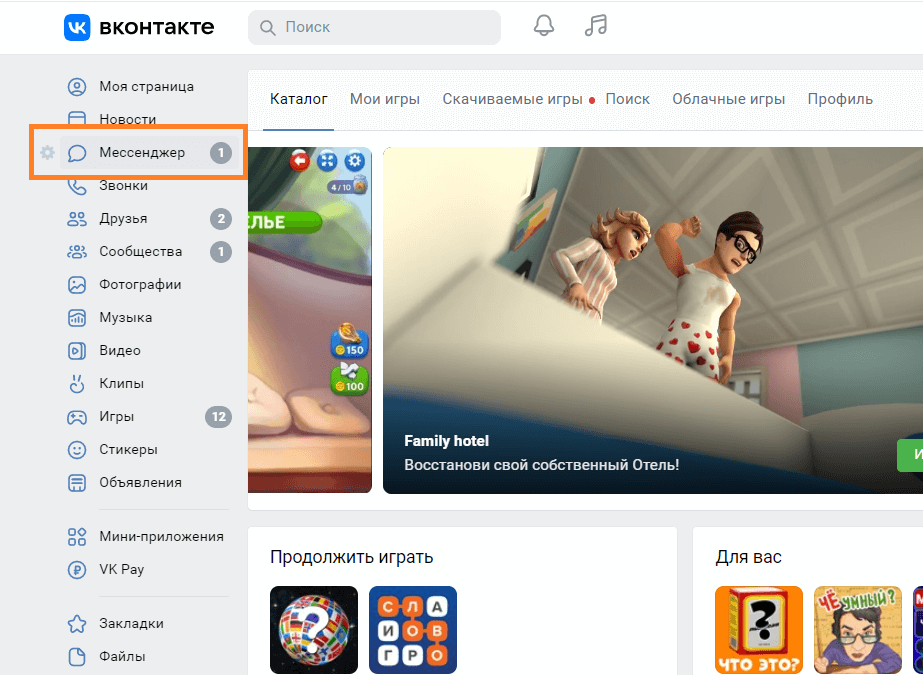
Обратите внимание на символ письма с карандашом, находящийся слева в строке «Поиск».
Кликайте на него и создавайте новую беседу! Вам остаётся лишь выбрать определённых пользователей, которые станут участниками вашего чата.

Кроме данного способа существует еще один.
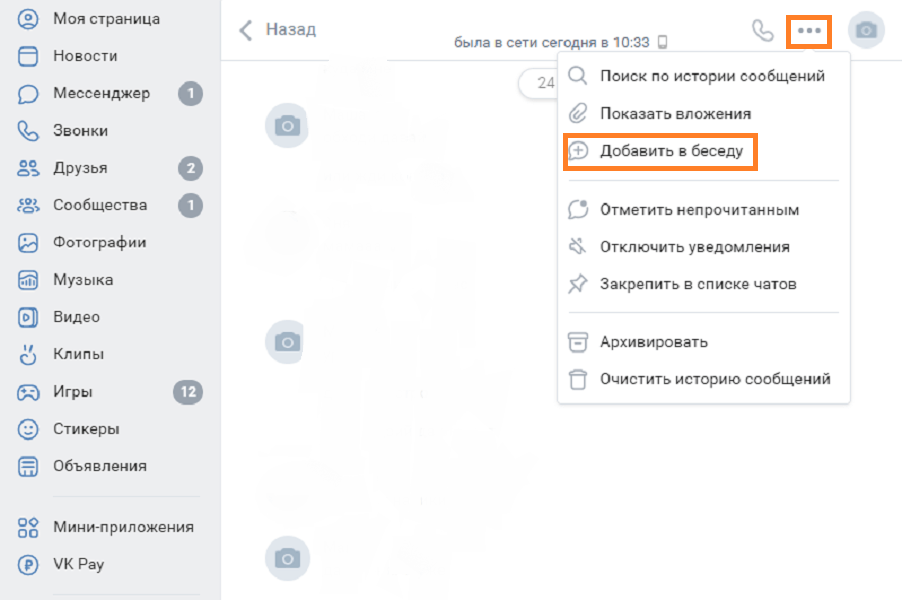
- Для него вам понадобится точно так же зайти на сайт ВКонтакте, а потом перейти на страницу мессенджера.
- Далее перенеситесь в диалог с любым пользователем, который в будущем войдёт в состав участников вашей беседы.
- В чате с ним нажмите на три точки рядом с аватаром его профиля.
- После этого выпадет меню, в котором надо будет выбрать опцию «Добавить в беседу».
После этого шага откроется список бесед, в которых вы состоите.
На данном этапе вы можете добавить человека в уже существующую беседу, но чтобы создать свою собственную, нужно кликнуть на опцию «Создать новую беседу» в самом верху.
Вуаля! Беседа создана.
Получи больше подписчиков
Бесплатные подписчики за выполнение заданий, или быстрая недорогая накрутка. Что выберешь ты?
Используя мобильное приложение ВКонтакте на смартфоне
Что ж, настало время рассмотреть способ создания опроса с телефона или планшета.
Пугаться здесь нечего, ведь интерфейс ВКонтакте здесь еще проще и понятнее, чем на компьютере либо ноутбуке.
Приложение на телефон установлено? Прекрасно! Заходите в свой аккаунт.
Оказавшись в социальной сети ВКонтакте, точно так же переходите в раздел «Мессенджер», который расположился на главной панели снизу.
Далее нажмите на значок письма и ручки, изображённый в правом верхнем углу экрана. Это кнопка «Начать общение».

Затем откроется окно с предлагаемыми чатами с пользователями, однако сейчас вам нужны не они, а опцию «Создать чат» вверху страницы.
Потом будет предложено выбрать участников и готово!
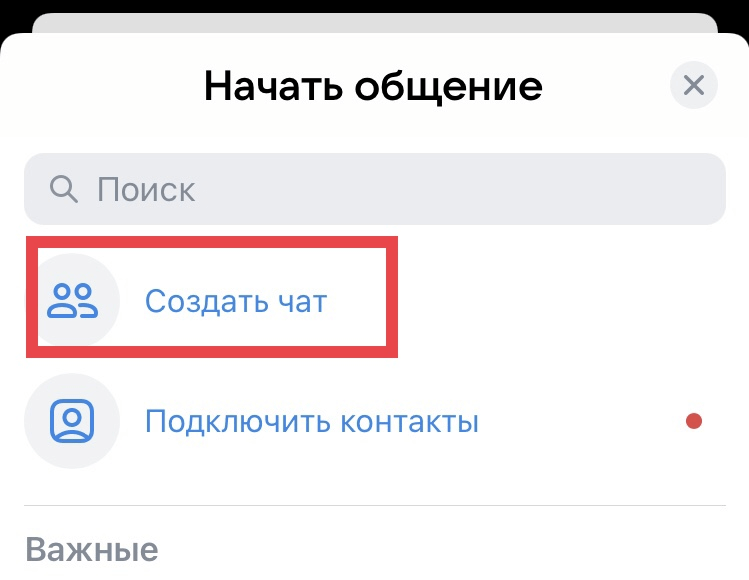
В мобильном приложении тоже возможен второй вариант создания беседы.
Для него так же следует перейти в ВК мессенджер, после чего зайти в диалог с человеком, которого вы добавите в новый групповой чат. Здесь нажмите на его имя, фамилию для подробной информации.
Далее, оказавшись в новом окне, обратите своё внимание на три точки рядом с надписью «Ещё». Нажимайте туда.
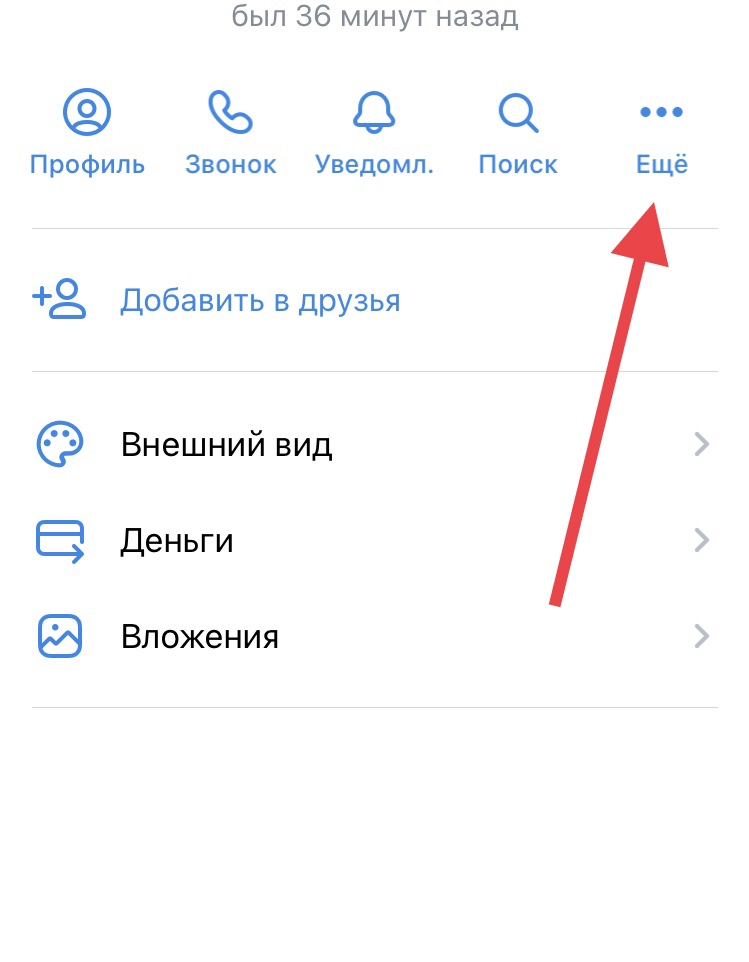
Потом снизу откроется большое меню с возможными действиями. Тут выбираете «Добавить в групповой чат».

Аналогично с компьютерной версией можно добавить пользователя в уже имеющуюся беседу, а нажав на кнопку «Создать чат» с круглой иконкой плюса можно создать новый чат.
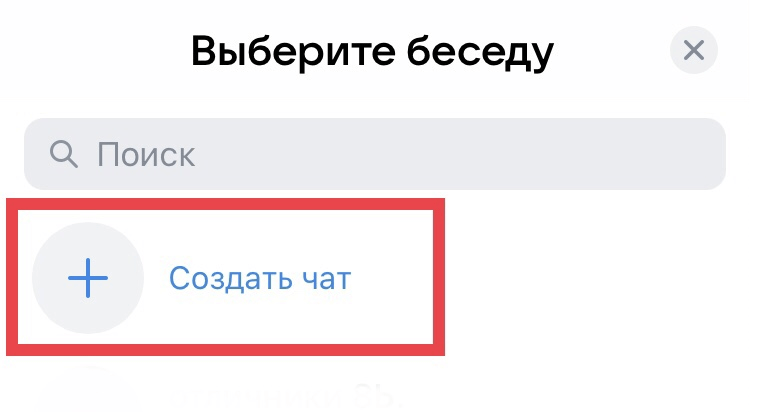
Как добавлять в беседу новых участников?
Итак, очаровательная беседа создана, казалось бы, что ещё нужно? Отредактировать и украсить ее, чтобы можно было приглашать участников.
Вопрос – как же это сделать?
Начну с того, что существует несколько способов решения задачи.
- Зайдите в ВК с любого гаджета.
- Затем перейдите в раздел «мессенджер», а потом в только что созданную беседу.
- Далее, если вы пользуетесь компьютерной версией, то нажмите на три точки, расположенные неподалёку от названия. В случае если вы используете смартфон, то кликайте на само название чата. В любом случае вы получите доступ к некоторым новым функциям.
- Так как вы являетесь создателем и администратором беседы, здесь вам будет доступна функция «Добавить собеседников» или просто «Добавить» в секции «Участники», нажимайте на эту кнопку.
Однако на этом этапе пути расходятся.
Вы можете пригласить пользователя из списка своих друзей, достаточно лишь пролистнуть и кликнуть галочку рядом с нужным именем. А также можете воспользоваться опцией «Пригласить по ссылке».
Во втором случае ссылка будет скопирована в ваш буфер обмена, а вам останется отправить ее любому пользователю ВКонтакте, перейдя по которой, он сможет вступить в чат.
Кстати, подписчиков надо?)
Бесплатные подписчики и лайки за выполнение заданий, или быстрая недорогая накрутка. Что выберешь ты?