Где найти сохраненные пароли в браузере Mi
Современные браузеры облегчают нам жизнь, позволяя сохранять пароли от различных аккаунтов. Но что делать, если вы забыли пароль и не можете войти в свой аккаунт? Решением может стать поиск сохраненного пароля в mi браузере. Mi браузер, разработанный компанией Xiaomi, также предлагает своим пользователям функцию сохранения паролей для удобного и быстрого доступа к персональным данным.
Если вы используете mi браузер и хотите найти сохраненные пароли, то вам потребуется простая инструкция. Для начала откройте mi браузер и перейдите в настройки, нажав на значок «трех точек» в правом верхнем углу экрана. В открывшемся меню выберите «Настройки».
В разделе «Настройки» вам нужно найти пункт «Безопасность и конфиденциальность». После выбора данного пункта, вам потребуется найти раздел «Сохраненные пароли». В этом разделе вы увидите список всех сохраненных в mi браузере паролей. Чтобы просмотреть пароль, нажмите на нужный аккаунт и введите пароль от вашей учетной записи mi браузера.
Теперь, когда вы знаете, где найти сохраненные пароли в mi браузере, вы легко сможете восстановить доступ к своим аккаунтам и избежать лишних хлопот при входе. Будьте внимательны и оберегайте свои пароли, чтобы предотвратить возможные хакерские атаки и утечку личной информации.
Местонахождение сохраненных паролей в mi браузере
Если вы пользуетесь mi браузером на своем устройстве Xiaomi, то вам может быть интересно, где и как найти сохраненные пароли. Вот несколько шагов, которые помогут вам найти эти данные:
- Откройте mi браузер на своем устройстве Xiaomi.
- Нажмите на значок трех точек, расположенный в правом верхнем углу экрана.
- В выпадающем меню выберите «Настройки».
- Прокрутите страницу вниз и найдите раздел «Конфиденциальность и безопасность».
- В этом разделе вы увидите опцию «Управление паролями». Нажмите на нее.
- Откроется список всех сохраненных паролей в mi браузере.
- Вы можете выбрать конкретный сайт и нажать на него, чтобы увидеть логин и пароль, связанные с этим сайтом.
- Также вы можете использовать поиск по сохраненным паролям, чтобы быстро найти нужные данные.
Теперь вы знаете, где найти сохраненные пароли в mi браузере на своем устройстве Xiaomi. Будьте внимательны и предосторожны в отношении сохраненных логинов и паролей, чтобы обеспечить безопасность своего аккаунта.
Как найти сохраненные пароли на устройстве
Если вы забыли пароль от какого-то аккаунта, и у вас установлен Mi браузер на вашем устройстве, вы можете найти сохраненные пароли в несколько простых шагов.
Для начала откройте Mi браузер на вашем устройстве и перейдите в его настройки. Для этого нажмите на значок «трех точек» в правом верхнем углу экрана и выберите «Настройки».
В настройках Mi браузера найдите раздел «Безопасность» или «Приватность». Затем прокрутите страницу вниз и найдите опцию «Сохраненные пароли» или «Управление паролями». Нажмите на нее.
Откроется список всех сохраненных паролей на вашем устройстве. Вы можете увидеть название сайта или приложения, для которого был сохранен пароль, а также логин или имя пользователя, связанные с этим аккаунтом.
Чтобы посмотреть пароль, нажмите на соответствующий сайт или приложение в списке. На следующем экране вы увидите поле «Пароль», где будет отображаться ваш сохраненный пароль. Обратите внимание, что обычно пароль скрыт звездочками или точками, чтобы предотвратить его простой просмотр.
Вы можете скопировать пароль или восстановить его, используя опцию восстановления пароля, если такая функция доступна в Mi браузере.
Таким образом, вы можете легко и быстро найти все сохраненные пароли на вашем устройстве с помощью Mi браузера и не беспокоиться о потере доступа к важным аккаунтам.
Как найти сохраненные пароли на компьютере:
Если вы используете Mi Браузер и хотите найти сохраненные пароли на своем компьютере, следуйте этим простым инструкциям:
- Откройте Mi Браузер на своем компьютере.
- На верхней панели инструментов нажмите на значок «Настройки» (шестеренка).
- Выберите «Настройки» в выпадающем меню.
- Прокрутите страницу вниз и найдите раздел «Конфиденциальность и безопасность».
- В разделе «Конфиденциальность и безопасность» выберите «Управление паролями».
- В новом окне вы увидите список всех ваших сохраненных паролей.
Теперь вы знаете, как найти сохраненные пароли на компьютере с помощью Mi Браузера. Убедитесь, что сохраненные пароли защищены надежным паролем или пин-кодом, чтобы предотвратить несанкционированный доступ к вашим учетным данным.
Как найти пароли на смартфоне
Смартфоны стали незаменимым помощником в повседневной жизни. Мы храним в них огромное количество информации, включая личные данные и пароли. Но что делать, если вы забыли пароль от какого-то аккаунта или просто хотите проверить сохраненные пароли на вашем устройстве?
В этой статье мы расскажем, как найти сохраненные пароли на смартфоне. Существует несколько способов получить доступ к сохраненным паролям в зависимости от операционной системы вашего устройства.
1. Для пользователей iPhone с операционной системой iOS:
— Откройте настройки телефона
— Прокрутите список до пункта «Пароли»
— Введите пароль или использовать Touch ID, если ваше устройство его поддерживает
— Вы увидите список сохраненных паролей и аккаунтов
2. Для пользователей смартфонов на базе Android:
— Откройте настройки телефона
— В поиске введите «Пароли»
— Выберите раздел «Автозаполнение»
— Нажмите на пункт «Сохраненные пароли»
— Вам будет предложено ввести пароль от вашего аккаунта или использовать сенсорные данные, если ваше устройство их поддерживает
— После успешной аутентификации вы увидите список всех сохраненных паролей и аккаунтов
Важно помнить, что сохранение паролей на мобильном устройстве может быть удобно, но также несет определенный риск. Злоумышленники могут получить доступ к вашим личным данным, если устройство попадет в их руки. Поэтому рекомендуется использовать надежные пароли и включить двухфакторную аутентификацию для дополнительной защиты.
Теперь вы знаете, как найти сохраненные пароли на смартфоне! Используйте эту информацию для облегчения вашей повседневной жизни и защиты ваших личных данных.
Возможные проблемы и решения
Несмотря на удобство функции сохранения паролей в Mi Браузере, иногда пользователи могут столкнуться с определенными проблемами. Ниже приведены некоторые распространенные проблемы и возможные решения, которые помогут вам решить проблему:
| Проблема | Решение |
|---|---|
| Не все пароли сохраняются | Убедитесь, что вы правильно настроили функцию сохранения паролей в настройках Mi Браузера. Проверьте, не блокирует ли ваш антивирус или другое программное обеспечение сохранение паролей. Также убедитесь, что вы правильно вводите пароли при первом входе на сайт. |
| Не могу найти сохраненные пароли | Откройте Меню Mi Браузера, перейдите в Настройки, затем в Защита, и выберите «Управление паролями». Здесь вы найдете список всех сохраненных паролей. Если вы все еще не можете найти нужный пароль, попробуйте восстановить пароли из резервной копии вашего Mi Браузера. |
| Забыл пароль от Mi Браузера | Если вы забыли пароль от Mi Браузера, откройте настройки вашего устройства, найдите приложение Менеджер приложений или Приложения и уведомления. Затем найдите Ми Браузер в списке приложений и нажмите на него. Выберите «Очистить данные» или «Очистить кэш». После этого вы сможете создать новый пароль для Mi Браузера. |
Если вы продолжаете испытывать проблемы с функцией сохранения паролей в Mi Браузере, обратитесь в службу поддержки Mi или попробуйте обновить браузер до последней версии.
Безопасность сохраненных паролей в mi браузере
Mi браузер предлагает удобный способ сохранять пароли, чтобы не приходилось каждый раз вводить их заново при посещении веб-сайтов. Однако, важно помнить о безопасности и принять соответствующие меры, чтобы защитить ваши сохраненные пароли.
1. Используйте надежный пароль для учетной записи Mi браузера: Введите сложный и уникальный пароль, чтобы предотвратить несанкционированный доступ к вашей учетной записи Mi браузера. Избегайте использования простых паролей или таких, которые уже были использованы вами ранее.
2. Включите функцию блокировки паролей: В настройках Mi браузера вы можете включить функцию блокировки паролей, которая потребует ввода дополнительного пароля для просмотра сохраненных паролей. Таким образом, только вы сможете получить доступ к вашим сохраненным паролям.
3. Ограничьте физический доступ к устройству: Всегда блокируйте свое устройство с помощью пароля или отпечатка пальца, чтобы предотвратить несанкционированный доступ к вашим сохраненным паролям, если кто-то получит физический доступ к вашему устройству.
4. Обновляйте браузер: Регулярно обновляйте Mi браузер до последней версии, чтобы использовать последние защитные функции и исправления ошибок, связанных с безопасностью сохраненных паролей.
5. Всегда быть осторожными: Будьте осторожны при вводе пароля на публичных компьютерах или открытых Wi-Fi сетях. Используйте только надежные и безопасные сети, чтобы предотвратить возможность перехвата вашего пароля.
Следуя этим рекомендациям, вы сможете гарантировать более высокий уровень безопасности сохраненных паролей в mi браузере.
Где в mi браузере посмотреть сохраненные пароли
Операционная система Android хранит пароли в подпапке data/system/accounts. db в открытом виде. С помощью правильных утилит можно быстро в телефоне посмотреть пароли на Андроид. Узнать, как посмотреть пароли на Android, поможет Root Manager – утилита для поиска баз данных.
Как посмотреть сохраненные пароли MI браузер?
Просмотр сохраненных паролей
Для штатного браузера (mi browser) не предусмотрено функции просмотров паролей. Для поиска нужного пароля в браузере Chrome на телефоне, достаточно открыть пункт меню «Настройки» и нажать на вкладку «Сохранить пароли».
Как найти сохраненные пароли в телефоне?
- Запустите приложение Chrome. на телефоне или планшете Android.
- Нажмите на значок «Ещё» справа от адресной строки.
- Выберите Настройки Пароли.
- Выполните нужное действие: Просмотр.
Где хранятся сохраненные пароли?
Сохраненные пароли хранятся по адресу https://passwords.google.com/, для просмотра нужно ввести пароль от Google аккаунта. Здесь можно отключить сохранение паролей и автоматический вход, а также посмотреть все сохраненные пароли. Для просмотра пароля из списка нажмите на иконку глаза, для удаления — на три точки.
Где в самсунге хранятся пароли?
Логины и пароли обычно сохраняются в настройках браузера, в разделе безопасность браузера есть вкладка пароли, там и хранятся все Ваши логины и пароли, если Вы их сохраняли. Пароль от любого аккаунта можно восстановить используя функцию восстановления пароля.
Как посмотреть пароли?
Чтобы посмотреть пароли, откройте страницу passwords.google.com. Там вы найдете список аккаунтов с сохраненными паролями. Примечание. Если вы используете для синхронизации кодовую фразу, вы не сможете просматривать пароли на этой странице, но увидите их в настройках Chrome.
Можно ли удалить ми браузер?
Во-первых, браузер от Xiaomi нельзя удалить стандартным способом, поскольку он является встроенным в прошивку. Даже если у вас есть рут-права, удалять его нельзя, так как можно получить кирпич. . Нажмите на пункт «Браузер». И просто выберите другой установленный браузер.
Для чего нужен MI браузер?
Официальный веб-браузер Xiaomi
Этот браузер замечателен своим минималистичным дизайном, позволяющим очень просто открывать и просматривать веб-страницы. . И разумеется, Mi Brower предлагает все типичные функциональные возможности, ожидаемые от веб-браузера: вкладки, режим инкогнито, набор поисковиков по умолчанию.
Как узнать пароль от своего аккаунта в Google Play?
- Запустите приложение Chrome. на телефоне или планшете Android.
- Нажмите на значок «Ещё» справа от адресной строки.
- Выберите Настройки Пароли.
- Выполните нужное действие: Просмотр.
Как узнать пароль от аккаунта Google Play?
- откройте: Настройки → Аккаунты → Google; .
- Выбрать пункт ”Не удается войти в аккаунт” Откроется окно с формой восстановления логина и пароля. .
- И нажать на кнопку “Продолжить” .
- Введите код с картинки, и отправьте запрос. .
- Вводим логин и пароль на странице входа.
Как посмотреть пароль от гугл аккаунта на телефоне?
Если у вас есть все необходимые данные, для восстановления пароля гугл аккаунта следует выполнить несколько простых шагов: Перейти на Google Account Recovery и в открывшемся окне выбираем строку «Я не помню пароль». Затем введите адрес электронной почты аккаунта, который хотите восстановить и нажмите «Продолжить».
Где хранятся все пароли на компьютере?
Для просмотра сохраненных паролей придется в Windows зайти в Панель управления > Диспетчер учётных данных > Учётные данные для Интернета. Здесь хранятся все сохраненные пароли для Edge и Internet Explorer. Нажмите на ссылку Показать рядом с паролем и введите во всплывающем окне ваш пароль от учетной записи Windows.
Где хранится пароль от учетной записи Windows 10?
Обычные учетные записи, содержащие имя пользователя, его пароль и другую служебную информацию, хранятся в реестре Windows NT, а именно файле SAM (от англ. Security Account Manager). Этот файл находится на жестком диске в каталоге %windows%/system32/config.
Где в телефоне хранятся пароли wifi?
Перейдите в корневой каталог системы — для этого кликните на вкладку «Устройство». Здесь вы найдете папку Data, а в ней misc. Далее находим папку wifi и открываем её. В ней ищем файл «wpa_supplicant.
Где посмотреть сохранённые пароли на Android телефоне Xiaomi
При первом включении смартфона после покупки, мы проходим обязательный процесс первоначальной настройки, в котором создаём новый аккаунт Гугл, либо входим в ранее используемый личный кабинет.
К данному аккаунту привязаны все полезные сервисы, такие как Гугл Диск, Фото, Карты, фирменный магазин Плей Маркет и.т.д.
Так-же, в нём присутствует очень полезная функция «Менеджер паролей», через него мы и получим необходимую информацию.
Работает он по следующему принципу, как только пользователь ввёл новые данные авторизации, в каком либо приложении или на сайте, открывается небольшое окно, с предложением сохранить логин с паролем.
Если мы дали согласие, эти данные сохраняются и лежат там пока вновь не понадобятся.
В любой момент, мы можем зайти туда и посмотреть секретный код, ниже в статье, я наглядно покажу как это делается, на смартфоне китайского производителя.
Как найти все сохраненные пароли в Xiaomi
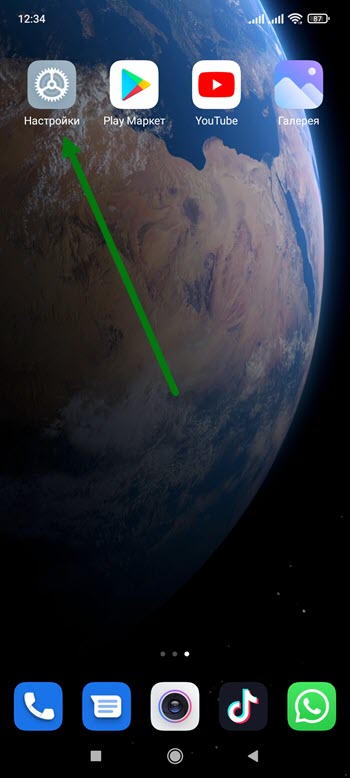
1. Заходим в настройки, нажав на иконку в виде «шестерёнки».
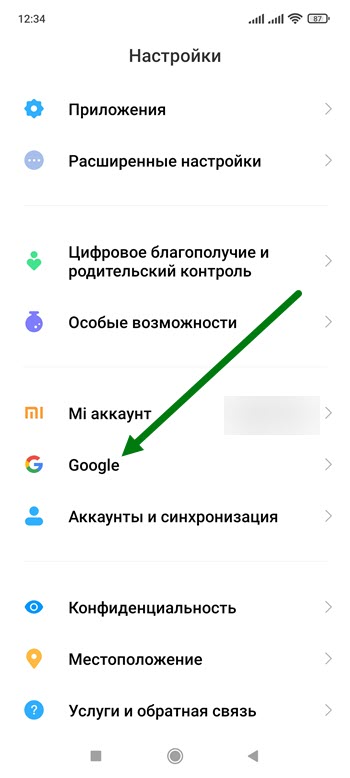
2. Прокручиваем страницу в самый низ, и открываем раздел «Google».
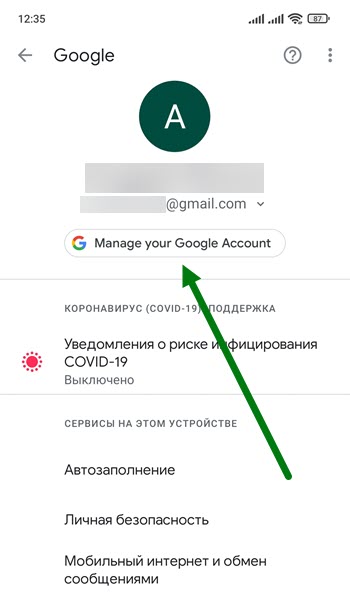
3. Дале необходимо нажать на кнопку «Управление аккаунтом», иногда она отображается на английском языке.
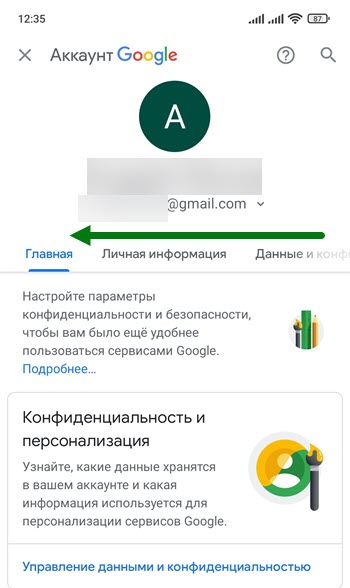
4. Прокручиваем меню, свайпом в право.
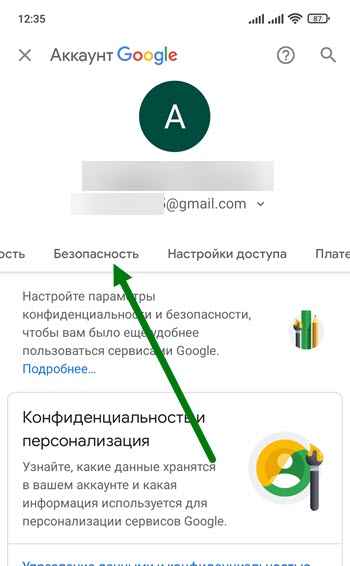
5. Переходим в раздел «Безопасность».
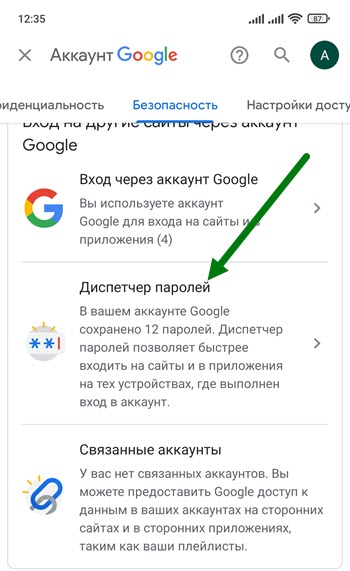
6. Прокручиваем открывшуюся страницу в самый низ, и открываем соответствующий подраздел.
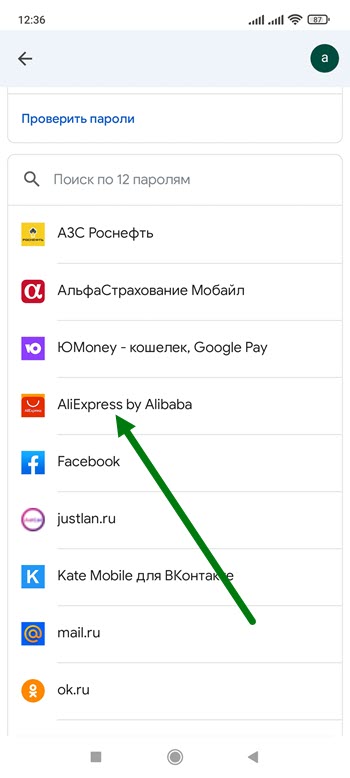
7. На моём гаджете сохранено 12 комбинаций, находим нужное приложение и жмём на него, я для примера выбрал Алиэкспресс.

8. Остаётся нажать на иконку в виде глаза.
Пароли на Android: где хранятся и как посмотреть сохраненные пароли на устройстве
Смартфоны Android оснащены хорошим уровнем безопасности данных владельца, сегодня доступны вход по отпечатку пальца и распознаванию лица. Однако наиболее распространенным средством защиты информации остается пароль. Когда их количество становится большим, пользователь может забыть их – вход в нужное приложение может стать проблематичным. Поэтому полезно знать, как посмотреть пароли на Андроиде, а также систематизировано их хранить.
В сегодняшней статье я расскажу вам, как и где посмотреть сохраненные пароли на Android смартфонах и планшетах различных марок и моделей. А так же как систематизировать их хранение на устройстве
Защита данных на OC Android (как шифруются и защищают информацию устройства)
Система безопасности на Android смартфонов и планшетов – многоуровневая, начиная от элементарного пользования смартфоном до входа в приложения и папки. Тип пароля выбирает пользователь, это может быть графический ключ или отпечаток пальца.

Следующим уровнем защиты является вход на сервисы, где требуется авторизация: почта, онлайн-банки, социальные сети и другие. Зачастую систему предлагает автоматический вход, чтобы каждый раз не вводить данные. Однако такой подход нельзя назвать безопасным, при разблокированном устройстве посторонний может узнать ключи.

Последний «рубеж» безопасности заключается в правах администратора – без них узнать ключи смартфона невозможно. Чтобы не путаться каждый раз, можно запомнить, где сохраняются сохраненные пароли на Андроиде. Помимо этого, существуют специальные приложения для их систематизированного хранения.
Как посмотреть сохраненные пароли в браузере Google Chrome Mobile – пошаговая инструкция
Местонахождение сохраненных паролей в мобильной версии Google Chrome не сильно отличается от его «большого» аналога, и найти их можно следующим способом:
- Открываем Google Chrome и нажимаем на три точки в правом верхнем меню;

- В отобразившемся меню нажимаем «Настройки»;

- В «Настройках» находим пункт «Пароли», и нажимаем на него

- Откроется список сайтов, на которых есть сохраненные пароли. Выбираем нужный сайт из списка, нажав на него;

- Откроется вся сохраненная информация о сайте, среди которой будет присутствовать его адрес, логин (имя) пользователя и его пароль. В целях безопасности последний будет скрыт, и просмотреть его можно нажав на иконку глаза — после этого появится окошко с предложением ввести свой пароль от телефона/планшета. Сделано это для того, чтобы злоумышленник не смог просмотреть и украсть ваши пароли, не зная пароль от устройства.

- Так же пароль можно просто скопировать в буфер обмена — для этого нужно нажать на иконку копирования (в виде двух квадратов). Тем не менее, для этого действия так же потребуется ввод пароля.
Как посмотреть и восстановить сохраненные пароли приложений ВК Одноклассники и Инстаграмм и других на смартфоне Android
Пароли от приложений в OC Android посмотреть без специальных утилит невозможно. Данные хорошо зашифрованы в программных файлах смартфона. Но все же посмотреть их способ есть
ВКонтакте
Сразу обратим внимание, что узнать вводимые пароли через мобильное приложение ВКонтакте не представляется возможным. Конечно, можно использовать какие-то способы обхода с root-правами, но это очень трудное и не всегда эффективное решение. Проще всего восстановить забытый пароль от страницы через стандартную форму. Если вы используете мобильное приложение, то выполните такие действия:

- Переходим на главную страницу программы, то есть на форму входа.
- Возле строки «Пароль» нажимаем по иконке вопросительного знака.
- Вводим привязанную к странице почту или номер телефона. Нажимаем по кнопке «Далее».
- Получаем код подтверждения и создаем новый пароль.
Также можно использовать предыдущий способ, связанный с аккаунтом Google. Если к вашей учетной записи были привязаны данные от входа, то вы всегда можете их просмотреть. Это же касается и браузеров, где реализована опция запоминания паролей.
Одноклассники
Что касается мобильного приложения социальной сети «Одноклассники», то здесь ситуация аналогичная. В настройках программы можно увидеть пароль, но только в зашифрованном виде. Однако его всегда можно восстановить:
- Переходим на форму входа и выбираем «Не получается войти».
- Выбираем вариант восстановления: через номер телефона или адрес электронной почты. Вводим номер телефона или электронный адрес в специальную форму, а после подтверждаем, что найденная страница принадлежит вам.
- Создаем новый пароль и нажимаем по кнопке «Далее».
Опять-таки, вы можете использовать и предыдущие способы восстановления данных. С тем же аккаунтом Google и браузером, конечно, если была выполнена синхронизация.
Инстаграм
Узнать пароль в мобильном приложении Инстаграма не представляется возможным. Восстановить входные данные можно, для этого достаточно перейти на главное окно программы и выполнить такие действия:
- Нажимаем по кнопке «Получить помощь со входом в систему».
- Указываем имя пользователя, адрес электронной почты или телефон.
- Выбираем «Далее».
При выборе варианта восстановления через электронную почту, переходим по ссылке в письме и меняем данные. Если возникли неполадки, то рекомендуем ознакомиться с информацией на официальном сайте Instagram.
Как посмотреть сохраненные пароли Wi-Fi на Android смартфоне – инструкция
На сегодняшний день мне известно несколько способов просмотра паролей от Wi-Fi на смартфонах на базе OC Android, они довольно сложные, но воспользовавшись инструкциями которые я предоставлю далее вы сможете без труда от искать сохраненный пароль от Wi-Fi на вашем устройстве.
Как посмотреть сохраненные пароли Wi-Fi на Android смартфоне (способ с использованием Root)
Самый быстрый способ узнать пароль от Wi-Fi на рутированном Android-устройстве – установить специальное приложение из Google Play Маркет, например, WiFi Key Recovery.
Приложение выводит список всех сетей Wi-Fi, к которым когда-либо подключался телефон/планшет. В строке «psk» для каждой сети отображается пароль. Если нажать на сеть, появится контекстное меню, где можно скопировать пароль (Copy password), всю информацию о сети (Copy All) или сгенерировать QR код (Show QR Code), чтобы отсканировать другим телефоном/планшетом для подключения к Wi-Fi.
Как узнать пароль Wi-Fi Android без root доступа
К сожалению, какие-либо встроенные функции на Android ранних версий, которые бы позволяли посмотреть пароли Wi-Fi без root доступа отсутствуют, однако мы можем использовать следующих подход:
- Зайти с вашего Android телефона в настройки роутера, для этого при активной Wi-Fi сети обычно достаточно в адресной строке ввести 192.168.1.1 или 192.168.0.1 если первый адрес не открывается. Ввести логин и пароль администратора (стандартные логин и пароль обычно указаны на наклейке внизу Wi-Fi роутера).
- В настройках роутера перейти к настройкам безопасности Wi-Fi.
- Посмотреть заданный пароль Wi-Fi (ключ сети).

Как посмотреть пароль от Wi-Fi на Android используя «Проводник» (нужен Root)
Принцип работы приложений для просмотра паролей от Wi-Fi сводится к анализу конфигурационного файла «/data/misc/wifi/wpa_supplicant.conf» в системе Android. Поэтому вместо их использования можно напрямую просмотреть этот файл. Для доступа к системным файлам нужен файловый менеджер с ROOT-доступом и встроенным текстовым редактором. Для этой цели вполне подойдет ES Проводник.
По умолчанию ROOT-доступ в ES Проводнике отключен, активировать его можно в боковой панели меню приложения. Кстати, если Вы не знаете, установлен ли ROOT на устройстве, при попытке включить этот режим ES Проводник уведомит Вас об этом. Если ROOT в системе не установлен приложение выдаст предупреждение, а если установлен – появится запрос на разрешение предоставления ROOT-прав приложению ES Проводник, в котором нужно нажать на кнопку «ПРЕДОСТАВИТЬ».

В той же боковой панели нажмите на пункт «Локальное хранилище > Устройство», перейдите в каталог «/data/misc/wifi» и найдите файл «wpa_supplicant.conf».

Скорее всего открыть этот файл в указанном месте не получится из-за ограничений прав доступа. Чтобы не модифицировать системный файл, нажмите и удерживайте его, пока рядом с ним не загорится зеленая галочка. Нажмите на пункт «Еще» внизу экрана и выберите из открывшегося списка пункт «Копировать в». По умолчанию приложение предложит скопировать в корень карты памяти или внешней памяти устройства (путь прописан в верху окна копирования).

Нажмите кнопку ОК и перейдите в указанное место, тапните по копии файла «wpa_supplicant.conf» и во всплывающем окне «Выбор» выберите пункт «ES Редактор». Найдите в тексте блок для сети, к которой Вы хотите узнать пароль.

Как видно, можно узнать пароль не только до текущей, но и до раннее подключенных сетей
Пошаговая инструкция для смартфонов Xiaomi

Почти в каждый мой обзор каким-то боком залезают устройства Xiaomi. Вот и в этот раз они отличились безрутовым способом передачи пароля. Для этого заходим в настройки беспроводных сетей, далее выбираем Home WiFi и получите QR-код для подключения:
Код можно как и взаправду сразу передать другу, так и расшифровать встроенным сканером – там и будет лежать пароль.
Приложения и утилиты для просмотра паролей Android
Уберечься от случайной утраты паролей помогут специальные программы. В них вы можете вводить важные данные, а после в любой момент к ним вернуться. Как раз о таких приложениях мы подробно расскажем далее.
KeePassDroid
KeePass – одно из самых простых приложений для сохранения паролей. Установить его можно из Google Play на любой телефон, будь то Самсунг или Xiaomi. После первого запуска потребуется выполнить базовые настройки:

- Указываем путь к базе данных. То есть к месту, куда будут сохраняться все пароли.
- Можно оставить введенную папку по умолчанию.
- Нажимаем по кнопке «Создать». Создаем пароль к базе данных, а также при желании вводим файл-ключ.
- Выбираем «Ок».
- Нужная база данных создана, а это значит, что в неё можно добавлять различные пароли. Для этого нажимаем по кнопке «Новая запись».
- В появившемся окне указываем название сайта, логин, PIN-код и прочую информацию. Кстати, уровень защиты довольно высокий, так как программа даже не разрешила сделать скриншот при вводе всех этих данных.
Что касается настроек, то они в программе стандартные. Вы можете включить или отключить скрытие паролей звездочками, изменить размер шрифта в списке, настроить блокировку базы при бездействии и так далее.

В общем, приложение KeePassDroid действительно заслуживает внимания.
Dashlane
Dashlane это ещё одно приложение, доступное пользователям продолжительное время. Dashlane предлагает все необходимые функции, включая поддержку паролей, кредитных карточек и других чувствительных видов информации. Приложение также поддерживает автозаполнение паролей на веб-сайтах и в приложениях. Вы можете сделать резервную копию локально или с помощью облака. Шифрование в 256 бит AES работает должным образом. Вы можете использовать большинство функций бесплатно, но если вы хотите использовать все функции, придется оформить платную подписку. Это один из наиболее солидных менеджеров паролей для Android.
Keepass2Android
Keepass2Android является одним из самых базовых приложений менеджеров паролей в этом списке. Keepass имеет базовые функции, с которыми вы сможете создавать резервные копии паролей и тому подобное. Тем не менее, приложение не предлагает более слоны особенностей большинства конкурентов. Главной особенностью приложения становится совершенно бесплатное распространение с открытым исходным кодом. Приложение основано на коде Keepassdroid (ещё один бесплатный менеджер паролей с открытым исходным кодом), оба приложения совместимы друг с другом.
Видео: Как посмотреть сохраненные пароли на Android устройстве
Ошибки и популярные вопросы читателей
Просмотр паролей на смартфоне на базе OC Android рядовому пользователю довольно сложное занятие, поэтому не редко владельцы гаджетов сталкиваются со сложностями. Давайте рассмотрим наиболее распространенные из них и попытаемся ответить на популярные вопросы читателей к данной статье.
Как посмотреть сохраненные пароли на Huawei P10 Lite
В телефонах Huawei P 10 Lite встроен специальный функционал Smart Lock, который сохраняет все пароли на сервере. Опция присутствует также в системе компьютеров и планшетов. Если ключ для входа на сайт выпал из памяти, не обязательно генерировать новый.
Как посмотреть сохраненные пароли в браузере Mi на Xiaomi Redmi Note 7
Для того, чтобы посмотреть сохраненные пароли в браузере Mi на любом смартфоне Xiaomi воспользуйтесь инструкцией для Google Chrome которая описана выше
Не могу найти сохраненные пароли на iPhone 8 – что делать?
Основное место хранения паролей на мобильных устройствах от Apple – это учетная запись, а точнее, фирменное облачное хранилище, которое предоставляется вместе с ней. Помимо этого, если вы активно пользуетесь сервисами Гугл, в частности, браузером, пароли для доступа к сайтам будут храниться в привязанном к нему аккаунте.
Похожие публикации:
- Ssc service utility как пользоваться
- Как включить вес линий в автокаде 2020
- Как поменять user agent в firefox
- Как редактировать html код через браузер
Где найти сохраненные пароли на Xiaomi
У многих пользователей смартфонов Xiaomi возникает вопрос, где найти сохраненные пароли и как управлять ими. Особенно это актуально, когда требуется узнать пароль от Wi-Fi сети, к которой Вы уже подключались ранее. Марка Xiaomi предоставляет простые и удобные способы для доступа к сохраненным паролям.
Самый простой способ найти сохраненные пароли на Xiaomi — воспользоваться функцией «Пароли» настройки безопасности на устройстве. Для этого необходимо пройти в «Настройки» и далее в раздел «Безопасность». В некоторых версиях MIUI интерфейс может называться «Личи». После этого следует выбрать вкладку «Пароли», где будут отображены все сохраненные пароли и учетные данные.
Также можно воспользоваться приложением «Chrome» для поиска сохраненных паролей. Для этого нужно открыть браузер «Chrome», нажать на иконку «Три точки» в правом верхнем углу и перейти в «Настройки». Затем нужно выбрать раздел «Пароли» и увидеть список всех веб-сайтов и паролей, которые были сохранены в браузере.
Где искать сохраненные пароли на Xiaomi
Если вы хотите найти сохраненные пароли на своем устройстве Xiaomi, вам понадобится зайти в настройки безопасности вашего смартфона. Вот несколько шагов, которые вам следует выполнить:
- Откройте настройки. На экране устройства найдите икону «Настройки» и нажмите на нее.
- Перейдите в раздел «Безопасность и конфиденциальность». В списке разделов настройки найдите и нажмите на «Безопасность и конфиденциальность».
- Найдите секцию «Сохраненные пароли». В закладках раздела «Безопасность и конфиденциальность» вы должны увидеть секцию с названием «Сохраненные пароли».
- Просмотрите список сохраненных паролей. В этой секции вы найдете список всех ваших сохраненных паролей на устройстве Xiaomi.
Обратите внимание, что для просмотра сохраненных паролей вам может потребоваться ввести пароль от устройства или использовать считывание отпечатка пальца / разблокировку лица для проверки вашей личности.
Теперь вы знаете, где искать сохраненные пароли на вашем устройстве Xiaomi. Не забудьте быть осторожными и обеспечивать безопасность своих паролей!
Как найти сохраненные пароли на Xiaomi: инструкция
Владельцы смартфонов Xiaomi часто используют автозаполнение паролей для удобства и безопасности своих аккаунтов. Однако, иногда возникает необходимость восстановить или просмотреть сохраненные пароли.
Если вы забыли пароль от какого-либо аккаунта или просто хотите проверить список сохраненных паролей, воспользуйтесь следующей инструкцией:
- Откройте «Настройки» на вашем устройстве Xiaomi.
- Прокрутите вниз и выберите «Безопасность и конфиденциальность».
- Нажмите на «Пароли и автозаполнение».
- Выберите опцию «Сохраненные пароли».
- Вам может потребоваться ввести ваш код доступа или использовать сканер отпечатка пальца для аутентификации.
- После успешного входа вам будет предоставлена полная информация о ваших сохраненных паролях, а также возможность удалить или редактировать их.
Обратите внимание, что некоторые приложения могут использовать собственные системы сохранения паролей, поэтому в некоторых случаях вы можете не найти все пароли в этой секции. Если вы знаете, что пароль сохранен, но он не отображается в списке, попробуйте проверить настройки самого приложения.
Сохраненные пароли на Xiaomi: где их искать?
У смартфонов Xiaomi есть функция сохранения паролей, которая позволяет хранить информацию о регистрационных данных и автоматически заполнять поля приложений и веб-сайтов. Если вы забыли пароль или просто хотите посмотреть список сохраненных паролей, есть несколько способов найти их.
- Перейдите в настройки смартфона Xiaomi.
- Прокрутите вниз и найдите раздел «Дополнительные настройки».
- Выберите пункт «Пароли и безопасность».
- В разделе «Автозаполнение» найдите и выберите «Учетные записи и пароли».
- В этом разделе вы увидите список всех сохраненных паролей на вашем устройстве Xiaomi.
Кроме того, в настройках браузера Xiaomi также есть функция сохранения паролей, поэтому вы можете найти сохраненные пароли через браузер. Чтобы это сделать, выполните следующие действия:
- Откройте браузер Xiaomi на вашем устройстве.
- Нажмите на значок меню в правом верхнем углу экрана (три точки).
- Выберите пункт «Настройки».
- Прокрутите вниз и найдите раздел «Пароли».
- В этом разделе вы увидите список всех сохраненных паролей, которые были использованы в браузере Xiaomi.
Теперь вы знаете, где найти сохраненные пароли на вашем устройстве Xiaomi. Ознакомьтесь с этими способами и выберите для себя наиболее удобный.
Найти пароли на устройствах Xiaomi: подсказки и рекомендации
Хранение и управление множеством паролей может быть вызовом для пользователей смартфонов Xiaomi. Однако, есть несколько методов, которые помогут вам найти сохраненные пароли на вашем устройстве Xiaomi для более удобного использования. Ниже мы рассмотрим несколько подсказок и рекомендаций, которые помогут вам в этом процессе.
1. Воспользоваться менеджером паролей
Устройства Xiaomi поставляются с встроенным менеджером паролей, который может хранить ваши логины и пароли для разных приложений и сайтов. Чтобы найти сохраненные пароли в менеджере паролей, откройте настройки устройства, найдите раздел «Пароли и безопасность» и выберите «Менеджер паролей». Здесь вы сможете просмотреть, редактировать и удалять сохраненные пароли.
2. Проверить встроенный браузер
Если вы используете встроенный браузер на своем устройстве Xiaomi, есть вероятность, что он хранит ваши пароли. Откройте браузер и найдите настройки, затем просмотрите раздел «Безопасность» или «Приватность». Здесь вы, возможно, найдете опцию «Сохраненные пароли» или что-то подобное, где вы сможете найти и управлять сохраненными паролями.
3. Использовать парольный менеджер сторонних разработчиков
Если встроенный менеджер паролей не удовлетворяет вашим потребностям, вы можете установить парольный менеджер третьей стороны из Google Play Store. Эти приложения обычно предлагают более расширенные функции для хранения и управления паролями. После установки, вы сможете экспортировать или импортировать пароли из встроенного менеджера паролей или вручную добавить свои собственные.
4. Проверить приложения
Некоторые приложения могут хранить свои собственные пароли на вашем устройстве Xiaomi. Откройте приложение, перейдите в настройки и найдите раздел «Безопасность» или «Профиль». Здесь вы можете найти опцию «Пароли» или что-то похожее, где будут отображены все сохраненные пароли для данного приложения.
Не забывайте, что наличие паролей и их хранение на устройствах Xiaomi может представлять риск для безопасности. Рекомендуется использовать надежный парольный менеджер, а также регулярно обновлять пароли для всех своих аккаунтов.
Обратите внимание: инструкции и разделы меню в вашем устройстве Xiaomi могут незначительно отличаться в зависимости от модели и версии MIUI.
Где на Xiaomi хранятся пароли?
Необходимо зайти в Гугл Хром на смартфоне Xiaomi и в верхней части дисплея нажать на три расположенных вертикально точки. Мгновенно появится всплывающее меню. Внизу будет пункт «Настройки». Если нажать на него, откроется новое меню, где можно будет увидеть строчку «Пароли».
Где хранятся все пароли на Андроиде?
Операционная система Android хранит пароли в подпапке data/system/accounts. db в открытом виде. С помощью правильных утилит можно быстро в телефоне посмотреть пароли на Андроид. Узнать, как посмотреть пароли на Android, поможет Root Manager – утилита для поиска баз данных.
Как посмотреть сохраненные пароли MI браузер?
Просмотр сохраненных паролей
Для штатного браузера (mi browser) не предусмотрено функции просмотров паролей. Для поиска нужного пароля в браузере Chrome на телефоне, достаточно открыть пункт меню «Настройки» и нажать на вкладку «Сохранить пароли».
Как найти сохраненные пароли в телефоне?
- Запустите приложение Chrome. на телефоне или планшете Android.
- Нажмите на значок «Ещё» справа от адресной строки.
- Выберите Настройки Пароли.
- Выполните нужное действие: Просмотр.
Где хранятся сохраненные пароли?
Сохраненные пароли хранятся по адресу https://passwords.google.com/, для просмотра нужно ввести пароль от Google аккаунта. Здесь можно отключить сохранение паролей и автоматический вход, а также посмотреть все сохраненные пароли. Для просмотра пароля из списка нажмите на иконку глаза, для удаления — на три точки.
Где в самсунге хранятся пароли?
Логины и пароли обычно сохраняются в настройках браузера, в разделе безопасность браузера есть вкладка пароли, там и хранятся все Ваши логины и пароли, если Вы их сохраняли. Пароль от любого аккаунта можно восстановить используя функцию восстановления пароля.
Как посмотреть пароли?
Чтобы посмотреть пароли, откройте страницу passwords.google.com. Там вы найдете список аккаунтов с сохраненными паролями. Примечание. Если вы используете для синхронизации кодовую фразу, вы не сможете просматривать пароли на этой странице, но увидите их в настройках Chrome.
Можно ли удалить ми браузер?
Во-первых, браузер от Xiaomi нельзя удалить стандартным способом, поскольку он является встроенным в прошивку. Даже если у вас есть рут-права, удалять его нельзя, так как можно получить кирпич. . Нажмите на пункт «Браузер». И просто выберите другой установленный браузер.
Для чего нужен MI браузер?
Официальный веб-браузер Xiaomi
Этот браузер замечателен своим минималистичным дизайном, позволяющим очень просто открывать и просматривать веб-страницы. . И разумеется, Mi Brower предлагает все типичные функциональные возможности, ожидаемые от веб-браузера: вкладки, режим инкогнито, набор поисковиков по умолчанию.
Как узнать пароль от своего аккаунта в Google Play?
- Запустите приложение Chrome. на телефоне или планшете Android.
- Нажмите на значок «Ещё» справа от адресной строки.
- Выберите Настройки Пароли.
- Выполните нужное действие: Просмотр.
Как узнать пароль от аккаунта Google Play?
- откройте: Настройки → Аккаунты → Google; .
- Выбрать пункт ”Не удается войти в аккаунт” Откроется окно с формой восстановления логина и пароля. .
- И нажать на кнопку “Продолжить” .
- Введите код с картинки, и отправьте запрос. .
- Вводим логин и пароль на странице входа.
Как посмотреть пароль от гугл аккаунта на телефоне?
Если у вас есть все необходимые данные, для восстановления пароля гугл аккаунта следует выполнить несколько простых шагов: Перейти на Google Account Recovery и в открывшемся окне выбираем строку «Я не помню пароль». Затем введите адрес электронной почты аккаунта, который хотите восстановить и нажмите «Продолжить».
Где хранятся все пароли на компьютере?
Для просмотра сохраненных паролей придется в Windows зайти в Панель управления > Диспетчер учётных данных > Учётные данные для Интернета. Здесь хранятся все сохраненные пароли для Edge и Internet Explorer. Нажмите на ссылку Показать рядом с паролем и введите во всплывающем окне ваш пароль от учетной записи Windows.
Где хранится пароль от учетной записи Windows 10?
Обычные учетные записи, содержащие имя пользователя, его пароль и другую служебную информацию, хранятся в реестре Windows NT, а именно файле SAM (от англ. Security Account Manager). Этот файл находится на жестком диске в каталоге %windows%/system32/config.
Где в телефоне хранятся пароли wifi?
Перейдите в корневой каталог системы — для этого кликните на вкладку «Устройство». Здесь вы найдете папку Data, а в ней misc. Далее находим папку wifi и открываем её. В ней ищем файл «wpa_supplicant.