Как узнать сетевые настройки (IP-адрес, MAC-адрес модема и IP-адрес шлюза провайдера)?
MAC-адрес (аппаратный адрес) – это шестибайтный цифровой код, который устанавливает производитель сетевого адаптера для однозначной идентификации данного адаптера. В соответствии со стандартами, в сети Ethernet может быть только один адаптер с уникальным MAC-адресом. MAC-адрес – это серийный номер, который присваивается всем сетевым устройствам для их идентификации в сети. Его еще называют «аппаратным» адресом, потому что этот адрес задают еще на стадии производства устройства. MAC-адрес находится в маленькой микросхеме serial EEPROM — перепрограммируемой электрически постоянной памяти. Подключается микросхема через последовательную шину I2C карты. Записывают MAC-адрес всегда как последовательность 12 шестнадцатеричных цифр, однако разделители иногда отличаются. В некоторых случаях цифры пишутся в ряд, в других – через минус или двоеточие.
1)Чтобы посмотреть настройки сетевой карты, нужно открыть папку Сетевые подключения (Пуск-> Настройка -> Панель управления -> Сетевые подключения) и два раза кликнуть на значок Подключение по локальной сети, после чего откроется окно Состояние, в котором нужно выбрать закладку Поддержка. В окне Состояние подключения находятся настройки Основной шлюз, Маска подсети, IP-адрес, Тип адреса. Чтобы посмотреть детали подключения, нажмите кнопку Подробности.
MAC-адрес модема (сетевой карты) указан в строке Физический адрес, а в строках Маска подсети и IP-адрес соответственно указаны маска сети и IP-адрес, которые предоставляются провайдером (они могут быть указаны вручную или автоматически присвоены по DHCP). Строка Основной шлюз указывает на IP-адрес шлюза провайдера. Если вы получаете IP-адрес по DHCP(провайдер автоматически назначает IP-адрес), отображаются настройки: IP-адрес DHCP-сервера указан в строке DHCP-сервер, а в строках Аренда истекает, и Аренда получена, указывается период аренды IP-адреса, который получен от DHCP-сервера. Когда срок аренды истекает, происходит обновление IP-адреса. Строка DNS-серверы указывает на IP-адрес альтернативного и предпочитаемого сервера доменных имен, в строке WINS-сервер указывается IP-адрес WINS-сервера, если только вы пользуетесь им в сети.
2) Помимо этого вы можете найти настройки сетевой карты, введя в командную строку Windows команду ipconfig. Нажимаете Пуск -> Выполнить, откроется окно, в поле Открыть которого необходимо латинским шрифтом ввести cmd или command (если у вас Windows 98/ME) и нажать клавишу Enter или кнопку OK в открытом окне. В открывшемся окне командной строки необходимо ввести команду ipconfig /all. После чего появится таблица, где будет указан Physical address, который и является искомым MAC-адресом. Примечание. На некоторых компьютерах установлены сразу несколько виртуальных или реальных сетевых адаптеров, а значит, при вводе команды отобразятся настройки всех адаптеров.
3) Для windows 98/95 Нажимаете Пуск -> Выполнить -> вводите команду winipcfg и жмете Enter. После чего откроется диалоговое окно программы WINIPCFG, выбираете в списке этого окна Ethernet адаптер, и в поле Adapter Address читаете его MAC-адрес.
4) Вы также можете дистанционно узнать MAC-адрес компьютера, который работает в сети, при помощи другого компьютера. Однако сделать это удастся только опытным пользователям.
К примеру, если вы работаете на компьютере, IP-адрес которого source, и вам необходимо узнать MAC-адрес компьютера, IP-адрес которого target.
1. Необходимо убедиться, что оба компьютера соединены одной IP-сетью. Чтобы сделать это, нужно взять двоичное представление Netmask (маски подсети) и осуществить побитовую операцию AND с двоичным представлением для target, а после и для source. Полученные результаты должны быть одинаковыми.
2. Выполняете команду ping target.
3. Выполняете команду arp -a. В результате ее выполнения должна появиться таблица, где напротив IP-адреса target находится MAC-адрес адаптера.
Как узнать свой IP-адрес интернета для подключения
Без интернета на даче сегодня мы можем представить свою повседневную жизнь. С помощью глобальной сети мы работаем, скачиваем необходимую информацию, общаемся в социальных сетях с друзьями. У каждого гаджета в сети имеется определенный идентификатор – IP-адрес. Этот адрес используется как идентификатор при обмене информацией между разными подключенными к сети устройствами. Поэтому стоит выяснить, что такое IP и как его можно узнать.
Что такое IP-адрес компьютера
Прежде, чем выяснять, как узнать свой IP-адрес интернета, стоит детальнее разобраться в том, что из себя этот адрес представляет. IP-адрес (Internet Protocol Address) — уникальный идентификатор вашего компьютера, который подключен к интернету или к локальной сети. Во время первого подключения провайдер предоставляет пользователю его индивидуальный номер, который выбирается из свободных адресов, выделенных данному поставщику услуг.
IP-адрес – это уникальный личный номер любого устройства, по которому можно определить адрес вашего компьютера. По этому числовому идентификатору устройство распознается в сети, и с его помощью есть возможность подключения к другим системам.
IP — адреса бывают:
- IPv4 – это четыре группы чисел от 0 до 255, которые разделены точками. Например, IP-адрес провайдера Билайн — 168.1.1 (по умолчанию). Но на сегодняшний день такие адреса уже заканчиваются.
- IPv6 – это восемь групп, состоящие из цифр и букв. Например, 21DA:7654:DE12:2F3B:02AA:EF98:FE28:9C5A. Многие российские провайдеры, включая Ростелеком, поддерживают работу в этом стандарте.
Зная свой IP, можно легко выяснить свою страну, населенный пункт и адрес своего поставщика услуг.
Внутренний и внешний IP-адрес
С помощью IP – адреса можно общаться с другими устройствами, которые объединены в сеть, обмениваться файлами и отправлять сообщения. Ваш компьютер имеет внутренний IP-адрес в домашней сети и подсети поставщика услуг, и внешний адрес в интернете.
Внутренний адрес будет необходим при подключении любого оборудования в локальной сети. Внешний сетевой идентификатор нужен для соединения с локальной сетью извне, установления VPN-соединения, подключению напрямую к различным программам.
В отличие от внутреннего IP – адреса, внешний идентификатор имеет ряд преимуществ и без него могут невозможны определенные действия. Некоторые торренты не дают без адреса скачивать большие файлы и передавать объемную информацию. А если вы поклонник онлайн-игр, установить игровой сервер и дать возможность подключиться другим участникам можно будет только с помощью внешнего IP – идентификатора.
Сообщает ли мой IP какие-нибудь данные обо мне или моем адресе
Теоретически есть вариант, что кто-то сможет узнать IP-адрес вашего компьютера и по нему определить ваше фактическое местонахождение. Но если входите в интернет за городом через роутер, беспокоиться не о чем – все локальные устройства при работе через NAT скрыты от внешней сети, и получить к ним доступ извне можно только при условии настройки переброса портов на роутере. Если переброс не настроен, то вместо адреса вашего ПК внешние ресурсы будут видеть только IP маршрутизатора.
Зачем мне нужно знать свой IP
Пользователи Всемирной сети знают, что, когда они перемещаются по сайтам, общаются в социальных сетях, регистрируются на форумах, они оставляют после себя определенные следы. Многие думают, что это не страшно. Но если такая информация окажется в руках мошенников и злоумышленников, она может использоваться в корыстных целях. Основная опасность, которая подстерегает пользователей – кража паролей от социальных сетей, мессенджеров, электронной почты и других важных ресурсов. Если произойдет хищение паролей от системы электронных платежей, возможен риск потери денежных средств.
Найти IP-идентификатор своего гаджета можно в настройках в разделе «Сетевые соединения», открыв раздел «Свойства», или на определенных сайтах. Кроме этой информации, будут доступны сведения о вашем провайдера, о браузере, которым вы пользуетесь, о версии ОС. Поэтому желательно не разглашать свой IP-адрес, а после посещения сети с помощью прокси-серверов скрывать свое пребывание в сети интернет в коттедж.
Как узнать свой IP-адрес интернета
Часто пользователей интересует — как узнать свой IP – адрес интернета? Определять свой уникальный сетевой адрес можно разными способами. Рассмотрим основные из них.
Через утилиту «Командная строка»
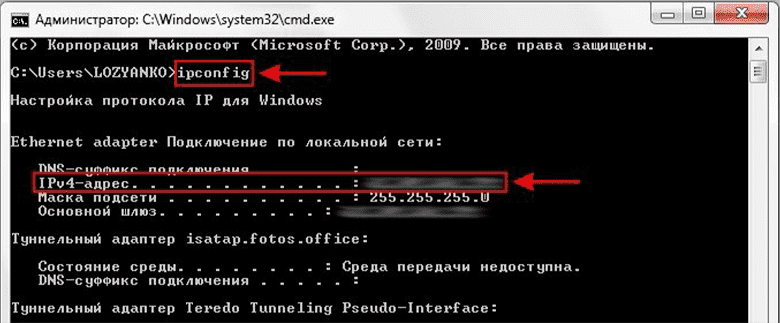
Посмотреть свой внутренний IP можно с помощью командной строки. Для этого необходимо нажать на клавиатуре клавиш «Win+R», ввести «cmd», а затем нажать клавишу «Enter». Откроется командная строка, в ней следует ввести команду «ipconfig /all» и появится значение вашего IPv4-адреса.
Узнаем внешний IP-адрес компьютера на сайтах
Находить уникальный сетевой адрес можно через популярный поисковик Яндекс. В строку поиска следует ввести буквы «ip». Первый результат, который будет выдан – это внешний IP – адрес вашего компьютера в интернете. Для получения более подробной информации нужно нажать вкладку «Узнайте все о своем соединении».
Другие популярные ресурсы, позволяющие узнать свой адрес и другую полезную информацию – это 2ip.ru и speedtest.net.
В приложении «Параметры» (Windows 10)
Проверить адрес в версии Windows 10 несложно. Необходимо через «Пуск» зайти в «Параметры» и открыть закладку «Сеть и интернет». На странице «Состояние» войти в «Просмотр свойств сети», там будет отображен ваш адрес подключений.
В «Диспетчере задач» (Windows 7 и 8.1)
В Windows 7 и Windows 8.1 для получения данных о своем сетевом соединении необходимо:
- Правой кнопкой мышки кликнуть по значку соединения в области уведомлений и нажать закладку «Центр управления сетями и общим доступом».
- Выбрать пункт «Изменение параметров адаптера».
- Нажать на интернет-подключение и выбрать в меню пункт «Состояние», и в появившемся списке нажать «Сведения».
- Появится вся необходимая информация о текущем подключении и IPv4 адрес.
Главный недостаток этого метода – если у вас подключен загородный интернет в московской области через Wi-Fi, вы увидите только свой внутренний адрес.
Как определить IP чужого ПК
Любое устройство, которое подключено к глобальной сети имеет свой личный идентификатор. Узнать IP-адрес чужого компьютера можно с помощью сервиса IP – Logger, но для этого нужно, чтобы человек, информацию о котором вы хотите узнать, открыл созданную вами ссылку.
В первую очередь требуется создать унифицированный указатель ресурса (URL). Требуется перейти на сайт IP — Logger, открыть блок «Ссылка / Картинка», вставить URL на изображение, ссылку на новость или статью. Затем нужно нажать «Получить код логгера». В открывшемся окне из поля «Ваша ссылка для сбора IP-адресов» необходимо скопировать адрес и запомнить свой ID в системе.
Сообщение со ссылкой, которую вы только скопировали, следует отправить пользователю, IP которого вы хотите узнать. Это можно сделать через социальные сети, мессенджеры, электронную почту. Когда человек, которому вы это отправили, откроет послание, сервис IP – Logger для него просто откроет страницу, а для вас сохранит его IP.
В дальнейшем узнать его можно будет на сайте сервиса. Нужно только ввести свой ID в блоке «Просмотр логгера» на главной странице IP Logger. Но если тот, кто вас интересует заходит в интернет для загородного дома через VPN или через прокси, узнать интересующую вас информацию не получится.
Подобный функционал предоставляют и многие другие ресурсы, например, Grabify.
Таким образом, если вы не хотите, чтобы посторонние люди узнали ваш адрес – не открывайте подозрительные ссылки от малознакомых вам отправителей.
Зачем нужно скрывать IP-адрес
Бывают случаи, когда информация о посещении вами определенных сайтов и ваш личный идентификатор может угрожать вашей анонимности и приватности. Сегодня часто встречается отслеживание и мониторинг пользователей.
Основные причины, чтобы скрыть свой IP:
- Безопасность пользования сетью, скрытность действия пользователя.
- Анонимность во время пользования интернетом, – не будет возможности идентифицировать кого-либо, узнать его электронный адрес, телефон, другую информацию.
- Защищенность в публичных сетях.
- Возможность обходить блокировки.
- Безопасная загрузка информации из интернета.
- Блокировка рекламного отслеживания
Зимняя скидка
Закажите интернет на дачу и начните пользоваться быстрым интернетом уже сегодня
Как узнать IP DNS-сервера своего провайдера?
Обычно он указывается на сайте интернет-провайдера, карточках оплаты и в другой договорной документации, а также в инструктивных материалах по настройке подключения (включая компакт-диски, если их поставка предусматривается)
looterking@mail.ru дал абсолютно точный ответ — при использовании dial-up (модемного) соединения с провайдером из-под операционной системы Windows XP.
Ещё как вариант — пуск-выполнить — nslookup, загорится приветствие с именем сервера DNS и его IP, используемого по умолчанию (подходит для любых типов соединений, не только модемных)
Ну и не нужно сбрасывать со счетов звонок в службу технической поддержки Вашего провайдера.
Тамерлан ИсмаиловЗнаток (358) 7 лет назад
у меня написало 192.168.1.1 это для обеих писать то есть для предпочитаемого dns сервера и для альтернативного или только на одну строчку подскажите пожалуйста!
Данные для роутера
Что бы узнать данные для организации подключения роутера к интернету нужно вводить на странице настроек информацию выданную провайдером. Но если такой информации у вас нет, то что делать? Для того что бы эти данные узнать нужно вставить в компьютер кабель подключения интернета, вынув его из роутера (все подключения лучше делать с отключенным от питания оборудованием).
Снова заходите в пункт «сетевые подключения», как и на этой странице. Там должен быть пункт «подключение к локальной сети» или «подключение к интернету», кликните по нему два раза. У вас откроется окно с подключениями.
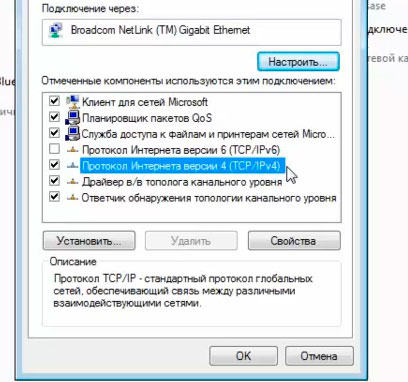
Там вы выберите пункт «Протокол Интернета версии 4», кликнув по нему два раза. Откроется окно со свойствами.
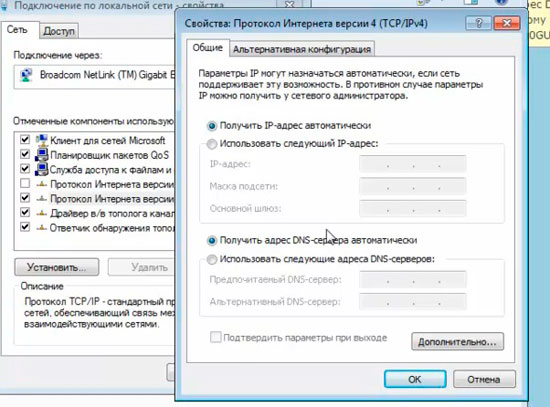
На данном изображении виден вариант, когда все подключено на автомате, такое подключение будет, когда вы подсоедините компьютер к роутеру. А если вы подключили интернет сразу в компьютер, то здесь должны быть какие-то данные, которые вы и будете использовать для настройки роутера. Можно еще посмотреть альтернативную конфигурацию.
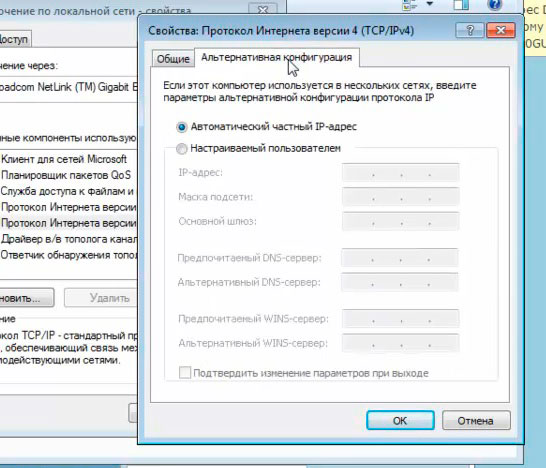
Всю информацию можно переписать. После этого отмечаете пункты «получить IP-адрес автоматически» и «Получить адрес DNS сервера автоматически», это нужно для работы с роутером. Нажимая «ок» вы закрываете открытые окна. После этого в окне настройки роутера вы вводите полученные данные.